Как включить отображение размера папок в проводнике windows 10


Если вы регулярно работаете на компьютере, то у вас время от времени обязательно будут возникать различные проблемы. Причем проблемы эти, как правило, абсолютно разного уровня сложности – от неудачной установки кодеков при прослушивании музыки на компьютере до неполадок при создании локальной сети. Возникает вопрос: а как же их решать, ведь все о персональном компьютере и операционной системе знать попросту невозможно? Именно для этого и предназначена книга, которую вы сейчас держите в руках. В ней вы найдете 500 советов, решений различных проблем и ответов на всевозможные вопросы. С этой книгой все проблемы, возникающие перед вами при работе на ПК, будут решены!
Книги автора: 500 типичных проблем и их решений при работе на ПК
Книга: 500 типичных проблем и их решений при работе на ПК
Как просматривать размер папок в Проводнике?
Скрыть рекламу в статье
Как просматривать размер папок в Проводнике?
Способ, который применяется по умолчанию в Windows для определения размера папки, мягко говоря, не самый удобный и быстрый: нужно щелкнуть на папке правой кнопкой мыши, в открывшемся меню выбрать команду Свойства и только в открывшемся окне можно увидеть размер.
Бесплатная утилита Folder Size (есть на прилагаемом компакт-диске и на сайте foldersize.sourceforge.net) позволяет решить поставленную задачу значительно быстрее. Установите утилиту, откройте Проводник, выполните команду меню Вид ? Таблица, щелкните правой кнопкой мыши на заголовке таблицы в правой части окна и в открывшемся меню выберите пункт Folder Size. Затем перетащите новый столбец на нужное место (рис. 9.29). Столбец Размер теперь можно отключить.
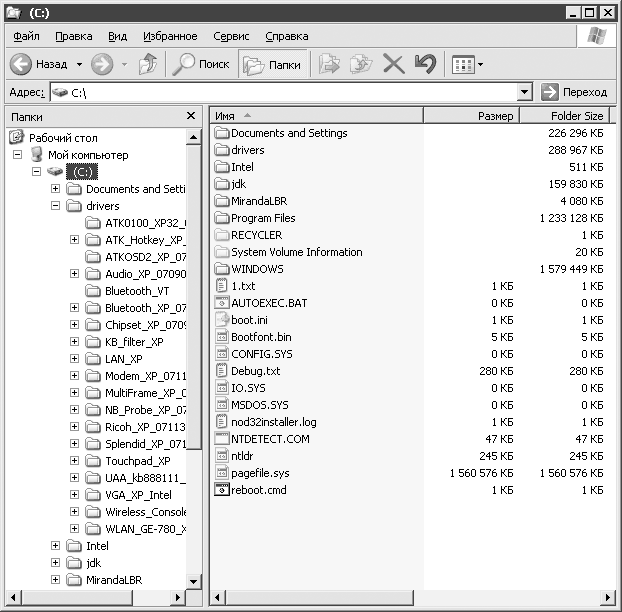
Рис. 9.29. Просмотр размера папок в Проводнике
Чтобы включить эту функцию для всех папок, откройте меню Сервис ? Свойства папки ? Вид, в открывшемся окне снимите флажок Помнить параметры отображения каждой папки и нажмите кнопку Применить ко всем папкам.
Изменение параметров столбца в проводнике Windows
Чтобы изменить столбцы, которые отображаются или изменить ширину или порядок папок в проводнике Windows и windows:
- В проводнике Windows выберите папку и нажмите кнопку Состав, выберите в меню Вид .
- Щелкните флажок для каждого элемента, который будет добавить к текущему представлению, или снимите флажки для тех элементов, которые не требуется.
- Чтобы изменить порядок столбцов, щелкните элемент (но не снимайте флажок) и нажмите кнопку Вверх или Вниз , пока не перечислены в том порядке, который требуется.
- Нажмите кнопку ОК.
Чтобы изменить ширину столбцов, используйте соответствующий метод:
Способ 1
- В меню Вид выберите Выбор столбцов в таблицеи затем щелкните имя столбца, который требуется изменить.
- Введите нужный размер в поле Ширина выбранного столбца (в пикселах) и нажмите кнопку ОК.
Способ 2
- Увеличить ширину столбцов вручную путем расположения указателя мыши между двумя кнопками границы заголовков столбцов, указатель примет вид двойной стрелки.
- Нажмите и удерживайте левую кнопку мыши и перетащите в нужную ширину столбца.
Параметры доступных столбцов
- Владелец
- Имя
- Размер
- Тип
- Дата изменения
- Статус
- Атрибуты
- Автор
- Название
- Тема
- Категория
- Страницы
- Комментарии
- Авторские права
- Дата создания
- Дата доступа
- Атрибуты
- Исполнитель
- Название альбома
- Год
- Номер дорожки
- Жанр
- Длительность
- Скорость потока
- Защищенные
- Модель камеры
- Даты снятого изображения
- Размеры
- Компания
- Описание
- Версия файла
- Название продукта
- Версия продукта
Примечание: имя, размер, тип и изменения параметров включены по умолчанию.
Не все форматы файлов поддерживают эти дополнительные параметры столбца. Например документ Microsoft Word может содержать сведения автора, но не документ программы «Блокнот».
Техническая поддержка для выпусков Windows x64
Производитель оборудования обеспечивает техническую поддержку и помощь для выпусков Microsoft Windows x64. Производитель оборудования обеспечивает поддержку из-за выпуск Windows x64 вместе с оборудованием. Поставщик оборудования может настроить установку версии Windows x64 дополнительные компоненты. Уникальные компоненты могут включать специальные драйверы устройств или может включать дополнительные настройки для повышения производительности оборудования. Корпорация Майкрософт предоставляет пользователям издания x64 разумные Техническая помощь. Тем не менее может потребоваться обратитесь к изготовителю непосредственно. Изготовитель обладает наилучшими возможностями по поддержке программного обеспечения, установленного на оборудовании.
Продукта сведения о Microsoft Windows XP Professional x64 Edition посетите следующий веб-узел корпорации Майкрософт:
Как включить отображение размера папок в проводнике Windows XP
Проводник Windows довольно неудобен, это всем известно.
Одиним из его досадных недостатков является то, что невозможно узнать размер папки (директории) с файлами, кроме как через ее свойства.
Существует много альтернативных проводников и файл-менеджеров,
на подобии таких мощных инструментов как, например, Total Commander и другие, в которых, естесственно, этой проблемы нет 🙂
Однако многим людям не нравится ими пользоваться или они вообще о них не знают (таким, я думаю, и размер папки тоже малоинтересен :)).
Оказывается (и это не секрет), проводник Windows тоже можно обучить показывать размер папок. По умолчанию эта функция отключена, но включить ее достаточно просто:
1. Вам понадобится файл
13 сентября 2005, вторник 20:27
RandomRufio [ ] для раздела Блоги
реклама
Проводник Windows довольно неудобен, это всем известно.
Одиним из его досадных недостатков является то, что невозможно узнать размер папки (директории) с файлами, кроме как через ее свойства.
Существует много альтернативных проводников и файл-менеджеров,
на подобии таких мощных инструментов как, например, Total Commander и другие, в которых, естесственно, этой проблемы нет 🙂
Однако многим людям не нравится ими пользоваться или они вообще о них не знают (таким, я думаю, и размер папки тоже малоинтересен :)).
Оказывается (и это не секрет), проводник Windows тоже можно обучить показывать размер папок. По умолчанию эта функция отключена, но включить ее достаточно просто:
1. Вам понадобится файл dirsize.dll (64Kb)
2. Файл необходимо поместить в папку windows\system32
3. «Пуск»—>»Выполнить»—> regsvr32 c:\windows\system32\dirsize.dll (буква диска может быть другой)
4. Далее, как показано на скриншоте выбираем вид отображения содержимого папки «Таблица»,
Увеличить
кликаем правой кнопкой по шапке таблицы и ставим галочку рядом с пунктом «Folder Size»
После этого, если Вы нигде не ошиблись, в крайней колонке будет отображаться размер папок.
other_material_inline_bottom
реклама
Оценитe материал
Лента материалов
Интересные материалы
other_material_bottom
Возможно вас заинтересует
Правила размещения комментариев
Соблюдение Правил конференции строго обязательно!
Флуд, флейм и оффтоп преследуются по всей строгости закона!
Комментарии, содержащие оскорбления, нецензурные выражения (в т.ч. замаскированный мат), экстремистские высказывания, рекламу и спам , удаляются независимо от содержимого, а к их авторам могут применяться меры вплоть до запрета написания комментариев и, в случае написания комментария через социальные сети, жалобы в администрацию данной сети.
Как включить отображение размера папок в проводнике?
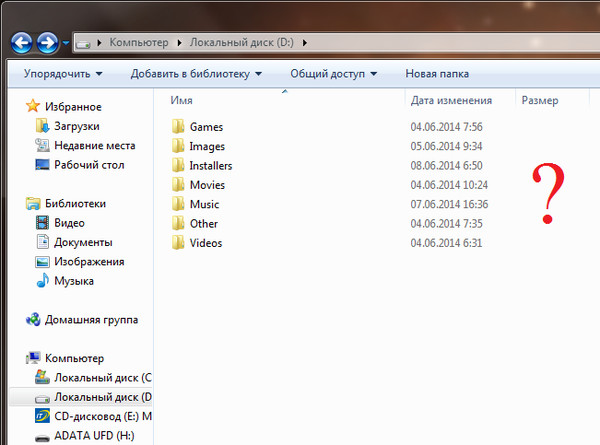
Размер папок — величина переменная, а современных папок еще и огромная. Поэтому подсчет происходит только по требованию, только отмеченных и только на время — посмотрел и забыл.
Остальные ответы
Штатными средствами этого не сделать, как один самих легких способов, можно скачать сторонний файловый менеджер. Размер не показывается не просто так, а потому что если винда каждый раз будет считывать размеры папок, проводник начнет очень долго грузится.
вот как вариант ccleaner-rus.pp.ru/posmotret-folder-size-v-provodnike-windows.html но я лично не советую. Скачай тотал коммандер лучше
Раскрой папку и увидишь размер файлов, размер папок только можно увидеть при наведение мыши или через Свойства.
Q-Dir — альтернативный файловый менеджер, бесплатный, русифицированный. Немного терпения с ним и можно вычистить с ним тонны мусора. На SSD особых тормозов не ощущаешь, —немного подождать и все папки просканируются. http://www.softwareok.com/
Проще всего установить total commander и в оглавлении, там где названия колонок, щелкнув правой кнопкой мыши, выбрать «размеры папок».