Как включить переводчик Google Chrome
Встроенный Гугл-переводчик дает возможность переводить страницы сайтов в браузере, а также наст.
Встроенный Гугл-переводчик дает возможность переводить страницы сайтов в браузере, а также настраивать язык интерфейса Chrome. Рассмотрим, как включить переводчик в Google Chrome.
Для того чтобы перевести веб-страницу:
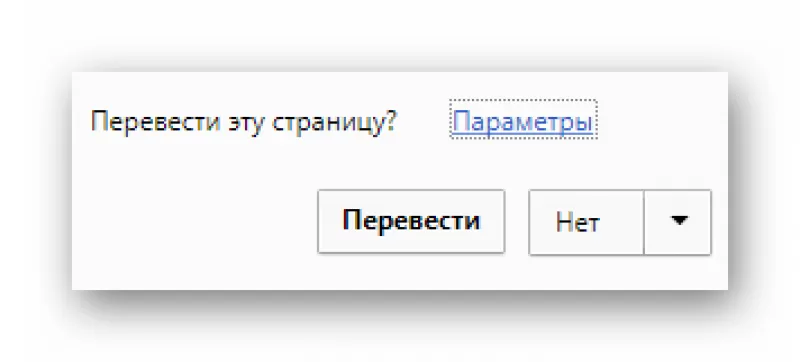
- Откройте страницу.
- Найдите сверху окошко с предложением «Перевести эту страницу».
- Согласитесь, и читайте на родном языке.
Для отключения этого эффекта:
- Обновите страницу.
- Так как Гугл не сохраняет результат перевода, сайт вернется в исходное состояние.
В конце статьи узнаете, что делать, если Гугл Хром не переводит страницы на русский.
Как настроить перевод страниц в Google Chrome
Перевод в браузере Chrome позволит читать в интернете документы и статьи на иностранных языках без необходимости вводить их в переводчик.
Как запустить перевод?
Пред тем, как настроить перевод страниц в Google Chrome, найдите желаемый сайт на иностранном языке. Затем совершите следующие действия:
- Нажмите «Перевести эту страницу» сверху справа.
- Если после этого текст не перевелся, нажмите F5, и повторите попытку, либо кликните ПКМ по экрану, и из выпадающего списка выберите «Перевести на русский».
Как выключить перевод?
Вернуть сайт на оригинальный язык можно, перезагрузив его. Если перевод снова произвелся автоматически:
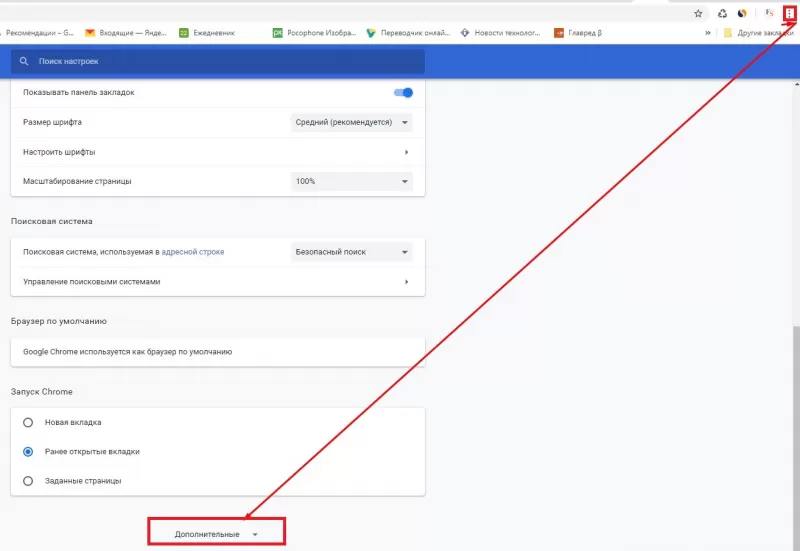
- Нажмите на иконку из трех точек сверху справа экрана.
- Перейдите в «Настройки».
- Внизу страницы кликните «Дополнительные».
- Во вкладке «Язык» одноименный раздел «Язык».
- Выключите «Предлагать перевод страниц».
Переходим к тому, как настроить перевод страниц в Google Chrome.
Языковые настройки
Языковые настройки позволяют изменить исходный язык и язык перевода, настроить перевод страниц в реальном времени и язык интерфейса браузера.
Как изменить язык интерфейса Chrome
Браузер можно перенастроить так, чтобы все меню и кнопки были на выбранном языке. Для того чтобы сделать это:
- Зайдите в «Настройки».
- Перейдите по ссылке «Дополнительные».
- Во вкладке «Язык» откройте «Язык».
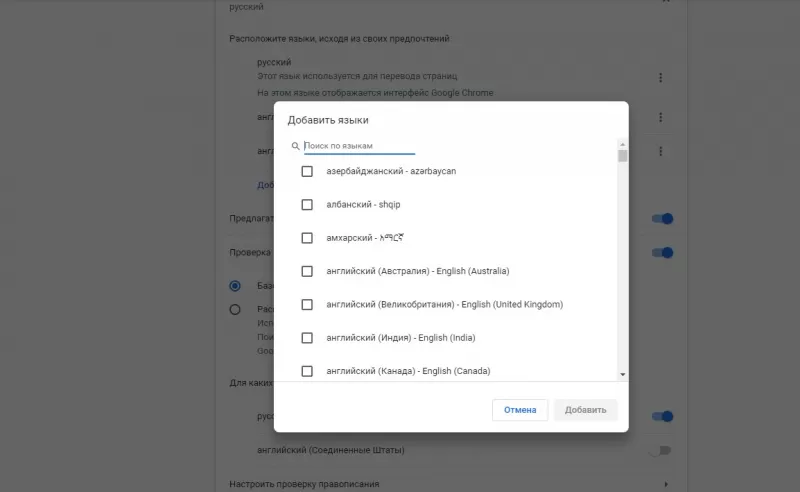
- Найдите необходимый язык (если его нет, нажмите «Добавить язык»), и нажмите на три точки рядом с ним.
- Отметьте пункт «Отображать Google на этом языке».
- Завершите работу Хрома, и запустите опять.
Как писать на неподдерживаемом языке?
Этот способ напрямую не связан с тем, как включить переводчик в Google Chrome. Если на компьютере нет нужного языка, но есть Хром, можно воспользоваться его функцией для ввода текста с клавиатуры. Скачайте и установите расширение на официальном сайте Google. Вы сможете выбрать язык в хроме, и печатать на нем.
Перевод в реальном времени
При любом изменении содержимого страницы текст будет автоматически переведен. При этом неважно, идет ли чат, или запись в документ, Google будет переводить текст в прямом эфире.
Перевод страницы
Для перевода конкретного сайта, можете как включить переводчик в Google Chrome, так и воспользоваться Гугл-переводчиком. Чтобы перевести определенный сайт:
- Найдите необходимый веб-сайт, и скопируйте его ссылку.
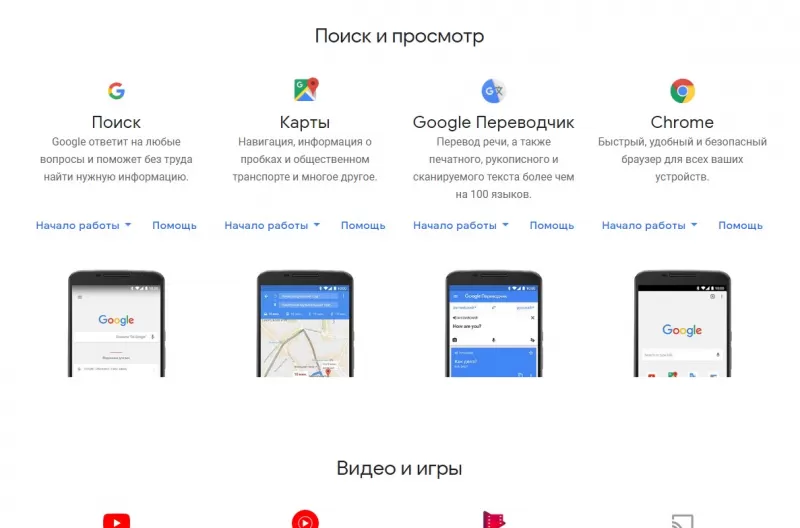
- Зайдите на официальный сайт Google.
- Найдите в разделе Гугл-переводчика пункт «Сайт».
- Вставьте ссылку в строку поиска.
- Нажмите Enter, и читайте переведенный текст.
Настройка автоматического перевода
В поисковике компании Google по умолчанию задействована функция автоматического перевода сайтов на язык интерфейса. Если она отключена:
- Зайдите в «Настройки».
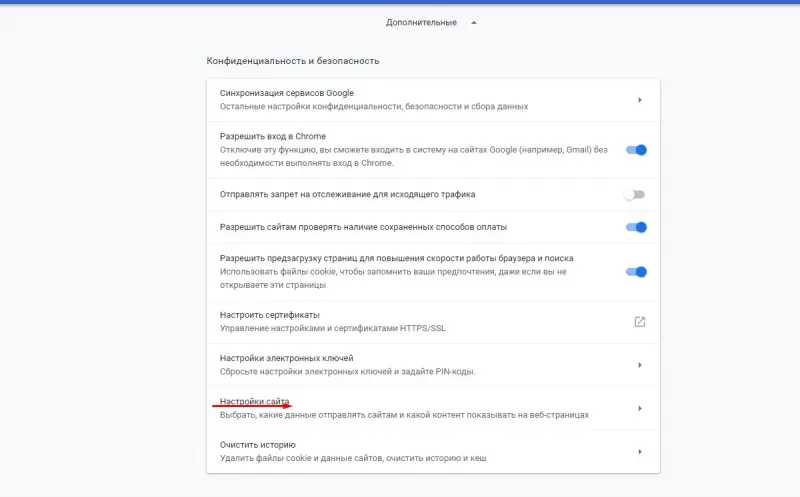
- Перейдите в раздел «Дополнительные».
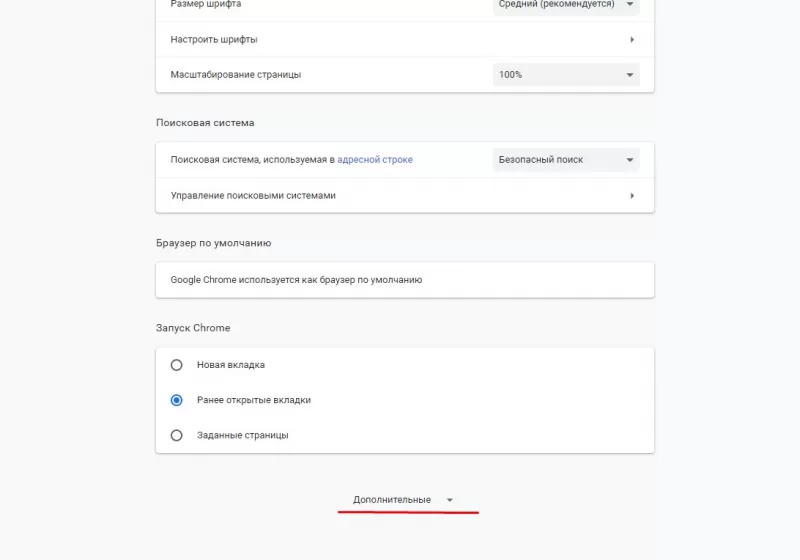
- Выберите «Настройки сайта».
- Нажмите «Google Переводчик» и активируйте перевод.
Для всех наречий
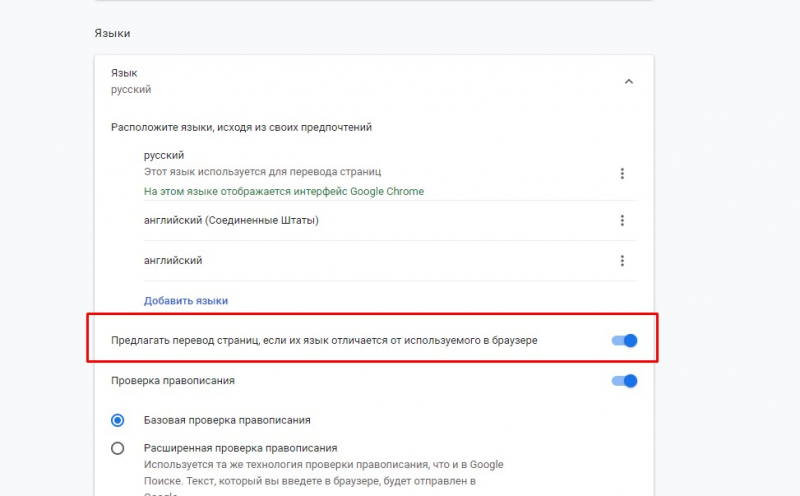
Если Гугл Хром не переводит на русский, английский или другой язык, найдите перечень языков в настройках браузера, и включите настройку «Предлагать перевод страниц».
Для одного наречия
Существует способ, как включить переводчик в Google Chrome для перевода только с одного языка. Зайдите в список языков, и напротив нужного выберите троеточие. В появившемся меню задайте параметр «Предлагать перевести страницы на этом языке».
Google Chrome не переводит страницы на русский
Иногда из-за программных ошибок, или обновлений, настройка языка браузера может сбрасываться. Тогда Гугл Хром не переводит на русский. Чтобы это исправить:
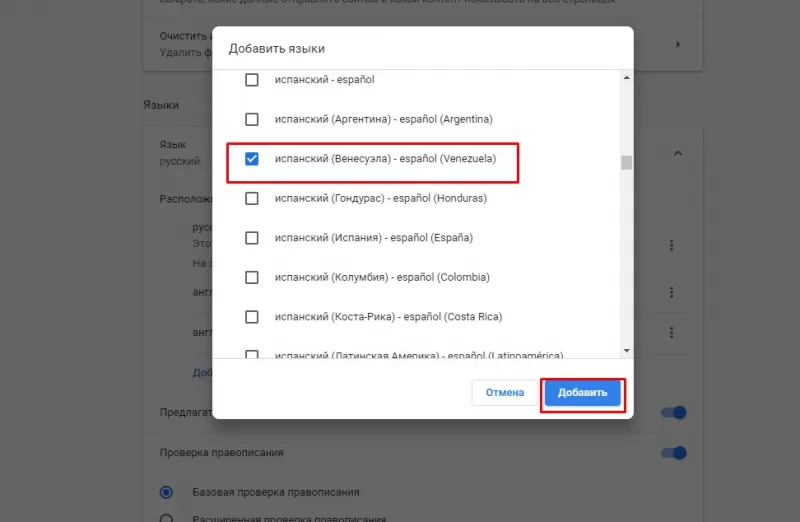
- Зайдите в список установленных языков.
- Нажмите «Добавить язык».
- В появившемся окне найдите русский, и добавьте его.
- Затем кликните троеточие рядом с ним, и включите параметр «Предлагать перевести страницы на этом языке».
Расширение для Google Chrome
Последний способ, как включить переводчик в Google Chrome – расширение от Гугл Транслейт. Оно встраивается в браузер, и позволяет перевести конкретные слова, фрагменты текста, и сайты. Добавить его можно по ссылке на официальном сайте Google.
Переводите веб-страницы с помощью расширения DeepL для Chrome

Мы рады объявить о запуске расширения DeepL для Chrome. Теперь переводить с помощью DeepL можно непосредственно в браузере – вы получите доступ к переводам такого же высокого качества, как и в веб-переводчике и в наших приложениях! Вам нужно перевести письмо от зарубежного клиента или ознакомиться с содержанием сайта на иностранном языке? Теперь вы можете сделать это, не закрывая Google Chrome.
В нашем расширении для Chrome поддерживаются следующие функции:
- Перевод при вводе текста
- Перевод при чтении
- Перевод страниц целиком
Мгновенно переводите все, что вы печатаете при работе в браузере. Эта функция доступна как подписчикам DeepL Pro, так и пользователям бесплатной версии. Укажите желаемый язык перевода в настройках расширения и просто нажмите на значок DeepL рядом с введенным текстом, чтобы выполнить перевод.
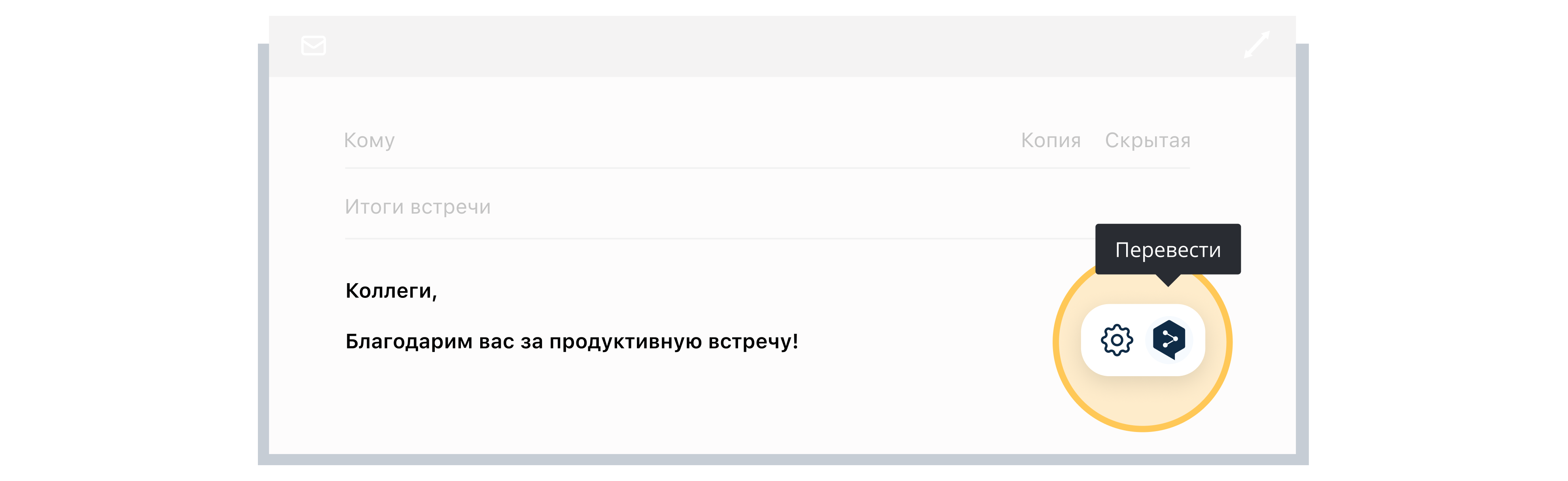
С помощью расширения вы также можете переводить тексты при просмотре веб-страниц.
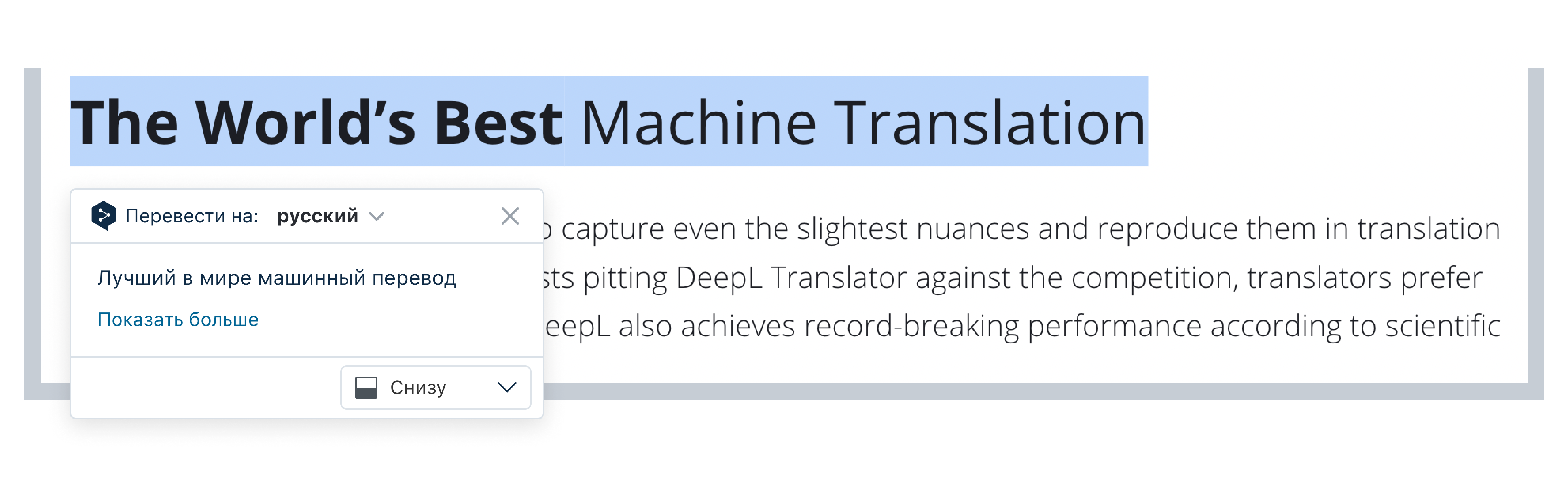
Для перевода выделите интересующий вас текст – рядом с ним появится значок DeepL. Чтобы выполнить перевод, выберите желаемый целевой язык. Если вы хотите открыть веб-переводчик, нажмите «Показать больше» (веб-переводчик будет открыт в новой вкладке).
Пользователи DeepL Pro могут переводить веб-страницы целиком: для этого необходимо выполнить вход в учетную запись DeepL Pro в расширении и включить перевод для всех или для определенных сайтов. Как и при работе в веб-переводчике и настольных приложениях, подписчикам Pro гарантируется максимальная безопасность данных и зашифрованное соединение. Все тексты удаляются после выполнения перевода. В ближайшее время функция перевода страниц целиком станет доступна и для пользователей бесплатной версии. Переводить с помощью нашего расширения для Chrome так же удобно, как и в приложениях от DeepL! Установите расширение DeepL для Chrome, перейдя по этой ссылке.
Включаем перевод страницы в Google Chrome
При поиске информации в интернете иногда страницы могут отображаться на иностранном языке. Или случается, что нужные нам данные есть только на зарубежных ресурсах. Не все мы полиглоты, и поэтому справиться с подобной задачей помогает встроенный переводчик.
Я расскажу, как его настроить в браузере Google Chrome, как включить перевод и какие расширения еще можно использовать.
Как перевести страницу?
По сути, в Chrome переводчик встроен по умолчанию. Как только я попадаю на страницу, язык которой не соответствует системному, в правом углу автоматически высвечивается вот такая иконка.
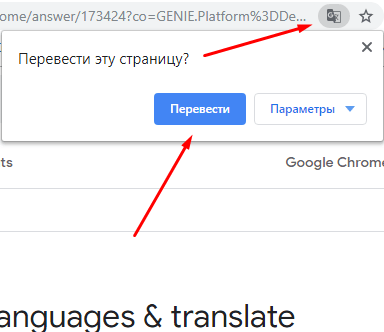
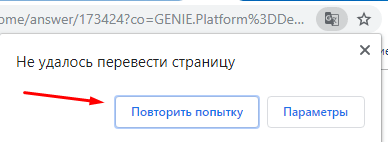
Мне нужно лишь нажать на кнопку «Перевести», и утилита сделает все за меня. Если не удалось совершить действие с первого раза, нужно нажать на кнопку «Повторить попытку».
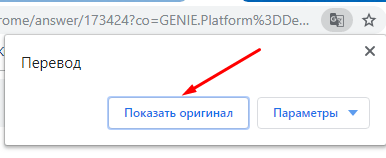
Если это требуется, то я могу вернуться к оригинальному варианту текста нажатием кнопки по той же иконке.
В случаях, когда переводчик не работает, нужно попробовать перезагрузить страницу. Утилита может плохо функционировать из-за нестабильного интернет-соединения, а также в связи с ограничениями в каком-либо регионе.
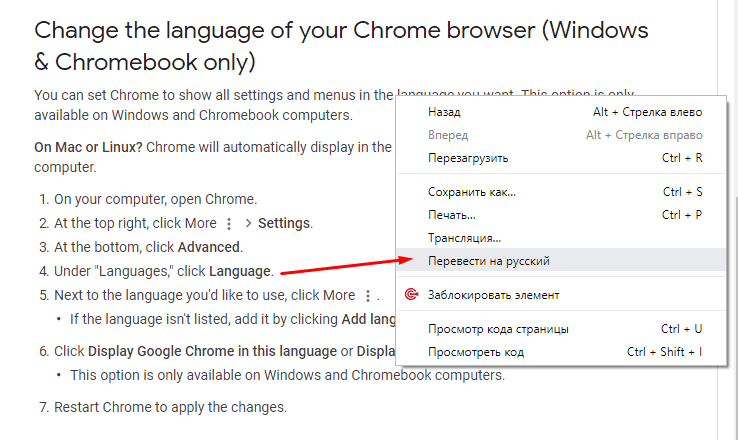
А еще я могу включить перевод иначе – нажать по любой части сайта правой кнопкой мыши и в контекстном меню выбрать пункт «Перевести на русский».
Как настроить автоматический перевод?
Чтобы браузер начал автоматически переводить сайты на незнакомом мне языке, я могу сделать следующее:
- Перейду в настройки Google Chrome.
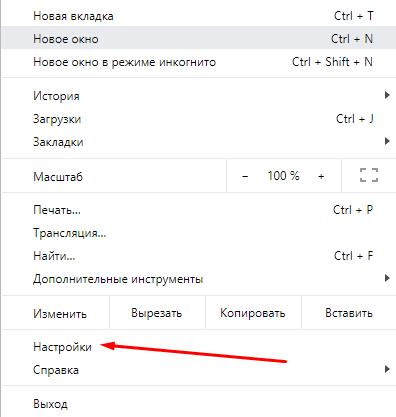
- Прокручу страницу до самой нижней строчки и нажму на «Дополнительные».
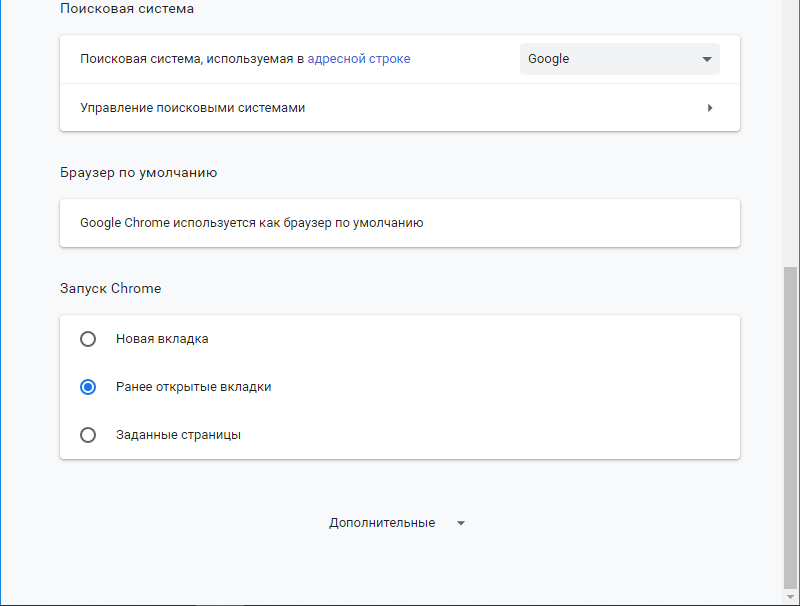
- Найду категорию «Языки» и открою свойства русского.
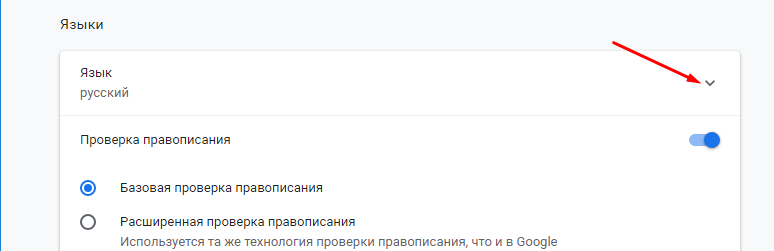
- Включу функцию, предлагающую перевод страниц, язык которых отличается от используемого мной (системного).
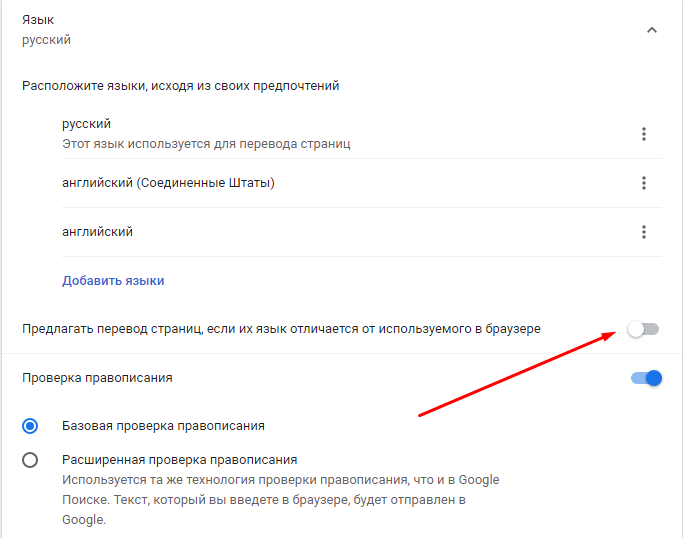
Тут же можно отключить данный параметр при необходимости.
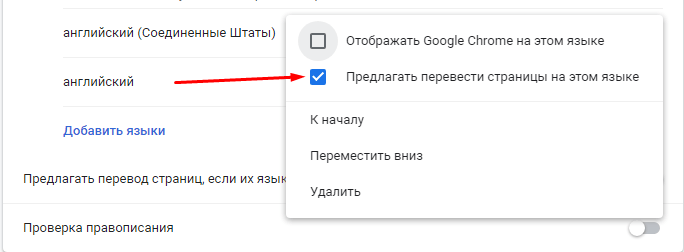
Есть еще один способ – можно настроить перевод только с определенного языка. Для этого я перейду в тот же раздел, но в списке языков выберу нужный мне. Нажму на три точки и в списке параметров поставлю галочку около пункта «Предлагать перевести вкладки на этом языке».
Какие есть расширения?
Если встроенная функция не работает (а такое случается), то можно воспользоваться расширениями от сторонних разработчиков. Скачиваются они с официального интернет-магазина Google Chrome.
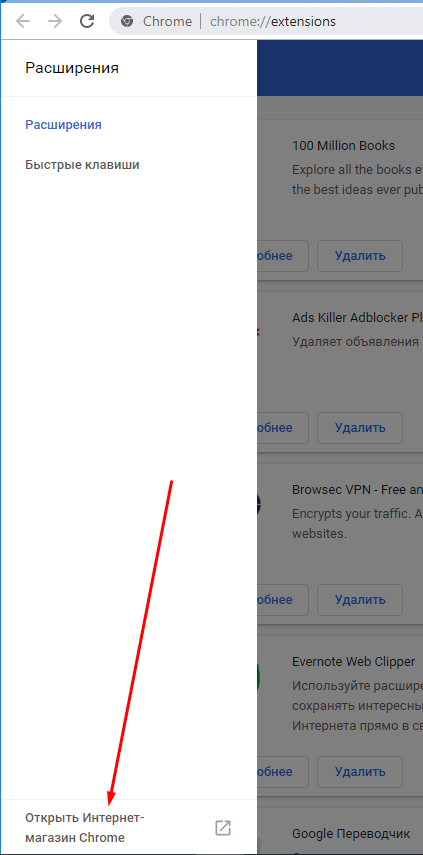
К сведению, попасть в него довольно просто – в разделе «Расширения» открыть меню и в самой нижней части выбрать одноименную ссылку.
Google Переводчик
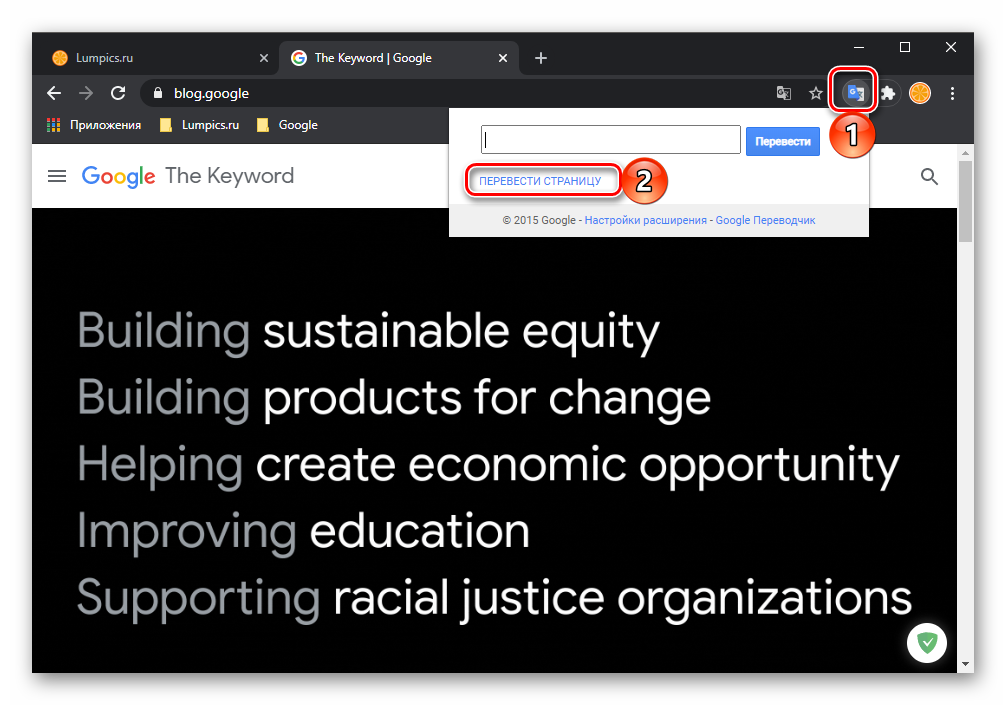
Нет, это не то же самое, что и встроенная утилита. Это отдельное расширение, имеющее свои отличительные особенности. Для перевода сайта целиком можно нажать на иконку в правом верхнем углу, затем на ссылку «Перевести страницу».
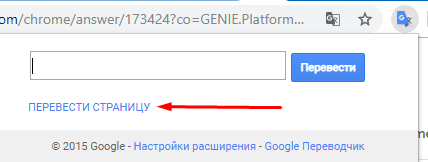
Или даже ввести текст в поле выше.
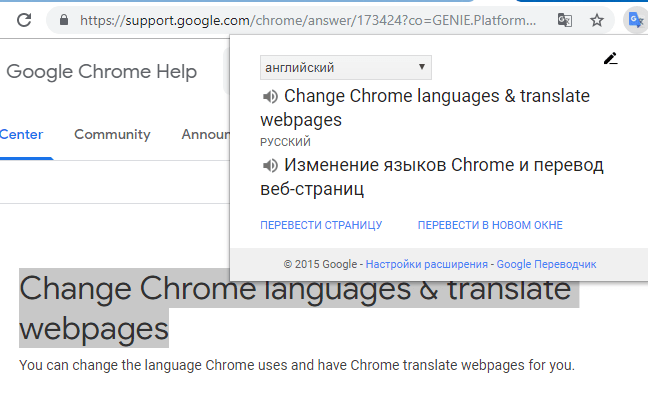
Еще можно сделать так – выделить нужный фрагмент, а потом нажать на иконку расширения.
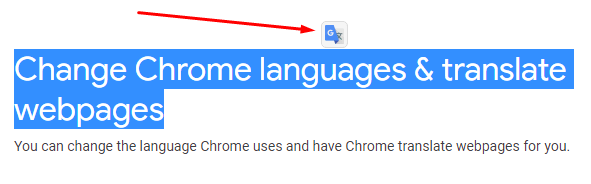
Но есть и куда более простой путь – после выделения нажимать на иконку не около адресной строки, а на ту, которая выскочит над текстом.
LinguaLeo English Translator
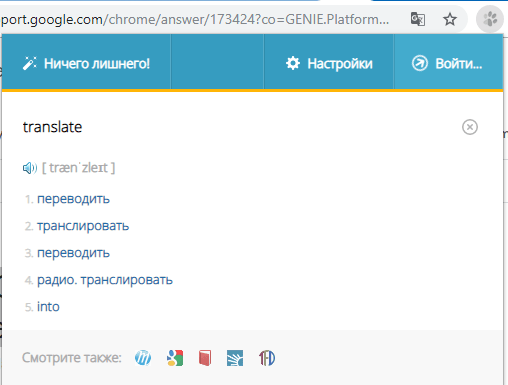
Это не просто сервис для перевода текста на странице. С его помощью можно заняться полноценным обучением, ведь помимо прочего он еще и предлагает 5 вариантов синонимов для выбранного слова, произношение, а иногда даже картинку ассоциацию.
Vimbox Переводчик от Skyeng
Это расширение по функционалу практически схоже с предыдущим. Но несколько дополнений оно все же имеет. Для перевода не надо нажимать на какие-либо кнопки или иконки – тут уже просто выделяется нужный фрагмент. Данное средство подойдет для чтения иностранной литературы или инструкций, перевести которые встроенная утилита просто не в состоянии.
Заключение
Обычно перевести текст удается с помощью встроенной утилиты Google Chrome. Если она не работает, тогда, возможно, в настройках были внесены какие-либо изменения. С переводом также отлично справляются расширения от сторонних разработчиков. И кроме простого перевода с помощью некоторых из них можно даже выучить иностранный язык.
Как включить переводчик google chrome
Прежде всего рассмотрим дополнения, которые можно установить в веб-обозреватель от Google из Chrome WebStore.
Google Переводчик
Начнем с очевидного – фирменного сервиса Google, поддерживающего более 90 языков, в числе которых, конечно же, есть русский. После его установки на панель инструментов браузера добавляется специальная кнопка, нажатием на которую можно переводить веб-страницы на язык «по умолчанию», то есть тот, который является основным в системе и непосредственно в Chrome. При этом расширение автоматически определяет язык сайта и, если он отличается от основного, предлагает его перевести.
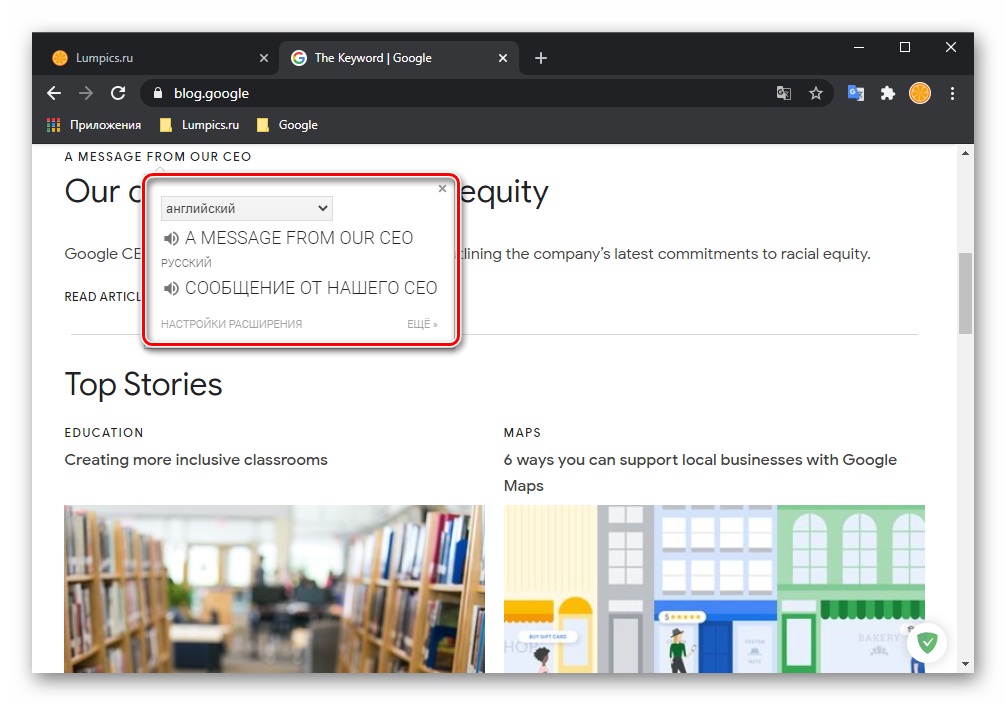
Google Переводчик интегрируется и в контекстное меню веб-обозревателя, благодаря чему можно переводить отдельные, предварительно выделенные слова, фразы, предложения и произвольные фрагменты текста, прослушивать их произношение и получать краткую информацию о части речи. Также присутствует возможность быстрого перехода на страницу одноименного онлайн-сервиса, о котором мы расскажем во второй части статьи.
ImTranslator
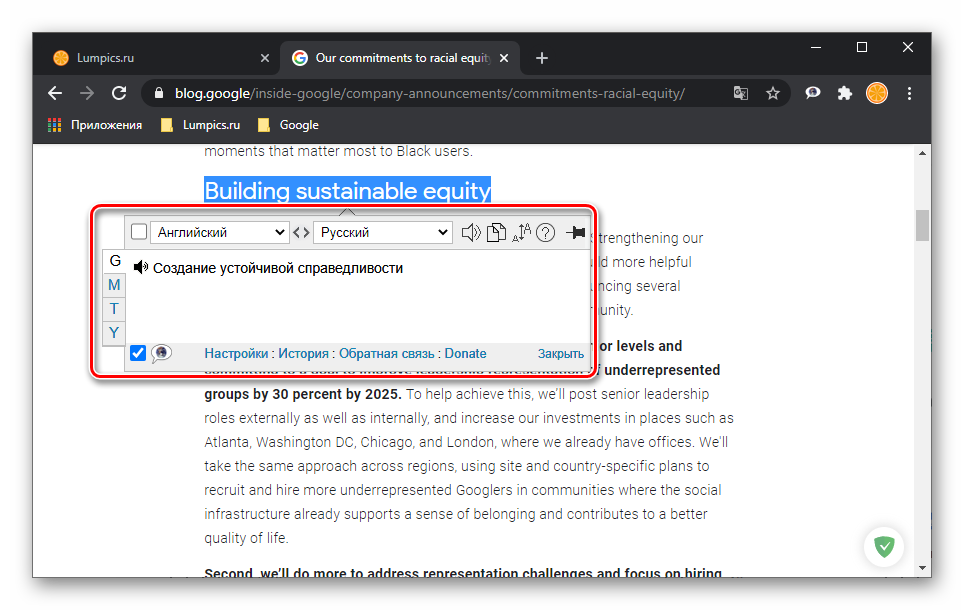
Расширение для перевода выделенного текста (до 5000 символов), отдельных слов, фраз и целых веб-страниц. На сегодняшний день поддерживается 91 язык, причем для 30 из них доступно озвучивание голосом. ImTranslator автоматически распознает язык и предлагает выполнить его перевод, умеет переводить отдельные слова по наведению на них указателя мыши. Поддерживается управление горячими клавишами, которые при необходимости можно настроить под себя.
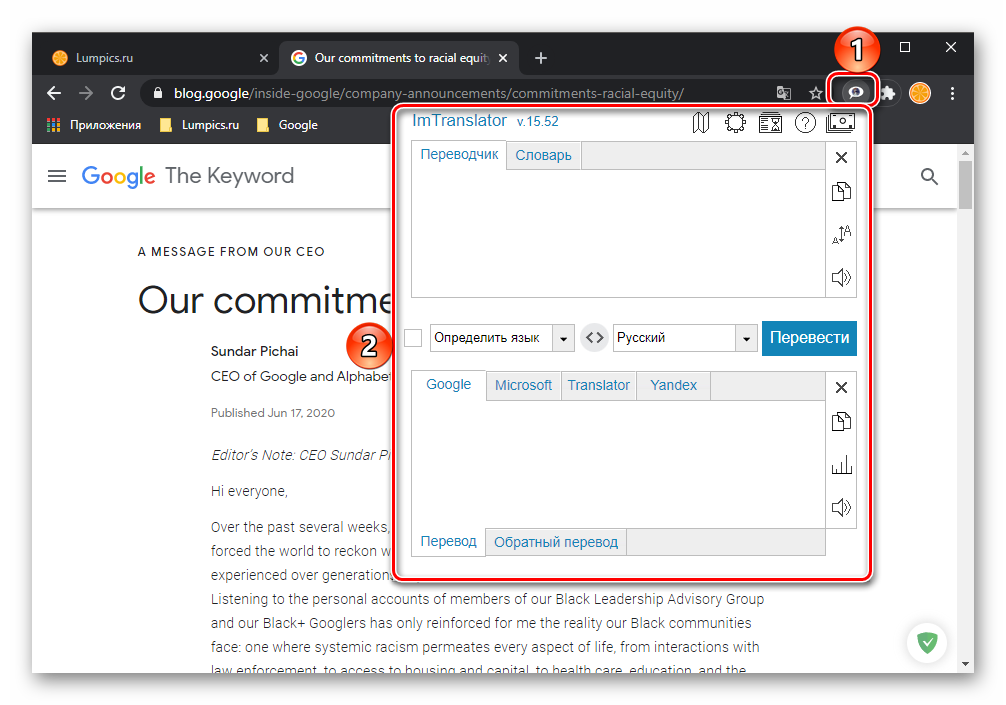
В своей работе данное дополнение использует словарные базы и технологии более популярных сервисов, в числе которых Google, Microsoft (Bing) и Яндекс причем работа каждого из них может быть настроена отдельно. Ранее выполненные переводы сохраняются в истории.
Male Translate
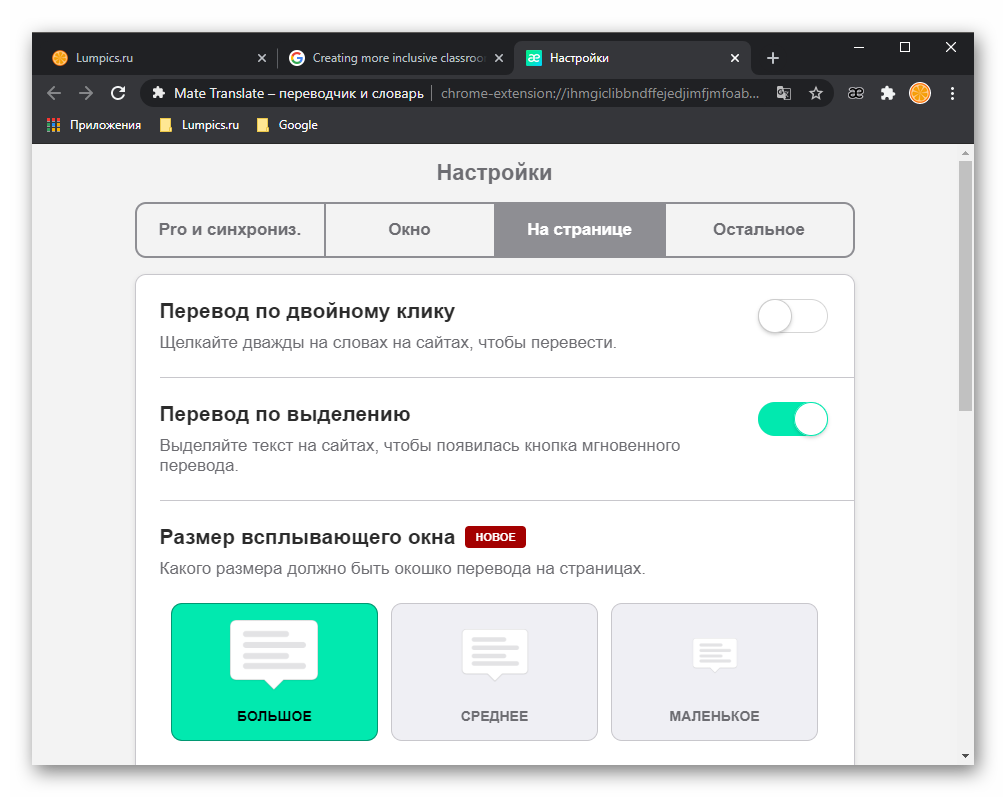
Универсальный переводчик сайтов и выделенного текста, поддерживающий 103 языка и предоставляющий транскрипцию, транслитерацию и озвучивание с правильным произношением. Управлять работой Male Translate можно с помощью кнопки на панели инструментов или, что более удобно, горячими клавишами «Shift+T».
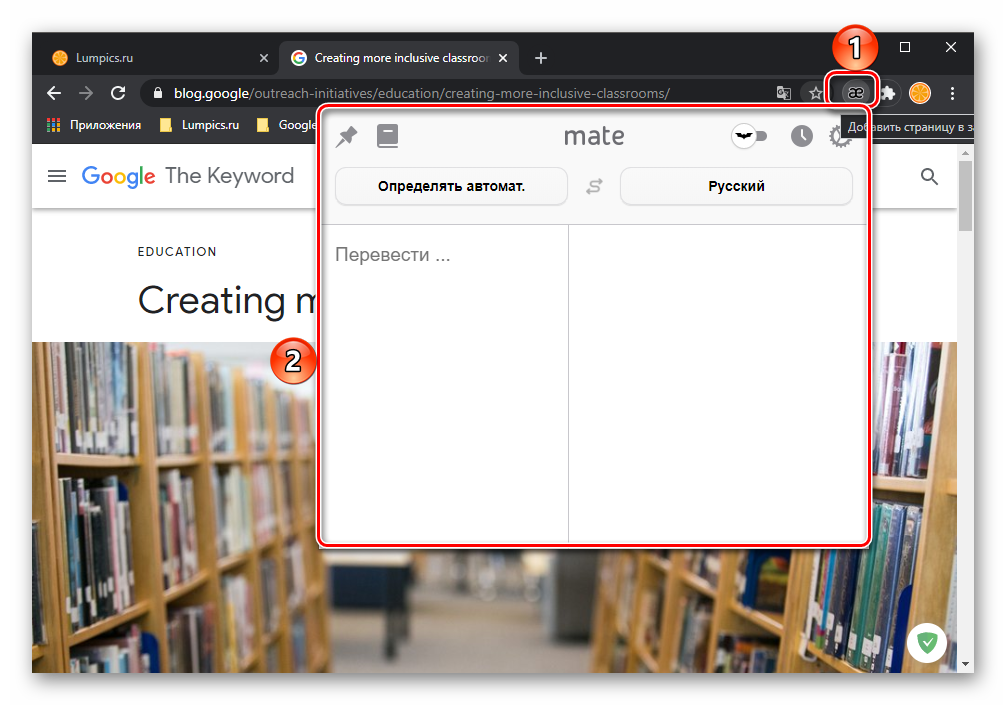
Помимо произвольного текста на веб-страницах, данный сервис умеет переводить субтитры на Netflix. Сам продукт является кроссплатформенным и может быть установлен на Windows, Mac и iPhone в виде отдельного приложения. Пользовательские данные и словари синхронизируются между устройствами.
LinguaLeo Translator
Расширение от популярного сервиса для изучения иностранных языков, позволяющее переводить английские слова и фразы на страницах веб-сайтов и добавлять их в свой словарь. Для лучшего изучения и запоминания доступны такие опции, как произношение, картинка-ассоциация и пять дополнительных слов.
LinguaLeo Translator для Chrome хоть и является самостоятельным дополнением, на деле раскрывает весь свой потенциал только при включенной синхронизации с аккаунтом в сервисе и приложениями, которые доступны на все популярные мобильные и десктопные платформы.
Как переводить сайты в Гугл Хром через дополнения
В сети существует ряд расширений для перевода страниц в Гугл Хром. Они скорее служат альтернативой, чем заменой стандартному переводчику. Обычно их используем для уточнения перевода. Если какой-то фрагмент из предустановленного элемента кажется неточным, можем запустить аддон. Из нескольких переводов уже проще подобрать более удачный по смыслу вариант.
Способ 1: используя дополнение Гугл Переводчик
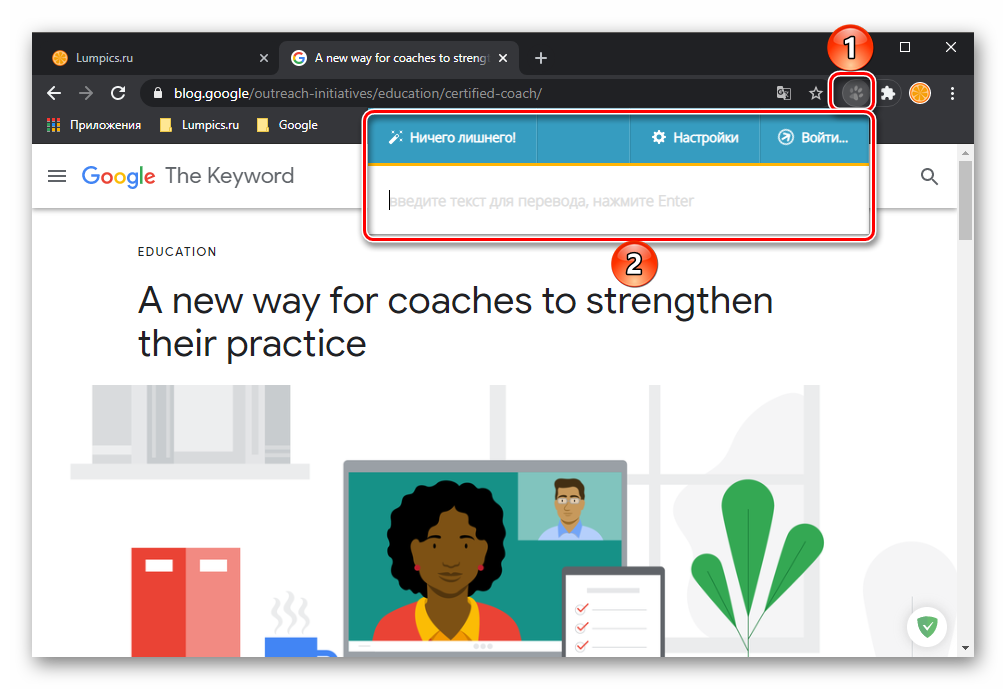
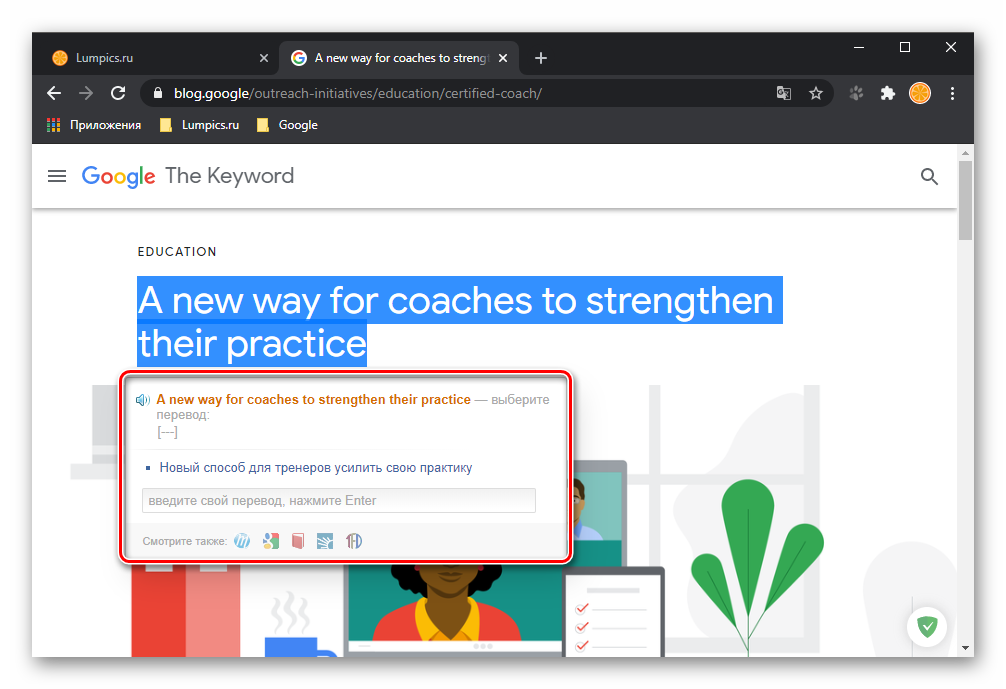
Существует расширение для Chrome — Google переводчик, которое устанавливается поверх встроенного аналога, но абсолютно с ним не конфликтует. Особенность дополнения в том, что плагин Гугл переводчика для Хром не выполняет автоматическую смену языка содержимого. Существует 2 варианта использования расширения: перевод фраз или целых страниц.
Как перевести фрагмент контента через расширение Гугл переводчик для Chrome:
- Идём на страницу с дополнением и устанавливаем его.
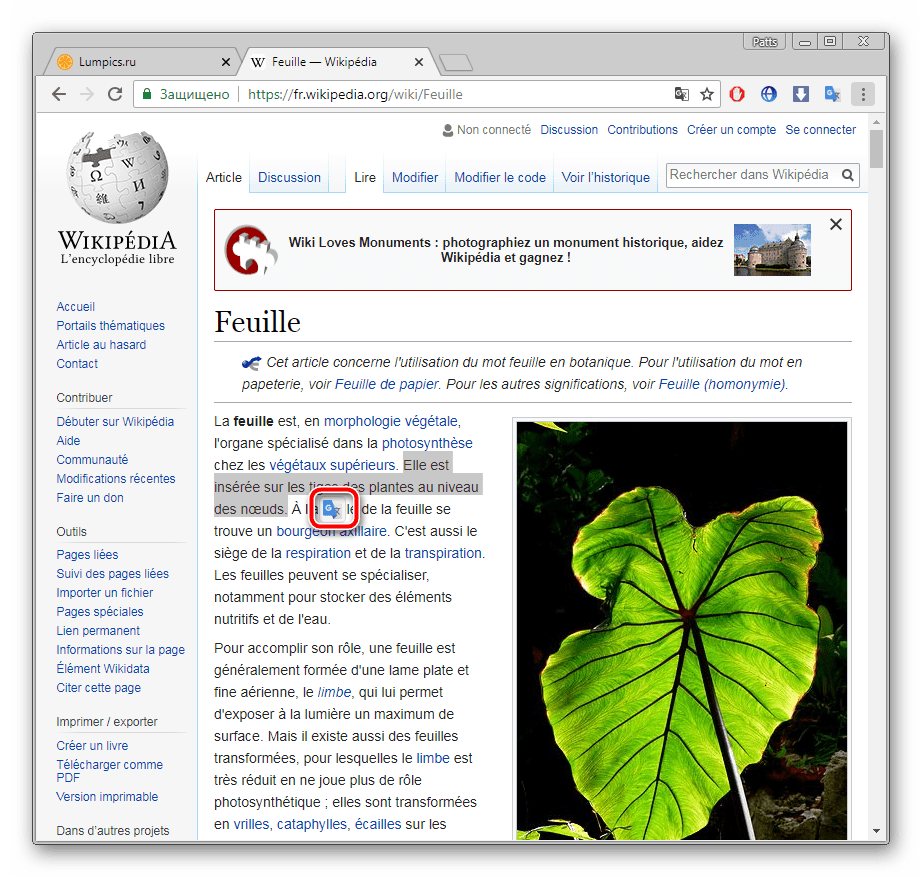
- Выделяем фрагмент текста и нажимаем на появившееся изображение переводчика.
Ещё можем скопировать содержимое, нажать на изображение преобразователя языка в меню расширений и вставить текст в строку.
Как использовать расширение переводчика сайтов для Гугл Хром:
По поводу использования Google Translator есть несколько нюансов:
- Можем установить переводчик для Оперы и Яндекс.Браузера, как в Гугл Хром. Расширение работает во всех браузерах на ядре Chromium. Устанавливается и используется абсолютно идентично версии для Chrome.
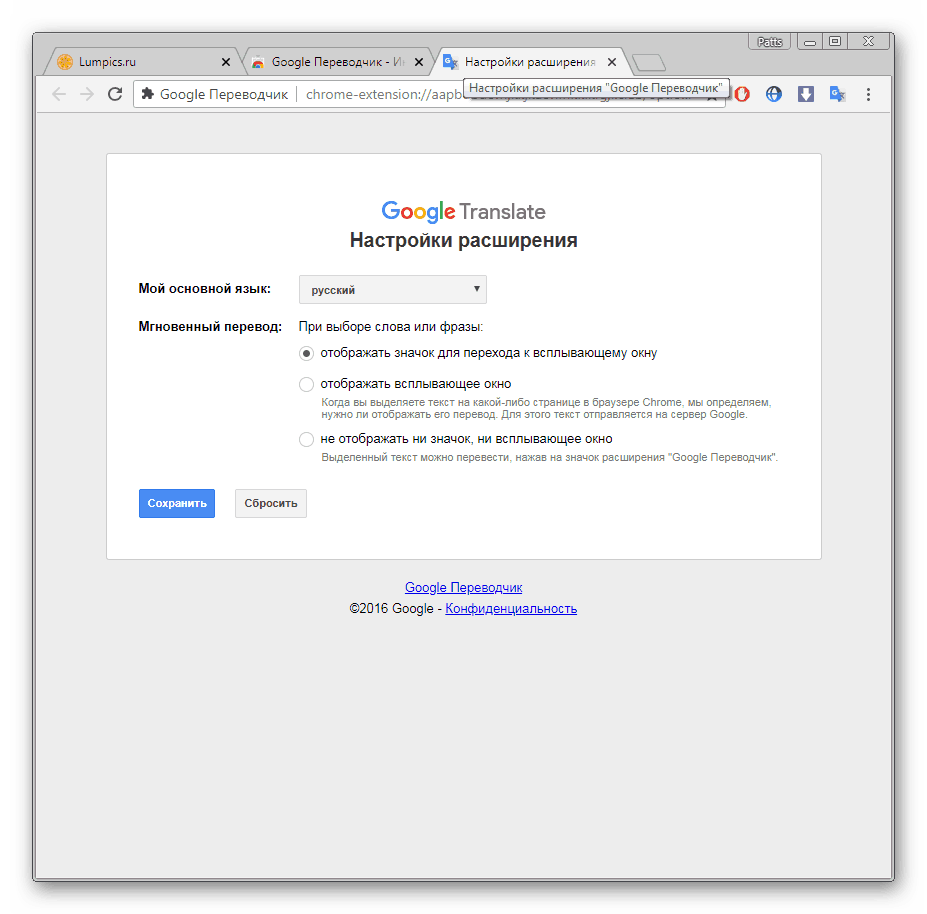
- Если основной язык интерфейса установлен неверно, переводчик может не сработать. В таком случае открываем меню дополнения и нажимаем на ссылку «Настройки расширения». В первой строке «Мой основной язык» выбираем «Русский». Название может отличаться в зависимости от языка, но пункт всегда расположен первым.
- Чтобы вернуть страницу в изначальное состояние, нажимаем в выпадающем меню под строкой поиска на кнопку «Показать исходный текст».
Способ 2: через LinguaLeo English Translator
Есть возможность скачать и установить расширение-переводчик для Гугл Хром от известного сайта по изучению английского языка. Дополнение не позволяет выполнять полный перевод содержимого страницы, но даёт возможность смотреть значение любого неизвестного слова и предлагает выполнять смену языка для целых фраз. В первом случае достаточно выделить слово, его перевод автоматически отобразится рядом, при чём покажется сразу несколько значений слова.
Как использовать онлайн-переводчик в Гугл Хром:
- Устанавливаем расширение LinguaLeo.
- Открываем подходящий сайт на английском языке.
- Выделяем фразу и нажимаем Ctrl + C.
- Жмём на значок дополнения (в виде следа льва), устанавливаем выделение в свободную область и жмём Ctrl + V.
Полезно! Плюс аддона в том, что он позволяет включать режим просмотра контента. На странице отображается только текст без назойливых картинок, видео и прочего. Чтобы его активировать, достаточно открыть pop-up меню кликом на значок дополнения и выбрать «Enjoy Content!». Его минус в том, что поддерживает перевод только с английского языка.
Способ 3: посредством ImTranslator
Расширение-переводчик для Гугл Хром под названием ImTranslator отличается от конкурентов возможностью быстрого получения текста на доступном для понимания языке в нескольких вариантах. Дополнение может сделать перевод любого содержимого в браузере Google Chrome через: сервис от Гугл, Microsoft, Translator и Yandex. Чтобы получить разные варианты, достаточно переключиться между сервисами одним кликом. Таким образом приложение позволяет получить наиболее точное истолкование содержимого.
- Добавляем аддон ImTranslator.
- Копируем фрагмент на иностранном языке.
- Открываем выпадающее окно расширения кликом по его значку.
- Вставляем в верхний блок фразу и жмём на кнопку «Перевести».
- Переключаясь между вкладками можем получить 4 варианта перевода от крупнейших сервисов.
Как перевести страницу
Вам не нужно дополнительно устанавливать переводчик в свой браузер – все сделано уже за вас. Достаточно только кликнуть правой кнопкой мыши по странице и выбрать опцию «Перевести на русский».
Давайте посмотрим на примере далее как это можно сделать на компьютере и телефоне.
На компьютере
По умолчанию, при открытие страницы, браузер автоматически предлагает перевести на русский язык. Однако, это может не всегда срабатывать и нужно выполнять перевод вручную. Чтобы это сделать, необходимо выполнить следующее:
- Открываем англоязычную страницу и кликаем в ней по любому пустому или текстовому полю правой кнопкой мыши.
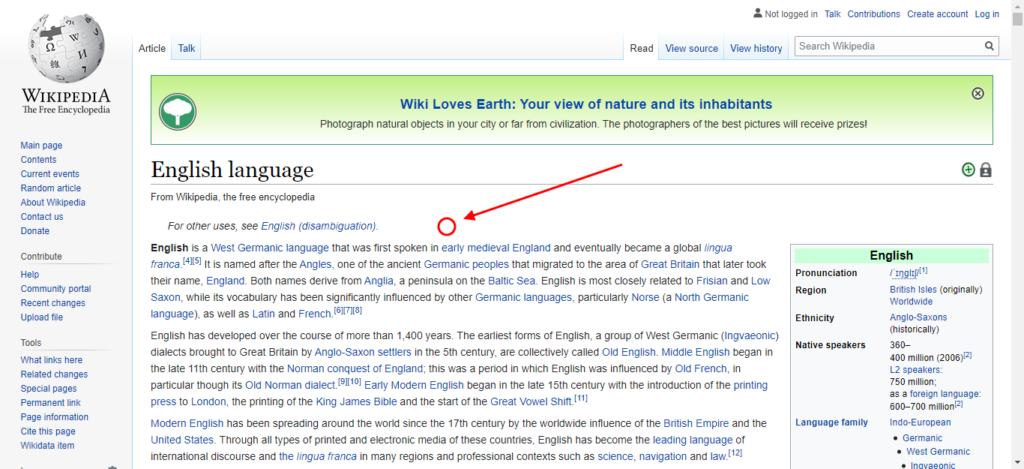
- В отобразившемся меню кликаем по опции «Перевести на русский».

- Готово! Теперь страница переведена на английский язык.
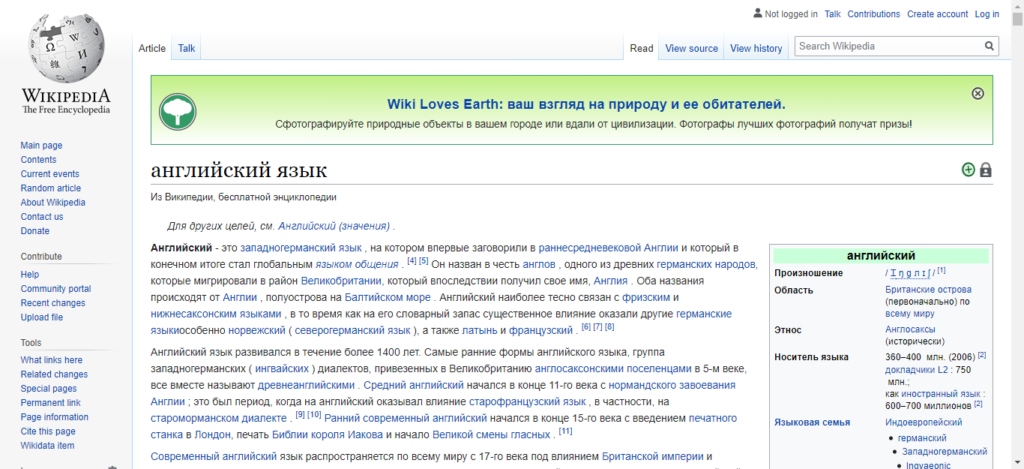
Данным способом вы можете перевести практически все языки мира на русский. Подробнее о том, какие поддерживаются языки для перевода вы можете прочитать здесь: https://translate.google.com/intl/ru/about/languages/.
На телефоне
Перевести страницу на телефоне можно также в несколько кликов. Чтобы это сделать, воспользуемся следующей инструкцией:
- Запускаем на смартфоне официальное приложение Google Chrome и открываем англоязычную страницу. Далее в правом верхнем углу нажимаем на кнопку в виде троеточия.
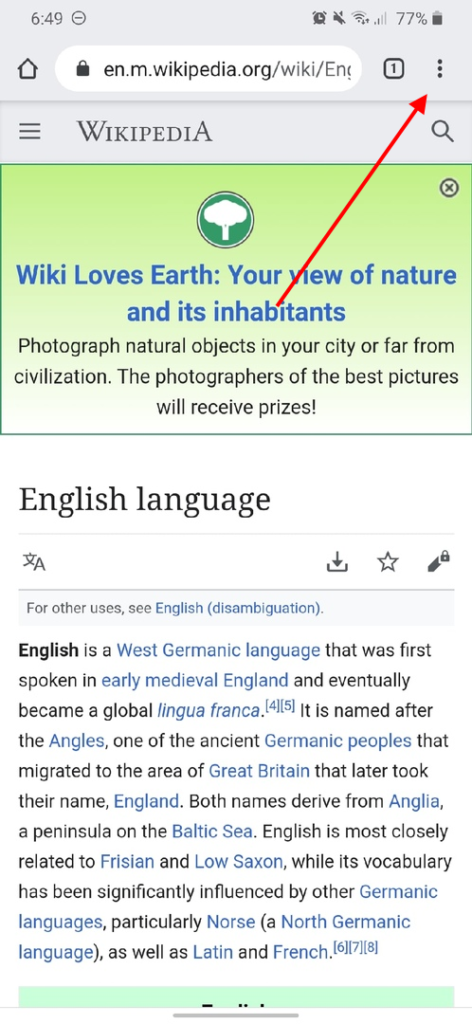
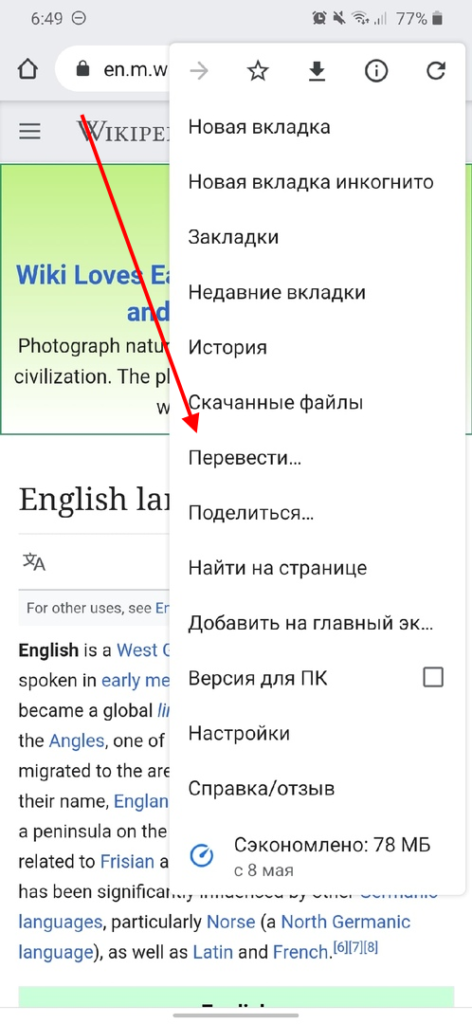
- В появившемся меню тапаем по кнопке «Перевести…».
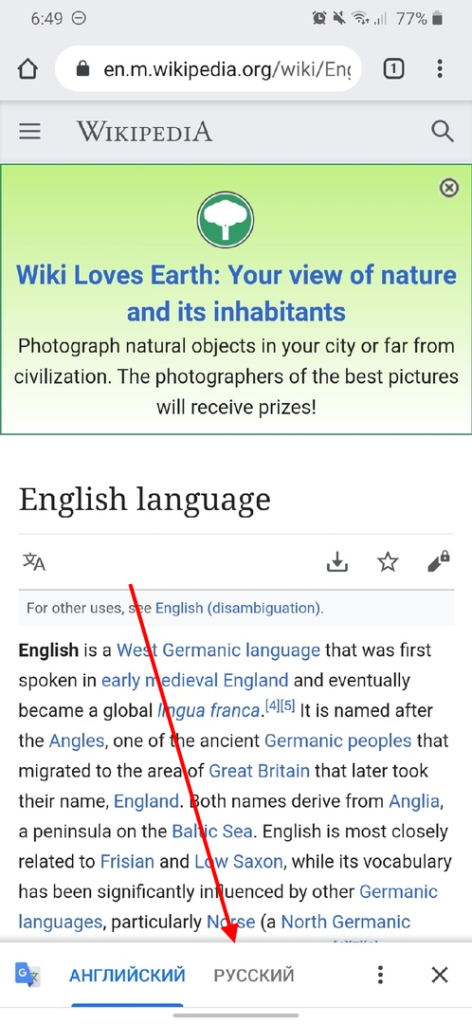
- Далее в нижнем экране появится дополнительное меню, в котором нам нужно нажить на кнопку «РУССКИЙ», чтобы перевести страницу.
- Готово! Теперь страница переведена на русский язык.
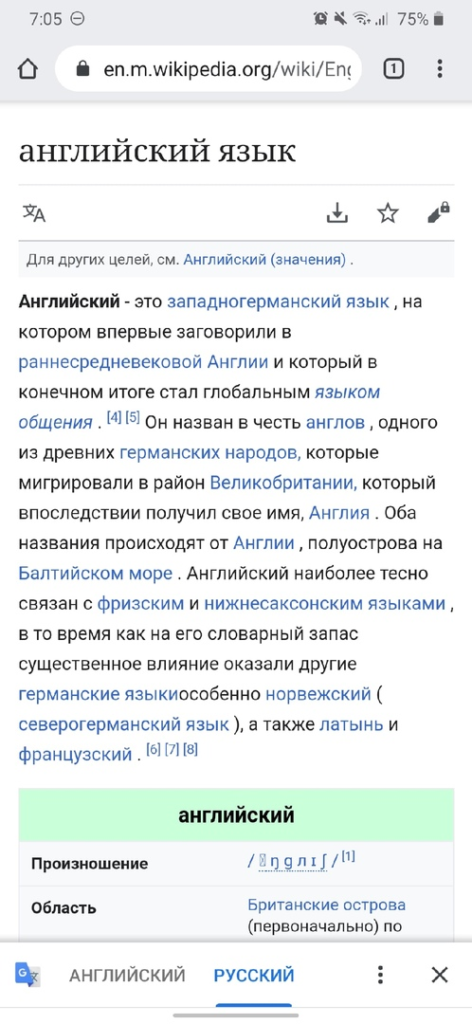
Если вам потребуется вернуть страницу в оригинальный перевод, то просто нажмите на кнопку «АНГЛИЙСКИЙ» слева.
Как работает встроенный переводчик в Гугл Хром
Принцип элементарен, но требует больших ресурсов, которыми Google обладает. Приблизительно алгоритм работы выглядит так:
- Пользователь загружает в переводчик исходный текст.
- Содержимое отправляется на сервера, где разбивается на фразы и слова.
- Через библиотеку осуществляется поиск выражений, а затем используется ранее загруженный в базу перевод.
- Все результаты объединяются воедино и проходят финальную «шлифовку» специальными алгоритмами сервиса.
- Готовый перевод показывается в браузере.
Только в виде текста процедура выглядит долгой, на самом деле браузер Гугл Хром может перевести страницу за секунду-две, а иногда и быстрее. Чтобы сократить время ожидания, смена языка выполняется поэтапно. Сначала затрагивается первый фрагмент, который сейчас находится в фокусе веб-обозревателя. После пролистывания страницы вниз, переводится вторая часть текста. Так происходит до того момента, пока содержимое не закончится.
Онлайн-сервисы
Расширения для Гугл Хром интегрируются в браузер, после чего ими довольно легко и удобно пользоваться, однако большинство из них имеют ограничения по объему символов и дополнительным функциям. Обойти их можно, если обратиться к онлайн-переводчикам, к тому же большинство рассмотренных выше сервисов в своей работе используют их базы.
Google Переводчик
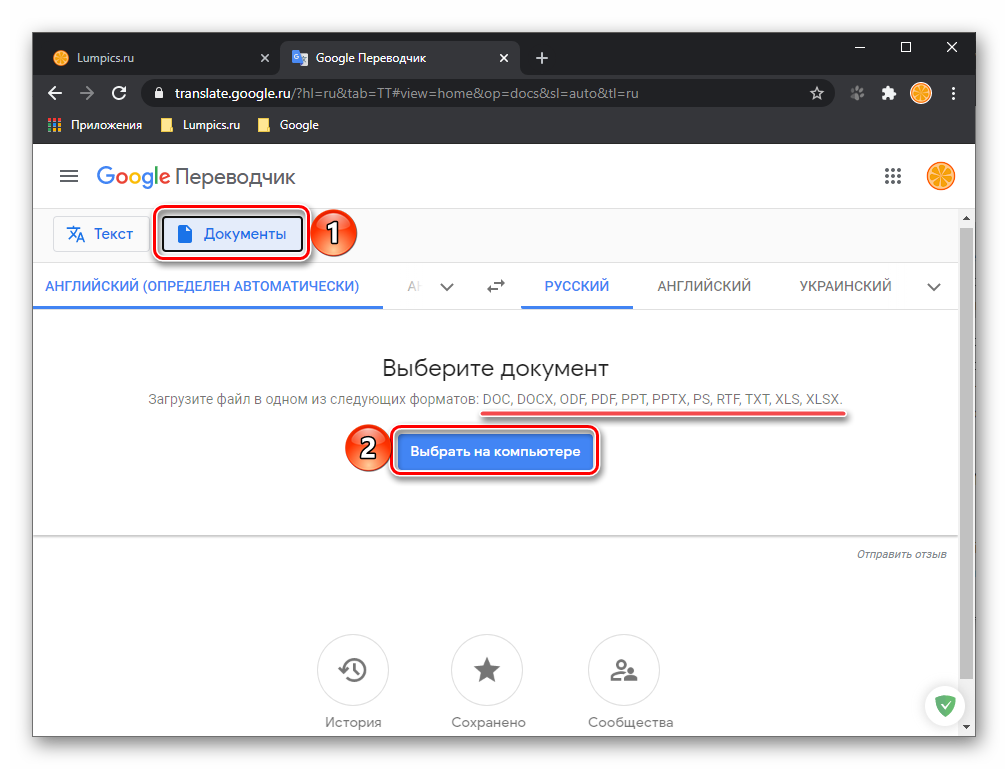
В плане поддержки словарной и языковой базы онлайн-версия Google Переводчика не отличается от дополнения. Предоставляемые возможности – те же, но с поправкой на то, что перевод текста осуществляется на отдельной странице, а не прямо на нужном сайте или во всплывающем окне. При этом работать можно не только с текстом, размер которого ограничен 5 000 символов, но и с электронными документами (поддерживаются все форматы Microsoft Office и их свободные аналоги), а также страницами сайтов.
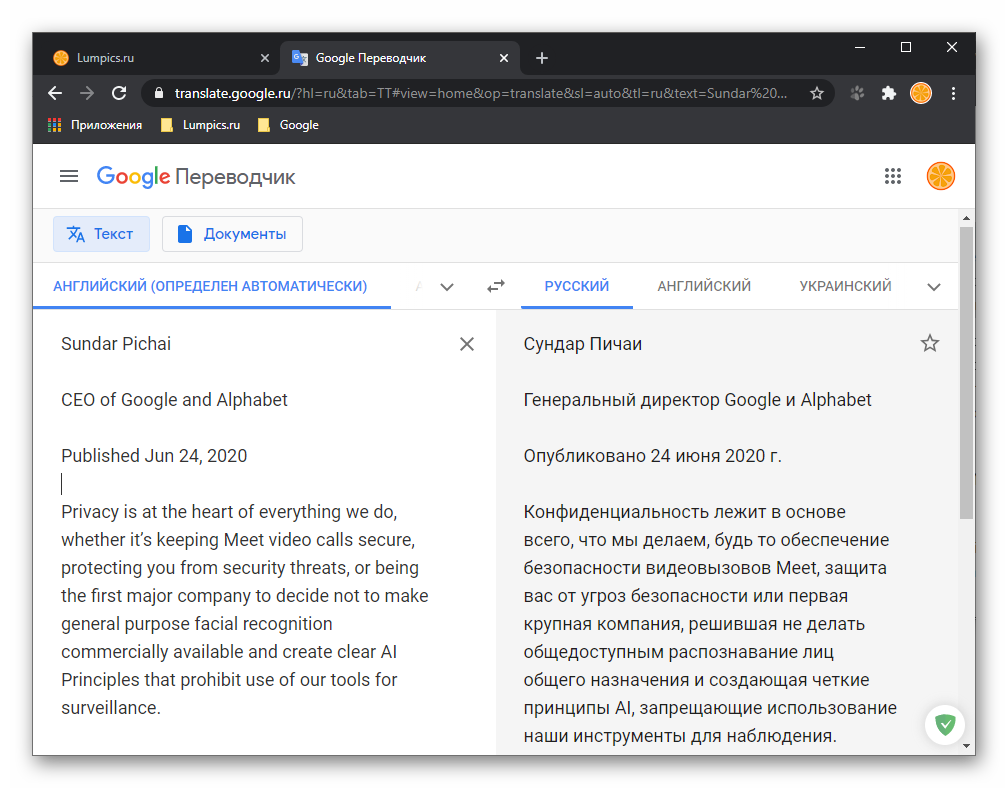
Данный сервис автоматически распознает исходный язык, поддерживает голосовой ввод, позволяет слушать произношение, копировать и редактировать текст, предлагает разные варианты перевода, дает подробные определения слов, отображает примеры их использования и другую полезную информацию.
Яндекс Переводчик
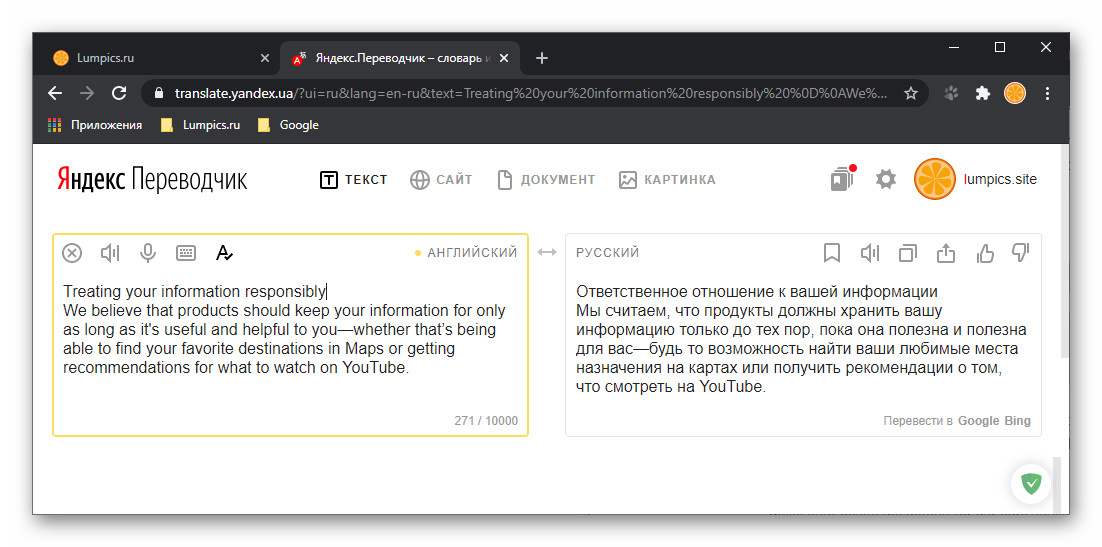
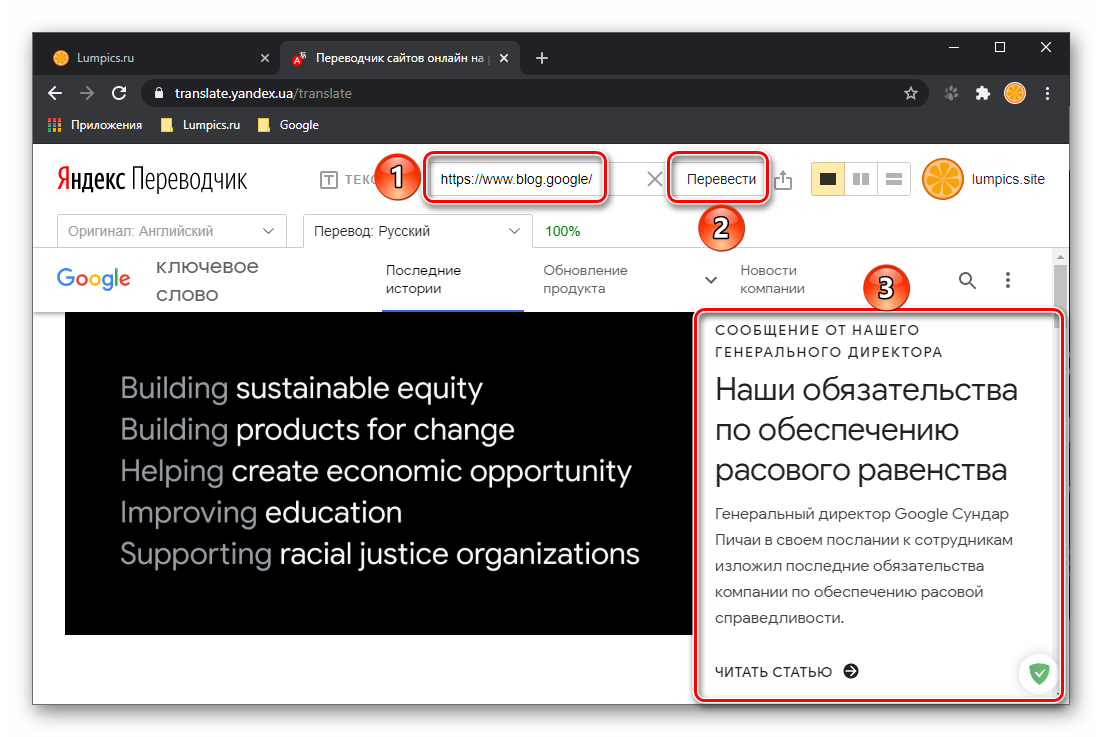
Продукт отечественного IT-гиганта, который превосходит своего забугорного конкурента по части работы с русским языком – по очевидным причинам у Яндекса с ним дела обстоят куда лучше, независимо от того, в каком направлении требуется выполнить перевод. Гугл же всегда решает эту задачу через английский, отчего возможны ошибки и искажения смысла. В целом же Переводчиком поддерживается 99 языков, что является еще одним неоспоримым преимуществом.
Microsoft Bing Translator
Значительно менее популярный, но при этом не менее качественный переводчик, который по некоторым параметрам даже превосходит аналогичные продукты Яндекс и Гугл. Именно база Bing Translator используется зарубежными социальными сетями для перевода публикаций с и на более чем 60 языков. Сервис работает с печатным текстом (до 5 000 символов), страницами сайтов и сообщениями электронной почты (требуется установка специальной надстройки для Microsoft Outlook).
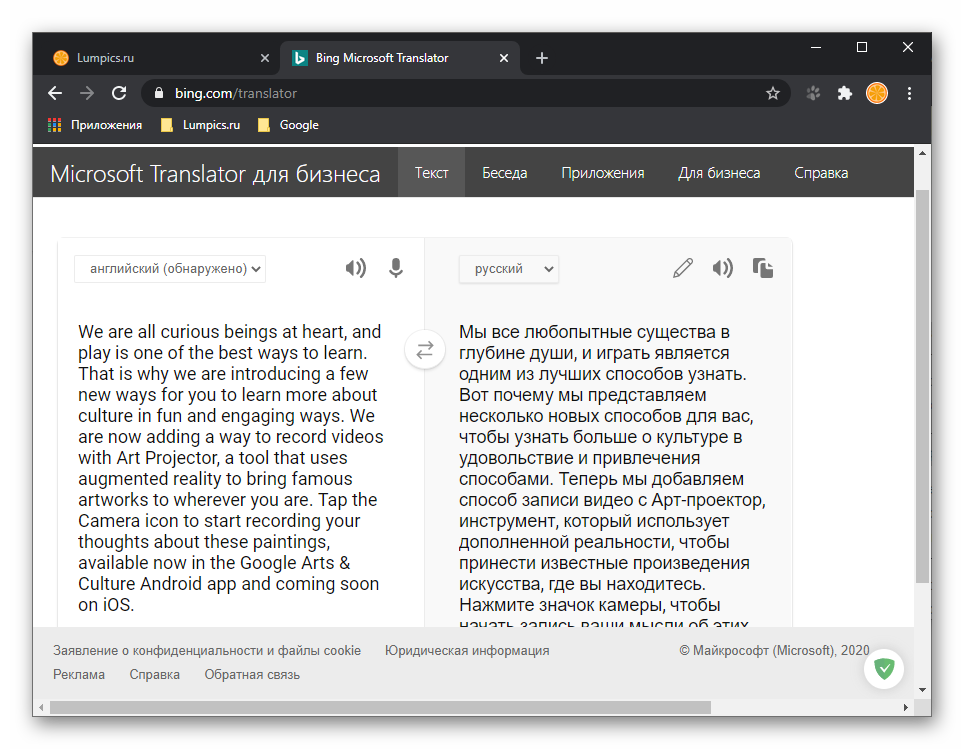
Язык исходной записи Bing определяет автоматически, ее можно проверить на ошибки, а полученный результат – скопировать, отправить по электронной почте, поделиться в Facebook, Pinterest и Twitter. Как и в рассмотренных выше сервисах, есть возможность прослушивания введенного и переведенного текста, также поддерживается голосовой ввод.
DeepL
По заверениям разработчиков и многих зарубежных онлайн-изданий, это лучшая система машинного перевода. И первые, и вторые утверждают, что данный сервис существенно превосходит аналогичные продукты от Google и Bing, предоставляя куда более качественный и точный перевод с сохранением смысла и характерной для живой и печатной речи естественности. Правда, поддерживает он всего 11 языков, но к счастью, русский присутствует в их числе.
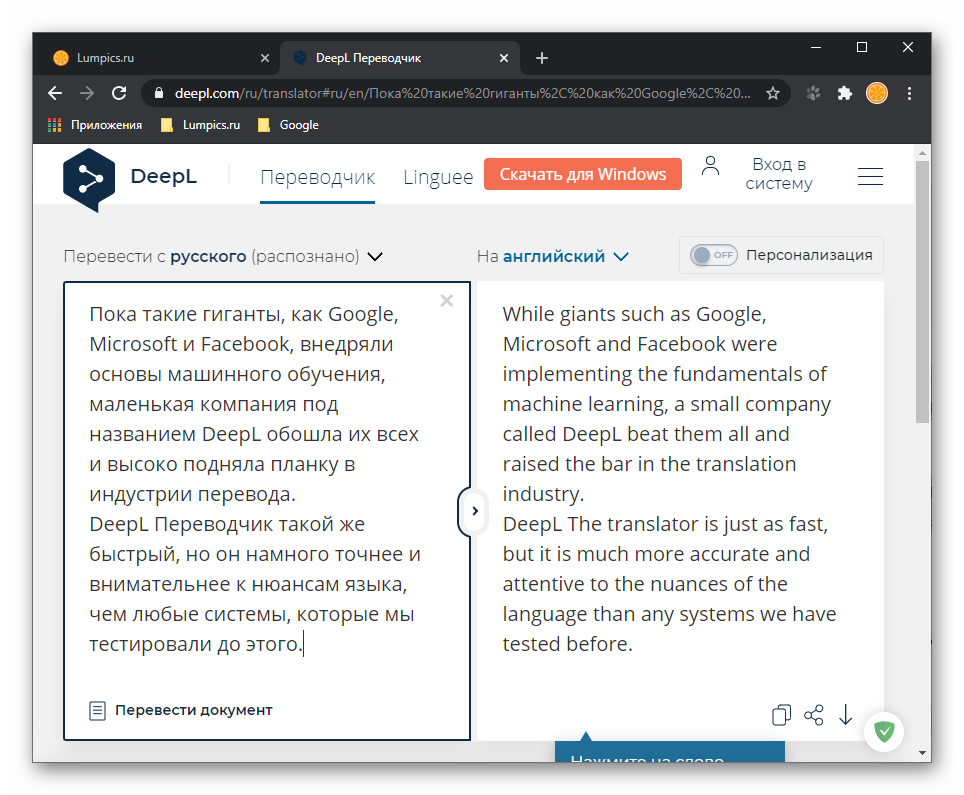
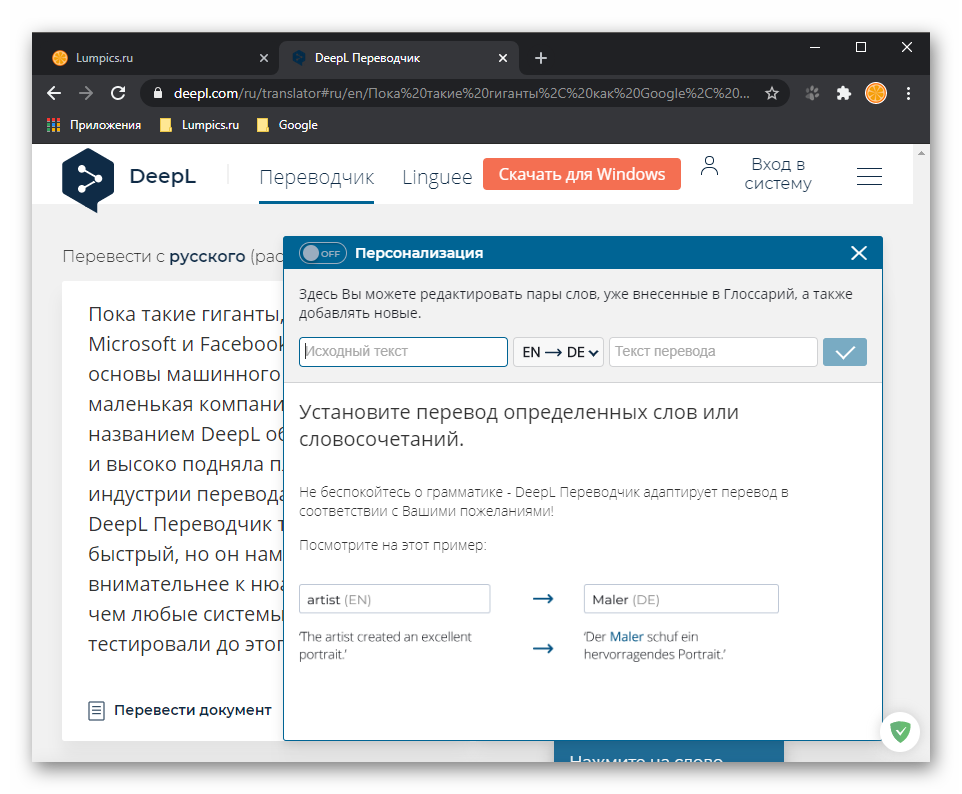
DeepL позволяет переводить печатный текст и электронные документы Microsoft Word и PowerPoint. К сожалению, возможность работы с сайтами и изображениями, голосовой ввод и озвучивание на сегодняшний день не предусмотрены. Итоговый перевод можно скопировать или скачать в виде файла. Помимо онлайн-версии, доступна полноценная программа для Windows.
Опишите, что у вас не получилось.
Наши специалисты постараются ответить максимально быстро.
Как работает автоматический перевод в Chrome
Содержание с интернет ресурсов отправляется в гугл исключительно в тех случаях, когда вы просите перевод. Оно не направляется просто для определения языка. Когда вы запрашиваете перевод, вся информация со страницы попадает в специальную службу переводов гугл. Все производимые операции контролируются политикой конфиденциальности.
Но помните, что сервис использует машинный перевод, что может повлиять на его качество и точную достоверность. Данный перевод сможет прояснить для вас лишь общую картинку страницы хром. Имеется ввиду, что таким образом вам сложно будет понять стихи или сложную терминологию.
Устанавливаем переводчик в браузер Google Chrome
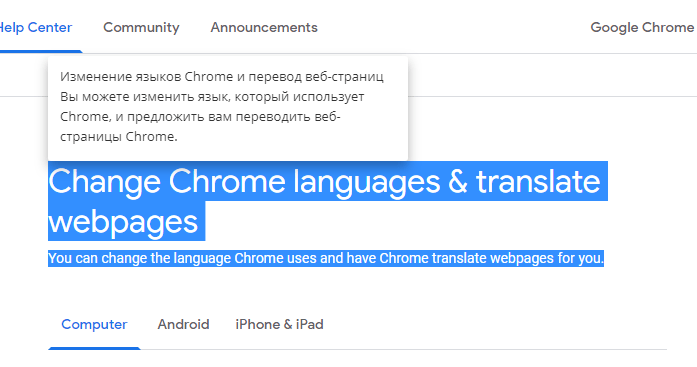
Функция перевода содержимого по умолчанию добавлена в браузер, однако она не всегда работает корректно. Кроме этого в магазине присутствует и официальное дополнение от Google, позволяющее моментально переводить текст на необходимый язык. Давайте мы рассмотрим два этих инструмента, расскажем о том, как их инсталлировать, включить и правильно настроить.
Способ 1: Включение встроенной функции перевода
Большинству пользователей нужно, чтобы все содержимое сайта сразу переводилось на их родной язык, поэтому лучше всего для этого подойдет установленный в браузере инструмент. Если он не работает, это не значит, что он отсутствует, его просто следует активировать и выставить правильные параметры. Делается это так:
- Запустите Google Chrome, нажмите на значок в виде трех вертикальных точек, чтобы открылось меню. В нем перейдите к «Настройки».
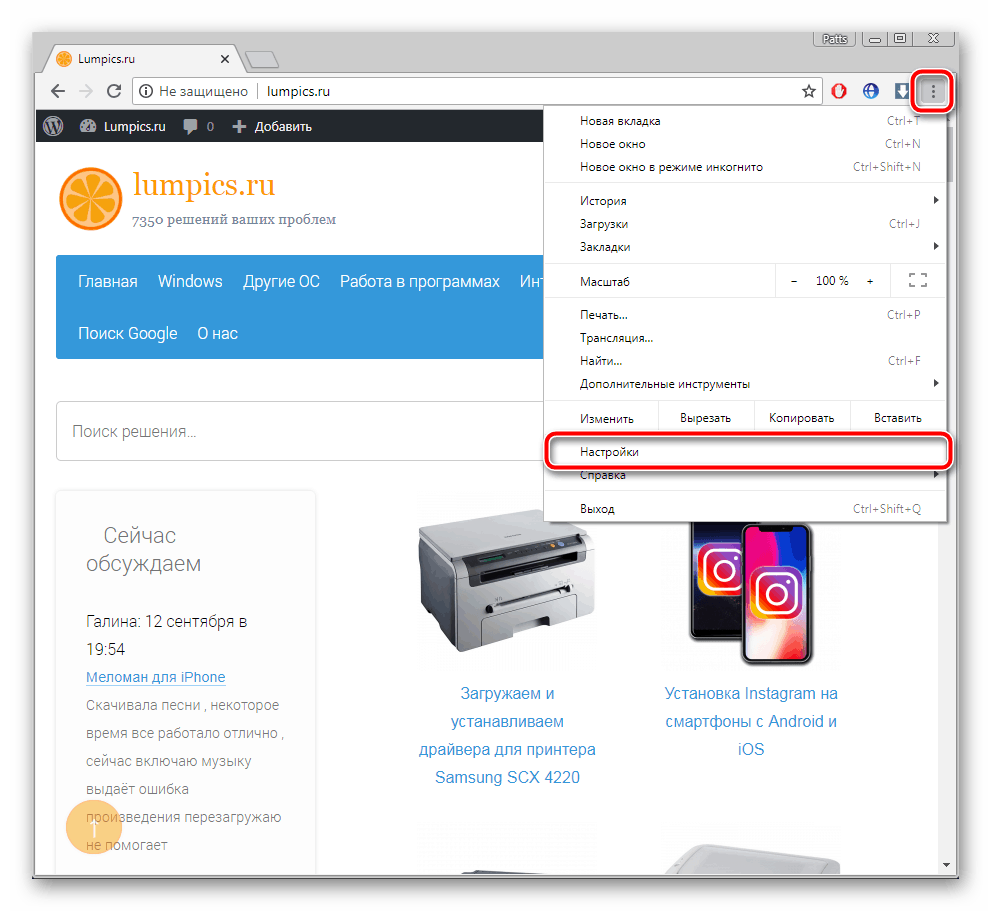
Опуститесь вниз вкладки и кликните на «Дополнительные».
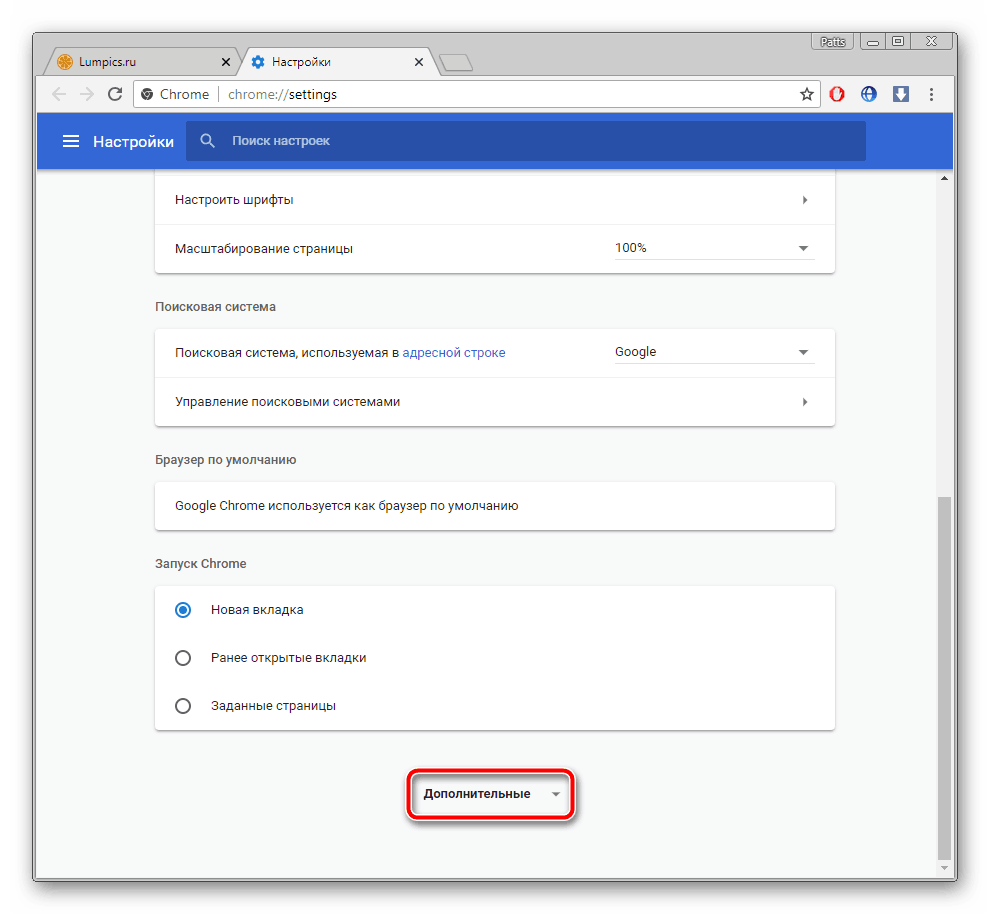
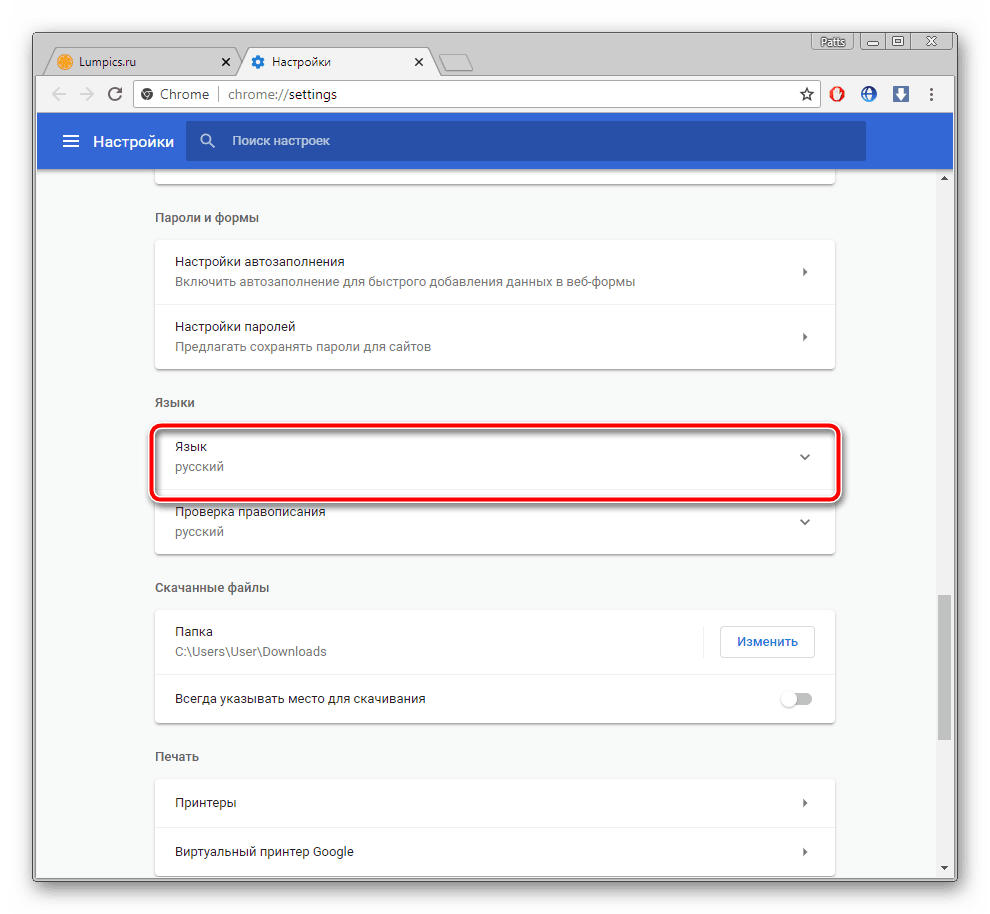
Найдите раздел «Языки» и переместитесь к пункту «Язык».
Здесь следует активировать функцию «Предлагать перевод страниц, если их язык отличается от используемого в браузере».
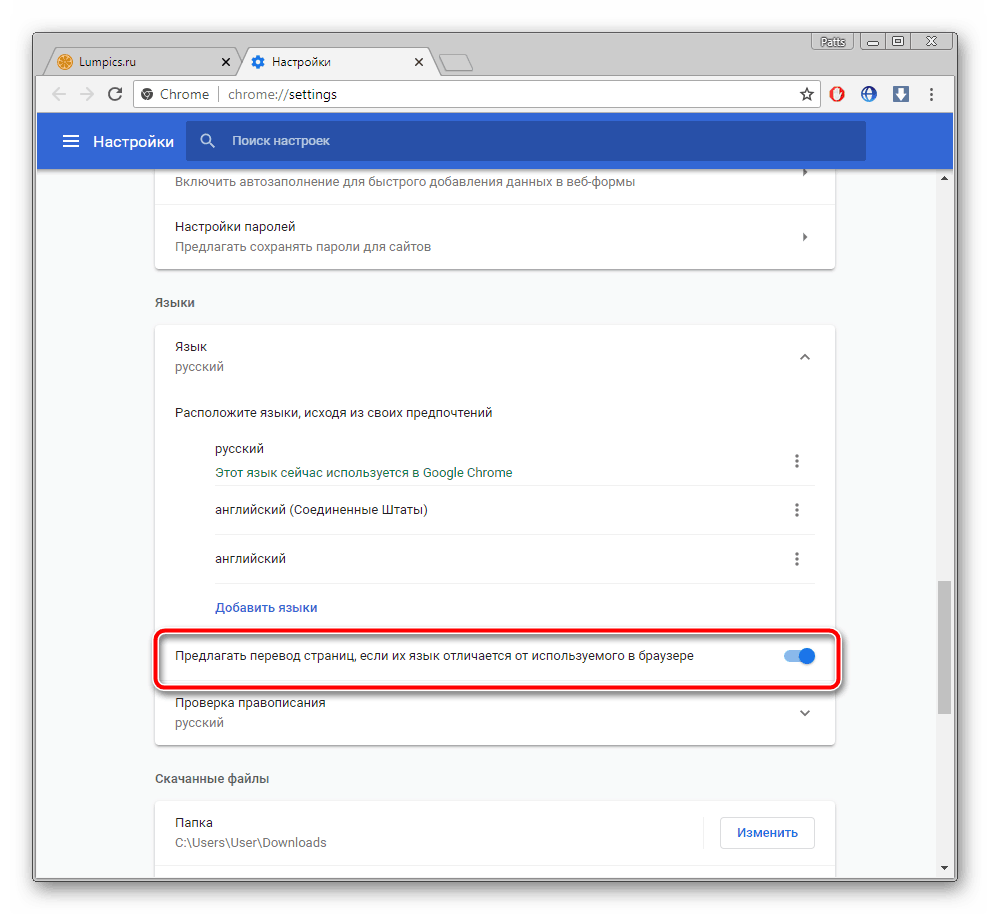
Теперь достаточно перезапустить веб-обозреватель и вы всегда будете получать уведомления о возможном переводе. Если же вы хотите, чтобы данное предложение показывалось только для определенных языков, выполните эти действия:
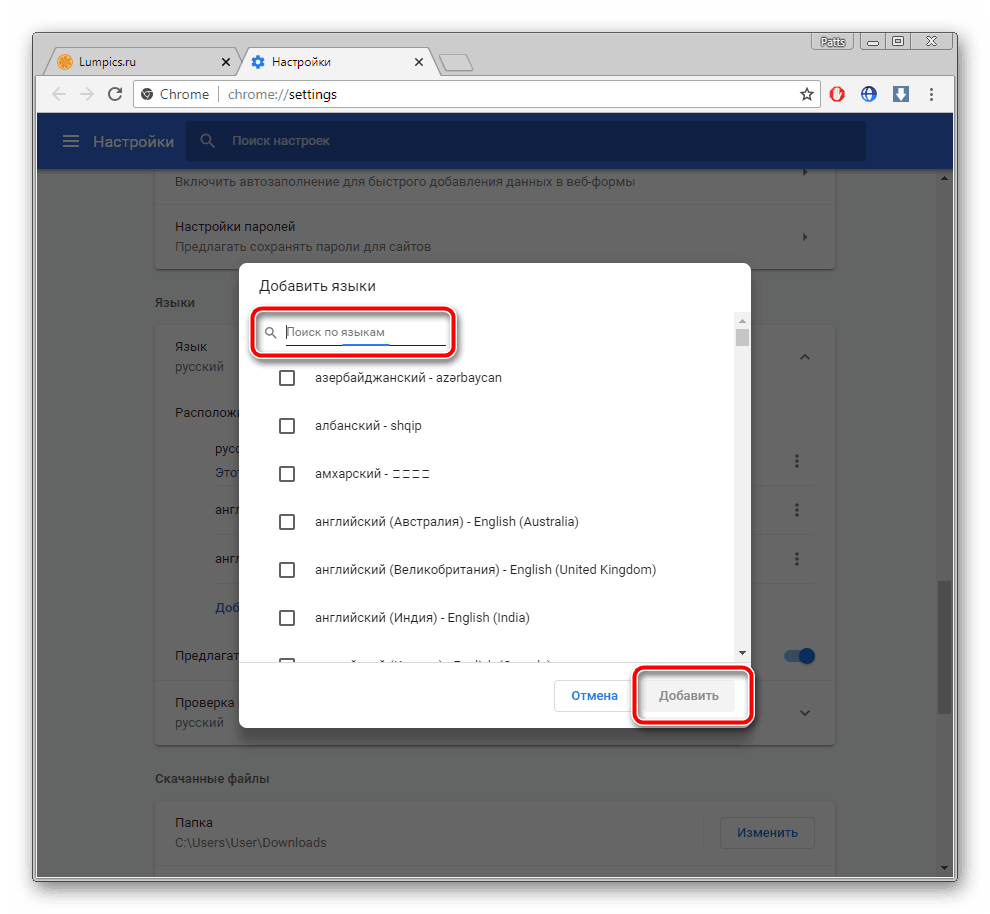
- Во вкладке настроек языка не активируйте перевод всех страниц, а сразу нажмите на «Добавить языки».
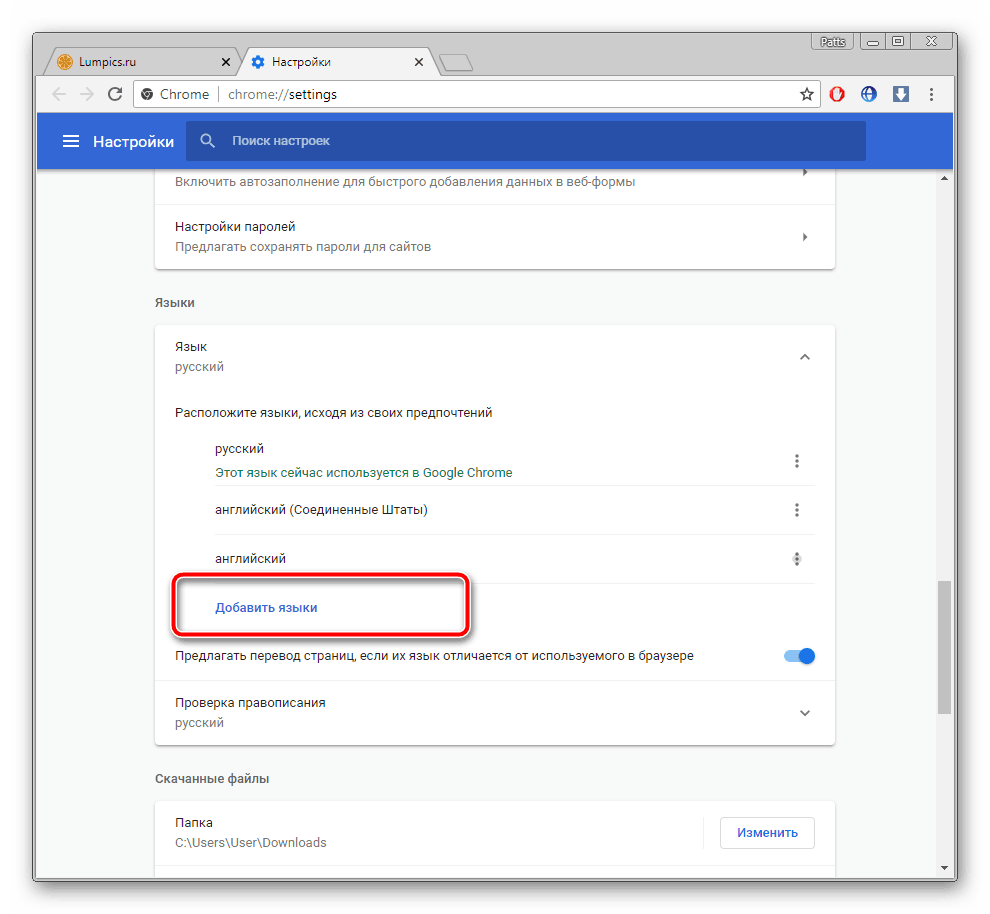
Воспользуйтесь поиском, чтобы быстрее найти строки. Выделите галочкой необходимое и кликните на «Добавить».
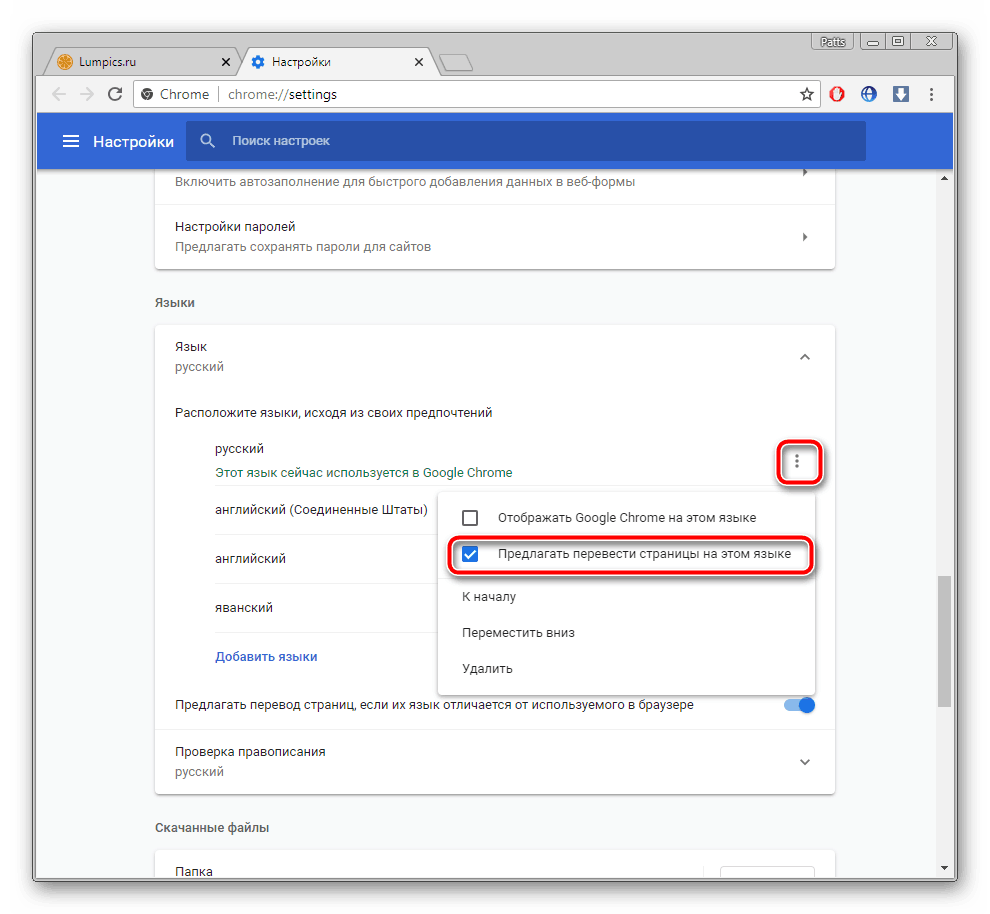
Теперь возле нужной строки найдите кнопку в виде трех вертикальных точек. Она отвечает за показ меню настроек. В нем отметьте галочкой пункт «Предлагать перевести страницы на этом языке».
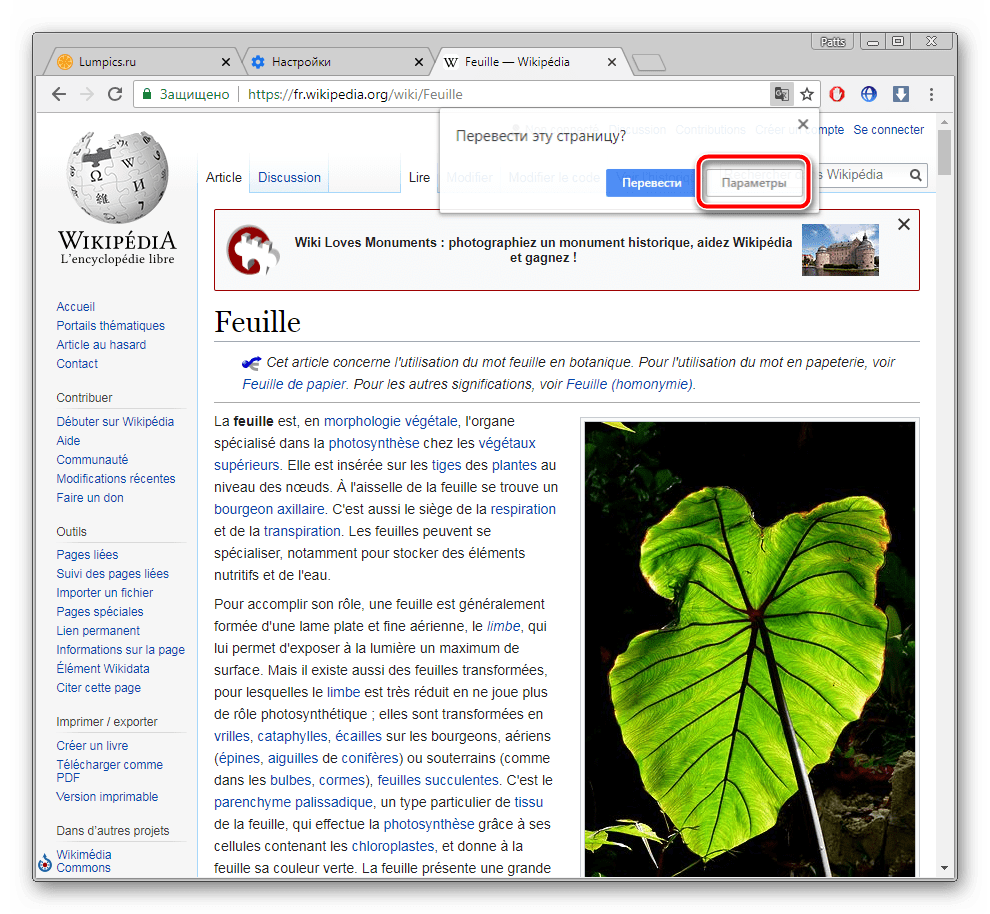
Настроить рассматриваемую функцию можно прямо из окна уведомления. Сделайте следующее:
- Когда на странице отобразится оповещение, кликните на кнопку «Параметры».
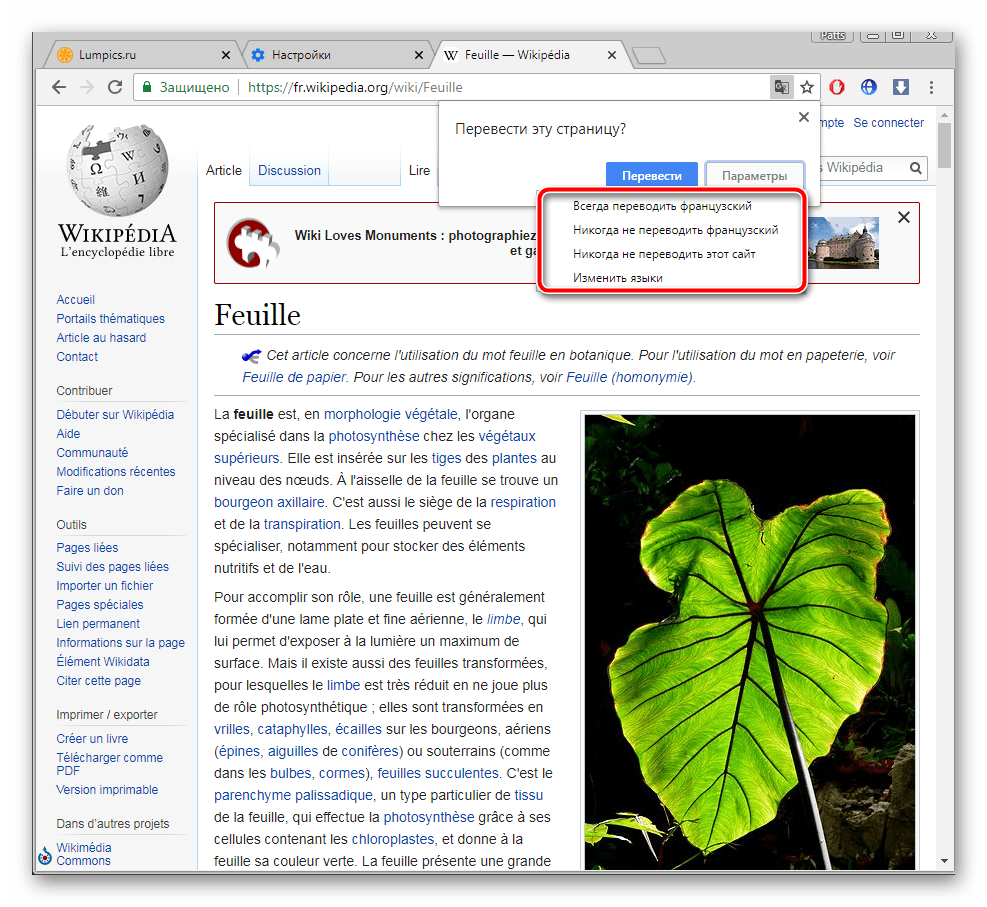
В открывшемся меню вы можете выбрать требуемую конфигурацию, например, этот язык или сайт больше не будет переводиться.
Подробнее: Как очистить кэш в браузере Google Chrome
Способ 2: Установка дополнения «Google Переводчик»
Теперь давайте разберем официальное расширение от Google. Оно так же, как рассмотренная выше функция, переводит содержимое страниц, однако имеет и дополнительные возможности. Например, вам доступна работа с выделенным фрагментом текста или перевод через активную строку. Добавление Google Переводчик осуществляется так:
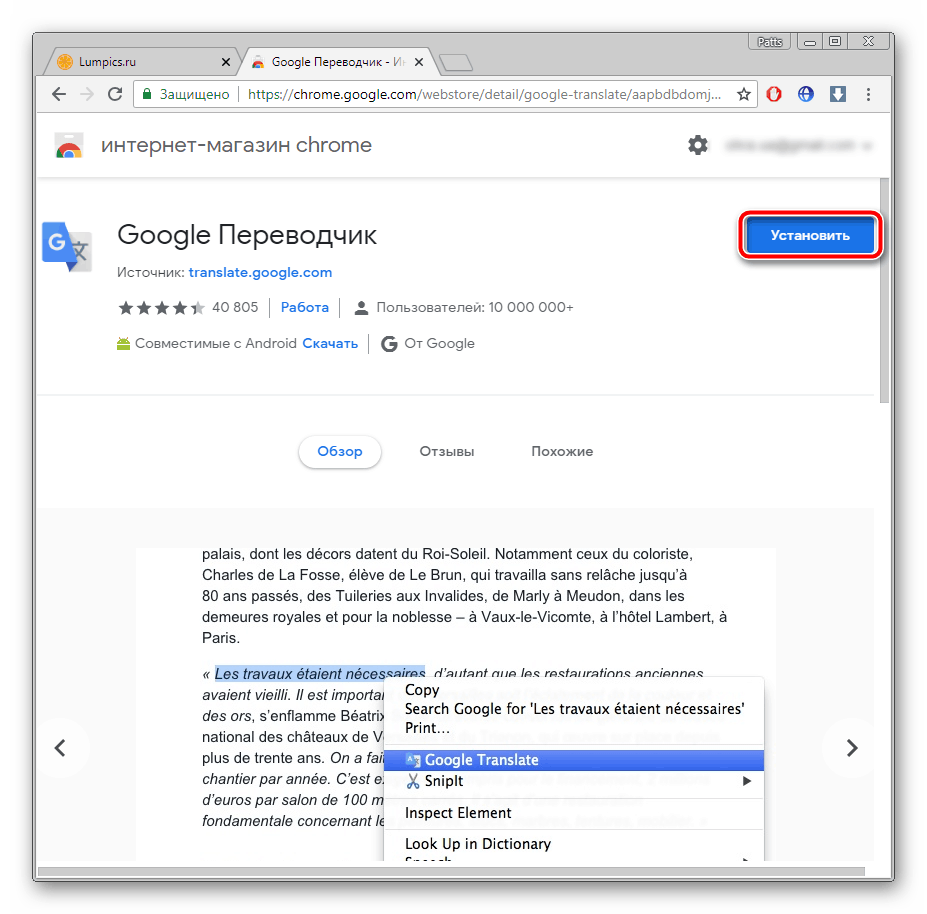
- Перейдите на страницу дополнения в магазине Google и нажмите на кнопку «Установить».
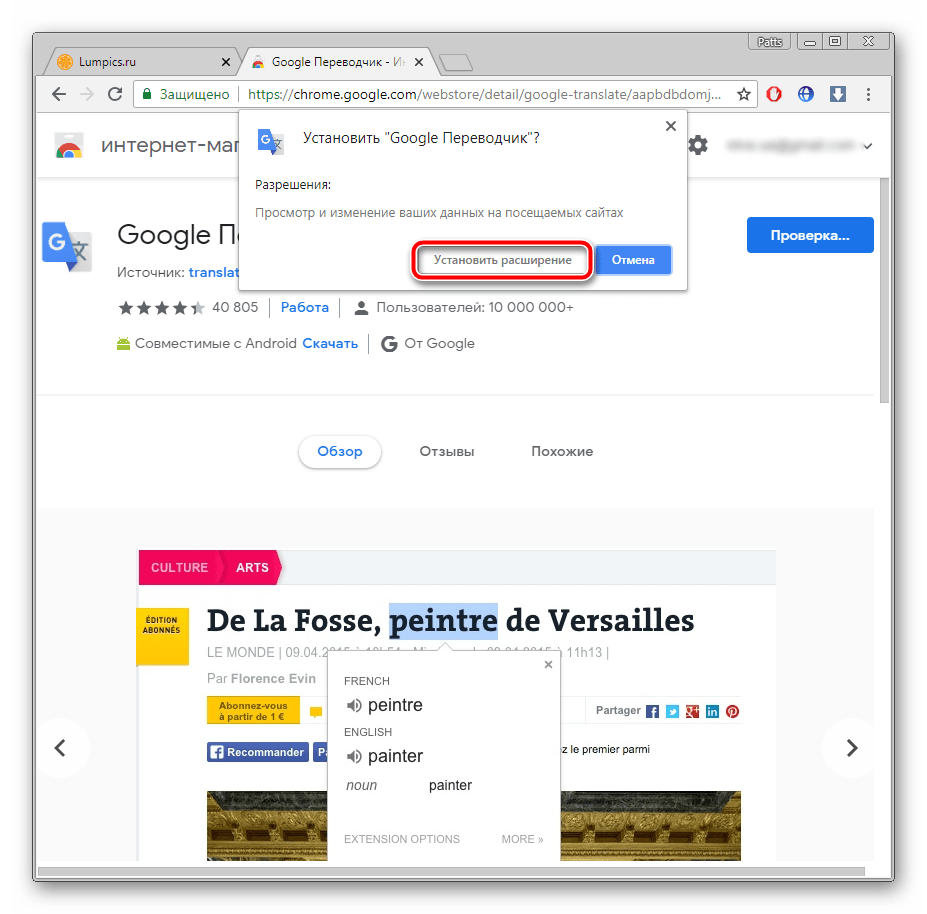
Подтвердите инсталляцию нажатием на соответствующую кнопку.
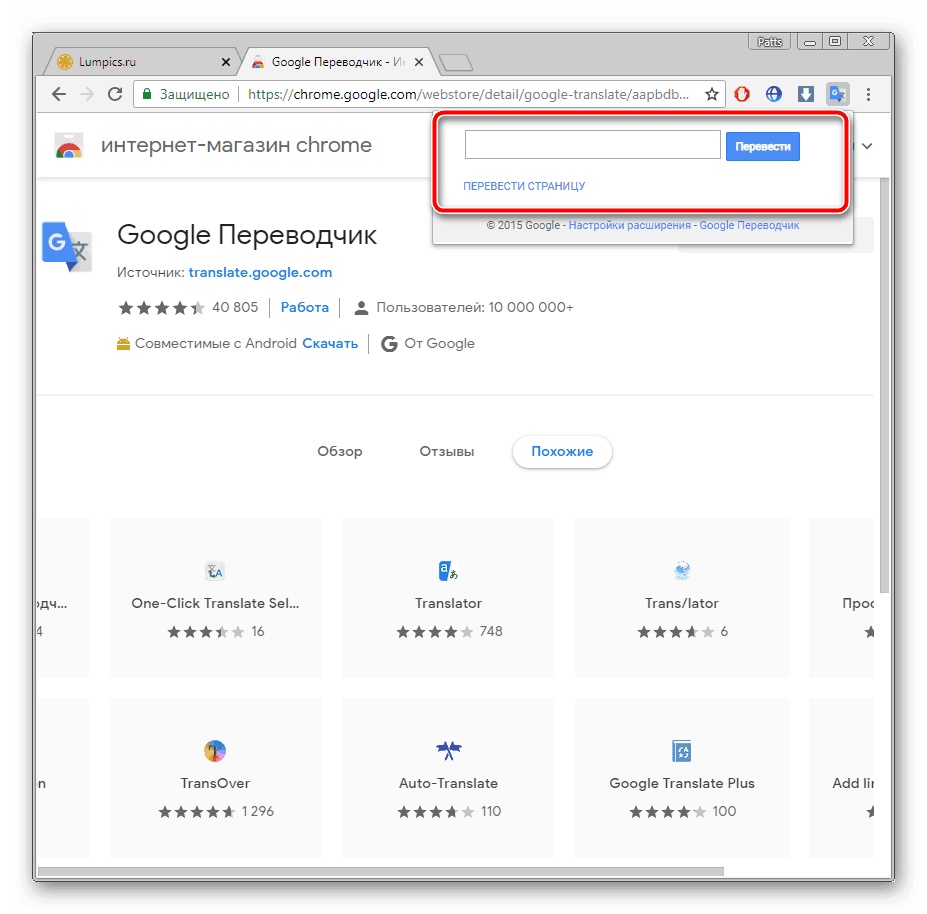
Теперь значок появится на панели с расширениями. Кликните по нему для отображения строки.
Отсюда же можно переместиться к настройкам.
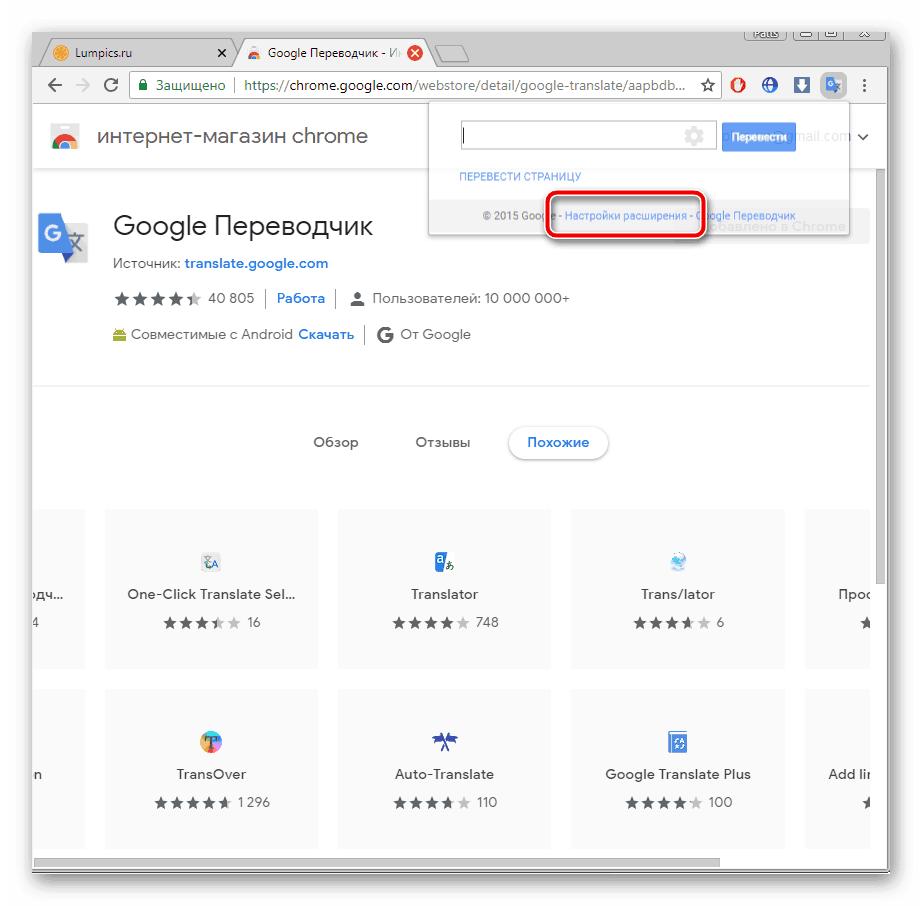
В открывшемся окне вам доступно изменение параметров расширения – выбор основного языка и конфигурация моментального перевода.
Особого внимания заслуживают действия с фрагментами. Если вам нужно работать только с одним фрагментом текста, выполните следующее:
- На странице выделите необходимое и кликните на отобразившийся значок.
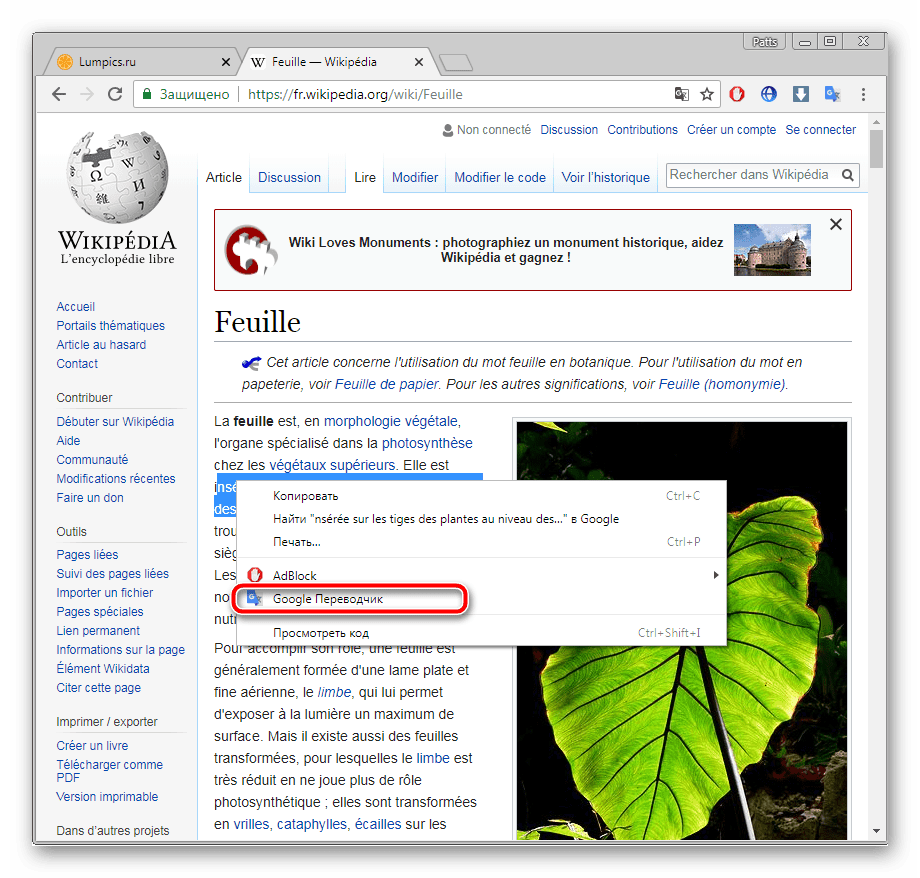
Если он не появился, нажмите правой кнопкой мыши на фрагменте и выберите пункт «Google Переводчик».
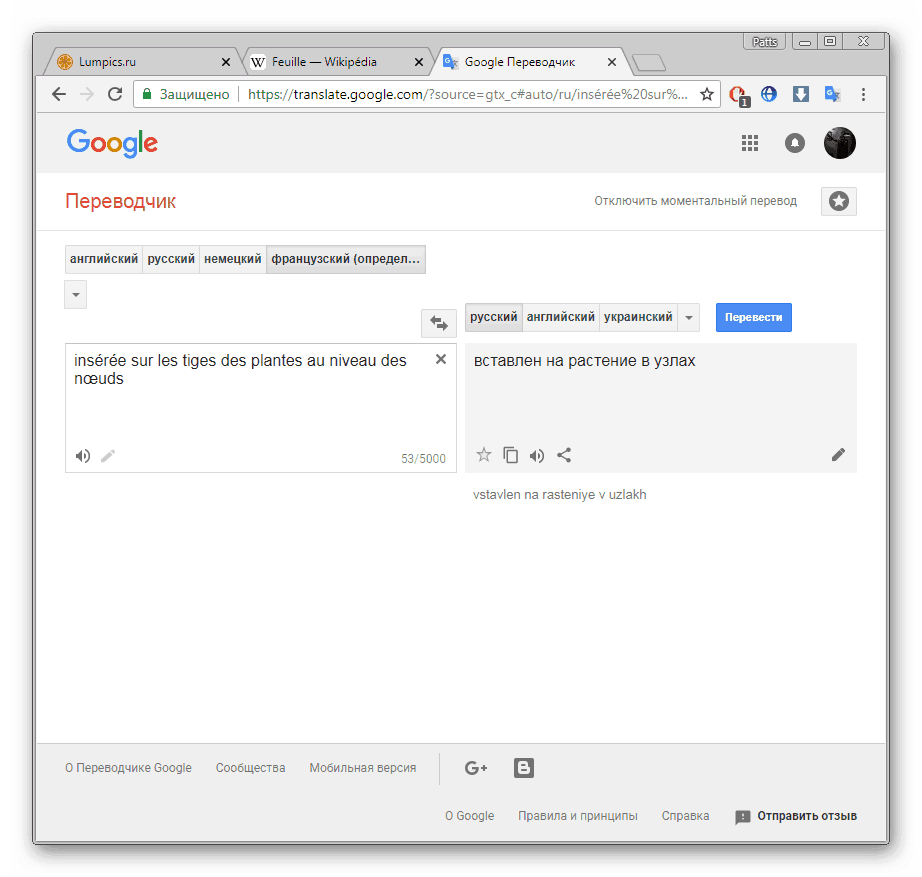
Откроется новая вкладка, где фрагмент будет переведен через официальный сервис от Google.
Перевод текста в интернете нужен практически каждому пользователю. Как видите, организовать его с помощью встроенного инструмента или расширения достаточно легко. Выберите подходящий вариант, следуйте инструкциям, после чего можете сразу же приступать к комфортной работе с содержимым страниц.
Опишите, что у вас не получилось.
Наши специалисты постараются ответить максимально быстро.
Как включить и выключить перевод в гугл хром
Разработчики Google при создании браузера Chrome включили в него достаточно практичную и удобную функцию перевода текста в реальном времени. Сервис самостоятельно распознает иностранные слова и переводит их автоматически на выбранный вами язык.
Важным преимуществом является то, что шрифт, цвет текста и его расположение на открытой странице не изменится. Это достаточно облегчает работу пользователям, которые постоянно или часто работают с англоязычными сайтами.
Для того чтобы включить перевод следуйте следующим пунктам:
- Выберите меню Chrome в панели управления браузера.
- Нажмите Настройки.
- Дальше Показать расширенные настройки.
- Данную возможность можно редактировать и изменить в Языках отметив галочкой о предложении перевода страницы.