Если Siri не работает на iPhone
Проверьте некоторые настройки на iPhone, чтобы убедиться, что Siri настроена на прослушивание вашего голоса и готова реагировать на ваши запросы.
Включение реакции на «Siri» или «Привет, Siri»
- Перейдите в меню «Настройки».
- Нажмите «Siri и Поиск».
- Убедитесь, что в этом меню включены следующие настройки.
- Реакция на «Siri» или «Привет, Siri»
- Siri с блокировкой экрана
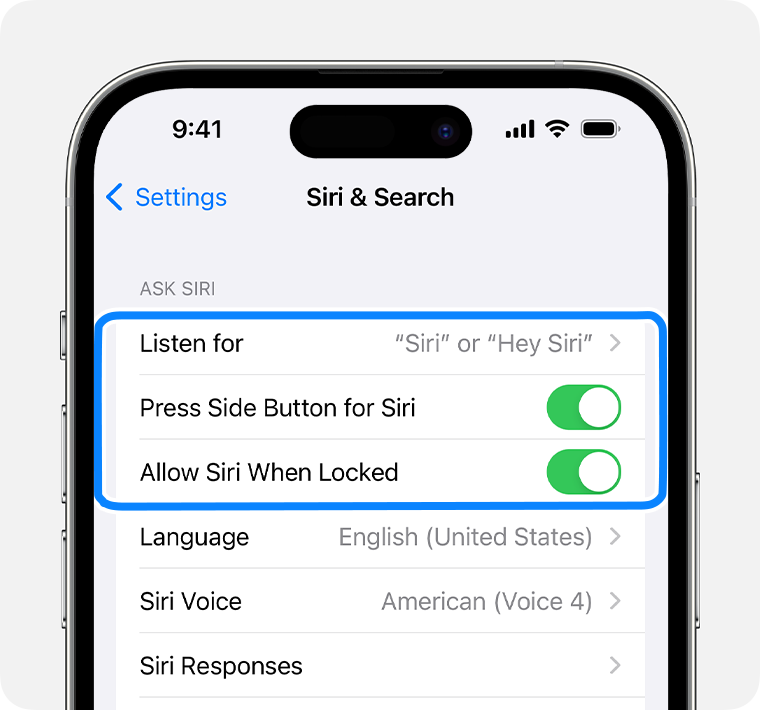
Если параметр «Siri и Поиск» не отображается в меню «Настройки», перезапустите iPhone. Если ситуация не изменится, проверьте настройки VPN. Siri может не работать при использовании некоторых профилей VPN.
Настройте Siri для распознавания вашего голоса
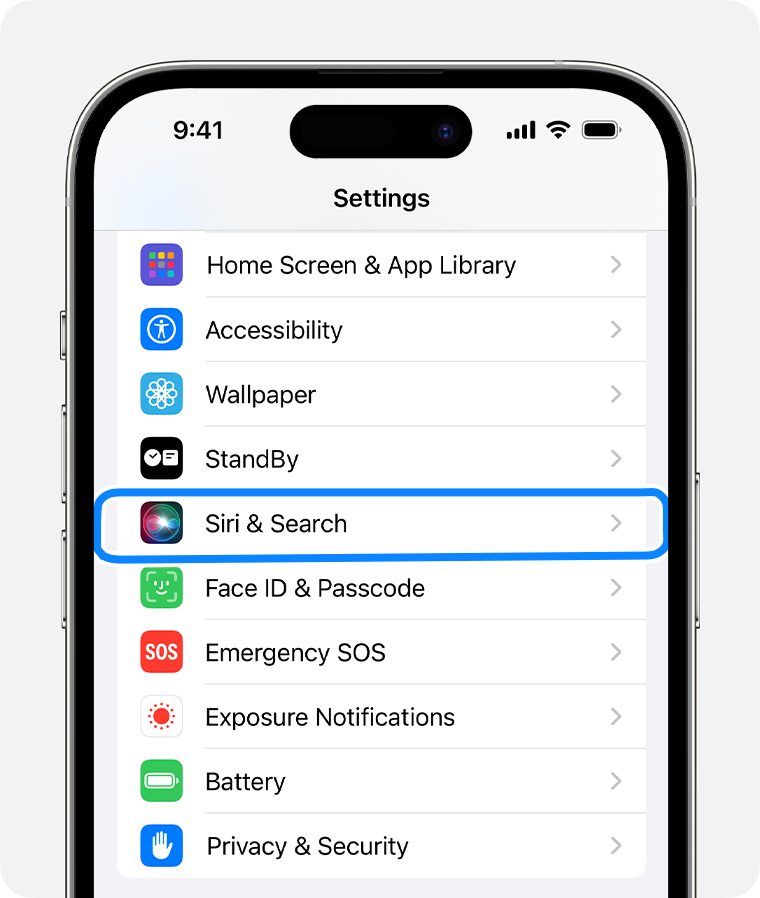
- Перейдите в меню «Настройки».
- Нажмите «Siri и Поиск».
- Отключите функцию «Реакция на «Siri» или «Привет, Siri»», а затем снова ее включите.
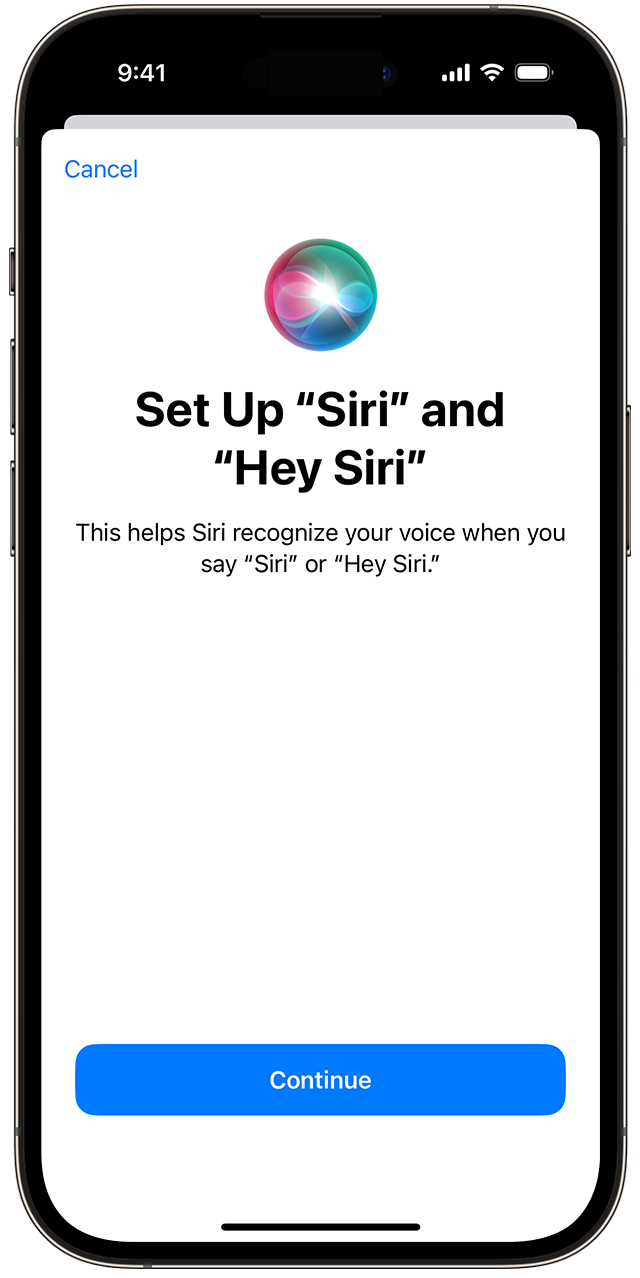
- Когда откроется экран настройки с надписью Just say «Siri» or «Hey Siri» (Просто скажите «Siri» или «Привет, Siri»), нажмите «Настроить».
- Произнесите вслух все команды, которые отображаются на экране.
- Нажмите «Готово».
Если вам не слышно Siri
- Перейдите в меню «Настройки».
- Нажмите «Siri и Поиск».
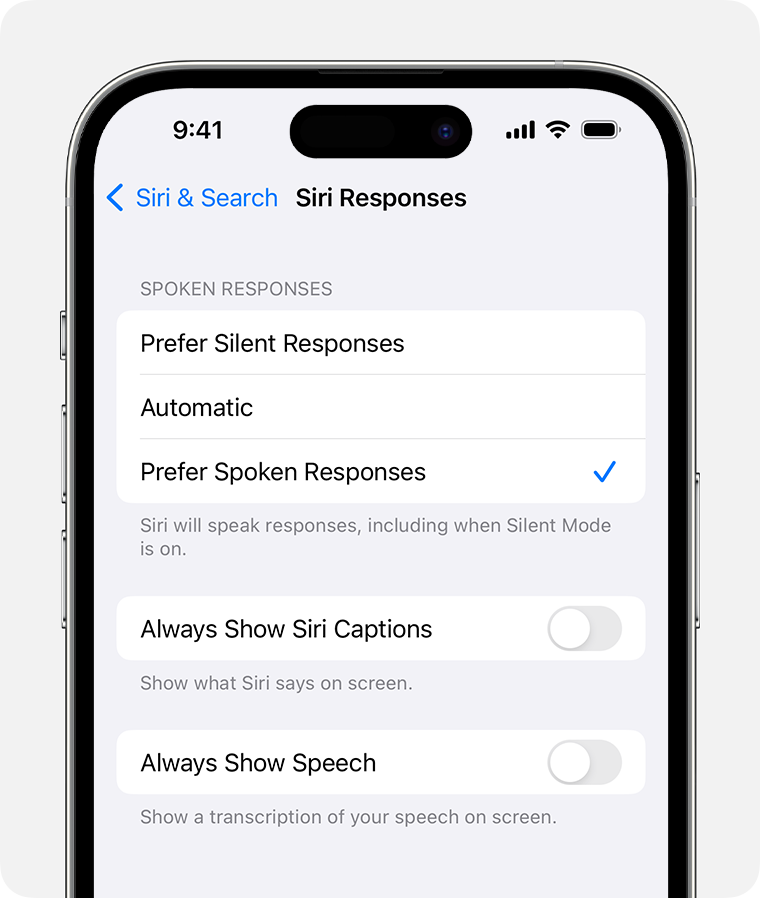
- Нажмите «Ответы Siri».
- Нажмите «Предпочитать голосовые ответы», чтобы услышать ответы Siri, даже если включен бесшумный режим.
Получите дополнительную помощь по использованию Siri
- Если Siri активируется при нажатии боковой кнопки или кнопки «Домой», но не активируется по фразе «Привет, Siri», обратитесь в службу поддержки Apple.
- Узнайте, как использовать Siri на других устройствах.
Сама функция Siri, некоторые ее возможности и команды доступны не для всех языков, стран и регионов. Узнайте, какие функции Siri поддерживаются в вашей стране или регионе.
Изменение голоса или языка Siri
Перейдите в меню «Настройки» > «Siri и Поиск». Нажмите «Язык», чтобы изменить язык, который Siri использует для запросов и ответов. Нажмите «Голос Siri», чтобы изменить голос Siri. Чтобы прослушивать ответы Siri на своем устройстве, нажмите «Настройки» > «Siri и Поиск» > «Ответы Siri».

На компьютере Mac
- «Язык»: выберите язык, который Siri будет использовать для запросов и ответов.
- «Вариант голоса»: измените вариант языка, который использует Siri.
- «Голос Siri»: измените голос Siri.
- «Аудиоотзыв»: включите этот параметр, чтобы Siri озвучивала ответы. Если выключить этот параметр, вы не услышите ответов Siri, но увидите их в окне Siri.
На Apple Watch
Siri использует на Apple Watch язык и голос, настроенные на iPhone. На Apple Watch Series 3 или более поздней модели Siri может озвучивать ответы. На Apple Watch перейдите в меню «Настройки» > «Siri».
На более ранних моделях Apple Watch Siri отображает ответы на экране с помощью текста или изображений. Дополнительные сведения о Siri на часах Apple Watch.
На устройствах Apple TV 4K и Apple TV HD
Siri использует язык, настроенный на Apple TV 4K или Apple TV HD. Чтобы изменить язык Siri, перейдите в меню «Настройки» > «Общие». В разделе Siri выберите «Язык», а затем выберите язык.
Siri не озвучивает ответы на Apple TV, но обрабатывает запросы и отображает результаты на экране.
Дополнительная информация
- Узнайте, какиспользовать Siri на всех устройствах Apple.
- Функции и доступность Siri зависят от языка, страны и региона. Узнайте, какие функции Siri поддерживаются в зависимости от страны и региона на устройствах iOS, компьютере Mac, часах watchOS и Apple TV.
Как включить и настроить Siri на iPhone 12
Многие пользователи не используют голосового помощника, но зря. На самом деле он имеет множество преимуществ, и позволяет сделать смартфон еще более удобным в использовании. Siri зачастую ускоряет доступ к контенту, а также позволяет управлять смартфоном тогда, когда руки заняты. Голосовой помощник работает абсолютно корректно, и пользоваться им совершенно не сложно. Единственное, предварительно нужно выполнить некоторые настройки, от которых расскажем ниже.

Как включить голосовой ассистент
Благодаря голосовому помощнику можно выполнять различные действия, такие как вызов абонентов, набирать сообщения, заводит будильник, искать контент в интернете и многое другое. В старых моделях смартфонов, чтобы вызвать голосового помощника, нужно было зажать и удерживать кнопку “Домой”. Но как ее включить на iPhone 12, который не имеет кнопки Home?

На новых моделях смартфонов включить голосовой помощник еще проще — нужно лишь произнести “Привет, Siri!”. Правда, для этого предварительно необходимо выполнить некоторые настройки:
- Откройте настройки смартфона.
- Перейдите в раздел “Siri и Поиск”.
- В строчке «Привет, Siri!” переведите ползунок в активное положение.
- Тапните по кнопке “Настроить”, которую предложит ассистент.
- Повторите некоторые простые фразы, которые предложит голосовой помощник.
После выполнения этих действий ассистент будет работать более корректно. Но самое главное, что им не смогут воспользоваться на вашем смартфоне другие люди.
Если по каким-либо причинам вам не удалось настроить голосового помощника или возникли другие неисправности со смартфоном, вы можете обратиться в СЦ iFix в г. Киев. Наши специалисты произведут профессиональную диагностику и выполнят ремонт iPhone 12 в сжатые сроки.
Читайте также:

24 сентября 2019
Вы — владелец макбука А1502 и заметили, что ваш дисплей начал “облазить”? Все дело в слабом месте этой модели о которой многие пользователи даже не догадываются. Оно кроется в дисплее .

19 июля 2021
В сети появляется все больше слухов о том, что MacBook Pro будет выпущен уже этой осенью. Напомним, ранее различные источники утверждали, что 14- и 16-дюймовые MacBook Pro появятся только в конце .

27 декабря 2021
Bluetooth — технология, которая остается востребованной уже многие годы, и альтернативы ей ближайшем будущем не предвидится. Скорее наоборот — появляется все больше аксессуаров, которые подключаются .
Используйте Siri на всех своих устройствах Apple
Используйте Siri, чтобы находить нужные сведения, узнавать новое и выполнять повседневные задачи. Используйте свой голос или нажмите кнопку, чтобы привлечь внимание Siri, а затем скажите, что вам нужно. Найдите свое устройство Apple ниже и узнайте, как пользоваться Siri.
Использование Siri на iPhone
Вот несколько способов использования Siri.
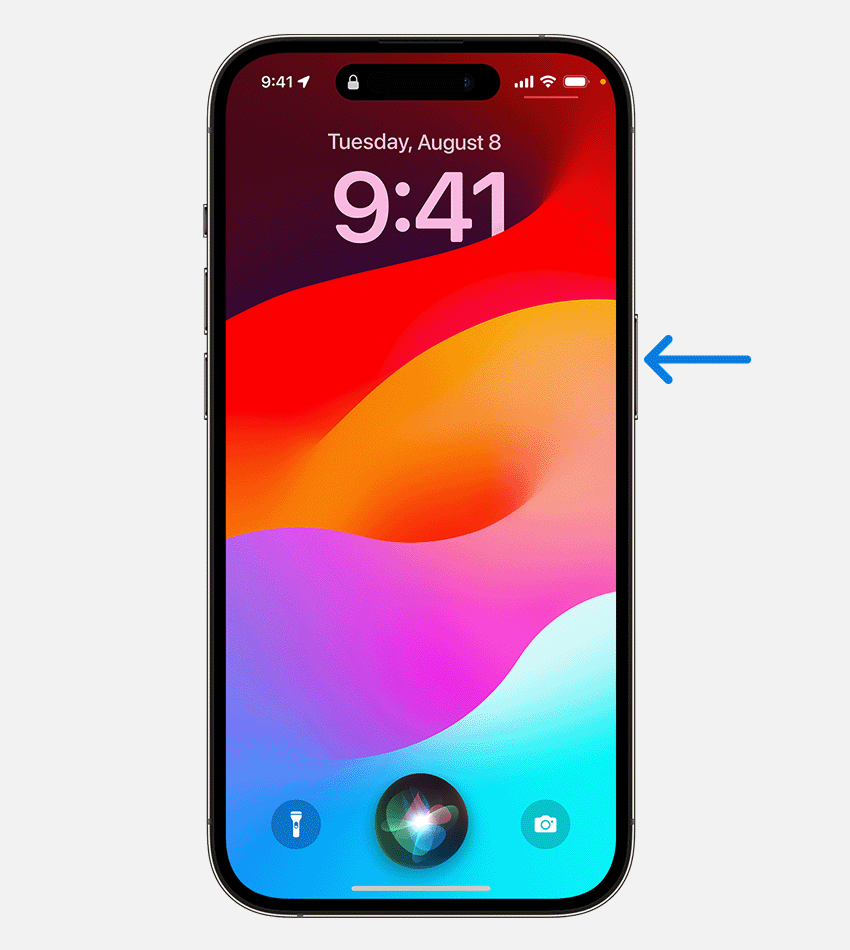
Голосовой ввод
Просто скажите «Siri» * или «Привет, Siri», а затем сразу же скажите, что вам нужно. Настройте способ привлечения внимания Siri в меню «Настройки» > «Siri и поиск», нажмите «Реакция на», а затем включите «Siri» или «Привет, Siri».
Нажмите и отпустите кнопку
- Если на iPhone есть кнопка «Домой», нажмите ее и произнесите запрос.
- Если на iPhone нет кнопки «Домой», нажмите боковую кнопку и произнесите запрос.
- Чтобы сделать более длинный запрос, нажмите и удерживайте боковую кнопку или кнопку «Домой», пока не закончите произносить его.
Ввод текста вместо голосового запроса Siri
Включите ввод текста для Siri. Затем нажмите кнопку, чтобы активировать Siri, и введите запрос.
Использование Siri на iPad
Вот несколько способов использования Siri.

Голосовой ввод
Просто скажите «Siri» * или «Привет, Siri», а затем сразу же скажите, что вам нужно.
Нажмите и отпустите кнопку
- Если на iPad есть кнопка «Домой», нажмите и удерживайте ее, затем произнесите запрос.
- Если на iPad нет кнопки «Домой», нажмите и удерживайте верхнюю кнопку, а затем произнесите запрос.
- Чтобы сделать более длинный запрос, нажмите и удерживайте кнопку «Домой» или верхнюю кнопку, пока не закончите произносить его.
Ввод текста вместо голосового запроса Siri
Включите ввод текста для Siri. Затем нажмите кнопку, чтобы активировать Siri, и введите запрос.
Использование Siri на AirPods
Вот несколько способов использования Siri.
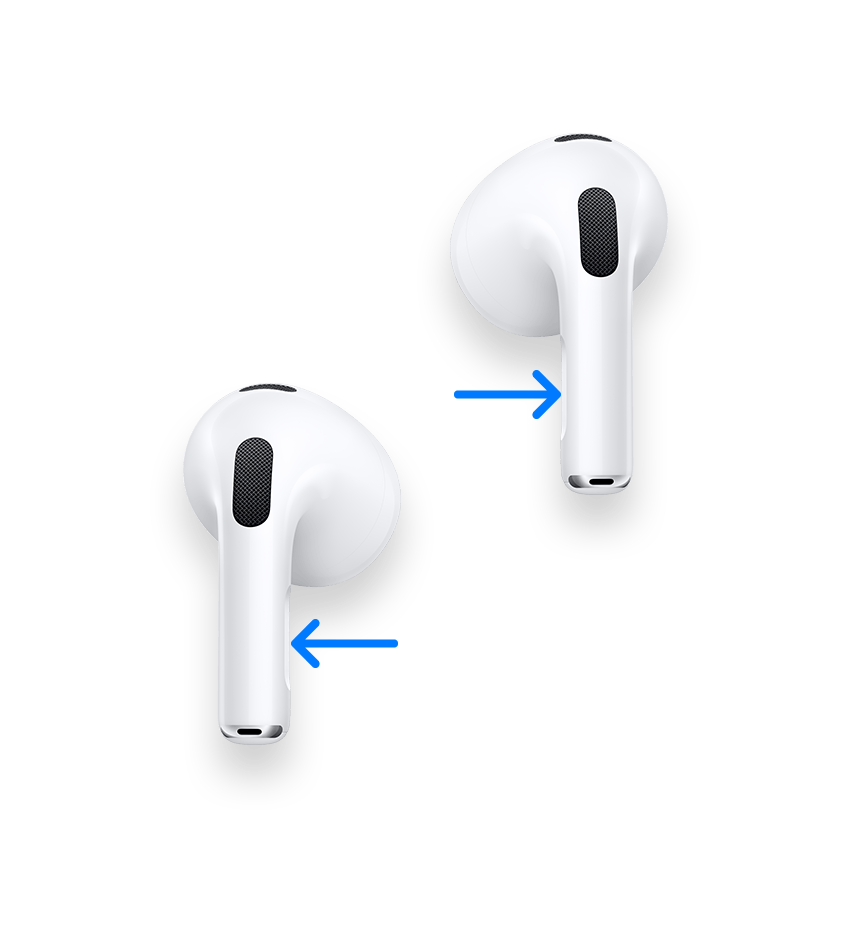
Голосовой ввод
Наденьте наушники AirPods Pro, AirPods Max или AirPods (2-го или более позднего поколения), скажите «Siri» * или «Привет, Siri», а затем сразу же скажите, что вам нужно.
Нажмите на наушник AirPods или коснитесь его
- На AirPods Pro или AirPods (3-го поколения) нажмите и удерживайте датчик усилия на ножке любого из наушников AirPods, затем произнесите запрос.
- На AirPods (1-го или 2-го поколения) дважды коснитесь внешней стороны одного из наушников, дождитесь звукового сигнала, затем произнесите запрос.
- На AirPods Max нажмите и удерживайте колесико Digital Crown, затем произнесите запрос.
Использование Siri на компьютере Mac
Вот несколько способов использования Siri.
Голосовой ввод
На поддерживаемых моделях Mac скажите «Siri» * или «Привет, Siri», а затем сделайте свой запрос.
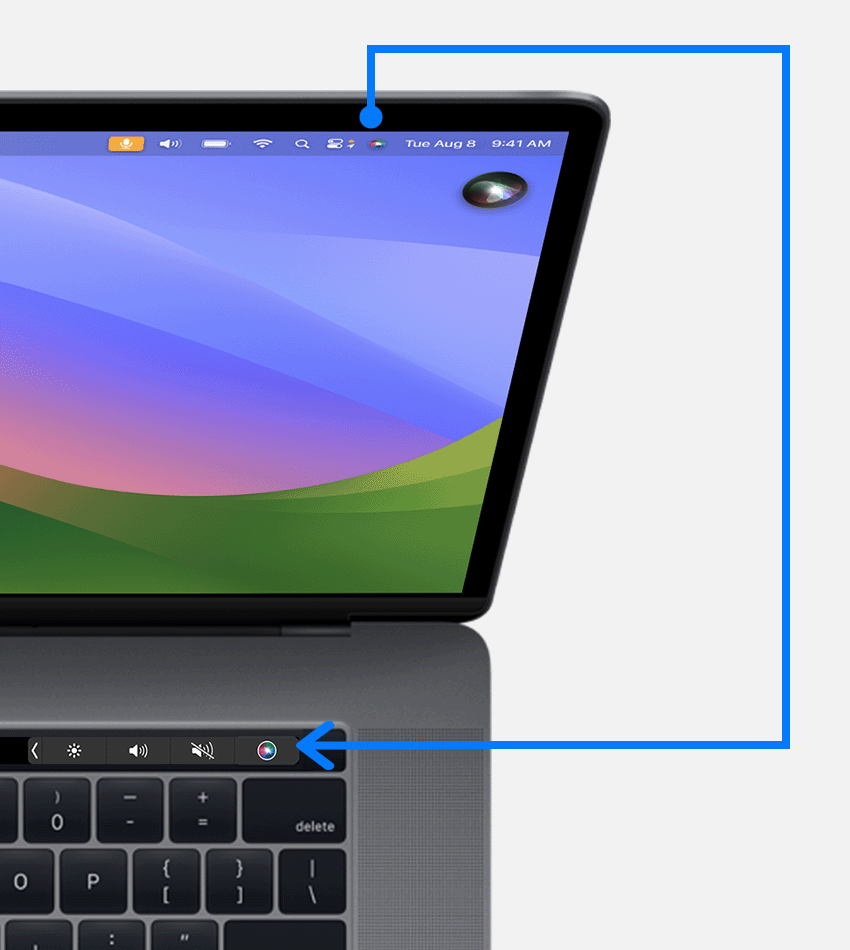
Использование кнопки Siri
- В строке меню или на панели Dock нажмите кнопку Siri , затем скажите, что вам требуется.
- На компьютере Mac с панелью Touch Bar нажмите кнопку Siri , затем произнесите запрос.
- Если на клавиатуре Apple есть клавиша «Диктовка» , нажмите и удерживайте клавишу «Диктовка» , затем произнесите запрос.
- Чтобы произнести более длинный запрос, удерживайте кнопку Siri , пока не закончите произносить запрос.
Ввод текста вместо голосового запроса Siri
Включите ввод текста для Siri. Затем нажмите кнопку Siri и введите запрос.