Как включить Opera Turbo?
Opera Turbo – это функция, которая предназначена для ускорения интернета при медленном соединении. Достигается это тем, что все картинки и тяжелые мультимедиа элементы сжимаются и браузеру не нужно грузить большие объемы данных. До версии 12 включительно эта функция называлась «Opera Turbo», но теперь она называется «Режим сжатия».
В версиях до 12 включительно нужно кликнуть по небольшой иконке с изображением спидометра в левом нижнем углу окна браузера и выбрать пункт «Включить Opera Turbo». Для отключения нужно сделать тоже самое (снять галочку).
В версиях выше 12, которые стали основываться на новом движке WebKit, нужно кликнуть по большой кнопке «Opera» в левом верхнем углу окна и в открывшемся меню выбрать пункт «Режим сжатия».
При нормальной скорости интернета не рекомендуется использовать Opera Turbo так как эффекта не будет а качество графики на веб-страницах будет ниже.
Как ускорить работу Opera

Opera по праву считается одним из самых популярных интернет-браузеров. Причиной тому служит высокая скорость работы, возможность установки расширений и большое количество настроек. Тем не менее со временем программа может начать работать медленно, что вызывает негатив у пользователей. Существует несколько вариантов того, как ускорить работу Opera, о которых пойдет речь в этой статье.
Быстродействие программ зависит от множества факторов. На этот показатель влияют как технические характеристики компьютера, так и настройки самой программы. Браузер Opera известен своей высокой скоростью работы, которая регулируется изменением настроек программы. И также ускорить Opera можно путем увеличения производительности компьютера несколькими способами.
Диспетчер задач
Операционная система Windows имеет удобный инструмент для регулировки работы программ и процессов. Благодаря диспетчеру задач можно присвоить браузеру Opera наивысший приоритет, тем самым большая часть ресурсов компьютера будет направлена на обеспечение наилучшей работы этой программы. Для этого нужно выполнить следующий порядок действий:
1.Запустить «Диспетчер задач» одновременным нажатием клавиш: Ctrl, Alt и Delete.
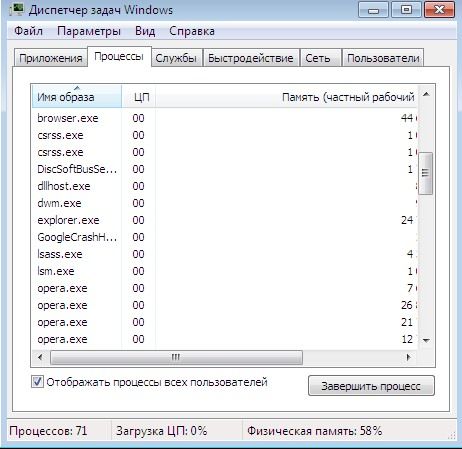
2.Найти во вкладке «Процессы» имя образа «opera.exe».
3.Нажать на него правой кнопкой мыши.
4.Выбрать раздел «Приоритет».
5.Поставить значение «Высокий».
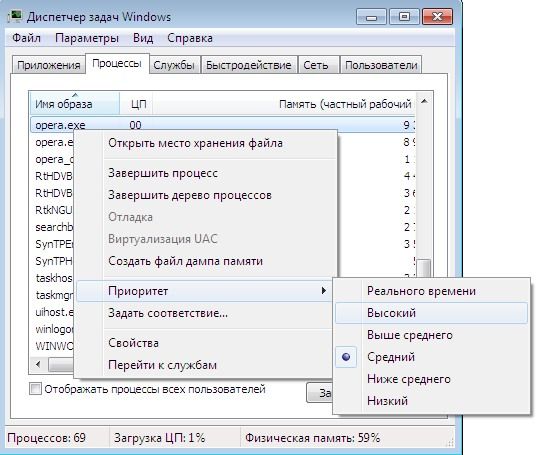
Теперь система будет уделять больше ресурсов этому процессу, тем самым мы ускоряем программу. Недостатком такого способа является то, что другие программы могут работать гораздо медленнее.
Отключение расширений
Добиться быстрой работы браузера можно через отключение расширений, которые в данный момент не требуются пользователю.
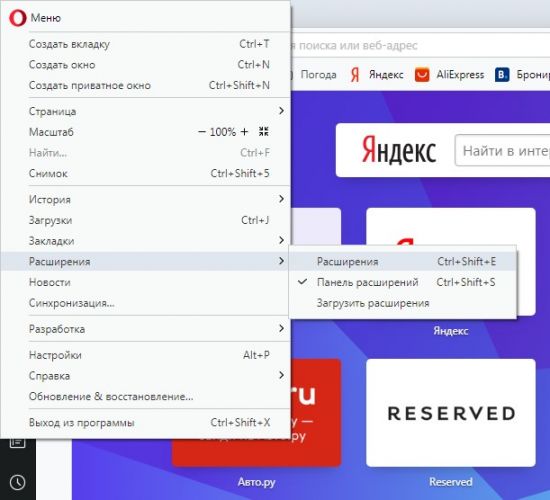
1.Выбрать в меню раздел «Расширения».
2.Выбрать расширения и нажать кнопку «Отключить».
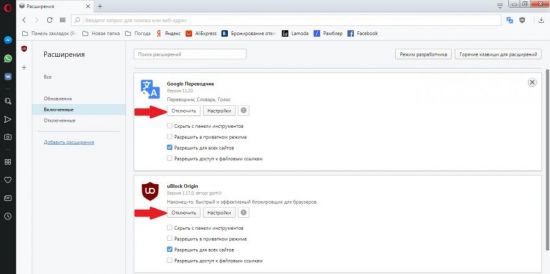
В дальнейшем их можно вновь включить, когда это потребуется, нажав соответствующую кнопку.
Очистка истории и cookies
По умолчанию в настройках Opera установлено значение в 1 тысячу адресов, которые пользователь посетил в последнее время. Все эти страницы содержат большое количество информации – тексты, картинки, видео. Это сказывается на скорости запуска программы. Поэтому, если нет частой потребности в поиске нужной страницы, можно смело сократить количество сохраненных адресов.
Получить ускорение также помогает регулярная очистка cookies – индивидуальные настройки для каждого из посещенных сайтов.
Для очистки истории посещений и cookies нужно:
1.Выбрать в меню раздел «История».
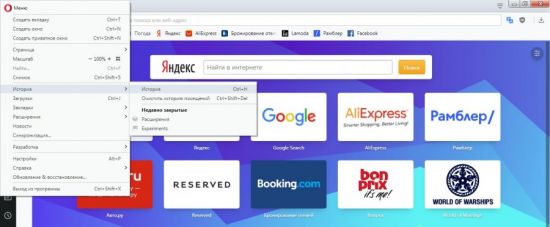
2.Нажать кнопку «Очистить историю» В правом верхнем углу экрана.

3.В открывшемся окне указать временной диапазон.
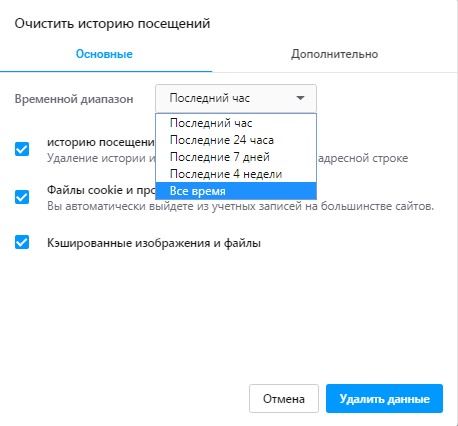
4.Нажать кнопку «Удалить данные».
Выполнение этих действий способствует значительному ускорению работы браузера.
Режим Turbo
В зависимости от скорости интернета данный режим может быть как полезен, так и препятствовать быстрой работе программы. Включить режим Turbo следует при медленном соединении с интернетом. Это позволит пользователю увидеть информацию на сайте до его окончательной загрузки.
Если же скорость подключения к сети высокая, рекомендуют отключать этот режим, так как он тратит оперативную память компьютера. Чтобы выключить или включить Turbo для браузера Opera, достаточно найти нужный пункт в настройках.

Отключение защиты браузера
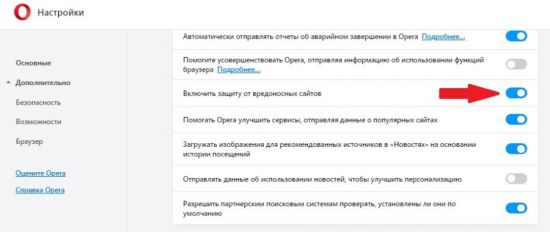
Часть ресурсов Opera тратит на проверку сайтов на наличие вредоносных программ и действий мошенников в сети. Естественно, это сказывается на производительности. Поэтому, если пользователь сидит только на проверенных сайтах, можно отключить данную функцию. Сделать это просто:
- Открыть в меню «Настройки».
- Перейти в дополнительный раздел «Безопасность».
- Отключить защиту от вредоносных сайтов.
Аппаратное ускорение
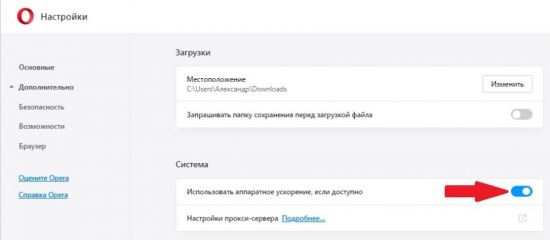
Данная функция используется в играх и программах для увеличения скорости работы. Opera, в первую очередь, настроен на получение нужных ресурсов от видеокарты и оперативной памяти, но как и другие браузеры имеет функцию аппаратного ускорения, которую можно включить в дополнительных настройках раздел «Система».
Блокировка рекламы
Большинство сайтов имеют рекламные баннеры и всплывающие окна. Их отображение также сказывается на работе браузера, поэтому рекомендуется использовать расширения для блокировки рекламы, среди которых наибольшей популярностью пользуется Adguard.
Найти его и установить можно в магазине Opera , в который очень легко попасть:
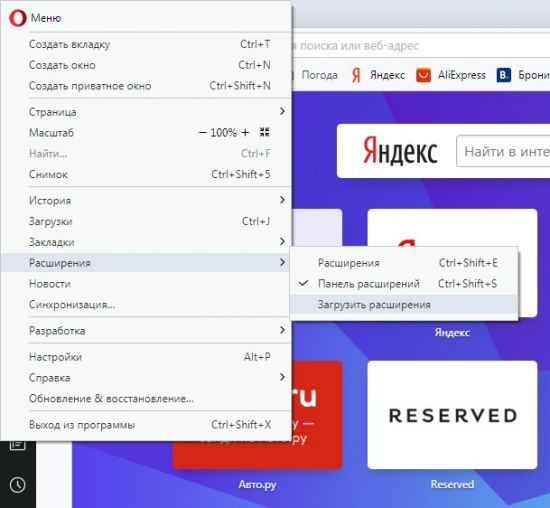
1.Выбрать в меню вкладку «Загрузить расширения».
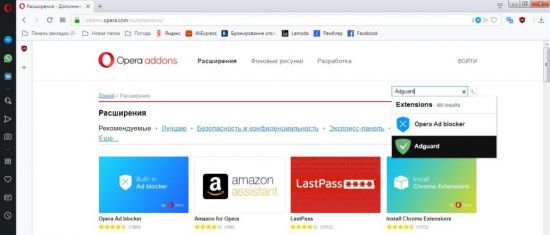
2.Ввести в строке поиска нужное расширение.
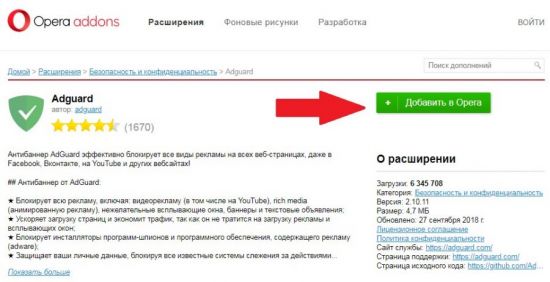
3.Перейти на страницу расширения и нажать кнопку «Добавить в Opera».
4.Дождаться окончания установки.
После того как Adguard будет установлен, реклама со страниц исчезнет, и они будут загружаться значительно быстрее.
Перечисленные способы помогают существенно ускорить работу Opera, тем самым делают этот браузер более комфортным для работы пользователя.
Как включить VPN в Opera: ВИПИЭН скачать
VPN (ВИПИЭН) – это технология, которая шифрует соединение пользователя с сервером. Она особенно актуальна для стран, в которых активно блокируются сайты, различные веб-ресурсы, приложения, вроде России. ВПН позволяет скрыть свое соединение и получать доступ к заблокированным веб-ресурсам, не смотря на все старания Роскомнадзора. И в этой статье рассмотрим, как в Opera включить VPN (ВИПИЭН) и разберемся, где можно скачать специальные приложения для организации VPN-соединения.
Как включить VPN (ВИПИЭН) в Опере
Опера – один из немногих браузеров, в которых уже есть встроенная функция VPN, нет необходимости скачивать дополнительные плагины или расширения.
Чтобы включить VPN (ВИПИЭН) в Опере нужно:
- Перейти в настройки Оперы. Можно нажать «Меню» в левой верхней части экрана браузера, либо нажать комбинацию клавиш Alt+P , либо – вставить в адресную строку следующее: opera://settings/privacy .
- Нажать кнопку «Дополнительно» в левом навигационном меню.
- Затем необходимо перейти в появившийся раздел «Безопасность».
- Найти чуть ниже на странице строку «Включить VPN» и активировать напротив нее переключатель.

Включить VPN в Opera
Как включить VPN в режиме Инкогнито в Опере
Для большей анонимности можно сочетать режим Инкогнито и ВПН (ВИПИЭН) в Opera. Чтобы пользоваться этими двумя функция одновременно нужно:
- Открыть браузер Opera;
- Нажать одновременно сочетание клавиш Ctrl+Shift+N для перехода в режим Инкогнито;
- В верхней части браузера, слева от адресной строки нужно нажать кнопку «VPN», после чего появится окно, в котором следует перетащить ползунок включения ВИПИЭН.

ВПН Опера из режима инкогнито
Расширения VPN для браузера Опера
Ввиду того, что в Опере уже есть встроенная функция ВПН, можно не скачивать какие-либо дополнительные приложения и расширения. Но если все же необходимость появилась, то можно это сделать из раздела расширений по ссылке:
Скачать приложение VPN для Оперы
Не нашли ответ на свой вопрос? Тогда воспользуйтесь формой поиска:
Как сделать андервольтинг процессора на примере ноутбука с AMD

В моей прошлой статье я рассказал, как ускорить работу Windows без механического апгрейда и оверклокинга . Это особенно актуально для компьютеров со слабыми характеристиками железа. Однако помимо медленной работы системы, на старых компьютерах часто возникает другая проблема — перегрев компонентов, что отрицательно влияет не только на скорость работы, но может привести к аварийным ситуациям и быстрому износу харда.
Сегодня расскажу, как можно снизить энергопотребление пожалуй самого важного компонента любого компьютера — процессора. Процесс, который позволяет уменьшить энергопотребление и тепловыделение с минимальным влиянием на производительность системы, называется даунвольтинг или андервольтинг (undervolting). Он считается наиболее безопасным (после чистки системы охлаждения или установки дополнительного кулера) способом борьбы с перегревом.
Если ваш процессор слишком сильно греется и вы опасаетесь самостоятельно экспериментировать с решением проблемы, то рекомендую упростить себе жизнь и просто обратиться в сервисный центр. Это не будет стоить дорого, но зато позволит вам сэкономить время и нервы. Хороший сервисный центр по ремонту компьютеров и ноутбуков в Петербурге можно найти на ServiceRating: https://sankt-peterburg.servicerating.ru/kompyutery
Подготовка к андервольтингу ноутбука
На удачу, если так можно выразиться, у меня имеется довольно старенький нетбук Acer, работающий на двухъядерном процессоре AMD C-70 APU с тактовой частотой 1.00 GHz под управлением ОС Windows 10. Одна из его проблем, помимо низких характеристик харда — это перегрев. Даже когда система работает вхолостую, без запущенных приложений, общая температура компонентов превышает 70 градусов, что весьма критично. Особенно для ноутбуков, систему охлаждения которых практически невозможно апгрейдить и даже сложно почистить.
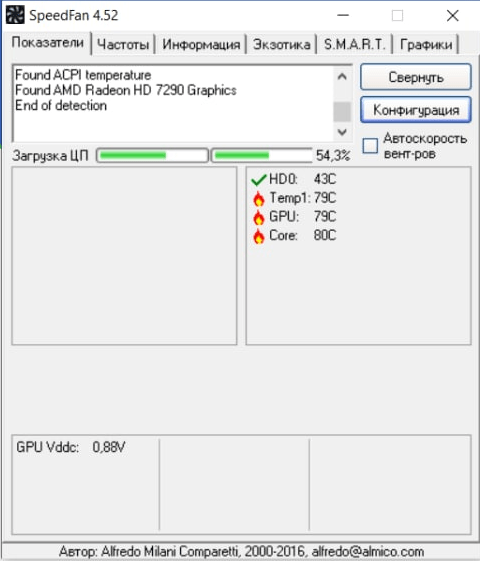
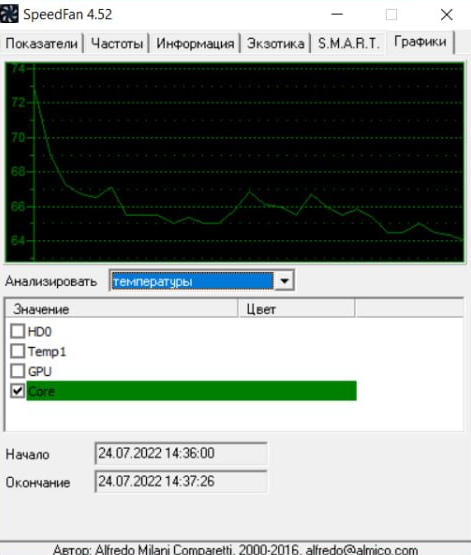
Для начала замерю текущую температуру CPU, дабы убедиться, что андервольтинг дал хоть какие-то результаты. Для этого использую специальную бесплатную утилиту SpeedFan, которая помимо измерения температуры компонентов компьютера, предоставляет данные еще по ряду параметров:
- состояние батареи, загруженность видеокарты, работоспособность процессора, загрузка ОЗУ;
- текущая производительность и состояние жесткого диска, наличие ошибок;
- управление скоростью вращения кулера;
- температура всех компонентов компьютера, напряжение.
Соответственно, меня интересует в первую очередь последний параметр. Кстати, программа работает с русифицированным интерфейсом. Итак, при минимальной нагрузке мой нетбук нагрел процессор до 80°С.
Теперь займемся андервольтингом ЦП.
Отключение Turbo Boost в настройках Windows
Это самый простой способ снизить нагрузку на процессор, а значит, уменьшить его нагрев. Минус отключения режима Turbo Boost в том, что может незначительно снизиться производительность, но это будет заметно только при исполнении ресурсоемких программ.
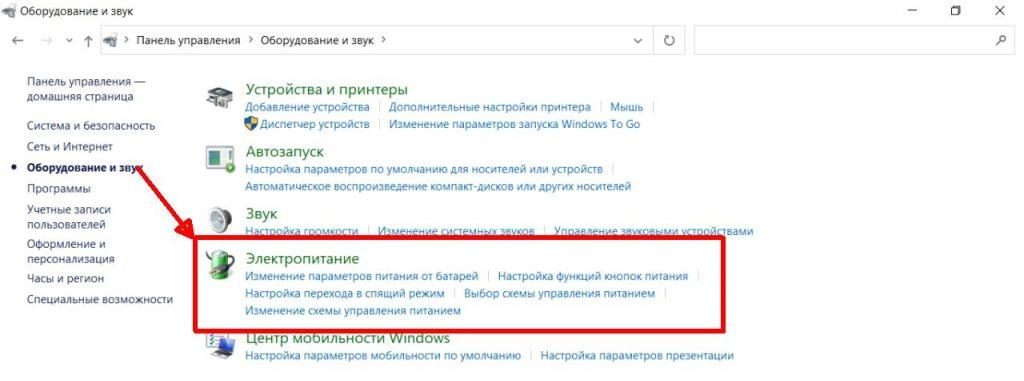
- Откройте классическую «Панель управления» Виндовс, перейдите в раздел «Оборудование и звук» → «Электропитание».
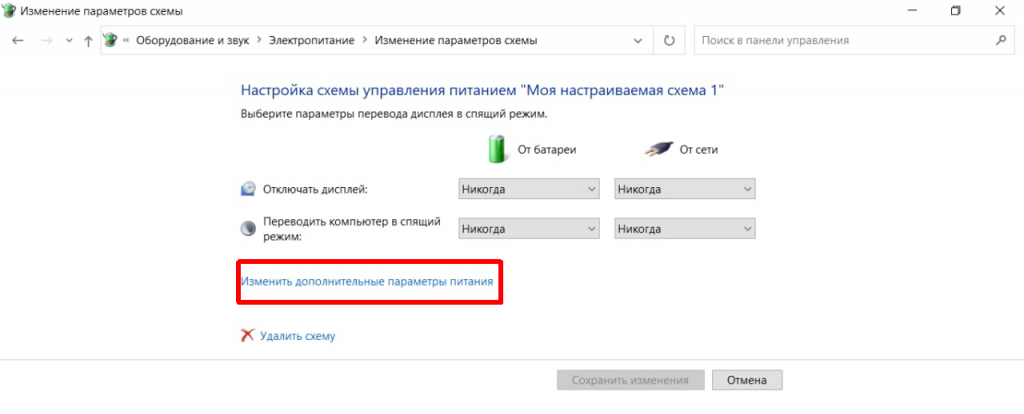
- Выберите схему электропитания и откройте «Настройка схемы электропитания», затем «Изменить дополнительные параметры питания».
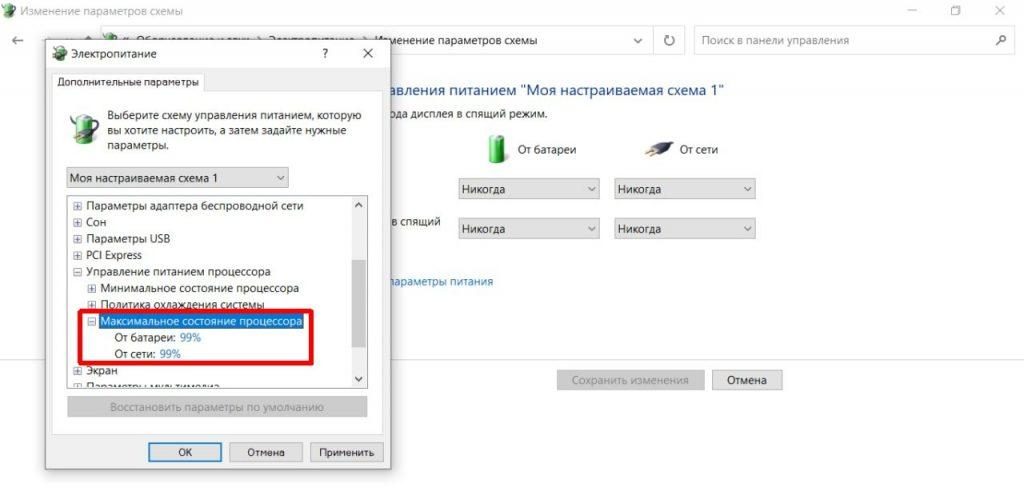
- В списке выберите пункт «Управление питанием процессора», далее подпункт «Максимальное состояние процессора». Измените значение для обоих вариантов питания (от батареи и сети) со 100% на 99%.
- Примените и сохраните настройки. После этого режим Turbo Boost должен перестать работать, а температура ЦП снизиться. Кстати, как показал график контроля температуры в SpeedFan на моем нетбуке, даже такой простой способ андервольтинга привел к неожиданно хорошему результату.
Примечание. Отключить Turbo Boost можно и в UEFI/BIOS — в зависимости от прошивки, обычно для этого достаточно перевести параметр Turbo Mode в режим Disabled (не на всех компьютерах).
Отключение Turbo Boost через реестр
Еще один способ оперативно отключить Турбо Буст — изменить запись в реестре системы.
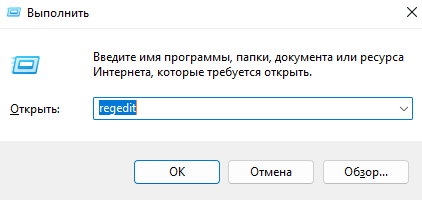
- Откройте окно реестра, нажав клавиши «W+R» и выполнив команду «regedit». Либо в поиске начните набирать «реестр» и откройте «Редактор реестра».
- Перейдите по следующему пути:
- Найдите параметр (файл) с названием «Attributes» и откройте его, либо ПКМ — «Изменить».
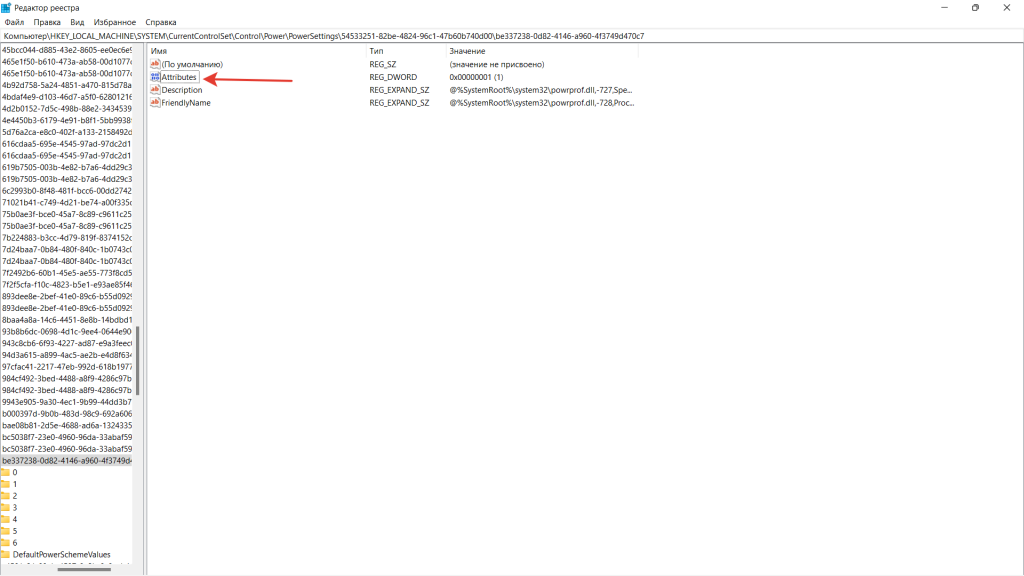
- Поменяйте значение параметра «1» на «2», подтвердите изменения.

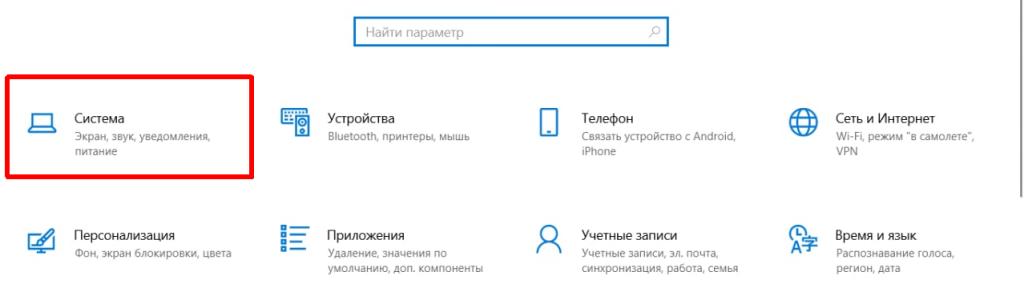
- Откройте «Параметры» через меню «Пуск» или «Win+I». Перейдите в настройки раздела «Система».
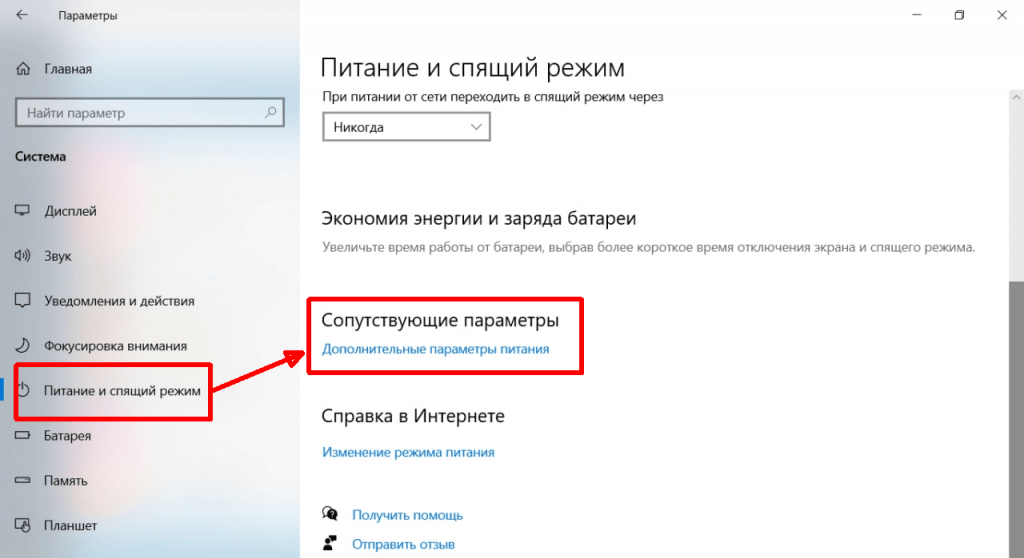
- В разделе «Питание и спящий режим» откройте «Дополнительные параметры питания» в блоке «Сопутствующие параметры».
- Здесь у нас уже знакомое окно настроек управления питанием. Необходимо понизить максимальное состояние процессора со 100% на 99%, если вы этого еще не сделали ранее. Также рекомендуется в настройках «Режим производительности процессора» установить «Отключено». Сохраните изменения, компьютер желательно перезагрузить.
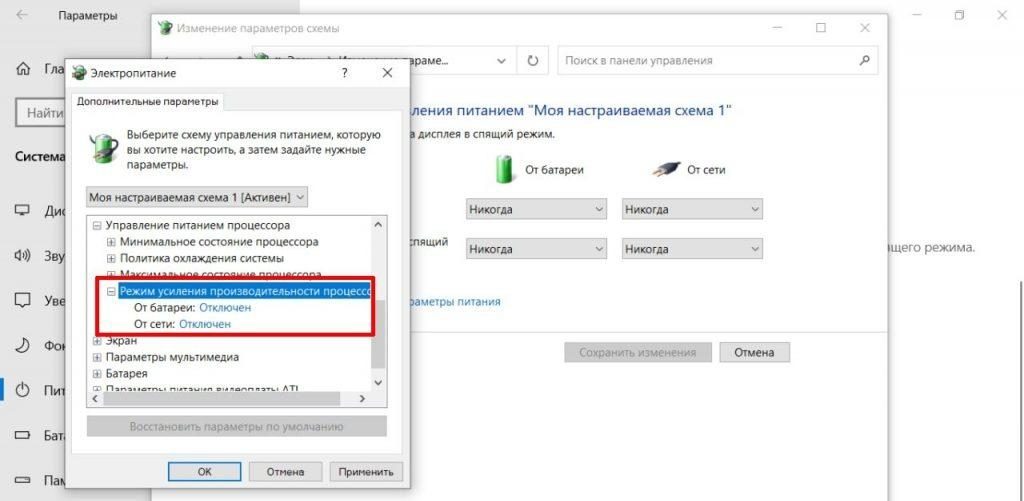
Проверьте температуру процессора — она должна снизиться при одинаковой нагрузке перед отключением Turbo Boost.
Андервольтинг процессора AMD с помощью утилиты Ryzen Controller
Вообще, судя по названию, программа Ryzen Controller предназначена для управления параметрами процессоров семейства AMD Ryzen. Но я решил попробовать ее на своем ЦП и вот что из этого получилось.
Программа позволяет менять вручную параметры процессора, в том числе устанавливать пороговые значения энергопотребления и температуры. Оптимальные режимы подбираются опытным путем, поэтому важно фиксировать их начальные значения и после изменения настройки. Для этого можно пользоваться тем же тестером SpeedFan или более продвинутой программой AIDA64.
- Скачайте с надежного софтверного сайта и установите утилиту Ryzen Controller, включите русифицированный интерфейс для удобства. Программа бесплатная.
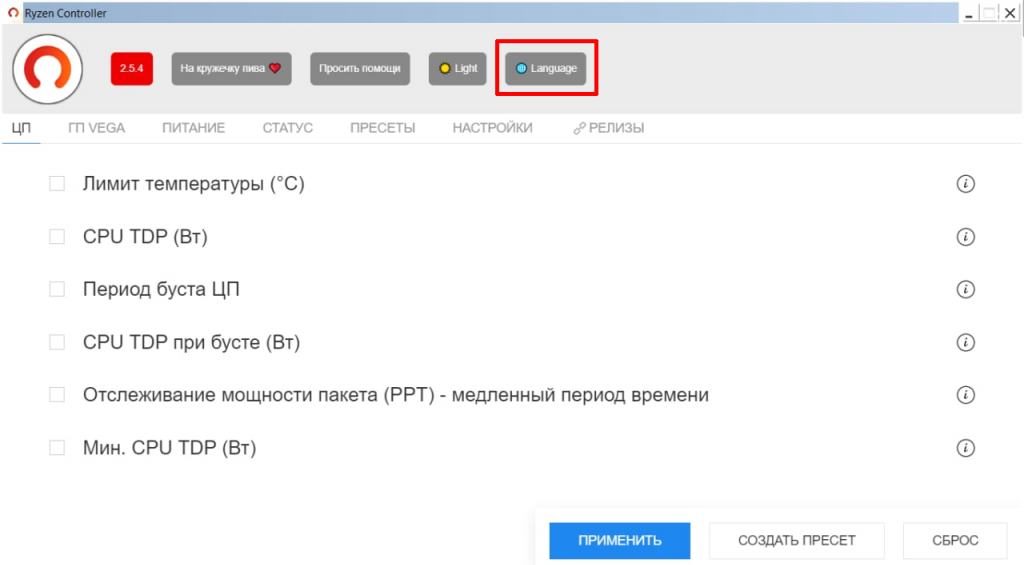
- Фиксирую текущие показатели моего ЦП на уровне 80°С. Далее все просто — двигаю ползунок, чтобы сбить температуру для желаемого значения, например, 70 градусов. Применяю новые настройки.
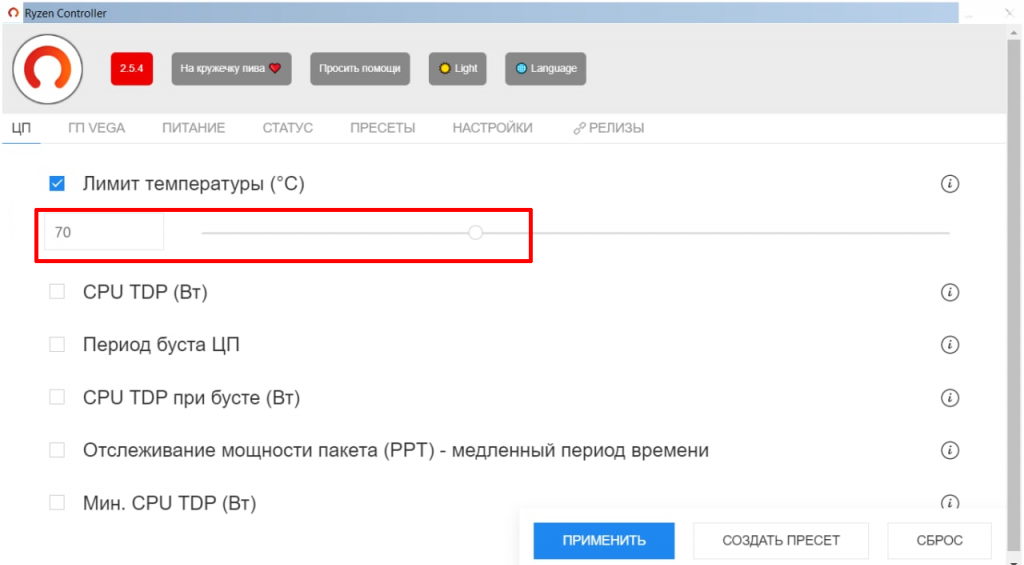
Проверка показывает, что температура процессора снизилась в аккурат до 69°С. Для снижения энергопотребления вручную меняю параметры CPU NDP (Вт). Точно также подбираю оптимальные параметры других настроек андервольтинга в Ryzen Controller опытным методом.
Использование для андервольтинга процессора AMD Ryzen Master
Еще одна программа, которая позволяет вручную настраивать параметры процессора, в том числе понижать напряжение и теплоотдачу CPU. Утилита предоставляет до четырех профилей для хранения заданных пользователем настроек. Также имеется функция Dynamic Local Mode, благодаря которой осуществляется автоматическое повышение производительности в отдельных приложениях и играх.
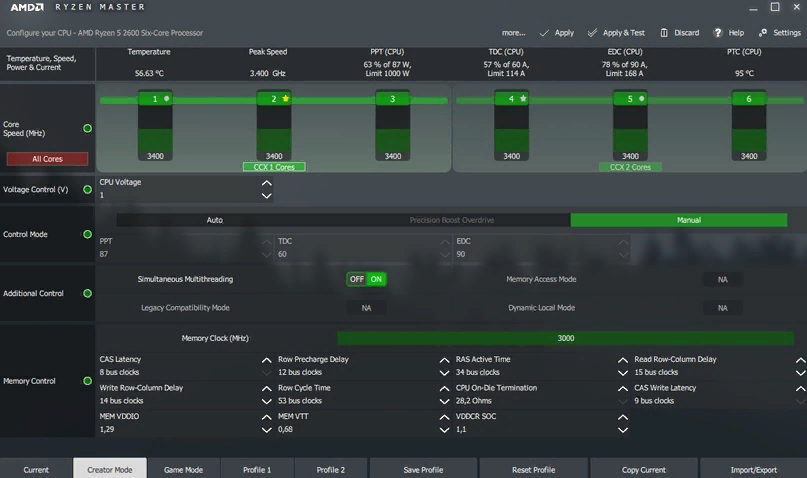
- Скачайте инсталлятор на официальном сайте разработчика и установите программу AMD Ryzen Master. Подтвердите лицензионное соглашение и согласие с рисками. Интерфейс программы достаточно информативный. Для начала снимите текущие показатели:
Temperature — текущая температура процессора;
- Peak Speed — максимальная частота процессора за последнее время;
- PPT или Total Socket Power — общее потребление энергии сокетом процессора, отображается в процентах от максимальных возможностей материнской платы;
- TDC или Thermal Design Current — показатель текущей силы тока по отношению до такой силы тока, которая будет приводить к повышенному тепловыделению;
- EDC или Electrical Design Current — максимальное значение силы тока за короткий период в процентах по отношению с возможностями материнской платы.
- PTC или Proccessor Thermal Control — показывает температуру, при которой будет начато снижение тактовой частоты процессора для защиты от перегрева (троттлинг).
- Выберите настройки в разделе Сreator Mode/Profile, далее Control Mode, переключите режим с Auto на Manual, а затем снизьте напряжение. У себя я выставил значение 1.0 — это уже привело к снижению температуры CPU примерно на 10 градусов с сохранением частоты работы процессора.
Заключение
Вообще, то что касается андервольтинга процессора в ноутбуках — это даже не полумера в борьбе за отсутствие перегрева. Компоненты портативных компьютеров, в отличие от десктопных ПК, расположены так близко, что снижение нагрева одного из них не сильно повлияет на общий температурный режим. Особенно когда ноут используется, например, для геймплея. Поэтому не мешает еще и провести андервольтинг видеокарты. Как это сделать, расскажу в следующей статье на примере моего же нетбука.