Как изменить основной браузер в опера gx
Как сделать Opera GX браузером по умолчанию в Windows 10?

Opera GX это некий крутой игровой браузер от Оперы, крутой или нет — решать вам. Сегодня мы быстренько узнаем как сделать этот браузер по умолчанию в Windows 10. То есть чтобы он был главный, например вам придет какая-то ссылка в Вайбер, Ватсап — если нажмете по ней, то она откроется именно в Opera GX.
Разбираемся
Итак, первое что нужно сделать — открыт окно Параметры, сделать это можно тремя вариантами:
- Нажимаете правой кнопкой по Пуску, там выбираете соответствующий пункт.
- Открываете пуск, в левой части будет значок шестеренки — зажимаем.
- Просто зажать клавиши Win + I. Этот вариант мне нравится больше всего.

Открыли окно Параметры, теперь находим выбираем плитку Приложения:

Затем находим слева Приложения по умолчанию, выбираем:

После справа будут разные настройки, находим опцию Веб-браузер, нажимаем, именно в этом меню можно установить браузер Opera GX по умолчанию:

И выбираем Opera GX Internet Browser:


Надеюсь данная информация оказалась полезной. Удачи и добра, до новых встреч друзья!
Opera GX — настройка и отзывы
В прошлом году на выставке компьютерных игр был представлен браузер — Opera GX. Это принципиально новое направление навигаторов. Его специально разработали для онлайн игр. Несомненно станет полезным для тех, кто ежедневно запускает Травиан, Викингов или FOE. О браузере Opera GX, его настройке и отзывах мы расскажем на протяжении этой статьи.
Скачать браузер с официального сайта бесплатно
Чтобы не рисковать своей безопасностью, рекомендуем скачивать программы только с официальных сайтов. Загружать Opera GX нужно по этой ссылке: https://www.opera.com/ru/gx.
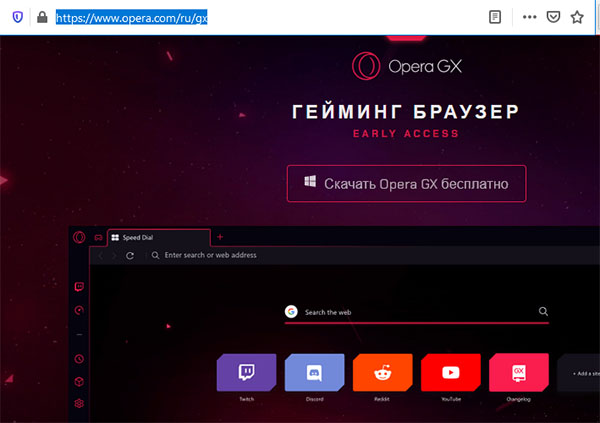
Opera GX скачать с официального сайта
Сайт автоматически определит вашу систему и предложит загрузку.
Нажмите вверху на кнопку «Скачать Opera GX».
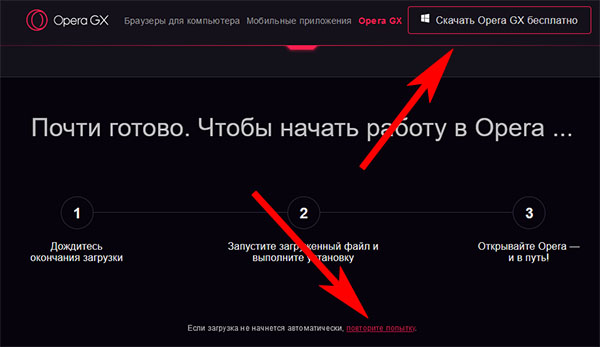
Нажмите на Скачать Opera GX
Если загрузка не началась, нажмите внизу красную ссылку Повторить попытку.
- Небольшой скачанный файл нужно открыть;
- Чтобы указать папку для установки браузера вручную нажмите Настройки;
Как изменить тему и цвета в Opera GX
-
Нажмите на кнопку Простая настройка;
Включить VPN в Opera GX
-
Необходимо снова нажать на кнопку Простая настройка;
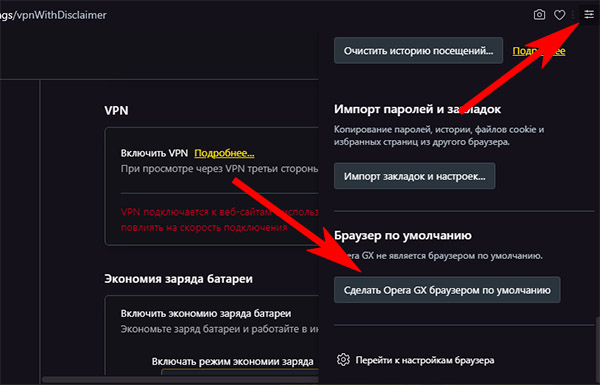
Чтобы сделать Опера GX браузером по умолчанию, найдите внизу простых настроек кнопку и нажмите её. Opera GX установить по умолчанию При путешествии по настройкам вы могли заметить раздел — Мой Flow. Он синхронизирует ваши ссылки, заметки, видео с другими устройствами.
Opera GX скачать на Андроид
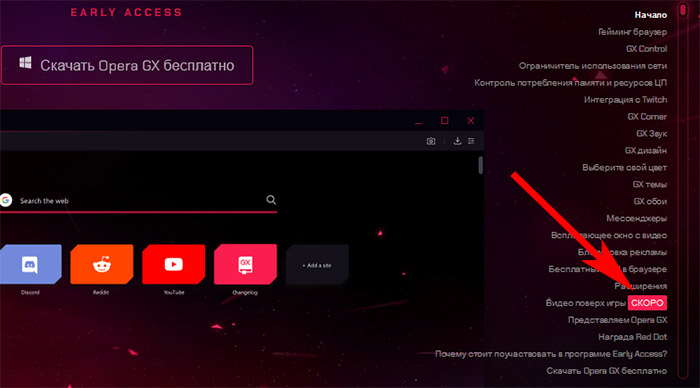
Если вы попытаетесь найти в Play Market браузер Opera GX, то обнаружите, что его там нет. Во всяком случае пока. Хотя скорее всего он и не появится для мобильных устройств. Ведь клиент почти каждой игры есть в Play Market. Гейминг браузер на мобильных платформах попросту не нужен. Сегодня Opera GX можно скачать для двух платформ: Mac OS и Windows 10. Возможно вскоре появится версия для Linux. Также на данный момент нельзя делать видео поверх игры. Но в будущем возможность появится, как утверждает официальный сайт.
Видео поверх игры в Opera GX
Где найти расширения для Opera GX
В браузере реализованы полезные инструменты. Например, блокировщик рекламы, который можно включить в настройках. Этот пункт вы найдёте в блоке Конфиденциальность и безопасность. 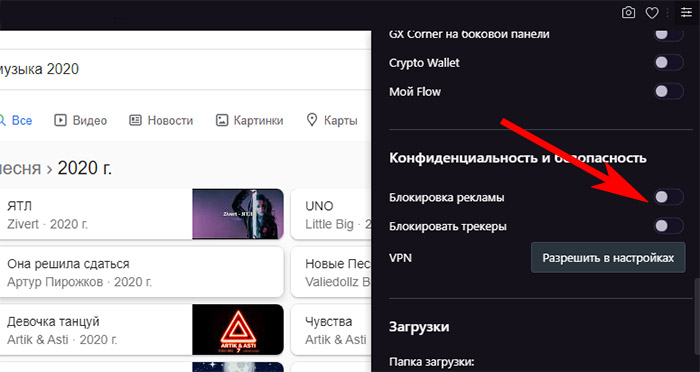 Блокировка рекламы в Opera GX Но если есть необходимость найти расширения в Opera GX, нажмите вкладку вверху в виде иконки Opera.
 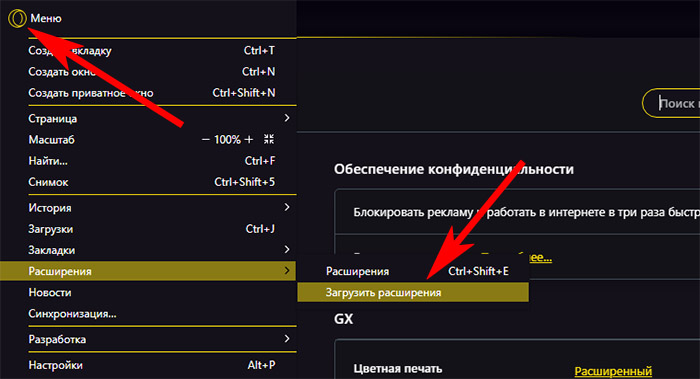 Открыть магазин расширений Opera GX В выпадающем меню нажмите Расширение, Загрузить расширения. После этого браузер откроет стандартный маркет расширений для Оперы.
 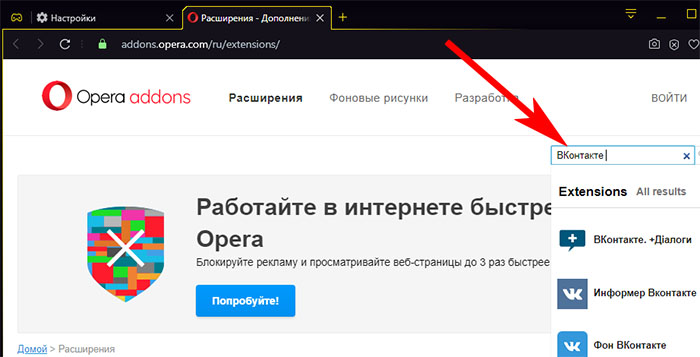 Поиск расширений Opera
В строке поиска запишите название расширения, которое нужно установить.
Настройки памяти и процессора в Opera GX
Модуль управления ресурсами компьютера в браузере называется GX Control. Его можно открыть из панели слева. Нажав на кнопку контроля, появится три блока: ограничение сети, настройка ОЗУ (оперативной памяти) и настройка ЦП (процессора). Если нужно, чтобы браузер потреблял меньше Интернет-трафика, включите Network Limiter. 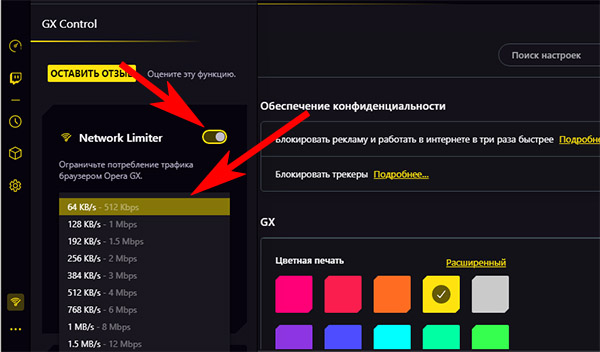 Ограничитель Интернета в Opera GX А ниже укажите максимальную скорость для Opera GX. Данные о загрузке и потреблении трафика можно посмотреть в этом же блоке ниже. Следующий блок — RAM Limiter (настройка ОЗУ). Включите настройки памяти и ниже выберите количество, которое может использовать браузер.
 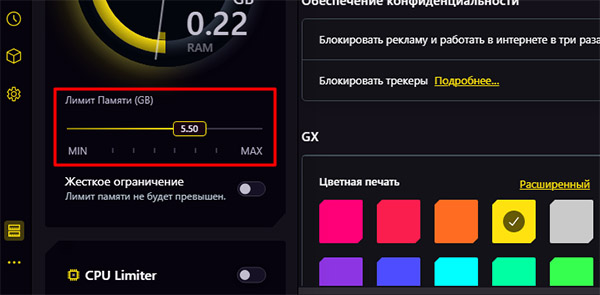 Ограничитель ОЗУ в Опере гейминг Настройки процессора имеют два положения: 50 и 100% использования ядер. На панель Opera GX слева можно добавить быстрые ссылки WhatsApp, ВКонтакте, Facebook, Telegram. Нажмите внизу слева кнопку в виде трёх точек и выберите в списке мессенджер или соцсеть.
 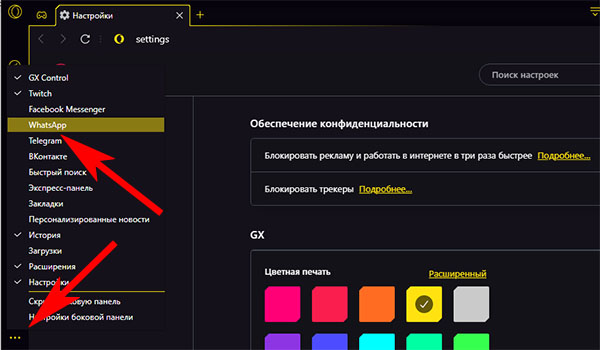 Добавить соцсети на панели слева в Opera GX
Отзывы о браузере Opera GX
Многим нравится быстрый доступ к социальным сетям из панели. Но эта возможность не является уникальной — в обычном браузере эту роль выполняют закладки. Ограничители ресурсов многим пришлись по душе. Особенно настройка скорости загрузки. Так как игровой браузер находится ещё в раннем доступе, имеет немало недостатков. 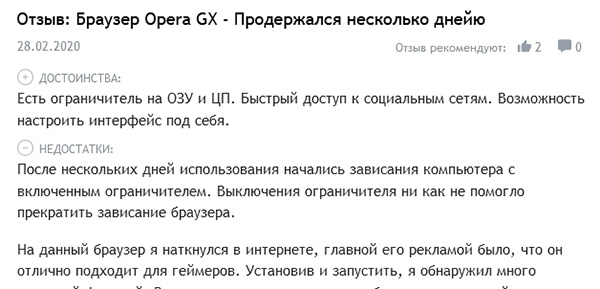 Отзыв о браузере Opera GX Пользователи нередко замечают, что при активации ограничений ресурсов ПК, Opera начинает «тормозить». Отключения функций не помогают. Приходится перезагружать компьютер или выключить процессы браузера через ДЗ. Несмотря на то, что процесс тестирования игрового навигатора ещё не закончен, пользователи с яростью описывают его недостатки.
 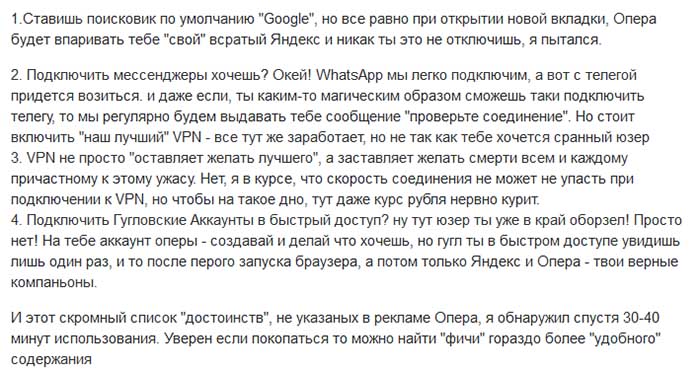 Отзыв геймеров о браузере Opera Gaming Одним не нравится Яндекс по умолчанию. Другие сетуют на ненавистный раздел GX Corner, в котором транслируются игровые новости. Большинство неудобств в Opera GX можно решить в настройках. Пишите в комментариях своё мнение на этот счёт. Или настройки в Опере, которые мешают вам использовать его с комфортом.
Как сменить поисковую систему по умолчанию
В игровом браузере Opera GX можно изменить поисковик, который был установлен разработчиком по умолчанию. Для этого откройте настройки браузера через последнюю вкладку в простых настройках. 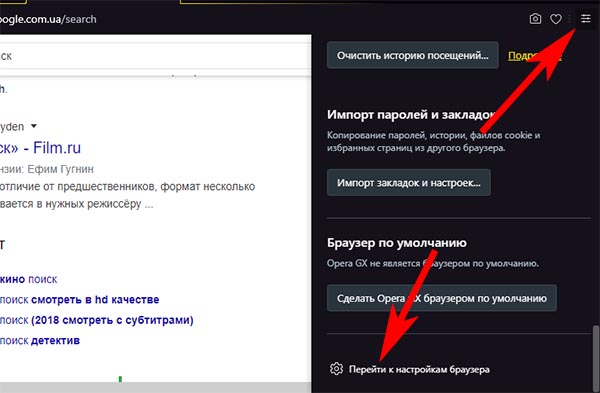 Открытие настроек браузера Opera GX Ссылка находится внизу. Затем нужно найти блок под названием Служба поиска.
 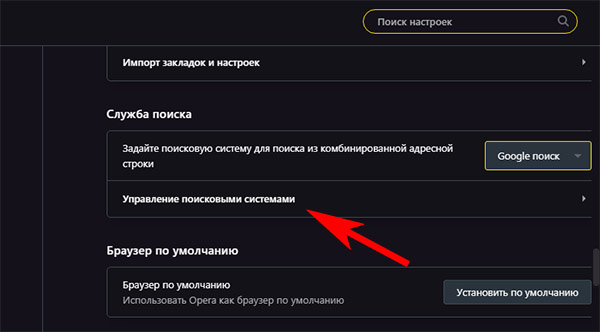 Настройка поисковиков Opera GX в Службе поиска Здесь укажите предпочитаемый поисковик, нажав на нём три точки. И установите систему по умолчанию. После настройки браузера Opera GX протестируйте его. И напишите свой отзыв ниже. Что думаете об этой программе именно вы?
3 способа установить браузер по умолчанию на Windows
Начать работать с Opera очень легко, ведь мы сделали все, чтобы ваш переход с другого браузера не вызывал никаких затруднений. Вы можете автоматически импортировать ваши закладки и другие настройки и продолжать работу в интернете с того места, где вы остановились. На всех версиях Windows, кроме Windows 10, Opera автоматически устанавливается как браузер по умолчанию во время установки. Но если вы решили поменять свой браузер по умолчанию позже, то вы это можете сделать одним из следующих способов:
Через настройки браузера
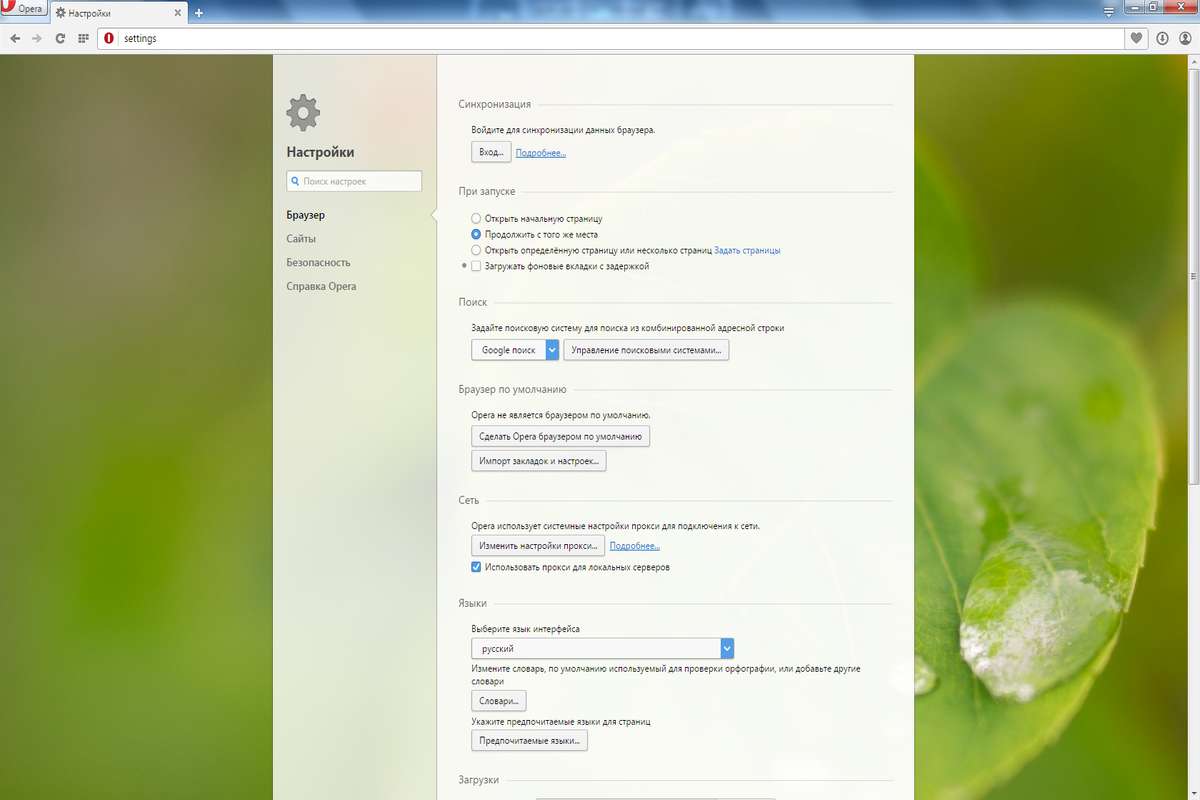
Это, пожалуй, самый простой способ. Зайдите в Настройки Opera в главном меню и нажмите «Установить Opera браузером по умолчанию». Если вы пользуетесь Windows 8 и 8.1, то вы увидите дополнительное системное окно, показывающее все браузеры, установленные на ваш компьютер. Выберите интересующий вас и подтвердите его установку в качестве браузера по умолчанию.
В настройках Windows
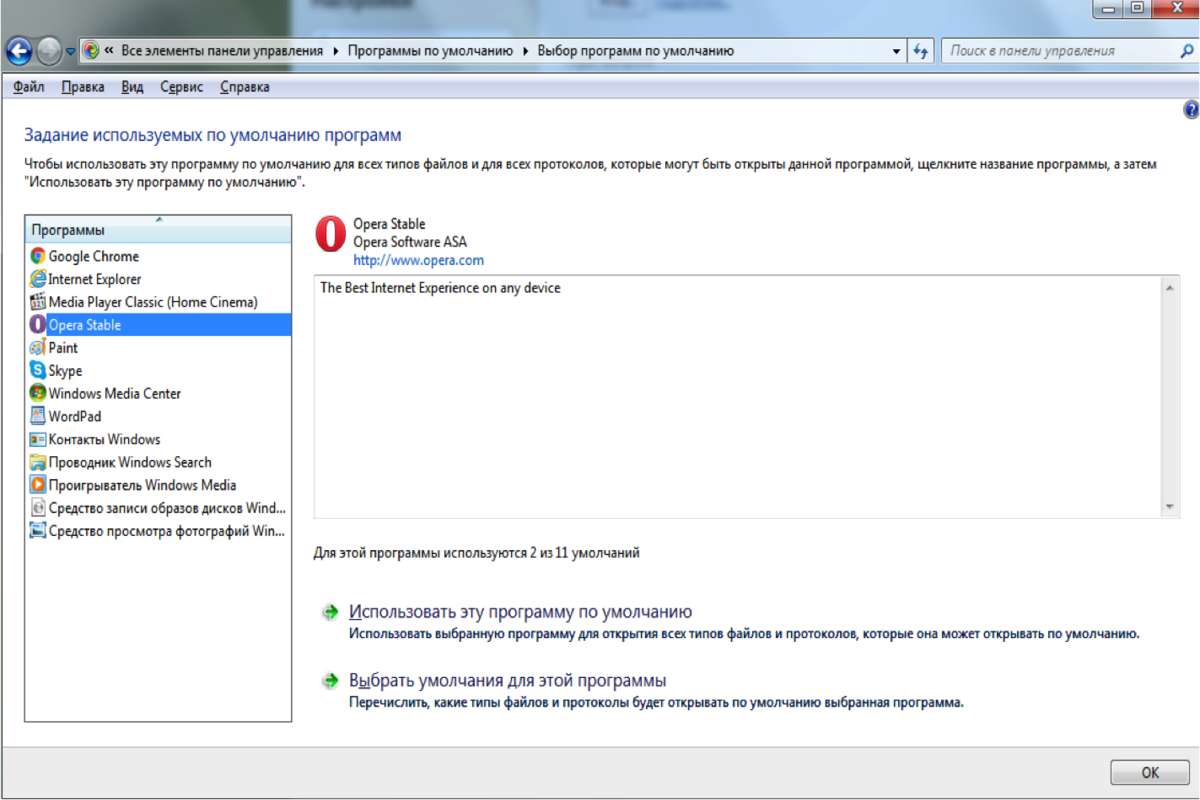
Вы можете изменить программы по умолчанию, включая браузеры, в системных настройках. Windows 7 и раньше: В стартовом меню выберите Панель управления. Затем кликните Программы -> Программы по умолчанию -> Задание программ по умолчанию. Выберите Opera в списке программ в появившемся окне и кликните «Использовать эту программу по умолчанию». Windows 8: Если иконка Панель управления не прикреплена к вашему экрану, нажмите кнопку Windows Key и начните набирать «Панель управления». Как только вы вошли в панель, сделайте те же самые шаги, что и для более ранней версии Windows: Программы -> Программы по умолчанию -> Задание программ по умолчанию. Затем вы сможете выбрать браузер из списка. Windows 10: В этой версии ОС изменение браузера по умолчанию немного сложнее. Несколько месяцев назад мы опубликовали отдельный пост с инструкциями для пользователей Windows 10.
Через диалоговое окно браузера
Если Opera еще не ваш браузер по умолчанию, то вам будет предложено установить его в качестве такового в диалоговом окне Экспресс-панели. Просто скажите «Да»! ��
Если вы еще не присоединились к семье Opera, мы будем счастливы увидеть вас с нами! Мы приготовили целый ряд новых крутых функций, которые в этом году появятся в Opera для компьютеров.
Скачайте Opera GX — первый в мире браузер геймера

Производители веб-браузеров вспомнили о геймерах и предложили им полностью заточенный под гейминг функционал. Это означает экономное использование памяти, доступ к новостным каналам об играм, соцсетям, сервису Twitch, а также поддержка скинов, позволяющих придать программе уникальный вид. Летом 2019 года был представлен браузер Opera GX, который отвечает всем этим требованиям. Это первый в мире браузер для геймера. При всем при этом Opera GX — это полноценный веб-браузер, в котором есть все необходимое, чтобы просматривать сайты, блокировать навязчивую рекламу на сайтах, скачивать файлы и подключаться к заблокированным ресурсам посредством встроенного VPN.
- Операционная система: программа доступна в наиболее популярной в среде геймплеров Windows 10.
- Язык: Русский. Полностью локализованный интерфейс
- Лицензия: Браузер скачивается совершенно бесплатно с официального сайта. Программа находится в раннем бета-доступе и со временем будет только улучшаться.
- Источник загрузки: скачать браузер с фициального сайта Opera
Зачем использовать браузер геймера?
Как уже отмечалось, игровой браузер построена на базе классического браузера Opera и поддерживает весь его функционал — это и плагины, и VPN, и экспорт-импорт данных из других браузеров, установленных в системе (скажем, из Chrome все закладки и даже пароли доступа переехали в новую программу).
В дополнении к этому в программу добавлено несколько новых функций. Среди наиболее интересных и полезных упомянем следующие:
- GX Control ограничивает используемый программой объем памяти и процессора. Если вы играете в онлайн игру, то не зачем, чтобы браузер использовал все доступные ресурсы. Инструмент GX Control как раз и уменьшает потребление памяти.
- GX Corner — информационный центр геймера. В этом окне отображаются последние игровые новости с российских онлайн-порталов — это весьма удобный агрегатор информации о компьютерных играх для различных платформ.
- Интеграция с Twitch. Opera GX автоматически оповещает о начале нового стрима. На боковой панели выводятся отобранные каналы и их доступность и активность.
Как установить игровой браузер?
Установка программы — достаточно простой процесс. Вы лишь указываете, в какой папке разместить программу и для какого пользователя. В дополнении к этому браузер можно сделать программой по умолчанию, импортировать закладки и данные из другого браузера, а также согласиться на передачу данных о работе программы.
Если вы не доверяете разработчику, от последней опции стоит отказаться. Делать Opera GX программой по умолчанию на этапе тестирования смысла нет, так что от этого предложения тоже можно отказаться.
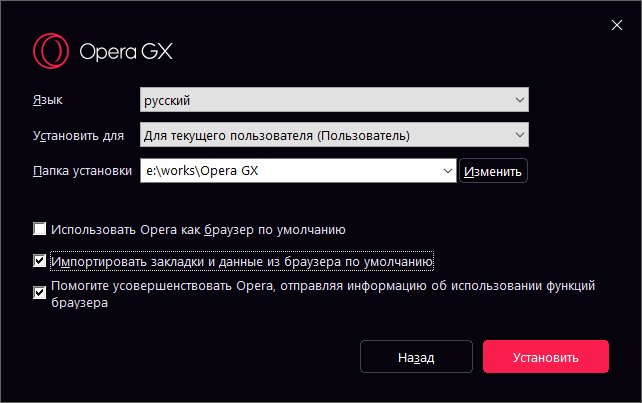
При установке Opera GX задается язык интерфейса, пользователь и папка установки. Дополнительно можно импортировать закладки и прочие данные из используемого в системе Windows 10 браузера
Возможности и функции игрового браузера
Благодаря одной из ключевых функций программы под названием GX Control, браузер не потребует много оперативной памяти и процессорного времени. Перед стартом ресурсоемкой игры вы можете существенно ограничить аппетиты игрового браузера Opera GX.
Возможно, с таким ограничением не все странички смогут загрузиться, но зато игра никак не пострадает из-за нехватки памяти. Стримеры, к примеру, могут выделить ровно столько памяти и процессорного времени, сколько требуется одной вкладке браузера, чтобы воспроизводить плейлисты, развлекающие зрителей в момент трансляции игры. Или для отображения записей чата в окне браузера на отдельном мониторе.
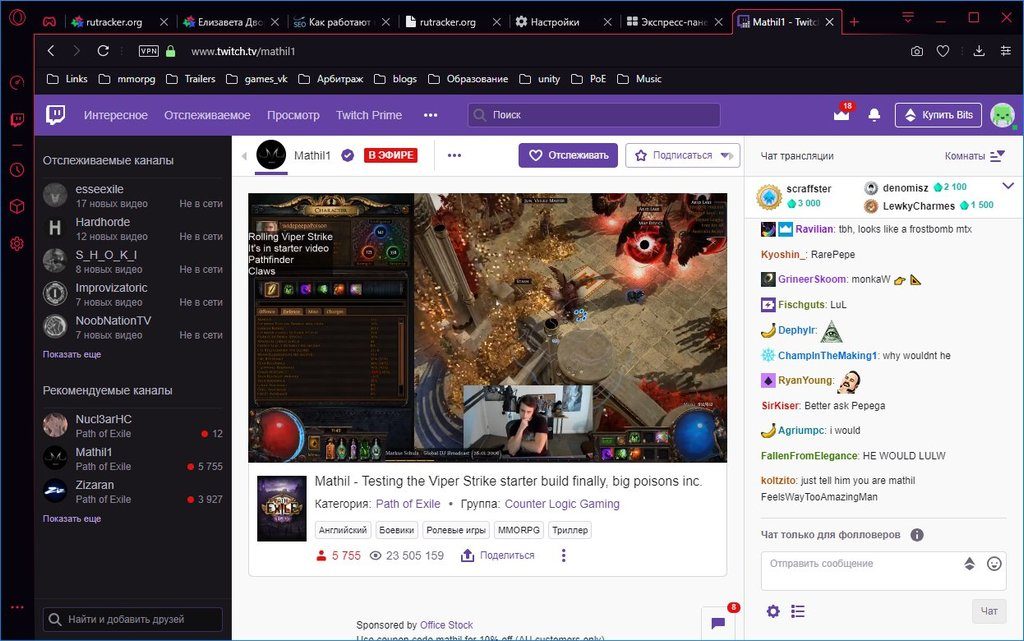
Opera GX оповестит о начале трансляции в Twitch. Правда, при включении VPN придется перелогиниться в таком «встроенном напоминателе»…
Если вам тоже нравятся некоторые игровые стримы на Twitch, узнавать о начале их трансляции можно прямо в браузере. Надо лишь залогиниться и программа автоматически оповестит о том, что стример запустил игру. Я, например, частенько смотрю трансляции российских и западных стримеров игрушки Path of Exile. Так что этой функции Opera GX ставлю твердую пятерку.
Вам тоже интересна Path of Exile? Знакомьтесь с несколькими материалами и гайдами об игре.
С включенным VPN смотреть трансляции Twitch в Opera GX не очень комфортно. Они по понятным причинам постоянно прерываются. Так что от VPN имеет смысл отказаться на «время Твича».
Встроенный VPN
Еще одна «киллерфича» Opera GX переехала из основного браузера. Это — встроенный VPN-сервис, позволяющий подключаться к заблокированным в России сайтам (их число, как известно, растет день ото дня). Эту функцию можно включать/отключать на лету — соответствующий переключатель располагается слева от адресной строки. При этом, конечно, происходит перезагрузка некоторых страниц. Например, трансляции Twitch в браузере на несколько секунд прерываются, но после продолжаются. Такое включение-отключение Opera VPN, кроме того, может негативно повлиять на некоторые онлайн игры — возможно, придется перелогиниться, не всегда сразу открывается окно для доната и т.п.
В связи с последними событиями в России разработчики браузера Opera GX блокировали встроенный VPN. Но эта проблема решается плагинами. К тому же можно перейти на другой браузер. Скажем, на Edge, который базируется на том же движке, что и Opera, и Chrome, и вдобавок к этому научился запускать плагины Chrome.

Узнаете сайт? Несмотря на блокировки, rutracker.org по-прежнему посещают сотни тысяч пользователей ежедневно. В Opera GX можно добраться до кладезя пиратского контента двумя кликами мышки: включить VPN и перейти по ссылке.
Настройка и использование Opera GX
Интерфейс программы легко менять. Щелкните по значку «Простая настройка» в правой верхней части окна игрового браузера и появится панель настроек. В ней выберите цветовую гамму и фоновый рисунок, а также типа анимации тайлов. Кроме того, в этой панели можно скрыть панель закладок, экспресс панели, новости и боковую панель. Если вам понравился браузер для геймеров, в панели «Простая настройка» сделайте его браузером по умолчанию.

Простые настройки веб-браузера Opera GX
Дополнительные опции браузера Opera GX позволят вам изменить службу поиска по умолчанию (тем самым Google можно поменять на Yandex), указать, что показывать при старте программы, начальную страницу или предыдущий сеанс, подключиться к учетной записи Opera и синхронизировать данные (это особенно полезно, если вы используете браузер на нескольких компьютерах/ноутбуках), изменить оформление и ряд других атрибутов.
Любители браузерных игр смогут сохранять любую часть окна Opera GX. Для этого достаточно щелкнуть по значку Снимок в правой верхней части экрана и выделить нужную область или захватить экран целиком.
Настоящее и будущее Opera GX
Во всем остальном работа в игровом браузере Opera GX ничем не отличается от других браузеров. И Chrome, и Opera, и с недавних пор даже обновленный Microsoft Edge используют продвинутый Open Source движок Blink, который с 2013 года пришел на смену Webkit.
В будущем создатели игрового браузера (gaming browser) Opera GX, кроме того, обещают добавить функцию просмотра Твич-трансляций и прочего видео прямо в играх. Это, скорее всего, будет реализовано также, как и в случае с Discord, который отображает активных пользователей чат-канала непосредственно в игре. Единственное «но» — смотреть видео, конечно, лучше в большом окне, хотя в этом случае оно будет заслонять основную игру.
Еще раз напоминаем: скачать бесплатный браузер Opera GX можно с официального сайта.
Похожие публикации:
- Atkex cmd exe что это
- Как удалить библиотеки из проводника windows 10
- Datasenselivetiletask windows 10 что это
- Dts и dolby digital в чем разница
Лучшие VPN для Internet Explorer

Рассказываем о VPN-сервисах, которые вам точно понравятся.
К большому сожалению, для тех, кто до сих пор использует Internet Explorer, этот браузер не поддерживает установку структурно сложных расширений. Только базовые плагины вроде блокировщиков контента и поисковиков. Поэтому VPN-сервисов конкретно для Internet Explorer не существует.
Чтобы пропускать трафик через VPN, придется установить соответствующую программу на компьютер и проводить через VPN весь трафик, а не только тот, который идет из Internet Explorer и обратно.
Собственно, по этой причине дальше в статье речь пойдет о лучших VPN-сервисах для Windows, а не для Internet Explorer.
И еще. Речь пойдет только о платных VPN-сервисах (и бесплатных с ограничениями), так как бесплатные варианты часто продают данные пользователей (они таким образом зарабатывают на вас). А если ваши данные все равно идут тем, кто за них платит, зачем тогда VPN?
Tunnel Bear
Мой личный фаворит в списке всех VPN-сервисов. Идеальный баланс между безопасностью, удобством и доступностью.
Во-первых, у него отличный интерфейс. Пожалуй, самый логичный среди сервисов такого рода. В нем невозможно потеряться, да и никакие настройки не нужны: установил, включил, пользуешься.
Во-вторых, разработчики время от времени обращаются за помощью к независимым аудиторам, которые оценивают их программу по всей строгости, чтобы TunnelBear соответствовал стандартам безопасности. Ведь VPN-сервис должен защищать и обеспечивать анонимность своих клиентов. Собственно, поэтому вопросов по поводу безопасности к разработчикам TunnelBear не возникает. Не придется гадать, утекают ли ваши персональные данные рекламистам или нет.
В-третьих, TunnelBear продается за вполне вменяемые деньги. В среднем выходит около 3700 рублей в год. И это сразу на 5 устройств. Некоторые за эти деньги смогут всю семью обеспечить подключением к VPN. Ограничений по трафику и скорости — нет.
Есть бесплатная версия TunnelBear для тестирования. В ней действует ограничение на трафик (доступно всего 500 мегабайт). Увеличить количество трафика можно, отправив твит о TunnelBear. Тогда у вас будет 1.5 гигабайта на месяц.

И еще один важный момент. TunnelBear запрещен на территории РФ (что еще раз подтверждает его безопасность). Чтобы его скачать, скорее всего, придется воспользоваться каким-нибудь VPN. Такая вот ирония.
Цена: 3700 рублей
NordVPN
Далеко не самый известный VPN-сервис, но, судя по отзывам пользователей и аудиторов, хороший. NordVPN входит в список 7 лучших VPN-служб 2019 года. Конечно, не всем рейтинговым системам в интернете можно верить, но и не верить тоже нет оснований. С другой стороны, особое внимание аудиторов и блогеров к этому сервису пугает. На официальном сайте NordVPN есть куча ссылок на ролики с явной рекламой этого продукта.
Если отбросить все подозрения в недобросовестности, то в остатке мы имеем плюс-минус такой же VPN, как и другие. У NordVPN есть приложения для всех платформ, одна учетная запись работает сразу на 6 устройствах. Нет ограничений по скорости. Серверы расположены по всему миру.
У них специфичная ценовая политика. Лицензия на год обойдется в 5800 рублей, на три года в 7000 рублей. Если платить за месяц — 750 рублей. В общем, выходит дороговато. Да и никаких изысканных фишек тут нет, чтобы за них платить.

Но с мнением блогеров и пользователей надо считаться, поэтому NordVPN в этом списке.
Скачать. Цена: 750 рублей в месяц
Hotspot Shield
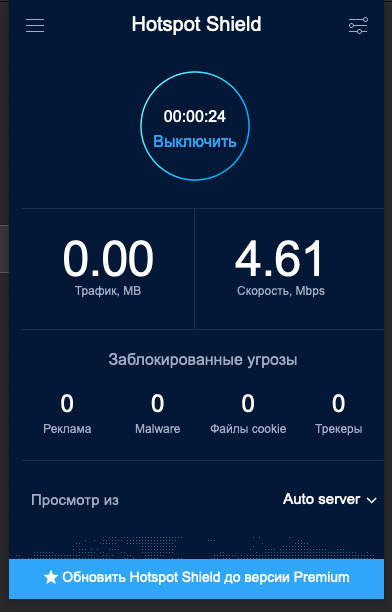
Наиболее дорогостоящий в списке. И тут, кажется, есть за что переплатить. Этот VPN-сервис со старта на главной странице хвастается тем, что обладает патентом на некую технологию, которую используют 70% действующих корпораций, занимающихся вопросами безопасности в сети. Звучит претенциозно, но внушает доверие, потому что разработчики Hotspot Shield всегда честно и открыто говорят о плюсах и минусах VPN. Например, они не скрывают, что государство при необходимости найдет вас, даже если вы шифруетесь, а еще они всегда предупреждают о том, что не везде разрешено использовать VPN. В России, кстати, тоже нельзя.
Hotspot Shield распространяется бесплатно только в базовой ограниченной версии.
Если нужны дополнительные возможности типа блокировки баннеров и рекламных скриптов, настройки местоположения серверов и так далее, придется оформить подписку. Стоит она около 9000 рублей за три года. Кажется, что дорого. Но те, кто пользуется им, говорят, что оно того стоит. Потерь в скорости нет, утечек данных тоже. Приложения доступны также на Android, iOS и macOS.
Скачать. Цена: 1000 рублей в месяц
OpenVPN
А теперь поговорим о более специфичном решении. Об OpenVPN. Это не приложение, разработанное группой разработчиков и подключающееся к чьим-то уже арендованных серверам. Это набор программ, с помощью которого можно развернуть собственный VPN-сервис на базе личного сервера.
У OpenVPN даже нет графического клиента, а установить его можно куда душе угодно. Хоть напрямую в роутер, чтобы каждый, кто подключается к вашей Wi-Fi-сети автоматически становился пользователем OpenVPN.

Стоимость будет зависеть от того, в какую сумму вам обойдется сервер, через который, собственно, будет траслироваться трафик. Стандартный сервер в Канаде обойдется где-то в 400 рублей в месяц. Если брать поближе, то можно уложиться в 250 рублей. Но придется обзавестись базовыми навыками программиста и системного администратора.
Браузер Opera не грузит страницы — решение
Рассказываем, что делать, если браузер перестал загружать сайты. Самые распространенные проблемы и методы их исправления.
Проблемы с подключением
Если Opera не открывает какой-то конкретный сайт, то для начала стоит проверить, работает ли этот сайт. Для этого:
Открываем сайт Is it Down Right Now? и вводим туда адрес веб-страницы, на которую нас не пускают. Затем кликаем по кнопке Check. Если в ответ нам светит зеленый огонек с позитивным ответом (то есть — UP), значит, проблема на нашей стороне. Идем к следующему пункту и выясняем, в чем дело. Если получаем негативный ответ (то есть красную кнопку DOWN), значит, сайт временно не работает, и надо подождать пока разработчики его «разбудят».
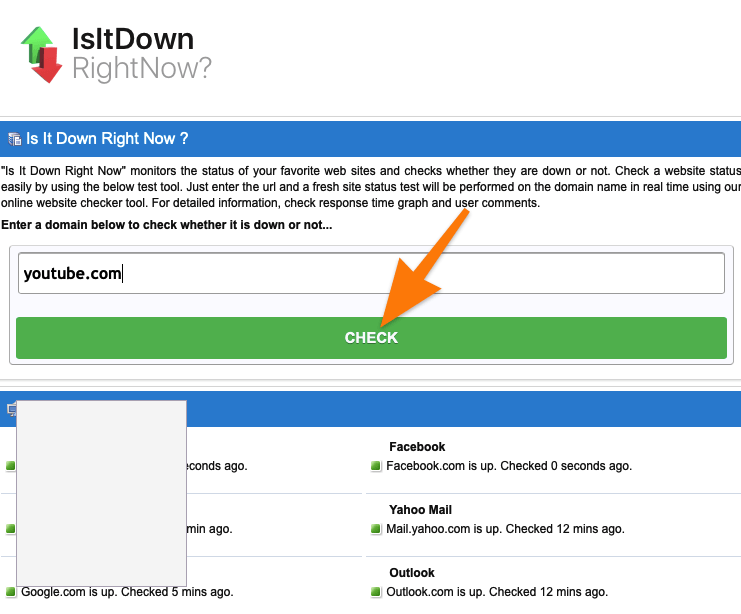
Так выглядит сайт для проверки состояния сайтов
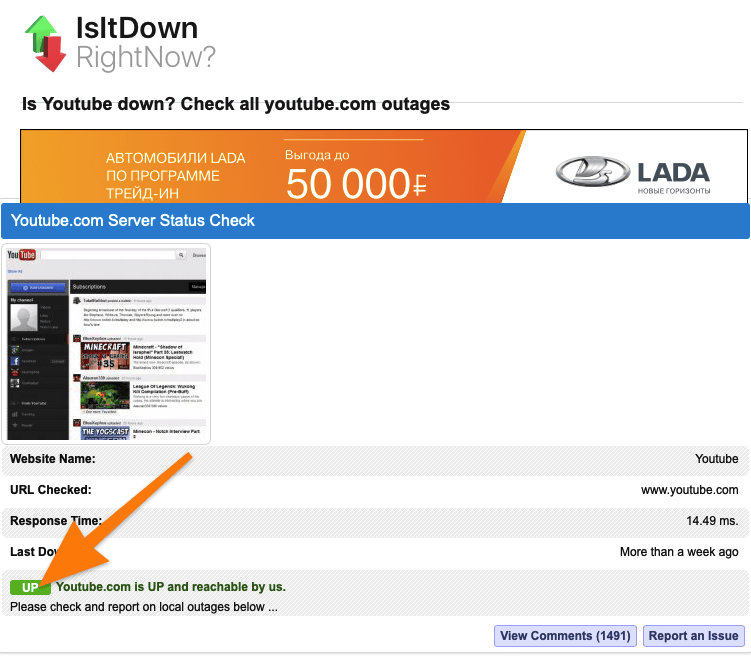
Так выглядит положительный результат проверки, означающий, что сайт работает
Если браузер не открывает вообще никакие сайты, то стоит проверить настройки подключения к сети. Возможно, была допущена ошибка при настройке параметров еще на стадии создания соединения в Windows. Проконсультируйтесь со своим провайдером связи и уточните, какие настройки должны быть указаны в системе.
Также проверьте время и дату, установленные в Windows. Иногда эти параметры сбиваются, браузер не может проверить срок сертификатов безопасности веб-сайтов и они попросту не открываются. Чтобы поменять время:
-
Нажимаем правой кнопкой мыши по часам в панели инструментов Windows 10.
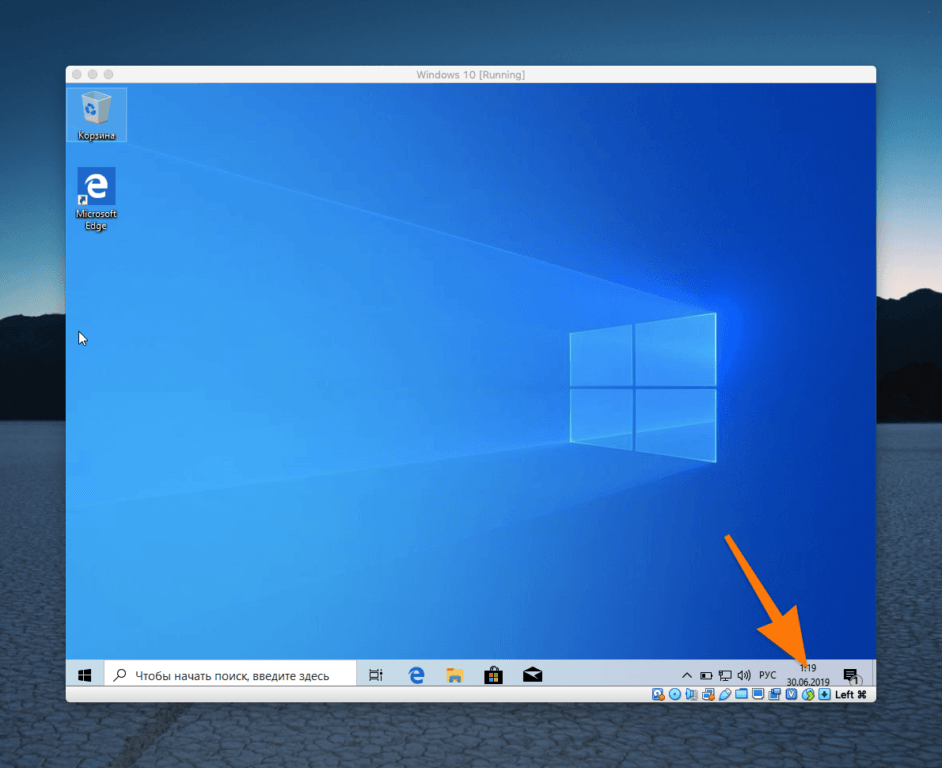
Нам нужны те часы, что расположены в правом нижнем углу
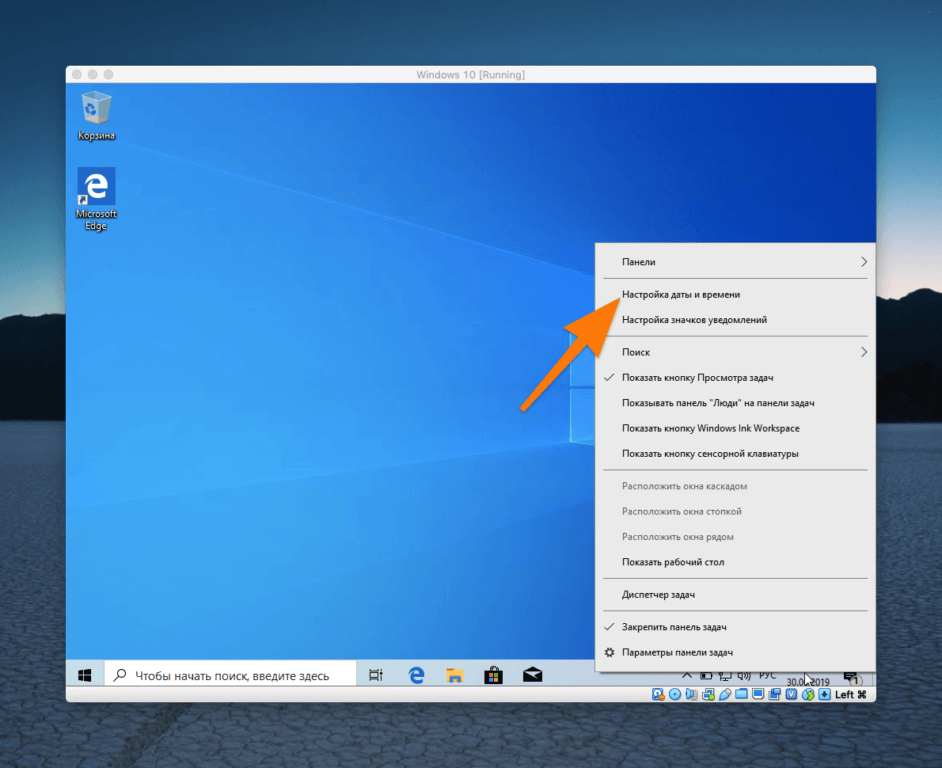
Это же меню можно найти через встроенный системный поиск
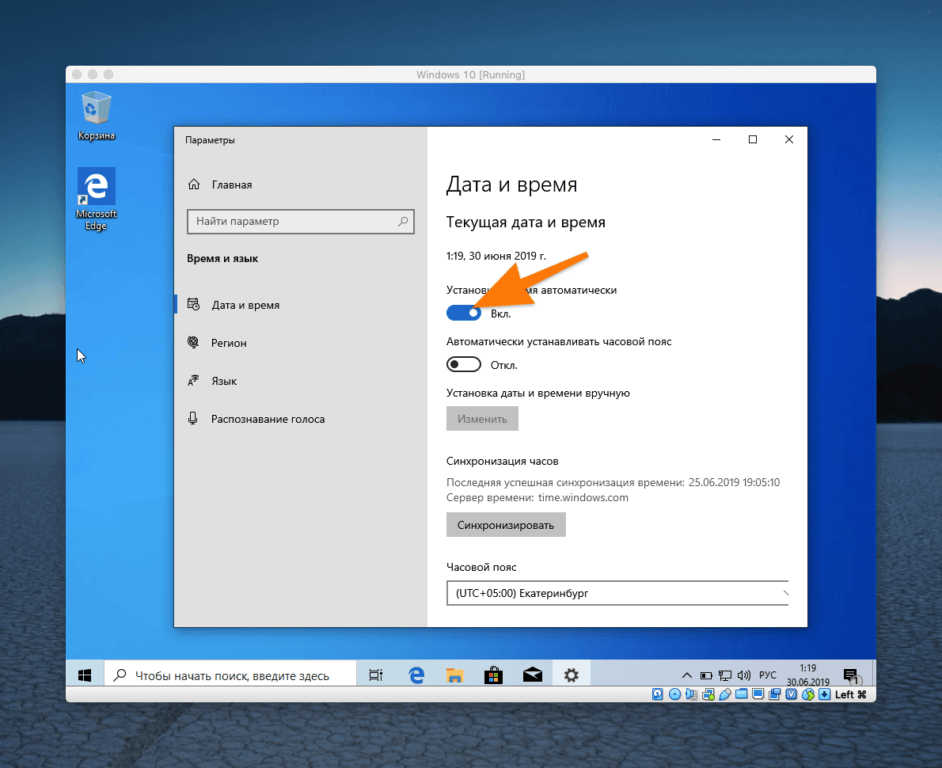
Эта опция должна быть включена по умолчанию
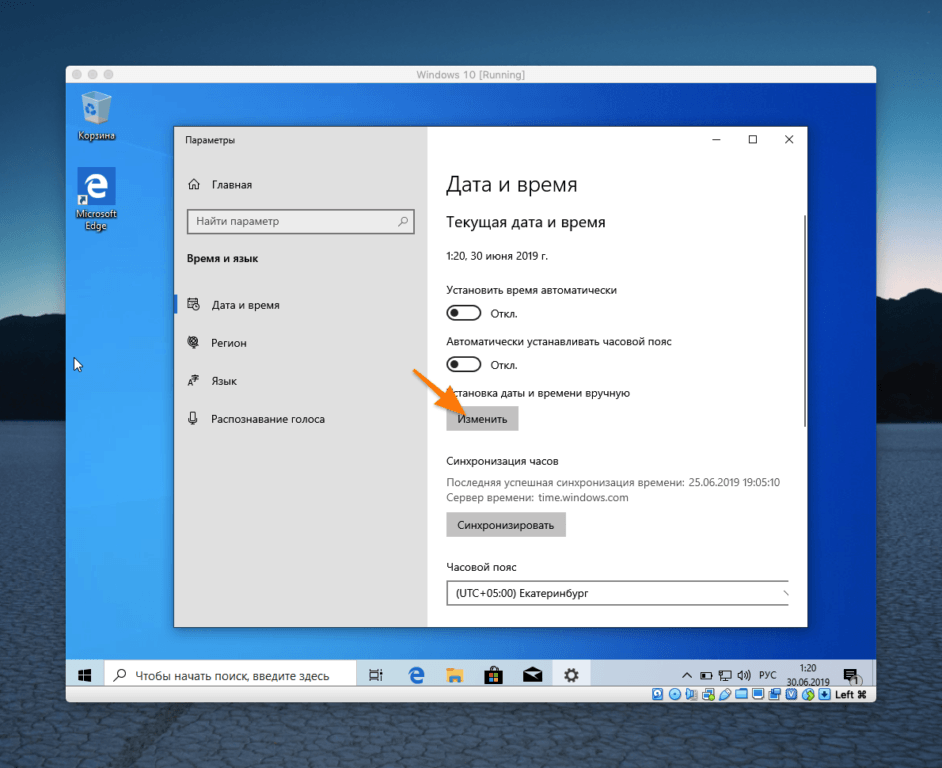
Кнопка «Изменить» недоступна, пока не выключишь автоматическую настройку времени
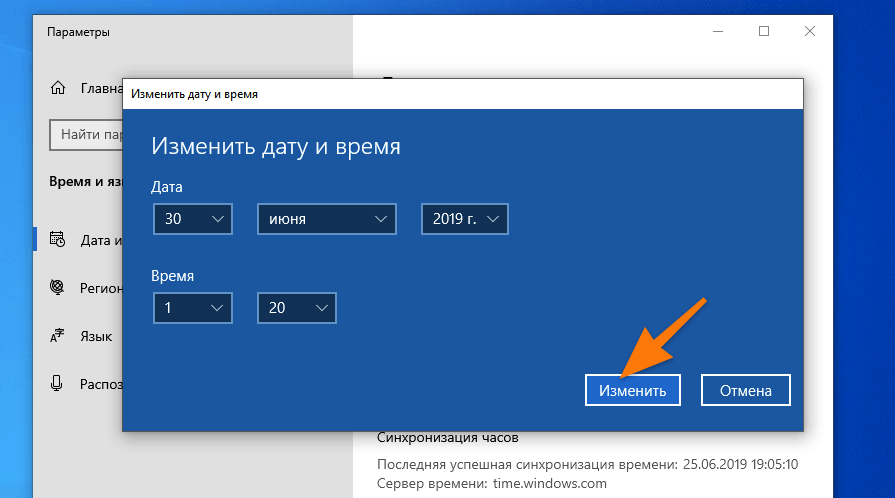
Здесь все понятно
Поврежденные компоненты браузера
Еще одна причина зависаний и замедления браузеров — избыток поврежденных кэшированных данных. В общем, Opera может вообще ничего не открывать, даже настройки. Особо вникать в технические подробности не стоит. Просто время от времени зачищайте кэш и cookie. См. также: Что делать, если тормозит браузер Opera
Чтобы удалить кэш, историю и файлы cookie:
- Открываем Opera.
- Кликаем по меню, где хранится история посещений сайтов.
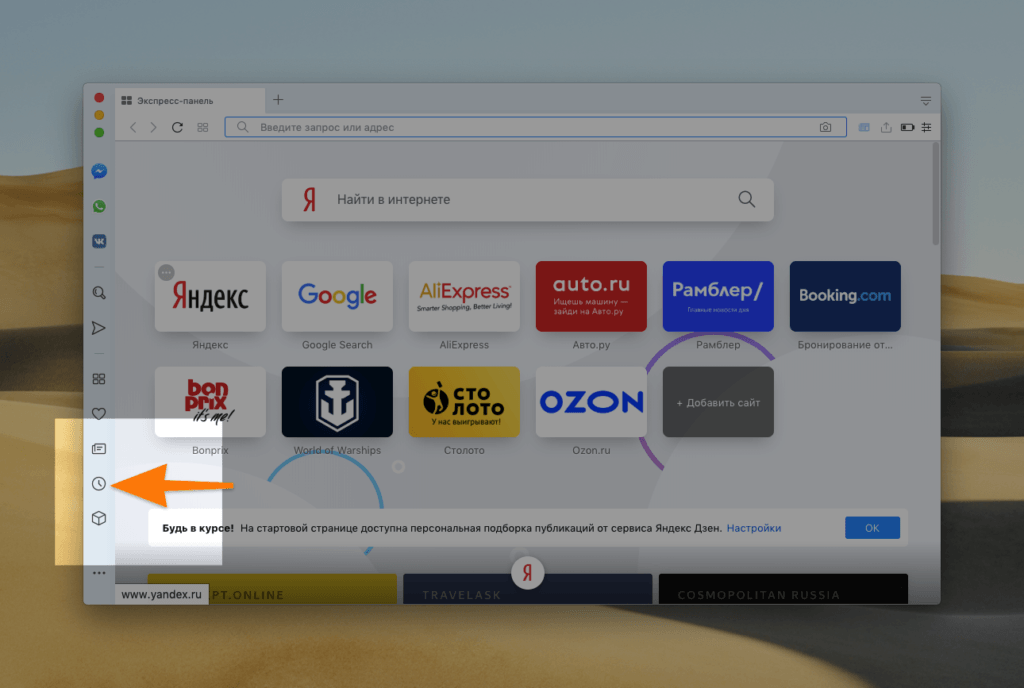
Нам нужна иконка в виде часов в боковой панели Opera
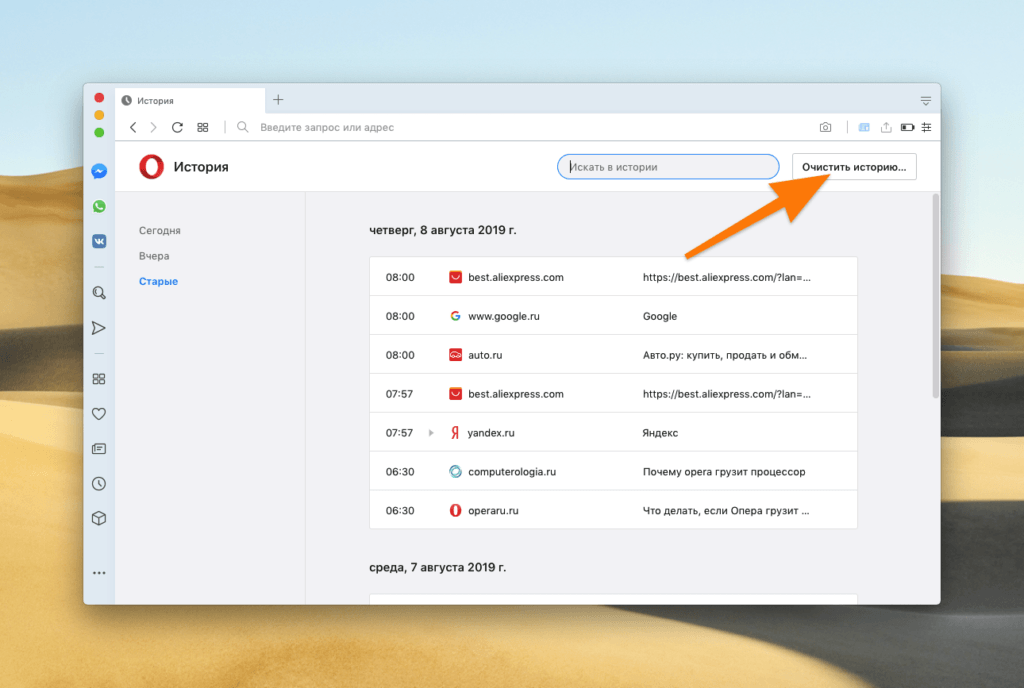
Нужная нам кнопка расположена в правом верхнем углу. В это же меню можно попасть, одновременно нажав клавиши Ctrl + Shift + H
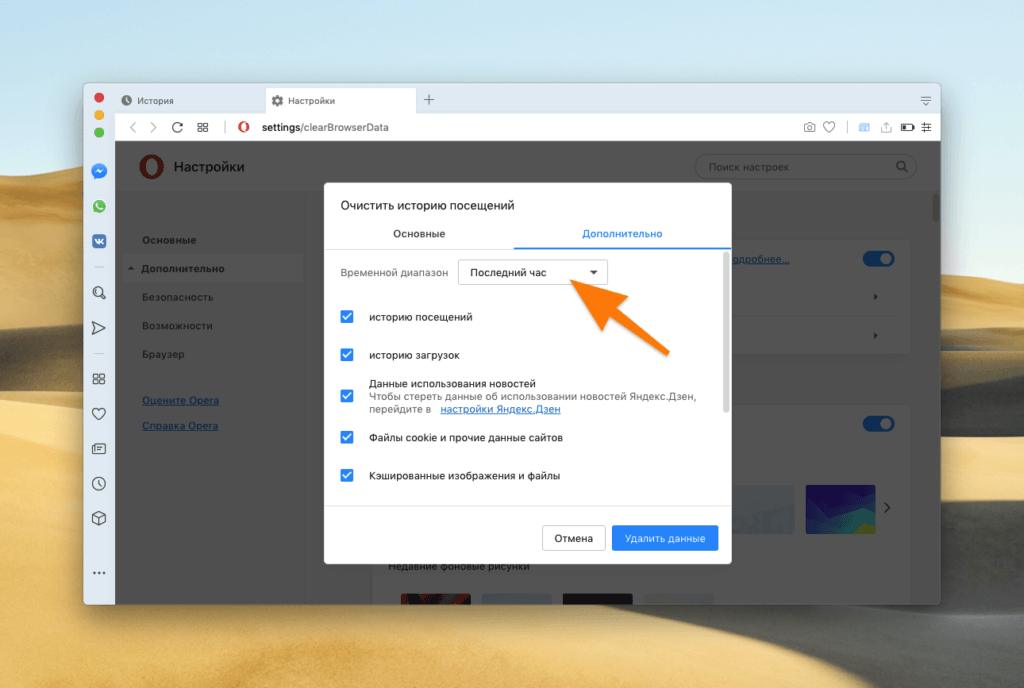
Нам надо удалить сразу все данные
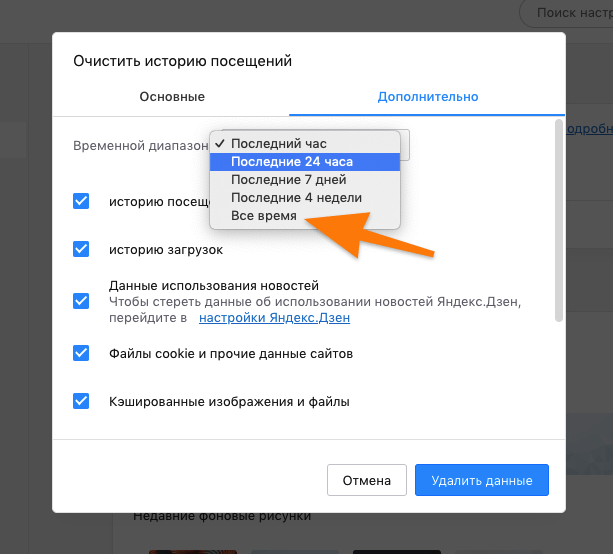
Удалять кэш и cookie только за определенный период времени особо не имеет смысла
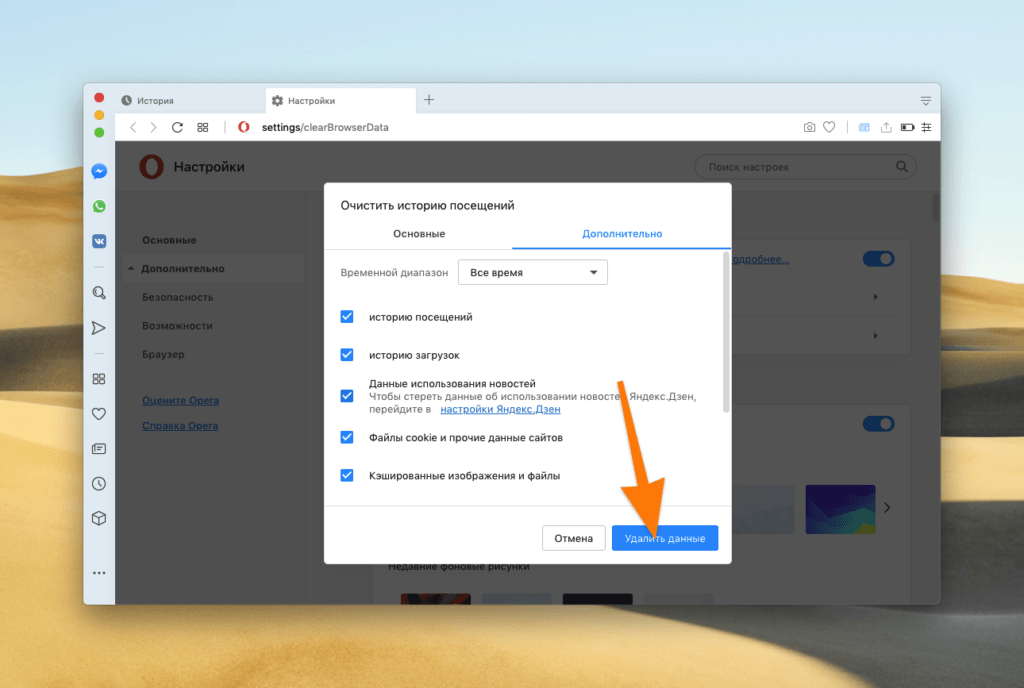
Еще раз проверяем все пункты и стираем
Также не забываем стереть настройки.
- Открываем Opera.
- Переходим в основное меню браузера, нажав на иконку в правом верхнем углу.
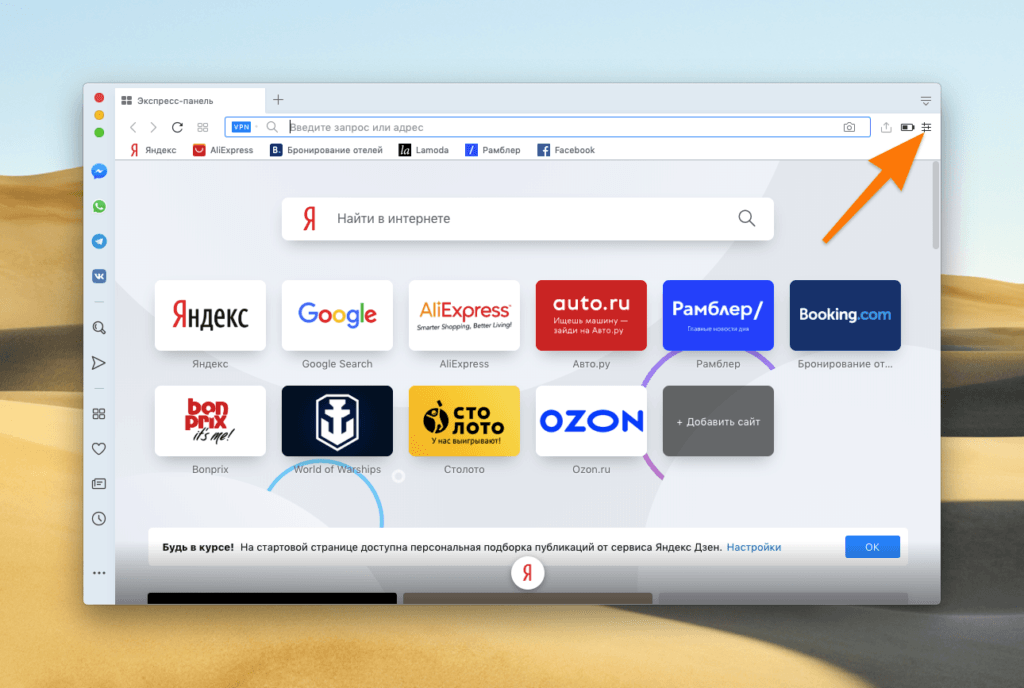
Нам нужна иконка в виде трех полос справа от поисковой строки
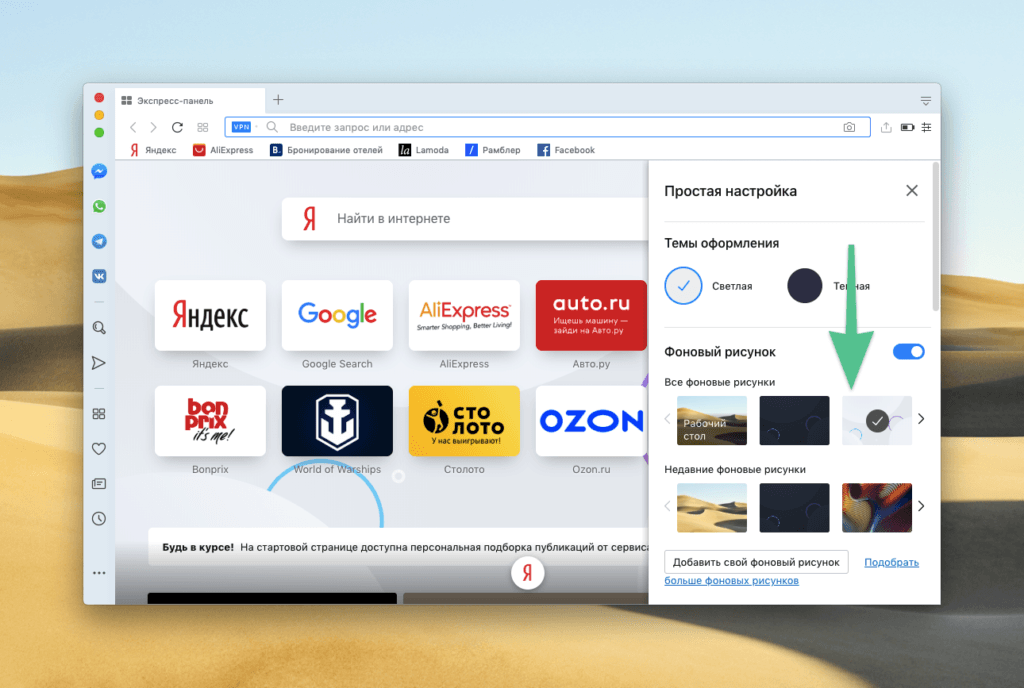
Нам нужны основные настройки браузера
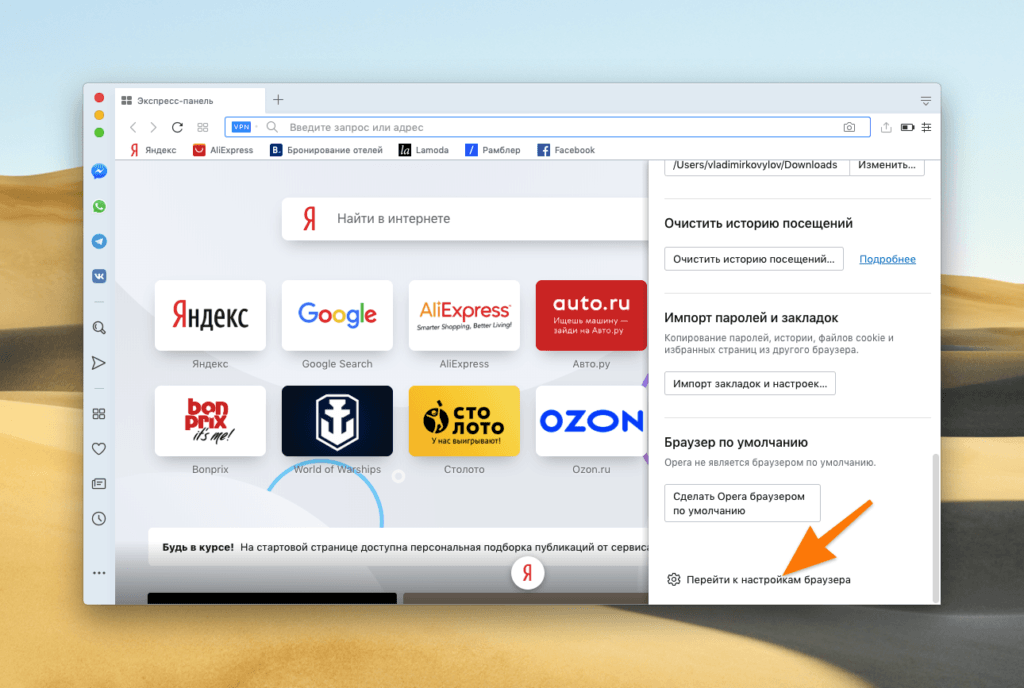
Ищем иконку в виде шестеренки
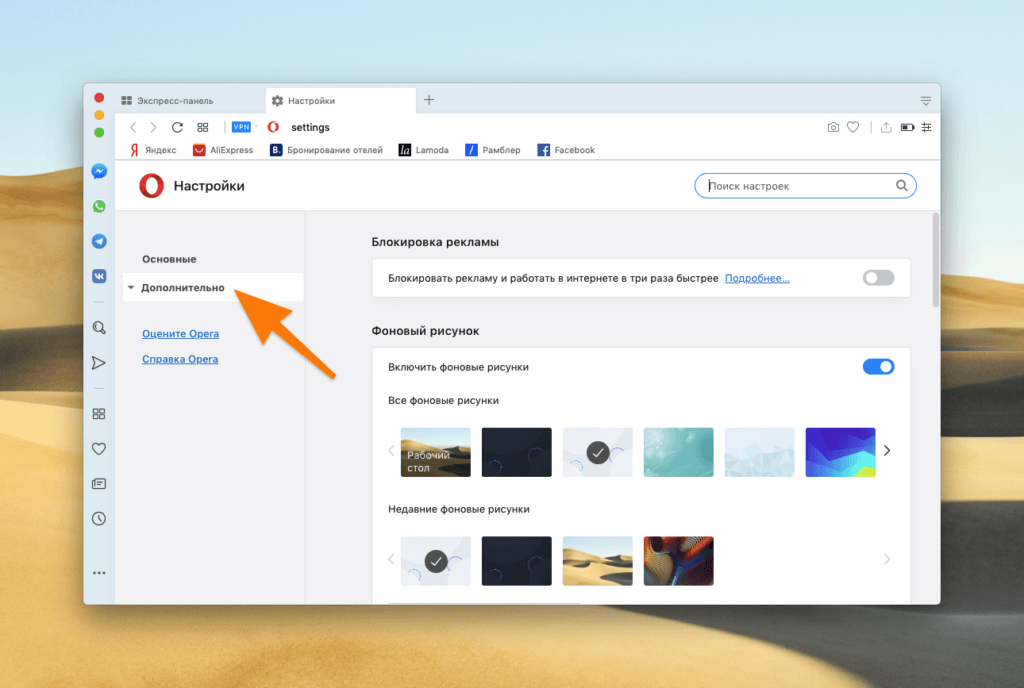
Нужное нам меню расположено в боковой панели
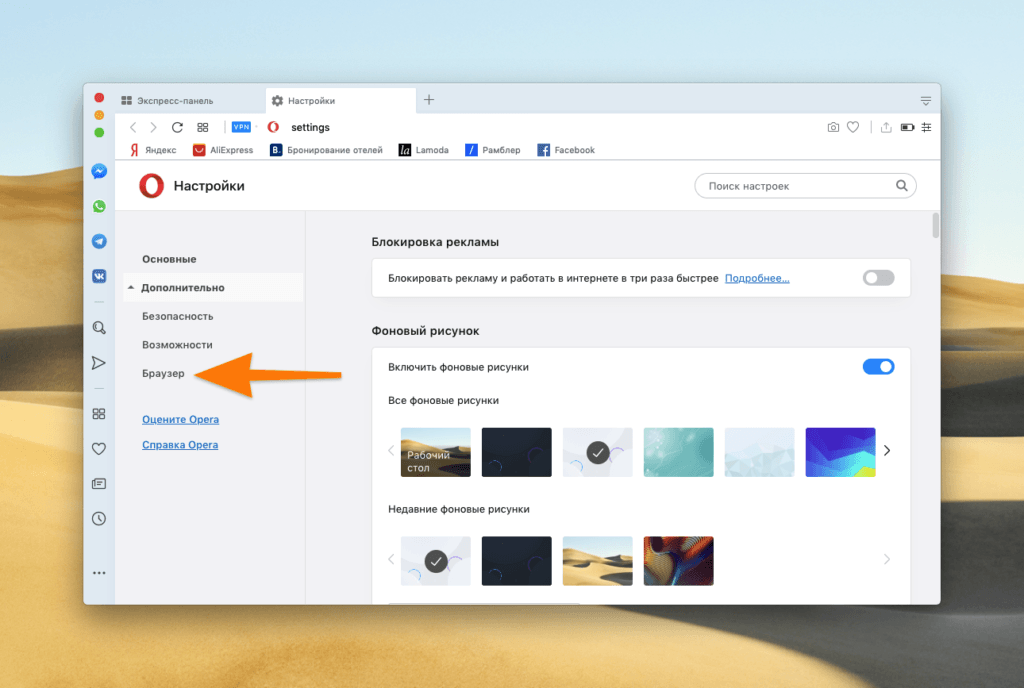
Нас тут же перебросит к блоку с нужными настройками
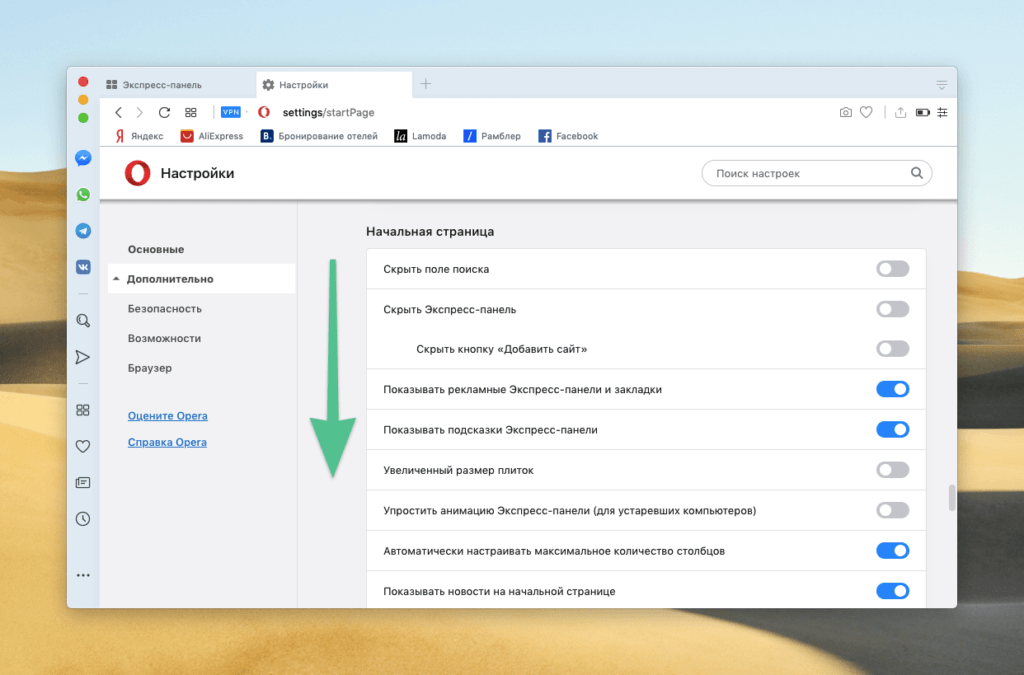
Ищем дно
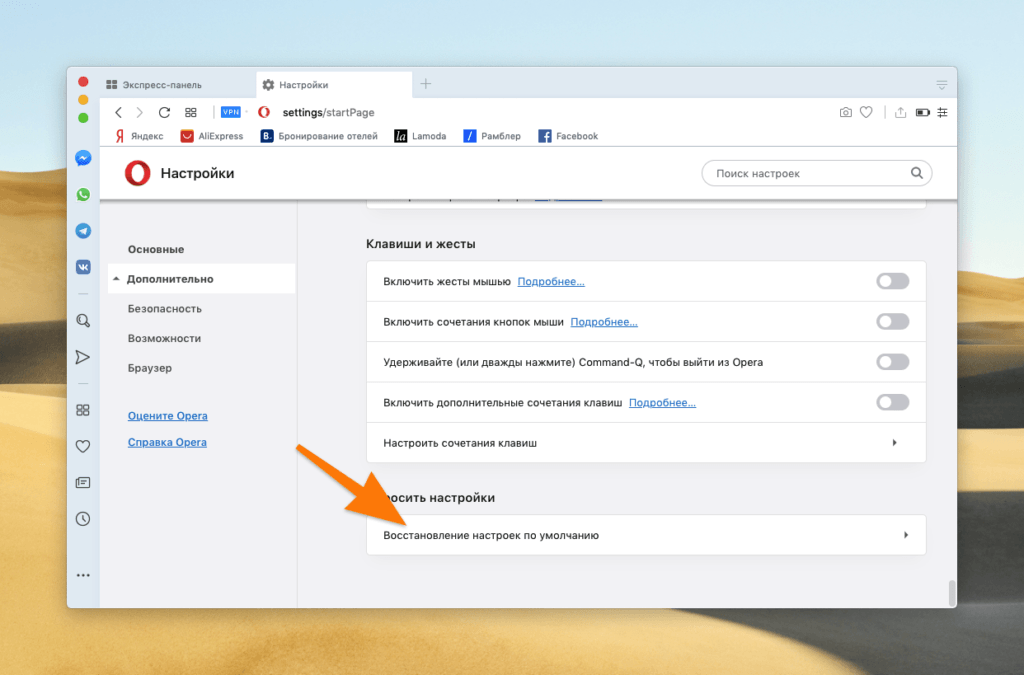
Вот, собственно, и нужная опция
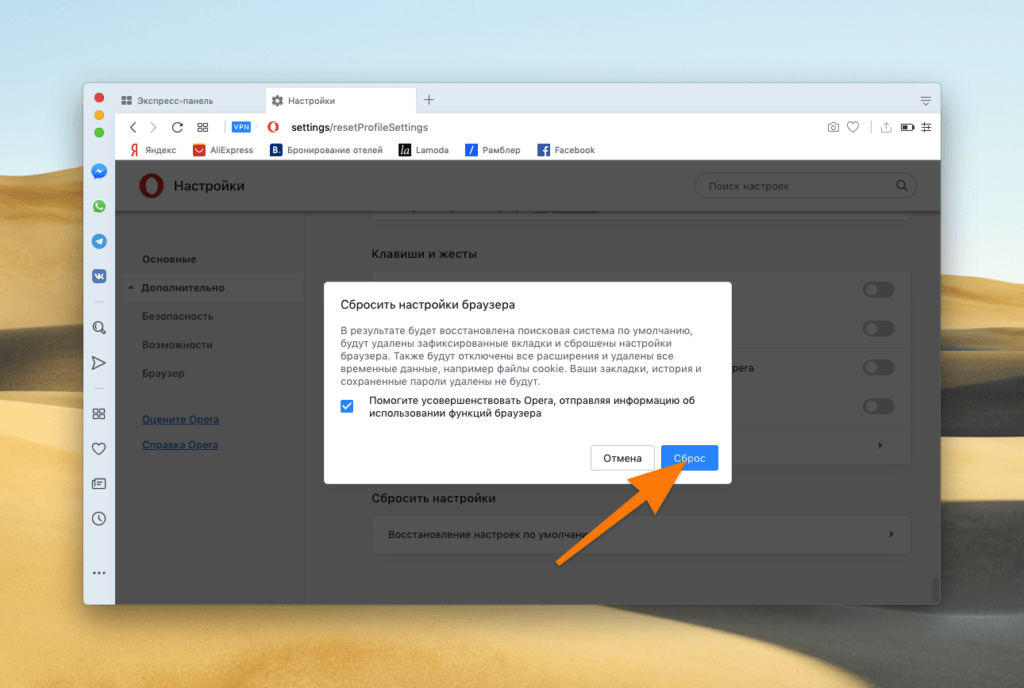
При желании можно поставить галочку, чтобы разработчики Opera получили анонимные технические сведения, которые помогут им усовершенствовать браузер (наверное)
Некачественные расширения
Расширения — это мини-программы, добавляющие дополнительные функции в браузер. И будучи почти полноценными приложениями, они потребляют много ресурсов. Чем больше их становится, тем «прожорливее» становится Opera, а это, в свою очередь, приводит к замедлению браузера.
Исправить ситуацию можно удалив лишние расширения. В частности, те, которые вы давно не используете. Чтобы это сделать:
-
- Открываем Opera.
- Кликаем по кнопке, открывающей настройки боковой панели.
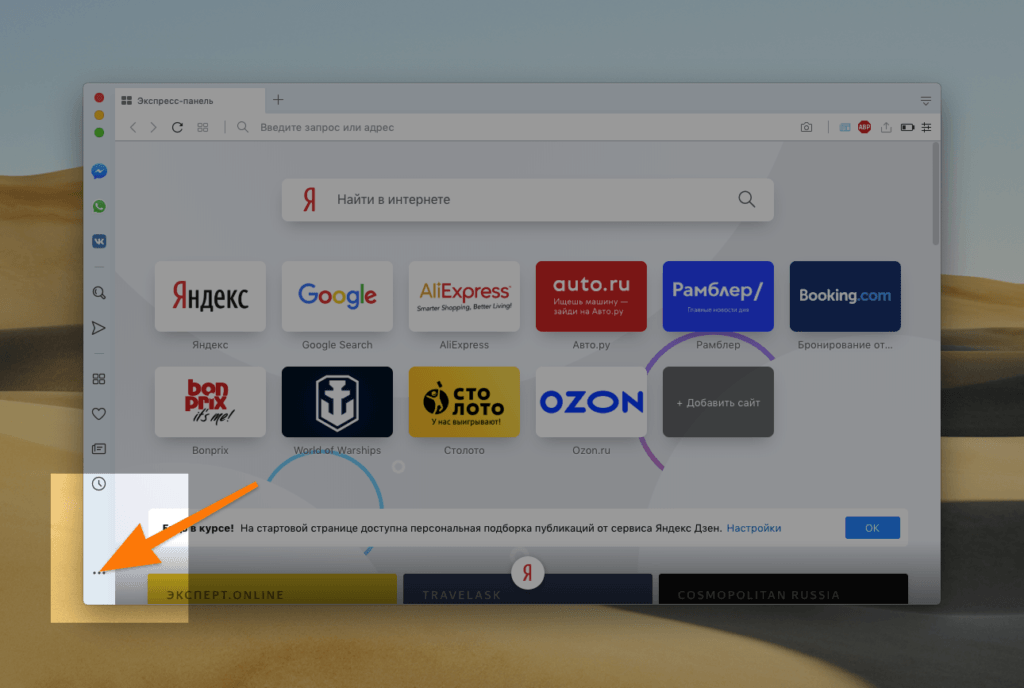
Ищем иконку в виде трех точек в нижнем левом углу окна
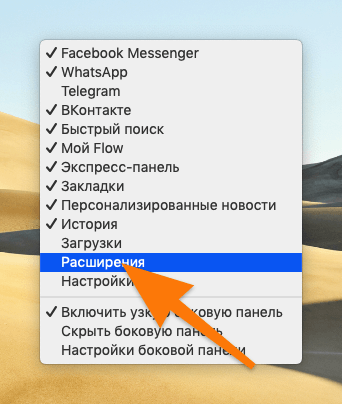
Если галочка напротив пункта «Расширения» уже стоит, то ничего делать не нужно, переходим к следующему пункту
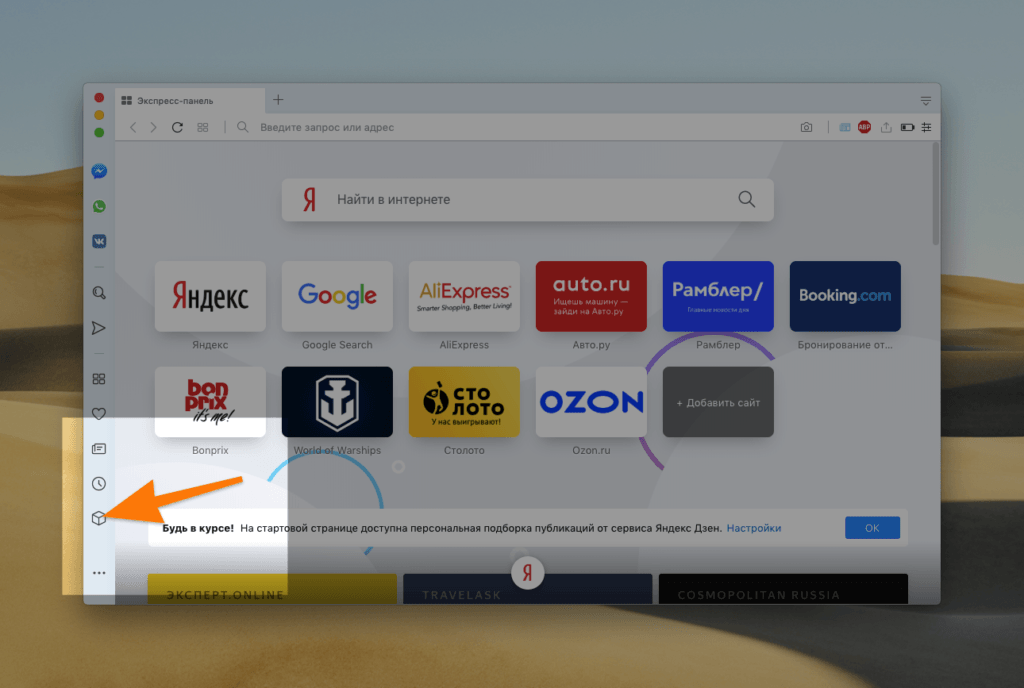
Открываем добавленный модуль с расширениями
-
Либо нажимаем на кнопку «Отключить».
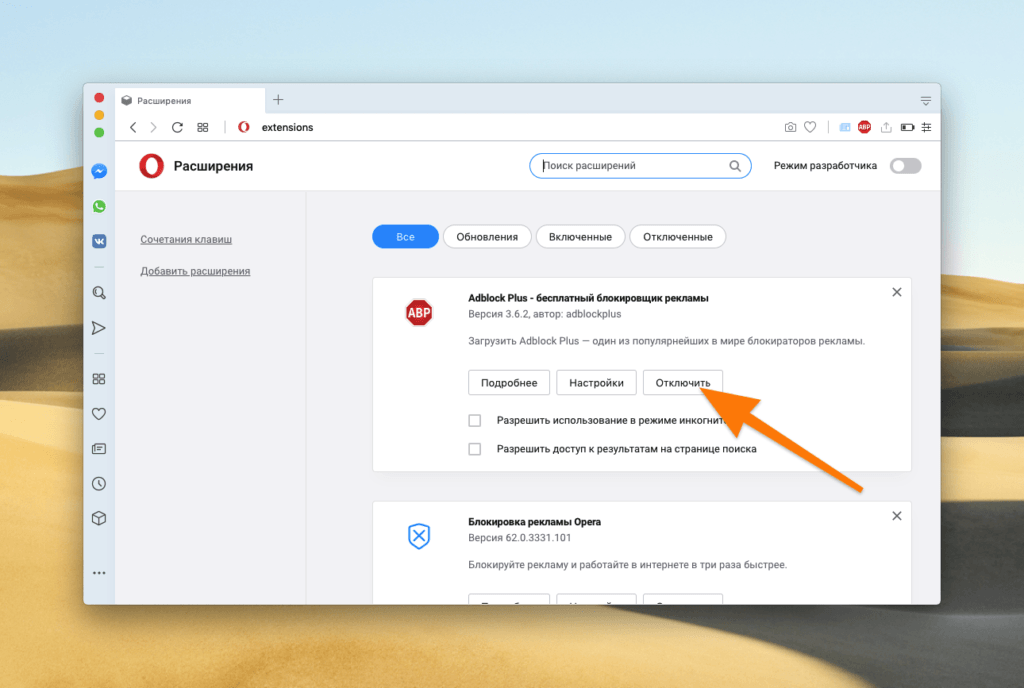
Расширение перестанет работать, но останется в памяти устройства
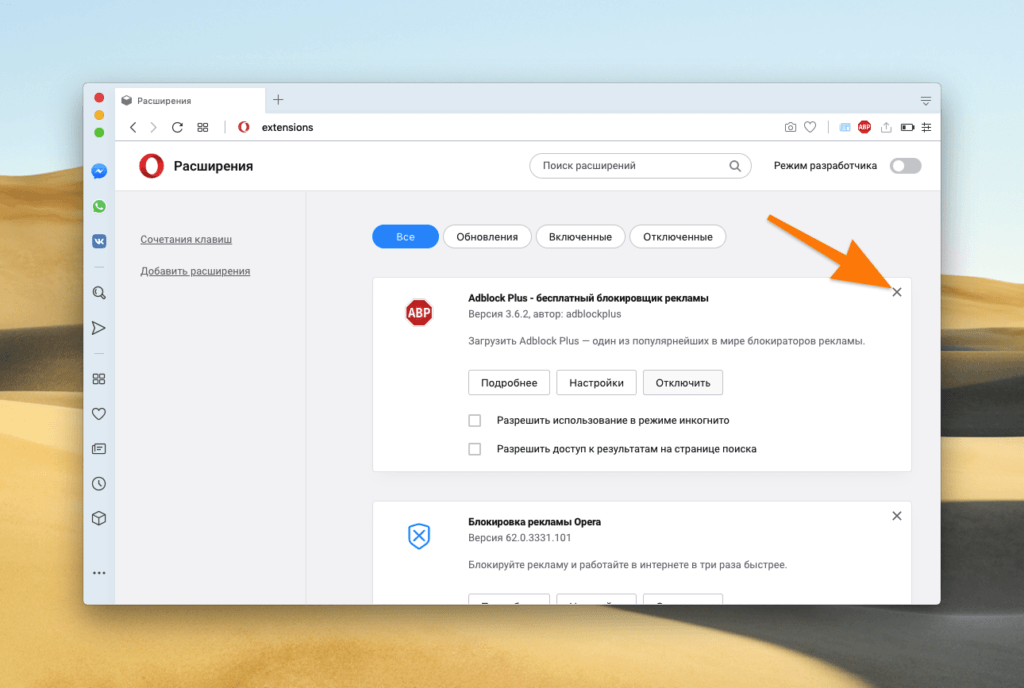
Крестик есть в блоке с каждым расширением, но встроенные расширения удалить нельзя
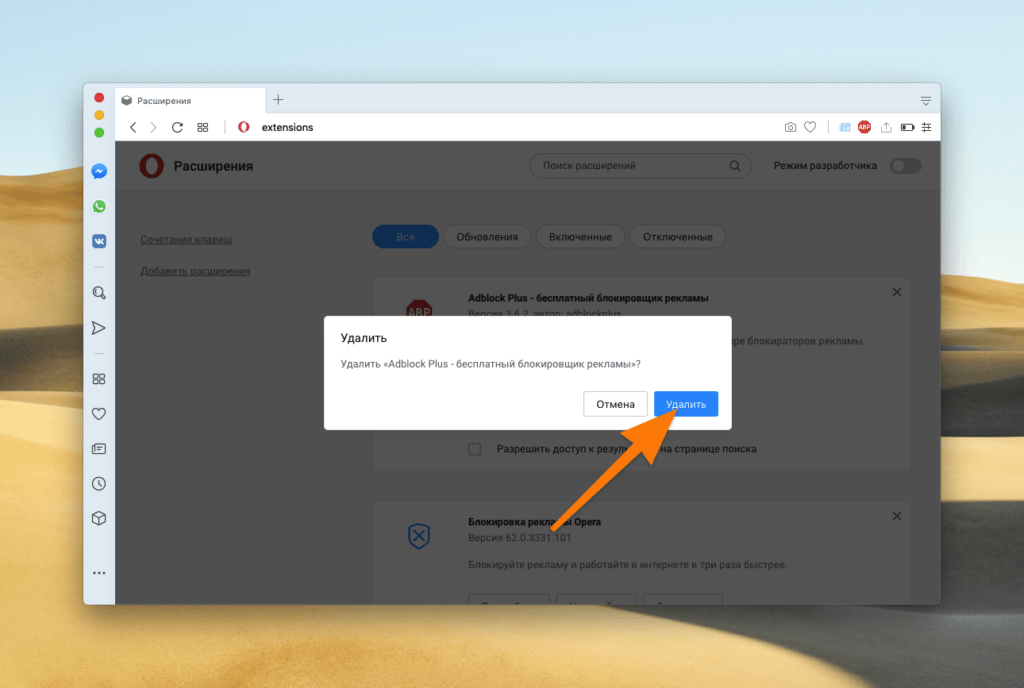
Нужно ваше подтверждение, чтобы закончить удаление
Как включить и отключить гибернацию в Windows 10
Гибернация в Windows 10 – это такой энергосберегающий режим системы, при котором происходит выключение компьютера с полным сохранением предыдущей сессии. Хотя выключением гибернацию назвать тоже сложно, так как при выключении сессия не сохраняется. Изначально данный режим разрабатывался специально для портативных устройств (ноутбуков и планшетов), но затем стал весьма популярен и на стационарных компьютерах.
Для чего нужна гибернация
Если ваш ПК эксплуатируется много и часто, то для вас гибернация будет более предпочтительна ввиду быстрой загрузки системы, наличию всех необходимых программ и документов уже в открытом состоянии.
Во время гибернации все компоненты Windows 10 находятся в выключенном состоянии, а работать остается BIOS, который потребляет незначительное количество энергии от встроенной батарейки.
После выхода из режима гибернации компьютер очень быстро подгружает последнюю сессию. Информация обо всех открытых документах и приложениях хранится в оперативной памяти устройства, а все данные в файле hiberfyl.sys, который спрятан в корне системы. В момент запуска системы информация из файла hiberfil.sys переносится в оперативную память, что в свою очередь позволяет производить мгновенный запуск.
К сожалению, файл гибернации в Windows 10 может занимать очень много места, и некоторые пользователи предпочитают его удалять или сжимать до 50% обычного размера (сжимать сильнее не рекомендуется).
По умолчанию режим гибернации выключен, но ее можно включить.
Включаем гибернацию и устанавливаем на панель «Пуск»
- Нажимаем на кнопку «Пуск».
- Выбираем «Параметры».
- Открываем раздел «Система».
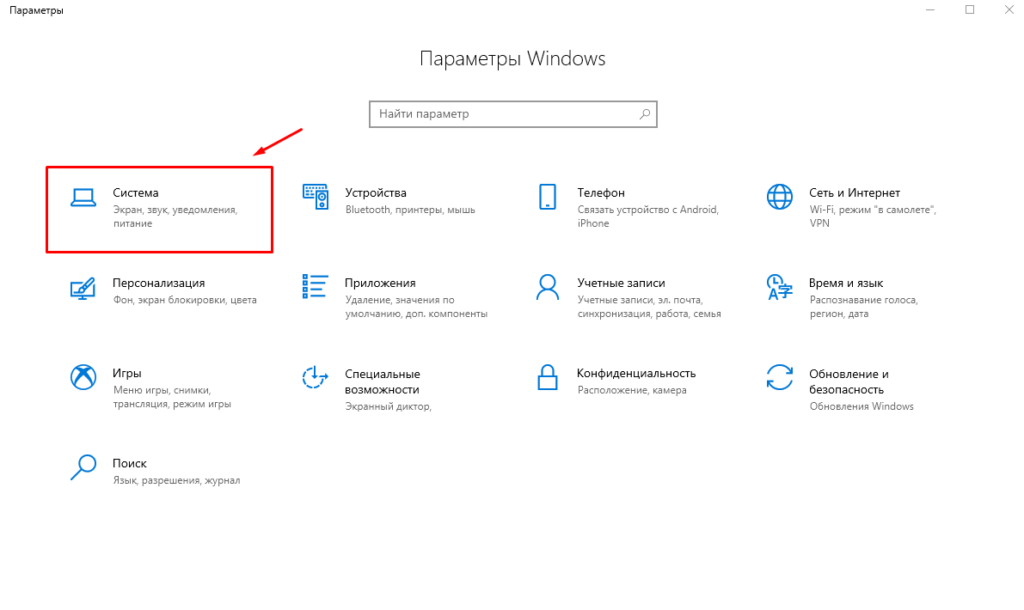
В «Параметрах» выбираем раздел «Система»
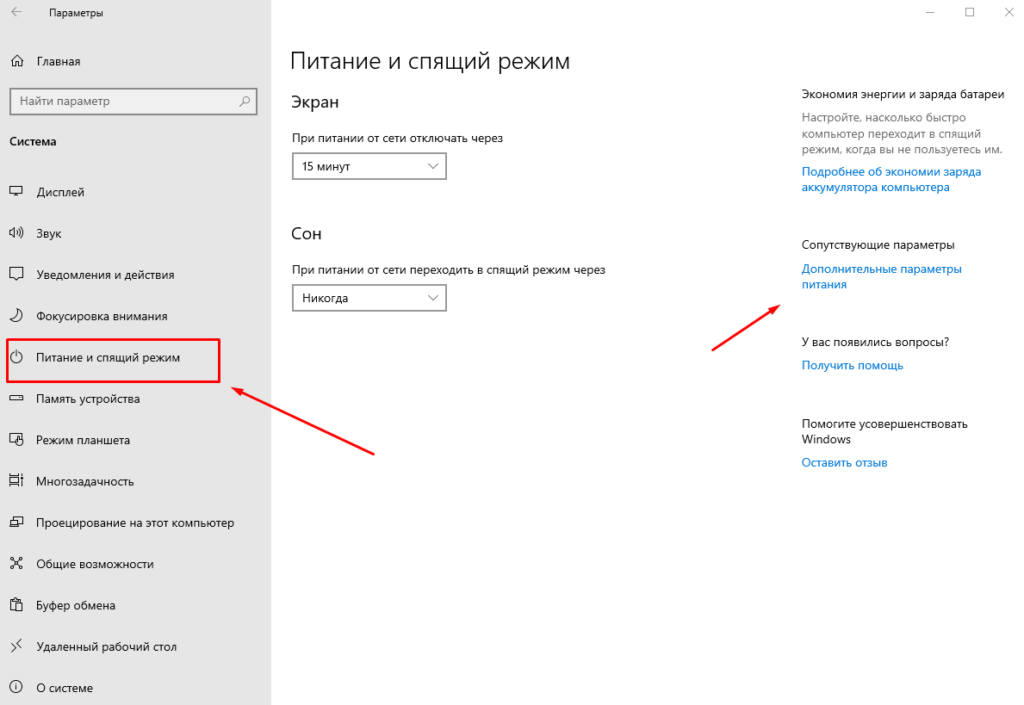
Слева выбираем «Питание и спящий режим»
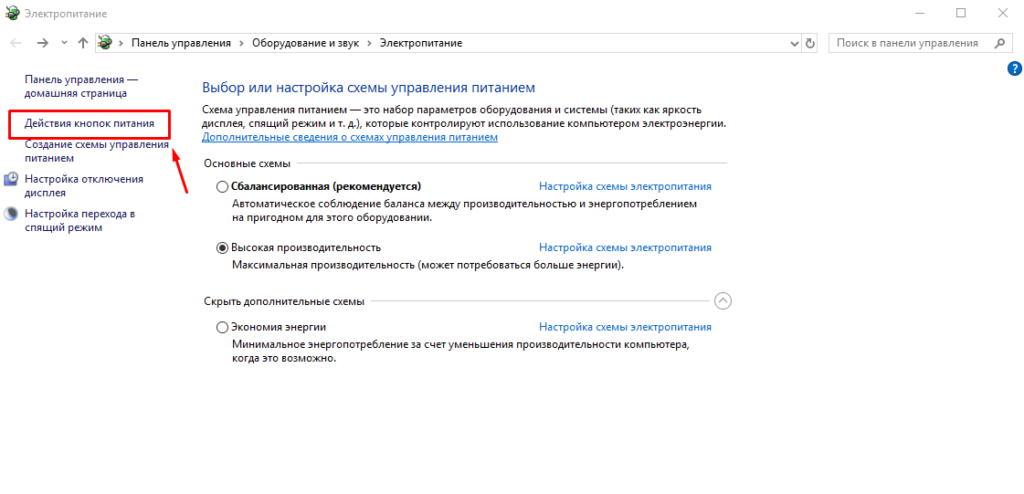
Слева нажимаем «Действия кнопок питания»
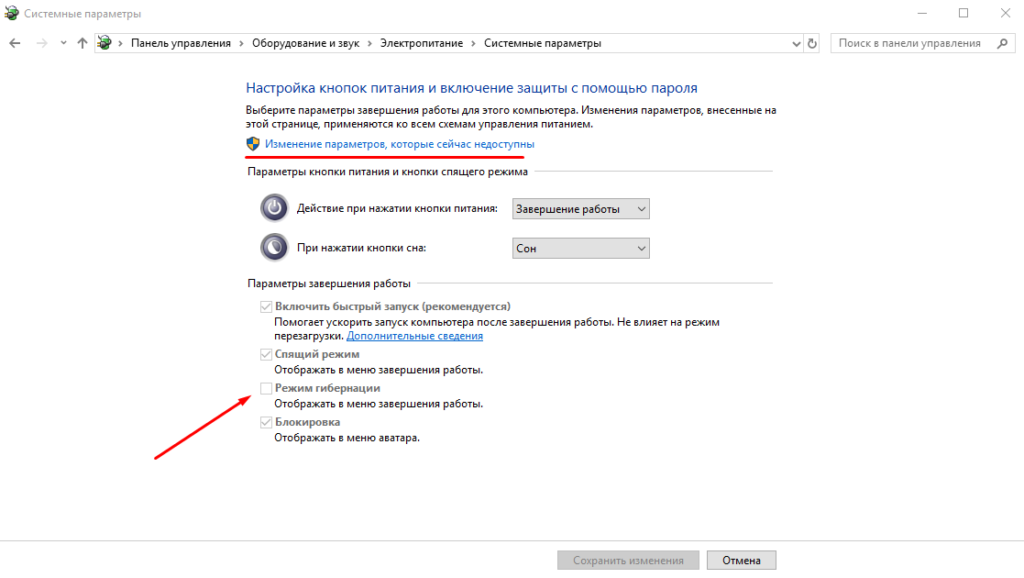
Ставим галочку на режиме гибернации
Гибернация по таймеру
Гибернацию в Windows 10 можно настроить на автоматическое включение по таймеру.
- Для этого нам необходимо вернуться на настройки электропитания и выбрать «Настройку схемы электропитания», которая используется для системы в данный момент.
- Затем жмем на «Изменить дополнительные параметры питания».
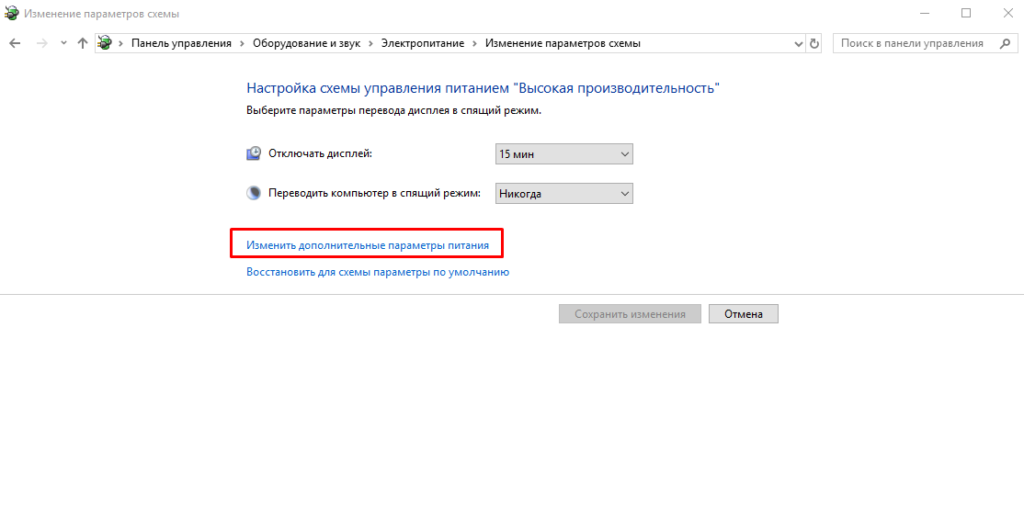
Нажимаем по ссылке «Изменить дополнительные параметры питания»
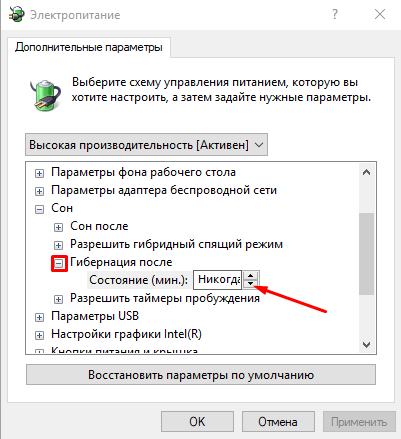
Настраиваем таймер для автоматического включения
Привязка гибернации к кнопке включения
Гибернацию можно и настроить на кнопку включения компьютера.
Для этого надо в системных параметрах питания Windows установить гибернацию на действие при нажатии кнопки. Гибернацию также можно привязать и на кнопку сна, если у вашего компьютера или ноутбука она имеется.
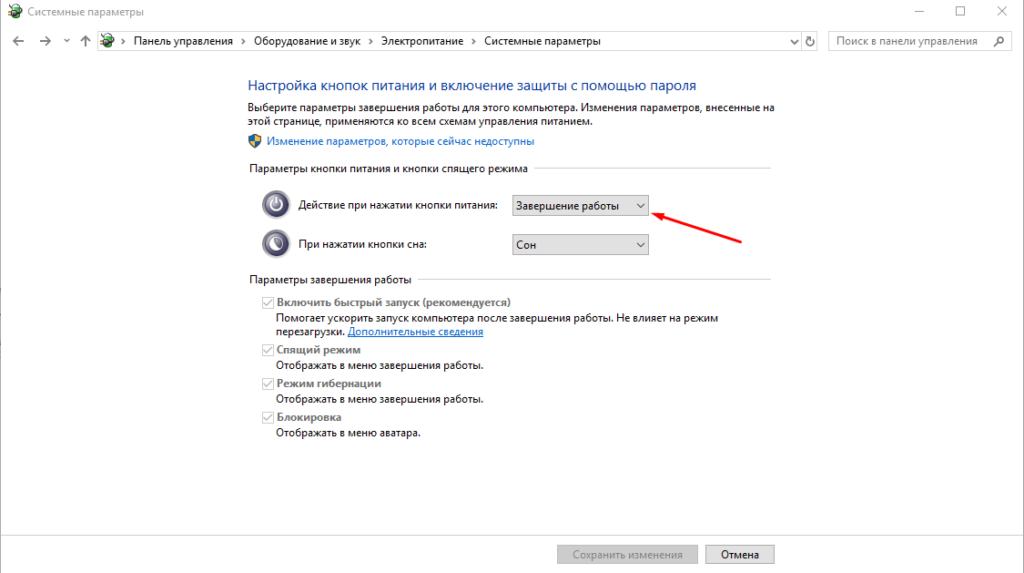
Привязываем гибернацию по кнопке включения
Если гибернация не работает
Некоторые пользователи жалуются, что после проведения обновления системы опция гибернации отключается. Microsoft заявляет, что виной тому конфигурация некоторых моделей видеокарт. Если с вашей Windows 10 произошла такая проблема, то нет ничего страшного: гибернацию достаточно просто включить обратно!
- Жмем на значок «лупы» на панели управления, чтобы включить «Поиск».
- Вводим в поиск «Командная строка» и запускаем приложение (другой вариант: пройти через «Программы» – «Служебные»– «Командная строка» – «Дополнительно» – «Запуск от имени администратора»).
- Набираем в командной строке: powercfg -h on (on значит включить).

Включаем гибернацию в командной строке
Включение гибернации через редактор реестра
Также режим гибернации можно активировать через редактор реестра Windows.
-
Жмем Win+R и вводим в появившемся окне regedit.
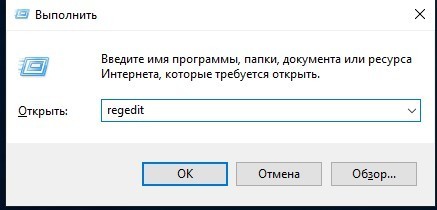
Вводим в консоли regedit
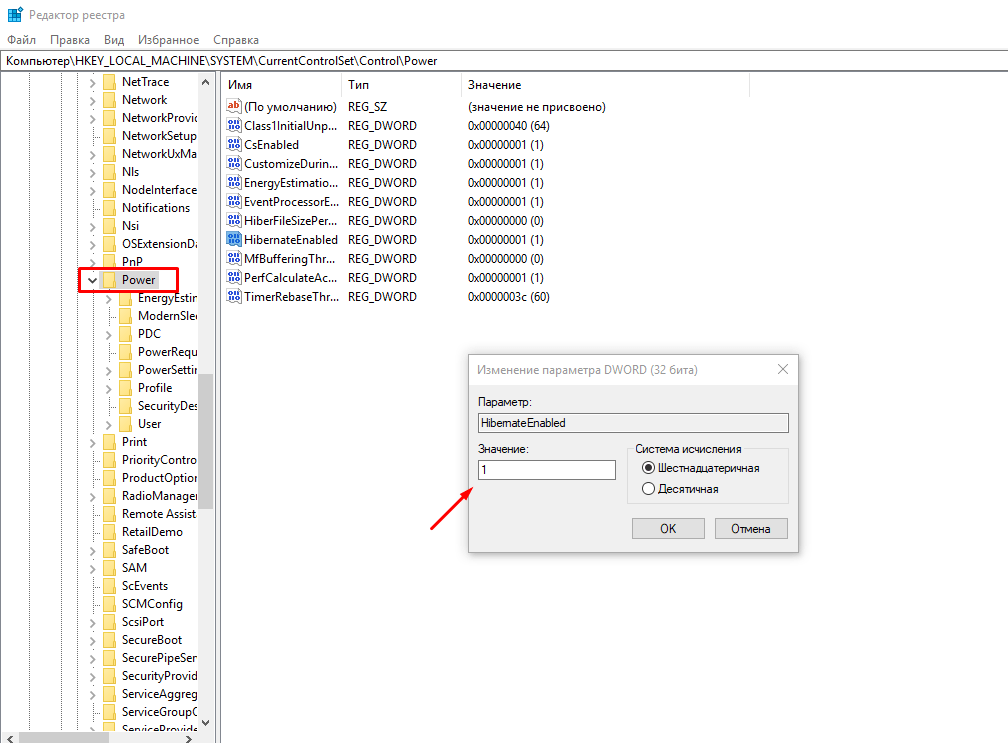
Меняем в HibernateEnabled значение на 1, если стоит 0
Как отключить гибернацию
Отключение файла hiberfil.sys возможно только через командную строку или реестр, так как вручную файл найти не представляется возможным: он скрыт от пользователя настройками системы.
Обычно я поступаю следующим образом, в Windows 10 набираем в командной строке: powercfg -h off (–h параметр гибернации, а значение off – деактивация функции). Про то, как включить командную строку, я писал выше.
Отключаем гибернацию в командной строке
Если ввести значение с off на конце, то система удалит hiberfil.sys и запретит возможность быстрого старта операционной системы. Как и в примере с включением, режим гибернации можно отключить через реестр.
В разделе реестра HibernateEnabled нужно поставить значение равное нулю. О том, как включить реестр и перейти на данный раздел через командную строку – выше.
Как уменьшить файл hiberfil.sys
На Windows 10 размер файла hiberfil.sys на винчестере составляет около 60%-80% от общего размера ОЗУ. Для кого-то данный объем является значительным, и пользователи предпочитают уменьшать его.
Уменьшение объема данного файла лишает пользователя возможности перевести компьютер в режим гибернации ручным способом, но сохраняет возможность быстрого запуска системы. Уменьшение файла возможно только через командную строку, как и в случае с отключением.
Чтобы уменьшить файл hiberfil.sys в Windows 10, нам необходимо:
- Найти командную строку в поиске.
- Нажать на нее правой кнопкой мыши и осуществить «Запуск от имени администратора».
- Ввести команду powercfg /h /type reduced и нажать Enter.
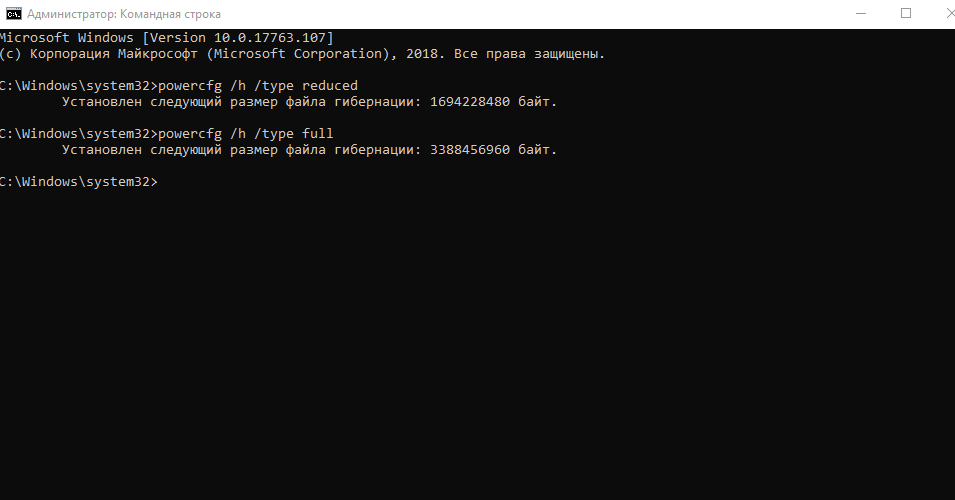
Уменьшаем файл через командную строку
После этого системный файл будет уменьшен на 50%. Уменьшение файла гибернации в Windows 10 обратимо, и в случае необходимости ему можно вернуть прежний размер. Для этого необходимо заменить в команде слово reduced на full. То есть полная команда будет выглядеть следующим образом: powercfg /h /type full.