Как включить vpn в opera на linux
Opera — это один из самых лучших браузеров для персонального компьютера. Раньше разработчики поддерживали собственный движок, но потом приняли решение перейти на движок Chromium. Разработка браузера началась в 1994 году в норвежской компании под названием Opera Software. Теперь разработка перешла в руки китайской компании.
Ещё в 2016 году в этот браузер был добавлен доступ к VPN, без журналирования и ограничений трафика. Кроме того, из новых возможностей браузера можно отметить переключение в режим энергосбережения при отключении от сети, поддержку Chromecast, поддержку RSS и обновления движка браузера. В этой статье будет рассмотрена установка Opera в Ubuntu 20.04.
Установка Opera в Ubuntu 20.04
Браузер Opera не включен в официальные репозитории дистрибутива, поскольку не распространяется с открытым исходным кодом. Но вы можете установить программу с помощью snap пакета. На данный момент существует три версии браузера:
- stable — стабильная версия, хорошо протестированная и готовая к использованию;
- beta — уже выпущенная в релиз, но пока тестируемая версия, может быть нестабильной;
- developer — версия для разработчиков, она очень нестабильна, но содержит самые новые возможности и функции.
Для каждой из этих трёх версий есть snap пакеты:
sudo snap install opera
sudo snap install opera-beta
sudo snap install opera-developer

После завершения установки opera в Ubuntu 20.04 вы можете запустить программу из главного меню:

Но это не единственный способ установки. Вы можете использовать репозиторий разработчиков. Перед добавлением репозитория сначала добавьте его ключ:
Затем добавьте репозиторий командой:
sudo add-apt-repository «deb [arch=i386,amd64] https://deb.opera.com/opera-stable/ stable non-free»
Если вам нужна версия Beta или Developer — замените слово stable в словосочетании opera-stable на beta или developer.
Программу можно запустить не только из главного меню, но и через терминал:

Настройка VPN в Opera 40
По умолчанию подключение через VPN не активировано, но вы можете его очень просто включить. Для этого откройте Настройки, пролистайте вниз и кликните по ссылке Дополнительно.
Затем найдите пункт VPN и поставьте флажок включить VPN:
Затем вы увидите значок VPN в адресной строке. Если ее цвет оранжевый, это значит, что вы не подключены к VPN. Синий цвет индикатора означает, что браузер уже в безопасности. Вы можете выбрать одну из доступных стран. На данный момент доступны Герамания, Канада, Нидерланды, Сингапур и Соединенные Штаты. Ваш новый IP адрес будет находиться в нижней части окна.
С Opera 40 вы будете лучше защищены в интернете. Тем не менее не забывайте, что защищен только трафик из браузера.
Настройка читалки RSS


Заметьте, что новый браузер поставляется со встроенным блокировщиком рекламы, который работает даже лучше, чем сторонние расширения вроде AdBlock.
Выводы
Теперь вы знаете как выполняется установка Opera Ubuntu 20.04. Оказывается установить этот отличный браузер не так уж сложно. А каким браузером пользуетесь вы? Напишите в комментариях!


Оцените статью:
(19 оценок, среднее: 4,16 из 5)
Об авторе
17 комментариев
Пользовался в своё время Оперой-12, но что-то не задалось, перешёл на файрфокс, который у меня почему-то работает быстрее и корректнее остальных браузеров. Но пользовательские файлы Оперы остались. Решил попробовать новый браузер, установил 39. Открыл. Перешёл на другую вкладку — и намертво повисла система: браузер за 20 секунд сожрал всю наличную память (4Гб оперативки и столько же свопа). Прощай, Опера ��
Пользуюсь Vivaldi (в качестве замены Хромиума, очень нравится, что можно панель вкладок расположить сбоку, больше никто такое не предлагает). Для особых случаев (личные кабинеты, загрузки и т.д.) — привычный надёжный файрфокс. Если нужно просто что-то быстро найти поисковиком — ubuntu-browser, откликается мгновенно. В хозяйстве ещё имеются Google Chrome и SlimJet, но они мне почему-то не нравятся.
опера сожрала 8 гигов? — сказки Корнея Чуковского. ��
Либо заходите на официальный сайт, качаете deb архив последней версии, кликаете на него два раза, ждете 2 минуты, пользуетесь
У deb архива Оперы есть известная проблема с кодеками, после обновления не воспроизводится видео. Для установки Оперы лучше использовать с snap пакет.
Пару дней назад обновилась opera developer и с тех пор не запускается:(
Может кто знает, чего ей надо?
Привет. Сегодня они это сделали без всяких предупреждений. Довольно подло, мне кажется. Какие альтернативы? Тор медленный и почти везде заблочен, и его трафик будет всегда выглядеть подозрительно, привлекая лишнее внимание. VPN в виде плагинов для chromium постоянно отваливается. На платный VPN или на свой сервер денег нет.

Протонвпн, если бесплатный план всё ещё есть.
На платный VPN или на свой сервер денег нет.
Тогда тебе это не нужно.
только обсуждение недоступно 🙁
Только сегодня обновилась опера. Пока впн работает.
Это они из-за РКН ограничили ВПН.
По какому плану? Что за фейковая бумажка по ссылке?
Да, есть. Вроде работает. Но на бесплатном плане они не поддерживают стриминговые сервисы (то есть не будет доступа к контенту на ютуб, который заблокирован в твоей стране.)
Что за фейковая бумажка по ссылке
Не знаю, не уверен, что она фейковая, но первые два сервиса совпали.
Но на бесплатном плане они не поддерживают стриминговые сервисы (то есть не будет доступа к контенту на ютуб, который заблокирован в твоей стране.)
У них в характеристиках указано
Начиная с тарифа «plus», не ниже
Мне кажется, и без бумажек всё ясно.
Вижу, но это не ютуб.
Но это не критично. Пока пойдёт.

Вообще… Мне трудно представить, как с этим Opera сравнялась. Я перестал ей довольно быстро пользоваться, ибо ну просто сайты с изображениями – это проблема со скоростью, а тут ещё видео…
Да норм как бы. Если выше 720p не ставить, а я чаще ставил меньше. Проблемы со скоростью у современного web, скорее. Скоро без топового компа невозможно будет зайти на говносайт с одной страничкой.
Протонмыло уже забанен, когда доберутся до протонвпн это вопрос времени. ОПчику совет: взять сервачок где-нибудь в нидерландах.
Сейчас vps настолько дешевые, что пользоваться публичными как-то не совсем прилично посетителям сайта LOR. 🙂 Ну если совсем бедные — возьмите на двоих-чеверых… Рашарьте кост, так сказать. 😉
Так юзай бесплатный:
Главное, валидную карту привязать.

Тор медленный и почти везде заблочен, и его трафик будет всегда выглядеть подозрительно
Любой трафик вне белого списка по которому идёт большая и стабильная передача данных будет выглядеть подозрительно.

За совершение группой лиц больше сроки дают 😉

она уже давно принадлежит китаю, вас что то еще удивляет или вы не знаете что такое китай ?
Все идет к тому, чтобы контроль за пользователем был 100%. Просто в разных странах это достигается разными методами. Но по всей видимости эти разные страны пришли к конценсусу в этом вопросе. Вот увидите, скоро не будет вообще такого понятия, как интернет-приватность частного лица.
BLOBster Меня вообще ничего не удивляет.
К сожалению, протон начинает сильно тормозить при возрастании нагрузки, например, сегодня в пятницу вечером уже проблемно смотреть видео даже в 144p.
Забавно, что в опере появляется возможность включить впн, когда ты уже сидишь через впн.
Эта ситуация – повод задуматься для тех, кто считает, что принудительные обновления без предупреждения – это благо для всех.
В связи с тем, что многие популярные сайты стали блокироваться по тем или иным причинам, многие люди стали искать пути обхода блокировки и возможность вернуть доступ к необходимой информации. Именно для таких целей и существует VPN. В данной статье будут рассмотрены способы подключения VPN к различным браузерам и мобильным операционным системам.

VPN представляет собой специальную программу, которая меняет оригинальный IP-адрес пользователя и создает видимость того, что пользователь зашел в интернет из другой страны. Стоит отметить, что скорость интернета из-за перенаправления запросов может значительно снизиться, но при этом безопасность серфинга Интернет-ресурсов этого стоит.
Браузер Opera
Браузер Opera предлагает свой собственный встроенный VPN. Этот сервис можно использовать абсолютно бесплатно, без какого-либо ограничения трафика и без регистрации. Он поможет обойти региональные ограничения в интернете и защиту конфиденциальности.
Внимание! Для подключения vpn должен стоять браузер Opera 40 или выше. Так же необходимо убедиться, что другие прокси серверы отключены.
Как настроить VPN в Opera для Windows и Linux
Для начала необходимо установить веб-браузер Opera 40 или выше на компьютер. Откройте браузер и нажмите на клавиатуре сочетание клавиш Alt и P или же перейдите в меню браузера, а затем в «Настройки».
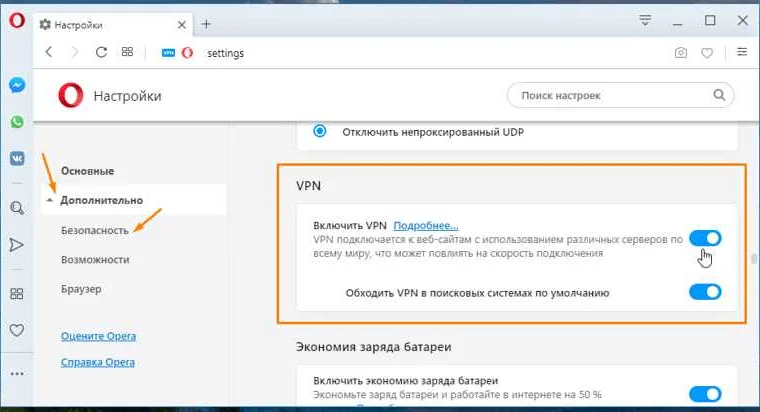
Затем выберете раздел «Дополнительно» и далее раздел «Безопасность». Найдите секцию VPN и активируйте переключатель «Включить VPN». В секции VPN так же автоматически включена опция «Обходить VPN в поисковых системах по умолчанию». При желании её можно отключить, если необходимо использовать VPN в поисковых системах.
Как только переключатель «Включить VPN» будет активирован, в адресной строке браузера появиться кнопка VPN. Для того, чтобы выбрать местоположение сервера или просмотреть объем использованных данных необходимо нажать на эту кнопку.
Как настроить VPN в Opera для MacOS
Для того, чтобы настроить VPN в браузере Opera для операционной системы MacOs необходимо зайти в меню браузера и перейти в раздел «Настройки». Затем необходимо перейти в раздел «Дополнительно» и далее в «Безопасность». В этом разделе, в секции VPN необходимо сделать активным переключатель «Включить VPN».
VPN в браузере Opera поддерживает множество различных локаций, которые разделены на регионы: США, Европа, Азия. Так же можно выбрать режим «Оптимальное местоположение», который выберет оптимальный по быстродействию сервер.
Яндекс браузер
Подключение VPN в Яндекс браузере происходит с помощью установки специального расширения. Это расширение изменит IP-адрес, в результате чего можно будет подключить доступ к заблокированным сайтам. Подобных расширений довольно много и для того, чтобы их подключить необходимо выполнить ряд шагов. Для примера подключения будет рассмотрено расширение Browsec.
- Для начала нужно открыть меню Яндекс Браузера и выбрать раздел «Дополнения».
- Затем необходимо прокрутить страницу в самый низ и нажать на кнопку «Каталог расширений для Яндекс. Браузера».
- Откроется страница с поисковой строкой в верхнем правом углу. В этой строке нужно ввести название расширения (в данном случае Browsec) и затем нажать Enter.
- В ново появившимся окне с расширением Browsec необходимо выбрать ярко-зеленную кнопку в правом верхнем углу «Добавить в Яндекс. Браузер».
- Откроется новое окно с предложением установить расширение и кнопкой «Установить расширение».
- После этого начнется установка расширения, по окончанию которой вас перебросит на сайт успешного завершения активации и в адресной строке появиться серый значок установленного расширения Browsec в виде земного шара.
- Для того чтобы начать работу Browsec необходимо кликнуть на появившуюся иконку и нажать зеленую кнопку Protect me.
- Если иконка сменила цвет с серого на зеленый, значит расширение работает отлично.
Android
Для того чтобы подключить VPN на Android можно использовать встроенные функции телефона. Этот способ не подразумевает установку каких-либо дополнительных приложений, но придется повозится с настройками.
- Зайдите в настройки телефона и выберете раздел «Сеть и Интернет». В появившимся окне выберете пункт VPN, а затем нажмите плюсик в верхнем правом углу.
Внимание! В некоторых моделях телефона перед тем как перейти к пункту VPN необходимо выбрать раздел в настройках «Ещё», а для того, чтобы перейти к его настройкам может понадобится ввод пин-кода.
- Откроется новое окно, в котором необходимо будет вести имя будущей сети. Так же необходимо указать тип используемого протокола, а точнее выбрать PPPT, если изначально был указан другой.
- В нижнем поле укажите адрес сервера и поставьте галочку около пункта «Шифрование». В строках «Имя пользователя» и «Пароль» необходимо ввести соответствующие данные. Имя может быть произвольным, а вот пароль должен быть максимально сложным и соответствовать всем общепринятым правилам безопасности.
- После того, как все необходимые сведения была заданы нажмите кнопку «Сохранить».
Как подключиться к созданной сети VPN
- В настройках смартфона выберете раздел «Сеть и Интернет» и перейдите к пункту VPN.
- Кликните по созданной ранее сети, введите логин и пароль, отметьте галочкой пункт «Сохранить учетные данные» и нажмите «Подключиться».
- Произойдёт подключение к настроенному VPN-соединению. Об этом будет сигнализировать изображение ключа в строке состояния. Сведения о подключении будут отображены в шторке.
Помимо встроенных функций телефона, можно также использовать сторонние приложения. Использовать такие приложения довольно просто. Достаточно скачать одно из них, установить на телефон и запустить. В зависимости от приложение далее нужно будет нажать «Continue» или «Connect», а затем подтвердить действия нажав «Ок». Наиболее популярные приложения: Cloud VPN, Turbo VPN, Free VPN, SuperVPN Free VPN Client.
IPhone
В качестве примера подключения VPN для IPhone будет использовано приложение VPN Gate, а также представлен способ подключения при помощи встроенных настроек телефона.
Для того чтобы подключить VPN при помощи встроенных функций, необходимо сделать следующее:
Так же можно использовать бесплатные приложения, такие как Betternet. Это один из самых простых способов настройки VPN на устройствах Apple. Достаточно установить и запустить приложение, после чего нажать кнопку Connect.
Google Chrome
Браузер Google Chrome не имеет встроенного VPN, но обладает большой коллекцией различных расширений, среди которых есть и бесплатные расширения VPN.
Чтобы подключить их необходимо всего несколько простых шагов:
- Откройте настройки Google Chrome и выберете «Дополнительные инструменты», а затем «Расширения».
- В появившимся окне, в строке поиска, вбейте VPN.
- Установите выбранное расширение.
Конфиденциальность данных, которые передаются через интернет, уже давно стало необходимостью и теперь вы знаете различные способы подключения VPN к разным браузерам и устройствам.
Веб-браузер Opera предлагает встроенный VPN-клиент. Вы можете использовать сервис без ограничения трафика абсолютно бесплатно и без регистрации для защиты конфиденциальности и обхода региональных ограничений в интернете
Обновлено. После ограничений Роскомнадзора Opera отключила поддержку VPN в браузере для пользователей из России.
VPN-сервис повышает конфиденциальность пользователей в Интернете за счет повышения безопасности соединений, что особенно актуально для небезопасных общественных сетей. Кроме того, VPN затрудняет онлайн трекерам задачу отслеживания пользовательской активности и позволяет посещать сайты, для которых введены региональные ограничения.
Требования: веб-браузер Opera 40 или выше. Убедитесь, что вы отключили другие прокси сервисы перед использованием VPN в Opera.
Как настроить VPN подключение Opera в Windows
- Закройте браузер Opera и откройте файл Secure Preferences с помощью Блокнота по следующему пути:


- Сохраните документ и запустите браузер.
- В браузере нажмите сочетание клавиш Alt + P или перейдите в меню Opera > Настройки.
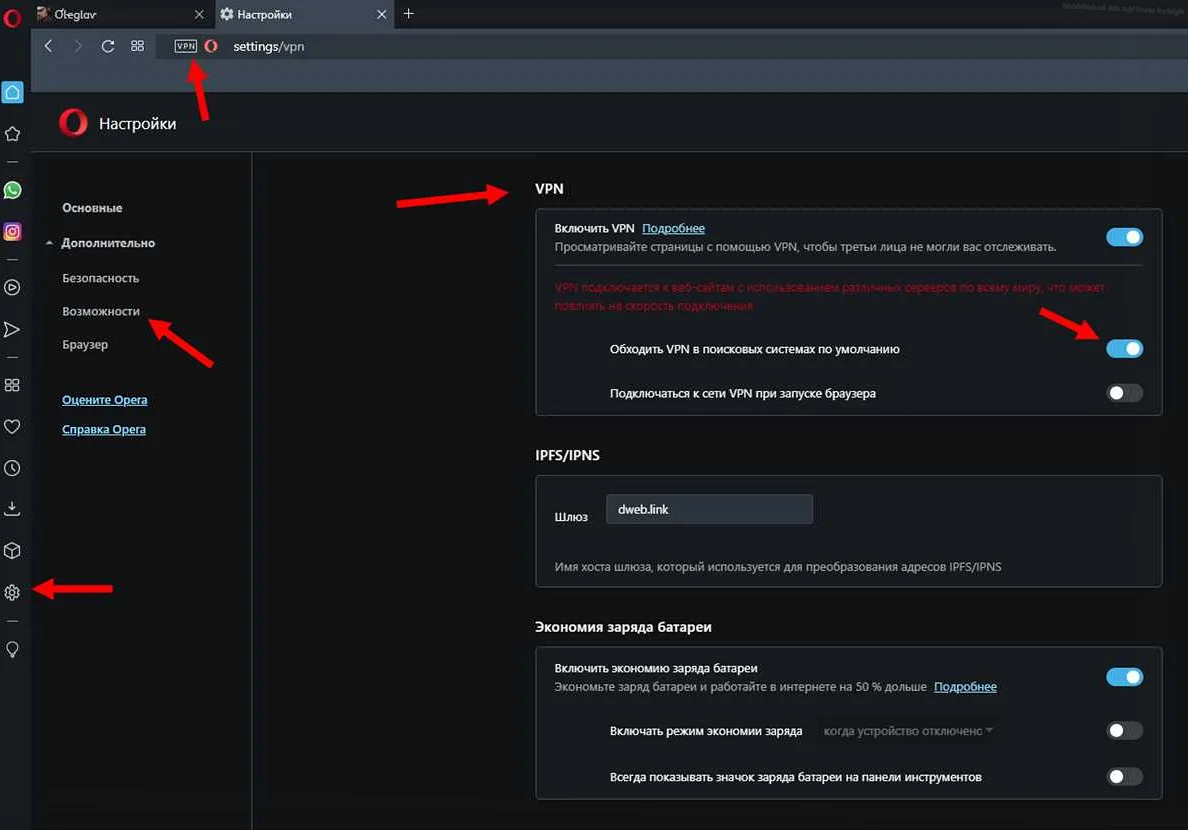
- Выберите раздел Дополнительно > Возможности и в секции VPN сделайте активным переключатель Включить VPN.

Примечание. Опция «Обходить VPN в поисковых системах по умолчанию» будет включена по умолчанию. Вы можете отключить её, если хотите использовать VPN также и в поисковых системах Google, Яндекс и т.д.
- В адресной строке браузера должна появиться кнопка VPN.
- Нажмите по иконке для выбора местоположения сервера или просмотра объема использованных данных. Когда VPN активен, кнопка будет голубой.

Как настроить VPN подключение Opera в MacOS
- В браузере нажмите сочетание клавиш Command + , или перейдите в меню Opera > Настройки.
- Выберите раздел Дополнительно > Возможности и в секции VPN сделайте активным переключатель Включить VPN.
- В адресной строке браузера должна появиться кнопка VPN.
- Нажмите по иконке для выбора местоположения сервера или просмотра объема использованных данных. Когда VPN активен, кнопка будет голубой.
Выбор местоположения VPN сервера
Встроенный в браузер Opera VPN поддерживает локации, разделенные на регионы: Европа, Азия и США. Вы можете использовать режим «Оптимальное местоположение» для выбора оптимального по быстродействию сервера.
Читайте также:
- Как выйти из учетной записи onedrive в windows 10
- 2к лаунчер не запускается на windows 10
- Фильтрация ввода как отключить windows 7
- Пропали права администратора mac os
- Как очистить недавние места в windows 7
Как включить vpn в opera на linux
Хотите использовать VPN в браузере Opera на Linux? Не проблема! В этой статье вы найдете пошаговую инструкцию по настройке VPN в Opera на вашем устройстве под управлением Linux операционной системы. Начните анонимно и безопасно просматривать Интернет прямо сейчас!
Opera – это браузер, который многие удобно используют для своих повседневных задач в интернете. Он имеет множество функциональных возможностей, в том числе и VPN. VPN в Opera предназначен для того, чтобы обеспечить пользователям безопасное и анонимное соединение с интернетом. Он шифрует все данные, передаваемые между пользователем и сервером, и защищает его личные данные от посторонних глаз.
В этой статье мы рассмотрим, как включить VPN в Opera на Linux, чтобы вы могли обезопасить свое соединение и защитить свои личные данные. Мы дадим пошаговые инструкции по настройке VPN в Opera на Linux и расскажем о некоторых дополнительных возможностях, которые доступны в VPN в Opera. Если вы являетесь пользователем Linux и хотите использовать VPN для безопасного соединения, то эта статья для вас.
Как включить VPN в Opera на Linux
Веб-браузер Opera предоставляет своим пользователям возможность использовать VPN-сервис, который защищает вашу приватность и обеспечивает безопасный доступ к Интернету. Для того, чтобы включить VPN в Opera на Linux, нужно выполнить несколько простых шагов.
Первым делом, откройте веб-браузер Opera и перейдите в его настройки. Для этого кликните на значок «Опера» в верхней левой части экрана и выберите пункт меню «Настройки» в выпадающем списке.
Затем, прокрутите страницу вниз, пока не найдете раздел «Приватность и безопасность». В этом разделе найти кнопку «Использовать VPN» и нажмите на нее.
После этого, VPN в Opera будет включен и вы сможете начать безопасный и защищенный доступ к Интернету. Для проверки того, что VPN работает правильн обратите внимание на адрес, который отображается в адресной строке браузера. Если раньше там было написано «http://» или «https://», то после включения VPN это должно измениться на «vpn://».
Читать далее«title»: Что делать после шпаклевки стен: этапы и рекомендации.
В случае, если у вас возникнут проблемы с включением VPN в Opera на Linux, вы можете попробовать обновить браузер до последней версии. Также, проверьте настройки брандмауэра, которые могут блокировать VPN-сервис. Если все это не поможет, обратитесь за помощью к технической поддержке Opera.
Видео по теме:
Операционные системы Linux и поддерживаемые браузеры
Linux — это свободная операционная система, которая широко используется в мире, особенно в кругах разработчиков и системных администраторов. Но какие браузеры поддерживаются на Linux? Давайте рассмотрим.
Одним из самых популярных браузеров на Linux является Mozilla Firefox. Firefox доступен для установки на большинстве дистрибутивов Linux и поддерживает множество дополнений, что делает его очень гибким и настраиваемым. Кроме того, Firefox имеет высокий уровень безопасности и защиты данных.
Другим популярным браузером является Google Chrome. Chrome также доступен для установки на Linux и предлагает удобный интерфейс, быструю загрузку страниц и множество функций. Кроме того, благодаря синхронизации данных между устройствами, вы можете оставаться в курсе всего важного на любом устройстве.
Но если вы ищете браузер с встроенной VPN-функцией, то Opera — это отличный выбор. Opera поддерживает Linux и предлагает легкий и быстрый способ включить VPN-сервис, который защищает вашу конфиденциальность в Интернете.
Кроме этих браузеров, на Linux также работают Safari, Chromium и другие. Выбор браузера зависит от ваших личных предпочтений, но, как правило, вы найдете на Linux браузер, который удовлетворит все ваши потребности.
Установка Opera на Linux
Opera — это браузер, который может быть установлен на многих платформах, в том числе и на Linux. Linux — это операционная система, которая основана на открытом исходном коде и предоставляет пользователям свободу настройки и настройки системы.
Читать далее«Арбуз кримсон руби F1: отзывы, сроки и правила посадки».
При установке Opera на Linux, есть несколько вариантов, но наиболее удобный — это установка через официальный репозиторий. Для этого нужно открыть терминал и выполнить следующие действия:
- Добавить репозиторий:
- sudo sh -c ‘echo «deb https://deb.opera.com/opera-stable/ stable non-free» >> /etc/apt/sources.list.d/opera.list’
- Скачать и установить ключ:
- sudo wget -O — https://deb.opera.com/archive.key | sudo apt-key add —
- Обновить список пакетов:
- sudo apt-get update
- Установить Opera:
- sudo apt-get install opera-stable
После установки Opera на Linux, вы можете начать использовать браузер и наслаждаться его функциями. Операционная система Linux — это отличный выбор для тех, кто хочет получить больше контроля над своей системой, а Opera — идеальный браузер для тех, кто хочет воспользоваться функционалом VPN и защитить свою конфиденциальность в Интернете.
Подключение к VPN-серверу
VPN-сервер предоставляет возможность защитить свои интернет-данные от прослушивания, перехвата и взлома, а также обойти географические блокировки. Для подключения к VPN-серверу в Opera на Linux необходимо следовать нескольким простым действиям.
Во-первых, нужно открыть настройки Opera и перейти на вкладку «Приватность и безопасность». Далее, в разделе «VPN» нужно переключить тумблер в положение «Вкл.». После этого появится дополнительная иконка на панели инструментов Opera, которая будет указывать текущий статус VPN-соединения.
Затем нужно выбрать страну, к которой желаете подключиться, и нажать на кнопку «Подключиться». В зависимости от скорости вашего интернет-соединения, время подключения может занимать от нескольких секунд до нескольких минут.
Если попытка подключения не удалась, проверьте наличие интернет-соединения и повторите попытку через некоторое время. Если подключение все еще не установлено, свяжитесь с технической поддержкой VPN-сервиса.
Теперь вы можете безопасно и анонимно пользоваться интернетом, защищая свои данные от внешних угроз.
Настройка VPN в Opera
VPN (Virtual Private Network) позволяет обезопасить свои данные в интернете, обеспечивая конфиденциальность и безопасность. Следующие шаги помогут настроить VPN в браузере Opera на Linux:
- Откройте браузер Opera и войдите в настройки. На Linux это можно сделать, нажав на значок «Опера» в левом верхнем углу экрана и выбрав «Настройки».
- Выберите вкладку «Безопасность и конфиденциальность».
- Прокрутите вниз до раздела «VPN» и переключите тумблер в позицию «Вкл.».
- Чтобы изменить местоположение сервера VPN, нажмите на значок VPN в адресной строке браузера, затем выберите «Изменить место» и выберите желаемое местоположение.
В случае успешного подключения к VPN будет появляться зеленый значок VPN в адресной строке браузера. Использование VPN обеспечит намного большую безопасность ваших личных данных в интернете.
Выбор страны для подключения
Чтобы подключиться к VPN в Opera на Linux, вы должны выбрать страну, которая будет вашим местоположением в интернете. Установив VPN, вы можете выбрать любую страну из списка и подключиться к ее серверу. Каждая страна имеет свои уникальные IP-адреса, которые могут обходить блокировки и фильтры.
Выбор страны очень важен, так как некоторые сайты и сервисы могут блокировать доступ в зависимости от региона, из которого вы подключаетесь. Также, некоторые страны имеют строгие правила относительно контента в интернете, поэтому выбирайте страну, соответствующую вашим потребностям.
В Opera есть 3 режима VPN: обычный, частный и безопасный. В обычном режиме вы можете выбрать любую страну из списка и подключиться к ее серверу. В частном режиме Opera выбирает случайную страну для подключения каждый раз, когда вы включаете VPN. В безопасном режиме Opera автоматически выберет страну, которая будет обеспечивать наилучшую скорость и безопасность соединения.
Выбирая страну, обратите внимание на скорость соединения и часовой пояс. Чем дальше находится сервер от вашего местоположения, тем медленнее будет работать соединение. Некоторые сайты и сервисы могут блокировать доступ в зависимости от часового пояса, поэтому дополнительно проверьте это перед выбором страны.
В целом, выбирая страну для VPN в Opera на Linux, вам нужно учитывать свои потребности и поведение в интернете.
Работа с VPN в приватном режиме
В браузере Opera можно использовать VPN-сервис в приватном режиме для более безопасного и приватного интернет-серфинга. В этом режиме все данные, передаваемые между вашим устройством и интернет-ресурсом, будут зашифрованы и скрыты от посторонних глаз.
Чтобы включить режим приватного серфинга, нужно открыть в Opera новое окно в приватном режиме с помощью сочетания клавиш Ctrl + Shift + N (для Linux), или нажать на иконку приватного режима в верхнем правом углу браузера.
После открытия окна в приватном режиме, можно включить VPN-сервис, перейдя в настройки Opera. Для этого нужно нажать на иконку «Настройки» в верхнем правом углу окна браузера, далее выбрать раздел «Приватность и безопасность» и включить опцию «Включить VPN».
Теперь вы можете безопасно и приватно использовать интернет-ресурсы, не беспокоясь о том, что ваша информация будет доступна посторонним.
Важно заметить, что VPN-сервис может замедлить скорость интернет-соединения, но это компенсируется повышенной безопасностью и целостностью данных.
Отключение VPN-соединения
Для того, чтобы отключить VPN-соединение в Opera на Linux, необходимо перейти в настройки браузера. Для этого откройте браузер и нажмите на кнопку «Меню» в верхнем левом углу.
Далее выберите пункт «Настройки» и перейдите на вкладку «Безопасность».
На этой вкладке можно увидеть в разделе «VPN» переключатель, который позволяет включить или отключить VPN-соединение в браузере. Чтобы отключить VPN-соединение, нужно просто переключить этот переключатель в положение «Выкл».
После того, как вы отключили VPN-соединение, браузер перестанет использовать его при обращении к веб-ресурсам
Настройка дополнительных параметров VPN в Opera
VPN в Opera может быть настроен на использование основных или дополнительных параметров. Дополнительные параметры могут быть полезны для пользователей, которые хотят получить более широкий функционал для своей работы.
Чтобы настроить дополнительные параметры VPN в Opera, следуйте простым инструкциям:
- Откройте браузер Opera и выберите «Настройки» в меню «Opera» расположенном на верхней панели.
- Выберите «Безопасность и конфиденциальность».
- В разделе «VPN» выберите «Дополнительные настройки».
- В этом разделе вы можете настроить параметры, такие как: выбор страны, установку DNS, использование автоматического переключения серверов VPN.
- Выполните необходимые настройки и нажмите «Готово».
Настройка дополнительных параметров VPN в Opera может помочь повысить функциональность вашей работы и защитить вас в сети.
Как проверить, что VPN работает
После включения VPN на вашем устройстве, может возникнуть вопрос, как узнать, что он действительно работает. Существует несколько способов проверки:
- Проверьте IP-адрес: Если VPN работает, ваш IP-адрес должен соответствовать выбранному выходному серверу VPN. Один из способов узнать свой IP-адрес — это ввести запрос «What is my IP» в поисковую систему. Если вы видите, что ваш IP-адрес изменился и совпадает с выбранным сервером, то VPN работает.
- Проверьте географическое положение: Когда VPN работает, ваше географическое положение должно также соответствовать серверу VPN. Некоторые сайты и сервисы, такие как geoiplookup.net, могут помочь определить ваше географическое положение. Если вы видите, что оно изменилось и соответствует серверу VPN, то VPN работает.
- Проверьте DNS: Если VPN работает, то DNS-запросы должны быть зашифрованы и передаваться через сервер VPN. Один из способов проверить это — это ввести запрос «DNS leak test» в поисковую систему и выбрать один из сервисов. Если результаты показывают, что DNS-запросы проходят через сервер VPN, то VPN работает.
Надеемся, что эти советы помогут вам убедиться, что VPN работает и защищает вашу приватность и безопасность в Интернете.
Плюсы и минусы использования VPN-соединения в Opera
Плюсы:
- Анонимность. Использование VPN-соединения в Opera позволит скрыть вашу реальную IP-адрес и местоположение, что защитит вас от некоторых видов кибератак и отслеживания в интернете.
- Доступ к заблокированным сайтам. Если в вашей стране заблокирован какой-либо сайт, который вам нужен, VPN-соединение в Opera может помочь обойти блокировку.
- Безопасное соединение на общественных Wi-Fi. Если вы часто используете открытые Wi-Fi-точки, то с VPN-соединением в Opera вы можете защитить свои данные от злоумышленников и кражи личной информации.
Минусы:
- Медленная скорость работы. Через VPN-соединение в Opera трафик идет через дополнительный узел, что снижает скорость доступа к интернету. На медленном интернете это существенно может замедлить работу.
- Ограничение в использовании контента. Некоторые сайты ограничивают доступ через VPN-соединения, так как они используют его для скрытия истинного местоположения. В результате некоторые контенты могут быть недоступны для просмотра через VPN.
- Не обеспечивает полную защиту. VPN-соединение защищает вас от некоторых опасностей онлайн, однако оно не может обеспечить полной безопасности. Есть вероятность, что ваш провайдер может отследить факт использования VPN, а также наличие возможных утечек данных при некачественной конфигурации соединения.
В целом, использование VPN-соединения в Opera имеет как плюсы, так и минусы. Перед тем, как принимать решение об использовании VPN, следует взвесить все его плюсы и минусы, а также изучить функциональность его настроек в браузере.
Какие проблемы могут возникнуть при использовании VPN в Opera на Linux
Несмотря на то, что использование VPN в Opera может быть полезным для сохранения конфиденциальности и обхода региональных блокировок, возможны проблемы, связанные с производительностью и безопасностью.
Производительность: Использование VPN может привести к замедлению скорости интернет-соединения. Это связано с тем, что все данные, передаваемые через VPN, проходят через дополнительный шлюз. Кроме того, если выбран удаленный сервер с большим количеством пользователей, то это также может отрицательно сказаться на скорости.
Безопасность: При использовании бесплатных VPN-сервисов может возникнуть риск утечки данных или инфекции компьютера вирусами. Это связано с тем, что некоторые провайдеры VPN могут собирать данные о пользователях. Поэтому стоит выбирать надежные и проверенные сервисы с хорошей репутацией. Также не стоит забывать о том, что использование VPN не означает полной анонимности в интернете.
Региональные блокировки: Некоторые сайты и сервисы могут блокировать доступ для IP-адресов, используемых VPN-серверами. Это может привести к проблемам доступа к некоторым сайтам или сервисам. Также некоторые VPN-серверы могут быть заблокированы в разных странах.
Совместимость: Некоторые VPN-сервисы могут не работать на определенных операционных системах. Некоторые сервисы могут не поддерживать работу на Linux или требовать использования специальных настроек.
В целом, проблемы, связанные с использованием VPN в Opera на Linux, могут быть связаны с производительностью, безопасностью, региональными блокировками и совместимостью. Поэтому перед использованием VPN стоит внимательно изучить условия использования и выбирать надежные сервисы.
Как включить vpn в opera на linux
Как включить VPN в браузере Opera используя встроенное или стороннее расширение
Браузер Opera предлагает встроенный VPN-сервис (Virtual Private Network). Пользоваться им можно бесплатно и без регистрации на компьютере, смартфоне или планшете. ВПН позволяет людям обходить блокировку определенных сайтов и ресурсов, а также обеспечивает анонимную и безопасную работу в интернете.

Рассказываем, как включить ВПН в Опере.
Особенности встроенного в бразер Opera VPN
В последней версии веб-браузеров Opera, Opera GX и Opera mini встроен ВПН-клиент. С помощью этого расширения пользователи могут изменить свое местоположение (IP-адрес), поменять страну и обойти территориальные ограничения на просмотр тех или иных сайтов.
Встроенный плагин довольно быстрый, не требует обязательной регистрации и работает полностью бесплатно. Чтобы начать его использовать, достаточно включить данную функцию. При этом установка дополнительного ПО не потребуется. Настройки сервиса предельно простые.
В свою очередь, встроенный ВПН имеет и некоторые минусы. Во-первых, у него маленький набор серверов, из-за чего пользователь не сможет открывать некоторые сайты. А во-вторых, разработчик открыто заявляет, что собирает информацию о клиентах и может распоряжаться ей на свое усмотрение.
Как настроить и включить VPN подключение Opera в Windows
К сожалению, 17 июня 2021 года Роскомнадзор ввел запрет на использование OperaVPN. В ответ на это, компания приостановила поддержку VPN в своих браузерах на территории России. Из-за этого OperaVPN сейчас отключен в РФ. Но нельзя исключать, что в будущем он возобновит работу. Поэтому рассмотрим, как активировать ВПН на компьютере или ноутбуке с Виндовс.

После этого необходимо вернуться в браузер на страницу со вкладками. В левой стороне адресной строки появится кнопка VPN. Она может иметь три цвета:
- серый – ВПН отключен;
- оранжевый – идет запуск ВПН;
- синий – ВПН включен.
Для включения / отключения випиэн нужно нажать на переключатель ON / OFF (ВКЛ / ОТКЛ).

Как настроить и активировать бесплатное ВПН от Опера в MacOS

Настройка и подключение proxy на PC и ноутбуках MacOS выполняется в несколько шагов:
- Открыть браузер Opera и нажать на сочетание горячих клавиш Command + «,».
- Выбрать раздел «Дополнительно», затем найти и нажать «Возможности».
- Напротив кнопки «Включить VPN» следует поставить ползунок в активное положение.
В адресной строке появится кнопка VPN. С ее помощью можно установить или отключить режим защиты. Чтобы сменить страну, следует нажать на иконку и выбрать пункт «Виртуальное местоположение».
Если соответствующего значка нет в адресной строке, значит, на ПК или Макбуке установлена старая версия браузера. Необходимо скачать обновление Opera и повторить процедуру.
Как включить Опера ВПН в Linux
Настроить и запустить OperaVPN на компьютерах Linux можно примерно по той же инструкции, что и на устройствах Windows:
- Открыть браузер Opera и перейти в «Настройки».
- Выбрать раздел «Дополнительно», затем «Безопасность».
- Сделать ползунок активным напротив кнопки «Включить VPN».

Иконка ВПН отобразится в левой части адресной строки браузера. Чтобы подключить защиту, следует перевести ползунок вправо, чтобы кнопка загорелась синим цветом. Чтобы выключить – передвинуть влево.
Если VPN-не будет включаться, необходимо обновить браузер до новой версии.
Включение браузерного VPN от Опера на мобильных устройствах
Специально для владельцев мобильных телефонов было разработано приложение OperaVPN. Его убрали из Google Play и App Store в России, зато утилита находится в свободном доступе в интернете.
После установки необходимо добавить приложение на рабочий стол смартфона и сделать следующее:
- Открыть программу и нажать «Начать работу».
- Кликнуть «Далее» несколько раз.
- Когда на экране всплывет окно «Запрос подключения», нажать на кнопку «ОК», затем выбрать «Подключиться».

Готово. Сервис автоматически подсоединится к оптимальному серверу. Для ручной смены местоположения нужно:
- Нажать на «Сменить регион».
- Выбрать нужную страну из списка.
Если данное приложение пользователю не подошло, то в качестве аналога можно использовать сервис VPN Turbo. Он есть в официальных магазинах.
Установка Opera в Ubuntu 20.04
Opera — это один из самых лучших браузеров для персонального компьютера. Раньше разработчики поддерживали собственный движок, но потом приняли решение перейти на движок Chromium. Разработка браузера началась в 1994 году в норвежской компании под названием Opera Software. Теперь разработка перешла в руки китайской компании.
Ещё в 2016 году в этот браузер был добавлен доступ к VPN, без журналирования и ограничений трафика. Кроме того, из новых возможностей браузера можно отметить переключение в режим энергосбережения при отключении от сети, поддержку Chromecast, поддержку RSS и обновления движка браузера. В этой статье будет рассмотрена установка Opera в Ubuntu 20.04.
Установка Opera в Ubuntu 20.04
Браузер Opera не включен в официальные репозитории дистрибутива, поскольку не распространяется с открытым исходным кодом. Но вы можете установить программу с помощью snap пакета. На данный момент существует три версии браузера:
- stable — стабильная версия, хорошо протестированная и готовая к использованию;
- beta — уже выпущенная в релиз, но пока тестируемая версия, может быть нестабильной;
- developer — версия для разработчиков, она очень нестабильна, но содержит самые новые возможности и функции.
Для каждой из этих трёх версий есть snap пакеты:
sudo snap install opera
sudo snap install opera-beta
sudo snap install opera-developer
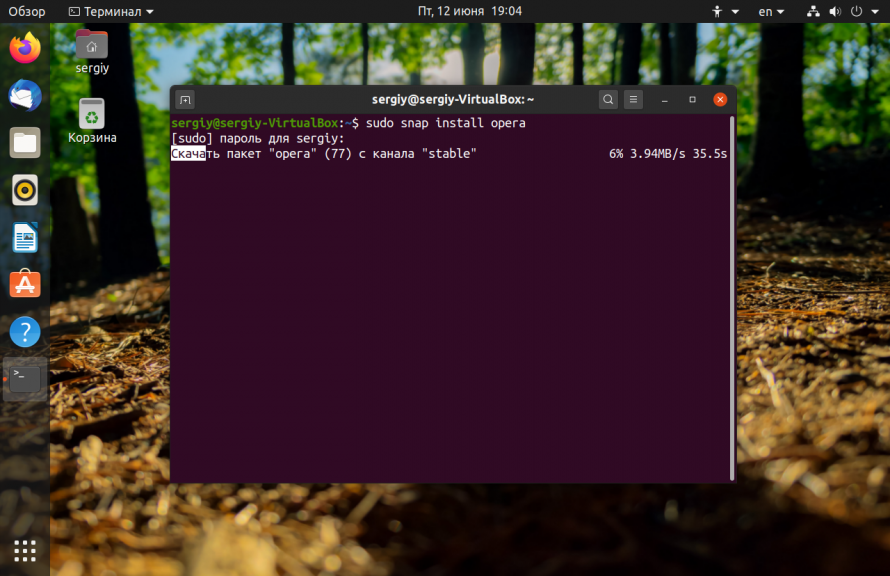
После завершения установки opera в Ubuntu 20.04 вы можете запустить программу из главного меню:
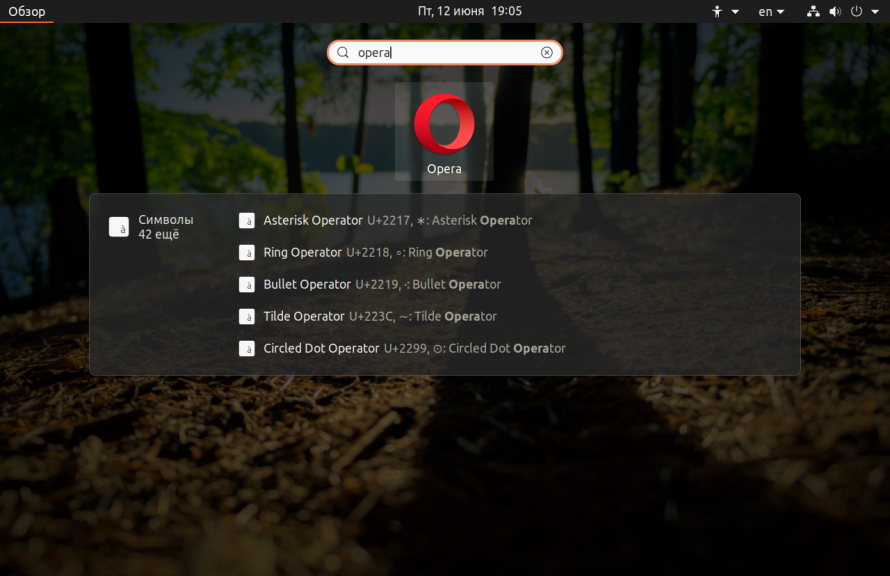
Но это не единственный способ установки. Вы можете использовать репозиторий разработчиков. Перед добавлением репозитория сначала добавьте его ключ:
wget -qO- https://deb.opera.com/archive.key | sudo apt-key add —
Затем добавьте репозиторий командой:
sudo add-apt-repository «deb [arch=i386,amd64] https://deb.opera.com/opera-stable/ stable non-free»
Если вам нужна версия Beta или Developer — замените слово stable в словосочетании opera-stable на beta или developer. Затем выполните команду установки:
sudo apt install opera-stable
Программу можно запустить не только из главного меню, но и через терминал:
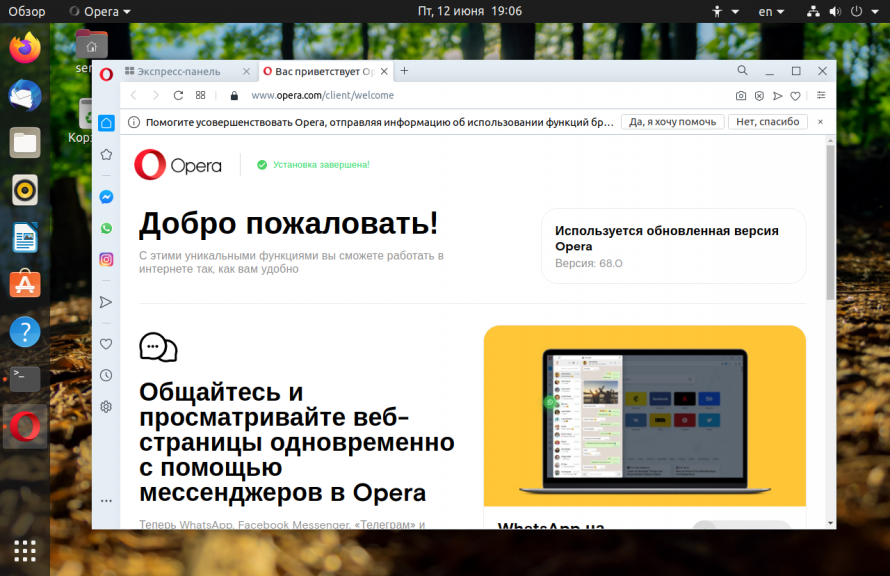
Настройка VPN в Opera 40
По умолчанию подключение через VPN не активировано, но вы можете его очень просто включить. Для этого откройте Настройки, пролистайте вниз и кликните по ссылке Дополнительно.
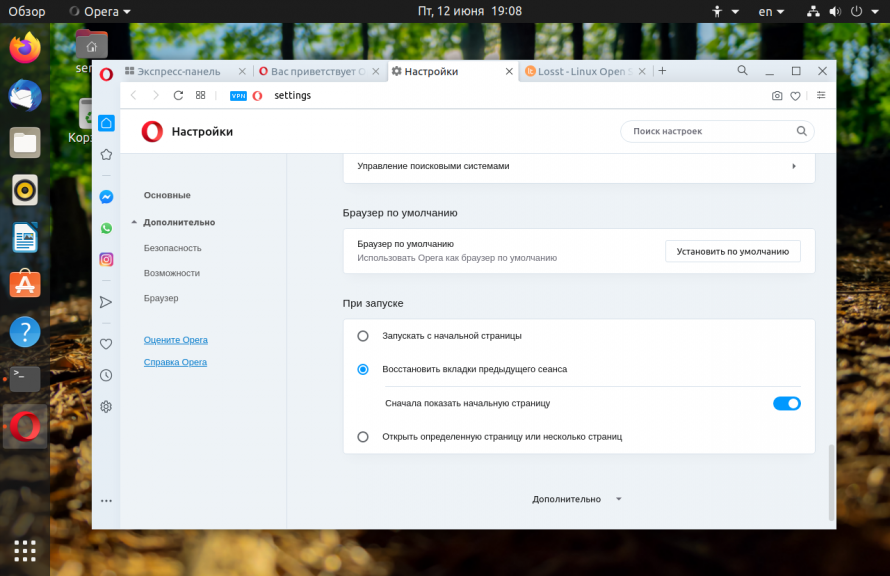
Затем найдите пункт VPN и поставьте флажок включить VPN:
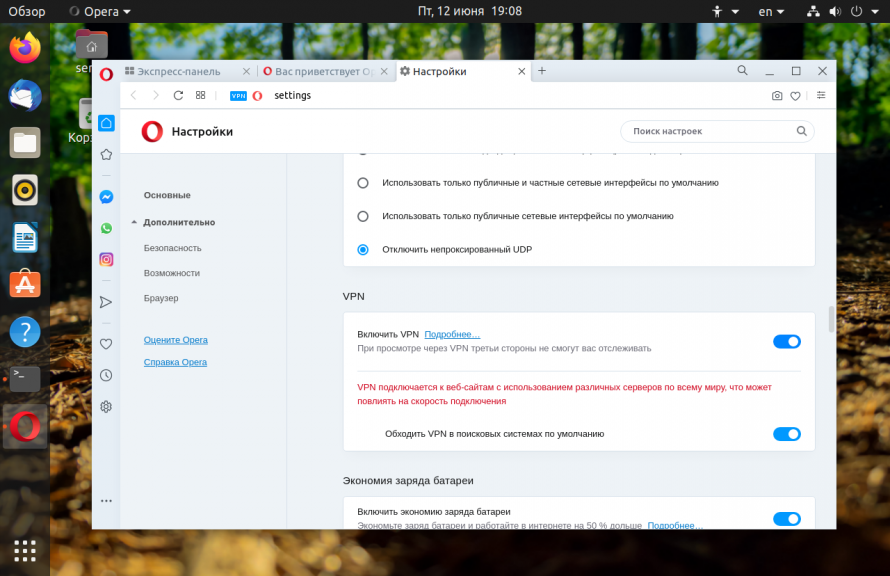
Затем вы увидите значок VPN в адресной строке. Если ее цвет оранжевый, это значит, что вы не подключены к VPN. Синий цвет индикатора означает, что браузер уже в безопасности. Вы можете выбрать одну из доступных стран. На данный момент доступны Герамания, Канада, Нидерланды, Сингапур и Соединенные Штаты. Ваш новый IP адрес будет находиться в нижней части окна.
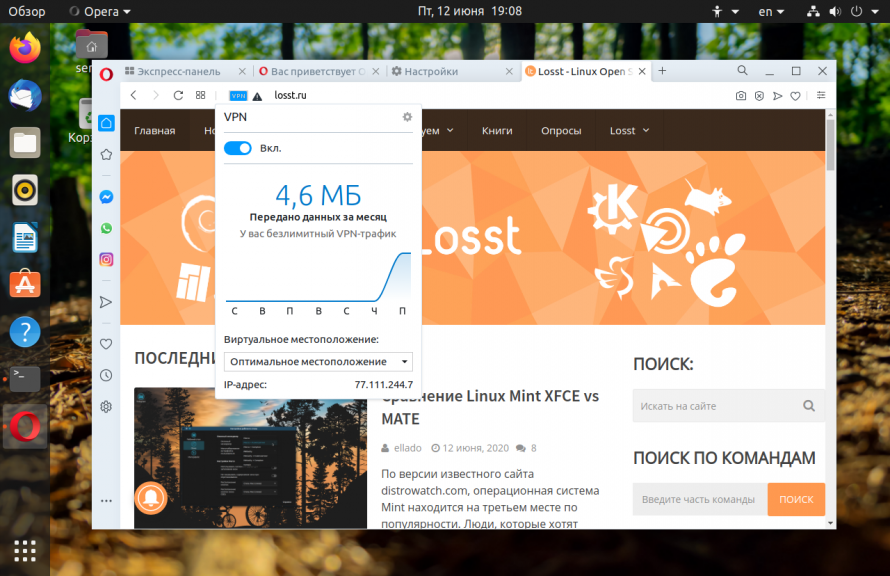
С Opera 40 вы будете лучше защищены в интернете. Тем не менее не забывайте, что защищен только трафик из браузера.
Настройка читалки RSS
Сначала надо добавить значок Новости на панель. Для этого откройте её настройки кликнув по троеточию в низу панели. Там отметьте галочку Персонализированные новости.
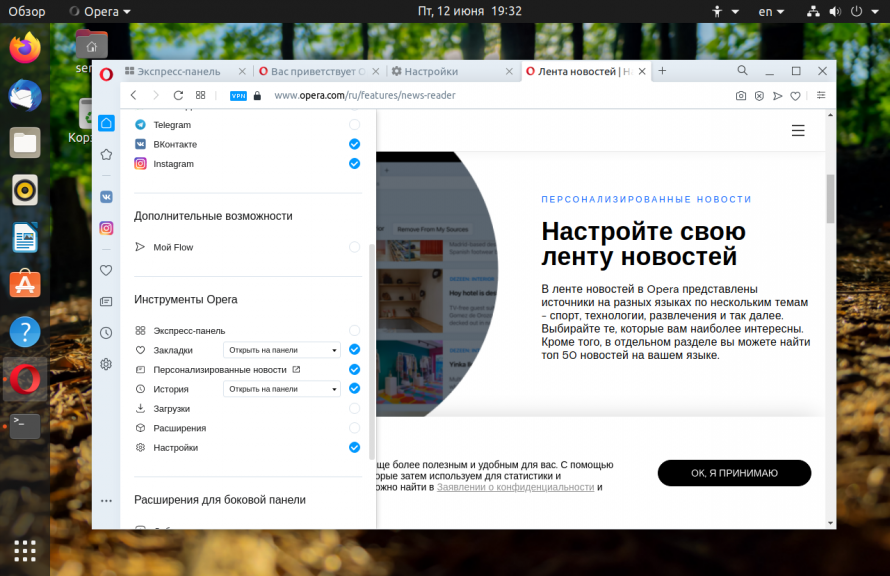
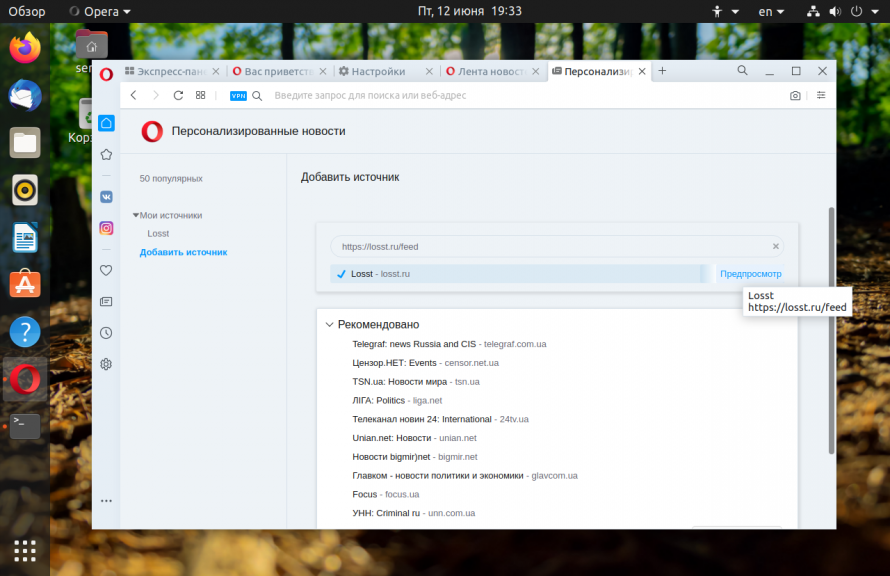
Тепреь выберите значок Новости слева, затем нажмите добавить источники. Осталось ввести адрес ленты в текстовом поле, например https://losst.pro/feed:
Заметьте, что новый браузер поставляется со встроенным блокировщиком рекламы, который работает даже лучше, чем сторонние расширения вроде AdBlock.
Выводы
Теперь вы знаете как выполняется установка Opera Ubuntu 20.04. Оказывается установить этот отличный браузер не так уж сложно. А каким браузером пользуетесь вы? Напишите в комментариях!
Оцените статью:
Об авторе

Основатель и администратор сайта losst.ru, увлекаюсь открытым программным обеспечением и операционной системой Linux. В качестве основной ОС сейчас использую Ubuntu. Кроме Linux, интересуюсь всем, что связано с информационными технологиями и современной наукой.
21 комментарий
Пользовался в своё время Оперой-12, но что-то не задалось, перешёл на файрфокс, который у меня почему-то работает быстрее и корректнее остальных браузеров. Но пользовательские файлы Оперы остались. Решил попробовать новый браузер, установил 39. Открыл. Перешёл на другую вкладку — и намертво повисла система: браузер за 20 секунд сожрал всю наличную память (4Гб оперативки и столько же свопа). Прощай, Опера ��
Пользуюсь Vivaldi (в качестве замены Хромиума, очень нравится, что можно панель вкладок расположить сбоку, больше никто такое не предлагает). Для особых случаев (личные кабинеты, загрузки и т.д.) — привычный надёжный файрфокс. Если нужно просто что-то быстро найти поисковиком — ubuntu-browser, откликается мгновенно. В хозяйстве ещё имеются Google Chrome и SlimJet, но они мне почему-то не нравятся.
опера сожрала 8 гигов? — сказки Корнея Чуковского. ��
Либо заходите на официальный сайт, качаете deb архив последней версии, кликаете на него два раза, ждете 2 минуты, пользуетесь
У deb архива Оперы есть известная проблема с кодеками, после обновления не воспроизводится видео. Для установки Оперы лучше использовать с snap пакет.
Пару дней назад обновилась opera developer и с тех пор не запускается:(
Может кто знает, чего ей надо?
Как включить VPN в браузере Opera
VPN-сервис повышает конфиденциальность пользователей в Интернете за счет повышения безопасности соединений, что особенно актуально для небезопасных общественных сетей. Кроме того, VPN затрудняет онлайн трекерам задачу отслеживания пользовательской активности и позволяет посещать сайты, для которых введены региональные ограничения.
Как настроить VPN подключение Opera в Windows
- Откройте браузер Opera, затем меню Настройки > Возможности > Система и включите Использовать DNS поверх HTTPS вместо системных настроек DNS.
- Укажите Comss.one DNS по протоколу DNS-over-HTTPS:

- Перезапустите браузер.
- В браузере нажмите сочетание клавиш Alt + P или перейдите в меню Настройки.
- Выберите раздел Возможности и в секции VPN сделайте активным переключатель Включить VPN. Вы также можете воспользоваться коротким адресом расположения настройки: opera://settings/vpn

- В адресной строке браузера должна появиться кнопка VPN.
- Нажмите по иконке для выбора местоположения сервера. Когда VPN активен, кнопка будет голубой.

Как настроить VPN подключение Opera в MacOS
- В браузере перейдите в меню Настройки > Возможности > Система и включите Использовать DNS поверх HTTPS вместо системных настроек DNS.
- Укажите Comss.one DNS по протоколу DNS-over-HTTPS:

- Перезапустите браузер.
- В браузере нажмите сочетание клавиш Command + , или или перейдите в меню Настройки.
- Выберите раздел Возможности и в секции VPN сделайте активным переключатель Включить VPN. Вы также можете воспользоваться коротким адресом расположения настройки: opera://settings/vpn
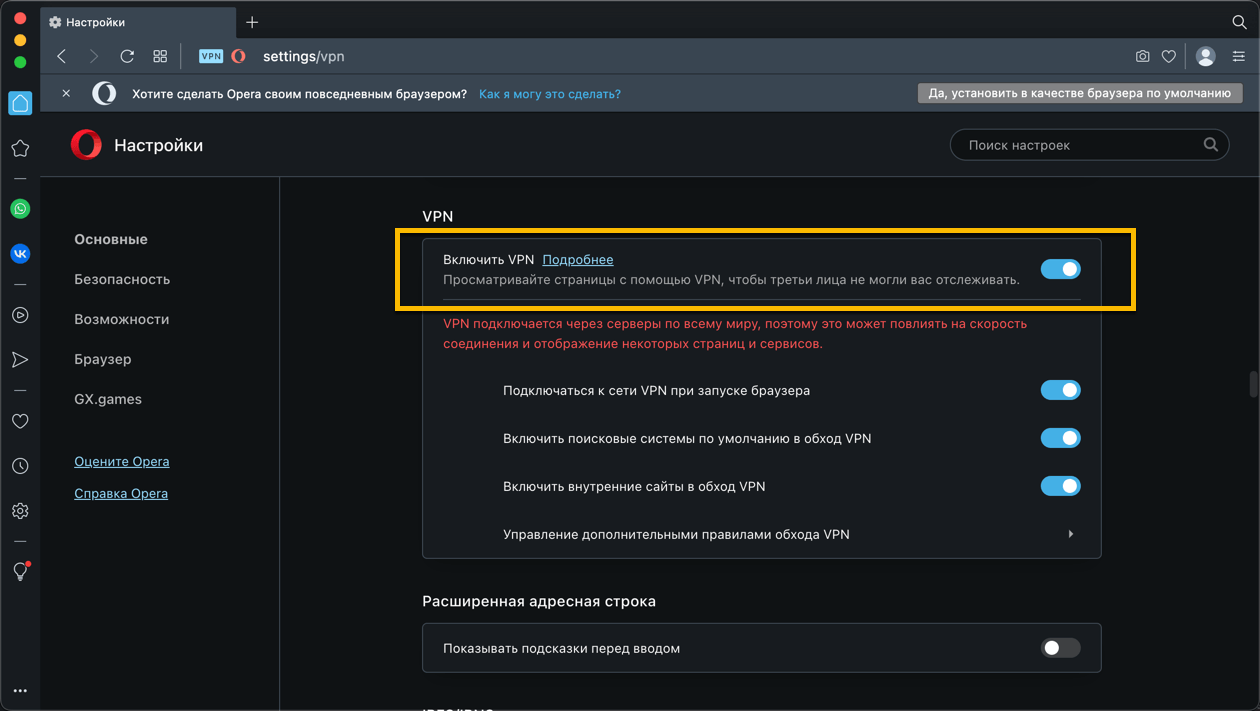
- Нажмите по иконке для выбора местоположения сервера. Когда VPN активен, кнопка будет голубой.

Выбор местоположения VPN сервера
Встроенный в браузер Opera VPN поддерживает локации, разделенные на регионы: Европа, Азия и США. Вы можете использовать режим «Оптимальное местоположение» для выбора оптимального по быстродействию сервера.
Как включить VPN?
В связи с тем, что многие популярные сайты стали блокироваться по тем или иным причинам, многие люди стали искать пути обхода блокировки и возможность вернуть доступ к необходимой информации. Именно для таких целей и существует VPN. В данной статье будут рассмотрены способы подключения VPN к различным браузерам и мобильным операционным системам.
VPN представляет собой специальную программу, которая меняет оригинальный IP-адрес пользователя и создает видимость того, что пользователь зашел в интернет из другой страны. Стоит отметить, что скорость интернета из-за перенаправления запросов может значительно снизиться, но при этом безопасность серфинга Интернет-ресурсов этого стоит.
Браузер Opera
Браузер Opera предлагает свой собственный встроенный VPN. Этот сервис можно использовать абсолютно бесплатно, без какого-либо ограничения трафика и без регистрации. Он поможет обойти региональные ограничения в интернете и защиту конфиденциальности.
Внимание! Для подключения vpn должен стоять браузер Opera 40 или выше. Так же необходимо убедиться, что другие прокси серверы отключены.
Как настроить VPN в Opera для Windows и Linux
Для начала необходимо установить веб-браузер Opera 40 или выше на компьютер. Откройте браузер и нажмите на клавиатуре сочетание клавиш Alt и P или же перейдите в меню браузера, а затем в «Настройки».
Затем выберете раздел «Дополнительно» и далее раздел «Безопасность». Найдите секцию VPN и активируйте переключатель «Включить VPN». В секции VPN так же автоматически включена опция «Обходить VPN в поисковых системах по умолчанию». При желании её можно отключить, если необходимо использовать VPN в поисковых системах.
Как только переключатель «Включить VPN» будет активирован, в адресной строке браузера появиться кнопка VPN. Для того, чтобы выбрать местоположение сервера или просмотреть объем использованных данных необходимо нажать на эту кнопку.
Как настроить VPN в Opera для MacOS
Для того, чтобы настроить VPN в браузере Opera для операционной системы MacOs необходимо зайти в меню браузера и перейти в раздел «Настройки». Затем необходимо перейти в раздел «Дополнительно» и далее в «Безопасность». В этом разделе, в секции VPN необходимо сделать активным переключатель «Включить VPN».
VPN в браузере Opera поддерживает множество различных локаций, которые разделены на регионы: США, Европа, Азия. Так же можно выбрать режим «Оптимальное местоположение», который выберет оптимальный по быстродействию сервер.
Яндекс браузер
Подключение VPN в Яндекс браузере происходит с помощью установки специального расширения. Это расширение изменит IP-адрес, в результате чего можно будет подключить доступ к заблокированным сайтам. Подобных расширений довольно много и для того, чтобы их подключить необходимо выполнить ряд шагов. Для примера подключения будет рассмотрено расширение Browsec.
- Для начала нужно открыть меню Яндекс Браузера и выбрать раздел «Дополнения».
- Затем необходимо прокрутить страницу в самый низ и нажать на кнопку «Каталог расширений для Яндекс. Браузера».
- Откроется страница с поисковой строкой в верхнем правом углу. В этой строке нужно ввести название расширения (в данном случае Browsec) и затем нажать Enter.
- В ново появившимся окне с расширением Browsec необходимо выбрать ярко-зеленную кнопку в правом верхнем углу «Добавить в Яндекс. Браузер».
- Откроется новое окно с предложением установить расширение и кнопкой «Установить расширение».
- После этого начнется установка расширения, по окончанию которой вас перебросит на сайт успешного завершения активации и в адресной строке появиться серый значок установленного расширения Browsec в виде земного шара.
- Для того чтобы начать работу Browsec необходимо кликнуть на появившуюся иконку и нажать зеленую кнопку Protect me.
- Если иконка сменила цвет с серого на зеленый, значит расширение работает отлично.
Android
Для того чтобы подключить VPN на Android можно использовать встроенные функции телефона. Этот способ не подразумевает установку каких-либо дополнительных приложений, но придется повозится с настройками.
- Зайдите в настройки телефона и выберете раздел «Сеть и Интернет». В появившимся окне выберете пункт VPN, а затем нажмите плюсик в верхнем правом углу.
Внимание! В некоторых моделях телефона перед тем как перейти к пункту VPN необходимо выбрать раздел в настройках «Ещё», а для того, чтобы перейти к его настройкам может понадобится ввод пин-кода.
- Откроется новое окно, в котором необходимо будет вести имя будущей сети. Так же необходимо указать тип используемого протокола, а точнее выбрать PPPT, если изначально был указан другой.
- В нижнем поле укажите адрес сервера и поставьте галочку около пункта «Шифрование». В строках «Имя пользователя» и «Пароль» необходимо ввести соответствующие данные. Имя может быть произвольным, а вот пароль должен быть максимально сложным и соответствовать всем общепринятым правилам безопасности.
- После того, как все необходимые сведения была заданы нажмите кнопку «Сохранить».
Как подключиться к созданной сети VPN
- В настройках смартфона выберете раздел «Сеть и Интернет» и перейдите к пункту VPN.
- Кликните по созданной ранее сети, введите логин и пароль, отметьте галочкой пункт «Сохранить учетные данные» и нажмите «Подключиться».
- Произойдёт подключение к настроенному VPN-соединению. Об этом будет сигнализировать изображение ключа в строке состояния. Сведения о подключении будут отображены в шторке.
Помимо встроенных функций телефона, можно также использовать сторонние приложения. Использовать такие приложения довольно просто. Достаточно скачать одно из них, установить на телефон и запустить. В зависимости от приложение далее нужно будет нажать «Continue» или «Connect», а затем подтвердить действия нажав «Ок». Наиболее популярные приложения: Cloud VPN, Turbo VPN, Free VPN, SuperVPN Free VPN Client.
IPhone
В качестве примера подключения VPN для IPhone будет использовано приложение VPN Gate, а также представлен способ подключения при помощи встроенных настроек телефона.
Для того чтобы подключить VPN при помощи встроенных функций, необходимо сделать следующее:
- Откройте настройки телефона, зайдите в раздел «Основные» и выберете пункт VPN.
- Выберете опцию «Добавить конфигурацию VPN» и укажите тип L2TP.
- Далее необходимо будет заполнить поля в разделе «Описание», а затем ввести адрес сервера, через который будет осуществлен вход в интернет. Для получения этого адреса необходимо зайти на сайт vpngate.net и выбрать один из таблицы в столбце L2TP. Можно использовать только те сервера, напротив которых стоит зеленая галочка.
- Выбрав один из них скопируйте его в поле «Сервер».
- Заполните поля «Учетная запись», «Общий ключ» и «Пароль» и нажмите кнопку «Готово».
- Для того, чтобы начать пользоваться созданным подключением нужно зайти в настройки VPN и переключить статус на «Вкл». Если все действия были выполнены правильно, то на верхней панели появится соответствующий индикатор.
Так же можно использовать бесплатные приложения, такие как Betternet. Это один из самых простых способов настройки VPN на устройствах Apple. Достаточно установить и запустить приложение, после чего нажать кнопку Connect.
Google Chrome
Браузер Google Chrome не имеет встроенного VPN, но обладает большой коллекцией различных расширений, среди которых есть и бесплатные расширения VPN.
Чтобы подключить их необходимо всего несколько простых шагов:
- Откройте настройки Google Chrome и выберете «Дополнительные инструменты», а затем «Расширения».
- В появившимся окне, в строке поиска, вбейте VPN.
- Установите выбранное расширение.
Конфиденциальность данных, которые передаются через интернет, уже давно стало необходимостью и теперь вы знаете различные способы подключения VPN к разным браузерам и устройствам.
Похожие истории про VPN

Как сделать свой VPN в РФ на базе VPS/VDS? За 10 минут, без проблем с блокировкой, на базе Outline VPN
Сегодня множества сайтов заблокированы и чтобы продолжить работу в Интернет нужен свой VPN, желательно бесплатно или почти бесплатно с оплатой через карту Мир.
Лучшие VPN сервисы для РФ в 2022
Названы лучшие VPN сервисы 2022 года для обеспечения доступа к сайтам и повышению безопасности в Интернет.
Лучшие VPN для Instagram 2022
Лучшие VPN для YouTube 2022
Ниже приведены 4 VPN сервисов, на которые пользователи могут рассчитывать в полной мере в своем желании достичь высоких скоростей в 2022 году.
Роскомнадзор заблокировал шесть VPN-сервисов, в том числе NordVPN и ExpressVPN
Роскомнадзор объявил о блокировке шести VPN-сервисов, которые, по заявлению ведомства, «нарушают российское законодательство», сообщает «Интерфакс». Блокировка затронула NordVPN, ExpressVPN, IPVanish, Hola, VPN Unlimited и Speedify.
Настраиваем бесплатный VPN Outline с DigitalOcean
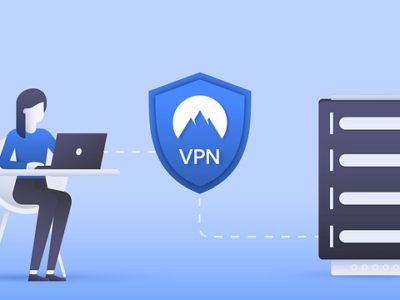
Это бесплатное VPN решение с открытым исходным кодом, который работает на всех платформах – Windows, MacOS, Linux, iOS, iPad, Android.
Похожие публикации:
- Как создать игру в роблокс 2022
- Как сделать вкладки в проводнике windows 10
- Гибридная архитектура по английски обозначается как
- Как обратиться к глобальной переменной 1с
Как включить VPN в Opera и зайти на заблокированный сайт?
На днях Opera выпустила новую версию своего браузера. Кроме багфиксов и других незначительных дополнений Opera обзавелась своим бесплатным VPN-ом. Я сейчас не говорю о VPN-расширениях типа Zenmate, которые устанавливаются дополнительно. Я имею ввиду родную функцию браузера. Да-да, теперь каждый скачавший последнюю версию браузера Опера может использовать бесплатно VPN.
Если вам нужен VPN для Андроид устройств, читайте статью «Opera VPN Android», мы там подробно рассказывали обо всех плюсах и минусах приложения.
Opera встроенный VPN
На самом деле Opera не первый браузер предоставляющий пользователям бесплатный VPN, как это пишут журналюги-чайники в своих СМИ, копирующие новости друг у друга. Опера позаимствовала эту идею у браузера Globus. Но в отличие от Globus браузер Opera предлагает своим пользователям не только бесплатный, но и безлимитный VPN.
С помощью Opera VPN вы можете:
- Скрыть свой IP-адрес и тем самым сохранить анонимность в сети
- Посещать заблокированные в вашей стране сайты
- Посещать заблокированные сайты на работе
На данный момент браузер Opera предоставляет американский, германский и канадский IP адрес.
Скачать Opera встроенный VPN
Функция VPN доступна только в версиях Developer (для разработчиков). Оpera со встроенным VPN доступна для скачивания по этим ссылкам:
- Opera developer Windows
- Opera developer Mac
- Opera developer 32-bit Linux
- Opera developer 64-bit Linux
Как установить Opera с VPN?
После того как скачали и запустили установочный файл подходящий для вашей операционной системы, появится следующее окно. В котором нажимаем кнопку «Настройки».
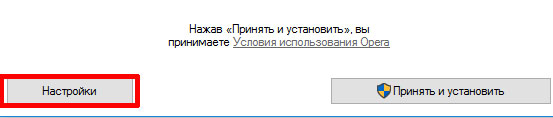
В появившемся окне выбираете все по своему усмотрению и в конце убираете галочку с поля «Отправлять сведения…».
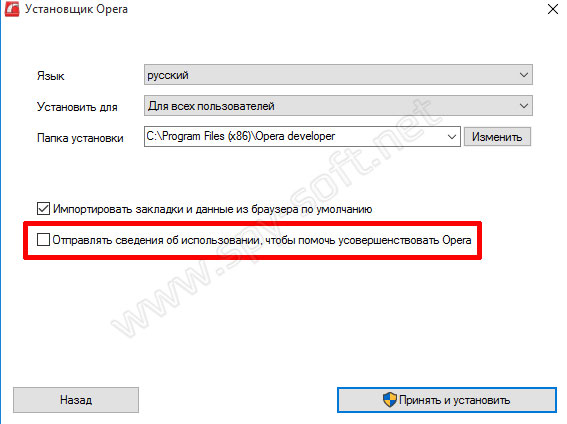
В конце нажимаете «Принять и установить».
Как включить VPN в Opera?
После того как скачали и правильно установили браузер, попробуем включить VPN Opera. Первым делом заходим в настройки браузера. Для этого в адресной строке набираем «opera://settings/» и нажимаем Enter.
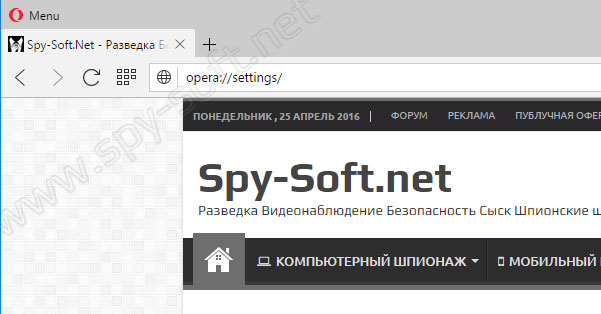
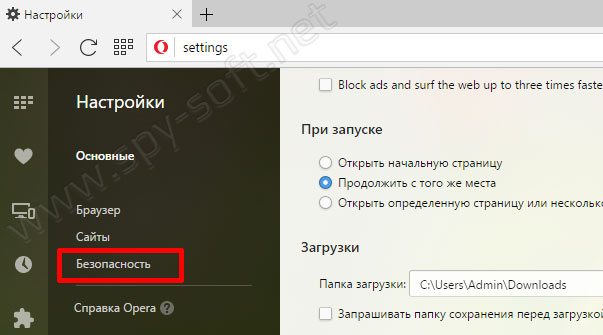
После чего появится меню настроек Opera в котором нажимаем на пункт «Безопасность».
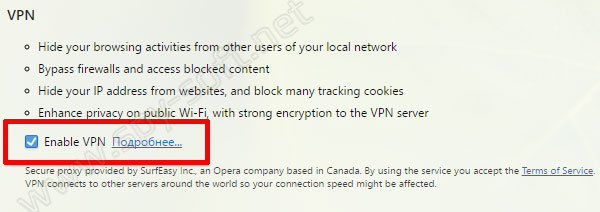
Теперь отмечаем галочкой поле «Enable VPN» (включить VPN в Opera).
После того как активировали VPN в настройках браузера вернемся на вкладки. Как вы можете видеть с левой стороны адресной строки появилась кнопка VPN. Кнопка имеет три состояния (цвета):
- Серый — впн отключено.
- Оранжевый — впн включается.
- Синий — впн включено.
Для включения VPN нажмите на переключатель «ON / OFF». А для выбора страны нажмите на выпадающее меню.
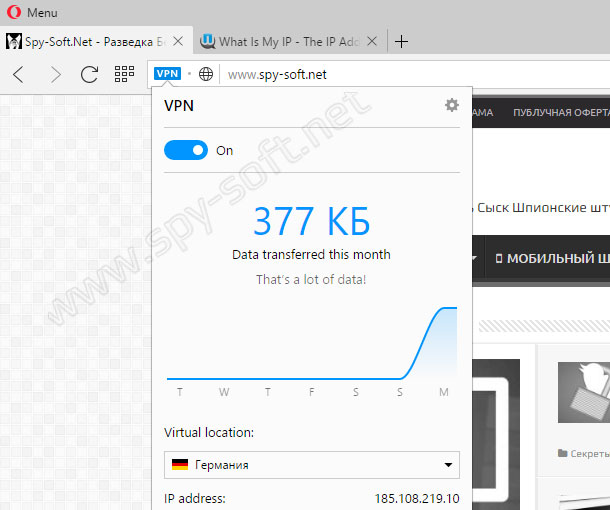
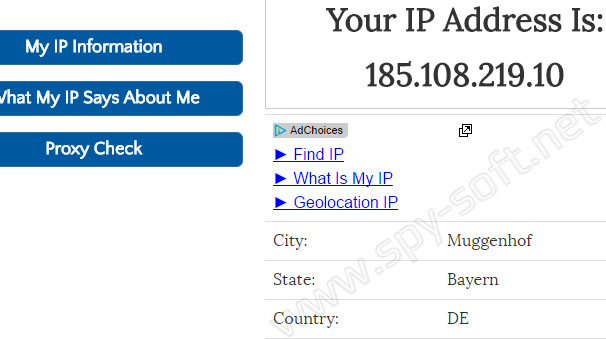
Теперь зайдем на какой нибудь сайт проверки IP и еще раз проверим новый IP адрес. Как вы видите все прекрасно работает.
Ну, и под конец традиционная ложка дегтя. Как вы знаете нечего в этом мире идеального нет и браузер Opera со встроенным VPN не исключение. Если вы используете Opera бесплатный VPN, то знайте, что существует уязвимость WebRTC которая кроме Оперы имеется и у большинства других браузеров.
Данная «полезная» функция, которой снабдили современные браузеры, может раскрыть ваш реальный IP-адрес. Подробнее о WebRTC и как избежать утечки IP мы уже писали в статье «Как отключить WebRTC». Данная проблема не затрагивает тех, кто собирается обойти блокировку и зайти на заблокированный сайт, она касается лишь тех, кто хочет скрыть свой настоящий IP.
Ну что, друзья. На этом все. Очень надеюсь, что данная статья вам помогла и вы смогли включить VPN в Opera скрыть свой IP и зайти на заблокированный сайт. Если понравилась статья ставьте лайки, делитесь с друзьями в соцсетях и подписывайтесь на наши паблики, чтобы не пропустить новые статьи на тему анонимности и информационной безопасности в целом.
Вас также может заинтересовать статья «Как зайти на заблокированный сайт», из которой вы узнаете о десяти лучших способах обхода блокировки сайтов.