Как активировать технологию WebRTC в браузере
Если вы планируете проводить вебинары, видеоконференции или онлайн-встречи, вам обязательно нужно включить технологию WebRTC в вашем браузере. Ведь именно ее используют большинство вебинарных сервисов. Сегодня мы расскажем о нескольких способах, как включить эту технологию, если она почему-то оказалась выключенной.
Что такое WebRTC?
Активация WebRTC в Google Chrome
Активация WebRTC в Opera
Активация WebRTC в Microsoft Edge
Активация WebRTC в Safari
Активация WebRTC в Mozilla Firefox
Не удалось включить WebRTC, что делать?
WebRTC — что это такое и зачем оно нужно?
WebRTC (Real Time Communication) – технология, передающая аудио и видео между мобильными приложениями и браузерами. Если WebRTC отключен в браузере, то он не сможет передавать звук и видео. То есть, вы не сможете выступать на вебинаре или видеоконференции.
Обычно эта технология включена по умолчанию и не нужно делать ничего специального, чтобы присоединиться к эфиру. Но бывают ситуации, когда администрация запрещает использовать WebRTC или в вашем браузере установлены специальные расширения, блокирующие технологию.
Дальше мы покажем, как включить технологию WebRTC в популярных браузерах.
Как включить технологию WebRTC?
Google Chrome
Проверьте, не установлены ли в Хроме плагины, блокирующие WebRTC. Это могут быть WebRTC Leak Prevent, WebRTC Control, Easy WebRTC Block, WebRTC Network Limiter и другие. Для этого в меню выберите другие инструменты, затем перейдите на вкладку Расширения.

Среди программ найдите подходящие. Выключите их на время вебинара или удалите, если они больше не нужны.

Opera
В Opera WebRTC можно отключить двумя способами: с помощью расширения или в настройках.
Для начала следует найти расширения, отключающие технологию WebRTC. Для этого нажмите клавишу Shift+command+T.
В списке найдите расширения, содержащие в названии слово WebRTC (WebRTC Leak Prevent, WebRTC Control, Easy WebRTC Block, WebRTC Network Limiter). Выключите или удалите их.

Для включения WebRTC в настройках браузера наведите курсор на иконку в правом, верхнем углу и нажмите на активацию WebRTC.

В некоторых случаях браузер Opеra блокирует технологию WebRTC и для решения этой проблемы нужно проверить вышеуказанные настройки WebRTC.
Microsoft Edge
Откройте список расширений.

Найдите среди них WebRTC Control или другие расширения со словом WebRTC. Выключите их или удалите.

Если расширение WebRTC в браузере было установлено ранее, достаточно щелкнуть иконку расширения в правом, верхнем углу и активировать одним нажатием.

Safari
Наведите мышку на надпись Safari в правом верхнем углу и выберите Настройки в появившемся меню.

Теперь в меню откройте вкладку Разработка и выберите Экспериментальные функции.
Перейдите на вкладку Экспертные и поставьте отметку напротив пункта Показывать меню “Разработка” на полосе меню.

Теперь в меню откройте вкладку Разработка и выберите Экспериментальные функции.
Mozilla Firefox
Необходимо проверить, не установлены ли в браузере плагины, блокирующие WebRTC. Это могут быть WebRTC Leak Prevent, WebRTC Control, WebRTC Network Limiter, Easy WebRTC Block и другие.
Для включения WebRTC в настройках браузера наведите курсор на иконку в правом, верхнем углу и нажмите на активацию WebRTC.

Теперь WebRTC включен и вы можете выступать на вебинаре.
Что делать, если так и не удалось включить WebRTC?
Вы все попробовали, но вам не удалось включить WebRTC? Такое случается. Иногда невозможно определить, какой из плагинов блокирует эту технологию. Возможно, WebRTC заблокировал системный администратор.
Но вы все равно можете провести вебинар. Для таких случаев у нас есть альтернативная разработка. Это специальный плагин в вебинарной комнате, который необходимо установить на компьютер.
WebRTC – незаменимая технология, если вы хотите выступать на вебинаре. По некоторым причинам она может быть отключена на вашем устройстве. Следуйте инструкциям по включению WebRTC. Или свяжитесь с нашей службой поддержки.
Проводите свои лучшие вебинары и видеоконференции с MyOwnConference.
Обновлено на: 30/08/2023
Была ли эта статья полезна?
Что такое WebRTC и как это отключить
WebRTC (сокращенно от Web real-time communications) – это технология, которая позволяет передавать аудио и видео потоковые данные между браузерами и мобильными приложениями.
Разработка этой технологии составляет конкуренцию Skype. WebRTC можно использовать для организации видеоконференций напрямую в браузере. Проект имеет открытый исходный код и активно продвигается компанией Google и в частности командой разработки браузера Google Chrome.
Как работает WebRTC
Браузеры пользователей благодаря технологии WebRTC могут передавать данные друг другу напрямую. WebRTC не нужен отдельный сервер, который бы хранил и обрабатывал данные. Все данные обрабатываются напрямую бразерами и мобильными приложениями конечных пользователей.
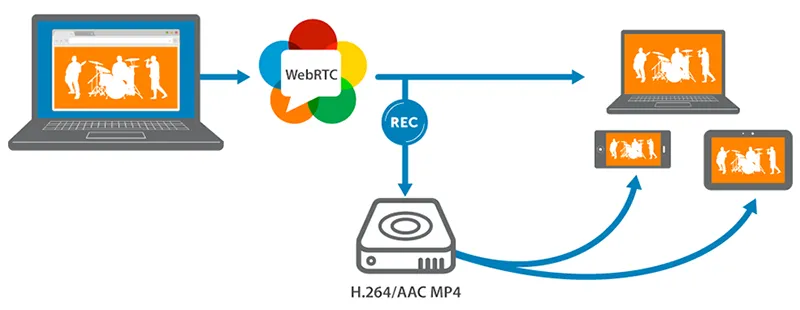
Технология WebRTC поддерживается всеми популярными браузерами Mozilla Firefox, Opera, Google Chrome (и всеми браузерами на базе Google Chrome), а также мобильными приложениями на базе Android и iOS.
Опасность WebRTC
Опасность технологии WebRTC заключается в определении вашего реального IP адреса. Так как подключение идет напрямую с другим пользователем, браузером, веб-сайтом или мобильным приложением, то настройки сети игнорируются. Для создания аудио и видеосвязи браузеры должны обменяться внешними и локальными IP адресами.
Анонимный VPN сервис решает данную проблему и скрывает реальный IP адрес. Максимум, что может быть обнаружено – это локальный IP адрес, присвоенный пользователю VPN сетью. Это не опасно, так как такие же локальные IP адреса будут показываться, если вы используете роутер для раздачи Интернета.
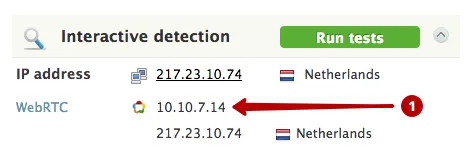
Если вы используете прокси, тогда WebRTC сможет определить ваш реальный IP адрес за прокси или IP адрес VPN сервера, если вы используете цепочку VPN + прокси.
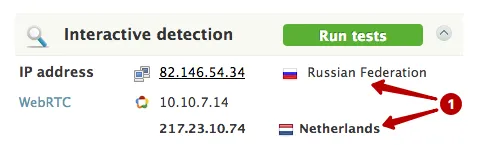
WebRTC также определяет ваш реальный IP адрес при использовании сети Tor.
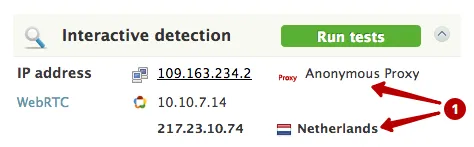
Самое лучшее решение – отключить технологию WebRTC, если вы этим не пользуетесь.
Как отключить WebRTC в браузерах
Быстрая навигация по этой странице.
Как включить технологию WebRTC в браузере
Если вы хотите проводить вебинары, видеоконференции или онлайн-встречи, то вам не обойтись без технологии WebRTC в вашем браузере. Ведь ее использует подавляющее большинство сервисов для вебинаров. Сегодня мы поделимся несколькими способами, как включить эту технологию, если по каким-то причинам она оказалась отключенной.
Кроме этого, если вам необходимо проводить вебинары, а технологию WebRTC не удалось активировать, регистрируйтесь на нашей платформе и активируйте нашу альтернативную технологию трансляций. Качество улучшиться, а задержка значительно уменьшится. Вы сможете проводить вебинары и видеоконференции точно также в своем браузере, но более защищенно и надежно.
Что такое WebRTC и зачем это нужно?
WebRTC (Real Time Communication) — технология, которая передает аудио и видео между мобильными приложениями и браузерами. Если WebRTC отключен в вашем браузере, то он не сможет передать от вас звук и видео, то есть вы не сможете выступать на вебинаре или видеоконференции.
Обычно, эта технология включена по умолчанию и вам ничего не нужно делать, чтобы присоединиться к эфиру. Но бывают ситуации, когда администрация запрещает использовать WebRTC или в вашем браузере установлены специальные расширения, блокирующие технологию.
Далее мы покажем, как включить технологию WebRTC в популярных браузерах.
Как включить технологию WebRTC?
Google Chrome
Проверьте, установлен ли в Хроме плагины, блокирующие WebRTC. Например, это WebRTC Leak Prevent, WebRTC Control, Easy WebRTC Block, WebRTC Network Limiter и другие. Для этого в строке меню выберите «Дополнительные инструменты», а затем перейдите во вкладку «Расширения».

В списке найдите перечисленные программы. Деактивируйте их на время вебинара или удалите вовсе, если они вам больше не нужны.

Opera
В Opera WebRTC может быть отключен 2 способами: с помощью расширения или в настройках.
В первую очередь вам нужно найти расширения, которые отключают технологию WebRTC. Для этого в меню браузера выберите вкладку «Вид» и выпавшем списке кликните на «Показать расширения».

В поиске найдите все расширения со словом WebRTC (WebRTC Leak Prevent, WebRTC Control, Easy WebRTC Block, WebRTC Network Limiter). Отключите или удалите их.

Чтобы включить WebRTC в настройках браузера, наведите на название Опера в левом верхнем углу и откройте «Настройки».

Теперь в поиске введите WebRTC и поставьте галочку напротив первого пункта.

В некоторых случаях браузер Opera блокирует технологию WebRTC и для решения этой проблемы достаточно проверить вышеуказанные настройки WebRTC.
Microsoft Edge
Откройте список ваших расширений.

Найдите среди них WebRTC Control или другое расширение со словом WebRTC. Отключите их на время или удалите.

Safari
Наведите мышкой на Safari в верхнем левом углу и выберите Настройки в раскрывающемся меню.

Перейдите во вкладку Дополнения и установите галочку напротив пункта «Показывать меню Разработка в строке меню».

Теперь перейдите в меню «Разработка» и выберите пункт «Экспериментальные функции».
Mozilla Firefox
В адресной строке введите набор символов about:config и нажмите enter. Система уведомит вас о том, что вносить изменения нужно с осторожностью. Нажмите на кнопку «Принять риск и продолжить».

После этого в поисковой строке введите media.peerconnection.enabled
Нажмите на переключатель, так чтобы false поменялось на true.

Теперь WebRTC включен и вы можете выступать на вебинаре.
Что делать, если включить WebRTC не удалось?
Вы все попробовали, а активировать WebRTC не удалось? Так бывает. Иногда невозможно распознать, какой плагин блокирует эту технологию. Возможно, использование WebRTC заблокировано системным администратором.
Но провести вебинар вам все равно удастся. Для таких случаев у нас есть альтернативная технология. Это специальный плагин в вебинарной комнате, который нужно установить на компьютер. О том, как загрузить расширение, установить и использовать вы можете почитать здесь. Или свяжитесь с нашей службой поддержки.

Что такое WebRTC?
WebRTC (веб-связь в реальном времени) — это технология с открытым исходным кодом, которая обеспечивает связь в реальном времени между браузерами и мобильными приложениями. Это бесплатный и открытый проект, разработанный Google, Mozilla и Opera. Это позволяет веб-разработчикам создавать приложения с аудио, видео и возможностями обмена данными в реальном времени, не требуя от пользователей установки дополнительного программного обеспечения или плагинов.
WebRTC использует комбинацию API-интерфейсов JavaScript, HTML5 и различных протоколов, таких как RTP (транспортный протокол в реальном времени) и STUN (утилиты обхода сеанса для NAT), для облегчения одноранговой связи между браузерами. Кроме того, технология поддерживает несколько режимов связи, включая голосовые и видеозвонки, обмен мгновенными сообщениями, совместное использование файлов и совместное использование экрана.
WebRTC имеет множество приложений, включая видеоконференции, онлайн-игры, дистанционное обучение, телемедицину и многое другое. В последние годы эта технология становится все более популярной благодаря своей простоте, низкой задержке и возможности работать на нескольких платформах, включая настольные и мобильные устройства.
В целом, WebRTC — это мощная технология, которая изменила общение в реальном времени через Интернет. Кроме того, он стимулирует инновации в различных отраслях, позволяя разработчикам создавать более захватывающие и интерактивные приложения.
- Возможности платформы
- Интересные статьи и советы
- Обзоры популярных сервисов
- Образование и e-learning
- Подготовка вебинаров
- Проведение вебинаров
- Продвижение вебинаров
Пишем видеочат для локальной сети, или осваиваем WebRTC в 2020 году
На фоне известных событий делать было нечего в рамках профессионального роста пытаюсь освоить WebRTC. Как известно, лучший способ освоения – сделать что-нибудь хотя бы потенциально полезное. А заодно и поделиться-обменяться опытом создания и набивания шишек.
В качестве задачи было решено сделать простое приложение, позволяющее проводить аудиовидеозвонки между двумя (пока что) стационарными или мобильными устройствами в локальной сети без необходимости подключаться к Интернету. Установка и первоначальная настройка такого приложения должны быть простыми настолько, чтобы сколь-нибудь продвинутый эникей без проблем с этим справился и показал пользователям, как делать звонки, а при наличии соответствующих навыков мог бы сделать небольшие доработки в части дизайна и возможностей. Клиентом должно выступать любое устройство, оснащённое устройствами ввода-вывода мультимедиа и позволяющее запустить подходящий браузер (Firefox или Chrome – тестил на майских, кажется, версиях).
Как это сделано
Как известно, технология WebRTC для связи между двумя абонентами предлагает использовать объект типа RTCPeerConnection, а главной задачей разработчика является организация обмена текстовой информацией (SDP-offer, SDP-answer, ICE-кандидат) между вызывающим и вызываемым абонентами. Другими словами, разработчику нужно сначала сделать текстовый чат с API для браузерного JavaScript и далее прикрутить к нему мультимедиа-часть — события RTCPeerConnection и методы передачи и обработки приёма данных.
Выбор технологий для реализации и API текстового чата остаётся за разработчиком. Многие (и в частности Mozilla в своём официальном примере работы RTCPeerConnection) предпочитают использовать WebSocket API и соответствующий сервер – например, на Node.JS. Но, учитывая нашу задачу сделать максимально просто для развёртывания, я решил для начала не переусложнять серверное приложение, тем более для доставки клиентскому устройству страниц и скриптов нужен был дополнительно Web-сервер. Поэтому API решил сделать на xmlHttpRequest с периодическими обращениями клиентов к тому же Web-серверу. Не могу сказать, что это работает идеально с точки зрения расхода ресурсов (и батарей) клиентского устройства и отсутствия тормозов, но работает точно, если при разработке учитывать некоторые нюансы. Возможно, в какой-нибудь следующей версии добавлю сервер WebSocket и переделаю соответствующим образом API, но не всё сразу.
Серверную часть было решено сделать на Lazarus под Windows; сетевые возможности обеспечивает пакет Synapse. В чём-то это, наверное, извращение, и пришлось серьёзно повозиться и набить несколько шишек, чтобы заставить всё работать так, как задумано. Но один exe, две dll (библиотеки OpenSSL), файлы самоподписанного SSL-сертификата и ключа к нему и немножко файлов конфигурации (плюс статика) позволяют сильно не заморачиваться с уровнем техники под сервер и способом запуска приложения. Первую версию этого сервера в 32-битном билде я тестил даже на Asus Eee PC 900 2009 года выпуска под Windows XP, хоть и не обошлось без чита в виде недавней замены штатного супермедленного SSD на более современный и объёмный. Это если говорить за производительность. А «установка» сервера представляет собой распаковку скачанного zip-архива в любую подходящую папку, редактирование JSON-файла конфигурации учётных записей пользователей и запуск exe-файла программы (в окне есть ещё кнопка, но можно указать параметр в командной строке, чтобы Web-сервер запустился сразу). Так или иначе, раздумываю и над более серьёзной серверной частью, благо опыт такой имеется. Всему своё время.
Помимо собственно организации API наш сервер отдаёт статические файлы для браузеров (Web-страницы логина и чата, стили, изображения, скрипты, рингтон). Вообще я старался по возможности обойтись без сторонних библиотек, но из-за того, что с дизайном и html-вёрсткой у меня не ахти, решил всё же воспользоваться jQuery.UI и соответственно jQuery, которые Web-сервер также отдаёт как статику. Все файлы статики лежат в отдельной подпапке папки программы; их, естественно, можно смотреть и даже менять при желании и наличии соответствующих навыков. В JavaScript код прокомментирован, по нему при необходимости можно и учиться.
Как организовать связь
Для организации связи главное – подобрать и объединить в общую сеть клиентские устройства (компьютеры, ноуты, смартфоны, планшеты) и Windows-машинку с «сервером» (она же может выступать и клиентом). Из клиентских устройств я тестил несколько недорогих смартфонов выпуска последних нескольких лет на Android начиная с 7-й версии, а также компьютер и ноут на Windows 10, в т. ч. с двумя подключенными Web-камерами; они показали себя нормально. Первую версию я шутки ради протестил даже на Orange Pi One с Lubuntu (или Kubuntu, не помню уже с ходу) от производителя. На удивление, оно даже работало, хоть видео и тормозило, а страница чата открывалась невесть сколько времени (про загрузку системы и открытие браузера даже говорить не хочется).
На «серверную» машинку вышеописанным образом устанавливается наш сервер и настраиваются учётные записи пользователей. Каждому пользователю нужно выдать логин с паролем.
Работает всё так. Пользователи заходят на «серверную» машинку браузером по протоколу https, используя её IP-адрес или доменное имя. Там они вводят свои логин-пароль и заходят на страницу чата со списком контактов. При щелчке по контакту открывается окно диалога с историей текстовых сообщений (к слову, сервер хранит её только в ОЗУ, в файл пока не умеет), полем для чата и формой аудиовидеозвонка с флажками для выбора аудио и (или) видео. Для совершения видеозвонка пользователь отмечает соответствующие флажки, нажимает кнопку звонка и подтверждает разрешение браузеру. У вызываемого абонента начинает пищать рингтон и открывается форма ответа с такими же флажками. После щелчка по кнопке ответа браузер также спросит разрешение на доступ к мультимедиа-устройствам. Затем открывается окно звонка.
Не могу сказать, что у меня большой опыт работы с ПО для видеоконференций, видеоконсультаций и т. д., но, например, в Google Hangouts на компьютере (как на мобильных устройствах, не знаю) я не увидел возможности включить себялюбимого на полный экран, что в теории может потребоваться на удалённых консультациях, когда тебе нужно хорошо видеть то, что ты показываешь своему собеседнику (например, через заднюю камеру смартфона). В этом чате в диалоге звонка я решил сделать две вкладки с видео – собеседника и самого пользователя. С текущей версии на вкладке пользователя, помимо самого видео, есть поля для выбора камеры и микрофона; с менять их значения можно на лету в ходе беседы. Возможно, это окажется кому-то полезным.
Теперь вкратце опишу набитые при разработке шишки; возможно, это поможет кому-то при разработке и отладке своих решений.
Современные особенности работы и реализации WebRTC и вообще работы с мультимедиа на JavaScript
Здесь кратко; подробности можно посмотреть в комментариях в javascript-файле static/js/videoChat.js
- Chrome точно, плюс, возможно, и другие браузеры позволяют работать с getUserMedia только на сайтах, доступных по HTTPS
- Перечень устройств ввода аудио и видео можно получить только после успешного вызова getUserMedia
- Автоматический запуск проигрывания звука средствами JavaScript (через метод play() html-элемента video или audio) возможен только после того, как пользователь покажет активность на сайте – например, щёлкнет по какому-то элементу управления.
- Окончание выполнения promise после setLocalDescription у вызывающего абонента нужно придержать хотя бы до того момента, как сервер чата отдаст вызываемому абоненту на обработку отправленный offer. Без этого RTCPeerConnection сразу начнёт отдавать ICE-кандидатов, которых вызываемый абонент до обработки полученного оффера добавить к себе не сможет.
- Для переключения устройств ввода «на лету» перед вызовом getUserMedia необходимо остановить все старые треки на RTCPeerConnection. Без этого, что бы пользователь ни выбрал в качестве устройства ввода, оно выбрано не будет.
- Во многих описаниях для мобильных устройств говорится про свойство facingMode для выбора фронтальной или задней камер. На самом деле не знаю, как в старых устройствах, но в этом чате на протестированных смартфонах переключение работает и без использования этого свойства. Но строго с учётом п. 5.
Шишка разработчика сетевых приложений на Lazarus
Пакет Synapse на текущий момент поддерживает только библиотеки OpenSSL версий 1.0.x; в 1.1 много чего уже реализовано по-другому, другие даже имена библиотек. Кроме того, просто поместить dll-ки в папку с программой недостаточно. Нужен также файл конфигурации (openssl.cnf), путь к которому задаётся через переменную окружения OPENSSL_CONF.
Где скачать
Дистрибутивы программы под Win32 и Win64 и исходники серверной части на Lazarus доступны на странице программы по ссылке www.lubezniy.ru/soft/videochat
P.S.: Кстати, кто-нибудь знает, каким образом можно с помощью Lazarus автоматизировать сборку из одних и тех же исходников двух разных exe — под Win32 и Win64? Кросскомпилятор с Win64 на Win32 есть и работает, но менять каждый раз опции в проекте не то чтобы правильно.
P.P.S.: Кто попробовал, просьба поделиться впечатлениями в комментах.
- Ненормальное программирование
- JavaScript
- Delphi
- Разработка систем связи