Как установить заблокированное расширение в Google Chrome
После последнего обновления Google Chrome он начал запрещать пользователям устанавливать расширения из любого другого места, кроме официального Интернет-магазина Chrome. Кроме того, если у вас установлены некоторые расширения, которые не из Магазина, браузер также заблокирует их. Основная причина, по которой Google внесла эти изменения, – безопасность: они хотят защитить своих пользователей от вредоносных расширений. Однако, если вы уверены, что загруженное ранее расширение безопасно для установки, вот как вы можете обойти ограничения.
- Включите параметр режима разработчика в правом верхнем углу расширений. страница. На экране появятся кнопки «Загрузить распакованное расширение» и «Упаковать расширение».

- Распакуйте crx-файл (который представляет собой обычный ZIP-архив) в любую нужную папку. т.е. C: chrome my extension .
Совет: вы можете использовать любой архиватор для извлечения содержимого файла crx, например WinRAR (старый и очень популярный архиватор). Лично я предпочитаю архиватор с открытым исходным кодом 7-Zip .
- Нажмите кнопку Загрузить распакованное расширение и укажите в браузере папку с распакованным расширением.

-
Откройте браузер Google Chrome и введите в адресной строке следующее:
chrome://extensions
Вуаля, ваше расширение установлено!
Как включить заблокированное расширение в google chrome
Будь в курсе последних новостей из мира гаджетов и технологий
iGuides для смартфонов Apple

Как установить заблокированные расширения в Google Chrome

Егор Морозов — 30 августа 2017, 10:38

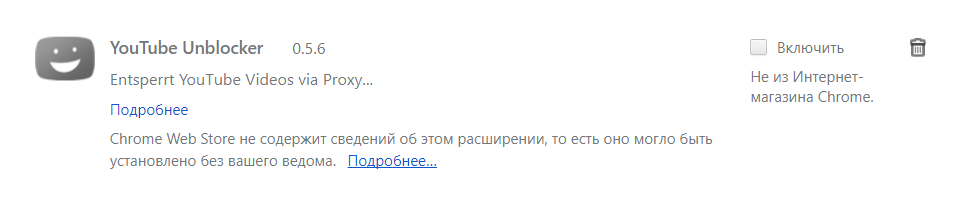
Google запрещает устанавливать расширения, которых нет в Google Web Store и которые могут (потенциально) нанести вред пользователям. При попытке установить такое расширение вы увидите, что его банально нельзя включить:
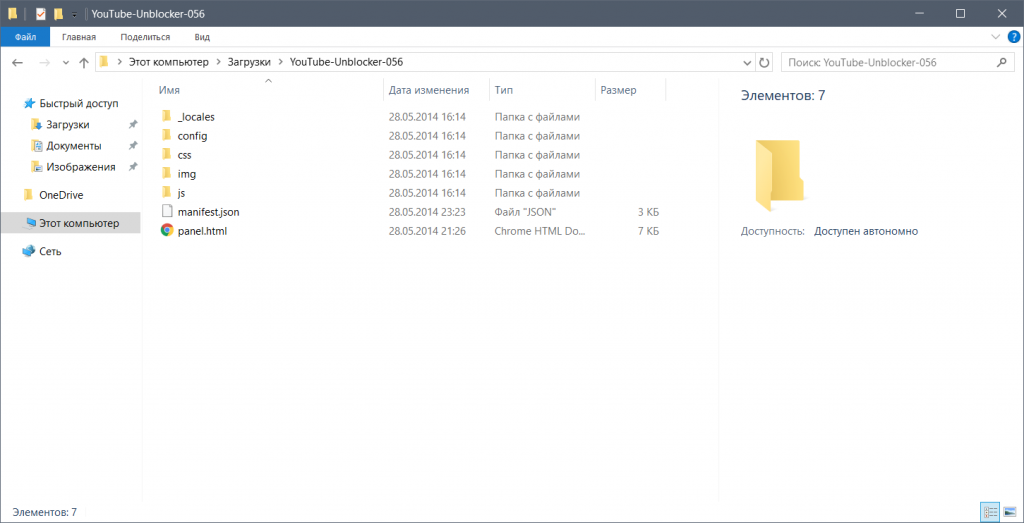
Однако решение этой проблемы есть. Для начала удаляем это расширение из Chrome, после чего находим файл этого расширения — он имеет формат .crx. По сути это — обычный архив, и чтобы его распаковать, просто измените его расширение на .zip. В итоге у вас должна получиться схожая папка с файлами:

Теперь зайдите в Chrome в раздел с расширениями, включите режим разработчика, нажмите на «Установить распакованное расширение» и укажите путь до папки, в которую вы распаковали расширение:
Все, после этого незарегистрированное расширение установится и будет работать:
Как включить заблокированное расширение в хром?
Как управлять расширениямиОткройте Chrome на компьютере.В правом верхнем углу окна нажмите на значок «Настройка и управление Google Chrome» Дополнительные инструменты Расширения.Внесите изменения. Включите или отключите расширение. Разрешите использовать в режиме инкогнито.
Как запретить хрому блокировать расширения?
Пользователи и браузеры. В разделе Расширения и URL установите флажок рядом с каждым разрешением, которое нужно заблокировать. Подробнее о разрешениях для приложений и расширений Chrome… Нажмите Сохранить.
Что делать если Хром блокирует расширение?
Как воспользоваться отключенными расширениями Свяжитесь с разработчиком и попросите его опубликовать расширение в Интернет-магазине Chrome. После этого расширение можно будет добавить в браузер или включить вручную (если оно уже установлено).
Как в Chrome включить или запаковать в CRX-файл стороннее расширение
К сожалению, с мая 2014 года расширения (темы оформления) популярного веб-обозревателя Chrome можно устанавливать только из Chrome Web Store. А те, что Вы установили, минуя интернет-магазин, автоматически отключаются как «нелегитимные». Например, полезный видео-загрузчик от SaveFrom.net, который на данный момент доступен только с официального сайта, устанавливается простым перетаскиванием CRX-файла на страницу chrome://extensions, однако при перезапуске браузера блокируется без возможности активации. Другой вариант: вам надо перенести расширения с одного компьютера на другой, не используя синхронизацию. Для этого придется запаковать файлы расширения в один CRX-архив (см. вторую часть обзора). О двух простых способах решить все проблемы и пойдет речь.
Включаем расширение (тему оформления) в Chrome
Итак, вы скачали файл стороннего расширения и хотите интегрировать его в Хром (или надо переустановить заблокированное расширение). Как известно, для разработчиков по-прежнему сохранена опция устанавливать расширения из папки, чем и воспользуемся.
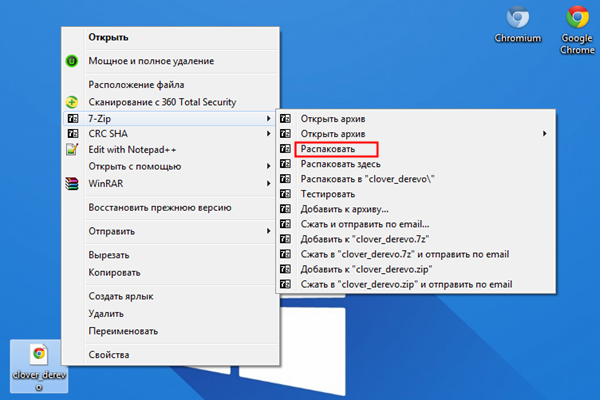
- Для начала распакуем CRX-файл любым имеющимся архиватором, здесь лучший выбор – бесплатный 7-zip (скриншот).
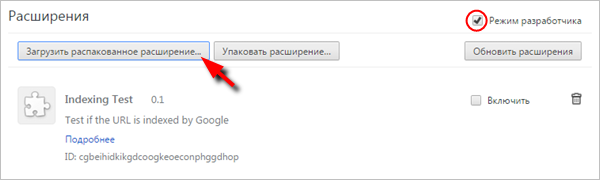
- Запустим Chrome и перейдем в раздел расширений chrome://extensions («Меню» → «Настройки» → «Расширения«) → далее, отметим чекбокс (флажок) «Режим разработчика» → через появившуюся кнопку «Загрузить распакованное расширение» (скриншот) укажем путь к нужной папке → «ОК«.
- Наслаждаемся работой «запрещенного» расширения или новой темой оформления браузера.
Как упаковать в CRX-архив (файл) папку расширения Chrome
В принципе, все ясно: после активации озвученного режима для разработчиков, жмем на кнопку «Упаковать расширение» (второй скриншот). Поэтому, в свете ближайшей статьи об утилите Clover, делающей Проводник Windows юзабельно-многовкладочным, предлагаю ознакомиться с полезным примером из личной практики (надеюсь, сгодится и Вам, читатель). Задача такая: скачать с онлайн-магазина Chrome Web Store тему оформления – найти ее в папке расширений Хрома – упаковать в CRX-файл для дальнейшего использования в виде обложки (скина) или для переноса на другое устройство (ПК). Авторское решение, по-пунктам и в «картинках» от «лица» Windows 7, смотрите ниже.
- По ссылке перейдем в раздел Магазина «Темы» и выберем понравившуюся, скажем, «Деревянный хром».
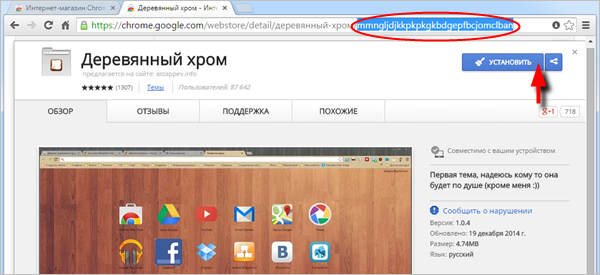
- На странице аддона (англ. add-on), отметив для себя в адресной строке сгенерированный ID (идентификатор) дополнения, в нашем случае mmngljdjkkpkpkgkbdgepfbcjomclban, щелкнем по кнопке «Установить» (скриншот) → по окончании процесса кнопка поменяет цвет и текст, став зеленой «Добавлено в Chrome».
- Не закрывая обозреватель, вставьте в адресную строку Проводника C:\Users\[Имя Вашей Учетной Записи]\AppData\Local\Google\Chrome\User Data\Default\Extensions → «Enter«.
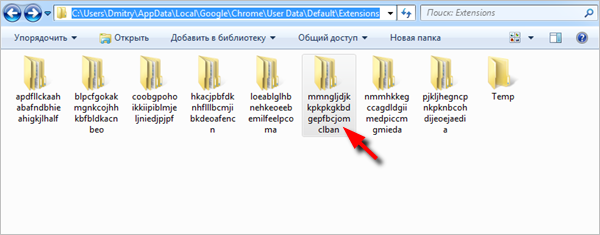
- В директории с папками расширений Хрома найдите одноименную с ID темы «Деревянный хром» и зайдите в нее (скриншот) → там будет находиться подпапка с именем вида «1.0.4_0» (версия расширения), посетим и ее → не обращая внимания на новые папки и файлы, посредством комбинации клавиш «Ctrl+C» скопируйте в Проводнике путь к папке «1.0.4_0».
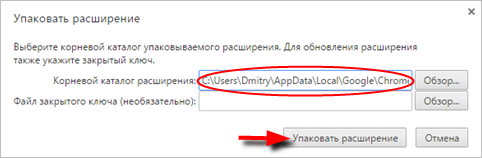
- Переключившись на браузер («Alt+Tab«), знакомым способом откроем раздел расширений (chrome://extensions и «Enter«) → активировав «Режим разработчика«, кликнем по «Упаковать расширение» (см. второй скриншот) → в одноименном окне вставим путь к аддону, C:\Users\[Имя Вашей Учетной Записи]\AppData\Local\Google\Chrome\User Data\Default\Extensions\mmngljdjkkpkpkgkbdgepfbcjomclban\1.0.4_0 → вновь «Упаковать расширение» (скриншот).
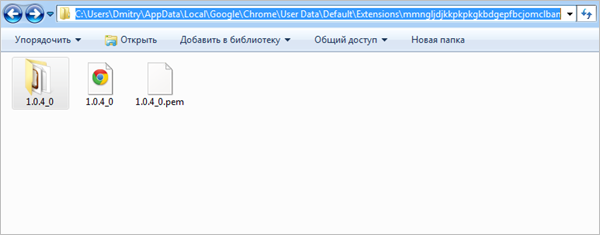
- Закрыв кнопкой «ОК» сообщение с указанием пути к созданным файлам, вернемся к Проводнику Windows и через стрелку рядом с адресной строкой «откатимся» на директорию назад (скриншот) → обнаруженные файл .crx и файл ключа .pem перенесем в более безопасное и посещаемое место (например, в корень диска D:\), не забыв переименовать во что-то более понятное (я объединил «Clover» и «Деревянный хром» в «clover_derevo«, см. первую «картинку»). Финал!
Примечание: Начинающие компьютерные пользователи, самостоятельно прошедшие «огонь, воду и медные трубы» вышеописанных алгоритмов распаковки-упаковки CRX-архива от Google Chrome, могут смело причислить себя к избранному сообществу опытных юзеров ОС Windows.