Как сбросить настройки Internet Explorer по умолчанию
Через некоторое время Internet Explorer может замедлиться, а вкладки могут перестать отвечать. Если вы установили много панелей инструментов, надстроек или плагинов, они повлияют на производительность браузера, а также на стабильность. Плохо написанные надстройки – самая частая причина сбоев. Кроме того, возможно, вы изменили настройки своего браузера и не помните настройки по умолчанию. Если вы столкнетесь с какой-либо из этих проблем, попробуйте сбросить Internet Explorer. Он поставляется с полезной функцией «Сброс», которая может восстановить настройки по умолчанию и отключить сторонние надстройки одним щелчком мыши.
Вот как вы можете сбросить настройки IE:
- Откройте Internet Explorer и нажмите кнопку Инструменты со значком шестеренки (Alt + X).

Во всплывающем меню выберите пункт Свойства обозревателя . - Перейдите на вкладку Advanced .
Здесь вы найдете кнопку Reset .
- Нажмите эту кнопку “Сброс”. На экране появится следующее диалоговое окно.

Кроме того, вы можете выбрать вариант удаления вашего личные настройки, которые включают ваши пользовательские домашние страницы, историю просмотров, файлы cookie, ускорители и т. д. Это может улучшить производительность вашего браузера, но вы можете потерять некоторые из установленных вами домашних страниц и потерять сохраненный список посещенных сайтов (ваш просмотр история). Используйте эту опцию осторожно. - Перезагрузите Windows.
Что на самом деле означает сброс Internet Explorer
Когда вы используете При нажатии кнопки сброса происходит следующее:
- Настройки конфиденциальности и безопасности изменяются на значения по умолчанию.
- Настройки просмотра веб-страниц (просмотр вкладок, всплывающие окна). настройки блокировщика вверх и дополнительные параметры) возвращаются к значениям по умолчанию.
- Сторонние надстройки, панели инструментов и плагины отключаются
Как восстановить браузер internet explorer и настройки в нем
Если при работе internet explorer возникают ошибки или неполадки, вполне возможно, они связаны с изменением параметров в браузере. Избавиться от проблем можно с помощью возврата к первоначальным настройкам интернет-обозревателя. После того как вы запустите процесс, отменить его будет нельзя. Поэтому учитывайте, что текущие параметры будут утеряны безвозвратно.

Автоматический сброс настроек
Microsoft предлагает пользователям очень удобный инструмент под названием Fix it. Он помогает в различных ситуациях, в том числе и при возникновении неполадок с обозревателем интернета. Если говорить о том, как восстановить браузер internet explorer, то данная утилита может быть очень полезной, если вы не планируете выключить internet explorer и перестать ним полностью пользоваться.
Fix it использовать могут те, у кого установлены версии XP, Vista или Семерка. В Windows 8 настройки сбрасывать понадобится вручную. Итак, для решения проблемы, запускаем утилиту, которую можно найти на сайте разработчиков. Скачать и установить ее можно, кликнув на Загрузку файла и согласившись с командой Выполнить. После этого понадобится следовать инструкциям, которые будет рекомендовать Мастер установки.
Следующий этап – непосредственно устранение неполадок. Для этого переходим в окно, которое позволит сбросить параметры настройки браузера. Нажимаем на кнопку Сброс. После того как процесс завершится, закрываем утилиту.
Восстановление значений по умолчанию в internet explorer
Перед тем, как восстановить настройки internet explorer вручную, рекомендуется закрыть все активные приложения на компьютере. После этого вам нужно знать как найти internet explorer в Windows. Дальше запускаем браузер и находим в меню Сервис. Здесь находим команду Свойства браузера. Если панель инструментов в интернет-обозревателе у вас не отображается, то можно ее вызвать нажатием Alt.
В Свойствах нас интересует вкладка Дополнительно. Здесь следует нажать кнопку Сброс. Тем, кто пользуется 6 версией internet explorer, понадобится команда По умолчанию. Следует отметить, что сброс только выключает расширения, но не удаляет их. Для того чтобы удалить cookies, историю посещений, пароли и прочее, необходимо установить галочки напротив соответствующих надписей. После того как закончится операция, следует закрыть окно браузера. Изменения вступят в силу во время следующего открытия интернет-обозревателя.
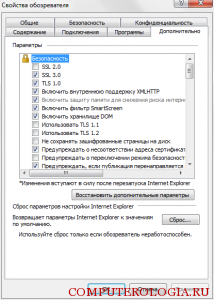
В случае, когда восстановление первоначальных настроек не помогло устранить проблему, можно попробовать вернуть систему к тому моменту, когда браузер корректно работал. В Vista для этого нужно зайти в панель управления и перейти к пункту Система и безопасность. После этого кликаем на пункт Архивация и восстановление. Опция Исправление Windows и восстановление системы будет располагаться на боковой левой панели. В открывшемся меню можно выбрать точку восстановления, иначе говоря, дату, когда браузер, на ваш взгляд, работал без проблем. Но в этом случае точка восстановления должна быть создана заранее, как это сделать в Windows 7 читайте тут.
В ХР восстановить систему можно через стандартные программы. В них находим строчку Служебные, где располагается непосредственно данная функция. Перейдя на нее, необходимо выбрать точку, когда вы считаете, браузер работал без каких-либо проблем. Пользователи “Восьмерки” откатить систему к нужным настройкам могут также при помощи встроенных инструментов.
Если все перечисленные действия не помогли, то, может, следует задуматься над тем, чтобы сменить браузер. В настоящее время разработчики предлагают много вполне приличных интернет-обозревателей, например, Chrome, Firefоx и др. Кстати, любые закладки, которые были сохранены непосредственно в internet explorer, нетрудно перенести и в любой другой браузер.
Похожие статьи:
- Почему не устанавливается Internet Explorer и что делать?
- Автономный режим в internet explorer: особенности и отключение
- Как настроить стартовую страницу в internet explorer?
- Как посмотреть журнал посещений internet explorer?
- Способы ускорения работы internet explorer
Как восстановить настройки Internet Explorer по умолчанию
Вы можете столкнуться с проблемами после установки некоторых надстроек или некоторых панелей инструментов, поскольку Internet Explorer выйдет из строя. Если вы не знаете, что вызывает сбой IE, или вы хотите восстановить Internet Explorer до состояния по умолчанию при первой установке его на вашем компьютере. Просто сбросьте настройки IE по умолчанию, чтобы восстановить ваш Internet Explorer.
Но все ваши настройки в Internet Explorer исчезнут с этим сбросом, включая
1. Панели инструментов и надстройки будут отключены.
2. Все настройки, такие как домашняя страница браузера, файлы cookie, хранящиеся в браузере, ваши пароли, хранящиеся в IE, история браузера, кеш, временные интернет-файлы, настройки блокировщика всплывающих окон.
приведенное ниже будет сохранено, даже если вы сбросите IE до значения по умолчанию.
1. избранные, каналы и веб-фрагменты.
2. Настройки браузера по умолчанию.
Сбросить Internet Explorer до состояния по умолчанию
1. Откройте Internet Explorer.
2. Меню инструментов> Свойства обозревателя> Дополнительно
3. В разделе «Сбросить настройки Internet Explorer» нажмите «Сброс» и «Сброс».
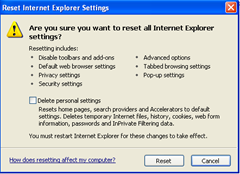
4. Перезагрузите Internet Explorer.
Похожие записи:
- Средство удаления Norton обновлено для удаления Norton Security 2015
- Последняя версия Avast с фоновой службой не работает [Исправлено]
- Выпущена финальная версия WinRAR 5.10
- Сайт Google URL Shortener изменился и теперь предлагает функцию мгновенного предварительного просмотра для URL-адресов Goo.gl.
Как сбросить настройки Internet Explorer к значениям по умолчанию
Несмотря на то, что браузер Internet Explorer практически не пользуется спросом среди пользователей рунета и в общем всего интернета, некоторые проблемы, связанные с ним, остаются актуальными до сих пор. Например, иногда требуется сделать полный сброс настроек до заводских, чтобы решить различные неполадки.
Сегодня мы как раз коснемся этой темы вглубь, а именно рассмотрим, как сбросить настройки браузера Internet Explorer к значениям по умолчанию.
Сбрасываем настройки
Откатить настройки к тем, что были установлены при первом запуске браузера, довольно просто. Достаточно перейти в свойства браузера и задействовать определенную опцию, которая доступна по умолчанию для всех пользователей операционной системы Windows. Давайте рассмотрим на примере как это можно сделать.
Восстановить настройки по умолчанию можно следующим образом:
- Первым делом открываем браузер Internet Explorer, если он еще не запущен. Мы для этого воспользуемся стандартным способом через меню «Пуск» в системе Windows Для этого открываем меню и вводим запрос «Internet Explorer», затем кликаем по первому отобразившемуся запросу.
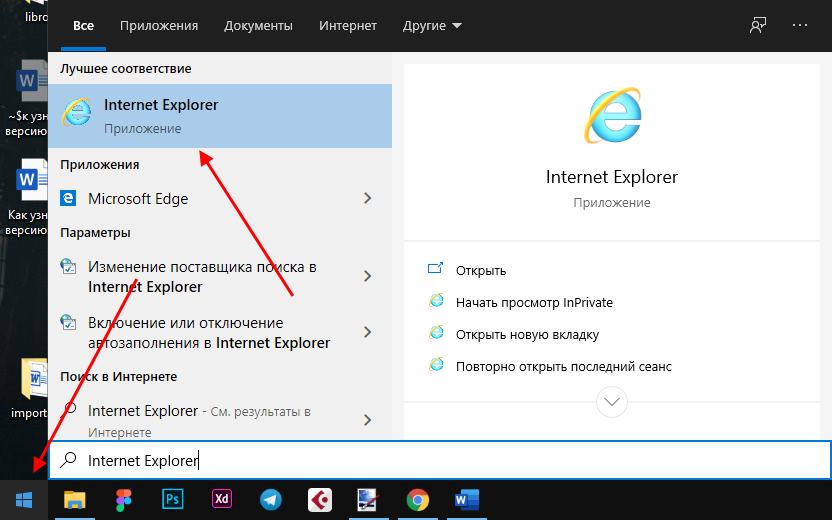
- Далее в запущенном браузере нажимаем на шестеренку в верхнем правом углу.

- В отобразившемся меню нажимаем на кнопку «Свойство браузера».

- После этого перед нами открывается небольшое окошко. В нем переходим в раздел «Дополнительно».

- Далее в нижней части окна кликаем по кнопке «Сброс…».
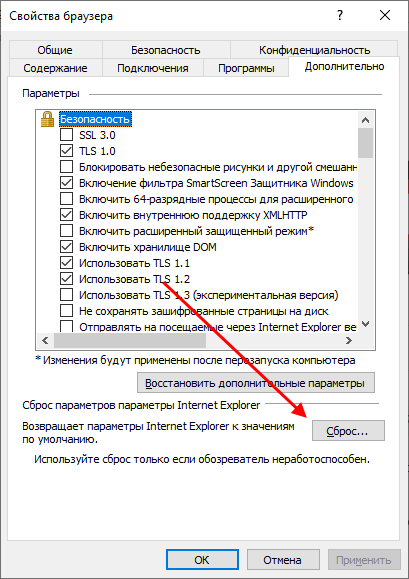
- В отобразившемся окне нас информируют о предстоящем восстановлении параметров браузера. Также вы можете очистить и все свои данные, включая домашнюю страницу, кэш и прочее. Для этого отметьте пункт «Удалить личные данные».

- После этого уже переходим непосредственно к сбросу всех параметров. Для этого просто нажимаем на кнопку «Сброс» в нижней части окна.
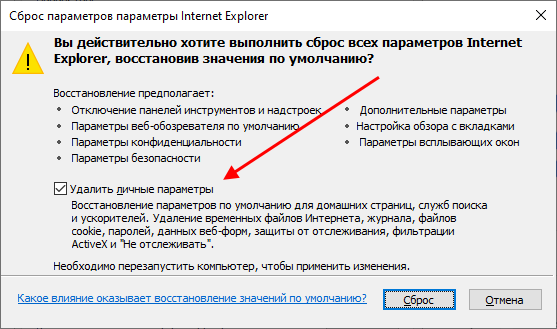
- После успешного сброса настроек вы увидите следующее окно:
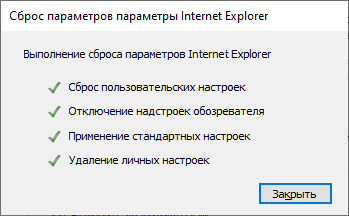
- Если перед вами отобразилось такое же окно, то поздравляем вас! Настройки вашего браузера Internet Explorer находятся в изначальном положении.
Теперь вы знаете, как сбросить настройки браузера Internet Explorer на операционной системе Windows. Если по какой-то причине у вас не получается этого сделать, то возможно, что файлы браузера повреждены и они мешают сбросу настроек. В таком случае поможет либо откат, либо обновление вашей операционной системы.