Как восстановить недавно удаленное приложение на Андроид через Play Market
Илья – главный редактор сайта softdroid.net. Является автором нескольких сотен руководств и статей по настройке Android. Около 15 лет занимается ремонтом техники и решением технических проблем iOS и Android. Имел дело практически со всеми более-менее популярными марками мобильных смартфонов и планшетов Samsung, HTC, Xiaomi и др. Для тестирования используется iPhone 12 и Samsung Galaxy S21 с последней версией прошивки.
Бывают различные внештатные ситуации, но, к счастью, восстановить недавно удаленные приложения, игры на Андроиде не так сложно, как файлы. Вам не понадобятся дополнительные программы, достаточно выполнить несколько простых шагов в Play Market или Galaxy Store. Собственно о способах восстановления приложений мы и расскажем:
Какой способ вам помог или все оказались бесполезными? Делитесь в комментариях!
Видео версия руководства
Восстановление через Play Маркет
1. Для восстановления приложений на смартфон или планшет подойдет Play Маркет (Маркет). Скачивать его не нужно, поскольку оно присутствует в составе Андроид ОС.

2. Найдите Play Маркет в списке приложений на телефоне. Сделать это можно через поисковую строку на устройстве.
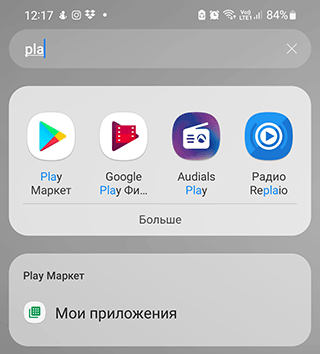
Примечание. Если утилита Play Маркет на телефоне не найдена, скачайте установочный apk файл на стороннем ресурсе вроде форума 4pda.
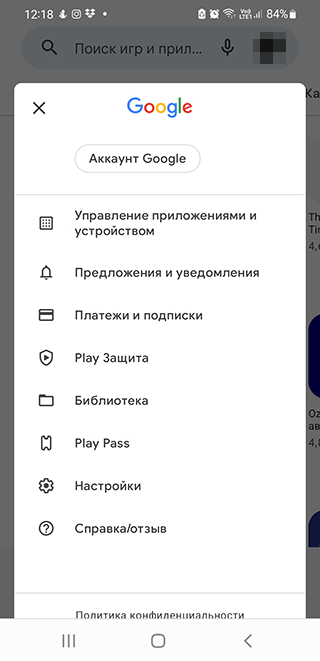
3. Зайдя в Play Маркет, нажмите на значок с аватаркой. Откроется главное меню приложения.
4. Перейдите в раздел «Управление приложениями и устройством» > Управление.
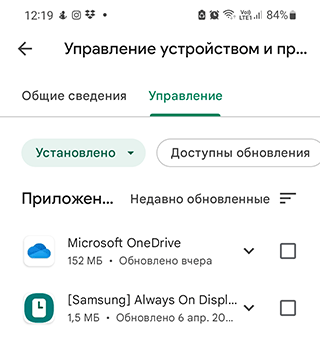
5. Во вкладке «Установлено» собраны все когда-либо установленные приложения — как удаленные, так и присутствующие в данный момент. Если приложение уже установлено, вы увидите рядом надпись «Установлено» или «Обновить».
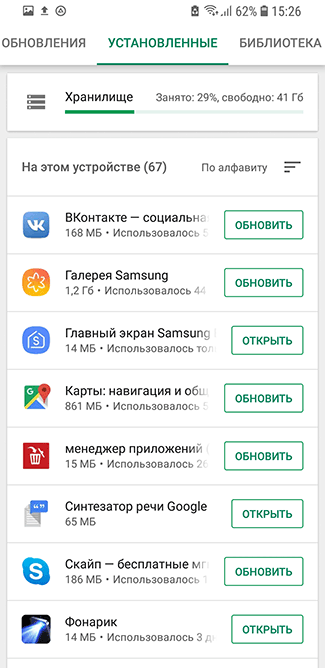
6. Не установленные программы можно найти в разделе меню Приложения > Не установлено. Переключиться можно нажав на кнопку Установлено и переключившись в режим “Не установлено”.
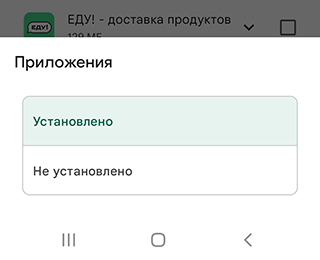
(В ранних версиях Play Маркета найти удаленные приложения можно по отметкам «Бесплатно» или по кнопке с указанием стоимости.)
Примечание. Если удаленное приложение или игра не найдены, убедитесь, что используете корректную учетную запись в Google. Вспомните, нет ли у вас других Google аккаунтов и при необходимости, войдите в необходимый аккаунт.
7. Если требуется найти старое приложение, проще сориентироваться по дате его установки. Вверху списка находятся недавно установленный софт, снизу, соответственно, – самые старые. Или наоборот, в зависимости от способа сортировки списка.
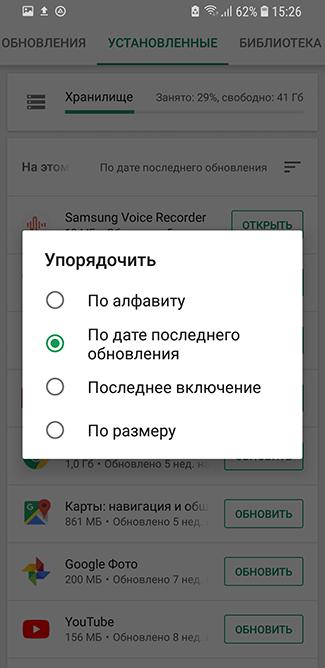
8. Найдите в списке требуемые приложения и установите их по очереди, отметив галочкой и нажав на кнопку установки.
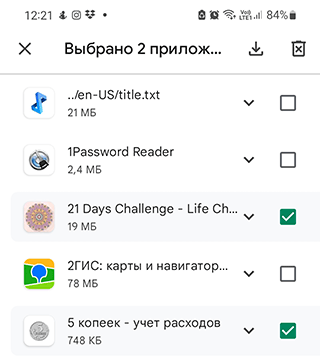
Приложение Калькулятор
Калькулятор незаменимый финансовый инструмент для телефона, которое почему-то иногда удаляется само по себе. Впрочем, вернуть его на прежнее место не составит особого труда. Вы можете выбрать как стандартный калькулятор, так и любую из его альтернативных версий.
Инструкция:
1. Откройте Google Play Store.
2. Введите Calculator (или Калькулятор) в строку поиска.
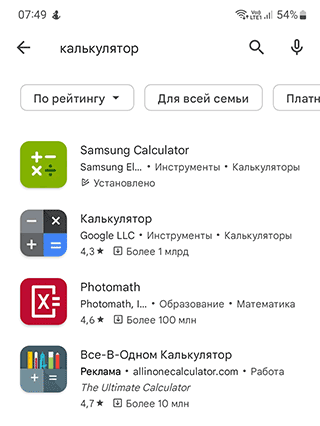
3. Выберите приложение «Калькулятор» в списке результатов.
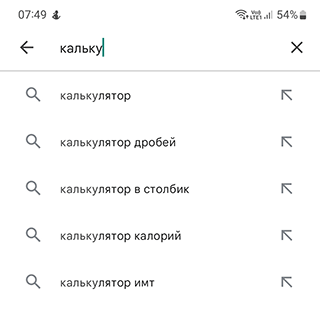
4. Нажмите на кнопку Установить рядом с листингом приложения Калькулятор. (в моем случае это Samsung Calculator)
5. После установки нажмите на кнопку Открыть, чтобы запустить приложение.
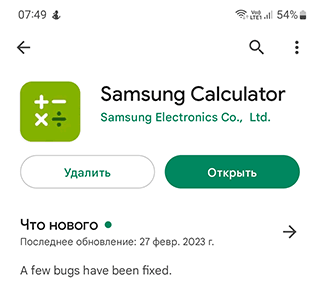
6. Приложение восстановлено и готово к работе.

Удаленные игры на Android
Мы не будем приводить инструкцию для какой-то конкретной игры, доступной на телефоне, а сделаем универсальный гайд, который в большинстве случаев вам поможет вернуть как саму игру, так и пользовательские данные.
1. Откройте Google Play Store на своем устройстве Android и нажмите на меню гамбургера в левом верхнем углу экрана.
2. Выберите в меню пункт «Управление устройством и приложениями» и выберите раздел «Игры».
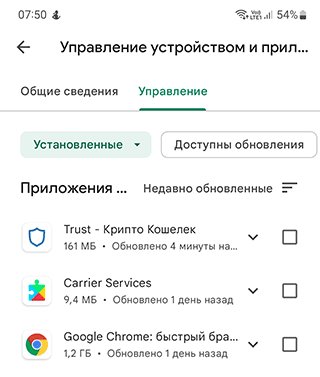
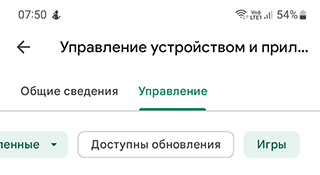
3. Прокрутите страницу вниз и нажмите на вкладку «Все».
4. Найдите игру, которую требуется восстановить, и нажмите на ее название.
5. Нажмите на кнопку «Восстановить». Подождите, пока игра будет восстановлена.
6. Найдите значок игры на главном экране или в “Приложениях”, запустите ее и войдите в систему под своим аккаунтом Google (если потребуется).
7. Вы должны увидеть, что данные игры восстановлены. Если это не произошло, попробуйте перезагрузить устройство и снова запустить игру.
8. Если данные по-прежнему не появляются, попробуйте удалить и переустановить игру.
9. Если описанные действия не помогли и данные по-прежнему не восстановлены, обратитесь к разработчику игры за дальнейшей помощью.
Как восстановить системное приложение
Инструкция:
1. Откройте Google Play Store.
2. Найдите системное приложение, которое вы только что удалили.
3. Нажмите Установить.
4. Нажмите Принять, чтобы предоставить приложению необходимые разрешения. Нажмите Открыть.
Данный способ работает не всегда. Если у вас не получится таким образом восстановить системное приложение, попробуйте обновить Андроид или вручную перепрошить устройство.
Приложение FM-радио на Android
1. Откройте Google Play Store на своем устройстве Android.
2. Нажмите на строку поиска в верхней части экрана и введите «FM Radio». Нажмите на значок поиска.
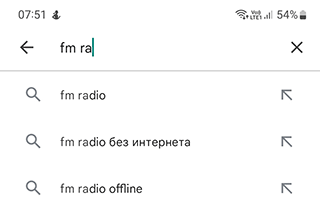
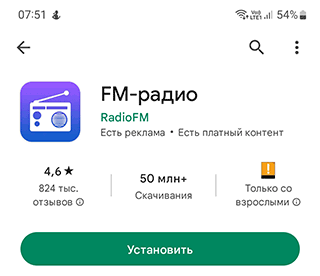
3. Нажмите на кнопку «Установить». Подождите, пока ФМ Радио загрузится и установится.
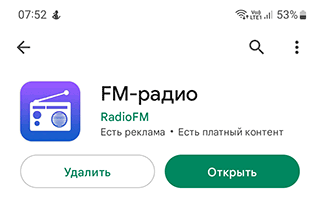
4. Запустите приложение.
5. Нажмите кнопку «Разрешить», когда появится запрос, чтобы предоставить доступ к местоположению вашего устройства.
6. Когда приложение откроется, вам будет предложено ввести местоположение ближайшей FM-радиостанции. Затем нажмите «Поиск».
7. Приложение выполнит поиск станции и отобразит результаты.
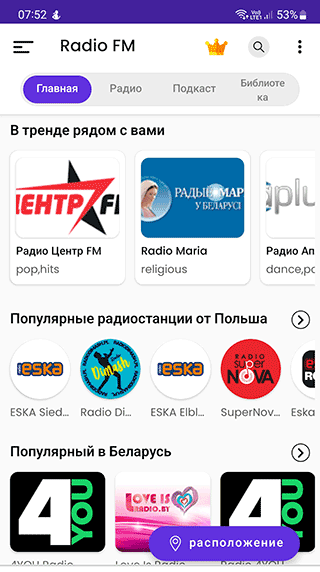
8. Нажмите станцию, которую вы хотите прослушать, затем нажмите «Воспроизвести». Наслаждайтесь!
Инструкция для Samsung (восстановление через Galaxy Store)
Пользователи Samsung Galaxy обратили внимание, что некоторые штатные приложения установлены не через Play Store, а через фирменный Galaxy Store. Это отдельный маркет, привязанный к устройству Samsung, поставщик дополнительного эксклюзивного софта.
Если у вас пропало приложение, специфическое для Samsung, можно вернуть его именно через Galaxy Store. Если вы залогинились там, можете воспользоваться данной надстройкой и посмотреть отсутствующие приложения.
- Если вы не находите Galaxy Store на телефоне, воспользуйтесь системным поиском Андроид или перейдите в Приложения и найдите там искомый пункт меню.

- Откройте магазин. Убедитесь, что вошли в свою учетную запись (обычно предлагается при первой настройке системы или уже при входе в Galaxy Store).
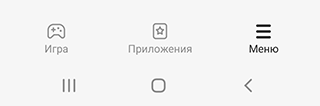
- В нижнем углу справа найдите Меню (значок ☰) и воспользуйтесь опцией Мои приложения, тапнув по ней.
- Ознакомьтесь со списком имеющихся приложений, найдите то, которое требуется восстановить на мобильном устройстве.
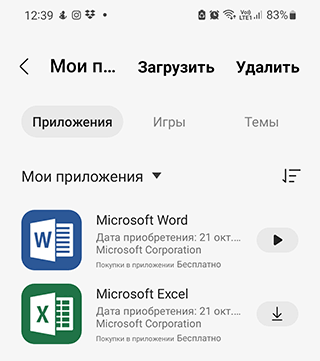
- Если приложение не найдено, перейдите в раздел Приложения через нижнюю панель, рядом с ☰ Меню.
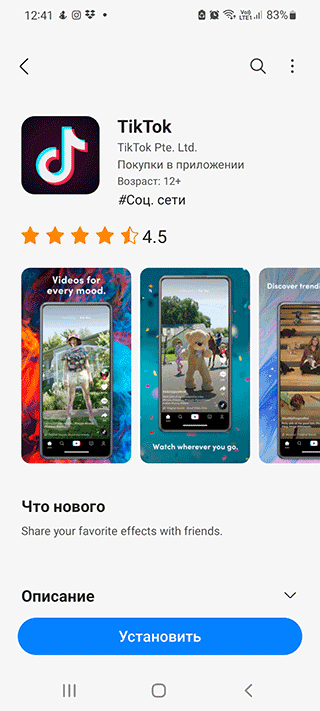
- Скачайте необходимое приложение или обновление, нажав на значок загрузки.
Все приложения пропали! Что делать?
К нам на почту поступают разные кейсы, иногда пользователи жалуются, что внезапно пропадают все пользовательские приложения, установленные вручную в Андроид. Причина, как правило, неизвестна.
Как устранить проблему:
- Переведите телефон в Безопасный режим. ПРоще всего для этого удерживать кнопку Питания до появления окна перезагрузки и удерживая Перезагрузка выбрать безопасный режим.
- После перезагрузки проверьте в безопасном режиме, появились ли приложения. Возможно, дело в установленных надстройках, например, лаунчере.
- Если это лаунчер, удалите его полностью.
- Если лаунчер или надстройка не обнаружены – продолжайте искать виновное приложение (ориентируйтесь на дату, когда появилась проблема с удаленными приложениями).
- Перезагрузите телефон, чтобы покинуть безопасный режим и вернуться к штатной работе.
Основные причины удаления приложений
Приложения на телефоне удаляются по ряду причин. Есть следующие сценарии:
- Покупка нового телефона: необходимо с нуля восстановить все настройки, подключить google аккаунт пользователя и переустановить все приложения.
- Удаление в результате factory reset: после сброса до заводских настроек вы, фактически, получаете устройство в его начальном состоянии – без приложений, с настройками по умолчанию
- Вы удалили приложения очень давно и решили восстановить их на Андроид, но забыли название.
- Приложения удалены случайно или без участия пользователей — требуется найти и восстановить их.
- Вы удалили игру, снова заинтересовались ей (хотели бы продолжить прохождение с момента остановки).
- Вирусы удалили (повредили) приложения на Андроид
Часто задаваемые вопросы
Как восстановить приложение “Погода”?
Так же, как и любое другое приложение. Зайдите в Play Market > Управление устройством и приложениями > Управление. Переключитесь из положения “Установлено” в “Не установлено”, найдите «Погоду» и установите. Если это системное приложение, найдите его в разделе Настройки > Приложения и включите или откатите до начальной версии.
Если у вас Huawei, установите приложение AppGallery от Huawei через фирменное приложение этого бренда.
Как восстановить удаленные системные приложения на телефоне Xiaomi?
- Стандартным способом – через Магазин Приложений Play Маркет.
- Сделав hard reset (сброс настроек до заводских).
- Установив приложение QuickShortcutMaker и перенеся ярлыки приложений на стартовый экран (если приложения не были на самом деле удалены, а “спрятались”)
Переустановив все приложения вручную через https://www.apkmirror.com/apk/xiaomi-inc/.
Как восстановить отключенные приложения?
Отключенные приложения, в отличие от удаленных, все еще присутствуют на телефоне, хотя не функционируют (не находятся в оперативной памяти и процессах). Включить приложение можно так:
- Зайдите в Настройки > Приложения
- Выберите определенный элемент по названию из списка, нажав по нему
- Нажмите на кнопку Включить под всеми доступными опциями.
Эта инструкция работает для Samsung Galaxy, но в других моделях Андроид устройств отличия в названиях пунктов и разделов минимальны.
По невнимательности принудительно остановил приложения. Среди них Play Market. Подскажите, как теперь все восстановить? Не могу ничего скачать, магазин приложений недоступен.
Возможно, потребуется очистить кэш приложения и запустить снова. Сделать это можно через Настройки > Приложения, выбрав Play Store и зайдя в раздел “Память”. Нажмите “Очистить кэш”, затем “Включить”.
Если я удалю свой аккаунт Google, все ранее установленные приложения пропадут или останутся?
Поскольку учетная запись Google привязана с аккаунтом в Play Market, все приложения будут доступны после переподключения аккаунта. Но при условии, что они были установлены именно из Play Market.
Я вставил SD-карту в Samsung Galaxy S10, но приложения не отображаются на экране. Что делать?
Необходимо проверить карту памяти на ошибки (например, утилитой chkdsk), затем убедиться, что sd-карта доступна в списке съемных устройств в Обслуживание устройства > Хранилище.
Случайно удалил прогресс игры Happy Color, но не входил в аккаунт в игре. Возможно ли восстановить пройденные этапы?
Если не была активирована синхронизация по Сети, вы не сможете восстановить прогресс.
Как восстановить ключа двухфакторной аутентификации Google Authenticator
Илья – главный редактор сайта softdroid.net. Является автором нескольких сотен руководств и статей по настройке Android. Около 15 лет занимается ремонтом техники и решением технических проблем iOS и Android. Имел дело практически со всеми более-менее популярными марками мобильных смартфонов и планшетов Samsung, HTC, Xiaomi и др. Для тестирования используется iPhone 12 и Samsung Galaxy S21 с последней версией прошивки.
Краткое описание статьи: Что делать, если вы потеряли доступ к своему смартфону или случайно удалили приложение Authenticator во время очистки памяти мобильного устройства. Как вернуть доступ к аккаунтам и сайтам, привязанным к аутентификатору Google.
Что такое Google Authenticator, как он работает
Google Authenticator – приложение, генерирующее проверочные идентификационные коды. Создано с целью повышения безопасности аккаунтов, которыми пользуются владельцы смартфонов для доступа к любимым сайтам.
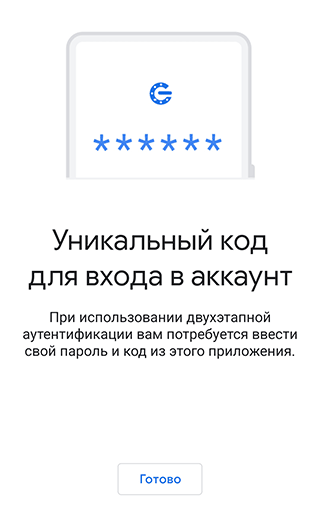
В классическом случае вход в аккаунт для авторизации на сайте осуществляется по логину и паролю, с Google authenticator – по логину, паролю и коду, который генерируется каждые несколько секунд на устройстве. При этом для получения кода не требуется подключение к мобильной сети или интернету.
Как включить двухфакторную аутентификацию на Android
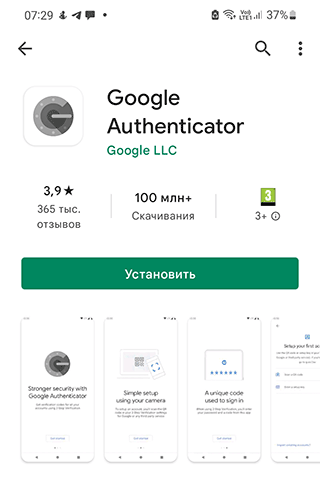
- Скачайте приложение Google Authenticator из Play Market, установите на телефон;
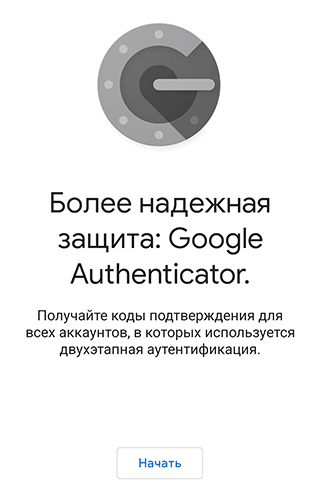
- Запустите Google Authenticator, нажмите на кнопку Начать;
- Выберите опцию “Сканировать QR-код» или «Ввести ключ настройки».
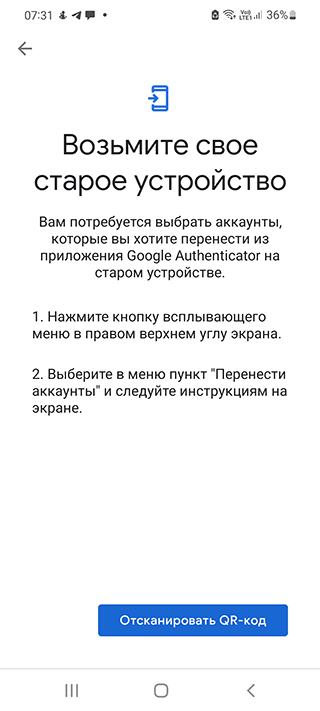
- Ключ к Google Authenticator необходимо получить через настройки, а только потом ввести его в приложении.
- Зайдите в «Настройки», выберите «Аккаунт Гугл».
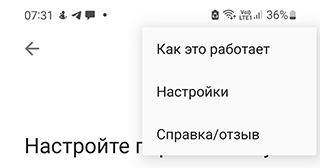
- Перейдите в раздел «Безопасность», затем – в «Двухэтапная аутентификация».
- На новой странице выберите «Начать».
- Введите пароль от аккаунта, подтвердив, что он ваш.
- Отправьте на свой телефон уведомление. Нажмите «Да».
- Выберите способ, которым хотите получать коды (ключи).
- Укажите ключ в приложении.
Потерян доступ к Google Authenticator: причины
Дополнительная безопасность – это хорошо. Но особенности функционирования программы играют злую шутку с пользователями. Коды генерируются и остаются на телефоне и не отправляются на серверы компании.
Если по каким-то причинам доступ к телефону и данным Google Authenticator будет утрачен, то попасть на сайты, в том числе в Гугл Плей Маркет для загрузки игр/приложений, будет невозможно. Под удар попадают те, кто
- потерял или сломал телефон,
- не предотвратил его кражу,
- вернул его к заводским настройкам?
- переустановил ОС.
Но выход есть, и сейчас мы рассмотрим основные способы решения проблемы. В основе всего лежит секретный ключ аутентификатора. В заисимости от того, есть он или нет, меняется вероятность того, возможно ли восстановление доступа к сайтам, приложениям, сервисам или нет.
Зачем делать резервную копию ключа
Секретный ключ (или, как вариант, QR-код) необходим на тот случай, если вы потеряли доступ к аккаунту. Используя этот ключ, вы сможете вернуть утраченный доступ к изменить настройки для последующего входа. Относиться к секретному ключу нужно с максимальной ответственностью – поскольку только он поможет в ситуации, когда двухфакторный вход невозможен.
Чтобы не пришлось осуществлять восстановление Google Authenticator в будущем, обязательно после установки и настройки приложения записывайте формирующиеся коды и ключи, включая резервные/сохраняйте QR-коды сайтов, которые посещаете, распечатывая их на принтере или фотографируя на смартфон/фотоаппарат.
Восстановление через резервный секретный ключ
Если у вас сохранилась копия секретного ключа, вы с легкостью восстановите аутентификатор. Для этого:
- Заново установите на телефон Authenticator
- Войдя в приложение приложение, нажмите на значок “плюс”.
- Появится запрос на ввод нового ключа, выберите пункт Enter a Setup Key.
- В текстовое поле добавьте сохраненный ранее ключ.
- Нажмите на кнопку Add, чтобы добавить ключ в базу и активировать приложение.
В результате, Authenticator отобразит коды и будет доступен для двухфакторной аутентификации на телефоне.
Свяжитесь с техподдержкой сервиса, где используется 2FA
Если у вас нет секретного ключа (читайте об этом выше), двухфакторная аутентификация не будет работать, доступ ко всем аккаунтам с привязанной аутентификацией будет невозможен.
Так как это очень серьезная защита, Google дает не так много возможностей для восстановления ключа или QR-кода.
Теоретически, можно связаться со службой поддержки, где вы использовали аутентификатор Google, и подтвердить свою личность, чтобы отключить строгую защиту.
Вы можете лично обратиться в техническую поддержку каждого из них или написать администрации, подробно описав проблему и предоставив все возможные доказательства. Этот способ работает не всегда. Часть сайтов предоставляет возможность получения резервных кодов.
Вот алгоритм действий:
- Напишите службу поддержки.
- Могут потребовать подтверждение личности — вышлите документы.
- Сохраните ключ восстановления двухфакторной аутентификации.
Если вы сможете предоставить необходимую информацию по запросу техподдержки, у вас не возникнет проблем. Ваши учетные записи будут восстановлены после снятия двухфакторной защиты.
Возможно, придется потратить немного времени на составление запроса в службу поддержки или общения в чате.
Обращение в техподдержку Google
Далеко не всегда служба техподдержки Google отвечает индивидуально, но в исключительных случаях и при правильно составленном запросе можно ожидать помощи.
Что касается восстановления Google Authenticator, то нет точных подтверждений, что данная техника сработает, но советуем попробовать.
- Войдите в аккаунт Google, указав пользовательские данные.
- При запросе кода подтверждения нажмите на «Другие варианты».
- Перейдите в меню Справка > Связаться с Google.
- Далее необходимо подтвердить принадлежность к аккаунту, ответив на вопросы.
- Отправьте заполненную форму и ждите ответа Google.
Подробней о запросах в техподдержку Google читайте здесь.
Защита от кражи аутентификатора и ключей
Это нужно сделать, если телефон украли. При худшем раскладе, с помощью гугл-аккаунта ворованного телефона злоумышленники могут спокойно посетить все сайты, куда вы заходили. Хотя и восстановить ключ каждого сайта не получится.
Что делать, чтобы защитить сервисы и приложения от несанкционированного доступа через украденный телефон:
- Зайдите в Гугл-аккаунт с компьютера или другого телефона;
- Откройте «Пароли приложений». Напротив тех, к которым нужно запретить доступ выберите «Удалить».
- Теперь создайте новые пароли.
Включение двухэтапной аутентификации на новом устройстве
Перенести все настройки доступа на новый телефон можно при условии, что у вас есть резервный код, сгенерированный ранее в Google Authenticator. Для этого войдите в аккаунт и запустите браузер на компьютере. Далее выполните 3 шага:
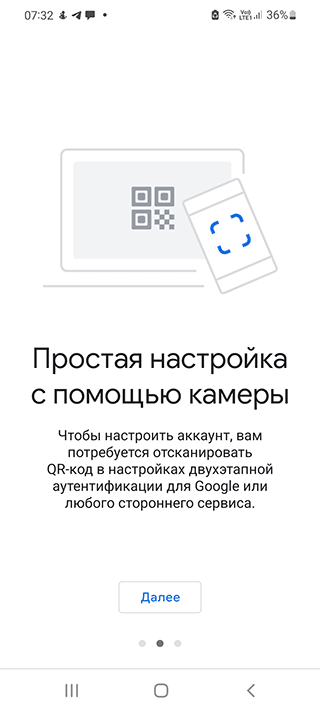
- Выполните инсталляцию Google Authenticator;
- Измените настройки аутентификации;
- Проверьте телефон.
- Чтобы изменить настройки, откройте страницу Гугл Аккаунт на компьютере.
- Авторизуйтесь с указанием резервного кода.
- Перейдите в раздел «Безопасность» и выберите «Вход в аккаунт».
- Нажмите «2-х этапная аутентификация».
- Проверьте вспомогательные номера в разделе «Голосовое сообщение».
- В разделе «Google Authenticator » нажмите «Изменить номер».
- Выберите свое устройство.
- Запустите приложение на телефоне и выберите «Сканировать штрих-код».
- Сделайте фото с экрана компьютера.
- Получите код и введите его на компьютере.
- Сохраните изменения.
Восстановление Google Authenticator на другом телефоне
Если секретный ключ или QR-код для аутентификации не был предварительно сохранен в надежном месте, восстановить доступ в Google Authenticator невозможно. Тем не менее, обратиться в службу поддержки имеет смысл.
Если вам нужно перенести аутентификатор на другой телефон, используйте специальные приложения, которые умеют как сохранять резервную копию, так и восстанавливать настройки на другом мобильном устройстве – в частностим на новом телефоне. Среди таких приложений отметим две самые надежные:
- TOTP Authenticator (iOS and Android).
- Authy (iOS and Android)
Основное предназначение данных утилит – создание резервной копии кодов, настроек аккаунта для хранения внутри устройства или переноса на другое.
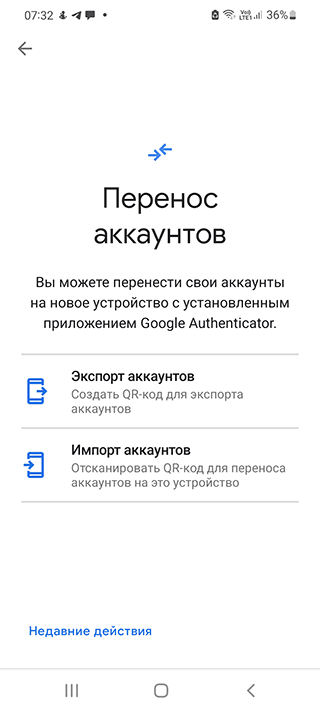
Как перенести аутентификатор на другой телефон:
- Скопируйте файл com.google.android.apps.authenticator2 из папки data/data в надежное место в памяти телефона.
- Найдите файл баз данных под названием com.google.android.apps.authenticator2/database/database.
- Откройте этот файл в просмотрщике SQLite database viewer – он встроен в утилиту Root Explorer.
- Выберите accounts – отобразятся все доступные аккаунты и соответствующие секретные коды напротив них.
- Откройте приложение Google Authenticator и выберите пункт Enter a provided key (Ввести предоставленный ключ).
- Скопируйте код для нужного аккаунта.
Часто задаваемые вопросы
Почему двухэтапная верификация не работает на моем телефоне?
Ошибка быть связана с неправильной синхронизацией времени в приложении Google Authenticator. На следующем экране, после запуска, приложение подтвердит, что время было синхронизировано. Синхронизация повлияет только на внутреннее время, установленное в Google Authenticator и не изменит настройки даты и времени вашего устройства.
Что произойдет, если я удалю Google Authenticator?
Удаление приложения Google Authenticator с телефона не приведет к автоматическому отключению привязки 2FA к учетным записям. При этом, вы не сможете получить доступ ни к одному из аккаунтов, и во многих случаях обращение в службу поддержки отдельно взятого сервиса будет единственно возможным способом восстановить доступ.
Могу ли я удалить Google Authenticator и переустановить?
Поскольку двухфакторная система использует ключи безопасности для каждого устройства, вы не можете просто переустановить Google Authenticator на новом телефоне и использовать эти же ключи для входа в систему. Вместо этого, необходимо перенести ключи в новое приложение, используя настройки Google Authenticator.
Можно ли восстановить Authenticator через другой телефон?
К сожалению, нет. Для этого нужно все равно иметь доступ к аккаунту, который связан с аутентификатором.
Можно ли скачать данные с телефона, если не получается войти через аутентификатор?
Нет, данные надежно зашифрованы и недоступны для чтения. Даже если вы перепрошьете устройство и получите доступ к памяти, это не поможет.
Как не потерять доступ к аутенификатору? Есть ли способы надежного хранения?
Советы.
- Записывайте коды в бумажном блокноте.
- Используйте альтернативные аутентификаторы, например, authy.com. Он поддерживает несколько устройств, есть расширение для браузера.
- Создавайте резервные копии с паролем Google Authenticator.
Как восстановить случайно удаленные приложения на Андроиде

Ошибочно удалённую программу или игру на Android можно с лёгкостью загрузить заново, а также восстановить иными методами. Для этого необязательно создавать резервную копию заранее, поскольку ничто не мешает попросту повторно загрузить APK из «Плей Маркета» или другой площадки, где размещаются исполняемые файлы для мобильных устройств.
В случае с некоторым софтом никакие данные не потеряются – например, если случайно удалить программу Facebook, VK, Instagram, то сам профиль никуда не исчезнет, и достаточно будет заново установить скачиваемый клиент. В других случаях все данные могут пропасть, однако обычно это касается простых игр и утилит, где вернуть прежние настройки не составит труда. И если вы столкнулись с такой ситуацией, и не знаете, как же восстановить удаленные приложение на Андроиде, предлагаем вам воспользоваться нашей инструкцией, мы разобрали несколько способов решения проблемы.
- 1 Инструкции
- 1.1 Восстановление через резервную копию
- 1.2 Восстановление из «Play Маркета»
- 1.3 Как восстановить отключённые системные приложения
- 1.4 Восстановление через файловый менеджер
- 1.5 Использовать программу UltData for Android
- 2.1 Не удаётся создать или восстановить бэкап
- 2.2 UltData требуется приобрести
Инструкции
Восстановление через резервную копию
Самый простой способ – восстановление через Titanium Backup. Метод подойдёт, только если вы заранее создали бэкап через данную утилиту:
- Запустите программу, тапните иконку листа бумаги с галочкой;

- Выберите действие «Восстановить отсутствующее ПО с данными», воспользовавшись кнопкой «Пуск» возле данного пункта;

- Приложение выполнит автоматическое сканирование софта на устройстве и предложит восстановить удалённые приложения. Здесь отметьте «ПО + Данные». Если программ несколько, понадобится выполнить этот шаг для каждой.

Недостатком этого решения, помимо необходимости создания резервной копии заранее, выступает требование root-прав. Без доступа суперпользователя вышеописанные шаги проделать не удастся. Получить такие права получится с помощью Magisk Manager, Kingoroot, 360 Root, Dr. Fone — Root, SRS Root и подобных утилит.
Можно также воспользоваться встроенными в систему функциями по восстановлению приложений. Сначала нужно проверить, включено ли создание бэкапов:
- Откройте настройки девайса и перейдите в раздел «Система»;

- Нажмите «Резервное копирование»;

- Убедитесь, что тумблер «Загружать на Google Диск» переведён вправо.

Доступ к восстановлению из бэкапа, сохранённого в облако «Гугла», появляется после сброса девайса до заводских настроек или его перепрошивки:
- Выберите «Восстановить приложения и данные»;

- Отметьте «Из аккаунта Google» и войдите в учётную запись.

Кроме Titanium Backup и системного восстановления существуют другие способы вернуть удалённое приложение, однако такие программы мало чем различаются от рассмотренного в начале данной инструкции решения.
Восстановление из «Play Маркета»
На сайте есть инструкция о поиске ранее установленных программ через «Гугл Плей»: нужно перейти к списку приложений и выбрать пункт «Не установлено». Так удастся найти софт, связанный с учётной записью Google, но не присутствующий на конкретном устройстве. Всё, что остаётся сделать – ниже:
- Тапните по названию программы;

- Перейдя на страницу скачивания, используйте кнопку «Установить»;

- Запустите софт или игру после инсталляции.

Для более удобного вывода можно воспользоваться сортировкой результатов. Это особенно полезно, если в прошлом вы загрузили большое количество ПО для девайса.
При пользовании другими каталогами приложений так быстро произвести восстановление может не получиться – не исключено, что какой-либо конкретный сервис не выводит список ранее установленного софта. Ввиду этого, вам понадобится самостоятельно вспомнить название удалённой программы и загрузить её снова из любого источника – от Malavida до «Гугл Плей».
Как восстановить отключённые системные приложения
Поскольку важные для работы операционной системы приложения удалить через «Настройки» нельзя (их удаётся только отключить), восстановление производится иным образом. Он не требует загрузки стороннего софта и даже наличия «Плей Маркета», который тоже относится к недоступному для деинсталляции софту, на устройстве.
Проделайте следующие шаги:
- Запустите настройки девайса. Это можно сделать как через меню, так и с помощью «шторки»;

- Перейдите в категорию «Приложения и уведомления»;

- Тапните «Показать все приложения»;

- Нажмите иконку с тремя точками, расположенную в правом верхнем углу;

- Выберите «Показать системные процессы»;

- Откройте страницу управления программой, тапнув по её наименованию;

- Задействуйте кнопку «Включить».

Если вы полностью удалили важные для работы системы приложения с помощью Lucky Patcher или подобной утилиты, лучшим способом исправления проблемы станет перепрошивка: найдите на сайте 4PDA образ, присутствующий на девайсе по умолчанию, и загрузите его. Подробнее – в нашем тексте о восстановлении «родной» прошивки. Есть также материал, посвящённый другой процедуре – сбросу до заводских настроек с помощью компьютера.
Восстановление через файловый менеджер
Метод актуален, если вы загружали приложение со стороннего сайта, нежели Google Play. В папке Downloads может остаться «Мастер установки софта», который позволит произвести инсталляцию повторно. Такие файлы обладают расширением .APK.
- Откройте проводник файлов, присутствующий на всех устройствах по умолчанию;

- Тапните пункт «Приложения» для быстрого доступа ко всем установщикам, имеющимся в памяти смартфона и на подключённой MicroSD-карте;

- Нажмите по наименованию программы;

- Выберите «Установить» для перехода к этому процессу;

- После инсталляции вы сможете запустить приложение сразу или сделать это позднее через меню.

Использовать программу UltData for Android
Данное приложение выступает мощным инструментом по восстановлению данных, удалённых с устройства Android. Оно не требует доступа root и работает с файлами любых типов. В случае с приложениями удастся восстановить их APK-установщики, более подробное описание которых дано в предыдущем подразделе статьи.
Такая же утилита доступна для iOS-устройств, где порядок действий практически идентичен описываемому ниже. Стоит учесть, что на девайсах Apple получится восстановить не все типы данных – в частности, это связано с обязательной установкой приложений из App Store.
- Перейдите по ссылке, указанной выше, и нажмите «Установить»;

- Запустите софт, что удастся сделать после его инсталляции;

- Выдайте доступ к файловой системе. Это обязательно для функционирования приложения;

- Подтвердите согласие с условиями использования UltData;

- Выберите тип «Документы»;

- Дождитесь окончания сканирования и скройте окно, которое появится в этот момент;

- Отметьте «apk» в верхней части экрана;

- Нажмите наименование программы, которую следует установить заново;

- Тапните значок дискеты для перехода к восстановлению;

- Выберите «Восстановить 2 файла бесплатно», если нет желания приобретать подписку на TenorShare UltData;

- Откройте установщик сразу или сделайте это позже – вы сможете найти APK через любой файловый менеджер.

Важно! Если программа удалилась сама по себе, это может говорить о проблемах с хранилищем устройства. В таком случае рекомендуется выполнить бэкап на MicroSD или, что лучше, в «облако». У всех пользователей Google есть доступ к «Гугл Диску», где бесплатно предоставляются 15 гигабайтов места. Можно также воспользоваться решениями в виде MEGA, Яндекс.Диска, DropBox, OneDrive и подобных.
Как видно, UltData предлагает несложное и быстрое восстановление APK. Он также работает с файлами других типов, а пользователей WhatsApp порадует функция возврата переписок и вложений, которые были удалены отправителем или получателем в мессенджере.
Проблемы и способы их решения
Не удаётся создать или восстановить бэкап
Убедитесь, что на устройстве есть права root. В случае их отсутствия понадобится получить такой доступ, воспользовавшись King Root, Magisk, Towelroot и подобными программами. Они поддерживаются не всеми устройствами, поэтому вам, возможно, понадобится поэкспериментировать с утилитами.
Произвести восстановление не получится, если копия не создавалась ранее. В случае со встроенной функцией Android процесс будет предложен после сброса девайса до заводских параметров.
UltData требуется приобрести
В бесплатной версии программы действуют ограничения по количеству и размеру файлов. Для их снятия понадобится приобрести подписку, что безопасно – транзакции проводятся через серверы Google, и разработчики не видят конфиденциальных данных о выбранном инструменте оплаты.
Восстановление файлов на «Андроиде» возможно как платными методами, так и без внесения денег. Некоторые способы не требуют рутирования девайса, однако в случае с остальными доступ суперпользователя обязателен.
Поделиться ссылкой:
Как загрузить приложение в Google Play в 2023 — инструкция по публикации Android-приложения в Google Play
В магазине Google Play опубликовано 3 482 452 приложений. У большинства пользователей стоит более 10 приложений, и люди продолжают активно скачивать и устанавливать.
Политика в отношении модерации новых приложений у Google Play лояльнее, чем у App Store, и сам процесс загрузки приложения несколько проще с технической точки зрения. Загрузив ваш продукт в стор и пройдя модерацию, вы сможете получать прибыль от монетизации при успешном продвижении, в том числе заниматься арбитражем трафика.
Больше кейсов и советов по продвижению приложений вы найдете в нашем телеграм-канале, посвященному приложениям, а в официальном канале Партнеркина мы делимся полезными советами, лайфхаками и новостями.
Создание аккаунта разработчика
Аккаунт разработчика дает возможность и доступ опубликовать приложение в Google Play. Его можно зарегистрировать с помощью обычного аккаунта Google (почты). Если нужно опубликовать приложение от имени компании, аккаунт регистрируется от имени компании.
Стоимость открытия такого аккаунта — $25. Эту сумму вы платите единоразово, каждый год ее продлевать не нужно. Количество публикуемых приложений не влияет на размер этой суммы. Вы вносите оплату с помощью банковской карты и заполняете данные для аккаунта.
Имя разработчика будут видеть все пользователи Play Market. Передав свои данные, вы должны пройти процедуру подтверждения личности. Понадобится выслать адрес и скан паспорта. Изображение и все буквы должны быть четкими, иначе заявку отклонят. Количество попыток подтверждения личности ограниченно, поэтому вложенные $25 могут пропасть. Подтверждение и обработка данных могут занимать от 1 до 5 дней.

Также в процессе регистрации аккаунта вам нужно будет принять пользовательское соглашение. Его основные положения касаются распространения программных продуктов, которые должен знать каждый разработчик:
- вы полностью отвечаете за свое приложение и контент в нем;
- вы обязаны отвечать на вопросы пользователей в течение 3 рабочих дней, а на те вопросы, которые Google отметил как срочные — в течение 24 часов;
- вы обязаны сохранять конфиденциальность пользовательских данных, обеспечивать их безопасность;
- запрещено обманывать, причинять вред, вводить в заблуждение компанию Google и пользователей;
- вы разрешаете возврат денег покупателю приложения, если он запросил возврат в средств, в том числе даже если вы к тому моменту удалили ваше приложение.

Цифровая подпись для сборки
С помощью цифровой подписи магазин сможет идентифицировать разработчика. Это дает возможность впоследствии обновлять или изменять свои опубликованные приложения. На цифровую подпись могут быть завязаны другие Google сервисы, Vk SDK, Facebook SDK. Кроме того, цифровая подпись защищает ваше приложение от кражи или ситуации, когда кто-то решил выпустить продукт с таким же названием, как у вас.
Полное название пакета — это имя приложения, вы подписываете его своими данными. Цифровая подпись находится в хранилище ключей — это файл с расширением keystore или .jks. К хранилищу должны прилагаться:
- пароль к хранилищу — store password;
- пароль к ключу — key password;
- название ключа — key alias.
Хранилище ключей должно находиться в надежном месте. Стоит очень внимательно относиться к паролям, терять их нельзя — восстановить невозможно, и доступ к хранилищу будет потерян навсегда. Придется перезагружать приложение заново, а это будет означать, что вашим пользователям тоже придется удалять версию с потерянным паролем и грузить новую. Вы потеряете лояльность пользователей, статистику и скачивания.
Процесс публикации приложения в Google Play
Чтобы опубликовать приложение, вам нужен подготовленный APK-файл. Это файл сборки с расширением .apk, который загружается в стор. После того как приложение станет уже готовым продуктом, на смену APK придет формат файла App Bundle, с расширением .aab.
В аккаунте разработчика во вкладке All apps выберите функцию «Опубликовать приложение Android в Google Play» (Create app). Вы увидите окно добавления приложения. Вам нужно заполнить данные:
- язык интерфейса;
- название;
- тип — приложение или игра;
- способ распространения — платно или бесплатно;
- краткое описание.

Дополнительно понадобится подтвердить соответствие правилам программы для разработчиков Google и принять экспортное законодательство США. Затем вы перенаправляетесь на пошаговую настройку в Dashboard. Там следует указать:
- настройку доступа — требуется ли отдельным пользователям специальный доступ, и если требуется, нужно добавить инструкции основания для этого доступа;
- встроенную рекламу — если в приложении есть реклама;
- возрастной рейтинг;
- целевую аудиторию;
- категорию и контактные данные — здесь нужно добавить теги, которые описывают назначение, функции приложения.
Затем вы загружаете маркетинговые материалы в разделе Развитие, перейдя во вкладку Страница приложения и далее — в Основная страница приложения в Google Play.
После загрузки маркетинговых материалов нужно разместить в Google Play Developer Console apk-файл с помощью кнопки «Загрузить APK» и провести тестирование. Для индексации приложения поисковому роботу стора требуется несколько дней, чтобы распознать ваш продукт и направить в общий список.
Определение возрастного рейтинга и целевой аудитории
Возрастной рейтинг учитывает законодательство отдельных стран. Разработчики должны определять ограничения для контента и распространять свои продукты среди аудитории, для которой они предназначены. Приложения без рейтинга будут заблокированы для некоторых стран или пользователей.
Анкета на присвоение возрастного рейтинга заполняется в Google Play Developer Console. Когда вы заполняете анкету, пишите максимально точные данные. Если Google найдет некорректную информацию, когда проект уже будет опубликован, его удалят или заблокируют. Данные в анкете можно менять и исправлять, если первый раз вы заполнили неправильно или хотели бы что-то добавить.

Также по правилам Google нужно описать целевую аудиторию. Google желает уберечь разные группы пользователей от неприемлемого для них контента. Для определения аудитории также необходимо пройти опрос, аналогичный опросу по присвоению возрастного рейтинга.

Требования к маркетинговым материалам
При загрузке маркетинговых материалов важно соблюдать в первую очередь требования Google Play. Эти правила прописаны в гайдах и редко подвергаются изменениям.
Если вы разрабатываете приложение для заказчика, у него могут быть свои требования к проекту. Также требования диктует рынок, потребности и интересы целевой аудитории и желание получить прибыль, продвигать приложение максимально эффективно.
Когда необходим срочный релиз или нужно быстро пройти проверку MVP, достаточно сделать маркетинговые материалы, соответствующие требованиям стора. Но в любом случае необходимо ориентироваться на конечного клиента-пользователя, чтобы ваш проект был успешен.

Текст приложения в Google Play
Некоторые пользователи просматривают имеющиеся приложения на декстопе, прежде чем скачать — поэтому для них нужно подготовить полное описание. Короткое описание создается для владельцев мобильных гаджетов. Требования к количеству знаков в тексте следующие:
Текст Символов не более Название 50 Короткое описание 80 Полное описание 4 000 Текст должен быть лаконичным. Из-за ограничения символов всю необходимую информацию, привлекающую аудиторию необходимо уместить в самом начале. Название не должно содержать цену, категорию, эмодзи. Сделайте название уникальным, понятным, впишите в него популярные ключевые запросы, которые будут помогать продвижению.

Описание тоже должно содержать ключевые слова, но избегайте переспама — из-за повторения ключей приложение могут пессимизировать в выдаче. Анализируйте ключевые слова с помощью сервисов appfollow, asodesk. Напишите в первых предложениях основную идею, характеристики, преимущества и списком — основные функции. Структурируйте абзацы, делайте описание легким для прочтения и восприятия.
Если у вашего продукта предполагается аудитория из других стран, настройте локализацию — описание, переведенное на нужные языки. Локализации увеличивают количество загрузок.
Скриншоты для Android приложения
Вы можете разместить 4-8 скриншотов на странице для каждого поддерживаемого типа устройств (телефон, планшет, телевизор). Согласно гайдлайнам Google, к скриншотам предъявляются такие требования:
Скриншот Требование Формат JPEG, 24-битный PNG без альфа-канала Размер Не 3840 px Соотношение сторон 2к1 Объем До 8 Мб Скриншоты нужны для того, чтобы пользователь увидел ваше приложение, его интерфейс, стиль наглядно, смог представить себе, как оно будет смотреться на экране его телефона. Первый скриншот должен быть привлекательным, информативным, другие скриншоты должны показывать функционал и опции вашего продукта.
Какая иконка подойдет для приложения в Google Play
Иконка — это значок-изображение, с помощью которого ваше приложение можно узнать. В качестве иконки можно использовать логотип. Избегайте мелких деталей, тонких линий на иконке — их не будет видно на маленьких экранах гаджетов. Требования Google Play к иконке:
Иконка Требование Формат 32-битный PNG Размер, px 512х512 Максимальный размер файла 1024 Кб Видеоролик для приложения в Google Play
Видео помогает выгодно презентовать приложение. Промо ролик можно не добавлять, но если вы рассчитываете привлечь дополнительную аудиторию и выделиться на фоне конкурентов, лучше добавить. Видео должно быть по времени от 30 секунд до 2 минут, показывать главные и наиболее полезные функции приложения.
Для видео необходимо указать URL на отдельный ролик на YouTube, а не на канал или плейлист. Не используйте видео, у которого есть возрастные ограничения. Уберите монетизацию перед добавлением ссылки и дополнительные ненужные элементы, например таймкод.
Баннер для Android приложения
Баннер — это изображение для раздела «Рекомендуемые». На нем можно продемонстрировать графические возможности приложения. Баннер необходим, чтобы показать ваш продукт на разных страницах стора.
Баннер должен представлять собой файл формата JPEG или 24-битный PNG без альфа-канала, и размером 1 024х500 пикселей. Изображение располагается над информацией о приложении в сторе. Несколько рекомендаций по баннеру:
- не размещайте важную информацию по краям, в нижней трети — она обрезается и ее не увидят;
- размещайте логотип по центру, выравнивайте по вертикали и горизонтали;
- используйте крупный шрифт для текста: пользователь будет читать его с маленького экрана смартфона;
- изображение может быть показано отдельно, без значка приложения;
- избегайте светлых тонов — белый, темно-серый — иначе картинка сольется с фоном Play Market.
Уже создавали свое приложение?
Как настроить платное приложение
Если вы планируете загрузить на Google Play платное приложение, его платный тип нужно указать в аккаунте разработчика. Платное приложение впоследствии можно сделать бесплатным. Для этого нужно выложить его в Google Play с новым названием пакета.
Чтобы указать стоимость приложения, привяжите аккаунт разработчика к Google Payments Merchant Center и заполните платежный профиль. Там вы указываете официальное название компании, юридический и фактический адрес, сайт компании, данные банковского счета, категорию продукта, контакты продавца и вашей службы поддержки, а также налоговые ставки — с продаж для региона.
Для некоторых стран, где налоговые вычеты происходят самостоятельно, нужно зарегистрироваться как ИП и платить налоги. Эти налоги нужно включить в цену приложения, чтобы не продавать его себе в убыток. Помимо оплаты налогов, вы платите Google за операционный сбор 30% с чистой цены (стоимости за вычетом всех налоговых сборов).
Цена на приложение должна попадать в диапазон цен, установленный для вашей страны. Цена устанавливается в местной валюте, поэтому их необходимо периодически обновлять в соответствии с курсом.

Настройка подписок для приложений в Google Play
Подписка — это покупка определенной услуги в приложении, за которую пользователь платит в течение определенного периода. Для платных подписок необходимо указать цену в местной валюте и изменить ее статус на активный. Подписки должны соответствовать требованиям:
Подписки Требования Название, символов До 55 Описание, символов До 80 Преимущества До 4 Прописывайте условия платной подписки максимально четко. Не допускайте таких нарушений, как:
- подписки, для которых не указано, что они продлеваются автоматически со списанием денег с пользователя;
- годовые подписки, где указана только их месячная стоимость, а годовая умалчивается;
- подписки с неполной локализацией условий и стоимости;
- неточное название — например, когда для подписки с автоматическим списанием денег вы подписали формулировку «Бесплатная пробная версия».

Настройка In-App покупок для Android приложения
In-App покупки пользователи совершают как правило единоразово. Это могут быть виртуальные предметы, разделы и опции в приложении. Каждому товару присваивается свой идентификатор. Он позволяет отличить ваш продукт от продукта другого разработчика-продавца.
Название каждого товара должно быть до 55 символов, описание — до 80. Цены вы также указываете в местной валюте.
Обработка персональных данных
Если в приложении есть форма сбора данных, это считается обработкой персональных данных. Примеры формы сбора данных:
- форма обратной связи;
- подписка на рассылку;
- регистрация;
- заведение личного кабинета клиента-пользователя.
Вы обязаны получить согласие на обработку персональных данных, разместить ссылку на политику конфиденциальности, чтобы пользователь прочитал ее и дал свое согласие. Документ можно создать с помощью конструктора, разместить на отдельной странице сайта и поставить в форме сбора данных ссылку на эту страницу.

Альфа- и бета-тестирование
Тестирование позволяет проверить работу вашего приложения. Оно может быть открытым и закрытым. Тестовая группа при проведении обоих видов тестирования не может оставлять публичные комментарии в Google Play. Они могут писать свои отзывы вам, чтобы вы могли с ними работать. Изучите эти отзывы, они помогут устранить проблемы до того, как с ними столкнуться пользователи.
Приложение можно перевести из раздела Альфа-тестирование в Бета-тестирование или Рабочую версию. Во время тестирования ваше приложение будет доступно только тест-группе, обычные пользователи его не видят. После тестирования можно публиковать рабочую версию продукта для всех пользователей.

Как загрузить сборку в Google Play Console
Для каждой сборки должен быть предусмотрен свой сертификат цифровой подписи. После сборки приложения в среде разработки — Android Studio, Unity и других — вы получаете файл формата APK — Android PacKage. Если вы работаете со сторонним разработчиком, проверьте, чтобы файл был подписан цифровой подписью, ключ вместе с паролями не утерян.
Сборку нужно выложить в Google Play Console в разделе Рабочая версия. Для этого:
- задайте номер версии (релиза) в разделе «Выпуск», во вкладке «Рабочая версия» — «Создать новый выпуск»;
- введите название выпуска и примечания;
- загрузите файл APK в Google Play Console;
- укажите, какие изменения вы внесли в новую версию, если это обновление — такой текст пользователи увидят в Google Play в разделе «Что нового».

Каким должен быть apk-файл
Размер этого файла должен быть до 100 Мб. Если приложение работает на статическом контенте или это игра с размером более 100 Мб, его нужно разбить на части. Основная часть — до 100 Мб, и дополнительные APK Expansion Files до 2 Гб каждый. Apk-файл не должен быть debuggable. Его нужно подписать файлом цифровой подписи.
Также обязательно использовать наборы Android App Bundle для новых приложений в Play Market. Этот формат позволяет пользователю скачивать ту версию приложения, которая содержит нужный ему язык, картинку нужного разрешения и другие подходящие для его устройства файлы. Итоговое приложение получается меньше по размеру, в отличие от APK-файла, который может содержать в себе варианты всех языков и картинок для всех возможных устройств, части из которых будет пользователю не нужна.
Как происходит обновление приложения
Есть возможность обновлять приложение поэтапно. В настройках укажите процент пользователей, которым будет доступна новая версия. Постепенно вы можете увеличивать их количество. При этом выбор пользователей будет происходить рандомно — просто берется процент от общего числа людей, у которых уже установлено ваше приложение.
Поэтапное внедрение доступно только для обновлений; для изначальной версии приложения оно не доступно. Поэтапность удобна тем, что если на этапе тестирования вы упустили проблему, ее обнаружат не все пользователи сразу.

Модерация приложения в Google Play после отправки сборки
Модерация (ревью) проходит в течение 7-10 дней. Приложение должно соответствовать всем правилам Google. Проверьте, чтобы:
- метаданные были занесены правильно, не содержали ненужной информации;
- все графические материалы — уникальные, ваши авторские;
- контактные данные указаны актуальные, сотрудники Google смогут по ним с вами связаться;
- вы корректно и правдиво ответили на вопросы анкеты по присвоению возрастного рейтинга;
- реклама в приложении не содержит запрещенного законом или «взрослого» контента.

За что Android приложение могут отклонить
К особенно серьезным ошибкам относятся:
- несоответствие политике и правилам Google Play;
- несоответствие приложения описанию;
- запрещенный контент, например адалт;
- навязчивая агрессивная реклама, которая препятствует просмотру контента и не дает возможности ее убрать;
- приложение пытается несанкционировано получить доступ к данным пользователей;
- нарушение интеллектуальных, авторских прав.
Если произошел реджект, устраните выявленные нарушения и отправьте приложение на повторную проверку.
Вам нужно разработать приложение? Оформите заказа в нашем разделе БФ для заказчиков.
Как продвигать загруженное в Google Play приложение
После успешной публикации работа над приложением только начинается. Нужно на регулярной основе отслеживать статистику, анализировать отзывы пользователей, своевременно вносить корректировки и предлагать обновления. Приложение можно продвигать различными способами, вот некоторые из них:
- Фичеринг. Это попадание в подборки приложений, которые создает редакция Google Play.
- Социальные сети. Для раскрутки приложения можно использовать возможности и таргетированную рекламу в Instagram*, LinkedIn, Facebook, VK.
- Накрутка мультиаккаунтами. Принцип состоит в том, чтобы создавать аккаунты в Google и от их имени оставлять отзывы и оценки. Чтобы профили не банили, потребуется антидетект браузер. Он позволяет работать через множество подключенных аккаунтов, создавая для каждого уникальный цифровой отпечаток, что снимает опасность распознавания факта накрутки и последующего бана. А еще с его помощью можно маскировать IP-адреса, шифровать с помощью встроенного VPN данные и блокировать скрипты отслеживания.
- Пресс-релизы. Вы пишете пресс-релизы, статьи, гостевые посты на различных порталах, медиа, журналах с обзорами приложений — так к вам может прийти «теплая» целевая аудитория.
- ASO. Это оптимизация приложения, с помощью которого пользователи смогут быстрее находить ваш продукт в Google Play. Оптимизацию можно проводить с помощью ключевых слов, добавления высококачественных изображений, видео, работы с мотивированным трафиком, настройкой рекламных кампаний.

Как продвигать Android приложение для арбитража
Преимущества использования приложений в арбитраже: пользователи более лояльно относятся к приложениям и рекламе в них, активно скачивают и постоянно видят их иконки у себя на смартфоне с уведомлениями. В то время как на десктопе пользователь может единоразово зайти на ваш сайт, прочитать и забыть, закрыв вкладку.
Если вы загрузили в Google Play приложение с белым или серым (WebView) оффером, можно подключить ежедневную подогревающую настройку push-уведомлений, чтобы быть с пользователем на связи постоянно, напоминать о себе. Графика должна быть качественной, по теме оффера, подчеркивать выгоды от приобретения.
Для масштабирования серых офферов лучше лить 2 000-3 000 установок в день. Если количество установок будет больше, приложение выйдет в топ в своей категории и привлечет ненужное внимание модераторов. При появлении негативных отзывов их нужно перекрывать позитивными с помощью специальных сервисов. Позитивные отзывы должны выглядеть как комментарии живых людей, быть убедительными. Чем ниже рейтинг, тем дороже придется переплачивать за инсталлы.
Для прогрева приложения лучше лить первые 5 дней по 200-500 установок в сутки, не писать отзывы. Затем можно каждые 5-7 дней масштабировать, прибавляя по 100-200 установок ежедневно. Это касается именно работы с серыми офферами, например, гемблингом.
Загружали на Google Play приложение для арбитража?
Вывод
Загрузка приложения в Google Play проходит в несколько этапов. Понадобиться завести аккаунт разработчика и оплатить взнос $25, создать цифровую подпись и сертификат, загрузить данные о приложении, маркетинговые материалы и сам apk-файл, провести тестирование, отправить на модерацию — ревью.
При успешном прохождении модерации ваше приложения увидят все пользователи Google Play: для этого важно подобрать релевантные ключевые слова и заниматься планомерным продвижением, отслеживанием статистики по скачиваниям и конверсиям. Чтобы приложение не заблокировали быстро, соблюдайте правила Google. Если продвигаете серые офферы в вашем приложении, действуйте осторожно и поступательно, не накручивайте слишком много инсталлов за раз.
*запрещенная в РФ организация