Как восстановить журнал посещений в Mozilla Firefox?
Для цели восстановления существует есть программка ,которая делает резервную копию всех посещений браузера mozila.И это копия содержит в себе также и закладки , и историю посещений и называется она- mozbackup.
Система делает еще и резервные копии и точки восстановления по датам и можно воспользоваться этим вариантом,следует зайти через меню во вкладку- восстановление системы, и там выбрать нужную дату для восстановления.
А на будущее можно подстраховаться и нужные сайта и страницы можно добавить в Избранное и сохранить в закладках,а потом сделать экспорт в файл и положить его в папку,а при надобности всегда можно открыть его и вернуться к нужным страницам.
Удаление недавно закрытых вкладок из истории браузера
Обратите внимание! Удаление недавно закрытых вкладок в браузере подразумевает под собой взаимодействие с журналом посещений и применение доступных в нем инструментов по очистке. Опосредованно выполнить поставленную задачу можно путем удаления всей истории веб-обозревателя. В таком случае следует обратиться к отдельной статье на нашем сайте, где дана общая инструкция по всем приложениям этой категории.
Подробнее: Как очистить истории в браузере
Mozilla Firefox
Во всех современных браузерах произвести очистку истории недавно закрытых вкладок можно двумя способами. Первый подразумевает ручное удаление определенных сайтов из журнала посещений, второй — очистку истории за определенное время. Далее для всех веб-обозревателей будут представлены оба метода.
Чтобы удалить из истории определенные вкладки, которые были закрыты недавно, потребуется выполнить следующие действия:
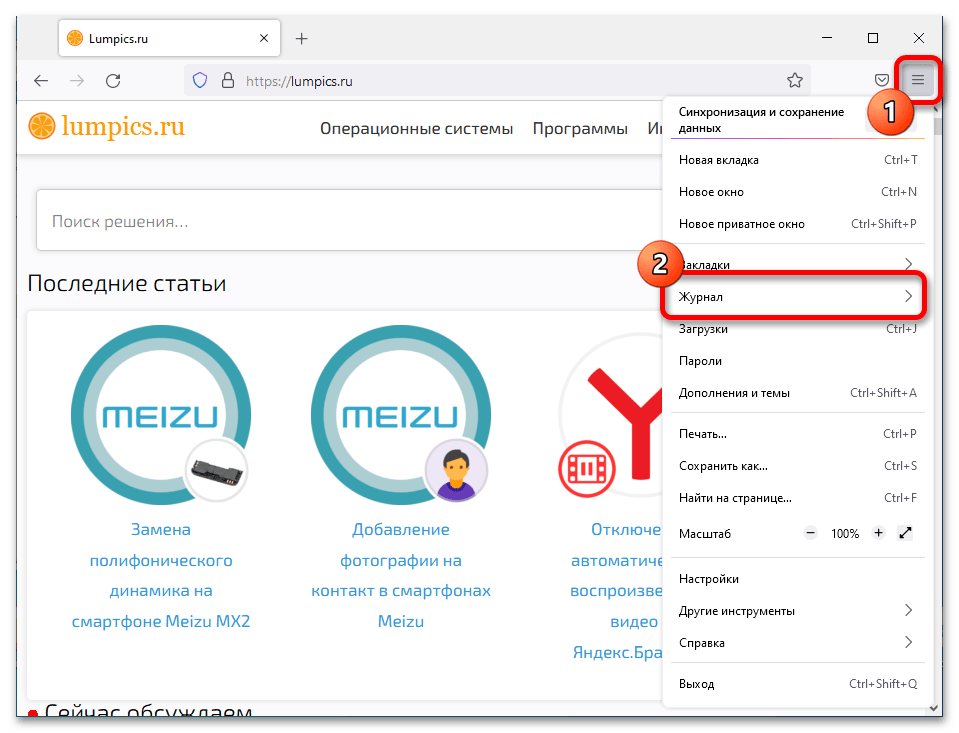
- Откройте меню браузера, кликнув по функциональной кнопке в верхнем правом углу интерфейса. В появившемся списке опций и разделов кликните по пункту «Журнал».
- Попав в другое меню, найдите в списке «Недавняя история» сайт, который необходимо удалить. Кликните по нему правой кнопкой мыши и выберите опцию «Удалить страницу».
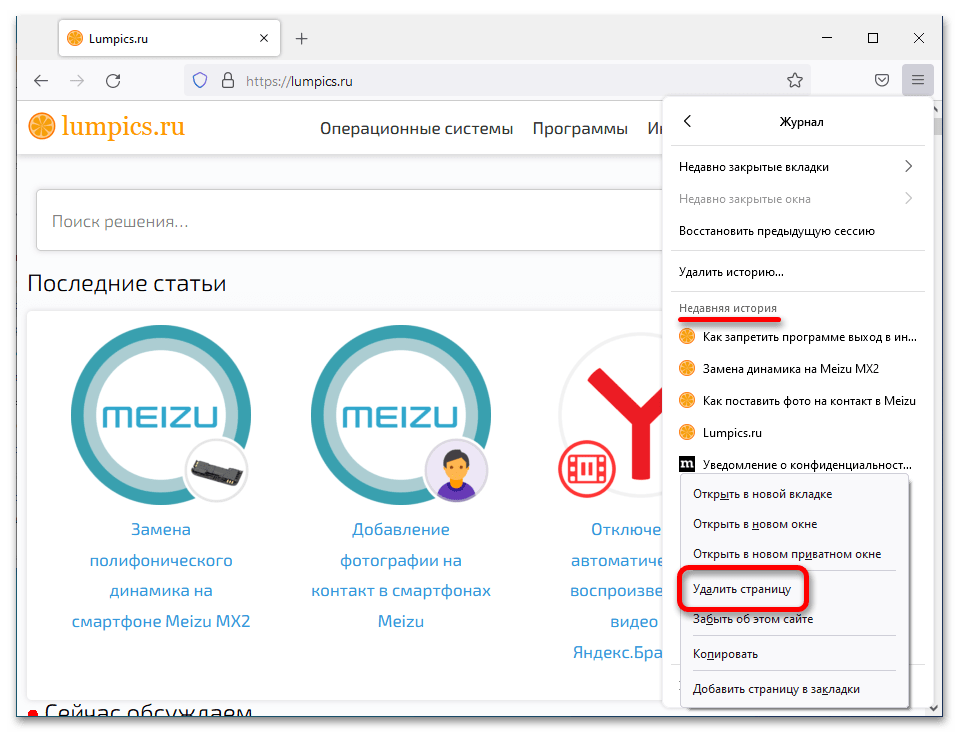
- Проделайте аналогичные действия со всеми остальными сайтами, которые нужно убрать из истории.
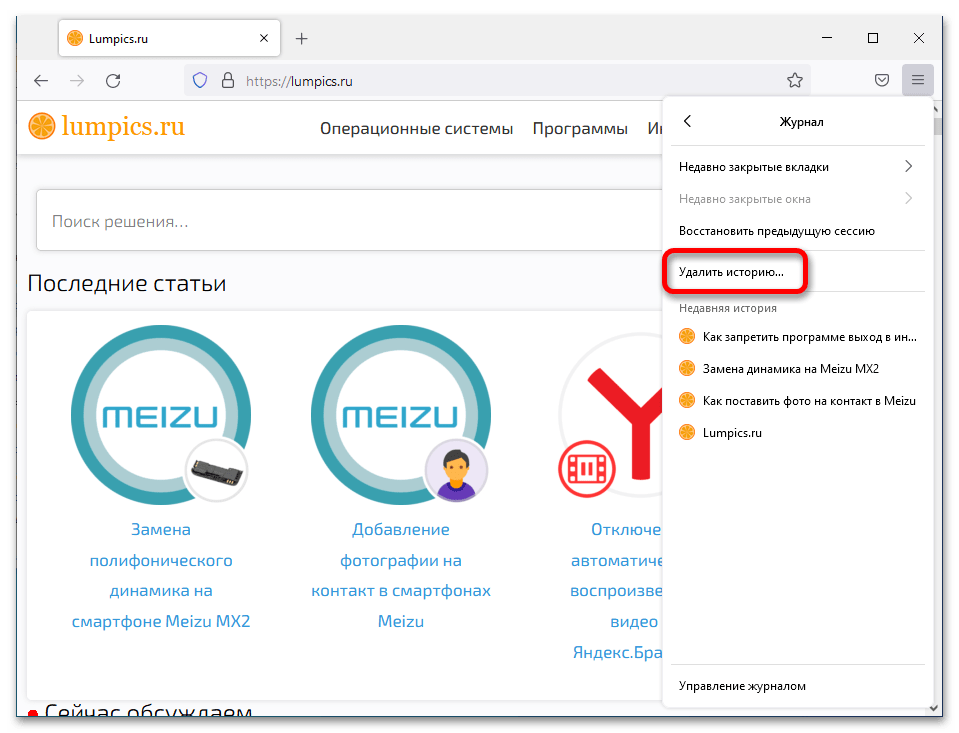
Второй метод подразумевает очистку журнала посещений за определенный временной период. Делается в это в меню «Журнал», попасть в которое можно, выполнив первый шаг предыдущей инструкции. В нем следует выбрать пункт «Удалить историю».
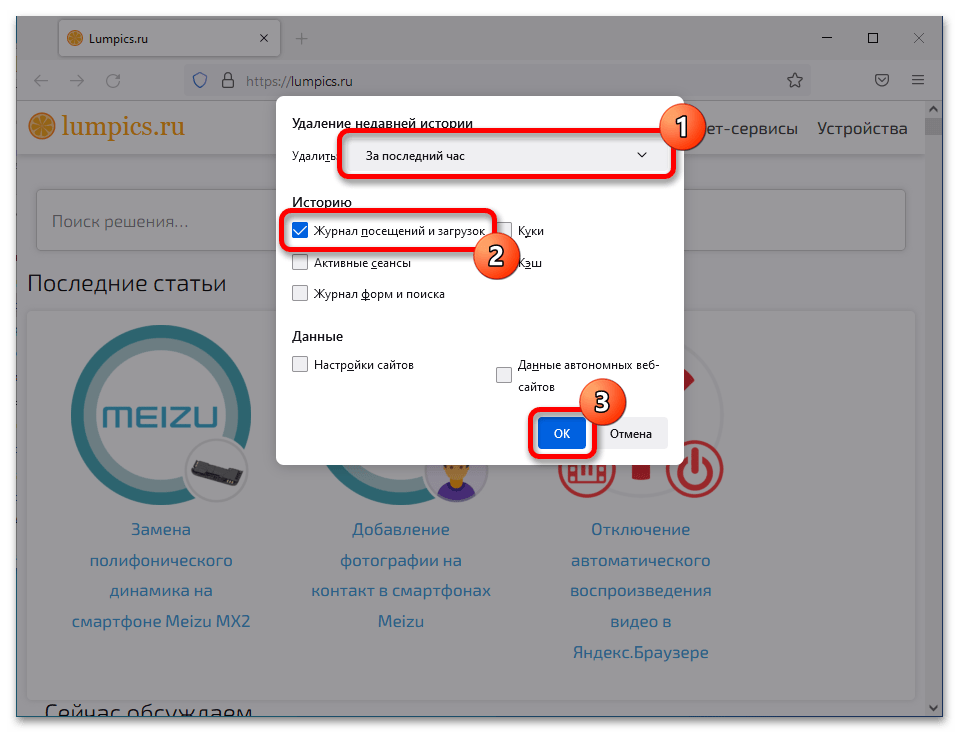
Далее из списка «Удалить» выберите подходящее значение, после чего проследите, чтобы стояла отметка напротив пункта «Журнал посещений и загрузок» (остальные данные удалить не обязательно). В завершение кликните по кнопке «ОК».
Google Chrome
Google Chrome кардинально отличается от Mozilla Firefox, так как разработан совсем на другом движке, но в отношении визуального оформления, интерфейс этих программ схож. Можно даже сказать, что удалять выборочно сайты из истории в Google Chrome удобнее.
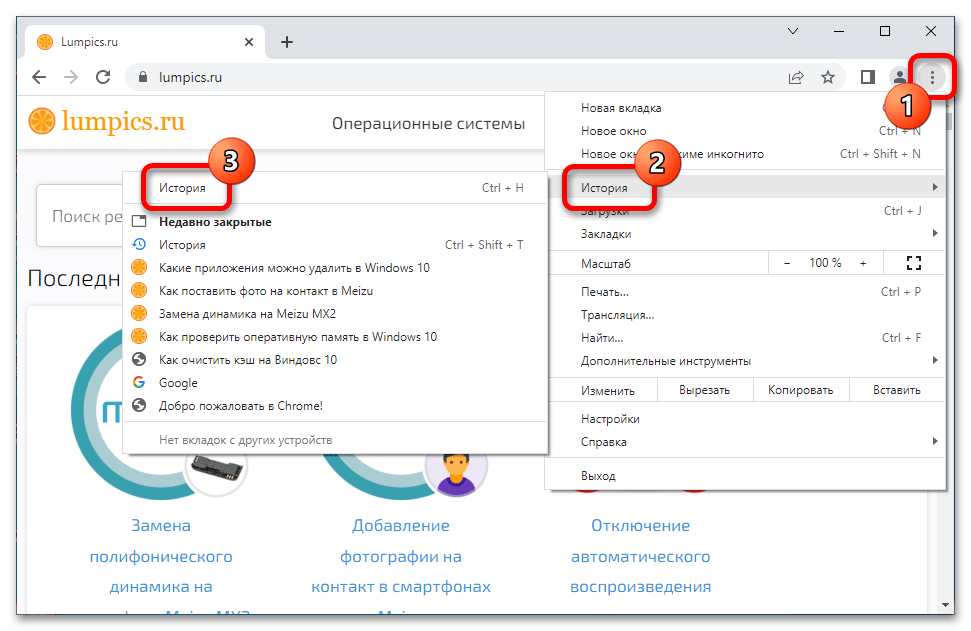
- Вызовите меню браузера, кликнув по функциональной кнопке, расположенной в правой части верхней панели. В появившемся списке наведите курсор на строку «История», а затем перейдите в раздел «История».
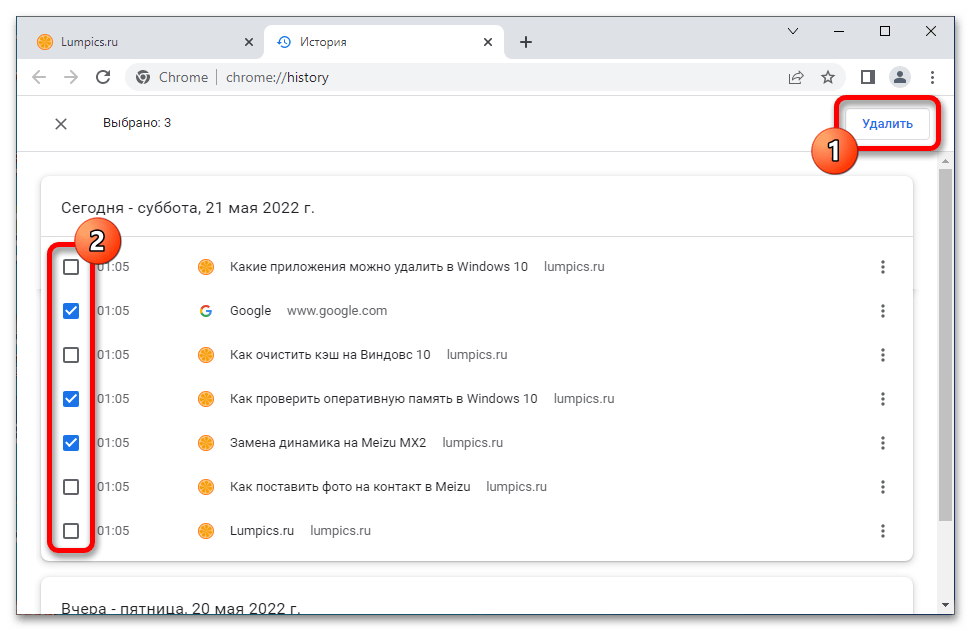
- На открывшейся странице будет располагаться перечень посещенных сайтов, среди которых следует найти недавно закрытые. Установите отметку напротив нужных, а затем кликните по кнопке «Удалить» в верхнем правом углу.
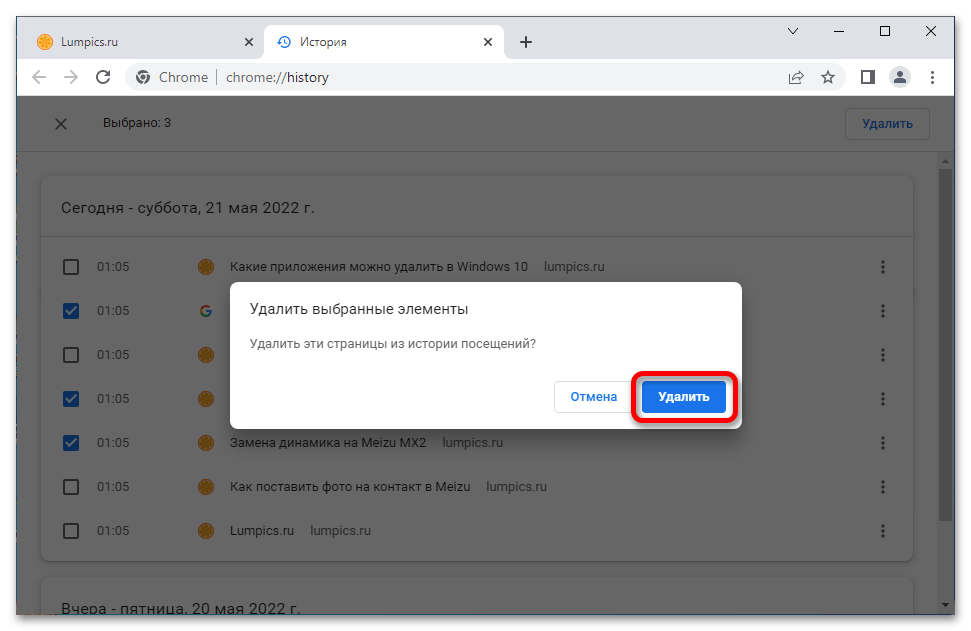
- Подтвердите свое действие во всплывающем диалоговом окне, повторно нажав по кнопке «Удалить».
Таким образом можно очистить определенную часть истории, выбрав нужные сайты вручную. В случае необходимости удалить журнал посещений за определенное время выполните следующие действия:
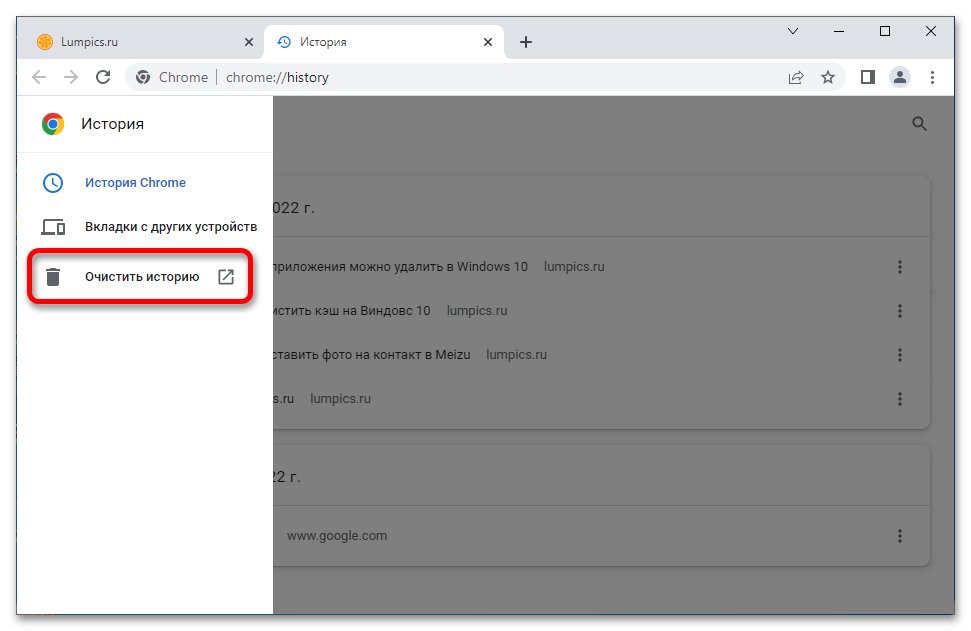
- Находясь в разделе «История», раскройте дополнительное меню, щелкнув по функциональной кнопке в верхнем левом углу.
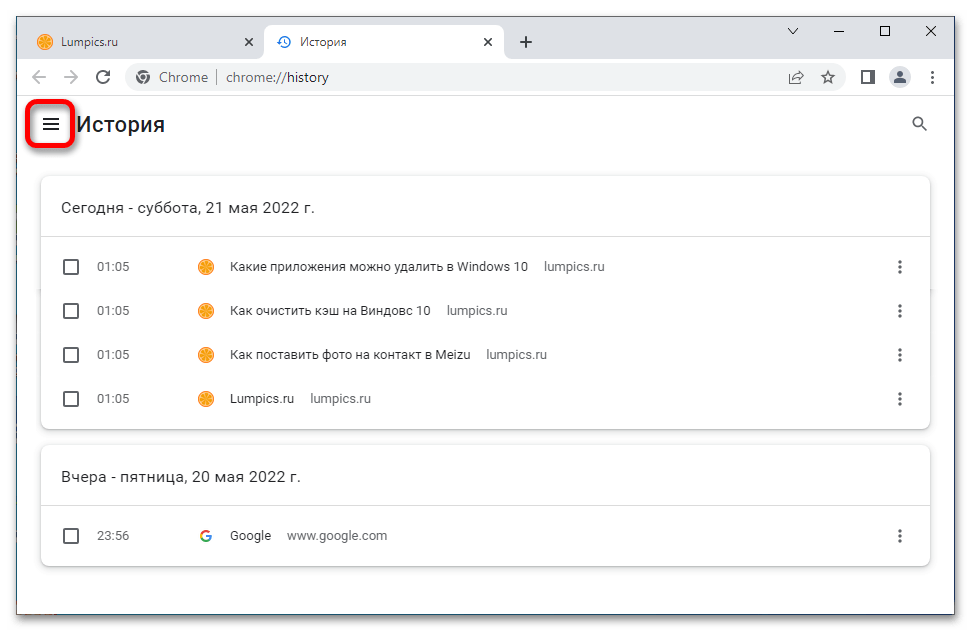
- В списке представленных разделов выберите пункт «Очистить историю». Следствием станет открытие новой вкладки в браузере.
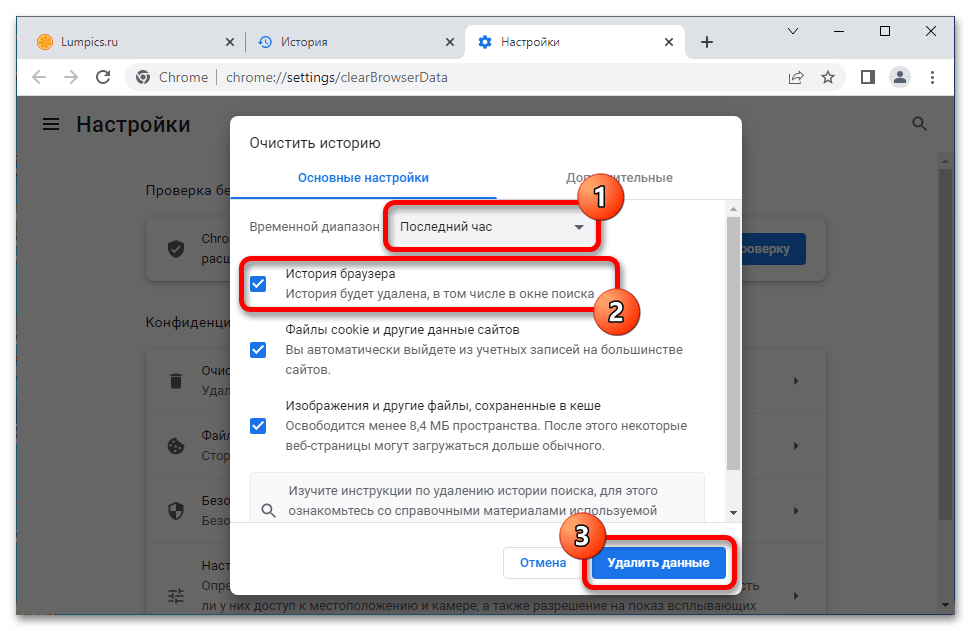
- Находясь на вкладке «Основные настройки», выберите из выпадающего списка «Временной диапазон» подходящее значение, а затем удостоверьтесь, что напротив опции «История браузера» стоит флажок. Кликните по кнопке «Удалить данные».
Яндекс.Браузер
Яндекс.Браузер отличается сильно переработанным интерфейсом, в сравнении с другими относительно классическими веб-обозревателями. Чтобы в нем выполнить очистку истории, необходимо перейти в специальное меню.
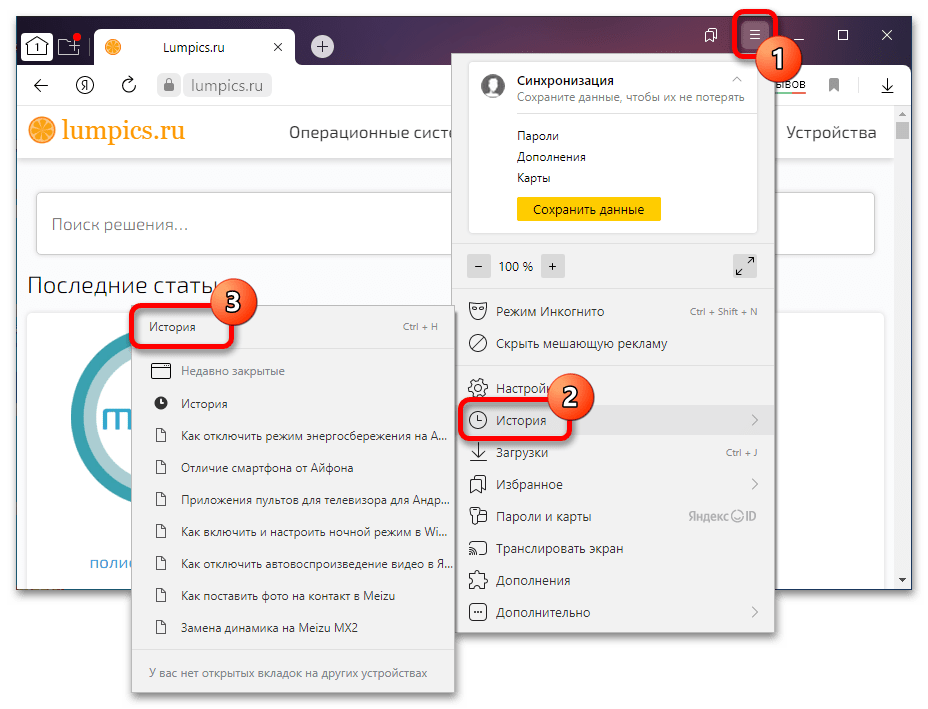
- Вызовите меню браузера, кликнув по функциональной кнопке, находящейся в заголовке окна. В появившемся списке наведите курсор на пункт «История», а затем перейдите в раздел «История».
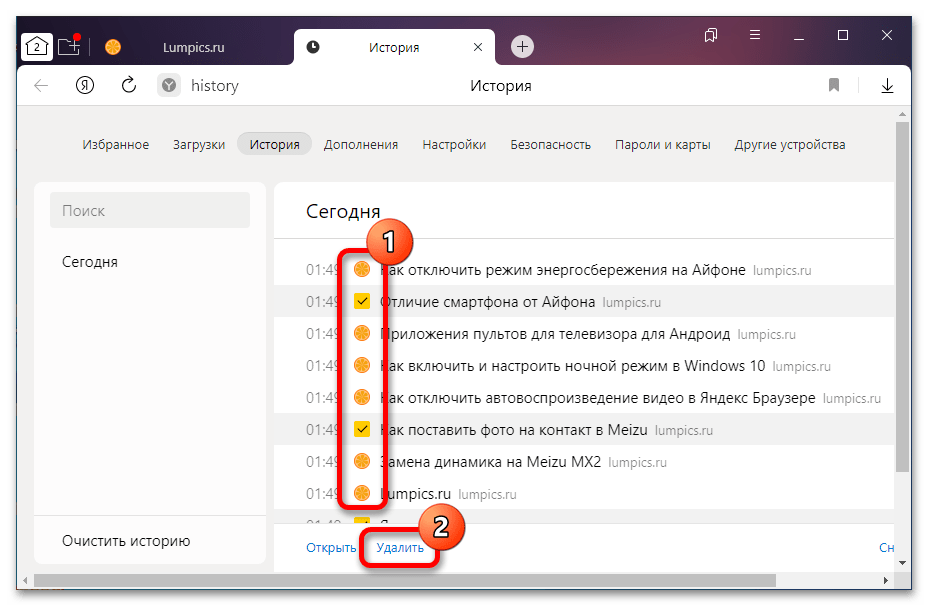
- В открывшемся списке посещенных сайтов установите отметку напротив тех, которые необходимо удалить из истории. Затем кликните по кнопке «Удалить», которая будет находиться на появившейся в нижней части окна панели.
- Подтвердите свои действия, повторно нажав по кнопке «Удалить» в отобразившемся диалоговом окне.
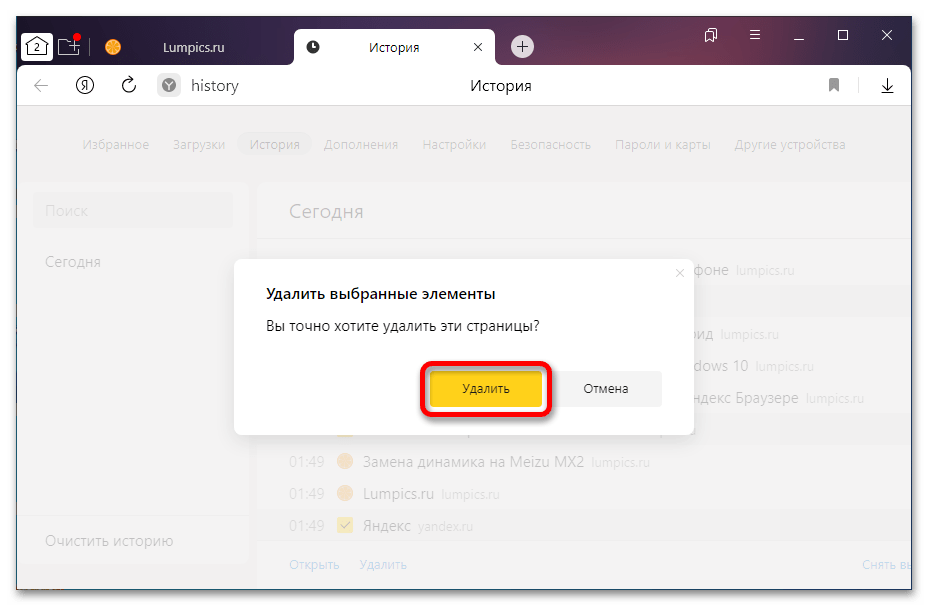
Чтобы очистить историю за последнее время, потребуется перейти в отдельное меню настроек. Проще всего это сделать из текущего местонахождения, нажав по пункту «Очистить историю», расположенному в нижнем левом углу страницы.
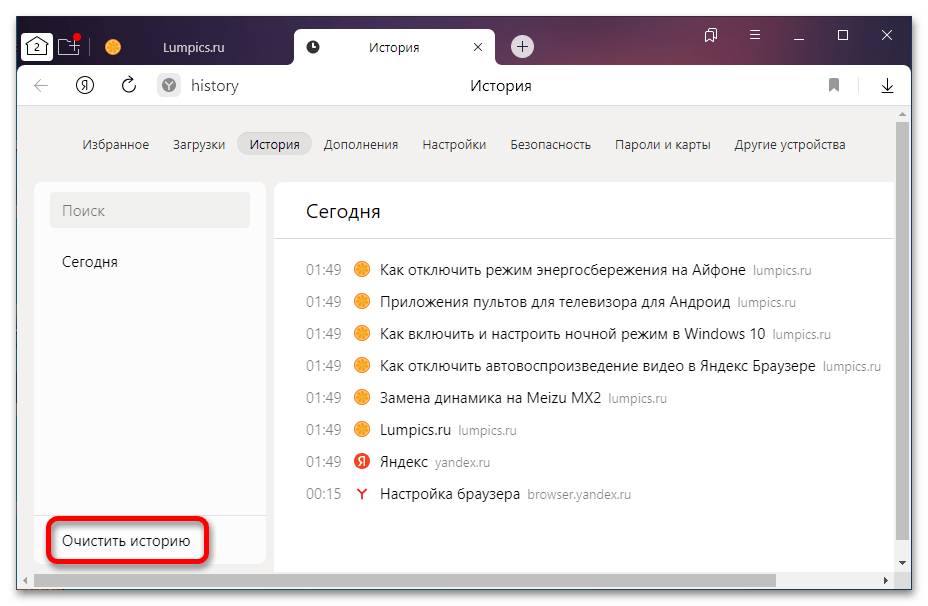
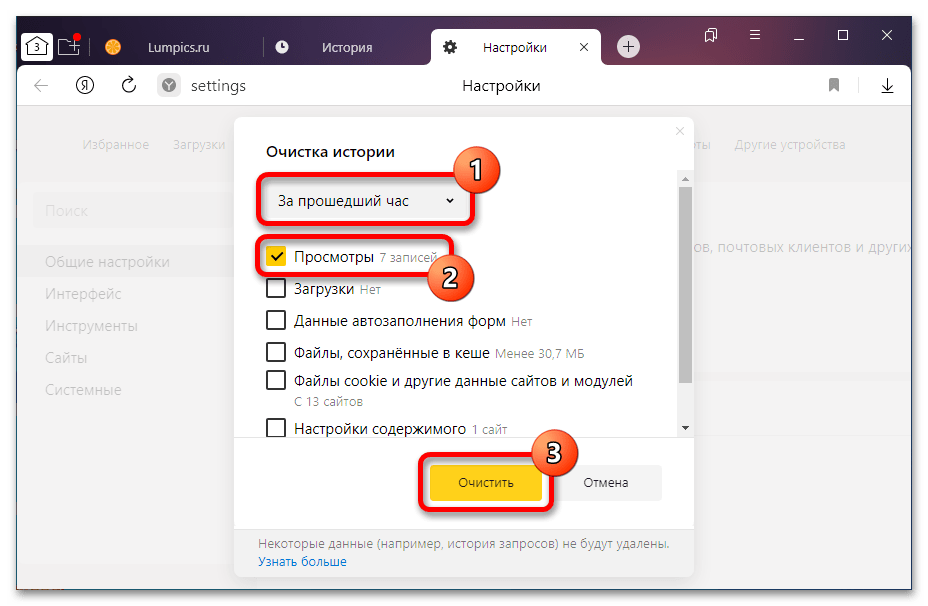
Далее в специальном окне выберите из выпадающего списка предпочитаемое значение, установите отметку на опцию «Просмотры» (остальные флажки расставлять необязательно) и кликните по кнопке «Очистить».
Opera
В браузере Opera выполнить удаление недавно закрытых вкладок проще всего, при этом нужные сайты даже не потребуется искать вручную, они автоматически отображаются в соответствующем разделе.
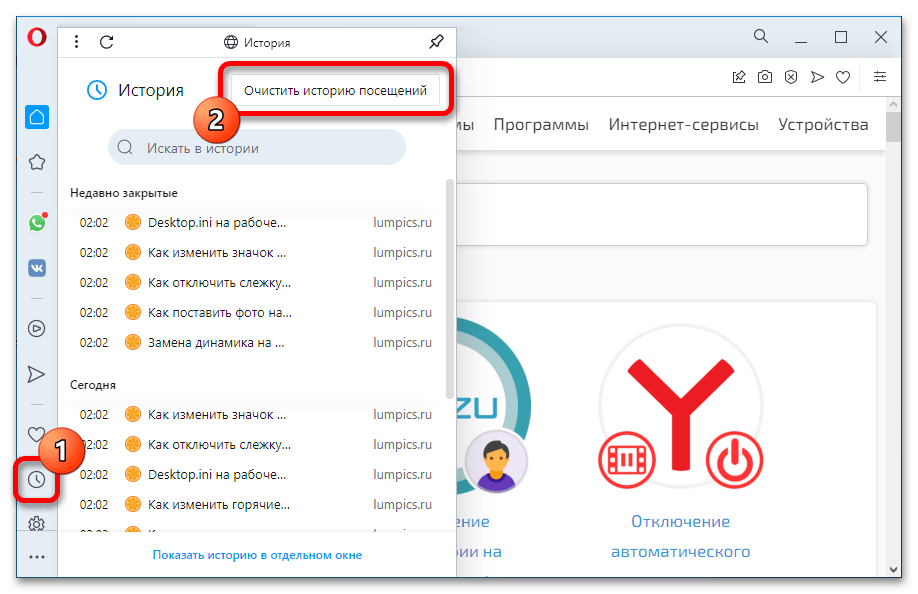
Для выполнения поставленной задачи перейдите в меню «История», кликнув по соответствующей кнопке на боковой панели слева. Далее наведите курсор на нужный сайт, расположенный в разделе «Недавно закрытые» и после появления значка в виде крестика, находящегося в правой части строки, кликните по нему.
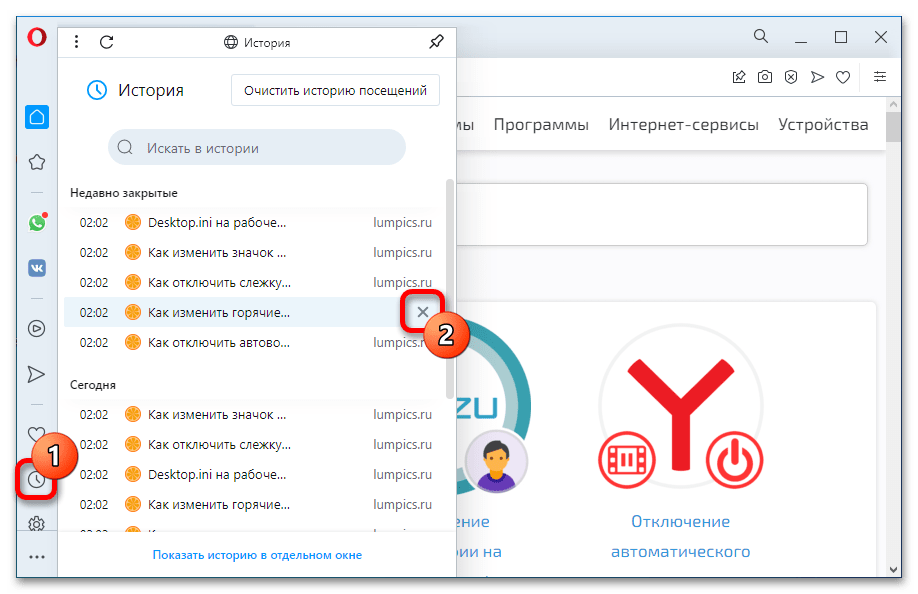
После этого выполните аналогичные действия со всеми оставшимися сайтами в списке, которые требуется убрать из перечня недавно закрытых вкладок.
Представленный метод удобен, если нужно удалить небольшое количество недавно закрытых вкладок, но при работе с большим объемом лучше воспользоваться другим способом. Он подразумевает пакетную очистку журнала посещений за определенное время. Для этого, не покидая открытого меню «История», сначала необходимо кликнуть по кнопке «Очистить историю посещений».
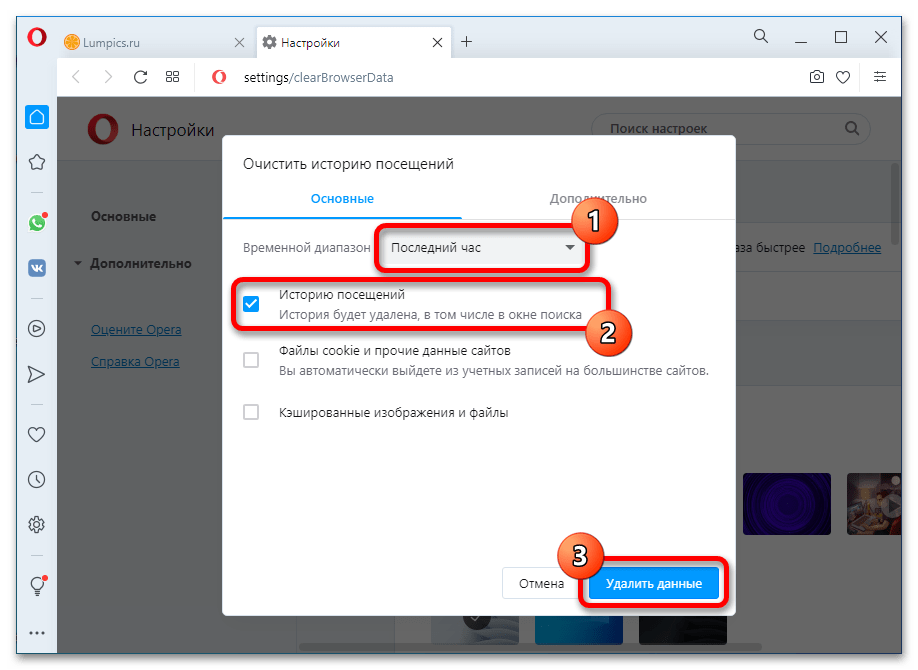
В открывшейся вкладке «Настройки» будет отображаться диалоговое окно, в котором в разделе «Основные» следует выбрать из выпадающего списка «Временной диапазон» нужное значение. Проследите, чтобы напротив опции «Историю посещений» стояла галочка, а затем щелкните по кнопке «Удалить данные».
Microsoft Edge
Стандартный для Windows браузер Microsoft Edge разработан на базе Chromium, потому его интерфейс и логика управления похожа практически со всеми веб-обозревателями, перечисленными в статье ранее. Чтобы выполнить поставленную задачу, необходимо открыть специальное меню и выбрать сайт для его удаления.
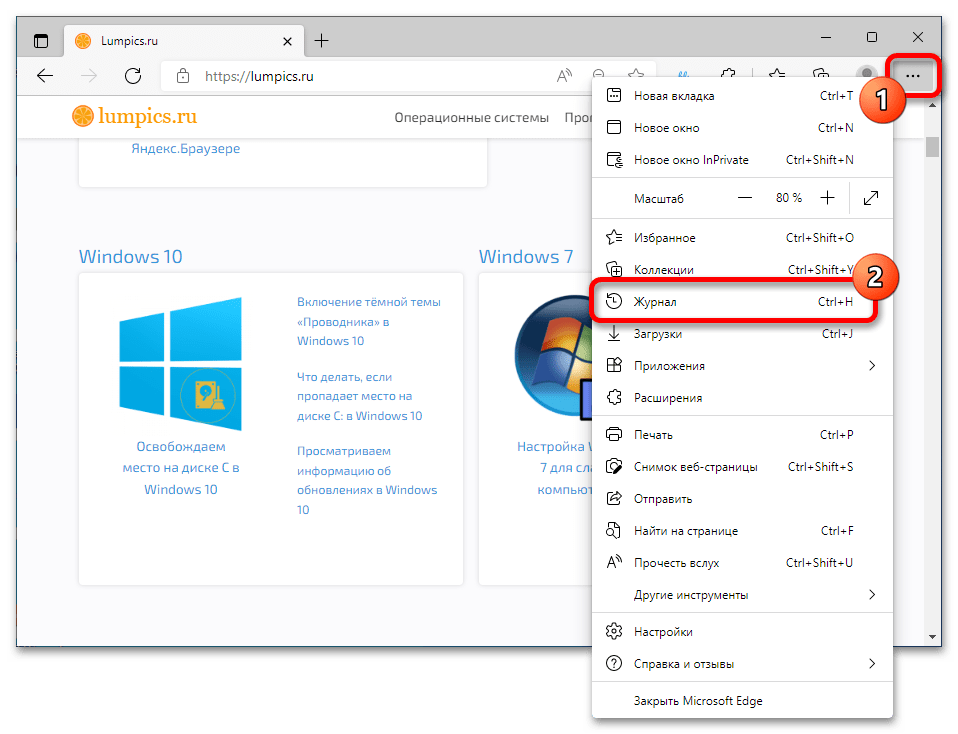
- Вызовите меню приложения, кликнув по функциональной кнопке, находящейся в верхнем правом углу окна. В отобразившемся списке нажмите по пункту «Журнал». Также для этого можно воспользоваться сочетанием горячих клавиш Ctrl + H.
- В новом одноименном меню при необходимости перейдите на кладку «Все» и наведите курсор на название нужного сайта из раздела «Недавние». После появления в правой части кнопки в виде креста кликните по ней, чтобы удалить позицию из списка.
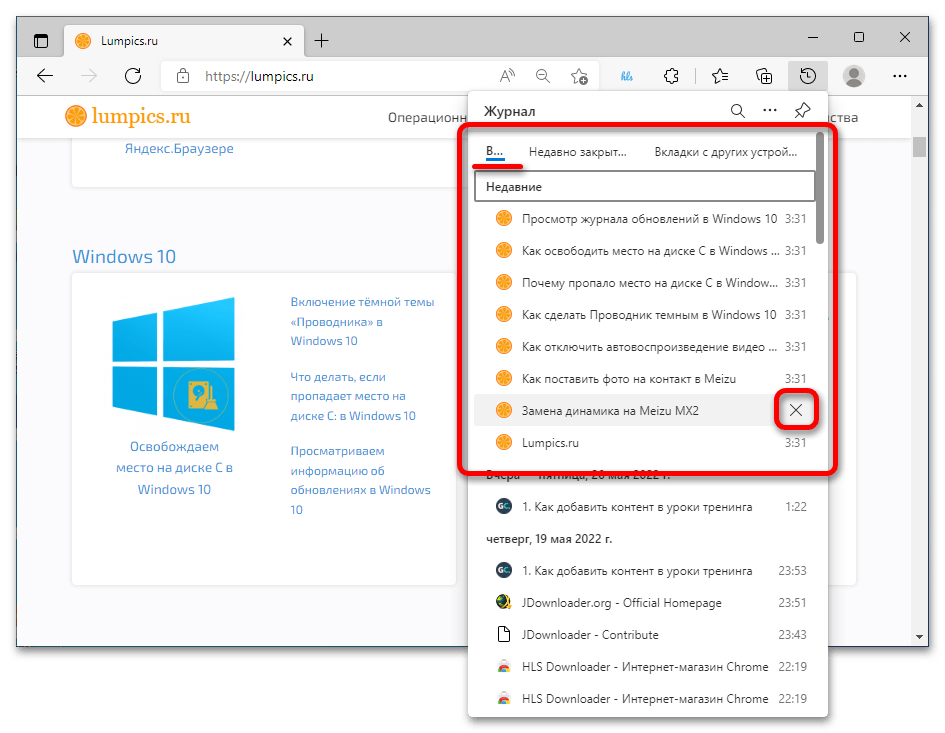
- Проделайте такие же действия со всеми оставшимися сайтами, которые необходимо удалить из истории.
Обратите внимание! Браузер также позволяет удалить единоразово все сайты в разделе «Недавние». Для этого достаточно кликнуть по кнопке в виде крестика, расположенной напротив этого названия.
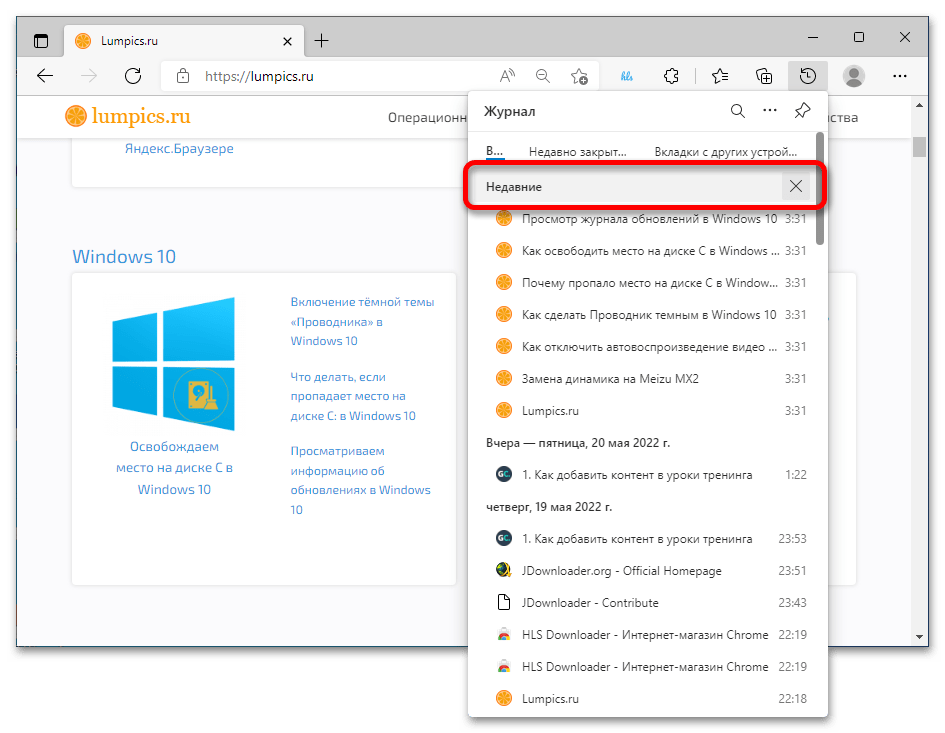
По аналогии с другими браузерами в Microsoft Edge можно удалить историю сразу за определенный временной период. Это делается в отдельном разделе настроек.
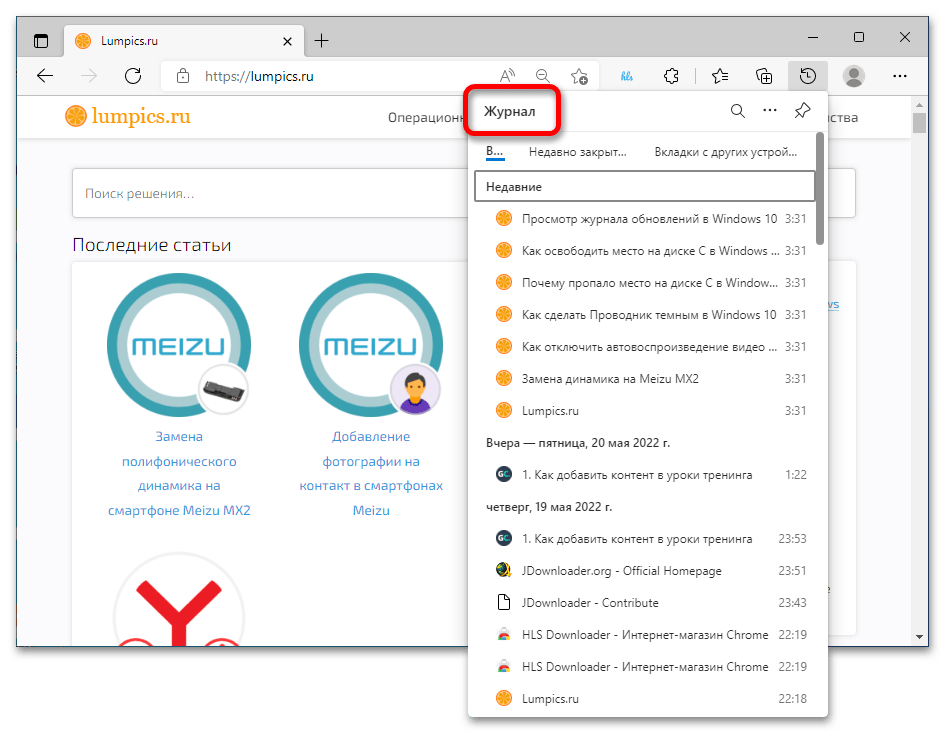
- Откройте меню приложения и выберите пункт «Журнал», затем в появившемся списке кликните по его заголовку, который носит такое же название.
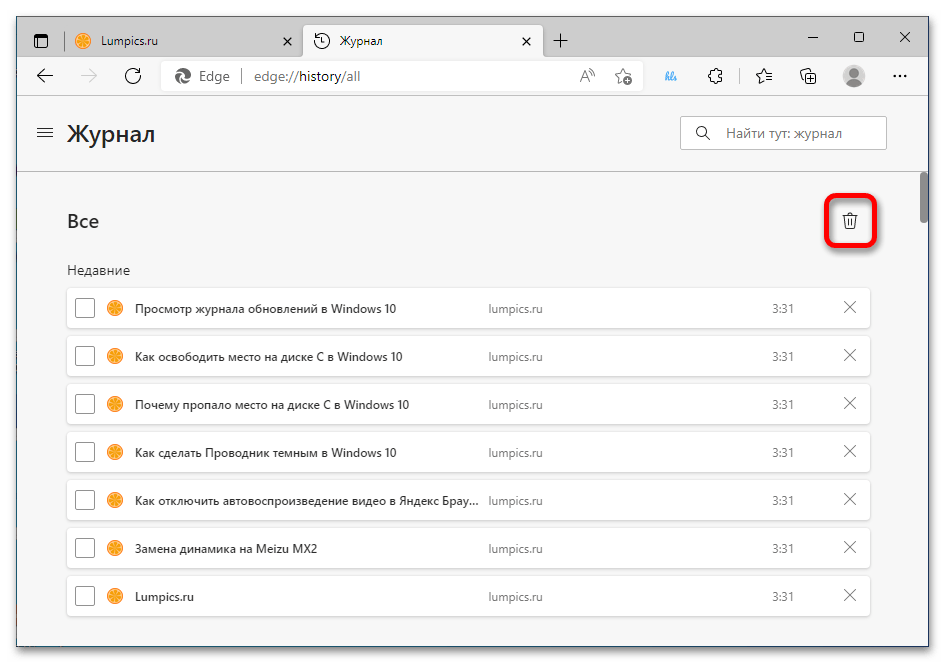
- После открытия соответствующей вкладки нажмите по кнопке в виде мусорной корзины. Находится она в верхнем правом углу страницы.
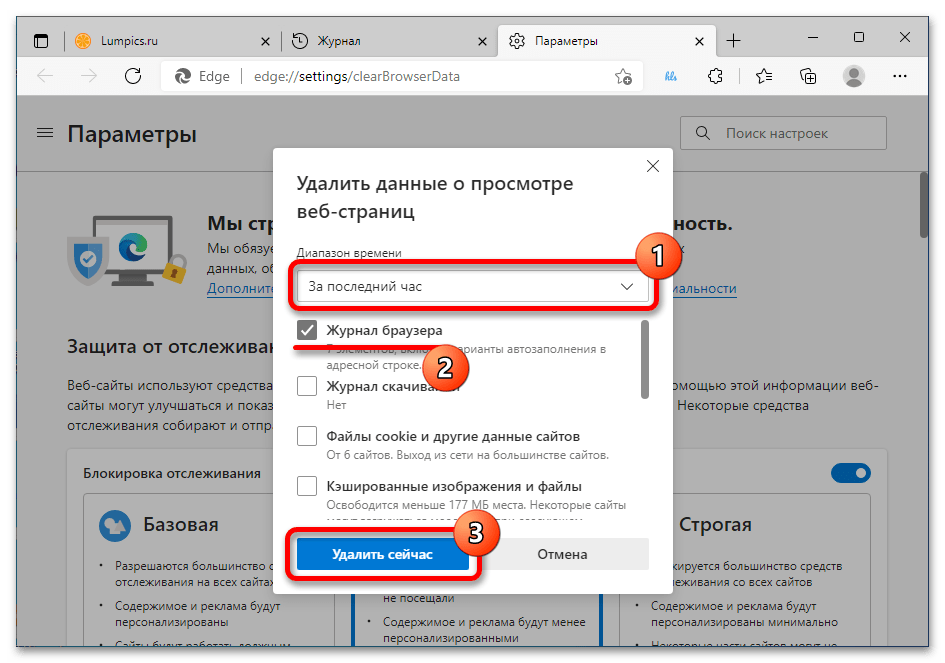
- Попав в меню параметров браузера, выберите из выпадающего списка «Диапазон времени» подходящее значение. После этого обязательно поставьте отметку напротив строки «Журнал браузера» и кликните по кнопке «Удалить сейчас». Устанавливать флажки напротив других опций для выполнения поставленной задачи необязательно.
Важно! Если в представленных способах решения поставленной задачи нет используемого вами браузера, рекомендуем воспользоваться руководством для Google Chrome, так как многие веб-обозреватели схожи с ним в визуальном представлении и имеют такую же логику управления.
История браузера: посмотреть, удалить, восстановить
Вся информация о посещенных сайтах в интернете хранится в истории браузера. Часто забываются и не сохраняются в закладки важные страницы. Найти их можно в специальном хранилище. Рассмотрим, как это сделать на компьютере для разных браузеров.
Opera
История браузера в Опере находится в левом меню быстрых настроек. Переходим в соответствующий раздел. В окне открывается небольшой список недавно просмотренных сайтов. Нам нужен полный список, куда и нажимаем. Быстрее вызвать полный список – комбинация клавиш Ctrl+H.

Список разбит по дням. Вы можете найти историю посещенных сайтов за конкретную дату. Удалить отдельную запись можно, нажав крестик напротив (указано стрелкой). Очистить всю или выборочную историю посещений можно, кликнув на иконку «Очистить историю» в верхнем правом углу.

Opera предлагает очистить не только посещенные сайты, но и cookie-файлы, кэшированные изображения. Из списка можно выбрать период, за который нужно очистить историю.

Google Chrome
В Хроме история открывается точно так же – через меню или с помощью клавиш Ctrl+H.

Разработчики также предлагают воспользоваться «адресным» способом. В строке нужно ввести chrome://history/. Мы попадаем на страницу, где сайты так же разбиты по дням и их можно очистить.

Mozilla Firefox
История браузера в Мозилле несколько отличается. Она называется Журналом. Кликните на иконку, как показано на скриншоте, и выберете соответствующий раздел.

Мы не сразу попадаем в список посещенных сайтов. Нам можно выбрать недавно закрытые вкладки, окна, просмотреть недавние посещения. Есть два варианта просмотра истории браузера: на боковой панели или открыть полноценный Журнал.

В первом случае слева появится панель, где по дням разбиты списки посещенных веб-ресурсов.

Во втором случае нам откроется целая Библиотека просмотренных сайтов, а также загрузок, меток и закладок. В Mozilla все это реализовано в одном интерфейсе.

Удалять историю можно по отдельности, каждую страницу, можно полностью. Полное удаление возможно через верхнее меню.

Также предлагается удалить за определенное время и конкретный тип данных (не только история, но и куки, кэш, активные сеансы и проч. В случае выбора полного удаления истории браузер выдаст предупреждение.

Microsoft Edge
В браузере Windows 10 история тоже называется Журналом. Открыть его легко: кликнуть на специальную иконку в правом верхнем углу и выбрать нужный раздел. Список посещенных ресурсов также отображается по датам.

Удалить список можно, нажав на иконку «Очистить журнал». В левом меню предлагается выбрать тип данных, которые нужно удалить. Кстати, вы можете выставить маркер (показано стрелкой) и включить автоматическое удаление истории после закрытия браузера.

Обратите внимание! В отличие от трех предыдущих браузеров, Edge не спрашивает о периоде удаления. Нажав «Очистить», вы избавляетесь от всей истории посещений.
Internet Explorer
Кликаем на звездочку на верхней панели и выбираем раздел Журнал. Интересно, что в Эксплорере отображаются не только посещенные сайты, но и все действия, связанные с компьютером. Браузер записывает в журнал историю работы с жестким диском – все появившиеся за последнее время файлы.

Удаляется журнал браузера из настроек. Кликаем в верхнем правом углу на указанную иконку и выбираем нужный раздел.

Предлагается выбрать тип данных для удаления. Как и в Microsoft Edge, здесь нельзя выбрать период удаления. Очищается полностью вся история.

Как восстановить историю браузера?
Если история была удалена, список посещенных ресурсов можно восстановить. Рассмотрим несколько способов на примере Mozilla.
Кэш – сохраняемая временная информация о действиях, сделанных на компьютере. В том числе на выделенной области жесткого диска хранятся данные о посещаемых сайтах. Открываем кэш в Mozilla. Для этого вписываем в адресной строке about:cache?device=disk.

Нам нужно просмотреть дисковое пространство сохраненной информации. Кликаем на List Cahe Entries. Выпадает список из всех действий, произведенных в браузере. Честно говоря, разобраться в нем трудно. Здесь отображается не только список посещенных сайтов, но и ссылки на загруженные иконки сайтов и прочие данные. Но найти при желании нужный сайт можно.

Для других браузеров команды для поиска кэша следующие:
- Хром – «chrome://cache»;
- Опера – «opera:cache».
Еще один вариант – просмотр кэша в командной строке. Как запустить строку на «десятке» — здесь.
В строке прописываем команду: ipconfig /displaydns. Но опять-таки, в списке будет представлены все подключения к интернету, не только история посещенных сайтов. Найти нужный ресурс будет проблематично. Причем отображаются не все соединения.

- Hetman Partition Recovery.
Используем стороннее ПО для восстановления данных о посещениях веб-страниц. Устанавливаем программу Hetman Partition Recovery, которую можно скачать на официальном сайте .
Для восстановления истории нам нужно знать папку, в которой она хранится. В Мозилле папка находится по следующему пути.

Включите отображение скрытых файлов и папок, если к ним нет доступа. Как это сделать – в нашей подробной статье.
Запускаем программу. Кликаем на локальный диск C и выбираем быстрое сканирование. Это займет несколько минут.

После сканирования находим соответствующую папку и кликаем на иконку «Восстановить». Выбираем сохранение на жесткий диск, а затем папку для сохранения. Желательно выбрать папку не на локальном C, а на другом диске. Восстановленные файлы нужно скопировать обратно в папку хранения истории браузера.

Внимание! К сожалению, мы не ожидали, но в последней версии программы Hetman Partition Recovery восстановление возможно только после приобретения лицензии. Вы можете воспользоваться рядом других бесплатных программ. Например, популярными Recuva или Puran File Recovery. Принцип восстановление данных идентичен.
- Восстановление Windows.
Еще один способ – откатиться до последней точки восстановления операционной системы. Действенен в том случае, если на компьютере включено восстановление. Мы подробно рассказывали, как откатить систему Windows 10.
Не рекомендуем использовать данный способ неопытным пользователям. Откатятся все настройки, обновления и прочие параметры Windows. Ради восстановления истории посещений в браузере делать это нежелательно.
Подводим итоги
Просмотр списка посещенных сайтов в разных браузерах почти одинаков. Где-то он называется историей, где-то журналом. Очищается история легко, с возможностью единичного удаления страницы или за определенный период. Напомним, что в Microsoft Edge и Internet Explorer удаляется вся история. Восстановить историю браузера можно с помощью кэша, сторонних программ или отката системы.
Как найти журнал посещений на компьютере
Вы задумывались что происходит за ПК во время вашего отсутствия. Какие запускались программы, включался ли ПК, какие сайты открывались. Это особенно актуально если в доме есть маленькие дети. Оказывается, эту информацию можно узнать. Поможет журнал посещений. Рассмотрим, как найти журнал посещений на компьютере.
Что это такое
В журнале посещений хранится информация о действиях и программах запускающихся на ПК. Фиксируется время запуска ОС.
А нужно ли это
Информацию в журнале используйте для устранения неполадок ОС и программ. Рассмотрим подробнее, где находится история в компьютере.
Смотрим в обозревателе

Браузер — одна из часто используемых программ. Поэтому для них при упоминании журнала посещений имеется в виду история обозревателя. Рассмотрим, как ее посмотреть. Например, для обозревателя Chrome пропишите в адресной строке:
Для обозревателя Opera замените «chrome» на «opera». Подробнее смотрите в статье: «Восстанавливаем историю обозревателя»
Как открыть журнал на ПК
В Windows 10 нажмите «Win+R», пропишите команду: 
Перейдите: 
В разделе «Приложение» посмотрите, какие программы, и в какое время были запущены на ПК.
Безопасность

В разделе находится информация о входе/выходе из ОС.
Как восстановить журнал посещений на компьютере
Существует два способа:
- Точка восстановления;
- Специализированный софт.
Точка восстановления
Это параметр, возвращающий ПК к последнему, работоспособному состоянию. Точки восстановления создаются перед установкой новых программ, обновлении драйверов. Восстановление удалит программы установленные после создания точки восстановления.
Специализированный софт
История обозревателя находится в отдельном файле. Восстановите его программой HetmanPartition Recovery. Файл расположен в папках на HDD. Путь к директории для разных обозревателей отличается.
Google Chrome

Откройте Проводник, перейдите по адресу:
Mozilla Firefox

Microsoft Edge 
Opera

Яндекс браузер

Запустите Hetman Partition Recovery, просканируйте HDD на котором установлен обозреватель в рассмотренных выше директориях. Переместите восстановленные данные обратно в папку истории обозревателя.
Вывод
Мы рассмотрели, как посмотреть историю. Рассмотренных способов достаточно, чтобы знать, что происходило за ПК в ваше отсутствие.