Вставка текущей даты в документ Word 2007
Иногда при работе с документами используются шаблоны, которые при каждой печати или отправке по электронной почте, необходимо актуализировать. В случае, например, если у вас документ, при печати которого нужно в тексте исправить дату на текущую, вы можете не изменять дату вручную каждый день, а вставить поле текущей даты, которое будет обновляться автоматически при новом открытии документа. Чтобы вставить такое поле в документ Microsoft Word установите курсор в нужное место и нажмите одновременно клавиши Alt + Shift + D. Чтобы изменить формат вывода даты щелкните по ней правой клавишей мыши и выберите «Изменить поле…» (Рис.1).
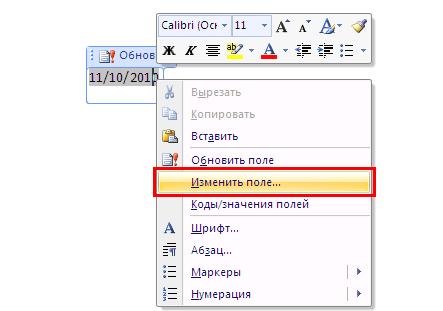
Рис.1
В открывшемся окне выберите нужный формат и нажмите «Ok» (Рис.2)
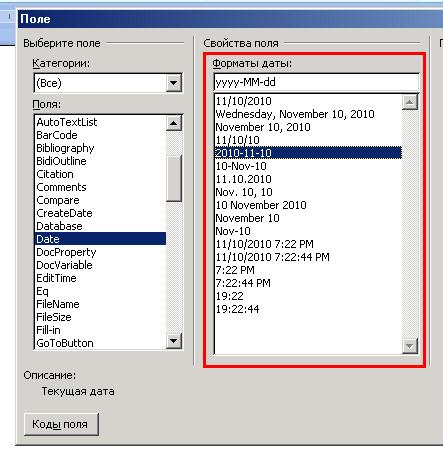
Рис.2
Прочтите также:
- Вставка текущих даты и времени в Word и Excel
- Как сделать оглавление или содержание в документ Word 2007
- Альбомная ориентация отдельного листа в Word 2007
- Использование экспресс-блоков в Word 2007
ВОПРОС СПЕЦИАЛИСТУ
Популярные статьи:
- Знаки абзацев и другие симво. 537.8k просмотра
- Как сделать оглавление или с. 303.6k просмотра
- Поиск по содержимому файлов. 267.7k просмотров
- Настроить сортировку писем в. 189.3k просмотра
- Альбомная ориентация отдельн. 148.8k просмотров
Свежие комментарии
- Федор к записи Отмена удаления или перемещения файла в Windows
- Аноним к записи Отключение отображения форматирования в отслеживании изменений в документе Word
- Аноним к записи Поиск по содержимому файлов в проводнике Windows 7
Вставка текущей даты и времени в документ
Быстро вставить текущую дату в документ можно, если нажать сочетание клавиш ALT+ SHIFT + D . В документ будет вставлена дата (поле даты) по умолчанию в таком формате: 20.10.2006 (dd.MM.yyyy [[d — дата, M — месяц, y — год]]).
Вас может не устроить такой формат. Но вам доступна функция изменения формата даты.
Зайдите в меню Вставка (Insert) и выберите команду Дата и время (Date and Time). Откроется диалоговое окно со списком доступных форматов. Выберите из этого списка наиболее подходящий вам формат, нажмите кнопку По умолчанию (Default) и подтвердите свой выбор на запрос системы.
Теперь при следующей вставке поля даты указанным сочетанием клавиш в документ будет вставлена дата в выбранном вами формате.
Обратите внимание, что выбрать и вставить этим сочетанием клавиш можно лишь дату, но не дату со временем.
Чтобы вставить текущую дату вместе с показанием времени нужно использовать другое сочетание клавиш: ALT + SHIFT + T . И здесь также можно выбрать устраивающий вас формат даты и времени.
Еще записи по вопросам использования Microsoft Word:
- 10 полезных заметок о колонтитулах
- 3 способа очистки списка недавно открытых документов
- Microsoft Office: популярные команды на одной вкладке
- SQL для начинающих: изучите SQL онлайн за 9 часов
- Word 2007: полотно, рисунки, линии
- Word 97. Слияние документов как один из способов упростить свою работу
- Автозаполняемые колонтитулы
- Автоматизация текстового набора в Word
- Автоматическая запись макроса
- Автоматическая нумерация билетов
- Автоматическое сохранение всех открытых документов
- Автотекст с последовательной нумерацией
- Белый текст на синем фоне: ностальгия по DOS
- Быстрое выделение идущих рядом слов
- Быстрое изменение стиля форматирования текста
- Быстрое перемещение между открытыми документами Word
- Быстрое создание списков в документе
- Быстрый доступ к диалоговому окну Параметры страницы
- Быстрый поиск форматированного текста
- Быстрый способ создания закладок со ссылками на них
- В чем различие между Автозаменой и Автотекстом
- Ввод повторяющихся фрагментов текста в Word 2007
- Вертикальное выравнивание текста
- Восстановление поврежденных документов Word
- Всплывающая подсказка для гиперссылки в тексте
Вставить дату
Для того чтобы вставить дату (диапазон дат) в требуемое место документа Word необходимо:
- Поставить курсор в соответствующее место, на листе документа Word, где необходимо указать дату или диапазон дат.
- Перейти на вкладку меню Doc.maker и выбрать команду «Календарь».
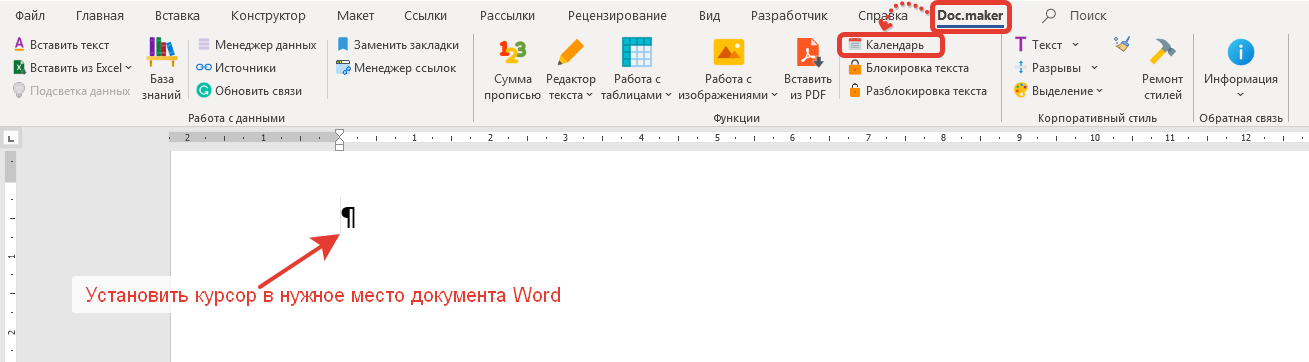
- В результате выполнения команды «Календарь» откроется одноименная пользовательская форма Календарь.
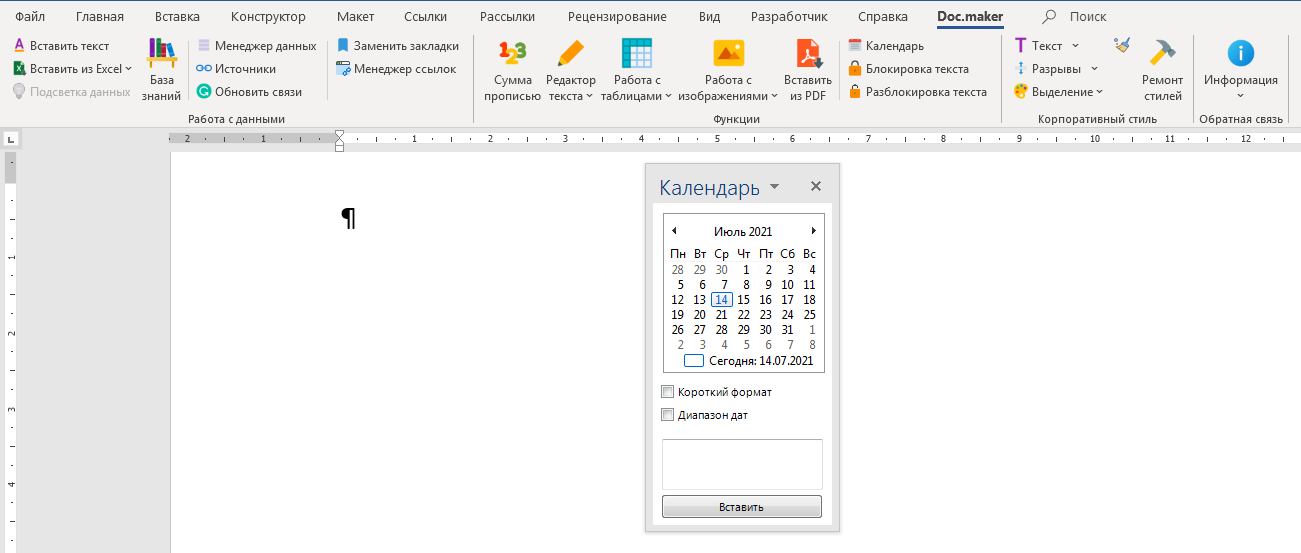
- Если в документе Word существует множество мест, где должна быть указана дата или диапазон дат, то пользовательскую формул Календарь для удобства работы можно установить (переместить) в любую удобную сторону экрана. На рисунке ниже форма календарь перемещена в левую сторону экрана. Для перемещения формы необходимо нажать (захватить) левую кнопку мыши в районе названия формы и перетащить в нужную сторону.
- На форме необходимо выбрать месяц и число, формат даты, а также при необходимости указания диапазона дат в документе Word установить галочку чек-боксе «Диапазон дат». Результат выбора даты и ее формата показывается в текстовом поле формы. Для вставки результата (даты) необходимо нажать кнопку Вставить.

- На рисунках 1 — 3 показаны результаты настройки различных форматов дат и их диапазона. Для выбора конкретной даты необходимо нажать на соответствующие число месяца. Для выбора диапазона чисел необходимо не только выбрать конкретное начальное число диапазона дат, но и выделить все даты до последней в требуемом диапазоне. На рисунках 4 — 6 показан процесс выделения большого диапазона дат включающий 3 месяца. На рисунке 4 выделена начальная дата 01 июня 2021 г. и соответственно все даты месяца. Как только выделение дат переходит на следующий месяц, автоматически календарь перелистывается на следующий месяц (рисунок 5.) Если опять выделить все дни месяца и перейти на следующие дни месяца, то календарь перелистнется далее. На рисунке 6 показан вариант завершения выделения диапазона дат (до 31.08.2021 г.). Только сейчас необходимо нажать на кнопку Вставить, для того чтобы в документ был вставлен следующий диапазон дат: с 1 июня 2021 г. по 31 августа 2021 г.
Вставка текущей даты в документ Word
Вы можете вставить в документ Word текущую дату или другое значение даты и времени как обычный текст или как поле, которое обновляется автоматически.
Вставка текущей даты
Если вы не хотите, чтобы дата обновлялась автоматически, вставьте ее как текст.
- На вкладке Вставка в группе Текст нажмите кнопку Дата и время.
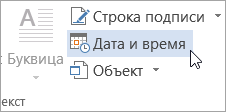
- В диалоговом окне Дата и время выберите нужный формат и нажмите кнопку ОК.
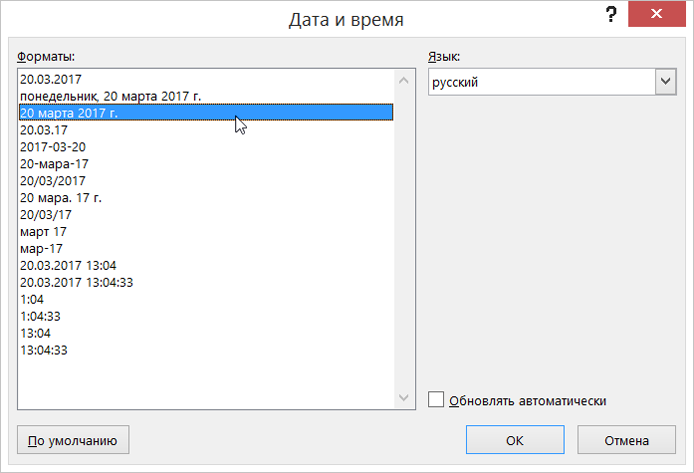 Дата вставляется как текст.
Вставка автоматически обновляемой даты
Если вы хотите, чтобы дата обновлялась при каждом открытии документа, вы можете вставить ее как поле.
- На вкладке Вставка в группе Текст нажмите кнопку Дата и время.
- В диалоговом окне Дата и время выберите нужный формат.
- Установите флажок Обновлять автоматически.
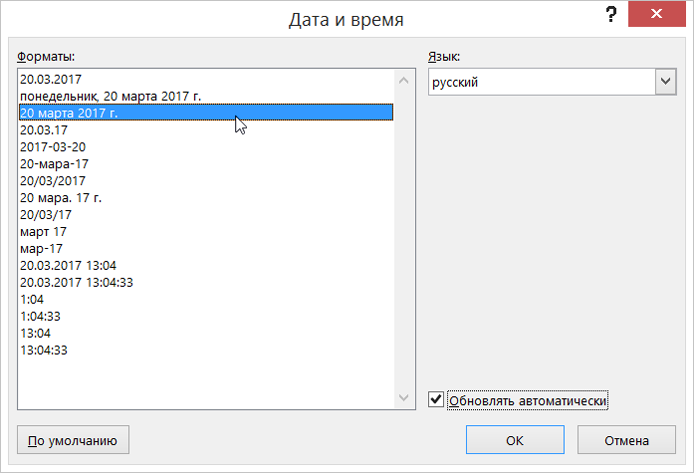 Дата будет вставлена в автоматически обновляемое поле.
Вставка или обновление поля даты
Если вы установили флажок Обновлять автоматически при вставке даты, при наведении на нее указателя будет выводиться светло-серый прямоугольник. Это означает, что вы вставили поле, которое можно изменять или обновлять.

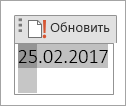
- Чтобы изменить дату, щелкните серое поле, введите новую дату и щелкните за пределами прямоугольника.
- Чтобы вернуть текущую дату, щелкните поле и выберите команду Обновить.
Примечание: Если изменить дату вручную, сохранить и закрыть документ, при следующем его открытии отобразится текущая дата.