Несколько ссылок в одной ячейке в Google Таблицах

Теперь Google Таблицы позволяют добавить в одну ячейку сразу несколько различных ссылок.
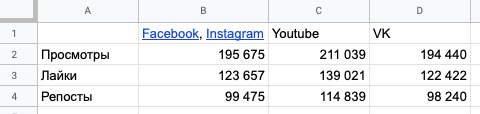
Для того, чтобы добавить ссылку, выделите нужное слово или фразу в ячейке, а затем кликните кнопку Вставить ссылку на панели инструментов или воспользуйтесь комбинацией клавиш:
- на Windows: Ctrl+K
- на Mac: Cmd+K
В появившемся всплывающем окошке вставьте ссылку.
Затем тоже самое проделайте для другого слова или фразы.
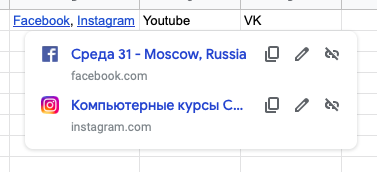
При наведении курсора на ячейку, которая содержит более одной ссылки вы увидите всплывающее окошко со списком всех доступных ссылок:
Расписание ближайших групп:
Google Таблицы теперь позволяют ставить несколько ссылок в одной ячейке

И без того широкая функциональность популярного сервиса по созданию электронных таблиц дополнилась ещё одной небольшой, но полезной опцией.
Без каких-либо предварительных уведомлений компания Google добавила новую функцию – теперь можно в текст одной ячейки добавлять сразу несколько ссылок. О новой возможности написали журналисты ресурса The Verge, которые, по их словам, узнали о ней совершенно случайно.
Журналисты провели небольшое расследование, из которого стало ясно, что планы по созданию такой возможности были у Google ещё в мае текущего года. Однако, похоже, что внедрение её несколько затянулось, как это нередко бывает с сервисами компании.
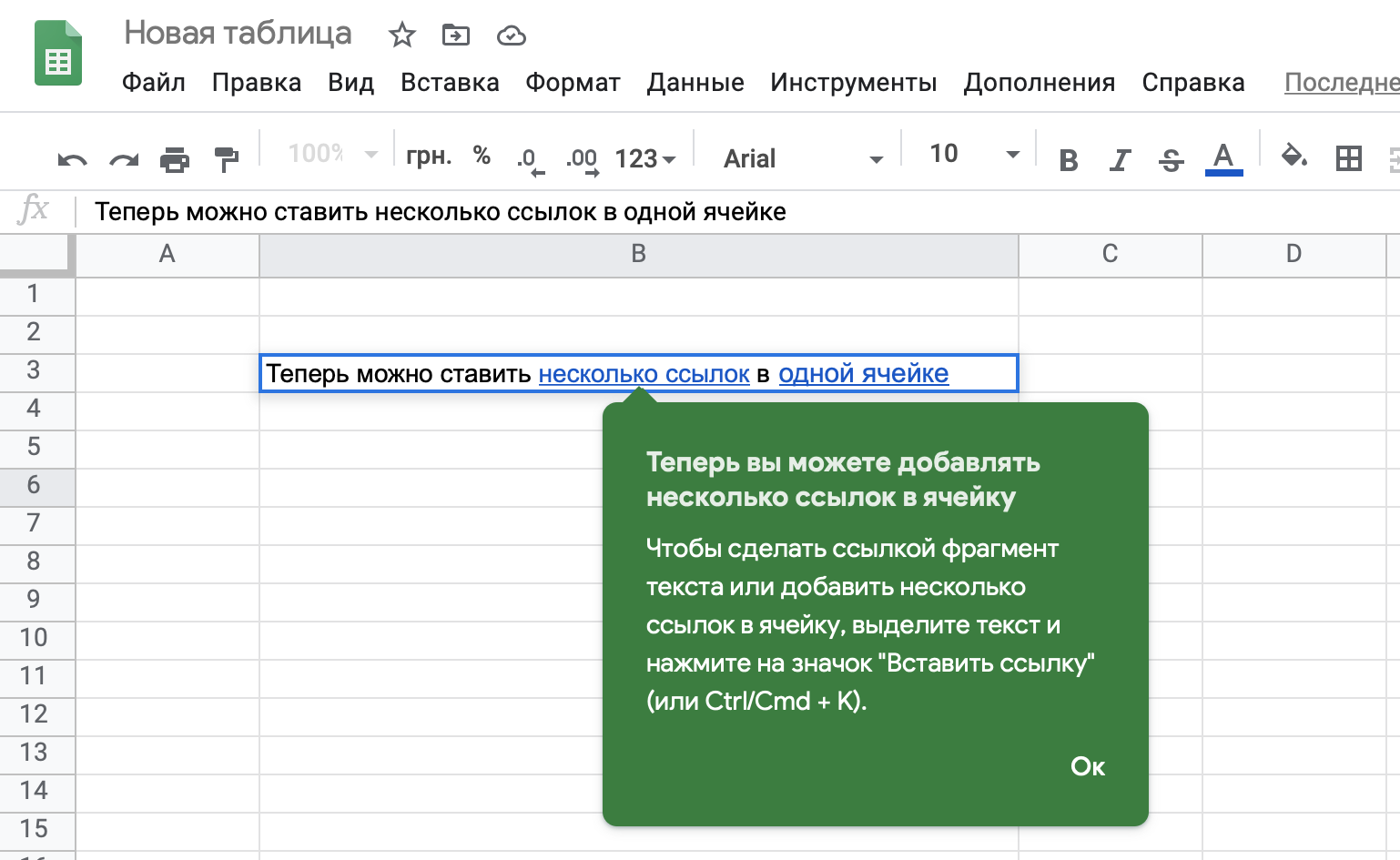
Для того, чтобы воспользоваться новой возможностью, нужно выделить требуемый фрагмент текста и нажать комбинацию клавиш Ctrl+K (или Command+K, если у вас Mac). Ссылки можно ставить как на различные сайты, так и на другие таблицы и документы. Ещё одна возможность – поставить ссылку на другие листы в таблице или даже на определённый диапазон ячеек.
Как склеить текст из ячеек в Google таблице, функция CONCATENATE

Одна из самых распространенных задач — соединить текст или числа из разных ячеек, либо столбцов в таблице гугл или эксель в один логичный текст. Будь то объединение адреса и города из разных ячеек или составить ФИО из таблицы с данными. Давайте рассмотрим варианты, которые помогут нам успешно реализовать эту задачу.
Функция CONCATENATE (СЦЕПИТЬ)
В текстовом репозитории Google таблиц есть функция CONCATENATE (СЦЕПИТЬ), которая соединяет содержимое нескольких ячеек в одну структуру, позволяя комбинировать данные в свободной форме.
Синтаксис:
=CONCATENATE(text1; [text2]; …)
=СЦЕПИТЬ(текст1; [текст2]; …)
- Text1 (Текст1) — значение, которое нужно объединять с другим значением. Значение может быть: текстом, числом, ссылкой на ячейку, функцией.
- [Text2 (Текст2)] — значение, которое нужно объединить с Text1 (Текст1) переменной. Всего в одной функции можно использовать до 254 значения, суммарное число символов не может превышать 8192 символа.
Рассмотрим простой пример работы функции CONCATENATE (СЦЕПИТЬ) и соединим данные из строк и столбцов в одну структуру:

Вы обратили внимание, что данные свелись в одну структуру, но логики в ней нет. Не хватает пробелов между значениями ячеек. И это, пожалуй, самый большой минус данной функции. Чтобы, все же, появились пробелы — их нужно добавить в формулу, либо организовать дополнительную ячейку с пробелом, на которую мы будем ссылаться каждый раз, когда будем «склеивать» содержимое ячеек.
Оба эти варианта рабочие и имеют место быть, когда данных не так много. Чтобы добавить пробел в формулу, его записывают так: « » (пробел в кавычках); либо в ячейке проставим пробел, из которой он каждый раз будет изыматься формулой.

Не все знают, но чтобы «сцепить» содержимое ячеек можно воспользоваться символом — «&» (Амперсанд). Это та же сцепка, какая синтаксически записывается в формуле с пробелами в кавычках, только уже без самого названия:
=(text1&" "&[text2]&" "&[text3])
=(A2&$E$35&B2&$E$35&C2)
Рассмотрим реальный пример серьезного уместного применения функции CONCATENATE (СЦЕПИТЬ) через Амперсанды. В данном случае, применяется сцепка со специальными символами «| |» (требования Яндекс Директ), для правильного формирования строчного списка Заголовков фида для рекламы в Яндекс Директ. Так же, формула содержит функцию IF (ЕСЛИ), с которой мы познакомились в прошлой статье. Формула имеет следующий вид:
=IF(I3="";"";'Настройки №2'!$B$2&"||"&'Настройки №2'!$B$3&"||"&'Настройки №2'!$B$4&"||"&'Настройки №2'!$B$5&"||"&'Настройки №2'!$B$6&"||"&'Настройки №2'!$B$7&"||"&'Настройки №2'!$B$8&"||"&'Настройки №2'!$B$9)

Многомерная сложная формула сцепляет содержимое в ячейках из другого листа, отображая список заголовков через заданные разделители. Потом мы этот готовый шаблон Яндекс Директ Google (Excel) импортируем в Директ Коммандер.
Функция CONCAT (СЦЕП) в google таблицах
В свежих обновлениях добавилась новая функция CONCAT (СЦЕП). Она так же объединяет ячейки с данными в одну структуру, только в отличие от CONCATENATE (СЦЕПИТЬ) — состоит только из 2 обязательных аргументов, но может вмещать в себя в 4 раза больше символов. Чтобы в полной мере освоить данную функцию, ее применяют вместе с амперсандом.
=CONCAT(value_1; value_2)
=СЦЕП(значение_1; значение_2)
Value_1 (Значение_1) — значение, которое нужно объединять с другим значением. Значение может быть: текстом, числом, ссылкой на ячейку, функцией.
Value_2 (Значение_2) — значение, которое нужно объединить с Value_1 (Значение_1) переменной. Всего в одной функции можно использовать до 253 аргументов, суммарное число символов не может превышать 32767 символа.

Функция TEXTJOIN (ОБЪЕДИНИТЬ) в google таблицах
Для массового объединения значений в ячейках с 2016 года (Excel), с 2017 года (Google таблицы) появилась универсальная функция TEXTJOIN (ОБЪЕДИНИТЬ). Функция сводит в одну ячейку текст, число, ссылки на другие ячейки или информацию со всего массива / нескольких массивов данных. Суммарное число символов в одной ячейке не может превышать 32767 символов. Синтаксис:
=TEXTJOIN(separator; exclude_blanks; text1; [text2]; …)
=ОБЪЕДИНИТЬ(разделитель; исключить_пустые; текст1; [текст2]; …)
- Separator (Разделитель) — указанный символ, который будет разделять объединенные значения (точка, запятая, косая черта, и т.д.).
- Exclude_blanks (Исключить_пустые) — аргумент отвечает за то, нужно ли игнорировать пустые ячейки TRUE (ИСТИНА) или FALSE (ЛОЖЬ).
- Text1 (Текст1) — текст, ссылка на ячейку, число или диапазон, к которому будет применен процесс объединения — обязательный аргумент.
- [Text2 (Текст2)] — текст, ссылка на ячейку, число или диапазон, который будет объединяться с Text1 (Текст1) .

Рассмотрим сложный вариант работы данной формулы при решении реальной задачи объединения текста через запятую из двух столбцов и отображении результата в одной ячейке.
У нас есть минус-фразы для рекламной кампании Google Ads и Яндекс Директ. Они записаны в 2 столбика: 1 — тематические минус-фразы ; 2 — универсальные . Нам их нужно объединить в одну ячейку, чтобы каждая фраза шла через запятую . В этом нам поможет функция TEXTJOIN (ОБЪЕДИНИТЬ). Помимо основной задачи, у нас есть еще ссылка на условие через известную уже нам функцию IF (ЕСЛИ).
=IF(I3="";"";TEXTJOIN(", ";TRUE;'Ключевики'!$E$2:E;'Ключевики'!$F$2:F))

Функция объединяет в одну ячейку столбец E и столбец F, игнорируя заглавия колонок, проставляет через запятую минус-фразы и отображает в выбранной ячейке (в другой, итоговой вкладке) этот результат, опираясь на заданное условие IF (ЕСЛИ).

Поделитесь в комментариях, получилось ли у вас воспользоваться функциями объединения и с какими проблемами вы столкнулись, когда решали поставленные задачи?
Автор: Александр Солунин
Сертифицированный специалист по Google таблицам — Обучение | Курсы | Консультации Показать все статьи автора: Александр Солунин →
Как добавить несколько кликабельных ссылок в одну ячейку Google Таблицы?
Как добавить несколько ссылок в ячейку Google Таблицы?
Вы узнаете, как добавить в одну ячейку Google Таблицы несколько ссылок, и чтобы каждая была кликабельной.
Обычно мы вставляем в ячейку таблицы одну ссылку, и не все знают, что после недавнего обновления Google нам стала доступна функция, при которой можно добавлять в одну ячейку сразу несколько кликабельных ссылок.
Покажу на примере как это сделать:
- С помощью клавиш CTRL+ С копирую из браузера ссылку на наш канал «Бесплатная Школа Видеоблогера» и вставляю в ячейку, используя комбинацию клавиш CTRL+V.
- Копирую следующую ссылку – на канал «Бутик Идей – как стать фрилансером». Становлюсь в ту же ячейку, ставлю курсор в конец первой ссылки и набираю CTRL+Enter, чтобы перейти на новую строку в этой же ячейке, а затем вставляю ссылку. После этого нажимаю пробел – ссылка стала кликабельной.
Теперь, при наведении на ячейку, в выпадающем меню я вижу список ссылок и действия, которые могу к ним применить:
- Копировать ссылку.
- Изменить ссылку.
- Удалить ссылку – в этом случае удаляется её кликабельность, а текст остаётся.
Напишите в комментариях, знали ли вы об этой новой функции Google Таблицы, считаете ли вы её полезной и будете ли ей пользоваться.
Домашнее задание для этого урока: попробуйте вставить в одну ячейку сразу несколько ссылок.
Не забывайте подписываться на наши каналы – «Бесплатная Школа Видеоблогера», «Бутик Идей – как стать фрилансером» и «Компьютерная грамотность – 100 шагов от А до Я».
На сегодня у меня всё, до новых встреч в следующих уроках.