Установка фона и градиента
Фон оказывает значительное воздействие на дизайн сайта. Он помогает создать впечатляюще выглядящий сайт, установить группирование и определить приоритет, фон также серьёзно влияет на юзабилити сайта.
В CSS фон элемента может быть сплошного цвета, изображением, градиентом или их комбинацией. Когда мы решаем, как реализовать такой фон, то должны понимать, что каждый фон влияет на общий вид нашего сайта.
В этом уроке мы рассмотрим как назначать разные типы фона для элементов, в том числе градиенты. Мы также поиграем с набором свойств CSS3, связанных с фоном.
Добавление цвета фона
Самый быстрый способ добавить фон к элементу — это установить однотонный фон с помощью свойства background или background-color . Свойство background принимает цвет и изображения в сокращённой форме, в то время как свойство background-color используется строго для установки сплошной фоновой заливки. Оба свойства работают, а какое вы решите использовать зависит от ваших предпочтений, а также ситуации.
При добавлении цвета фона у нас есть несколько вариантов значений, которые мы можем использовать. Подобно другим цветовым значениям мы можем выбрать из ключевых слов, шестнадцатеричных кодов и значений RGB, RGBa, HSL и HSLa. Чаще мы встретим шестнадцатеричные значения, однако можем иногда пожелать задействовать RGBa или значения HSLa для прозрачности.
Прозрачный фон
При использовании значения RGBa или HSLa в качестве прозрачного цвета фона хорошей идеей будет обеспечить также запасной цвет, потому что не все браузеры понимают RGBa или HSLa. И когда браузер встречает значение, которое он не распознаёт, то игнорирует его.
К счастью, есть простой способ обеспечить запасной вариант для фона. CSS каскадирует с верхней части файла до его низа, таким образом, мы можем использовать два свойства background-color в едином наборе правил. Первое свойство background-color будет включать «безопасный» цвет фона в виде шестнадцатеричного значения, а второе свойство background-color будет использовать RGBa или HSLa. При этом, если браузер понимает значение RGBa или HSLa, то отобразит его, а если нет, то вернётся к шестнадцатеричному значению перед ним.
Добавление фонового изображения
Кроме цвета фона элемента мы можем также добавить к нему фоновое изображение. Такие изображения работают аналогично цвету фона, однако предлагают несколько дополнительных свойств для уточнения. Как и прежде, мы можем использовать свойство background с сокращённым значением или свойство background-image напрямую. Независимо от применяемого свойства они требуют указать источник изображения с помощью функции url() .
Значение функции url() будет адресом фоновой картинки и к нему применяются знакомые правила для создания пути гиперссылки. Следите за разными папками и не забудьте показать, где именно находится изображение. Путь помещается внутри скобок и кавычек.
Добавление фонового изображения с одним лишь значением url может выдать нежелательные результаты, так как по умолчанию фоновое изображение будет повторяться по горизонтали и вертикали от левого верхнего угла данного элемента, чтобы заполнить фон элемента целиком. К счастью, мы можем использовать свойства background-repeat и background-position для управления, как именно повторять картинки.
background-repeat
По умолчанию, фоновое изображение будет повторяться бесконечно по вертикали и горизонтали, если не указано иное. Свойство background-repeat может быть использовано чтобы изменить направление, в котором фоновая картинка будет повторяться, если она вообще повторяется.
Свойство background-repeat принимает четыре разных значения: repeat , repeat-x , repeat-y и no-repeat . repeat является значением по умолчанию и повторяет фоновое изображение по вертикали и по горизонтали.
Значение repeat-x повторяет фоновое изображение по горизонтали, в то время как значение repeat-y повторяет его по вертикали. Наконец, значение no-repeat говорит браузеру отобразить картинку один раз, то есть не повторять её вообще.
background-position
По умолчанию, фоновая картинка располагается в левом верхнем углу элемента. Тем не менее, с помощью свойства background-position мы можем контролировать, где именно изображение размещается относительно этого угла.
Свойство background-position требует два значения: горизонтальное смещение (первое значение) и вертикальное смещение (второе значение). Если указано только одно значение, то оно применяется для горизонтального смещения, а вертикальное по умолчанию задаётся как 50%.
Поскольку мы двигаем фоновое изображение из левого верхнего угла элемента, значения размера будут непосредственно привязаны к этому углу.
Чтобы установить значение background-position мы можем использовать ключевые слова top , right , bottom и left , пиксели, проценты или любую единицу размера. Ключевые слова и проценты работают очень похоже. Значение left top идентично процентному значению 0 0, которое располагает изображение в левом верхнем углу элемента. Значение right bottom идентично процентной записи 100% 100% и будет позиционировать изображение в правом нижнем углу элемента.
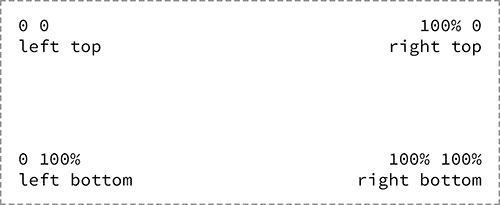
Рис. 7.01. Фоновые изображения позиционируются от левого верхнего угла элемента
Одним из преимуществ процентов по сравнению с ключевыми словами является возможность центрирования фонового изображения с помощью значения 50%. Для размещения фонового изображения в верхней части элемента, мы можем использовать значение 50% 0. Применение пикселей в качестве значения background-position также распространено, так как пиксели дают нам точный контроль над положением фона.
Значения background
Свойства background-color , background-image , background-position и background-repeat могут выступать значением для единичного свойства background . Порядок этих свойств в background может варьироваться, но обычно он такой: background-color , background-image , background-position , а затем background-repeat .
Пример фонового изображения
В следующем примере мы будем использовать свойство background , которое включает значения background-color , background-image , background-position и background-repeat .
Пожалуйста, обратите внимание, что в background-position содержится относительное и абсолютное значение. Первое значение, 20 пикселей — это горизонтальная величина, позиционирование background-image на 20 пикселей от левого края элемента. Второе значение, 50% — это вертикальная величина, которая центрирует фоновое изображение по вертикали.
Несколько других свойств и значений также включены в правила класса notice-success , чтобы установить дальнейший стиль сообщения.
.notice-success
Демонстрация фоновой картинки
На практике
Возвращаясь к нашему сайту Styles Conference, давайте добавим немного фонового цвета. Пока мы это делаем, изменим несколько других стилей, чтобы заставить все наши стили работать совместно и сохранить всё наше содержание разборчивыми.
Начнём с большого шага и применим синий фон к элементу наряду с имеющимися свойствами color и font . Все стилевые правила для элемента , установленные на данный момент, включают следующее:
body < background: #293f50; color: #888; font: 300 16px/22px "Roboto", "Open Sans", "Helvetica Neue", Helvetica, Arial, sans-serif; >
С классом primary-header у элемента
и существующим классом primary-footer у мы можем добавить два новых правила ниже раздела со ссылками в нашем файле main.css. Первый набор правил будет выбирать все элементы внутри элемента с классом primary-header или primary-footer и установит их цвет на белый, как это определено запятой, разделяющей два отдельных селектора, у которых одно и то же свойство и значение. Второй набор правил будет выбирать те же элементы что и раньше, но поменяет их цвет на зелёный, когда пользователь наводит на них указатель.
.primary-header a, .primary-footer a < color: #fff; >.primary-header a:hover, .primary-footer a:hover
.hero
Мы также очистим некоторые стили запасных кнопок путём установки класса btn-alt . В частности, сделаем рамку у кнопки белой и добавим стиль для :hover , который включает белый фон и синий цвет текста. Со всеми дополнениями наш новый класс btn-alt должен выглядеть следующим образом:
.btn-alt < border: 1px solid #fff; padding: 10px 30px; >.btn-alt:hover
/* ======================================== Полосы ======================================== */ .row
Удивительно, как несколько фоновых цветов могут влиять на дизайн веб-сайта. Наш сайт Styles Conference становится всё краше и главная страница тому доказательство.
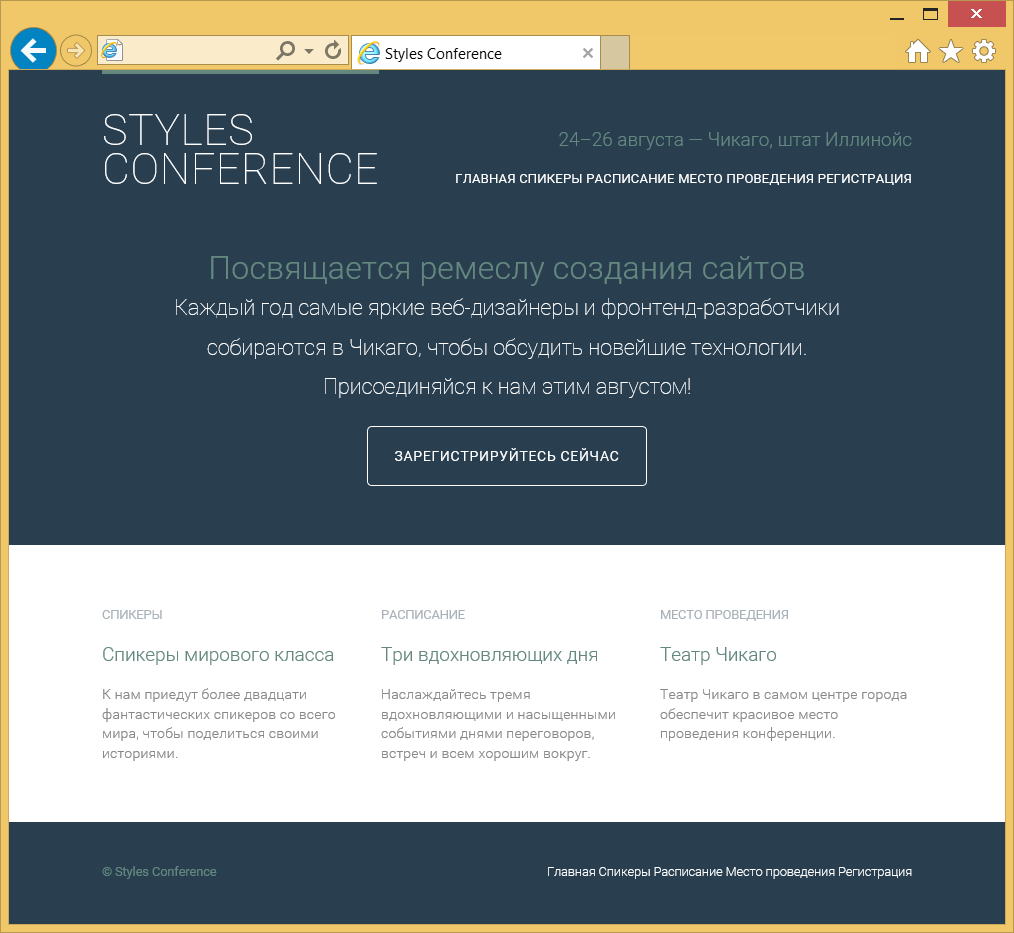
Рис. 7.02. Главная страница сайта Styles Conference после добавления нескольких цветов фона
Дизайн градиентного фона
Градиентные фоны были введены с CSS3, дизайнеры и фронтенд-разработчики вовсю радовались этому. Хотя градиентные фоны не работают в старых браузерах, они поддерживаются всеми современными браузерами.
В CSS градиентные фоны рассматриваются как фоновые изображения. Мы можем создать градиент с помощью свойства background или background-image , как обычную фоновую картинку. Значение свойства для градиента меняется в зависимости от того, какой градиент нам бы хотелось — линейный или радиальный.
Вендорные префиксы для градиента
В уроке 4, «Открываем блочную модель», мы обсуждали добавление вендорных префиксов к новым свойствам или значениям CSS, так что браузеры могут поддерживать недавно разработанные возможности CSS. Градиенты были одними из значений, которые требовали использование префиксов. К счастью, для большинства браузеров отпала необходимость в префиксах для отображения градиентов, тем не менее, всё равно стоит указать префиксы для обеспечения лучшей поддержки.
Сперва мы начнём обсуждать линейные градиенты и включим различные префиксы. После этого в интересах краткости мы опустим префиксы, когда продолжим обсуждать градиенты, в том числе радиальные.
Линейный градиент
В течение многих лет дизайнеры и разработчики нарезали градиентные изображения, созданные с помощью графических редакторов и применяли к элементам картинки в качестве линейных градиентов. Процесс работал, но отнимал время для реализации и был чрезвычайно негибким. К счастью эти времена ушли и линейные градиенты теперь могут быть заданы в CSS. Если цвет нуждается в изменении, нет необходимости повторно разрезать изображение и загружать его на сервер. Теперь всё что нужно сделать, это быстро изменить значение в CSS. Красота.
Демонстрация линейного градиента
Линейные градиенты определяются с помощью функции linear-gradient() в свойстве background или background-image . Функция linear-gradient() должна включать в себя два значения цвета, первое из которых будет начальным цветов, а второе конечным цветом. Браузер затем обработает переход между двумя цветами.
Перед определением любого градиентного фона мы также вставим свойство background по умолчанию с однотонным цветом. Такой цвет должен быть использован в качестве запасного, если браузер не поддерживает градиент.
Смена направления градиента
По умолчанию, линейный градиент движется с верхней до нижней части элемента, плавно переходя между первым и вторым значением цвета. Это направление, однако, может быть изменено с помощью ключевых слов или значения угла, заданным перед любыми значениями цвета.
Например, если мы хотим, чтобы градиент в элементе двигался слева направо, мы можем использовать значение to right для указания направления, в котором линейный градиент должен продвигаться. Ключевые слова также могут быть объединены. Если мы хотим, чтобы градиент переходил от левой верхней до правой нижней части элемента, мы можем использовать значение ключевого слова to right bottom .
Демонстрация направления линейного градиента
Когда мы применяем диагональный градиент в не совсем квадратном элементе, градиент не переходит напрямую из одного угла в другой. Вместо этого градиент определит абсолютный центр элемента, поместит опорные точки в противоположных углах, откуда он должен продвигаться и только затем двинется в направлении угла, заданном в значении. Эти углы, которые перемещает градиент, называются «волшебные уголки», так как они не являются абсолютными. Эрик Мейер проделал замечательную работу с изложением этого синтаксиса в своей статье Linear Gradient Keywords.
Кроме ключевых слов также допускаются углы. Если мы хотим, чтобы наш градиент двигался к левой верхней части элемента мы можем использовать значение угла 315deg, также если мы хотим, чтобы наш градиент двигался к правой нижней части элемента, мы можем использовать значение 135deg. Этот же подход может быть применён для любого значения угла, от 0 до 360º.
Радиальный градиент
В то время как линейный градиент идеально подходит для градиентного перехода от одного направления к другому, часто возникает необходимость в радиальном градиенте. Радиальные градиенты работают так же, как линейные и повторяют большинство из тех же значений. Для радиальных градиентов вместо функции linear-gradient() в свойстве background или background-image мы будем использовать функцию radial-gradient() .
Демонстрация радиального градиента
Радиальные градиенты работают изнутри наружу элемента. Таким образом, первый цвет заданный в функции radial-gradient() будет располагаться в абсолютном центре элемента, а второй цвет будет находиться на внешней стороне элемента. Браузер затем создаст переход между этими двумя цветами.
Одним из основных отличий между радиальными и линейными градиентами является то, что радиальные градиенты могут быть достаточно сложными, со значениями положения, размером, радиусом и так далее. Мы рассмотрим основы, но, пожалуйста, не стесняйтесь углубиться в радиальные градиенты, так как они гораздо более мощные, чем изложено здесь.
Генератор градиентов CSS3
Ручная работа с градиентами может быть порой довольно трудной, особенно если вы начинающий. К счастью, появилось несколько генераторов градиентов CSS3. Каждый генератор работает немного по-своему и некоторые предоставляют больше возможностей, чем другие. Если вы заинтересовались, я рекомендую покопаться и найти подходящий генератор для ваших нужд.
Стоп-цвета
Как минимум, градиентный фон переходит от одного цвета к другому, однако, мы можем добавить несколько цветов к градиенту и заставить браузер сделать по всем ним переход. Для этого мы добавим стоп-цвета в данную функцию градиента — с запятыми, которые отделяют один цвет от другого.
Демонстрация стоп-цветов в градиенте
По умолчанию браузер будет позиционировать каждый стоп-цвет на равном расстоянии от следующего и переходить между ними соответственно. Если требуется больше контроля над тем, как желательно расположить цвета, то их места в градиенте могут быть определены для каждого цвета. Место должно быть объявлено как значение размера и идёт после значения цвета.
Позиционирование стоп-цветов в градиенте
Если не указано иное, то первый цвет будет позиционироваться на 0%, а последний цвет на 100%.
Пример градиента
Используя то же сообщение об успехе, что уже было раньше, мы поменяем старое фоновое изображение на линейный градиент.
Для этого мы включим два свойства background . Первое свойство background определяет шестнадцатеричное значение однотонного цвета, который служит в качестве запасного варианта на случай, если браузер не поддерживает линейные градиенты. Второе свойство background включает в себя функцию linear-gradient() , которая задаёт зелёный градиент, который переходит от верхней части элемента к его нижней части.
.notice-success
Демонстрация градиентного фона
На практике
С имеющимся набором градиентов давайте создадим новую полосу для нашего сайта Styles Conference, на этот раз с помощью градиента.
Мы сделаем новую полосу с градиентом с помощью класса row-alt . Поскольку для новой полосы задано то же свойство и значение min-width что и для класса row , мы объединим эти два селектора.
.row, .row-alt
Далее мы хотим создать новый набор правил и применить стили специально к классу row-alt . Эти новые стили будет включать в себя градиентный background , который начинается с зелёного цвета и переходит к жёлтому, слева направо. Используя функцию linear-gradient() с соответствующими значениями и вендорными префиксами, мы добавим градиентный background для класса row-alt . Также включим один background перед градиентным background как запасной вариант, на тот случай, если браузер не поддерживает градиенты. Наконец, мы также добавим и некоторый вертикальный padding . Наш обновлённый раздел теперь выглядит следующим образом:
.row, .row-alt < min-width: 960px; >.row < background: #fff; padding: 66px 0 44px 0; >.row-alt
Спикеры Мы рады приветствовать более двадцати спикеров, готовых представить новейшие технологии в отрасли. Готовьтесь к вдохновляющей феерии.
/* ======================================== Вступление ======================================== */ .lead < text-align: center; >.lead p
Внутренние страницы нашего сайта Styles Conference уже получили давно назревшую любовь в виде градиента для вступления. Убедитесь, что вы обновили код для всех внутренних страниц и видите их новое улучшенное содержимое, заголовки и абзацы.
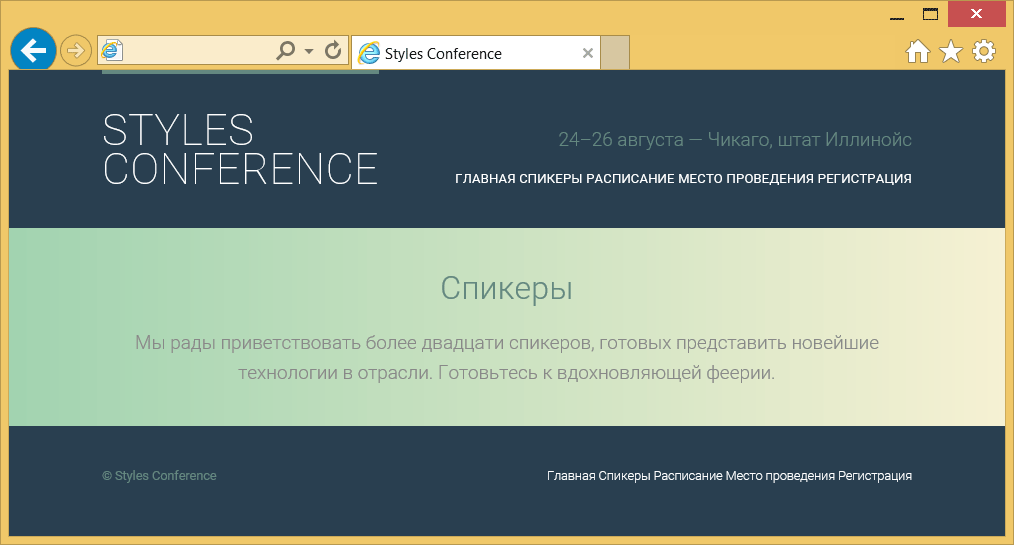
Рис. 7.03. Страница Спикеры сайта Styles Conference, в комплекте с градиентом
Демонстрация и исходный код
Ниже вы можете просмотреть сайт Styles Conference в его нынешнем состоянии, а также скачать исходный код сайта на данный момент.
Использование нескольких фоновых изображений
Долгое время к элементам разрешалось добавлять только одно фоновое изображение за раз, что создавало немало трудностей при дизайне страниц. К счастью, в CSS3 мы можем использовать более одного фонового изображения для элемента, разделяя запятыми несколько фонов в свойстве background или background-image .
Фоновое изображение идущее первым будет на переднем плане, а последнее в списке фоновое изображение будет на заднем плане. Любое значение между первым и последним будет, соответственно, располагаться посередине между ними. Вот пример CSS для элемента , который использует три фоновых изображения:
Данный код использует сокращённое значение для свойства background , связывая несколько фоновых картинок вместе. Эти сокращённые значения также могут быть разбиты по свойствам background-image , background-position и background-repeat со значениями, разделёнными запятыми.
Пример нескольких фоновых изображений
Давайте ещё раз вернёмся к сообщению об успехе, чтобы объединить фоновую картинку галочки с градиентом.
Чтобы сделать это, мы включим два значения во второе свойство background . Первое значение будет картинкой галочки на переднем плане. Второе значение будет линейным градиентом на заднем плане. Эти два значения разделяются запятой.
.notice-success
Демонстрация нескольких фоновых изображений
Изучаем новые свойства фона
Наряду с градиентами и несколькими фоновыми изображениями, CSS3 представил три новых свойства: background-size , background-clip и background-origin .
Свойство background-size позволяет изменить размер фонового изображения, в то время как свойства background-clip и background-origin позволяют контролировать, как фоновое изображение обрезается и где фоновое изображение располагается в элементе (внутри border или внутри padding , например).
background-size
Свойство background-size позволяет указать размер фонового изображения. Это свойство принимает несколько значений, в том числе размер и ключевые слова.
При использовании размера мы можем указать ширину и высоту с помощью двух значений разделённых пробелом. Первое значение установит ширину фонового изображения, а второе значение его высоту. Важно отметить, что процентная запись связана с размером элемента, а не с исходным размером фоновой картинки.
Следовательно, свойство background-size с шириной 100% установит, что фоновое изображение занимает всю ширину элемента. Если второе значение не определено после ширины, то значение высоты будет задано автоматически, чтобы сохранить пропорции фонового изображения.
Ключевое слово auto может быть задействовано в качестве значения ширины или высоты, чтобы сохранить пропорции фонового изображения. Так, если мы хотим установить высоту фоновой картинки на 75% от высоты элемента при сохранении её пропорций, то можем задать значение background-size как auto 75% .
Демонстрация background-size
Ключевые слова cover и contain
В дополнение к размерам свойство background-size также допускает ключевые слова cover и contain .
Значение cover указывает, что фоновое изображение будет изменено, чтобы полностью закрыть ширину и высоту элемента. Исходное соотношение сторон фоновой картинки будет сохранено, пока изображение будет растягиваться или сжиматься по мере необходимости, чтобы охватить элемент целиком. Часто при использовании значения cover часть фонового изображения обрезается, чтобы изображение занимало всю доступную площадь элемента.
Ключевое слово contain , с другой стороны, указывает, что фоновое изображение будет изменено, чтобы целиком вписаться в ширину и высоту элемента. При этом исходное соотношение сторон фоновое изображение будет сохранено, но картинка будет растягиваться или сжиматься по мере необходимости, чтобы остаться в пределах ширины и высоты элемента. В отличие от cover , ключевое слово contain всегда показывает полное фоновое изображение, при этом зачастую оно не будет занимать всю доступную площадь элемента.
Значения cover и contain могут привести к небольшим искажениям фоновых изображений, особенно, когда картинка растягивается за пределами своих исходных размеров. Мы должны следить за этим при использовании данных значений и убедиться, что стили в результате являются подходящими.
background-clip и background-origin
Свойство background-clip определяет площадь поверхности, которую охватывает фоновое изображение, а свойство background-origin определяет, откуда должно начинаться background-position . Внедрение этих двух новых свойств связано с внедрением трёх новых значений: border-box , padding-box и content-box . Каждое из этих трёх значений может быть использовано для свойств background-clip и background-origin .
Значение свойства background-clip по умолчанию устанавливается как border-box , что позволяет фоновому изображению расширяться в область границ. Между тем, свойство background-origin по умолчанию устанавливается как padding-box , что позволяет фоновому изображению начинаться там же, где и padding у элемента.
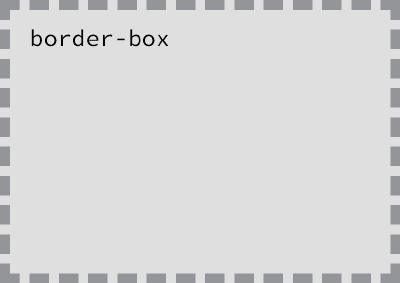
Рис. 7.04. Значение border-box расширяет фон до границ элемента
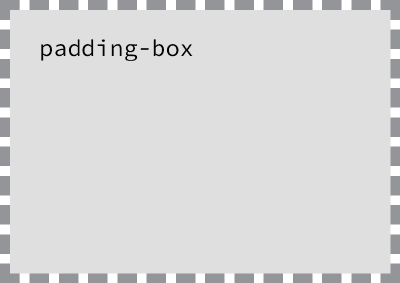
Рис. 7.05. Значение padding-box расширяет фон до padding у элемента, но фон при этом находится внутри границ
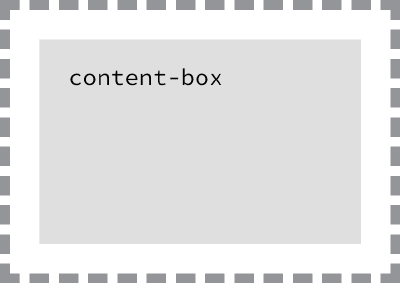
Рис. 7.06. Значение content-box содержит фон внутри padding и border у элемента
Мы уже обсуждали значения этих ключевых слов, когда рассматривали свойство box-sizing в уроке 4, «Открываем блочную модель». Смысл самих значений не изменился, но их функции меняются при использовании разных свойств фона.
Резюме
Добавление фона и градиентов на наши страницы позволяет нам раскрасить фасад дизайна. Эти функции также помогают определить, как сгруппирован контент и улучшить макет наших страниц в целом.
Кратко, в этом уроке мы рассмотрели следующее:
- как добавить цвет фона и фоновое изображение к элементам;
- линейные и радиальные градиенты и их настройка;
- как задать несколько фоновых изображений для одного элемента;
- новые свойства CSS3, которые позволяют менять размер, площадь поверхности и область позиционирования фоновых изображений
Добавление цвета фона, градиентов и изображений приносит немало возможностей для улучшения общего дизайна наших веб-сайтов. Вскоре мы обсудим, как семантически добавлять изображения (отдельно от фоновых изображений) для наших страниц. Но перед этим давайте взглянем на то, как семантически создавать списки.
Ресурсы и ссылки
- CSS3 Linear Gradients via Dev.Opera
- CSS3 Radial Gradients via Dev.Opera
- CSSmatic Gradient Generator
- CSS3 Files Background
См. также
- background
- background-origin
- background-position
- background-size
- linear-gradient()
- radial-gradient()
- Анимация ссылок при наведении
- Градиенты в CSS
- Градиенты у
- Линейный градиент
- Масштабирование фона
- Несколько фоновых картинок
- Оформление кнопок
- Радиальный градиент
- Спрайты
- Фон в CSS
- Фоновая картинка
Как установить фон в CSS. Cвойство background
Свойство background позволяет установить фоновое изображение, цвет фона и другие свойства стиля для заданного элемента.
background также объединяет в себе несколько других свойств:
- background-color — задаёт цвет фона элемента;
- background-image — устанавливает фоновое изображение для элемента;
- background-position — определяет начальную позицию фонового изображения;
- background-repeat — указывает, должно ли фоновое изображение повторяться;
- background-size — устанавливает размер фонового изображения;
- background-attachment — определяет, будет ли фоновое изображение прокручиваться вместе с содержимым элемента.
�� Свойство поддерживается современными браузерами. Актуальная информация — на caniuse.com.
Синтаксис
selector
Значения и примеры использования
Background-color
Свойство background-color задаёт цвет фона элемента. Значение задаётся в виде hex-кодов, RGB-функций или названий цветов:
background-color: #FFA500; /* Оранжевый цвет фона с помощью hex-кода */ background-color: rgb(255, 0, 0); /* Красный цвет фона с помощью RGB-значения */ background-color: rgba(255, 0, 0, 0.5); /* Полупрозрачный красный фон с помощью RGBA-значения */ background-color: white; /* Цвет фона с помощью ключевого слова */ background-color: transparent; /* Прозрачный фон */ background-color: inherit; /* Наследует цвет фона */
.options

Background-image
Свойство background-image позволяет задать изображение в качестве фона элемента. Это может быть любой тип изображения, включая jpeg, png, gif, svg и другие. Значение этого свойства указывается в формате URL, который ссылается на изображение.
.image-section < height: 300px; background-image: url("./images/nunzio-guerrera-uWZL-6wsUt4-unsplash.jpg"); background-size: cover; background-position: center; >

Также есть возможность использовать несколько изображений для фона. Для этого нужно указать несколько значений url() через запятую. При этом каждое изображение будет располагаться друг над другом, начиная с первого указанного значения.
Background-repeat
Свойство background-repeat определяет, как фоновое изображение будет повторяться внутри элемента, когда оно меньше размера элемента.
background-repeat может принимать следующие значения:
- repeat — изображение будет повторяться как по горизонтали, так и по вертикали (это значение является значением по умолчанию).
- repeat-x — изображение повторяется только по горизонтали.
- repeat-y — изображение повторяется только по вертикали.
- no-repeat — изображение будет отображаться только один раз.
section < height: 200px; background-image: url("./images/image.jpg"); background-repeat: repeat; color: #070707; >

Background-position
Свойство background-position устанавливает позицию фона. Задаётся в процентах или пикселях относительно верхнего левого угла элемента. Чтобы выровнять центральную часть фонового изображения по центру элемента, можно использовать значение 50% 50% , где первое значение указывает позицию по горизонтали, а второе по вертикали.
.position < background-image: url("./images/image.jpg"); background-size: cover; background-position: 50% 50%; padding: 50px; color: #ffffff; >

Background-size
Свойство background-size позволяет установить размеры фонового изображения. Значение может быть указано в пикселях, процентах, которые рассчитываются от размера элемента, или любых других доступных для CSS единицах измерения. Также можно указать ключевое слово:
- auto — значение по умолчанию и оно указывает на то, что размер фонового изображения должен быть равен его исходному размеру.
- cover — фоновое изображение будет растянуто по всей ширине и высоте элемента, что приведет к обрезанию изображения, если его размеры не соответствуют размерам элемента. При этом гарантируется, что весь элемент будет полностью заполнен изображением.
.image-section < height: 300px; background-image: url("./images/image.jpg"); background-size: cover; background-position: center; >

- contain — фоновое изображение будет изменено пропорционально, чтобы подходить размеру элемента, что гарантирует, что вся картинка будет видна в элементе. Однако возможно оставление пустых областей с двух сторон элемента.
.image-section < height: 300px; background-image: url("./images/image.jpg"); background-size: contain; background-position: center; >

Background-attachment
Свойство background-attachment указывает, будет ли фон элемента прокручиваться вместе с содержимым страницы или останется на месте.
- scroll — фоновое изображение прокручивается вместе с элементом, как обычный фон.
- fixed — фоновое изображение остается на месте, когда элемент прокручивается.
- local — фоновое изображение фиксируется с учётом поведения элемента. Если элемент имеет прокрутку, то фон будет прокручиваться вместе с содержимым, но фон, выходящий за рамки элемента, остаётся на месте.
.image-section < height: 300px; background-image: url("./images/image.jpg"); background-size: contain; background-attachment: fixed; >
Нюансы
Если одновременно установлены background-color и background-image , то background-image будет отображаться поверх цвета фона.
Если установлен background-attachment: fixed , то позиционирование фона осуществляется относительно окна браузера, а не относительно элемента, на который установлен фон.
.image-section < height: 300px; background-image: url("./images/image.jpg"); background-size: cover; background-position: 50% 50%; background-attachment: fixed; >
Если значение background-size указано в процентах, то размер изображения будет задаваться относительно размера элемента.
Материалы по теме
- Полупрозрачный градиент над картинкой на чистом CSS
- Специфичность селекторов в CSS
- Обзор цветовых форматов в CSS
«Доктайп» — журнал о фронтенде. Читайте, слушайте и учитесь с нами.
Читать дальше

Новое в 2023 — text-wrap: balance
В 2023 в CSS появилось любопытное свойство text-wrap со значением balance . Оно «уравновешивает» текстовые элементы, чтобы они приятнее выравнивались внутри блока.
Ограничение — текст не длиннее 6 строк, иначе браузеру придётся непросто, и лучше не применять это свойство к body .
Вот пример заголовка c text-wrap: balance и без него.
На момент написания заметки свойство поддерживается во всех больших браузерах, кроме Safari, а на мобильных — только в Chrome, но то ли ещё будет.

Знакомство с CSS
После того как мы разобрались с базовой структурой веб-страницы с помощью HTML, пришло время привнести в неё стиль и красоту. В этом нам поможет CSS, что означает Cascading Style Sheets, или «каскадные таблицы стилей».
Что такое CSS?
CSS используется для оформления HTML-страниц. Если HTML — это скелет сайта, то CSS — его одежда. С помощью CSS мы можем задавать цвета, шрифты, отступы, добавлять анимации и многое другое.
Как подключить CSS к HTML
Есть несколько способов использования CSS внутри HTML:
Внутренний CSS: внутри раздела HTML-документа, в теге :
Внешний CSS: создание отдельного CSS-файла и его подключение с помощью элемента :
Инлайновые стили: непосредственно в HTML-элементе, через атрибут style . Но это не очень хороший способ, лучше его не использовать, и вот почему.
Этот текст будет красного цвета.
Основы синтаксиса CSS
CSS состоит из селекторов и объявлений. Селектор указывает, к какому элементу HTML применяется стиль, а объявление состоит из свойства и его значения.
/* Селектор */ p < /* Свойство : Значение; */ color: green; font-size: 14px; >
Работа с цветом и фоном
Одни из самых основных свойств в CSS — это цвет и фон элементов.
color меняет цвет текста:
background-color меняет фоновый цвет элемента:
Типографика и шрифты
CSS позволяет нам контролировать шрифты на странице:
- font-family задаёт шрифт текста, даже если он нестандартный.
- font-size определяет размер текста.
- font-weight устанавливает жирность шрифта.
Блочная модель
Важной концепцией в CSS является блочная модель, которая включает в себя margin , border , padding , и content .
Внутренние и внешние отступы одной картинкой:
Позиционирование и Flexbox
Чтобы разместить элементы на странице, мы используем различные стратегии позиционирования, включая флексбоксы, которые позволяют нам упростить многие задачи.
.container < display: flex; /* Применяем Flexbox */ justify-content: center; /* Центрирование содержимого по горизонтали */ align-items: center; /* Центрирование содержимого по вертикали */ >
Адаптивный дизайн
С помощью медиа-запросов мы можем создавать адаптивный дизайн, чтобы наш сайт хорошо выглядел на разных устройствах.
@media (max-width: 600px) < .container < flex-direction: column; >>
Это только начало пути в мир CSS, но зная эти основы, вы уже можете начать экспериментировать и применять стили к вашим веб-страницам. В следующей статье мы разберём JavaScript и увидим, как добавить интерактивность нашим веб-страницам. Удачи в творчестве и до новых встреч в коде! ������

Увеличение ссылки при наведении
Задача: плавно увеличить ссылку при наведении.
Решение:
a < display: inline-block; transition: transform 0.3s ease; >a:hover
Первые два свойства просто немного меняют вид ссылки. Свойство color: maroon; меняет цвет текста в тегах на темно-красный, а свойство text-decoration : none; убирает подчеркивание.
Но наша задача — плавно увеличить размер ссылки, а не просто её перекрасить. Поэтому используем свойство transform: scale(1.2) , которое срабатывает при наведении курсора и увеличивает размер ссылки в 1.2 раза по сравнению с её начальным размером.

WOFF больше не нужен
Я купил и скачал шрифты для недавнего проекта, распаковал папку, где были только WOFF2-файлы, и сначала не поверил, что такое бывает.
Потом мне стало интересно: они что, забыли WOFF? А он вообще ещё нужен? Ну, всё-таки, веб — это место, где постоянно всё меняется и улучшается, поэтому я пошёл и спросил людей в Mastodon. Ответ был единодушным: нужен только WOFF2!
Я хорошо помню пост от Зака в конце 2016, после которого я отказался от исчерпывающего синтаксиса @font-face , включавшего, вдобавок, TTF, EOT и SVG-шрифты, и перешёл только на WOFF2 и WOFF.
Похоже, с тех пор мир веб-шрифтов изменился ещё разок, и вот актуальная версия @font-face :
@font-face
Остался всего один формат. Просто, скажите?
Как писал Зак, «так как в вебе, когда шрифт не найден, всё равно подгружаются системные шрифты, мы можем идти в ногу со временем». Итак, какие браузеры отправятся в тёмные века системных шрифтов с этим синтаксисом?
- IE 11, 10, 9, 8, 7, …
- Chrome 4–35
- Edge 12 и 13
- Safari 3–9.1
- Firefox 2–38
- Opera 22 и ниже
- Android 4.4.4 KitKat и ниже (а это
- Safari на iOS 3.2–9.3
Caniuse.com показывает, что почти у 95% пользователей есть браузер с поддержкой WOFF2. А в относительной статистике (Date Relative — прим. перев.) заметно, что массовый переход на WOFF2 случился в 2015 и 2016. К концу 2016 во всех последних версиях больших браузеров появилась поддержка WOFF2.3
А спустя 7 лет поддержка расширилась настолько, что можно уже не добавлять в проект WOFF-файлы — ну, кроме случая, когда вы точно знаете, что много ваших пользователей используют старые устройства и браузеры.
С другой стороны, нет смысла и удалять WOFF из старых проектов. Если вы подключали WOFF2 раньше WOFF внутри @font-face — и порядок здесь важен — то браузер просто скачает и подключит WOFF2-версию.
И если однажды вы, как и я, обнаружите себя перед папкой, полной файлов WOFF2, знайте, что WOFF — уже всё.

Трясём пароль с помощью CSS
Знаете момент, когда всё на сайте уже сделано, и хочется добавить какую-нибудь маленькую незаметную фишку? Мы тоже знаем, поэтому давайте просто потрясём поле пароля, когда пользователь ввёл неверный пароль. Как на Маке.
Вот что получится в итоге:

Как сделать тёмную тему на сайте
Без лишних слов создадим простой переключатель для светлой и темной темы с использованием HTML, CSS и JavaScript. Нам понадобятся три файла — index.html , styles.css и script.js .
HTML
Основная разметка страницы — заголовок, абзац текста, список и текст в рамке.
CSS (styles.css):
Здесь задаём цвета для светлой и тёмной темы, а ещё минимальную стилизацию текста и блока с рамкой.
body < font-family: Arial, sans-serif; transition: background-color 0.3s ease; >body.light-theme < background-color: #ffffff; color: #000000; >body.dark-theme < background-color: #121212; color: #ffffff; >.boxed-text
JavaScript (script.js)
Этот код нужен, чтобы переключать тему при нажатии на кнопку:
document.getElementById('themeToggle').addEventListener('click', function() < const currentTheme = document.body.className; if (currentTheme === 'light-theme') < document.body.className = 'dark-theme'; >else < document.body.className = 'light-theme'; >>);
При загрузке страницы по умолчанию будет установлена светлая тема. При нажатии на кнопку «Переключить тему» будет происходить переключение между светлой и темной темой.

4 способа центрировать текст в CSS
Центрирование элементов на веб-странице — это одна из наиболее распространенных задач, с которой мы сталкиваемся при работе с макетами. И хотя центрирование текста по горизонтали довольно простое ( text-align: center; и делов-то), вертикальное центрирование может быть немного сложнее. Давайте рассмотрим несколько методов.
Метод 1: Flexbox
Flexbox — это один из самых простых и эффективных способов центрирования.
Заворачиваем текст в с классом center-both :
.center-both
Метод 2: CSS Grid
HTML такой же, как в предыдущем примере. В CSS включаем гриды и используем свойство place-items со значением center :
.center-both
Метод 3: позиционирование и Transform
Этот метод немного старомодный и работает не идеально. Здесь у div устанавливается relative позиция. А
внутри дива мы сдвигаем с помощью абсолютного позиционирования. Не слишком элегантно:
.center-both < position: relative; >.center-both p
HTML остается таким же. Вот что получается:
Плохой метод: использование line-height
Если у вас однострочный текст, вы можете установить line-height , равный высоте родительского элемента.
.center-both < line-height: 200px; /* Пример высоты */ text-align: center; >
Этот метод не подойдет для многострочного текста. Да и вообще мы очень не рекомендуем так делать, это прям совсем для любителей острых ощущений. Потому что вот:
Если вам интересно узнать больше о каждом из этих методов, рекомендуем посмотреть документацию по Flexbox на MDN или документацию по CSS Grid на MDN, а ещё пройти курсы в HTML Academy.

Как скруглить рамку. CSS-свойство border-radius
CSS-свойство border-radius помогает скруглить углы элемента. Оно особенно полезно для стилизации кнопок, форм, карточек товаров и других элементов сайта.

CSS-свойство contain
Представьте, что у вас есть контейнер. Внутри него находятся разные элементы: текст, изображения или что-то другое. Свойство contain говорит браузеру, как именно элементы должны взаимодействовать. Например, они могут быть ограничены, влиять на расположение друг друга или менять свои размеры.
Также свойство помогает повысить производительность страницы. Например, браузер понимает, когда при изменении свойств элемента нужно перерисовать страницу, а когда нет.
⭐ CSS-свойство contain определяет, как элемент должен взаимодействовать с другими элементами внутри контейнера.
Синтаксис
.container

Как задать позицию и размер элемента. CSS-свойство inset
CSS-свойство inset задаёт позицию и размер элемента на странице. Это комбинация четырёх отдельных свойств: top , right , bottom и left , которые определяют отступы от верхнего, правого, нижнего и левого края элемента.
Синтаксис
.element
Как сделать фон страницы в html: основные теги и правила

На начальном этапе работы над дизайном сайта необходимо определить его общий фон. Именно этот элемент виден всегда и меняется крайне редко, а потому обязан гармонично сочетаться с гаммой цветов остальных составляющих сайта.

Параметры фона сайта
В этой статье мы рассмотрим, как сделать фон в HTML. Для начала стоит решить, будет ли страница сайта иметь фиксированные размеры или она станет растягиваться на всю ширину монитора. Желательно, чтобы дизайн вашего интернет-ресурса также красиво отображался на больших экранах с высоким разрешением. При этом важно, чтобы страницы не выглядели сильно растянутыми.
Часто вебмастера подбирают шаблоны для сайта таким образом, чтобы видимая часть страницы не превышала по ширине 1024 символов. По нашему опыту, такое разрешение подходит большинству интернет пользователей.
Есть два варианта, как сделать задний фон в HTML. Это может быть монотонная цветная подложка или изображение. Каждый вариант имеет свои недостатки и преимущества. Монотонный оттенок не будет «утяжелять» ресурс загрузкой лишних картинок, но фон в виде эффектного изображения добавит бонусов дизайну сайта.
Основы работы с фоном в html
В качестве фона можно использовать несколько элементов:
- Цвет;
- Фоновую картинку;
- Текстурное изображение.
Разберемся с применением каждого из них подробнее.
Для того чтобы установить цвет заднего фона для сайта используется свойство background-color стилевого атрибута style. То есть, чтобы задать основной цвет для веб-страницы, нужно прописать его внутри тега . Например:
Фон сайта #55D52B

Кроме шестнадцатеричного кода цвета поддерживается значение в формате ключевого слова или RGB. Примеры:
Фон сайта rgb(23,113,44)
Фон сайта green

Установка цвета фона с помощью ключевых слов имеет ряд ограничений по сравнению с остальными двумя способами.
В html поддерживается всего 16 ключевых слов для задания цвета. Вот несколько из них: white, red, blue, black, yellow и другие.
Поэтому для того, чтобы установить фон для сайта html, лучше использовать шестнадцатеричный формат или RGB.
Кроме выбора цвета доступны и другие параметры настройки. Если свойству background-color задать значение transparent, то фон страницы станет прозрачным. Это значение данному свойству присвоено по умолчанию.
Теперь рассмотрим возможности языка гипертекста для установки фонового рисунка для сайта. Это возможно сделать с помощью свойства background-image.

Как видно из кода, привязка изображения происходит через путь url, заданный в скобках. Но не все картинки оказываются такими большими, чтобы своими размерами заполнить всю площадь экрана. Посмотрим, как будет отображаться меньший по величине рисунок.
Предположим, что мы разрабатываем сайт о поэзии, и в качестве подложки нужно использовать изображение Пегаса. Крылатый конь будет олицетворять свободу творческой мысли поэта!

Нам нужно, чтобы изображение отображалось посредине экрана один раз. Но, к сожалению, браузер не понимает наших возвышенных желаний. И выводит меньшую по размерам картинку для фона сайта столько раз, сколько может вместить в себя площадь экрана:

Наверное, четырех улыбающихся лошадей с крыльями поэтам будет чересчур много для вдохновения. Поэтому запрещаем клонирование нашего Пегаса. Делаем это с помощью свойства background-repeat. Возможные значения:
- repeat-x – повторение фонового изображения по горизонтали;
- repeat-y – по вертикали;
- repeat – по обеим осям;
- no-repeat – повторение запрещено.
Среди перечисленных вариантов нас интересует последний. Перед тем, как поменять фон сайта, используем его в своем коде:

Концептуальный подход к дизайну сайта
Но, конечно, лучше, если бы наш летун расположился посредине экрана. Свойство background-position как раз и предназначено для позиционирования фонового рисунка на странице. Задавать координаты расположения можно несколькими способами:
- Ключевым словом (top , bottom , center, left, right);
- Процентами – отсчет начинается от верхнего левого угла;
- В единицах измерения (пикселях).
Воспользуемся самым простым вариантом центрирования:
Бывает, что нужно зафиксировать положение рисунка при прокрутке. Поэтому прежде, как сделать картинку фоном сайта, воспользуйтесь специальным свойством background-attachment. Принимаемые им значения:
Нам нужно последнее значение. Теперь код нашего примера будет выглядеть вот так:[/HTML]
Инструменты для задания фона веб-страниц
Для установки фонового изображения разработчиками веб-языков был предусмотрен атрибут background. Он имеется как в html, так и в css.
В языке разметки – это атрибут тега body, а в стилевых таблицах – универсальное свойство, которое позволяет задать до 5 характеристик заднего плана одновременно. Background – достаточно гибкий элемент, который можно использовать для задания фона в виде одного цвета, цветной картинки или даже анимации.
Так, для установки фонового изображения через единицу html достаточно написать такой код: … и вместо слов «адрес файла» вставить путь к картинке.

Однако заметьте! Если в виде фона вы хотите видеть однотонное полотно, заданное значением из палитры цветов, то это делается при помощи атрибута bgcolor.
Например, …, мы задали черный фон для нашего сайта.
Цвета в css и html задаются либо английским словом (например, red), либо специальным кодом, который состоит из знака # и шести символов после него (например, #FFDAB9).
Читайте также: Референсы для комиксов
При наборе второго варианта в специализированных программных продуктах для разработчиков, палитра автоматически появится перед вами. Если же вы только начали изучать данные веб-языки, то код цвета можно подсмотреть в интернете.
Можно ли обойтись средствами html при задании фона?
Сразу скажу, что нет. Вообще html не создан для того, чтобы оформлять веб-страницы. Это просто очень неудобно. Например, там есть атрибут bgcolor, с помощью которого можно задавать фоновый цвет, но это очень неудобно.
Соответственно, мы будем использовать каскадные таблицы стилей (css). Там гораздо больше возможностей для задания бэкграунда. Мы сегодня разберем самые основные.
Установка однотонного заднего фона с помощью html
Если существующий дизайн страниц сайта вам надоел и хочется сделать его обновление, стоит разобраться, как сделать новый фон для сайта HTML. Полностью менять дизайн без посторонней помощи – рискованная задача. Для этого нужны специальные знания и навыки.
Прежде всего, раскроем особенности изменения фона страниц в HTML. Чтобы установить цветовой оттенок, применяют свойство background-color в стилевом атрибуте style. Таким образом, задать фоновый цвет сайта можно прописав его характеристики в тег . К примеру:
Отметим, что в сравнении с двумя другими вариантами, при установке цвета фона в формате ключевого слова есть несколько ограничений. В html для того, чтобы задать цвет могут применяться только шестнадцать ключей. К примеру, white, red, blue, black, yellow и др. В связи с имеющимися ограничениями мы рекомендуем для установки HTML фона сайта применять16-теричного кода или RGB.
Вы сумеете не только установить цвет фона, но и сделать еще ряд настроек.
Картинка в качестве фона
В качестве картинки я буду использовать маленький значок языка html:
Создадим пустой блок с идентификатором:
Зададим ему явные размеры и фон:
Из этого кода вы можете видеть, что я использовал новое свойство – background-image. Оно предназначено как раз для вставки картинки в качестве фона html-элементу. Посмотрим, что получилось:

Чтобы задать картинку, вы должны после двоеточия написать ключевое слово url, а потом в круглых скобках указать путь к файлу. В данном случае путь указан исходя из того, что изображение лежит в той же папке, что и html-документ. Также нужно указать формат изображения.
Если вы сделали этого, а в блоке все равно не отображается фон, проверьте еще раз, правильно ли вы написали название картинки, правильно ли задан путь и расширение. Это самые частые причины того, что просто не выводится фон, так как браузер не может найти изображение.
Но заметили ли вы одну особенность? Браузер взял и размножил картинку по всему блоку. Так вот, чтобы вы знали, это поведение фоновых картинок по умолчанию – они повторяются по вертикали и горизонтали до тех пора, пока могут влезь в блок. По этим поведением вы можете легко управлять. Для этого используют свойство background-repeat, у которого есть 4 основных значения:
Repeat – значение по умолчанию, изображение повторяется по обеим сторонам;
Repeat-x – повторяется только по оис x;
Repeat-y – повторяется только по оси y;
No-repeat – не повторяется вообще;
Каждое значение вы можете прописать и посмотреть, что же случится. Я пропишу так:
| 1 |
background-repeat:repeat-x; |

Теперь повторение только по горизонтали. Если прописать no-repeat, то была бы только одна картинка.
Отлично, на этом уже можно заканчивать, так как это базовые возможности работы с фоном, но я вам покажу еще 2 свойства, которые позволяют получить вам больше возможностей в управлении.
С помощью повторения верстальщики раньше достигали того, что создавали фоновые текстуры и градиенты, используя одно малюсенькое изображение. Оно могло быть 30 на 10 пикселей или еще меньше. А может и немного больше. Изображение было таким, что при его повторении по одной или даже по обеим сторонам, не было видно переходов, так что в итоге получался единый цельный фон. К слову, такой подход стоит использовать и сейчас, если вы хотите использовать бесшовную текстуру на своем сайте в качестве фона. Градиент же сегодня уже можно реализовать методами css3, об этом мы еще обязательно поговорим.
Читайте также: Что такое ретушь фотографий и зачем она нужна
background-repeat
По умолчанию, фоновое изображение будет повторяться бесконечно по вертикали и горизонтали, если не указано иное. Свойство background-repeat может быть использовано чтобы изменить направление, в котором фоновая картинка будет повторяться, если она вообще повторяется.
Свойство background-repeat принимает четыре разных значения: repeat, repeat-x, repeat-y и no-repeat. repeat является значением по умолчанию и повторяет фоновое изображение по вертикали и по горизонтали.
Значение repeat-x повторяет фоновое изображение по горизонтали, в то время как значение repeat-y повторяет его по вертикали. Наконец, значение no-repeat говорит браузеру отобразить картинку один раз, то есть не повторять её вообще.
background-position
По умолчанию, фоновая картинка располагается в левом верхнем углу элемента. Тем не менее, с помощью свойства background-position мы можем контролировать, где именно изображение размещается относительно этого угла.
Свойство background-position требует два значения: горизонтальное смещение (первое значение) и вертикальное смещение (второе значение). Если указано только одно значение, то оно применяется для горизонтального смещения, а вертикальное по умолчанию задаётся как 50%.
Поскольку мы двигаем фоновое изображение из левого верхнего угла элемента, значения размера будут непосредственно привязаны к этому углу.
Чтобы установить значение background-position мы можем использовать ключевые слова top, right, bottom и left, пиксели, проценты или любую единицу размера. Ключевые слова и проценты работают очень похоже. Значение left top идентично процентному значению 0 0, которое располагает изображение в левом верхнем углу элемента. Значение right bottom идентично процентной записи 100% 100% и будет позиционировать изображение в правом нижнем углу элемента.

Фоновые изображения позиционируются от левого верхнего угла элемента
Одним из преимуществ процентов по сравнению с ключевыми словами является возможность центрирования фонового изображения с помощью значения 50%. Для размещения фонового изображения в верхней части элемента, мы можем использовать значение 50% 0. Применение пикселей в качестве значения background-position также распространено, так как пиксели дают нам точный контроль над положением фона.
Значения background
Свойства background-color, background-image, background-position и background-repeat могут выступать значением для единичного свойства background. Порядок этих свойств в background может варьироваться, но обычно он такой: background-color, background-image, background-position, а затем background-repeat.
Создание текстурного фона
Если сделать фон страницы в HTML в виде красивого рисунка, то за «красоту» приходится платить большим весом изображения, который может составлять несколько мегабайт.
Если пользователь использует высокоскоростной интернет, то такой вес не будет сильно тормозить загрузку страницы. А вот при подключении к мобильному интернету фон будет загружаться довольно долго. Избежать такой проблемы поможет использование текстурного фона.

Создание текстурного фона
Для создания рисунка текстуры применяют компактное изображение, которое даже при многоразовом повторении будет загружаться только раз.
К примеру, чтобы установить темный фона для страницы заходим в «Фотошоп» и создаем картинку в форме полоски, длина которой 1,2 тыс. пикселей, а шириной 15 пикселей. После этого используем простой черно-белый градиент, а затем сформированную текстуру устанавливаем на сайт:
Стоит сделать подложку сайта более разнообразной, что будет привлекательным для пользователей. Несмотря на то, что текстуры кажутся очень простыми, они довольно красиво смотрятся, что и объясняет их популярность. Для установки на сайт текстуру следует выгрузить в папку image. Для этого нужно провести некоторые операции с настройками в административной панели сайта. Необходимо внести код:
Как вы видите, в таком коде присутствует параметр по установке оттенка (зеленый) и параметр, который подключает зеленую текстуру.
Прозрачный фон
При использовании значения RGBa или HSLa в качестве прозрачного цвета фона хорошей идеей будет обеспечить также запасной цвет, потому что не все браузеры понимают RGBa или HSLa. И когда браузер встречает значение, которое он не распознаёт, то игнорирует его.
К счастью, есть простой способ обеспечить запасной вариант для фона. CSS каскадирует с верхней части файла до его низа, таким образом, мы можем использовать два свойства background-color в едином наборе правил. Первое свойство background-color будет включать «безопасный» цвет фона в виде шестнадцатеричного значения, а второе свойство background-color будет использовать RGBa или HSLa. При этом, если браузер понимает значение RGBa или HSLa, то отобразит его, а если нет, то вернётся к шестнадцатеричному значению перед ним.
Читайте также: Дисплейсмент или как сделать идеальную карту
Установка фона с помощью градиента
Рисунки, подключенные с использованием css функций, могут повторяться по вертикали, и по горизонтали. Эта особенность дает нам еще один вариант, как сделать градиент фон в HTML. Для начала создайте градиент шириной 1 мегапиксель, сохраните его в качестве рисунка и выгрузите на хостинг. Теперь для установки фона нужно в код внести строки:
Управляем размером фоновой картинки
Наше текущее изображение не очень хорошо подходит для демонстрации следующего трюка, поэтому я возьму другое. По размерам она пусть будет как блок или больше его. Так вот, представьте, что перед вами стоит задача: сделать фоновую картинку так, чтобы она заполняла свой блок не полностью. А картинка, допустим, даже больше размеров блока.
Как можно поступить в таком случае? Конечно, самым простым и разумным вариантом будет просто уменьшение картинки, но не всегда есть возможность это сделать. Допустим, она лежит на сервере и в данный момент нет времени и возможности ее уменьшить. Проблему можно решить с помощью свойства background-size, которое можно назвать относительно новым и которое позволяет манипулировать размером фонового изображения, да и вообще любого фона.
Итак, моя картинка сейчас занимает все пространство в блоке, но я задам ей размер фона:
| 1 |
background-size:80%50%; |

Опять же, первым параметром задается размер по горизонтали, вторым – по вертикали. Мы видим, что все правильно применилось –фото стало размером на 80% ширины блока в ширину и наполовину в высоту. Тут только нужно внести одно уточнение – задавая размер в процентах вы можете повлиять на пропорции картинки. Так что будьте внимательны, если хотите не нарушить пропорции.
Как вы можете догадаться, также размер фона можно указывать в пикселях. Еще есть два ключевых слова-значения, которые также можно использовать:
Cover – произойдет масштабирование картинки таким образом, чтобы хотя бы по одной стороне она полностью заполняла блок.
Contain – отмасштабирует так, чтобы картинка полностью влезала в блок в максимальном своем размере.
Преимущества этих значений в том, что они не изменяют пропорции картинки, оставляя их прежними.
Также вы должны понимать, что растягивание картинки может привести к ухудшению ее качества. Могу привести пример из жизни и реальной практики верстальщиков. Все знают и понимают, что при верстке под десктопы нужно адаптировать сайт под основные ширины мониторов: 1280, 1366, 1920. Если вы возьмете фоновую картинку размером, допустим, 1280 на 200, и не зададите ей background-size, то экранах с шириной больше появится пустое место, картинка не будет заполнять ширину полностью.
В 99% случаев это не устраивает веб-разработчика, поэтому он задает background-size: cover, чтобы картинка всегда тянулась на максимум по ширине окна. Это хороший прием, который нужно использовать, но теперь вы столкнетесь с проблемой, что пользователи с шириной экрана 1920 пикселей могут увидеть картинку неоптимального качества.
Я напомню, она растянется на максимум по ширине. Соответственно, качество автоматически ухудшится. Единственно правильным решением тут будет изначально использовать картинку большего размера – 1920 пикселей в ширину. Тогда на самых широких экранах она будет в своем натуральном размере, а на других просто будет потихоньку обрезаться, но при этом, при грамотном подборе фоновой картинки, на внешний вид сайта это не повлияет.
В общем, это всего лишь 1 пример того, как использовать знания, полученные вами в этой статье, при верстке реальных макетов.
Как задать фон тексту?
До этих пор мы с вами рассматривали задание фона для блочных элементов. Но что, если вам нужно задать фон именно тексту? Решение тут очень простое: фон нужно прописать строчному элементу, в котором написан текст. Значит, в первую очередь нужно создать этот строчный элемент. По умолчанию для этих целей советую использовать span.
Текст, к которому применим фон
Текст,ккоторомуприменимфон
Это нужно нам с вами лишь для того, чтобы иметь возможность в css обратиться к нашему спану, чтобы мы сейчас благополучно и сделаем:

Все работает. На самом деле в качестве фона можно задать даже картинку, но я не понимаю, зачем это нужно. Возможно, в некоторых случаях это и можно как-то применить.
- https://gb.ru/blog/kak-sdelat-fon-html/
- https://www.internet-technologies.ru/articles/kak-sdelat-fon-dlya-sayta.html
- https://romanchueshov.ru/osnovyi-html/kak-sdelat-fon-stranitsyi-v-html-dokumente.html
- https://webformyself.com/kak-sdelat-fon-v-html/
- https://webref.ru/layout/learn-html-css/setting-backgrounds-and-gradients
Как добавить фон на сайте?
и ничего не получается. Потом следовал правилам как поставить фон, там надо было создать index.html по пути Мое приложение/templates/Мое приложение/index.html и создать style.css по пути Мое приложение/static/Мое приложение/style.css и создать папку images в которой надо было хранить фотки для сайта.
Вообщем я не понимаю как поставить картинку на фон, просто изображение под тегом ![]() спокойно добавлялось (только надо было написать ).
Помогите пожалуйста!
Отслеживать
489 3 3 серебряных знака 11 11 бронзовых знаков
задан 12 авг 2020 в 15:51
688 4 4 серебряных знака 16 16 бронзовых знаков
Я уже писал это,не получалось
12 авг 2020 в 19:32
2 ответа 2
Сортировка: Сброс на вариант по умолчанию
Подключи CSS файл . И напиши следующее
body
Отслеживать
ответ дан 12 авг 2020 в 19:04
21 1 1 бронзовый знак
UPD:
В css файлах, в таком случае, позволяет поставить на фон изображение, что храниться в /media/ .
background-image: url("/media/images/projects/hookadoo.PNG"); /*фон установился*/
В settings.py пропиши:
STATIC_URL = '/static/' STATIC_ROOT = BASE_DIR / 'static/' MEDIA_URL = '/media/' MEDIA_ROOT = BASE_DIR / 'media/'
from django.conf import settings from django.conf.urls.static import static urlpatterns = [ # твой urlpatterns, ] if settings.DEBUG: urlpatterns += static(settings.MEDIA_URL, document_root=settings.MEDIA_ROOT) urlpatterns += static(settings.STATIC_URL, document_root=settings.STATIC_ROOT)
если используется #>
Теперь в шаблоне обращайся к статике так .
Например, статика моего приложения лежит по такому пути D:\coding\my-site\polls\static\polls\plugins\jquery-1.11.3.min.js . Тогда её вызов будет следующим:
Так же перед запуском (в том числе в продакшене) используй python manage.py collectstatic .
Пример моего сайта-резюме.
Так же возможно будет полезной эта инструкция. Писал для себя по ходу дела.