Как вставить фото в indesign
Индизайн оперирует не самими картинками, а их уменьшенными копиями, которые создаются автоматически. Это позволяет программе не тормозить при работе с сотней и более картинок. Превьюшки хранятся в самом файле верстки (.indd) и составляют большую часть его объема.
Индизайну все равно какой размер у картинки в пикселях, он смотрит на разрешение (ppi) и уменьшает его до 72 ppi. Если взять 3 картинки одинакового размера (в пикселях), у которых различается только разрешение (ppi), то Индизайн создаст превьюшки разного размера.
Так картинки выглядят в Фотошопе:
Так выглядят при вставке в Индизайн:

Интересно проследить зависимость размера файла от ppi картинки:
В каждый .indd вставлены одинаковые картинки с разным ppi
Хитрости загрузки иллюстраций в Adobe InDesign CS6
В этой заметке мы поговорим о нюансах помещения изображений в верстку, созданную в Adobe InDesign. Как бы удивительно это ни звучало, но у такой простой операции могут быть дополнительные настройки и даже осложнения.
Сначала поговорим о возможных осложнениях, про которые ни в коем случае нельзя забывать:
1. Растровое изображение отсутствует в списке картинок в палитре Links.
Это всегда лишает вас возможности управлять его параметрами (такими как цветовая модель, разрешение, тип файла и др.). Такое случается, если при загрузке изображения в InDesign вы не пользовались командой File>Place, а принесли картинку в программу через буфер обмена (например, из интернета). Это тупиковая ситуация, которая решается только через замену существующей картинки на новую, помещенную через команду Place.
2. Растровое изображение подогнано под нужный размер прямо в программе верстки, а не в Photoshop.
В этом случае финальный пересчет пикселей изображения может выполниться не самым подходящим образом, что приведет к появлению «замыленной» картинки. Профессионалы советуют не допускать таких ситуаций и все изображения приводить 100%-му размеру перед записью финальных печатных файлов. Чтобы узнать, какие картинки нуждаются в этом, необходимо щелкнуть по заинтересовавшему вас изображению инструментом Direct Selection (известным в народе как «белая стрелка»). В управляющей панели программа покажет в процентах ее истинный размер.
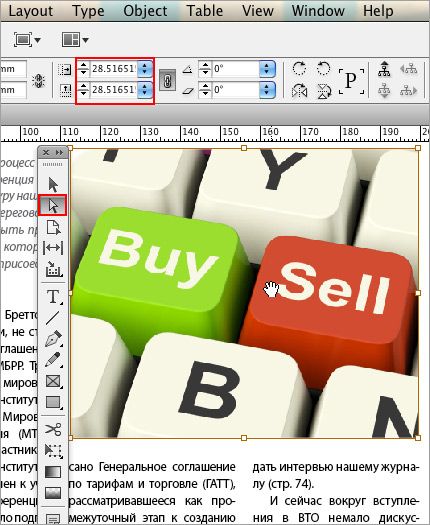
Чтобы подогнать изображений по размеру к 100%, нужен Adobe Photoshop, а еще лучше — скрипт (например, такой как Crop & Resize Олега Бутрина), который сделает всю работу за вас. Если скрипта нет, то придется вручную вводить значения в окно Image Size программы Photoshop.
А теперь о маленьких хитростях, которые помогут сэкономить время при загрузке картинок.
1. Чтобы заменить стоящее в верстке изображение на новое, необходимо щелкнуть по нему курсором с загруженной картинкой, удерживая Alt.
2. Если в курсор загружено несколько изображений, их можно пролистывать, нажимая на клавиатуре стрелки.
3. Чтобы отказаться от одного из нескольких загруженный в курсор изображений, необходимо нажать Esc.
4. Чтобы узнать параметры загружаемого изображения, нужно заглянуть в палитру Links. После загрузки картинок в курсор, все они перечисляются в этой палитре. Активное изображение, которое будет загружено первым, даже подсвечивается синим. О нем-то и выводится подробная информация внизу палитры.
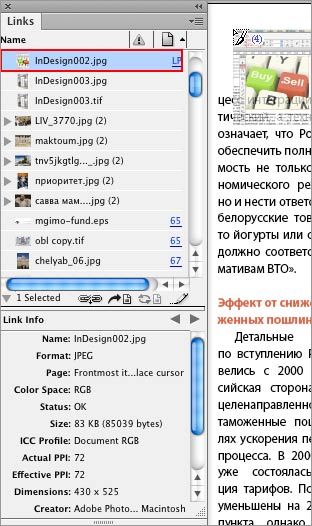
5. Если в процессе применения команды Place нечаянно произошла замена картинки (такое случается, когда на момент вызова команды выделено другое изображение), необходимо тут же нажать Ctrl + Z (или Cmd + Z на компьютерах Macintosh). Тогда замена будет отменена, а в курсор загрузится то изображение, которое было выбрано в окне команды Place.
Надеемся, что подбодка наших советов хотя бы немного ускорит рабочий процесс верстки и упростит загрузку графики. Автоматической вам верстки!
Как Вставить Картинку в InDesign — 2021

Одна из лучших особенностей InDesign заключается в том, что он позволяет манипулировать изображениями и текстом для создания отличного документа. Поэтому знание того, как вставить картинку в InDesign, может быть навыком, который очень пригодится при проектировании и создании документов в InDesign. Но, как и все в этой программе, может оказаться сложным найти лучший способ добавить изображение в проект, не вмешиваясь в другие аспекты документа.
Если у вас возникли проблемы с этим аспектом проекта InDesign, эта статья будет вам очень полезна. В ней мы обсудим, как вставить фотографию в InDesign, а также поделимся с вами лучшим и более эффективным инструментом — PDFelement, который поможет вам легко и быстро добавлять изображения в документы.
PDFelement — один из лучших инструментов, которые можно использовать вместо InDesign. Потому что иногда может случиться так, что у вас нет приложения InDesign, а вам нужно отредактировать файл InDesign. PDFelement пригодится вам в этом случае, так как его можно использовать для редактирования практически любого типа документа. Чтобы быть таким эффективным, он должен обладать некоторыми невероятными функциями. Ниже приведены лишь некоторые из этих функций:
- Он может очень легко создавать файлы PDF. Фактически, все, что вам нужно сделать для создания PDF-файла, — это открыть любой файл в любом формате с помощью PDFelement.
- Он также очень эффективен при преобразовании PDF-файлов, которые вы создаете, в другие форматы, включая более популярные Word и Excel, а также более редкие HTML и TXT среди прочих.
- Он имеет довольно хорошие функции аннотации, которые могут пригодиться, когда вы хотите добавить примечания, комментарии, выделение и штампы к документу во время чтения.
- Он имеет мощную функцию оптического распознавания текста, которая позволяет очень легко редактировать отсканированные или насыщенные изображениями PDF-документы.
- Но более выгодным, чем все эти функции, является то, что программа довольно проста в использовании даже для новичка, который никогда не работал с подобным инструментом управления PDF.
Как Вставить Изображение в Файл InDesign
Вот пошаговое руководство, которое поможет вам вставить изображение в документ InDesign:
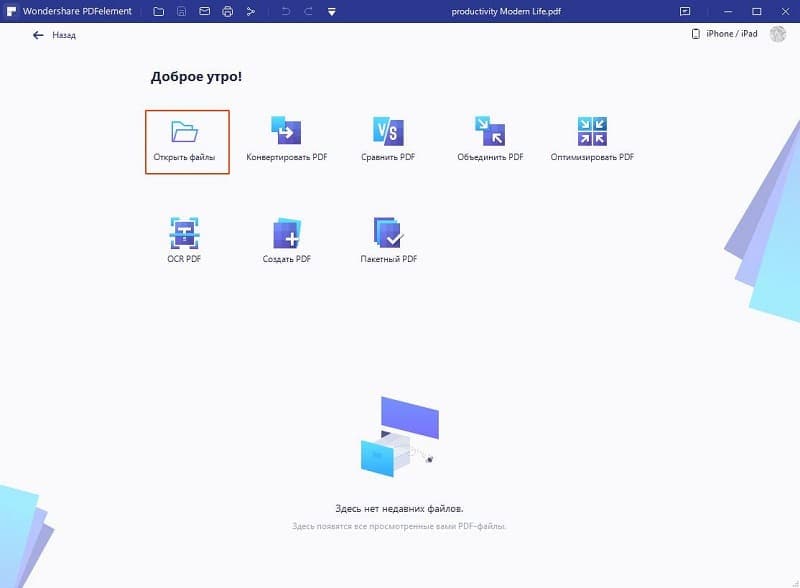
Шаг 1: Откройте Файл InDesign
В главном окне вы должны увидеть кнопку «Открыть файл». Нажмите на нее, чтобы импортировать файл InDesign, который вы хотите отредактировать (но сначала вам нужно сохранить файл InDesign в PDF).
Шаг 2: Вставьте Изображение
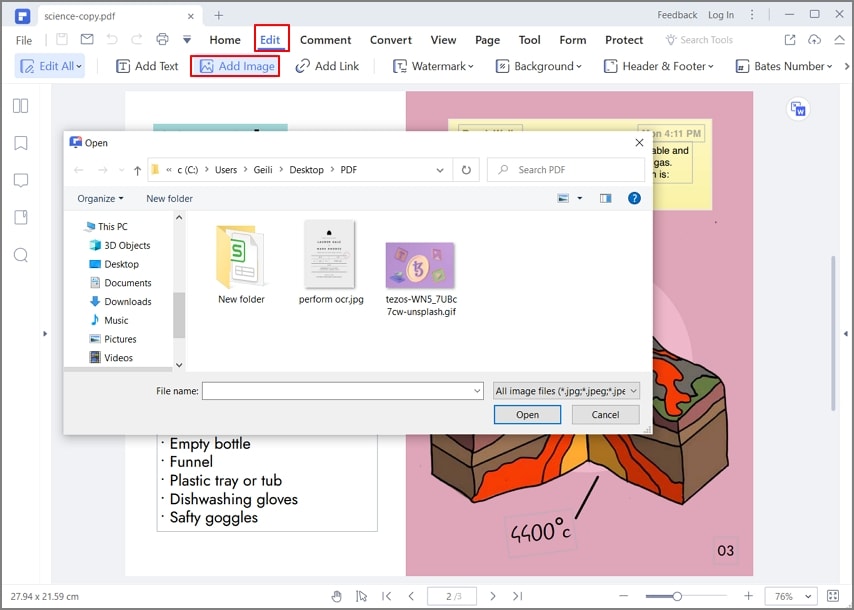
Чтобы добавить изображение в документ, нажмите «Редактировать» > «Добавить Изображение», а затем выберите изображение, которое вы хотите добавить, со своего компьютера.
Шаг 3: Отредактируйте Изображения в PDF
Если вы хотите отредактировать изображение, которое вы только что добавили в документ, или любое другое изображение, нажмите кнопку «Редактировать», а затем щелкните нужное изображение, чтобы выбрать его. Вы должны увидеть на документе сетку выравнивания, которую вы можете использовать для перемещения изображения в любое место.
Вы также можете поместить указатель мыши на край рамки вокруг изображения и перетащить рамку, чтобы изменить размер изображения. Если вам нужны дополнительные параметры для изображения, щелкните его правой кнопкой мыши и выберите «Повернуть вправо» или «Повернуть влево», «Заменить изображение» или даже «Обрезать изображение» или любой другой доступный вариант.
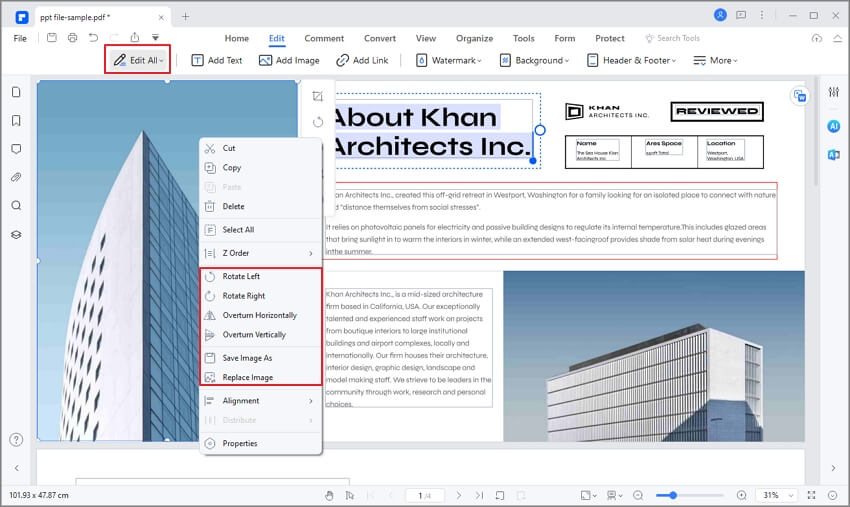
Как Вставить Картинку в InDesign
Вы также можете вставить изображение в документ InDesign с помощью приложения InDesign. Вот пошаговое руководство, которое поможет вам в этом:
Похожие публикации:
- Как сделать 301 редирект в битриксе
- Как сделать опрос в битрикс 24
- Как сделать смарт материал в substance painter
- Как скачать бесплатно adobe illustrator
Как вставить картинку в adobe indesign
Немного об Индизайне. Эта программа на мой взгляд одна из самых простых и удобных программ для вёрстки многостраничных изданий. При её огромной функциональности она весьма проста в освоении, а родственность и совместимость с другими программами семейства Adobe делает её просто бесценной для опытного дизайнера.
Что можно делать в Индизайне? Я использую индиз для вёрстки буклетов, каталогов, книг, маркетинг-китов, газет, журналов и т.д.
Индизайн работает с готовыми изображениями. Коррекция и ретушь в этой программе недоступна. В связи с этим мы должны подготовить наши фотографии и иллюстрации заранее.
Подготовка изображений в фотошопе.
Первое что нам нужно это открыть наше изображение в программе Photoshop, либо другом растровом редакторе и подготовить его.
Разрешение.
Для начала проверим разрешение, оно должно быть не менее 300dpi. В верхнем меню это: Изображение > Размер изображения.
Меняем цветовой режим.
Если у вас стоит RGB то нужно изменить его на CMYK. Находим в вехнем меню: Изображение > Режим > CMYK. Исключение будет в том случае если вы делаете макет который не будет печататься, т.е. он будет опубликован в интернете или будет использоваться только на персональном компьютере. Тут надо твёрдо запомнить: для печати делаем — CMYK, для веб делаем RGB. По умолчанию все фотографии с современных фотокамер мы получаем в режим RGB. Немного подробнее о различных режимах я уже писал ранее.

Обтравка изображений.
Если вам нужно убрать фон, добавить прозрачность или как-то ещё модифицировать фотографии то делать это нужно в фотошопе. Adobe InDesign это всего-лишь инструмент для вёрстки, а не для правки или ретуши фото. Подробнее об обтравке изображений я писал в предыдущей статье: Как вырезать изображение в программе Фотошоп.
На этом этапе я также обычно делаю цветокоррекцию и ретушь. После этого шага фотографии должны быть полностью готовы к вёрстке и печати. Не забываем при этом что сохранять наши изображения необходимо в формате *.TIFF(tif). Формат изображений *.tif занимает больше места, но он несёт гораздо больше информации о цвете и поэтому используется для печати.
Теперь наконец-то переходим к InDesign.
Импорт изображений в Adobe InDesign.
Для того чтобы импортировать изображение в Индизайн достаточно нажать Ctrl + D и выбрать нужное. Также можете в верхнем меню выбрать: Файл > Импорт.
И вот наше изображение попадает в документ. Что мы видим? Изображение плывёт и пикселизуется не так как в других программах. Не пугайтесь если ваше изображение выглядит не так красиво, как было до того как вы поместили его в документ Индизайна.
Дело в том что программа сама изменяет параметры отображения для сохранения лучшей работоспособности системы. При этом «плывущее» изображение не будет так же плохо отображаться при печати, если вы задали правильные параметры при подготовке в фотошопе.
Кроме того вы всегда сможете изменить качество отображения для того чтобы убедиться в том что реальное фото будет выглядеть хорошо при печати. Для того чтобы изменить качество отображения: Просмотр > Режим отображения > …
Информация об изображении.
Для того чтобы узнать об используемом изображении всё, нужно кликнуть по пункту меню «Связи». Обычно этот пункт находится справа, но если его нет то его можно вызвать из главного, верхнего меню или нажать сочетание клавиш Ctrl + Shift + D.

Тут мы можем видеть название, разрешение, цветовой режим, местонахождение и много чего ещё. Одной из самых полезных функций я считаю функцию отображения реального и эффективного PPI. Что такое реальный PPI — это реальное разрешение, которое задано в в изображении изначально. Эффективный PPI это то разрешение в котором отображается документ на данный момент, с учётом трансформаций.
К примеру вы задали изображению размер 300 пикселей на дюйм (300 dpi), но потом в Индизайне увеличили его в 1,5 раза, в результате эффективное ppi уменьшилось в 1,5 раза и теперь при печати реальное разрешение составит 200dpi (а это плохо отразится на качестве). В связи с этим стоит помнить что увеличивать изображения в Индизайне не стоит, если вы задали ему разрешение 300dpi, а вот уменьшать можете сколько хотите, главное помните что печать происходит с параметрами 300 точек на дюйм, не более.
Контейнер.
Все объкты в InDesign (текст, растровые и векторные изображения) находятся в так называемых контейнерах или фреймах. Каждый контейнер в свою очередь является векторным объектом, форму которого мы можем изменить.
Как заключить изображение в круг (квадрат, овал, прямоугольник)? Для того чтобы изменить внешнюю форму растрового изображения: Объект > Изменить форму > (выбираем нужный вариант).
Те кто работал в других программах могут найти аналоги такого инструмента, к примеру в иллюстраторе и фотошопе это маска, в кореле это контейнер и т.д. В отличии от того-же фотошопа, где мы используем маску когда нам нужно, здесь изображение содержится в контейнере по умолчанию и ничего мы с этим поделать не можем. Это на самом деле не так уж и плохо).
На рисунке ниже, под цифрой один мы наблюдаем границу изображения нашей картинки, а под цифрой 2 мы можем видеть границу ограничительного контейнера (фрейма).

Для того чтобы начать работать с контейнером(фреймом) достаточно нажать на круг в центре изображения либо выбрать в панели инструментов инструмент «Частичное выделение (А)». Теперь мы можем перетащить контейнер объекта оставив сам объект нетронутым.
Масштабирование.
Для того чтобы изменить размеры контейнера нам достаточно подцепить мышкой уголок и соответственно увеличить, либо уменьшить размер фрейма. При этом мы изменяем параметр контейнера, но размер самого изображения в документе не изменяется. Для того чтобы вместе с контейнером изменялась и само фото нужно во время масштабирования удерживать клавиши ctrl + shift. Также мы можем кликнуть по центру фрейма, в том месте где изображен круг, этим кликом мы выделяем для работы наше изображение. Т.е. теперь фрейм будет неподвижен, а мы можем масштабировать изображение как нам нравится.
Отображение и печать.
У каждой типографии свои требования к изображениям и если нам нужно напечатать нашу продукцию то мы должны эти требования учитывать. Разница в требованиях обусловлена использованием различного оборудования.
Суммарное покрытие.
Многие типографии пишут в своих технических требованиях о допустимом суммарном покрытии при наложении красок. Что они имеют ввиду?
Тут стоит вспомнит о технологии нанесения красок (я об этом тоже писал). Пигментные вещества наносятся поочерёдно и накладываются друг на друга. При этом перекрывая друг друга, краски образуют довольно плотный слой, который может повредить носитель. Для того чтобы не создавался слишком плотный красящий слой, типографии ограничивают их предельное количество. Для этого они говорят, к примеру что суммарное покрытие не должно превышать 280%.
Что это значит? Допустим мы хотим напечатать жёлтый круг. Если цвет чистый и мы задали цвет круга всего одной краской, т.е. мы залили его на 100% жёлтым цветом, то в этом случае при печати жёлтого круга мы имеем суммарное покрытие 100%. Если же нам нужен к примеру красный квадрат то его суммарное покрытие будет 200%. Суммарное покрытие красного квадрата будет больше т.к. красный состоит из жёлтого и пурпурного (100% жёлтый + 100% пурпурный = 200% красный).

Для того чтобы контролировать суммарное заполнение нам достаточно нажать: Shift + F6. У нас появиться небольшое окошко где мы можем включить и выключить отображение суммарного покрытия, а также изменить отображение критического порога. На приведённом примере мы можем видеть участки красного цвета, которые превышают порог суммарного покрытия, в моём случае он 280%.

Если ваше изображение слишком насыщено красками и типография его не принимает для печати, не пугайтесь, это легко исправить в фотошопе. Обычно достаточно слегка подсветлить темноватые участки, либо изображение целиком. Для этого подойдёт команда уровни (levels) либо кривые (curves), для более продвинутых пользователей это выборочная коррекция цвета или масса остального инструментария фотошопа. Перейти к редактированию изображения можно жамкнув по нему правой кнопкой и выбрав в соответствующем меню программу для редактирования.
В конце хочу поделится небольшим видео по нашей теме. Приятного просмотра!
Надеюсь статья оказалась для Вас полезной, можете оставлять ваши вопросы в комментариях.
5 способов вставки изображений в InDesign для вас

Библиотека уникальных и профессиональных программ Adobe известна тем, что она очень гибкая и может многое предложить. Возможно, Photoshop — лучшее приложение для графического дизайна, в то время как Adobe Maya предлагает столько же, но и для аниматоров. В частности, Adobe предлагает множество приложений для графического дизайна. Там есть Photoshop, Illustrator и наш фокус в этой статье, InDesign. Каждый из них настроен именно для определенного типа среды. Adobe InDesign предназначен для разработки листовок, листовок и аналогичных графических работ. Одна вещь, которую некоторые пользователи просто не могут понять, это как вставить изображения в InDesign.
Учитывая, что вставка изображений полезна при разработке флаера, плаката и особенно публикации, такой как журнал, знание того, как это сделать, жизненно важно. К счастью для вас, у нас есть пять способов вставить изображения в Adobe InDesign.
Метод № 1 — Вставка индивидуального изображения
Давайте начнем с самого простого способа вставки изображений в InDesign. Использование этих шагов позволит вам вставить одно изображение в ваш проект.
Шаг #1 — Откройте файл Adobe InDesign, в который вы хотите добавить изображение.

Шаг #2 — Нажмите на вкладку «Файл» в верхней части программы и выберите «Поместить» из меню.
Шаг #3 — Используя открывшееся окно проводника, найдите файл изображения, который вы хотите вставить.

Шаг #4 — После выбора изображения оно будет загружено на ваш курсор. Вставьте его, щелкнув один раз левой кнопкой мыши или щелкнув левой кнопкой мыши и перетащив курсор, чтобы получить соответствующий размер.
Это самый простой способ добавить фотографию, и если вам нужно вставить более одной фотографии, все, что вам нужно сделать, это повторить эти шаги.
Метод № 2 — Вставка нескольких изображений
В качестве альтернативы, если вы хотите вставить более одного изображения, есть другой способ для рассмотрения. Для описанного ниже метода важно, чтобы все изображения, которые вы хотите вставить, были в одной папке / каталоге. Если нет, это не сработает.
Итак, если вам нужно вставить несколько изображений на холст, выполните следующие действия.
Шаг #1 — Запустите Adobe InDesign и откройте проект, в который вы хотите добавить изображения.
Шаг #2 — Как и прежде, нажмите «Файл» и в раскрывающемся меню нажмите «Поместить».
Шаг #3 — Направьте себя в папку, которая содержит все ваши изображения.

Шаг #4 — Нажмите на первое изображение, удерживая нажатой клавишу «Shift», и нажмите на окончательное изображение. Это выбирает все изображения между ними.
Примечание: Если изображения не находятся рядом друг с другом в папке, удерживайте нажатой клавишу «Ctrl» (или, если вы пользователь Mac, команда «Command») и щелкните каждое изображение отдельно.
Шаг #5 — После выбора всех изображений для добавления нажмите «Открыть».
Шаг #6 — Вернитесь на холст, просто щелкните левой кнопкой мыши, и это добавит ваши изображения.
Использование этого метода для вставки изображений в InDesign может быть грязным, если вы добавляете больше, чем несколько. Тем не менее, это сэкономит вам много времени по сравнению с добавлением каждого изображения по отдельности.
Кроме того, нажмите, чтобы прочитать больше о как обернуть текст в InDesign, также как и Optimizilla здесь.
Метод № 3 — Вставка изображений в сетке
В зависимости от того, какой тип графики вы разрабатываете, может быть целесообразно, чтобы ваши изображения были выполнены в виде сетки. Если вы разрабатываете листовку, в которой показаны кандидаты на выборы или некоторые продукты, которые продает ваш бизнес, очень полезен макет сетки.
Вот как вы можете вставить изображения в InDesign в этом формате.
Шаг #1 — После открытия проекта для добавления изображений нажмите «Файл», а затем «Поместить».
Шаг #2 — Как и прежде, нажмите на первое изображение, которое вы хотите вставить, удерживайте клавишу Shift и нажмите на окончательные изображения. Это также выбирает все изображения между этими двумя.
Шаг #3 — Как только вы нажмете «Открыть», щелкните левой кнопкой мыши и перетащите курсор. Важно, чтобы вы не отпускали кнопку мыши до тех пор, пока не начнете.

Следующая часть этого становится немного сложнее. Есть несколько вещей, которые вы можете сделать, прежде чем отпустить свой левый щелчок, и вы делаете это с помощью клавиш со стрелками на клавиатуре.
- Клавиша со стрелкой вверх: увеличивает кадры наверху
- Клавиша со стрелкой вниз: уменьшает кадры наверху
- Клавиша со стрелкой вправо: увеличивает рамки внизу
- Клавиша со стрелкой влево: уменьшает рамки внизу
Когда вы довольны количеством имеющихся у вас кадров, а макет точно такой, как вы хотите, вы можете перестать удерживать кнопку мыши. Ваши изображения теперь будут отображаться в сетках. Чтобы убедиться, что изображения пропорциональны друг другу и нет слишком больших изображений для вашего холста, нажмите «пропорционально заполнять кадры». Вы можете найти это на панели управления.
Кстати, давайте разберемся, как конвертировать INDD в PDF легко.
Метод № 4 — Вставка изображений в готовый кадр
Как и последний метод для вставки изображений в InDesign, этот следующий метод использует фреймы. В некоторых ситуациях у вас уже может быть рамка на экране. Если это так, вы можете не захотеть добавлять еще один, так как это может загромождать ваш холст. Вот где вставка изображений в готовую рамку может быть полезной.
Если вам интересно: «Зачем мне создавать рамку перед вставкой изображений?» ты не одинок. Может быть проще создать рамку, а затем добавить изображения. Может быть, вы хотите, чтобы некоторые рамки были под углом или другой формы. В этом случае проще спланировать кадр перед добавлением изображений.
После того, как вы создадите каркас, выполните следующие действия.
Шаг #1 — Если вы сделали рамку на холсте, нажмите «Файл» и выберите «Поместить».
Шаг #2 — Найдите папку с изображениями и выберите изображения, которые вы хотите добавить. Вы можете сделать это, удерживая клавишу «Shift» или «Ctrl», как описано выше.
Шаг #3 — После нажатия кнопки «Открыть», нажмите на кадры, в которые вы хотите вставить изображения.

Это полезно, если вы разрабатываете что-то, но пока не имеете изображений. Вы можете создать рамку, чтобы она была частью вашего дизайна, завершить проект и добавить изображения позже.
Метод № 5 — Вставка изображения с составным путем
Наконец, вы можете добавлять изображения в свой Adobe InDesign, используя составной путь. Они работают почти так же, как и фреймы. Тем не менее, они дают вам больше свободы в том, где разместить кадры, и иногда предпочтительнее, чем последние.
Следуя приведенным ниже инструкциям, вы можете вставлять изображения в InDesign, используя эту функцию составного пути.
Шаг #1 — После открытия графического проекта нажмите на меню «Окно» сверху.

Шаг #2 — В этом меню наведите указатель мыши на «Объект и макет» и выберите «Обработка контуров».
Шаг #3 — Теперь вы можете создавать отдельные кадры с определенными размерами и по мере необходимости.

Шаг #4 — Затем выберите все новые кадры, которые вы сделали, и на панели Pathfinder нажмите кнопку «Добавить». Это эквивалентно объединению кадров и созданию «составного пути».
Шаг #5 — Наконец, нажмите «Файл> Поместить» и используйте окно проводника для выбора изображений.
Думайте об этой функции как о способе создания рамки произвольной формы. Он не ограничивает вас общей квадратной планировкой, и вы также можете редактировать расположение отдельных слотов изображений. Повторяя сказанное ранее: если у вас пока нет изображений / фотографий, которые вы хотите добавить в свой проект, тогда создание рамки в любом случае покажет вам, где они будут размещены, и облегчит проектирование вокруг них.
Заключение на тему «Как вставить изображения в InDesign»
Итак, вот оно! Теперь вы можете улучшить свой набор навыков с помощью Adobe InDesign и поднять свой графический дизайн на новый уровень. Знающий как вставить изображения в InDesign кажется таким простым, но, учитывая профессионализм инструмента Adobe InDesign, его легко спутать со всеми функциями. Если вы выполните любой из пяти методов, описанных выше, у вас не возникнет проблем с вставкой изображений. Все, что вам нужно сделать сейчас, это закончить свой дизайн, и у вас будет произведение искусства, которое включает эти изображения!
КАК ВСТАВИТЬ ФОТОГРАФИЮ С ПОМОЩЬЮ ADOBE INDESIGN — ВОКРУГ-ДОМ — 2022
Видео: Индизайн как вставить картинку в текст или фрейм (Апрель 2022).
Фотографии являются неотъемлемой частью настольных издательских систем и графического дизайна, поэтому важно, чтобы вы знали, как вставить их в свои проекты. В Adobe InDesign CC есть специальный инструмент «Поместить», который вы используете для размещения фотографий в ваших документах.
Создание рамки
Прежде чем вы сможете поместить фотографию в документ InDesign, вы создаете для нее рамку. Нажмите «Окно» в главном меню и выберите «Инструменты», чтобы убедиться, что палитра «Инструменты» видна. Нажмите на значок «Инструмент рамки», который выглядит как прямоугольник с X через него. Выберите инструмент рамки прямоугольника, эллипса или многоугольника в зависимости от формы рамки, которую вы хотите использовать для своей фотографии. Нажмите и перетащите инструмент «Рамка», чтобы создать рамку в документе InDesign.
Размещение фото
После того, как вы создали рамку, пришло время разместить в ней фотографию. Нажмите на рамку, чтобы выбрать ее, нажмите «Файл» в главном меню и выберите «Поместить». Вы также можете запустить окно Place, нажав «Ctrl-D» на клавиатуре. Найдите изображение, которое хотите вставить в документ, выберите его и нажмите «Открыть», чтобы поместить его в рамку.
Изменение размера фото
Фотография помещается в рамку на 100 процентов от ее первоначального размера, поэтому сначала она может быть слишком большой для рамки. Чтобы изменить размер фотографии, чтобы она вписалась в рамку, нажмите «Объект» в главном меню, выберите «Подгонка» и выберите либо «Подогнать рамку пропорционально», либо «Подогнать содержимое пропорционально». Заполнение рамки пропорционально соответствует как можно большему количеству изображения внутри рамки, но если рамка и исходная фотография имеют разный размер, часть оригинала может быть обрезана, если она находится за пределами рамки. Если вы выберете «Подогнать содержимое пропорционально», в кадре появится вся фотография, но между краями фотографии и краем рамки может быть свободное пространство, если они имеют разные размеры.
Перестановка, настройка и упаковка
Перетащите рамку изображения, чтобы переместить ее на страницу. Чтобы перевернуть фотографию, выберите ее и нажмите кнопку «Отразить по горизонтали» или «Отразить по вертикали» на панели приложений в верхней части рабочей области InDesign. Вы можете изменить размер рамки в любое время, используя квадраты по углам рамки. Когда вы будете удовлетворены расположением и внешним видом фотографии в документе, упакуйте проект InDesign, чтобы фотография и другие элементы документа были сохранены в общей папке. Помещение всех важных файлов в одну папку упрощает процесс совместного использования и перемещения проекта InDesign между устройствами. Нажмите «Файл» в главном меню, выберите «Пакет», а затем снова выберите «Пакет».
Как вставить фотографию в овальную рамку в Microsoft Word?

Используя инструменты редактирования изображений и фигур, доступные в Word 2013, вы можете преобразовать любое изображение в другую форму, включая овал, который, кажется, вставлен в рамку .
Как вставить обрезанное изображение в другую фотографию на Mac

Одной из самых удобных функций кросс-приложений на любом компьютере является буфер обмена. Это позволяет вырезать, копировать или вставлять данные из одного файла, например, обрезанное изображение, в другой .
Как вставить изображение или цифровую фотографию в электронное письмо
В электронной почте процесс прикрепления изображения существенно отличается от его вставки. Получатель должен загрузить приложение на свой компьютер, чтобы просмотреть его, а изображение .
Похожие публикации:
- Как выгрузить фото из lightroom
- Как добавить виджет на сайт битрикс 24
- Как добавить счетчик яндекс метрика на сайт битрикс
- Как зайти в админку 1с битрикс
Работа с картинками в индизайне
При верстке газеты, журнала или книги не обойтись без заставок. Без них страница будет скучная и не привлекательная для читателей. Эту статью я посвящаю картинкам в индизайне. Как вставить картинку в программу, как ее обрезать, как сделать прозрачный фон, обтекание и отступы для фотографии. Также расскажу, в каком формате сохранять фото, как ее подготовить в фотошопе, что бы в последующем этапе при печати не было претензий к вам со стороны типографии. Так что этот урок посвящаю теме «Картинки в индизайне»
Обработка картинки для индизайна в фотошопе
Все ми знаем, что выпускается продукция как в цвете, так и в черно белом варианте. Если у вас продукция в цвете, тогда нужно в фотошопе обязательно изменить режим на CMYK для картинки. Заходим в Изображение, Режим и выбираем CMYK.
Сохраняем в формате .TIFF. Если сохраните в другом формате, будут ошибки в типографии при выводе страницы на печать и вам придется переделывать.
Если же печатаетесь в черно белых цветах, тогда вам нужно обязательно сменить режим картинки на «Градации серого» и обработать изображения, чтобы оно в готовой продукции не было серым непонятливым бликом, а выгладило четким, контрастным черно белым изображением. Сохраняем в формате .TIFF
Как сделать картинки в индизайне прозрачными
Бывают моменты при верстке, что нам нужно убрать фон в изображении, а не получается. Вроде и фото уже без фона, а в индизайне фон все равно присутствует. Как сделать, что бы фон в картинке с расширением .TIFF был прозрачный, а не белый?
- При сохранении изображения с прозрачным фоном в формате .TIFF в фотошопе, нужно поставить галочку на «Сохранить прозрачность», в диалоговом окне которое выскочит. Теперь при верстке картинки, в индизайне она будет с прозрачным фоном.
Как вставить картинку
Что бы вставить изображение в программу, можно просто ее перетянуть в диалоговое окно, зажав левую кнопку мыши.
Либо использовать другой способ. Нажимаем в окне верстки Ctrl + D, выбираем фото и нажимаем открыть. Кликаем на рабочей области и вставляем изображение.
Как обрезать, сделать обтекание и отступы
Что бы обрезать картинку в самой программе, нужно просто потянуть фрейм
При этом нужно находиться в этой стрелочке на палитре инструментов.
Что бы сделать обтекание, нужно кликнуть по фото, что бы оно было активное, как на скриншоте выше, после переходим в «Окно» >«Обтекание текстом».
В диалоговом окне, которое выбило, выставляем нужные для вас параметры для обтекания текстом – направление обтекания, отступы со всех сторон.
Если у вас прозрачное изображение, тогда выбираем обтекание по форме объекта и выбираем тип «Альфа канал» и также выставляем отступы. А если у вас изображение с белым фоном, но хотите сделать обтекание по контуру изображения, тогда выбираете тип «Определить края».
Прозрачный фон картинок в InDesign
Здравствуйте! Можно ли в InDesigne ставить прозрачность фона картинкам? Чтобы, к примеру, на цветном фоне картинка не была ещё на своём белом фоне. Насчёт PNG я знаю, но у меня растровые картинки, а как сделать у них прозрачность, я не знаю.
Валера1966
15 лет на форуме
Сообщения 1 286 Реакции 1 378
Лучше всего вырезать в Фотошопе по контуру и размещать такое изображение, имеющее формат PSD.
funny1
15 лет на форуме
Сообщения 4 046 Реакции 832
Можно ли в InDesigne ставить прозрачность фона картинкам?
можно. А вот второй вопрос в большей степени относится уже не к индизайну, а к программам растровой графики.
Развернуть подпись
anatolyvasiliev.ru
andrejK
R.I.P.
Сообщения 10 300 Реакции 5 216
Насчёт PNG я знаю, но у меня растровые картинки
а пнг, значит, они такие все из себя «векторные». не «растровые»?
а по сути — конечно, psd.
Развернуть подпись
и, встретившись лицом с прохожим, ему бы в рожу наплевал, когда б желания того же в его глазах не прочитал © А.Блок
Makov
Участник
Топикстартер
Сообщения 135 Реакции 1
можно. А вот второй вопрос в большей степени относится уже не к индизайну, а к программам растровой графики.
А вот как можно?
Makov
Участник
Топикстартер
Сообщения 135 Реакции 1
а пнг, значит, они такие все из себя «векторные». не «растровые»?
а по сути — конечно, psd.
Тьфу, я перепутал, простите. у меня ВЕКТОРНЫЕ. Но всё равно мне интересно знать, как это можно сделать в InDesign
funny1
15 лет на форуме
Сообщения 4 046 Реакции 832
у меня ВЕКТОРНЫЕ
так в угадайку долго можно играть) что за файлы у вас? какого плана картинки? покажите пример и пр.
Развернуть подпись
anatolyvasiliev.ru
andrejK
R.I.P.
Сообщения 10 300 Реакции 5 216
а с вектором — какие проблемы?
берёте и вставляете.
Развернуть подпись
и, встретившись лицом с прохожим, ему бы в рожу наплевал, когда б желания того же в его глазах не прочитал © А.Блок
suntory
Administrator
15 лет на форуме
Сообщения 22 953 Реакции 12 109
AI и PDF в опциях включить прозрачный фон
Валера1966
15 лет на форуме
Сообщения 1 286 Реакции 1 378
В любом случае уточните в вашей типографии про такой зубодробительный параметр, как Transparency Flattener (контроль прозрачности). Я эти два слова, фигурально выражаясь, вытатуировал в своей памяти после того, как пару часов в ростовской типографии в 2006 году в нечеловеческих условиях, на чужом компе и на чужих программах, переделывал всю обложку журнала. Делал не три изображения .PSD, а все три в одном файле. Иначе вылезали прямоугольные пятна лежащих выше/ниже изображений.