Как добавить музыку в PowerPoint 2016/2013/2010/2007
Если вы хотите сделать свою презентацию более интересной и интересной, вам следует подумать о добавлении фона, звуковых эффектов, озвучивания в слайд-шоу PowerPoint. Добавление какого-либо звука или музыки оживит атмосферу и оживит то, что вы хотите выразить в презентации. PowerPoint позволяет воспроизводить звук в фоновом режиме, а также выполнять редактирование звука, например, затухание, обрезку и регулировку громкости.
В этой статье мы подробно расскажем вам, как добавлять музыку в PowerPoint, Учитывая разные версии Office PowerPoint, некоторые процессы добавления аудио в PPT кажутся совершенно разными. Следуйте за нами и узнайте, как добавлять музыку в PowerPoint 2016/2013/2010/2007.
Как добавить музыку в PowerPoint 2016/2013/2010/2007
Мы покажем вам, как отдельно добавлять музыку или другой аудиофайл в PowerPoint 2016/2013/2010/2007.
Как добавить музыку в PowerPoint 2016/2013
Добавить аудио
Шаг 1 Нажмите на слайд PowerPoint, к которому вы хотите добавить аудио.
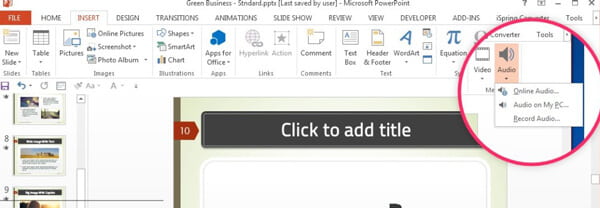
Шаг 2 Для PowerPoint 2016: нажмите вкладку «Запись»> «Вставить», нажмите стрелку под опцией «Auto-play Audio». Для PowerPoint 2013: нажмите вкладку «Вставка»> «Мультимедиа», нажмите стрелку под «Аудио».
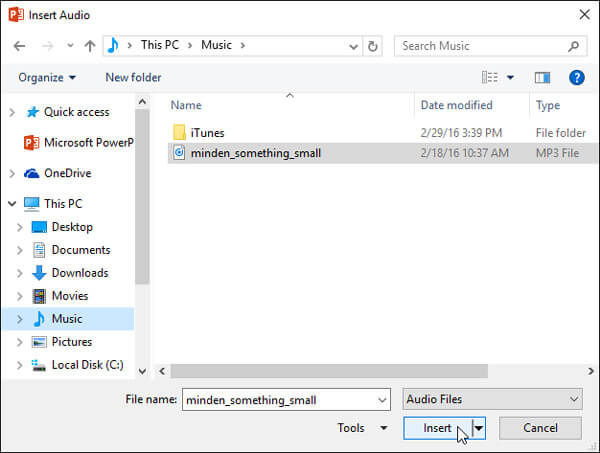
Шаг 3 Выполните следующие действия:
◆ Чтобы добавить звук с компьютера, выберите «Аудио на моем ПК» и вставьте аудиоклип, который хотите добавить в PPT.
◆ Чтобы добавить закадровый голос путем записи, выберите «Записать звук» (для PowerPoint 2016) или «Записать звук» (для PowerPoint 2013) в поле «Записать звук». Нажмите кнопку «Запись» и начните записывать свой голос.
Шаг 4 Затем на слайде появится значок аудио. Вы можете щелкнуть значок и воспроизводить звук PowerPoint в режиме слайд-шоу или в обычном режиме.
Установите параметры воспроизведения
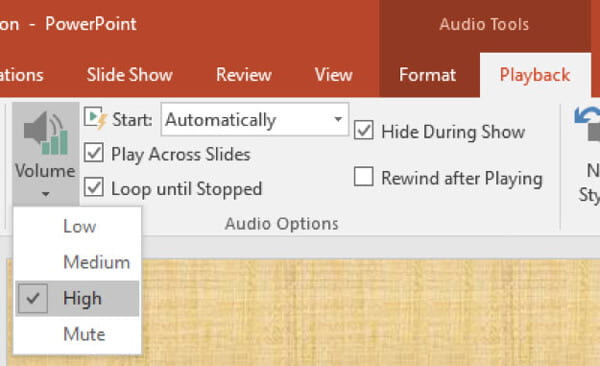
Нажмите значок аудио и нажмите «Аудио инструменты»> «Воспроизведение». В группе «Параметры звука» вы можете сделать:
◆ Начните воспроизведение звука, когда начнете презентацию. Выберите «Автоматически» из списка «Пуск».
◆ Вручную запускайте фоновый звук, щелкая его по слайду. В списке «Пуск» выберите «По щелчку» (для PowerPoint 2016) или «По щелчку» (для PowerPoint 2016).
◆ Выберите «Воспроизвести через слайды», чтобы воспроизводить звук при нажатии на слайды презентации.
◆ Если вы хотите непрерывно воспроизводить аудиоклип до тех пор, пока он не остановится вручную, выберите «Повторять до остановки».
Скрыть значок аудио
Щелкните значок аудио, а затем в верхнем меню установите флажок «Скрыть во время шоу» в группе «Инструменты аудио»> «Воспроизведение»> «Параметры аудио».
Как добавить музыку в PowerPoint 2010
Добавить аудио
Шаг 1 Нажмите на слайд, к которому хотите добавить музыку. На вкладке «Вставка»> группа «Мультимедиа» щелкните стрелку под «Аудио».
Шаг 2 Выполните следующие действия:
◆ Чтобы добавить звук с ПК, нажмите «Аудио из файла» и выберите аудиофайл.
◆ Чтобы добавить звук из клип-арта в PowerPoint, нажмите «Клип-арт аудио» и выберите аудиоклип на «панели задач».
◆ Чтобы добавить записанный звук, нажмите «Записать звук» и в поле «Записать звук» нажмите кнопку «Записать», чтобы начать запись голоса.
Шаг 3 Затем вы можете найти значок аудио, и элементы управления отобразятся на слайде.
Внимание: Настройка параметров воспроизведения и скрытия значка звука такие же, как в PowerPoint 2016/2013. Вы можете проверить выше.
Как добавить музыку в PowerPoint 2007
Добавить аудио
Шаг 1 Нажмите на слайд, который вы хотите добавить музыку. Затем нажмите слайд, который вы хотите добавить музыку.
Шаг 2 Вам потребуется:
◆ Чтобы добавить звук с ПК, нажмите «Звук из файла» и выберите аудиоклип.
◆ Чтобы добавить звук из клип-арта в PowerPoint, нажмите «Звук из организатора клипов» и вставьте аудиоклип в область задач «Клип-арт».
◆ Нажмите «Воспроизвести аудиодорожку компакт-диска», если вы хотите воспроизвести звук с компакт-диска. Затем выберите время начала и окончания, а также другие параметры воспроизведения.
◆ Чтобы добавить записанный звук, нажмите «Записать звук» и в поле «Записать звук» нажмите кнопку «Записать», чтобы начать запись голоса.
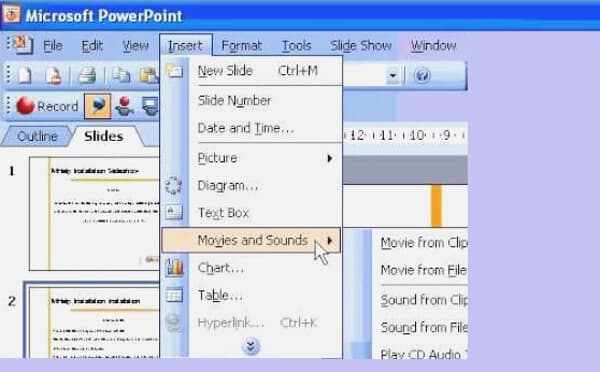
Шаг 3 После завершения подготовки на слайде отобразится значок аудио.
Как играть и повторять фоновую музыку
Чтобы непрерывно воспроизводить музыку во время презентации до ее остановки, вы можете установить параметры остановки.
Шаг 1 На вкладке «Анимации» выберите «Пользовательская анимация».
Шаг 2 В опциях «Custom Animation» нажмите стрелку и выберите «Effect Effect» из списка. На вкладке «Эффект»> «Стоп»:
◆ Чтобы остановить звуковой файл одним щелчком мыши по слайду, нажмите «По щелчку».
◆ Чтобы остановить воспроизведение звукового файла после этого слайда, нажмите «После текущего слайда».
◆ Чтобы воспроизвести звуковой файл для нескольких слайдов, нажмите «После», а затем установите общее количество слайдов, на которых должен воспроизводиться звуковой файл.
Внимание: Настройка параметров воспроизведения и скрытия значка звука такие же, как в PowerPoint 2016/2013. Вы можете проверить выше.
Что делать, если вы столкнулись с проблемой PowerPoint
Если вы не можете представить свой PowerPoint по неизвестной причине, вы можете преобразовать PowerPoint в видео или DVD для плавного просмотра. Хотите ли вы показывать свои слайды PPT на ПК с Windows, когда нет доступного программного обеспечения Office, или хотите наслаждаться контентом PPT на портативном устройстве, таком как iPhone, iPad или Android-смартфон, даже если вы хотите загрузить и поделиться своим PowerPoint на видео. обмен сайтами, вы можете положиться на лучшее Конвертер PPT в видео чтобы помочь вам справиться с смущением.
Как конвертировать PowerPoint в видео / DVD
Шаг 1 Загрузите и установите Конвертер PPT в Видео, а затем выберите «Преобразовать в Видео» при запуске.
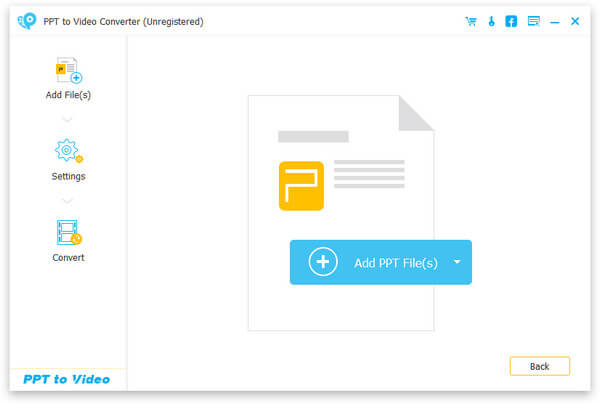
Шаг 2 Добавьте один или несколько файлов PPT, нажав кнопку «Добавить файлы PPT».
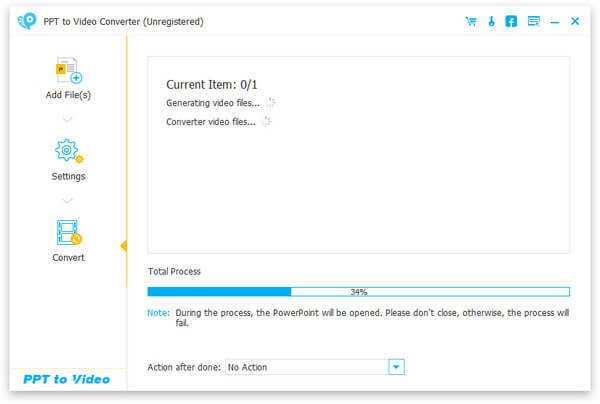
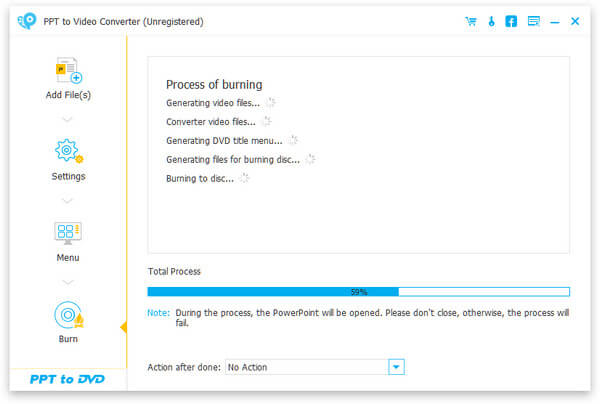
Шаг 3 Конвертируйте файлы PPT в видео / DVD.
В этой статье мы в основном покажем вам, как добавить музыку или аудио в PowerPoint 2016/2013/2010/2007, и познакомим вас с полезным и мощным конвертером PPT в видео, который поможет вам с легкостью конвертировать PowerPoint в видео или DVD. Надеюсь, что эта статья может дать вам несколько советов, когда вы хотите вставить музыку или другой аудиофайл в презентацию или конвертировать слайды PPT в видео.

Что вы думаете об этом посте.
Рейтинг: 4.5 / 5 (на основе рейтингов 53)
11 декабря 2020 г. 10:12 / Обновлено Дженни Райан в PowerPoint
Более Чтение

Оставьте свой комментарий и присоединяйтесь к нашему обсуждению
Главная PowerPoint Добавить музыку в PowerPoint

Авторские права © 2023 Aiseesoft Studio. Все права защищены.
Как вставить музыку в презентацию PowerPoint на все слайды
При создании презентации очень часто возникает необходимость воспроизвести музыку. К счастью, редактор презентаций PowerPoint позволяет реализовать это всего за пару кликов мышкой.
В данной статье мы расскажем о том, как вставить музыку в презентацию PowerPoint причем сразу на все слайды. Инструкция будет актуальна для PowerPoint 2007, 2010, 2013 и 2016.
Как вставить музыку в презентацию PowerPoint 2007, 2010, 2013 или 2016
Если вы используете PowerPoint 2007, 2010, 2013 или 2016, то для того чтобы вставить музыку в презентацию вам необходимо открыть тот слайд, на котором должна начинаться музыка, и перейти на вкладку «Вставка». Здесь, на вкладке «Вставка, нужно нажать на кнопку «Звук» и в открывшемся меню выбрать пункт «Звук из файла».
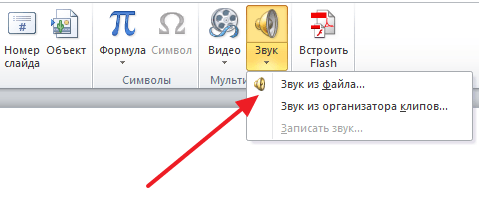
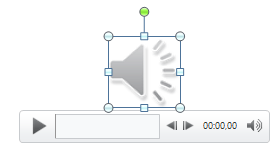
После этого откроется окно для выбора файла. Выберите файл с нужной вам музыкой и в презентации появится небольшой плеер с изображением динамика.
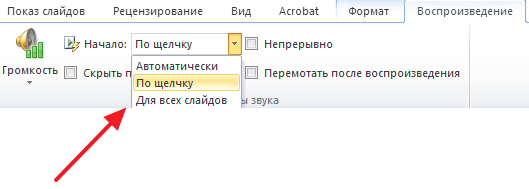
По умолчанию, воспроизведение вставленной музыки начинается только после нажатия на кнопку «Play». Если для вашей презентации такой вариант запуска музыки не подходит, то вы можете включить автоматическое воспроизведение. Для этого нужно выделить мышкой изображение динамика, которое появилось после вставки музыки, и перейти на вкладку «Воспроизведение». Здесь есть выпадающее меню, с помощью которого можно выбрать способ запуска воспроизведения музыки.
Доступно три варианта воспроизведения:
- По щелчку – воспроизведение музыки начинается после нажатия на кнопку «Play»;
- Автоматически – воспроизведение музыки начинается автоматически при показе слайда и завершается после перехода на следующий слайд;
- Для всех слайдов – воспроизведение музыки начинается автоматически при показе слайда и продолжается на всех следующих слайдах;
Кроме этого на вкладке «Воспроизведение» есть и другие функции, которые могут быть вам полезны. Дальше мы рассмотрим некоторые из этих функций.
Непрерывное воспроизведение музыки. На вкладке «Воспроизведение» можно включить непрерывное воспроизведение. В этом случае музыка, вставленная в презентацию PowerPoint, будет воспроизводится по кругу. Это очень удобно, если вы хотите, чтобы музыка звучала на протяжении всей презентации.

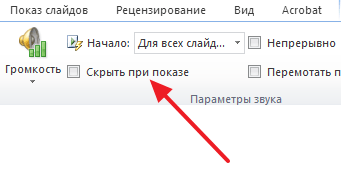
Скрытие изображения. Установив отметку напротив функции «Скрыть при показе» вы скроете изображение динамика при показе слайда.
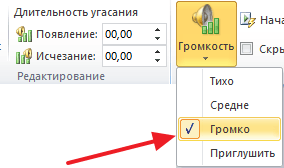
Громкость. С помощью выпадающего меню «Громкость» можно изменять громкость вставленной в презентацию музыки. Доступно четыре градации громкости: тихо, средне, громко и приглушить.
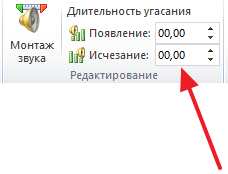
Длительность угасания. С помощью функции «Длительность угасания» можно настроить плавное появление и плавное пропадание звука.
Монтаж звука. Также в редакторе презентаций PowerPoint можно выполнить простейший монтаж музыки.
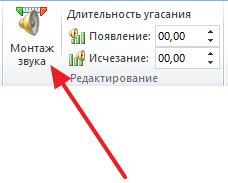
Для этого нужно нажать на кнопку «Монтаж звука» и в появившемся окне передвинуть ползунки, обозначающие начало и конец звуковой дорожки.
- Как добавить и удалить слайд в PowerPoint
- Как вставить GIF в презентацию PowerPoint
- Как создать презентацию в PowerPoint: пошаговая инструкция
- Как наложить музыку на все слайды презентации в PowerPoint
- Как сохранить презентацию в PowerPoint
Создатель сайта comp-security.net, автор более 2000 статей о ремонте компьютеров, работе с программами, настройке операционных систем.
Остались вопросы?
Задайте вопрос в комментариях под статьей или на странице «Задать вопрос» и вы обязательно получите ответ.
OFFICE_r
Принципиально, процесс вставки музыки на все слайды в 2010 Microsoft Office не отличается от того, как растянуть музыку в PowerPoint 2007. Это подробно описано в предыдущем посте. Отметим некоторые отличия:
- При вставке звука вместе со значком громкоговорителя появляется стандартная линейка аудиоплеера, что дает возможность начинать воспроизведение с любого места прямо при демонстрации слайда. Но это касается случая, когда в звуковом сопровождении нуждается только один слайд.
- При решении задачи, как вставить музыку на несколько слайдов в PowerPoint 2010, поступаем точно по сценарию PowerPoint 2007. Отличие только в названии опции. После вставки звука переходим на вкладку «Анимация».
- Кнопка «Настройка анимации» переименована в «Область анимации» и поменяла свое расположение

P.S. Для того, чтобы музыка начиналась при запуске презентации, а не по щелчку, в окне медиафайла должна стоять опция «Запускать с предыдущим».
Как вставить звук на слайд в powerpoint 2010
Встраивание в презентацию звуковых файлов (слайды 3 – 15).
В презентации вы можете использовать два типа звуковых файлов: файлы с расширением MP3 и WAV.
MP3-файлы наиболее распространены в Интернете. Практически все песни, музыка размещаются на сайты для скачивания с таким расширением. Но эти файлы не встраиваются в саму презентацию, а устанавливаются как гиперссылки на файл. Т.е. если вы забудете положить музыкальный файл в одну папку с презентацией, то на другом компьютере музыка запускаться не будет.
В идеале, конечно, желательно подготовить музыкальный файл в какой-то программе для обработки звука: обрезать, сжать, смикшировать громкость и т.д. К сожалению, формат нашей Мастерской не позволяет подробно рассказать об обработке звуковых файлов. Так что остается надеяться, что кто-нибудь возьмет на себя эту обязанность и профессионально расскажет об этом. А пока можно либо попросить того, кто в этом понимает, либо использовать те возможности, которые имеются на данный момент.
Итак, вы подготовили музыку и положили музыкальный файл в одну папку с презентацией . Теперь встраиваем звук в презентацию.
Есть несколько вариантов использования звука в презентации.
Звук можно присвоить к слайду или к объекту на слайде.
Слайд 3. Заходим во вкладку «Вставка» на верхней панели, выбираем строку «Фильмы и звук» — «Звук из файла».
Слайд 4. Ищем папку с нужным нам звуком в формате mp3. Выбираем звуковой файл.
Слайд 5. После выбора звука, появляется окошко «Воспроизводить звук…». Выбирайте то, что вам удобно на данный момент – воспроизведение по щелчку или при смене слайда (автоматически).
Значок звука можно скрыть при показе – слайд 6. Левой кнопкой щелкаем по значку и выбираем строку «Изменить Звуковой объект». Переносим метку в окошко «Скрывать звуковой объект…».
Здесь же можно изменить параметры громкости или установить непрерывное воспроизведение звука.
Можно настроить звук так, чтобы он звучал на протяжении нескольких слайдов, если вам, к примеру захотелось сделать простейшее слайд-шоу под музыку.
Заходим в «Настройки анимации». В поле настройки анимации вставленный звук отображается – слайд 7.
Слайд 8. Щелкаем по стрелочке рядом с названием звукового файла и выбираем строку «Параметры эффекта». Здесь можно установить время начала звучания, например, если вы хотите, чтобы звук появился не сразу, а через какое-то время, то переносите метку в поле «По времени» и устанавливаете нужное время. Если вы хотите протянуть мелодию на несколько слайдов, переносите метку в поле «После… слайда» и устанавливаете номер того слайда, после которого мелодия должна прекратиться.
В программе PowerPoint есть набор встроенных звуков, которые можно использовать как звуковые эффекты при анимации текста или объектов.
Эти звуки в формате .wav. Использование звуковых файлов в таком формате более надежно и позволяет не размещать дополнительные файлы в одной папке с презентацией, звук будет работать на любом компьютере, куда вы перенесете презентацию, а также при загрузке на файлохранилища, типа SlideBoom, куда загружаются только презентации без сопутствующих файлов.
Встроенные в программу звуки стандартные – аплодисменты, пишущая машинка, колокольчики и т.п. Применять их нужно только по необходимости, чтобы не было раздражающего эффекта. Например, можно присвоить звук пишущей машинки при анимации текста с эффектом пишущей машинки, но добавлять звук всем объектам, при смене слайда или анимации не стоит.
Можно поискать в сети другие звуки в этом формате, например, на официальном сайте Microsoft Office (только помните об авторских правах!)
Или перекодировать звук в данный формат самостоятельно с помощью специальных программ по обработке звука.
Для формирования общего представления, расскажу, как применять звуки в этом формате в презентации.
Слайд 9. Можно запускать звучание щелчком по какому-то объекту, например, нотке или управляющей кнопке «Звук». Вставьте картинку, выделите ее и щелкните правой кнопкой. Выберите строку «Настройка действия», перенесите метку в поле «Звук» и выберите из списка подходящий звук или добавьте другой, через строку «Другой звук» — слайды 10-11.
Но таким образом можно вставить только звук в формате .wav.
Также можно создать слайд-шоу, запрограммировав звучание музыки в формате .wav при смене слайдов.
Слайд 12. Заходим во вкладку «Показ слайдов» на верхней панели, выбираем «Смена слайда» (для 2007 офиса – окно «Анимация»). В поле «звук» выбираем нужный звук через окно «Другие звуки» — слайд 13. Звук должен быть в формате .wav. Затем на слайде, где мелодия должна закончиться, устанавливаем «Нет звука» или «Прекратить звук» — слайд 14. Рассчитываем продолжительность звучания мелодии и количество слайдов, и устанавливаем автоматическую смену слайдов через заданное время – слайд 15.
Размещение на слайдах видеофайлов (слайды 16-19).
Если вы хотите прямо во время урока с использованием презентации показать видеоклип, то это можно сделать, не покидая презентацию, т.е. встроить экран для показа видеоклипа прямо на слайд.
При вставке видео в PowerPoint лучше использовать формат .WMV — совместимость работы презентации на разных компьютерах при этом будет полная. Для перевода видео в нужный формат, возможно, поможет заметка на Началке про конвертацию видео файлов.
Обязательно поместите заранее видеоклип и презентацию в одну папку . На другой компьютер переносите презентацию вместе с клипом всей папкой.
Слайд 17. Зайдите во вкладку «Вставка» на верхней панели.
Слайд 18. Выберите строку «Фильм из файла», подберите необходимый клип из списка. Слайд 19. После появления поля клипа выпадет окно «Воспроизводить фильм при показе слайдов», выберите то, что вам подходит, и сохраните изменения. Проверьте через показ слайдов, работает ли клип.
Встраивание флеш-роликов (слайды 20-26).
Вы отыскали на просторах Интернета интересный флеш-ролик или игру, которую хотите использовать на уроке? Но при этом вам неудобно прерывать презентацию для его показа? Встройте флеш-ролик в презентацию!
Перед встраиванием флеш-ролика в презентацию, поместите его в одну папку с презентацией , это важно! Особенно при переносе материала на другой компьютер или загрузке на сайт.
У вас PowerPoint 2003?
Слайд 21. Входите в меню «Вид», строка «Панель инструментов» — «Элементы управления» — «Другие инструменты».
Слайд 22. Если PowerPoint 2007, то жмите кнопку Office и выберите вкладку «Параметры PowerPoint», ставите метку в строку «Показывать вкладку «Разработчик» на ленте.
Слайд 23. дальше ход работы одинаковый. В выпадающем окне выберите Sockwave Flash Object. Курсор станет крестообразным. С помощью курсора вычерчиваете на слайде поле для вашего флеш-объекта.
Слайд 24. Выделите поле объекта и щелкните правой кнопкой. Выберите вкладку «Свойства».
Слайд 25. В выпадающем окне устанавливаем для параметра EmbedMovie свойство True, в поле Movie вводим или копируем название нужного флеш-файла, обязательно с указанием расширения .swf.
Слайд 26. Сохраняем изменения. Просматриваем, что получилось через показ слайдов.