4 эффективных способа выйти из Apple ID на iPhone/iPad

Обновлено Лиза Оу / 20 янв, 2021 16:30
Как полностью выйти из Apple ID на вашем iPhone для разных сценариев, особенно когда пароль недоступен? Apple ID является важным идентификатором для совершения покупок в iTunes, использования сервисов или загрузки приложений. Это причина того, что существуют некоторые ограничения на выход из Apple ID, не говоря уже о методах без пароля. Если у вас есть пароль для Apple ID или вам нужно принудительно выйти из Apple ID, вот 4 эффективных метода, которые вам следует знать.

- Часть 1. Метод по умолчанию для выхода из Apple ID на iPhone
- Часть 2: Как выйти из Apple ID из iCloud без пароля
- Часть 3: Как выйти из Apple ID без пароля с помощью проверки
- Часть 4: Эффективный метод выхода из Apple ID без пароля
- Часть 5: Часто задаваемые вопросы о выходе из Apple ID с iPhone
1. Метод по умолчанию для выхода из Apple ID на iPhone
Поскольку Apple ID связан с App Store, iMessage и FaceTime, при выходе из Apple ID на вашем iPhone все документы и данные, связанные с вышеуказанными приложениями, также будут удалены с iPhone. Если у вас есть пароль для Apple ID, вы можете выполнить следующие действия, чтобы выйти из Apple ID на своем iPhone 12 / XR / XS / X.
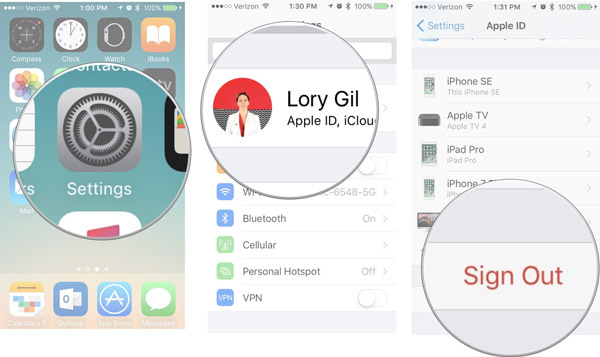
Шаг 1 Нажмите Настройки приложение на iPhone. Выберите и щелкните свое имя в качестве идентификатора Apple ID в верхнем меню, что позволяет управлять соответствующими настройками на вашем iPhone.
Шаг 2 Прокрутите меню вниз и коснитесь Выход из системы кнопка. Затем вы можете ввести свой пароль Apple ID и нажать Отключить возможность выйти из Apple ID на iPhone.
Шаг 3 После этого вы можете включить данные, копию которых хотите сохранить на своем iPhone. Затем коснитесь Выход из системы кнопку, чтобы подтвердить, что вы хотите выйти из iCloud.

FoneLab Помогает вам разблокировать экран iPhone, удалить Apple ID или его пароль, удалить экранное время или пароль ограничения в секундах.
- Помогает вам разблокировать экран iPhone.
- Удаляет Apple ID или его пароль.
- Удалите экранное время или пароль ограничения в секундах.
2. Как выйти из Apple ID из iCloud без пароля
Когда вам нужно выйти из старого Apple ID с вашего iPhone, вы можете перейти в учетную запись iCloud, чтобы принудительно выйти из учетной записи на всех устройствах. Это позволяет вам выйти из старого Apple ID и переключиться на новый из учетной записи iCloud без пароля.
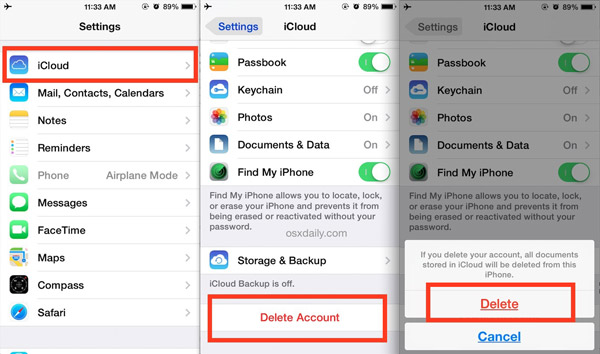
Шаг 1 Перейдите в Настройки на вашем iPhone, прокрутите вниз и коснитесь ICloud вариант. Когда вас попросят ввести пароль, введите случайное число, а затем нажмите Готово в верхнем правом углу.
Шаг 2 Если есть сообщение о неверном пароле, вы можете проигнорировать его и нажать OK кнопка. Затем нажмите Отмена кнопку, чтобы вернуться в окно iCloud и удалить описание.
Шаг 3 Как только вы вернетесь к ICloud вариант в Настройки app, вы можете удалить все содержимое в Описание вариант. После этого вы можете нажать Готово кнопку, чтобы подтвердить процесс.
Шаг 4 Тогда Find My iPhone опция будет закрыта автоматически. Вы можете провести пальцем вниз по экрану и щелкнуть Удалить аккаунт вариант. Он выйдет из iCloud ID с iPhone.
3. Как выйти из Apple ID без пароля с помощью проверки
Если вам нужно выйти из аккаунта с забытым Apple ID, вы можете получить письмо с подтверждением для нового пароля на исходный адрес электронной почты. Убедитесь, что вы помните исходное электронное письмо, секретный вопрос или другую связанную информацию, чтобы вернуть пароль Apple ID.
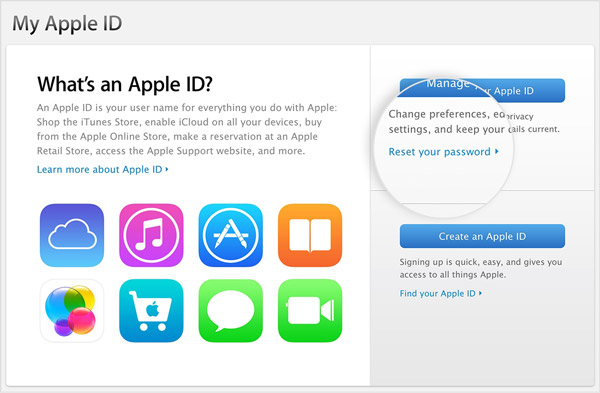
Шаг 1 Перейдите на https://appleid.apple.com для входа в учетную запись Apple ID. После этого вы можете выбрать Сброс пароля вариант. Выберите Забытый Apple ID ссылку, если вы забыли свой Apple ID.
Шаг 2 После того, как вы ввели Apple ID, вы можете сбросить пароль с помощью 3 методов, таких как ответ на вопрос с подсказкой безопасности, использование проверки электронной почты или использование Двухступенчатая проверки.
Шаг 3 Если вы не можете выйти из проверки Apple ID, вы можете обратиться в службу поддержки Apple за помощью с соответствующими доказательствами покупки, такими как счет, квитанция, коробка, гарантийный талон и т. Д. Затем вы можете выйти из Apple ID со своего iPhone.
4. Эффективный метод выхода из Apple ID без пароля
Разблокировщик FoneLab для iOS — это эффективный метод выхода из Apple ID на iPhone без каких-либо ограничений, особенно во время восстановления iPhone. Он также позволяет стереть пароль для устройств Apple и обойти пароль ограничения экранного времени без потери данных.
- Удалите Apple ID и выйдите из него без пароля или других ограничений.
- Разблокируйте код доступа к экрану из 4-, 6-значного, Touch ID и Face ID.
- Сотрите пароль для устройств Apple и войдите в заблокированные устройства iOS.
- Совместимо с iPhone 15/15 Plus/15 Pro/15 Pro Max, iPhone 14/14 Pro/14 Pro Max, iPhone 13/12 Pro/12 mini, iPad 2019 и более ранними версиями.
Шаг 1 Скачайте и установите программу для удаления Apple ID, вы можете запустить программу на своем компьютере. Выбрать Удалить Apple ID вариант и подключите iPhone к компьютеру через оригинальный USB-кабель.

Шаг 2 Вернитесь к своему iPhone и коснитесь Доверие на вашем iPhone, чтобы ввести пароль экрана. Вам также следует заранее создать резервную копию всех настроек и содержимого iPhone.
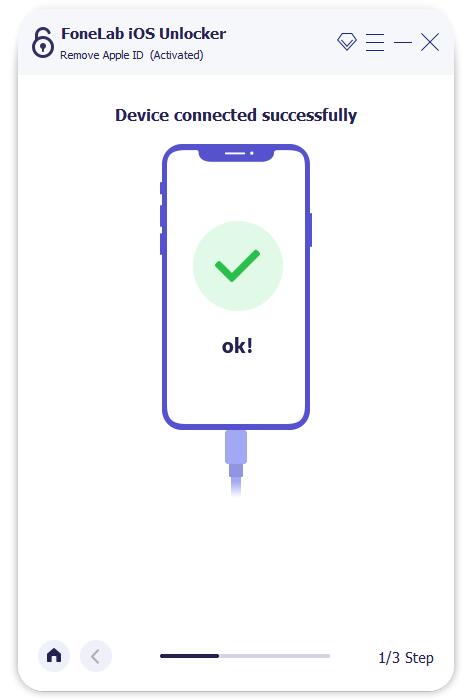
Шаг 3 Нажмите Начать , чтобы полностью выйти из учетной записи Apple ID на iPhone. Если Find My iPhone опция уже включена на вашем iPhone, вы должны проверить Сбросить все настройки чтобы заранее удалить все настройки.

Примечание. Когда вы выходите из системы Apple ID на своем iPhone, все содержимое и настройки также будут удалены. Вам будет предложено ввести пароль блокировки экрана для подключения iPhone к компьютеру.
5. Часто задаваемые вопросы о выходе из системы Apple ID с iPhone
Что произойдет, если я выйду из своего Apple ID?
Выход из Apple ID на iPhone не приведет к удалению данных, изначально сохраненных на устройстве. Он предназначен только для очистки копий, полученных из iCloud. Более того, iCloud спросит вас, нужно ли вам удалить локальные копии. Удаление Apple ID должно быть безопасным.
Как узнать, какие устройства указаны в моем Apple ID?
В разделе «Устройства» на странице учетной записи Apple ID вы можете увидеть устройства, на которые вы сейчас вошли с помощью своего Apple ID. Войдите в свою учетную запись Apple ID, затем прокрутите вниз до списка устройств. Вы также можете нажать на опцию View Details и ответить на контрольные вопросы.
Что означает «Выход из системы недоступен из-за ограничений»?
Когда появляется сообщение о том, что выход недоступен из-за ограничений, вы не можете выйти из Apple ID из-за ограничений времени экрана, включенных на вашем iPhone, или ограничений времени экрана, включенных через устройство организатора семейного доступа.
Заключение
Когда вам нужно выйти из Apple ID на вашем iPhone, вы можете узнать больше о 4 лучших методах из этой статьи. Вы можете выйти из Apple ID напрямую с помощью кода доступа или получить пароль для выхода из учетной записи. Но если вам нужно полностью выйти из Apple ID без пароля, FoneLab iOS Unlocker должен быть лучшим решением, которое вы можете принять во внимание.
FoneLab Помогает вам разблокировать экран iPhone, удалить Apple ID или его пароль, удалить экранное время или пароль ограничения в секундах.
- Помогает вам разблокировать экран iPhone.
- Удаляет Apple ID или его пароль.
- Удалите экранное время или пароль ограничения в секундах.
Статьи по теме
- Разблокировать Apple ID
- Обойти блокировку активации iCloud
- Инструмент разблокировки Doulci iCloud
Как выйти из Apple ID без пароля. 3 лучших способа
Забывать что-либо — это наша природа. Если какая-то информация не используется на постоянной основе, мозг просто стирает её из памяти. Таким образом он оберегает себя от перегрузки, благодаря чему мы сохраняем свой разум в чистоте и порядке. Но ведь мозгу не объяснишь, что кое-что из забытого имеет довольно высокую ценность. Например, пароль от аккаунта iCloud, который многие предпочитают нигде не записывать, почём зря надеясь на долгосрочность своей памяти. Конечно, это нередко приводит к тому, что он успешно забывается, и вопрос, как выйти из Apple ID без пароля, становится актуальным как никогда.
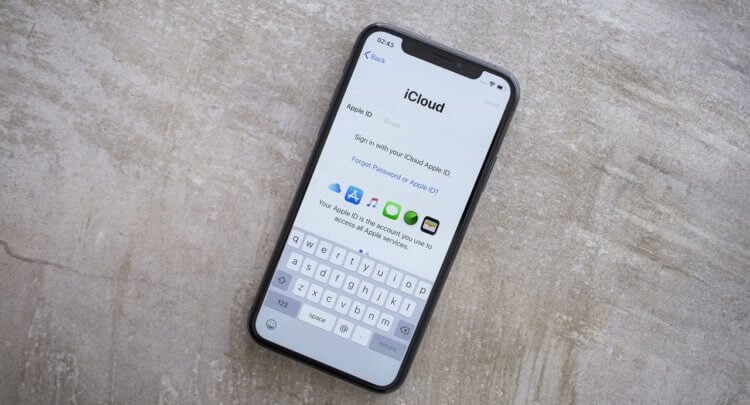
Забыли пароль от iCloud и хотите отвязать iPhone от учётной записи? Это не так сложно, как вы думаете
Как восстановить пароль от Эпл АйДи
Если вы вдруг забыли пароль от Apple ID, логичнее всего сначала попробовать его восстановить. У Apple есть специальный подсайт, где можно выполнить эту процедуру в считанные минуты. Естественно, очень важно, чтобы аккаунт действительно принадлежал вам, а вы, как владелец, располагали всей необходимой для сброса информацией.
- Перейдите на iforgot.apple.com и введите свой Apple ID;
- Теперь введите номер телефона, привязанный к аккаунту;
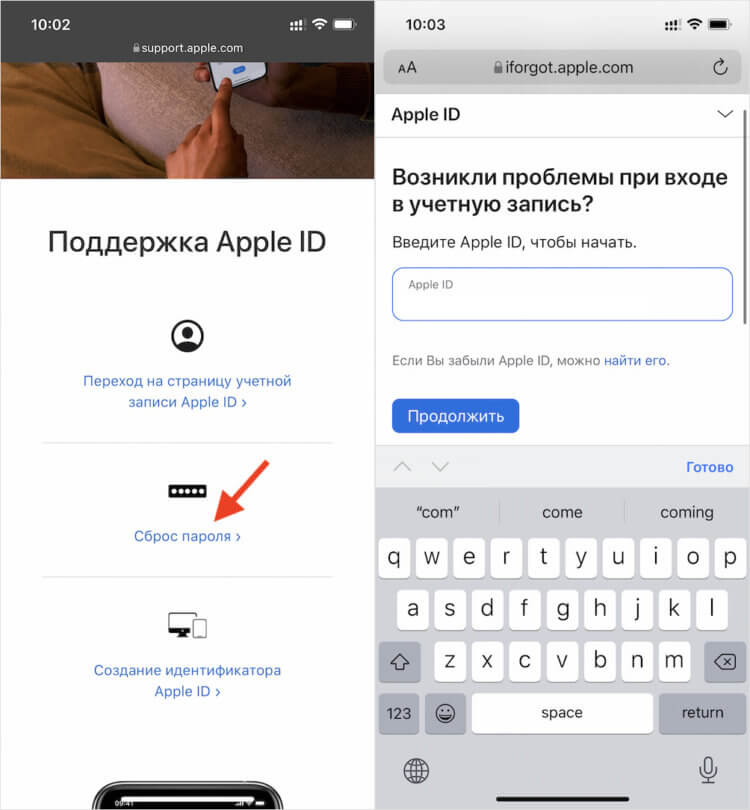
Проще всего попробовать восстановить Apple ID
- Подтвердите сброс пароля — и на другое ваше устройство поступит уведомление с предложением сбросить пароль;
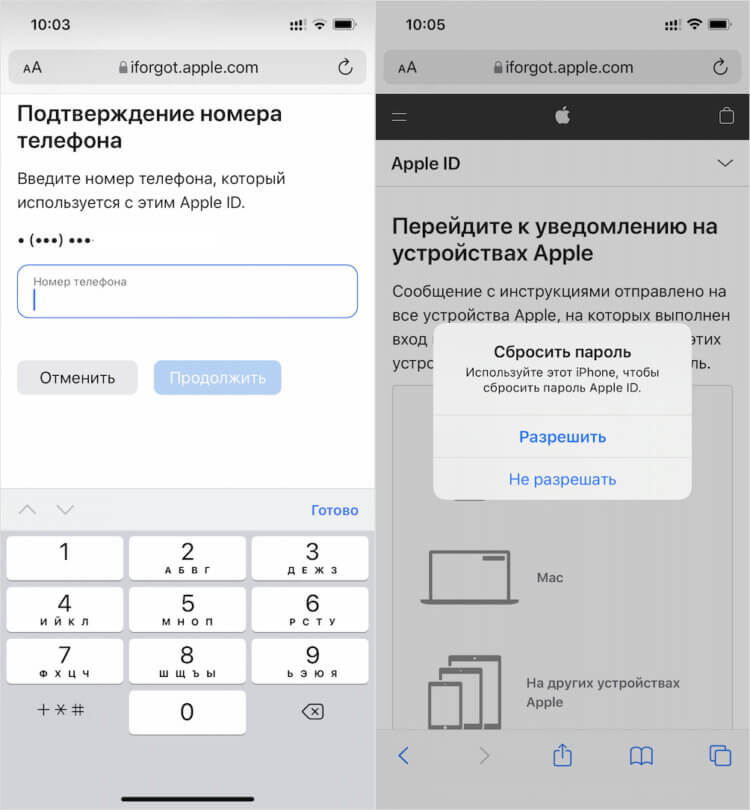
Для восстановления вам потребуется телефонный номер и другое устройство Apple
- Нажмите «Сбросить» и следуйте дальнейшим инструкциям на экране;
- Если у вас нет доступа к другим своим устройствам, вы можете воспользоваться устройством знакомого или родственника;
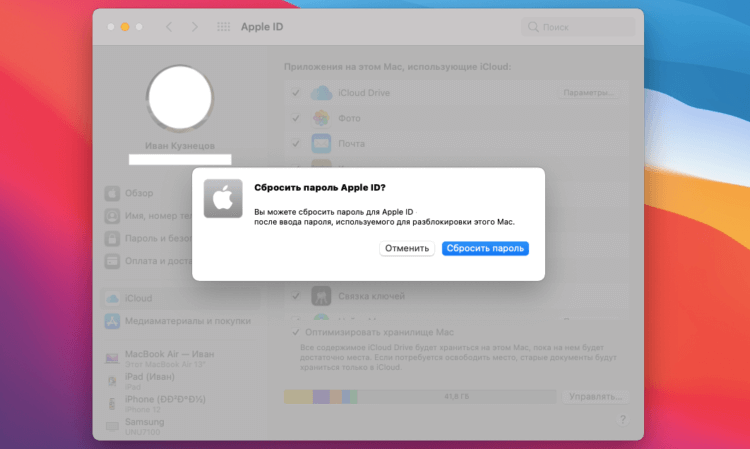
Если у вас есть другое устройство Apple, сбросить Apple ID будет легко и просто
- Для этого скачайте приложение «Поддержка Apple» на его устройство;
- Откройте его и в разделе «Темы» выберите «Пароль и безопасность»;
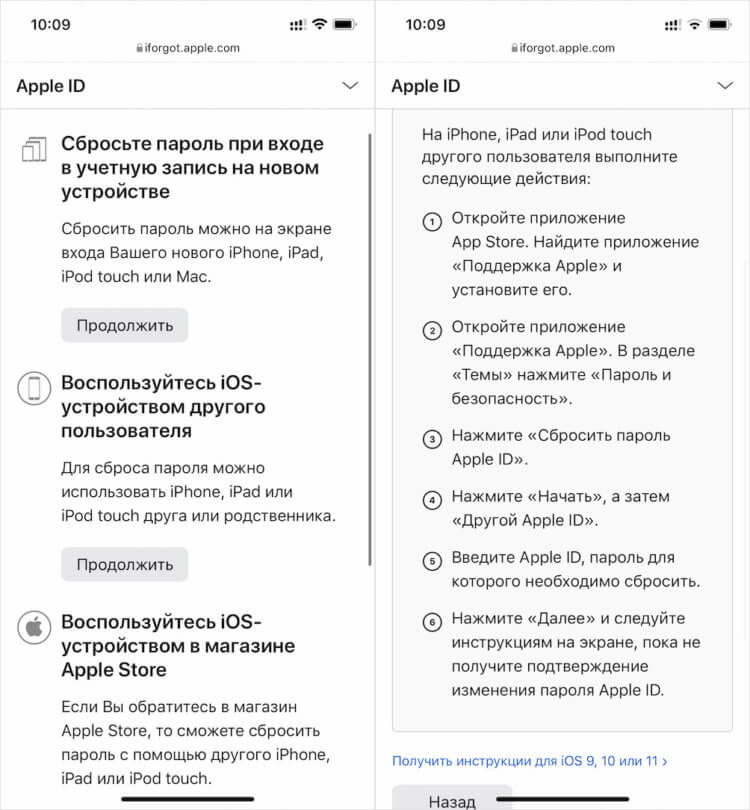
Если устройства нет, можно воспользоваться чужим
- Нажмите «Сбросить пароль Apple ID» — «Начать» — «Другой Apple ID»;
- Введите Apple ID, который хотите сбросить и нажмите «Далее».
Аналогичным образом можно выйти из Айклауда, если телефон сломан, воспользовавшись вообще любым устройством. В том числе выставочным iPhone или iPad в магазине. Вам никто не помешает, вне зависимости от того, где вы будете проводить сброс. Однако лучше, чтобы магазин имел статус премиум-реселлера Apple. Тогда выше вероятность, что сотрудники проинформированы о такой возможности. А значит, проблем со сбросом пароля от учётной записи гарантированно не возникнет.
Как выйти из Айклауда без пароля
Другой разговор, если учётная запись либо не ваша, либо вы забыли адрес Apple ID, либо не имеете доступа к номеру телефона, который привязан к аккаунту. В этом случае рекомендуется использовать утилиту PassFab iPhone Unlocker. Она позволяет обойти блокировку активации и сбросить пароль от учётной записи Apple, без проблем активировав iPhone заново. Главное — неукоснительно следовать инструкции:
- Скачайте PassFab iPhone Unlocker себе на компьютер;
- Подключите iPhone к компьютеру с помощью кабеля;
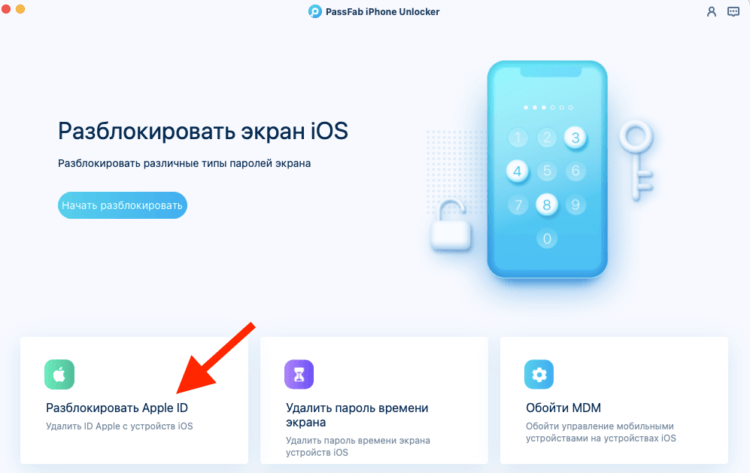
PassFab iPhone Unlocker позволяет сбросить Apple ID без пароля
- На главном экране выберите «Разблокировать Apple ID»;
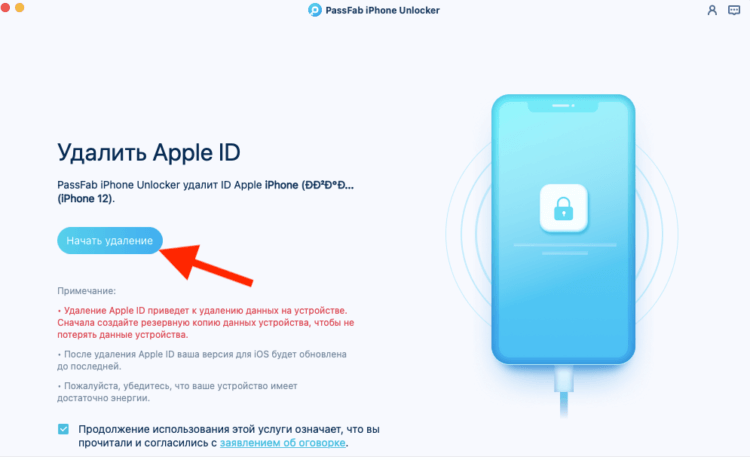
Сброс Apple ID невозможен без обновления iOS
- Выберите «Начать удаление» и подтвердите загрузку новой версии iOS;
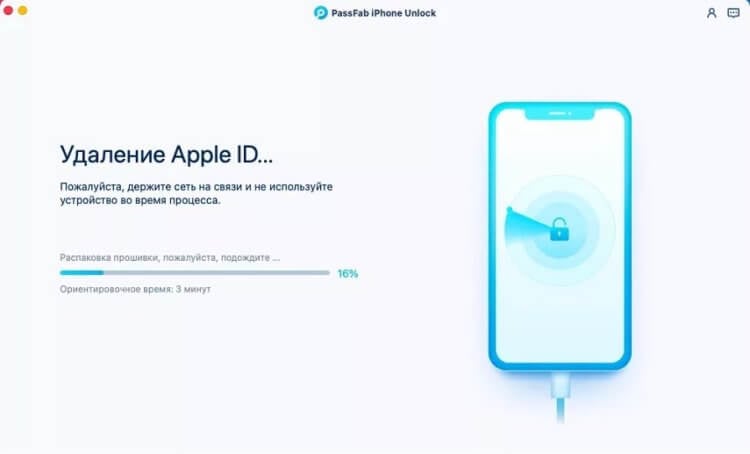
Apple ID удаляется и больше не связывает ваш iPhone
- Дождитесь завершения обновления и процедуры сброса;
- Отключите iPhone от компьютера и активируйте его заново, следуя инструкции из видео.
По сути, PassFab iPhone Unlocker — это универсальная утилита, которая позволит выйти из iCloud, если вы забыли пароль. Она позволит выполнить все манипуляции здесь и сейчас при помощи всего лишь кабеля и компьютера, независимо от того, какой ОС вы пользуетесь — macOS или Windows. Так что с сугубо практической точки зрения лучше выбирать именно этот способ сброса Apple ID, а не какой-либо другой.
Как отвязать iPhone от iCloud
Если вы не можете вспомнить ни адрес своего Apple ID, ни пароль, ни даже не имеете доступа к своему номеру телефона, к которому привязан аккаунт, и уже отчаялись, можно попробовать обратиться в службу поддержки Apple. Обычно компания помогает восстановить доступ к учётной записи Apple ID либо по крайней мере отвязать от неё ваше устройство, если вы докажете, что оно принадлежит именно вам. Как это сделать? На самом деле не так сложно, как кажется:
- Заранее подготовьте чек или выписку с банковского счёта о покупке устройства Apple и его упаковку;
- Перейдите на сайт поддержки Apple и введите проблему (я не помню свой пароль);
- Пролистайте вниз и нажмите «Чат» или «Звонок», в зависимости от того, как вам удобнее связаться с поддержкой;
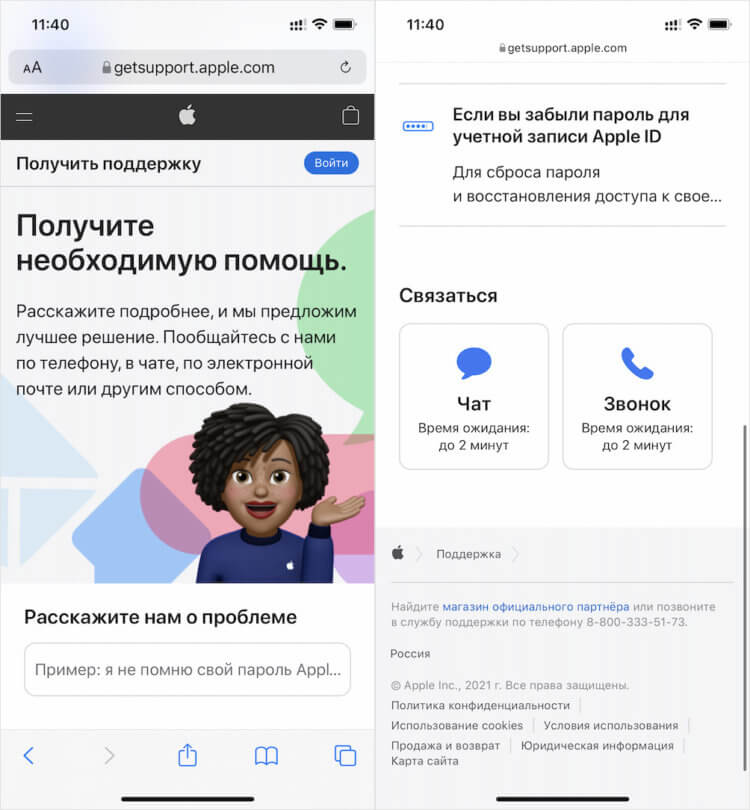
Сбросить Apple ID можно через техподдержку Apple
- Дождитесь ответа оператора и изложите ему свою проблему;
- Скорее всего, вас попросят отправить чек и серийный номер устройства, а также фото коробки на почту Apple;
- По прошествии нескольких дней, когда проверка завершится, вам восстановят доступ к устройству.
Учитывайте, что Apple не гарантирует, что доступ к устройству или учётной записи будет восстановлен. Если данных, подтверждающих, что реальный владелец — это вы, окажется недостаточно, вам могут отказать в восстановлении. Поэтому в ваших же интересах собрать как можно больше доказательств. Чеки, выписки, коробки, квитанции об обращении в сервисные центры — подойдёт всё. Главное — убедить сотрудников техподдержки, что ваше устройство — действительно ваше, а не чьё-то ещё.
Как выйти из iCloud без пароля. Что нужно знать
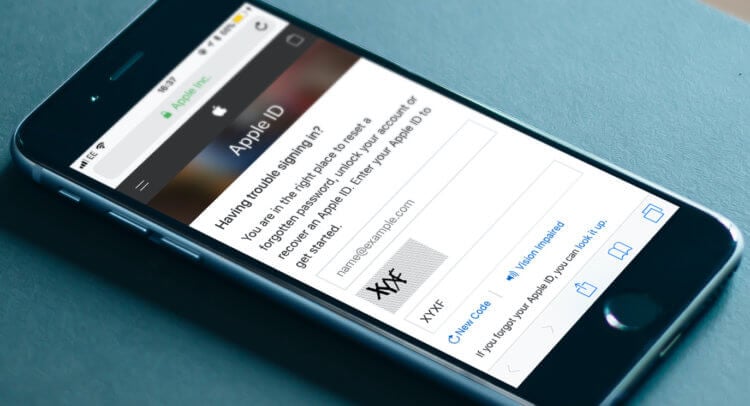
Сбросить учётную запись iCloud можно без лишних проблем, если знать, как это делать
- Можно ли отвязать iPhone от iCloud без пароля? Можно, если у вас есть доступ к номеру телефона, к которому привязан аккаунт, и другие своим устройствам Apple, вы сможете сделать это без проблем.
- Что такое блокировка активации? Блокировка активации — это особый механизм, который защищает устройства Apple от несанкционированного использования, если у пользователя нет доступа к Apple ID.
- Как разблокировать Apple ID, если нет доступа к телефону? Это тоже реально. Но нужно воспользоваться специализированным ПО. На роль такового отлично подходит PassFab iPhone Unlocker.
- Можно ли попросить Apple отвязать iPhone от iCloud? В общем, да. Но нужно будет подтвердить резонность этой просьбы, а также доказать, что ваше устройство действительно принадлежит вам.
Наши соцсети
Новости, статьи и анонсы публикаций
Свободное общение и обсуждение материалов
Лонгриды для вас

Голосовое сообщение в WhatsApp, Telegram и iMessage легко превратить в текст и прочитать в свободное время. Причем сделать это во всех трех мессенджерах можно абсолютно бесплатно.

Вышел новый сервис, который поможет вам платить Айфоном, если забыли карту — Яндекс Пэй. Он прост в использовании, а за покупки в магазинах вам даже дадут кэшбэк баллами плюса. Несмотря на выгоду, это далеко не аналог Apple Pay, так как работает иначе
Что такое максимальная емкость аккумулятора в Айфоне, почему она постоянно снижается внезапно или не меняется месяцами и нужно ли ее регулярно проверять в настройках? Ответили на все интересующие вас вопросы
Как выйти из icloud на iphone без пароля
Как выйти из Apple ID без пароля?
4 ноября 2022

Многие клиенты iCloud спрашивали об этой проблеме и были раздражены, узнав, что ее нельзя обойти. У вас не должно возникнуть проблем с выходом из учетной записи Apple на iPhone или iPad. Вы можете сделать это с помощью приложения «Настройки». Что произойдет, если вы не сможете вспомнить пароль к своей учетной записи iCloud? Как ты выйти из своего Apple ID если у вас нет пароля?
Если вам нужно выйти из iCloud, но вы не знаете пароль, или вы просто забыли свой пароль iCloud ID и не смогли выйти из iCloud, то вы попали в нужное место; в этой статье мы предоставим вам полное руководство о том, как выйти из iCloud без пароля. Если вам нужно выйти из iCloud, но вы не знаете пароль, нажмите здесь.
Часть 1. Что такое Apple ID и для чего он используется?
Действительный «Apple ID» необходим для использования любого продукта или услуги Apple. Ваш Apple ID — это ваш основной способ доступа к iCloud, совершения покупок, получения помощи и отслеживания пропавших гаджетов и других вещей с помощью Find My. Каждый раз, когда вы входите в любой продукт Apple, вам потребуется Apple ID для подтверждения вашей личности, доступа к информации вашей учетной записи и обеспечения синхронизации ваших данных на всех ваших устройствах.
Наличие Apple ID позволяет вам выполнять различные действия на своем устройстве Apple, например получать доступ к iCloud, отслеживать и защищать свой iPhone с помощью Find My, синхронизировать настройки на нескольких устройствах Apple и покупать приложения в App Store. Apple ID, связанный с вашим утерянным или украденным устройством Apple, означает, что вы можете найти его с помощью приложения «Локатор».
Часть 2. Как выйти из Apple ID без пароля с помощью настроек
Вот основные процедуры, которым нужно следовать, если вам нужно удалить учетную запись iCloud с вашего iPhone, но вы забыли связанный код доступа.
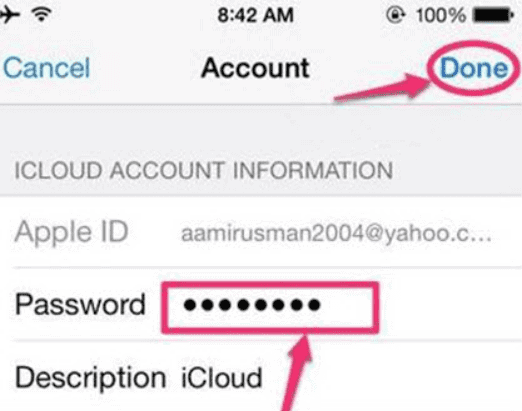
Шаг 1. Откройте настройки и найдите iCloud. Выберите, чтобы открыть его, нажав на него. Когда будет предложено ввести пароль, вы должны ввести любой старый случайный номер, а затем нажать «Готово».
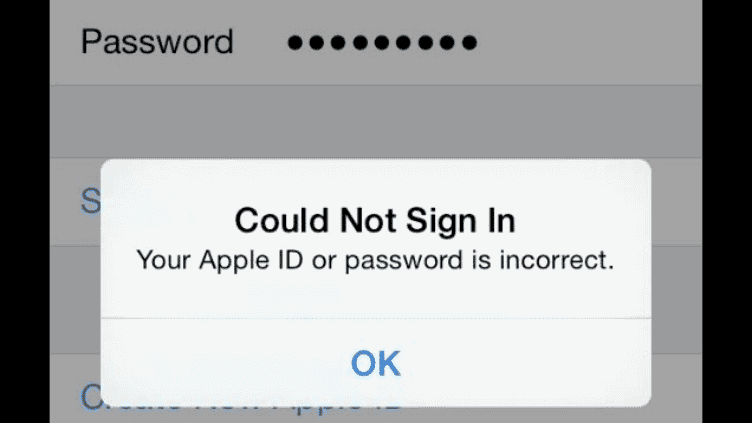
Шаг 2. На странице будет указано, что ваше имя пользователя и пароль неверны. Нажмите кнопку «ОК» и нажмите «Отмена», чтобы открыть страницу iCloud.
Шаг 3. Когда вы закончите, снова нажмите на свою учетную запись и на этот раз удалите описание, прежде чем нажать «Готово».
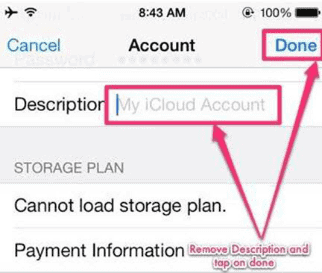
Шаг 4. На этот раз вы перенаправлены на главную страницу iCloud без пароля! Вы заметите, что опция «Найти мой iPhone» была отключена автоматически. Прокрутите вниз и нажмите кнопку «Удалить». Вам нужно будет нажать «Удалить» еще раз, чтобы подтвердить, что вы хотите избавиться от своей учетной записи.
Часть 3. Как использовать iTunes для выхода из Apple ID без пароля?
Через iTunes доступно несколько способов выхода из вашего Apple ID; однако использование iTunes имеет значительные преимущества, присущие только этой платформе. Чтобы эта операция прошла успешно, вам сначала нужно отключить функцию «Найти мой телефон» на вашем смартфоне.
Шаг 1. Перейдите в меню «Настройки» на любом устройстве, на котором установлена программа iTunes.
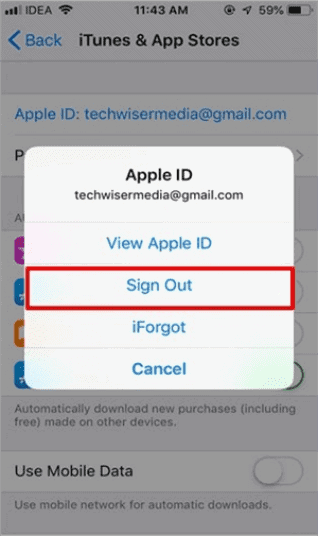
Шаг 2: Затем выберите «iTunes & App Store» в меню «Настройки», затем нажмите кнопку Apple ID на появившемся экране. После выполнения этого шага появится диалоговое окно, внутри которого у вас будет возможность выйти из своей учетной записи.
Шаг 3. Вы можете успешно выйти из своего Apple ID без ввода пароля, если выберете в меню пункт «Выйти». Это позволит вам выйти из своего Apple ID.
Однако недостатком этого подхода является то, что вам придется повторять процедуру для каждой онлайн-программы, которую вы хотите использовать. В зависимости от обстоятельств это может занять много времени.
Часть 4. Использование AnyUnlock — разблокировка пароля iPhone
Любая разблокировка может помочь вам быстро и без усилий стереть пароль несколькими щелчками мыши, даже если ваш Face ID или Touch ID не работает должным образом, и вы забыли свой пароль устройства iOS или ваш iPhone отключен в результате многих неудачных попыток. Если у вас iPhone или iPad с iOS 13 или более поздней версии, AnyUnlock может отключить код доступа к экранному времени.
Возможно, вы забыли свой пароль Apple ID или приобрели подержанное устройство Apple — больше не беспокойтесь! AnyUnlock имеет удивительную функцию разблокировки Apple ID, которая позволяет вам получить доступ к вашему телефону, который заблокирован из-за проблем с Apple ID. Следуя этим инструкциям, вы сможете разблокировать Apple ID на вашем устройстве iOS и настройте его с помощью нового.
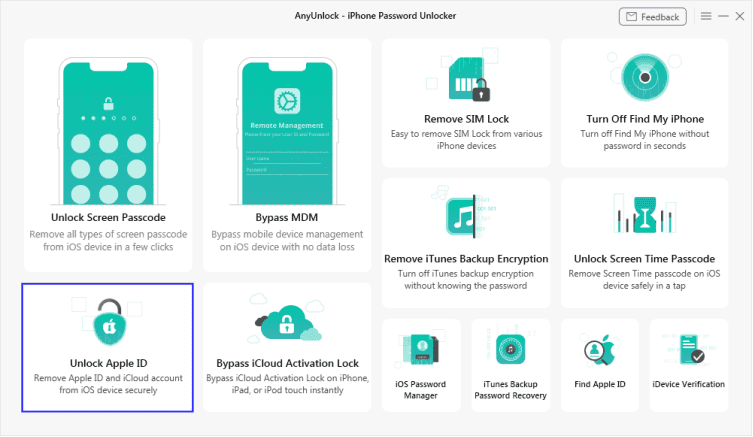
Шаг 1: Скачайте и установите AnyUnlock на твоем компьютере. Запустите программу AnyUnlock на своем ПК и выберите «Разблокировать Apple ID».
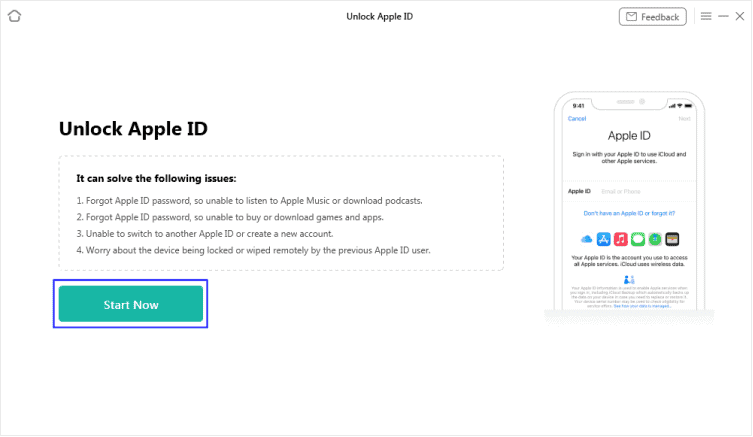
Шаг 2: На следующем экране нажмите «Начать сейчас».
Шаг 3: Подключите ваше устройство iOS к вашему ПК.
Примечание. Если вы никогда раньше не доверяли компьютеру на своем iPhone или iPad, коснитесь «Доверять», когда вас попросят сделать это.
Следующий пользовательский интерфейс появится после того, как ваше устройство iOS будет распознано. Когда будете готовы, нажмите кнопку «Разблокировать сейчас».
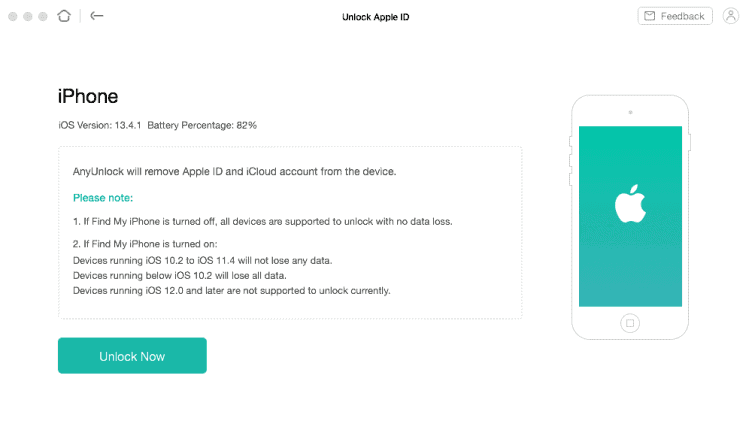
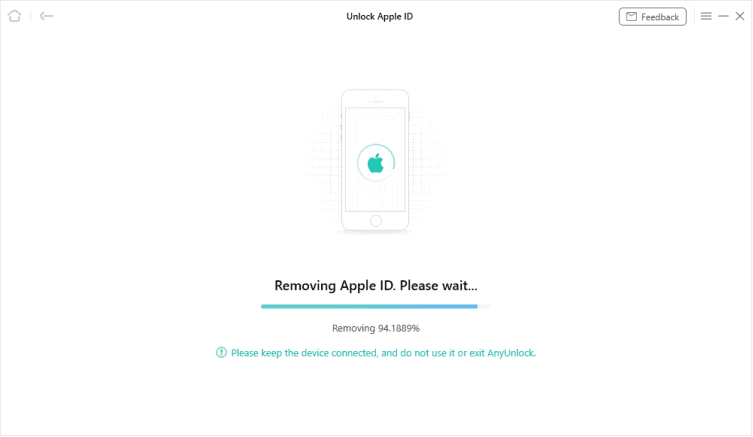
Шаг 3: AnyUnlock начнет процесс отключения вашего Apple ID сразу после того, как вы нажмете кнопку «Разблокировать сейчас». Подождите, пока он завершит перезапуск устройства, прежде чем удалять его с ПК.
Заключение
Здесь показаны три способа выхода из Apple ID без ввода пароля. Ни один метод здесь не лишен недостатков. Давайте рассмотрим основные моменты. Во-первых, если вы знаете исходный адрес электронной почты, связанный с вашим Apple ID, вы можете использовать его для сброса пароля, а затем выйти из своего Apple ID в настройках.
В приложении «Настройки» вы можете удалить свой Apple ID из App Store и заменить его новым. Если вы перепробовали все, что мы предложили, и все еще не можете разблокировать свой iPhone, iPad или iPod touch, попробуйте использовать Anyunlock.
5 способа удалить Apple ID с iPhone без пароля
Итоги
Если вы забыли свой пароль Apple ID и ищете способ удалить Apple ID с устройств iOS, ознакомьтесь с этим постом, вы получите 5 способов удалить Apple ID с iPhone без пароля, после чего вы снова сможете получить доступ к своему iPhone.
«Я купил подержанный iPhone XR на Amazon, но Apple ID все еще там, я не знаю, что делать. Как я могу удалить Apple ID с iPhone без пароля? »
«После ввода неправильного пароля слишком много раз мой Apple ID блокируется, есть ли какой-нибудь инструмент, который может помочь мне удалить Apple ID с моего iPhone 8 без потери моих данных?»
Apple ID похож на главный ключ устройства Apple, защищая данные и информацию на нашем устройстве Apple от других. У всего есть две стороны. Как только мы забудем пароль и Apple ID заблокирован, трудно получить доступ к чему-либо на устройстве Apple без пароля. Другая ситуация, большинство людей забывают удалить Apple ID перед продажей старого iPhone/iPad, что доставляет неудобства покупателю. Забыли пароль от Apple ID? Как разблокировать заблокированный или отключенный Apple ID? К счастью, эта статья научит вас, как удалить Apple ID с iPhone без пароля в 5 методах.
СОДЕРЖАНИЕ
Способ 1. Удалить Apple ID с iPhone через настройки
Если вы можете связаться с владельцем iPhone, и он отменил Apple ID самостоятельно, вы можете использовать этот метод для удаления Apple ID. Вот самый простой способ удалить Apple ID с устройства iPhone.
Шаг 1. Откройте iPhone, перейдите в «Настройки»> «Общие»> «Сброс».
Шаг 2: Удалить все содержимое и настройки.
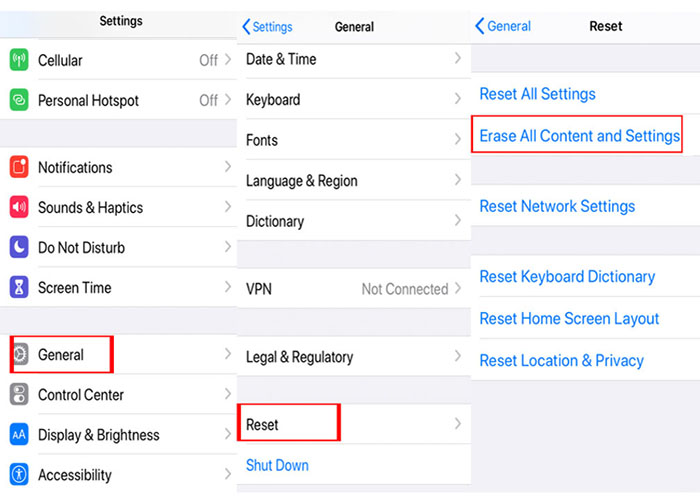
Шаг 3. Следуйте инструкциям на экране, введите пароль и выберите опцию «Удалить iPhone» для подтверждения операции. Процесс сброса начнется.
Напротив, если вы не можете связаться с владельцем, и блокировка активации не позволит вам использовать службу на вновь приобретенном телефоне, этот метод не будет применяться, и вам необходимо узнать, как удалить Apple ID с iPhone, не вводя пароль.
Способ 2. Удалить Apple ID с iPhone без пароля через iTunes
Если вы не знаете пароль, вы также можете использовать iTunes, чтобы удалить Apple ID с iPhone. Этот метод удалит все данные на телефоне, включая Apple ID. Убедитесь, что вы недавно синхронизировали iPhone с iTunes, а функция «Найти iPhone» отключена.
Как удалить Apple ID с iPhone без пароля с помощью iTunes?
Шаг 1. Выключите iPhone и подключите iPhone к компьютеру с помощью USB-кабеля.
Шаг 2. Запустите iTunes на компьютере.
Шаг 3. Выберите ваш iPhone в верхнем левом углу.
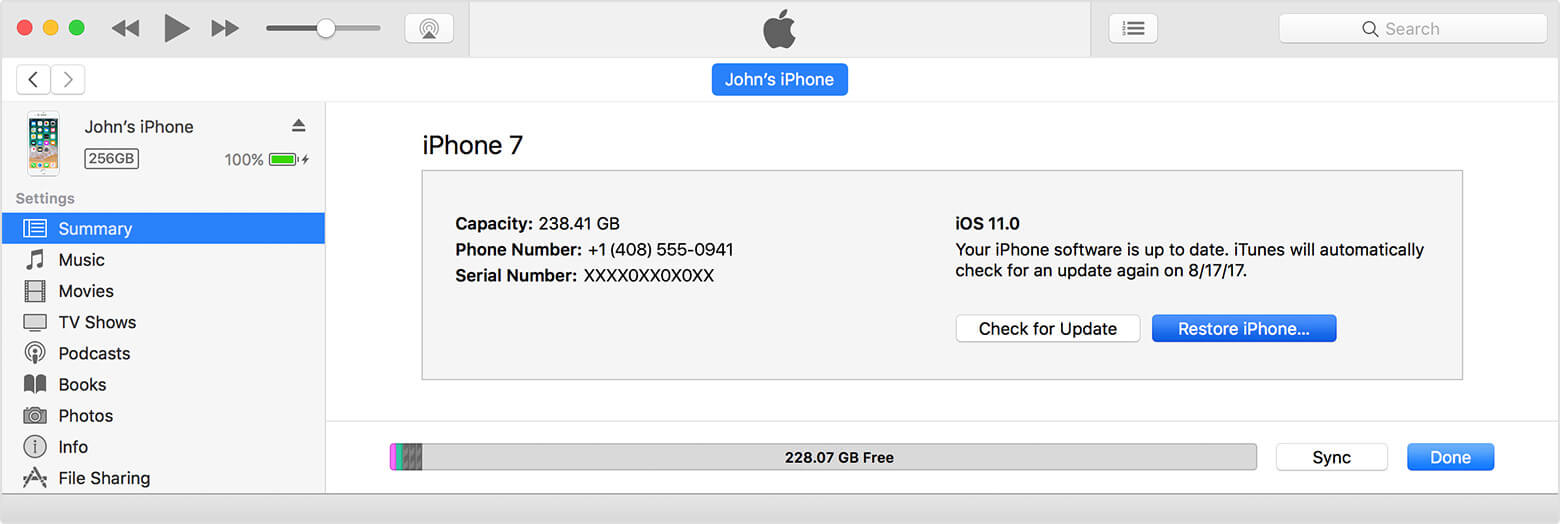
Шаг 4. Как показано на рисунке ниже, на левой панели нажмите «Сводка» и нажмите «Восстановить iPhone» на правой панели.
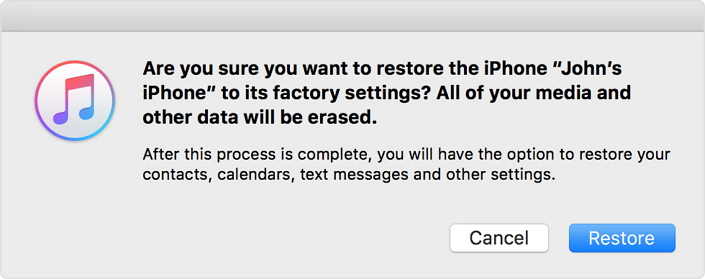
Шаг 5. Снова нажмите «Восстановить», iTunes сотрет ваш iPhone, и даже ваш Apple ID будет удален, как и новый мобильный телефон, чтобы вы могли сбросить настройки своего iPhone и создать новый Apple ID.
Примечание:
1. Использование этого метода приведет к потере всех данных на iPhone. Вам лучше сделать резервную копию важных данных, прежде чем начать.
2. Если вы видите сообщение на экране, вам необходимо выбрать опцию «Доверять этому компьютеру» или ввести пароль устройства.
3. Во время процесса может появиться черный экран, карточный автомат, заставка и т. Д.
Способ 3. Удалить Apple ID с iPhone без пароля с помощью UkeySoft Unlocker (лучший)
Если ни один из вышеперечисленных методов не может помочь вам удалить Apple ID, это не имеет значения, вы также можете использовать профессиональный инструмент для разблокировки Apple ID — UkeySoft Unlocker. Для вас лучший выбор — полностью удалить Apple ID с iPhone без ввода пароля.
UkeySoft Unlocker способен удаление Apple ID на iPhone без пароля с сохранением ваших данных и приложений. Кроме того, это не только может помочь вам разблокировать экран iPhone / iPad / iPod touch, но также поможет вам снять блокировку активации iCloud в iOS 13, 12 или более ранней версии. После удаления Apple ID вы можете использовать другой Apple ID или создать новый ID для настройки iPhone без каких-либо проблем, после чего вы снова сможете получить доступ к своему iDevice.
Как удалить Apple ID с iPhone без пароля с помощью UkeySoft Apple ID Unlocker?
Примечание: UkeySoft Unlocker поддерживает разблокировку только активированного iPhone / iPad / iPod.
Шаг 1. Установите и запустите UkeySoft Apple ID Unlocker на компьютере, а затем нажмите функцию «Разблокировать Apple ID», чтобы очистить Apple ID.

Совет: Здесь вы можете нажать функцию «Разблокировать пароль экрана», чтобы удалить экран блокировки iPhone / iPad / iPod touch.
Шаг 2. Подключите iPhone к компьютеру через USB-кабель и нажмите кнопку «Далее».
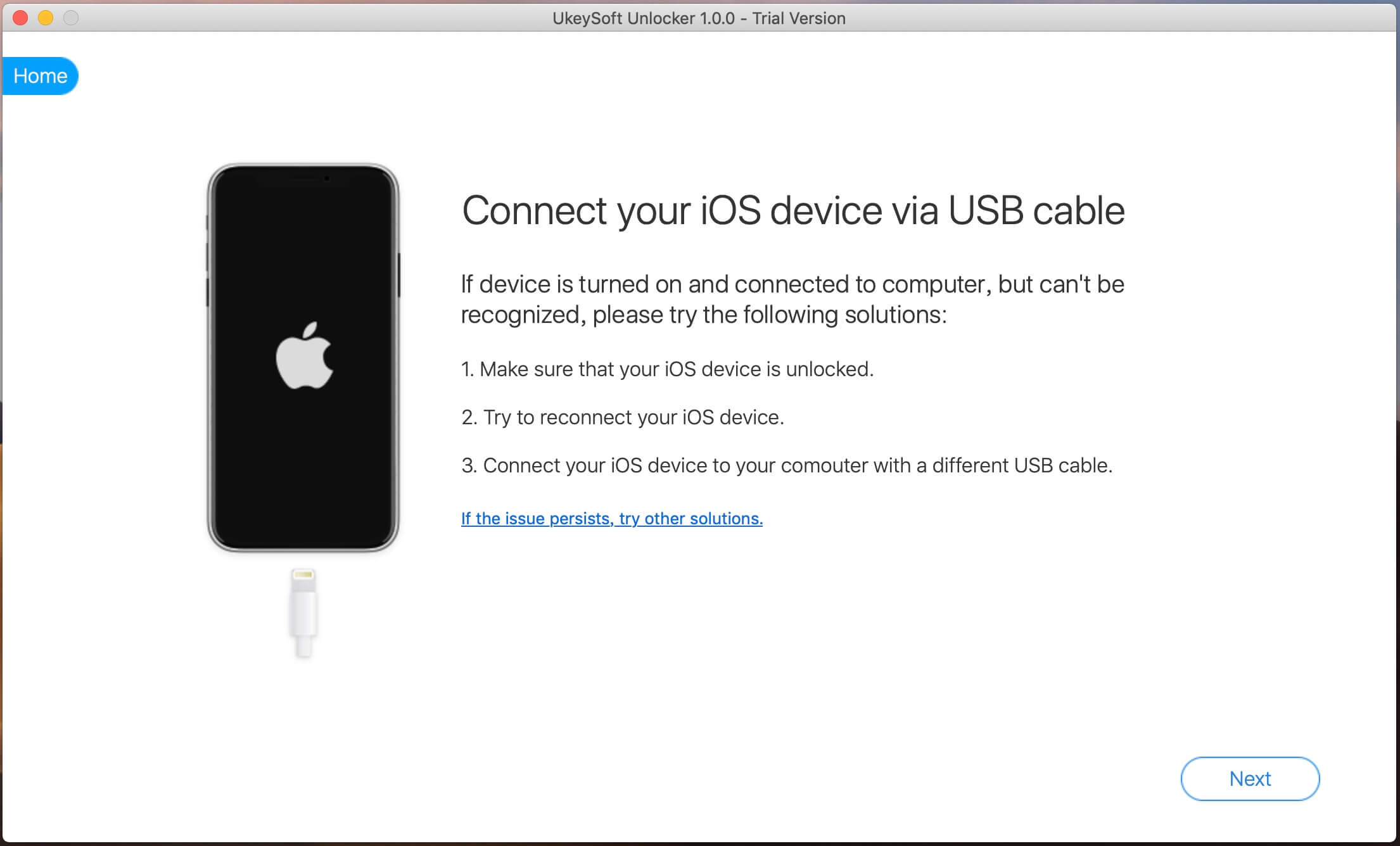
Шаг 3. Как только программное обеспечение распознает ваш iPhone, нажмите кнопку «Пуск», чтобы начать стирание Apple ID.
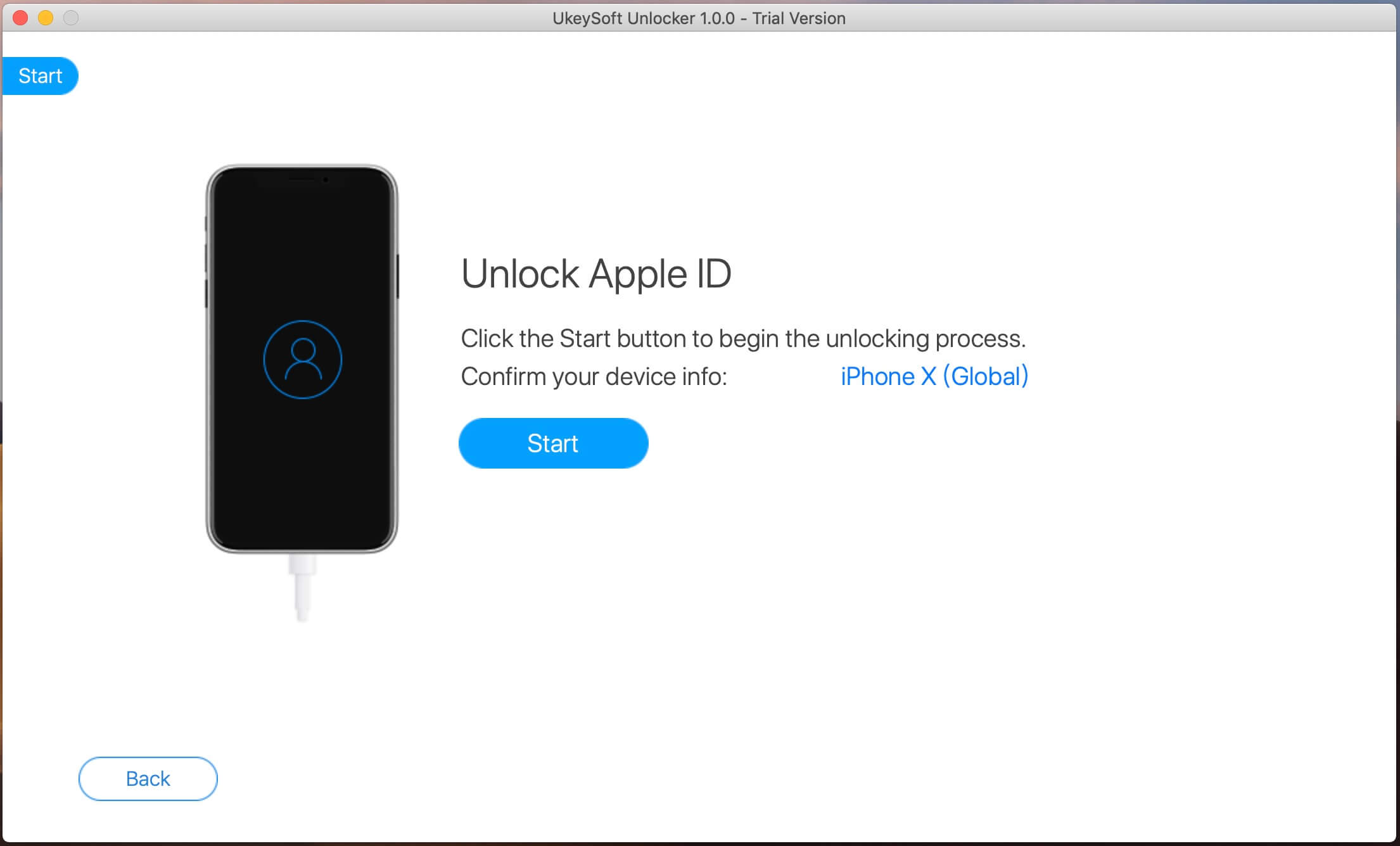
Случай 1: если «Найти мой iPhone» выключен, это программное обеспечение поддерживает удаление Apple ID со всех iDevices.
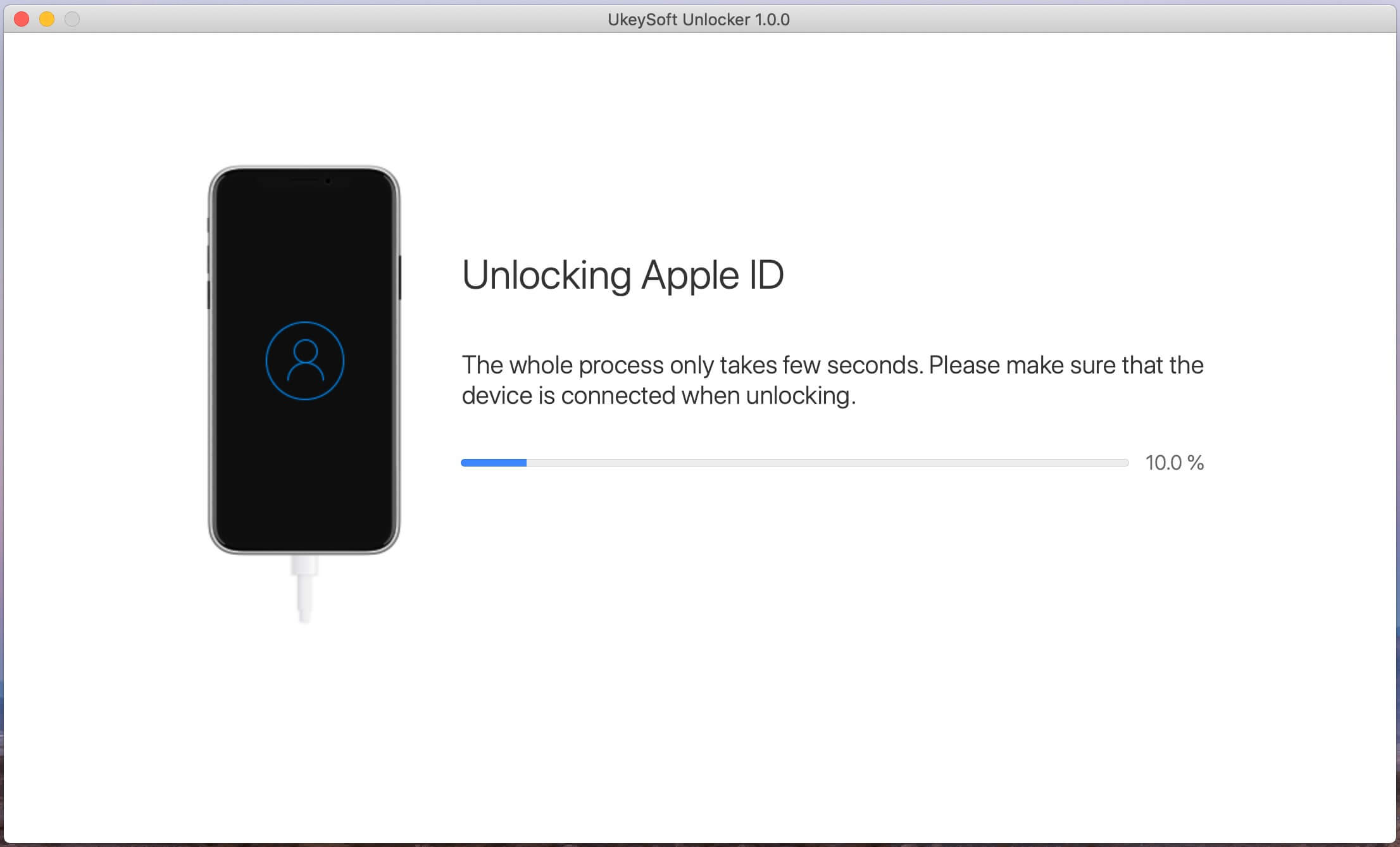
Случай 2: Если «Найти мой iPhone» включен, это программное обеспечение поддерживает разблокировку Apple ID iDevices, работающих с iOS 10.2 до iOS 11.4, без потери данных.
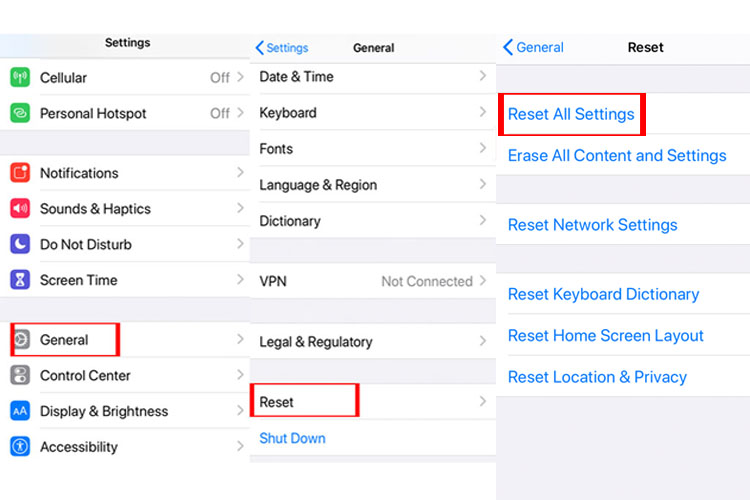
Случай 3: Если включен «Найти iPhone», в первую очередь необходимо вручную сбросить настройки iPhone. Просто откройте свой iPhone и перейдите в «Настройки»> «Основные»> «Сброс»> «Сбросить все настройки», чтобы выполнить сброс. Когда iPhone будет перезагружен и перезагружен, программное обеспечение начнет удаление Apple ID.
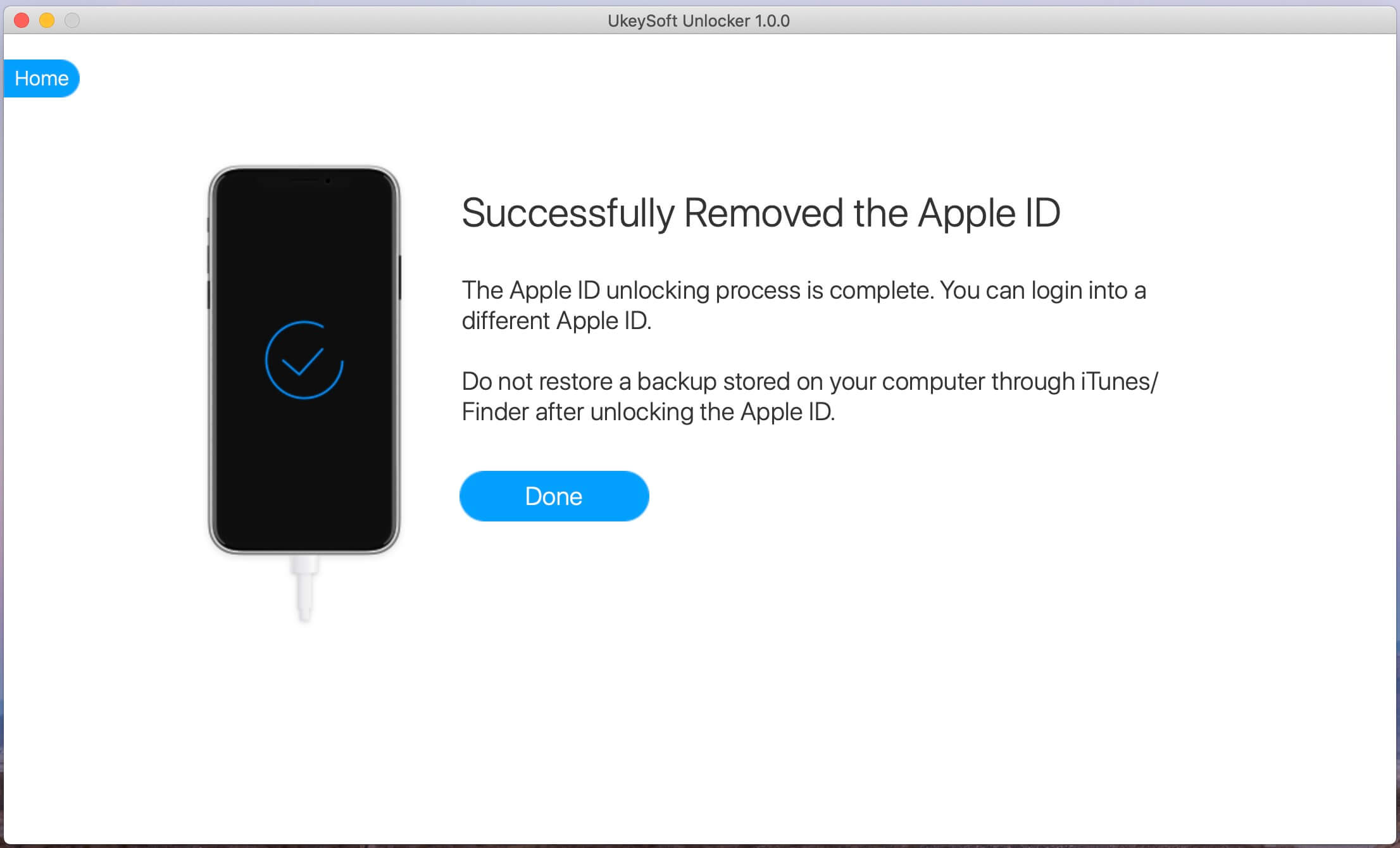
Шаг 4. Теперь на экране отображается сообщение «Apple ID успешно удален». Это означает, что вы можете использовать другой Apple ID для настройки своего iPhone.
Способ 4. Удалить Apple ID с помощью «У вас больше нет iPhone» (потеря данных)
Более того, если вы планируете продать свой iPhone другому человеку, вы также можете использовать «У вас больше нет вашего iPhone», чтобы отключить Apple ID. Этот метод удалит все данные на вашем iPhone. Если у вас нет резервной копии, подумайте дважды.
Шаг 1. открыто Веб-сайт Apple в браузере найдите на главной странице раздел «Ваш iPhone больше нет».
Шаг 2. Следуйте инструкциям на странице, введите свой номер телефона и код, затем нажмите «Отправить код», чтобы продолжить.
Шаг 3. Вы получите 6-значный код подтверждения, введите код подтверждения и нажмите «Отправить».
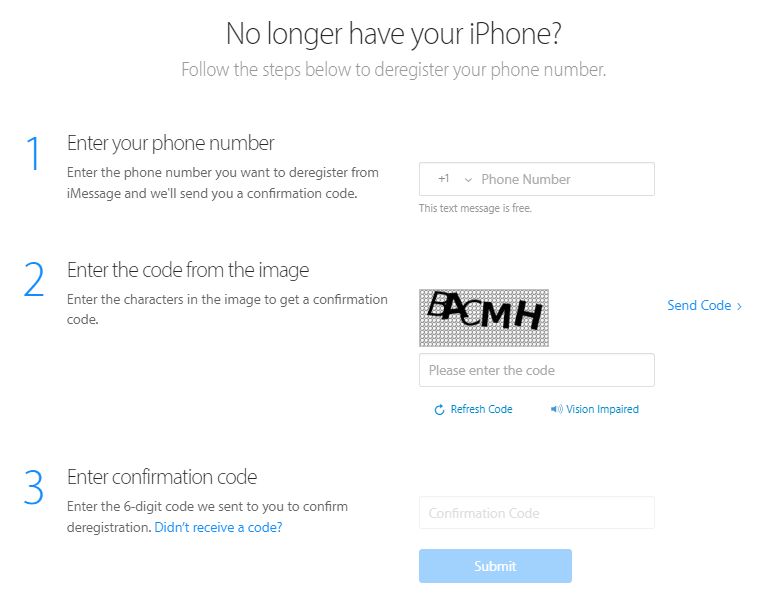
Вы успешно отменили регистрацию своего номера телефона и удалили свой Apple ID.
Способ 5. Удалить Apple ID без пароля в iTunes и App Store
Есть ли другой способ удалить Apple ID с iPhone? Если ваш iPhone работает нормально, но вам нужно удалить Apple ID, вы можете перейти в «Настройки», чтобы выйти из iCloud и Apple Store на вашем iPhone. Вот как это сделать:
Шаг 1. Перейдите в «Настройки» на iPhone, выберите «iTunes и App Store».
Шаг 2. Нажмите на свой Apple ID, а затем выберите «Выйти».
Шаг 3. Предыдущий Apple ID будет удален с iPhone. Вы можете создать новый Apple ID или войти в свой iPhone с другим Apple ID.
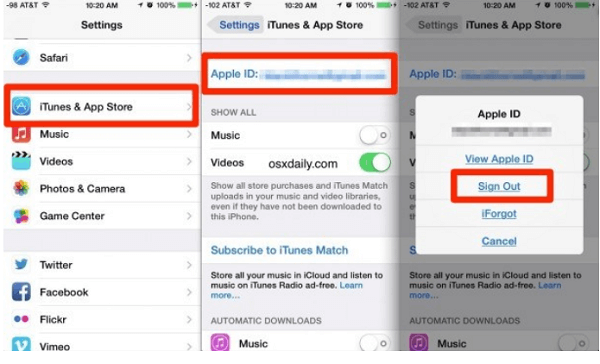
Этот метод не может полностью удалить Apple ID с вашего iPhone.
Q: «Как мне полностью удалить свой Apple ID с моего iPhone?»
A: Что ж, чтобы полностью удалить Apple ID с iPhone без пароля, вам нужно использовать профессиональный инструмент для разблокировки iPhone, такой как UkeySoft Unlocker.
Удалить Apple ID с iPhone без пароля
Горячие решения — ТАКЖЕ НА ПРОГРАММНОМ ОБЕСПЕЧЕНИИ UkeySoft
- 3 способа разблокировать пароль iPhone Вы ищете простой и эффективный способ разблокировать пароль iPhone? Прочтите эту статью, вы узнаете, как разблокировать отключенный iPhone тремя способами, после чего вы сможете снова использовать свой iPhone.
- [Руководство] Как разблокировать iPhone 14/13, если вы забыли пароль В этом посте показан лучший способ разблокировать iPhone 14/13, если вы забыли пароль, чтобы вы могли восстановить доступ к своему iPhone.
- Как удалить Apple ID с iPhone 14/14 Pro/14 Pro Max Полное руководство, показывающее, как удалить Apple ID с iPhone 14, iPhone 14 Pro и iPhone 14 Pro Max полностью без пароля простым щелчком мыши.
- Как разблокировать iPhone 14 без пароля В этом посте показано, как лучше всего разблокировать iPhone 14 и другие модели iPhone без кода доступа, полностью вернув ваше устройство в нормальное состояние.
Комментарии
подскажите: тебе нужно авторизоваться прежде чем вы сможете комментировать.
Еще нет аккаунта. Пожалуйста, нажмите здесь, чтобы зарегистрироваться.
разблокировка iPhone
Удалите Apple ID, экран блокировки, экранное время и блокировку MDM с устройств iOS без пароля.
Рисование данных iPhone
Что нового
- Разблокировать айфон без пароля
- Сброс заблокированного iPhone
- Сброс заблокированного iPad
- Разблокировать iPhone с не отвечающим экраном
- Разблокировать iPhone с разбитым экраном
- Разблокировать Apple ID без пароля
- Удалить Apple ID без пароля
- Обойти блокировку активации iCloud
- 7 Best iCloud Activation Lock Удаление
- Разблокировать iCloud Locked iPhone