Как заблокировать iPhone если Вы его потеряли или его украли
Многие пользователи теряются, когда происходит потеря iPhone независимо от того каким образом это произошло. iPhone является неотъемлемой частью жизни, в нем очень много личных и важных данных, никто не должен их получить.
Что делать если украли iPhone? Как заблокировать украденный iPhone? Первым делом не паникуйте. Вам необходим компьютер с интернетом. В браузере вбивайте сайт iCloud.com. Вводите свой Apple ID и пароль.

На своей странице Вы можете посмотреть Ваши контакты, заметки и даже фотографии. Конечно, если Вы включили синхронизацию своих данных с iCloud в разделе Настройки – iCloud.

Также на этой странице есть нужная Вам кнопка Найти iPhone. Нажимаем на нее. Выбираете Ваше устройство, если симкарта в нем, и он еще не выключился, то iPhone будет виден на карте, его можно попытаться найти.
Ниже карты будут кнопки Заблокировать iPhone и Стереть iPhone. Первая кнопка позволяет включить функцию пропажи и отправить сообщение на свой телефон (блокировка украденного iPhone). Вторая кнопка сотрет все Ваши данные на телефоне.
При включении функции пропажи, как только телефон подключится к интернету на экране появится Ваше сообщение, например о том, что телефон утерян, и просьба вернуть его за вознаграждение по указанному телефону.
С заблокированным телефоном невозможно ничего сделать. Есть огромная вероятность, что телефон все же к Вам вернется.
Надеемся, что Ваш iPhone всегда будет с Вами.
Присоединяйтесь к нам в ВК, Instagram, Одноклассники, Twitter, чтобы быть в курсе последних новостей из мира Apple и нашей компании.
Как заблокировать iPhone?
Если вам нужно заблокировать свой Apple iPhone (например вы предполагаете, что его могли украсть, или возникла другая острая необходимость) действуйте следующим образом:
1. Проверьте включена ли функция «Найти iPhone» — зайдите через браузер на страницу icloud.com/find или запустите программу «Найти iPhone» на другом устройстве iOS:
2. Затем нажмите кнопку «Все устройства», затем выберите нужный iPhone для отслеживания или блокировки.
3. Нажмите на «Режим пропажи» (для iOS 6 или более поздней версии) или «Блокировка» (iOS 5 или OS X 10.7.5 или более поздней версии). Если для iPhone задан пароль, именно он требуется для разблокировки устройства. В противном случае появится запрос на создание пароля. Когда появится запрос на ввод номера телефона, введите тот номер телефона, по которому с вами можно связаться (многие вводят номер телефона iPhone, который хотят заблокировать — это ошибочная стратегия). Введенный номер телефона отобразится на экране блокировки устройства.
4. При необходимости, удалите все данные с устройства — вы можете стереть их удаленно. Но после удаления данных с iPhone определить его геопозицию с помощью программы «Найти iPhone» будет невозможно. Если после стирания данных с устройства ещё и удалить его из учетной записи, то функция «Блокировка активации» выключается — это значит что iPhone смогут активировать и привязать к другой учетной записи.
Если же ваш iPhone выключен или находится в режиме офлайн, вы все равно можете перевести его в режим пропажи, заблокировать или удаленно стереть на нем данные. Эти изменения вступят в силу при следующем подключении iPhone к Интернету. Чтобы выключить режим пропажи, введите на iPhone заданный пароль. Вы также можете выключить режим пропажи на сайте iCloud.com.
Как заблокировать iPhone в случае если функция «Найти iPhone» не была включена или была выключена?
В первую очередь измените пароль идентификатора Apple ID — так вы предотвратите получение доступа к данным iCloud посторонними лицами или использование ими iMessage или iTunes, с вашего потерянного устройства. Если на вашем iPhone была настроена учетная запись iCloud, но не была установлена служба «Найти iPhone», вы не сможете отследить ваш iPhone, но сможете помешать заново активировать его, включив «режим пропажи» на сайте iCloud.
Поиск потерянного устройства iPhone или iPad с помощью приложения «Локатор»
Найдите потерянное устройство iPhone или iPad с помощью приложения «Локатор». Если вы не можете найти устройство или считаете, что его украли, заблокируйте его, чтобы не дать никому возможности его использовать и защитить свои данные.
Поиск iPhone или iPad с помощью приложения «Локатор»
В приложении «Локатор» или на веб-сайте iCloud.com/find можно найти телефон на карте, воспроизвести на нем сигнал, если он находится поблизости, или отметить это устройство как пропавшее, чтобы заблокировать с помощью код-пароля, пока вы его не найдете.


Использование Apple Watch Думаете, что iPhone рядом? Если у вас есть часы Apple Watch, откройте Пункт управления и нажмите кнопку «Ping-тест iPhone». Если у вас есть часы Apple Watch Series 9 или Apple Watch Ultra 2, вы даже можете узнать, в каком направлении двигаться, чтобы найти телефон*.

Использование веб-сайта iCloud.com в браузере При входе в систему может потребоваться ввести код, отправленный на доверенное устройство. Если вы потеряли доверенное устройство или не можете получить код по другим причинам, нажмите кнопку «Найти устройства». Войдите в систему на веб-сайте iCloud.com/find

Использование приложения «Локатор» на другом устройстве Если у вас есть другое устройство Apple, на котором выполнен вход в систему с помощью вашего идентификатора Apple ID, используйте приложение «Локатор» на этом устройстве, чтобы найти iPhone или iPad. Воспользуйтесь приложением «Локатор» на другом устройстве Apple

Использование устройства члена семьи Если вы являетесь участником группы семейного доступа, ваши устройства могут отображаться в приложении «Локатор» на устройствах членов семьи. Воспользуйтесь устройством iPhone члена семьи
* Если часы Apple Watch находятся в режиме энергосбережения, вы не сможете использовать функцию «Точное местонахождение» для поиска устройства iPhone с помощью кнопки «Ping-тест iPhone».
Если не удается найти iPhone или iPad
Если функция «Локатор» не была включена на устройстве, прежде чем вы его потеряли, оно не будет отображаться в приложении «Локатор» или на веб-сайте iCloud.com/find и его не получится перевести в режим пропажи. Для защиты личной информации необходимо немедленно изменить пароль идентификатора Apple ID. Возможно, следует также изменить пароли для других учетных записей.
Обозначение устройства как пропавшего
- Отметка устройства iPhone как пропавшего на веб-сайте iCloud.com/find
- Отметка устройства iPhone как пропавшего в приложении «Локатор»
Если устройство iPhone или iPad утеряно навсегда или украдено
- Измените пароль идентификатора Apple ID: войдите в систему на странице appleid.apple.com, а затем нажмите «Вход в учетную запись и безопасность» на боковой панели. Нажмите «Пароль» и следуйте инструкциям.
- Удаленно сотрите данные на устройстве iPhone или iPad: если у вас есть доступ к доверенному устройству или устройству члена семьи, сотрите данные на устройстве в приложении «Локатор». Или воспользуйтесь для этого веб-сайтом iCloud.com/find.
- Если на iPhone распространяется действие программы AppleCare+ с покрытием кражи и потери, подайте заявку на замену устройства iPhone. Не удаляйте iPhone из приложения «Локатор» или учетной записи Apple ID, пока ваша заявка не будет окончательно одобрена.
- Сообщите о потере в местные правоохранительные органы. Они могут попросить предоставить серийный номер вашего устройства iPhone или iPad. Его можно найти, даже если у вас нет устройства. Узнайте, как найти серийный номер устройства.
- Обратитесь к своему оператору сотовой связи и сообщите об утере устройства iPhone. Попросите его отключить вашу учетную запись и подайте заявку, если устройство iPhone защищено по программе оператора сотовой связи.
- Удалите свое устройство iPhone или iPad из доверенного устройства: войдите в систему на странице appleid.apple.com, а затем нажмите «Устройства» на боковой панели. Выберите свое устройство, прокрутите вниз и нажмите «Удалить из учетной записи». Если вы подали заявку о краже или потере устройства iPhone, не удаляйте его из списка доверенных устройств, пока заявка не будет окончательно одобрена.
Соглашение AppleCare+ с покрытием кражи и потери доступно не во всех странах и регионах.
Информация о продуктах, произведенных не компанией Apple, или о независимых веб-сайтах, неподконтрольных и не тестируемых компанией Apple, не носит рекомендательного или одобрительного характера. Компания Apple не несет никакой ответственности за выбор, функциональность и использование веб-сайтов или продукции сторонних производителей. Компания Apple также не несет ответственности за точность или достоверность данных, размещенных на веб-сайтах сторонних производителей. Обратитесь к поставщику за дополнительной информацией.
Как заблокировать iPhone: в случае кражи или потери
Каким образом возможно на расстоянии заблокировать свой iPhone, если вы его потеряли или устройство украли? Разбираемся дальше.
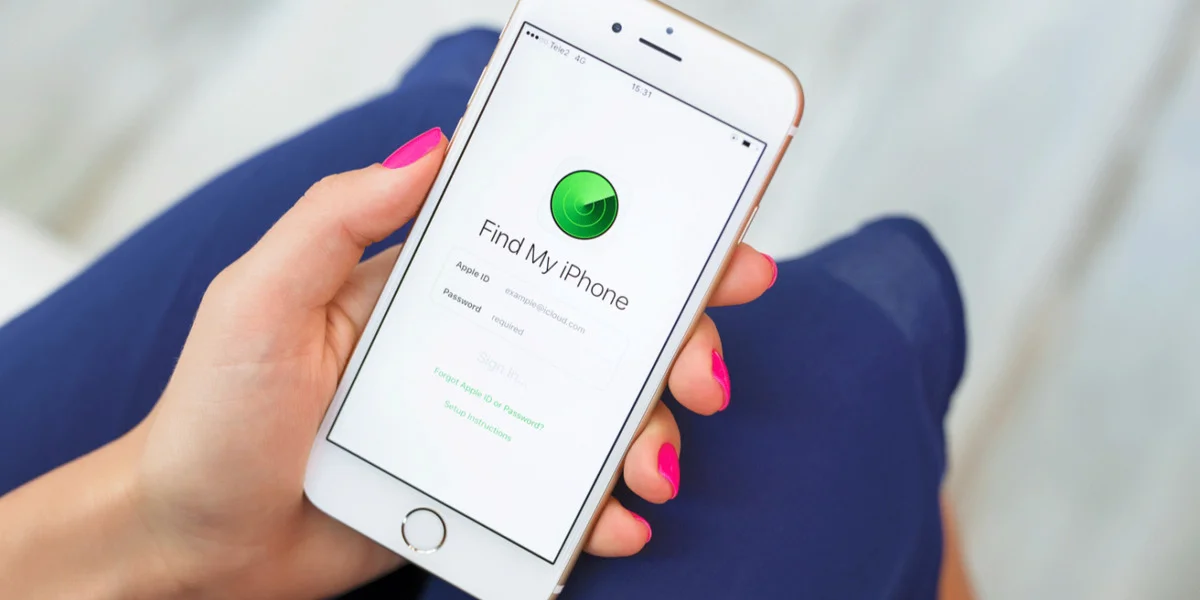

Вы заметили, что ваш iPhone пропал и его нет на месте. Скорее всего вы его потеряли или устройство украли. Возможно, знают не многие, но при потере своего iPhone гаджет можно заблокировать на расстоянии, особенно это будет полезным если телефон все же украли. Даже если вы не сможете найти свой iPhone, заблокировав устройство избежите нежелательного использования ваших данных ворами.
1. Как включить режим потери или блокировки устройства?
- Зайдите на сайт iCloud.com > приложение Локатор;
- Далее перейдите в раздел Все устройства и выберите соответствующее устройство;
- Выберите опцию Режим потери или Заблокировать;
- Далее выполняйте указания, которые появятся на экране.
Важно помнить, если не отображаются все устройства — значит устройство уже выбрано. Чтобы получить доступ к перечню всех устройств, нужно нажать на название действующего, который указан в центре панели инструментов, а затем выбрать новое.

2. Изменение контактных данных на потерянном устройстве
После включения Режима потери пользователь также сможет обновить свои контактные данные. Для этого необходимо:
- Перейти на сайт iCloud.com > Локатор;
- Выбрать из списка нужное устройство (где включен Режим потери);
- Нажать на имя нужного устройства;
- Нажать на кнопку Режим потери и ввести данные > Готово.
3. Как отключить Режим потери?
Если вы все же нашли свое устройство, возникает необходимость отключить свой iPhone от Режима потери. Это можно сделать следующим образом:
- Перейти на сайт iCloud.com > Локатор;
- Нажать на опцию Режим потери > Остановить режим потери (нажать два раза по очереди).
Плюс, выключить режим можно используя код допуска устройства.