Графическое решение системы уравнений в maple
Напомним, что уравнению, точно так же как и выражению, можно присвоить имя. В следующей командной строке мы введём уравнение и присвоим ему имя » eq1 » :
Мы можем вывести на экран левую и правую части уравнения по-отдельности при помощи команд lhs и rhs :
Воспользуемся командами lhs и rhs для того, чтобы привести уравнение к стандартному виду, в котором все члены собраны слева, а справа остался только 0:
04. 02 Нахождение точных корней. Команда solve
* Finding Exact Solutions: The solve command *
Рассмотрим вначале рациональные уравнения. Известно, что существуют алгоритмы определения точных корней рациональных корней вплоть до 4-го порядка включительно. В Maple-команду solve и заложены эти алгоритмы.
Воспользуемся командой solve для нахождения точных корней кубического уравнения :
Обратите внимание: в команде мы указываем, относительно какой переменной следует решать уравнение. Хотя в нашем конкретном случае это и не обязательно:
Maple нашел все 3 действительных корня и вывел их ( в неупорядоченном виде ).
Иногда очень важно выбрать конкретный корень, чтобы потом использовать в дальнейших преобразованиях именно его. Для этого заранее следует присвоить имя результату исполнения команды solve . Назовём его X . Тогда конструкция X[1] будет соответствовать первому корню из списка (подчеркнем: это не обязательно меньший корень! ), X[2] — второму корню, и т.д. ( Скобки — квадратные! ):
Посмотрите, однако, что будет выведено в результате выполнения похожей команды:
Ещё раз подчеркнём: практика показывает, что уравнению целесообразно присвоить имя. Традиционно в Maple такое имя начинается с букв eq :
(Не путать оператор присваивания » := » со знаком равенства » = » !)
Теперь решим уравнение при помощи команды solve . Множеству корней присвоим имя X :
Для убедительности проверим, нет ли среди найденных корней посторонних. Проверку выполним непосредственной подстановкой
Разумеется, частенько «точные» решения довольно громоздки, если не сказать иначе. Например, это касается уравнения :
Теперь Вам понятно, о чем речь? Для себя заметьте, что мнимая единица в Maple обозначается посредством прописной буквы I . Разумеется, в таких случаях не грех найти приближенные значения корней. Имея на руках точное решение, Вы и сами сообразите, как это сделать:
В подобных ситуациях хорошей альтернативой команде solve является fsolve , особенности которой будут рассмотрены в следующем параграфе.
Команда solve используется при отыскании точных решений не только рациональных уравнений. Ниже приведено несколько тому иллюстраций. Но для многих типов иррациональных, показательных, логарифмических, тригонометрических и даже рациональных уравнений точное решение искать бесполезно. На помощь призывается команда fsolve .
Иногда (а в тригонометрии — всегда ) Maple, по умолчанию , не выводит всё множество корней:
Но безвыходных ситуаций не бывает! Взяв за основу полученный результат, воспользуйтесь своими знаниями тригонометрических уравнений и запишите полное решение ( как ? ).
Упражнение 4.1
Решить уравнение Разберитесь, сколько различных корней имеет уравнение. Как Maple поступает при наличии равных корней?
Совет : разложите на множители левую часть уравнения.
Корень х = 7 является двукратным, а потому у кубического уравнения только два различных корня. Разложение на множители левой части уравнения — тому подтверждение.
04. 03 Поиск приближенных корней. Команда fsolve
* Finding Approximate Solutions: The fsolve command *
Для приближенного решения уравнений используется Maple-команда fsolve . В случае рационального уравнения, fsolve выводит весь список действительных корней (см. Пример 01). Для трансцендентных уравнений эта команда, по умолчанию, выводит только один корень (см. Примеры 02 и 03).
При помощи fsolve найдём приближенные значения сразу всех четырёх действительных корней рационального уравнения :
Эти четыре корня и составляют исчерпывающее решение исходного рационального уравнения ( хотя и приближенное ).
Используя команду fsolve , найти хотя бы один действительный корень уравнения :
Maple и вывел только один корень. На этот раз Maple не стал «живописать». Как теперь убедиться в том, что других действительных корней нет? Следующий пример даёт такой инструментарий.
Получить все действительные корни уравнения и убедиться в этом.
Шаг первый ( Основная идея ) : найдём графическое решение уравнения. Для этого построим график функции, стоящей в левой части уравнения. Абсциссы точек пересечения этого графика с осью Ох и будут искомыми корнями.
Т.к. мы умело подобрали диапазоны изменений абсцисс и ординат точек графика, то легко обнаружим 4 точки пересечения линии с осью Ох. Одна из них соответствует корню, найденному в Примере 02 ( какая именно? ).
Второй корень очевиден: х = 0. А как поточнее найти остальные?
Шаг второй ( Уточнение ) : применим команду fsolve более «зряче». В Maple предусмотрена возможность указания промежутка, на котором отыскиваются корни. В частности, для определения отрицательного корня нашего уравнения, укажем, что поиски следует вести в «районе» [-1;-0.2]. Об этом красноречиво свидетельствует графическое решение.
Оставшиеся корни явно принадлежат промежуткам [1;2] и [4;5] . Расскажем об этом команде fsolve :
Ну а что произойдёт, если мы подсунем Maple «пустой участок»? Например, отрезок [2;4] для нашего уравнения. Там графического решения явно нет:
Maple выдаёт название команды, само уравнение, имя аргумента и отрезок. Т.е. ничего нового. Мол: «Ищите корни сами, а я не нашел».
Шаг третий ( Дополнительный анализ ) : Как теперь удостовериться в том, что найдены все корни , а не только в видимой области графического решения? Для этого следует расширить интервал поисков:
Новых точек пересечения нет. В конце концов мы понимаем, что экспоненциальное слагаемое на границах промежутка вносит самый существенный вклад в величину функции из левой части уравнения. Значения функции в этой области стремятся к , а потому дополнительных корней нам не найти.
Попробуем в других местах: справа и слева от области найденных корней.
И здесь ни одного дополнительного корня! Поняв, что с влиянием показательной части уравнения всё ясно, делаем окончательные выводы.
Исчерпывающее решение уравнения состоит из четырёх корней: -.8251554597 , 0 , 1.545007279 , 4.567036837 .
Применим команду fsolve для приближенного решения трансцендентного уравнения .
Как и в предыдущем случае, найдём вначале качественное графическое решение. Для этого ещё нужно угадать, как разбросать по обеим частям уравнения его члены. Но графические возможности Maple настолько великолепны, что почти всегда можно собирать все члены уравнения с одной стороны.
Рассмотрим уравнение, равносильное данному: . Абсциссы точек пересечения графика функции, стоящей в левой части уравнения, с осью Ох и будут искомыми корнями.
График указывает область поисков корней: промежуток [1;2]. Настаёт черёд команды fsolve :
Корень найден. Но, очевидно, он — не единственный. Расширьте область поисков и ещё раз примените команду fsolve для отыскания второго корня.
Упражнение 4.2
Найти все действительные корни уравнения , начав с графического решения.
Построим график левой части уравнения:
В результате находим корни уравнения в первом приближении: -2 ; -1.5 ; 0 . Применим теперь команду fsolve без указания диапазона поиска ( оценим возможности Maple ):
С удовлетворением отмечаем, что Maple выводит все три корня (Не будем забывать, что решали рациональное уравнение.)
Упражнение 4.3
Найти все корни уравнения . Воспользуйтесь графическим решением. Проверьте каждый корень непосредственной подстановкой.
Приведём уравнение к стандартному (для этого раздела) виду:
Теперь построим график левой части уравнения:
По всей видимости, существует два корня. Один примерно равен -2, а другой, похоже, 2.
Применим команду fsolve , ограничив диапазон поиска:
Непосредственной подстановкой проверим корни:
Обратите внимание: в обоих случаях истинного равенства нет . С учётом ошибок при округлении, разумное расхождение вполне допустимо .
Убедитесь в отсутствии других корней. Ответ обоснуйте.
Упражнение 4.4
Графики функций и дважды пересекаются на отрезке [-5;5].
а). Постройте в одной системе координат графики обеих функций и при помощи мыши найдите координаты точек пересечения.
b). Составьте уравнение, корнями которого являются абсциссы точек пересечения графиков.
c). Используйте команду fsolve для решения этого уравнения.
d). Используйте результаты из пункта с) для оценки ординат точек пересечения графиков.
e). У Вас не создалось впечатление, что линии могут пересекаться и в третьей точке с координатами (1;9)? Используйте fsolve и графические возможности Maple, чтобы убедиться в противном.
Решение уравнений
Методы нахождения корней полиномов, решения уравнений, содержащих элементарные и специальные функции и систем сложных уравнений

Системы уравнений
Maple может решать системы линейных и нелинейных уравнений, но это хитрое дело, поскольку, чтобы разобраться в происходящем, надо рисовать уравнения, а это сложнее, так как пространство решений – многомерное.
Применяются команды solve и fsolve , но в этом случае им задаются наборы (в фигурных скобках) уравнений и переменных.
В первом примере используем solve для простой задачи линейной алгебры: John вдвое старше Kimberly. Возраст Kimberly плюс возраст John равен 27. Найти возраст каждого. Если использовать пакет LinearAlgebra, то придется рассматривать матрицу, но можно применить solve (и fsolve ), которые могут непосредственно работать с уравнениями:
Поскольку не надо беспокоиться о переводе в матричный вид, то получился иной метод решения систем линейных уравнений.
solve и fsolve можно применять для решения нелинейных систем, т. е. систем уравнений, в которых переменные – квадраты, кубы, синусы, экспоненты и т. п. Например, вот система двух нелинейных уравнений:
Вначале попробуем применить команду solve :
Maple сделал по-умному: чтобы получить уравнение для х , он исключил у из Е2 с помощью Е1 . Затем он факторизовал это квадратное уравнение, выдал ответ (x,y)=(3,4) и свел оставшуюся часть задачи к кубической. Если завершить задачу командой evalf , получим:
Но если нарисовать кубическую часть в RootOf (для оценки положения корней), то увидите, что есть еще два решения. Где же они? Примените fsolve и получите:
что еще хуже, так как дает один корень. Для поиска корней можно задавать примерно правильные числа в качестве подсказок для fsolve :
Простой способ заставить Maple дать все 4 корня: повторяйте процедуру, заменяя все целые числа на числа с плавающей точкой:
Будьте изобретательны
и пробуйте разные пути решения задачи,
возможно, один сработает.
В Maple есть другой полезный инструмент для случая двух нелинейных уравнений с двумя неизвестными. Точно так же, как в задачах с одной переменной, полезно сначала строить график, чтобы увидеть, где есть решения. В данном случае двумерные графики помогут искать корни двух неизвестных величин. Примените команду построения графиков implicitplot , которая берет уравнение с двумя переменными, вроде x 2 – y = 5, и строит определяющую их кривую в плоскости xy (для добавления команды графики надо вначале загрузить пакет графики with(plots) ):
Для графического поиска решений постройте оба уравнения на одном графике и посмотрите, где две кривые пересекают друг друга.
Из картинки ясно, что две параболы пересекаются в четырех местах, поэтому должно быть четыре решения. Окно графика должно быть достаточным, чтобы увидеть всю картинку. А если оно мало, то получится вот что:
Если у вас есть три нелинейных уравнения с тремя переменными, implicitplot3d может сделать нечто подобное (см. Maple help).
Найдите все решения (Re и Im) системы уравнений
Чтобы определить количество искомых корней, сначала постройте график с помощью implicitplot .
Вот еще нелинейная система:
Вначале попробуем solve :
(Maple на мгновение задумается, но ничего не произойдет.) Теперь попробуем fsolve с диапазонами для каждой переменной:
Похоже, что (x, y, z) = (1, 1, 3) достаточно близко к решению. Предупреждение: в трех и более измерениях Maple может ошибиться и работать, несмотря на то, что:
(a) известно, что здесь есть решение и
(b) указано, где искать приближенное значение корня.
Для лучшего понимания, где следует искать решение, можно применить implicitplot3d :
Щелкните на рисунке и покрутите его, чтобы разглядеть подробнее. После этого перерисуйте график так, чтобы он был вблизи известного решения: [x, y, z]=[1, 1, 3]:
В середине графика все три поверхности – E1 , E2 и E3 – пересекаются в точке. Это и есть то, что искали с помощью implicitplot3d , но в целом рассматривать трехмерные задачи сложно.
Пусть гладкая функция y(x) представлена тремя точками (x 1 , y 1 ), (x 2 , y 2 ), (x 3 , y 3 ). Предположим, что эти точки определяют параболу вида y(x) = a + bx + cx 2 и что есть три аппроксимирующих уравнения для нахождения коэффициентов параболы a, b, c. Постройте эти три уравнения и используйте solve , чтобы найти формулы для a, b, c, а затем определите выражение Maple для параболы.
Задание выглядит вполне приемлемо для равноотстоящих точек. Пусть x 2 = x 1 + h и x 3 = x 1 + 2h . Упростим выражения для a, b, c. В результате получили приближенную форму функции, с которой можно работать:
(a) Оцените площадь под кривой между x 1 и x 3 путем интегрирования параболы между этими двумя пределами. Получится правило Симпсона. Чтобы посмотреть, хорош ли этот приближенный интеграл, задайте x 1 = 0, x 2 = 0.5, x 3 = 1.0 и y 1 = cos(x 1 ), y 2 = cos(x 2 ), y 3 = cos(x 3 ) , при этом приближенное значение площади будет близко к Дает ли формула приближенного интегрирования хороший результат?
(b) Оцените производную функции у(х) в средней точке х 2 путем дифференцирования параболы и вычисления значения производной в x = x 2 . Она называется формулой центральных разностей для первой производной. Проверьте ее точность при x 2 = 0.5, используя x 1 = 0.4 и x 3 = 0.6 с функцией
(c) Повторно дифференцируя формулу параболы, оцените вторую производную функции у(х) в x 2 . Это центральная вторая производная для равноотстоящих точек. Проверьте ее точность, как в части (b).
Эти формулы дифференцирования и интегрирования понадобятся в курсе физики.
Графическое решение системы уравнений в maple
Системы уравнений решаются с помощью такой же команды solve( , ), только теперь в параметрах команды следует указывать в первых фигурных скобках через запятую уравнения, а во вторых фигурных скобках перечисляются через запятую переменные, относительно которых требуется решить систему. Если вам будет необходимо для дальнейших вычислений использовать полученные решения уравнений, то команде solve следует присвоить какое-нибудь имя name. Затем выполняется присвоения команда assign(name). После этого над решениями можно будет производить математические операции.
Maple как задать систему уравнений
Для решения уравнений в Maple существует универсальная команда solve(eq,x) , где eq – уравнение, x – переменная, относительно которой уравнение надо разрешить. В результате выполнения этой команды в строке вывода появится выражение, которое является решением данного уравнения. Например:
Если уравнение имеет несколько решений, которые вам понадобятся для дальнейших расчетов, то команде solve следует присвоить какое-нибудь имя name . Обращение к какому-либо k –ому решению данного уравнения производится указанием его имени с номером решения k в квадратных скобках: name[k] . Например:
Решение систем уравнений.
Системы уравнений решаются с помощью такой же команды solve( , ) , только теперь в параметрах команды следует указывать в первых фигурных скобках через запятую уравнения, а во вторых фигурных скобках перечисляются через запятую переменные, относительно которых требуется решить систему. Если вам будет необходимо для дальнейших вычислений использовать полученные решения уравнений, то команде solve следует присвоить какое-нибудь имя name . Затем выполняется присвоения команда assign(name) . После этого над решениями можно будет производить математические операции. Например:
Численное решение уравнений.
Для численного решения уравнений, в тех случаях, когда трансцендентные уравнения не имеют аналитических решений, используется специальная команда fsolve(eq,x) , параметры которой такие же, как и команды solve . Например:
Решение рекуррентных и функциональных уравнений.
Команда rsolve(eq,f) позволяет решить рекуррентное уравнение eq для целой функции f . Можно задать некоторое начальное условие для функции f(n) , тогда получиться частное решение данного рекуррентного уравнения. Например:
Универсальная команда solve позволяет решать функциональные уравнения, например:
F := proc ( x ) RootOf(_ Z ^2 — 3*_ Z + 2* x ) end
В результате получается решение в неявном виде. Однако Maple может работать с такими решениями. Неявное решение функционального уравнения можно попытаться преобразовать в какую-либо элементарную функцию с помощью команды convert . Продолжая приведенный выше пример, можно получить решение в явном виде:
Решение тригонометрических уравнений.
Команда solve , примененная для решения тригонометрического уравнения, выдает только главные решения, то есть решения в интервале [0,2 p ]. Для того, чтобы получить все решения, следует предварительно ввести дополнительную команду _EnvAllSolutions:=true. Например:
В Maple символ _ Z
обозначает константу целого типа, поэтому решение данного уравнения в привычной форме имеет вид , где n – целые числа.
Решение трансцендентных уравнений.
При решении трансцендентных уравнений для получения решения в явном виде перед командой solve следует ввести дополнительную команду _EnvExplicit:=true . Пример решения сложной системы трансцендентных уравнений и упрощения вида решений:
Maple. Решение алгебраических задач. Решения уравнений, систем уравнений и неравенств в Maple
Страницы работы
Решение алгебраических задач
Решение уравнений (часть 1)
Для решения уравнений, систем уравнений и неравенств в Maple используется команда (оператор) «solve». Например, для решения уравнения х2 – 6х + 5 = 0 набираем: > solve(x^2–6*x+5=0); 1, 5 Обратите внимание, что если аргумент solve не является уравнением (или неравенством), то Maple трактует его так, как если бы это выражение было приравнено к 0. Можно было бы написать «> solve(x^2–6*x+5);». При решении алгебраических уравнений Maple приводит все корни, включая комплексные: > solve(x^4=1); 1, –1, I, –I
Решение уравнений (часть 2)
С помощью команды «solve» можно решать не только алгебраические уравнения. Например, решим тригоно-метрическое уравнение tg x – 2 sin x = 0: > solve(tan(x)–2*sin(x)); Обратите внимание, что Maple привёл решения, лежащие в пределах одного промежутка периодичности (от –π до π). Для вывода всех решений необходимо присвоить зарезервированной переменной _EnvAllSolutions значение true: > _EnvAllSolutions := true; > solve(tan(x)–2*sin(x)); где _Z
обозначает любое целое число.
Решение уравнений (часть 3)
Приведём примеры применения функции «solve» для решения уравнений с несколькими переменными. Решим, например, уравнение xy + x – 1 = 0 относительно x: > solve(x*y+x–1,x); относительно y: > solve(x*y+x–1,у); В общем виде Maple решает это уравнение так: > solve(x*y+x–1); Видно, что форма ответа определяется вторым параметром (или его отсутствием) команды «solve», указывающим, относительно какой переменной решать уравнение.
Неравенства решаются тем же оператором «solve». Например, решим неравенство x2(x – 1) solve(x^2*(x–1) solve(x^2*(x–1)>=0); 0, RealRange(1, ∞) В переводе на математический язык ответ: U[1; ∞). Открытый интервал (или луч) задаётся в Maple с помощью функции «Open», применяемой к концам интервала, задаваемого функцией «RealRange».
Решение системы уравнений
Все уравнения системы записываются в фигурных скобках через запятую. Решим например систему > solve( ); , Решим систему с параметром > solve( , );
Maple как задать систему уравнений
уМЕДХАЭБС: task2, рТЕДЩДХЭБС: Top, чЧЕТИ: Top
1 уЙУФЕНЩ ЛПНРШАФЕТОПК БМЗЕВТЩ
Maple – УРЕГЙБМЙЪЙТПЧБООЩК НБФЕНБФЙЮЕУЛЙК РБЛЕФ, ЛПФПТЩН РПМШЪХАФУС РТПЖЕУУЙПОБМШОЩЕ НБФЕНБФЙЛЙ ЧП ЧУЕН НЙТЕ. рПДПВОЩЕ РБЛЕФЩ ФБЛЦЕ ОБЪЩЧБАФУС УЙУФЕНБНЙ ЛПНРШАФЕТОПК БМЗЕВТЩ. йЪ НОПЦЕУФЧБ РПДПВОЩИ УЙУФЕН (Maple, Matlab, Mathcad, Mathematica, Macsyma, Derive, Axiom, MuPAD) Maple СЧМСЕФУС РТЙЪОБООЩН МЙДЕТПН Ч ПВМБУФЙ УЙНЧПМШОЩИ ЧЩЮЙУМЕОЙК (ФП ЕУФШ Ч РТЕПВТБЪПЧБОЙЙ ЧЩТБЦЕОЙК У ЙУРПМШЪПЧБОЙЕН РЕТЕНЕООЩИ, НОПЗПЮМЕОПЧ, ЖХОЛГЙК Й Ф.Д.). рПНЙНП ЬФПЗП Ч Maple ЧИПДСФ НПДХМЙ, ПВМЕЗЮБАЭЙЕ ТБВПФХ Ч ФБЛЙИ ТБЪДЕМБИ НБФЕНБФЙЛЙ, ЛБЛ ЧЩУЫБС БМЗЕВТБ, МЙОЕКОБС БМЗЕВТБ, БОБМЙФЙЮЕУЛБС ЗЕПНЕФТЙС, ФЕПТЙС ЮЙУЕМ, НБФЕНБФЙЮЕУЛЙК БОБМЙЪ, ДЙЖЖЕТЕОГЙБМШОЩЕ ХТБЧОЕОЙС, ЛПНВЙОБФПТОЩК БОБМЙЪ, ФЕПТЙС ЧЕТПСФОПУФЕК, УФБФЙУФЙЛБ Й НОПЗЙИ ДТХЗЙИ.
дМС РПМХЮЕОЙС УРТБЧЛЙ РП ФПК ЙМЙ ЙОПК ЛПНБОДЕ ОЕПВИПДЙНП Ч ПЛОЕ Maple ЧЧЕУФЙ ?command (ЪБНЕОЙЧ command ОБ ЙНС ЛПНБОДЩ).
Maple ЛБЛ УХРЕТЛБМШЛХМСФПТ
ч ТБВПЮЕН МЙУФЕ (worksheet) УЙУФЕНЩ Maple НПЦОП ЧЧПДЙФШ ЛПНБОДЩ РПУМЕ РТЙЗМБЫЕОЙС » > «. лПНБОДБ ДПМЦОБ ЪБЧЕТЫБФШУС УЙНЧПМПН » ; «, ЕЕ ТЕЪХМШФБФ ОЕНЕДМЕООП ЧЩЧПДЙФУС ОБ ЬЛТБО. еУМЙ ЧНЕУФП » ; » РПУФБЧЙФШ » : «, ФП ЛПНБОДБ ВХДЕФ ЧЩРПМОЕОБ, ОП ТЕЪХМШФБФ ЕЕ ТБВПФЩ ОЕ ВХДЕФ ОБРЕЮБФБО. оБРТЙНЕТ:
лБЛ НЩ ЧЙДЙН, Maple ЧЩДБЕФ ПФЧЕФ Ч ФПЮОПН ЧЙДЕ Ч ЧЙДЕ ТБГЙПОБМШОПЗП ЧЩТБЦЕОЙС. еУМЙ ИПЮЕФУС РТЕДУФБЧЙФШ ЕЗП Ч ЧЙДЕ ДЕУСФЙЮОПК ДТПВЙ (У ОЕЛПФПТПК ФПЮОПУФША) ЧПУРПМШЪХКФЕУШ ЖХОЛГЙЕК evalf . еЕ РЕТЧЩК ПВСЪБФЕМШОЩК РБТБНЕФТ – ЧЩЮЙУМСЕНПЕ ЧЩТБЦЕОЙЕ, ЧФПТПК (ОЕПВСЪБФЕМШОЩК) – ЛПМЙЮЕУФЧП ЪОБЮБЭЙИ ДЕУСФЙЮОЩИ ЪОБЛПЧ (ХЮФЙФЕ, ЮФП РТЙ ЬФПН ЧЩТБЦЕОЙЕ ПЛТХЗМСЕФУС ДМС ЧЩЧПДБ УППФЧЕФУФЧХАЭЕЗП ЛПМЙЮЕУФЧБ ЪОБЛПЧ):
уЙНЧПМ % ПВПЪОБЮБЕФУС РПУМЕДОЕЕ ЧЩЮЙУМЕООПЕ Maple ЧЩТБЦЕОЙЕ, %% – РТЕДРПУМЕДОЕЕ, %%% — РТЕДРТЕДРПУМЕДОЕЕ (Б ЧПФ ПВПЪОБЮЕОЙС %%%% ХЦЕ ОЕ УХЭЕУФЧХЕФ).
юЙУМБ Й ЛПОУФБОФЩ
еУМЙ Ч ЧЩТБЦЕОЙЙ ЧУФТЕЮБЕФУС ЮЙУМП, ЪБРЙУБООПЕ У РМБЧБАЭЕК ФПЮЛПК (ОБРТЙНЕТ, 3.14 ЙМЙ 5.6e-17 ), ФП ЧУЕ ЧЩЮЙУМЕОЙС ЧЩРПМОСАФУС РТЙВМЙЦЕООП, Ч РТПФЙЧОПН УМХЮБЕ ЧЩЮЙУМЕОЙС РТПЧПДСФУС ФПЮОП. ч Maple ЕУФШ УМЕДХАЭЙЕ ЛПОУФБОФЩ: Pi юЙУМП РЙ
I нОЙНБС ЕДЙОЙГБ i
exp(1) пУОПЧБОЙЕ ОБФХТБМШОЩИ МПЗБТЙЖНПЧ e
infinity вЕУЛПОЕЮОПУФШ
true мПЗЙЮЕУЛБС ЙУФЙОБ
false мПЗЙЮЕУЛБС МПЦШ
чЩЮЙУМЕОЙС У ХЮБУФЙЕН ЛПОУФБОФ ЧЩРПМОСАФУС ФПЮОП (ЕУМЙ ФПМШЛП ЙИ ЪОБЮЕОЙЕ ОЕ ВХДЕФ РЕТЕЧЕДЕОП Л ДЕКУФЧЙФЕМШОПНХ ЪОБЮЕОЙА), ОБРТЙНЕТ
пРЕТБФПТЩ
ч Maple УХЭЕУФЧХАФ УМЕДХАЭЙЕ ПРЕТБФПТЩ:
бТЙЖНЕФЙЮЕУЛЙЕ: + , — , * , / , ^ (ЧПЪЧЕДЕОЙЕ Ч УФЕРЕОШ), ! (ЖБЛФПТЙБМ).
мПЗЙЮЕУЛЙЕ: , > , >= , , = (ТБЧОП), <> (ОЕ ТБЧОП).
рЕТЕНЕООЩЕ
рЕТЕНЕООПК СЧМСЕФУС МАВПК ЙДЕОФЙЖЙЛБФПТ (УПУФПСЭЙК ЙЪ МБФЙОУЛЙИ ВХЛЧ Й ГЙЖТ, ОБЮЙОБАЭЙКУС У ГЙЖТЩ). рЕТЕНЕООПК НПЦЕФ ВЩФШ РТЙУЧПЕОП МАВПЕ ЪОБЮЕОЙЕ РТЙ РПНПЭЙ ПРЕТБФПТБ РТЙУЧБЙЧБОЙС := . рЕТЕНЕООБС, ЛПФПТПК ОЕ РТЙУЧПЕОП ОЙЛБЛПЕ ЪОБЮЕОЙЕ УЮЙФБЕФУС УЧПВПДОПК РЕТЕНЕООПК Й ЕЕ ЙНС УПИТБОСЕФУС Ч БТЙЖНЕФЙЮЕУЛЙИ ЧЩЮЙУМЕОЙСИ. оБРТЙНЕТ:
уФБОДБТФОЩЕ ЖХОЛГЙЙ
ъОБЛ x (ЧПЪЧТБЭБЕФ 1, -1 ЙМЙ 0) – sign(x)
фТЙЗПОПНЕФТЙЮЕУЛЙЕ ЖХОЛГЙЙ: sin(x) , cos(x) , tan(x) , cot(x)
пВТБФОЩЕ ФТЙЗПОПНЕФТЙЮЕУЛЙЕ: arcsin(x) , arccos(x) , arctan(x) , arccot(x)
оБФХТБМШОЩК, ДЕУСФЙЮОЩК МПЗБТЙЖН Й МПЗБТЙЖН РП ДБООПНХ ПУОПЧБОЙА: ln(x) , log10(x) , log[a](x)
рТЕПВТБЪПЧБОЙЕ НБФЕНБФЙЮЕУЛЙИ ЧЩТБЦЕОЙК
ч ЧЩТБЦЕОЙЕ НПЗХФ ЧИПДЙФШ ЛПОУФБОФЩ, УЧПВПДОЩЕ РЕТЕНЕООЩЕ, НБФЕНБФЙЮЕУЛЙЕ ЖХОЛГЙЙ. рТЙНЕТ ЧЩТБЦЕОЙС:
дПЧПМШОП ЮБУФП Ч ЛБЮЕУФЧЕ ЧЩТБЦЕОЙК ЧЩУФХРБАФ НОПЗПЮМЕОЩ ПФ ПДОПК ЙМЙ ОЕУЛПМШЛЙИ РЕТЕНЕООЩИ ЙМЙ ТБГЙПОБМШОЩЕ ЧЩТБЦЕОЙС. Maple УПДЕТЦЙФ ТБЪМЙЮОЩЕ ЖХОЛГЙЙ ДМС РТЕПВТБЪПЧБОЙС ФБЛЙИ ЧЩТБЦЕОЙК.
жХОЛГЙС factor(eq) ТБЪМБЗБЕФ ЧЩТБЦЕОЙЕ eq ОБ НОПЦЙФЕМЙ.
жХОЛГЙС expand(eq) ТБУЛТЩЧБЕФ УЛПВЛЙ Ч ЧЩТБЦЕОЙЙ. еУМЙ ХЛБЪБФШ ПДЙО ЙМЙ ОЕУЛПМШЛП ДПРПМОЙФЕМШОЩИ РБТБНЕФТПЧ Ч ЧЙДЕ expand(eq,a,b,c) , ФП ЧЩТБЦЕОЙС a , b , c ТБУЛТЩЧБФШУС ОЕ ВХДХФ. ьФП РПМЕЪОП, ЕУМЙ ОЕПВИПДЙНП ЛБЦДПЕ УМБЗБЕНПЕ ХНОПЦЙФШ ОБ ЛБЛПЕ-ФП ЧЩТБЦЕОЙЕ.
дМС РТЙЧЕДЕОЙС ДТПВЕК Л ПВЭЕНХ ЪОБНЕОБФЕМА У РПУМЕДХАЭЙН УПЛТБЭЕОЙЕН ЙУРПМШЪХЕФУС ЖХОЛГЙС normal(eq) .
жХОЛГЙС simplify(eq) ХРТПЭБЕФ ЧЩТБЦЕОЙЕ eq . ч ЛБЮЕУФЧЕ ЧФПТПЗП (ОЕПВСЪБФЕМШОПЗП) РБТБНЕФТБ, ЕК НПЦОП ХЛБЪБФШ, ЛБЛЙЕ ЧЩТБЦЕОЙС РТЕПВТБЪПЧЩЧБФШ: trig – ФТЙЗПОПНЕФТЙЮЕУЛЙЕ, power – УФЕРЕООЩЕ, radical – ТБДЙЛБМЩ, exp – ЬЛУРПОЕОФЩ, ln – МПЗБТЙЖНЩ.
тЕЫЕОЙЕ ХТБЧОЕОЙК
пВЩЛОПЧЕООЩЕ ХТБЧОЕОЙС
дМС ТЕЫЕОЙС ХТБЧОЕОЙК ЙУРПМШЪХЕФУС ЖХОЛГЙС solve(eq,x) , ЗДЕ eq – ТЕЫБЕНПЕ ХТБЧОЕОЙЕ, x – ЙНС РЕТЕНЕООПК, ПФОПУЙФЕМШОП ЛПФПТПК ТБЪТЕЫБЕФУС ХТБЧОЕОЙЕ. рТЙНЕТ:
еУМЙ ХТБЧОЕОЙЕ ЙНЕЕФ ОЕУЛПМШЛП ТЕЫЕОЙК, ФП ТЕЫЕОЙЕ ХТБЧОЕОЙС НПЦОП РТЙУЧПЙФШ ОЕЛПФПТПК РЕТЕНЕООПК, ОБРТЙНЕТ p . дБМЕЕ НПЦОП ЙУРПМШЪПЧБФШ k -Е ТЕЫЕОЙЕ ХТБЧОЕОЙС Ч ЧЙДЕ p[k] :
уЙУФЕНЩ ХТБЧОЕОЙК
уЙУФЕНЩ ХТБЧОЕОЙК ТЕЫБАФУС У РПНПЭША ФБЛПК ЦЕ ЖХОЛГЙЙ solve( , ) , ФПМШЛП ФЕРЕТШ Ч РБТБНЕФТБИ ЖХОЛГЙЙ УМЕДХЕФ ХЛБЪЩЧБФШ Ч РЕТЧЩИ ЖЙЗХТОЩИ УЛПВЛБИ ЮЕТЕЪ ЪБРСФХА ХТБЧОЕОЙС, Б ЧП ЧФПТЩИ ЖЙЗХТОЩИ УЛПВЛБИ РЕТЕЮЙУМСАФУС ЮЕТЕЪ ЪБРСФХА РЕТЕНЕООЩЕ, ПФОПУЙФЕМШОП ЛПФПТЩИ ФТЕВХЕФУС ТЕЫЙФШ УЙУФЕНХ. еУМЙ ОЕПВИПДЙНП ЙУРПМШЪПЧБФШ РПМХЮЕООЩЕ ТЕЫЕОЙС ХТБЧОЕОЙК ДМС ДБМШОЕКЫЙИ ЧЩЮЙУМЕОЙК, ФП ОЕПВИПДЙНП ТЕЪХМШФБФ, ЧПЪЧТБЭБЕНЩК ЖХОЛГЙЕК solve РТЙУЧПЙФШ ЛБЛПК-ОЙВХДШ РЕТЕНЕООПК, ОБРТЙНЕТ, p , Б ЪБФЕН ЧЩРПМОЙФШ ЛПНБОДХ assign(p) . рТЙНЕТ:
юЙУМЕООПЕ ТЕЫЕОЙЕ ХТБЧОЕОЙК
рПРТПВХЕН ТЕЫЙФШ ХТБЧОЕОЙЕ: x 6 -2x+1=0. йУРПМШЪПЧБОЙЕ ЖХОЛГЙЙ solve ДБУФ ОБН ПДЙО ЛПТЕОШ -1 Й ЕЭЕ ОБВПТ ЧЩТБЦЕОЙК ЧЙДБ RootOf(_Z^5+_Z^4+_Z^3+_Z^2+_Z-1,index = 1) . дЕМП Ч ФПН, ЮФП РТПЙЪЧПМШОПЕ ХТБЧОЕОЙЕ УФЕРЕОЙ ЧЩЫЕ 4 У ТБГЙПОБМШОЩНЙ ЛПЬЖЖЙГЙЕОФБНЙ НПЦЕФ ОЕ ЙНЕФШ ЛПТОЕК, ЧЩТБЪЙНЩИ Ч ЧЙДЕ ТБДЙЛБМПЧ ОБД ТБГЙПОБМШОЩНЙ ЮЙУМБНЙ. тЕЫЕОЙС ЧУЕЧПЪНПЦОЩИ ФБЛЙИ ХТБЧОЕОЙК ОБЪЩЧБАФУС БМЗЕВТБЙЮЕУЛЙНЙ ЮЙУМБНЙ. дБООПЕ ХТБЧОЕОЙЕ ФБЛЦЕ ОЕТБЪТЕЫЙНП Ч ТБДЙЛБМБИ, Й Maple ОБЫМБ ОБН ЕДЙОУФЧЕООЩК ЛПТЕОШ, ЧЩТБЪЙНЩК Ч ТБДЙЛБМБИ (1) Й УППВЭЙМБ, ЮФП ПУФБЧЫЙЕУС ЛПТОЙ СЧМСАФУС БМЗЕВТБЙЮЕУЛЙНЙ ЮЙУМБНЙ: ЛПТОСНЙ НОПЗПЮМЕОБ z 5 +z 4 +z 3 +z 2 +z-1=0 (ЙНЕООП ЬФПФ НОПЗПЮМЕО ХЛБЪБО Ч БТЗХНЕОФЕ ЖХОЛГЙЙ RootOf ). Maple ХНЕЕФ ТБВПФБФШ У БМЗЕВТБЙЮЕУЛЙНЙ ЮЙУМБНЙ, ОП НПЦОП ФБЛЦЕ ОБКФЙ РТЙВМЙЦЕООПЕ ЮЙУМЕООПЕ ТЕЫЕОЙЕ РТЙ РПНПЭЙ ЖХОЛГЙЙ fsolve :
йОПЗДБ Maple РТЙ ТЕЫЕОЙЙ ФТБОУГЕОДЕОФОЩИ ХТБЧОЕОЙК ОЕ ЧЩЧПДЙФ УМПЦОЩЕ ЧЩТБЦЕОЙС Ч ЧЙДЕ ТБДЙЛБМПЧ, Б ПУФБЧМСЕФ ЙИ Ч ЖПТНЕ RootOf. юФПВЩ ЪБУФБЧЙФШ Maple ЧЩЧПДЙФШ ЧУЕ ТЕЫЕОЙС Ч ЧЙДЕ ТБДЙЛБМПЧ (ЕУФЕУФЧЕООП, ЕУМЙ ПОЙ РТЕДУФБЧЙНЩ Ч ФБЛПК ЖПТНЕ), ОЕПВИПДЙНП РТЙУЧПЙФШ ЪОБЮЕОЙЕ true УЙУФЕНОПК РЕТЕНЕООПК _EnvExplicit ( _EnvExplicit:=true ).
тЕЫЕОЙЕ ФТЙЗПОПНЕФТЙЮЕУЛЙИ ХТБЧОЕОЙК
лПНБОДБ solve , РТЙНЕОСЕНБС ДМС ТЕЫЕОЙС ФТЙЗПОПНЕФТЙЮЕУЛЙИ ХТБЧОЕОЙК, ОБИПДЙФ ФПМШЛП ЗМБЧОЩЕ ТЕЫЕОЙС, ФП ЕУФШ ЧЩЧПДЙФ ФПМШЛП ПДОП ТЕЫЕОЙЕ ЙЪ УЕТЙЙ РЕТЙПДЙЮЕУЛЙИ ТЕЫЕОЙК:
дМС ФПЗП, ЮФПВЩ Maple ОБИПДЙМБ ЧУЕ ТЕЫЕОЙС, ОЕПВИПДЙНП РТЕДЧБТЙФЕМШОП РТЙУЧПЙФШ ЪОБЮЕОЙЕ true УЙУФЕНОПК РЕТЕНЕООПК _EnvAllSolutions . фПЗДБ НЩ РПМХЮЙН ТЕЪХМШФБФ Ч ДТХЗПН ЧЙДЕ, Ч ЛПФПТПН ВХДХФ ЖЙЗХТЙТПЧБФШ РЕТЕНЕООЩЕ Z1
. ьФЙ РЕТЕНЕООЩЕ ПВПЪОБЮБАФ РТПЙЪЧПМШОХА ЛПОУФБОФХ ГЕМПЗП ФЙРБ, Ч ВПМЕЕ РТЙЧЩЮОПН ЧЙДЕ ТЕЫЕОЙС НПЦОП ВХДЕФ ЪБРЙУБФШ, ЛБЛ π/4+πn , πk .
Число в двоичной системе счисления с лидирующими нулями
Главное, чтобы было 1 байт — 8 цифр. Например, функция bin переводит 1 в 0b1 , а требуется получить 0000 0001 .
Отслеживать
9,366 4 4 золотых знака 40 40 серебряных знаков 56 56 бронзовых знаков
задан 29 окт 2015 в 9:49
Николай Михальцов Николай Михальцов
15 1 1 серебряный знак 5 5 бронзовых знаков
3 ответа 3
Сортировка: Сброс на вариант по умолчанию
«».format(n) например можно так.
Отслеживать
ответ дан 29 окт 2015 в 9:57
Владимир Мартьянов Владимир Мартьянов
9,649 4 4 золотых знака 21 21 серебряный знак 35 35 бронзовых знаков
get_bin = lambda x, n: x >= 0 and str(bin(x))[2:].zfill(n) or «-» + str(bin(x))[3:].zfill(n)
29 окт 2015 в 10:00
@НиколайМихальцов Это для меня слишком, я не настоящий питонист 🙂
29 окт 2015 в 10:01
29 окт 2015 в 10:03
@НиколайМихальцов: первый нолик можно не использовать, если вам не надо поддерживать Python 2.6 (или старше). Ещё bin(n)[2:].zfill(8) , (предложенный @ BOPOH) который работает для неотрицательных чисел, может быть слегка быстрее чем ».format(n) . Хотя .format() мне кажется более читаемым здесь.
30 окт 2015 в 23:25
Для неотрицательных целых чисел n :
bin(n)[2:].zfill(8) Ответ из комментария @BOPOH.
Отслеживать
Начиная с Python 3.6 можно воспользоваться F-строками и возможностью использования знака подчёркивания _ в качестве разделителя цифр числа:
где x — это выражение, результат которого нужно вывести в двоичном представлении,
: отделяет это выражение от описания форматирования (язык то же, что и в методе .format() ),
0 задаёт символ заполнения,
9 — это минимальное количество символов строке (8 на байт, один символ для разделителя),
_ добавляет разделитель между каждыми четырьмя символами (наподобие разделителей тысяч в записи числа),
b указывает, что вывод должен производиться в двоичной системе счисления.
Например, при x = 1 вывод будет почти таким, какой вам и требовался:
print(f'') # 0000_0001 Если подчёркивание в качестве разделителя не подходит, то можно легко заменить его на пробелы:
print(f''.replace('_', ' ')) # 0000 0001 Важно отметить, что при отрицательных значениях x этот код заберёт одну позицию на знак:
print(f'') # -000_0001 Если всё же требуется обрабатывать и отрицательные числа, код можно дополнить одним условием:
x = -1 print(f' 0 else 10>_b>') # -0000_0001 Также важно, что числа, не помещающиеся в выделенное пространство, не будут дополняться нулями слева, но разделение по 4 символа сохранится:
print(f'') # 1_1111_0100_0000 Здесь играет роль то, что число 9 в форматирующем выражении описывает именно минимальную ширину строки, и никак не ограничивает её сверху.
Как пользоваться программой maple
Maple — профессиональное математическое ПО с мощнейшим движком для выполнения самых сложных задач.
Программное обеспечение позволяет составлять и решать сложные математические задачи. Maple подходит для инженеров, программистов и других представителей точных наук. Кроме того, этот софт используется для обучения студентов.
Программа работает с формулами, позволяет строить графики любой сложности, есть отдельный модуль для программирования с поддержкой большого количества языков и с функцией генерации кода. Специально для новичков имеются обучающие инструменты. Готовые проекты экспортируются в различные распространенные форматы, также предусмотрена функция печати из программы.
Maple поддерживает большое количество форматов и импортирует данные, созданные в других программах, в том числе и в Microsoft Office. Еще одна полезна функция — сканирование и распознавание, в том числе и рукописного текста, формул, графиков. Есть инструменты проверки правильности решения различных математических задач. Также предусмотрено логическое моделирование и проверка гипотез.
Основы программирования в Maple
1) Один из наиболее простых способов задания функции пользователя — присвоение введенной функции (в виде выражения) некоторой переменной: Name:=выражение Этот прием фактически означает операцию присваивания.
Заданный таким образом объект все же не является полноценной функцией пользователя. Прежде всего потому, что в нем используются только глобальные переменные (х и у). Их значения приходится определять заведомо, используя операцию присваивания. Подобные «функции» нальзя ввести в библиотеки Maple.
2)Более гибкий способ задания полноценных функций пользователя — использование функционального оператора ->.Его синтаксис:
name:=(x,y. )->Выражение, где name -имя функции (без аргументов), (x,y. ) — список формальных параметров функции, Выражение — вид функции (некоторое выражение, зависящее от параметров (x,y. )).
Вызов функции осуществляется в виде name (x,y. ).Переменные, указанные в списке формальных параметров являются локальными. При подстановке на их место фактических параметров они сохраняют их значения только в теле функции Выражение. За пределами этой функции переменные с этими именами оказываются либо неопределенными, либо сохраняют ранее присвоенное значение.
m := (x, y) -> sqrt(x + y )
3) Еще один способ задания функции пользователя базируется на применении функции unapplay. Её синтаксис: name:=unapplay(expr, var1,var2. ), где name — имя функции (без аргументов), expr — непосредственно выражение функции через аргументы var1,var2. . Обращение к функции осуществляется в виде name(var1,var2. ). Переменные , указанные в качестве формальных параметров являются локальными.
Замечание.Для задания сложных выражений можно использовать последовательное определение частей выражения с помощью простого присваивания (1) (при этом переменным не должно быть присвоено никакое значение), а затем, используя (2) или (3), определить сложную функцию, представляющую выражение от ранее определенных (в пункте(1)) выражений.
ff := (x, z) -> x + 4 + y
Условные выражения
Обычно программы реализуют некоторый алгоритм решения задачи. В любом алгоритме возникает необходимость выполнения определенной последовательности операторов в зависимости от истинности или ложности того или иного выражения. Для подготовки разветвляющихся программ в Maple-язык программирования включен оператор if, позволяющий создавать следующую конструкцию:
if булево выражение then последовательность операторов |elif булево выражение then последовательность операторов | |else последовательность операторов| end if;
В вертикальных черточках | | указаны необязательные элементы.
Этот оператор работает следующим образом: если истинно булево выражение после ключевого слова if , то выполняется последовательность операторов после ключевого слова then до первого встретившегося elif, else или end if; если значение булева выражения равно false или FAIL, то проверяется на истинность выражение после ключевого слова elif , если оно задано, и в случае истинности выполняются операторы после второго ключевого слова then .
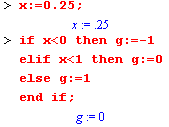
Если ни одно из булевых значений не истинно, то выполняются операторы блока else , опять таки в случае его задания. Блоков elif может быть сколько угодно, тогда как блок else всегда только один.
Оператор if в предыдущих версиях Maple завершался ключевым словом fi . Для совместимости с предыдущими версиями его можно использовать и в Maple 6, однако при написании новых программ рекомендуется для завершения конструкции ветвления использовать ключевое слово end if .
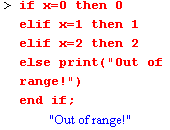
В Maple нет оператора, реализующего конструкцию переключателя. Для этих целей следует использовать оператор if с несколькими блоками elif.
Синтаксис Maple позволяет использовать вложенные конструкии if, т.е. последовательности операторов в блоках then и else могут содержать операторы ветвления.
На практике чаще всего используются следующие конструкции оператора if :
if (условие сравнения) then (элементы) fi;
if (условие сравнения) then (элементы) else (элементы) fi;
В условиях используются любые логические конструкции со знаками сравнения (,>=,=,<>) и логические операторы and, or, not, конструкции с которыми возвращают логические значения true и false.
Для организации ветвлений в программах и отдельно в виде команды может быть использована операция `if` (в ОБРАТНЫХ кавычках). Она имеет следующий синтаксис:
`if `( Условие, Выражение1, Выражение2)
Если Условие истинно, то будет выполнено Выражение1, в противном случае выполняется Выражение2.
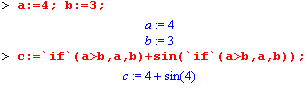
Ввиду компактности записи последняя форма условного выражения бывает предпочтительна, хотя она и менее наглядна.
Тут вы можете оставить комментарий к выбранному абзацу или сообщить об ошибке.
Программирование Maple
Обширный набор мощных инструментальных приложений Maple PowerTools и пакетов для таких областей, как анализ методом конечных элементов (FEM), нелинейная оптимизация и др., полностью удовлетворят пользователей с университетским математическим образованием. В Maple включены также пакеты подпрограмм для решения задач линейной и тензорной алгебры, евклидовой и аналитической геометрии, теории чисел, теории вероятностей и математической статистики, комбинаторики, теории групп, интегральных преобразований, численной аппроксимации и линейной оптимизации (симплекс-метод), а также задач финансовой математики и многих, многих других.
Для финансовых расчетов предназначен программный пакет Finance. C его помощью можно вычислять текущую и накопленную сумму ежегодной ренты, совокупную ежегодную ренту, сумму пожизненной ренты, совокупную пожизненную ренту и процентный доход на облигации. Вы можете строить таблицу амортизации, определять реальную сумму ставки для сложных процентов и вычислять текущее и будущее фиксированное количество для конкретной ставки и сложных процентов.
Система Maple использует процедурный язык 4-го поколения (4GL). Этот язык специально предназначен для быстрой разработки математических подпрограмм и пользовательских приложений. Синтаксис данного языка аналогичен синтаксису универсальных языков высокого уровня: C, Fortran, Basic и Pascal.
Maple может генерировать код, совместимый с такими языками программирования, как Fortran или C, и с языком набора текста LaTeX, который пользуется большой популярностью в научном мире и применяется для оформления публикаций. Одно из преимуществ этого свойства — способность обеспечивать доступ к специализированным числовым программам, максимально ускоряющим решение сложных задач. Например, используя систему Maple, можно разработать определенную математическую модель, а затем с ее помощью сгенерировать код на языке C, соответствующий этой модели. Язык 4GL, специально оптимизированный для разработки математических приложений, позволяет сократить процесс разработки, а настроить пользовательский интерфейс помогают элементы Maplets или документы Maple со встроенными графическими компонентами.
Одновременно в среде Maple можно подготовить и документацию к приложению, так как средства пакета позволяют создавать технические документы профессионального вида, содержащие текст, интерактивные математические вычисления, графики, рисунки и даже звук. Вы также можете создавать интерактивные документы и презентации, добавляя кнопки, бегунки и другие компоненты, и, наконец, публиковать документы в Интернете и развертывать интерактивные вычисления в Сети, используя сервер MapleNet.
Скачать Maple
Maple – программное приложение, основными функциями которого является осуществление вычислительных действий и решение математических задач. Вычислительная программа Maple для Windows является разработкой компании Waterloo Maple Inc., которая прославилась на мировых ранках благодаря разработкам электронных вычислительных программ, ориентированных на решение задач по алгебре, геометрии, математической физики и других прикладных наук.
Пользователи могут вычислительную программу Maple скачать бесплатно и использовать функции приложения для решения дифференциальных приложений, вычисления статистических данных, выполнения математического анализа. Интерфейс программы, которую можно скачать на русском языке, состоит из инструментов, с которыми пользователи встречались при работе с документами Word. Управление программой осуществляется с помощью верхней панели, строки меню и панели управления. Как и в других программах, окно имеет линейку прокрутки и окно состояния. Поэтому если пользователь решил Мэпл скачать для использования, будет легко разобраться в управлении и функциях программы.
Рабочее поле документы условно состоит из трех частей. Первая часть используется пользователем для ввода команды. Пример, задача или уравнение вводится в командную строку, начальным символом команды является знак >. Вторая часть документа иллюстрирует обработанные данные математического уравнения, изображает графическое решение задачи или сообщает об ошибке, которая была допущена при введении математического примера. Третья часть вычислительного документа отображает данные, поясняющие вычисление или решение задачи.
Особенность программы является способность изображать графические данные решение математических задач и уравнений. Панель инструментов позволяет использовать маркированные и нумерованные списки, сохранять файлы и работать с несколькими документами одновременно.
Похожие публикации:
- Как решать дифференциальные уравнения в wolfram mathematica
- Как рисовать графики в mathcad
- Как сделать график в mathcad
- Как сделать систему уравнений в mathcad