Как загрузить 3ds объект в archicad 23
Форматы модели/3D, открываемые в ARCHICAD
Файл 3D Studio (.3ds)
3D-файлы могут сохраняться в формате 3D Studio. Требуемое для этого расширение является частью пакета ARCHICAD.
Файлы моделей в формате 3D Studio можно открыть в ARCHICAD только после установки специального Дополнения.
IFC (.ifc), IFCXML (.ifcxml), IFCzip
Аббревиатура IFC обозначает Industry Foundation Classes.
В ARCHICAD поддерживаются последние и наиболее распространенные форматы IFC.
Для получения дополнительной информации об IFC см. Работа с IFC или загрузите Руководство Пользователя IFC с сайта:
http://www.graphisoft.com/support/ifc/downloads/
Rhino (.3dm) — Импорт Модели или Импорт в качестве Объекта
Откройте или объедините файл 3D-модели Rhino (.3dm) в ARCHICAD, воспользовавшись одной из следующих команд:
• Файл > Взаимодействие > Объединить
Чтобы импортировать файл Rhino в качестве единого Объекта ARCHICAD:
• Файл > Библиотеки и Объекты > Импортировать Файл Rhino 3DM как Объект
Для получения дополнительной информации см. Работа с 3D Моделями Rhino .
Чтобы открыть как новый проект ARCHICAD:
• Воспользуйтесь командой меню Файл > Открыть и укажите путь к файлу .sk.
Чтобы добавить в открытый проект ARCHICAD:
• Перетащите файл Sketchup в ARCHICAD или
• воспользуйтесь командой меню Файл > Взаимодействие > Объединить и укажите путь к файлу .skp.
Модель Sketchup будет сохранена в виде GDL-объекта во Вложенной Библиотеке.
Google Earth (.kmz)
Импорт моделей Google Earth в ARCHICAD осуществляется следующим образом:
• объекты .kmz импортируются в виде GDL-объектов, размещаемых на слое ARCHICAD
• полигоны .kmz импортируются в виде Штриховок, размещаемых на слое 2D-Черчение Общий
• Метки импортируются в виде GDL-объектов, размещаемых на слое ARCHICAD
Внимание: Убедитесь в том, что модель Google Earth, открываемая для объединения
– содержит только одну метку расположения
– использует Абсолютный метод определения возвышения (см. ниже).
Чтобы открыть файл .kmz непосредственно в ARCHICAD:
1. Активируйте команду меню Файл > Открыть.
2. Выберите нужный файл .kmz.
3. Нажмите кнопку Параметры, чтобы открыть диалог Параметров Импорта KMZ.
– Активируйте маркер, чтобы создать камеры на основе Точек Наблюдения, если они присутствуют в файле .kmz.
– Создавать Узловые Точки для Объектов: Данные маркеры предназначены для настройки Узловых Точек импортируемой модели.
Оптимизация Импорта KMZ
Воспользуйтесь этими маркерами, если импорт модели Google Earth выполняется слишком медленно.
• Объединить метки 3D-геометрии в один Библиотечный Элемент. При активации этого маркера создается один GDL-объект ARCHICAD для всех меток. Таким образом повышается скорость импорта файла .kmz.
• Отображать на Плане Этажа метки 3D-геометрии без штриховки: Данная функция повышает скорость навигации по большим моделям.
Существуют несколько способов экспорта данных о возвышении из Google Earth, но в ARCHICAD поддерживается только метод “Абсолютное возвышение”.
Если файл .kmz содержит альтернативные параметры задания возвышения (например “Привязанное к земле” или “Относительно земли”), будет открыто информационное диалоговое окно: требуется повторно экспортировать модель из Google Earth с использованием метода указания Абсолютного возвышения.
Воспользуйтесь командой Файл > Открыть или Файл > Взаимодействие > Объединить , чтобы открыть или объединить файл в формате .stl с проектом ARCHICAD. Открытая или объединенная модель импортируется в ARCHICAD в виде Морфа.
Файлы STL содержат информацию только о геометрии поверхностей 3D-модели, разбитых на треугольники, без какой-либо дополнительной информации о цвете, покрытии и т.п.
Этот формат чаще всего используется для прототипирования, 3D-печати и при автоматизированном производстве. Формат STL может быть представлен в двух видах: ASCII и в Двоичном формате
Файл STL ASCII содержит список треугольников с координатами их вершин в формате, поддерживаемом любым текстовым редактором.
• Двоичный формат STL
В двоичном формате файла STL содержатся сжатые данные, доступные для прочтения только в STL-совместимом приложении/устройстве.
Двоичный формат более распространен благодаря уменьшенному размеру файла.
Больше информации о формате STL: http://en.wikipedia.org/wiki/STL_(file_format)
Для получения дополнительной информации о сохранении модели ARCHICAD в формате STL, см. Stereolithography (.stl) .
Открытие файла STL
1. Воспользуйтесь командой Файл > Открыть > Открыть файл
2. Выберите тип файла Stereolithograpy
3. Укажите нужный файл STL
4. Нажмите кнопку Открыть .
Объединение файла STL с существующей моделью
1. Активируйте команду Файл > Взаимодействие >Объединить
2. Выберите тип файла Stereolithograpy
3. Укажите нужный файл STL
4. Нажмите кнопку Открыть .
1. ARCHICAD не проверяет экспортируемый файл STL на наличие ошибок, таких как нарушение твердотельности. Обычно эта операция выполняется 3D-принтером.
2. В файле STL не содержится информации о масштабе и единицах измерения модели, так как подобные настройки делаются в программах просмотра и на принтере. ARCHICAD всегда экспортирует 1 метр как 1 единицу измерения STL.
3. Импорт очень сложной геометрии может сказаться на производительности ARCHICAD. В этой ситуации вы увидите диалог с предупреждением.
4. Обратите внимание, что в случае чрезмерной сложности геометрии, существует вероятность ошибки импорта, при которой объект создан не будет.
Импорт объектов из 3ds MAX в ArchiCAD
Операция позволяет преобразовывать объекты 3ds (имя файла.3ds) в библиотечные элементы архикада (имя файла.gsm)
Зачем?
Иногда для сцены архикада требуется создать сложные элементы, моделирование которых в самом архикаде требует немалых усилий и времени. Проще всего смоделить их в 3DS MAXи затем импортировать в ArchiCAD, как библиотечный элемент.
Кроме того, существует немалое количество готовых интересных моделей, которые вам хотелось бы использовать в работе (элементы архитектурного декора, мебель, предметы интерьера и экстерьера…), но чаще всего, эти модели можно найти не в формате библ. элемента архикада gsm, а в другом, более распространенном для 3D-моделей формате 3ds.
Вот и давайте рассмотрим, как конвертировать эти модели в формат, понятный архикаду.
1. Прежде всего, нам необходим плагин (Add-Ons) 3DStudio In.
Скачать 3DStudio In. (а также некоторые другие очень полезные плагины) можно здесь:
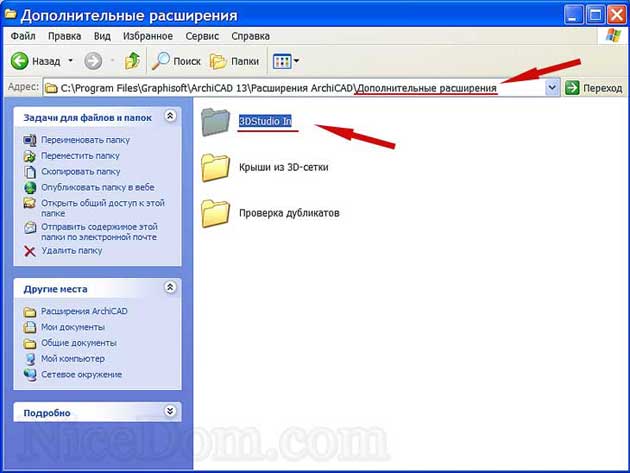
Аддонс устанавливается в папку «Дополнительные расширения»:
C:Program FilesGraphisoftArchiCAD 13 Расширения ArchiCAD Дополнительные расширения:
Дополнительные расширения:
Теперь займемся 3ds-файлом (если его у вас еще нет).
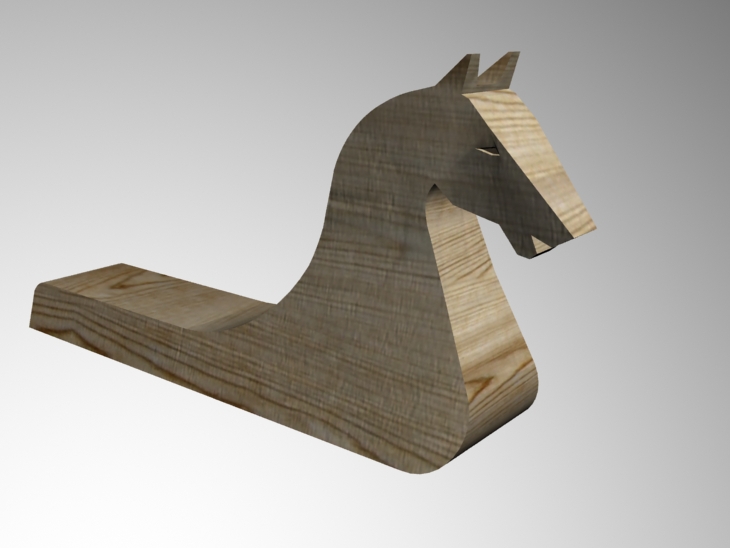
Для примера я возьму когда-то смоделированный конек для охлупня крыши:
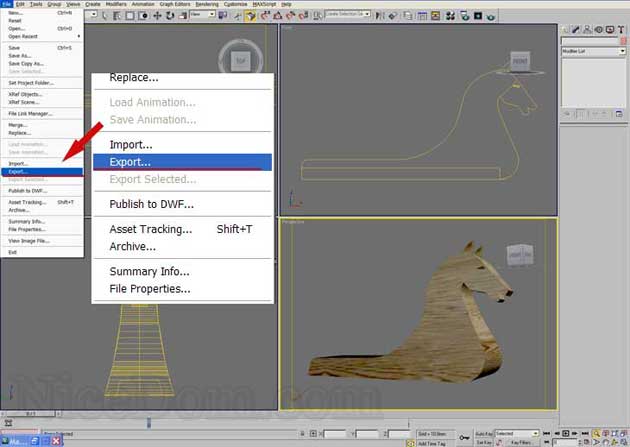
2. В 3ds MAX сохраняем смоделированный нами 3-D объект в формате 3ds.
File => Export
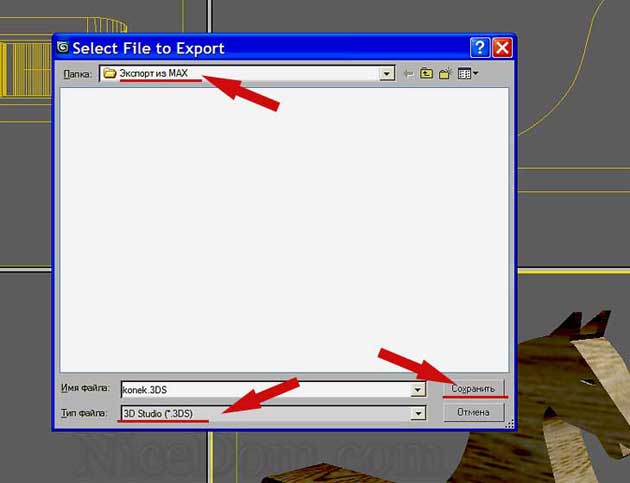
Выбираем Тип файла 3D Studio (*.3DS) и сохраняем его в любом удобном для нас месте:
3. Теперь, наконец-то можно импортировать наш сохраненный (или найденный в интернете) 3ds-файл в ArchiCAD.
а) Для чистоты эксперимента, создадим новый файл в архикаде (импортировать объекты можно в любом открытом файле, не обязательно создавать для этого новый).
б) Откроем наш 3ds-файл:
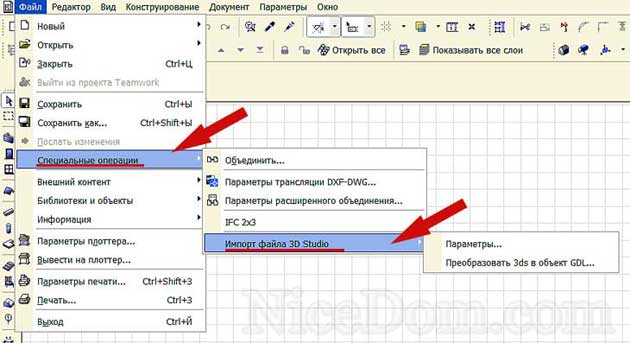
Следует заметить, что урок создавался в ArchiCAD 13. Для более ранних версий ArchiCAD, эта функция может быть расположена в другом месте меню, поищите сами.
в) Теперь надо установить нужные нам параметры импорта.
Файл => Специальные операции => Импорт файла 3D Studio => Параметры…
Если вы не собираетесь переворачивать модель вдоль какой-то оси координат, проследите, чтобы верно было установлено соответствие координат:
х= х
y= y
z= z
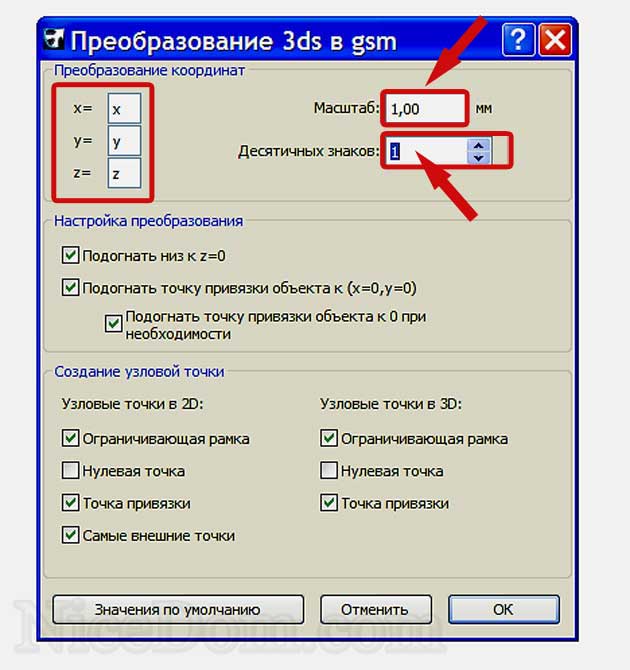
Масштаб тоже можно менять, но, если вы этого делать не собираетесь, установите
Масштаб 1,00 мм.
Количество десятичных знаков… Чаще всего я беру этот параметр равным 1. НО!
Иногда следует взять число побольше, например, 3 или даже 5.
Особенно, если объект имеет большое количество полигонов, иначе импорт получается некорректным.
Теперь можно заняться преобразованием.
Файл => Файл => Специальные операции => Импорт файла 3D Studio => Преобразовать 3ds в объект GDL…
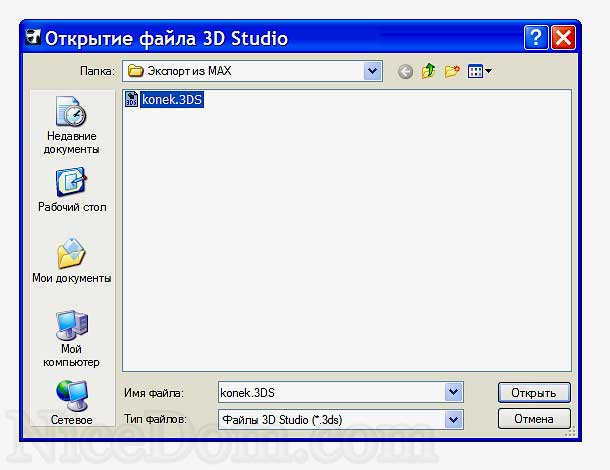
И вот наконец-то открываем наш 3ds!
Внимательно смотрим на размеры получаемого GDL объекта.
Если мы верно выбрали масштаб, размеры должны быть адекватны. Т.е. кресло не должно измеряться километрами, а греческая колонна не должна быть меньше спички : D. При необходимости меняем параметры прямо в диалоговом окне:
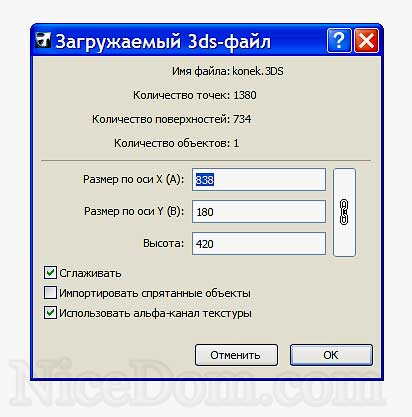
Согласимся с предостережением, что:
«имя объекта» вновь создан во вложенной библиотеке.
Найти импортированный файл можно тут :
C:UsersВАШЕ ИМЯGraphisoftArchiCAD AutoSave FolderEmb..
Та-даммм! 3D–объект импортирован в ArchiCAD!
Тут всё как обычно – открываем библиотечный объект и «ставим» его на рабочее поле.
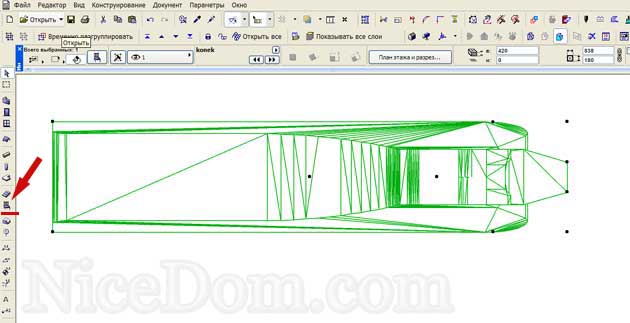
Посмотрим, что вышло в 3D-окне:
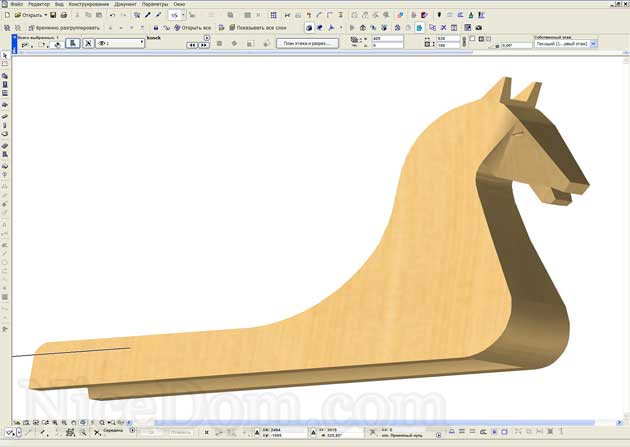
Открытый импортированный объект просто сохраняем как библиотечный элемент.
Теперь, следуя алгоритму, начиная с пункта 3., можно импортировать найденные в интернете любые 3ds-объекты в ArchiCAD.
С сайта: http://www.nicedom.com/
Posted in 3d max, -уроки Tagged 3d-max
Свежие записи
- Рисунок, живопись, композиция
- Background Eraser Tool в Фотошоп
- Как сделать контур изображения в Photoshop
- Как создать собственный pattern – Photoshop
- Сайты, с бесплатными 3Ds моделями
- Фон за окном в 3d max
- Bend Модификатор
- Affect Region Модификатор
Как загрузить 3ds объект в archicad
Операция позволяет преобразовывать объекты 3ds (имя файла.3ds) в библиотечные элементы архикада (имя файла.gsm)
Зачем?
Иногда для сцены архикада требуется создать сложные элементы, моделирование которых в самом архикаде требует немалых усилий и времени. Проще всего смоделить их в 3DS MAXи затем импортировать в ArchiCAD, как библиотечный элемент.
Кроме того, существует немалое количество готовых интересных моделей, которые вам хотелось бы использовать в работе (элементы архитектурного декора, мебель, предметы интерьера и экстерьера…), но чаще всего, эти модели можно найти не в формате библ. элемента архикада gsm, а в другом, более распространенном для 3D-моделей формате 3ds.
Вот и давайте рассмотрим, как конвертировать эти модели в формат, понятный архикаду.
1. Прежде всего, нам необходим плагин (Add-Ons) 3DStudio In.
Скачать 3DStudio In. (а также некоторые другие очень полезные плагины) можно здесь:
Аддонс устанавливается в папку «Дополнительные расширения»:
C:Program FilesGraphisoftArchiCAD 13 Расширения ArchiCAD Дополнительные расширения:
Дополнительные расширения:
Теперь займемся 3ds-файлом (если его у вас еще нет).
Для примера я возьму когда-то смоделированный конек для охлупня крыши:
2. В 3ds MAX сохраняем смоделированный нами 3-D объект в формате 3ds.
File => Export
Выбираем Тип файла 3D Studio (*.3DS) и сохраняем его в любом удобном для нас месте:
3. Теперь, наконец-то можно импортировать наш сохраненный (или найденный в интернете) 3ds-файл в ArchiCAD.
а) Для чистоты эксперимента, создадим новый файл в архикаде (импортировать объекты можно в любом открытом файле, не обязательно создавать для этого новый).
б) Откроем наш 3ds-файл:
Следует заметить, что урок создавался в ArchiCAD 13. Для более ранних версий ArchiCAD, эта функция может быть расположена в другом месте меню, поищите сами.
в) Теперь надо установить нужные нам параметры импорта.
Файл => Специальные операции => Импорт файла 3D Studio => Параметры…
Если вы не собираетесь переворачивать модель вдоль какой-то оси координат, проследите, чтобы верно было установлено соответствие координат:
х= х
y= y
z= z
Масштаб тоже можно менять, но, если вы этого делать не собираетесь, установите
Масштаб 1,00 мм.
Количество десятичных знаков… Чаще всего я беру этот параметр равным 1. НО!
Иногда следует взять число побольше, например, 3 или даже 5.
Особенно, если объект имеет большое количество полигонов, иначе импорт получается некорректным.
Теперь можно заняться преобразованием.
Файл => Файл => Специальные операции => Импорт файла 3D Studio => Преобразовать 3ds в объект GDL…
И вот наконец-то открываем наш 3ds!
Внимательно смотрим на размеры получаемого GDL объекта.
Если мы верно выбрали масштаб, размеры должны быть адекватны. Т.е. кресло не должно измеряться километрами, а греческая колонна не должна быть меньше спички : D. При необходимости меняем параметры прямо в диалоговом окне:
Согласимся с предостережением, что:
«имя объекта» вновь создан во вложенной библиотеке.
Найти импортированный файл можно тут :
C:UsersВАШЕ ИМЯGraphisoftArchiCAD AutoSave FolderEmb..
Та-даммм! 3D–объект импортирован в ArchiCAD!
Тут всё как обычно – открываем библиотечный объект и «ставим» его на рабочее поле.
Посмотрим, что вышло в 3D-окне:
Открытый импортированный объект просто сохраняем как библиотечный элемент.
Теперь, следуя алгоритму, начиная с пункта 3., можно импортировать найденные в интернете любые 3ds-объекты в ArchiCAD.
Экспорт 3d-модели из ArchiCAD в 3ds max

Те, кто работает в таких программах, как Архикад(ArchiCAD) и 3д Макс(3Ds max), иногда сталкиваются с проблемой экспорта из одного редактора в другой. Например, нестыковка единиц измерения, или ошибки полигональной сетки. Несовместимость, конечно же, присутствует, что часто напрягает. Но есть один универсальный формат, который приходит на помощь. Это формат 3ds. Его мы описывали в статье про экспорт. Теперь же мы будем экспортировать из ArchiCad для дальнейшего редактирования 3d-модели или объекта уже внутри 3ds max. Поехали!
Вообще есть несколько способов экспортировать 3D модель из ArchiCAD в 3Ds max. Но о них поговорим в другой раз. Сейчас рассмотрим самый простой и распостраненный способ.
Шаг 1
В открытом проекте ArchiCAD переходим в режим отображения 3D модели, для этого щёлкаем мышкой на панели меню Вид/Элементы в 3D-виде/Показать все в 3D, или нажимаем комбинацию клавиш SHIFT+F5
Шаг 2
Теперь надо сохранить 3D-модель. Для этого жмём Файл/Сохранить как, называем файл и выбираем тип файла *.3ds , нажимаем кнопку «Сохранить».

Шаг 3
В открывшемся окне задаём параметры экспорта 3D модели. Для этого в пункте «Строить объекты 3DStudio согласно» выбираем «Объектам ArchiCAD (простой вывод)» (в этом режиме каждый объект в 3Ds max будет выделяться отдельно от других). В параметрах «Единица измерения» задаём значение 1000 мм и нажимаем «ОК».

Шаг 4
Открываем 3Ds max. Во вкладке Customize заходим в Units Setup… Выбираем метрическую систему исчислений и задаём параметр Millimeters, после чего жмём на кнопку «ОК».

Шаг 5
Заходим в меню 3ds max/Import, выбираем наш файл, который мы экспортировали из ArchiCAD. Нажимаем «Open».

Далее 3ds max предложит нам изменить количество кадров на панели треков анимации (если хотим оставить как есть, нажимаем «Нет»)
Как загрузить модель 3дс в Архикад?
Вы можете открыть файлы форматов DXF и DWG в ARCHICAD в виде чертежей или макетов. Выберите команду Файл > Открыть и укажите в диалоговом окне открытия файлов необходимый. См. детали размещения внешних чертежей в Размещение Чертежей из Внешних Приложений.
Как открыть файл 3ds в Архикаде?
Для конвертации файла 3ds выберите в меню Файл архикада команду «Импорт файла 3D Studio — Convert 3ds to GDL object», укажите файл 3ds, нажмите ОК, в появившемся окне задайте размеры конечного объекта. Результат будет по умолчанию сохранен во вложенной библиотеке.
Чем открыть файл PLA?
Самые последнюю версию ArchiCAD всегда можно взять на следующих сайтах: graphisoft.com – официальный сайт компании-разработчика Graphisoft. В частности, вам нужен раздел: Download — graphisoft.com/support/archicad/downloads/.
Как импортировать в Скетчап?
В SketchUp откройте модель SketchUp, в которую вы хотите импортировать свой файл . dwg или . dxf . Выберите Файл > Импорт.
Как сохранить 3D изображение в Архикаде?
Находясь в 3D-окне, воспользуйтесь командой Файл > Сохранить как для сохранения модели ARCHICAD в формате .
Библиотеки ArchiCAD: загружаем данные

Библиотечные объекты в ArchiCAD, как правило, вызывают у новичков следующие вопросы: где, куда и как. Где можно быстро и бесплатно скачать, куда лучше всего сохранить и как их использовать. В этой статье содержатся развернутые ответы на все три вопроса.
Сразу разберемся с терминологией: говоря «библиотека» я имею в виду один, или несколько или даже целая подборка файлов, содержащих объекты АрхиКАД (иначе GDL) с расширениями gsm.
Где: поиск бесплатных ресурсов для скачивания
Собственно, сразу стоит сказать, что все библиотеки продаются, и можно просто купить диск или скопировать его у тех, кто уже купил. Однако учитывая, что интернет сейчас есть практически повсеместно, проще покопаться в торрентах или на сайтах с соответствующей тематикой.
Сборник с объектами от Graphisoft можно посмотреть на пользовательском форуме http://archicad-talk.graphisoft.com/object_depository.php, а тут вы можете увидеть целый список с сайтами, библиотеки которые можно использовать. Значок «free» означает «бесплатно», «pay» – предполагают оплату. На некоторых обязательно регистрироваться, другие позволяют скачивать библиотеки без регистрации. Посмотрев список, практически в начале вы увидите сайт archibaseplanet.com – на нем задержимся.

Это образец страницы с моделью стула с archibaseplanet.com
На archibaseplanet.com вы найдете коллекцию моделей в 3d форматов *gsm и *3ds. Его плюс – скачивать модели можно без регистрации, минус – неудобный поиск, приходится часами листать раздел Chairs, Tables, Sofas в поисках стола, который вам нужен.
Когда вы все-таки отыщете тот объект, который вам понравится, кликаем мышкой на картинку (внимание! по надписи download щелкать не надо, это рекламный блок). Появится окошко сохранения файла, выберите пусть сохранения на своем компьютере, и нажимайте «ок». При сохранении измените имя архива, обычно оно зубодробительное вроде «35gldht3qqa98700.zip», такое потом очень трудно найти, назовите его так, чтобы потом удобно было искать, примерно так: «стул столовый белое дерево».
Скачивание с других сайтов происходит примерно так же, только в большинстве случаев от вас потребуется пройти регистрацию. Как скачать библиотеки в торрентах, было рассказано в предыдущих статьях, посвященных текстурам.
Куда: место хранения библиотек объектов
На своем жестком диске нужно отвести под библиотеки объектов отдельную папку, назовите ее так .чтобы вам было понятно, что в ней: «Библиотека», «Объекты» или по-другому — как вам удобнее. Еще не забудьте, хранить информацию следует на диске D, по умолчанию же все пытается записаться на С. Не записывайте ничего в Рабочий стол, Мои документы и т.п. Все эти папки в случае переустановки Windows на вашем компьютере будут очищены, и, соответственно, вся информация канет в Лету.

Как найти диск D, на всякий случай
В созданной общей папке (по умолчанию примем имя «Библиотека») создайте еще три папки для объектов АрхиКАД, моделей в 3dmax и текстур. В каждой из созданных папок сделайте отдельные папки для разных объектов, там столов, стульев, шкафов и прочего. Все это поможет вам с удобством работать в дальнейшем.
Во время работы над конкретным проектом, папку с нужной текстурой или объектом можно будет просто скопировать в папку с самим проектом. К примеру, при работе с проектом викторианского кресла, создайте папку «Викторианское кресло» и в ней папку объектов, текстур, чертежей, визуализации и исходных материалов. Давайте папкам удобные и понятные названия, которые вам будет легко вспомнить и через длительное время. Все нужны объекты скопируйте в папку «Кресло» и в самом проекте ArchiCAD укажите, что папка «Викторианское кресло» должна подгружаться целиком. Это очень поможет в случае, если вам будет нужно показать проект в другом месте – скопировав папку «Кресло», вы получите все необходимые данные, без пробелов.
Как: подгружаем проект в ArchiCAD
Подгружать в ваш проект в АрхиКАДе новые объекты можно и в самой программе, через диалоговое окно открытия файла. Но проще и удобнее скопировать нужные данные в папку «Объекты» вашего проекта. Тогда они загрузятся сами при открытии проекта и будут готовы к работе.

После добавления нужных файлов может потребоваться перезапустить в программу.
Открывайте меню, Файл – Библиотеки — Менеджер библиотек и нажимайте «добавить». В открывшихся окнах нужно найти ваше «Викторианское кресло» и выделить ее. После этого жмем кнопку «выбрать» и «Кресло» добавится в связанные библиотеки и будет загружаться каждый раз, когда вы откроете файл проекта.
Если вы добавили новые объекты в папку, когда проект уже был загружен, вам придется перезагрузить ArchiCAD, чтобы начать работать с новыми данными. Для этого просто кликните на «перезагрузить параметры» в менеджере библиотек и в меню выбрать «перезагрузку всех библиотек и применение всех изменений». После этого все новые файлы станут отображаться в общем списке и будут доступны для работы.
Новая версия ArchiCAD: открываем старые проекты
Не секрет, что открывая свой старый проект в новой версии АрхиКАДа, вы зачастую рискуете увидеть абракадабру из точек вместо объектов библиотеки. Не пугайтесь, это лечится! Поступать следует так: открывайте проект, после этого идите в менеджер библиотек, в левом нижнем углу замените желтый треугольник, значок консолидации. В новых библиотеках старые объекты сохранятся, только добавится новые названия. Скажем, изменится порядковый номер или другой числовой показатель. Консолидация поможет заменить старые объекты соответствующими им объектами новой библиотеки. Для тех объектов, которых в новой версии просто уже нет, консолидация подгрузит библиотеку миграции, которая всегда в папке программы присутствует.
Похожие публикации:
- Как наложить музыку на клип в windows movie maker
- Как обновить icq
- Как определить координату точки на графике mathcad
- Как открыть mathcad
Как загрузить 3ds объект в archicad 23

Программа ArchiCAD во многом хороша для трехмерного моделирования зданий, для многих лучшая, но есть один большой минус очень слаб набор инструментов, позволяющих моделировать тела произвольной формы. Вашему вниманию представляется, пожалуй, лучший плагин для арчика, очень облегчающий жизнь проектировщику, привыкшему к данной программе, не желающему переходить на 3DS-max или AutoCAD, которому нужно моделировать здания сложных форм.
скачать ArchiCAD 24 + ключ

Полная русская версия программы АрхиКад 23 с нужными плагинами и ключом для активации

ArchiCAD 22 для Windows + ключ + допы
скачать версию ArchiCAD 23 для MacOS
мобильный клиент для просмотра и базового редактирования проектов ArchiCAD на планшете или смартфоне Андроид
Думаю, многим знакома ситуация, когда приходится мучиться, пытаясь крышами, волшебными палочками, изобразить что то оригинальной формы. По-какой то странной причине разработчики арчика до сих пор не озадачились интегрировать в него такие жизненно необходимые функции, как прогонка сечения по направляющей, вращение образующей и пр. Ну что же, мы найдем достойный ответ на их лень или раздолбайство. На помощь нам придет замечательный плагин от фирмы Cigraph, незаменимый для вышеописанных целей.
Знакомьтесь-ArchiForma, входящий в набор плагинов cigraph.add-ons от вышеупомянутой фирмы. Все реализовано достаточно просто, интуитивно понятно, позволяет делать в пару кликов то, на что в»голом»арчике мог бы уйти целый день. Излагать функционал программы огромен, кроме того прилагается руководство пользователя на русском языке. Поверьте, этот плагин стоит того, что бы ознакомиться с этим руководством, про то, что данное чудо просто обязано стоять у каждого, кто пользуется ArchiCad-ом, я промолчу. В свое время наличие данного плагина стало для меня настоящим откровением. Поверьте, это не реклама, а искреннее желание помочь, поделиться опытом с теми, кто по-какому то недоразумению еще не знает о его существовании и продолжает напрягать мозг и нервные клетки, в безуспешных попытках найти волшебную кнопочку»сделай мне красиво».
Библиотечные элементы в ArchiCAD
В ArchiCAD 24 пользователь работает в основном с трехмерными элементами, такими, как стены, перекрытия, балки, колонны, крыши и т.д. Но кроме конструктивных элементов, программа содержит целый набор библиотечных элементов – так называемых объектов, которые способны заменить типичные, шаблонные блоки и символы, которые используются во время создания чертежей на бумаге.
Объекты – это графические символы, которые дают широкие возможности пользователю. 3D-визуализация дает возможность увидеть объемное изображение объекта. Например, элемент с символом стульчика во время работы над интерьером станет элементом оформления помещения. Кроме этого, ему можно предоставить серийный номер, который затем вместе с целым набором характеристик отобразится в рабочей спецификации и в смете.
Разделенные на блоки объекты и являются параметрическими. Это значит, что пользователь имеет возможность в разные способы модифицировать объект, вводя дополнительные или меняя имеющиеся параметры в специальном диалоговом окне. Так он может получить, допустим, стул нестандартной высоты, без подлокотников либо с каким-нибудь оригинальным рисунком обивки. Значок объекта при этом не изменится.
Кроме упомянутых библиотечных элементов существует множество других. Ниже будут перечислены те из них, которые используются чаще всех:
- Источники освещения – объекты, которые являются не только элементами декора, но и обеспечивают искусственное освещение помещений.
- Окна и двери – библиотечные элементы, которые возможно устанавливать только в стены. Отверстия в стенах для них формируются автоматически.
- Ступеньки – библиотечные элементы вертикальных коммуникаций, которые конструирует специальная программа по созданию ступенек.
В ArchiCAD встроено множество дополнительных программ и дополнений, которые дают возможность пользователю графически создавать библиотечные элементы, даже если он не знает программирования.
Стандартную библиотеку можно периодически пополнять, в частности, загружать с Интернета дополнительные группы элементов – разные конструктивные элементы, предметы мебели, оборудования и т.д.
Объекты, которые отображаются на плане, являются ссылками. Это означает, что для использования любого такого объекта необходимо с помощью команды Файл – Менеджер библиотек загрузить соответствующую библиотеку. Файл проекта содержит информацию только о размещении объекта и его параметры. Если необходимой библиотеки не будет загружено, то на плане вместо объектов будут отображаться черные точки.
Графические объекты и элементы, такие как линии, дуги, штриховки, надписи, нанесенные размеры, являются двухмерными составным проекта. Все элементы в окне программы идентифицируются с помощью так званых точек активизации, или точек привязки. Любой элемент возможно отредактировать, воспользовавшись специальными чувствительными точками и линиями, с помощью которых можно активизировать меню, которое содержит соответствующие команды.
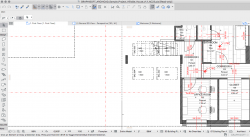
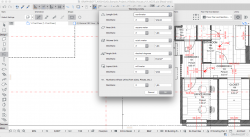
Увидеть такую точку возможно, наблюдая за курсором. Когда он попадает в точку активизации, его форма изменяется. Если выбрать инструмент Указатель и щелкнуть на определенном элементе правой кнопкой мыши, это элемент активизируется, и будут отображены все его точки активизации.
Итак, программа ArchiCAD 2022 дает возможность пользователю доступ к необходимым и специфическим данным. Даже то, кто начал работать за компьютером недавно, очень быстро сможет сориентироваться в этой программе.
3d-модели ArchiCAD
 $ 1.50
 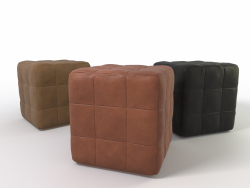 $ 1.49
 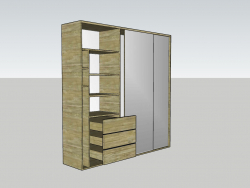 $ 2.00
 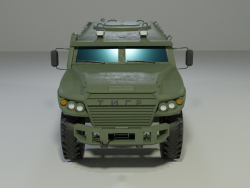 $ 20.00
 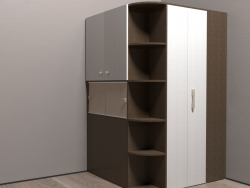 Скачать
  PR Скачать
  PR Скачать
  PR Скачать
  PR Скачать
  PR Скачать
  PR Скачать
  PR Скачать
  Скачать
 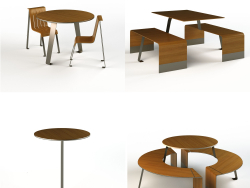 $ 1.49
 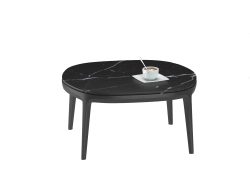 $ 1.49
 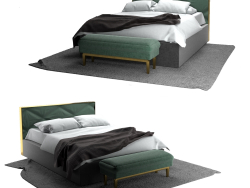 $ 1.49
 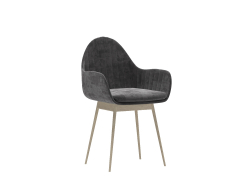 $ 1.49
  $ 5.00
  $ 19.42
  $ 3.80
  $ 5.59
  $ 3.80
  $ 3.80
  $ 4.94
  $ 5.65
  $ 3.80
  $ 4.94
  $ 7.32
  $ 38.56
  Скачать
  $ 3.80
  $ 5.59
  $ 5.65
  $ 3.80
  $ 5.59
  $ 5.59
  $ 5.59
  $ 5.59
  $ 3.80
  $ 5.59
  $ 3.80
  $ 5.59
  Скачать
  $ 1.50
  $ 1.49
  $ 1.49
  Скачать
  Скачать
  $ 17.00
  $ 5.00
  Скачать
  $ 25.00
  Скачать
  $ 10.00
  Скачать
  Скачать
  $ 5.00
  $ 5.00
  $ 15.00
  $ 17.00
  $ 10.00
  $ 10.00
  $ 5.00
  $ 2.00
Создание 3д объекта в 3DS МАХ по конвертируемому чертежу из AutoCAD
Наиболее используемые программы проектировщиками это 3Ds Max., AutoCAD., ArchiCAD, Компас, Autodesk Revit,. Сами программы довольно самостоятельные, но специализирующиеся на своей основной функции, работы с 2д либо 3д объектами. И поэтому зачастую для получения определённого результата используют программу более приспособленную к нему. Например 2д объекты создаются в AutoCAD а затем их «выращивают в 3Ds Max»
Существует ряд графических пакетов готовых предложить решение поставленных нами задач в рамках одного пакета, но , следует заметить, они несколько уступают по ряду других показателей, и по этому чаще используют предложенный вариант совместной работы программных средств.
Наглядное представление материала заказчику одно дело, а другое работа с дизайном, подбор деталей, одним словом поиск верного решения путём проб и ошибок. Именно этот процесс проб возврата изменения и дополнения необходимо сделать более гибким и простым для создателя. Тем более что программами предусмотрены подобные методики необходимо только их осветить и сделать более наглядными.
Так например, что если традиционный процесс работы 3д макса с файлом AutoCAD обернуть вспять и начать создавать форму в 3д макс и отправлять файл в AutoCAD, чтобы «положить свою идею на лист», как самый «удачный вариант», и не секрет что этот процесс будет полон изменений, доработок и уточнений.
Подробнее рассмотрим взаимопроникновение двух наиболее используемых программ.
1 Создаем замкнутые полилинии контуров стен (объектов) в AutoCAD
Для нашей работы в 3D MAX важно, чтобы все линии контуров стен были замкнутые и нигде не пересекались. Поэтому, прежде чем заняться импортом чертежа, обведем контуры стен, создав при этом единую замкнутую полилинию. Лучше для этих целей создать новый слой, и выделить его другим цветом.
В новом слое Walls (стены), используя команду pline (полилиния) обведем внутренний периметр помещения, не забывая размещать вершины, там, где должны быть двери. Чтобы замкнуть полилинию, в командной строке вводим close.
Затем переходим к работе с пакетом 3Ds Max.
2 Импортируем чертеж из AutoCAD.
File (верхняя левая кнопка) > Import > выбираем наш чертеж в формате .dwg.
Настройки в появившемся окне:
- 1) Rescale (включение маштабирования), Incoming file units — millimeters. Так как в AutoCAD чертеж сделан в мм, его необходимо корректно перевести в метрическую систему.
- 2) Из списка Derive AutoCAD Primitives by выбираем Layer (слой).
- 3) Weld nearby vertices (включение опции слияния вершин чертежа), Weld threshold (порог слияния) — 1 mm.
- 4) Curve steps (шаги кривой) — 4. Задаем 4, чтобы кривые линии не были ломаными.
Для наглядности перейдем в окно Perspective: л. кн. мыши выделяем окно, далее клавиши Alt + W.
3Убираем не нужные элементы
Кнопка в верхней панели инструментов Select by name. Выбираем все элементы, которые не относятся к главному слою 0 и к слою Wall > ok > del.
4Включаем привязки 3D: grid points, vertex, midpoint
Кнопка Snaps toggle в верхней панели инструментов должна быть нажата. Вызов настроек привязок — нажатие правой кнопкой мыши по этой кнопке.
- 5 Изменяем pivot
- (опорная точка 3d объекта, точка, являющаяся центром поворота и масштабирования объекта).
Л. кн. мыши на чертеже выбираем объект. Вкладка hieararchy (иерархия) > кнопка pivot > в разделе Adjust pivot нажать кнопку Affect pivot only (влиять только на опорную точку) > кнопка center to object (установить pivot в центр объекта). Важно затем отпустить кнопку кнопку Affect pivot only!
6 Слои выставляем в центр системы (начале координат).
Л. кн. мыши выбираем по очереди предметы. Пр. кн. мыши по кнопке в верхней панели инструментов Select and Move вызываем окно Move Transform Type — In. Значения координат по всем осям устанавливаем на ноль.
Картинка переместится в начало координат программы (исчезнет из поля зрения). Чтобы увидеть наш чертеж вновь нажимаем горячую клавишу Z (исходное положение объекта). Теперь чертеж лежит на сетке, которая находится в центре системы.
7 Поднимаем объекты.
Важно, чтобы сплайн, к которому будет применяться модификатор был замкнутым, чтобы не было «несваренных» точек или точек, между которыми нет линий. Чтобы перестраховаться, мы выполнили самый первый шаг (создали замкнутые полилинии-стены в AutoCAD)
Поэтому смело выделяем объект > переходим во вкладку Modify > выбираем из списка Modifier list модификатор Extrude (выдавливание) со следующими параметрами: Amount X mm, Segments 2. Amount в данном случае отвечает за высоту объекта.[5]
ArchiCAD
ArchiCAD — мощное программное обеспечение от компании Graphisoft, предназначенное для проектирования конструкций. Вы получите полноценный набор инструментов для создания чертежей, спецификаций и трехмерных моделей.
Возможности ArchiCAD
- Запуск в фоновом режиме;
- Работа с облаками точек;
- Встроенный графический редактор;
- Доступ к базам готовых проектов;
- Функция обнаружения коллизий;
- Обмен данными по электронной почте;
- Опция быстрого сохранения на любом этапе;
- Возможность раскраски объектов в 3D окне;
- Продуманные инструменты для свободного моделирования зданий;
- Новая технология BIM Server для совместной работы над проектом;
- Построение стеклянных фреймовых структур и криволинейных элементов.
- Русский язык интерфейса;
- Отправка чертежей на печать;
- Огромная библиотека объектов;
- Создание ассоциативных ограждений на плане этажа;
- Отображает эталонный и пространственный полигон;
- Использует современную технологию фоновой обработки данных;
- Настройка базовой высоты, граней поверхности, радиуса, центра окружности и других параметров;
- Последние версии программы ArchiCAD 19 — 22 совместимы с ОС Windows 8, 10 и Mac OS X (64 bit);
- Обеспечение комфортного рабочего процесса для архитекторов, инженеров и руководителей проектных групп.
- Высокие системные требования;
- Необходим OpenGL 2.0 и выше;
- 30 дней в демонстрационном режиме;
- Занимает не менее 5 Гб свободного дискового пространства;
- Начиная с версии ArchiCAD 18 была прекращена поддержка системы Windows XP и Vista.