Как загрузить файл на Яндекс — пошаговая инструкция
Загружаем файлы на Яндекс.Диск различными способами:
- Используя веб-браузер.
- При помощи приложения для компьютера.
- Используя смартфон на ОС Android.
- Используя смартфор на iOS.
Представляем вам инструкцию по загрузке файлов и папок на самый популярный облачный сервис хранения файлов Яндекс.Диск.
1. Загружаем файлы через веб-браузер без дополнительных приложений:
- Откройте любой веб-браузер и авторизуйтесь на странице disk.yandex.ru, введя свой логин и пароль в правом верхнем углу страницы. Если вы ещё не зарегистрированы — необходимо кликнуть по кнопке «Завести свой диск» на этой же странице.
- Перетащите в открытую страницу Яндекс.Диска файлы, либо сразу всю папку, которую вы хотите загрузить.
Обратите внимание! Можно использовать кнопку Загрузить файл, для выбора отдельных файлов на компьютере.
В открывшемся окне можно нажать кнопку «Загрузить ещё», если нужно выбрать на компьютере несколько файлов, либо «Скрыть», если в этом нет необходимости.
Сразу после загрузки можно поделиться ссылкой на файл с вашими друзьями. Для этого кликните по кнопке Вкл справа от имени загружаемого файла. Останется скопировать ссылку на файл в буфер обмена, кликнув по полю с адресом файла, после чего её можно отправить друзьям через мессенджер, либо социальную сеть, нажав комбинацию клавиш Ctrl+V в окне отправки сообщения для получения доступа к файлу любым пользователем.
2. Заливаем файлы на Яндекс.Диск через приложение для компьютера
- установите программу Яндекс.Диск на компьютер, после чего введите логин и пароль от вашей учетной записи в окно программы.
- Для загрузки файлов на Диск, вам нужно всего лишь скопировать их в папку Яндекс.Диска, после чего они автоматически окажутся на серверах Яндекса и к ним можно будет как получить доступ как через браузер, так и делиться ссылкой на файл с друзьями. Файлы станут доступны с любого устройства, на котором уcтановлено приложение Яндекс.Диск, независимо от операционной системы. Срок хранения файлов — неограничен.
3. Загружаем файлы со смартфона на Android
- Установите приложение Яндекс.Диск из магазина Google.Play.
- Запустите приложение и перейдите в папку, в которую нужно закачать файлы.
- Кнопкой + выберите действие из списка (сделать фото, добавить картинку из галереи, создать папку либо выбрать файлы с устройства).
4. Загружаем файлы на Диск со смартфона на iOS
- Установите приложение Яндекс.Диск из AppStore.
- Запустите приложение и выберите папку в которую будем загружать файлы, после чего нажмите кнопку + в правом верхнем углу экрана смартфона.
- Выберите действие из доступных — выбираем фото из галереи, делаем фото сейчас, либо создаем новую папку
- Далее, например, при загрузке файлов из галереи, выберите нужные файлы либо весь альбом, если это необходимо.
- В результате нажатия кнопки «Готово», файлы будут загружены в Яндекс.Диск.
Как загрузить файлы на Яндекс Диск, с помощью Python

Приветствую всех, в этом уроке речь пойдет о Яндекс.Диске, а именно о работе с ней через Python. Данный урок будет полезен для новичков, в качестве примера напишем небольшую программу, и научим ее загружать не только файлы, но и папки с содержимым.
Яндекс.Диск REST API
Для начала получим токен, который необходим для работы с API Диском. Для этого перейдем по ссылке (новая, актуальная на 2023г. ссылка, спасибо пользователю govermsk) и зарегистрируем наше приложение, назовём его к примеру, backup, и дадим ему полное разрешение для работы с Я.Диском.
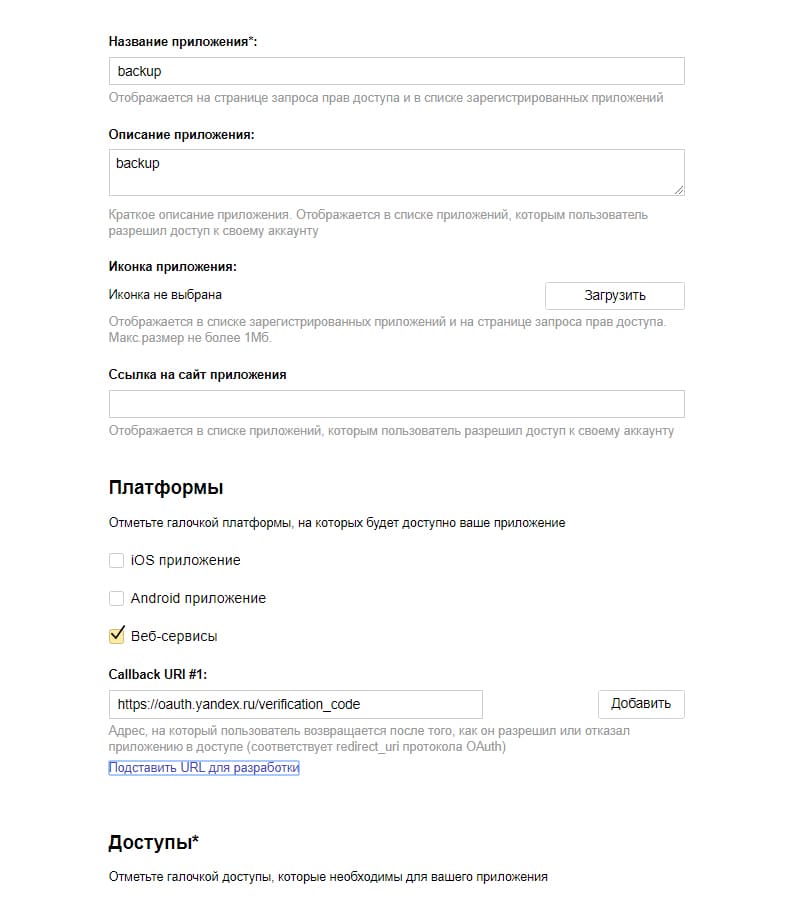
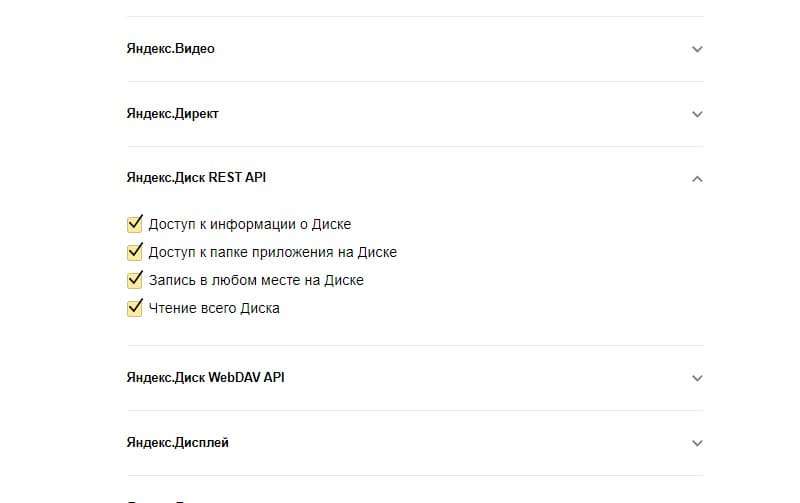
Теперь нужно просто перейти по этой ниже ссылке, заменив ID приложения на свой (ID вы получили после регистрации приложения), и токен готов.
https://oauth.yandex.ru/authorize?response_type=token&client_id=
Python
Для работы с Я.Диск REST API будем использовать уже готовую библиотеку, установим ее командой.
pip install yadisk Попробуем подключиться к нашему Я.Диску используя ранее полученный токен.
import yadisk y = yadisk.YaDisk(token="токен") print(y.check_token()) # Проверим токен True Если результат True, значит вы все сделали правильно 🙂
Добавим еще небольшой код, который отправит несколько файлом, и создаст папку на Я.Диске.
y.mkdir("/test/Hello Word") # Создать папку y.upload("file1.txt", "/test/file1.txt") # Загружает первый файл y.upload("file2.txt", "/test/file2.txt") # Загружает второй файл 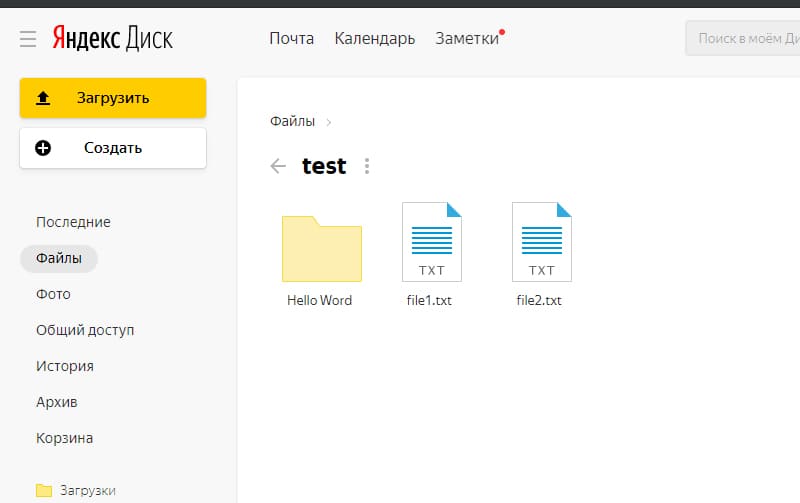
Всё работает отлично, мы смогли загрузить наши файлы и создать папку.
Усложним задачу, и попробует не создать, а отправить всю папку с содержимым, так скажем, сделать backup данных.
import yadisk import os from datetime import datetime y = yadisk.YaDisk(token="токен") def run(path): date = datetime.strftime(datetime.now(), "%d.%m.%Y-%H.%M.%S") y.mkdir(f'/test/') for address, dirs, files in os.walk(path): for dir in dirs: y.mkdir(f'/test//') print(f'Папка создана') for file in files: print(f'Файл загружен') y.upload(f'/', f'/test//') if __name__ == '__main__': run(r'C:\folder\путь к папке для загрузки') 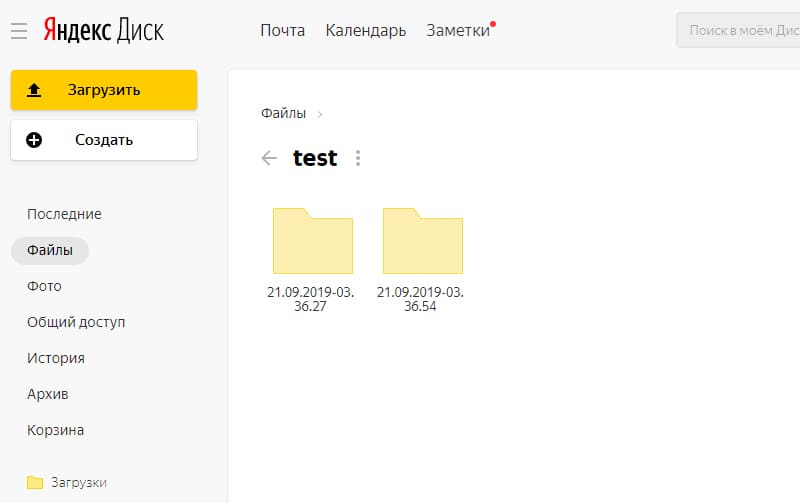
Теперь при каждом запуске скрипта, наши данные будут загружаться в папку с уникальным именем «дата и время загрузки».
По всем вопросом можете обратиться ко мне через обратную связь, буду рад помочь.
Яндекс Диск: как установить, войти и пользоваться сервисом
На сегодняшний день многие юзеры пользуются облачными хранилищами для загрузки файлов, одним из которых является Яндекс Диск disk.yandex.ru. Это удобный и практичный способ, позволяющий взаимодействовать с документами дистанционно без необходимости всюду носить компьютер или флеш-карты. Мобильность, удобство эксплуатации становятся важными преимуществами сервиса от востребованного поисковика.
Скачать программу Диск 3.0 для Windows по ссылке с официального сайта:
Что это за программа?
Сервис является бесплатной услугой системы Yandex, позволяющий юзеру работать с индивидуальной информацией, документами удаленно посредством специализированных серверов. При необходимости человек может скачать важные файлы со смартфона, через другой ПК, зайдя в свою учетную запись. При наличии аккаунта на почте yandex.ru дополнительная регистрация не требуется.
К преимуществам и параметрам хранилища относится:
- Максимальный объем на файлы Яндекс Диск 10 Гб.
- Безопасное соединение компонентов с антивирусом.
- Кроссплатформенность, синхронизация с различного типа гаджетами.
- Возможность воспроизводить файлы.
- Функция открытия доступа к группам юзеров.
- Неограниченный срок хранения материалов на Yandex.Disk.
Сервис является достаточно востребованным для жителей России и ближнего зарубежья.
Инструмент совместим с практически всеми ОС: Windows, Linux, а также MacOS. Мобильная версия актуальна для Android, Win Phone, iOS. Это позволяет работать с софтом вне зависимости от типа гаджета. Инсталлировать утилиту возможно на различные девайсы.
Регистрация и установка
Пользоваться системой Яндекс Диск достаточно просто. Но сначала проводится инсталляция софта на ПК.
Для этого нужно войти на страницу поисковика:

В правом верхнем углу располагается меню управления почтой. Нам же надо найти где располагается диск. Наводим курсор на параметры над строкой поиска, выбирая «Еще» (смотрите по красной стрелке на картинке ниже).

Все предложения во вкладке «Ещё» расположены в алфавитном порядке. В этом предложенном перечне выбираем необходимый параметр — «Диск», щелкая по нему мышкой.
Также отыскать яндекс-диск можно, когда вы зашли на аккаунт. Для этого наводим стрелочку в правую сторону, где высвечивается логин. И рядом видим ссылку на диск.

Но вернёмся к тому варианту, когда Вы не авторизованы в аккаунте Яндекса. При переходе по ссылке «Ещё» — «Диск», предоставляется форма регистрации.

Если у вас уже есть почта, достаточно просто войти в нее, затем выполнить дальнейшие мероприятия по установке софта на ПК, описанные ниже.
При отсутствии таковой проводится создание ящика – «Завести логин».
Заполняем форму, выбираем пароль и завершаем создание учетной записи.

Для этого нажимаем «Зарегистрироваться».
После успешной регистрации сервис самостоятельно предлагает бесплатно скачать Яндес.Диск для операционной системы.

Кликаем по желтой кнопке, на которой написано «Скачать Диск для Windows».
После этого загрузочный элемент скачивается на ПК.

Процесс закачки занимает немного времени. В загрузках будет YandexDiskSetapRu.exe – он представляет установочник софта.

Запустите файл, затем проследуйте рекомендациям установщика. После успешно проведенных манипуляций появится окно:

Можно убрать галочки с пунктов, которые не нужны юзеру, нажать «Готово».
Как пользоваться Яндекс Диском
Для нормальной эксплуатации необходимо будет настроить Диск. Проектировка облачного хранилища позволяет выполнить мероприятия без навыков в веб-мастеринге.
В окне выберите «Далее».

Потребуется войти в учетную запись, написав данные, указанные при регистрирации.

Установщик поясняет, что папка с Yandex.Disk будет находиться в столбце проводника. Кликните по клавише «Начать работу».

В компьютере появится соответствующий значок облачного хранилища.

Значительным преимуществом становится то, что войти в Яндекс Диск можно по принципу работы с обычными папками ПК. Манипуляции тоже осуществляются понятным и привычным для юзера методом.
Особенности эксплуатации
Изначально юзерам выдается 10 Гб для бесплатного хранения. Но как понимать, сколько остается свободного места на Диске? В проводнике учет объема не осуществляется. Наиболее простым способом становится просмотр на странице поисковика.
В браузере в верхнем правом углу будет указан объем и оставшееся место.

Также его можно посмотреть через программное обеспечение компьютера. При отображении значка в трее нажмите на него ПКМ, где будет располагаться перечень с компонентом.

Если объема недостаточно
Зачастую во время длительной эксплуатации ЯД происходит нехватка бесплатного хранилища. В этом случае можно увеличить место, но услуга разработчиков является платной.

Также существует бонусная программа. Есть система введения промокодов яндекс диск.Ознакомиться с нюансами и параметрами системы можно через вкладку «Как увеличить объем Диска», откуда можно перейти непосредственно на сайт, где в рамках различных программ поясняются правила и возможности.
Загрузить файл на Яндекс Диск
Через ПК выгрузка объектов производится по принципу работы с Проводником. Для этого откройте папку с летающей тарелкой на вашем компьютере. Скопируйте или вырежьте необходимый элемент с ПК, а затем переместите или вставьте его в папку ЯД. Проводить дополнительных мероприятий не требуется.
Аналогичным методом осуществляется создание папок, размещение в них компонентов. Выгрузка объемных элементов потребует времени.
Управление через веб-страницу сайта
При отсутствии возможности проводить мероприятия с хранилищем через компьютер можно воспользоваться сайтом системы. Потребуется войти в учетную форму, а затем в соответствующую вкладку интернет-ресурса.
После открытия страницы вы сможете кликнуть на папку, после чего она отразится на экране с правой стороны.

Нажмите на папку, начните двигать ее к дереву, которое возникает сразу же при выполнении манипуляций.

Если вы стремитесь разместить компонент в подпапку, подержите указатель на основном объекте, после чего поместите его в нужное место.
При нажатии на кнопку со стрелочкой выполняется скачивание файлов через Яндекс Диск.

Загрузка на яндекс-диск производится через строку, выделенную пунктиром. Укажите «Выбрать», после чего откроется стандартное окно «Компьютер». Выберите объекты, нажмите «Ок».
Яндекс Диск корзина: удаление из облака
Произвести удаление компонента можно несколькими способами:
- Перенесите его в Корзину на верхней части окна.

- Перебросьте в Корзину в перечне файлов.

Через ПК нажмите на иконке удаляемого файла правой кнопкой мыши (ПКМ), выберите из контекстного меню «удалить объект».
Как настроить автоматическую загрузку на Яндекс диск
Для удобства через смартфон и ПК настраивается автозагрузка материалов. Настройка проводится после первого запуска софта.

Первый тип предусматривает, что реализуется при подключении к Wi-Fi. Второй подразумевает выгрузку при любом соединении через Интернет.
При отсутствии необходимости автозагрузки можно нажать «Позже».
Удаление файлов и папок осуществляется через меню «Свойства».

После перемещения в Корзину хранение проводится в течение месяца, после чего устраняется с сервера.
Разработчики предоставили юзерам возможность перемещать на YD контакты со смартфонов. Оффлайн-работа возможна при пометке «самолетом».
Закачка документов на компьютер через Яндекс Диск
Выполнить скачивание через ссылку можно непосредственно на ПК и свой ЯД.
Так выглядит адрес для закачки с сервиса:

Кликните по гиперссылке, открыв окно.

Для проведения мероприятий выберите, что нужно сделать (сохранить на ЯД, ПК, почитать).
О существующих ограничениях при загрузке с диска на компьютер читайте подробнее в этой статье. Здесь же скриншоты и видео-инструкция, позволяющие обойти лимиты.
При сохранении на компьютер нажимаем «Скачать».

Для закачки через Яндекс Диск ссылка на файл обязательно нужна. Таким способом можно загрузить объекты различных типов.
Яндекс диск ссылка на файл
После копирования архивов через Проводник они автоматически появляются и на странице Yandex.Disk. То есть производится автозагрузка на аккаунт. Об этом сигнализирует зеленая птичка, которая ставится на компоненте.

При клике ПКМ (правой кнопкой мыши) на архив возможно сформировать ссылку. Такой адрес отправляется людям для закачки необходимого.

В чем польза сервиса?
Софт предусматривает множество возможностей, которые позволяют без трудностей и проблем взаимодействовать с рабочими документами, архивами. Он полезен не только простым юзерам, но и предпринимателям, менеджерам. Применяется в различных сегментах бизнеса, интернет-маркетинга. Позволяет работать с объектами с компьютера, планшета, смартфона, нетбука.
Основные плюсы заключаются в том, что можно Яндекс Диск скачать бесплатно, а также пользоваться им без ограничения по сроку.
Не менее важными преимуществами становятся:
- При сохранении в облачное хранилище архивы могут применяться в любом месте, где есть Интернет, а при настройке возможна эксплуатация софта в оффлайн-режиме. Не нужны дополнительные флешки. Требуется только знать логин и пароль к учетке на сервере.
- Материалы сохраняются и синхронизируются с гаджетом и сервером.
- Хранилище содержит папки под паролем.
- Возможно предоставление ссылок на компоненты, реально работать с онлайн-объектами в коллективе.
- При малом объеме памяти ПК это наиболее удобный инструмент.
Основной пакет услуг ЯД бесплатный. Вы можете скачать игры с Яндекс Диска, музыку, мультимедиа. Правила скачивания масштабных файлов поясняются выше в материале. Базовые функции позволяют практически без ограничений применять множество инструментов сервиса. При выходе из строя комплектующих элементов стационарного компьютера существует гарантия, что документы, проекты сохранятся в облаке.
Постскриптум (post scriptum): многие не знают, что в установщик яндекс-диска также интегрирована бесплатная программа по созданию скриншотов. Она позволяет отказаться от использования дополнительных и часто необязательных подобных сервисов от неизвестных издателей (онлайн или скачиваемых и устанавливаемых на ПК), которые могут содержать вирусы. Подробнее о создании скринов смотрите здесь.
О том, как пользоваться яндекс-диском, что в нём такого интересного и полезного смотрите видео:
Загрузить файлы и папки
На бесплатном тарифе в Облако можно загружать файлы объёмом до 2 ГБ. На платных тарифах максимальный размер одного файла увеличивается до 32 ГБ.
Как сохранить в Облако файлы (документы, фото и другие) большего размера
При загрузке файлов в Облако Mail.ru через Диск-О: допустимый размер одного файла в бесплатной версии Облака увеличивается:
- до 4 ГБ вместо 2 ГБ, если у вас бесплатная версия Диск-О:;
- 32 ГБ вместо 2 ГБ, если у вас подключён платный тариф в Диск-О:.
Как загрузить файл на Облако через браузеры Microsoft Edge и Internet Explorer: так же, как и через другие браузеры (см. ниже). Ограничения только в размере: в Облако нельзя загружать файлы больше 4 ГБ из-за технических особенностей этих браузеров.
Как загрузить файлы или папку в Облако с помощью браузера
- Откройте Облако Mail.ru с компьютера и авторизуйтесь.
- Нажмите в правом углу кнопку «Загрузить» и выберите элементы для загрузки или просто перетащите нужные файлы или папку в зону для быстрой загрузки.
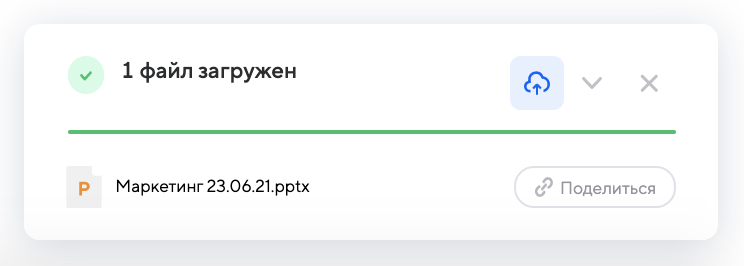
- В открывшемся меню загрузки вы можете выбрать нужное действие:
- загрузить ещё — чтобы добавить в очередь другие файлы или папки;
- свернуть — чтобы загрузка продолжилась в фоновом режиме;
- закрыть — чтобы отменить загрузку;
- поделиться — чтобы отправить ссылку на файл.
Загрузка с iOS
В этой инструкции описано, как загрузить файл в Облако и создать папку, в том числе с возможностью совместного использования.
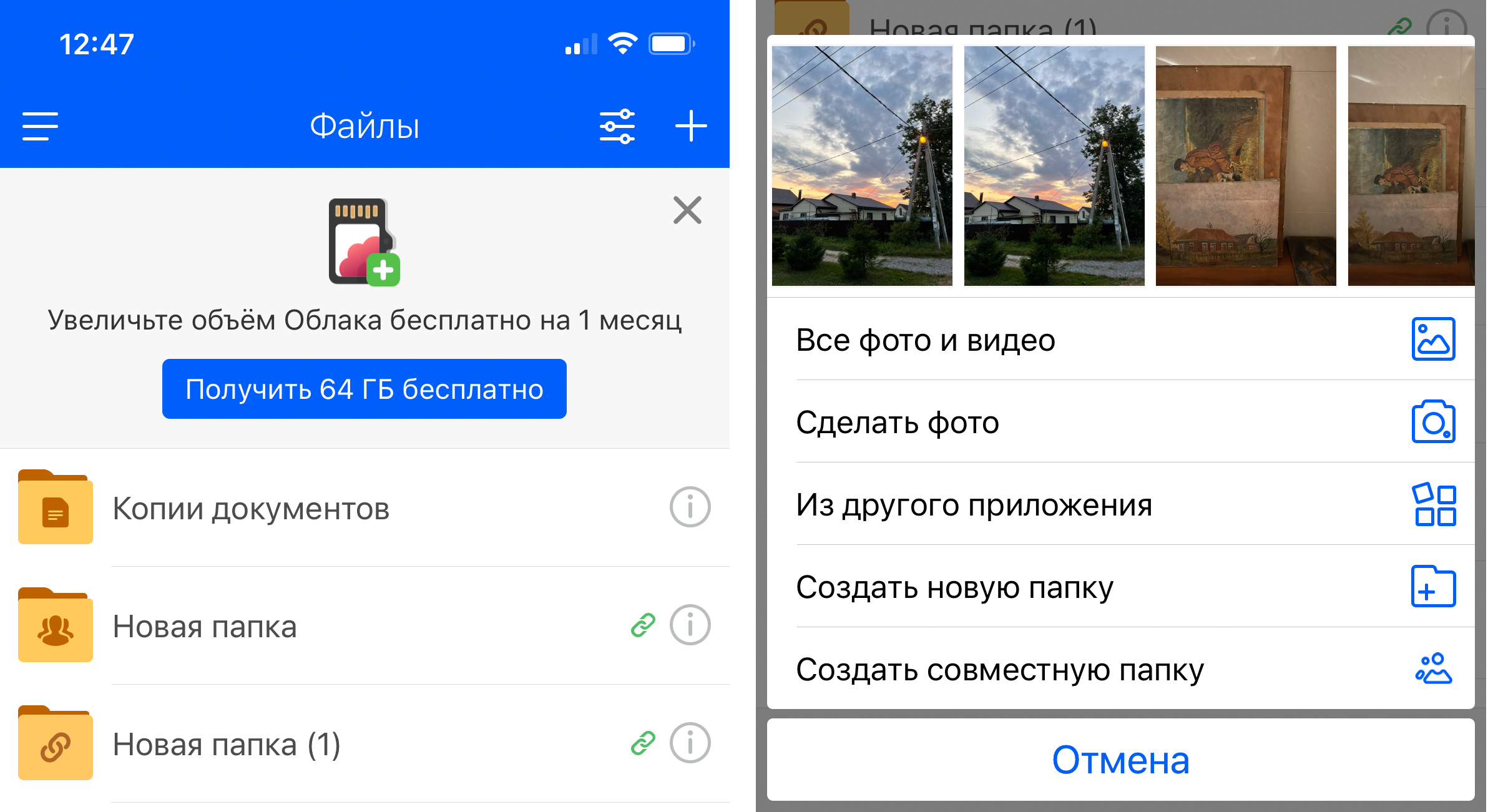
- Загрузите и откройте приложение Облака.
- Перейдите в раздел «Файлы».
- Нажмите «+» в правом верхнем углу.
- Выберите нужное действие:
- все фото и видео — чтобы открыть галерею и выбрать нужные файлы;
- сделать фото — чтобы новый снимок сразу сохранился в Облаке (актуально, если у вас не включена автозагрузка);
- из другого приложения — чтобы перенести в Облако файлы из других приложений;
- создать новую папку — чтобы загружать файлы в неё;
- создать совместную папку — чтобы сразу открыть доступ другим пользователям к файлам в этой папке.
- Загрузите файлы в Облако.
Загрузка с Android
Через раздел «Файлы» вы можете как сохранить фотографии в Облаке, так и создать совместную папку для нескольких пользователей.
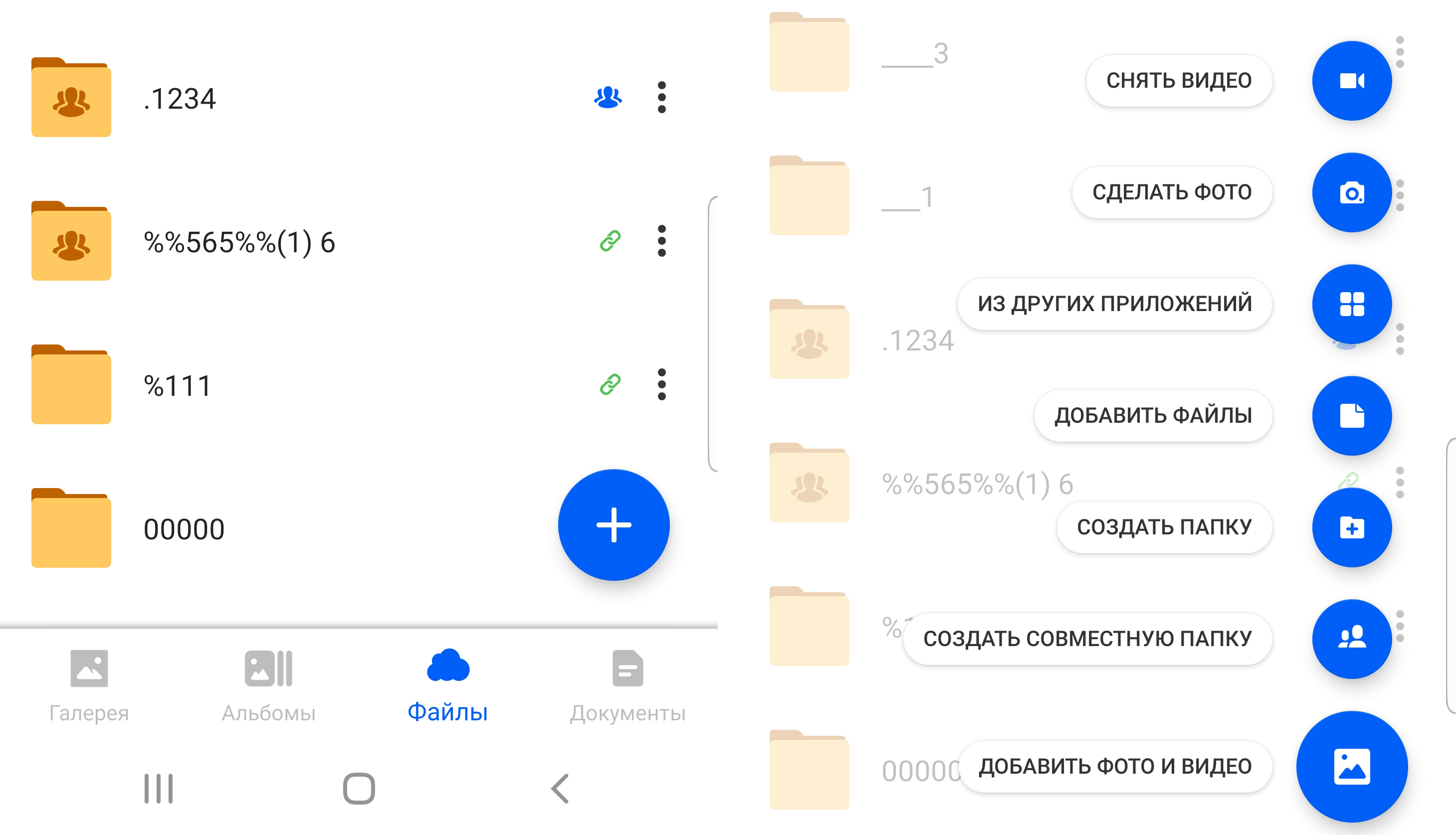
- Загрузите и откройте приложение Облака.
- Перейдите в раздел «Файлы».
- Нажмите «+» в правом нижнем углу.
- Выберите нужное действие:
- снять видео / сделать фото — чтобы новый снимок сразу сохранился в Облаке (актуально, если у вас не включена автозагрузка);
- из других приложений — чтобы перенести в Облако файлы из других приложений;
- добавить файлы — загрузить в Облако файлы из памяти телефона;
- создать папку — чтобы загрузить файлы в неё;
- создать совместную папку — чтобы сразу открыть доступ другим пользователям к файлам в этой папке;
- добавить фото и видео — чтобы открыть галерею и выбрать нужные файлы.
- Загрузите файлы в Облако.
Как автозагрузка облегчает работу с файлами
- Все ваши фотографии и видео будут загружаться в Облако в фоновом режиме.
- С помощью алгоритмов распознавания мы автоматически рассортируем файлы по тематическим папкам, в том числе документы.
- Можно освободить место на телефоне — для этого воспользуйтесь функцией автоматического удаления файлов, уже перенесённых в Облако. На iOS эта функция называется «Освободить место», на Android — «Очистить место».
Как включить автозагрузку
На iOS
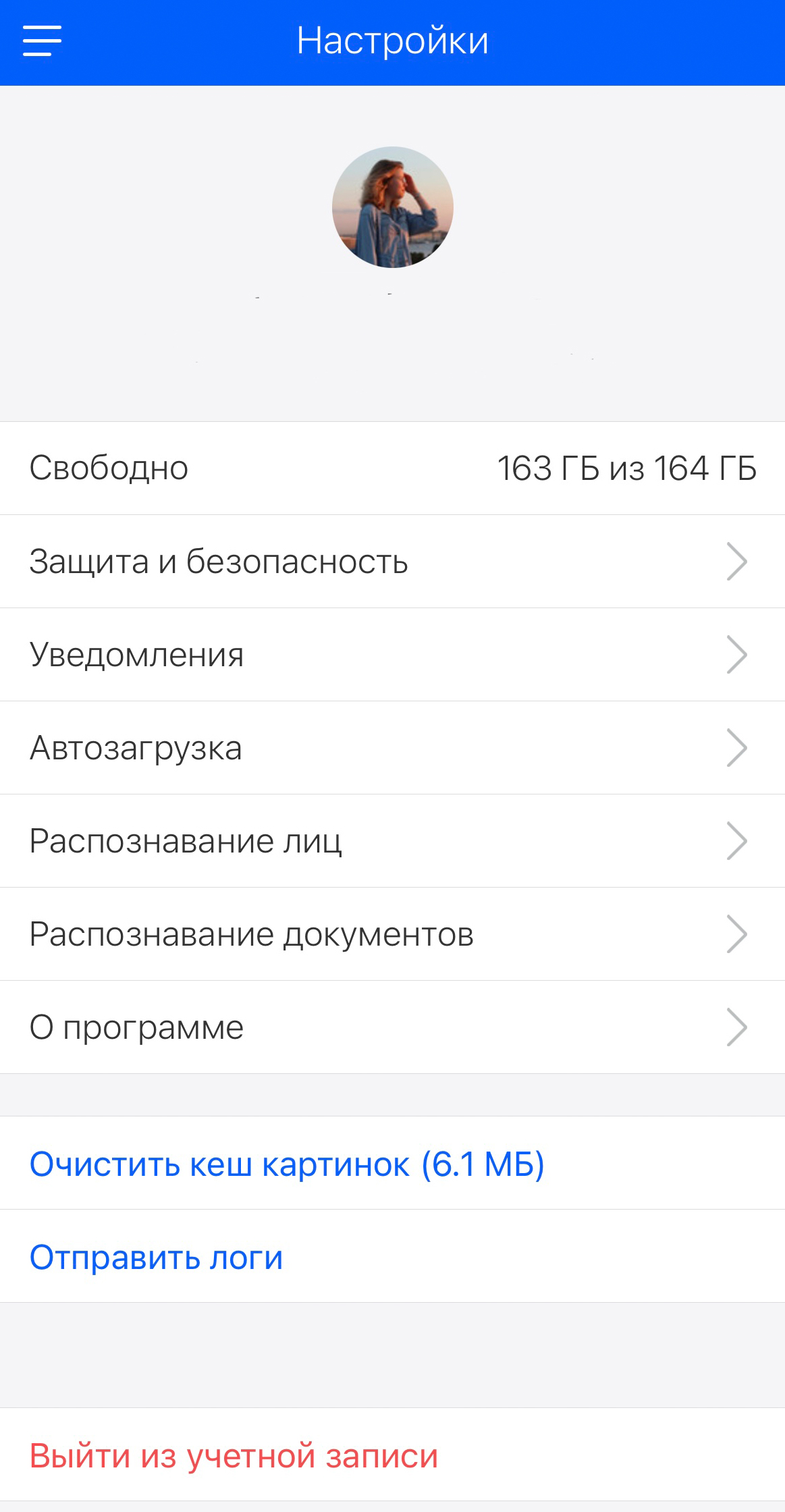
- Откройте приложение Облака.
- Перейдите в настройки.
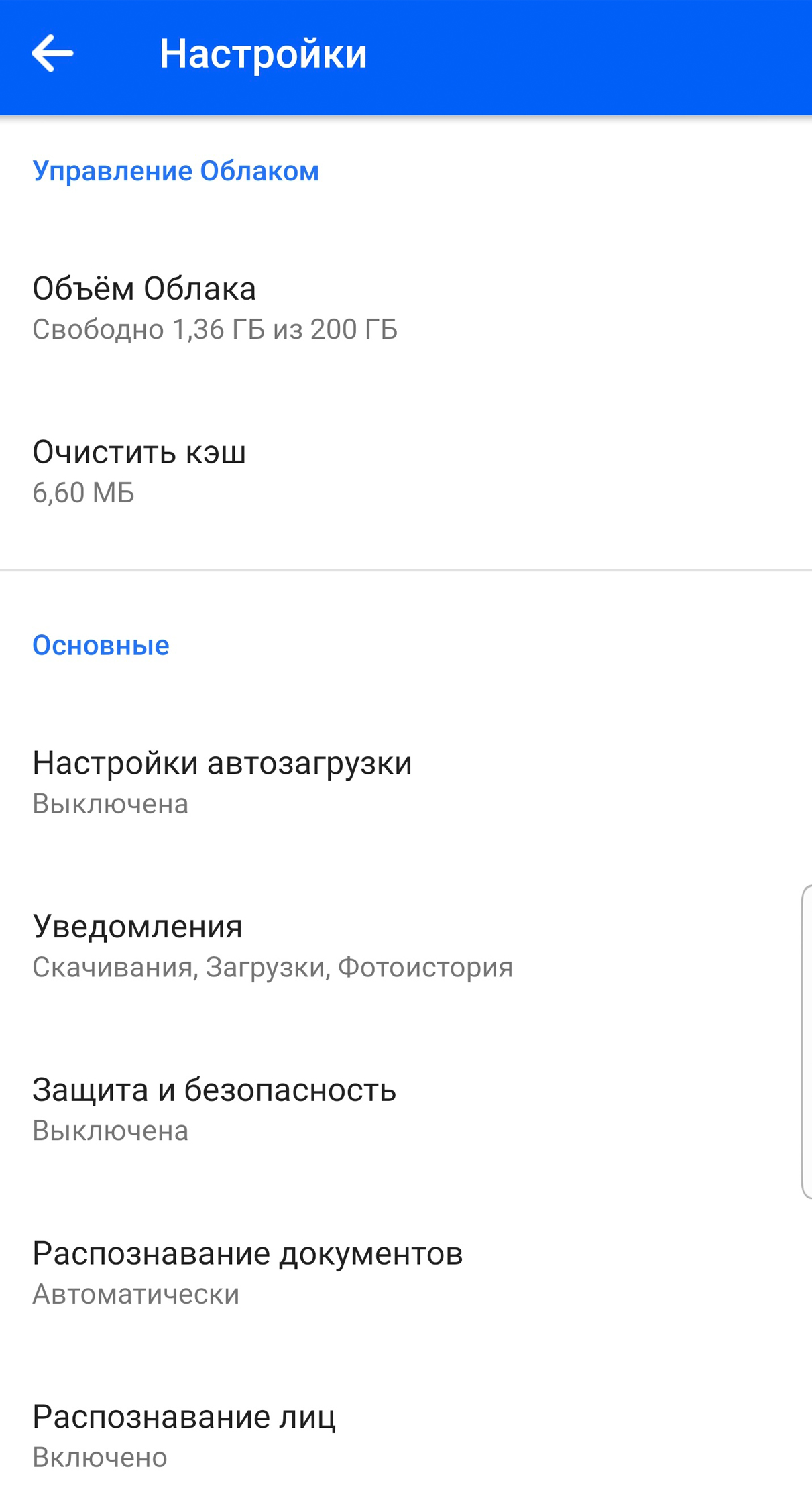
- Откройте раздел «Автозагрузка», включите функцию и настройте её параметры при необходимости.
На Android
- Откройте приложение Облака.
- Перейдите в настройки — раздел «Настройки автозагрузки».
- Включите функцию и настройте её параметры при необходимости.
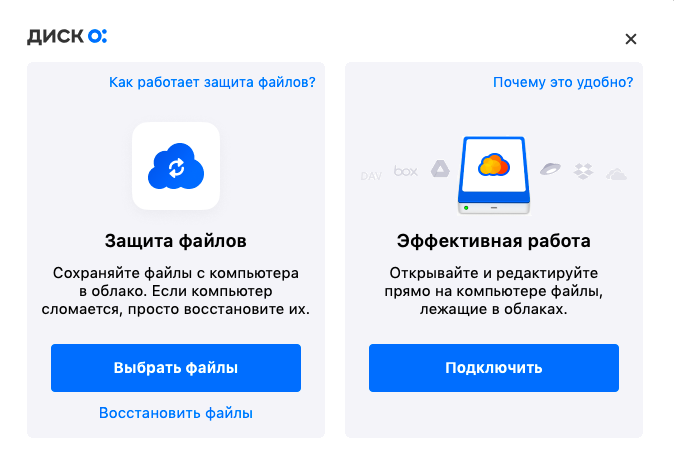
Загрузка с помощью программы Диск-О:
- Откройте Диск-О: на вашем компьютере.
- Нажмите «Выбрать файлы», если открываете Диск-О: первый раз; «Защитить новые» — если повторно.
- Укажите, какой файл вы хотите загрузить.
- Выберите место для хранения файла — им может быть любое из подключённых к Диск О:.
Сохранение публичных файлов в Облако / на устройство
Если вам открыли доступ к файлам или папкам, которые хранятся в Облаке, вы можете скопировать их в своё Облако или загрузить на устройство.
В веб-версии
Перейдите по полученной ссылке и нажмите «Сохранить в Облако», чтобы загрузить в хранилище, или «Скачать», чтобы сохранить на устройство.
В мобильном приложении iOS
Чтобы сохранить файл в Облако: нажмите на значок Облака со знаком «+» в правом нижнем углу.
Чтобы сохранить папку в Облако: нажмите «Сохранить в Облако».
Чтобы загрузить файл на устройство: нажмите на стрелку загрузки.
В мобильном приложении Android
Чтобы сохранить файл или папку в Облако: нажмите «Сохранить в Облако» внизу экрана.
Чтобы загрузить на устройство: нажмите на символ с тремя точками и кликните «Сохранить».
Копии файлов или папки переместятся в раздел «Загрузки» вашего Облака.
Как создать ссылку в Облаке для скачивания другими пользователями
Вы можете поделиться любым файлом из своего Облака. Для этого выберите нужный файл и нажмите «Поделиться». Получатель увидит ссылку, при переходе по которой получит доступ к отправленному файлу.
Ошибки загрузки
Файл определяется как вирус
Все загружаемые или уже хранящиеся файлы на Облаке проверяются антивирусом Лаборатории Касперского. Если файл распознается как подозрительный, его загрузка остановится.
Файл с таким именем уже существует
Если имя файла дублируется, выберите одно из предложенных действий: заменить файл, оставить оба, пропустить загрузку. Если поставите галочку «Применить ко всем», выбранное действие автоматически применится ко всем загружаемым файлам.
Недостаточно свободного места
Эта ошибка возникает, когда ваше Облако переполнено. Вы можете выбрать одно из действий: увеличить место или пропустить загрузку этого файла.
Файл слишком тяжёлый в рамках тарифных ограничений
В этом случае вы можете перейти на другой тариф, и тогда максимальный лимит загружаемого файла увеличится автоматически, или пропустить загрузку.
Папка доступна только для чтения
В папки, доступные только для чтения, загрузка невозможна. Для загрузки файла в Облако выберите из предложенного списка другую папку.
Загрузка служебных файлов
Файлы операционной системы при загрузке в Облако игнорируются автоматически.
Проверьте, не удалён ли файл из папки, откуда вы его копируете. Если это флешка, убедитесь, что она вставлена корректно.
Загрузка остановлена из-за разрыва соединения. В этом случае дополнительные действия не требуются — как только соединение восстановится, загрузка продолжится автоматически.