Цвет фона и изображения в PowerPoint 2003
При выборе цвета фона очень важно иметь в виду цвет шрифта и других объектов, которые уже используются на слайде.
Примечание. Инструкции данного урока применимы для всех версий PowerPoint.
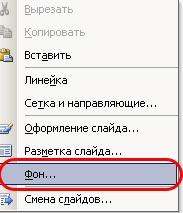
Щелкните правой кнопкой мыши в пустой области слайда и выберите фон из контекстного меню. Кроме того, вы можете воспользоваться пунктом меню Формат-> Фон, чтобы открыть диалоговое окно Фон.
Выберите нужный цвет для фона слайда
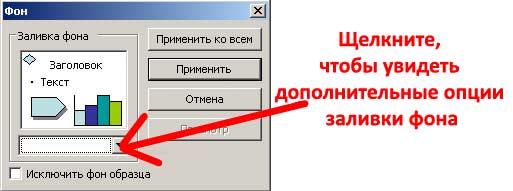
Диалоговое окно Фон
Нажмите стрелку вниз в диалоговом окне Фон для отображения параметров цвета.
Три различных варианта для фона
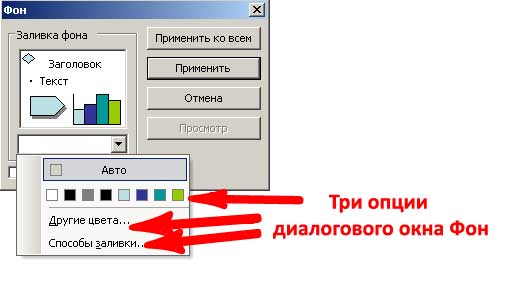
Три опции выбора цвета
PowerPoint предлагает три опции для работы с цветом
- Часто используемый цвет фона
- Другие цвета – обычный выбор или произвольный, при помощи опции Спектр
- Способы заливки — градиенты, текстуры, узор или рисунок
Другие цвета – опция для выбора фона слайда
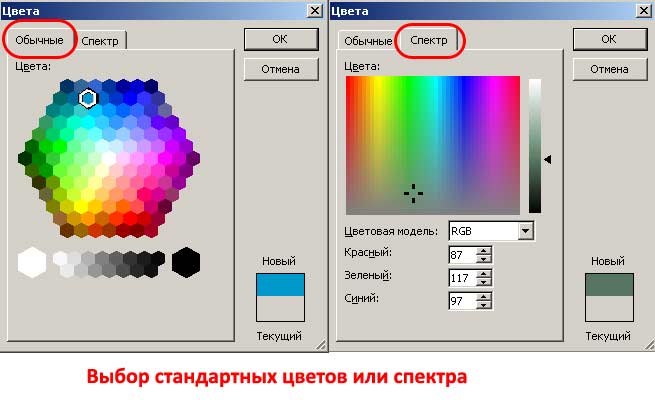
Стандартные или пользовательские цвета для фона
PowerPoint предлагает на выбор различные цвета для выбора фона слайдов. Помимо этого, можно выбрать другой цвет, нажав на Другие цвета – Спектр и установив нужный уровень красного, зеленого и синего цвета. Образец выбранного цвета отображается в правом нижнем углу диалогового окна.
Способы заливки Градиентная заливка фона слайдов PowerPoint
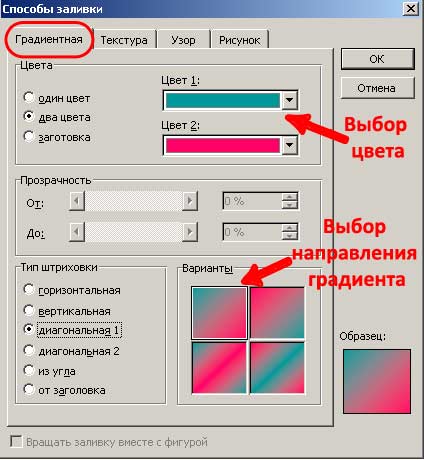
Способы заливки
Третья опция диалогового окна Фон, Способы заливки, позволяет создавать цветные градиенты, текстуры, выбрать узоры или изображения в качестве фона слайда.
Градиентная заливка может быть создана с помощью одного или двух цветов. Также можно выбрать одну из предустановленных заготовок, которые предустановленны в PowerPoint. Например, «Ранний закат», «Сумерки» и другие.
Вставка рисунка в качестве фона слайда PowerPoint
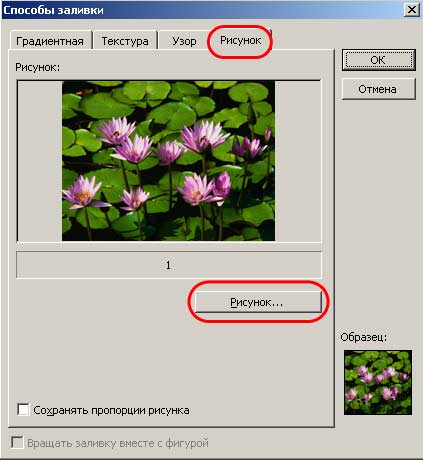
Алгоритм добавления фонового рисунка
1. Выберите вкладку Рисунок в верхней части диалогового окна Способы заливки.
2. Щелкните по кнопке Рисунок, чтобы найти изображения, сохраненные на вашем компьютере.
3. Выберите нужный рисунок и нажмите на кнопку OK, чтобы добавить изображение в качестве фона слайда.
Предварительный просмотр или применение фона
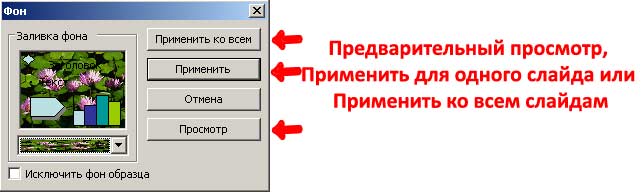
Заливка фона – Предварительный просмотр, Применить для одного слайда или Применить ко всем слайдам
После того как вы сделали свой выбор у вас есть три варианта (кроме Отмена)
1. Просмотр — предварительный просмотр слайда с выбранными параметрами заливки.
2. Применить — выбранные параметры заливки применяются к текущему слайду.
3. Применить ко всем слайдам — выбранные параметры заливки фона применяются ко всем слайдам презентации.
Как поставить собственный фон в PowerPoint Online
Презентации как продуктивный и многоцелевой способ сообщить информацию устойчиво вошли в жизнь современного человека. Система PowerPoint Online предоставляет возможность кратко и доступно донести до потребителя преимущества продуктов или услуг, используя весь арсенал визуального воздействия. Среди методов влияния – изображения и цветовое оформление, как основного материала, так и фона для текста и объектов. Как установить свой фон в Повер Поинт Онлайн, какими инструментами для этого лучше воспользоваться – об этом в данной статье.

Какими методами можно изменить фон презентации PowerPoint
Различают несколько вариантов, которыми можно установить новый фон, все они решают одну задачу – заменяют белую подложку на другой цвет или изображение.
- Загрузить – вставить на требуемое место в презентации фотографию, картинку или орнамент с любого носителя на компьютере, в том числе жесткого диска;
- Сфотографировать – с использованием камеры смартфона или ноутбука можно сделать фотографию в режиме реального времени для установки ее в качестве фонового сопровождения;
- Использовать URL – вставить ссылку на изображение с сетевых ресурсов, где разрешено бесплатное использование картинок;
- Найти – поиск картинок и фото из своих аккаунтов, с Дисков, из Интернета.
Установить новый фон для демонстрации слайдов несложно, главное – выбрать и настроить правильную тему или цвет. Используйте сайты по цветовому подбору оттенков-партнеров или контрастных цветов.

Как поставить собственный фон в презентацию Повер Поинт Онлайн: способы и последовательность действий
Используя пошаговые рекомендации для изменения фоновой основы слайдов, можно решить вопрос по улучшению визуальной привлекательности демонстрируемого материала. Выполните следующие действия:
- Откройте страницу Повер Поинт Онлайн, в верхнем основном меню нажмите блок «Слайд»;
- В предложенном перечне укажите строку «Изменить фон»;
- В окне настроек «Фон» выберите нужную позицию в зависимости от того, каким образом планируете менять фон.

Изменить цвет
- Раскройте окно выбора «Цвет»;
- Если требуется установить однотонный фон, выберите закладку «Один цвет»;
- При установке плавного перехода от одного цвета к другому укажите «Градиент»;
- Можно выбрать цвет из предустановленной палитры, а можно определить свой оттенок, для этого нажмите «+Другой»;
- Откроется цветовая палитра, где выберите требуемый цветовой нюанс установкой курсора. Также вы можете определить нужный цвет, вставив в поле «16-ричный код» значение веб-цвета;
- Ползунком «Оттенок» укажите, в какой цветовой гамме нужно сделать выбор (синей, красной, зеленой или желтой), ползунком «Прозрачность» установите насыщенность выбранного цвета;
- Подтвердите завершение выбора «ОК».
Обратите внимание на верхнюю строку в окне выбора цвета «Писатель». Здесь находятся цвета, наиболее благоприятно влияющие на зрительное восприятие и рекомендуемые для текстовых блоков, акцентов и фона.

Вставить вместо фона изображение
- Разверните окно выбора картинки «Изображение», нажав на поле «Выбрать изображение»;
- Вам будет предложено перейти по различным закладкам и в них указать путь, где находится требуемая картинка – на компьютере, в сети, а также можно сделать фотографию веб-камерой;
- После определения нужного изображения нажмите «Вставка» и подтвердите выбор «Готово».
Изменить фон также можно, выбрав готовую тему. Для этого нажмите во вспомогательной строке меню «Тема», выберите один из предложенных вариантов, а затем измените в ней цвет фона. Так у вас будет установлено уникальное оформление вместо темы, предложенной программой.
Частые вопросы:
- Как убрать фон в презентации PowerPoint Online
- Как изменить цвет фона в PowerPoint Online
- Как выделить текст цветом в PowerPoint Online
- Как сделать прозрачный или полупрозрачный фон в PowerPoint Online
Изменить фон PowerPoint онлайн
Используйте это приложение, чтобы изменить фон PowerPoint, PPT, PPTX онлайн и бесплатно.
Работает на aspose.com и aspose.cloud.
* By uploading your files or using our service you agree with our Terms of Service and Privacy Policy.
Конвертировать PDF в PPTX Попробуйте приложение для импорта PDF-файлов
Презентация успешно загружена
Отправьте ссылку для скачивания по адресу
Нажмите Ctrl + D, чтобы сохранить его в закладках, чтобы больше не искать.
Мы уже обработали . файлов общим размером . Мбайт.

Как изменить фон в PowerPoint с помощью редактора слайдов?
- Откройте приложение Aspose.Slides Editor.
- Щелкните внутри области размещения файла, чтобы загрузить презентацию, или перетащите ее туда.
- Вы будете автоматически перенаправлены в приложение Editor, и ваша презентация будет открыта для редактирования.
- Перейдите на вкладку «Настройки» справа и измените там фон PowerPoint.
- Чтобы сохранить презентацию с внесенными изменениями, нажмите кнопку «Скачать».
- Обратите внимание, что файл презентации будет удален с наших серверов через 24 часа, и ссылки для скачивания перестанут работать по истечении этого периода времени.
С помощью приложения « Редактор слайдов » можно легко изменить фон PowerPoint онлайн. Нет необходимости устанавливать PowerPoint или какой-либо другой инструмент, вы просто открываете приложение и начинаете редактировать презентацию. Интерфейс приложения Slides Editor прост, и легко понять, как изменить фон для презентации PowerPoint. Во-первых, вам нужно загрузить исходную презентацию. Затем откройте вкладку «Настройки» справа и измените там фон. Теперь вы можете сохранить результат, загрузив презентацию с новым фоном в формате PPT (X). Редактор слайдов позволяет изменять фон для: простой презентации, шаблона презентации, одного слайда.
Другие приложения Aspose , которые вы можете попробовать: веб-приложение Merger для объединения презентаций; Веб-приложение с водяными знаками для добавления водяных знаков в презентации.
Прочтите статью о создании приглашений в PowerPoint: 3 простых шага по созданию приглашений в PowerPoint

Редактор Aspose.Slides
- Выберите любой тип фона PowerPoint: изображение, графику и т. Д.
- Загрузите свой фон PowerPoint в приложение «Редактор слайдов».
- Измените фон PowerPoint презентации и сохраните результат.
- Презентацию с новым фоном PowerPoint можно загрузить на свой компьютер в формате PPT (X).
- Используйте приложение «Редактор слайдов», чтобы бесплатно изменить фон PowerPoint.
- С приложением «Редактор слайдов» нет необходимости устанавливать PowerPoint для редактирования фоновой графики.
Вопросы-Ответы
Как изменить фон в PowerPoint?
Онлайн-приложение Slides Editor — это быстрый способ изменить фон презентации даже без PowerPoint. Просто загрузите свою презентацию, смените фон на новый и загрузите измененную презентацию.
Как добавить фон в PowerPoint?
Загрузите презентацию в редактор слайдов, щелкните фон и измените его на правой вкладке настроек.
Возможно ли редактирование шаблона PowerPoint?
да. Вы можете редактировать любой тип презентации через онлайн-приложение Slides Editor.
Есть ли ограничения на загружаемые файлы?
Для одной презентации максимальный размер файла составляет 35 МБ, а максимальное количество слайдов — 50. Если нужно редактировать презентацию, размер которой превышает 35 МБ или содержит более 50 слайдов, мы рекомендуем использовать Aspose PowerPoint Splitter , чтобы разделить слайды на несколько презентаций. Затем вы можете изменить полученные файлы презентации по отдельности.
Быстрый и простой редактор
Загрузите документ, выберите тип формата сохранения и нажмите кнопку «Объединить». Вы получите ссылку для скачивания по окончания объединения файла.
Конвертировать откуда угодно
Приложение работает на всех платформах, включая Windows, Mac, Linux, Android и iOS. Все файлы обрабатываются на наших серверах. Вам не требуется установка плагинов или программного обеспечения
Качество редактора
Процесс объединения обеспечивается ведущими в отрасли API-интерфейсами Aspose.Slides, которые широко используются во многих компаниях из списка Fortune 100 в 114 странах.
Другие поддерживаемые редакторы
Вы также можете редактировать файлы других форматов. См. Список ниже.
- Создать презентацию (Презентация PowerPoint)
- Создать слайды (Презентация PowerPoint)
- Редактировать шаблон PowerPoint (Презентация PowerPoint)
- Редактировать PPS (Презентация PowerPoint)
- Редактировать слайд-шоу (Презентация PowerPoint)
- Создатель PowerPoint (Презентация PowerPoint)
- Веб-PowerPoint (Презентация PowerPoint)
Изменение фона слайдов
При создании презентации можно использовать шаблоны, предоставляемые PowerPoint, можно скачать новые, созданные профессиональными разработчиками или любителями, а можно просто добавить другой фон.
Как изменить фон слайдов презентации?
Для того, чтобы изменить фон слайдов в PowerPoint, нужно щелкнуть правой кнопкой мышки на заднем плане, в появившемся меню нажать на самую последнюю строчку Формат фона.
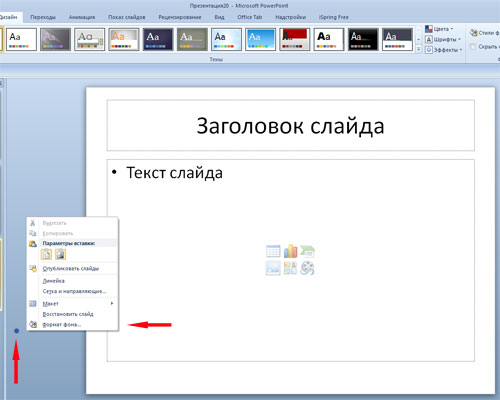
В правой части открывшегося окошка для начала выбираем Заливка.
Если у вас под рукой нет готовой картинки, которую вы хотите сделать фоном для вашей презентации, то можно просто поэкспериментировать с встроенными опциями PowerPoint — сплошная заливка, градиентная, узорная.
Скорее всего, навороченных фонов с помощью этих инструментов создать не получится, но как-то разнообразить слайды презентации вполне под силу каждому.
В случае, когда вы уже выбрали картинку, которая станет фоном для вашей будущей презентации, то выберите в левой части окошка Формат фона Рисунок или текстура -> Файл. Откроется диалоговое окно, в котором нужно выбрать вашу заготовку.
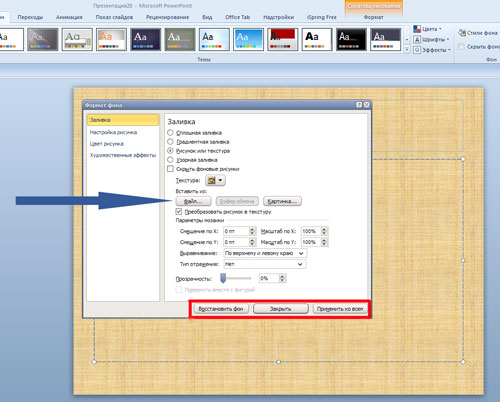
- если данный фон предполагается использовать только для одного слайда, нажмите кнопку Закрыть;
- если для всей презентации — Применить ко всем;
- если вы решили, что данная картинка по дизайну вообще не подходит для этой презентации, то нажмите Восстановить фон.
Но прежде, чем совсем отказаться от задуманного, обратите свое внимание опять на правую часть окна Формат Фона. Возможно, вам удастся изменить выбранную в качестве фона картинку с помощью опций настройка рисунка, цвет рисунка, художественные эффекты.
Если у вас есть творческие способности, интерес к освоению нового, немножко времени и терпения, то у вас могут получиться очень оригинальные и привлекательные дизайнерские решения фонов для презентаций.
Пожалуйста, проголосуйте за статью и поделитесь с друзьями в социальных сетях!