Как зайти в Телеграм с компьютера

Телеграм – это один из популярных мессенджеров, который широко используется для общения и передачи файлов. Он доступен на различных платформах, включая компьютеры. В этой статье мы расскажем, как зайти в Телеграм с компьютера и начать пользоваться всеми его возможностями.
Шаг 1: Загрузите и установите приложение. Для начала вам понадобится загрузить и установить официальное приложение Телеграм для компьютера. Зайдите на официальный сайт Телеграм и найдите раздел с загрузкой для компьютеров. Скачайте приложение и следуйте инструкциям по установке.
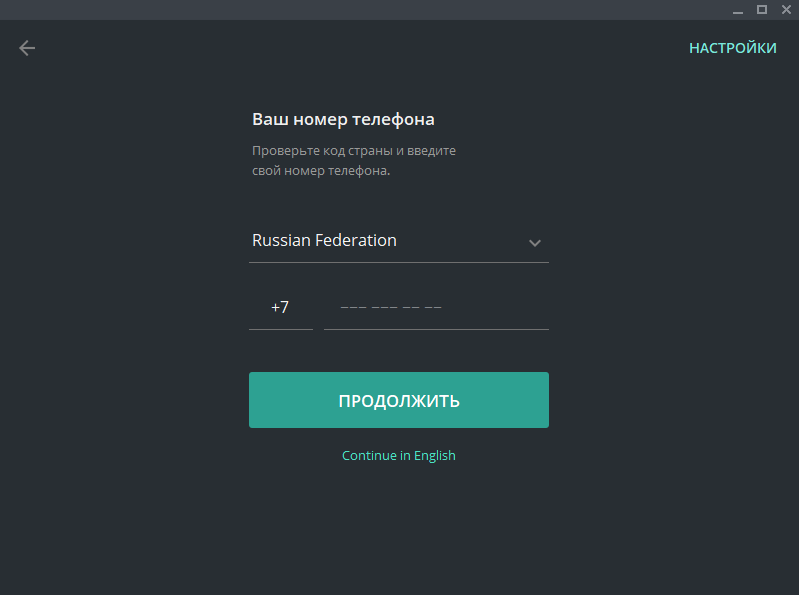
Шаг 2: Запустите приложение и введите номер телефона. Когда установка будет завершена, запустите приложение Телеграм на вашем компьютере. Вас попросят ввести номер телефона, который был связан с вашим аккаунтом в Телеграм. Введите его и нажмите «Продолжить».
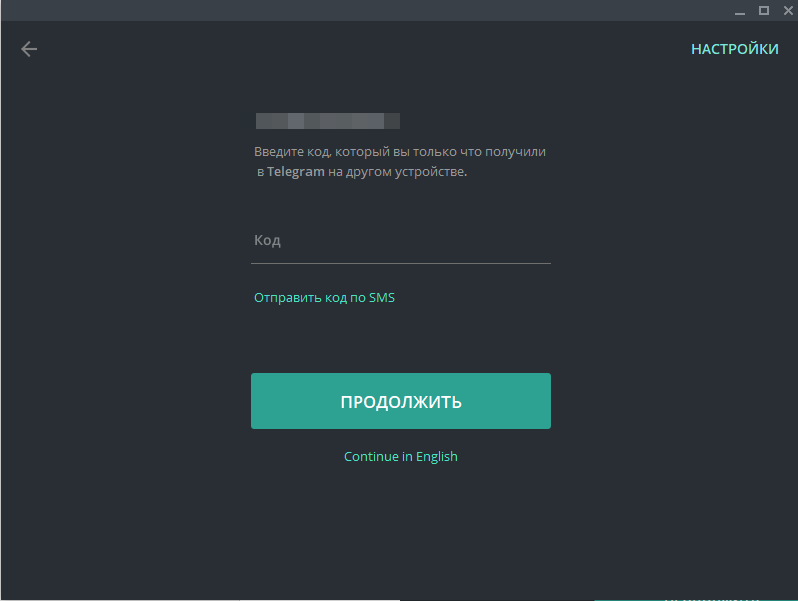
Шаг 3: Введите код подтверждения. После ввода номера телефона вам придет сообщение с шестизначным кодом подтверждения. Введите этот код в соответствующее поле и нажмите «Продолжить».
После успешной авторизации вы будете перенаправлены в основной интерфейс Телеграма на вашем компьютере. Теперь вы можете начать общаться с друзьями, смотреть новости и делиться файлами в Телеграме прямо с вашего компьютера.
Установка Telegram на компьютер
Для использования Telegram на компьютере, вам необходимо сначала скачать и установить приложение.
Шаги, которые следует выполнить:
1. Откройте веб-браузер на компьютере и перейдите на официальный сайт Telegram.
2. На главной странице вы увидите раздел «Приложения». Нажмите на кнопку «Desktop».
3. Вас перенаправит на новую страницу, где предлагается скачать приложение Telegram для компьютера.
4. Выберите операционную систему, установленную на вашем компьютере, и нажмите на кнопку «Скачать».
5. По завершении загрузки, откройте файл установщика Telegram и следуйте инструкциям по установке.
6. После завершения установки, откройте приложение Telegram на компьютере.
7. Введите свой мобильный номер телефона, на который зарегистрирован ваш Telegram аккаунт.
8. Введите код подтверждения, который будет отправлен вам в Telegram.
9. После успешного входа, вы сможете использовать Telegram на компьютере и получать доступ ко всем функциям и чатам, доступным через мобильное приложение.
Теперь вы можете пользоваться Telegram на компьютере и наслаждаться удобным интерфейсом и функциональностью приложения.
Создание аккаунта
Чтобы начать пользоваться Телеграмом с компьютера, вы должны зарегистрировать аккаунт. Вот пошаговая инструкция по созданию аккаунта в Телеграме:
- Зайдите на официальный сайт Телеграма по адресу telegram.org.
- На главной странице нажмите на кнопку «Start Messaging».
- В открывшемся окне выберите свою страну и введите свой номер телефона.
- Нажмите на кнопку «Next».
- Теперь вам придет SMS-сообщение с кодом подтверждения. Введите этот код в поле на странице и нажмите «Next».
- После этого вам будет предложено создать имя пользователя. Вы можете выбрать любое уникальное имя пользователя и нажать «Next».
- Теперь у вас есть аккаунт в Телеграме и вы можете начать пользоваться мессенджером со своего компьютера.
Создание аккаунта в Телеграме является очень простым и занимает всего несколько минут. После этого вы сможете общаться со своими друзьями и близкими, отправлять сообщения и файлы, а также использовать все другие функции мессенджера.
Вход в аккаунт с компьютера
Чтобы зайти в свой аккаунт Телеграм с компьютера, выполните следующие шаги:
- Откройте веб-браузер на вашем компьютере.
- Перейдите на официальный сайт Телеграм по адресу https://web.telegram.org/.
- На открывшейся странице вы увидите поле для ввода номера телефона. Введите свой номер телефона, который вы использовали при регистрации в Телеграм.
- Нажмите на кнопку «Next» (Далее).
- После этого вам на ваш номер телефона придет SMS-сообщение с кодом подтверждения. Введите этот код в соответствующее поле на странице.
- Нажмите на кнопку «Sign In» (Войти).
- Вас перенаправит на страницу с вашим аккаунтом. Теперь вы можете пользоваться Телеграм на компьютере.
Обратите внимание, что для использования Телеграм на компьютере, ваш телефон должен быть подключен к интернету и включен.
Работа с Telegram на компьютере
Telegram для компьютера предлагает более удобный и универсальный способ взаимодействия с мессенджером. Он позволяет читать и отправлять сообщения, просматривать медиафайлы, создавать и присоединяться к группам, а также использовать весь функционал, доступный в мобильной версии.
Чтобы начать работу с Telegram на компьютере, вам потребуется выполнить несколько простых шагов:
- Скачайте и установите приложение Telegram для компьютера с официального сайта https://desktop.telegram.org/. Выберите версию приложения для вашей операционной системы (Windows, macOS или Linux) и следуйте инструкциям на экране для установки.
- После установки откройте приложение и введите свой номер телефона. На указанный номер придет код подтверждения, который нужно будет ввести для авторизации.
- После успешной авторизации вам будет предоставлен доступ к вашим чатам и контактам. Вы сможете отправлять сообщения и обмениваться файлами с другими пользователями.
Telegram для компьютера также предлагает дополнительные функции, такие как создание и настройка каналов, просмотр истории сообщений, настройка уведомлений и многое другое. Используйте эти возможности для максимального комфорта и эффективности работы с мессенджером.
Теперь, когда вы знаете, как войти в Telegram с компьютера, вы сможете легко общаться и делиться информацией с вашими контактами в любое время и в любом месте.
Главное меню Telegram на компьютере
При входе в Телеграм с компьютера, вы увидите главное меню приложения. Оно обычно состоит из следующих основных разделов:
- Чаты: этот раздел отображает список всех ваших чатов в Телеграме. Здесь вы можете выбрать нужный чат и начать общаться с контактами.
- Контакты: в этом разделе вы можете просмотреть список ваших контактов в Телеграме. Здесь можно добавить новые контакты или найти существующих пользователей в поиске.
- Вызовы: раздел «Вызовы» позволяет совершать голосовые и видеозвонки через Телеграм. Здесь отображается история ваших вызовов и возможность совершить новый вызов.
- Каналы: есил у вас есть подписки на каналы, то они будут отображаться в разделе «Каналы». Здесь вы можете просматривать новости и контент от каналов, на которые вы подписаны.
- Сохраненные сообщения: в этом разделе можно сохранить интересные сообщения или медиафайлы для дальнейшего доступа. Здесь также удобно организовывать и хранить заметки и важные данные.
В главном меню Telegram на компьютере вы также можете найти другие дополнительные разделы и функции, такие как «Настройки», «Поиск» и «Создать новый чат». Каждый из них имеет свою цель и позволяет пользователям настроить приложение по своему усмотрению и вести удобное общение.
Главное меню Telegram на компьютере позволяет удобно управлять своими чатами, контактами и настройками приложения. Оно предоставляет все основные инструменты для коммуникации и обеспечивает удобство использования приложения на компьютере.
Как открыть Телеграм на компьютере: 7 простых способов входа в Telegram через ПК

Приветствуем. Хотите узнать, можно ли зайти в Телеграмм с компьютера? Предлагаем прочитать нашу простую подробную инструкцию, в которой мы расскажем, как войти в Телеграмм через компьютер.
В статье мы рассмотрим способы входа через ПК в Telegram Desktop и Telegram Web, а также расскажем про расширения для популярных браузеров, с помощью которых можно войти в Телеграм с компьютера.
Через какие версии мессенджера можно открыть Телеграмм на компьютере?
Войти в Телеграмм через компьютер можно двумя способами. Точнее, с помощью двух версий мессенджера. Вы можете войти с компьютера через Телеграмм Веб, используя любой современный браузер, чтобы открыть Телеграмм на компьютере онлайн. Либо зайти в Телеграмм через компьютер, установив компьютерное приложение Telegram Desktop.
Что такое Telegram Web

Веб версия Telegram позволяет пользоваться мессенджером прямо в браузере. Первая особенность web-версии – возможность использования на любом типе устройства, независимо от операционной системы – главное, чтобы был браузер. Рассмотрим и другие плюсы этого типа версии.
Если для синхронизации контактов между приложениями на ПК и смартфоне необходимо, чтобы оба устройства были заведены в одну сеть Wi-Fi, то для работы через web-версию это условие утрачивает свою важность. Телефон может вообще не иметь выхода в интернет, но с компа вы запросто через браузер попадете в свой профиль Телеграмма и начнете общение. При этом на каждую вкладку браузера можно посадить по отдельному аккаунту.
Полноценное использование функций мессенджера не расходует ресурсы вашего устройства. Она освобождает вас от необходимости загружать дистрибутив и устанавливать приложение. Кроме того, если вы ведете переписку с общего ПК, например, находясь в офисе или на семейном компе, то именно веб-версия обеспечит вам безопасность. Стоит вам закончить переписку и закрыть вкладку, как тут же все личные данные удалятся. Третьи лица не получат доступ к вашим диалогам.
Что такое Telegram Desktop

Десктопная версия – это приложение, отражающее в себе возможности веб-версии мессенджера. Программное обеспечение адаптировано под три варианта операционных систем: Linux, Mac и Windows. Если сравнивать версию для смартфонов с Telegram Desktop, то стоит упомянуть о том, что на компе нет опции секретного чата.
Читайте также: Как выделить жирным текст в Телеграмме: способы сделать жирный шрифт в Телеграм
Однако эта особенность не останавливает юзеров от использования Телеграмма на ПК. Здесь комфортнее набирать текст, ведь перед вами полноразмерная клавиатура, которая гораздо удобнее, чем виртуальная на экране смартфоне.
Вдобавок можно не беспокоиться о том, что картинки и ролики в чате съедят всю вашу память. Компьютер располагает, как правило, куда большими ресурсами вместительности, чем мобильный телефон.
Особенности входа в Телеграмм на компьютере
Итак, как вы неверное уже поняли, компьютерные версии Телеграмма обладают почти таким же функционалом, как и мобильные приложения. Особенно это касается Telegram Desktop. Но есть один неизменный нюанс, который напрямую влияет на вход с компьютера в Telegram.
Дело в том, что, чтобы войти с компьютера в Телеграмм, нужно установить и запустить мобильную версию приложения. Это нужно для того, чтобы авторизоваться и пройти регистрацию на компьютере или ноутбуке. Поэтому, приготовьте, пожалуйста, ваш телефон Андроид или Айфон, на котором уже осуществлен вход в мобильное приложение Телеграмма.
Далее предлагаем прочитать пошаговую инструкцию, как осуществить вход в Телеграмм с компьютера. Рассмотрим три способа входа: через Telegram Web, Telegram Desktop и через расширения браузеров.
Как войти с компьютера в Телеграмм Веб
Устанавливать веб-версию нет необходимости. Просто переходите на страницу сервиса по ссылке https://web.telegram.org. Если меню на английском вас смущает, переключитесь на русский.
Войти в профиль вы можете двумя способами: введя номер мобильного телефона, который уже привязан к Telegram, или отсканировав QR-код с экрана компьютера.

Быстрее авторизация проходит по QR-коду. Опишем этот путь подробнее.
Активируем вход с ПК в Telegram Web через Android по QR-коду
Для телефона Андроид нужно сделать следующее:
- Запустите приложение на смартфоне.
- Тапните по кнопке меню, обозначенной тремя горизонтальными полосками.


- Нажмите кнопку «Подключить устройство».

На экране вашего телефона появится изображение с камеры с квадратом. Поднесите камеру к монитору вашего компьютера или ноутбука, и сделайте так, чтобы QR-код в браузере попал в рамки квадрата на Андроиде. После этого вы войдёте на вашу страницу Telegram Web.
Активируем вход с компа в Telegram Web через iOS по QR-коду
Чтобы открыть с компа Телеграм Веб на Айфоне, делаем следующее.
- Откройте «Настройки» Телеграмма на Айфоне.


- Нажмите на кнопку «Подключить устройство».

На экране вашего iPhone появится изображение с камеры с очерченным квадратом. Поднесите камеру к дисплею вашего ПК и наведите камеру так, чтобы QR-код в браузере попал в рамки квадрата на Айфоне. После этого вы попадёте на вашу страницу Телеграм Веб.
Вход с компьютера в Telegram Web по номеру телефона
Чтобы осуществить вход с компьютера на свою страницу Телеграмм Веб по номеру телефона, сделайте следующее.
- Нажмите на ссылку «Вход по номеру телефона», которая расположена внизу страницы регистрации компьютера в Телеграмме, и нажмите кнопку «Далее».

- Введите свой номер телефона, на который зарегистрирован Телеграмм.

- Введите код, который придет на ваш телефон.

После ввода полученного кода, вы попадёте на вашу страницу мессенджера. Код подтверждения появится в мессенджере на телефоне, в официальном канале Телеграмма.
Далее расскажем, как зайти в Телеграм с компьютера, если вы решили использовать установочную версию мессенджера.
Вход в Телеграмм Десктоп через компьютер
Как открыть Телеграм Десктоп на компьютере с Windows
Чтобы осуществить вход через компьютер в Telegram Desktop, скачайте и установите приложение для вашей операционной системы.
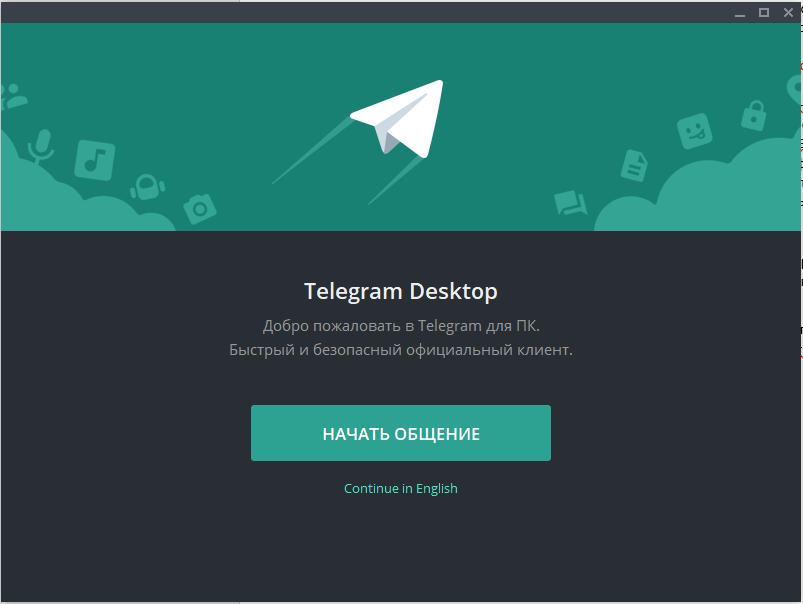
- Нажмите на кнопку «Начать общение».
Читайте также: Как очистить историю чата и удалить сообщение в переписке Телеграмма

- Авторизоваться вы можете через указание вашего телефона, под которым вы уже используете Telegram на смартфоне. Если нужна авторизация без номера – тогда выберите вход по QR-коду.

Подробнее остановимся на каждом методе.
Как войти на компьютере на свою страничку Телеграмм Десктоп через Android
Расскажем, как подключить Телеграмм на компьютер через телефон с Андроидом:
- Войдите в приложение на смартфоне.
- Разверните содержимое меню, тапнув по кнопке с горизонтальными полосками.
- Тапните по строке «Устройства».
- Коснитесь команды «Подключить устройство».
Смартфон запустит камеру в режиме считывания кода. В центральной части дисплея вы увидите квадратную рамку. Наведите камеру телефона на монитор компьютера и убедитесь в том, что QR-код попал в рамку на экране смартфона. Как только данные будут отсканированы, вы тут же окажетесь на странице внутри своего аккаунта.
Вход с компьютера на свою страницу Телеграмм Десктоп через iOS
Для входа в Телеграмм на компьютере, имея учетную запись в мобильном приложении на Айфон, сделаем следующее:
- Запускаем приложение «Telegram» на iPhone и тапаем по вкладке «Настройки».
- Нажимаем «Подключить устройство».
Смартфон сам запустит «Камеру» в режиме сканирования QR-кода. В центре экрана вы увидите квадратную рамку, куда нужно поместить код с монитора ПК. Не более секунды уйдет на процедуру авторизации, и вы окажетесь внутри своего профиля.
Регистрация Телеграмм Десктоп по номеру телефона
Для того, чтобы перейти в свой аккаунт Телеграма на компьютере, используя номер телефона, нужно действовать так:
- В нижней части страницы авторизации вы найдете ссылку «Вход по номеру телефона». Кликните по ней.

- Появится форма, в которую нужно ввести телефон в предлагаемом формате.

- Введите код, который должен появится в официальном канале Телеграмма в мобильном приложении.

Останется только ввести полученный код в поле, которое вы увидите на экране компьютера. При открытом Телеграм вы получите код в чате от официального канала сервиса.
Как войти через ноутбук с MacOS
Загрузить файл для установки приложения вы можете через браузер, зайдя на официальный сайт сервиса, или из магазина «App Store». Войдите в каталог приложений, напишите в строке поиска название мессенджера – в выдаче вы увидите знакомый значок и сможете нажать кнопку «Скачать», а затем и «Установить». Если выставленные вами настройки безопасности на каждую загрузку запрашивают пароль от Apple ID, то появится окно для его ввода. Введите пароль (не от компьютера, а от учетной записи Apple), и начнется загрузка приложения.
Загруженный объект необходимо переместить в папку «Applications». Если ваше меню русифицировано, тогда перенесите Telegram в «Программы». После установки вы найдете ярлык запуска на нижней панели или за значком ракеты. Запустите мессенджер и пройдите процедуру авторизации.
Вход с компьютера на Linux
Если у вас на ПК стоит Linux, то вы можете получить приложение несколькими путями. Обсудим детально каждый.
Через менеджер приложений
Менеджер приложений – официальный источник программного обеспечения для устройств под Linux.
Воспользуйтесь поиском через символ лупы, напишите имя нужного приложения и подтвердите ввод клавишей «Enter» на клавиатуре. В выдаче найдите значок официального «Telegram» и загрузите его.
Через официальный сайт
Использовать для поиска приложения можно и браузер. Для этого зайдите на официальный сайт telegram.org.
Читайте также: Как увеличить шрифт в Телеграм: пошаговая инструкция по увеличению размера шрифта в Telegram
На сайте важно выбрать версию, адаптированную под вашу устройство. Для этого есть раздел «Telegram for PC/Mac/Linux». Кликните по соответствующей ссылке.
На комп начнется скачивание файла формата «…tar.xz». Далее воспользуйтесь файловым менеджером, чтобы распаковать содержимое загруженного пакета в папку /home/username/. После распаковки войдите в появившуюся директорию «Telegram» и двойным кликом по значку самолетика запустите приложение. Мессенджер готов к работе – пройдите процедуру авторизации.
Через терминал
Установка программы на Linux доступна через «Терминал». Чтобы это осуществить, нужно дать команду в окне консоли, имея при этом права администратора. Но здесь есть нюанс – поскольку пакет сервиса не входит в состав основных источников программного обеспечения, сначала понадобится это исправить. Для этого воспользуйтесь комбинацией горячих клавиш «Ctrl + Alt + T» и запустите «Терминал», чтобы ввести запрос
- sudo add-apt-repository ppa:atareao/telegram.
Система может потребовать подтвердить вашу личность, запросив пароль. Введите его, и Телеграм будет добавлен в sources.list, откуда вы его и загрузите. После загрузки необходимо дать команду установки:
- sudo apt install telegram.
Подтвердите свои намерения нажатием «Enter». Запустится загрузка и установка. Не более минуты уйдет у вас на ожидание завершения процесса. Если интернет медленный, может потребоваться дополнительное время. По завершении вы найдете иконку на Telegram в меню на ПК.
Через Snap
Если на вашем компе нет в наличии инсталлятора приложения Телеграмм, воспользуйтесь этим методом. Зайдите в «Терминал» и дайте команду:
- sudo snap install telegram-desktop.
Начнется загрузка программы. Telegram будет установлен на комп. Таким методом можно пользоваться на любой версии Linux.
Как зайти в Телеграмм через компьютер, используя расширение для браузера
Вход через расширение браузера Google Chrome
Используя расширения браузера, вы можете наделить его дополнительными способностями, что очень удобно в ходе работы.
- Зайдите в «Google Chrome», перейдите в раздел магазина расширений.


- Страница с результатами покажет вам несколько вариантов. Выберите среди них нужный.
- Дайте команду «Установить».
- Всплывающее окно даст возможность нажать кнопку «Установить расширение».
Когда установка завершится, вы найдете на верхней панели браузера значок мессенджера.
Как зайти через комп, используя расширение браузера Firefox
- Войдите в обозреватель и выберите в меню раздел «Дополнения и темы».

- В строке для ввода запроса напишите Telegram.

- Останется только дать команду на установку мессенджера непосредственно в «Firefox».

Как войти с ПК через расширение браузера Opera
Запустите браузер «Opera» на компьютере или ноутбуке. Обратите внимание на панель быстрого доступа.

Для установки Телеграмма сюда, нужно правым кликом по панели вызвать контекстное меню и выбрать вариант «Настройка боковой панели».

После этого запустите мессенджер внутри браузера «Opera».

Установка и последующее использование приложения в браузере не составит труда. Вы сможете оперативно получать информацию о пришедших сообщениях и отвечать на них, не закрывая браузер.
Вам также может быть интересно:
- Как открыть Телеграм в браузере: 6 простых способов входа в Telegram через браузер онлайн
- Как поделиться контактом в Telegram: 6 способов отправить контакт в Телеграм на телефоне Андроид, Айфоне и компьютере
- Как заблокировать человека в Телеграм: 4 способа внести контакт в черный список Telegram на телефоне или компьютере
- Как создать папку в Телеграм: пошаговая инструкция по созданию папок в Telegram на Андроид, Айфоне и компьютере
Николай Данилов
Пара слов об авторе от редакции smartronix.ru. Николай работает с нами с самого основания проекта. Он отлично разбирается в компьютерах и программном обеспечении. Также неплохо освоил мобильный сегмент и всегда готов подробно рассказать про особенности работы телефона и приложений.
Комментарии (2)
Сергей
Доброго времени! Второй день не могу войти в свой аккаунт в телеграмм. Работаю на ноуте на 7-ке, телефон кнопочный. Ранее проблем не было,сейчас не могу получить код, т.к.он не приходит на телефон. Что делать?? Ответить
SMARTRONIX.RU
Добрый вечер. Если речь про вход в Телеграмм на ноутбуке, то нужен смартфон. Через приложение на смартфоне нужно активировать десктопную версию Телеграмма по QR-коду, как показано в статье. СМС коды приходят только при создании учетной записи в ТГ.
Оставить комментарий
Навигатор по сайту
- Android & iOS
- Windows 10
- Windows 11
- вКонтакте
- Игровые приставки
- Интересные новости
- Как выбрать правильно?
- Как удалить вирус с компьютера
- Мессенджеры
- Настройка интернета и локальной сети
- Настройка программ и Windows
- Ноутбуки
- Одноклассники
- Принтеры
- Проблема с программой
- Проблемы с компьютером
- Разное
- Социальные сети
- Стационарные компьютеры
- Телевизоры
Как войти в Телеграм с ПК?
Социальные сети, на мой взгляд, одно из величайших изобретений 21 века. Они позволили сломать расстояние между людьми. Но в свете последних событий, связанных с проблемами с конфиденциальностью на этих сайтах, всё больше внимания людей уделяется мессенджерам. Оно и понятно – зачастую, кроме возможностей общения, там нет ничего, что довольно удобно – ничего лишнего, что отвлекает от разговоров. Но есть исключение – Телега, которая сочетает в себе признаки и мессенджеров и социальных сетей. В частности, я говорю про каналы и прочие полезные фишки приложения. Поэтому всё актуальнее запрос в поисковике «Телеграм вход с компьютера». Об этом мы и поговорим.
Способы входа в мессенджер через компьютер
Для начала поговорим о том, можно ли вообще зайти на свою страницу с компа. Начнём от лучшего способа и закончим самым трудоёмким.
- Программа на ПК. Функционал, максимально близкий к приложениям на мобильном устройстве, доступен именно здесь. Кроме того, интерфейс максимально приближен к тому, что вы можете увидеть через телефон, поэтому никакого стресса с переходом в компьютер не возникнет.
- Веб-версия. Это – вход через браузер. В Телеграм вход с компьютера на свою страницу возможен и без скачивания софта, что редко встречается, когда речь идёт о мессенджерах. Но возможности сильно урезаны даже по сравнению с десктопной версией, поэтому рекомендую использовать этот способ лишь в случае крайней необходимости.
- Эмулятор операционной системы Андроид. Просто установите BlueStacks, и вы сможете войти в любой сервис, доступный на телефоне. Обычно этот софт используют для доступа к Инстаграм без каких-либо ограничений. Минус этого способа в том, что, если у вас слабый комп, эта программа будет очень сильно грузить систему и вызывать лаги.
Как войти в Телеграм с ПК через программу?
Самым простым и эффективным вариантом является программа. Она проста в использовании, интерфейс максимально приближен к мобильному, а оптимизация позволяет не грузить и не тормозить систему.
- Качаем и устанавливаем прогу. Делать это лучше с официального сайта или из магазина приложений. Сейчас очень много сервисов, посвящённых Телеграму, поэтому нужно быть аккуратнее, чтобы не подхватить вирус.
- Запускаем.
- Администрация позаботилась о нас, и сделала кнопку для старта большой. Просто нажмите на неё, чтобы перейти дальше. По умолчанию язык стоит английский, но изменить его можно нажав на голубую строку под «Начать общение».
- Вводим номер телефона. Если страница ещё не создана, здесь вы сможете зарегистрироваться. Но, допустим, аккаунт уже имеется.
- В Телеграм на другом вашем устройстве придёт код подтверждения. Если это неудобно для вас, можно выбрать способом получения этого кода СМС.
- Вот и всё, вы вошли и можете пользоваться своим профилем без каких-либо ограничений.
Как войти в Телеграм с ПК через веб-версию?
А теперь пара слов о браузере. Хотя, на мой взгляд, полноценное использование его для Телеги это извращение, и о нём я расскажу.
- Открываем сайт.
- Вводим телефон.
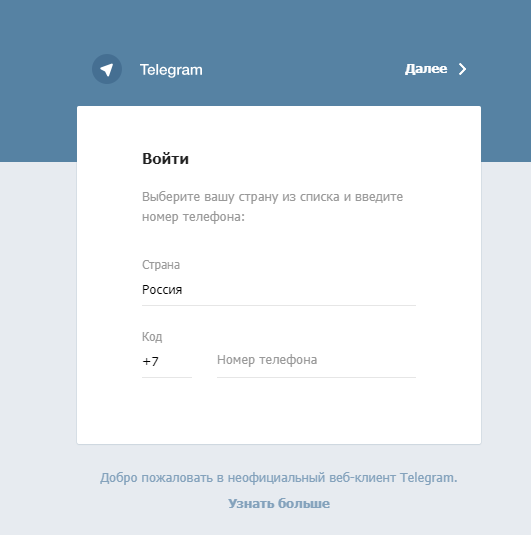
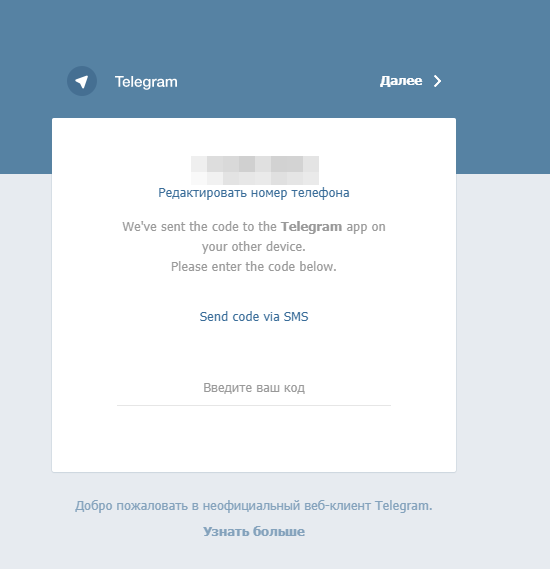
- Как и в прошлый раз, код придёт в ваш Телеграм, и на другом устройстве, которое подключено к мессенджеру, вы сможете посмотреть код и ввести его. Также можете получить его через СМС, нажав на кнопку «Send code via SMS».
- И пользование мессенджером доступно вам в браузере. Как видите, ничего сложного.
Как войти в Телеграм при включенной двойной аутентификация
Многие считают Телеграм – одним из самых конфиденциальных инструментов общения. Это вопрос спорный, но средства безопасности там всё же есть. Одно из таких – двухэтапная аутентификация. Что она собой представляет? Всё просто – вы задали пароль, и он спрашивается в дополнение к обычному коду подтверждения. Чем в таком случае отличается вход? Рассмотрим подробнее.
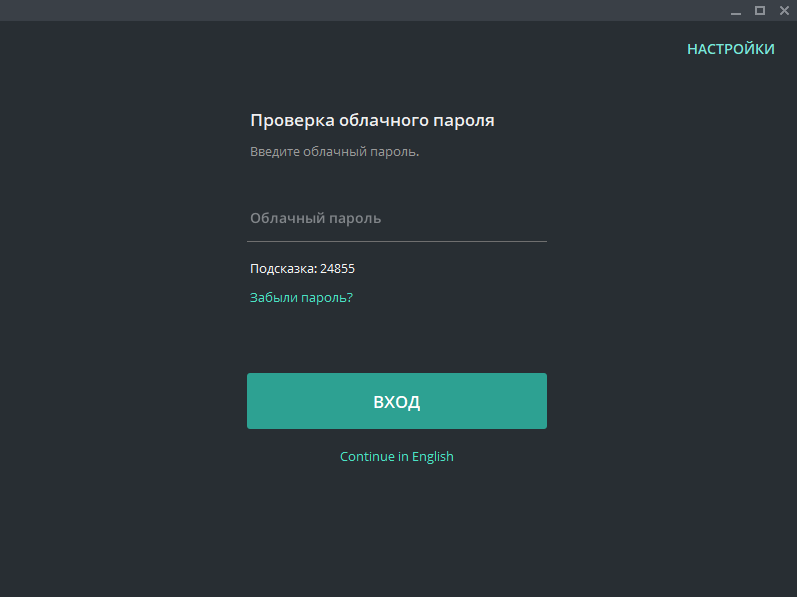
- Как обычно, вводим номер телефона.
- Вставляем пришедший код подтверждения.
- Затем – вводим облачный пароль для двухэтапной аутентификации.
- Вот и всё, звучит эта функция гораздо мудрённее, чем есть на самом деле. Это как код для разблокировки приложения или телефона.
Функция автоблокировки Телеграма на ПК
Поговорим о том, как поставить блокировку на программу и пара слов о том, как с ней работать. Я не очень понимаю людей, которые выставляют все рубежи защиты. Код подтверждения в начале, затем – двухэтапная аутентификация и код-пароль вдобавок. Лично для меня это не очень удобно.
- Итак, открываем настройки. Для этого нажимаем на три горизонтальные линии в левом верхнем углу окна.
- Здесь нам нужен раздел «Конфиденциальность». Жмём.
- Здесь прокручиваем до «Код-пароль». Нажимаем «Включить код-пароль для приложения».
- Задаём комбинацию, которую будем использовать.
- Жмём на «Сохранить».
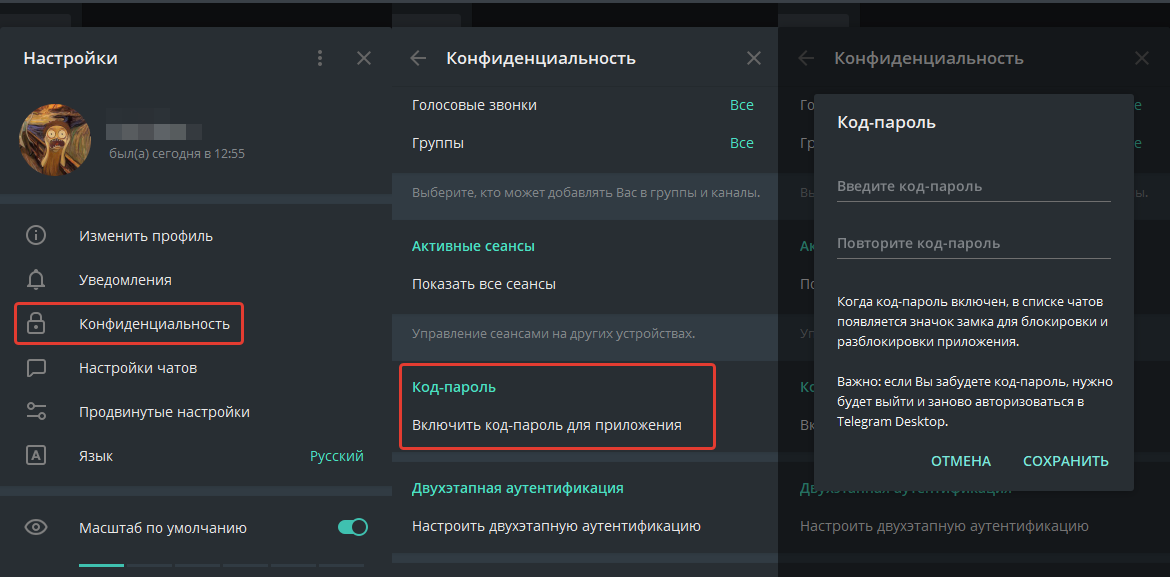
- После этого рядом со строкой поиска появится замок. Нажмите его перед уходом от компьютера, чтобы заблокировать программу.

А о том, как пользоваться Телеграмом с ПК, вы можете узнать, если перейдете по ссылке.
Почему не удается войти на свою страницу в Телеграм?
Теперь о возможных неполадках, которые могут возникнуть. В свете последних скандалов вокруг мессенджера, вероятность того, что они появятся, очень высока. Поговорим об этом подробнее.
- Блокировки. С 2018 года Роскомнадзор пытается закрыть доступ пользователей к Телеграму. Эти попытки довольно сомнительны, потому что не у всех использование проблематично. У меня, например, всё работает хорошо и без VPN. Но если вы не можете подключиться, попробуйте установить Прокси. Возможно, это поможет. Также читайте, как обойти блокировку Телеграма на ПК, в соответствующей статье.
- Устаревшая версия. Следите за тем, чтобы версия вашего софта была самой актуальной на настоящий момент, чтобы никаких неполадок не возникало.
- Проблемы с доступом к Интернету. Убедитесь, что вайфай или проводной доступ к сети у вас работает. Почему стоит это сделать я объяснять не буду – это очевидно.
- Не приходит код подтверждения. Если вам приходится использовать Прокси или VPN, подключение может существенно замедлиться, а значит и отклик мессенджера тоже.
Заключение
Телеграм мессенджер вход с компьютера – частый запрос в поисковых системах. Есть три способа для входа в сеть через ПК. Но лучший из них – десктопная версия, программа с интерфейсом, практически полностью совпадающим с приложениями на мобильных устройствах. Схожесть интерфейсов распространяется и на безопасность. С кодом-паролем и двухэтапной аутентификацией проблем не возникает – вы можете и установить их, и убрать.
А о том, как использовать Одноклассники с ПК, есть статья на нашем сайте.
Читайте далее:
Инструкция, как войти в Телеграм по номеру телефона
Решаем проблемы с доступом в Телеграм
Веб-версия Телеграма для ПК. На что обратить внимание?
3 способа использовать Telegram Messenger на компьютере
Телеграм на компьютере: все, что нужно знать для комфортной работы
Как зайти в Телеграм с разных браузеров через компьютер и возможные проблемы

Приложением Telegram можно пользоваться с любого устройства: смартфона, планшета или компьютера. Прежде чем просматривать новости, видеоролики, выкладывать файлы в ленту, требуется войти или авторизоваться. В зависимости от гаджета, процесс входа отличается. Быстро освоиться в Телеграм и узнать, как зайти через компьютер, поможет подробная инструкция, описанная ниже.
Как зайти в Телеграм с компа?

Пользоваться мессенджером со стационарного компьютера или ноутбука можно двумя способами:
- через браузер;
- с помощью компьютерной версии.
В первом случае достаточно открыть браузер, авторизоваться. Веб-версия доступна в любом браузере. Программа предложит ввести номер мобильного телефона, куда будет оправлен проверочный код доступа. Во втором случае понадобится скачать установочную версию приложения.
С браузера Google Chrome
Для исправной работы софта через «Хром», нужно подключить VPN следующим образом:
- Перейти в интернет-магазин Google Crome.

- Кликнуть на опцию «Расширения», которая выделена голубым цветом.
- Набрать в поисковой строке «vpn»;
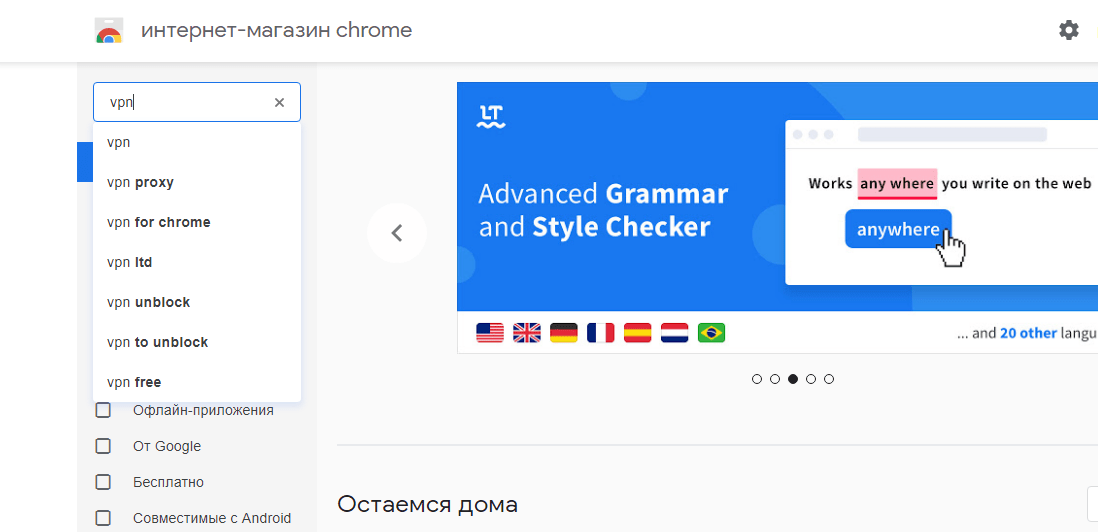
- Скачать любое из предложенных расширений, нажав на соответствующую кнопку.
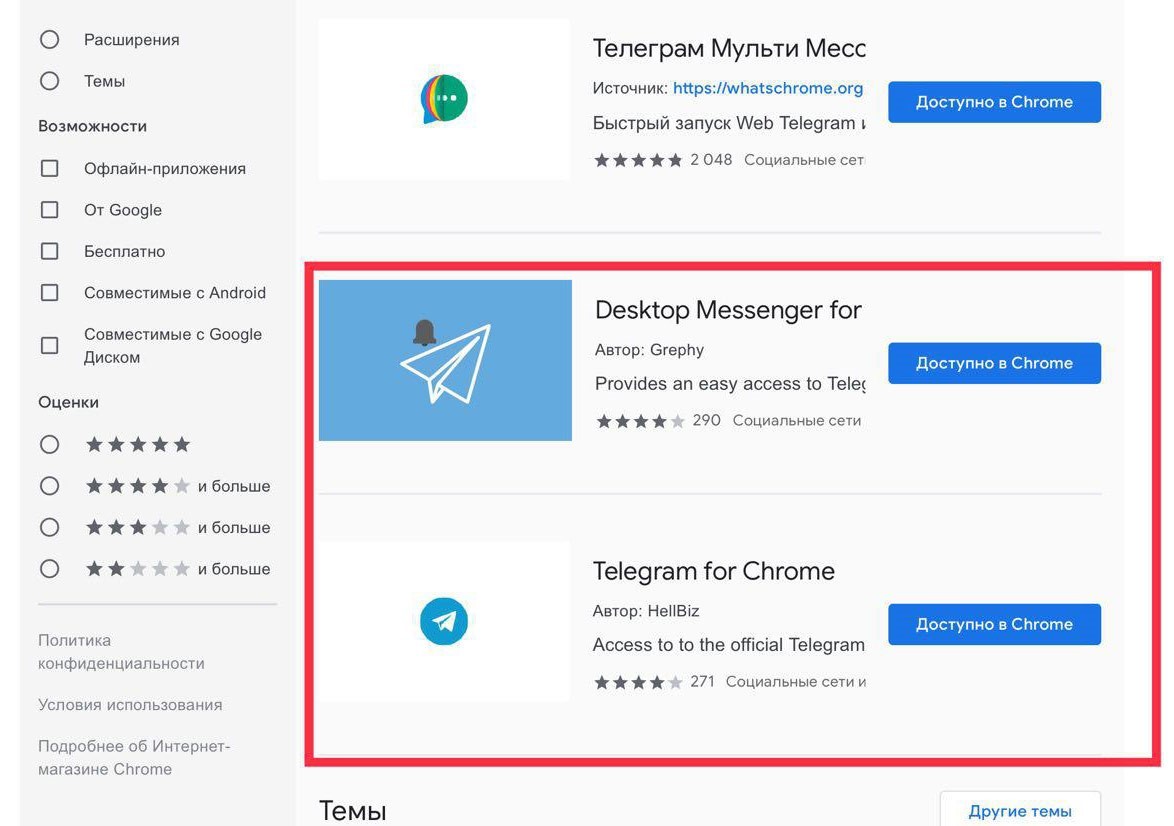
- Подтвердить действие.

- Перезапустить и снова открыть браузер.
- В правом верхнем углу нажать на значок утилиты, выбрать код страны.
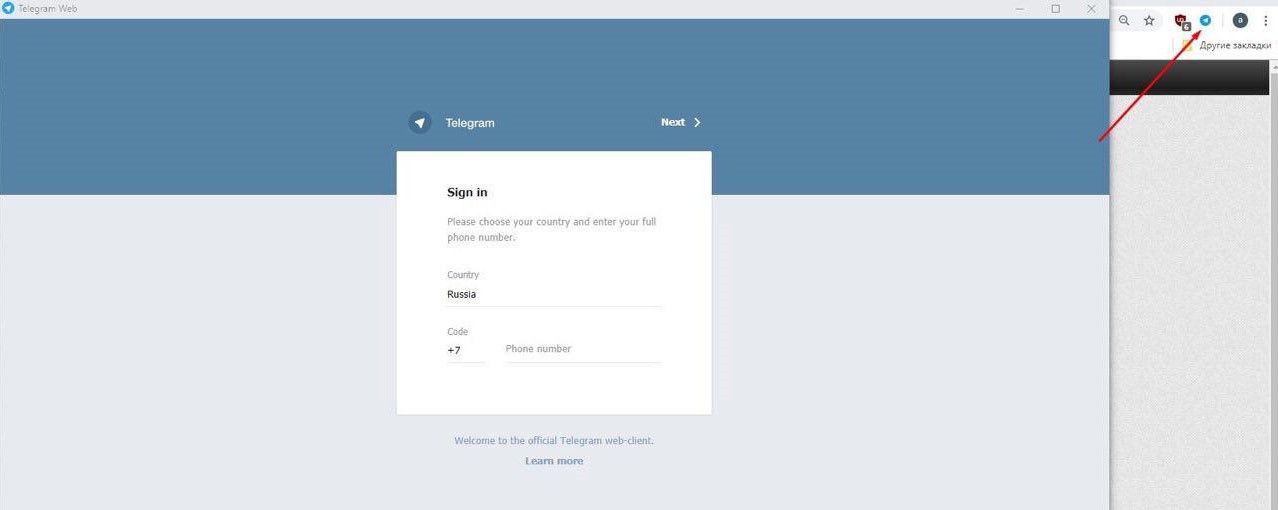
- После будет присвоен новый IP-адрес.
После успешного входа откроется окно с диалогами пользователя. Интерфейс внешне похож на мобильную версию приложения. Юзеру достаточно один раз ввести данные при входе. В дальнейшем мессенджер Telegram не будет требовать подтверждение входа.
С Mozilla Firefox
Пользователям компьютеров с установленным браузером Mozilla Firefox потребуется выполнить следующее:
- Зайти в интернет-магазин Mozilla.
- Набрать в поисковой строке ключевое слово «VPN».
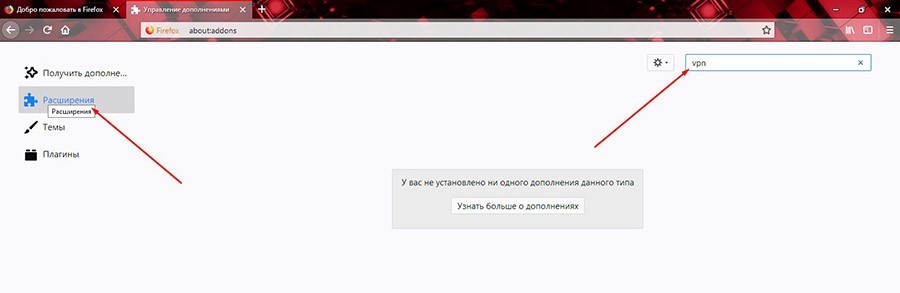
- Скачать самую популярную версию программы, ориентируясь на отзывы других пользователей.
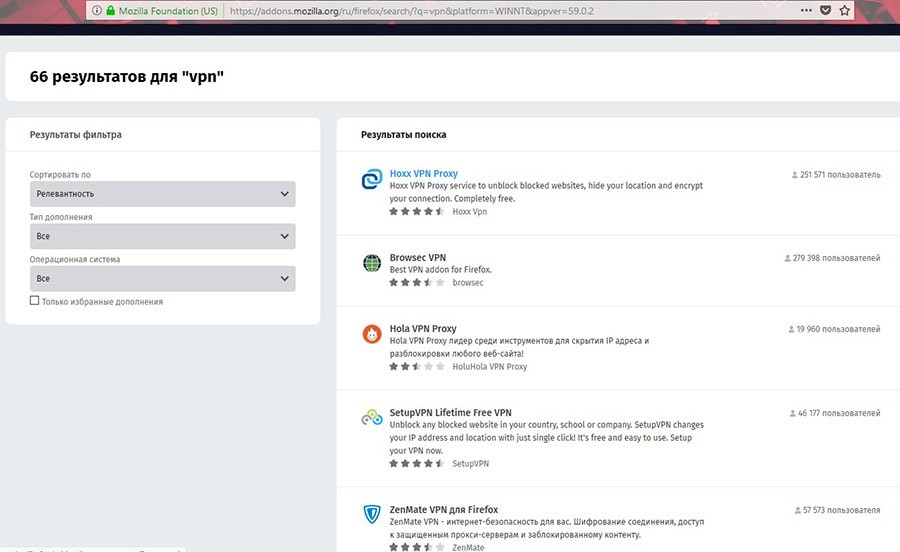
- Установить расширение, подтвердив действие.

- После скачивания появится значок утилиты.
- Настроить и активировать подключение через меню «Настройки».
В последующем заходить в Telegram через браузер можно без подтверждения и ввода номера телефона.
Телеграм для Opera
Программное обеспечение Opera – единственная программа, имеющая встроенные мессенджеры и соцсети. Они не требуют установки, так как они присутствуют по умолчанию. Зайти в Telegram можно, воспользовавшись меню на боковой части экрана. Пользователю потребуется выполнить следующие действия:
- Нажать на иконку с левой стороны экрана.

- В открывшемся окне указать страну, номер телефона и нажать на «Next».

- Подтвердить действие, нажав на «Ok».
- Выполнить вход в приложение.
Если в Opera отсутствует иконка на панели, нужно перейти в настройки. В меню найти «Управление боковой панелью», активировать галочку напротив «Telegram».
Зачастую Роскомнадзор блокирует вход в русифицированную версию мессенджера. Для того чтобы обойти блокировку, пользователю рекомендуется зайти с помощью VPN-сервисов. В браузере Opera уже присутствует встроенный VPN, поэтому с входом в приложение проблем возникнуть не должно.
Применение Яндекс.Браузера
Для использования Телеграма через Яндекс.Браузер потребуется открыть официальный сайт приложения. Скачивать утилиту не нужно, веб-версия работает в открытой вкладке. Расширения в браузере не предусмотрены. Пошаговая инструкция по использованию полностью идентична, как и в браузере Google Crome.
Возможные проблемы
Серверы Telegram заблокированы на территории России. Это связано с конфиденциальностью пользователей мессенджера, ФСБ и другие службы не имеют доступа к закрытым группам.
Если на ПК отсутствует соединение с сетью, необходимо активировать прокси:
- Открыть программу на ПК.
- Зайти в меню настроек, выбрать TCP по умолчанию.

- Установить соединение через Socks 5.

- Заполнить ID-адреса и порты Proxy.
- Сохранить настройки, проверить работу приложения.
Если вышеперечисленные действия не помогли, настроить Telegram нужно с использованием VPN. Схема подключения аналогична прокси-серверу. Виртуальные частные сети хорошо функционируют со всех операционных систем на всех компьютерах.
Если при запуске программы не отображается окно регистрации или обнаружена ошибка, следует перезапустить Телеграм. Если при авторизации не приходит проверочный код в СМС, необходимо перепроверить корректность ввода номера мобильного телефона с учетом территориального префикса.
Мессенджер Telegram для браузера во время установки не требует много времени и навыков. При возникновении неполадок при входе в аккаунт следует перепроверить настройки, пробовать перезагрузить приложение снова. Для использования всех возможностей софта пользователю лучше устанавливать полную версию.