Как закруглить края блока в css
Перейти к содержимому

Как закруглить края блока в css

  • автор:

Как в css закруглить края – Как сделать внутренние закругленные углы с неоднотонным фоном на CSS? — Хабр Q&A

Закруглить края div. Как закруглить углы в CSS и HTML. Закругление углов картинок

Доброго всем утра, дня, вечера или ночи. С вами снова и опять Дмитрий Костин. Как-то я просматривал разные картинки и тут мне приглянулись некторые из них. А приглянулись он тем, что у них были закруглены края. Сразу как-то интереснее смотрится. Вы не находите? И поэтому в сегодняшнем уроке я хотел бы вам рассказать, как закруглить углы в фотошопе, чтобы фото смотрелось поинтереснее.

Вот чем я люблю фотошоп, так это тем, что во многих случаях одно и тоже дело можно сделать несколькими способами. Так и здесь. Давайте приступим к нашему фотошопству.

Сглаживание с использованием границ

Этот способ похож на предыдущий, но всё же сильно отличается. Проделывать всё будем с тем же самым изображением.

С помощью создания фигуры

Вот третий способ уже кардинально отличается от двух предыдущих. Так что передохните пару секунд и едем дальше. Изображение менять не буду и опять загружу эту машину в фотошоп.

Вы видите, что у вас в итоге получилось? Картинка стала с загругленными краями, а все из-за того, что она отображается только так, где стоит наш нарисованный закругленный прямоугольник. Но теперь вы можете обрезать лишний фо с помощтю инструмента»Рамка», либо же сразу сохранить картинку и у вас уже будет отдельное изображение с закругленными углами.

Попробуйте проделать все сами, а заодно и скажете, какой из представленных способов болле предпочтителен вам.

И кстати, если у вас есть пробелы в фотошопе или вы его просто хотите полностью изучить в кратчайшие сроки, то очень рекомендую вам посмотреть один замечательный курс по фотошопу для начинающих . Курс отлично сделан, рассказано и показано всё просто великолепно и каждый материал разбирается очень подробно.

Ну а на сегодня я свой урок заканчиваю. Не забудьте подписаться на новые статьи и поделитесь этим со своими друзьями. Рад был вам на моем блоге. Жду вас снова. Пока-пока.

С уважением, Дмитрий Костин

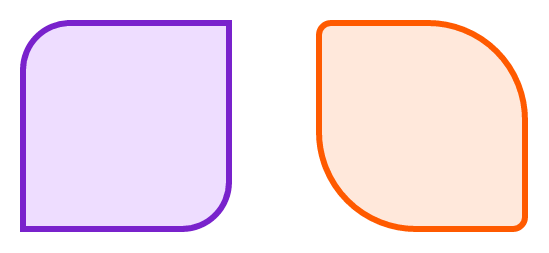
Традиционные прямоугольные уголки в дизайне сайтов давно уже всем надоели. В моде скруглённые уголки, которые делаются не с помощью изображений, а через стили, для чего используется свойство border-radius . Это свойство может иметь одно, два, три или четыре значения разделённых пробелом, которые и определяют радиус всех уголков или каждого по отдельности.

В табл. 1 приведёно разное количество значений и вид блока, который получается в этом случае.

Код Описание Вид
div

Радиус скругления для всех уголков сразу.
div

Первое значение устанавливает радиус левого верхнего и правого нижнего уголка, второе значение — для правого верхнего и левого нижнего.
div

Первое значение задаёт радиус левого верхнего уголка, второе — одновременно правого верхнего и левого нижнего, а третье значение — правого нижнего.
div

Последовательно устанавливает радиус левого верхнего уголка, правого верхнего, правого нижнего и левого нижнего.

В примере 1 показано создание блока со скруглёнными уголками.

Пример 1. Уголки у блока

HTML5 CSS3 IE 9+ Cr Op Sa Fx

Меня — супплетивная форма винительного падежа от я.

Результат данного примера показан на рис. 1.

Рис. 1. Блок со скруглёнными уголками

Интересный эффект можно получить, если задать радиус скругления больше половины высоты и ширины элемента. В таком случае получится круг. В примере 2 показано создание круглой кнопки с рисунком.

Пример 2. Круглая кнопка

HTML5 CSS3 IE 9+ Cr Op Sa Fx

Как сделать закругленные края в css. Border-radius: закругленные углы в CSS

Традиционные прямоугольные уголки в дизайне сайтов давно уже всем надоели. В моде скруглённые уголки, которые делаются не с помощью изображений, а через стили, для чего используется свойство border-radius . Это свойство может иметь одно, два, три или четыре значения разделённых пробелом, которые и определяют радиус всех уголков или каждого по отдельности.

В табл. 1 приведёно разное количество значений и вид блока, который получается в этом случае.

В примере 1 показано создание блока со скруглёнными уголками.

Пример 1. Уголки у блока

HTML5 CSS3 IE 9+ Cr Op Sa Fx

Меня — супплетивная форма винительного падежа от я.

Результат данного примера показан на рис. 1.

Рис. 1. Блок со скруглёнными уголками

Интересный эффект можно получить, если задать радиус скругления больше половины высоты и ширины элемента. В таком случае получится круг. В примере 2 показано создание круглой кнопки с рисунком.

Пример 2. Круглая кнопка

HTML5 CSS3 IE 9+ Cr Op Sa Fx

Результат данного примера показан на рис. 2.

Рис. 2. Круглая кнопка

В браузере Opera скругление к применяется некорректно, если не задана граница через свойство border .

Свойство border-radius можно сочетать и с другими свойствами, например, добавить к элементу тень. В примере 3 сделан набор кружков, из которых один подсвечивается с помощью box-shadow . Такой набор можно использовать для навигации по страницам или по фотографиям.

Пример 3. Свечение

HTML5 CSS3 IE 9+ Cr Op Sa Fx

Результат данного примера показан на рис. 3.

Рис. 3. Свечение вокруг кружка

С помощью border-radius можно сделать не только кружок, но и эллипс, а также эллиптическое скругление у блока. Для этого надо написать не одно значение, а два через слэш. Запись 20px/10px означает, что по горизонтали радиус скругления будет 20 пикселов, а по вертикали 10 пикселов. В примере 4 показано создание эллиптических уголков для добавления к фотографии надписи оформленной как в комиксах.

Пример 4. Эллипсы

HTML5 CSS3 IE 9+ Cr Op Sa Fx

Эллиптические уголки Вы сами себе учитель

Результат данного примера показан на рис. 4.

Рис. 4. Использование эллиптических уголков

Вид уголков можно изменить и у изображений, добавляя к селектору img свойство border-radius , как показано в примере 5.

Пример 5. Изображения

HTML5 CSS3 IE 9+ Cr Op Sa Fx

). Это делается с помощью свойства CSS border-radius . В этой статье мы рассмотрим все различные варианты.

Как закруглить края в html. Border-radius: закругленные углы в CSS

Все современные браузеры поддерживают стандарты гипертекстовой разметки HTML5 и стили оформления CCS3. И если ваш сайт (шаблон) поддерживает современные стандарты, то вы можете вносить изменения в оформление, такое как скругление углов, тени, градиентная заливка, не прибегая к помощи графических редакторов.

Вебмастера повсеместно используют скругленные углы у блоков и рамок на сайтах. Я в этой статье расскажу как же закруглить углы у картинок и фотографий на сайте без использования сторонних программ, только с помощью CSS.

Чтобы приведенные примеры в статье корректно отображались у вас на экране, вы должны использовать самые свежие версии браузеров, FireFox, Chrome и те что сделаны на основе их: Яндекс.Браузер, Амиго и так далее.

Закругление углов у блоков DIV

По стандарту CSS3 чтобы блок DIV имел скругленные углы, ему необходимо придать стиль border-radius , например так:

Для наглядности нарисуем два блока с прямыми и скругленными углами:

Блок с прямыми углами

Блок с закругленными углами

Закругление углов у картинок

По аналогии с примером выше можно закруглить углы и у картинок на сайте, например фотографий. Для наглядности закруглим углы для фотографии со страницы

Вот изображение без CSS обработки

А теперь с загругленными углами:

Чтобы стало совсем «красиво» с начала добавим окантовку…

Border-radius: 10px; border: 5px #ccc solid;

а затем и тени:

Border-radius: 10px; border: 5px #ccc solid; box-shadow: 0 0 10px #444;

Вариант ниже (закругленные углы с тенью без бордюра) очень похож на коврик для мыши:

Border-radius: 10px; box-shadow: 0 0 10px #444;

И напоследок полное издевательство над изображением

Border-radius: 50%; border: 5px #cfc solid; box-shadow: 0 0 10px #444;

Если вы откроете изображении в новом окне, то увидите, что оно (изображение) в неизменном виде, а все углы, тени и так далее — всего лишь результат обработки CSS стилей вашим браузером.

Маленькое лирическое отступление

Стиль border увеличивает размер изображения на величину окантовки. Если указано значение border: 5px , то итоговое изображение станет шире и выше на 10 пикселей. Учитывайте это, в некоторых случаях может «поехать» верстка сайта.

А стиль box-shadow не влияет на размер картинки, тень как бы наезжает на соседние элементы. При его использовании верстка сайта не страдает.

Как закруглить углы картинок на WordPress

Во всех приведенных примерах выше я прописывал стили прямо в тегах html кода. Например последний выглядит так:

Это хорошо когда нужно переоформить одну картинку или фотографию. А если вы захотите изменить все? Ну не будете же вы лазить по всему своему сайту, чтобы подредактировать отображение каждой. В большинстве случаев WordPress тегу IMG определяет несколько классов стилей. Один по уникальному имени файла с изображением, другой по размеру, и еще по выравниваю. Вы можете дополнить один из них вышеуказанными параметрами.

Например для всех изображений, для который не указано выравнивание, в файле style.css вашей темы WordPress пропишите следующее:

Либо самый жесткий метод для всех картиной на сайте. Переопределим стиль для всех тегов IMG :

Последний вариант подойдет не только для WordPress, а для любой CMS. И даже для простой HTML странички в том случае когда при выводе изображений тегу IMG не присваеватся никаких классов стилей. Но будьте внимательны. Если вы переопределите параметры отображения тега IMG вы измените внешний вид ВСЕХ картинок на сайте!

Вместо заключения

Все примеры в статье условные и призваны лишь продемонстрировать некоторые возможности CSS по обработки изображений и показать как это просто.

Традиционные прямоугольные уголки в дизайне сайтов давно уже всем надоели. В моде скруглённые уголки, которые делаются не с помощью изображений, а через стили, для чего используется свойство border-radius . Это свойство может иметь одно, два, три или четыре значения разделённых пробелом, которые и определяют радиус всех уголков или каждого по отдельности.

В табл. 1 приведёно разное количество значений и вид блока, который получается в этом случае.

Код Описание Вид
div

Радиус скругления для всех уголков сразу.
div

Первое значение устанавливает радиус левого верхнего и правого нижнего уголка, второе значение — для правого верхнего и левого нижнего.
div

Первое значение задаёт радиус левого верхнего уголка, второе — одновременно правого верхнего и левого нижнего, а третье значение — правого нижнего.
div

Последовательно устанавливает радиус левого верхнег

Как сделать скругленные углы с помощью css

Здравствуйте. Сегодня я расскажу, как сделать закругленные края СSS. За закругленные края в css отвечаеть свойство border-radius. Итак, чтоб получить скругленные углы css свойсту border-radius задаем значения по тому же принципу, как у margin и padding (последовательность следующая: левый верхний-правый верхний-правый нижний-левый нижний углы) наглядно смотрите на рисунке

Поддерживают border-radius браузеры вот таких версий:

Internet Explorer Chrome Opera Safari Firefox Android iOS
9.0+ 1.0+ 10.5+ 3.0+ 1.0+ 2.1+ 1.0+

Теперь несколько примеров как сделать закругленные углы css:

body /*цвет фонаб толшина и цвет рамки*/ .test-1,.test-2,.test-3,.test-4,.test-5,.test-6/*общие стили слоев*/ .test-1/*это означает что все углы заокруглены на 10px, если все значения одинаковы, синтаксих CSS разрешает написать его 1 раз,но для понимания вот border-radius: 10px;=border-radius: 10px 10px 10px 10px; */ .test-2/*закруглен лиш левый вехний угол один угол*/ .test-3/*закруглены левый вехний и правый нижний уголы, если рамка остутсвует, свойство border-radius заокруглит background */ .test-4/*заокгурляя углы можно создавать элиппсы*/ .test-5/*заокгурляя углы можно создавать элиппсы*/ .test-6/*заокгурляя углы можно создавать элиппсы*/

Плагин вставки кодов, на отрез отказался вставлять код HTML, по-этому код HTML я покажу вам рисунком:

У нас получиться закругленные углы css:

Свойства border-radius можна задавать еще такими значениями:

border-bottom-left-radius:10px; /*левый нижний угол*/ border-bottom-right-radius:10px; /* правый нижний угол*/ border-top-left-radius:10px; /*левый верхний угол*/ border-top-right-radius:10px; /* правый верхний угол*/

Замечание по браузерам:

Chrome до версии 4.0, Safari до версии 5.0, iOS используют нестандартное свойство -webkit-border-radius.

Firefox до версии 4.0 использует нестандартное свойство -moz-border-radius.

Вы наверное подумали что на этом, и статье конец, а не тут то было. Далее я раскажу вам про замечательный онлайн сервис border-radius.com, который позволит сделать скругленные углы css за считаные секунды. Пользоваться сервисом очень просто: перед вами будем прямоугольник, и поля для ввода значения округление краев, все интуитивно понятно. После того как вы ввели значение в прямоугольнике мгновенно генерируется CSS код который вы можете скопировать себе в стиль. Смотрите ниже пример на рисунке

Читайте также статью Как сделать градиентный background (фон) с помощью 1px рисунка и с помощью только CSS 3 и про полезный онлайн сервис colorzilla.com

css — Закругленные углы для используя border-radius.htc для IE

В документе W3C говорится о свойстве «border-radius» : «поддерживается» в IE9 +, Firefox, Chrome, Safari и Opera «.

Поэтому я предполагаю, что вы тестируете IE8 или ниже.

Для «обычных элементов» есть решение, совместимое с IE8 & другие старые /плохие браузеры. Смотрите ниже.

 
Some text Some text Some text Some text
.myWickedClass < padding: 0 5px 0 0; background: #F7D358 url(../img/roundedCorner_right.png) top right no-repeat scroll; -moz-border-radius: 10px; -webkit-border-radius: 10px; border-radius: 10px; font: normal 11px Verdana, Helvetica, sans-serif; color: #A4A4A4; >.myWickedClass > .myCoolItem:first-child < padding-left: 6px; background: #F7D358 url(../img/roundedCorner_left.png) 0px 0px no-repeat scroll; >.myWickedClass > .myCoolItem

Вам нужно создать как roundedCorner_right.png , так и amp; roundedCorner_left.png . Это обходной путь для IE8 (& ниже), чтобы имитировать функцию закругленного угла.

Таким образом, в этом примере выше мы применяем левый закругленный угол к первому элементу span в содержащем div & мы применяем правый закругленный угол к содержащему div. Эти изображения перекрывают предоставленные браузером «призрачные углы» & создать иллюзию принадлежности к закругленному элементу.

Идея для входных данных заключается в том, чтобы сделать ту же логику. Тем не менее, input — это пустой элемент, «element пуст, он содержит только атрибуты», другими словами, вы не можете заключить диапазон во вход , например , чтобы затем использовать фоновые изображения, как в предыдущем примере.

Следовательно, похоже, что решение состоит в том, чтобы сделать наоборот: обернуть вход в другой элемент. см. этот ответ закругленные углы элементов ввода в IE

Как закруглить края блока в css

Существует несколько методов создания закругленных краев для блока. Рассмотрим несколько из них:

Решение 1: CSS3-свойство border-radius
Существует свойство border-radius, с помощью которого можно задать степень закругленности рамки вокруг блочного элемента. Это свойство будет включено в спецификацию CSS3, когда процесс ее разработки будет завершен. В настоящее время почти все браузеры поддерживает свойство border-radius , (Firefox 4.0+, Chrome4.0+, Safari 5.0+, Opera 10.5+, IE9+).

До этого разработчики Safari и Firefox реализовали экспериментальную поддержку такой возможности путем создания расширений, предназначенных для конкретных браузеров.

-moz-border-radius: 25px;
-webkit-border-radius: 25px;

Данное решение будет работать в версиях Firefox 4.0+, Chrome4.0+, Safari 5.0+, Opera 10.5+, IE9+

Ниже приведен HTML- и CSS-код, а результат его обработки показан на рис. 9.21:

 html PUBLIC "-//W3C//DTD XHTML 1.0 Strict//EN" "http://www.w3.org/TR/xhtml1/DTD/xhtml1-strict.dtd">  xmlns="http://www.w3.org/1999/xhtml" lang="en-US">  Закругление углов   http-equiv="content-type" content="text/html; charset=utf-8" />  rel="stylesheet" type="text/css" href="corners1.css" />   class="curvebox"> Этот блок с закругленными углами радиусом 25 пикселов     
.curvebox  width: 250px; padding: 1em; background-color: #B0C4DE; color: #33527B; border-radius: 25px; > 

Блок с закругленными краями, созданными с помощью CSS

Рис. 9.21. Блок с закругленными краями, созданными с помощью CSS

В этом примере был создан блок с закругленными краями без единого изображения! Эти аккуратные уголки были созданы благодаря использованию следующего свойства:

 border-radius: 25px;

Если удалить это свойство из таблицы стилей, получим блок с обычными прямыми углами, как показано на рис. 9.22.

Точно так же блок будет отображен браузерами, не поддерживающими данное свойство.

Вид блока в броузерах, не поддерживающих свойство border-radius

Рис. 9.22. Вид блока в браузерах, не поддерживающих свойство border-radius

DEMO — если ваш браузер поддерживает свойство border-radius , вы увидите блок с закругленными углами.

Решение 2: использование изображений (с изменением разметки)

Желаемого результата можно добиться путем изменения HTML-кода документа и добавления нескольких изображений. При этом блок будет отображаться с закругленными краями в большинстве браузеров. Итак, прежде всего создадим изображения закругленных уголков в графической программе. Это проще всего сделать путем разделения круга на четверти, как показано на рис. 9.23. Каждый уголок будет представлен с помощью отдельного небольшого изображения.

Рис. 9.23. Изображения закругленных уголков

Ниже представлена разметка документа, в которую уже включены изображения верхнего и нижнего левого уголков, вложенные в верхний и нижний элементы div:
corners2.html

 html PUBLIC "-//W3C//DTD XHTML 1.0 Strict//EN" "http://www.w3.org/TR/xhtml1/DTD/xhtml1-strict.dtd">  xmlns="http://www.w3.org/1999/xhtml" lang="en-US">  Закругление углов   http-equiv="Content-Type" content="text/html; charset=utf-8" />  rel="stylesheet" type="text/css" href="corners2.css" />   class="rndbox">  class="rndtop"> src="img/topleft.gif" alt="" width="30" height="30" />
У этого блока уголки закруглены при помощи изображений class="rndbottom"> src="img/bottomleft.gif" alt="" width="30" height="30" />

Изображения правого нижнего и верхнего уголка используются в качестве фоновых для соответствующих элементов div класса rndtop и rndbottom путем добавления соответствующих правил в таблицу стилей:

.rndbox  background: #C6D9EA; width: 280px; font: 0.8em Verdana, Arial, Helvetica, sans-serif; color: #000033; > .rndtop  background: url(img/topright.gif) no-repeat right top; > .rndbottom  background: url(img/bottomright.gif) no-repeat right top; > .rndbottom img  display:block; > .rndbox p  margin: 0 0.4em 0 0.4em; > 

Такое сочетание HTML- и CSS-кода создает блок со сглаженными углами, показанный на рис. 9.24.

Блок с закругленными краями, созданный путем изменения HTML- разметки и добавления изображений

Рис. 9.24. Блок с закругленными краями, созданный путем изменения HTML-разметки и добавления изображений

Решение 3: использование JavaScript
Возможно, использование дополнительного кода и изображений – не самый лучший вариант, особенно если в вашем документе должно быть много блоков с закругленными краями. Для решения этой задачи многие разработчики выбрали для создания закругленных краев блока использование JavaScript. Это вполне выигрышный вариант, поскольку даже если пользователь отключит JavaScript, это никак не повлияет на возможность работы с сайтом – а просто отключит отображение дополнительных декоративных элементов.

Создать закругленные края блока с помощью JavaScript можно несколькими способами, однако мы рассмотрим лишь один из них – NiftyCube, – поскольку его можно быстро добавить в код документа, чтобы все заработало. Необходимый сценарий включен пример, однако его последнюю версию в виде zip-файла можно загрузить с сайта NiftyCube. После распаковывания архива вы увидите множество страниц, демонстрирующих результат использования данного метода, но для того чтобы самостоятельно применить его на практике, вам понадобятся только два файла – niftycube.js со сценарием на JavaScript и niftyCorners.css с кодом на CSS. Скопируйте эти файлы в директорию с вашим сайтом. За основу возьмем блок с прямоугольными краями, созданный с помощью следующей разметки:

 html PUBLIC "-//W3C//DTD XHTML 1.0 Strict//EN" "http://www.w3.org/TR/xhtml1/DTD/xhtml1-strict.dtd">  xmlns="http://www.w3.org/1999/xhtml" lang="en-US">  Закругление углов   http-equiv="content-type" content="text/html; charset=utf-8" />  rel="stylesheet" type="text/css" href="corners3.css" />   class="curvebox"> Это блок с прямоугольными краями     

Вы можете задать любой стиль оформления данного блока, придерживаясь всего лишь одного правила: внутренний отступ должен обязательно быть указан в пикселах. При использовании других единиц, например em, блок будет отображен некорректно в Internet Explorer. Результат проделанной работы показан на рис. 9.25.

.curvebox  width: 250px; padding: 20px; background-color: #B0C4DE; color: #33527B; > 

Блок с прямоугольными краями

Рис. 9.25. Блок с прямоугольными краями
Чтобы края блока стали закругленными, укажите ссылку на файл со сценарием на JavaScript внутри элемента head вашего документа, а затем добавьте простую функцию, передающую в сценарий информацию о том, что необходимо закруглить углы элементов класса curvebox:

 html PUBLIC "-//W3C//DTD XHTML 1.0 Strict//EN" "http://www.w3.org/TR/xhtml1/DTD/xhtml1-strict.dtd">  xmlns="http://www.w3.org/1999/xhtml" lang="en-US">  Закругление углов   http-equiv="content-type" content="text/html; charset=utf-8" />  rel="stylesheet" type="text/css" href="corners3.css" />  type="text/javascript" src="niftycube.js">  type="text/javascript"> window.onload=function() Nifty("div.curvebox"); >    class="curvebox"> Возможно, использование дополнительного кода и изображений .     

В результате получим блок, изображенный на рис. 9.26.

Создание блока с закругленными углами без использования изображений или дополнительного HTML-кода

Рис. 9.26. Создание блока с закругленными углами без использования изображений или дополнительного HTML-кода (DEMO)

Обсуждение
Существует множество методов создания блоков с закругленными краями без использования JavaScript, однако все они подразумевают добавление дополнительной разметки или структурирования документа определенным образом. (1) Если ваш документ содержит лишь несколько блоков, края которых вам хотелось бы закруглить – например, основной контейнер или пару крупных блоков, – то использование дополнительных изображений и разметки не так уж критично. Однако если таких блоков много, то портить разметку многочисленными дополнительными элементами div и изображениями крайне нежелательно. Использование JavaScript позволяет сохранить ясность и четкость HTML-кода, но, как и все решения с использованием сценариев, оно будет работать только при условии, что пользователь не отключил их поддержку.

На мой взгляд, применение JavaScript в таких случаях – для компенсации недостаточной поддержки CSS-свойств – вполне оправдано. Если вашим сайтом удобно пользоваться и без закругленных углов, то пользователи, отключившие JavaScript, останутся на нем. Перед тем как принять окончательное решение об использовании сценариев в вашем проекте, обязательно протестируйте сайт в браузере с отключенным Java Script, чтобы убедиться в удобстве его использования при таких условиях.

  • Один из методов создания сглаженных углов с использованием семантически верной разметки без JavaScript называется Spanky Corners . Он был разработан Алексом Уолкером (Alex Walker) с сайта SitePoint.

Как скруглить углы в css

Использование свойства CSS border-radius (w3.org) позволяет закруглить углы элемента HTML даже без применения свойства border. Оно действует и на background, и на box-shadow. Но не на outline и border-image.

background box-shadow outline [решение] border-image [решение]

Круглые углы у картинки

Лиса нюхает цветок

border-radius легко справится и с этой задачей, достаточно его добавить к HTML коду изображения.

Закруглить края у видео на YouTube
HTML таблица с закругленными углами

Закруглить таблицу можно, но с border-collapse: separate;

1 2 3
1.1 2.1 3.1
1.2 2.2 3.2
border-radius у вложенных элементов

Я как и Rakesh пришла к выводу: дабы ширина рамки в сторонах и углах имела одинаковый размер, нужно чтобы

CSS скругление углов у border-image

Чтобы сделать скругленные углы у border-image можно применить родительский блок. Вернее два родительских блока, один из которых округляет внешние края рамки, а другой — внутренние.

Округление outline

Firefox поддерживает -moz-outline-radius. Но пока его нет в w3.org, outline почти полноценно заменяется box-shadow (см. образец).

Закругление углов в примерах

HTML овал
HTML круг

Тоже самое, только чтобы сделать круг, нужно скруглить углы квадрата, а не прямоугольника.

HTML цилиндр
Закругленные три края, HTML капля
HTML полукруг
HTML лист
HTML яйцо
Камушек HTML
29 комментариев:

Tanka Спасибо! Очень интересно =) витько Польза.
Приятный сайт,полезная статья Анонимный Спасибо большое! Давно искала такой материал. Супер сайт. Наталка Михайлівна Зуб Я как всегда ничего не поняла (ну далекая я от всего этого). Скажите пожалуйста, можно ли в моем шаблоне(путешествие) сделать закругленные углы, чтобы было как в шаблоне Венецианское окно (вариант 2).Там еще на главной странице каждое сообщение отделено один от одного, а у меня идет одним потоком и где заканчивается одно сообщение и начинается второе можно узнать только по дате.
Мой блог http://revival2012nataliz.blogspot.com/ NMitra Посмотрите эту страницу http://shpargalkablog.ru/2010/12/pomenyat-fon-gadzhetov-blogger.html Наталка Михайлівна Зуб Спасибо большое!С закругленными углами для гаджетов не получилось, так как тяжело потом подобрать цвет фона под блог и встроенные гаджеты не очень(погодный информер глобус и т.д.)Но главное что получилось с сообщениями.Еще раз спасибо за помощь!Я часто пользуюсь Вашей помощью и Ваш блог мне очень помогает! Сергей А этот код поддерживается во всех браузерах? Хочу сделать округлые пункты меню http://antiloh.net в шапке сайта. Сергей В IE не работает, не критично — для информации NMitra Последние версии IE поддерживают это свойство. См http://caniuse.com/#search=border-radius Космо Мизраил «Чтобы сделать круг, нужно использовать квадрат.»
Мой мозг х) Наталья, может, стоит написать «использовать блок квадратной формы»? �� NMitra Ха-ха-ха.. Подправила. Евгений Курочкин Отличная статья!
Для скругления в IE 6-8 есть доп коды — http://css3pie.com/, например. Не пренебрегайте IE, так как много пользователей работают именно с ним. NMitra На мой взгляд, увидит человек скруглённые уголки или нет не сильно повлияет на работоспособность сайта. Поэтому именно в этом случае можно пренебречь поздними версиями IE. Гораздо хуже, если человек не сможет воспользоваться формой заказа, потому что использован document.querySelector.

Вот позиция Гугл мне нравится: наплевали они на всех, кто ранние версии браузеров используют. Хочешь красивого вида сайта — нажми кнопку «Обновить». Анонимный Мне понравилась фига — фавикон сайта =) NMitra Мне тоже)) Жаль, что её некоторые путают с другой частью тела. Родион Спасибо огромное! NMitra Пожалуйста! Анна Сычева Спасибо огромное! нашла то, что искала, и даже лучше! рамка из тени — это просто праздник �� NMitra Рада слышать! Анонимный бабки давай сюда! Fedor Timofeev Как сделать что бы стили не конфликтовали?
Не работает стиль
/*Круглые углы у таблицы */
div.radius
/*Круглые углы у таблицы конец */

Если ставлю стиль
img.grayscale
img.grayscale:hover
.grayscale.grayscale-replaced > svg
.grayscale.grayscale-replaced.grayscale-fade:hover > svg
img.grayscale 

/*обесцвечивание круглой картинки конец */

CSS: /*Круглые углы у таблицы */
div.radius
/*Круглые углы у таблицы конец */
Fedor Timofeev что все дивы куда то подевались. NMitra Здравствуйте, код в комментариях через http://shpargalkablog.ru/2010/12/napisat-kod-tekstom.html пропустите. И всё же я не поняла что не так. Как могут конфликтовать стили, если они привязаны к разным тегам? Расскажите, пожалуйста, на словах, например, так «Картинка с нарисованным попугаем должна быть закруглена на 15px, а она на 50%». Fedor Timofeev Так, ладно, на пальцах.
До того как в CSS вставил /*обесцвечивание круглой картинки */

img.grayscale
img.grayscale:hover
.grayscale.grayscale-replaced > svg
.grayscale.grayscale-replaced.grayscale-fade:hover > svg
img.grayscale 

ВОТ ЭТОТ СТИЛЬ, который ниже, РАБОТАЛ
CSS: /*Круглые углы у таблицы */
div.radius
/*Круглые углы у таблицы конец */
НО ПОСЛЕ ПОЯВЛЕНИЯ В CSS /*обесцвечивание круглой картинки */

Стиль border-radius: 15px; тупо не работает. NMitra Проверяйте ошибки в CSS. Я, например, увидела «яЛП»

img.grayscale яЛП Fedor Timofeev Спасибо большое за содействие но проблема решилась и Ваша помощь тоже была очень нужна.
Здесь мне всё помогли:
http://goo.gl/BRNaui
С удовольствием размещу ссылку на Ваш ресурс без rel=»nofollow» на своем сайте без всяких условий с моей стороны.
Укажите как Вы хотите видеть свою ссылку.
На почту vamsydanado-a@yandex.ru

NMitra А я увидела в исходном коде не точку, а «яЛП»

По поводу ссылки: с каким пожелаете анкором, на какую захотите страницу. Всегда считала, что естественную ссылку может поставить только автор веб-проекта. А на «Шпаргалку блоггера» ведут в основном такие.

border — radius

Свойство border — radius закругляет углы почти у любого элемента. И даже если у блока не задана явная рамка.

�� Волшебное свойство! Часто нужно в работе, поскольку дизайнеры не любят острые углы.

Пример

Самая простая штука — кнопка с закруглёнными краями:

Обрати внимание, что мы сбросили стандартную рамку кнопки, но углы тем не менее слегка закруглились.

Если при нажатии добавлять кнопке внутреннюю тень такого же цвета, что и фон, она будет «нажиматься» — получится привлекательно и современно ��

Как понять

Свойство border — radius задаёт радиус закругления каждого из углов элемента.

Если значение задано в процентах, то оно будет высчитываться от размеров элемента: горизонтальные размеры будут высчитываться от ширины элемента, а вертикальные — соответственно, от высоты (поэтому для квадратного элемента можно задать border — radius : 50 % , чтобы сделать его круглым).

Как пишется

Пройдёмся по синтаксису:

Можно управлять степенью закругления каждого из углов в отдельности или задать одно значение для всех углов сразу. Причём значение на самом деле состоит из двух — скругления по горизонтальной оси и по вертикальной. Чтобы явно задать скругление для каждой из осей (т. е. получить не круглое значение, а эллипсоидное), это значение следует записывать через символ / :

Такая запись совсем не означает, что наше скругление будет равно результату деления 5em на какой-то размер, а эквивалентна такой записи:

Подсказки

�� Значение по умолчанию: 0 .

�� border — radius сработает даже если не будет задана видимая рамка.

�� Чтобы увидеть результат работы свойства, надо задать фоновую заливку или картинку блоку, к которому применяется закругление углов. Или рамку, или фон для родительского элемента. Что-то, что отделит белое от белого ��

�� Можно управлять радиусом закругления каждого угла в отдельности при помощи свойств:

  • border — top — left — radius — радиус закругления для левого верхнего угла.
  • border — top — right — radius — радиус закругления для правого верхнего угла.
  • border — bottom — right — radius — радиус закругления для правого нижнего угла.
  • border — bottom — left — radius — радиус закругления для левого нижнего угла.

На практике

Realetive советует

�� Если вы не уверены, что блок всегда будет квадратным, то для подстраховки можно указывать закругление в абсолютных единицах. Причём указать значение, бо́льшая чем максимальная ширина и высота блока. Например, border — radius : 9999px . Если в этой ситуации указывать закругление в процентах, то значение будет считаться от ширины и высоты. Что приведёт к вытягиванию блока в яйцо:

Алёна Батицкая советует

�� Самый крутой лайфхак — это круглые элементы при помощи border — radius . Они часто нужны для всяких лейблов на странице.

Border-radius: закругленные углы в CSS

В предыдущем уроке мы изучили, как задать границу для элемента. Также были рассмотрены такие свойства как border-color и border-style , с помощью которых можно настраивать цвет и стиль границы. Однако все рамки у нас получались с прямыми углами. Теперь мы расскажем, каким образом можно сделать закругленные углы в CSS для границ.

Как закруглить углы: свойство CSS3 border-radius

Закругление углов в CSS можно сделать для любого элемента HTML-страницы. Для этого необходимо применить к нему свойство border-radius с соответствующим значением. Чаще всего значение указывается в пикселях, но можно также использовать и другие единицы, например, em или проценты (в последнем случае вычисление производится относительно ширины блока).

Эффект данного свойства будет заметен только при условии, что у стилизуемого элемента имеется цветной фон и/или граница. Например:

Стиль, описанный выше, даст следующий результат на элементе размером 200×200 пикселей:

Результат применения свойства border-radius

Вы также можете сделать закругленные края только для верхних или нижних углов элемента либо задать каждому углу разный радиус скругления — большое поле для фантазии! Пример:

Разный радиус скругления с border-radius

Но и это еще не всё: вместо простых круглых углов можно задавать эллиптическое скругление. Для этого понадобится указать два значения, разделенные косой чертой (для горизонтальной и вертикальной полуосей эллипса). Приведем пример на блоке размером 150×450 пикселей:

Эллиптические углы с border-radius

Значения можно смешивать (т. е. использовать в одном стиле и обычное, и эллиптическое закругление), а также добавлять персональный стиль для каждого угла, используя соответствующие свойства:

  • border-top-left-radius — для верхнего левого угла;
  • border-top-right-radius — для верхнего правого угла;
  • border-bottom-left-radius — для нижнего левого угла;
  • border-bottom-right-radius — для нижнего правого угла.
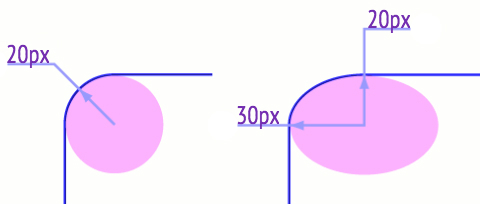
Принцип скругления углов

На рисунке ниже показано, каким образом вычисляется скругление углов в CSS. Так, если для угла указано одно значение, — например, 20px , — это означает, что закругление будет происходить по окружности с радиусом 20 пикселей. В случае, когда задаются два значения через косую черту, например, 30px/20px , закругление углов будет происходить по эллипсу. Первое значение в таком случае является длиной горизонтальной полуоси эллипса — 30px , а второе — длиной вертикальной полуоси — 20px :

Свойство CSS border-radius поддерживается всеми современными версиями браузеров.

Как закруглить углы в CSS. Свойство border-radius

Многие веб-сайты сегодня используют скругленные углы. Чтобы создать такую иллюзию, в HTML4 необходимо работать с изображениями и таблицами. Добавление иллюстраций гарантированно увеличит время загрузки, а также затруднит внесение изменений на странице. Проще использовать предложенное в CSS3 определение радиуса скругления

Значения свойства border-radius Описание Результат
border-radius: 15px; Радиус скругления всех четырех углов сразу
border-radius: 0 15px; Первое значение – радиус левого верхнего и правого нижнего углов, второе значение – радиус правого верхнего и левого нижнего углов
border-radius: 30px 20px 0; Первое значение – радиус левого верхнего угла, второе – одновременно правого верхнего и левого нижнего, а третье значение – правого нижнего
border-radius: 20px 15px 5px 0; Последовательно устанавливает радиус левого верхнего уголка, правого верхнего, правого нижнего и левого нижнего.
Пример 1. Рамка со скругленными углами вокруг абзаца

Пример 1. Рамка со скругленными углами вокруг абзаца

Сворачивать рекламу, чтобы сберечь деньги, все равно, что останавливать часы, чтобы сберечь время. Хендерсон Стюарт Брит Настали времена, когда реклама поднялась до статуса науки. Клод Гопкинс

Рисунок 1. Величина радиуса границы — 15 px

Реклама — двигатель торговли: сотня двигает, один торгует. Хенрик Ягодзиньский Половина денег, которые идут на рекламу, выбрасываются впустую; но как узнать, какая именно половина? Уильям Гескет Левер

Рисунок 2. Величина радиуса границы — 25 px

HTML-документ к примеру 1 с таблицей стилей, размещенной в head

Сворачивать рекламу, чтобы сберечь деньги, все равно,
что останавливать часы, чтобы сберечь время. Хендерсон Стюарт Брит
Настали времена, когда реклама поднялась до статуса науки. Клод Гопкинс

Реклама — двигатель торговли: сотня двигает,
один торгует. Хенрик Ягодзиньский
Половина денег, которые идут на рекламу, выбрасываются впустую;
но как узнать, какая именно половина? Уильям Гескет Левер

Пример 2. Анимационные закладки с гиперссылками

Наведите мышь на закладку

Закладка 1 Закладка 2 Закладка 3

HTML-документ к примеру 2 с таблицей стилей, размещенной в head

Пример 3. Закругляем уголки у картинки

Рисунок 4. Картинка со скругленными углами

HTML-документ к примеру 3 с таблицей стилей, размещенной в head

Как создать эллипс в HTML5 и CSS3

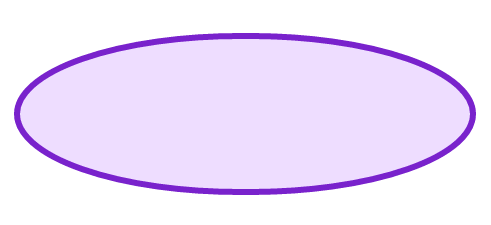
Рисунок 6. Эллипс средствами CSS3

Для создания эллипса необходимо указать горизонтальный и вертикальный радиусы:
border-radius: 200/100;
В данном случае горизонтальный = 200px, Вертикальный = 100px. Ширина блока width должна равняться двум горизонтальным радиусам, т.е. 400px, а высота блока height должна равняться двум вертикальным радиусам, т.е. 200px.

Похожие публикации:

  1. Как на черном фоне красным сделать белое пятно ответ
  2. Как перенести телеграмм на другой телефон
  3. Как научиться программировать с нуля ютуб
  4. Как изменить стиль на андроид

Каскадные таблицы стилей CSS советы & приёмы

В CSS3 есть свойства для создания закругленных границ, границ, состоящих из изображений и блоков с тенями. Но немного потрудившись, вы сможете их частично смоделировать, начиная уже с версии CSS2 — причём без таблиц и дополнительной разметки.

Конечно, закругленные границы и тени гораздо легче сделать при помощи CSS3, чем в CSS2. Например, чтобы задать абзацу тонкую красную рамку с закругленными углами, в CSS3 вам достаточно всего двух строк наподобие этих:

А для того, чтобы добавить смазанную тень на половину еm ниже и правее абзаца, достаточно будет всего лишь одной линии:

(Вы можете посмотреть здесь и здесь, чтобы убедиться как это работает.) Однако если эти эффекты нужны в старых браузерах и вы не возражаете против сложности и отсутствия гибкости, вы можете использовать технику, описанную ниже. В крайнем случае, это будет хорошей проверкой для дефектных браузеров.…

Пять изображений на одном элементе

Главная хитрость состоит в использовании сгенерированного контента (‘:before’ и ‘:after’) для того, чтобы поместить четыре дополнительных изображения на один элемент. У псевдоэлементов ‘:before’ и ‘:after’ могут быть фоновое изображение и изображение переднего плана, плюс фоновое изображение у самого элемента — в сумме это даёт нам пять изображений.

Мы создаем пять изображений в формате PNG images и размещаем их в четырех углах и напротив правого края элемента. Вот изображения: верхний левый угол: верхний край и верхний правый угол: средняя часть и правый край: нижний левый угол: нижний край и нижний правый угол:

А вот правила CSS для их расположения:

blockquote < max-width: 620px; background: url(rs-right.png) right repeat-y >blockquote:before < display: block; line-height: 0; background: url(rs-topright.png) top right no-repeat; content: url(rs-topleft.png) >blockquote:after

Так как наше фоновое изображение шириною в 620px, мы не можем позволить блоки шире 620px без интервалов. Поэтому тут есть свойство ‘max-width’. Свойство ‘display: block’ необходимо для того, чтобы убедиться, что сгенерированный контент формирует собственные блоки сверху и снизу основного контента, вместо того, что помещаться на первой и последней строчке. Свойство ‘line-height: 0’ гарантирует, что сверху и снизу изображений не останется свободного места для надстрочных и подстрочных символов в свойстве ‘content’.

Результат

А вот как это выглядит:

Видите бледный зеленый блок с закругленными углами и тенью на белом фоне? Если нет, значит, ваш браузер некорректно справляется с генерированием контента (или не справляется вовсе).

Исходный код HTML не содержит ничего лишнего:


Видите бледный зеленый блок с закругленными углами и тенью на белом фоне? Если нет, значит, ваш браузер некорректно справляется с генерированием контента (или не справляется вовсе).

Навигация по сайту

Bert Bos, style activity lead
Copyright © 1994–2021 W3C ® Privacy policy

Created 6 January 2004;
Last updated Ср 06 янв 2021 05:40:49

Добавить комментарий

Ваш адрес email не будет опубликован. Обязательные поля помечены *