Регистрация программного продукта на портале 1С:ИТС
Шаг 1
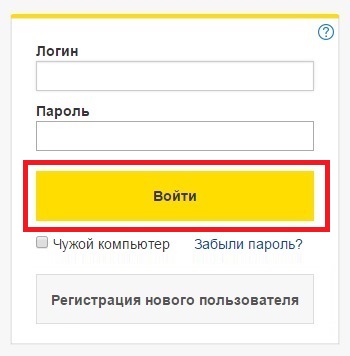
Зайдите на сайт https://portal.1c.ru/. Нажмите кнопку «Войти» в правой части экрана, введите свой логин и пароль и нажмите кнопку «Войти». Если вы не зарегистрированы на портале 1С:ИТС, нажмите ссылку «Нет логина?». Откроется форма регистрации. Заполните поля и нажмите кнопку «Зарегистрироваться».
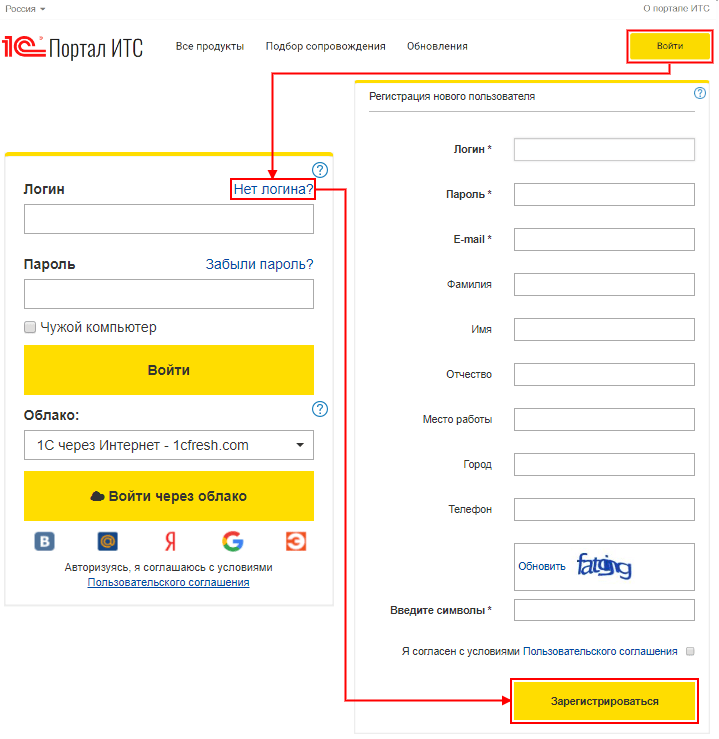
Регистрация нового логина на портале 1С:ИТС
Шаг 2
Зайдите в «Личный кабинет» и выберите пункт меню «Программные продукты». В таблице будут перечислены программные продукты, которые закреплены за вашим аккаунтом. Если в таблице нет какого-то программного продукта или отсутствует сама таблица, значит, нужно провести регистрацию программы.
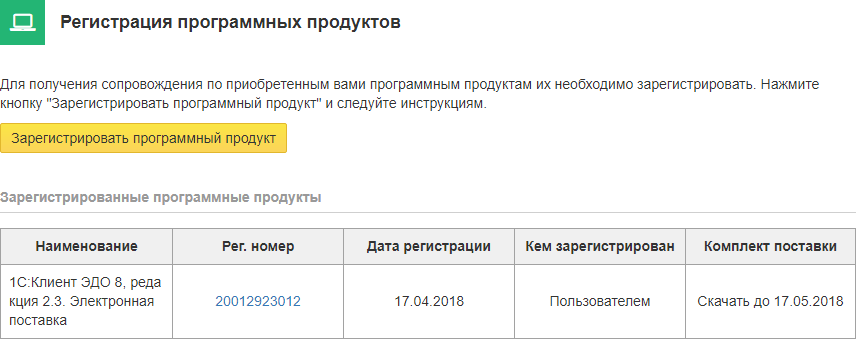
Таблица программных продуктов пользователя на портале 1С:ИТС
Шаг 3
Для регистрации программного продукта нажмите кнопку «Зарегистрировать программный продукт». Откроется форма для регистрации программного продукта. Заполните необходимые поля и нажмите кнопку «Далее». После выполнения всех действий программный продукт появится в «Личном кабинете» на портале 1С:ИТС.
Инструкция по регистрации программных продуктов в личном кабинете единого портала информационно-технологического сопровождения Фирмы «1С» portal.1c.ru
Регистрация программных продуктов на едином портале информационно-технологического сопровождения Фирмы «1С» https://portal.1c.ru/ доступна только зарегистрированным на этом портале пользователям.
На сегодняшний день мы рекомендуем приобретение электронных поставок программ 1С, т.к. электронные поставки регистрируются в личном кабинете за пользователем автоматически при приобретении и не требуют дополнительной регистрации
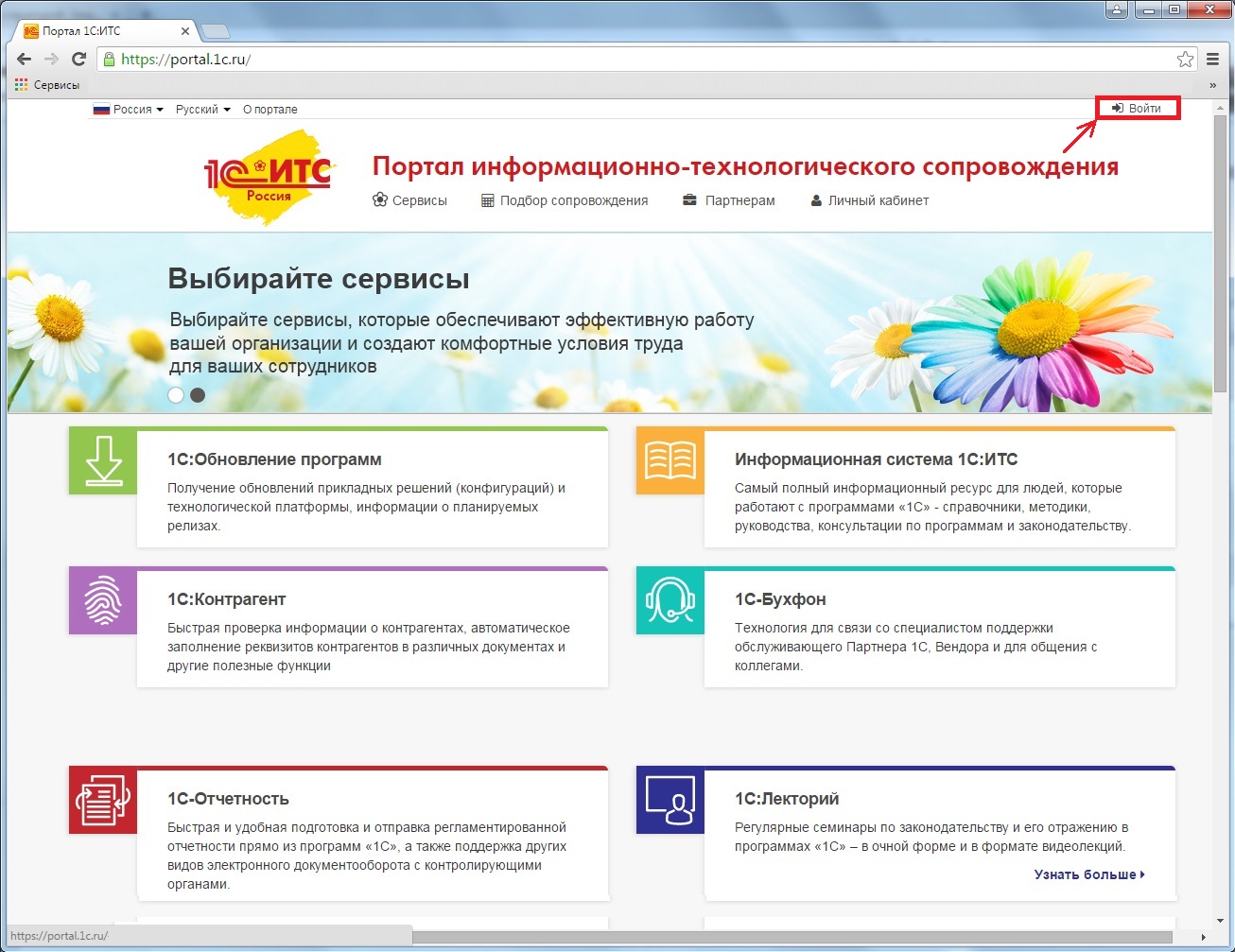
На главной странице в правом верхнем углу экрана нажмите кнопку «Войти» и введите свой логин и пароль для доступа к данному порталу.
Если Вы еще не получали логин и пароль для доступа к данному порталу, то сначала их вам нужно получить, как это сделать см. в инструкции
«Как зарегистрировать пользователей на едином портале информационно-технологического сопровождения Фирмы «1С» portal.1c.ru»
Далее зайдите в «Личный кабинет» и нажмите «Программные продукты».
URL страницы регистрации https://portal.1c.ru/software/registration
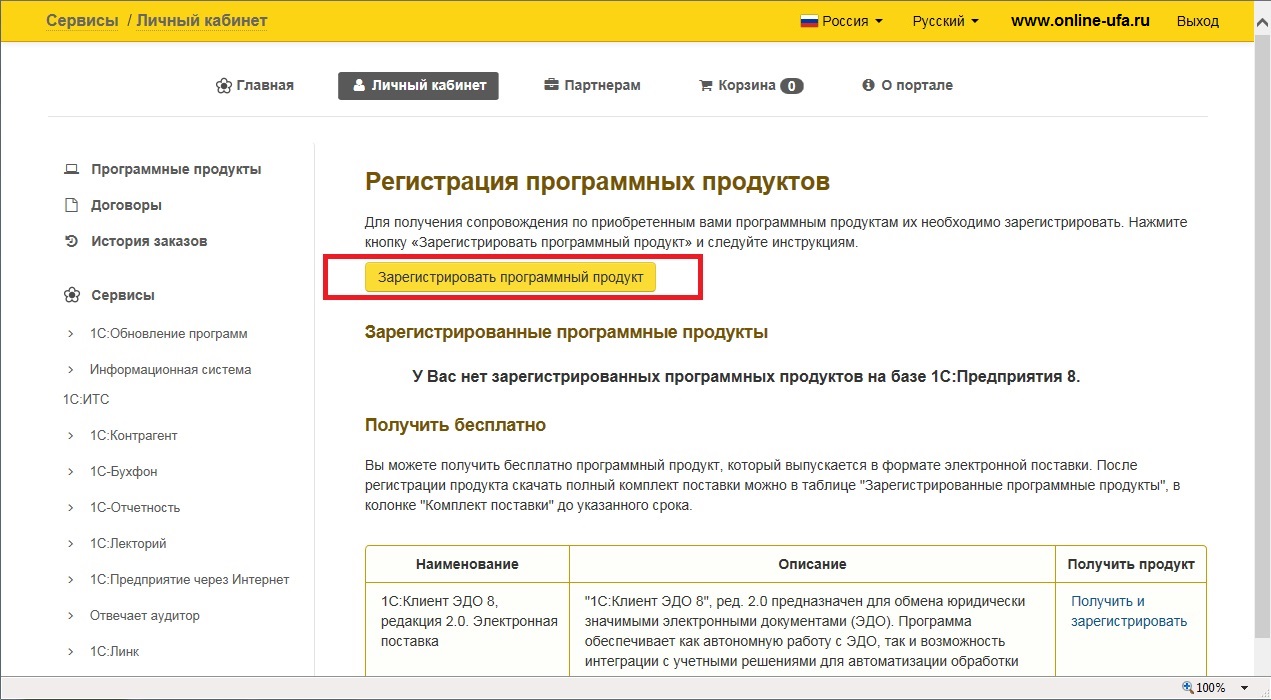
Если вы регистрируете программу впервые, то увидите информацию, что у Вас еще нет зарегистрированных программных продуктов.
Если же ранее продукты 1С уже регистрировались, то будет выведена таблица со списком программных продуктов закрепленных за этой учетной записью.
Нажмите кнопку «Зарегистрировать программный продукт».
Откроется форма регистрации программного продукта.
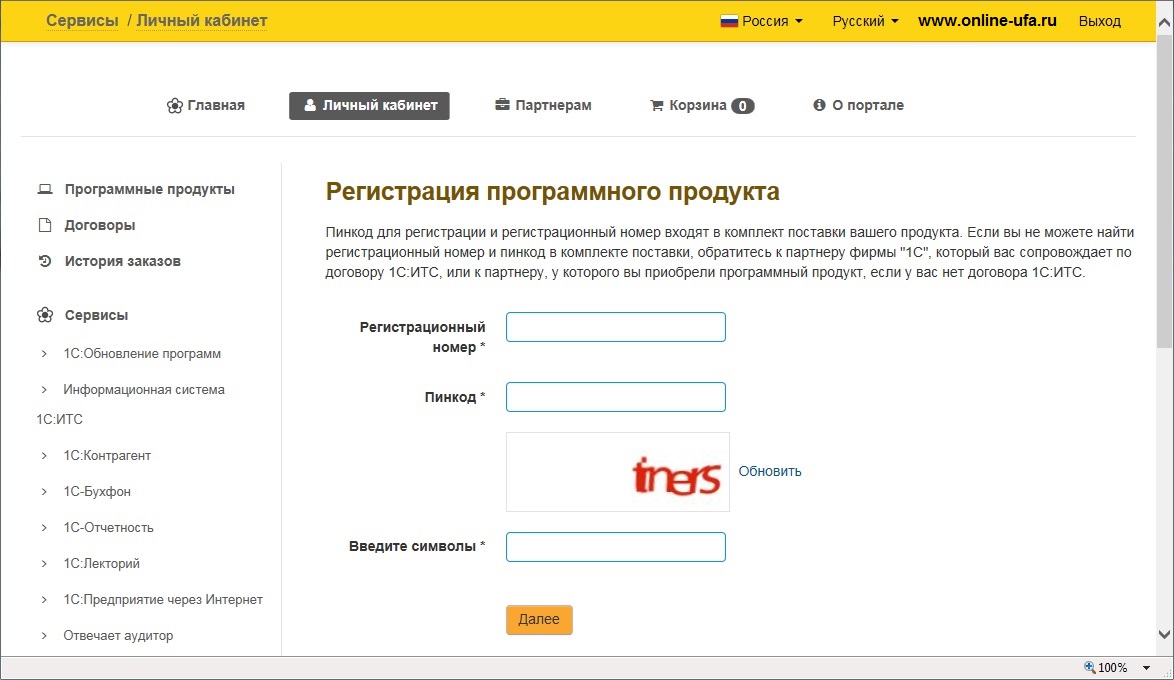
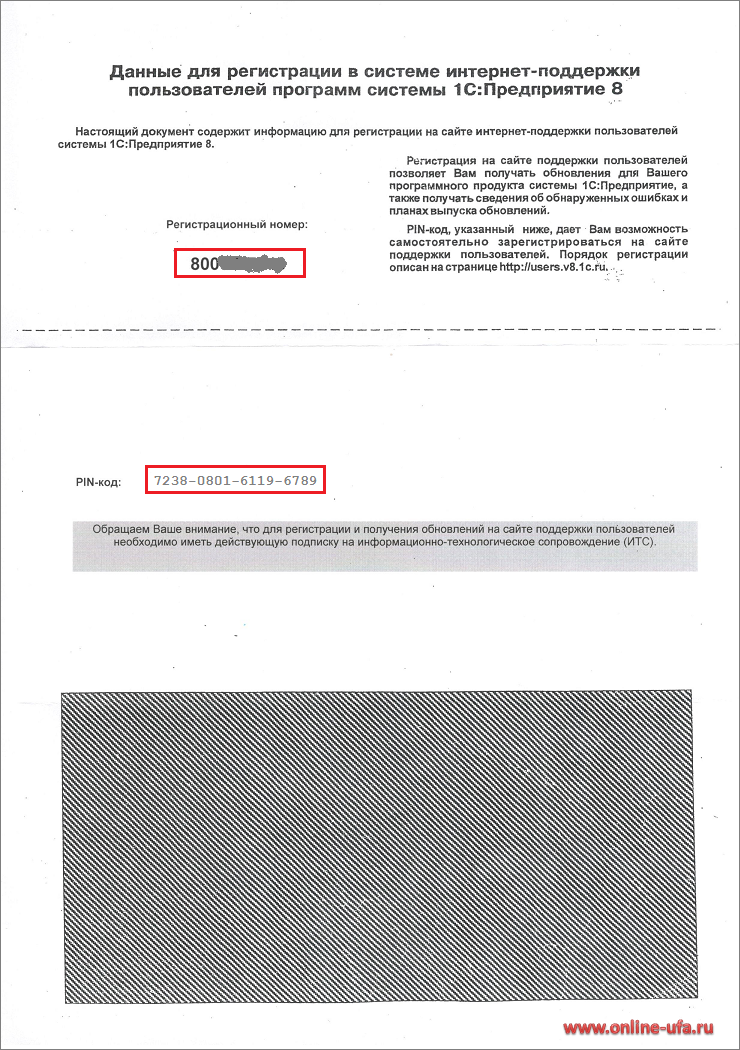
Укажите регистрационный номер комплекта программы 1С и пинкод из 16 цифр для регистрации программы.
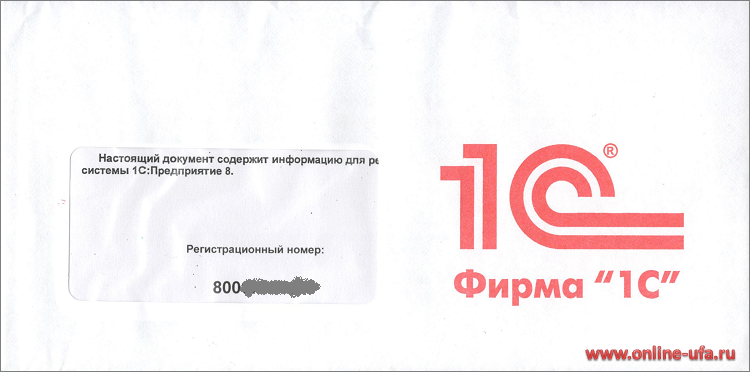
Обратите внимание, что у базовых версий программ 1С для регистрации на портале необходимо ввести тот же самый пинкод из 16 цифр, который предназначен и для получения программной лицензии, а у «коробочных» программных продуктов системы 1С:Предприятие версии ПРОФ или КОРП в комплект поставки входит специальный запечатанный конверт с пинкодом для регистрации.
Внутри конверта находится листок формата А4 с отметкой «Данные для регистрации в системе интернет-поддержки пользователей программ системы 1С:Предприятие» с регистрационным номером и пинкодом из 16 цифр для регистрации продукта в личном кабинете портала 1С.
В случае если программный продукт приобретается в виде электронной поставки без коробки, дисков и конвертов, то регистрационный номер и пинкод для регистрации вам должен предоставить поставщик в электронном виде.
Если программный продукт 1С приобретается в нашей компании, то мы можем его сразу зарегистрировать за вами на портале 1С, при условии, что у вас уже есть учетная запись и вам не придется его самостоятельно регистрировать. При этом рег.номер и пинкод мы также вам обязательно вышлем на емайл, что бы вы могли потом программу самостоятельно перерегистрировать под другой учетной записью, если возникнет такая необходимость.
Обратите внимание, что у ПРОФ версий продуктов 1С данный пинкод предназначен только для регистрации на портале 1С:ИТС и не подходит ни для чего другого. Не следует пытаться его использовать для активации программной лицензии — данный пинкод для этого не подходит.
После заполнения всех полей формы нажмите кнопку «Далее».
Система проверит правильность пин-кода и регистрационного номера после чего программный продукт должен появиться в «Личном кабинете» в разделе «Программные продукты».
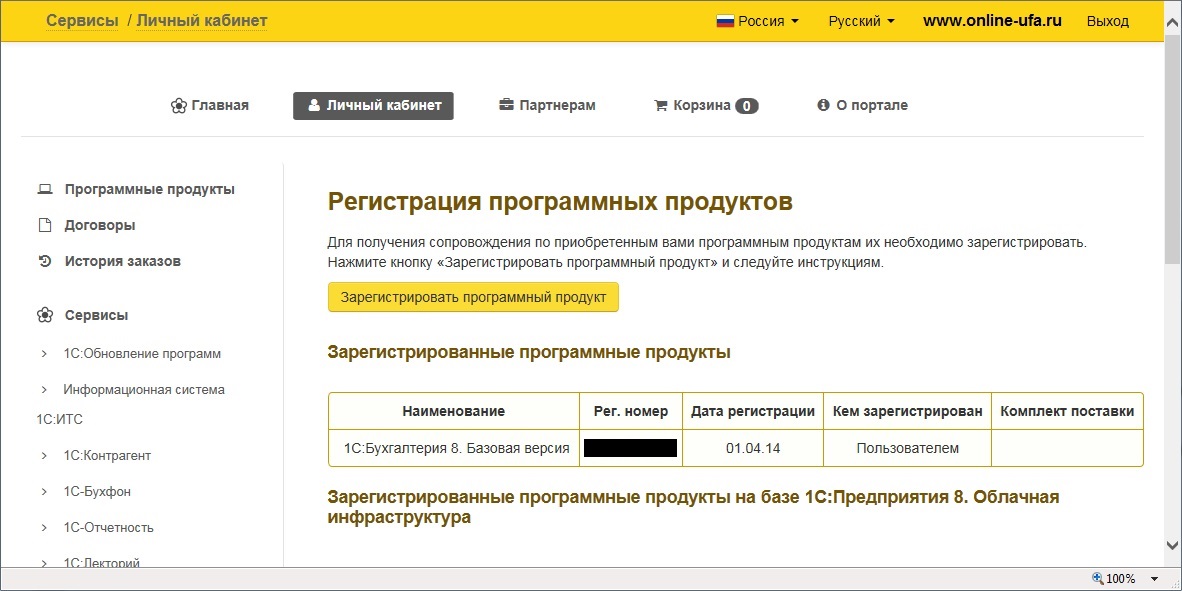
Поздравляем, вы зарегистрировали программный продукт 1С и теперь можете указать логин и пароль от данной учетной записи для настройки автообновления и получения как необходимых, так и просто полезных сервисов.
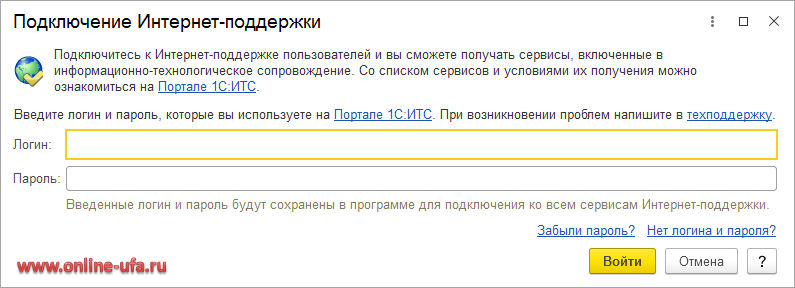
Как это сделать см. в инструкции
Как настроить интернет-поддержку в типовой конфигурации 1С .
Обратите внимание, что в комплекте коробочных поставок дополнительных клиентских и серверных лицензий может и не быть конверта с пинкодом для самостоятельной регистрации на портале. В этом случае обратитесь к поставщику — официальные партнеры 1С могут зарегистрировать программу без пинкода через свой личный кабинет.
Основные поставки программных продуктов 1С, дополнительные клиентские лицензии, а также лицензии на сервер 1С:Предприятия вы можете приобрести напрямую в нашей компании, даже если сами находитесь в другом регионе. Электронные поставки продуктов 1С с пинкодами для регистрации и активации программных лицензий высылаем на email покупателя в течение 2-3 часов после оплаты (по рабочим дням с 9.30 по 18.00 МСК).
Компания «Онлайн», 2015
www.online-ufa.ru
Как оставить отзыв о данной статье
Если данная статья была для Вас полезной, то Вы можете поддержать авторов нашего сайта, оставив свой отзыв. Если у Вас установлен Яндекс.Браузер, то в правом верхнем углу браузера нажмите на кнопку отзывов.

Вы можете оценить сайт по пятибальной шкале, выбрав соответствующее количество звезд, а при желании написать несколько слов со своим мнением о данной статье.
Если же Яндекс.Браузер не установлен, то Вы можете оставить свой отзыв на странице нашей компании в сервисах Яндекс.Бизнес, Google Карты или Flamp.ru
Подробная инструкция есть здесь.
как зарегистрировать 1с на портале 1с, регистрация 1с в личном кабинете portal.1c.ru, как зарегистрировать программу 1с на сайте 1с, регистрация 1с 8.3, как зарегистрировать 1с 8.3 в личном кабинете портала 1с, 1с зарегистрировать продукт самостоятельно, как зарегистрировать 1С Бухгалтерию по пин-коду на сайте 1с, зарегистрировать программу 1с на портале 1с, как зарегистрировать 1с 8.2 самому, как зарегистрировать 1с 7.7 на сайте 1с, 1с зарегистрировать для обмена, как зарегистрировать лицензию 1с в личном кабинете портала 1с, как зарегистрировать 1с базовую на сайте portal.1c.ru, 1с как зарегистрировать программный продукт, как зарегистрировать базовую версию 1с 7 на users.1c.ru, как узнать зарегистрирована ли 1с, проверить регистрацию 1с самостоятельно, проверить регистрацию 1с по номеру на сайте 1с, самостоятельная регистрация 1с 8.2 с помощью пин-кода, регистрация программы 1с на сайте users.1c.ru, 1с бухгалтерия регистрация по пин-коду, самостоятельная регистрация программы 1с 8 в личном кабинете на портале users.1c.ru, регистрация 1с 7.7 на сайте portal.1c.ru, регистрация 1с предприятие 8.2 в личном кабинете сайта 1с, самостоятельная регистрация 1с пользователем с помощью пин-кода, правила регистрации программ 1с на портале 1с, 1с регистрация продукта по пинкоду, самостоятельная регистрация 1с 8 на сайте portal.1c.ru
Как зарегистрироваться на портале 1С?
Как получить пароль для обновления 1С через интернет
1C 8 как обновить на сайте https://users.v8.1c.ru/? Как войти или зарегистрироваться на сайте методической поддержки https://its.1c.ru/?
В 2019 году фирма 1С объединила учетные записи для разных своих сайтов. Теперь вход на разные ресурсы фирмы 1С осуществляется под единой учетной записью на сайте, который называется портал интернет поддержки пользователей https://portal.1c.ru. Регистрация на сайте занимает обычно не более 5 минут .
Доступ на сайт интернет поддержки могут получить пользователи программных продуктов
- 1С:Предприятие 8 и 7.7 версий ПРОФ , оформившие подписку на информационно-технологическое сопровождение (ИТС)
- 1С:Предприятие 8 базовых версий
Как получить пароль для обновления программы 1С — два простых шага

Для того чтобы получить пароль для портала пользователей 1С, в том числе это необходимо для обновления программ семейства 1С:Предприятие, нужно выполнить два шага — зарегистрироваться на сайте https://portal.1c.ru/ и добавить имеющиеся у вас программы в своем личном кабинете на этом сайте.
Инструкция по шагам, как зарегистрироваться на портале 1С и получить пароль для обновления программ семейства 1С:Предприятие
Регистрация на сайте пользователей portal.1c.ru

Обновление программ 1С:Предприятие 8 можно скачать на сайте поддержки пользователей https://users.v8.1c.ru/. Обновление программ 1С:Предприятие 7.7 можно скачать на сайте методической поддержки https://its.1c.ru/. Вход на эти сайты осуществляется через единый портал https://portal.1c.ru/. Для программ 1С:Предприятие 8 можно или устанавливать обновления автоматически из самой программы. Для любого из способов вам потребуются логин и пароль от единого портала пользователей 1С.
Пользователи ПРОФ версий программ 1С:Предприятие 8 и 1С:Предприятие 7.7 могут получить обновления для программ 1С только при наличии подписки ИТС.
Для того что бы получить доступ — создать логин и пароль для доступа на сайт поддержки пользователей 1С:Предприятие, вам необходимо зайти на https://portal.1c.ru/ и выбрать в правом верхнем углу «Войти».

Вы перейдете на страничку авторизации пользователя. На этой странице в дальнейшем вы будете указывать логин и пароль. Сейчас для регистрации на сайте вам нужно будет нажать на ссылку «Нет логина?» (на следующей картинке она отмечена стрелкой).

После этого вам будет предложено заполнить регистрационную форму, примерно такую, как на рисунке ниже.
Обратите внимание, что логин для входа вы придумываете самостоятельно! Можно использовать в качестве логина регистрационный номер своей программы. Если вы все-таки хотите придумать логин самостоятельно, то он должен быть не менее 3 символов и не более 50.
Пароль вы также придумываете самостоятельно. Пароль должен быть не короче 8 символов и в нем должны быть символы в разных регистрах.
Особое внимание обратите на e-mail. В дальнейшем операции по восстановлению забытого пароля и другие изменения вашего личного кабинета на сайте «1С» потребуют указания адреса электронной почты, который вы указываете сейчас при регистрации. Если вы забудете, какой адрес e-mail указан при регистрации, то восстановить забытый пароль будет крайне затруднительно.

После успешной регистрации вы можете зайти на сайт https://portal.1c.ru/ в свой личный кабинет.

Личный кабинет сайта — добавление программ для получения обновлений
Для того чтобы вам стали доступны обновления для используемых вами программ 1С и стали видны ваши договоры, необходимо добавить ваши программы 1С в список в личном кабинете. Для этого в личном кабинете в меню слева вам надо выбрать пункт «Программные продукты».

В разделе «Продукты и договоры» вам будет доступна кнопка «Зарегистрировать программный продукт».

Нажав на кнопку «Зарегистрировать программный продукт» вы попадете на страничку регистрации программного продукта. Для того чтобы зарегистрировать программу 1С версии 8 в списке ваших программ в личном кабинете нужно будет указать ее регистрационный номер и ввести специальный пин-код.
Пин-код для регистрации программы на этом сайте включен в поставку вашей программы в отдельном конверте на белой бумаге. Для базовых версий — это тот же пин-код, что и для активации программы. Для версий ПРОФ — это отдельный пин-код. Не путайте его с пин-кодами для активации программной защиты версии ПРОФ. Простое отличие, коды для активации программной защиты версии ПРОФ указываются на листе бумаги желтого цвета. Пин-код для регистрации программы на этом сайте указан на листе бумаги белого цвета.

Далее вам будет предложено заполнить подробную форму о фирме владельце программного продукта, в которой вам нужно будет указать название вашей организации, её ИНН, ФИО руководителя и т.д.
Что делать, если нет пин-кода для регистрации программы 1С на сайте
Для пользователей ПРОФ версий: если конверта с пинкодом в поставке программы нет или он утерян или, если нужно добавить программу версии 7.7, в которой кодов для регистрации не было, то добавить программы к вашей учетной записи на сайте все равно можно. Для этого вам нужно обратиться к партнеру фирмы «1С» у которого оформлен ваш договор ИТС.
Если подписка ИТС оформлена в нашей компании, то по кнопке ниже вы можете заполнить форму и наши сотрудники добавят вашу программу к списку программ на сайте 1С. В этой форме вам нужно будет указать свой логин и e-mail, который вы использовали при регистрации на сайте portal.1c.ru (см. начало этой инструкции). Сообщать нам ваш пароль не нужно, в форме нет такого поля. Однако для добавления программы к списку ваших программ, вам нужно знать определенную информацию о вашей организации.
В случае, если вы укажите информацию о владельце программы корректно, мы добавим программу в ваш личный кабинет. Если данные о владельце программы не совпадут с указанными вами, мы не сможем добавить программу для вашей учетной записи. Об этом вы получите соответствующее письмо на e-mail. Примерное время, требуемое для добавления программы — один рабочий день.

Полезная информация:
- Что такое ИТС? Или информационно-технологическое сопровождение программ 1С.
- 1C-Отчетность — как сдавать отчетность прямо из программ 1С
- 1C-Контрагент — заполнение и проверка реквизитов по ИНН в программе 1С
Регистрация программы «1С:Предприятие» в фирме «1С»
Регистрация электронной поставки в фирме«1С» осуществляется автоматически при покупке программного продукта.
Для регистрации коробочной поставки программного продукта выполните следующие действия:
Шаг 1
Найдите в коробке с программой «1C:Предприятие» регистрационную карточку с регистрационной анкетой на обороте.
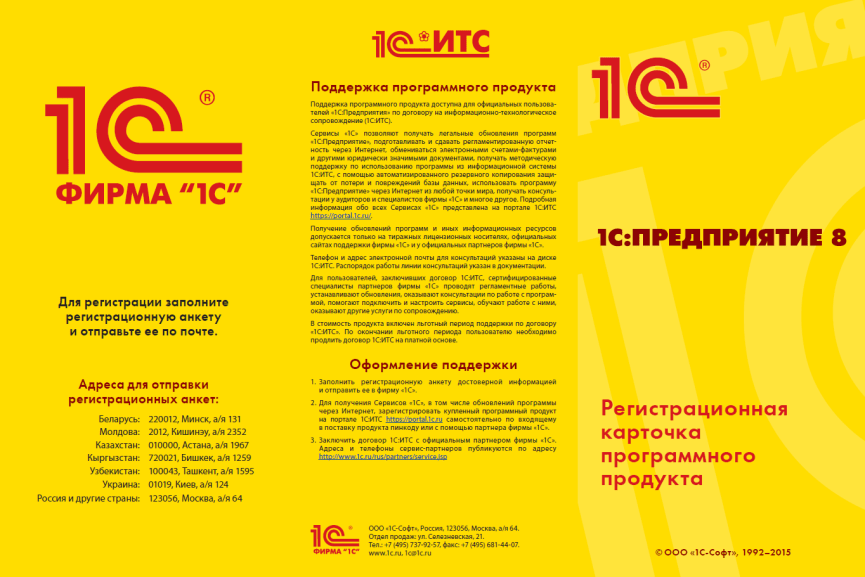
Регистрационная карточка программного продукта 1С:Предприятие
Шаг 2
Заполните все поля регистрационной анкеты достоверной информацией.
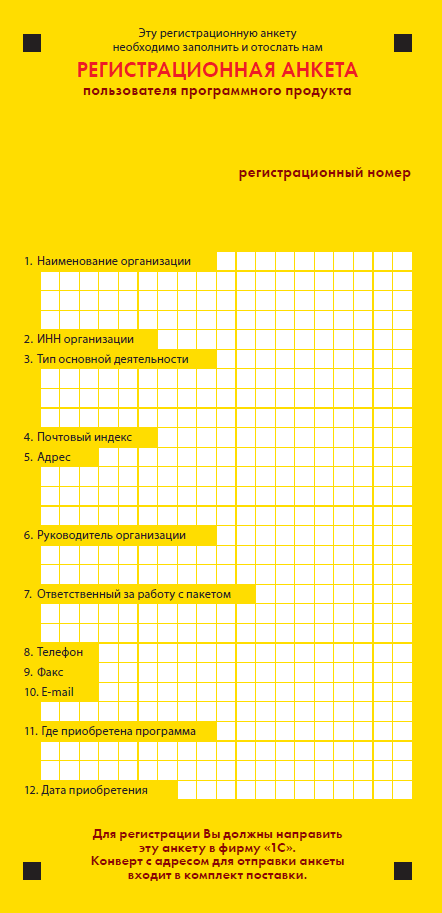
Регистрационная анкета
Шаг 3
Отправьте регистрационную анкету в фирму «1С» одним из следующих способов:
- по почте в конверте, который вложен в коробку с программным продуктом (почтовый адрес уже напечатан на конверте);
- через партнера фирмы «1С».
- Вход для партнеров 1С
- Учебная версия
- Стать партнером
- Политика конфиденциальности
- Замечания по сайту
- Другие сайты