Как достигать бизнес-целей с помощью Google Аналитики

Начните отслеживать показатели своего бизнеса ещё эффективнее, используя новые возможности Google Аналитики. Мы расскажем, как настроить аккаунт, и научим собирать статистику, которая поможет принимать правильные решения.
Завершив эту схему обучения, вы узнаете:
- как отслеживать важные для бизнеса показатели с помощью Google Аналитики;
- как учитывать бизнес-цели при создании аккаунта Аналитики;
- как пользоваться основными функциями в интерфейсе Аналитики и получать статистику для принятия важных решений.
- В некоторых курсах ссылки могут вести на сайты, где ваш язык недоступен или его нужно выбрать.
- Эти курсы лучше проходить на компьютере, поскольку вы будете изучать интерфейс Google Аналитики.
Самостоятельная оценка перед обучением
Обязательно
Ответьте на следующие вопросы. Это поможет нам оценить ваши начальные знания и понять, как можно улучшить программу.
Самостоятельная оценка перед обучением
Настройка аккаунта Google Аналитики
Научитесь получать данные о вашем бизнесе в аккаунте Google Аналитики и достигать с их помощью поставленных целей. Мы расскажем, как настроить аккаунт, ресурсы, потоки данных и события.
Как цифровая аналитика помогает развивать ваш бизнес
Use Analytics for Web, App, or Both
Как настроить аккаунт Аналитики для своей компании
Как настроить ресурс Аналитики
Как выбрать данные для отслеживания
Тестовый аккаунт Google Аналитики
Посмотрите, как устроен интерфейс Google Аналитики, на примере тестового аккаунта. Чтобы получить доступ, откройте статью Справочного центра во втором модуле курса и перейдите по ссылке. Вы увидите, как работает Аналитика, и сможете поэкспериментировать с ее функциями, используя данные полностью готовых ресурсов. Не беспокойтесь: что бы вы ни сделали, ничего не сломается.
Как использовать тестовый аккаунт Google Аналитики
Как получить доступ к тестовому аккаунту Аналитики
Что вас ждет в продолжении курса
Интерфейс Google Аналитики
Изучите интерфейс Аналитики с помощью пошагового руководства в тестовом аккаунте. Следуйте подсказкам в окнах синего цвета. Затем возвращайтесь на эту страницу, чтобы пройти следующий модуль. В нем вы сможете попрактиковаться и узнать, как переключаться между аккаунтами Аналитики. Примечание. Поскольку вы будете изучать интерфейс Google Аналитики, эти курсы лучше всего проходить на компьютере.
Обзор интерфейса Аналитики
Знакомство с интерфейсом Google Аналитики
Отчеты в Google Аналитике
Узнайте, как пользоваться отчетами в Аналитике, с помощью пошагового руководства в тестовом аккаунте. Следуйте подсказкам в окнах синего цвета. Затем возвращайтесь на эту страницу, чтобы пройти модуль о том, как получать данные о бизнесе из отчетов. Примечание. Поскольку вы будете изучать интерфейс Google Аналитики, эти курсы лучше всего проходить на компьютере.
Сравнения в отчетах Аналитики
Как работать с отчетами в Аналитике
Функция «Исследования» в Аналитике
Узнайте, как пользоваться функцией «Исследования» в Аналитике, с помощью пошагового руководства в тестовом аккаунте. Следуйте подсказкам в окнах синего цвета. Затем возвращайтесь на эту страницу, чтобы пройти следующий модуль. Из него вы узнаете, как использовать функцию «Исследования», чтобы получать больше информации о взаимодействии пользователей с вашим сайтом или приложением. Примечание. Поскольку вы будете изучать интерфейс Google Аналитики, эти курсы лучше всего проходить на компьютере.
Исследования в Аналитике
Как пользоваться инструментом «Исследования» в Аналитике
Настройки аккаунта и ресурсов
Узнайте, как настраивать аккаунт Аналитики и ресурсы. Изучите меню «Конфигурация» с помощью пошагового руководства в тестовом аккаунте. Следуйте подсказкам в окнах синего цвета. Затем возвращайтесь на эту страницу, чтобы пройти новый модуль, в котором мы расскажем, как использовать меню «Администратор». Примечание. Поскольку вы будете изучать интерфейс Google Аналитики, эти курсы лучше всего проходить на компьютере.
Как использовать меню «Конфигурация» в Аналитике
Тур по странице «Администратор» в Аналитике
Как использовать меню «Администратор» в Аналитике
Самостоятельная оценка после обучения
Обязательно
Ответьте на следующие вопросы. Это поможет нам оценить ваши начальные знания и понять, как можно улучшить программу.
Самостоятельная оценка после обучения
- Сертификации по Google Рекламе
- Расширьте свои знания о Google Рекламе
- Поисковая сеть Google Рекламы
- КМС в Google Рекламе
- Видеокампании в Google Рекламе
- Товарные объявления
- Оценка эффективности в Google Рекламе
- Продажа цифровой рекламы
- Медийная реклама в Google Рекламе
- Google Реклама: продвижение приложений
- Умные кампании
- Интерфейс мобильных ресурсов
- Конфиденциальность
- Реклама на основе искусственного интеллекта
- Рост объема офлайн-продаж
- Dynamic Learning Project
- Центр для учителей
- Сертификационные экзамены по Google Платформе для маркетинга
- Дисплей и Видео 360
- Поисковая реклама 360
- Менеджер кампаний 360
- Мобильная среда
- Креативы
- Google Web Designer
- Концепции алгоритмических продаж
- Google Аналитика 4
- Universal Analytics
- Интерфейс мобильных ресурсов
- Конфиденциальность
- Сертификационные экзамены по Google Платформе для маркетинга
- Креативная студия
- Google Реклама
Отзыв
Предупреждение: прогресс курса может не сохраниться, если вы закроете страницу.
Сейчас вы используете ресурсы обучающей платформы. Перед тем, как покинуть страницу, закройте все окна курса.
При переходе на эту страницу вы не увидели уведомление о запуске нового курса? Возможно, у вас включен блокировщик всплывающих окон. Прочитайте о блокировке всплывающих сообщений здесь.
Региональные настройки: русский выбрано
- Bahasa Indonesia
- Dansk
- deutsch (Deutschland)
- deutsch (Schweiz)
- deutsch (Österreich)
- Eesti keel
- English
- Español
- Español (Latinoamérica)
- français (Belgique)
- français (France)
- français (Suisse)
- hrvatski
- italiano (Italia)
- italiano (Svizzera)
- latviešu
- Lietuvių
- Magyar
- Malaysia
- nederlands (België)
- nederlands (Holland)
- Norsk
- polski
- Português
- Português (Portugal)
- Română
- Slovenčina
- slovenščina
- Srpski
- Suomi
- Svensk
- Tiếng Việt
- Türkçe
- UK English
- Čeština
- Ελληνικά
- Български
- русский
- Українська
- עברית
- العربية
- हिन्दी
- ไทย
- 日本語
- 简体中文
- 繁體中文 (台灣)
- 한국어
Какие данные нельзя отслеживать с помощью целей google аналитики
Цели – это элементы Google Analytics (GA), с помощью которых можно отслеживать эффективность работы сайта. Речь идет не о простой статистике, а о практическом результате, который приносит ресурс. С помощью целей можно следить за покупками в интернет-магазинах, подписками на блог и многими другими показателями.
Правильно настроив цели в «Гугл Аналитикс», вы узнаете, какой процент аудитории выполняет целевые действия. Этот показатель называется уровнем конверсии и считается одним из важнейших в оценке эффективности ресурса.
Вдобавок, с помощью целей можно проконтролировать «воронку продаж», т. е. путь, который совершает посетитель до прихода к целевому действию. Это важно, если надо узнать, сколько потенциальных клиентов теряется на каждом этапе.
Какими бывают цели в Google Analytics
Сервис предоставляет выбор из нескольких вариантов:
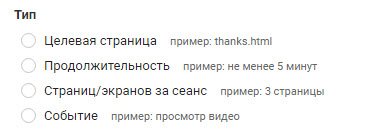
- Целевая страница. Дает возможность определить, посещают ли пользователи определенные страницы или последователи страниц. Включается после посещения посадочной страницы. Для каких случаев подходит этот вариант? Например, если вы хотите узнать, как часто посетители покупают в вашем интернет-магазине. Для этого создается страница, на которую пользователи перенаправляются после перечисления денег на счет магазина. Попасть на нее можно только совершив покупку, а значит, количество посетителей страницы будет примерно равно количеству покупателей. Необходимо закрыть этот раздел от индексации, чтобы пользователи не попадали на него из поиска. Важное достоинство этой цели – возможность построения «воронки продаж» (она также называется «путем конверсии»). Вы определяете, какие страницы нужно посетить, чтобы купить товар или заказать услугу. Это дает возможность понять, в каком разделе потенциальные клиенты вдруг отказываются от покупки.
- Продолжительность визита. Дает возможность установить точное время, которое пользователи проводят на сайте. Точность – вплоть до секунды. Чаще всего эта цель используется на лендингах (landing page) и других одностраничных сайтах, где важно определить процент отказов. Также она востребована на информационных ресурсах, поскольку дает возможность понять, какой процент посетителей действительно читает статьи. Также эта цель применима на сайтах, посетители которых быстро принимают решение – например, предоставляющих услуги такси.
- Количество страниц или экранов за сеанс. В качестве условия выставляется определенное количество страниц, которые просматривают пользователи. В основном этот вариант применяется для определения интереса посетителей к ресурсу. Лучше всего использовать его на информационных сайтах, где посетители последовательно переходят из раздела в раздел.
- Событие. Одна из важнейших целей. Дает возможность контролировать большое количество действий пользователей. Переходят ли они по ссылкам? Заполняют ли формы? Кликают ли по баннерам? С помощью «Событий» можно считать просмотры видео, подписки на социальные сети и многое другое.
Настройка целей в «Гугл Аналитикс»: где, как и почему
Каждая цель имеет отдельный набор настроек.
«Последовательность страниц»
При настройке надо определить, какие страницы будут посадочными и какие разделы ресурса должен посетить пользователь для выполнения требуемого действия. Схема зависит от особенностей сайта. Например, если вы хотите понять, сколько пользователей читает информацию «О компании», может иметь место следующая цепочка: «Главная» – какая-нибудь статья – «Каталог» – «О компании». Рассмотрим настройку на этом примере.
- Заходим в Google Analytics и переходим на страницу вашего ресурса. Выбираем ссылку «Администратор».
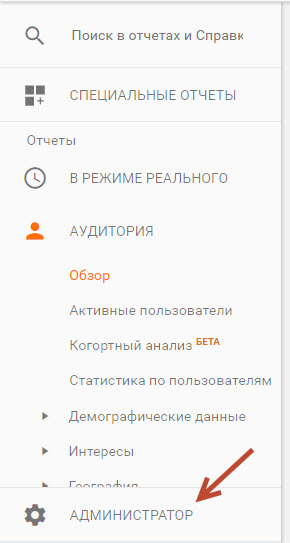
- Заходим в Google Analytics и переходим на страницу вашего ресурса. Выбираем ссылку «Администратор».
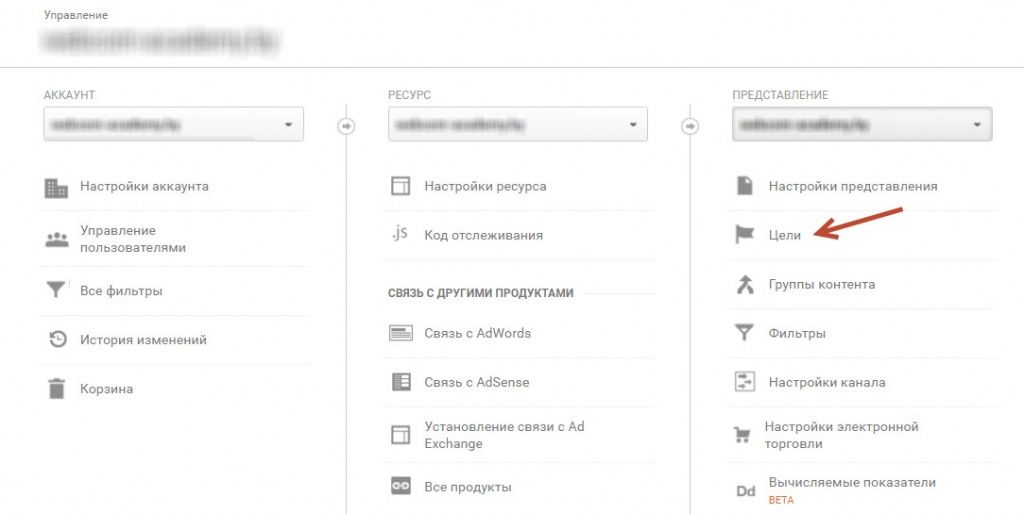
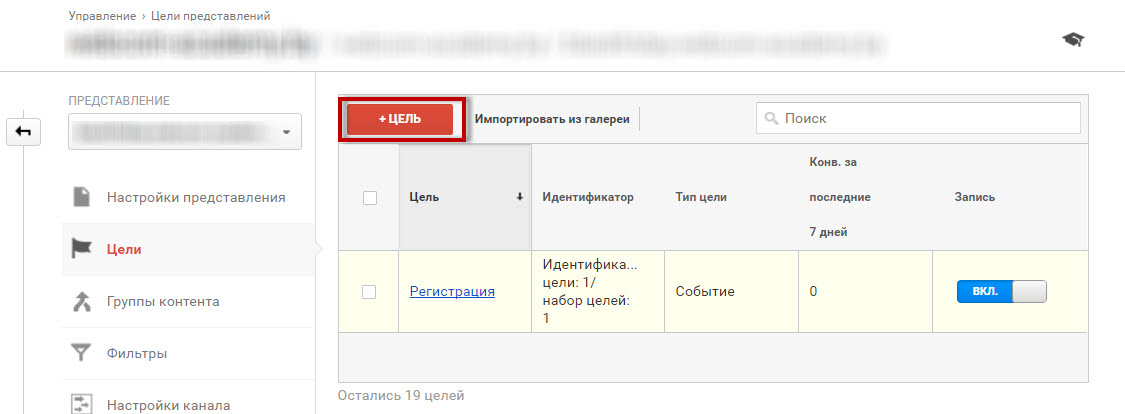
- Нажимаем кнопку «+Цель».
- Перед нами – набор перечисленных выше шаблонов. Выбираем пункт «Собственная», нажимаем «Продолжить».
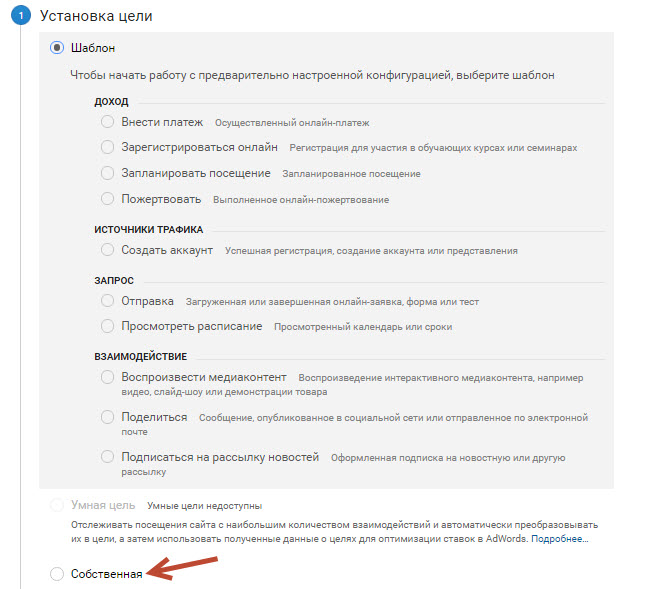
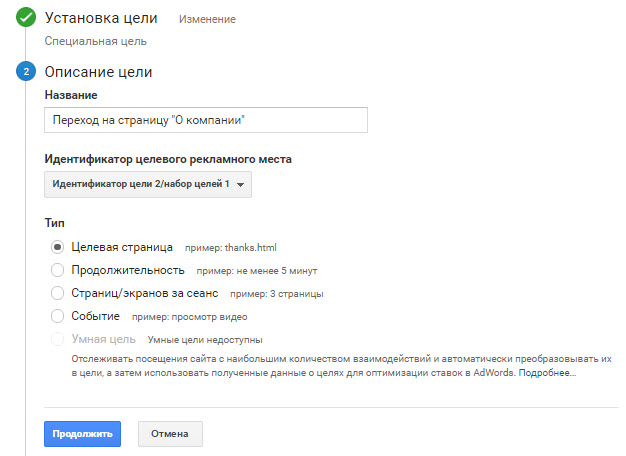
- Пишем название. Оно может быть любым, но желательно – осмысленным, чтобы потом не запутаться.
- Система настроит идентификатор и набор цели.
- Выбираем «Целевая страница», снова жмем «Продолжить».
- Ищем строку «Переход». В ней нужно указать, в какой части вашего сайта пользователь в итоге должен оказаться. В нашем примере это «О компании».
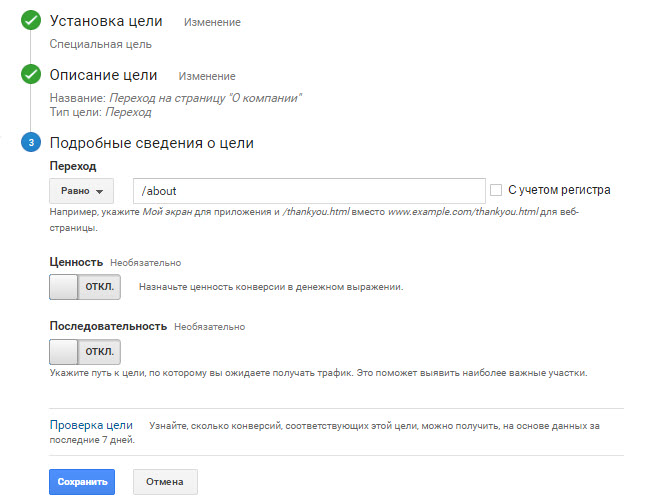
- Можно выбрать ценность цели. Это необязательное условие, но оно помогает выяснить, в какую сумму обходится каждый переход. Чуть ниже мы расскажем об этом моменте подробнее.
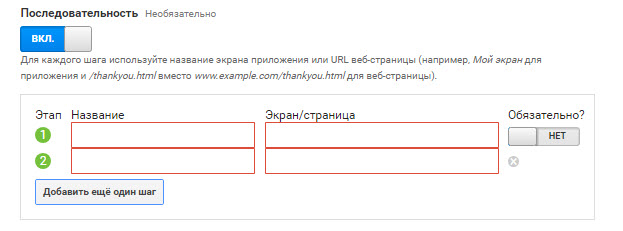
- Нажимаем пункт «Последовательность». Тут можно настроить цепочку страниц, которые должен посетить пользователь до визита в раздел «О компании». При необходимости указываем адреса и жмем «Сохранить».
- Готово! Цель появилась в списке с правой стороны. Рядом с ней должна иметься надпись «ВКЛ».

Параметр «Ценность» (Goal value)
Настройка «Ценность» не является обязательной, но она дает возможность лучше контролировать расходы на ресурс. Принцип действия прост. Допустим, вы продаете некую программу за $50. Также у вас на сайте имеется возможность скачать бесплатную демо-версию. Устанавливаем цель Google Analytics на ссылку демо-версии и по завершению отчетного периода выясняем, что бесплатную версию скачало 200 человек, а платную купило 10 человек. 200 скачиваний принесло вам $500, а значит, одно скачивание приносит $0.4. Теперь можно указать цифры 0.4 в поле «Ценность», и GA будет считать, какую прибыль вы получаете с каждого посещения. Это полезно, если надо определить эффективность разных источников посещений.
«Продолжительность визита»
Как настроить цели в Google Analytics, чтобы определить, сколько времени посетители проводят на определенных страницах? Все просто:
- Переходим в раздел «Цели» и жмем кнопку «Создать». Снова выбираем «Собственная» – «Продолжить». Создаем название.
- В разделе «Тип» укажите «Продолжительность».
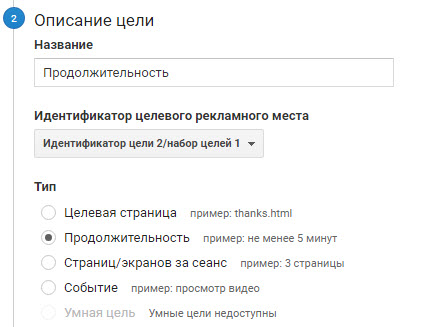
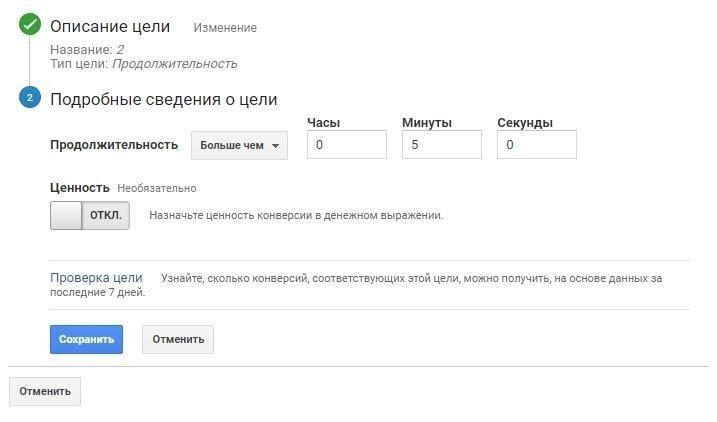
- Находим вкладку «Подробные сведения о цели», указываем интересующую продолжительность. Почти все – осталось только нажать «Сохранить».
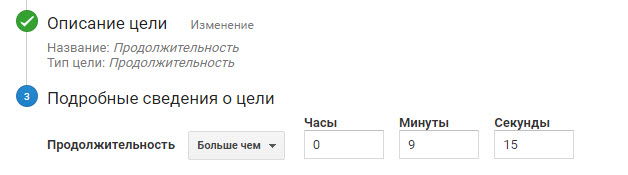
- Готово! Отныне посетители, которые проведут на вашем ресурсе указанное время, будут учитываться в статистике.
«Экранов/страниц за сеанс»
Одна из самых простых целей.
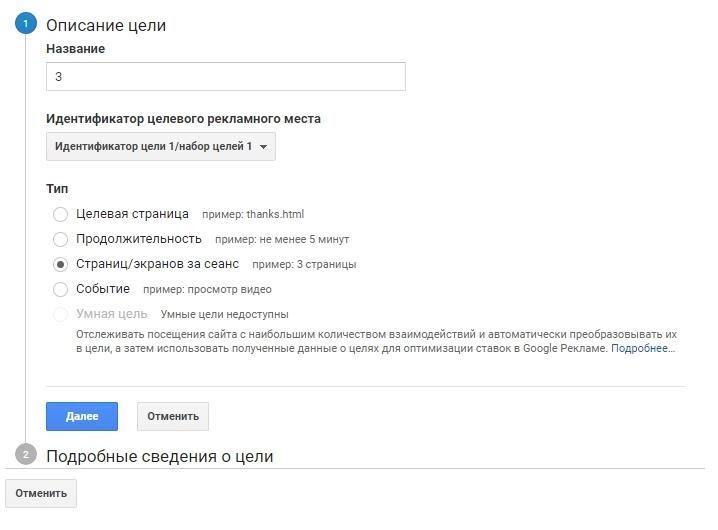
- В разделе «Тип» указываем «Страниц/экранов за сеанс», придумываем название.
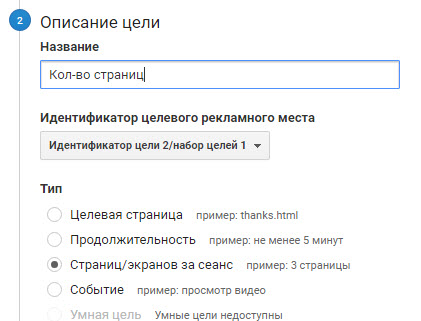
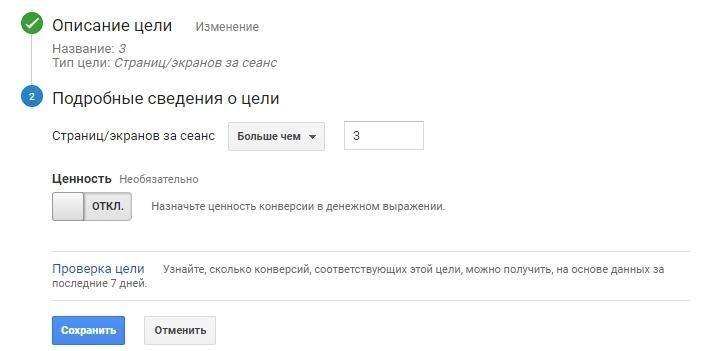
- Пишем требуемое количество и жмем «Сохранить».
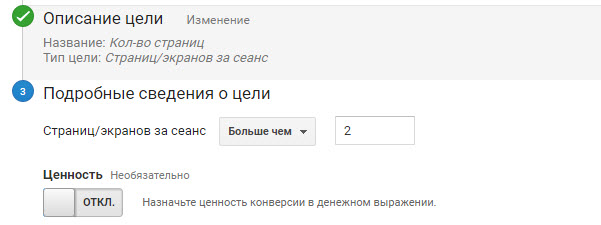
Больше ничего делать не надо.
«События»
А вот тут придется потрудиться, особенно если вы намерены контролировать большое количество сложных событий. Настройка целей в Google Analytics в этом случае требует определенных знаний программирования (JavaScript). Если вы не уверены в своих силах, лучше закажите услугу у специалиста.
Предположим, вам надо отслеживать отправку формы.
- Добавляем в тег формы вот такую строку: onsubmit=ga(‘send’, ‘event’, ‘form’, ‘submit’);
- Создаем собственную цель и даем ей имя.
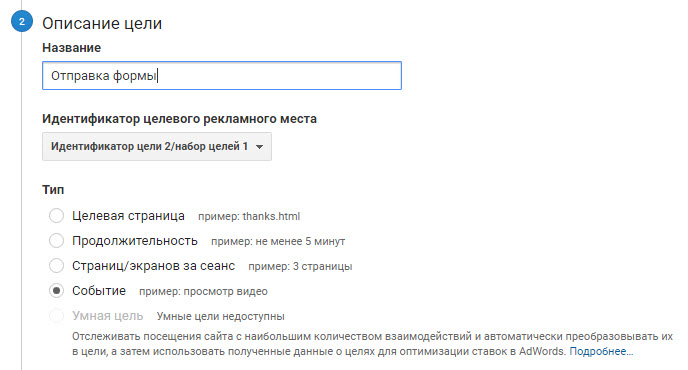
- Во вкладке «Подробные сведения» обязательными для заполнения являются разделы «Действие» и «Категория». В них надо указать, что мы хотим отслеживать и какие действия должен совершить пользователь. В нашем случае в «Категорию» нужно поместить слово form, а в «Действие» – submit. Эти слова могут быть любыми – главное, чтобы они совпадали с тем, что мы указали в onsubmit.
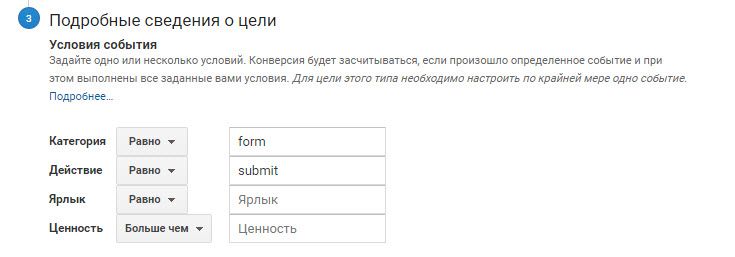
- «Ярлык» и «Ценность» – необязательные параметры. Ярлык дает возможность различать разные объекты – например, если у вас на сайте имеется несколько форм, которые надо контролировать.
- Жмем «Сохранить».
Если вы хотите отслеживать другое событие (например, переход по ссылке), действуйте аналогично, только вместо onsubmit надо использовать onclick, и размещать конструкцию нужно будет не в форме, а в элементе, за кликами по которому вы собираетесь следить.
Где смотреть статистику
И вот, мы настроили цели в Google Analytics. Можете себя поздравить – сложная часть работы окончена. Осталось только научиться получить отчеты системы. Это просто – нужно зайти на вашу страницу в GA, перейти в раздел «Отчеты» и найти там вкладку «Конверсии». В ней ищем строку «Цели» и читаем «Обзор».
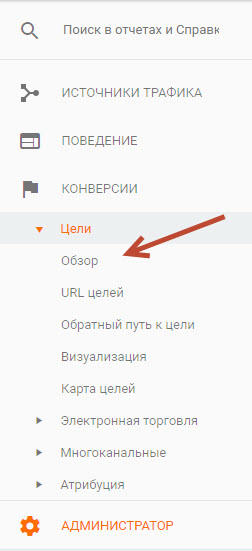
Перед вами – статистика по достигнутым конверсиям. Если вы хотите посмотреть, какие из них активны в настоящее время, или отслеживать какой-то конкретный раздел, нажмите «Все цели».
Если вы хотите повысить эффективность своих кампаний в интернете, тогда запишитесь на наш курс по веб-аналитике.
 |
Статью подготовила Екатерина Карпова, ведущий спикер Webcom Academy. |
Самое свежее за последнюю неделю

Хотите больше
интересных материалов?

Наши контакты
Республика Беларусь,
Минск, ул. Маяковского, 16А, 2 этаж
Этот сайт использует файлы cookie. Это необходимо для изучения ваших предпочтений, а также для сбора аналитических данных о посещениях сайта. Продолжая использовать наш сайт, вы даете согласие на обработку файлов cookie, в соответствии с Соглашением.
СОГЛАШЕНИЕ ОБ ИСПОЛЬЗОВАНИИ ФАЙЛОВ COOKIE
Сайт webcom.academy использует файлы cookie и схожие технологии, чтобы предоставлять услуги, отвечающие интересам и потребностям пользователей, а также собирать статистическую и маркетинговую информацию для анализа и совершенствования наших услуг. При использовании данного сайта, Вы подтверждаете свое согласие на использование файлов cookie. Если Вы не согласны с тем, чтобы мы использовали данный тип файлов, то Вы должны соответствующим образом установить настройки браузера или не использовать данный сайт.
Обращаем Ваше внимание на то, что при блокировании или удалении файлов cookie, мы не можем гарантировать корректную работу нашего сайта в Вашем браузере. Файлы cookie, которые сохраняются через сайт, не содержат сведений, на основании которых можно Вас идентифицировать.
ОБЩИЕ ПОЛОЖЕНИЯ
Во время просмотра любой страницы сайта на ваш компьютер загружается сама страница, а также может загружаться небольшой текстовый файл под названием cookie, позволяющий определить, был ли конкретный компьютер и/или Пользователь на этом сайте ранее.
Некоторые посещаемые Вами страницы могут также собирать информацию, используя пиксельные тэги и веб-маяки, представляющие собой электронные изображения, называемые одно-пиксельными (1×1) или пустыми GIF-изображениями.
Файлы cookie могут размещаться на Вашем устройстве администрацией сайта (такие файлы называются «собственными»). Некоторые файлы cookie могут размещаться на Вашем устройстве другими операторами. Такие файлы cookie называются файлами «третьих лиц».
Мы используем два вида файлов cookie на сайте: «cookie сессии» и «постоянные cookie». Cookie сессии — это временные файлы, которые остаются на устройстве пока Вы не покинете сайт. Постоянные cookie остаются на устройстве в течение длительного времени или пока Вы вручную не удалите их (как долго cookie останется на вашем устройстве будет зависеть от продолжительности или «времени жизни» конкретного файла и настройки Вашего браузера).
ИСПОЛЬЗУЕМЫЕ ФАЙЛЫ COOKIE
Необходимые. Эти файлы нужны для обеспечения правильной работы сайта, использования его функций. Отключение использования таких файлов приведет к падению производительности сайта, невозможности использовать его компоненты и сервисы.
Файлы cookie, относящиеся к производительности, эффективности и аналитике. Данные файлы позволяют анализировать взаимодействие посетителей с сайтом, оптимизировать содержание сайта, измерять эффективность рекламных кампаний, предоставляя информацию о количестве посетителей сайта, времени его использования, возникающих ошибках.
Функциональные файлы cookie запоминают пользователей, которые уже заходили на наш сайт, их индивидуальные параметры (такие как язык и регион, например) и предпочтения, и помогают индивидуализировать содержание сайта.
Рекламные файлы cookie определяют, какие сайты Вы посещали и как часто, какие ссылки Вы выбирали, что позволяет показывать Вам рекламные объявления, которые заинтересуют именно Вас.
Сторонние веб-сервисы. Иногда на данном сайте мы используем сторонние веб-сервисы. Например, для отображения тех или иных элементов (изображения, видео, презентации и т. п.), организации опросов и т.п.
УПРАВЛЕНИЕ ФАЙЛАМИ COOKIE
Большинство браузеров изначально настроены автоматически принимать файлы cookie. Пользователь может изменить настройки таким образом, чтобы браузер блокировал файлы cookie или предупреждал, когда файлы данного типа будут отправлены на устройство. Есть несколько способов управления файлами cookie. Пожалуйста, обратитесь к инструкции браузера для того, чтобы узнать больше о том, как скорректировать или изменить настройки браузера.
Если Вы настроили свой компьютер на полный запрет приема cookie файлов, Вы по-прежнему можете анонимно посещать сайт до тех пор, пока Вы не пожелаете воспользоваться одной из услуг сайта. При этом необходимо учитывать, что при полном отключении файлов cookie некоторые персональные услуги не могут быть предоставлены Пользователю, а также что Пользователь, выбравший такие настройки, не сможет получить полный доступ ко всем разделам сайта.
ВНЕСЕНИЕ ИЗМЕНЕНИЙ В СОГЛАШЕНИЕ ОБ ИСПОЛЬЗОВАНИИ ФАЙЛОВ COOKIE
Мы можем обновлять настоящее Соглашение об использовании файлов cookie по мере необходимости, например, для отображения в ней изменений, касающихся используемых файлов cookie.
Мы рекомендуем регулярно просматривать положения настоящего Соглашение об использовании файлов cookie, чтобы получать актуальную информацию об используемых файлах cookie и связанных с ними технологий.
Если у Вас возникнут вопросы об использовании файлов cookie или других технологий, Вы можете связаться с нами, используя контакты, размещенные на нашем сайте.
Цели в Google Analytics: как создать, настроить и установить

Цели — одна из самых мощных функций Google Analytics. Вы можете использовать цели для отслеживания всего: от количества людей, просмотревших видео на одной из страниц сайта, до пользователей, добавляющих товары в свою корзину. Поскольку возможностей у инструмента огромное количество, начало работы с Google Analytics может казаться пугающим. Чтобы этого не произошло, мы написали подробную статью, в которой вы узнаете, как создавать и настраивать цели в Google Analytics, в чем их отличия и как их эффективнее использовать.
Что такое цели в Google Analytics?
В Справке Google указано следующее: «Цели определяют, насколько хорошо ваш сайт или приложение выполняет ваши задачи. Цель представляет собой завершенное действие (конверсия), которое способствует успеху вашего бизнеса. Примеры целей: совершение покупки или добавление товаров в корзину (для сайта e-commerce), завершение уровня игры (если ваш продукт — мобильное приложение) или отправка формы с контактной информацией (чтобы привлечь новых клиентов)».
Для одного представления в Google Analytics можно создать до 20 целей. Если пользователь сайта выполняет действие, которое Гугл Аналитика определяет как цель, то информация об этом регистрируется. Затем эти данные о конверсиях становятся доступны в ряде отчетов.
Зачем их создавать
С помощью целей вы можете узнать всевозможные подробности о своем сайте. Например, если вы продаете цифровые продукты, вы можете использовать цели, чтобы выяснить, какие источники приносят больше всего продаж. Если у вас интернет-магазин, вы можете использовать цели, чтобы увидеть, где клиенты, скорее всего, откажутся от процесса оформления заказа. Если вы инструктор йоги, то вы можете использовать цели, чтобы увидеть, какие страницы и тексты на вашем личном сайте побуждают потенциальных клиентов заполнить контактную форму. Создание правильных целей для бизнеса очень важно. Если у вас есть интернет-магазин, то нет особого смысла ставить цель отслеживать, сколько людей посещают вашу страницу «О нас». Вместо этого ваша цель должна помогать понять, сколько клиентов купят у вас.
Цели следует устанавливать как можно раньше, чтобы у вас было достаточно данных для анализа.
Как настроить отслеживание событий
- Через Google Tag Manager. В Справке можно найти инструкцию по установке, алгоритм, а также советы от Google.
- Через добавление основного тега аналитики в код сайта. В HTML добавляется код JavaScript, который отправляет в Аналитику нужную информацию. Подробнее.
- Через SDK Analytics, если нужно отследить действия в мобильных приложениях.
Типы целей, которые можно выбрать в Google Analytics
Целевая страница — это просмотр пользователем определенной страницы сайта, например, страница «Спасибо» за подписку на email-рассылку или за оформление заказа.
Как создать такую цель:
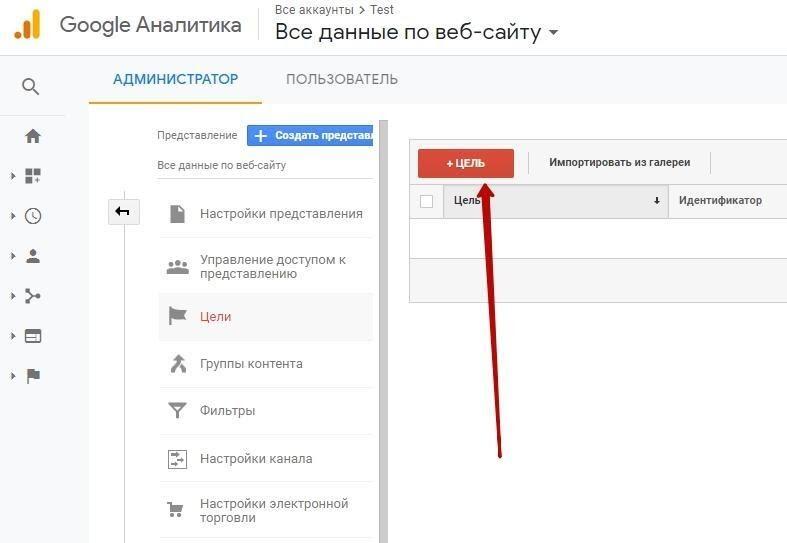
В режиме «Администратор» в разделе «Представление» нажмите на «Цель».
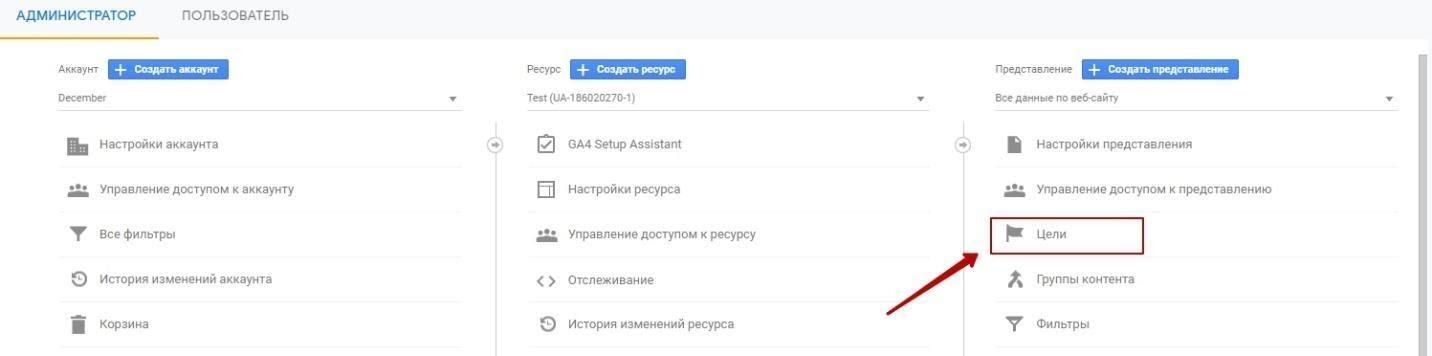
Далее – красная кнопка «Цель». После этого появится такое окно. В нем нужно выбрать тип цели. Выбираем «Целевая страница».
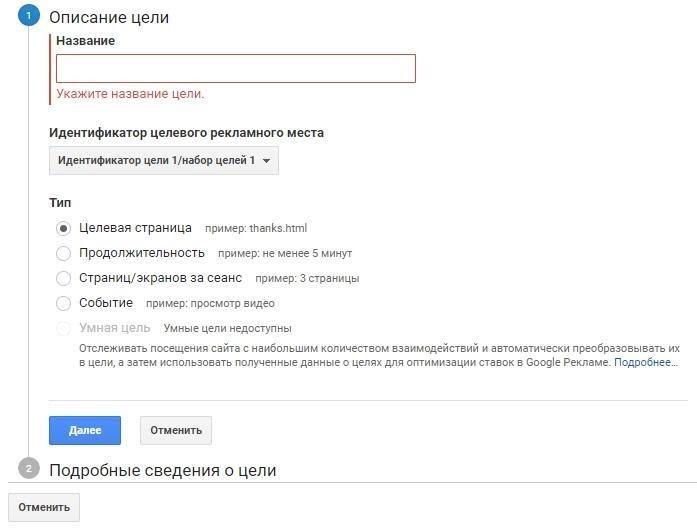
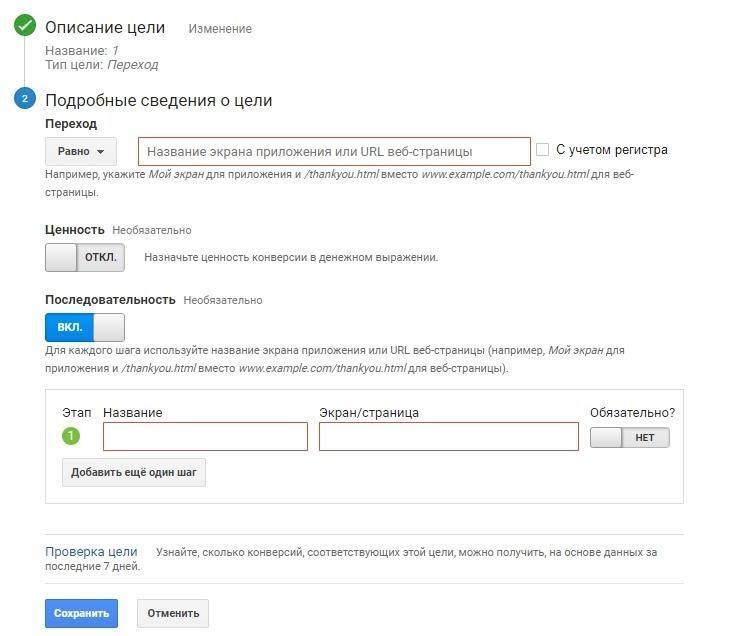
В разделе описание указываем название цели, тип и нажимаем далее. Затем необходимо указать URL страницы, которая будет считаться целевой. Также вы можете назначить ценность конверсии в денежном выражении и установить последовательность (она нужна, если у вас, к примеру, пошаговая регистрация на нескольких страницах).
Продолжительность – используется, когда необходимо отслеживать, сколько времени посетители остаются на сайте.
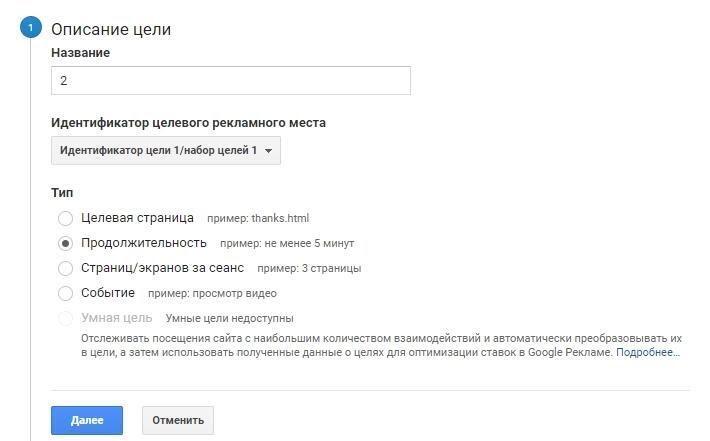
Например, чтение статьи в блоге на вашем сайте занимает в среднем пять минут. Цель можно установить таким образом, чтобы она срабатывала каждый раз, когда читатель проходит эту пятиминутную отметку. Это покажет наиболее и наименее эффективные страницы, что полезно при оптимизации сайта.
Страниц / экранов за сеанс – отслеживание количества страниц, которые посетил пользователь, прежде чем покинуть сайт. Эта цель отлично подходит, если нужно проработать внутренние ссылки на вашем сайте. Также собранные данные могут показать количество страниц, необходимое для продажи или для привлечения потенциальных клиентов.
Событие – эту цель устанавливают, если нужно отследить, взаимодействовал ли пользователь с каким-либо элементом сайта или выполнил ли желаемое действие. Вы можете отслеживать практически все: от просмотров и загрузок видео до заполнения форм обратной связи.
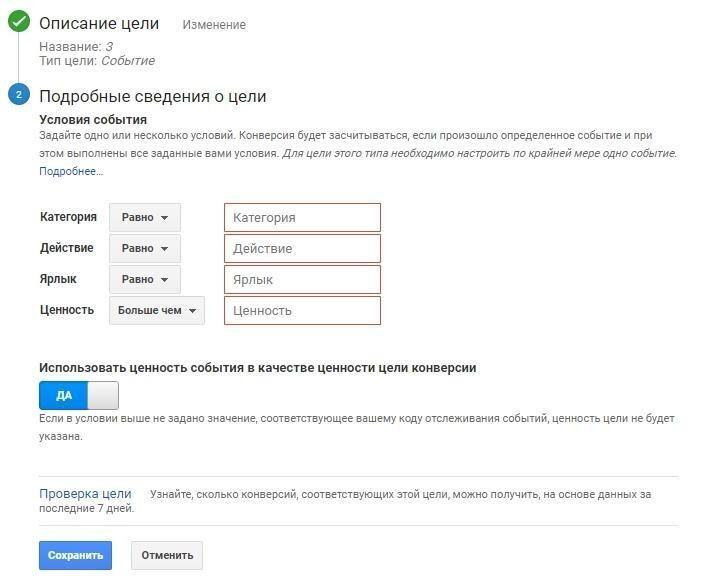
“Категория”/”Действие”/”Ярлык” являются пользовательскими значениями, поэтому названия здесь указываются те, которые будут удобны для пользователей Google Analytics. Эти же события с теми же названиями “Категория”/”Действие”/”Ярлык” попадут в отчет «Лучшие события», поэтому рекомендуется указывать здесь то, что будет удобно конкретно вам. Мы придерживаемся такой структуры для отслеживания целей, например, по отправке форм на сайте:
Ярлык показывает название формы, например, «callback» для форм обратного звонка или «sing_up» для форм регистраций и так далее.
Эти же “Категория”/”Действие”/”Ярлык” должны быть указаны в коде для внедрения в код сайта или в GTM по отслеживанию этой цели непосредственно на сайте. Вариантов реализации этого кода, как было сказано, два — внедрение кода напрямую в код сайта (важно учитывать формат отслеживания Google Analytics, который установлен на сайте) или внедрение цели с помощью тега отслеживания с нужным триггером в Google Tag Manager.
Ценность. Благодаря этому компоненту можно отслеживать денежные и другие выражения (например, ценность товара, добавляемого в корзину).
Как импортировать цели из Аналитики в аккаунт Google Ads
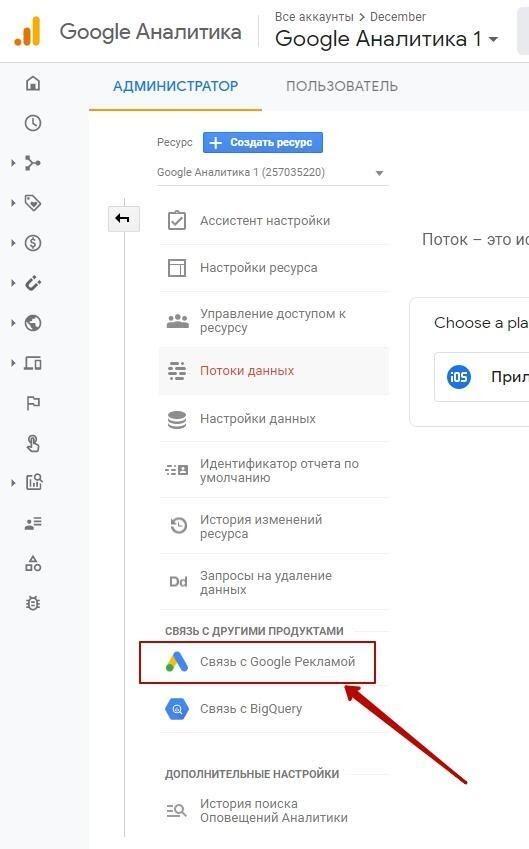
Далее нажмите на синюю кнопку «Связать» и укажите необходимый аккаунт Гугл Рекламы.
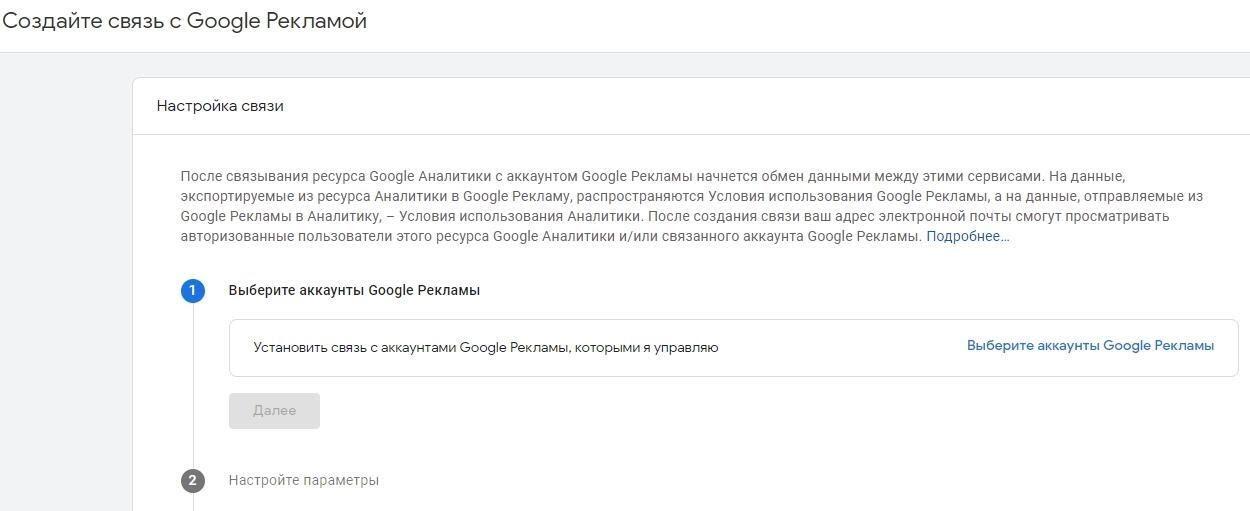
Затем настройте параметры, проверьте данные еще раз и нажмите кнопку «Отправить». Как только связь будет создана, у вас появится такое сообщение:

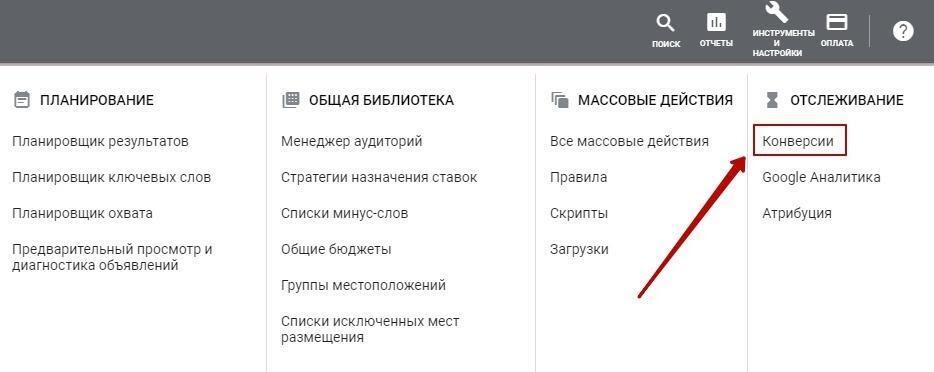
Далее переходим в аккаунт Google Рекламы и выбираем раздел «Инструменты и настройки». В нем в разделе «Отслеживание» нажимаем пункт «Конверсии». После – на синий плюс.
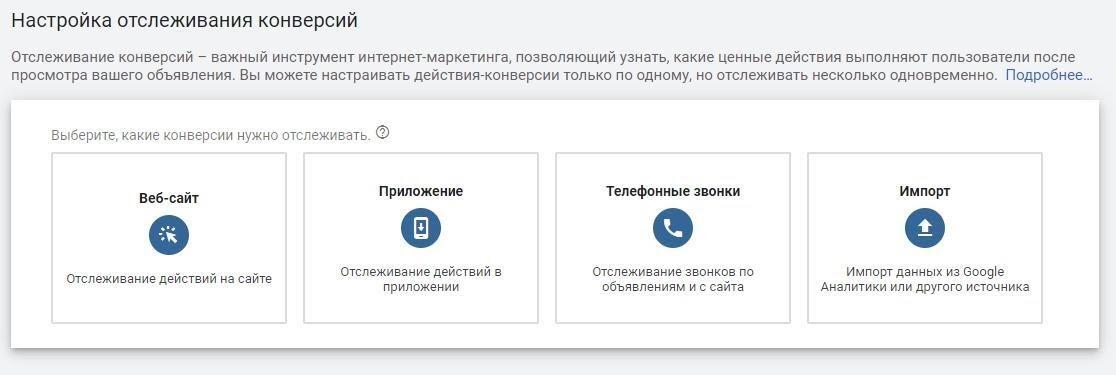
В результате появится окно «Настройка отслеживания конверсий». Здесь выбираем пункт «Импорт»:
Указываем из списка Гугл Аналитику и нажимаем «Продолжить».
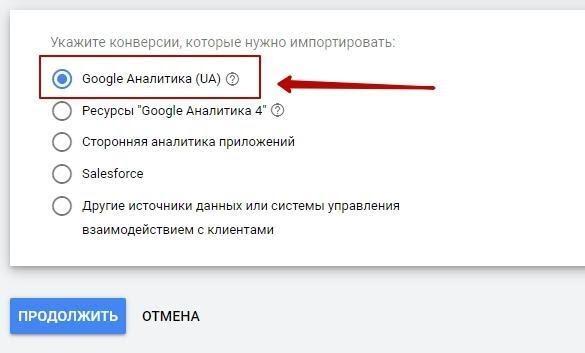
Далее выберите цели и транзакции для импорта из Google Аналитики и нажмите «Импортировать и Продолжить». Импорт настроен.
Как добавить собственные цели в GA через Google Tag Manager
Первым делом вам необходимо добавить тег GTM на сайт. Подробнее об этом мы писали в статье блога.
Допустим, у нас есть сайт, где целевое действие, которое мы и хотим отслеживать, — отправка формы заявки “Заказать звонок”.
Для начала, нам нужно понять, как можно “поймать” отправку этой формы в коде сайта. Требуется зайти в код сайта, найти код этой формы и ее уникальные атрибуты.
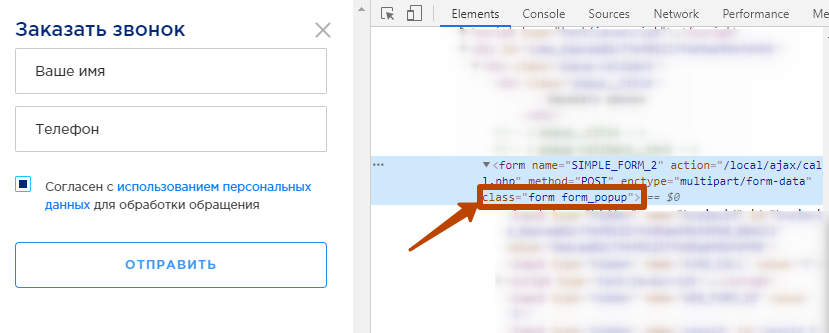
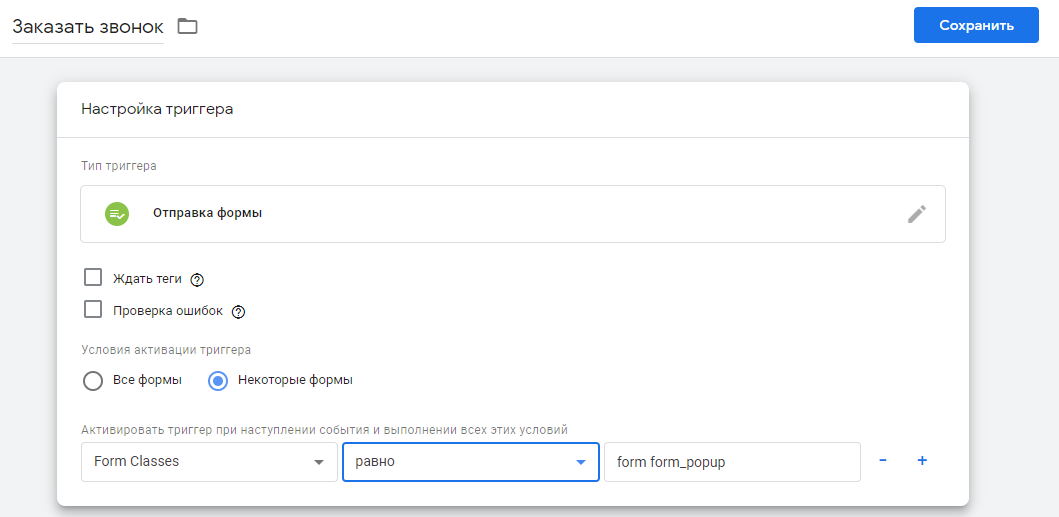
В данном примере, мы можем настроить триггер на условие, что атрибут класса этой формы равен “form form_popup”.
Далее заходим в раздел “Триггеры” в GTM, нажимаем на кнопку “Создать”
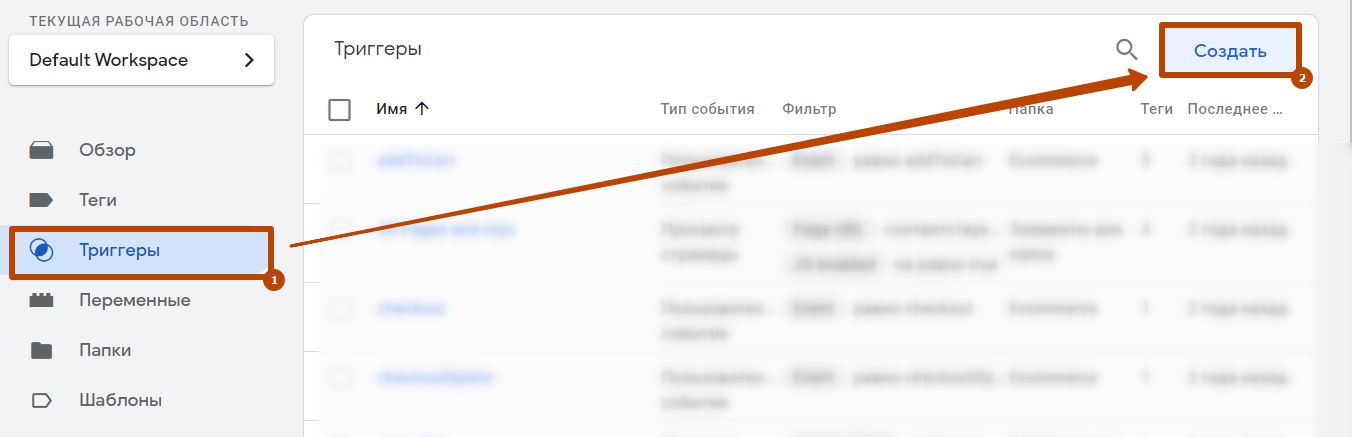
Выбираем тип триггера — отправка формы.
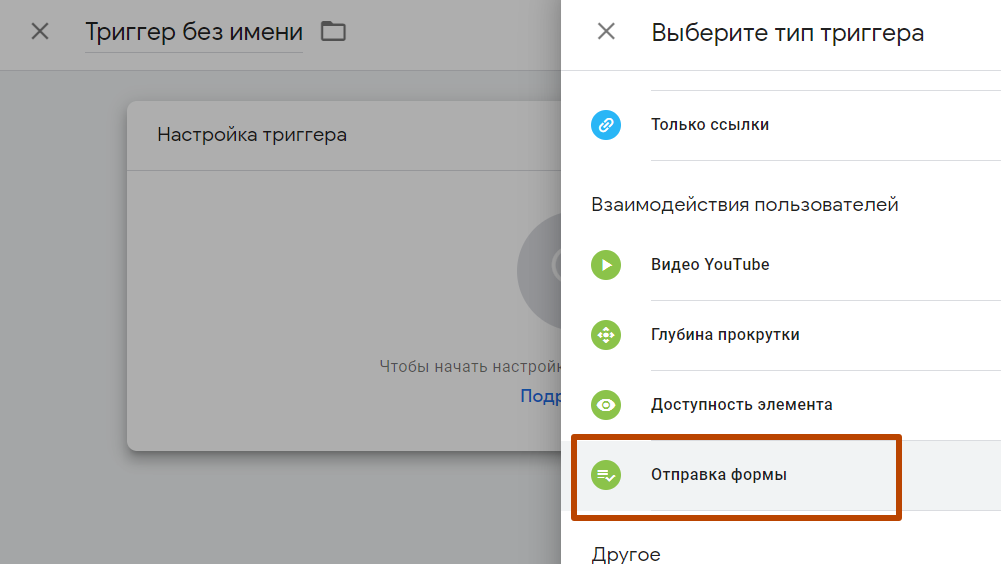
Так как нужно настроить цель на работу в момент отправки только нужной нам формы “Заказать звонок”, указываем следующее условие по уникальному атрибуту этой формы: Form Classes равно “form form_popup”
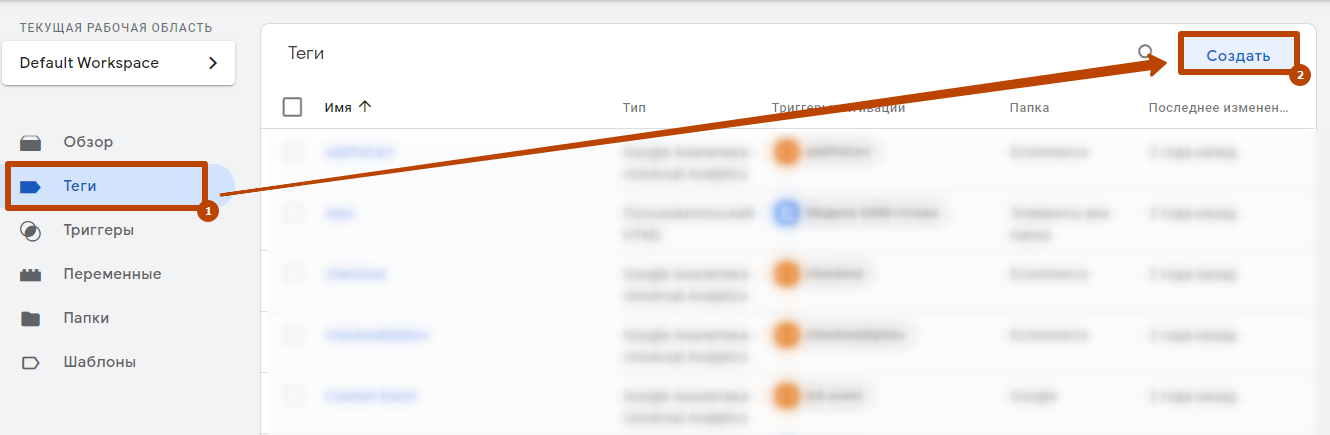
Далее мы должны настроить конфигурацию тега, который является как бы кодом для передачи в нужную нам систему и который присвоит название этому событию и укажет условия его работы. Заходим в раздел “Теги” в GTM, нажимаем на кнопку “Создать”.
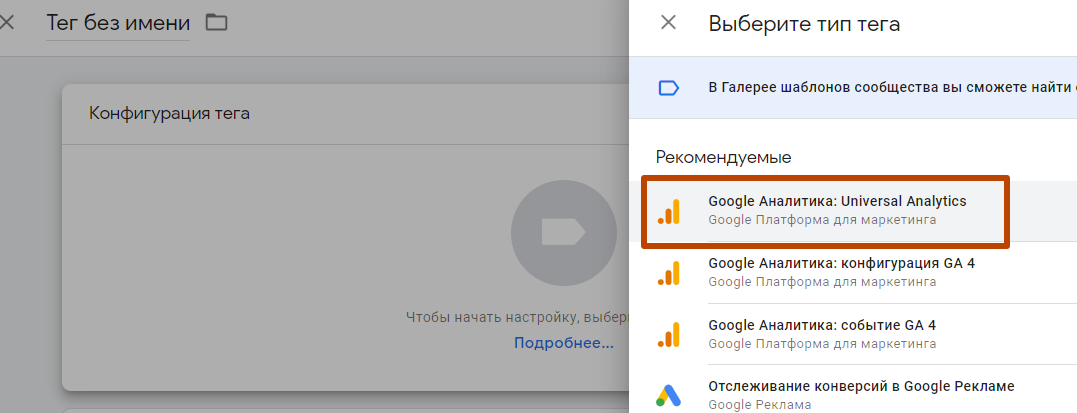
Так как мы хотим передавать событие в Google Analytics, то выбираем соответствующий тип тега
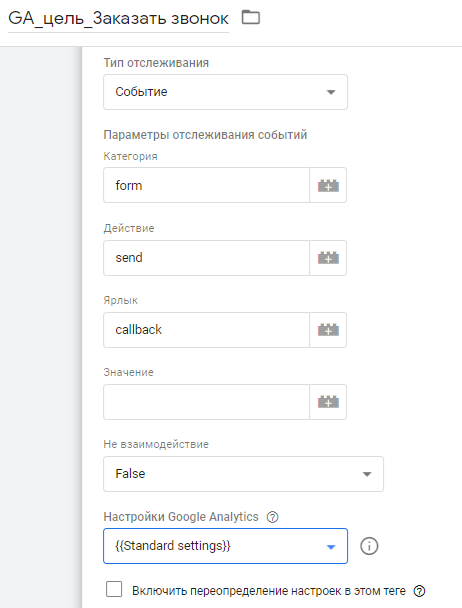
Типом отслеживания является событие.
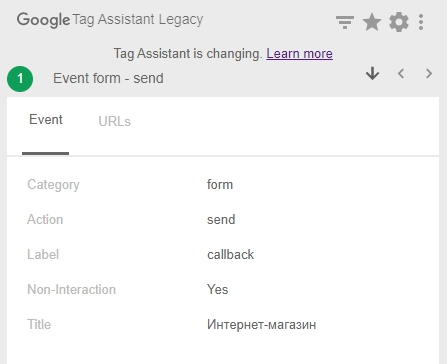
Поля “Категория”, “Действие”, “Ярлык” требуется заполнить названиями, которые также будут указаны в настройках цели в Google Analytics. К примеру, так как эта цель отвечает за отправку формы “Заказать звонок”, то можно указать в полях следующие названия соответственно: “form”, “send”, “callback”.
Поле “Не взаимодействие” позволяет указать, считать ли это действие событием, то есть как это будет влиять на показатель отказов: если выбрано значение “True”, то событие — не взаимодействие, а значит не должно влиять на снижение показателя отказов, как бы являясь не важным действием; если выбрано значение False, то событие является взаимодействием, а значит, если пользователь его совершает, то его сеанс не будет считаться отказом автоматически.
Также нужно выбрать переменную настроек Google Analytics, в которой указан номер вашего ресурса.
В конце мы добавляем созданный ранее нами триггер к этому тегу и получаем готовое событие для отслеживания цели в GA.
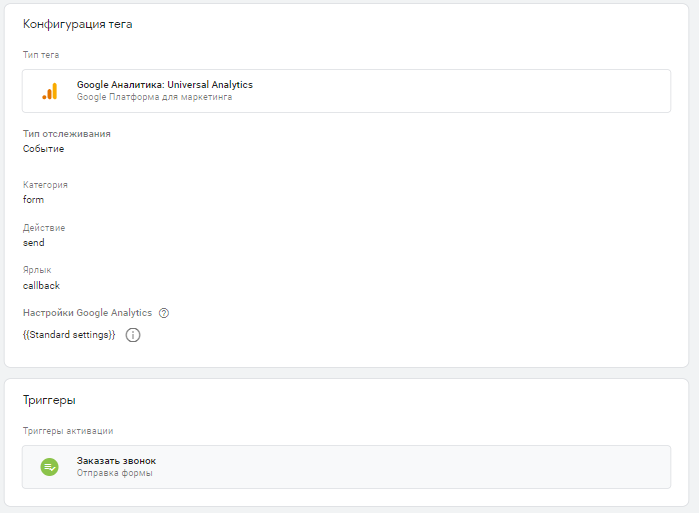
В полях “категория”, “действие”, “ярлык” также можно внести переменную, созданную в GTM ранее, которая будет подставлять динамические значения относительно ее предназначения. Например, если цель — отслеживание действий с видео Youtube, которое расположено на сайте, то поля можно настроить следующим образом:
Категория — video — позволяет легко настроить отслеживание этой цели в GA, указав лишь только это название. Переменные же будут подставляться в готовое событие в GA значениями.
Действие — переменная по статусу видео > — сюда будут попадать все варианты, которые выбраны в триггере отслеживания видео на сайте — воспроизведение, пауза, завершение, прохождение через выбранные промежутки времени в процентах или секундах.
Ярлык — переменная по названию видео > — позволяет передавать название видео, с которым происходит взаимодействие.
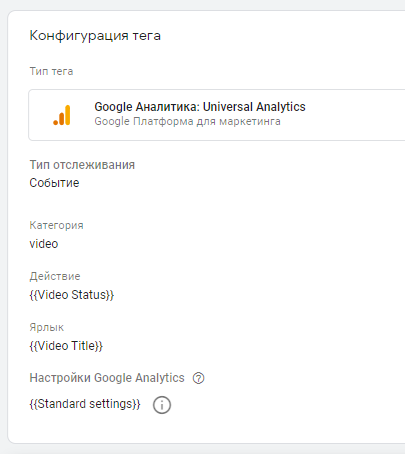
Важно в таком случае то, что в настройках цели в Google Analytics нельзя вносить в поля “Действие” и “Ярлык” также значения “ >” и “ >”, ведь в GA эти переменные уже приходят с подставленными значениями самих переменных (например, “Start” в действии и “Main Video — Summer Sale” в ярлыке). Поэтому является логичным создать цель в GA с категорией “video” и далее пустыми значениями в полях “Действие” и “Ярлык”.
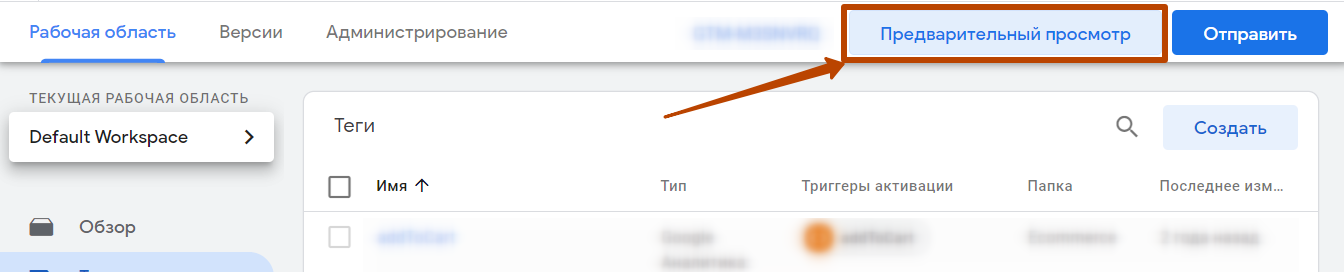
Возвращаемся к нашему тегу по отслеживанию отправки заявка “Заказать звонок”. Для проверки реализации тега важно проверить его работу в предосмотре GTM, совершив нужное событие на сайте.
Открываем предосмотр и в следующем окне указываем url нашего сайта.
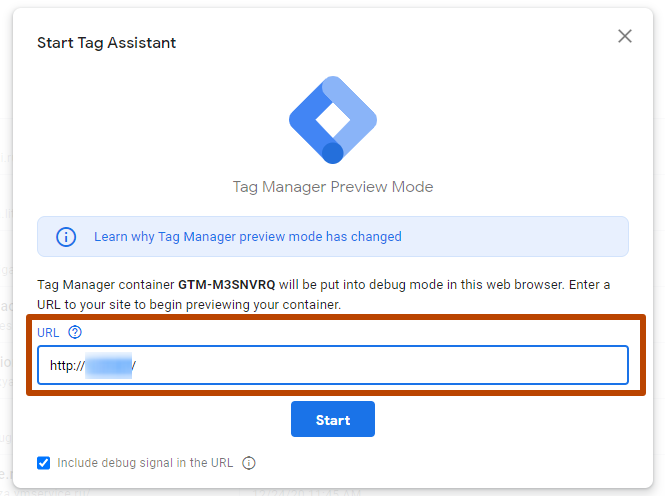
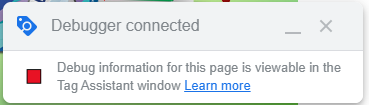
Далее открывается два окна: панель предосмотра GTM и наш сайт. Важно убедиться, что в правом нижнем углу сайта появилось сообщение об успешном подключении режима GTM.
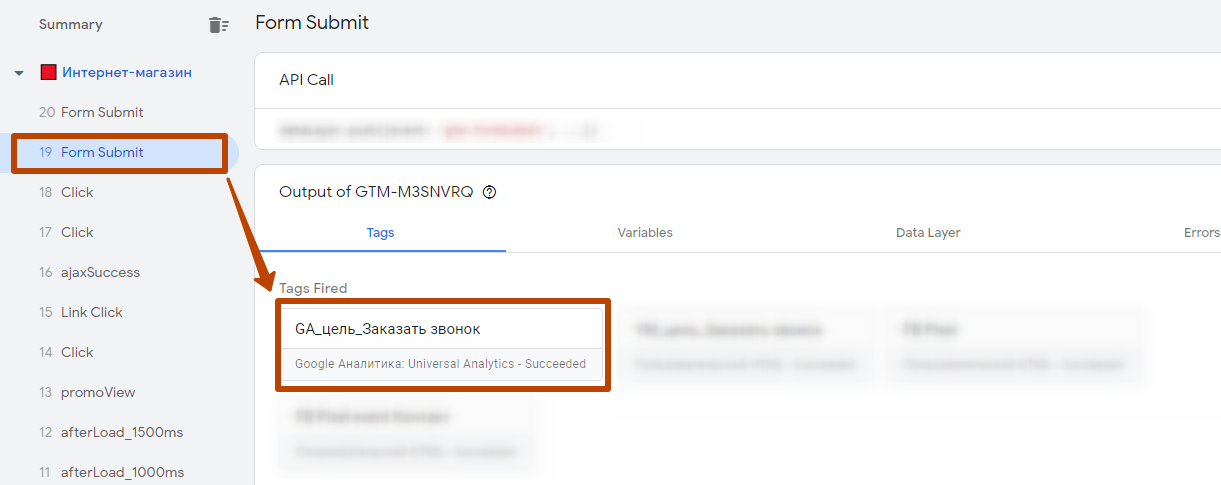
Совершаем нужное действие на сайте, на который настроили работу цели. Если мы ранее настроили тег и триггер корректно, то в окне предварительного просмотра мы увидим, что наше событие попало в раздел “Tags Fired”, а значит успешно отправлено.
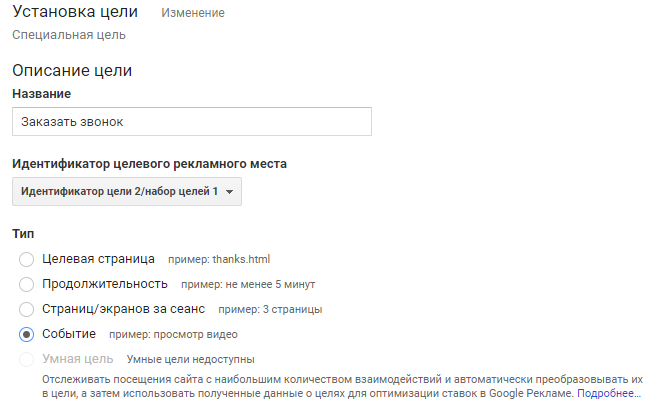
В конце добавляем цель в Google Analytics с указанными характеристиками:
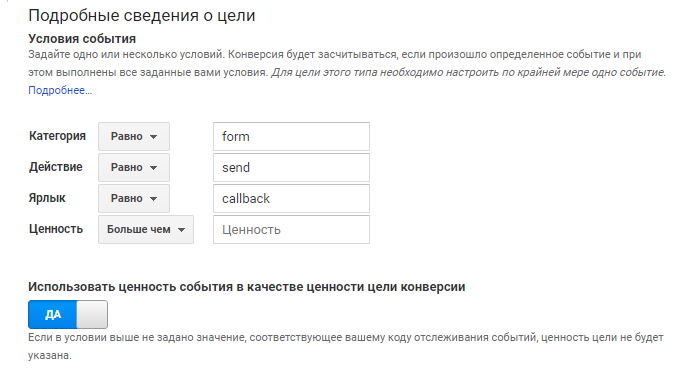
Важно: этот способ внедрения отслеживания целей для Google Analytics через GTM подходит только в случае, когда основной код отслеживания нужного ресурса Google Analytics установлен также через GTM. В случаях, когда код отслеживания внедрен напрямую в код сайта, цели можно установить также только с помощью внедрения кода в том же формате Google Analytics непосредственно в код сайта (потребуется помощь разработчика).
Что такое Умные цели
Для того, чтобы Умные цели стали доступными, аккаунт должен соответствовать следующим условиям: не менее 500 переходов по объявлениям Google Ads за последние 30 дней.
Умные цели рассматривают множество сигналов с вашего сайта и используют машинное обучение, чтобы понять, как для вашего бизнеса может выглядеть «ценный» пользователь. «Ценный» сеанс можно определить по времени, которое пользователь провел на вашем сайте, а также по количеству посещенных страниц. К сожалению, Google не раскрывает, почему он выбирает те или иные цели для конкретного случая. Вот, что он пишет: «Каждому сеансу присваивается оценка, а «лучшие» сеансы переводятся в умные цели».
Вместо обычной процедуры настройки целей или конверсий в Google Analytics или Google Рекламе, умные цели просто необходимо «включить» в аккаунте Google Analytics. Рекомендуется дать им поработать в течение нескольких недель, чтобы было достаточно данных для оптимизации.
Зачем использовать умные цели?
Идея состоит в том, что с умными целями рекламодатели могут использовать автоматические стратегии назначения ставок, даже если у них недостаточно основательных данных о конверсиях. Умные цели будут определять, какой тип пользователей выполняет важные действия, а стратегии автоматического назначения ставок помогут привлечь на сайт более ценный трафик.
Как отслеживать звонки
Для отслеживания звонков самым удобным вариантом будет интеграция с одним из сервисов коллтрекинга. Такие сервисы автоматически передают в Гугл Аналитику информацию о звонках, об источниках переходов, местоположении пользователя, типе устройства, с которого он звонил, и так далее.
Как проверить, что цели работают правильно
Есть несколько вариантов.
- Вариант 1. Воспользоваться встроенным инструментом в Гугл Аналитикс.
Чтобы узнать, правильно ли вы настроили цель, нажмите на кнопку «Проверка цели».
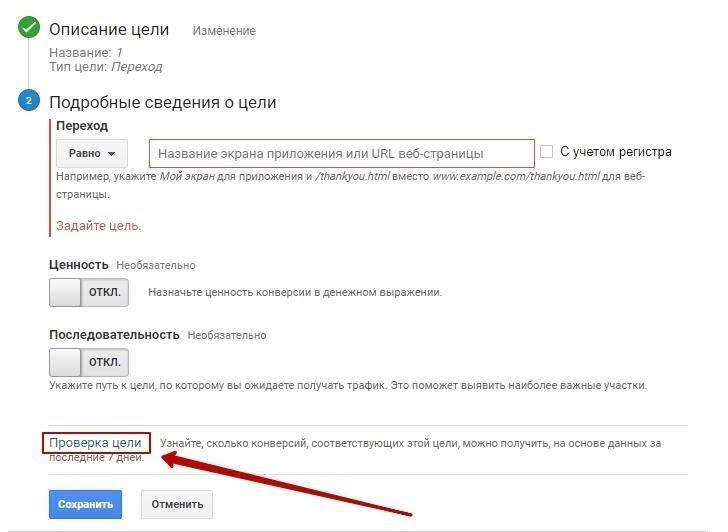
Алгоритм рассчитает примерное количество конверсий, которые вы сможете получить. Расчет проводится на основе статистики вашего аккаунта за последние семь дней с учетом, что такие действия (просмотр страниц такого url или события с такими “Категория”/”Действия”/”Ярлык”) уже отправлялись в Google Analytics ранее.
- Вариант 2. Проверить отправку цели в режиме предосмотра Google Tag Manager, если цель была настроена именно через него.
Выше мы описывали алгоритм проверки реализации целей таким способом.
- Вариант 3. Увидеть цель в “Отчете в реальном времени” в Google Analytics.
Для этого требуется, чтобы цель была уже созданной в самом Google Analytics. Заходим в раздел “Отчет в реальном времени” — “Конверсии”
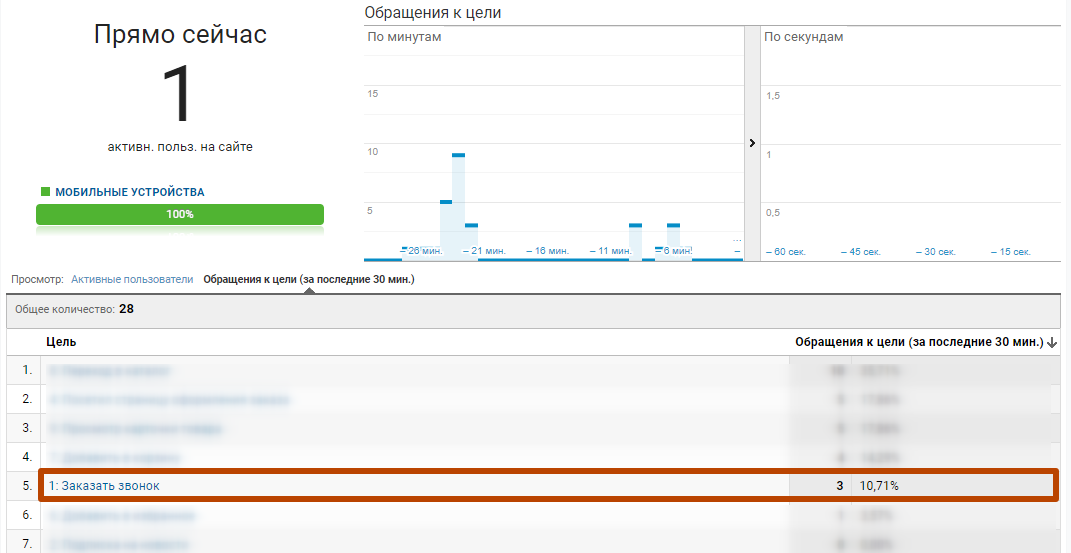
Если цель еще не оформлена в Google Analytics, то ее можно увидеть в разделе “Отчет в реальном времени” — “События”, переходя по строке с нужной нам категории события.
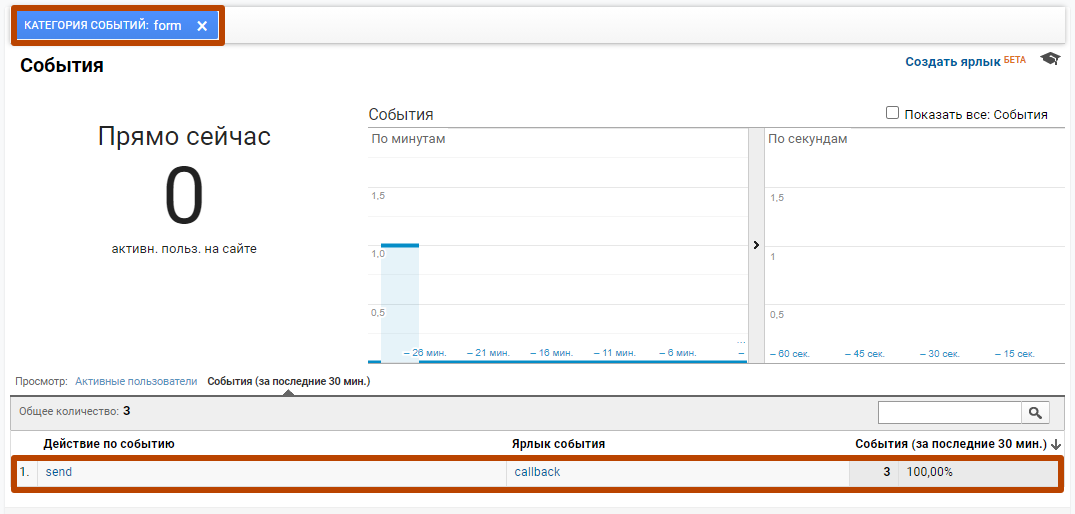
Вариант 4. Использовать расширение Tag Assistant (by Google).
Оно помогает устранять неполадки при установке различных тегов Google, включая Google Analytics, Google Tag Manager и другие.
С помощью Tag Assistant можно проверить правильность установки тегов Google на страницах как своего сайта, так и сайта конкурентов. Если вы установили это расширение, то для любой страницы вам станет доступна следующая информация: какие теги присутствуют, какие ошибки в установке тегов обнаружены и какие улучшения можно внести.
Как пользоваться Tag Assistant. Установите Tag Assistant из магазина Chrome. Зайдите на ваш сайт и нажмите на кнопку расширения. Кликните на Enable и обновите страницу сайта. Затем снова нажмите на значок расширения. Далее вы увидите количество тегов, установленных на сайте и их идентификаторы.
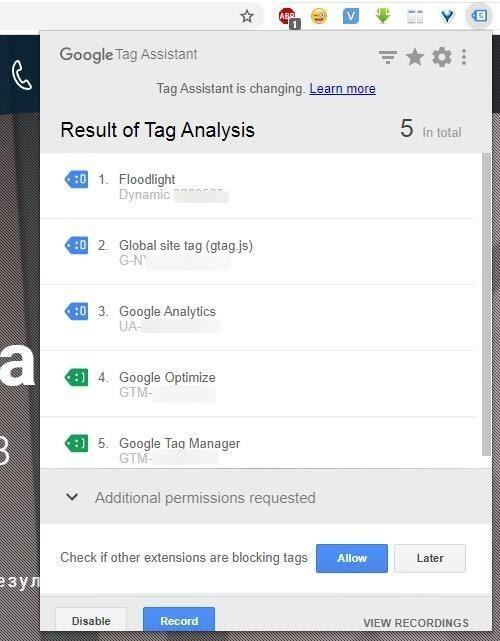
- Зеленый: теги установлены верно, ошибок нет.
- Синий: есть незначительные ошибки. В это расширение может попасть ресурс Google Analytics с ошибкой «Non-standard implementation», если он внедрен через Google Tag Manager. Откровенно говоря, это не является ошибкой, это лишь способ внедрения. Если GA внедрен не через GTM, но ошибки в этом расширении присутствуют, их рекомендуется исправить для более корректного и полного сбора данных в систему аналитики.
- Желтый: есть ошибки, которые могут являться причиной некорректного или неполного сбора данных.
- Красный: теги не запускаются совсем, а значит, данные не собираются.
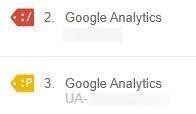
Для того, чтобы увидеть успешную отправку события для работы цели Google Analytics, нужно зайти в тег нужного ресурса Google Analytics, и далее — в раздел “Events”.
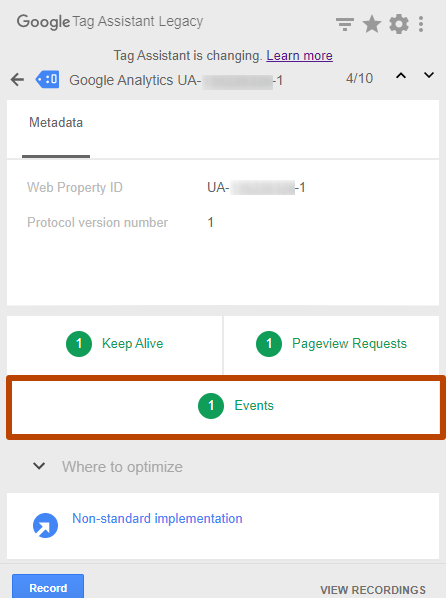
Здесь можно увидеть, событие с какими параметрами (категория, действие, ярлык) отправилось в Google Analytics.
Можно ли удалить цель
К сожалению, это невозможно. Единственный вариант – это отключить сбор данных. В дальнейшем, эту цель можно использовать снова, однако исторические данные уже не будут переписаны. Чтобы не запутаться, в какой момент собирались одни действия, а в какой — другие, рекомендуется подождать 7 дней, чтобы данные были пустыми какое-то время. Также имеет смысл делать заметки в настройках представления, показывающие, когда и какие изменения совершали.
На одно представление отчетов можно установить не более 20 целей. Если вам нужно добавить еще одну без удаления других, то придется создавать новое представление.
Советы
- Один из наиболее логичных вариантов отслеживания целей — их настройка по уровням воронки продаж.
Например, первая цель настраивается по просмотру карточки товара, вторая — по добавлению товара в корзину, третья — по началу оформления заказа (заполнение какого-либо блока), последняя — по факту транзакции.
Если сайт не является продающим, то можно настроить следующую воронку: первая цель будет показывать клик по кнопке для открытия целевой формы, вторая — заполнение первого информационного блока, третья — заполнение второго блока и так далее до цели, которая показывает успешную отправку формы заявки на сайте.
Составление нескольких целей дает возможность настраивать динамический ремаркетинг на пользователей, которые, например, добавили товар в корзину, но не купили, а также позволяет понять, где является слабое место воронки.
- Используйте цели для создания аудиторий
Вы можете использовать Google Analytics для создания списков ремаркетинга, которые затем использовать в Гугл Рекламе. На первом этапе вы можете начать создавать «базовую» аудиторию ремаркетинга из тех пользователей, кто посетил ваш сайт. Используя набор различных типов целей, вы можете собрать более узкие аудитории пользователей (например, те, кто смотрит видео, или те, кто дольше всего просматривает текстовый контент), а также находить пользователей, которые «отпали» на том или ином шаге воронки продаж на сайте (посмотрели товар, но не добавили в корзину; добавили в корзину, но не купили; добавили в избранное, но не добавили в корзину и так далее).
- Проанализируйте свои выводы, чтобы улучшить свой веб-сайт
К примеру, вы можете улучшить внутреннюю перелинковку сайта. Внутренние ссылки важны для оптимизации. Сбор данных о перемещении посетителей со страницы на страницу поможет вам определить, как пользователи взаимодействуют с контентом. Определение страниц, которые увеличивают трафик и просмотры на вашем сайте, может улучшить взаимодействие с ними. А это, в свою очередь, может привести к увеличению количества потенциальных клиентов и продаж.
- Используйте Аналитику для отслеживания офлайн-целей
Хотя практически все компании стремятся к переходу в онлайн-каналы, офлайн-реклама по-прежнему может приносить результаты. В частности, местные компании, ориентирующиеся на близлежащие районы, могут использовать офлайн-цели в качестве инструмента для отслеживания эффективности местной рекламной кампании. Отслеживание офлайн-целей можно легко реализовать в Гугл Аналитике: просто добавив целевые страницы с простыми URL-адресами. Например, компания распечатывает два разных типа флаеров: первый – раздается клиентам, а второй – для того, чтобы клиенты могли поделиться со своими друзьями. У обоих будет уникальная целевая страница с отслеживаемым URL. Отслеживая данные, компания сможет оптимизировать предложения, рекламу и многое другое.
Заключение
Если вы хотите начать использовать Google Analytics, то мы готовы помочь. Просто оставьте заявку.
Google Analytics ответы по экзамену
У каждого параметра и показателя своя область действия, которая связана с уровнем иерархии аналитических данных (пользователь, сеанс, обращение). В большинстве случаев в отчетах стоит объединять только параметры и показатели с одинаковой областью действия. Что из перечисленного является допустимым сочетанием параметра и показателя?
- Сеансы (показатель) / город (параметр).
На какие из приведенных вопросов можно получить ответ с помощью отчета «Карта целей»?
- На все эти вопросы можно получить ответ с помощью отчета «Карта целей».
Когда вы открываете отчет по большому числу посещений, вверху может появиться сообщение «Отчет на основе выборки. Сеансов: N». Как изменить размер выборки для создания отчета?
- Размер выборки можно изменить, регулируя точность в интерфейсе отчетов.
Что из перечисленного относится к преимуществам использования Диспетчера тегов Google?
- Все ответы верны.
Что из перечисленного не является обязательным параметром в компоновщике URL?
- Содержание кампании.
У вас есть веб-ресурс www.example.com. В качестве цели вы указали /thankyou, в качестве типа соответствия – «Начинается с». При достижении какой страницы фиксируется конверсия?
- Конверсия фиксируется при достижении любой из перечисленных страниц.
В каких случаях функция User ID чаще всего используется на сайтах?
- Пользователи могут создать на вашем сайте аккаунт и входить в него со всех типов устройств.
Вы решили запустить почтовую кампанию со ссылкой на ваш сайт. Как отслеживать трафик в рамках этой кампании?
- Почтовый трафик можно отслеживать, добавив теги с параметрами UTM вручную.
Модель данных Google Analytics включает пользователей, сеансы и взаимодействия. Что в этой иерархии относится к взаимодействиям? (не верно)
Вы получаете оповещение о неожиданном всплеске трафика. По какой причине он мог произойти?
- Все вышеперечисленное.
Что из перечисленного можно измерить путем определения цели в Google Analytics?
- Все перечисленные варианты.
На какой отчетный параметр следует обратить внимание, если нужно улучшить восприятие целевых страниц пользователями?
- A, B и C.
В отчетах по многоканальным последовательностям нет данных. С чем это может быть связано?
- Не выполнена настройка целей или электронной торговли.
Из каких систем Google Analytics может собирать информацию о поведении пользователей?
Посетитель заходит на сайт, но затем перестает проявлять активность. Что из перечисленного произойдет по умолчанию?
- Сеанс завершается после 30 минут бездействия посетителя.
Какие из перечисленных данных не следует собирать с помощью кода отслеживания электронной торговли Google Analytics?
- Номер кредитной карты.
Для чего следует добавлять фильтры в представление Google Analytics?
Что из перечисленного является преимуществом использования сегментов при анализе данных?
- Только A, B и C.
Для какого типа трафика используется функция автоматической пометки?
- Для трафика из кампаний AdWords.
В чем преимущество использования Google Analytics для ремаркетинга?
Какая модель атрибуции по умолчанию используется во всех отчетах Google Analytics, за исключением отчетов по многоканальным последовательностям?
- Модель атрибуции по последнему непрямому клику.
Какой отчет позволяет узнать, сколько конверсий в контекстно-медийной сети ассоциировано с рекламой в поисковой сети?
- Отчеты по многоканальным последовательностям.
Каким образом определяется цель типа «Целевой URL»?
- Путем изменения целей представления и ввода URI страницы конверсии для запроса.
Какая из перечисленных функций позволяет объединять сведения из внешних систем с информацией, собранной в Google Analytics.
- Импорт данных.
Какой из перечисленных показателей доступен при включенном отслеживании поиска по сайту?
- Все вышеперечисленное.
Верно ли, что порядок фильтров в настройках представления имеет значение?
- Верно. Фильтры применяются в том порядке, в каком они указаны.
Верно ли, что при создании нового представления в нем отображаются статистические данные из первого представления, созданного для ресурса?
- Верно. Каждое новое представление будет включать все статистические данные по веб-сайту.
Какие из перечисленных инструментов отчетности или объектов можно импортировать с помощью галереи решений?
Какой из перечисленных типов обращений отслеживается в Google Analytics?
- Все перечисленные типы обращений отслеживаются в Google Analytics.
В чем основное назначение отчета по многоканальным последовательностям?
- Оценить взаимодействие и вклад разных каналов в цикле конверсии/покупки на вашем сайте.
Что такое параметры UTM?
- Параметры, добавляемые в URL для отслеживания бесплатного трафика, трафика переходов и оплачиваемого трафика.
Какой инструмент вы бы использовали, чтобы сравнивать поведение новых и повторных клиентов на вашем сайте?
- Сегментирование.
Верно ли, что если вы обновили код отслеживания, заменив его на analytics.js, то для отслеживания субдоменов не требуется дополнительная настройка. (не верно)
- Неверно. Необходимо настроить междоменное отслеживание.
Какие модели атрибуции полезны для оценки объявлений и кампаний, направленных на популяризацию бренда?
- Модель атрибуции по первому взаимодействию.
Вы хотите увеличить количество продаж через сайт. Какой показатель лучше всего использовать для оценки эффективности ваших действий на пути к этой цели?
- Коэффициент транзакций.
Недавно вы создали новую кампанию AdWords и теперь хотите использовать умные цели для оптимизации эффективности. Что из перечисленного должно быть выполнено для их настройки?
- В выбранном аккаунте Google Analytics должно быть, как минимум, 1000 просмотров страниц за последние 30 дней.
При передаче данных о кампаниях и источниках трафика SDK и код отслеживания Google Analytics используют несколько полей. Какое из перечисленных полей используется для передачи данных о кампаниях или источниках трафика?
Магазин Google Merchandise Store недавно запустил мобильный сайт с адаптивным дизайном и начал несколько новых рекламных кампаний. При просмотре общего объема трафика в Google Analytics было отмечено, что показатель отказов составляет 85%. Какие из перечисленных параметров были бы полезны при анализе трафика для определения причины высокого показателя отказов?
Из какого отчета можно узнать процент посетителей, которые уже были на вашем сайте?
- Поведение – Новые и вернувшиеся.
Верно ли, что удаленное представление нельзя восстановить?
- Неверно. Удаленное представление можно восстановить в течение 35 дней.
Сегменты представляют собой наборы данных Google Analytics. Какое из перечисленных утверждений является неверным?
- Сегменты позволяют изолировать и анализировать данные.
С помощью функции User ID вы можете связать данные о взаимодействиях по нескольким устройствам и сеансам с уникальными идентификаторами. Что нужно для использования функции User ID?
- Иметь возможность создавать собственные уникальные идентификаторы.
Какой параметр не включен в раздел отчетов по AdWords в Google Analytics?
- Недействительный клик.
Когда следует добавлять теги вручную?
- Добавлять теги вручную необходимо для отслеживания всех рекламных кампаний, кроме AdWords.
Какой параметр добавляется к целевому URL AdWords при автоматической пометке?
Согласно вашему определению цели X, каждая загрузка PDF-файла считается достигнутой конверсией. Пользователь заходит на сайт и пять раз загружает PDF-файл. Сколько достигнутых конверсий будет зафиксировано?
Что показывает отчет «Время до конверсии»?
- Время между первоначальным сеансом и достижением цели.
Что такое ассоциированная конверсия? (не верно)
- Когда одна достигнутая цель ведет к другой.
Ваша компания проводит праздничную почтовую кампанию в декабре, чтобы увеличить число подписчиков на новости. Какие из перечисленных показателей являются лучшим индикатором успешности кампании?
- Коэффициент конверсии.
Какой инструмент анализа лучше использовать для проведения сравнения между посетителями, совершавшими и не совершавшими конверсии?
- Расширенные сегменты.
Почему может быть полезно назначить ценность цели в Google Analytics?
- Назначение ценности цели позволяет сравнивать конверсии, а также оценивать изменения и улучшения на сайте.
Когда вы делитесь ссылкой на специальный отчет, вы предоставляете доступ к данным в этом отчете. Верно ли это утверждение?
- Неверно. При отправке ссылки на специальный отчет доступ предоставляется только к шаблону отчета.
Какой из перечисленных показателей в отчетах по многоканальным последовательностям лучше всего использовать для определения количества конверсий, произошедших в результате поисковой рекламы?
- Коэффициент конверсии.
Что из перечисленного помешает зарегистрировать конверсию типа «Переход по URL»?
- Все ответы верны.
Какой API-интерфейс позволяет получить доступ к данным конфигурации аккаунта Google Analytics?
- Нельзя получить доступ к этим данным с помощью API.
Как отслеживать посещения, происходящие в результате почтовой кампании или новостной рассылки?
- Нужно вручную добавить теги к целевым URL рекламной кампании.
Как можно определить коэффициент мобильных транзакций для платного трафика?
Какой из перечисленных показателей наиболее определенно указывает на низкую эффективность веб-сайта?
- Показатель отказов > 90%.
При анализе отчета «Карта целей» было обнаружено, что многие пользователи покидают сайт после второго шага последовательности. Что в таком случае можно предположить?
- Навигацию между вторым и третьим шагами процесса покупки можно усовершенствовать.
Какие отчеты помогают определить, следует ли проводить рекламную кампанию на новых рынках?
- Отчеты «Местоположение» и «Язык».
Почему в отчетах могут быть расхождения между количеством кликов в AdWords и числом сеансов в Google Analytics?
- Все вышеперечисленное.
Какое из перечисленных утверждений относительно отчетов по многоканальным последовательностям верно?
- Все утверждения верны.
Вы запустили несколько новых маркетинговых кампаний и хотите получать уведомления, когда в какой-либо кампании происходит 10-процентное увеличение числа достигнутых конверсий за определенный день. Какой инструмент в Google Analytics вы бы использовали для настройки таких уведомлений?
Верно ли, что, если пользователь просматривает одну страницу, выполняет на ней событие, а затем уходит с веб-сайта, в Google Analytics этот сеанс будет считаться отказом.
Как настроить цели в Google Analytics: инструкция по применению
При создании цели можно присвоить ей определенную ценность. Обычно ценность указывают в денежном выражении. Расчет простой: например, если средний чек — 15 тысяч рублей и каждый десятый, кто подписался на рассылку, совершает покупку, тогда ценность цели «Подписка» — 1,5 тысячи.

Какие типы целей есть в Google Аналитике
- Целевая страница — цель, которая фиксирует посещение определенной заданной страницы. Это может быть страница с благодарностью за заказ. Или еще какая-нибудь важная страница.
- Продолжительность — то есть продолжительность сеанса. В этом случае вы можете указать минимальное время, которое пользователь должен провести на сайте, чтобы такая цель считалась достигнутой.
- Страниц/экранов за посещение — позволяет узнать, просматривают ли пользователи несколько страниц за сеанс. Актуально для информационных сайтов, блогов и так далее.
- Событие — возможность отслеживать взаимодействие пользователей с сайтом и, например, фиксировать нажатие конкретной кнопки, копирование email-адреса или раскрытие чата.
- Умные цели — это особенный автоматизированный тип целей. Они работают с использованием алгоритмов машинного обучения, поэтому для подключения Умной цели должен быть достаточный объем трафика: как минимум 500 переходов по рекламе Google Ads за последние 30 дней. Из всех сеансов алгоритм определяет, какие с большей вероятностью приведут к конверсии. Потом на основе лучших сеансов создаются цели.

Что такое коллтрекинг и как он работает: объясняем простыми словами
Как создать, настроить и установить цель: пошаговый алгоритм для каждого типа
Чтобы создать новую цель, войдите в аккаунт Google Analytics и найдите в левой нижней части страницы под списком отчетов пункт «Администратор». В столбце «Представление» выберите пункт «Цели»: 
Чтобы создать новую цель, нажмите кнопку «+Цель»: 
Обратите внимание! Для каждого представления можно создать максимум 20 целей, доступное количество новых целей указано после списка.
- цели на основе шаблонов,
- собственные цели,
- умные цели.

Если у вас нет варианта «Шаблон», проверьте, указана ли отрасль в настройках ресурса: 

Это важно, потому что в Google Analytics разработаны уникальные шаблоны целей для разных сфер. 
Далее мы рассмотрим алгоритм создания разных типов целей именно на примере Собственной цели.
Целевая страница
- Создайте новую цель и выберите тип «Целевая страница»:

- Придумайте название, например, «Просмотр страницы “Вакансии”»:

Общее правило: Выбирайте такое название, из которого понятно, что это за цель. Например, такие названия как «№1» или «Sdfghi» — не подходят. Иначе потом вы запутаетесь в целях и отчетах.
- Равно — подходит для стандартного фиксированного URL-адреса.
- Начинается с — позволяет игнорировать динамические параметры в конце URL.
- Регулярное выражение — используйте, если страница имеет динамический URL.

Готово! Цель типа «Целевая страница» успешно создана и появилась в общем списке.
Убедитесь, что запись включена.
Как создать последовательную цель
- Создайте цель типа «Целевая страница». В графе «Переход» укажите URL-адрес последней страницы.
- На третьем шаге настроек есть пункт «Последовательность», переключите слайдер:

- Пропишите необходимые для достижения цели этапы:

Можно указать максимум 20 этапов. Чтобы добавить новый, нажмите кнопку «Добавить». - Сохраните настройки.
Продолжительность
- Создайте новую собственную цель и выберите тип «Продолжительность»:

- Придумайте название, например, «Визит на сайт не менее 10 минут»:

- В пункте «Продолжительность» укажите время:

Страниц/экранов за посещение
- Создайте новую собственную цель и выберите тип «Страниц/экранов за посещение»:

- Придумайте название, например, «Просмотр не менее 5 страниц»:

- Укажите количество страниц, которые должен просмотреть пользователь, чтобы цель засчиталась:

Проверьте, что оно совпадает с тем, что вы написали в названии цели. - Укажите ценность цели.
- Сохраните настройки.
Цель-событие
- Создайте новую собственную цель и выберите тип «Событие»:

- Придумайте название, например, «Заполнение формы».
- Заполните Условия события. Здесь такие же типы соответствия как при настройке «Целевой страницы».

Есть три типа компонентов события, которые нужно заполнить. Рассмотрим их подробнее:- Категория — обязательный параметр — наиболее общее условие, служит для объединения похожих типов событий в отчете. Пример: Подписаться на рассылку — subscribe. Тогда, если, например, на сайте можно подписаться на разные тематические рассылки, в отчете будут сводные показатели по взаимодействию пользователей со всеми формами подписки.
- Действие — обязательный параметр — тут все просто, нужно описать действие. Если категория — button, действие — click.
- Ярлык — нужен, чтобы разграничить разные события. Продолжая пример рассылок, в этом пункте можно указать тему каждой, тогда будет возможность разграничить данные по ним в отчетах.
- Укажите ценность цели.
- Сохраните цель.
Как настроить отслеживание события?
- клики по ссылкам,
- клики на любых объектах страницы — позволяют отслеживать, например, взаимодействие с галереей.
- таймеры — они нужны, когда сеанс может длиться более 30 минут. Например, если вы размещаете на сайте часовую запись вебинара. Когда пользователь его смотрит, для Аналитики он бездействует — через полчаса сессия заканчивается и все дальнейшие действия пользователя не фиксируются. Чтобы такого не происходило, настройте таймер, который будет возобновлять активность.
- отправка формы
Для отправки событий с веб-страницы, на которую добавлен глобальный тег, используйте следующие настройки команды event:
- — это строка, которая указывается в отчетах Google Аналитики как действие по событию,
- — категория события,
- — ярлык события,
- — ценность события, выраженная целым неотрицательным числом.
Как отслеживать звонки

Если в сервис включены дополнительные функции: не только отслеживание звонков, но и email-трекинг или перехват заявок из всех форм на сайте, важно, чтобы настройки позволяли создать отдельное событие для каждой категории обращений. Например, в МультиТрекинге Callibri это выглядит вот так: Тогда для каждого типа обращений (и событий) вы сможете создать отдельную цель и оптимизировать по ним рекламу.
Похожие публикации:
- Как включить режим турбо в гугл хром браузере
- Как войти в скайп если он не открывается
- Как восстановить сессию в гугл хром
- Как выдать доступ к гугл аналитикс
Ответы на сертификацию Google Analytics IQ – ноябрь 2023
Как получить сертификат Google Analytics Individual Qualification?
Вариант №1
Я прохожу тест всего за 500 рублей.
Для прохождения теста мне достаточно знать вашу фамилию и имя .
Вариант №2
Вы покупаете ответы в моём магазине и сами проходите тест.
Мой сертификат

Вопросы теста
Ниже я собрал все доступные на ноябрь 2023 вопросы теста по Google Analytics IQ.
По какому показателю можно судить о том, как часто канал был задействован в совершении конверсии перед атрибуцией по последнему клику?
- Первичная конверсия
- Атрибуция по предпоследнему клику
- Вторичная конверсия
- Ассоциированная конверсия
Что из перечисленного нельзя делать с помощью сегментов при анализе данных?
- Сравнивать показатели поведения для групп пользователей, совершавших и не совершавших конверсии
- Изолировать и анализировать определенные пути конверсии с использованием сегментов конверсии
- Вносить необратимые изменения в данные представления
- Анализировать поведение пользователей с учетом одного или нескольких сеансов
В каком месте HTML-кода страницы лучше размещать код отслеживания Google Аналитики?
- Сразу перед закрывающим тегом body
- Сразу перед закрывающим тегом head
- Сразу после открывающего тега body
- Сразу после открывающего тега head
Что из перечисленного используется при создании умных целей?
- Цели Google Аналитики
- Аудитория ремаркетинга
- Специальные отчеты
- Алгоритмы машинного обучения
Пользователь зашел на страницу, где размещено встроенное видео, и затем покинул ее, ни на что не нажав. Время ожидания сеанса истекло. Как Google Аналитика зарегистрирует этот сеанс?
- Как клик
- Как взаимодействие
- Как событие
- Как отказ
Что в Google Аналитике понимается под параметром?
- Атрибут, по которому можно упорядочивать набор данных при анализе
- Результат сравнения данных по двум диапазонам дат
- Отчет с различными демографическими данными об аудитории
- Общая ценность пользователя за определенный период времени
В каком отчете перечислены страницы сайта, которые пользователи просматривали перед уходом?
- Страницы входа
- Все страницы
- Страницы
- Страницы выхода
Что нельзя делать, связав аккаунты Google Рекламы и Аналитики?
- Корректировать ставки на уровне ключевого слова в Google Рекламе через Google Аналитику
- Создавать в Google Аналитике списки ремаркетинга и использовать их в кампаниях Google Рекламы
- Импортировать цели и транзакции Аналитики в Google Рекламу в качестве конверсий
- Просматривать данные Google Рекламы о кликах, расходах и взаимодействии с сайтом в Google Аналитике
Какие типы обращений регистрирует Google Аналитика?
- Транзакция
- Событие
- Просмотр страницы
- Все вышеперечисленное
Что должно быть общим у показателей и параметров в специальных отчетах, чтобы данные были точными?
- Область действия
- Индекс
- Специальный отчет
- Представление
Что произойдет, если добавить один и тот же код отслеживания, используемый по умолчанию, на страницы в разных доменах?
- Google Аналитика будет соотносить всех пользователей и все сеансы с одним доменом.
- Google Аналитика не будет соотносить пользователей и сеансы ни с одним доменом.
- Вы получите предупреждение о двойном учете.
- Google Аналитика будет соотносить каждого пользователя и каждый сеанс с соответствующим доменом.
Какова область применения специальных показателей?
- Обращение
- Пользователь
- Сеанс
- Клиент
Что нужно настроить, если вы хотите узнать количество комментариев пользователей, опубликованных на странице сайта?
- Специальный параметр
- Собственные группы каналов
- Вычисляемый показатель
- Специальный показатель
Когда Google Аналитика регистрирует окончание сеанса по умолчанию?
- Через 30 минут, независимо от действий пользователя на сайте
- Каждый день в полдень
- Через 30 минут бездействия пользователя на сайте
- Когда пользователь открывает новое окно браузера
Когда код отслеживания отправляет обращение “Событие” в Google Аналитику?
- Когда пользователь совершает бронирование.
- Когда пользователь совершает действие, которое учитывается при отслеживании событий.
- Когда пользователь совершает действие, которое учитывается при отслеживании просмотров страниц.
- Когда пользователь добавляет событие в календарь.
Верно ли, что фильтры можно применять к любым ранее обработанным данным?
Какую функцию необходимо включить, чтобы использовать многоканальные последовательности?
- Функции для рекламодателей
- Статистика страницы
- Цели электронной торговли
- Специальные параметры
Вы создали цель “Посещение” для подписки на рассылку. Пользователь подписался на рассылку три раза в ходе трех отдельных сеансов. Сколько достигнутых конверсий будет зарегистрировано в Google Аналитике?
Какое действие нельзя выполнить с собранными данными с помощью фильтра?
- Включить предпочтения по товарам
- Исключить трафик с определенных IP-адресов
- Включить данные из определенных поддоменов
- Преобразовать динамические URL в обычный текст
Что произойдет, если пользователь удалит файл cookie Google Аналитики из браузера?
- Google Аналитика не сможет сопоставить последующие действия пользователя с уже собранными данными.
- При следующей загрузке страницы с кодом отслеживания будет создан новый файл cookie в браузере.
- При следующей загрузке страницы с кодом отслеживания будет задан новый уникальный идентификатор.
- Все ответы верны
В каком отчете указан процент посетителей, которые уже были на сайте ранее?
- Рефералы
- Периодичность и время с последнего посещения
- Новые и вернувшиеся
- Эффективность продаж
Можно ли восстановить данные после того, как к ним были применены фильтры?
- Данные можно восстановить в течение 5 дней
- Данные можно восстановить в течение 30 дней
- Отфильтрованные данные восстановить нельзя
- Данные можно восстановить в течение 10 дней
Какой отчет позволяет сравнивать показатели по дате привлечения пользователей за период в несколько недель?
- Когортный анализ
- Активные пользователи
- Пути пользователей
- Статистика по пользователям
Сколько минут длится время ожидания сеанса в Google Аналитике по умолчанию?
Какой специальный отчет представляет собой статическую таблицу со строками данных и возможностью сортировки?
- Наложение данных на карту
- Сводная таблица
- Простая таблица
- Статистика
Что позволяет объединять сведения из офлайн-систем и информацию, собранную в Google Аналитике?
- User ID
- Отслеживание целей
- Импорт данных
- Связь с Google Рекламой
Верно ли, что при отправке ссылки на специальный отчет предоставляется доступ к его конфигурации и данным?
Сколько уникальных событий будет засчитано, если пользователь посмотрит видео с отслеживанием событий три раза за один сеанс?
Верно ли, что выборка применяется к отчетам перед сегментацией?
Какой фильтр нужно применить, чтобы включить в отчет “Кампании” только данные кампании “Back to School”?
- Пользовательский фильтр “Включить” с полем “Название страницы” и шаблоном “back to school”
- Встроенный фильтр “Включить – трафик на хост – идентичные – back to school”
- Пользовательский фильтр “Включить” с полем “Название кампании” и шаблоном “back to school”
- Пользовательский фильтр “Найти и заменить” с полем “Название кампании”, строкой “back to school” и шаблоном “включить”
Какой уровень вы назначите специальному параметру для сбора данных о статусах участников в программе лояльности?
- Сеанс
- Товар
- Обращение
- Пользователь
Сколько дней дается на восстановление удаленного представления?
На каких уровнях применяются параметры и показатели?
- На уровне события, продолжительности, транзакции или пользователя
- На уровне события, сеанса, транзакции и пользователя
- На уровне обращения, сеанса, товара или пользователя
- На уровне местоположения, продолжительности, товара или пользователя
Что нельзя сделать с помощью сегментов?
- Изолировать и анализировать данные
- Создать собственные списки ремаркетинга
- Создать подгруппы сеансов или пользователей
- Изменить данные без возможности восстановления
Какие объекты нельзя публиковать для общего пользования в галерее решений?
- Цели
- Специальные параметры
- Специальные отчеты
- Сегменты
Почему в специальном отчете могут не отображаться данные?
- Вы не предоставили доступ к отчету пользователям, которые работают с этим представлением.
- В специальном отчете слишком много параметров.
- Действует фильтр, который удаляет все данные.
- В специальном отчете слишком много показателей.
Какие цели есть в Google Аналитике?
- Просмотры страниц, событие, транзакция, социальные сети
- Целевая страница, событие, просмотры страниц, социальные сети
- Местоположение, событие, время, количество пользователей за сеанс
- Целевая страница, событие, продолжительность, страниц/экранов за сеанс
Что нужно настроить, чтобы регистрировать скачивания каталога товаров?
- Вычисляемые показатели
- Отслеживание событий
- Специальный отчет
- Специальный параметр
Для какой характеристики пользователя НЕЛЬЗЯ корректировать ставки на уровне ключевых слов в Google Рекламе?
- Рекламные предпочтения
- Устройство
- Время суток
- Местоположение
Что необходимо сделать, чтобы отслеживать сеансы одних и тех же пользователей на разных устройствах?
- Настроить модели атрибуции
- Задать настройки аудитории
- Установить связь с Google Рекламой
- Включить User ID
Что нужно настроить, чтобы собирать данные о пользователях и сеансах в нескольких доменах?
- Связь с Google Рекламой
- Импорт данных
- Связь с Ad Exchange
- Междоменное отслеживание
Какие из перечисленных данных нельзя собирать с помощью кода отслеживания Google Аналитики по умолчанию?
- Языковые настройки браузера
- Устройство и операционная система
- Любимый сайт пользователя
- Посещения страниц
Верно ли, что новую специальную группу каналов можно применить к уже собранным данным?
В каких отчетах есть данные о том, откуда на сайт поступает трафик?
- География
- Весь трафик
- Демография
- Поведение
Какой параметр кампании не доступен по умолчанию в Google Аналитике?
- utm_medium
- utm_content
- utm_source
- utm_adgroup
Что требуется, чтобы отслеживать сеансы одних и тех же пользователей на разных устройствах с помощью User ID?
- Новый аккаунт Google Аналитики для создания отчетов
- Все ответы верны
- Google Менеджер тегов
- Вход в аккаунт, при котором будет создан и назначен уникальный идентификатор
В каком отчете визуально представлены действия пользователей на вашем сайте?
- Карта поведения
- Страницы входа
- Анализ посещаемости страниц
- Карты эффективности
С помощью какого отчета можно определить страницы сайта с самыми высокими показателями трафика и взаимодействий?
- Все страницы
- Активные пользователи
- Периодичность и время с последнего посещения
- Вовлечение
Что из перечисленного не является параметром фильтра данных в представлении?
- Восстановить
- Исключить
- Изменить
- Включить
Какая из этих комбинаций параметров и показателей недопустима?
- Количество сеансов и источник
- Всего событий и тип пользователя
- Среднее время на странице и тип устройства
- Количество сеансов и показатель отказов
Какие аудитории ремаркетинга не могут быть определены по умолчанию?
- Пользователи, посмотревшие видео на сайте
- Пользователи, говорящие на определенном языке
- Пользователи, посетившие определенную страницу сайта
- Пользователи, посетившие магазин
Чего нельзя делать, чтобы не снижать точность данных в специальном отчете?
- Создать отчет со специальными показателями
- Использовать одновременно несколько параметров в одном отчете
- Задавать специальный параметр в качестве основного
- Связывать параметры и показатели с разными сферами применения
Какой параметр Google Реклама включает в целевой URL при автоматической пометке?
В каких случаях Google Аналитика по умолчанию не сможет выявить сеансы одного и того же пользователя?
- Если сеансы произошли в разных браузерах на одном устройстве
- Если сеансы произошли в одном браузере на одном и том же устройстве
- Если сеансы произошли в одном браузере за один день
- Если у сеансов общий файл cookie
Из какого отчета можно узнать, где пользователи начинают последовательность конверсии и выходят из нее?
- Когортный анализ
- Карта целей
- Пользовательское время
- Карты эффективности
Какие критерии нельзя использовать для создания специальных сегментов?
- Показатели
- Тип объявления
- Параметры
- Последовательность действий пользователя
Какой канал не включен в отчет “Каналы” по умолчанию?
- Устройства
- Медийная реклама
- Прямой трафик
- Обычный поиск
Что нужно сделать, чтобы отчеты в Google Аналитике создавались быстрее?
- Выбрать “Более точные результаты” в раскрывающемся меню размера выборки
- Выбрать “Быстрая обработка” в раскрывающемся меню размера выборки
- Применить к отчету расширенный фильтр
- Удалить из представления все фильтры
В каком режиме отображения таблицы можно сравнивать данные отчетов со средними показателями для сайта?
- Проценты
- Эффективность
- Сводка
- Сравнение
Что нужно использовать, чтобы отслеживать запросы, которые вводят посетители, выполняя поиск по сайту?
- Поиск по сайту
- Импорт данных
- Расширенную электронную торговлю
- Фильтры поиска
Как могут использоваться специальные параметры?
- В качестве дополнительных в специальных отчетах
- Все ответы верны
- В качестве дополнительных в стандартных отчетах
- В качестве основных в специальных отчетах
Какие данные запрещено собирать в Google Аналитике?
- Идентификационные данные
- Код товара
- Сумму заказа
- Город нахождения платежного адреса
Что из перечисленного можно делать, назначив ценность цели Google Аналитики?
- Отслеживать фактический доход от конверсий
- Анализировать последовательность конверсии на сайте
- Отслеживать доходы компании в реальном времени
- Сравнивать конверсии по целям и оценивать изменения на сайте
В каком отчете содержатся данные об эффективности разделов сайта?
- Периодичность и время с последнего посещения
- Местоположения
- Анализ посещаемости страниц
- Лучшие события
Какие параметры источника трафика по умолчанию Google Аналитика регистрирует для каждого посетителя сайта?
- “Кампания” и “Содержание объявления”
- Источник и кампания
- Кампания и канал
- Источник и канал
В каком отчете содержатся данные о том, какие типы мобильных устройств использовались для просмотра сайта?
- “Технологии > Сеть”
- “Контент сайта > Страницы входа”
- “Мобильные устройства > Устройства”
- “Весь трафик > Источник/канал”
Что из перечисленного не является каналом по умолчанию в Google Аналитике?
Для создания каких отчетов необходимо включить функции для рекламодателей?
- Когортный анализ
- Отчеты по демографическим данным и категориям интересов
- Отчеты в режиме реального времени
- Отчеты по географическим данным
Какие данные нельзя отслеживать с помощью целей Google Аналитики?
- Общую ценность клиента
- Покупки
- Подписки на рассылку
- Просмотры видео
В каком порядке применяются фильтры представления?
- По дате создания
- В алфавитном
- В случайном
- Последовательно
Что в Google Аналитике понимается под показателем?
- Сегмент данных, выделенный из отчета для сравнения
- Даты в диапазоне дат
- Значения в наборе данных, часто связанные с параметрами
- Параметр, помогающий анализировать эффективность сайта
Из каких систем Google Аналитика по умолчанию не может собирать информацию о поведении пользователей?
- Базы данных о складских запасах товара
- Мобильные устройства
- Торговые терминалы, подключенные к Интернету
- Сайты
Процент посещений, завершившихся уходом пользователя с веб-сайта без каких-либо взаимодействий
Что в Google Аналитики понимается под параметром?
- Суммарный доход компании за определенный период времени
- Атрибут, по которому можно упорядочивать данные при анализе
- Результат сравнения данных по двум диапазонам дат
Отчет с информацией об аудитории Что такое показатель в Google Аналитики?
- Параметр, помогающий анализировать эффективность сайта
- Даты в диапазоне дат
- Сегмент данных, выделенный из отчета для сравнения
- Значения в наборе данных, часто связанные с параметрами
В каком режиме отображения таблицы можно сравнивать данные отчетов со средними показателями для сайта?
- Сводка
- Сравнение
- Эффективность
- Распределение
Как сократить время создания отчетов Google Аналитики?
- Удалить из представления все фильтры
- Удалить из отчета все дополнительные параметры
- Выбрать “Более точные результаты” в раскрывающемся меню размера выборки
- Выбрать “Быстрая обработка” в раскрывающемся меню размера выборки
Какая область доступа используется при настройке специальных показателей?
- Событие
- Обращение
- Сеанс
- Пользователь
Что в Google Аналитики понимается под дополнительным параметром?
- Дополнительный виджет, который можно добавить в сводку для более точного анализа
- Дополнительный показатель, который можно добавить в отчет для более точного анализа
- Дополнительный параметр, который можно добавить в отчет для более точного анализа
- Средство визуализации данных
Для использования каких отчетов необходимо включить функции для рекламодателей?
- Отчеты в режиме реального времени
- Отчеты по демографическим данным и категориям интересов
- Когортный анализ
- Отчеты по географическим данным
Из какого отчета можно узнать, пользователи каких браузеров испытывают трудности при просмотре сайта?
- Активные пользователи
- Новые и вернувшиеся
- Браузер и ОС
- Источник/канал
Из какого отчета можно узнать, на каких устройствах пользователи просматривали ваш сайт?
- Весь трафик > Источник/канал
- Контент сайта > Страницы входа
- Технологии > Сеть
- Мобильные устройства > Устройства
Из какого отчета можно узнать процент посетителей, которые уже были на сайте?
- Периодичность и время с последнего посещения
- Рефералы
- Новые и вернувшиеся
- Эффективность продаж
Какие из следующих характеристик источника трафика по умолчанию регистрируются Google Аналитики для каждого посетителя сайта?
- “Кампания” и “Канал”
- “Кампания” и “Содержание объявления”
- “Источник” и “Канал”
Что из перечисленного НЕ является источником по умолчанию в Google Аналитики?
- googlemerchandisestore. com
- прямой трафик
Что из перечисленного не является каналом по умолчанию в Google Аналитики?
- Обычный поиск
- Переходы
- Цена за клик
Какой из каналов НЕ УЧИТЫВАЕТСЯ в отчете “Каналы” по умолчанию?
- Обычный поиск
- Прямые переходы
- Устройство
- Медийная реклама
В каком отчете можно найти данные по эффективности определенных разделов сайта?
- Местоположение
- Анализ посещаемости страниц
- Периодичность и время с последнего посещения
- Лучшие события
В каком отчете перечислены страницы веб-сайта, с которых пользователи начинали просмотр?
- Местоположение
- Страницы входа
- Все страницы
- Страницы
В каком отчете перечислены страницы веб-сайта, которые пользователи просматривали перед уходом?
- Страницы входа
- Все страницы
- Страницы выхода
- Страницы
Какие теги рекомендуется использовать в Google Аналитики, чтобы получать точные данные о кампаниях?
- “Канал”, “Источник” и “Контент”
- “Канал”, “Источник” и “Кампания”
- “Кампания”, “Контент” и “Ключевое слово”
- “Источник”, “Контент” и “Ключевое слово”
Какой из перечисленных параметров кампании НЕ является стандартным в Google Аналитики?
- utm_adgroup
- utm_source
- utm_medium
- utm_content
В каких кампаниях необходимо вручную добавлять к целевым URL теги отслеживания?
- В кампаниях по электронной почте
- В кампаниях Google Рекламы
- Другое
- В кампаниях с автоматической пометкой
Что из перечисленного НЕЛЬЗЯ отслеживать с помощью целей Google Аналитики?
- Покупки
- Подписки на рассылку
- Просмотры видео
- Общую ценность клиента
Какие четыре типа целей есть в Google Аналитики?
- Целевая страница, событие, продолжительность, страниц/экранов за сеанс
- Местоположение, событие, время, количество пользователей за сеанс
- Просмотры страниц, событие, транзакция, социальные сети
- Целевая страница, событие, просмотры страниц, социальные сети
Если в качестве цели URL сотрудники Google Merchandise Store укажут /ordercomplete, а в качестве типа соответствия – “Начинается с”, какой из перечисленных URL НЕ будет учитываться в качестве цели?
- www. googlemerchandisestore. com/ordercomplete/thank_you.html
- www. googlemerchandisestore. com/ordercomplete.php
- www. googlemerchandisestore. com/order/complete.php
- www. googlemerchandisestore. com/ordercomplete/index.html
Что из перечисленного НЕЛЬЗЯ делать, связав аккаунты AdWords и Google Аналитики?
- Создавать в Google Аналитики списки ремаркетинга и использовать их в кампаниях AdWords
- Импортировать цели и транзакции Google Аналитики в AdWords в качестве конверсий
- Корректировать ставки на уровне ключевых слов в Google Аналитики
- Просматривать данные AdWords о кликах, расходах и взаимодействии с сайтом в Google Аналитики
Данные о каком трафике можно собирать с помощью автоматической пометки тегами?
- Трафик кампаний Google Рекламы
- Трафик переходов с веб-сайта
- Трафик из социальных сетей
- Трафик из поисковых систем, кроме Google Поиска
Какой тег добавляется в целевой URL функцией автоматической пометки AdWords?
Для какой характеристики пользователя НЕЛЬЗЯ корректировать ставки на уровне ключевых слов в AdWords?
- Устройство
- Местоположение
- Время суток
- Рекламные предпочтения
Что произойдет, если установить один и тот же код отслеживания по умолчанию на страницах с разными доменами?
- Google Аналитики будет соотносить всех пользователей и все сеансы с одним доменом.
- Google Аналитики будет соотносить каждого пользователя и каждый сеанс с соответствующим доменом.
- Google Аналитики не будет соотносить пользователей и сеансы ни с одним доменом.
- Вы получите предупреждение о двойном учете.
Когда код отслеживания отправляет обращение “Просмотр страницы” в Google Аналитику?
- Когда пользователь нажимает на видео на сайте
- Когда пользователь добавляет товар в корзину
- Когда у пользователя загружается страница со встроенным кодом отслеживания
- Когда посетитель пользуется поиском по сайту
Какие критерии не могут использоваться для создания аудитории динамического ремаркетинга?
- Пользователи, которые просматривали страницы с описаниями товаров
- Пользователи, которые просматривали страницу с результатами поиска на сайте
- Пользователи, которые вернули приобретенный товар
- Пользователи, которые посетили главную страницу сайта
Какова иерархическая структура аккаунта Google Аналитики?
- Аккаунт > представление > ресурс
- Ресурс > аккаунт > представление
- Аккаунт > ресурс > представление
- Представление > аккаунт > ресурс
На основе какой из этих категорий пользователей нельзя создать специальный сегмент при стандартной конфигурации Google Аналитики?
- Пользователи, привлеченные рекламой в социальных сетях или электронной почте
- Пользователи, которые зашли на страницу сайта, а потом посмотрели видео
- Пользователи в возрасте от 25 до 34 лет, в браузере у которых выбран испанский язык
- Женщины, имеющие детей
Когда код отслеживания Analytics отправляет обращение “Событие” в Google Аналитики?
- Когда пользователь совершает действие, которое учитывается при отслеживании просмотров страниц.
- Когда пользователь совершает действие, которое учитывается при отслеживании событий.
- Когда пользователь добавляет событие в календарь.
- Когда пользователь совершает бронирование.
Какие типы обращений регистрирует Google Аналитики?
- Отслеживания страниц
- Отслеживания событий
- Отслеживания электронной торговли
- Все вышеперечисленное
Что применяется в Google Аналитики для различения новых и вернувшихся пользователей?
- Искусственный интеллект
- Уникальные идентификаторы, которые присваиваются в определенной последовательности, и файлы cookie браузера
- Уникальные идентификаторы, которые присваиваются случайным образом, и файлы cookie браузера
- Технология распознавания лиц
В каких случаях Google Аналитики по умолчанию не сможет выявить сеансы одного и того же пользователя?
- Если сеансы произошли в одном браузере на одном и том же устройстве
- Если сеансы произошли в одном браузере за один день
- Если сеансы произошли в разных браузерах на одном устройстве
- Если у сеансов общий файл cookie
Когда Google Аналитики по умолчанию регистрирует окончание сеанса?
- Через 30 минут бездействия пользователя на сайте
- Через 30 минут, независимо от действий пользователя на сайте
- Когда пользователь открывает другое окно браузера
- Каждый день в полдень
Верно ли, что в Google Аналитики нельзя изменять время ожидания сеанса, заданное по умолчанию?
Что необходимо использовать для передачи в Google Аналитики данных с устройства, подключенного к Интернету (например, кассового терминала)?
- Сетевой протокол
- Measurement Protocol
- Инструмент импорта данных
- Файлы cookie браузера
Что из перечисленного можно делать, назначив ценность цели Google Аналитики?
- Отслеживать реальный доход от конверсий
- Сравнивать конверсии по целям и оценивать изменения и улучшения на сайте
- Анализировать путь к конверсии на сайте
- Отслеживать доход компании в реальном времени
Из какого отчета можно узнать, где пользователи начинают последовательность конверсии и выходят из нее?
- Когортный анализ
- Карты эффективности
- Карта целей
- Пользовательское время
Если вы создали цель “Целевая страница” для подписки на рассылку, а пользователь выполнил это действие три раза (каждый в отдельном сеансе), сколько конверсий зарегистрирует Google Аналитики?
Какие четыре уровня параметров и показателей есть в Google Аналитики?
- Уровень события, сеанса, транзакции и пользователя
- Уровень местоположения, продолжительности, товара и пользователя
- Уровень обращения, сеанса, товара и пользователя
- Уровень события, продолжительности, транзакции и пользователя
Что из перечисленного не является допустимой комбинацией показателя и параметра?
- Сеансы/источник
- Сеансы/показатель отказов
- Длительность просмотра страницы/тип устройства
- Всего событий/тип пользователя
Верно ли, что если установлен фильтр, исключающий данные из представления, то их в нем уже нельзя будет восстановить?
Что нужно настроить, чтобы собирать данные о пользователях и сеансах в нескольких доменах?
- Связь с AdWords
- Связь с Ad Exchange
- Импорт данных
- Междоменное отслеживание
Какой фильтр нужно применить, чтобы включить в отчет “Кампании” только данные кампании “Back to School”?
- Пользовательский фильтр “Включить” с полем “Название страницы” и шаблоном “back to school”
- Пользовательский фильтр “Включить” с полем “Название кампании” и шаблоном “back to school”
- Пользовательский фильтр “Найти и заменить” с полем “Название кампании”, строкой “back to school” и шаблоном “включить”
- Встроенный фильтр “Включить – трафик на хост – идентичные – back to school”
Какие фильтры необходимо использовать для представления, чтобы просматривать только данные о пользователях из Бразилии и Аргентины?
- Фильтр 1: включить “Бразилия”; фильтр 2: включить “Аргентина”
- Фильтр 1: включить “Аргентина”; фильтр 2: включить “Бразилия”
- Фильтр 1: включить “Бразилия” или “Аргентина”
- Фильтр 1: исключить “Перу” или “Боливия”
Какую функцию нужно настроить для сбора таких данных о компании, как статус участника?
- Пользовательский фильтр
- Специальный параметр
- Специальный показатель
- Отслеживание событий
Верно ли, что показатели нельзя сочетать с параметрами той же области действия?
Какой уровень вы назначите специальному параметру для сбора данных о пользователях, которые входят в свой аккаунт на вашем сайте?
- Обращение
- Товар
- Сеанс
- Пользователь
Как можно использовать специальные параметры?
- В качестве дополнительных в стандартных отчетах
- В качестве основных в специальных отчетах
- В качестве дополнительных в специальных отчетах
- Все вышеперечисленное верно
Верно ли, что специальный параметр можно применить только к данным, собранным после его создания?
Что нужно настроить, чтобы собирать данные о том, сколько комментариев оставляют пользователи на определенной странице сайта?
- Собственные группы каналов
- Специальный параметр
- Специальный показатель
- Вычисляемый показатель
Что нужно настроить, чтобы добавить в отчеты данные о том, сколько раз пользователи скачивали каталог товаров?
- Отслеживание событий
- Специальный параметр
- Специальный отчет
- Вычисляемые показатели
Какие четыре параметра можно добавить к событию в отчетах?
- Категория, действие, ярлык, всего событий
- Категория, действие, ярлык, уникальные события
- Категория, действие, ярлык, ценность
- Событие, категория, действие, ярлык
Пользователь 3 раза за один сеанс просмотрел видео с отслеживанием событий. Сколько уникальных событий будет засчитано в Google Аналитики?
Верно ли, что если пользователь зайдет на главную страницу сайта, на которой размещено встроенное видео, и затем покинет ее, не нажав ни на один элемент, то Google Аналитики зарегистрирует этот сеанс как отказ?
Что нужно настроить, чтобы отслеживать поисковые запросы, с помощью которых пользователи находят товары на сайте?
- Фильтры поиска
- Импорт данных
- Поиск по сайту
- Расширенную электронную торговлю
Верно ли, что новую специальную группу каналов можно применить к уже собранным данным?
Что необходимо сделать, чтобы отслеживать сеансы одних и тех же пользователей на разных устройствах?
- Установить связь с аккаунтом AdWords
- Настроить модели атрибуции
- Включить User ID
- Задать настройки аудитории
Что необходимо, чтобы отслеживать поведение пользователей, переключающихся между устройствами, с помощью User ID?
- Диспетчер тегов Google
- Вход в аккаунт, при котором будет создан и назначен уникальный идентификатор
- Новый аккаунт Google Аналитики для создания отчетов
- Все вышеперечисленное
Что позволяет объединять сведения из офлайн-систем с информацией, собранной в Google Аналитики?
- User ID
- Связь с AdWords
- Отслеживание целей
- Импорт данных
Какие данные запрещено собирать в Google Аналитики?
- Идентификаторы товаров
- Сумма покупки
- Город, в котором зарегистрирован платежный адрес
- Идентификационные данные
Какое утверждение о сегментах неправильное?
- Сегменты позволяют изолировать и анализировать данные.
- С помощью сегментов можно создавать собственные списки ремаркетинга.
- Сегменты – это фильтры, окончательно изменяющие ваши данные.
- Сегменты – это подгруппы сеансов или пользователей.
Что из перечисленного НЕ ЯВЛЯЕТСЯ преимуществом использования сегментов при анализе данных?
- Возможность сравнить показатели поведения для групп пользователей, совершавших и не совершавших конверсии
- Возможность анализировать поведение пользователей с учетом одного или нескольких сеансов
- Возможность вносить необратимые изменения в данные в представлении
- Возможность изолировать и анализировать определенные пути конверсии с использованием сегментов конверсии
На основе какой из этих категорий пользователей НЕЛЬЗЯ создать специальный сегмент?
- Пользователи в возрасте от 25 до 34 лет, в браузере которых выбран испанский язык
- Пользователи, которые зашли на страницу сайта, а потом посмотрели видео
- Пользователи, которые участвуют в ваших кампаниях в социальных сетях или по электронной почте
- Пользователи, у которых есть дети
Какой из этих критериев НЕЛЬЗЯ использовать для создания специальных сегментов?
- Параметры
- Показатели
- Тип объявления
- Последовательность действий пользователя
Верно ли, что сегменты применяются в отчетах до создания выборки?
Что из перечисленного нельзя опубликовать в галерее решений?
- Цели
- Сегменты
- Специальные параметры
- Специальные отчеты
Из каких отчетов можно узнать, с каких сайтов поступает трафик на наш ресурс?
- Весь трафик
- География
- Поведение
- Демография
В каком отчете содержатся данные о том, у каких страниц сайта самые высокие показатели по трафику и взаимодействиям?
- Активные пользователи
- Вовлечение
- Все страницы
- Периодичность и время с последнего посещения
В каком отчете визуально представлены действия пользователей на вашем сайте?
- Страницы входа
- Карта поведения
- Анализ посещаемости страниц
- Карты эффективности
Что из перечисленного является набором правил, который определяет атрибуцию продаж и конверсий по точкам взаимодействия?
- Моделирование атрибуции
- Группы каналов
- Отслеживание конверсий
- Многоканальные последовательности
Какие параметры можно добавить к событию в отчетах?
- Событие, категория, действие, ярлык
- Категория, действие, ярлык, всего событий
- Категория, действие, ярлык, уникальные события
- Категория, действие, ярлык, ценность
Какие отчеты помогут узнать, какую роль в привлечении конверсий играют переходы с других сайтов, из результатов обычного поиска и по объявлениям?
- По многоканальным последовательностям
- По целям
- По электронной торговле
- По источникам трафика
Какие три параметра рекомендуется использовать, чтобы вручную отслеживать кампании?
- Кампания, контент и ключевое слово
- Канал, источник и кампания
- Источник, контент и ключевое слово
- Канал, источник и контент
Верно ли, что в отчете “Многоканальные последовательности” конверсии и транзакции электронной торговли связываются с последним источником перехода на сайт: кампанией, поисковым запросом или объявлением?
С каким из перечисленных каналов в отчетах по многоканальным последовательностям НЕ будет соотнесена конверсия?
- Переходы с сайтов
- Обычный поиск и поисковая реклама
- Социальные сети
- Реклама на телевидении
Что из перечисленного необходимо для использования многоканальных последовательностей?
- Функции для рекламодателей
- Специальные параметры
- Цели электронной торговли
- Статистика страницы
Верно ли, что умные цели автоматически создаются алгоритмами машинного обучения Google?
В каком отчете содержится информация о посетителях сайта за 1, 7, 14 и 30 дней?
- Статистика по пользователям
- Активные пользователи
- Пути пользователей
- Когортный анализ
В каком отчете можно сравнивать показатели по дате привлечения пользователей за период в несколько недель?
- Статистика по пользователям
- Активные пользователи
- Пути пользователей
- Когортный анализ
Что нельзя сделать с помощью специальных отчетов в Google Аналитики?
- Задать специальный параметр в качестве основного
- Использовать одновременно несколько параметров в одном отчете
- Создать отчет со специальными показателями
- Связать параметры и показатели с разными сферами применения
Какой из перечисленных критериев НЕ МОЖЕТ использоваться для аудитории динамического ремаркетинга?
- Пользователи, которые заходили на главную страницу вашего сайта
- Пользователи, которые просматривали страницу с результатами поиска на вашем сайте
- Пользователи, которые просматривали страницы с описаниями товаров
- Пользователи, которые вернули приобретенный товар
В каком специальном отчете содержится статичная таблица с возможностью сортировки и строками данных?
- Анализ
- Таблица с одноуровневой адресацией
- Наложение данных на карту
- Сводная таблица
Почему в специальном отчете могут не отображаться данные?
- В отчете слишком много параметров.
- В отчете слишком много показателей.
- Нет данных, соответствующих примененному фильтру.
- Вы не предоставили доступ к отчету пользователям, которые работают с этим представлением.
Верно ли, что при отправке ссылки на специальный отчет предоставляется доступ к данным в этом отчете?
Что из перечисленного НЕЛЬЗЯ делать с помощью функции ремаркетинга в Google Аналитике?
- Показывать подобранные по интересам объявления пользователям, которые ранее посещали ваш сайт.
- Создавать списки ремаркетинга, не меняя используемый код Analytics.
- Создавать списки ремаркетинга для специальных сегментов и целей.
- Предоставлять пользователям возможность повторно заказать товар, который они приобрели ранее.
Какие пользователи не относятся к аудиториям ремаркетинга, которые вы можете определять?
- Посетившие определенную страницу вашего сайта
- Посмотревшие видео у вас на сайте
- Говорящие на определенном языке
- Посетившие ваш обычный магазин
Что из перечисленного можно импортировать, чтобы настроить аудиторию ремаркетинга?
- Специальный отчет
- Специальный сегмент
- Специальный параметр
- Специальный показатель
Рекламодатель планирует расширить бизнес, поэтому хочет привлечь на сайт максимальнyю аудиторию. Какая из автоматических стратегий решает эту задачу?
- Недельный бюджет: максимум кликов.
- Недельный пакет кликов.
- Средняя цена конверсии.
Как распределяются конверсии по умолчанию в отчетах о многоканальных последовательностях?
- Назначаются предпоследней кампании, поисковому запросу или объявлению
- Назначаются последней кампании, поисковому запросу или объявлению
- Назначаются первой кампании, поисковому запросу или объявлению
- Распределяются поровну между всеми точками взаимодействия
Что используется при создании списка ремаркетинга?
- Специальный отчет
- Специальный сегмент
- Специальный параметр
- Специальный показатель
Верно ли, что представление может содержать данные, полученные до его создания?
В каком отчете перечислены страницы сайта, с которых пользователи начинали просмотр?
- Страницы входа
- Местоположения
- Все страницы
- Страницы
Можно ли смотреть статистику по специальным параметрам за время, когда они ещё не были созданы, в представлениях, в которых не включен импорт данных?
Что необходимо использовать для передачи в Google Аналитику данных с устройства, подключенного к Интернету (например, кассового терминала)?
- Инструмент импорта данных
- Measurement Protocol
- Файлы cookie браузера
- Сетевой протокол
Что такое дополнительный параметр в Google Аналитике?
- Дополнительный параметр в отчете для более точного анализа
- Виджет с подробной статистикой в сводке
- Дополнительный показатель в отчете для более точного анализа
- Средство визуализации данных
Что в Google Аналитике понимается под показателем отказов?
- Процент сеансов, завершившихся уходом пользователя с главной страницы
- Количество возвращений пользователей на сайт за указанный период времени
- Процент посещений, завершившихся уходом пользователя с сайта без каких-либо взаимодействий
- Процент посещений, завершившихся уходом с сайта
Как настроить в представлении фильтр, чтобы включить только пользователей из Бразилии и Аргентины?
- Фильтр 1: включить “Бразилия”; фильтр 2: включить “Аргентина”
- Фильтр 1: исключить все страны, кроме “Бразилия” и “Аргентина”
- Фильтр 1: включить “Аргентина”; фильтр 2: включить “Бразилия”
- Фильтр 1: включить “Бразилия” или “Аргентина”
Какую функцию нужно настроить для сбора специфической информации, необходимой компании, например сведений о статусе участников в программе лояльности?
- Специальный параметр
- Отслеживание событий
- Специальный фильтр
- Специальный показатель
В каком отчете содержится информация о посетителях сайта за 1, 7, 14 и 30 дней?
- Статистика по пользователям
- Когортный анализ
- Активные пользователи
- Пути пользователей
Какие данные нельзя отслеживать с помощью целей google аналитики
10 вопросов про отслеживание событий в Google Analytics (перевод)

События в Google Analytics — инструмент, который показывает, как именно человек взаимодействует с сайтом, с контентом. Следует отличать от событий-целей — это те события, которые лично вы определяете, как конверсионные.
Из этой статьи вы узнаете базовую информацию, которая вам потребуется при настройке отслеживания событий. Ответив на эти 10 вопросов, вы поймете, нужно ли оно вам вообще. И если да — узнаете, как вы сможете использовать это для исследования своей аудитории.
В своей работе я постоянно сталкиваюсь с тем, что собираю все больше и больше данных. Часто получается так, что количество информации во много раз превышает ее качество. Если вы понимаете, что делаете, то отследить можно что угодно и как угодно, вплоть до миллиона конверсий.
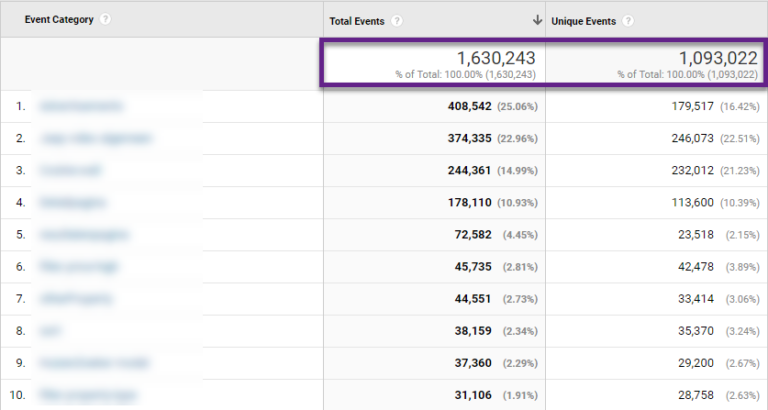
В этой статье я расскажу, как правильно использовать отслеживание событий в Google Analytics. Для меня это — самая важная функция системы аналитики.
1. Цели и задачи в интернете
Все очевидно, но придется повторить еще раз.
Перед тем, как начать играться с системой аналитики, неплохо бы расписать конкретные цели и задачи бизнеса, в частности, — сайта, для которого вы настраиваете GA.
Как только вы получите список ваших микро— и макроцелей, вы сможете лучше понять, как определить схему для отслеживания события.
2. События, которые уже отслеживаются
Если вы до сих пор не знаете, какие цели у вас настроены, какие события отслеживает ваша система аналитики — самое время узнать.
Зайдите в базовый отчет:
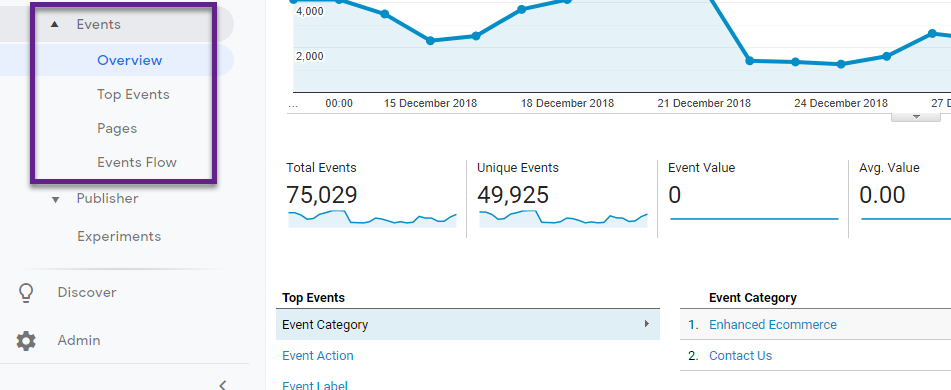
Здесь вы увидите общую картину.
3. Что улучшить, что удалить
Если вы ясно ответили на первые два вопроса, то, вероятно, уже нашли некоторые пробелы в текущей структуре механизма отслеживания событий:
- Взаимодействия, которые вы пока не отслеживаете.
- Взаимодействия, которые вы отслеживаете, но они не приносят вам ценной информации.
Не настраивайте отслеживания просто ради отслеживания. Тем более, в Google Analytics есть ограничения на количество посещений, отследить все на свете вы просто не сможете.
Безусловно, вас интересуют те действия, которые отвечают задачам вашего сайта. Например, для интернет-магазина нам нужны все точки взаимодействия пользователя с сайтом, которые влияют на итоговый показатель конверсии.
Если в ваших отчетах бардак, а вы не понимаете, зачем смотрите на то или иное целевое действие, обработать данные невозможно.
4. Идеальная структура события
Каждое взаимодействие пользователя с сайтом — это последовательный процесс.
Процесс может быть разным, может зависеть от разных групп целевой аудитории, от других внешних факторов. Но так или иначе, это последовательность принятия пользователем решения совершить какое-то действие на портале.
Далее я расскажу про отслеживание событий в GA и их параметрах, дам рекомендации по каждому.
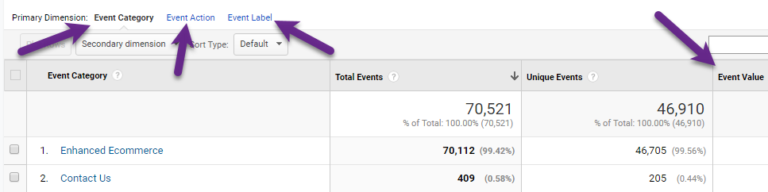
eventCategory
Группа похожих событий для отслеживания:
- скачивания;
- исходящие ссылки;
- видео на YouTube;
- отслеживание скроллинга.
eventAction
Тип события, которое вы отслеживаете для определенного элемента на сайте.
Например для видео на YouTube:
- начало проигрывания;
- пауза;
- процент досмотра до конца — 0%, 25%, 75%. 100%.
eventLabel
Это имя того элемента на странице, для которого вы настраиваете отслеживание событий. Другими словами, это категория, к которой относится конкретное событие.
eventValue
Это поле опциональное. Это численное измерение события, если вы можете его установить.
Тип вовлечения пользователей, их информационные потребности определяют структуру отслеживания событий. Здесь нет верного и ложного решения.
Единственное, на чем я заострю внимание: согласованность в именах. Это шаг к тому, чтобы оптимизировать процесс получения информации.
5. Интерактивные и неинтерактивные события
Мы можем установить события двух типов.
- Интерактивное событие — влияет на процент отказов на странице, на которой событие происходит.
- Неинтерактивное событие — не влияет на показатель отказов.
«Влияет на отказы» здесь означает, что после запуска события, сессия пользователя не рассматривается, как отказ. Можно сравнить, например, с инициированием второй сессии просмотра страниц сайта.
Приведу два примера.
- Исходящая ссылка. Вы начали отслеживать все случаи, когда на вашем сайте появляется ссылка, которая указывает на другой ресурс. Естественно, вам не нужно засчитывать сессию пользователя как отказ, когда по этой ссылке он покидает ваш сайт.
- Кнопка проигрывания видео с YT. Вы отслеживаете действие пользователя с видеороликом на вашем сайте. Человек нажимает на кнопку проигрывания видео, смотрит его а затем уходит с сайта.
Реализация при помощи GTM
Сейчас аналитики используют Google Tag Manager. Если хотите, можете покопаться в коде самостоятельно. Но вариант с менеджером тегов гораздо проще применить и ничего не сломать.
По умолчанию, инструмент устанавливает параметр Non-intefaction в состояние false. Немного сложно.
Non-Interaction = false значит то же самое, что и Interaction = true.
Другими словами, любое новое событие, которое вы настроите в GTM, по умолчанию будет влиять на показатель отказов.

6. Property Hit Limit
Если посещаемость сайта немного выше тысячи, параметр вам без надобности.
Если на сайт ежедневно заходят тысячи пользователей, при этом вы установили отслеживание разных событий, которые они совершают, вам придется разобраться с этим параметром.
Система аналитики (если это не GA 360) насет в себе ограничения, о которых вы должны знать. Ограничения нужны для работы системы. Так она оперирует тем объемом информации, который в состоянии обработать.
Ограничения для ресурсов
В месяц система может обработать до 10 миллионов обращений к сайту. Особенно актуально для больших сайтов, а так же для тех порталов, у которых большое количество просмотренных страниц за сеанс.
Два способа отследить это:
- Через Property Settings в настройках аналитики.
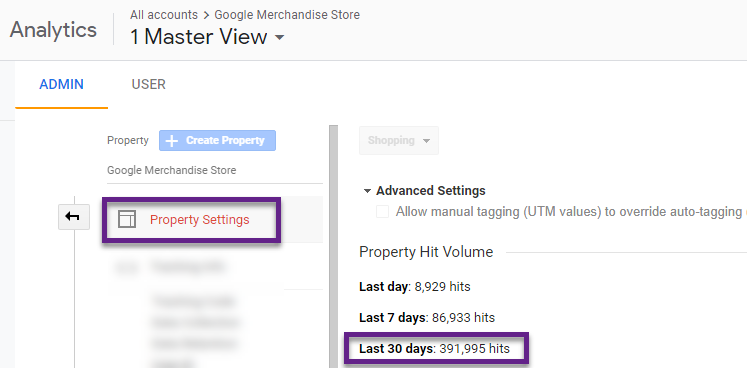
- Через пользовательский отчет.
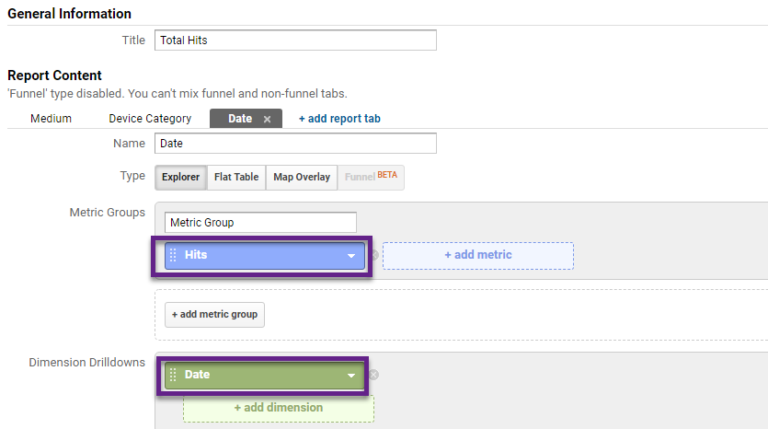
Прочие ограничения
- 200 000 обращений в день.
- 500 обращений в течение одной сессии пользователя.
7. Google Analytics и другие решения
В GA есть много разных способов отслеживать разные события. Тем не менее, иногда полезно использовать другие системы для решения проблем с отслеживанием событий.
Например, если вы хотите отследить все взаимодействия в среде вашего продукта. В этом случае GA — не лучшее решение. Посмотреть можно, например, на Patreon.

В Amplitude вы можете использовать сегментацию событий, проанализировать воронку и повысить конверсию. Например, использовать больше социальных доказательств, упростить процесс оформления заказа.
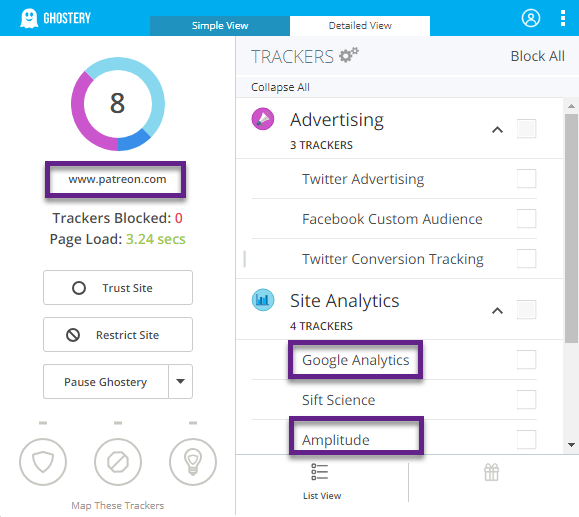
Короче говоря. Google Analytics подходит большинству компаний. Но имейте в виду, что иногда не нужно изобретать велосипед заново, можно использовать готовые решения ивент-трекинга.
8. Реализация: инхаус или аутсорс
При помощи встроенных триггеров в Google Tag Manager вы можете очень много фишек настроить самостоятельно. Однако — если не понимаете в Javascript, не знаете, как работает отслеживание событий, — настройку отслеживания придется отдать на аутсорс.
9. Фиксирование всего и вся
Я постоянно повторяю и буду повторять: все, что вы делаете в системах аналитики, вам нужно где-то фиксировать. Хотя бы в таблице в Excel. Все это относится и к отслеживанию событий.
Вот пример шаблона, который я использую:
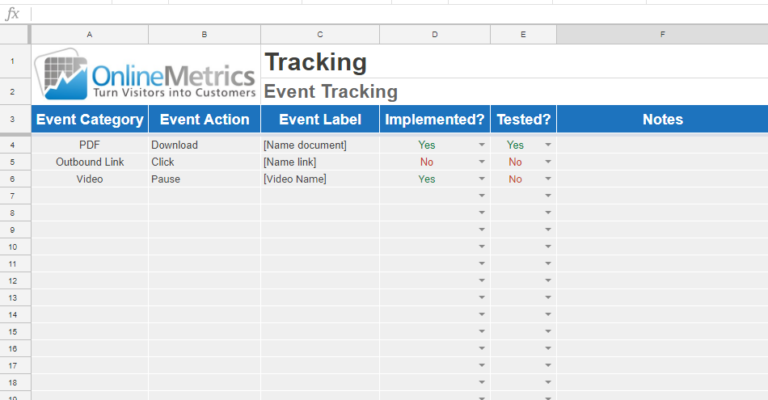
- Как, когда и каким образом вы внедрили отслеживание нового события.
- Какие поля передаются — тип события, действия и т. д.
- К чему конкретно относятся наблюдения и измерения.
10. Время внедрения
Последний из вопросов, но не менее важный, чем все остальные — когда вам нужно внедрить отслеживание события.
Начните с целей и задач. Тогда вы поймете, какие именно взаимодействия вам нужны. Со временем всегда можно добавить какое-то новое событие в эту цепочку.
В общем, обрисуйте в общих чертах ваши потребности, прежде чем начнете играться с GTM и прочими инструментами. Так вы сэкономите время и деньги.
Как отслеживать конверсии в Google Аналитике [инструкция]
Начинающие интернет-маркетологи часто боятся приступать к работе с Google Analytics: много новой терминологии, cправка Google, местами написанная на «птичьем» языке, и (что греха таить) интерфейс не такой «веселенький», как в Яндекс.Метрике.
Мы убеждены, что овладеть Аналитикой на начальном уровне хотя бы для того, чтобы отслеживать целевые действия на сайте, вполне реально. Рассказываем, что можно сделать своими руками, какие задачи делегировать программисту и в каких отчетах смотреть данные по конверсиям.
Модуль SEO в системе Promopult: все инструменты для улучшения качества сайта и поискового продвижения. Полный комплекс работ — с нами вы не упустите ни одной мелочи. Чек-листы, подсказки, прозрачная отчетность и рекомендации профессионалов. Гарантии, оплата работ в рассрочку.
Начнем с моделей атрибуции, от выбора которых зависит распределение конверсий по каналам трафика.
Модели атрибуции в Google Аналитике
Пользователь не всегда совершает целевое действие при первом же заходе на сайт. Как правило, он возвращается на ресурс несколько раз из разных каналов: поисковой выдачи, контекстной или таргетированной рекламы, соцсетей, закладок браузера.
Определить, какому каналу принадлежит наибольшая значимость в привлечении целевого посетителя, маркетологу помогает модель атрибуции. В Google Аналитике по умолчанию используется семь, есть возможность создать пользовательскую модель.
- По последнему непрямому клику: последний прямой переход (по точному URL) не засчитывается и конверсия присваивается предыдущему непрямому переходу. Эта модель используется в Аналитике по умолчанию, кроме отчета по многоканальным последовательностям. Обычно с ней сравнивают другие модели атрибуции.
- По последнему взаимодействию: конверсия приписывается последнему каналу. Подходит для бизнес-ниш с быстрым циклом сделки, например, доставки цветов.
- По последнему клику в Google Рекламе: учитывается последний переход по рекламному объявлению. Рекомендуется использовать для оптимизации объявлений и выявления наиболее конверсионных.
- По первому взаимодействию: конверсия приписывается первому каналу, в котором случился контакт. Подходит для анализа привлечения интереса к бренду или продукту, когда важно понять, из какого канала пользователь впервые перешел на ресурс.
- Линейная модель: ценность конверсии равномерно распределяется среди всех каналов. Эту модель атрибуции можно использовать в том случае, если важен постоянный контакт с заинтересованным посетителем, неважно, из какого канала.
- С учетом давности взаимодействий: ценность конверсии возрастает от первого взаимодействия до последнего, самыми ценными считаются наиболее близкие к конверсионному действию. Модель используется при запуске ограниченных во времени акций: чем ближе к целевому действию переходы, тем они ценнее.
- С привязкой к позиции. Ценность конверсии делится в процентном соотношении таким образом: по 40% получают первый и последний клик, оставшиеся 20% равномерно распределяются между остальными каналами. В этой модели наиболее важными для бизнеса признаются первое касание и переход, который привел непосредственно к конверсии.
Для подбора правильной модели атрибуции в Аналитике есть инструмент сравнения моделей.
Он находится в группе отчетов «Многоканальные последовательности»:
![Как отслеживать конверсии в Google Аналитике [инструкция]](https://blog.promopult.ru/wp-content/uploads/2019/10/kak-otslezhivat-konversii-v-google-analitike-1.png)
В нем можно выбрать одну или несколько целей и сравнить две модели атрибуции за определенный период. Выбираете одну из семи моделей по умолчанию, создаете свою или импортируете созданные ранее из галереи:
![Как отслеживать конверсии в Google Аналитике [инструкция]](https://blog.promopult.ru/wp-content/uploads/2019/10/kak-otslezhivat-konversii-v-google-analitike-2.png)
В полученном отчете можно посмотреть каналы, затраты, сравнение количества и цены за конверсию в разных моделях атрибуции. Последний столбец показывает, как меняется число конверсий по второй модели в сравнении с первой в процентном соотношении:
![Как отслеживать конверсии в Google Аналитике [инструкция]](https://blog.promopult.ru/wp-content/uploads/2019/10/kak-otslezhivat-konversii-v-google-analitike-3-1024x248.png)
Так вы можете выбрать модель атрибуции, которая учитывает нужные вам каналы привлечения клиентов.
У этого инструмента, как и у большинства отчетов в Google Аналитике, гибкие настройки. Можно менять группы каналов и источников трафика, добавлять дополнительные параметры, например, построить отчет в разрезе городов или типов устройств пользователей.
Цели в Google Аналитике: какие бывают и где используются
Об отслеживании конверсий на сайте можно говорить только после настройки целей.
Для начала напомним, что цели создаются для представления — определенного набора данных о сайте. То есть — выбираете или создаете представление и создаете для него новую цель.
Ограничение по количеству целей для одного представления — 20. Нужно больше? Отключайте неактуальные цели или создавайте еще одно представление. Удалить созданную цель нельзя, но можно отключить для нее запись данных:
![Как отслеживать конверсии в Google Аналитике [инструкция]](https://blog.promopult.ru/wp-content/uploads/2019/10/kak-otslezhivat-konversii-v-google-analitike-4-1024x203.png)
Типы целей
В Google Аналитике больше типов целей, чем в Метрике, но четыре из пяти основных аналогичны.
- Целевая страница (аналог — «Посещение страниц» в Метрике): посещение пользователем определенной страницы сайта или экрана приложения.
- Последовательность целей (аналог составной цели в Яндекс.Метрике). Строго говоря, это не отдельный тип, а способ отслеживания пути пользователя к значимому целевому действию. Последовательность шагов можно задать для типа «Целевая страница». Разница с Метрикой в том, что в качестве этапов можно прописать только страницы в том же формате, что и конечный URL («равно», «начинается с», «регулярное выражение»), включить в цепочку цели типа «Событие» невозможно.
- Страниц/экранов за посещение (аналог — «Количество просмотров» в Метрике): количество страниц сайта или экранов приложения, просмотренное за сеанс.
- Событие (аналог типу «JavaScript-событие» в Метрике): на сайте выполнено действие, которое не привело к изменению URL.
- Продолжительность (нет аналога в Метрике): сеанс пользователя заданной длительности.
В Аналитике можно формировать наборы, включающие до пяти отдельных целей. Объедините их по принципу схожести целевых действий (например, «отправка форм», «скачивание документов», «просмотр видео»), чтобы эффективнее оптимизировать рекламные кампании на основе конверсий.
Умная цель: как оптимизировать кампании в Google Ads
Умные цели (Smart Goals) используются для оптимизации кампаний в Google Рекламе, если другие способы измерения конверсии по какой-то причине недоступны. Принцип работы цели этого типа — анализ сеансов и на основе машинного обучения выбор лучших, то есть тех, которые с максимальной вероятностью приведут к конверсии.
Условия работы умных целей
- Аккаунты Google Аналитики и Google Рекламы должны быть связаны.
- Достаточный объем трафика из Google Рекламы, который учитывается Аналитикой: не менее 500 сеансов за последние 30 дней.
- Не больше 10 млн сеансов за последние 30 дней на уровне представления.
- В настройках на уровне аккаунта должны быть активированы «Продукты и сервисы Google»:
![Как отслеживать конверсии в Google Аналитике [инструкция]](https://blog.promopult.ru/wp-content/uploads/2019/10/kak-otslezhivat-konversii-v-google-analitike-5-1024x425.png)
- Созданные умные цели нужно импортировать в Google Рекламу. Подробнее о том, как это сделать, в справке Google.
Электронная торговля
Интернет-магазинам важно собирать данные о покупках, сумме дохода и других ecommerce-показателях. Для этого в настройках представления нужно включить настройку электронной торговли:
![Как отслеживать конверсии в Google Аналитике [инструкция]](https://blog.promopult.ru/wp-content/uploads/2019/10/kak-otslezhivat-konversii-v-google-analitike-6-1024x656.png)
Отслеживать данные можно при помощи Google Tag Manager, если он установлен на сайте, или поставить задачу программисту добавить на сайт JavaScript код.
При настройке отслеживания стоит учесть следующее:
- код электронной коммерции должен быть сгенерирован под каждый заказ;
- рекомендуется заполнить все поля: номер заказа (id), название продукта (name), артикул (sku), категория продукта (category), цена (price), количество (quantity);
- после установки нужно проверить корректность передачи наименований кириллицей.
Данные по продажам собираются в специальную группу отчетов «Электронная торговля». В них отслеживается динамика дохода в целом и по каждому товару, средняя стоимость заказа, информация по транзакциям и даже количество дней или число сеансов пользователя до совершения покупки.
Настройка целей: пошаговая инструкция
Пройдем по всем этапам настройки цели от ее создания до внедрения на сайт.
В режиме администратора на уровне представления заходим в раздел «Цели» и нажимаем на кнопку «+ цель»:
![Как отслеживать конверсии в Google Аналитике [инструкция]](https://blog.promopult.ru/wp-content/uploads/2019/10/kak-otslezhivat-konversii-v-google-analitike-7.png)
Далее Google предлагает пойти тремя путями:
- Создать цель по шаблону, который Аналитика подбирает на основе вашей сферы деятельности:
![Как отслеживать конверсии в Google Аналитике [инструкция]](https://blog.promopult.ru/wp-content/uploads/2019/10/kak-otslezhivat-konversii-v-google-analitike-8.png)
Если вы не указали отрасль, к которой относится ваш сайт, сделайте это в настройках на уровне ресурса:
![Как отслеживать конверсии в Google Аналитике [инструкция]](https://blog.promopult.ru/wp-content/uploads/2019/10/kak-otslezhivat-konversii-v-google-analitike-9.png)
- Создать умную цель (доступно только для сайтов, которые отвечают обозначенным выше условиям).
- Создать собственную цель (далее подробно опишем этот вариант):
![Как отслеживать конверсии в Google Аналитике [инструкция]](https://blog.promopult.ru/wp-content/uploads/2019/10/kak-otslezhivat-konversii-v-google-analitike-10.png)
Порядок создания разных целей
Создаем цель типа «Целевая страница».
Укажите название цели и выберите тип:
![Как отслеживать конверсии в Google Аналитике [инструкция]](https://blog.promopult.ru/wp-content/uploads/2019/10/kak-otslezhivat-konversii-v-google-analitike-11.png)
Укажите URL целевой страницы и параметры его отслеживания (равно, начинается с, регулярное выражение):
![Как отслеживать конверсии в Google Аналитике [инструкция]](https://blog.promopult.ru/wp-content/uploads/2019/10/kak-otslezhivat-konversii-v-google-analitike-12.png)
Если на сайте нужно настроить аналог составной цели в Яндекс.Метрике, включите «Последовательность» и пропишите обязательные или необязательные шаги:
![Как отслеживать конверсии в Google Аналитике [инструкция]](https://blog.promopult.ru/wp-content/uploads/2019/10/kak-otslezhivat-konversii-v-google-analitike-13.png)
Данные по этапам, которые прошел пользователь до совершения конверсии, отразятся в отчетах Карта целей и Визуализация последовательностей:
![Как отслеживать конверсии в Google Аналитике [инструкция]](https://blog.promopult.ru/wp-content/uploads/2019/10/kak-otslezhivat-konversii-v-google-analitike-14.png)
Если вы настраиваете цель через некоторое время после установки счетчика, Google дает возможность проверить процент конверсии по цели. Это рассчитывается на основе данных за последние семь дней:
![Как отслеживать конверсии в Google Аналитике [инструкция]](https://blog.promopult.ru/wp-content/uploads/2019/10/kak-otslezhivat-konversii-v-google-analitike-15.png)
После проверки цели нажмите «Сохранить».
Создаем цель типа «Продолжительность».
Задайте название и выберите тип:
![Как отслеживать конверсии в Google Аналитике [инструкция]](https://blog.promopult.ru/wp-content/uploads/2019/10/kak-otslezhivat-konversii-v-google-analitike-16.png)
Установите продолжительность сеанса, проверьте цель и сохраните:
![Как отслеживать конверсии в Google Аналитике [инструкция]](https://blog.promopult.ru/wp-content/uploads/2019/10/kak-otslezhivat-konversii-v-google-analitike-17.png)
Создаем цель типа «Страниц/экранов за сеанс».
Первый этап такой же:
![Как отслеживать конверсии в Google Аналитике [инструкция]](https://blog.promopult.ru/wp-content/uploads/2019/10/kak-otslezhivat-konversii-v-google-analitike-18.png)
Далее обозначьте количество просмотренных страниц за сеанс, проверьте и сохраните цель:
![Как отслеживать конверсии в Google Аналитике [инструкция]](https://blog.promopult.ru/wp-content/uploads/2019/10/kak-otslezhivat-konversii-v-google-analitike-19.png)
Создаем цель типа «Событие».
Впишите название и выберите тип цели:
![Как отслеживать конверсии в Google Аналитике [инструкция]](https://blog.promopult.ru/wp-content/uploads/2019/10/kak-otslezhivat-konversii-v-google-analitike-20.png)
На втором этапе потребуется прописать два обязательных идентификатора — категория и действие, и два опциональных — ярлык и ценность:
![Как отслеживать конверсии в Google Аналитике [инструкция]](https://blog.promopult.ru/wp-content/uploads/2019/10/kak-otslezhivat-konversii-v-google-analitike-21.png)
Прописанные в полях идентификаторы необходимо передать программисту для внедрения на сайт вместе с инструкцией от Google.
Идентификатор «Категория» объединяет однотипные объекты на сайте. Например, можно обозначить ссылку на электронную почту идентификатором «email», а форму обратной связи идентификатором «contact_form».
Важно помнить, что идентификатор категории может быть один на несколько целей, но идентификаторы действий обязательно должны быть разные.
Например, взаимодействие со всплывающей формой может отслеживаться при помощи следующих идентификаторов:
- категории «popup_form»;
- действий «click» (вызов) или «send» (отправка).
Еще одно важное ограничение: нельзя использовать в идентификаторах названия, которые содержатся в URL страниц, где отслеживается цель.
Необязательный идентификатор «Ярлык» сообщает дополнительную информацию о событии: например, название загруженного файла. Чтобы не произошло задвоение статистики, Google рекомендует использовать для разных категорий и действий разные ярлыки.
Если для предыдущих типов целей довольно сложно было высчитать ценность, то для некоторых событий (например, отправки формы «Узнать цену») вполне реально получить такой показатель.
Для этого нужно как минимум знать процент конверсии заявок с сайта в продажи (С2). Тогда одна из формул ценности цели может быть такой: средний чек * С2/100.
Напомним, что этот идентификатор не обязателен, но позволяет оценить рентабельность каждого канала трафика.
Для интернет-магазинов с подключенной электронной торговлей ценность цели не задается, т.к. функционал позволяет собирать данные по транзакциям и доходам.
Подробная информация о содержании и рекомендации по настройке цели типа «Событие» — в справке Google Аналитики.
Настройка целей через Google Tag Manager
Google Tag Manager (GTM) — бесплатный инструмент для отслеживания статистики сайта при помощи тегов (кодов систем аналитики и коллтрекинга).
Удобство его использования в том, что маркетолог размещает коды нужных сервисов самостоятельно, программисту требуется всего лишь один раз установить код GTM. Кроме того, Google Tag Manager позволяет улучшить показатели скорости загрузки сайта. Во-первых, в него можно интегрировать все коды отслеживания (в том числе, Яндекс.Метрику), что сокращает количество кода до одного контейнера. Во-вторых, GTM использует асинхронную загрузку тегов: более «тяжелые» не тормозят загрузку остальных.
Последовательность действий для установки GTM:
-
или авторизуйтесь через аккаунт в Google.
Диспетчер тегов от Google — удобный сервис для интернет-маркетолога, который стоит изучить, чтобы управлять отслеживанием целей оперативно и без помощи программиста.
Разметка ссылок из объявлений Google Ads
Чтобы видеть конверсии по объявлениям Google Рекламы, нужно разметить ссылки в них.
Google настойчиво предлагает использовать для ссылок в рекламных объявлениях автопометку gclid, но поддерживает и универсальную utm-разметку.
Автоматическая пометка gclid
GCLID (Google Click Identifier) — функция автоматической пометки, которая позволяет собрать статистику о поведении пользователя после клика по рекламному объявлению в Google. Параметр аналогичен автопометке Яндекса yclid. Googlе Реклама автоматически добавляет параметр gclid после URL, например:
Пометка включается в настройках связанного с Аналитикой аккаунта Google Рекламы, в разделе «Автоматическая пометка тегами»:
![Как отслеживать конверсии в Google Аналитике [инструкция]](https://blog.promopult.ru/wp-content/uploads/2019/10/kak-otslezhivat-konversii-v-google-analitike-22-1024x223.png)
Преимущества автопометки понятны: не нужно вручную добавлять параметры к ссылкам в объявлениях, вся статистика по переходам с Google Рекламы будет автоматически передаваться в Аналитику.
Яндекс.Метрика также понимает параметр gclid и выдает статистику по переходам из Google Рекламы при помощи функционала сегментации:
![Как отслеживать конверсии в Google Аналитике [инструкция]](https://blog.promopult.ru/wp-content/uploads/2019/10/kak-otslezhivat-konversii-v-google-analitike-23.png)
Получается, что utm-разметка нужна только в том случае, если вы используете сквозную аналитику или колл-трекинг. Данные в автопометке зашифрованы и сторонняя система аналитики их не прочитает.
Одновременное использование UTM-разметки и автопометки Google
Если gclid используется в основном для связи Аналитики и Ads, то разметка utm собирает статистику для всех систем аналитики.
Вопрос об одновременном внедрении gclid и utm возникает, когда требуется решить две задачи:
- передавать данные из Аналитики в связанный аккаунт Google Рекламы для настройки ремаркетинга и оптимизации рекламных кампаний;
- сообщать данные о конверсии системам сквозной аналитики и коллтрекинга.
Для того, чтобы Аналитика обрабатывала данные по кликам с utm-метками, нужно в настройках ресурса (пункт «Расширенные настройки») разрешить пометку вручную. При этом отключать автопометку в связанном аккаунте Google Рекламы не нужно.
![Как отслеживать конверсии в Google Аналитике [инструкция]](https://blog.promopult.ru/wp-content/uploads/2019/10/kak-otslezhivat-konversii-v-google-analitike-24-1024x374.png)
Как внедрить UTM-разметку в Google Ads
Есть три способа: шаблон отслеживания, суффикс конечного URL и специальные параметры.
Шаблон отслеживания
Самый удобный способ. Он внедряется на уровне аккаунта, кампании или группы объявлений и избавляет от необходимости прописывать отдельную utm-метку в каждом объявлении. Если на разных уровнях заданы свои шаблоны отслеживания, шаблон более низкого уровня имеет приоритет. Например, шаблон отслеживания на уровне группы объявлений имеет приоритет перед шаблоном на уровне аккаунта.
Чтобы задать шаблон отслеживания, нужно зайти в настройки, раздел «Параметры URL» и подставить в поле «Шаблон отслеживания» нужные переменные utm после динамического параметра :
![Как отслеживать конверсии в Google Аналитике [инструкция]](https://blog.promopult.ru/wp-content/uploads/2019/10/kak-otslezhivat-konversii-v-google-analitike-25-1024x465.png)
Шаблоны отслеживания в Google Рекламе можно создавать с использованием ValueTrack — динамических параметров URL, которые собирают сведения о кликах.
Главный параметр ValueTrack — (landing page url). Вместо него подставляется ссылка на посадочную страницу. У Google есть много динамических параметров практически под любые задачи аналитики. Вот примеры некоторых:
- — идентификатор кампании;
- — идентификатор группы объявлений;
- — идентификатор расширения в объявлении;
- — ключевое слово для кампаний на поиске и ключевое слово, соответствующее тематике сайта, для кампаний КМС;
- — идентификатор объявления;
- — тип соответствия ключевого слова (e — точное, p — фразовое, b — широкое).
Таким образом, шаблон отслеживания с использованием параметров ValueTrack на уровне аккаунта может выглядеть так:
Используя его для всех кампаний, мы получим такую информацию: по какому объявлению перешел пользователь, какой ключевой запрос он ввел и какая кампания сработала.
После создания шаблона обязательно пользуемся кнопкой «Проверить», чтобы убедиться в корректности ссылки.
Подробнее о том, как создать шаблон отслеживания с помощью параметров ValueTrack на уровне кампании, группы объявлений, объявления, дополнительной ссылки, ключевого слова и цели динамической рекламы, читайте в официальной справке Google Рекламы.
Суффикс конечного URL
Не всегда удобно создавать подробный шаблон отслеживания с множеством динамических параметров на уровне кампании. В этом случае дополнительные параметры можно указать в суффиксе конечного URL. Например, можно отследить клики по конкретным объявлениям и расширениям в них. Параметры добавляются через символ «&» в строку Суффикс конечного URL раздела «Настройки параметров URL» или при создании нового объявления:
![Как отслеживать конверсии в Google Аналитике [инструкция]](https://blog.promopult.ru/wp-content/uploads/2019/10/kak-otslezhivat-konversii-v-google-analitike-26.png)
Специальные параметры
Они задаются для тонкой настройки аналитики. Вы сами задаете до восьми параметров, которые передаются в Аналитику после перехода по объявлению. Специальные параметры можно задать на любом уровне, кроме аккаунта. Прописать их можно в блоке отслеживания соответствующего уровня.
Каждый специальный параметр состоит из двух частей:
- название, которое может содержать до 16 букв и цифр, и начинается со знака _;
- значение, которое может содержать до 250 символов, включая служебные | ; _ / ^ ( ! ) , а также параметры ValueTrack.
![Как отслеживать конверсии в Google Аналитике [инструкция]](https://blog.promopult.ru/wp-content/uploads/2019/10/kak-otslezhivat-konversii-v-google-analitike-27.png)
После того, как все необходимые специальные параметры прописаны, нужно внести их в шаблон отслеживания:
![Как отслеживать конверсии в Google Аналитике [инструкция]](https://blog.promopult.ru/wp-content/uploads/2019/10/kak-otslezhivat-konversii-v-google-analitike-28.png)
Размеченные ссылки передают данные в отчет «Конечные URL» группы Google Реклама:
![Как отслеживать конверсии в Google Аналитике [инструкция]](https://blog.promopult.ru/wp-content/uploads/2019/10/kak-otslezhivat-konversii-v-google-analitike-29.png)
Основные данные, которые можно увидеть в отчете по каждому URL:
- число кликов;
- стоимость (общая сумма за все клики в заданный период);
- цена за клик;
- число посетителей;
- число сеансов;
- показатель отказов;
- количество страниц за сеанс;
- показатели конверсии по каждой цели — достигнутые переходы, процент конверсии, ценность.
Отчеты по конверсиям в Google Аналитике
Посмотрим, какие данные вы увидите в группе отчетов «Конверсии», если выполнили все наши рекомендации по настройке целей.
В группу входят отчеты «Цели», «Электронная торговля», «Многоканальные последовательности». На электронной торговле мы уже останавливались выше, теперь подробнее расскажем об оставшихся двух.
В группе отчетов содержится вся информация по достигнутым целям. Во всех отчетах, кроме визуализации последовательностей, есть возможность анализировать данные по всем посетителям или добавить определенный сегмент.
Обзор
В обзорном отчете представлены:
- данные по всем или конкретным целям за выбранный период в виде кривой со степенью детализации от месяца до часа;
![Как отслеживать конверсии в Google Аналитике [инструкция]](https://blog.promopult.ru/wp-content/uploads/2019/10/kak-otslezhivat-konversii-v-google-analitike-30-1024x302.png)
- данные по всем или конкретным целям (количество переходов, процент конверсии, ценность) в числовом и процентном выражении;
![Как отслеживать конверсии в Google Аналитике [инструкция]](https://blog.promopult.ru/wp-content/uploads/2019/10/kak-otslezhivat-konversii-v-google-analitike-31-1024x274.png)
- местоположение цели (URL);
![Как отслеживать конверсии в Google Аналитике [инструкция]](https://blog.promopult.ru/wp-content/uploads/2019/10/kak-otslezhivat-konversii-v-google-analitike-33-1024x112.png)
- источник или канал, которые привели к выполнению целей.
![Как отслеживать конверсии в Google Аналитике [инструкция]](https://blog.promopult.ru/wp-content/uploads/2019/10/kak-otslezhivat-konversii-v-google-analitike-32-1024x128.png)
URL целей
На графике по умолчанию представлена информация по достигнутым целям. Можно выбрать ценность цели и сравнить эти два показателя. Информация доступна для всех целей или каждой в отдельности.
В табличной части столбцы «местоположение достигнутой цели» (URL), «достигнутые цели» (количество и процент) и «ценность цели» можно дополнить другими параметрами: дата, предшествующие цели шаги и другими. Представление из таблицы можно поменять на диаграмму.
![Как отслеживать конверсии в Google Аналитике [инструкция]](https://blog.promopult.ru/wp-content/uploads/2019/10/kak-otslezhivat-konversii-v-google-analitike-34-1024x332.png)
Обратный путь к цели
В отчете представлены три последних шага до конверсии по всем или конкретным целям.
![Как отслеживать конверсии в Google Аналитике [инструкция]](https://blog.promopult.ru/wp-content/uploads/2019/10/kak-otslezhivat-konversii-v-google-analitike-35-1024x323.png)
Визуализация последовательностей
Если вы правильно настроили этапы последовательности до цели, в этом отчете сможете увидеть ее наглядно. Вот визуализация воронки продаж:
![Как отслеживать конверсии в Google Аналитике [инструкция]](https://blog.promopult.ru/wp-content/uploads/2019/10/kak-otslezhivat-konversii-v-google-analitike-36-1024x334.png)
Как и в составной цели в Метрике, здесь видны узкие места воронки, с которых уходят пользователи.
Карта целей
В отчете наглядно представлены пути пользователей к достижению цели:
![Как отслеживать конверсии в Google Аналитике [инструкция]](https://blog.promopult.ru/wp-content/uploads/2019/10/kak-otslezhivat-konversii-v-google-analitike-37-1024x536.png)
Основные отличия от отчета «Визуализация последовательностей»:
- отчет показывает возвраты на предыдущие шаги;
- не восполняет пропущенные шаги;
- показывает реальную последовательность шагов;
- можно сравнить коэффициент конверсии для каждого шага за два временных диапазона.
Чтобы настроить представление данных в отчете под свои задачи, воспользуйтесь инструкцией от Google.
Умные цели
В этом отчете можно оценить эффективность умных целей. Данные представлены в виде кривой и таблицы, в которой сравниваются показатели по достигнутым и не достигнутым умным целям. Может присутствовать строка (not set) — Google не смог определиться с этими переходами.
Выбираете цель, сравниваете показатели по достигнутым и не достигнутым умным целям. Исходя из показателей, оптимизируете кампании по конверсиям в Ads. Делать это нужно осторожно, т.к. умные цели нельзя настроить, это автоматическая функция.
![Как отслеживать конверсии в Google Аналитике [инструкция]](https://blog.promopult.ru/wp-content/uploads/2019/10/kak-otslezhivat-konversii-v-google-analitike-38-1024x440.png)
Многоканальные последовательности
Отчеты этой группы позволяют оценить вклад каждого канала в конверсионные действия на сайте.
Обзор
В отчете доступна общая информация по всем или одной цели. Есть возможность увидеть данные по всем каналам и только по Google Рекламе. По умолчанию показаны данные за 30 дней до совершения конверсии, но можно изменить период от 1 до 90 дней в окне ретроспективного обзора.
![Как отслеживать конверсии в Google Аналитике [инструкция]](https://blog.promopult.ru/wp-content/uploads/2019/10/kak-otslezhivat-konversii-v-google-analitike-39-1024x339.png)
Под графиком дано общее количество конверсий и ассоциированных конверсий (о них подробнее ниже).
Также в обзорном отчете есть визуализатор многоканальных конверсий. В левой части можно отметить до четырех каналов, справа наглядно представлены пересечения между теми каналами, которые участвовали в пути пользователя до конверсионного действия:
![Как отслеживать конверсии в Google Аналитике [инструкция]](https://blog.promopult.ru/wp-content/uploads/2019/10/kak-otslezhivat-konversii-v-google-analitike-40-1024x365.png)
Ассоциированные конверсии
Определимся с термином. Ассоциированными называются конверсии, для которых канал не является последним взаимодействием. Пример: пользователь зашел на сайт по рекламному объявлению, затем через несколько дней из поисковой выдачи, а через месяц кликнул по таргетированной рекламе в соцсети и совершил покупку. Конверсия засчитывается таргету, а для рекламы и поиска, которые тоже участвовали в цепочке знакомства с продуктом, это будет ассоциированная конверсия.
График в отчете можно построить по дате, количеству дней до конверсии и позиции в пути.
![Как отслеживать конверсии в Google Аналитике [инструкция]](https://blog.promopult.ru/wp-content/uploads/2019/10/kak-otslezhivat-konversii-v-google-analitike-41-1024x462.png)
В табличной части представлено количество и ценность ассоциированных и прямых конверсий для каждого канала.
Основные пути конверсии
Отчет делится на график и табличную часть. Можно выбрать данные по всем или одной цели и длину последовательности от 1 до 10+.
![Как отслеживать конверсии в Google Аналитике [инструкция]](https://blog.promopult.ru/wp-content/uploads/2019/10/kak-otslezhivat-konversii-v-google-analitike-42-1024x306.png)
В таблице наглядно представлены каналы, которые привели пользователя к совершению конверсии, количество этих конверсий и их ценность (если она назначена):
![Как отслеживать конверсии в Google Аналитике [инструкция]](https://blog.promopult.ru/wp-content/uploads/2019/10/kak-otslezhivat-konversii-v-google-analitike-43-1024x315.png)
Можно менять основной параметр, по которому строится путь, в зависимости от задач.
Время до конверсии
Этот отчет показывает количество дней с первого сеанса до сеанса, в котором совершена конверсия. Данные по количеству конверсий и их ценности представлены в числовом виде и в виде гистограммы.
![Как отслеживать конверсии в Google Аналитике [инструкция]](https://blog.promopult.ru/wp-content/uploads/2019/10/kak-otslezhivat-konversii-v-google-analitike-44-1024x494.png)
Длина последовательности
Представление данных в этом отчете похоже на предыдущий. Разница в том, что здесь в первом столбце указана длина последовательности во взаимодействиях, то есть количество взаимодействий пользователя с сайтом перед совершением конверсионного действия (от одного до 12+).
![Как отслеживать конверсии в Google Аналитике [инструкция]](https://blog.promopult.ru/wp-content/uploads/2019/10/kak-otslezhivat-konversii-v-google-analitike-45-1024x485.png)
Отслеживание целей в системе PromoPult
Для проектов, которые продвигаются в PromoPult, можно отслеживать достижение целей в разрезе каналов трафика и рекламных кампаний.
Для того чтобы данные попадали в систему, настройте цели в Google Analytics по нашей инструкции и предоставьте доступ к счетчику в профиле проекта:
![Как отслеживать конверсии в Google Аналитике [инструкция]](https://blog.promopult.ru/wp-content/uploads/2020/08/kak-otslezhivat-konversii-v-google-analitike-59.png)
Далее кликните на шестеренку возле правого графика напротив проекта и отметьте цели, которые хотите отслеживать:
![Как отслеживать конверсии в Google Аналитике [инструкция]](https://blog.promopult.ru/wp-content/uploads/2020/08/kak-otslezhivat-konversii-v-google-analitike-60.png)
На графике отобразится одна цель или сумма достижений нескольких целей.
Если у вас SEO-проект, то в настройках левого графика выберите видимость в поиске или количество посетителей. Для проектов контекстной и таргетированной рекламы выберите показы или клики.
![Как отслеживать конверсии в Google Аналитике [инструкция]](https://blog.promopult.ru/wp-content/uploads/2020/08/kak-otslezhivat-konversii-v-google-analitike-61.png)
Для проектов контекстной и таргетированной рекламы цели будут отслеживаться по каждой кампании за счет UTM-разметки.
В PromoPult можно также заказать бесплатную настройку целей в Google Аналитике. Для этого кликните по ссылке «Настроить цели» в режиме Достижение целей правого графика:
![Как отслеживать конверсии в Google Аналитике [инструкция]](https://blog.promopult.ru/wp-content/uploads/2020/08/kak-otslezhivat-konversii-v-google-analitike-62.png)
Для установки цели типа «JavaScript-событие» потребуются доступы к сайту, их можно предоставить в профиле проекта:
![Как отслеживать конверсии в Google Аналитике [инструкция]](https://blog.promopult.ru/wp-content/uploads/2020/08/kak-otslezhivat-konversii-v-google-analitike-63.png)
Все не так сложно, как кажется
Google Аналитика обладает огромным функционалом для глубокого маркетингового анализа. Владение этим инструментом позволит интернет-маркетологу вычислить ценность каждого канала в привлечении прямых и ассоциированных конверсий, проработать узкие места во взаимодействии пользователей с сайтом, проанализировать длительность цикла сделки, комплексно оценить эффективность продвижения по всем источникам трафика.
Для решения конкретной задачи определитесь с целью и каналами, последовательно пройдите по описанным в статье настройкам и анализируйте результаты. Документации по теме достаточно, чтобы решить практически любую задачу аналитики.
Пошаговая настройка целей в Google Analytics на примере интернет-магазина

Google Analytics — один из главных инструментов для сбора аналитики посещений сайта, поведенческих факторов пользователей и других приоритетных для бизнеса параметров. И в то же время мы раз за разом наблюдаем картину: владельцы онлайн-магазинов интегрируют код «Гугл Аналитикс», и на этом, по сути, все заканчивается. Естественно, этого недостаточно, чтобы использовать возможности инструмента в полной мере.
Сегодня мы детально расскажем, что такое цели в «Гугл Аналитикс», почему их нужно настраивать. Вы узнаете, как это сделать правильно. В статье вас ждет детальная пошаговая инструкция, как настроить цели в «Гугл Аналитикс». Сохраните в закладки, чтобы не потерять!

Для чего нужна настройка целей в Google Analytics
Цели Google Analytics — это инструмент для отслеживания действий юзеров на веб-ресурсе или в приложении. К примеру, можно просматривать статистику выбранных страниц, кликов по различным элементам, заполнения форм и пр. Более подробно об инструментах Google Analytics мы уже писали в статье. Google Analytics: что это такое, как пользоваться – пошаговое руководство сервиса
Корректная настройка и интеграция целей в «Гугл Аналитикс» дает возможность узнать точный процент пользователей, которые совершают целевые действия. То есть, определить уровень конверсии. А это, собственно, и является ключевым фактором в оценке эффективности веб-ресурса.
Помимо прочего, последовательность целей Google Analytics позволяет оценивать и оптимизировать воронку продаж — путь, который проходит пользователь до осуществления целевого действия. Если понадобится, эту воронку продаж можно в любой момент корректировать и модернизировать, опираясь на результаты аналитики.

Для чего настраивать и отслеживать цели в «Гугл Аналитикс» именно вам? Как минимум, для того, чтобы анализировать базовые коммерческие показатели:
- Продажи — общее количество заказов с сайта, процент покупок на одного посетителя интернет-магазина, а также средний чек.
- Трафик — число уникальных посетителей сайта и количество сессий. Обратите внимание, что сессии засчитываются вне зависимости от того, был этот пользователь на вашем ресурсе раньше или нет. Поэтому их число априори будет больше.
- Конверсия — соотношение сессий к количеству заказов. Чем выше конверсия, тем лучше. Например, если за день ваш сайт посетила 1 000 человек, а 100 из них сделали заказ, конверсия составляет 10%. Это отличный показатель, хотя многое зависит от специфики интернет-магазина, его предложений и прочих параметров.

Существует множество площадок, с которых пользователи могут попасть на ваш сайт: социальные сети, поисковые системы, реклама на сторонних ресурсах и др. Цели в «Гугл Аналитикс» позволяют отслеживать самые актуальные и эффективные каналы, чтобы в дальнейшем концентрироваться на них, не тратя время и деньги на те, которые не дают конверсии.
Задействовать Google Analytics для продвижения Вашего сайта
Типы целей в Google Analytics

Перед тем как настроить цели в Google Analytics, предстоит понять, какие именно цели подходят вам и вашему проекту. От этого будут напрямую зависеть эффективность применения инструментов «Гугл Аналитики» и возможности задействования полученных данных в дальнейшем продвижении.
Всего выделяют такие основные типы целей в Google Analytics: целевая страница, длительность посещения (визита), число просмотренных страниц/разделов/экранов за один сеанс. Рассмотрим каждый из этих типов более подробно.
Целевая страница
Чтобы настроить цели в Google Analytics, в первую очередь стоит ориентироваться на вид «Целевая страница». С ее помощью можно проследить последовательность просмотров. Получится точно определить, сколько человек посетило ту или иную страницу.
Такая настройка целей в Google Analytics может быть использована совершенно по-разному. Например, вы решили узнать точное число покупок в своем онлайн-магазине. Для этого достаточно создать страницу, куда будут перенаправлены посетители, которые совершили заказ. Другие пользователи никак не смогут попасть на эту же страницу. То есть, количество посетителей = число покупателей.
Вы и сами наверняка попадали на такие страницы. Как правило, там можно увидеть благодарность за покупку, призыв оставить отзыв, просьбу подписаться на аккаунты магазина в социальных сетях и т. д. Это делается не только для того, чтобы поблагодарить клиента за заказ, но и для аналитики.

Кстати, очень важно закрыть эту страницу от индексации. В противном случае на нее можно будет попасть из поисковика, и вам будут засчитаны посещения от пользователей, которые не совершили целевое действие (покупка).
«Гугл»-цели: продолжительность
Очень важным показателем является то, сколько времени проводят пользователи на странице. Причем не только для поисковиков, но и для владельца ресурса. Особенно тщательно за продолжительностью сеанса следят на одностраничных Landing Page. Но и для онлайн-магазинов это важный параметр. Настройка целей в Google Analytics по длительности визита дает возможность определить, сколько времени пользователи просматривают каталог, читают ли информацию о товаре или услуге, каким данным уделяют больше внимания и так далее.
Напомним, что слишком быстрый уход со страницы или отсутствие взаимодействия с ней со стороны пользователя может восприниматься поисковыми системами как отказ. Если у сайта большой показатель отказов, его позиция в результатах поисковой выдачи по ключевым запросам будет падать.

«Гугл»-цели: количество страниц/экранов за сеанс
Частично этот параметр связан с предыдущим. Только он учитывает не время клиента на сайте, а число страниц и экранов, которые просматривает пользователь в ходе сеанса. Это позволяет лучше понять, как потенциальные клиенты относятся к веб-ресурсу, что их интересует больше всего, на чем они концентрируют внимание и т. д.
«Гугл»-цели: событие
Пожалуй, это главная и крайне универсальная цель, позволяющая отслеживать огромное количество действий юзеров на площадке. Благодаря ей можно анализировать и в определенной мере контролировать переходы по ссылкам, заполнение всевозможных форм, число подписок в социальных сетях, клики на рекламные баннеры и прочие элементы, просмотры видеороликов и многое другое. При помощи сторонних сервисов получится даже увидеть детальную тепловую карту сайта.

Пошаговая инструкция настройки целей Google Analytics на примере интернет-магазина
Итак, самое время перейти от теории к практике и выполнить настройку цели в «Аналитикс» для онлайн-магазина. Будем ориентироваться на продажи товаров.
Чтобы устанавливать цели для интернет-магазина в Google Analytics, необходимо войти в аккаунт GA, перейти в разделы «Администратор» и «Цели», нажать кнопку «Создать».

Выберите «Шаблон» и «Оформить заказ», который расположен в секции «Доход». Теперь просто нажмите «Далее».

Сейчас нужно установить название цели. Оно может быть любым, но советуем давать логичные наименования, например, «Оформление заказа», «Заказ» и т. п., а не «Цель 1», «Моя цель» и пр. Иначе будет сложно ориентироваться. После указания названия выберите в поле «Тип» пункт «Целевая страница» и нажмите кнопку «Далее».

Обратите внимание, что в поле «Переход» нужно прописывать адреса для каждой языковой версии сайта, если их несколько. Это делают в пункте «Подробные сведения о цели». То есть, если у вас сайт доступен на русском и украинском языках, в «Сведениях» необходимо выбрать пункт «Начинается с» и прописать адреса типа /rus/shop/complete/ и /ua/shop/complete/.

Позже можно будет использовать собранную статистику непосредственно в Google Analytics: «Конверсии» — «Цели» — «Обзор».

При отслеживании целей в Google Analytics нас интересуют четыре пункта:
- Достигнутые цели — количество конверсий за определенный период.
- Ценность. Ее система рассчитывает автоматически. Она основывается на ценности конверсии, которую вы указываете при создании цели.
- Коэффициент конверсии — показатель, о котором мы говорили выше.
- Общий коэффициент прерывания — сопоставление количества прерванных последовательностей и общего числа шагов к целевому действию. Например, когда человек добавил товар в «Корзину», но так и не совершил заказ.
Теперь перейдем к конверсиям.
Микроконверсии и макроконверсии для настройки целей в Google Analytics
С точки зрения владельца бизнеса или маркетолога, на первом месте всегда будут макроконверсии интернет-магазина — покупка товара в один клик или оформление заказа через «Корзину». Но и о микроконверсиях забывать не следует. Google Analytics позволяет отслеживать их без дополнительных плагинов:
- добавление продукции в «Корзину»;
- заполнение формы обратной связи;
- подписка на рассылку;
- прохождение регистрации;
- обращение в чат поддержки;
- добавление продукции к сравнению и пр.
Главное правило — у макроконверсии ценность цели в Google Analytics по-умолчанию ставится выше, чем у микроконверсии.

Обратите внимание, что микро- и макроконверсии для сайтов других типов будут отличаться. Например, для корпоративного ресурса или Landing Page макроконверсия – это звонок потенциального клиента, заполненная им форма после нажатия кнопки «Купить» и т. п. К слову, отслеживать через Google Analytics телефонные звонки невозможно. Для этого придется использовать сторонние сервисы и импортировать данные непосредственно в «Аналитику». Но для онлайн-магазина телефонные звонки — далеко не основная цель Google Analytics.
Почему не работают цели в Google Analytics

Бывают ситуации, когда цели в Google Analytics просто не работают. Это не повод для паники. В подавляющем большинстве случаев ситуацию легко поправить:
- Указан неправильный URL цели. Чтобы это проверить, достаточно скопировать его из поля «URL цели», вставить в окно поиска в отчете «Страницы» или «ЦелиURL».
- На странице не установлен код отслеживания. Если его нет, то и цели отслеживаться не будут. Как только вы интегрируете код, все заработает.
- Тип соответствия задан неверно. Самый универсальный тип отслеживания — «Начиная с». Но он не единственный и не всегда оптимальный. В зависимости от ваших целей это может быть тип соответствия «Равно» или «Регулярное выражение».
- Перезаписывается URL. При использовании фильтров для перезаписи URL стоит учитывать это и при настройке целей в «Аналитике».
- Регулярное выражение настроено некорректно. Достаточно ввести его в поле «Найти» в отчете «Страницы». Если там не обнаружена соответствующая запись, значит, неверно указано регулярное значение. Дополнительно стоит проверить, установлен ли на странице код отслеживания (наш второй пункт).
Часто все можно исправить самостоятельно, даже не обращаясь к специалистам. Если вы не уверены в своих действиях, все же надежнее будет получить квалифицированную помощь.
Кстати, одна из самых неочевидных причин, почему цель Google Analytics не отслеживается, заключается в том, что цель — скачиваемая страница. Например, PDF-документ. Аналитика не воспринимает скачиваемые файлы как цели. Этот момент нужно обязательно учитывать.
Что важно при настройке целей Google Analytics
Хотим дать несколько советов, как сделать каждую цель Google Analytics эффективнее и получить больше профита при минимальных усилиях.

Тестируйте цели
Сомневаетесь, что ваша цель работает корректно? Просмотрите отчеты в Google Analytics. Они показывают информацию в реальном времени. Только обязательно убедитесь, что предварительно не установили фильтры. Например, если трафик внутри вашей компании фильтруется по IP, цель просто не появится в отчетах.

Отслеживайте URL-адреса целей
Чтобы объективно оценить эффективность разных страниц и понять, какие из них приводят к целевым действиям, необходимо отслеживать URL целей. Иногда бывает так, что выбран просмотр нецелевых страниц. Это ошибка.

Используйте отчет «Обратный путь к цели»
Пользователи далеко не всегда идут тем путем к целевому действию, который вы изначально продумали. Это не хорошо и не плохо, а просто факт. Ваша задача — отследить самые частые пути к конверсии и использовать их. Тогда получится дополнительно улучшить показатели продаж.

Используйте многоканальные последовательности и следите за ними
При настройке целей в «Аналитикс» нужно учитывать, что далеко не всегда пользователи совершают целевое действие в первый же визит на сайт. Нередко они возвращаются по другим каналам. Например, изначально человек попал к вам на сайт через Facebook, а затем вернулся, введя название интернет-магазина в поиске Google. Это и есть многоканальные последовательности.
Google Analytics позволяет их отслеживать, оценивать роль определенных ключевых слов, объявлений и рекламных кампаний в общей эффективности продвижения. То есть, вы можете понять, что первоначально подтолкнуло человека к конверсии, даже если она состоялась не сразу.

Настройте уведомления
Хотите своевременно узнавать, что конверсии увеличились или, наоборот, снизились? Настройте в Google Analytics уведомления. Тогда вы точно не пропустите важные изменения и сможете своевременно принимать меры при необходимости.

Экспериментируйте со статистикой
Цели в Google Analytics помогают разбираться в статистике, разработать план роста показателей конверсии, улучшить User eXperience, сравнивать, как данные о целях отличаются для разных устройств, каналов, страниц и пр.

Выводы
Правильно настроив цели в Google Analytics, вы сможете анализировать действия посетителей сайта, получать исчерпывающую статистику по заказам и источникам трафика. Вы соберете больше данных, важных для e-commerce.
Кроме того, именно настройка целей в Google Analytics позволяет в перспективе получить инсайты, которые в дальнейшем можно будет использовать для модернизации сайта и внедрения более эффективных рекламных решений.

И последнее: можно ли выполнить настройку целей в «Аналитикс» самостоятельно? Да, это возможно, если достаточно времени уделить данному вопросу, изучить официальную документацию Google и разобраться в настройках и инструментах. Но все это требует времени, сил и понимания дела. Если у вас нет желания или возможности разбираться в тонкостях работы Google Analytics, а результат нужен как можно скорее, лучше сразу обратиться к опытным интернет-маркетологам. Особенно если вы планируете начинать активное интернет-продвижение своего магазина.
Что такое цели в «Гугл Аналитикс»?
Цели Google Analytics — это значимые действия юзеров на сайте интернет-магазина, которые вы можете фиксировать, отслеживать и в дальнейшем анализировать. Самые типичные цели — это покупка товара или заказ услуги, подписка на рассылку, обращение за консультацией.
Для чего нужно отслеживание целей в Google Analytics?
Каждая цель Google Analytics помогает понять, соответствует ли сайт выбранному направлению деятельности, способствует ли он привлечению клиентов, не мешает ли продавать товары или оказывать услуги. Но важно все корректно настроить. Тогда цели помогут объективно взглянуть на эффективность вашего интернет-магазина и внести корректировки.
Что такое умные цели Google Analytics?
Умные цели Google Analytics — это специальный инструмент, с помощью которого можно быстро оптимизировать рекламные кампании в Google AdWords. Опция позволяет определить наиболее эффективные посещения среди всей аудитории интернет-магазина и настроить РК в соответствии с особенностями.
Как установить цели через Google Tag Manager?
Установка целей через GTM осуществляется на странице «Теги». Там вы можете создавать новые теги, устанавливать тип Universal Analytics и ставить вид отслеживания «Событие». Также можно корректировать ценность, подвязывать ярлыки к отдельным тегам и создавать триггеры, которые будут их активировать после заданных действий пользователя.
Google Аналитика не отслеживает цели
В этой статье описано, почему в отчетах могут отсутствовать данные по конверсиям.
URL цели указан неверно
Чтобы определить, правильно ли указан URL цели, скопируйте этот URL из поля URL цели и вставьте его в окно поиска в отчете «Страницы» или «Цели URL».
При идентификации конверсии по заданной цели Google Аналитика игнорирует имя домена. Поэтому если вы удалите имя домена, то все равно получите действительный URL цели. Например, если адрес страницы цели http://www.mysite.com/1/spasibo.html, в качестве URL цели можно указать /1/spasibo.html.
На странице цели нет кода отслеживания
Google Аналитика не отслеживает страницы, которые не содержат кода отслеживания. В результате не отслеживаются цели. Также проверьте, что на ваших страницах используется правильный код отслеживания, соответствующий ресурсу аккаунта. Чтобы просмотреть код отслеживания, нажмите Администратор на любой странице Google Аналитики, затем выберите аккаунт и ресурс. В разделе Ресурс нажмите на ссылку Код отслеживания. В верхней части страницы будет показан статус отслеживания.
Неправильно задан тип соответствия
Правильно выбирайте тип соответствия: Равно, Начинается с, Регулярное выражение. Обратите внимание, что регулярные выражения в полях URL цели и шагов последовательности обрабатываются только при выборе значения Регулярное выражение. При других типах соответствия использовать регулярные выражения нельзя. Если вы не знаете, какой тип выбрать, используйте вариант по умолчанию, Начинается с.
Неправильно настроено точное соответствие
Если для цели (например, http://domain.com/page.html) используется точное соответствие, наличие завершающих пробелов приведет к ошибкам. При использовании регулярных выражений, например ^/page.html, пробелы не играют никакой роли.
Неправильно настроено регулярное выражение
Чтобы проверить регулярное выражение, просто введите его в поле Найти в отчете Страницы. Если отчет содержит соответствующие записи, значит регулярное выражение указано правильно. Если результатов нет, проверьте, есть ли на странице код отслеживания.
Фильтры перезаписывают URL
Если вы используете фильтры Google Аналитики для перезаписи URL, нужно учитывать эти изменения при настройке цели. Помните, что фильтры, изменяющие URL, применяются к поступающим в аккаунт необработанным данным до обработки целей. В целевых URL и URL шагов последовательности необходимо использовать окончательные, перезаписанные URL. Пример:
Если фильтр меняет URL с http://www.mysite.com/directory/download/file.html на /download/file, для цели нужно указывать /download/file, а не /directory/download/file.html.
Цель – скачиваемая страница (например, PDF)
В Google Аналитике скачиваемые файлы не отслеживаются непосредственно как цели. Тем не менее вы можете определять события в качестве целей. Подробнее о целях для скачиваемых файлов.
Похожие публикации:
- Как отключить обновление скайпа
- Как открыть документ в гугл докс
- Как отредактировать ответы в гугл форме
- Как перезапустить браузер гугл хром