Воронка событий в Google Analytics
Воронка событий — это визуализированный путь пользователя от момента попадания на сайт до момента совершения нужного нам действия. Такая схема представляет собой идеальный поэтапный путь клиента.
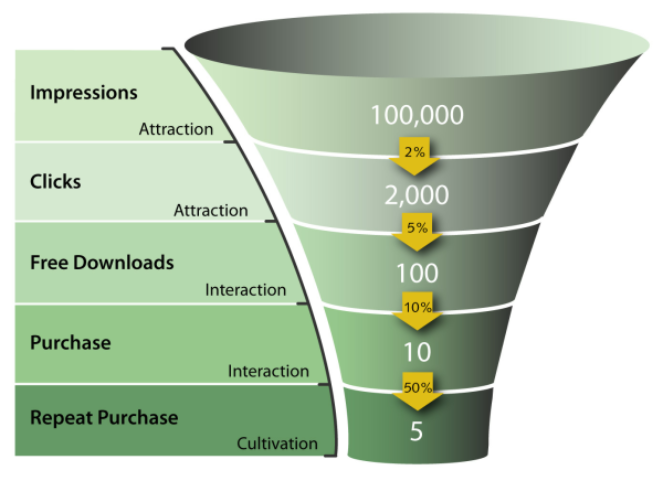
Как составить воронку событий?
Для составления воронки событий вам следует самому пройти весь путь до совершения нужного события и выделить ключевые моменты этого пути. Например, финальное событие — это покупка, тогда вам следует отслеживать все шаги пользователя, начиная с перехода на страницу каталога товара до страницы благодарности за покупку. Важно не пытаться вместить туда все действия, а максимально убрать лишние этапы и выделить только те шаги, которые несут смысловую нагрузку для бизнеса.
Советы по созданию воронки событий
- Если у вас несколько каналов привлечения, то желательно составить воронку под каждый канал. Они могут иметь разное начало, но основные и конечные шаги будут одинаковыми.
- Учтите, что пользователь может передвигаться по воронке и в обратную сторону. Например, пользователь выбрал товар, перешел к оплате и понял, что забыл еще что-то, и вернулся обратно.
- Одно и то же действие можно размещать на разных этапах воронки — например, переход на индивидуальное предложение для пользователя.
- Не старайтесь создать идеальную воронку сразу. Для начала составьте обычную схему со всеми важными шагами, а затем расширяйте ее.

Как улучшить воронку событий?
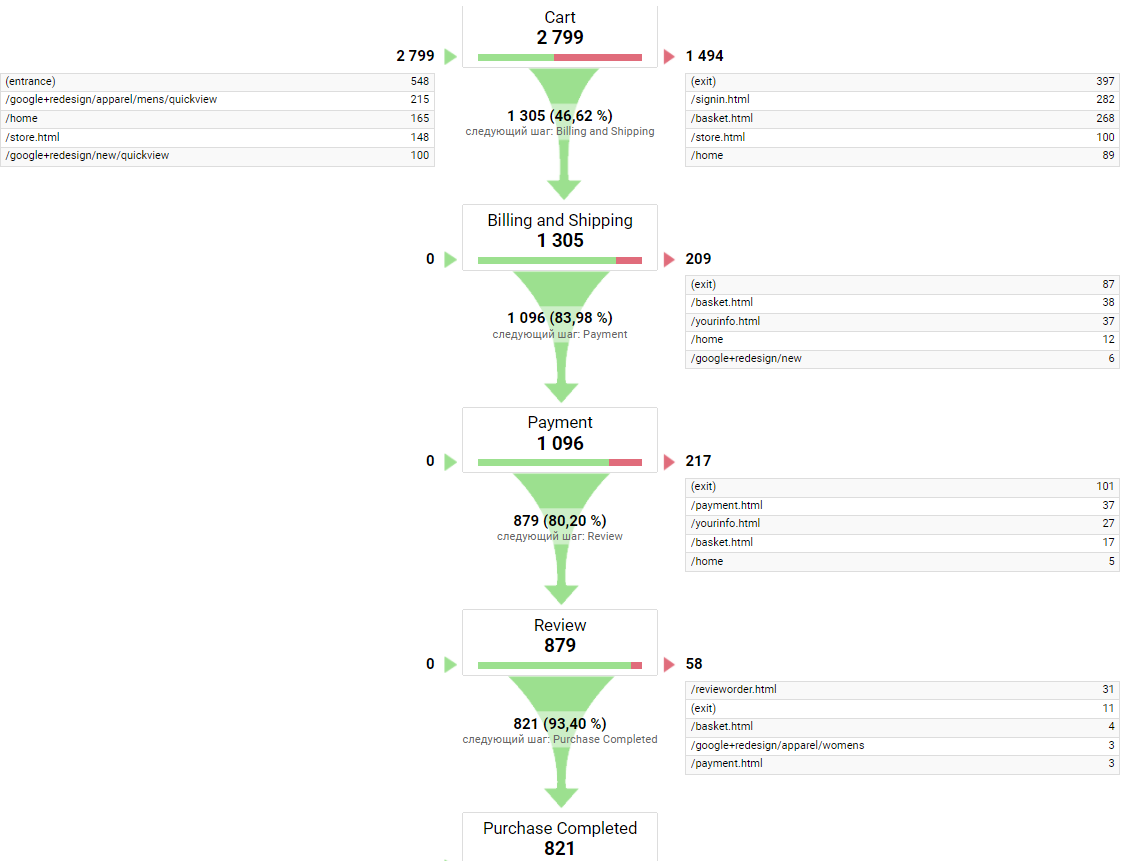
Если вы проанализируете воронку событий, то сможете увидеть, что определенный процент пользователей отпадает на каждом этапе. Например, 50% пользователей заполняют контактные данные и готовы перейти к оплате, но на странице благодарности за оплату вы видите только 10% пользователей. Это означает, что на этапе заполнения данных есть проблема — возможно, у вас разрешена оплата только с помощью PayPal карты, а большинство пользователей не имеют таковой. Любая проблема, которая мешает совершить пользователю целевое действие, — потенциальная зона роста для нас.
- Ищите проблемные места, на которых уходит большое количество пользователей. Найдите на этом этапе, в чем может быть проблема, и исправьте ее. Чтобы понять, в чем может быть проблема, можно воспользоваться вспомогательным сервисом по типу “Hotjar”, который позволяет наблюдать, как пользователь передвигается по сайту.
- Считайте конверсию с перехода от одного шага к другому. Увеличение количества пользователей на сайте еще не означает, что увеличивается количество нужных нам конверсий.
- Расширяйте верхнюю часть воронки для большего охвата. Это можно делать с помощью специальных торговых предложений.
- На основе полученных данных составляйте гипотезы и тестируйте их. Придумывайте разные варианты улучшения прохождения воронки и проверяйте их на различных аудиториях пользователей, собирайте полученные данные, делайте выводы и составляйте новые гипотезы, и опять тестируйте их, и так по кругу.

Вывод
Воронка событий — очень полезная вещь. Она помогает найти проблемные места на пути к достижению главного действия и дает множество возможностей для роста. Для каждого бизнеса может быть своя уникальная воронка, и поэтому нужно ее создавать индивидуально под каждый проект. Не бойтесь тестировать и экспериментировать, ведь только так вы сможете улучшать свои показатели!
Исследование воронки в Google Analytics 4

В предыдущем материале мы подробно разобрали инструмент Исследования: что он из себя представляет, как в нем создаются и редактируются отчеты, какие ограничения могут накладываться на данные, что нужно сделать, чтобы поделиться исследованием с другими пользователями, а также ряд иных полезных функций. В этой статье познакомимся с методикой Исследование воронки (ранее Анализ последовательностей) в Google Analytics 4.
Обновление (февраль 2022): я выпустил электронное руководство по Google Analytics 4. Бесплатно скачать его можно в формате .PDF по ссылке.
Другие методики в Google Analytics 4:
- Когортное исследование
- Наложение сегментов
О методике
Данная методика исследования позволяет визуализировать шаги пользователей на пути к выполнению определенного действия на сайте / в приложении и быстро узнать, насколько успешно они проходят каждый из этапов, а в случае обнаружения «узкого места», устранить неисправности или скорректировать работу проекта.
Например, так может выглядеть воронка по шагам электронной торговли:
Пример шагов электронной торговли
С появлением Исследование воронки (раннее назывался Анализ последовательностей) в Google Analytics 4 интернет-маркетологи больше не ограничены только последовательностью для e-commerce и отчетами по поведению покупателей во время оформления покупки, как это было в Universal Analytics.
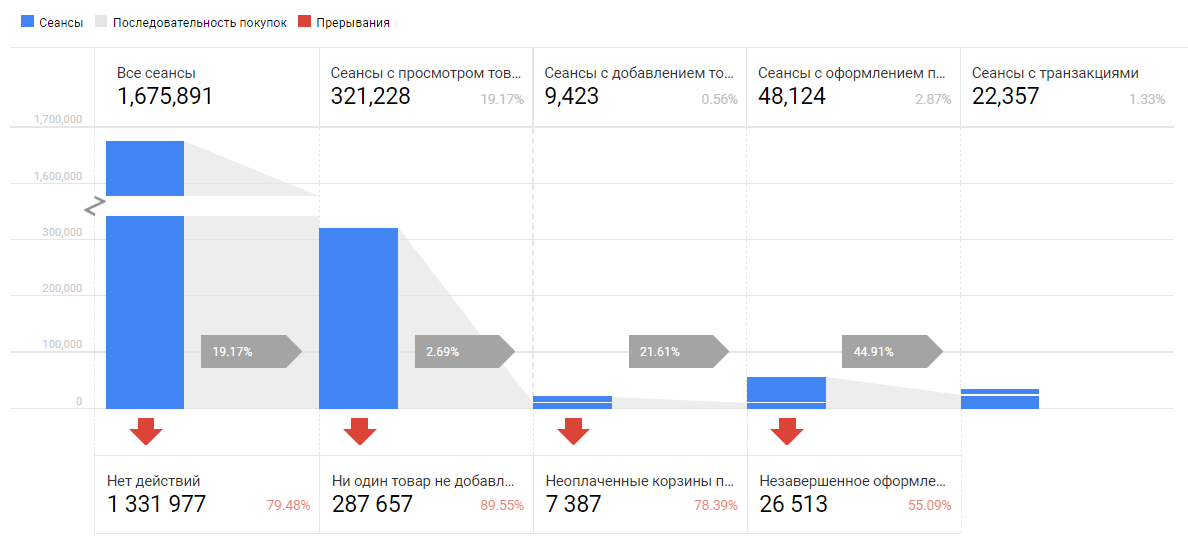
Поведение покупателей в Universal Analytics
Теперь можно создавать более гибкие пути пользователей, в том числе и по отслеживаемым событиям, анализировать их, сегментировать и разбивать с помощью многоступенчатых последовательностей. И все это можно делать не только в рамках одного сеанса, но и нескольких, что является несомненным преимуществом GA4 по сравнению с GA3, в котором мы везде были ограничены показателем Сеансы — Все сеансы, Сеансы с просмотром товаров, Сеансы с добавлением товаров в корзину, Сеансы с оформлением покупки, Сеансы с транзакциями и т.д.
Создание исследования
Чтобы создать методику Исследование воронки, перейдите в раздел Исследования из левой боковой панели:
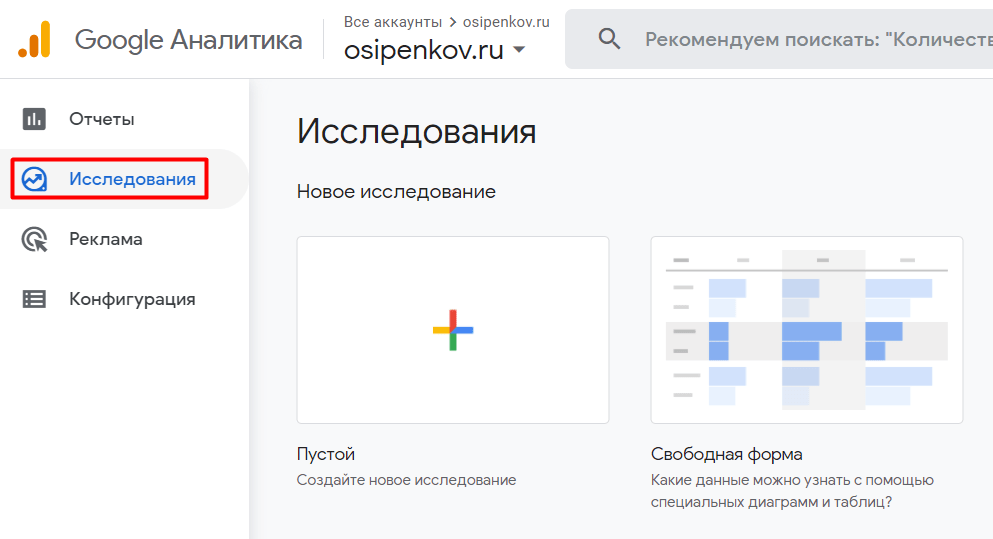
Из галереи шаблонов выберите методику Исследование воронки:
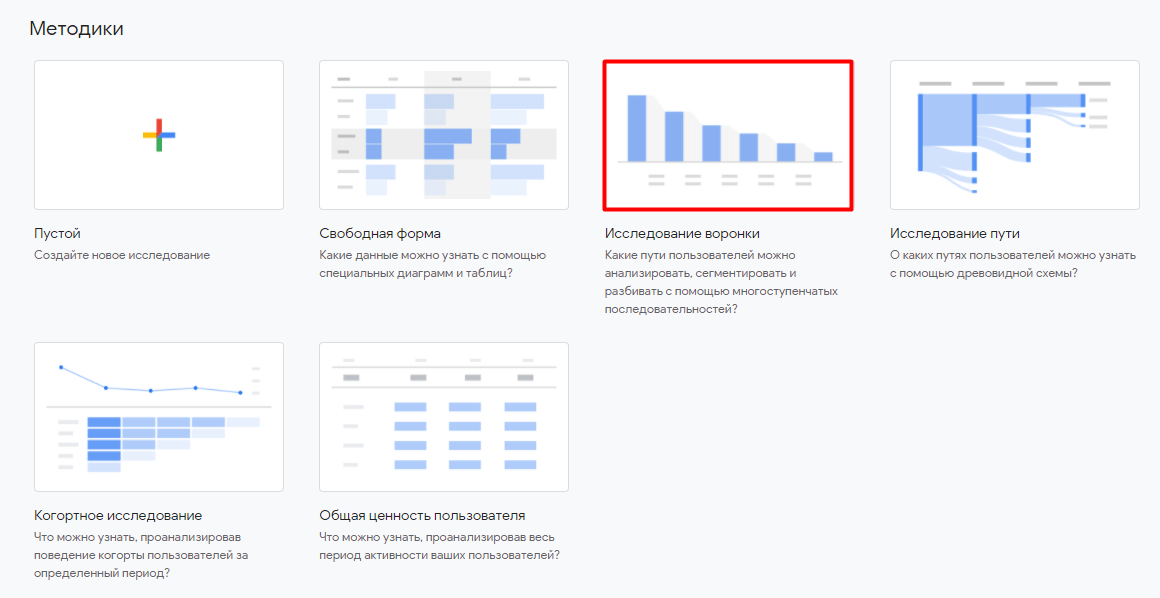
Чтобы в исследовании появились данные, вы должны создать шаги последовательности. До тех пор, пока вы это не сделаете, будет отображаться оповещение: Нет данных для этой комбинации сегментов, значений, фильтров и диапазона дат. Измените переменные или настройки либо удалите их.
Создание этапов
Добавить или изменить шаги в исследовании можно с помощью иконки карандаша:

Создание этапов воронки
В открывшемся окне задайте названия этапов и укажите все необходимые этапы, которые хотите визуализировать. Шаги последовательности могут быть основаны на событиях, которые вы отслеживаете, или общих значениях параметров, но не на показателях.
Настройки последовательности (Steps)
Кратко:
- чтобы добавить в условие другие положения, нажмите И либо ИЛИ;
- новые шаги в последовательностью добавляются с помощью Добавить шаг;
- для каждого шага (кроме первого) доступен выбор последовательности выполнения шага (располагается выше, чем и располагается непосредственно перед). Если для вас нет разницы, в строгой последовательности будут эти шаги или между выбранными шагами могут быть выполнены и другие события, выберите вариант располагается выше, чем. Если необходимо соблюдать четкую последовательность, чтобы между шагами не было никаких прерываний и они шли строго по порядку, то выберите располагается непосредственно перед. Таким образом, второе условие более строгое и может значительно сузить вашу аудиторию.
- для каждого шага вы можете установить время (секунды, минуты, часы, дни), в течение которого пользователь должен его пройти и перейти к следующему. Если он успевает, то такая последовательность не прерывается. Для этого установите галочку напротив В течение, выберите временной интервал и задайте значение в соответствующее поле.
Подробнее о том, как создаются последовательности и какие у них есть настройки, читайте в статье, посвященной аудиториям Google Analytics 4.
В качестве примера построим путь пользователей со следующими шагами:
- Зашли на сайт впервые (событие first_visit);
- Просмотрели статьи по Google Analytics 4 (событие page_view с условиями page_location и page_title);
- Подписались на рассылку (событие subscribe).
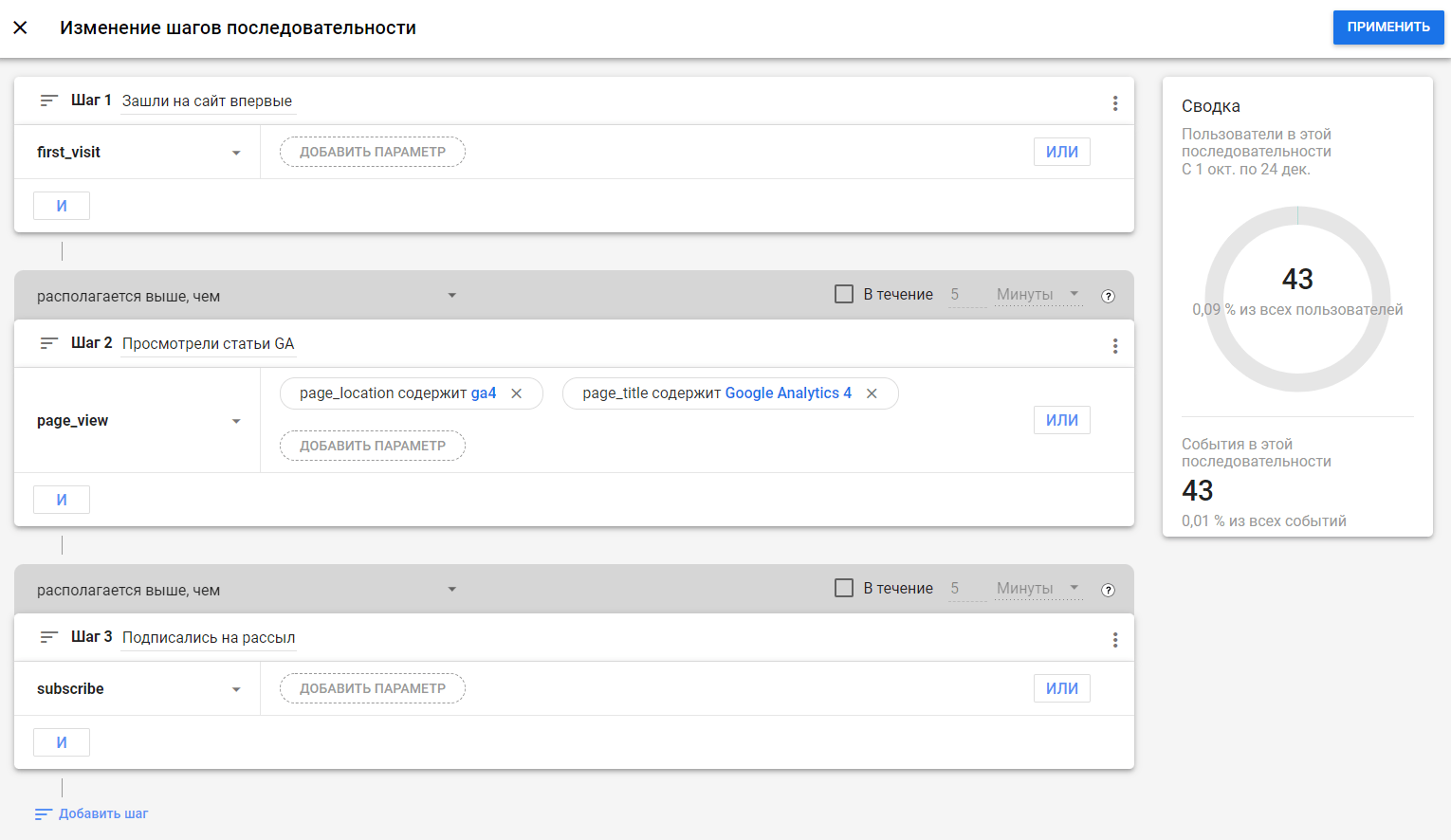
Пример шагов последовательности
Сохраните последовательность с помощью кнопки Применить. Данные обновятся в режиме реального времени, и на холсте исследования вы получите результат визуализации:
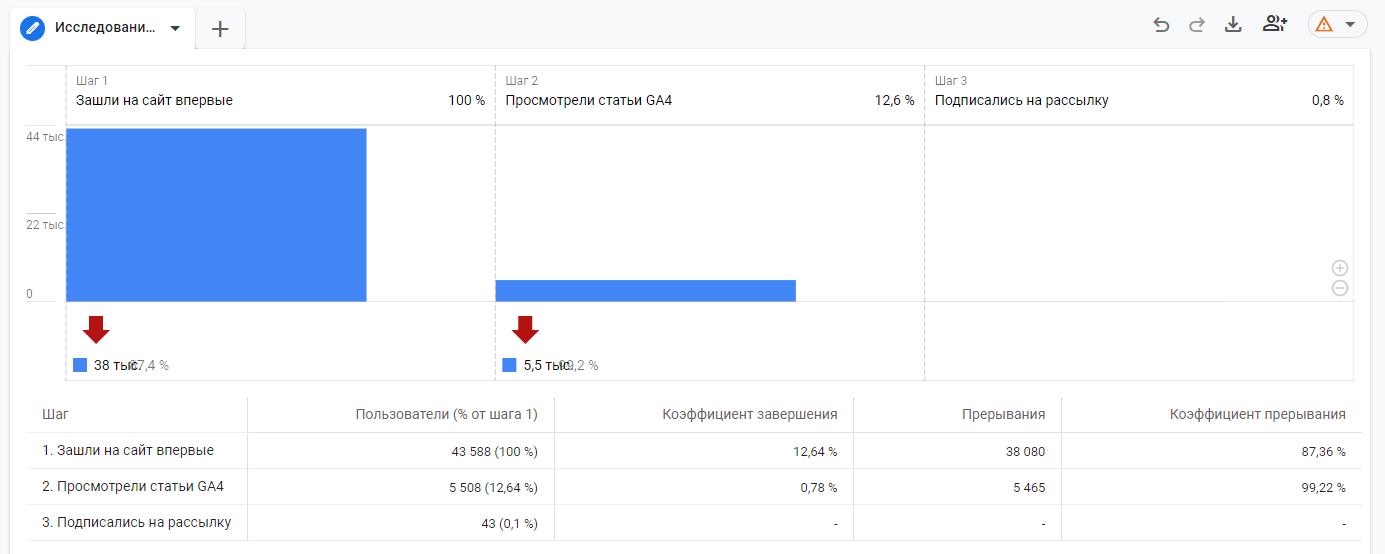
Визуализация шагов последовательности
Визуализация (Visualization)
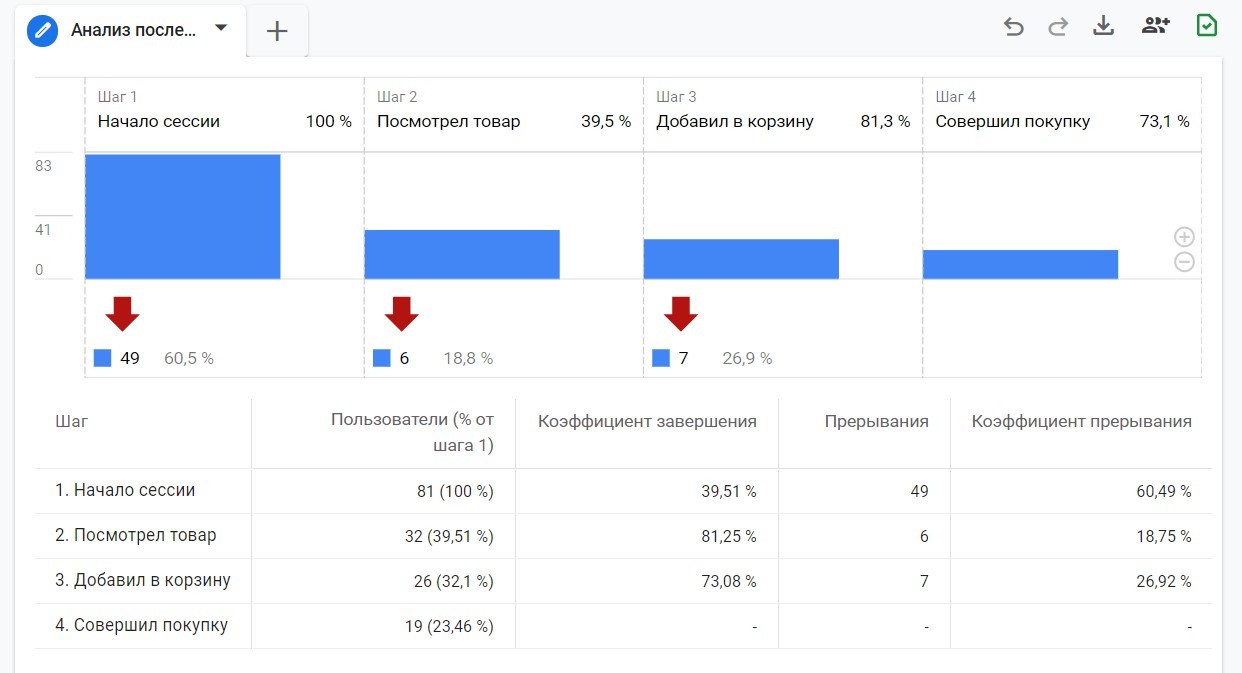
По умолчанию, в исследовании воронки отображается визуализация типа Стандартная последовательность конверсии (Standard funnel). Это столбчатая диаграмма, которая показывает, сколько человек выполнили каждый шаг, и сколько человек не сделали этого. В таблице под графиком доступны следующие данные:
- Номер шага и его название;
- Пользователи (Users) — количество пользователей, которое засчиталось на каждом этапе воронки (в абсолютных значениях и в % от первого шага);
- Прерывания (Abandonments) — количество пользователей, которые не перешли к следующему шагу воронки («отвалились»);
- Коэффициент прерывания (Completion rate) — отношение количества «отвалившихся» пользователей к общему числу пользователей данного шага;
- Коэффициент завершения (Abandonment rate) — доля пользователей, которая завершила шаг и перешла на следующий (100% — значение коэффициента прерывания).
Но есть и другая — Последовательность конверсии с учетом тенденций (Trended funnel).
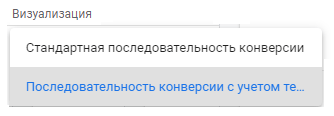
Типы визуализаций воронки
Она позволяет понять, как изменяются показатели на каждом шаге со временем (в динамике). Каждому этапу воронки соответствует отдельная линия на графике, и вы можете видеть, как они менялись с течением времени:
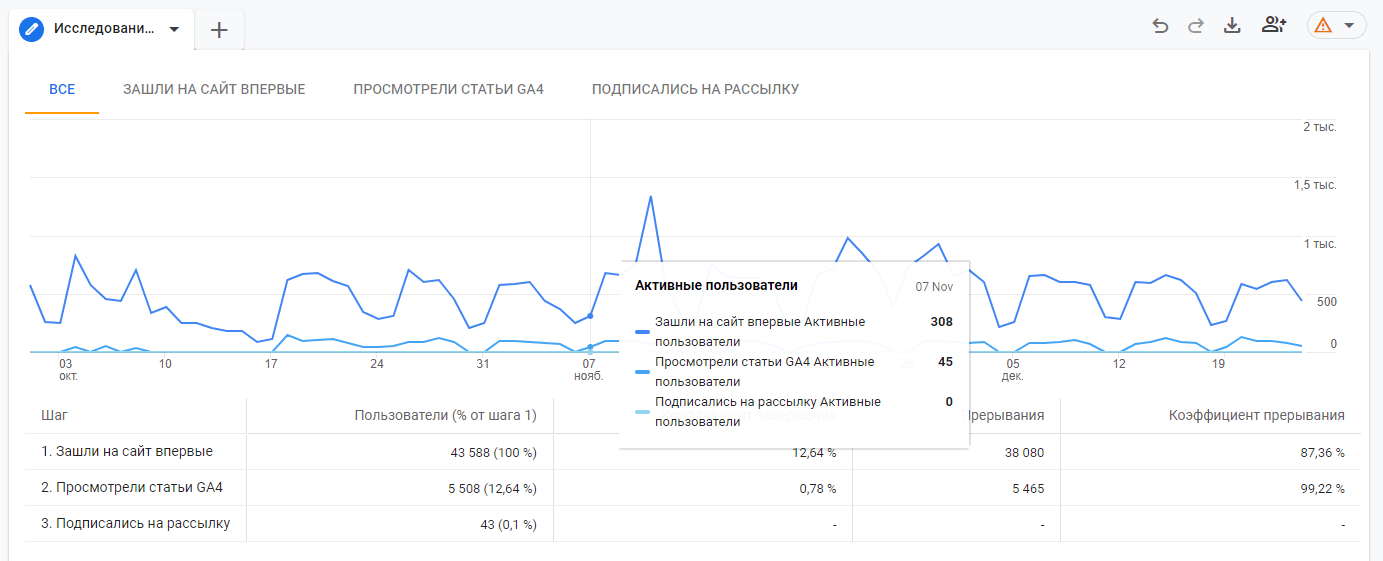
Последовательность конверсии с учетом тенденций
В последовательности конверсий с учетом тенденций можно посмотреть все шаги одновременно или подробно проанализировать каждый из них в отдельности. Для этого выберите нужный этап и кликните по его названию над графиком:
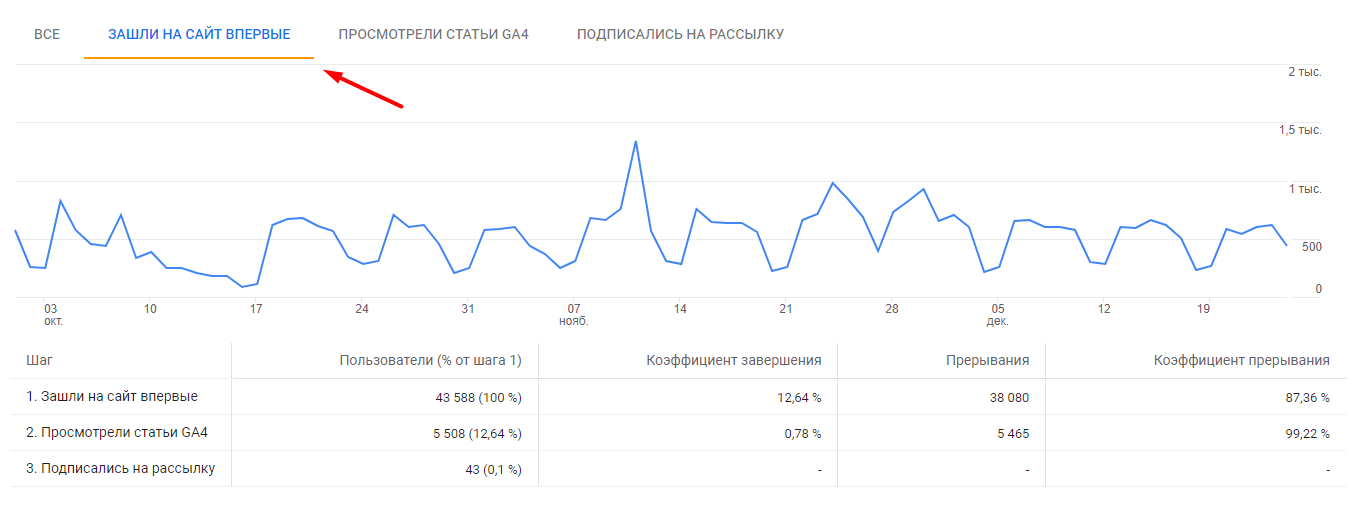
Анализ пути в динамике для конкретного шага
Если в стандартной последовательности у вас для какого-то шага не отображается столбец диаграммы по причине резкого перепада данных (например, шаг 2 содержит 5 500 пользователей, а шаг 3 — 48), то вы легко можете изменить масштаб всей визуализации. Для этого справа нажмите на иконки + или — в зависимости от того, хотите вы увеличить или уменьшить ее:
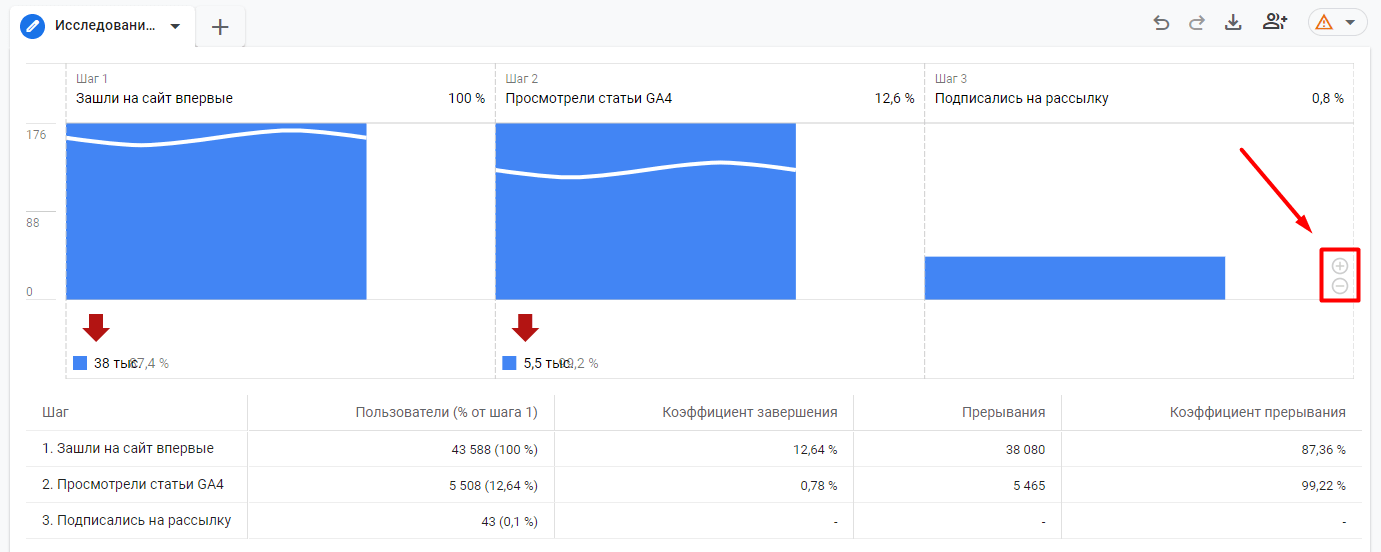
Изменение масштаба столбцов диаграммы
Вы также можете навести указатель мыши на график и прокрутить колесико вверх или вниз для настройки. А кликнув правой кнопкой мыши любой столбец диаграммы, вы можете создать сегмент из этих пользователей, которые дошли до определенного шага, или просмотреть их в исследовании Статистика пользователей (User Explorer).
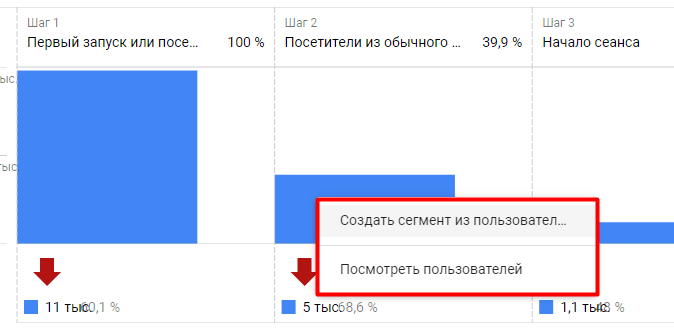
Создание сегмента и просмотра пользователей
Примечание: создать сегмент из пользователей можно только в закрытой последовательности.
С таблицей под диаграммой вы то же можете работать интерактивно. Нажав правой кнопкой мыши, вам откроется меню со следующими опциями:
- Создать сегмент из пользователей;
- Создать сегмент из прервавших последовательность;
- Посмотреть пользователей;
- Список прервавших последовательность.
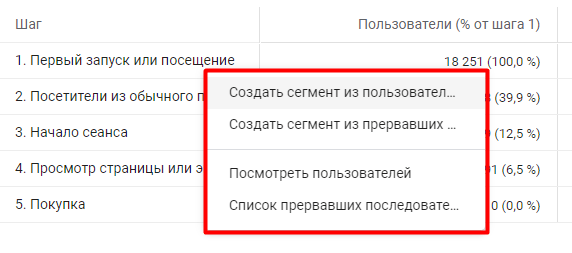
Работа с таблицей
При создании сегмента в отдельном окне откроется страница с уже заполненными настройками, а при выборе списка прервавших последовательность в исследовании будет создана новая вкладка, в которой отобразятся пользователи с уникальными идентификаторами (Client ID).
Тип визуализации (Make open funnel)
Последовательность конверсии может быть открытой или закрытой. Для этого на панели вкладок существует соответствующее переключение.

Закрытая последовательность (активна по умолчанию) означает, что посетитель может войти в воронку только на первом шаге, и не может войти в воронку ни на каком другом этапе. То есть если пользователь входит в воронку на 2-м (или последующем) шаге, он не будет засчитан в воронке. В открытую последовательность, напротив, пользователи могут входить на любом шаге, а не только на первом.
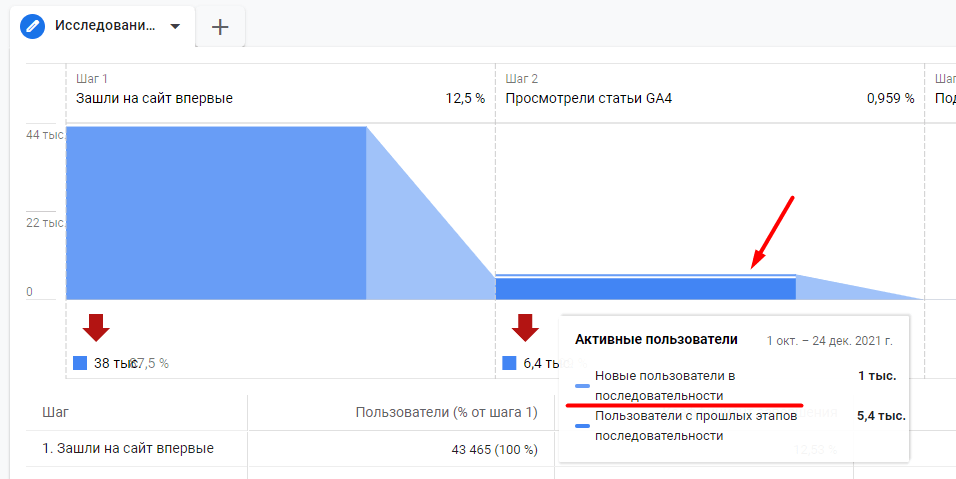
Воронка с открытой последовательностью
Прерывания в отчете по исследованию воронки учитываются, когда пользователь не переходит к следующему шагу. Если посетитель входит в воронку на 1-м шаге, затем пропускает 2-й шаг, а затем завершает 3-й шаг воронки, этот последний шаг не будет засчитан, и переход будет виден после 1-го шага. Пользователи учитываются только на шагах, которые они прошли в заданном порядке. Если пользователь пропустил шаг, он не попадает в последовательность.
В официальной документации Google есть несколько примеров, которые поясняют данный принцип учитывания пользователей в зависимости от того, какую последовательность вы выбрали — открытую или закрытую. Давайте разберем их.
Предположим, у нас есть две последовательности:
- Открытая последовательность с шагами А, Б, В
- Закрытая последовательность с шагами А, Б
Четыре пользователя посетили ваш сайт и выполнили следующие шаги:
- Пользователь 1 — А, Б, В
- Пользователь 2 — Б, В
- Пользователь 3 — А, В
- Пользователь 4 — В
Визуально это выглядит так:
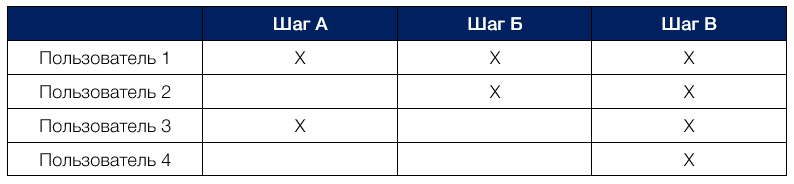
Визуальное отображение шагов пользователей (пример)
В закрытой последовательности (по умолчанию в GA4), которая подразумевает вхождение пользователем в воронку с первого шага (А), будут учитываться следующие пользователи и шаги:
- Пользователь 1 — А, Б, В
- Пользователь 2 — не будет засчитан
- Пользователь 3 — А
- Пользователь 4 — не будет засчитан
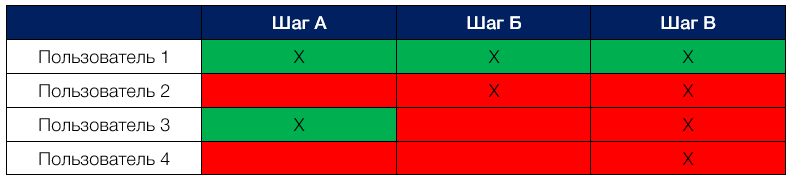
Шаг В третьего пользователя не будет учтен, поскольку он пропустил шаг Б.
В открытую последовательность пользователи могут входить в нее на любом шаге. Поэтому учитываются все 4 пользователя:
- Пользователь 1 — А, Б, В
- Пользователь 2 — Б, В
- Пользователь 3 — А
- Пользователь 4 — В
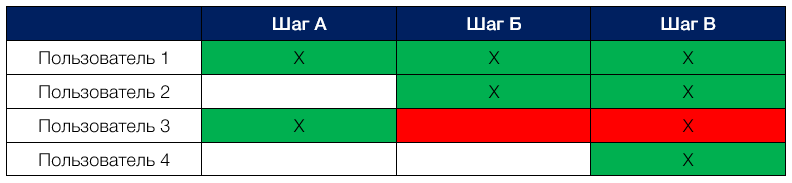
Но поскольку шаги нужно проходить в заданном порядке, без прерываний, пользователь 3 будет засчитан только на шаге А, так как он пропустил шаг Б и в результате выпал из последовательности.
Сравнение сегментов (Segment comparisons)
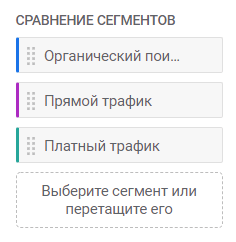
Вы можете использовать до 4 сегментов в воронке, которые добавили к отчету на вкладке Переменные, чтобы выбрать определенные группы пользователей и сравнить их данные между собой. Сделать это можно несколькими способами:
- с помощью простого перетаскивания с вкладки Переменные на Настройки вкладок;
- навести мышку на сегмент, появится меню с тремя точками — Применить;
- через двойной щелчок мышки на вкладке Переменные по соответствующему сегменту. Они будут добавлены в исследование автоматически.
Например, вы можете сравнить поведение пользователей, следующих по шагам воронки на вашем сайте в разрезе разных стран. Например, как это делают пользователи из России и Украины:
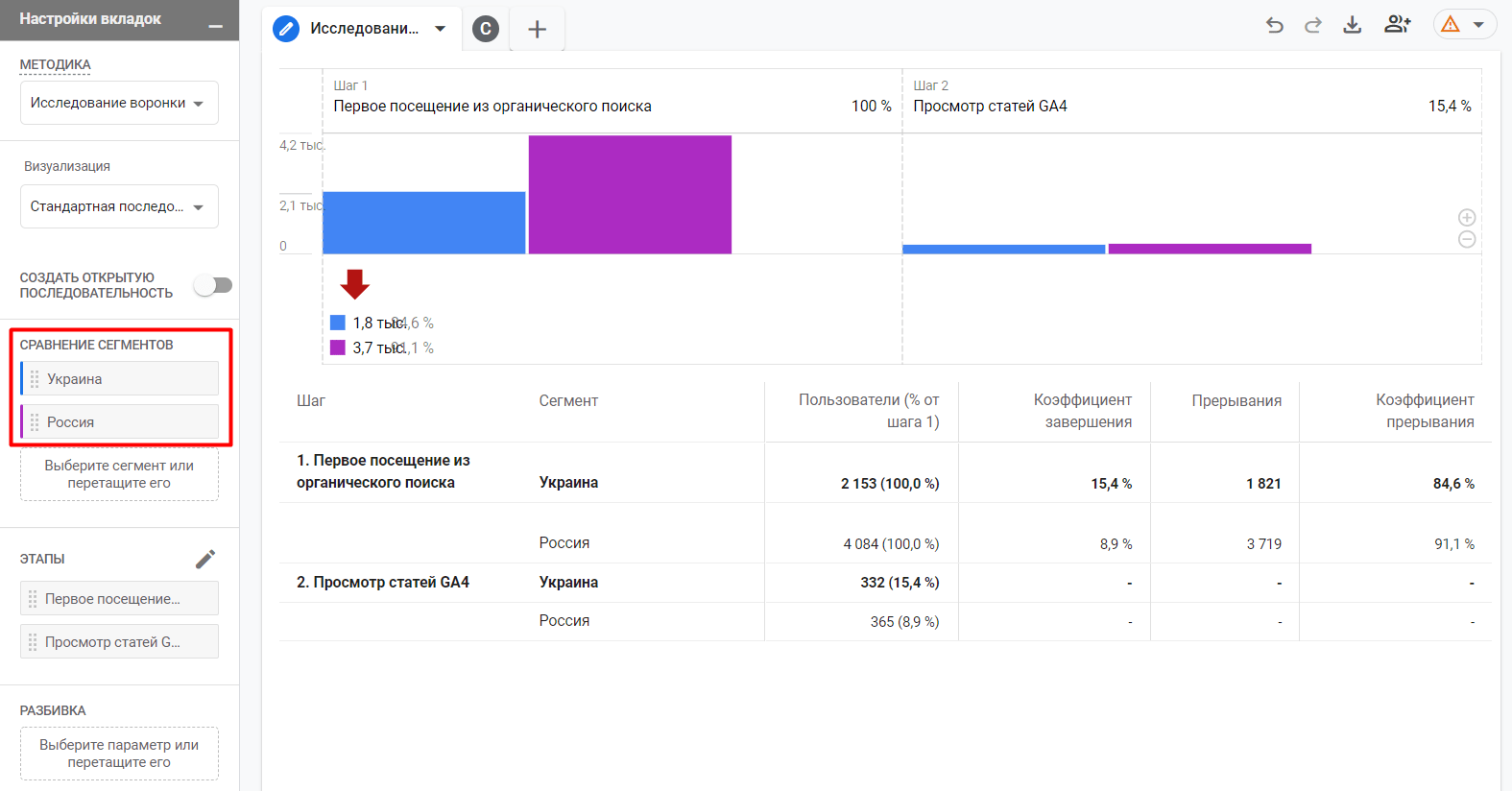
Сравнение сегментов по странам (Россия и Украина)
На представленном выше скриншоте добавлена простая воронка с двумя шагами последовательности:
- первое посещение пользователя из органического поиска;
- просмотр материалов на тему «Google Analytics 4» в моем блоге.
Из текущего исследования воронки видно, что количество переходов пользователей по заданному критерию из России почти в два раза больше, чем из Украины. Однако количество просмотров страниц с публикациями по новому счетчику Google Analytics практически равнозначно. Добавив еще несколько шагов / сегментов в воронку, вы сможете найти для себя еще более ценные и неочевидные инсайты.
Для сравнения сегментов удобнее использовать стандартный тип визуализации, потому что вы можете навести указатель мыши на столбец диаграммы исследуемого сегмента, и весь этот сегмент будет подсвечен.

Подсвечивание выбранного сегмента
Использование последовательности конверсии с учетом тенденций не рекомендуется, поскольку для каждого отдельного шага будет отображаться свои линия на графике, и вдобавок, для каждого отдельного сегмента еще по линии. Если у вас в последовательности 4 шага, и вы сравниваете 3 сегмента одновременно, это будет 12 строк на одной диаграмме, что практически сводит на НЕТ весь анализ воронки.
Разбивка (Breakdown)
Вы можете добавить дополнительный параметр, чтобы разбить шаги последовательности в таблице. Например, вот так выглядит статистика по шагам воронки, в которой применена разбивка по типу устройства:
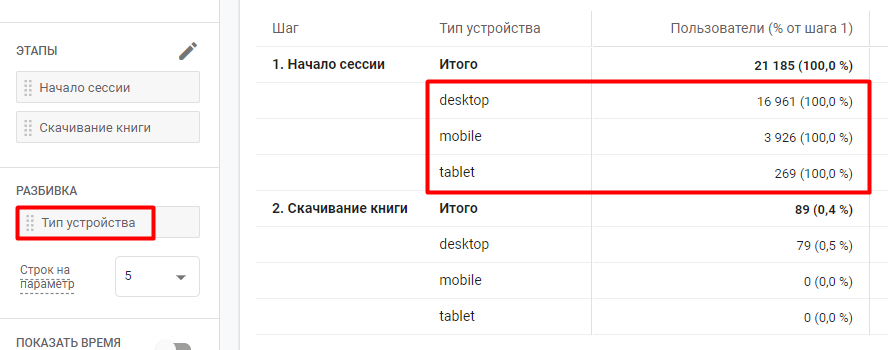
Разбивка по типу устройства
Если параметр имеет нескольких возможных значений, вы можете выбрать необходимое количество строк для отображения в таблице. Значение по умолчанию 5, но его можно увеличить до 10 или 15.
В таблице с разбивкой можно также в несколько действий добавить фильтр (при нажатии правой кнопкой мыши):
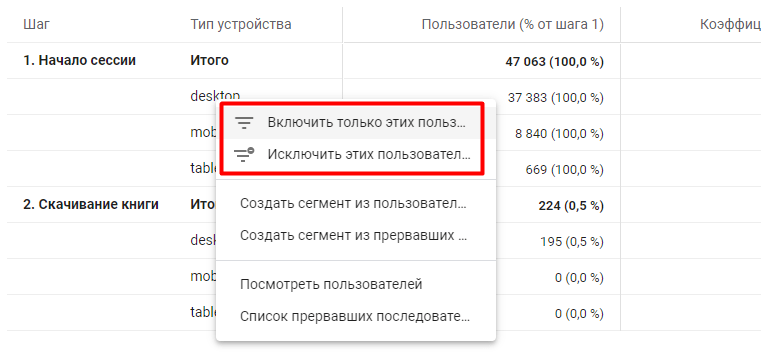
Добавление фильтра при разбивке
Показать время между шагами (Show elapsed time)
Universal Analytics был разработан исходя из традиционной модели Сеансы/Просмотры страниц, при которой мы оцениваем количество посещений, просмотров страниц и среднюю длительность сессий пользователей. В Google Analytics 4 пошли дальше, и теперь мы можем отследить, сколько времени требуется посетителям сайта или приложения для выполнения какого-либо конкретного действия (перехода от страницы к странице, от события к событию, от первого захода до отправки формы, от начала сессии до покупки и т.д.). За это в исследовании отвечает настройка Показать время между шагами.
Если вы хотите узнать, сколько времени (в среднем) вашим пользователям требуется для перехода от одного шага к другому, просто включите ее:

Показать время между шагами
Например, для воронки моего сайта, где присутствуют шаги просмотра магазина (/shop), корзины (/cart) и покупки (/success) время между шагами следующее:

Время между шагами
Поскольку мой сайт — это, в первую очередь, информационный портал, и лишь затем только интернет-магазин, в котором можно приобрести различные товары и оплатить обучение, то время от захода до просмотра данного раздела достаточно большое (~8 дней и 16 часов). Зато среднее время от просмотра товаров в разделе /shop до добавления товара в корзину составляет ~2 дня и 19 часов. На переход от корзины до страницы с оплатой у пользователей уходит еще меньше времени ~ в среднем 15 часов. А на последний шаг (со страницы оплаты на подтвержденный заказ) еще меньше времени — 9 часов 30 минут.
Представленные цифры на скриншоте — один из примеров расчета времени между шагами последовательности. Для вашего проекта они могут быть другими. Если это быстрый товар/услуга или «эмоциональная покупка» (доставка цветов, ремонт техники, срочная помощь, доставка еды, заказ такси, срочный подарок и т.д.), то среднее время на прохождение всех шагов последовательности может исчисляться несколькими часами или даже минутами. Не забывайте, что elapsed time может зависеть и от типа источника, который вы используете. Например, пользователи, перешедшие на ваш сайт по прямому заходу (direct / none) и знакомые уже с вашим предложением, могут гораздо быстрее пройти по воронке, чем новые посетители из других источников, никогда ранее не знавшие вас. Добавив сравнение сегментов в исследование, вы можете сопоставить время между шагами для различных групп пользователей.
Следующее действие (Next action)
Эта настройка позволит вам увидеть другие события, которые совершают пользователи после определенного шага воронки. Просто перетащите параметр Название события (Event name) в раздел Следующее действие:

Примечание: в поле следующего действия можно добавить только параметр Название события (Event name) или Название экрана (Screen name).
Наведите указатель мыши на любой столбец диаграммы, и вы увидите всплывающее окно, в котором показаны 5 самых популярных событий, которые посетители делают сразу после этого шага:
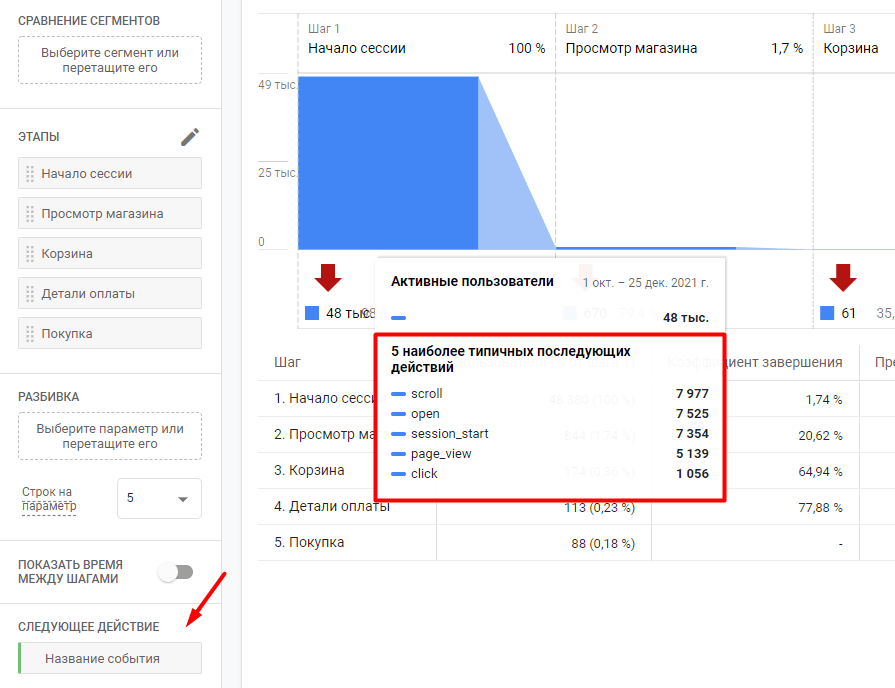
5 наиболее типичных последующих действий
Вполне вероятно, что 5 наиболее типичных последующих действий из шага в шаг всегда будут одни и те же. И они будут не совсем информативны. Либо это click, либо scroll, либо page_view, которые совершаются на всех страниц при любых раскладах. В этом случае вы можете создать сегмент событий, добавить исключенную группу и перечислить все события, которые вы хотите исключить из отображения.
Опция Следующее действие полезна для быстрой оценки последующих действий пользователей после прохождения определенного шага последовательности. Однако для более детального анализа рекомендуется использовать другие инструменты, например, методику Исследование пути (Path exploration).
Фильтры (Filters)
С помощью фильтров вы можете сократить количество отображаемых данных в исследовании, включив или исключив значения выбранных параметров или показателей. Например, определенные события, города, сеансы, источника трафика и т.д. Если фильтров несколько, они объединяются логическим оператором И. Это означает, что отфильтровываются только данные, которые соответствуют сразу всем заданным условиям.
Например, фильтр по типу устройств — включить в воронку только пользователей с десктопов (desktop):

Фильтр по типу устройства
Фильтр для исследования воронки может быть полезен и при более сложных анализах. Например, у вас есть многостраничный сайт, на котором вы отслеживаете общее событие Отправка формы. Событие одно, а страницы, на которых может срабатывать это событие — разные. Тогда с помощью параметра Путь к странице (Page Path) или Путь к странице и строка запроса (Page Path + query string) и соответствующего фильтра вы сможете проанализировать данные по воронке только определенной страницы.
Дополнительную информацию про исследование воронки в Google Analytics 4 вы можете получить в официальной документации Google.
Как сделать воронку продаж/конверсии в Google Таблицах для отчета/дашборда
Воронка (продаж, конверсии) — наглядный инструмент, чтобы понять, какая часть людей доходит до конечной цели, и на каком шаге больше всего «отваливаются». Конечно, такая визуализация есть в интерфейсах Яндекс.Метрики и Google Analytics, но ее кастомизация ограничена. Гораздо удобнее уметь делать воронки самостоятельно, например, в Google Таблицах.
Загрузка отчета
Сделаем на примере табличного отчета Яндекс.Метрики, где в группировках — источники трафика, а в качестве метрик выбраны визиты и достижения нескольких шагов составной цели. (Но по тому же принципу можно будет обрабатывать любые другие данные.)
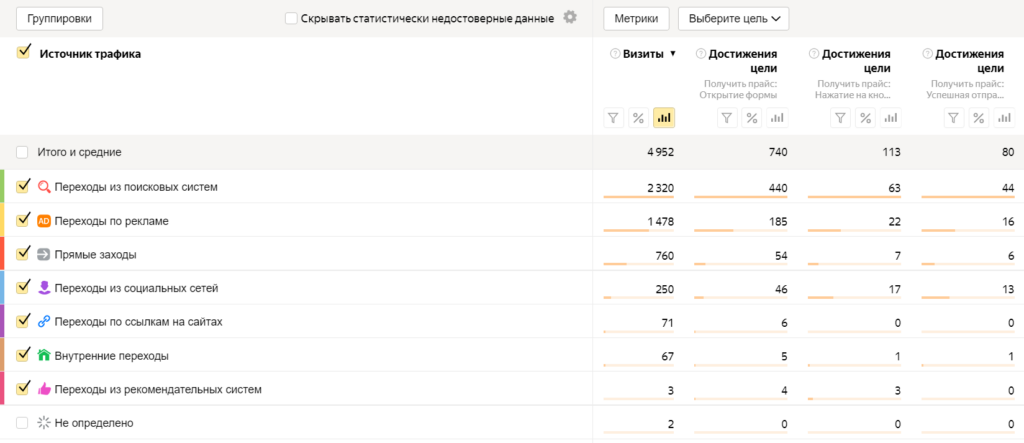
Пример отчета Яндекс.Метрики по источникам трафика с визитами и достижениями целей.
Чтобы перенести информацию в Google Таблицы, придется сначала выгрузить ее в Excel — кнопка для скачивания находится между таймером и кнопкой «Сохранить отчет». Во всплывающем окне нужно выбрать «Данные таблицы» и XLSX, а после импортировать полученный файл или просто скопировать-вставить таблицу.
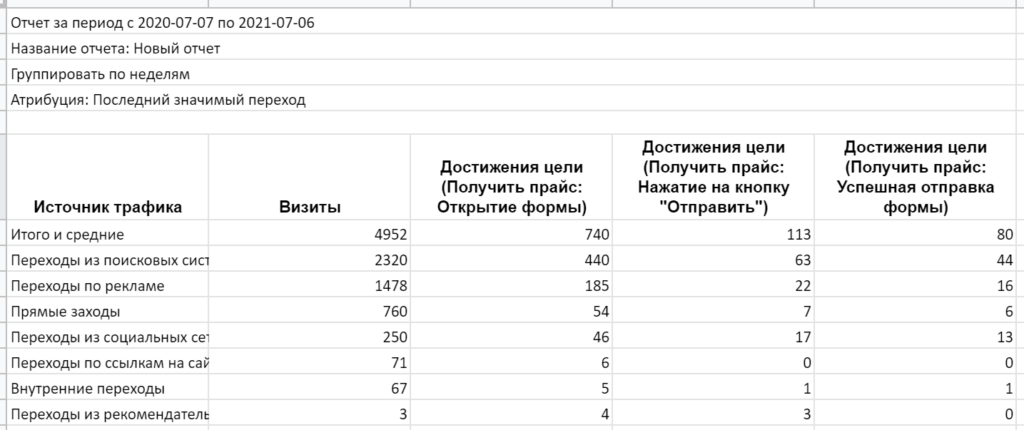
Так уже выглядит отчет, выгруженный из Яндекс.Метрики и загруженный в Google Spreadsheets
Подобные отчеты стандартизированные, создаются по одинаковому шаблону, поэтому при обновлении (загрузке данных за новый период) все останется на своих местах. И правильно настроенные формулы/диаграммы на соседнем листе будут правильно срабатывать каждый раз, когда нужно актуализировать информацию.
К сожалению, нет прямой интеграции между Google Таблицами и Яндекс.Метрикой, приходится работать руками. Но для работы с GA есть очень удобное расширение — Google Analytics Spreadsheet Add-on. С ним можно строить и актуализировать отчеты прямо в гугл-таблицах.
Вариант без формул — простая диаграмма
В Google Таблицах нет готового инструмента для построения классических воронок продаж. Но для этих же целей можно использовать другую стандартную визуализацию — линейчатую диаграмму.
Для этого достаточно выделить нужный диапазон (допустим, A7:E7, если хочется посмотреть «Итого и средние»), выбрать в меню «Вставка», а затем кликнуть на «Диаграмма». Далее в настройках как минимум нужно выбрать тип диаграммы «Линейчатая» (если по умолчанию открылась другая), затем поменять «Ярлыки» на «Строки/столбцы», чтобы убрать разноцветное выделение. И что получилось это по сути это половинка воронки, которая позволяет по похожему принципу оценивать конверсионность.
Останется только настроить: поменять название, в стиле выбрать «Развернуть», чтобы убрать легенду и увеличить масштаб и т. п.
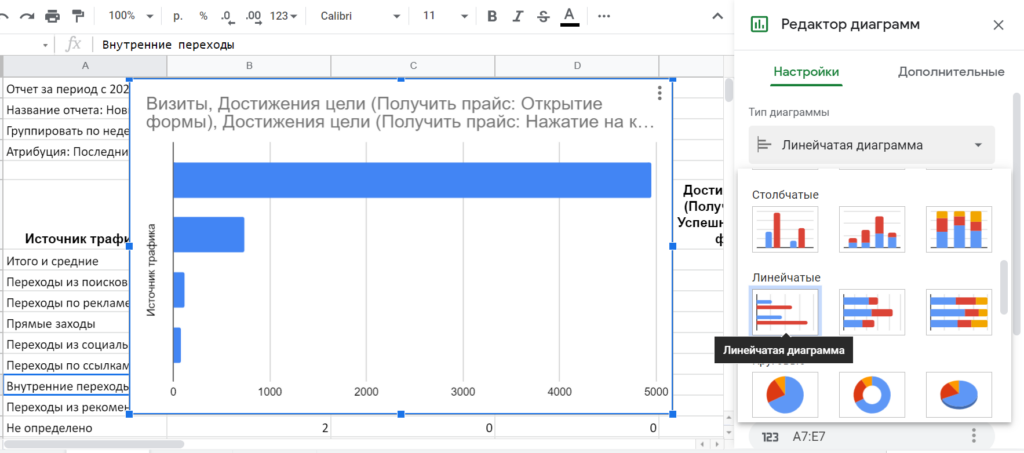
Создание и настройка линейчатой диаграммы в Google Spreadsheets, которая может заменить классическую воронку
И, конечно, гораздо удобнее создать ее не поверх имеющейся таблицы, а на отдельном листе, просто ссылаясь на эти данные. Плюс рядом с полями диаграммы — уже в самих ячейках — можно задать формулы для расчета показателей конверсии. «=C7/B7», «=D7/B7» и так далее. А чтобы десятичные дроби превратились в привычные проценты, нужно выделить соответствующие ячейки, затем кликнуть на «Формат → Числа → Процент».
Вариант сложнее, но интереснее — спарклайны
Спарклайн — небольшая диаграмма, которая умещается в одну ячейку. Создается и настраивается через соответствующую функцию Google Таблиц. С помощью этого инструмента можно построить уже классическую воронку.
Функция SPARKLINE принимает два аргумента:
1. Диапазон или массив данных. То есть можно передать как «A7:E7», так и конкретные значения, например, « ».
Массив — это как бы виртуальная таблица. В данном случае у нее один столбец: точка с запятой ‘;’ показывает, что значения располагаются сверху вниз, вертикально. А если обратный слеш ‘\’, то наоборот — значения идут по горизонтали, в строку. То есть массивы могут быть и многомерными вроде \>, где в первой строке идут 1 и 3, во второй — 2 и 4.
2. Набор опций. Они позволяют гибко настраивать спарклайн: тип диаграммы, цвет и т. д. Параметры со значениями также передаются в виде диапазона или массива.
Самих опций довольно много. Ключевой параметр charttype устанавливает тип диаграммы: line — для графика (стоит по умолчанию, если не задавать этот параметр), bar — для гистограммы, column — для столбчатой диаграммы, winloss — для столбчатой диаграммы с отрицательными и положительными результатами. (В данном случае нужен именно bar.)
Для разных типов визуализаций свои параметры и значения, а вот какие есть у гистограмм:
- max — устанавливает максимальное значение по горизонтальной оси;
- color1 — задает первый цвет столбцов;
- color2 — соответственно, второй;
- empty — задает значения пустых ячеек (возможные варианты: zero – ноль, ignore – игнорировать);
- nan — устанавливает значения для ячеек с нечисловыми данными (возможные варианты: convert – конвертировать, ignore – игнорировать);
- rtl — указывает, если нужно отображать данные на диаграмме справа налево (true – да, false – нет).
Для построения воронки хватит параметров color1 и color2. Максимальное значение тоже нужно, но это можно сделать с помощью функции max, а не параметра, или еще проще — через ссылку на соответствующую ячейку, так как в данном примере всегда известно, где находится то самое максимальное значение.
Итак, для визуализации — вышеуказанного примера отчета из Яндекс.Метрики — понадобятся четыре спарклайна: по одному на каждый шаг. (Для удобства лучше создать их на соседнем листе, просто ссылаясь на данные первого листа, где располагается выгруженный отчет.)
Для первой диаграммы можно написать такую формулу: =SPARKLINE(;), а для последующих второе значение будет просто меняться с B7 на C7, затем D7 и E7. (То есть в четвертом, например, так: =SPARKLINE(;)).
- Первый аргумент — массив из трех чисел: первое и последнее — самое большое значение в диапазоне B7:E7, посередине — значение, которое нужно визуализировать на данном шаге. На первом шаге получается, что все они совпадают.
- Указать просто одно значение в каждом спарклайне не получится — тогда они просто полностью закрасят ячейки. Суть в том, чтобы визуализировать разницу между цифрами на каждом шаге, отталкиваясь от какого-то эталонного, наибольшего значения. А два крайних значения повторяются для того, чтобы нарисовать ту самую воронку.
- Второй аргумент — тоже массив, но с опциями, набором параметров и значений. ‘charttype’ указывает, что нужна именно гистограмма, а ‘color1’ и ‘color2’ задают цвета для чередующихся столбцов. Получается, что первый и третий столбец становятся «невидимыми», окрашиваются в белый — они нужны только для буфера, чтобы отделить средний столбец, показывающий количество конверсий, от границ ячейки.
- С этим отчетом сразу понятно, где в диапазоне самое большое значение (левее всех), но это не всегда может быть очевидно. Другой вариант — рассчитывать максимальное значение из диапазона с помощью функции max, например, так: max(‘Лист1’!B7:E7).
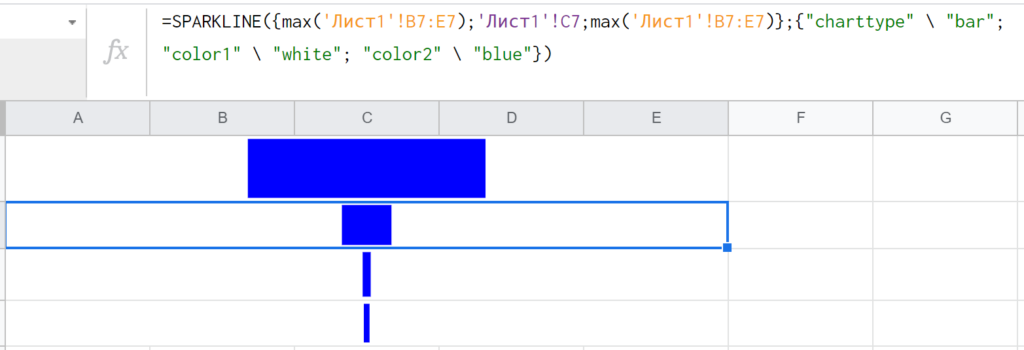
Так выглядит воронка продаж, сделанная с помощью SPARKLINE — функции Google Таблиц для построения диаграмм прямо в ячейке.
Рядом можно добавить показатели для расчета конверсии. Например, в F2 прописать =’Лист1′!C7/’Лист1′!B7, в F3 — =’Лист1′!D7/’Лист1′!B7 и так далее. Лучше не протягивать формулы — все равно ячейки пропишутся неправильно, придется все перепроверять и переделывать. Опять же, чтобы десятичные дроби превратились в привычные проценты, нужно выделить соответствующие ячейки, затем кликнуть на «Формат → Числа → Процент».
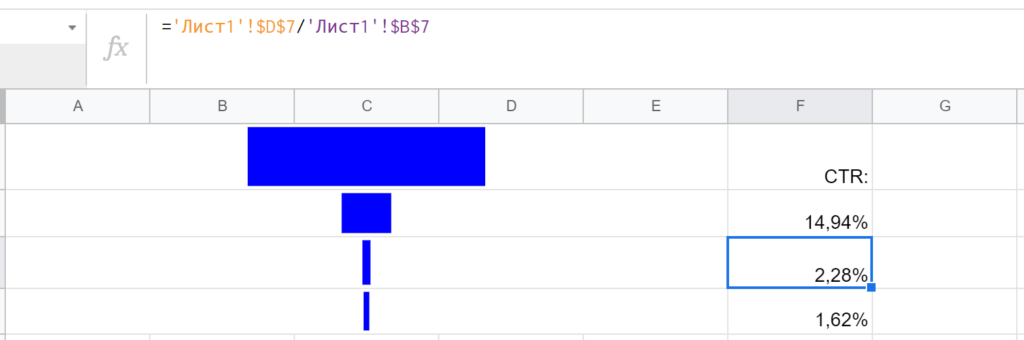
Пример воронки с расчетными показателями конверсии рядом. А чтобы при копировании-вставке ячеек с формулами ссылки не менялись, можно надежно закрепить их такими значками доллара ‘$’.
Воронка получилась, но не очень красивая, верно? Из-за маленькой конверсии последних шагов диаграммы очень сужаются, буквально стремятся к нулю. Решение: выбрать в качестве максимального значения (которое, напомним, не отображается, а служит буфером с двух сторон) не число визитов, а количество открытий формы, то есть второе по величине значение. В данном кейсе — данные из ячейки ‘Лист1’!C7. То есть поменять, например, последнюю формулу на: =SPARKLINE(;). В итоге воронка получается более плавной и наглядной.
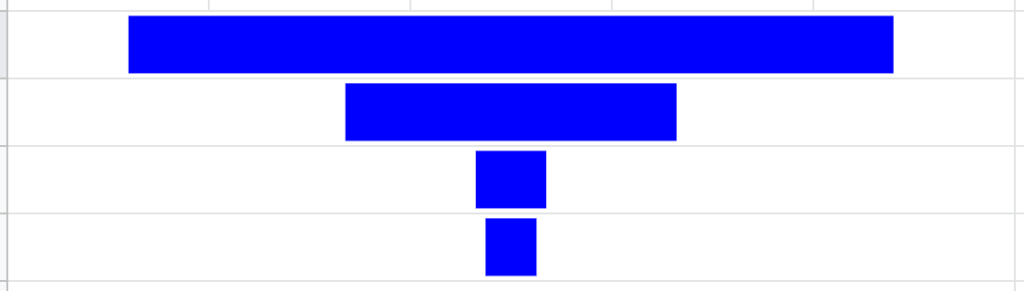
Так воронка преображается, если отталкиваться не от максимального значения в диапазоне, а от №2 по величине.
Бонус: выбор данных для построения воронки
На примерах выше воронка продаж/конверсии строилась только по одной строке «Итого и средние». Можно модернизировать инструмент и сделать интерактивным: чтобы устанавливать любой источник трафика, и уже по нему визуализировать данные. Для этого нужно добавить специальный селектор, задействовать больше функций Google Таблиц.
Для начала стоит вставить пару пустых строк над воронкой, а одну из ячеек выбрать под проверку данных — чтобы можно было указать один из источников трафика или «Итого и средние».
В данном кейсе «Переходы из рекомендательных систем», «Не определено» и «Переходы с сохранённых страниц» визуализировать нет смысла, поэтому можно включить только диапазон ‘Лист1’!A7:A13. И — не стоит забывать везде указывать название, если данные берутся с другого листа. Кстати, для удобства можно назвать его латиницей, тогда не придется каждый раз вставлять одинарные кавычки.
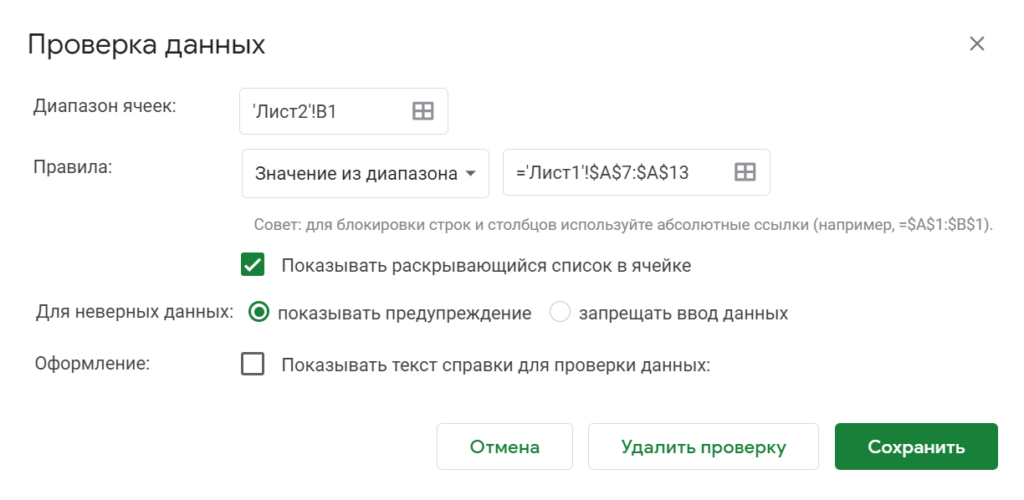
В процессе настройки выпадающего списка. Чтобы открыть это окно, нужно кликнуть в меню на «Данные → Настроить проверку данных».
Теперь нужно как-то подтягивать данные исходя из выбранного значения в списке. В этом поможет ВПР (VLOOKUP) — мощная функция Google Spreadsheets для вертикального поиска, связи одной таблицы с другой. Она принимает четыре аргумента:
- Запрос, по которому нужно искать. В данном случае это значение, которое будет выбрано в ячейке B1.
- Диапазон, в котором нужно искать. Чтобы не путаться в формулах, лучше сразу взять весь диапазон, где могут лежать искомые данные — то есть ‘Лист1’!A7:E13.
- Номер столбца, из которого нужно извлечь данные. Для первой диаграммы это будет цифра 2, для второй — 3 и так далее.
- Режим поиска. Лучше всегда ставить 0 или FALSE, так как в большинстве случаев нужно именно точное совпадение. (1 или TRUE будет возвращать значение, ближайшее к запрошенному (меньшее либо равное) — сложно сказать, когда на практике такое может понадобиться.)
Более простое решение — загружать данные в строку выше воронки, справа от селектора, а формулы просто немного поменять, чтобы они брали значения с этого же листа. Тогда в C1 будет такая формула: =VLOOKUP(B1;’Лист1′!A7:E13;2;0), в С2 — =VLOOKUP(B1;’Лист1′!A7:E13;3;0) и так далее. Меняется только номер столбца, так как нужна та же строка в отчете, просто цифры нужно брать все правее.
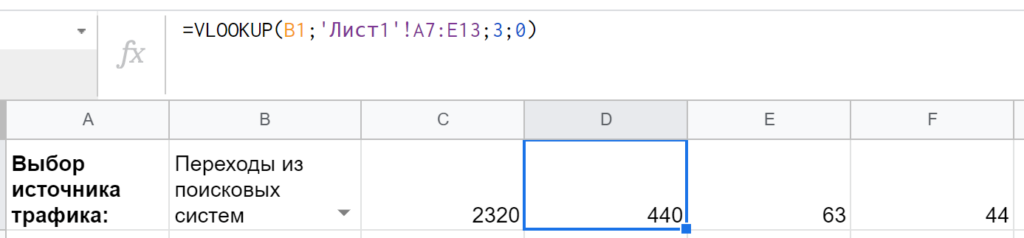
Так выглядит конструктор/селектор после настройки и добавления формул ВПР
После остается только изменить формулы для создания диаграмм — например, первую на =SPARKLINE(;); вторую на =SPARKLINE(;) и так далее.
Формулы для подсчета CTR тоже соответственно нужно поменять: =D1/C1; =E1/C1 и так далее.
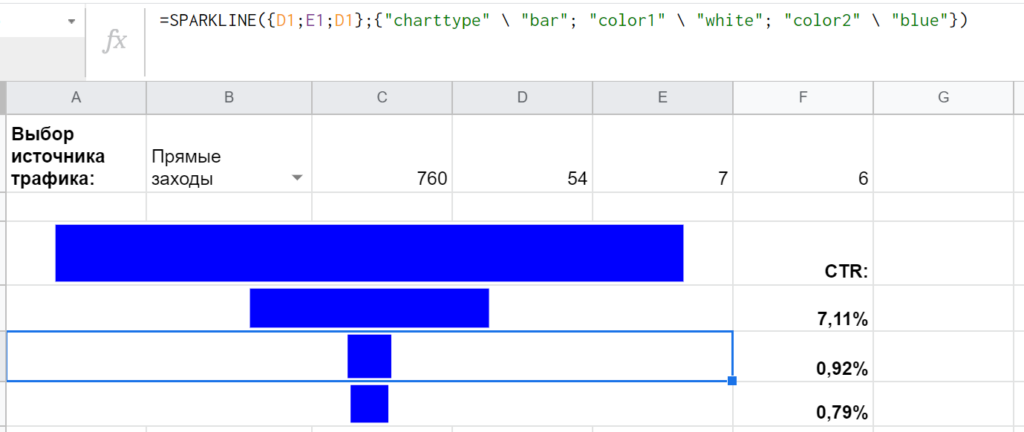
Результат — простой конструктор воронки продаж/конверсий, динамический интерактивный инструмент, который перестраивается в зависимости от выбранного диапазона данных.
При желании можно сделать сложнее — не копировать данные с одного листа на другой, а сразу забирать их в диаграммы SPARKLINE за счет вложения ВПР внутрь формул. Пример для третьей гистограммы, которая визуализирует «Достижения цели (Получить прайс: Нажатие на кнопку «Отправить»)»:
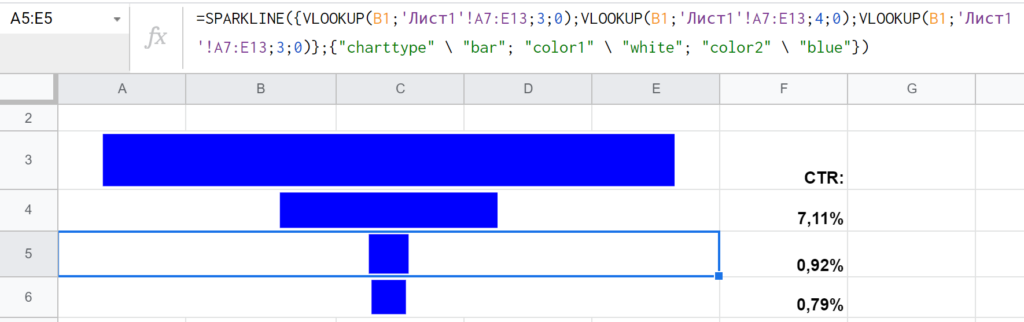
Как видно, формула усложнилась, тем не менее работает нормально — извлекает все нужные данные без необходимости копирования на этот второй лист
Напоследок
- Все, что разбирали, — пример отчета, обычной диаграммы, воронки из спарклайнов, селектора в связке с ВПР, — доступно в этой гугл-таблице (можно забрать себе через «Файл → Создать копию»).
- Больше о гугл-таблицах — в других материалах блога CyberMarketing: 20+ продвинутых функций Spreadsheets и 25+ функций Google Таблиц для работы с текстом.
- Еще в статье «Воронка продаж как основа рекламной стратегии» мы рассказывали, что это за инструмент, зачем нужен и как его использовать.
- Прокачаться по всем остальным важным темам и направлениям диджитал-маркетинга — SMM, SEO, PPC, веб-аналитике, арбитражу трафика — можно в обучающем центре CyberMarketing. Форматы: статьи, вебинары, видеокурсы, интенсивы, конференции.
- А за классными инструментами для поискового продвижения, контекстной и таргетированной рекламы идите в Promopult и Click.
Як створити воронку продажів в Google Analytics: кейс інтернет-магазину
Ми раді, коли клієнт приходить на сайт інтернет-магазину. Але дуже засмучуємося, коли він іде без оформленого замовлення. Як зрозуміти, на якому етапі оформлення замовлення йде клієнт і що його налякало?
Є відповідь.
Воронка продажу показує сутність проблеми. На кожному з її етапів ми бачимо, яка кількість клієнтів пішла і куди. На підставі цих даних потрібно приймати рішення про внесення змін на сайті. Наприклад, якщо 50% користувачів залишають сторінку при заповненні даних про доставку, необхідно внести корективи на даному етапі. Значить щось заважає користувачам дійти до здійснення замовлення. Наше завдання полягає в тому, щоб виявити вузькі місця та усунути причини проблем.
Створити воронку в Google Analytics просто. Складнощі виникають, коли під деякі з етапів воронки продажу немає окремих сторінок.
Як бути в такому випадку? Можна реалізувати воронку через події і віртуальні сторінки.
Шлях клієнта на сайті: етапи оформлення замовлення
Ми розберемо кейс інтернет-магазину велосипедів. Зробимо замовлення на їх сайті. Зауважимо основних 4 етапи, які потрібно пройти, щоб зробити замовлення:
- Додати товар в корзину з каталогу товарів, або з картки товару.
-
Наступний етап воронки — перехід в кошик.
Після успішного заповнення всіх необхідних полів користувач потрапляє на thank you page.
Разом виходить 4 етапи оформлення замовлення:
- Додавання товару в кошик.
- Перехід на сторінку оформлення замовлення.
- Заповнення контактних даних.
- Заповнення даних про доставку та оплату.
Виходить, що з чотирьох етапів окремі url-адреси є тільки для другого і четвертого етапу воронки.
Для інших етапів у нас налаштовані події.
Налаштування подій та віртуальних сторінок в Google Tag Manager
Створимо віртуальні сторінки для етапів: додавання товару кошик і заповнення контактних даних. Події у нас вже налаштовані через Google Tag Manager.
Заходимо в створений тег, за допомогою якого відправляються дані про посилання події, під час додавання товару в кошик.
Переходимо в нього:
Обираємо наступні параметри:
- Тип тега — Google Analytics;
- Тип відстеження -— Подія;
- Ставимо галочку в боксі «Включити перерозподіл налаштувань в цьому тезі»;
- У розділі «Поля, які необхідно задати → Назва поля» вибираємо «page» і значення «/ virtual / contact» для сторінки з заповненими контактними даними. Значення можна вказати будь-яке. Це url-адреса віртуальної сторінки.
Аналогічно необхідно зробити для тега, в якому налаштована подія посилання даних, після успішного заповнення контактних даних:
Звичайно ж, в полі «Значення» потрібно вказати іншу url-адресу, в нашому випадку це «/ virtual / contacts».
Тепер у нас все готово для створення воронки продажу:
| Этап воронки | URL-адрес для воронки |
| Додавання товару в кошик | /virtual/add-to-cart |
| Перехід на сторінку оформлення замовлення | /order |
| Заповнення контактних даних | /virutal/contacts |
| Заповнення даних про доставку та оплату | /index.php?controller=order-confirmation |
Нагадаємо, якщо заповнені дані про доставку та оплату, це означає що замовлення підтверджено.
Створення воронки продажу в Google Analytics
Підготовчі етапи закінчені. Переходимо до налаштування цілей в Google Analytics. Для цього потрібно перейти в розділ «Мета» в обраному поданні.
- На першому етапі ставлення мети потрібно вибрати тип цілі — власна.
- На другому етапі потрібно вказати зрозумілу назву цілі та вибрати тип — Цільова сторінка.
- На третьому етапі ставлення мети «Докладні відомості про мету» потрібно вказати послідовність url-адрес для воронки.
У нашому випадку це виглядає ось так:
В поле «Перехід» ми вказуємо кінцеву url-адресу нашої воронки, а в самих етапах чітку послідовність.
На даному етапі є можливість вказати чи є перший етап воронки обов’язковим або ж користувач може почати одразу з другого етапу воронки.
Називайте етапи зрозуміло. Щоб будь-якій людині було ясно, що ви маєте на увазі. З часрм вас врятує простота в назвах етапів.
Візуалізація воронки продажу
Для перегляду воронки продажу перейдіть в Google Analytics в розділ Переходи → Цілі → Візуалізація.
Далі необхідно вибрати створену мету.
Чек-лист: як створити воронку продажув Google Analytics з віртуальними сторінками
- Проаналізуйте сайт і складіть шлях користувача.
- Складіть перелык цілей і подій та налаштування.
- Додайте віртуальні сторінки до тегів в Google Tag Manager.
- Налаштуйте мету з типом «Цільова сторінка» в Google Analytics.
- А/В тестування: як налаштувати експеримент в Google Analytics
- Як відстежувати ефективність роботи підрядників самостійно і за допомогою звітів
- Як налаштувати User ID за допомогою Google Analytics та Google Tag Manager
- Обробка подій DataLayer в Contact Form 7 за допомогою Google Tag Manager
- Повернення замовлення: як правильно скасувати транзакцію в Google Analytics
- Бородатий веб-аналітик Андрій Осипов: тільки через 7 років великі компанії зрозуміли, наскільки наскрізна аналітика важлива для бізнесу
- Веб-аналітика: найпростіший і дієвий спосіб дізнатися про ефективність сайту все
- Зображення користувача в GTM: навіщо потрібно і як ним користуватися
- Як імпортувати і обробляти дані за допомогою Google Spreadsheets
- Вимірюємо залученість на блозі: відстеження глибини скролінгу через Google Tag Manager
Найпопулярніше:
- Розмітка для інтернет-магазинів: приклад реалізації 68244
- Як оформити розмітку про организацію для пошукових систем без помилок 31900
- Як впровадити карту Google на веб-сайт: додаємо карту проїзду 20042
- 80+ корисних та цікавих Telegram-каналів: на що підписані українці 18793
- Оптимізація фільтрів в інтернет-магазині 15802
- Усім, хто веде бізнес в Україні: перекладаємо сайти, канали та застосунки українською за законом 13889
- Що таке редірект і як його прописати 8431
- Трафік конкурентів: навіщо його використовувати в контекстній рекламі 8157
- Як налаштувати Google Analytics 4: детальна інструкція 7784
- 5 кроків назустріч. Як побудувати відносини з клієнтом: особистий досвід 7192
Останні питання на Ask inweb:
- 1 год назад — К-ТЕП: В выдаче поисковика убрать дату?
- 1 год назад — katarana22@gmail.com: Отслеживание на основном домене и поддомене: как избежать дублей?
- 2 года назад — jeneiro: UTM и GCLID одновременно
- 2 года назад — Владимир: Ошибка: Не поступали данные по параметру «ecomm_prodid»
- 2 года назад — SEOInside: Как узнать возраст домена сайта?
- 2 года назад — Ivan: Какая родительская категория у товара?
- 2 года назад — Alizel123: Как проверить seo ссылки на своём сайте