Какие программы нужны для компьютера

Обновлено: 27.09.2022 Опубликовано: 2016 год или раньше
В данном списке представлен набор самых необходимых программ для Windows, которые упростят работу и сделают систему безопасней.
Браузер
Необходим для просмотра страниц сайта в сети Интернет. Встроенный в систему Internet Explorer не всегда удобен и работает медленно.
Google Chrome. Быстрый и удобный браузер на основе chromium от Google.
Яндекс Браузер. Быстрый и удобный на основе chromium от Яндекс.
Mozilla Firefox. С большим количеством дополнений.
Opera. Хороший обозреватель для просмотра веб-сайтов.
Антивирус
Защищает от нежелательного программного обеспечения, спама, хакерских атак. Нельзя устанавливать несколько антивирусов, так как это приведет к их конфликту и сильно затормозит работу компьютера.
Для Windows 10 можно использовать встроенный в систему антивирус. Для других версий рекомендую:
AVG. Бесплатный антивирус. Хорошая защита от вирусов, удобный в использовании;
Nod. Хорошие защита и производительность. Только платные версии;
Антивирус Касперского. Отличная защита, но плохая производительность. Только платные версии.
360 Total Security. Антивирус, который можно использовать бесплатно в коммерческих организациях (с рекламой). Однако, перенасыщен дополнительными утилитами, которые могут начать создавать неудобства.
Кодеки
Необходимы для просмотра видео- и прослушивания аудиофайлов. Рекомендую
K-Lite Codec Pack — бесплатный набор кодеков + быстрый проигрыватель.
VLC media player — бесплатный набор кодеков + функциональный проигрыватель.
Архиватор
Служит для распаковывания и создания архивов. Рекомендую:
7-Zip. Бесплатный архиватор. Работает со всеми архивами + архивом 7z; Если официальный сайт не открывается, можно скачать с портала Softportal.
WinRar. Платный архиватор. Работает со всеми архивами.
PDF-Reader
Позволяет открывать документы формата pdf. Рекомендую:
Adobe Acrobat. Платная программа. Помимо просмотра, позволяет редактировать PDF-файлы.
Офисный пакет
Предназначен для работы с документами и рабочими данными. Рекомендую:
Microsoft Office. Удобный в использовании и всемирно известный офис. Включает программы для редактирования текстов, таблиц, презентаций, баз данных и многое другое. Платный;
LibreOffice. Бесплатный офисный пакет. Достаточно удобный для использования вместо платного MS Office. Включает программы для редактирования текстов, таблиц, презентаций, баз данных и многое другое.
Средства общения
Для безлимитного общения рекомендую установить следующие программы:
Telegram. Бесплатный и удобный мессенджер для компьютера и мобильных устройств.
WhatsApp. Бесплатный популярный мессенджер для компьютера и мобильных устройств.
Skype. Бесплатные звонки со скайпа на скайп. Недорогие международные звонки.
Просмотр изображений
Программа, встроенная в Windows не всегда удобна и функционально ограничена. Для просмотра изображений можно остановить выбор на:
IrfanView. Бесплатная и очень быстрая программа.
FastStone. Бесплатная функциональная программа.
Полезные утилиты
Помогают в настройке, диагностике и поддержке работоспособности компьютера. Рекомендую:
CCleaner. Чистит компьютер от «мусора»;
Defraggler. Выполняет дефрагментацию диска;
µTorrent. Загрузка файлов с торрент-трекеров.
CrystalDiskInfo. Позволяет проверить состояние носителя. Полезно, время от времени, запускать, чтобы во время среагировать на разрушение диска и не потерять важные данные.
Блокировщики рекламы
Скрывают нежелательный контент в браузерах при просмотре веб-сайтов. Помогают не только избавиться от нудной рекламы, но и предотвращают вероятность случайного перехода по рекламной ссылке, которая может вести на вирус.
Adblock Plus. Полностью бесплатная, надежная программа. Подходит для большинства браузеров.
AdBlock. Хорошая программа с плавающей ценой (разработчики разрешают за нее заплатить столько, сколько Вы сами захотите).
Удаленное администрирование
Эти программы позволяют подключиться к компьютеру через Интернет с целью оказания удаленной компьютерной помощи, что позволит сэкономить Ваше время на решении небольших проблем.
RustDesk. Бесплатная программа для удаленного управления. Удобная и функциональная.
AnyDesk. Хорошая, функциональная и недорогая программа. Бесплатная для редкого использования.
Teamviewer. Хорошая, функциональная и частично бесплатная программа, но дорогая (когда нужна лицензия).
Есть еще много программ, которые могут понадобиться для работы, но эти — одни из самых нужных.
Какие программы нужны для компьютера
Если вас интересует, какой софт необходимо устанавливать на ПК в обязательном порядке, то эта статья — для вас. В тексте мы попытаемся разобраться с тем, какие программы нужны для компьютера для комфортной и продуктивной работы за ним. А также вас ждет приятный бонус в виде информации о том, как поддерживать ПК в отличном состоянии.
Правильные программы — залог продуктивной работы
Первым делом стоит заняться установкой офисных программ. В обязательный список входит текстовый редактор Microsoft Word и программа для работы с таблицами Microsoft Excel. Не будут лишними и такие приложения как Microsoft Outlook и Microsoft PowerPoint, а также другие программы из базового пакета Microsoft.
Стоит подумать и об архиваторе и установить, например, WinRar. Это обусловлено тем, что по умолчанию Windows не поддерживает формат rar, в котором пользователи часто хранят и пересылают файлы.
Если планируете активно пользоваться интернетом, то сразу же подберите и установите браузер (один или несколько), в котором вам будет комфортно работать. И, конечно, не забывайте про антивирус, ведь только так вы сможете уберечь себя от потери важных файлов, а свой компьютер — от серьезных ошибок и поломки.
Мы разобрались с тем, какие нужны программы для компьютера Windows 7, 8, 10 и прочих операционных систем. Но перечисленные выше приложения — это лишь базовый комплект. Если вам хочется чтобы компьютер всегда радовал вас своей быстрой работой, то не стоит забывать о приобретении программы, способной поддерживать ваш ПК в чистоте. Именно таким приложением является «Ускоритель Компьютера», речь о котором пойдет далее.
Возможности «Ускорителя Компьютера»
Главное преимущество софта заключается в том, что его можно установить в любой момент: при этом совсем не имеет значения, какое время вы используете ПК и насколько печально его состояние. Запустив софт, вы быстро сориентируетесь в том, как ускорить загрузку Windows 10 или любой другой операционной системы.
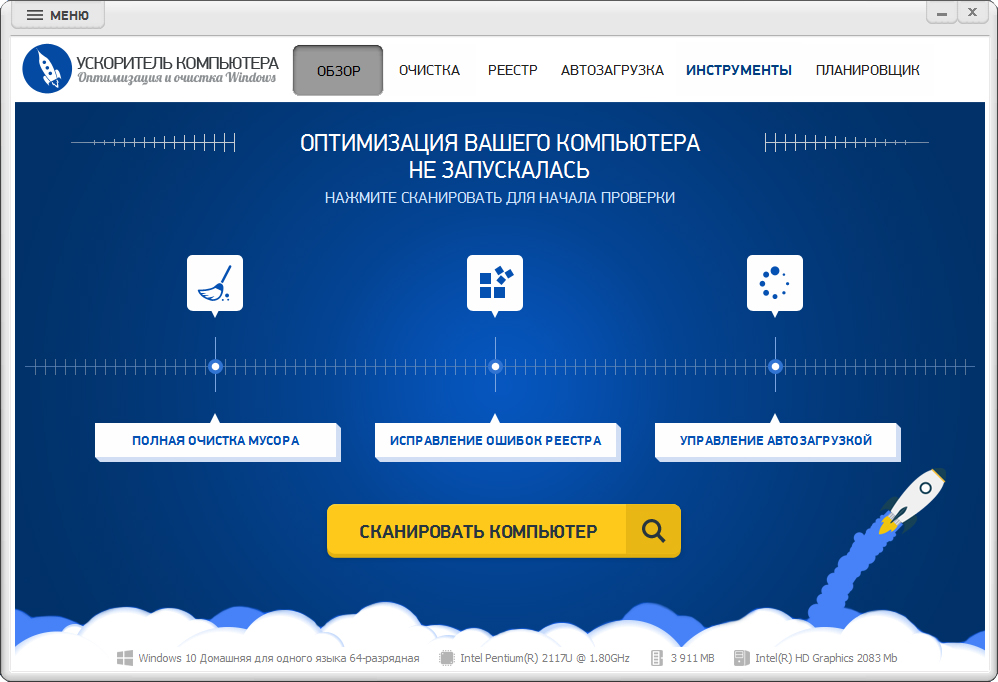
Главное меню программы
Вместе с программой вы сможете произвести очистку ПК от мусорных файлов, удалить записи из реестра, устранить ненужные программы и многое другое. Рассмотрим все функции подробнее.
Быстрая очистка ПК от мусора и оптимизация реестра
Рабочее окно во вкладках «Очистка» и «Реестр» делится на две составляющие: слева представлены настройки сканирования и очистки, а справа отведено место под отчет. В окне «Очистка» вы сможете обозначить типы файлов, которые необходимо обнаружить и удалить. Это могут быть объекты из корзины, временные файлы или файлы журналов, дампы памяти. Здесь же можно почистить куки, кэш, пароли или записи из журнала посещений браузеров.
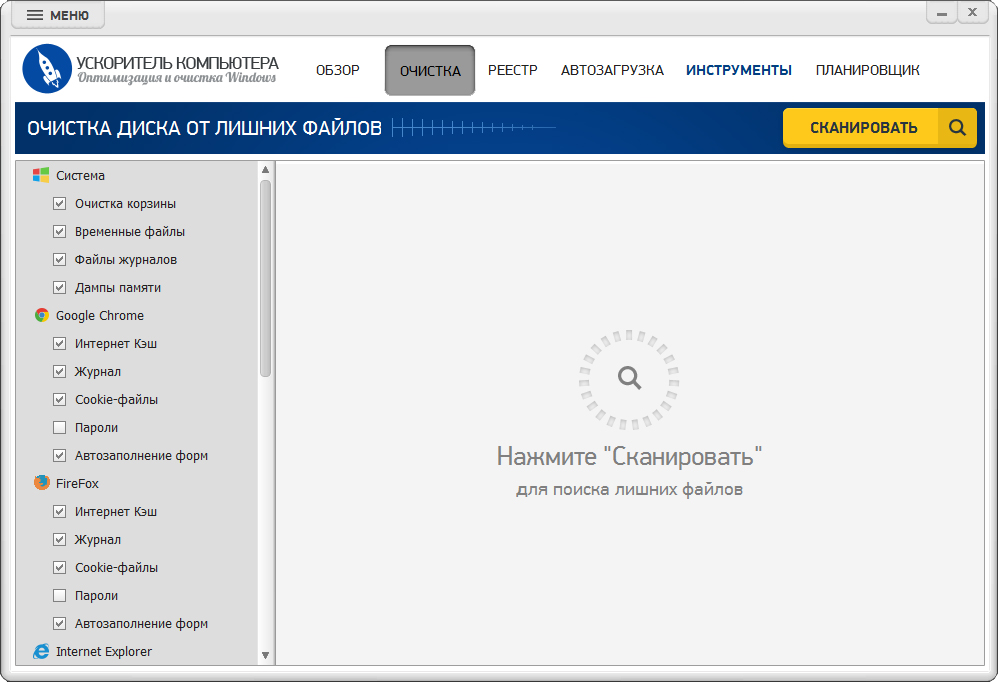
Окно «Очистка»: настройка сканирования
Во вкладке «Реестр» вам предстоит указать типы ошибок, которые необходимо устранить. Когда все настройки будут завершены, запустите сканирование, а после исправьте все ошибки.
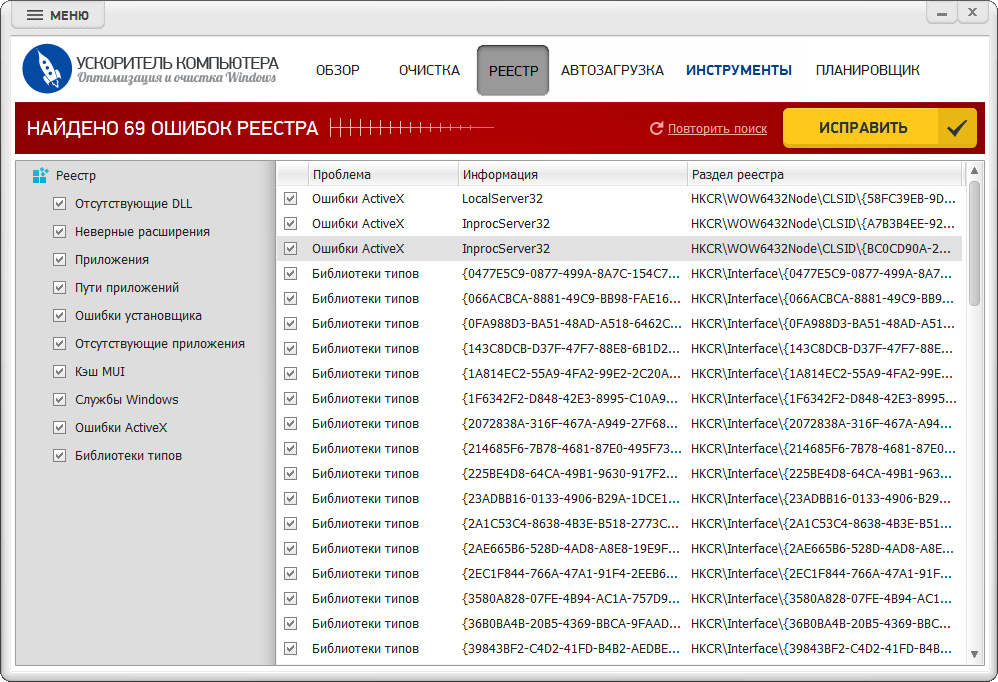
Вкладка «Реестр»: отчет программы после сканирования
Простое удаление ненужных программ и лишних файлов
Не все программы для компьютера Windows 10, которые встречаются в интернете, являются полезными. Если вы установили какое-то приложение, а потом поняли, что оно вам не требуется, то от него можно легко избавиться во вкладке «Инструменты» > «Удаление программ». А если вам кажется, что ПК долго запускается, то настройте автозагрузку и проблема решится.
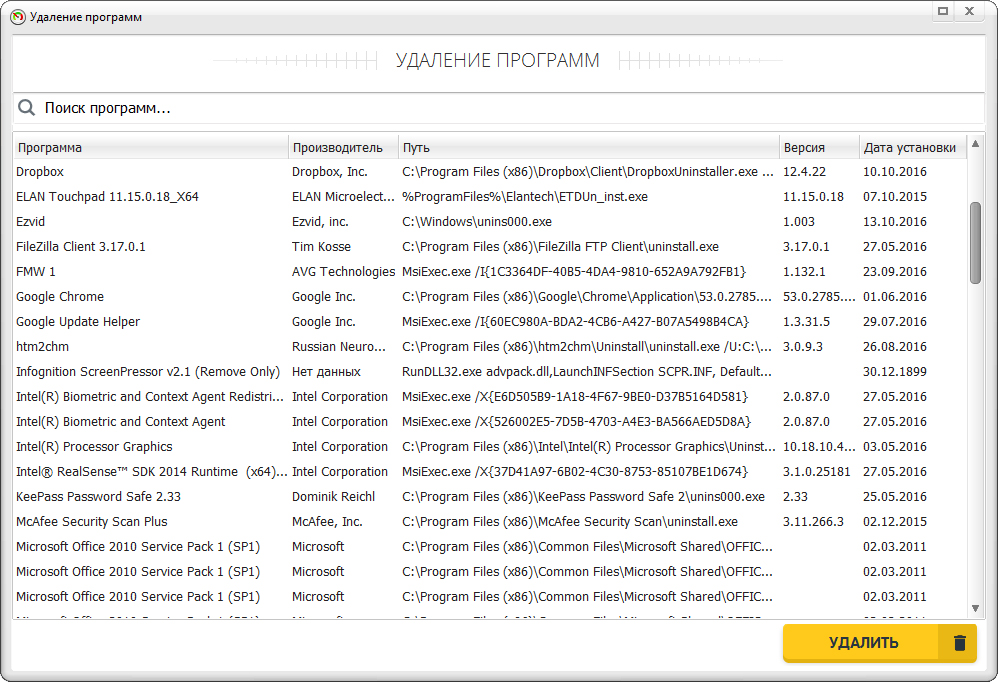
Удаление программ с помощью «Ускорителя Компьютера»
Также во вкладке «Инструменты» вы можете избавиться от всех дубликатов и больших файлов. Это освободит место на вашем компьютере, которое вы сможете использовать для хранения действительно нужной вам информации.
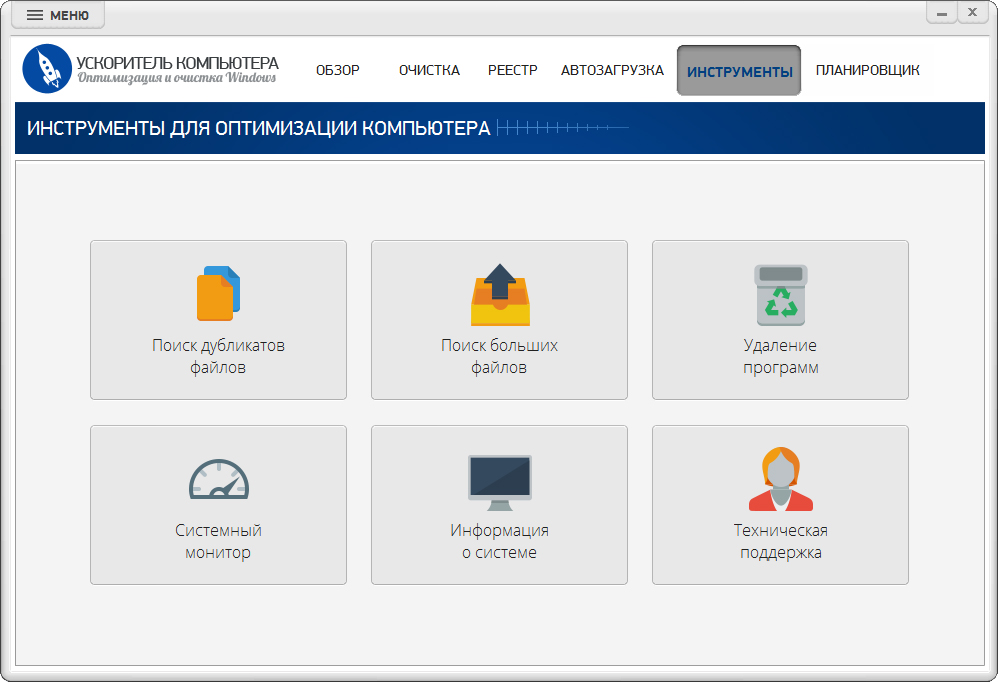
Вкладка «Инструменты»: поиск дубликатов, больших файлов, информация о системе
Планировщик: постоянные автоматические проверки
Во вкладке «Планировщик» поручите программе автоматически проверять компьютер на наличие мусора. Это очень удобно — ведь вам больше не придется самостоятельно следить за состоянием корзины, браузеров, реестра и т.д. Достаточно скачать софт для чистки ПК, отметить типы файлов и ошибок, которые должно искать приложение, а потом указать периодичность.
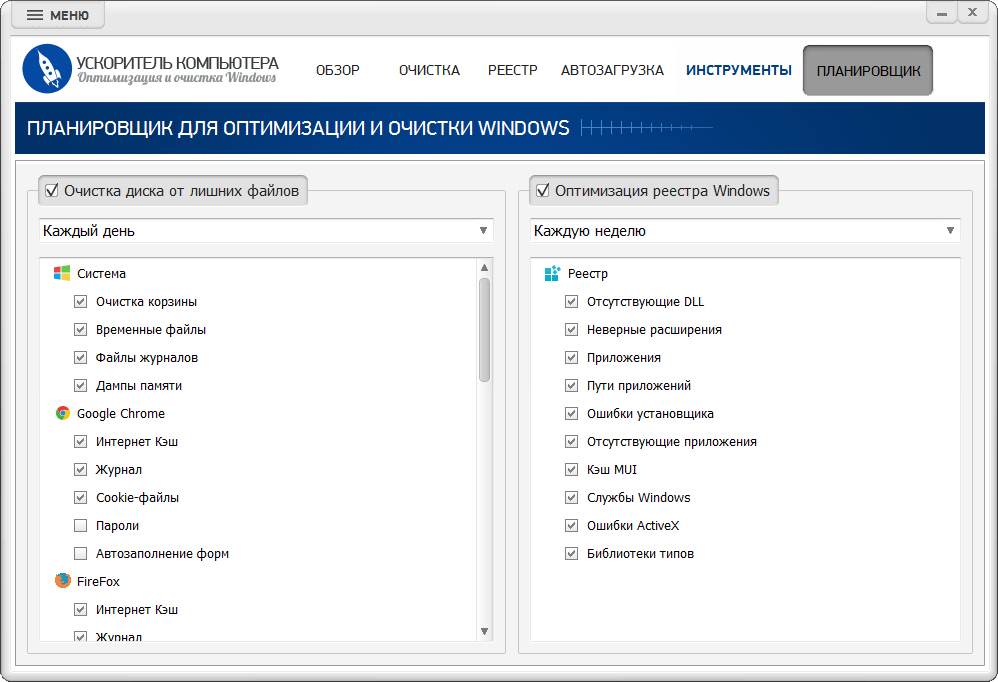
Настройка встроенного планировщика
Поздравляем! Теперь вы знаете всё необходимое про полезные программы для ПК. А всегда поддерживать технику «в тонусе» поможет приложение «Ускоритель Компьютера». Установив его, вы сможете всегда быть спокойны за состояние своего ноутбука или персонального компьютера — ведь об этом позаботится программа.
Ускорьте работу своего компьютера!
Встроенный планировщик — надежные автоматические проверки в любое время
ТОП-9 самых полезных программ для ПК
Ни для кого не секрет, что приобрести компьютер – это только половина дела. Чтобы начать им полноценно пользоваться, необходимо установить ряд программ. Ведь несмотря на то, что компания Microsoft старается по полной облегчить жизнь своим пользователям, невозможно довольствоваться исключительно тем, что есть на ОС изначально. Поэтому, перед покупкой новенького ПК, просто необходимо узнать, какие программы установить на компьютер для его корректной работы. И на этом этапе многих пользователей кидает в дрожь. В голове рисуются ужасные картины бесконечных поисков и безумных трат.
Но, на самом деле, все самое необходимое можно найти спокойно в свободном доступе бесплатно или за символическую цену. И специально для Вас мы подготовили ТОП-10 самых полезных программ, которые Вы с легкостью сможете установить самостоятельно. Они значительно расширят функционал Вашего компьютера и сделают Вашу работу комфортной и удобной. Программы в рейтинге расположены в случайном порядке.
Самые нужные программы для компьютера
Браузер
Все мы слышали шутки про Internet Explorer. Мы не утверждаем, что он плохой, но в качестве альтернативы вполне можно установить один из предложенных ниже:
Если исходить из статистики, то самым скачиваемым является именно Google Chrome. Кроме стандартных функций – закладки, история, виджеты и так далее, у него есть масса расширений и удобная синхронизация со всеми устройствами. Вы можете установить Google Chrome или любой другой браузер, а в процессе уже решить каким Вам удобнее пользоваться.
Антивирус
Это именно то, без чего Вам точно не обойтись, ведь он обеспечивает главное – безопасность. На рынке представлено великое множество программ, но если говорить о бесплатных, то стоит присмотреться к этим:
Споры о том, какие из них лучшие, не утихают по сей день. Конечно, платные версии имеют более расширенный функционал, но если Вам нужна простая защита, то выбирайте любой из перечисленных выше.
Архиватор
Самый популярный вариант – это WinRar. Он справляется со всеми самыми распространенными форматами. В качестве альтернативы можете использовать и 7-Zip. По сути, они одинаковые, но первая программа не работает с форматами «.7z», а вторая с «.rar». Со всеми остальными одна и другая справляются.
Пакет офисных программ
Конечно, все мы ещё со школы привыкли к стандартному офисному пакету Microsoft Office. И если есть возможность, то лучше приобрести ключ именно для него. Но, если Вам необходим бесплатный вариант, то стоит обратить внимание на LibreOffice. Его можно установить как на Windows 7, так и на Windows 10. Он практически дублирует первый вариант и у него есть все те же самые редакторы. Но тем, кто привык к Microsoft Office на первых порах будет не совсем удобно. Кроме того, если сохранить файл в LibreOffice, а потом его открыть в Microsoft Office, то велика вероятность, что у Вас «поедут» шрифты и весь текст в целом. Подойдет как для ноутбука, так и для ПК.
9 полезных программ для Windows 10
Для многих людей, не разбирающихся в программировании и владеющих лишь основами, трудно представить, какие программы следует установить на свой компьютер или ноутбук, чтобы техника работала максимально продуктивно, была защищена от вирусов и упрощала работу в целом. Вот несколько программ для Windows 10, которые облегчат вам жизнь:
49K открытий
1. Kaspersky Free Antivirus
2. VLC Media Player
4. Ultimate Windows Tweaker
6. EASEUS Todo Backup
1. Kaspersky Free Antivirus
Как понятно из названия, это — бесплатная программа для защиты компьютера от вредоносных программ, вирусов. Каждый тип угроз обрабатывается отдельным компонентом программы. В состав Kaspersky Free входят:
· Файловый Антивирус. Компонент защищает файловую систему компьютера от заражения.
· Почтовый Антивирус. Компонент проверяет входящие и исходящие почтовые сообщения на наличие в них вирусов и других вредоносных программ.
· Веб-Антивирус. Компонент перехватывает и блокирует выполнение скриптов, расположенных на сайтах, если эти скрипты представляют угрозу безопасности компьютера. Веб-Антивирус контролирует весь трафик и блокирует доступ к опасным сайтам.
· IM-Антивирус. Компонент обеспечивает безопасную работу с программами, предназначенными для быстрого обмена сообщениями.
· Мониторинг активности. Компонент отменяет в операционной системе изменения, вызванные вредоносной и другой активностью программ.
· Экранная клавиатура. Компонент защищает от перехвата злоумышленниками информацию, которую пользователь вводит с аппаратной клавиатуры.
Самое приятное — достаточно простая программа как в установке, так и в настройке. Касперский пользуется большой популярность. И, следует отметить, достаточно заслуженно. Единственный минус — во многих случаях у программы заканчивается срок действия, и ее необходимо обновлять.
2. VLC Media Player
VLC — бесплатный мелиаплеер и медиаплатформа, имеет открытый исходный код. Программа воспроизводит большое множество видео и аудио файлов в интернете, помимо этого DVD, Audio CD, VCD. Его преимущество в большом количестве плагинов, расширений и возможность записывать экран.
7-zip – одна из популярных программ для архивации данных в сети. Архиваторы – программы, которые уменьшают размер файла, они сокращают трафик и позволяют объединить несколько файлов в один архив. Поддерживает такие файлы, как: WIM файлы, RAR5 архивы, UEFI BIOS файлы, ext2/ ext3/ ext4 images, GPT, VMDK, VDI images.
Почему же именно эта программа?
· Архиватор находится в общем доступе, его использование абсолютно бесплатно
· Время на распаковку и сжатие меньше, чем у аналогичных программ
· Для скачивания программы не нужна регистрация
· При использовании программы не нужна активация
· Можно установить пароль
· Работает со множеством программ
· Можно прописывать команды
· Работать на любом языке
4. Ultimate Windows Tweaker
Ultimate Windows Tweaker — небольшая вспомогательная компьютерная программа для быстрой настройки параметров операционной системы Windows 10. Данная программа позволяет настроить и персонализировать работу ПК, сделать систему стабильнее, быстрее и безопаснее.
· Удобная работа с подсказками
· Настройка контекстного меню
· Не содержит рекламы
· Настройка учетных записей пользователя
CCleaner – полезная программа для очистки и оптимизации. Она удаляет не используемые, временные или ненужные файлы, следовательно, на жестком диске освобождается место для новой информации, а работа компьютера становится быстрее. К тому же очищает историю в интернете (кэш, куки).
6. EASEUS Todo Backup
EASEUS Todo Backup представляет собой программное обеспечение Windows для автоматического резервного копирования операционных систем Windows, системных дисков, отдельных файлов и папок, учетных записей электронной почты. Предлагая максимальную защиту данных и простоту в использовании, Todo Backup позволяет пользователям планировать резервное копирование самостоятельно.
Бесплатная версия, а мы говорим только о ней, может производить резервное копирование и восстановление с обычной скоростью, платная, естественно, быстрее.
GIMP – бесплатный графический редактор, позволяющий решать широкий круг задач и обладающий множеством функций как бля базовой коррекции файлов, изображений, так и создания оригинальных. Вы можете добавлять к фотографиям разные слои, изменять их по мере необходимости, то есть редактировать в гораздо большем объеме, чем в Photoshop и Paint.
· Инсталлятор меньше по размеру, чем у других редакторов
· Быстро работает на Windows 10
· Существует портативная версия Gimp, которую можно (например) установить на USB-флешку и запускать на любом компьютере.
Firefox – популярный браузер, где вы сможете безопасно просматривать страницы в интернете.
Почему именно Firefox?
1. Очень высокая безопасность. В программу встроены механизмы, предупреждающие пользователя о наличии возможной угрозы для компьютера при просмотре той или иной веб-страницы, а также при открытии ссылок с этих страниц.
2. Удобство. Сам браузер довольно грамотно и рационально сконструирован. Это позволяет сторонним разработчикам создавать большое количество дополнений и плагинов, существенно расширяющих функционал.
3. Наличие мастер-пароля. Браузер запоминает ваш логин и пароль, что является несравненным плюсом, ведь теперь нет необходимости каждый раз вводить те же данные в форму. К тому же, если вы боитесь, что кто-то воспользуется вашими данными, у Firefox есть возможность создания мастер-пароля, который защитит данные для всех сайтов.
4. Удобная работа с закладками.
5. Блокировка всплывающих окон. Данная функция позволит отключить рекламу и работать более комфортно.
FixWin – это набор инструментов, которые смогут решить проблемы и ошибки в Windows 10. Она не требует установки после скачивания и сразу готова к работе. Данная программа решает широкий спектр задач: если у вас не открывается кнопка «Пуск», по какой-то причине нет интернета, не работают отдельные приложения и многое другое.
Какие проблемы решает?
· Welcome — общая информация о ПК и системе,
· File Explorer — раздел ошибок Проводника,
· Internet and Connectivity — раздел ошибок подключения к интернету и сети,
· Windows 10 — раздел стандартных ошибок «десятки»,
· System Tools — раздел исправления системных ошибок (Диспетчер задач, командная строка, редактор реестра и др.),
· Troubleshooters — раздел диагностики ОС для выбранных программ и устройств,
· Additional Fixes — раздел дополнительного инструментария.
Конечно, это не полный список программ. Есть еще множество приложений, служащие лучшими аналогами данных, однако приведенные в этом перечне являются самыми оптимальными и популярными. Они помогут вашему компьютеру быть защищенным от вирусов и работать быстро и комфортно.