Если не открываются Raw файлы

Простое и универсальное решение этой проблемы – установить Adobe DNG Converter, бесплатную утилиту, о ее возможностях поговорим в этой статье.
Что такое цифровой негатив
Не секрет, что многие фотографы используют устаревшие версии фотошопа , ну и других программа рав-конверторов, и проблема «не открывается рав» им хорошо известна. Если формат «джипег» универсален, то рав формат у каждого бренда свой, да еще и постоянно обновляется.
Поэтому для работы с ними требуются самые новые версии программного обеспечения. Но вот установить новую, последнюю версию фотошопа, или лайтрума или другого графического редактора не всегда и не у всех имеется возможность.
Эту ситуацию предусмотрели в компании Adobe Systems, создав еще в 2004 году стандартный формат для Raw-файлов DNG файл и бесплатную программу для его обработки Adobe DNG Converter
DNG (Digital Negative Specification), Цифрово́й негати́в — открытый формат для Raw-файлов изображений, используемый в цифровой фотографии. Разработан компанией Adobe Systems с целью создать стандартный формат для Raw-файлов изображений вместо множества различных форматов разных производителей фотокамер.
Попросту говоря, рав файлы из вашей камеры содержат стандартный формат, который откроется в любой версии фотошопа, даже сильно устаревшей. Правда протестировать это на разных версиях у меня возможности не было.

Что для этого требуется? Сущие пустки. Вначале придется преобразовать наш рав файл, в стандартный формат DNG. А вот его уже можно открыть , отредактировать и конвертировать в вашей версии фотошопа, или лайтрума. Не волнуйтесь, это делается быстро и на автомате.
Как установить Adobe DNG Converter
Заходим на сайт Adobe.com по ссылке и бесплатно скачиваем последнюю версию Adobe DNG Converter . Регистрации не нужно.
На всякий случай уточняю. На момент написания статьи последняя версия для виндовс 7 есть Version 12.2 .А вот Version 13 предназначена для виндовс 10, не перепутайте.
Скачали? Запускаем стандартную установку утилиты дважды кликнув по скачанному файлу. Программа не создает папки в меню «пуск» и ярлыка на рабочем столе. Поэтому ярлык для последующих запусков придется сделать самому.
Для этого после установки заходим в папку на системном диске с установленной программой. Обычно это папка C:\Program Files (x86)\Adobe\.

Щелкаем правой кнопкой мыши по файлу Adobe DNG Converter.exe и в контекстном меню выбираем «Отправить на рабочий стол(создать ярлык)».
После этого на рабочем столе появится ярлычок, которым мы будем запускать утилиту.
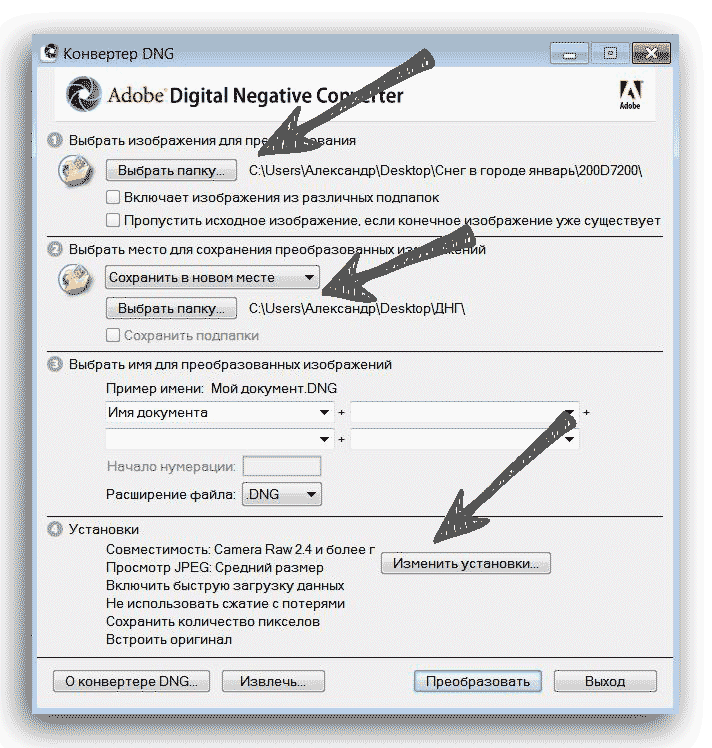
Интерфейс утилиты аскетичен и содержит немного настроек. Нам нужно указать исходную папку с нашими рав файлами , затем выбираем папку в которую утилита будет сохранять преобразованые DNG файлы.
После этого нажимаем «Изменить установки» и в открывшемся окне выбираем с какой версией адоб camera raw нужна совместимость. Это важно. Чем старше ваш фотошоп, тем более раннюю версию нужно указать.

Например: Если вы пользуетесь фотошопом СS -2 то указываем совместимость с camera raw 2,4 и более поздними версиями, о чем тут же имеется подсказка.
И еще важный момент. Встраивать ли в будущий DNG файл оригинальный формат Raw необходимости нет. Поэтому галку в соответствующем чек- боксе не ставим. Когда все настройки готовы жмем кнопку «Преобразовать».

После этого появится новое окно о ходе выполнения преобразования рав файлов в dng файлы. Скорость процесса зависит от вашего железа, но в общем получается довольно быстро.
Теперь вы можете открыть и отредактировать преобразованные файлы в фотошопе в модуле адоб камера рав, или же в лайтруме и сохранить их в нужном вам формате, например в джипег.

Например я открыл в адоб камера рав фотошопа CS 5 DNG файлы, преобразованные из файлов NEF моего NIKON D7200, для которых обычно требуется версия фотошопа СС.
Понимаю, что статья не может бать исчерпывающей для такой глобальной темы как работа с рав файлами. Моя задача была помочь начинающему фотографу немного разобраться в этом вопросе.
Почему lightroom не открывает raw
Фото-монстр — советы по фотосъемке от профессионалов.
- Все основы (203)
- Фотооборудование (99)
- Работы мастеров (190)
- Советы по фотографии (236)
- Съемка в студии (39)
- Съемка пейзажей (54)
- Макро и предметка (70)
- Приемы и техники (122)
- Adobe Camera Raw (25)
- Photoshop и Lightroom (153)
- Сapture One Pro (1)
- Adobe Photoshop (2)
- Adobe Lightroom (1)
- Разное (22)
- Фотосъемка (93)
- Фотография еды (12)
Вы не вошли. Пожалуйста, войдите или зарегистрируйтесь
Вход
Страницы 1
Чтобы отправить ответ, вы должны войти или зарегистрироваться
Сообщений 2
1 Тема от Данил Помазов 03.03.2013 06:12:59

- Данил Помазов
- Новый участник
- Offline
- Зарегистрирован: 03.03.2013
- Сообщений: 1
-
Предупреждений: 0
Тема: Не открывается RAW в Lightroom 2.4
Не открываются файлы RAW. Подскажите что делать?
Дополнительно устновлен Photoshop CS 5 — все нормально открывается (в Камера рав)
2 Ответ от kain18 03.03.2013 09:25:50
Предупреждений: 0
Re: Не открывается RAW в Lightroom 2.4
Поставить более свежую версиию Лайтрум. Любой конвертер что ACR, что Лайтрум, способны работать только с Raw совместимыми с данной версией. Raw во всех камерах (даже в пределах одного бренда), разные. То есть Raw кенона 450D совершенно другой чем raw кенона 550D, Лайтрум 2.4 безнадёжно старый, на сайте адобы можно прочитать его спецификацию, какие камеры он поддерживает. Поверьте ни с одной более менее современной камеры он Raw не откроет.
Мои камеры : Canon 650D, Fujifilm S200EXR
Мои объективы : Canon 18-135 STM, Canon EF 40mm f/2.8 STM, Canon EF 85mm f/1.8 USM, Гелиос 44/2Импорт фотографий в Lightroom

Для начала работы с фотографами в Lightroom их нужно в него импортировать. Импорт — это добавление снимков в каталог Lightroom, часто совмещенный с переносом снимков на компьютер, в ваш фото-архив.
Импорт фотографий с карты памяти
При подключении карты памяти, Lightroom будет запускаться, и открывать окно импорта. Это не очень удобно, но легко лечится. Выберите в меню Edit пункт Preferences, на вкладке General снимите галочку Show import dialog when a memory card is detected.
Для начала нужно щелкнуть по кнопке Import… в левой панели в модуле Library. Или нажать комбинацию клавиш Ctrl+Shift+I или выбрать соответствующий пункт в меню File. После чего откроется окно импорта.

В левой панели нужно выбрать, откуда вы хотите импортировать фото, обычно это съемный диск, что-нибудь типа E:\ (EOS_ DIGITAL).
В центральной части можно указать галочками, какие именно фотографии будут импортированы. Кнопки Chek ALL (Выбрать Все) Uncheck ALL (Сбросить Все) облегчают задачу.
Вверху есть четыре кнопки, которые определяют, как будут добавлены фото:

- Copy as DNG — файлы будут скопированы и конвертированы в формат Digital Negative. DNG – это RAW формат разработанный Adobe, который имеет ряд преимуществ, но к сожалению так и не получил широкого распространения. Поскольку конвертация в DNG занимает время, то я этот способ не использую.
- Copy — копирование файлов с карты памяти в указанную папку и добавление фотографий в каталог. Мой выбор.
- Move — перемещение файлов в указанную папку и добавление в каталог.
- Add — файлы будут просто добавлены в каталог. Их расположение не изменится.
Последние два пункта Move и Add при импорте с карты памяти недоступны. Ими можно воспользоваться, если фотографии уже находятся на компьютере (импорт с жесткого диска).
В правой панели есть четыре секции: File Handling (обработка файлов), File Renaming (переименование), Apply During Import (применить во время импорта), Destination (размещение) в которых можно настроить Импорт.
Destination (размещение)

Самое важное находится в секции Destination (размещение), где нужно указать, куда будут скопированы фото. Вам нужно придумать систему для вашего фото-архива, так чтобы впоследствии вы могли легко найти любую съемку.
Я организую свой архив по датам. На диске D лежит папка «Фото Vendigo» в ней создаются папки год/месяц-число. После Импорта я переименовываю папку, добавляя к дате имя модели.

Такая организация проста, логична, и полностью автоматизирована. В секции Destination выберите Organize – By date, а затем в поле Date Format нужную вам структуру папок создаваемую по дате съемки. Единственное, что вам после этого потребуется, это выставить на вашей камере правильную дату и время. Все остальное сделает Лайтрум ��
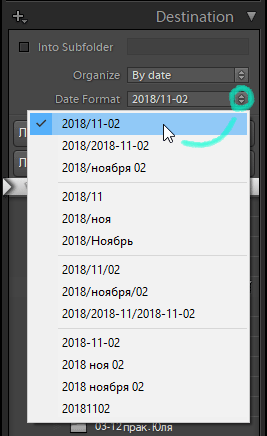
После выбора структуры папок, вам нужно будет указать программе родительскую папку вашего фото-архива. В моем случае это D:\Фото Vendigo.
Секция File Handling (обработка файлов)
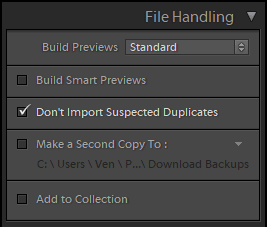
В поле Build Previews можно выбрать размер привью, которые будут созданы после Импорта. Чем больше размер привью тем больше оно занимает место на диске, и тем дольше просчитывается.
Minimal – будут просчитаны только миниатюры, после чего сразу можно будет начать работать. Но при отображении фотографии во весь экран или увеличении будет задержка на генерацию изображения из RAW-а.
Embedded & Sidecar – будут использоваться встроенные в RAW файлы JPEG привью, которые создала камера. Довольно быстрый метод.
Standard – будут просчитаны, привью фотографий размером во весь экран. При просмотре снимков во весь экран, Lightroom будет работать быстро.
1:1 – Превью 100% масштаба. Самый долгий метод, зато при работе с фотографиями вы оперативно сможете просматривать снимки в 100% увеличении, что удобно для оценки резкости.
Галочка Don`t Import Suspected Duplicated – не импортировать дубликаты. Оставьте ее включенной. Эта опция не позволит вам импортировать файлы, если они уже были добавлены в этот каталог. Эти файлы будут отображаться полупрозрачными и их нельзя будет выбрать для Импорта.
Галочка Build Smart Previews создает так называемые «Смарт Привью» которые могут быть использованы при обработке фотографий в отсутствии оригинальных RAW файлов.
Галочка Make a Second Copy To позволяет указать путь для резервной копии снимков.
Галочка Add to Collection позволяет все импортируемые фото добавить в какую-либо коллекцию.
Секция Renaming (переименование)
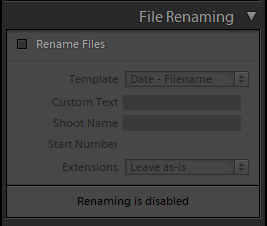
Позволяет задать шаблон переименования для импортированных файлов. Я эту секцию не использую, оставляя исходные названия файлов.
Секция Apply During Import (применить во время импорта)
Тут можно подключить шаблон обработки (поле Develop Settings). Я не использую, так как мне кажется логичней переопределить настройки конвертации по умолчанию.
Поле Metadata позволяет добавить к снимкам метаданные. Здесь я подключаю шаблон в котором прописал свои контактные данные. Все это затем попадает в файлы при Экспорте.

В после Keywords можно прописать ключевые слова к импортируемым фото. Ключевые слова в Lightroom прописываются через запятую.
После того как вы определите все настройки, нажмите кнопку Import в правом нижнем углу для запуска процесса. При этом отобразится модуль Library в котором начнут появляться миниатюры.
Импорт фотографий с жесткого диска
Если фотографии уже находятся на вашем компьютере в нужном месте и вы просто хотите добавить их в Lightroom то в окне Импорта выберете пункт Add, который добавляет фотографии в каталог Lightroom без перемещения.
Но самый простой способ сделать это — просто перетащить нужные папки в модуль Library. Как только вы бросите папки внутри окна, откроется окно Импорта. Если вы хотите добавить фотографии из подпапок, то поставьте галочку Include Subfolders (включая подпапки) на левой панели.
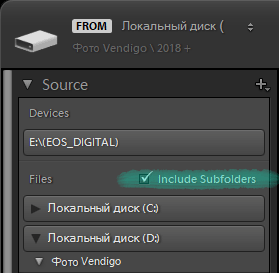
После того как вы настроили Импорт, вы можете сохранить пресет, чтобы еще больше упростить процесс. В нижней строчке щелкните по надписи Import Preset: None и выберете пункт Save Current Settings as New Presets… (сохранить текущие настройки как новый шаблон).

Я сохранил два пресета: с расчетом привью стандартного размера и полноразмерных привью (1:1).
Как видите, импорт файлов в Lightroom прост и одновременно гибок. Достаточно один раз настроить этот процесс, а в дальнейшем просто вставлять карточку в картридер и нажимать кнопку Import.
P.S. Это новая версия статьи от 5 ноября 2018 г. Старая версия статьи описывающая Импорт в Lightroom 2 находится тут.
Club Nikon: Lightroom не видит файлы RAW — Club Nikon
Вход


Новый пользователь? Регистрация Помощь
- Club Nikon
- >Фотография
- >ЦИФРОВАЯ ФОТОГРАФИЯ
- >В чем смотреть и обрабатывать: всё про софт и его проблемы
- | Последние сообщения |
- | Публикации в галерее |
- | Комментарии в галерее |
Группа Club Nikon.ru на Flickr
- Вы не можете создать новую тему
- Вы не можете отвечать в этой теме
Lightroom не видит файлы RAW
#478467
 xlor
xlor 
- Группа: Пользователи
- Сообщений: 797
- Регистрация: 25-Декабрь 08
- Пол: Male
Отправлено 22 Ноябрь 2011 — 18:38
Доброго времени суток!
Решил попробовать поставить себе Lightroom 2.5 Build 605155. Поставил. Но он не может открыть файлы RAW. Т.е. он их видит, а открыть не может, «ругается». Нужны какие-то плагины для определенных тип камер?
Спасибо#478468
Rustam C. - Группа: Пользователи
- Сообщений: 1 310
- Регистрация: 26-Ноябрь 10
Отправлено 22 Ноябрь 2011 — 18:40
Просто используйте последнюю версию программы. Никаких плагинов нет.
#478470
xlor - Группа: Пользователи
- Сообщений: 797
- Регистрация: 25-Декабрь 08
- Пол: Male
Отправлено 22 Ноябрь 2011 — 18:46
А это разве не последняя?
Увы, другой версии у меня нет.#478484
Виталий Федотов - Группа: Пользователи
- Сообщений: 116
- Регистрация: 30-Январь 11
- Пол: Male
- Город: Слоним
- Фотокамера: NIKON D80
NIKON D5000
NIKON D7100
Зенит — ЕТ
Olympus c-750
Canon EOS 33
Смена-8м
Смена-2
Зоркий — 5 - Оптика: Sigma 70-200mm F2.8 APO ll EX DG MACRO HSM
Nikon 18-55mm f/3.5-5.6G VR AF-S DX Zoom-Nikkor
Nikon 55-200mm f/4-5.6 AF-S VR DX Zoom-Nikkor
Tamron SP 17-50 mm f/2.8 XR Di II LD Aspherical [IF]
Волна 9
Индустар
Sigma 24-135 - Вспышки: Sigma EF-530 DG Super
- Пленки: Свема 32
Ilford 125
FUJI SUPERIA 200
KODAK
FUJI PRO 160 С
FUJI PRO 400
FUJI REALA 100
FUJI NEOPAN 100 ACROS
ILFORD Pan F 50
ILFORD XP2 400
ILFORD Delta 100
KODAK PORTRA 400VC
KODAK TRI-X PRO 400 TX
KODAK T-MAX 400 TMY
Отправлено 22 Ноябрь 2011 — 19:38

xlor (22 Ноябрь 2011 — 18:46):
А это разве не последняя?
Увы, другой версии у меня нет.Если не ошибаюсь то последняя 3.5 версия.
И лучше попробовать её.#478487
-=AMA=- - Группа: Пользователи
- Сообщений: 524
- Регистрация: 20-Май 11
- Пол: Male
- Город: Москва
- Интересы: Фотография, авиация, стендовый моделизм.
- Фотокамера: Nikon D5100, D7000, D750
- Оптика: AF-S Nikkor 18-140mm f/3.5-5.6G ED VR DX
AF Nikkor 50mm f/1.8D
AF Nikkor 85mm f/1.8D
AF Nikkor 24-85mm f/2.8-4D IF
AF-S Nikkor 300mm f/4D IF-ED
AF-S Nikkor 80–400mm f/4.5–5.6 G ED VR
AF-S Teleconverter TC-14E II
AF-S Teleconverter TC-14E III
Sigma AF 70-200 f/2.8 EX DG OS HSM
Tamron SP AF 150-600mm f/5-6.3 Di VC USD - Вспышки: Nissin 622 mark II
Отправлено 22 Ноябрь 2011 — 19:53
xlor
Последняя для скачивания на сайте Adobe v3.5
Есть еще 3.6 RC, для бета-тестеров.#478488
Andrey - Группа: Модераторы
- Сообщений: 7 754
- Регистрация: 25-Апрель 05
- Пол: Male
- Город: Washington, USA
- Интересы: Фотография, путешествия, машины.
- Фотокамера: Три Nikon, один Canon, пара Зенитов, разобранный Кристалл.
- Оптика: Девять фиксов, пять зумов.
- Вспышки: Nikon SB-800, Nikon SB-600, четыре встроенных.
- Пленки: B&W,
color
Отправлено 22 Ноябрь 2011 — 20:01
xlor (22 Ноябрь 2011 — 18:46):
А это разве не последняя?
Увы, другой версии у меня нет.Аналогичная тема поднималась множество раз.
Что Фотошоп, что Лайтрум используют для конвертации из RAW один и то же модуль ACR. Каждая версия ACR включает список поддерживаемых камер. Если Вашей камеры нет в этом списке, тогда надо скачать (это бесплатно) более позднюю версию ACR.
P.S. Интересно, сколько аналогичных тем должно быть создано, чтоб данный вопрос перестали задавать? .
#478508
Denissychev - Группа: Пользователи
- Сообщений: 1 145
- Регистрация: 30-Март 10
- Пол: Male
- Город: Москва
- Интересы: foto
- Фотокамера: Nikon D4
- Оптика: AF-S 105 2.8 VR MACRO
- Вспышки: SB600, SB900, SB910
Отправлено 22 Ноябрь 2011 — 21:16
