Почему movavi не воспроизводит звук
Movavi Video Editor
Вопросы и ответы по «Movavi Video Editor»
Вопрос и ответы были вам полезны?

Да

Нет
Попробуйте также:

Похожие вопросы :
- Не могу вставить ссылку в видео (Ответов: 0)
- Как добиться одинакового звучания всех файлов в монтируемом клипе? (Ответов: 1)
- После наложения музыки на видео при просмотре прослушиваются оставшиеся звуки. Как. (Ответов: 1)
- Как убрать из видеоролика его название файла? (Ответов: 2)
- Проект отображает при открытии 15 минут, но видео сохраняет только 3 минуты. (Ответов: 1)
- HELP! Помогите пересохранить проект .mepb в видеофайл (Ответов: 0)
- Не открывается проект сделанный в другой программе. (Ответов: 1)
- Как выделить часть слайдов в видеоредакторе или в Movavi слайдшоу? (Ответов: 1)
- как восстановить последнюю версию проекта сохраненного кнопкой «сохранить. (Ответов: 0)
Movavi Support
В записанном файле отсутствует звук, воспроизводится только видео
Изменено: Чт, 27 Июн, 2019 на 8:31 AM
Если у Вас MacOS, попробуйте решения, приведённые в этой статье.
В первую очередь, проверьте, воспроизводится ли аудио в окне плеера программы Movavi — то есть, возникает ли проблема уже при записи или только после сохранения файла как видео или аудиофайла.
Для проверки можно записать видео и воспроизвести его в плеере программы.
Записанное ранее видео также можно открыть с помощью меню Захват -> Открыть записанное видео или меню Медиафайл-> Открыть файл записи.
Если при воспроизведении захваченного файла в плеере программы звук есть, скорее всего, проблема связана с настройками аудиокодека экспортируемого файла.
Попробуйте изменить аудиокодек в настройках выбранного формата. Формат и кодек можно выбрать с помощью меню Сохранить как и кнопки настроек под списком форматов. В меню Аудио выберите другой аудиокодек. Сохраните видео и проверьте его воспроизведение в плеере, установленном на Вашем компьютере.

У пользователей на Windows OS часто проблема воспроизведения связана также с тем, что на ПК не установлены нужные кодеки.
В этом случае, попробуйте установить пакет кодеков K-Lite Codec Pack,доступный по этой ссылке*.
* Данная ссылка ведёт к скачиванию установочного файла кодеков с официального сайта https://www.codecguide.com. При установке кодеков K-Lite Mega Codec Pack внимательно отмечайте параметры установки.
Рекомендуем отклонять установку дополнительных утилит, например, тулбаров или программ-сканеров системы, они не нужны для работы кодеков. При появлении сообщений о сломанных кодеках подтвердите изменения в Реестре Windows.
2) Пользователям и Winodws OS, и Mac OS можно порекомендовать также использовать другой плеер, который может воспроизводить большее количество форматов (например, VLC), либо использовать конвертацию видео в формат MP4 с аудиокодеком MP3 .
Если же аудио отсутствовало при воспроизведении в плеере программы Movavi ещё до сохранения видео:
1) Если вы записываете видео и звук из окна браузера, попробуйте сделать захват с помощью другого браузера.
2) Проверьте, что звук не был выключен в настройках системы.
Для этого кликните на значок динамика левой кнопкой мыши и нажмите Микшер.
3) Если перед началом возникает сообщение об ошибке, воспользуйтесь этим руководством.
Если данные рекомендации не решают проблему, сообщите Команде Технической Поддержки Movavi , указав испробованные вами способы решения проблемы, вашу операционную систему, а также источник записи видео.
Была ли эта статья полезной? Да Нет
К сожалению, мы не смогли помочь вам в разрешении проблемы. Ваш отзыв позволит нам улучшить эту статью.
Статьи по теме
To offer you a better experience, this site uses profile cookies, including cookies from third parties. By closing this pop-up, scrolling down the page or clicking on any element on the page, you consent to the use of cookies and agree to Movavi using your personal data in accordance with our Privacy Policy. You also confirm that you meet the minimum age requirements. Read our Privacy Policy.
Movavi Support
Скорее всего, на компьютере не установлены нужные кодеки для воспроизведения экспортированного видео.
Мы рекомендуем установить пакет кодеков, которые позволят воспроизводить разные типы видео.
Примером такого пакета является KLite Codec Pack.
Либо вы можете использовать плеер, который поддерживает большее количество кодеков.
Если вы экспортируете видео для определённого устройства, пожалуйста, проверьте, какие форматы поддерживает устройство.
Выберите соответствующий формат при экспорте, нажмите на кнопку Сохранить и выберите нужный формат или устройство.
Не существует как такового «универсального» формата, который воспроизводился бы на всех и каждом устройстве, однако благодаря интернету, одним из самых популярных форматов является H.264 с форматом MP4.
Это формат, подходящий для Youtube и многих других соцсетей.
Видео с кодеком H.265 пока не является стандартом для интернета, но постепенно видео с использованием этого кодека становится более распространённым.
Поддержка обоих кодеков по умолчанию, однако, может быть недоступна на некоторых ОС.
Была ли эта статья полезной? Да Нет
К сожалению, мы не смогли помочь вам в разрешении проблемы. Ваш отзыв позволит нам улучшить эту статью.
Статьи по теме
To offer you a better experience, this site uses profile cookies, including cookies from third parties. By closing this pop-up, scrolling down the page or clicking on any element on the page, you consent to the use of cookies and agree to Movavi using your personal data in accordance with our Privacy Policy. You also confirm that you meet the minimum age requirements. Read our Privacy Policy.
Почему Movavi Audio не синхронизирован и как быстро решить эту проблему
«Я сделал видеоурок с помощью Movavi и отредактировал его прямо на временной шкале, я просто разделил его на два клипа, но видео и звук не синхронизированы, как это исправить?» Иногда возникает проблема рассинхронизации звука Movavi. Многие люди предпочитают Movavi Screen Capture, отчасти потому, что он позволяет редактировать звуковые дорожки как внутри, так и вне записи экрана. Тем не менее, есть ошибки по неизвестным причинам. Эта статья посвящена тому, как решить проблему рассинхронизации звука Movavi.
- Часть 1. Почему видео и аудио не синхронизированы
- Часть 2. Как исправить несоответствие Movavi Audio
- Часть 3: Лучшие альтернативы Movavi Screen Capture
- Часть 4: Часто задаваемые вопросы о Movavi Audio из синхронизации
Часть 1. Почему видео и аудио не синхронизированы
Существует множество факторов, которые могут привести к проблемам с синхронизацией звука в Movavi. Общие причины включают в себя:
- 1. Запись слишком длинная или слишком короткая. Чем короче запись экрана, которую вы захватили, тем динамичнее темп.
- 2. Есть прыжки. Хотя это стало модой на YouTube, это все еще считается ошибкой при редактировании видео.
- 3. Подходим кадры. Это часто случается, когда две записи находятся рядом друг с другом.
- 4. Неправильное редактирование. Если при редактировании записи вы случайно переместите свое видео вперед, чем его звук, звук будет не синхронизирован в Movavi.
- 5. Неправильная настройка. видеоредактор содержит обширные пользовательские опции. Любая неправильная настройка может вызвать проблемы.
Часть 2. Как исправить несоответствие Movavi Audio
Согласно технической поддержке, вы можете выполнить четыре решения, чтобы устранить проблему несинхронизации звука Movavi. Во-первых, проверьте требования видеоредактора и убедитесь, что ваше оборудование и система соответствуют ему.
Решение 1. Закройте другие приложения
Когда проблемы с воспроизведением Movavi возникают и в окне предварительного просмотра, закройте все другие программы, включая программы в фоновом режиме. Проблема рассинхронизации может быть результатом высокой загрузки системы.
Решение 2. Правильные настройки
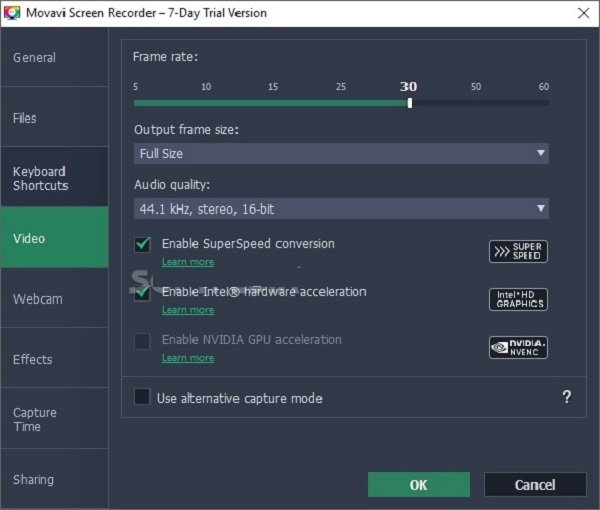
Шаг 1: Перейдите на Настройки и Настройки если звук Movavi не синхронизирован.
Шаг 2: Отключите аппаратное ускорение Intel и ускорение NVENC или относительные параметры и нажмите OK .
Шаг 3: Теперь попробуйте снова сделать снимок экрана.
Решение 3. Сопоставьте видео и аудио дорожки
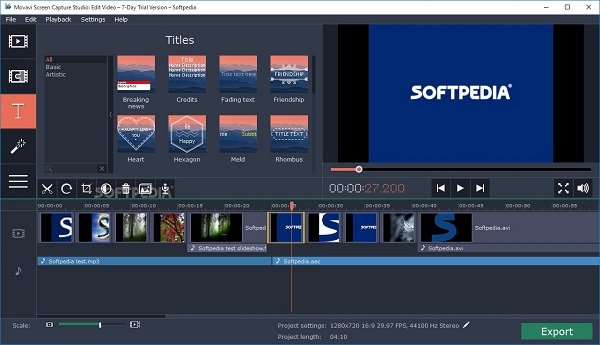
Шаг 1: После записи экрана видео и аудио треки появятся на временной шкале.
Шаг 2: Вручную переместите звуковую дорожку влево и вправо в Movavi Screen Recorder пока звук не не синхронизирован.
Шаг 3: Затем сохраните запись экрана.
Решение 4. Используйте другой кодек
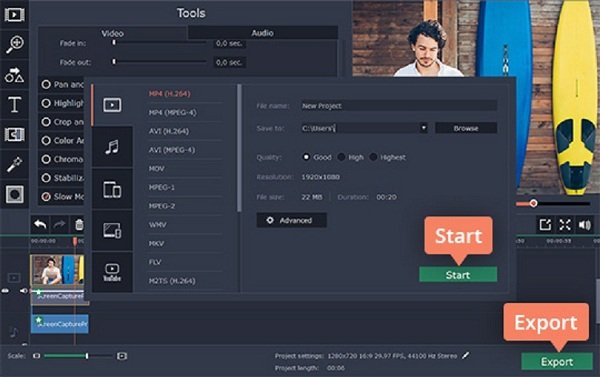
Шаг 1: Если звук в формате Movavi не синхронизирован в формате AVI или MP4, щелкните Экспортировать кнопка
Шаг 2: Перейдите на вкладку «Видео» и выберите другой кодек. Затем нажмите Начать кнопку.
Часть 3: Лучшие альтернативы Movavi Screen Capture
Top 1: AnyMP4 Screen Recorder
Проблема, связанная с рассинхронизацией звука Movavi, обычно является результатом использования системы. Другими словами, Movavi Screen Capture имеет большой размер и может замедлить работу вашего компьютера. С этого момента вам лучше искать легкую альтернативу, например AnyMP4 Screen Recorder.

Основные характеристики лучшей альтернативы Movavi Screen Capture
- Запись экрана, геймплея и видео без отставания.
- Избавьтесь от несинхронизированного звука, используя передовые технологии.
- Предлагайте обширные бонусные функции, такие как редактирование видео.
Бесплатная загрузка Для Windows
Бесплатная загрузка Для macOS
Как избавиться от проблемы с синхронизацией
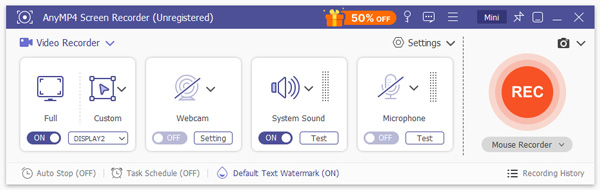
Шаг 1: Настройка Screen Recorder
Запустите лучшую альтернативу Movavi Screen Capture, как только вы установите его на свой компьютер. выберите Видеомагнитофон из домашнего интерфейса, чтобы открыть главное окно.
Шаг 2: Запись экрана плавно
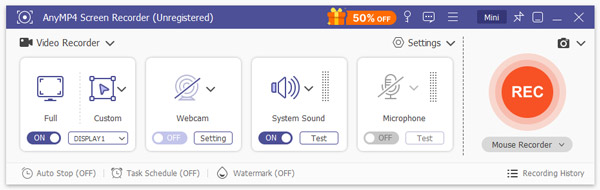
включать ДИСПЛЕЙ и установите область записи в соответствии с вашими потребностями. Затем переключить Звуковая система и отрегулируйте громкость. включить Веб-камера и Микрофон тоже, если вы собираетесь добавить свое лицо и голос; в противном случае выключите их. нажмите REC Кнопка, чтобы начать запись экрана без звука из-за синхронизации.
Шаг 3: Предварительный просмотр и экспорт записи экрана
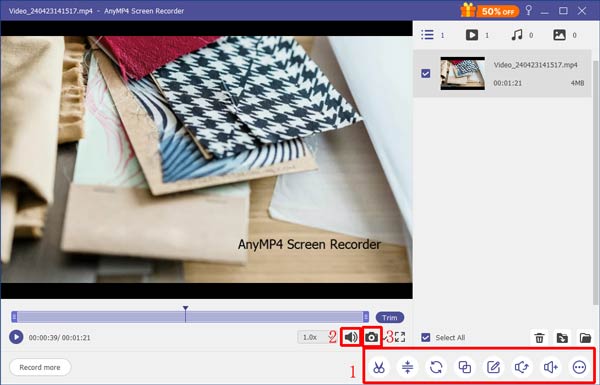
Когда запись экрана будет завершена, нажмите Stop кнопку, чтобы открыть окно предварительного просмотра. клипы Инструмент используется для удаления ненужных кадров. Воспроизведите запись экрана, чтобы проверить, не синхронизирован ли звук. Если вы удовлетворены, нажмите Save. кнопка, чтобы экспортировать его.
Топ 2: AnyMP4 Бесплатный онлайн рекордер экрана
AnyMP4 Бесплатный онлайн рекордер экрана является портативной альтернативой Movavi Screen Capture. Хотя веб-приложение обеспечивает только базовую запись экрана, оно не требует установки.
Основные характеристики лучшей бесплатной альтернативы Movavi Screen Capture
- 1. Запись экрана без установки.
- 2. Плавно работать на ПК и Mac.
- 3. Доступно практически для всех основных веб-браузеров.
Как записать экран бесплатно без отставания
Шаг 1: Посетите https://www.anymp4.com/free-online-screen-recorder/ в браузере.
Шаг 2: Нажмите Начать запись кнопка для доступа к лаунчеру. Включи экран значок и установите область записи. Определите источник аудиовхода, Системный звук or Микрофон , Значок веб-камеры используется для захвата вашего лица.
Шаг 3: Нажмите REC кнопка для запуска записи экрана. Наконец, нажмите кнопку Стоп, чтобы сохранить записанное видео на жесткий диск.
Часть 4: Часто задаваемые вопросы о Movavi Audio из синхронизации
Почему мой телевизионный голос не синхронизирован?
Общие причины включают в себя:
1. Хотя проблемы с синхронизацией звука редко возникают из-за самого телевизора, некоторые факторы могут сводиться к вашему оборудованию. Чтобы устранить проблему, вам лучше сначала проверить свое оборудование.
2. Снимите внешний динамик и синие устройства. Они могут нести ответственность за проблему.
3. Подключите все кабели. Ослабленные винты также могут привести к проблемам с воспроизведением.
Как исправить задержку звука на iPhone?
Если проблема с задержкой звука возникает, когда вы смотрите на iPhone, попробуйте устранить неполадки, указанные ниже.
1. Используйте другой браузер.
2. Проверьте подключение к Интернету и перезагрузите маршрутизатор.
3. Отключите потоковую передачу HD, если ваше интернет-соединение не очень хорошее.
4. Загрузите видео и смотрите его в автономном режиме.
Как постоянно синхронизировать аудио и видео?
Большинство медиапроигрывателей позволяют вручную временно настроить параметры синхронизации видео и звука. Для постоянной синхронизации воспроизведения аудио и видео вам понадобится видеоредактор, например Avidemux. Shift опция на левой стороне позволяет легко синхронизировать аудио.
Мы говорили о проблеме несинхронизации звука в Movavi выше. Иногда вы делаете запись экрана и затем обнаруживаете, что звук задерживается или воспроизводится перед видео. Теперь вам нужно перезаписать или синхронизировать видео и аудио вручную. На самом деле, хороший рекордер экрана может решить эту проблему автоматически, например AnyMP4 Screen Recorder. Программа может обнаружить проблему и автоматически настроить ее. Если у вас есть другие проблемы, пожалуйста, напишите это ниже.
Что вы думаете об этом посте.
Рейтинг: 4.7 / 5 (на основе рейтингов 107)
Размещено от Райли Митчелл в блокфлейта