Вот что делать, если Google Docs не открывается
Документы Google, входящие в состав популярного Google Office Suite (G suite), быстро завоевали популярность благодаря простоте использования, возможностям совместной работы в Интернете и гибкости.
Но, как и другие программы, иногда возникают неприятные проблемы, которые затрудняют работу.
Один из наиболее распространенных вопросов касается доступа к документам G Suite, и здесь пользователи иногда получают сообщение «Google docs не открывается» при попытке открыть свои документы Google.
Могут быть и другие, но сейчас мы хотим посмотреть, как вы можете решить эту проблему:
Что мешает открытию Документов Google
Если документ не открывается, пара вещей может быть не так. Вот основные из наиболее распространенных причин:
- Владелец файла может не назначить вам разрешения на просмотр документа.
- Вы получаете доступ к файлу из другой учетной записи Google, но из своей обычной учетной записи.
- Кто-то удалил ваше право на открытие файла.
- Нестабильное подключение к Интернету будет мешать загрузке и открытию файлов в зависимости от размера документа.
- Проблемы с браузером, такие как переполнение кэша, устаревший браузер и многое другое, могут затруднить загрузку и открытие файлов g диска.
- Ваше антивирусное программное обеспечение может принять документ за вредоносный файл.
- Ошибка, возникшая в результате недавнего обновления до службы резервного копирования и синхронизации Google Диска.
ТАКЖЕ ЧИТАЙТЕ: полное исправление: Google Drive не может подключиться
Что я могу сделать, если Google Docs не открывается?
Для успешного открытия документа Google вы можете попробовать несколько способов.
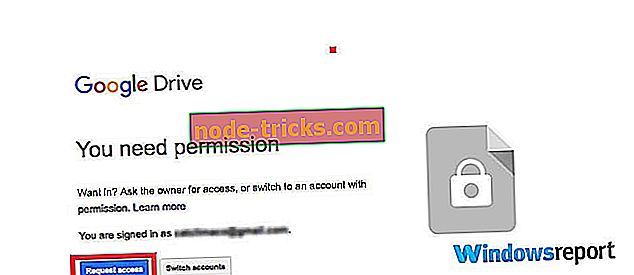
Исправление 1: запрос разрешения на открытие документа
Если проблема возникла из-за отсутствия разрешения, попросите владельца файла предоставить вам права на открытие.
шаги:
- Войдите в Google диск.
- Откройте соответствующий документ.
- На странице « Вам нужно разрешение » нажмите « Запросить доступ» .
- Первоначальный владелец документа получит автоматическое электронное письмо с запросом на утверждение.
- Как только ваш запрос будет одобрен, вы получите ответное письмо, позволяющее открыть файл.
Повторите попытку. Файл должен теперь открыться без заминок.
Исправление 2: Связаться с владельцем напрямую и попросить немедленного доступа
Вы также можете написать владельцу, напрямую попросив его изменить параметры общего доступа к файлам и разрешить вам просматривать файл.
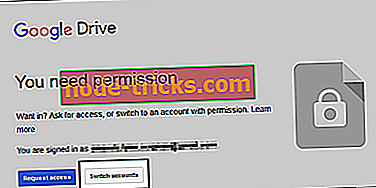
Исправление 3: переключите свой аккаунт Google
Также возможно, что документ был открыт для открытия из учетной записи Google, отличной от той, которую вы используете.
Это особенно распространено, когда у вас более одной учетной записи, поэтому вам нужно переключиться на исходную учетную запись, чтобы открыть соответствующий документ.
шаги:
- Нажмите, чтобы открыть соответствующий документ.
- На странице « Вам нужно разрешение » нажмите « Переключить учетные записи» .
- Теперь войдите в свою учетную запись Gmail.
- Попробуйте открыть документ и убедитесь, что он доступен.
Исправление 4: используйте сторонний текстовый процессор
Сначала вы можете сохранить документ на своем компьютере, а затем открыть его с помощью другого текстового процессора, такого как Microsoft Word или Zoho Writer.
шаги:
- Загрузите / сохраните документ в выбранной папке, например в папке загрузок, не открывая ее.
- Теперь откройте эту папку.
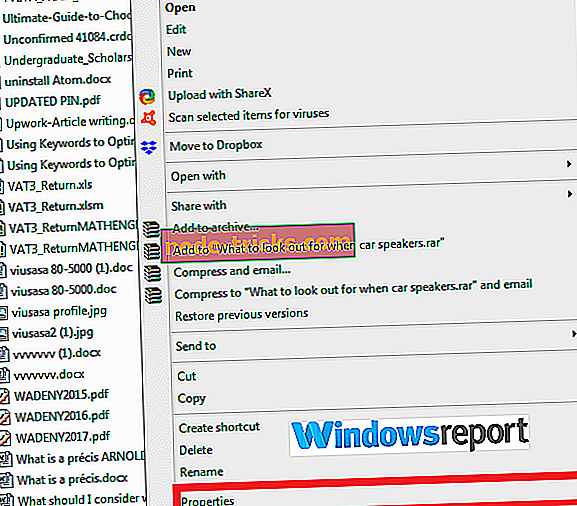
- Щелкните правой кнопкой мыши на проблемном файле документа, затем выберите Свойства
- Нажмите на Изменить .
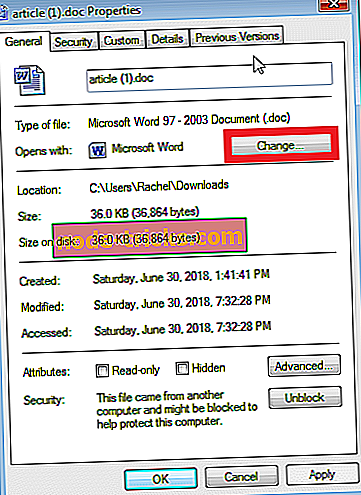
- Выберите Microsoft Office Word или аналогичную программу.
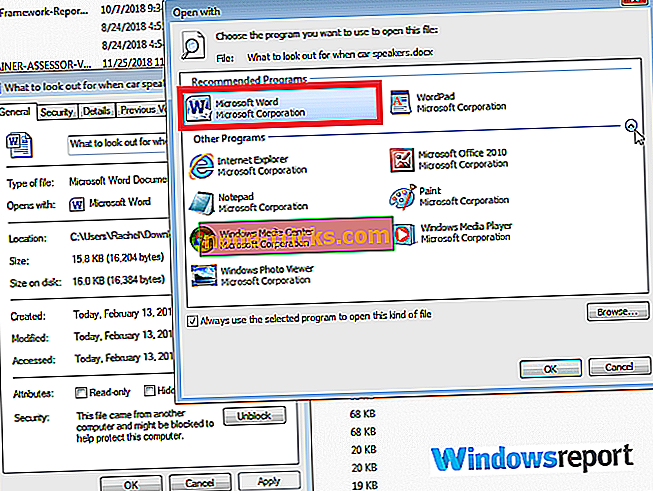
- Нажмите OK и снова OK.
- Откройте файл doc и посмотрите, все ли в порядке.
ТАКЖЕ ЧИТАЙТЕ: Microsoft Word — вечный текстовый процессор
Исправление 5: подождите и попробуйте открыть его позже
В некоторых случаях документы временно недоступны, возможно, из-за проблем с подключением к Интернету, перебоев в работе Google Диска, серверов Google или даже из-за проблем с синхронизацией.
Вы можете подвергнуть свой диск Google сомнению и предположить, что документ временно недоступен.
И поэтому вы немного подождите, а затем попробуйте снова открыть документ. Иногда это работает!
Исправление 6: попробуйте другой браузер
В некоторых случаях документы Google, которые все время не открывались в одном браузере, открываются при доступе из других браузеров.
Можете ли вы перейти на Edge, Google Chrome или Mozilla Firefox в зависимости от вашего текущего программного обеспечения для просмотра и посмотреть, как оно работает?
Это также помогает, если какой-либо браузер, который вы используете, обновлен и что вы используете последнюю версию.
- Подробнее:Как обновить Edge до последней версии в Windows 10
Исправление 7: очистить кэш вашего браузера
Куки-файлы — это файлы, которые обычно создаются сайтами, которые вы посещаете, чтобы улучшить работу в Интернете и сохранить данные о просмотре.
Кэш, с другой стороны, запоминает части различных страниц, например загруженные изображения, чтобы помочь им быстрее открываться при следующем посещении.
Однако некоторые инструменты, включая G Suite, загружаются медленнее из-за этого содержимого. Поэтому вам необходимо очистить эти данные перед открытием файлов на диске.
шаги:
Гугл Хром
- Откройте Chrome .
- Нажмите More (вверху справа).
- Нажмите Больше инструментов
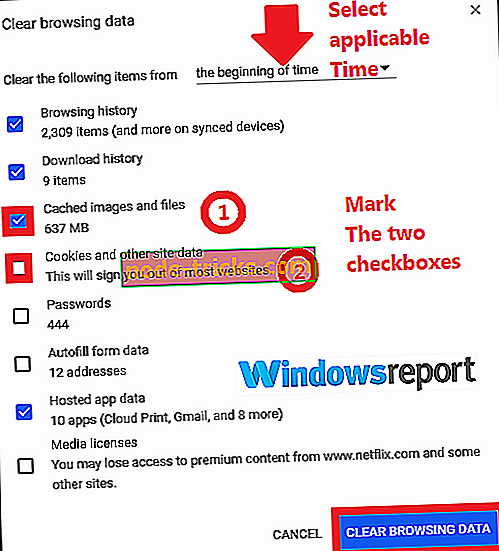
- Теперь выберите Очистить данные просмотра .
- Выберите соответствующий диапазон времени или выберите Все время (вверху), чтобы очистить все.
- Установите флажки рядом с Кэшированными изображениями и файлами, файламиcookie и другими данными сайта .
- Наконец, нажмите Очистить данные просмотра (как выделено выше).
край
- Нажмите на три точки, кнопка находится в верхнем правом углу экрана.
- Выберите Настройки в раскрывающемся меню.
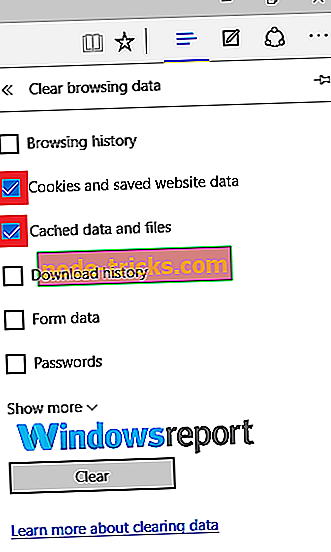
- Перейти к Очистить данные браузера
- Выберите Выберите, что очистить .
- Установите флажки « Кэшированные данные, файлы и файлыcookie».и сохраненные данные сайта .
- Нажмите на вкладку Очистить .
Mozilla Firefox
- Нажмите на кнопку меню (три горизонтальные линии)
- Выберите Параметры .
- Нажмите Конфиденциальность и безопасность .
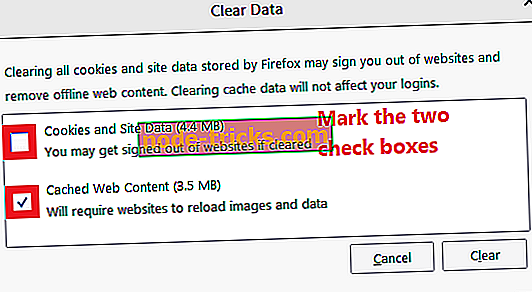
- Перейдите в область « Файлы cookie» и «Данные сайта» и нажмите « Очистить данные».
- Установите флажок рядом с файлами cookie и данными сайта, а также рядом с кэшированным веб-содержимым.
- Нажмите очистить.
Исправление 8: проверьте подключение к Интернету
Слабое интернет-соединение часто вызывает проблемы с открытием документов.
Испытайте свою удачу, подключившись к другой сети, и посмотрите, будет ли ваш файл doc загружаться и открываться правильно.
Исправление 9: проверьте антивирусное программное обеспечение
Антиблокировщики и антивирусные программы на вашем компьютере иногда мешают работе с файлами дисков, включая Google Docs.
Вы можете отключить его на короткое время или убедиться, что ваше антивирусное программное обеспечение не ограничивает G Suite.
- Подробнее:что такое резюме Защитника Windows и как его отключить?
Исправление 10: попробуйте другое устройство
Сбой может иметь какое-то отношение к используемому вами оборудованию, поэтому иногда файл, который отказывался открывать на вашем ноутбуке, успешно открывается со смартфона или настольного компьютера.
Войдите в G диск с других устройств и попробуйте открыть документ.
Исправление 11: Поделись с другом
Если вам еще не удалось его вырезать, поделитесь документом с другим человеком и посмотрите, сможет ли он открыть его.
Там, где это возможно, попросите их заново поделиться с вами файлом заново.
Затем вы должны сделать еще одну попытку открыть его из своей учетной записи Google.
Файл документов Google не открывается
Документы Google – это отличный текстовый процессор, позволяющий создавать, редактировать и обмениваться файлами с другими пользователями. Вы можете получить доступ к Документам Google как к веб-службе или мобильному приложению (доступно как для iOS, так и для Android). Его используют миллионы пользователей из-за простоты использования, возможности совместной работы в Интернете и других тонкостей. Многие пользователи используют Документы Google в качестве основного инструмента для своей личной или офисной работы. Теперь представьте, вам нужно отредактировать и отправить важный документ, и вдруг Google Docs показывает ошибку. Это может сводить с ума, верно? Могут быть случаи, когда Документы Google не будут работать, открывать, загружать или сохранять файлы на вашем устройстве. Чтобы помочь вам решить такие проблемы, мы разработали наше руководство по устранению неполадок.
Независимо от того, боретесь ли вы с проблемами, связанными с тем, что Документы Google не работают, не сохраняются или не загружаются, или вы просто не можете открыть Документы в Google Chrome на своем устройстве, мы упомянули в этом руководстве несколько эффективных обходных путей, которые помогут помочь вам исправить такие проблемы.
Прежде чем мы перейдем к списку решений, давайте рассмотрим некоторые распространенные причины, по которым Документы Google не загружаются должным образом на вашем устройстве.
Почему Документы Google не работают или не загружаются?
1. Нет или нестабильное подключение к Интернету
Плохое или нестабильное подключение к Интернету — одна из наиболее распространенных причин, по которой Документы Google работают очень медленно на вашем ноутбуке или смартфоне. В случае плохого сетевого подключения вы не сможете открыть свой файл или вам может показаться, что Документы Google сохраняют ваши файлы целую вечность. Если сеть нестабильна, вы увидите сообщение «Попытка подключения». Если вы столкнулись с такими проблемами, лучше всего проверить, правильно ли работает Интернет.
2. Расширения и плагины
Иногда расширения и подключаемые модули браузера могут мешать работе Google Документов и других приложений Google, таких как Презентации, Формы и Таблицы, и вызывать проблемы. Помимо сервисов Google, вы также можете столкнуться с проблемами при загрузке определенных веб-сайтов на свое устройство.
3. Кэш и файлы cookie
4. Устаревший браузер
Иногда вы можете столкнуться с проблемами в определенном веб-браузере. Возможно, Документы Google не открываются или не сохраняются из-за некоторых ошибок в вашем веб-браузере. Более того, устаревший браузер очень затрудняет быструю загрузку и открытие на вашем устройстве тяжелых веб-приложений, таких как Google Docs, Sheets или Slides.
5. Брандмауэр
Настройки брандмауэра на вашем устройстве могут мешать работе вашего браузера и препятствовать загрузке определенных веб-сайтов. Иногда индивидуальные настройки брандмауэра и прокси-сервера могут блокировать доступ к диску Google. Убедитесь, что настройки брандмауэра совпадают с настройками, предоставленными Google.
6. Одновременное использование большого количества ресурсоемких приложений
Если вы используете несколько ресурсоемких приложений или одновременно открываете слишком много вкладок, у вас могут возникнуть проблемы с Документами Google. В таких случаях вы можете почувствовать, что Документы Google тормозят или что вы не можете плавно редактировать свои документы (нажатый символ появляется на экране через 3-4 секунды).
Отказ от ответственности. Действуйте на свой страх и риск, компания TechieTechTech не несет ответственности, если что-то пойдет не так с вашим устройством.
Как исправить проблемы с сохранением, редактированием или загрузкой Документов Google?
Мы хотели бы упомянуть здесь нечто важное. Как только вы заметите, что не можете редактировать Документы Google или столкнулись с ошибками при сохранении своей работы, вы должны сделать резервную копию документа, загрузив файл docx или скопировав содержимое в автономный документ или новый документ в новый документ. браузер/окно.
1. Проверьте подключение к Интернету
Как только вы столкнетесь с какими-либо проблемами с Документами Google, в первую очередь проверьте подключение к Интернету. Вполне возможно, что вы предполагаете, что Google Docs не работает в Chrome или на вашем смартфоне, но на самом деле это Интернет вызывает у вас головную боль. Поэтому вы должны проверить, подключены ли вы к стабильному интернет-соединению, открыв веб-сайт (попробуйте открыть тот, который вы обычно посещаете). Затем нажмите Ctrl + F5. Если вы не можете этого сделать, ваше интернет-соединение, безусловно, является виновником. Если вы уверены, что с подключением к Интернету проблем нет, и вы по-прежнему сталкиваетесь с теми же проблемами, перейдите к другим шагам, указанным ниже.
2. Обновить страницу
Если вы не можете редактировать или открывать файл в Google Документах, Google Презентациях или Google Таблицах, попробуйте обновить страницу. Это может помочь вам устранить ошибки, мешающие загрузке Документов Google в веб-браузере.
Вот как обновить страницу в разных браузерах:
- Google Chrome: нажмите стрелку по часовой стрелке в левом верхнем углу.
- Firefox: вверху нажмите на значок «Обновить текущую страницу» (стрелка по часовой стрелке).
- Safari: «Просмотр» > «Обновить страницу».
- Internet Explorer/Microsoft Edge: нажмите клавишу F5 на клавиатуре.
Вы можете использовать Ctrl + F5, чтобы обновить страницу. Он обновит страницу, но не будет использовать существующие кэшированные данные.
3. Проверьте, не сталкиваетесь ли вы с проблемами только с Google Документами или другими сервисами (Google Таблицы и Презентации)
Если у вас возникают проблемы с документами Google, рекомендуется проверить, можете ли вы использовать другие службы Google, такие как Таблицы, Презентации и т. д. Здесь я хотел бы поделиться своим опытом.
Ранее на этой неделе у меня возникли проблемы с сохранением моей работы в Документах Google (я поделился изображением ниже). Я внес несколько изменений в свой документ, и в течение почти 25-30 минут Документы Google показывали «Сохранение» вверху (где вы видите статус документа). Я переключился на Google Таблицы, внес несколько изменений, и они сразу же были сохранены.
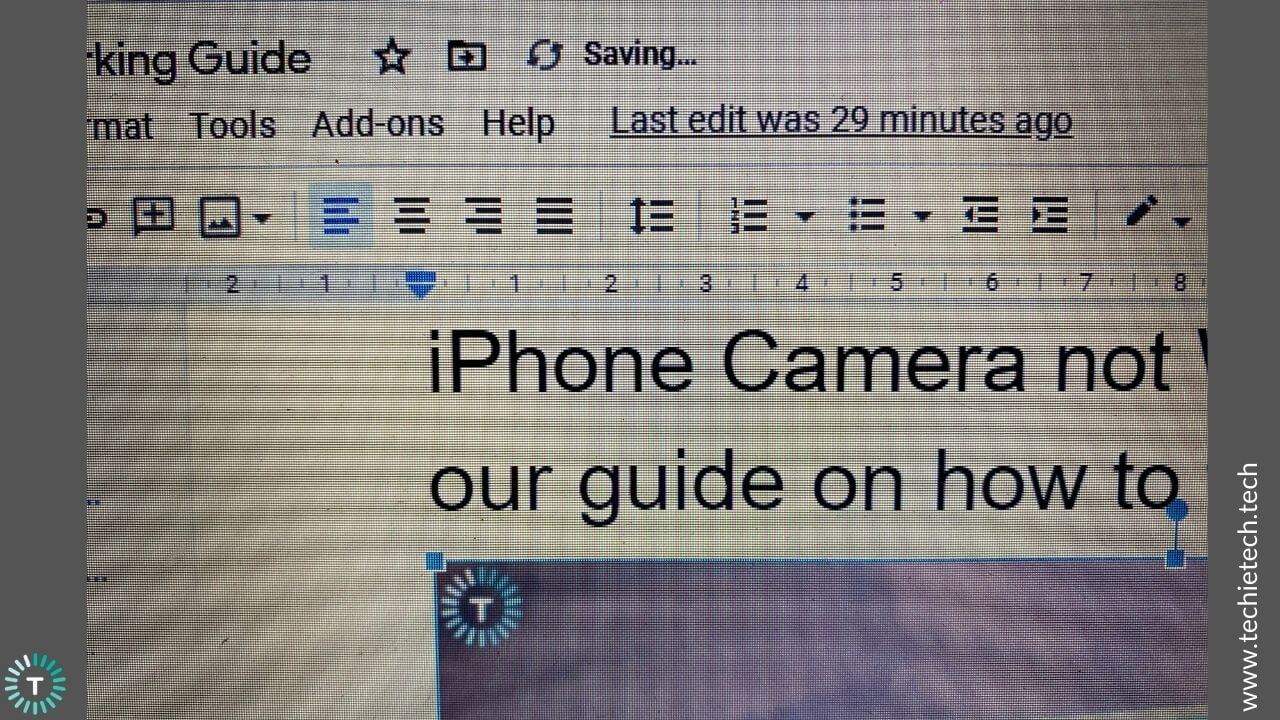
Вы также должны попробовать сделать то же самое, так как это поможет вам сузить круг проблем. Если вы не можете использовать Google Sheets, Slides или другие сервисы, пришло время проверить, не работают ли серверы Google. В этом случае перейдите к шагу 5. С другой стороны, если вы можете без проблем использовать другие службы Google, перейдите к другим шагам по устранению неполадок, которые мы упомянули ниже.
4. Подождите или снова откройте Документы Google
Если вам по-прежнему не удается сохранить или отредактировать Документы Google, попробуйте закрыть файл и снова открыть его через некоторое время. Некоторые незначительные сбои могут мешать работе вашего устройства или браузера и препятствовать правильной работе Документов Google. В некоторых ситуациях закрытие и повторное открытие файла работает как по волшебству. Поэтому обязательно попробуйте, прежде чем переходить к другим шагам.
5. Проверьте наличие сбоев в работе Документов Google
Прежде чем приступать к другим действиям по устранению неполадок, связанных с неработающими Документами Google, стоит проверить, не произошло ли нарушение работы службы или выход из строя серверов Google. Вы можете проверить то же самое на панели мониторинга состояния G Suite. В случае сбоя в работе службы Google вы увидите оранжевую точку. В случае сбоя службы вы увидите красные точки рядом с названием службы Google. Вы можете нажать на точки, чтобы узнать подробности.
В таких ситуациях вы ничего не можете сделать со своей стороны, кроме как подождать и позволить специалистам Google решить проблему. Если сбоев в работе Google Документов нет, попробуйте другие шаги.
6. Проверьте, не открыли ли вы слишком много вкладок
Если вы одновременно открыли слишком много вкладок или используете несколько ресурсоемких приложений, например используете программное обеспечение для редактирования видео или играете в игры, это может вызвать проблемы при работе с Документами Google. Чем больше вкладок или приложений вы открыли, тем больше оперативной памяти вы используете, и это может замедлить работу вашего устройства. Поэтому уменьшите количество открытых вкладок и закройте приложения, которые вам сейчас не нужны. Это может помочь вам решить проблемы с Google Документами, которые работают слишком медленно или не загружаются.
7. Уменьшить размер файла
Если вы не можете правильно открыть документ или столкнулись с проблемами при загрузке Документов Google, обязательно проверьте размер документа. Если файл слишком тяжелый/большой, его открытие или загрузка в браузере может занять больше времени. Кроме того, если вы не можете сохранить файл на Google Диске, убедитесь, что размер файла находится в допустимых пределах. Допускаются документы длиной до 1,022 миллиона символов. Если вы преобразовали большой текстовый документ в формат Google Docs, убедитесь, что размер файла не превышает 50 МБ.
Если вы столкнулись с подобными проблемами с Google Таблицами, Презентациями или другими файлами, нажмите здесь, чтобы узнать допустимые размеры файлов.
Если файл слишком тяжелый или приближается к допустимому пределу, вы должны разделить информацию на несколько файлов.
8. Отключите плагины и расширения для браузера
Иногда расширения и подключаемые модули браузера могут мешать работе Документов Google и вызывать проблемы. Если вы регулярно работаете с Google Docs, велика вероятность, что вы установили расширение Grammarly в свой браузер. Многие пользователи сообщали о проблемах с Документами Google при использовании расширения Grammarly. Поэтому, прежде чем вы впервые попытаетесь удалить расширение, проверьте, не мешает ли это конкретное расширение работе вашего браузера. Вы также можете попробовать переустановить плагин, если ошибка не устранена. Вы также можете связаться со службой поддержки Grammarly, чтобы они могли решить проблему. Это же правило применяется к другим подключаемым модулям и расширениям браузера.
Вот как отключить расширения в Google Chrome:
1. Откройте браузер Google Chrome
2. Нажмите на три вертикальные точки в правом верхнем углу
3. Выберите Дополнительные инструменты > Расширения
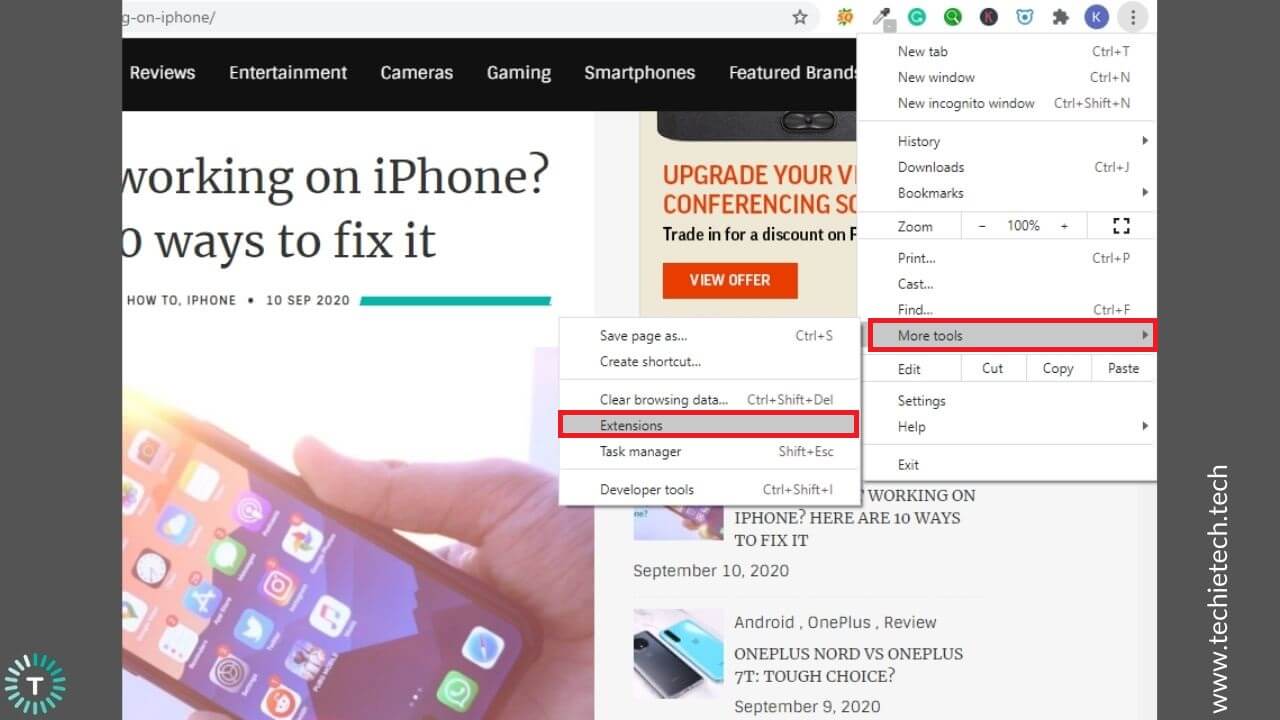
4.Теперь отключите все расширения, кроме Google Docs Offline и Chrome Apps.
9. Переключить браузер (переключиться на Google Chrome)
Возможно, вы сталкиваетесь с проблемами загрузки Документов Google в определенном веб-браузере. Кроме того, устаревший браузер очень затрудняет загрузку и открытие Google Docs, Sheets или Slides на вашем устройстве. В таких случаях проблема возникает из-за браузера, а не Google Docs. Поэтому, во-первых, убедитесь, что ваш браузер обновлен. Если у вас по-прежнему возникают те же проблемы, попробуйте открыть файл на другом устройстве или в другом браузере, например Microsoft Edge или Firefox.
10. Проверить версию браузера
Если вы впервые используете Документы Google на компьютере и просто не можете загружать или открывать файлы, проверьте, используете ли вы поддерживаемый браузер и операционную систему. Нажмите здесь, чтобы проверить системные требования и поддерживаемые браузеры для Google Диска, Документов, Таблиц, Слайдов и Форм. Стоит отметить, что сервисы Google можно использовать с двумя последними версиями поддерживаемых браузеров.
11. Очистить кеш браузера
Вот как удалить кеш в Google Chrome
1. Откройте Google Chrome на своем компьютере.
2. Нажмите на три вертикальные точки в правом верхнем углу.
3. Выберите «Дополнительные инструменты» > «Очистить данные браузера».
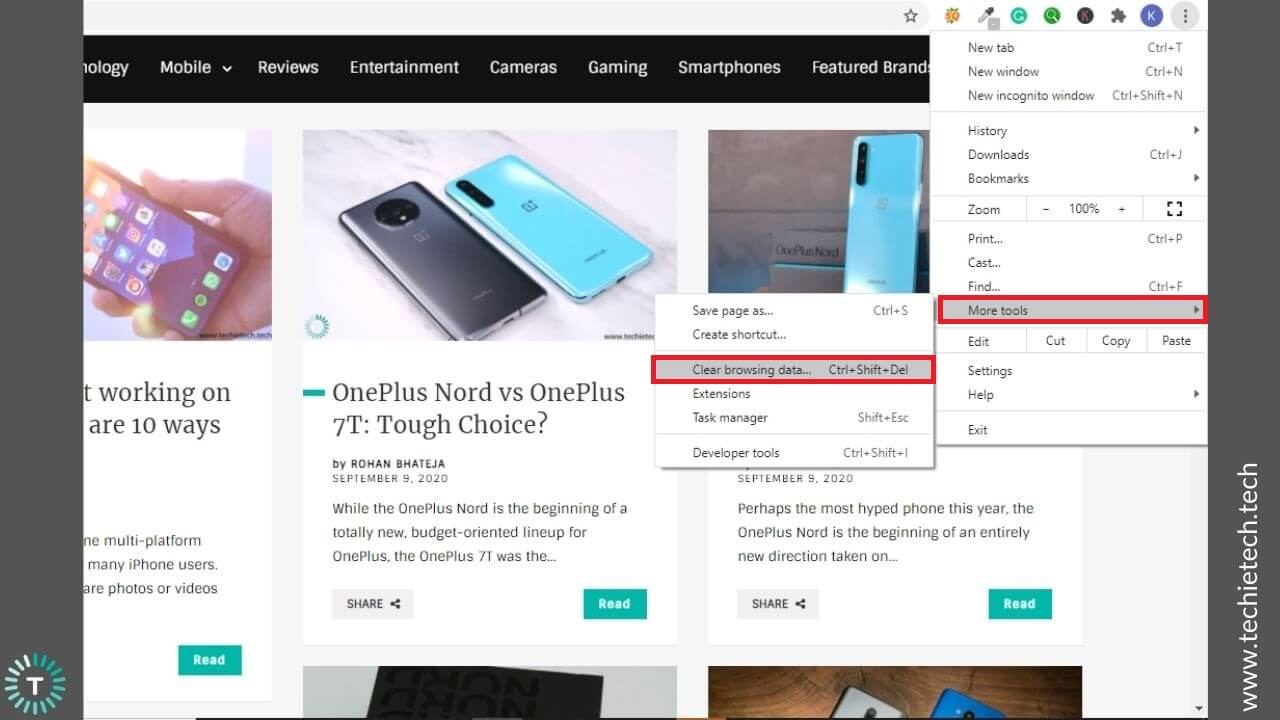
4. Теперь выберите временной диапазон . Чтобы удалить все, выберите Все время.
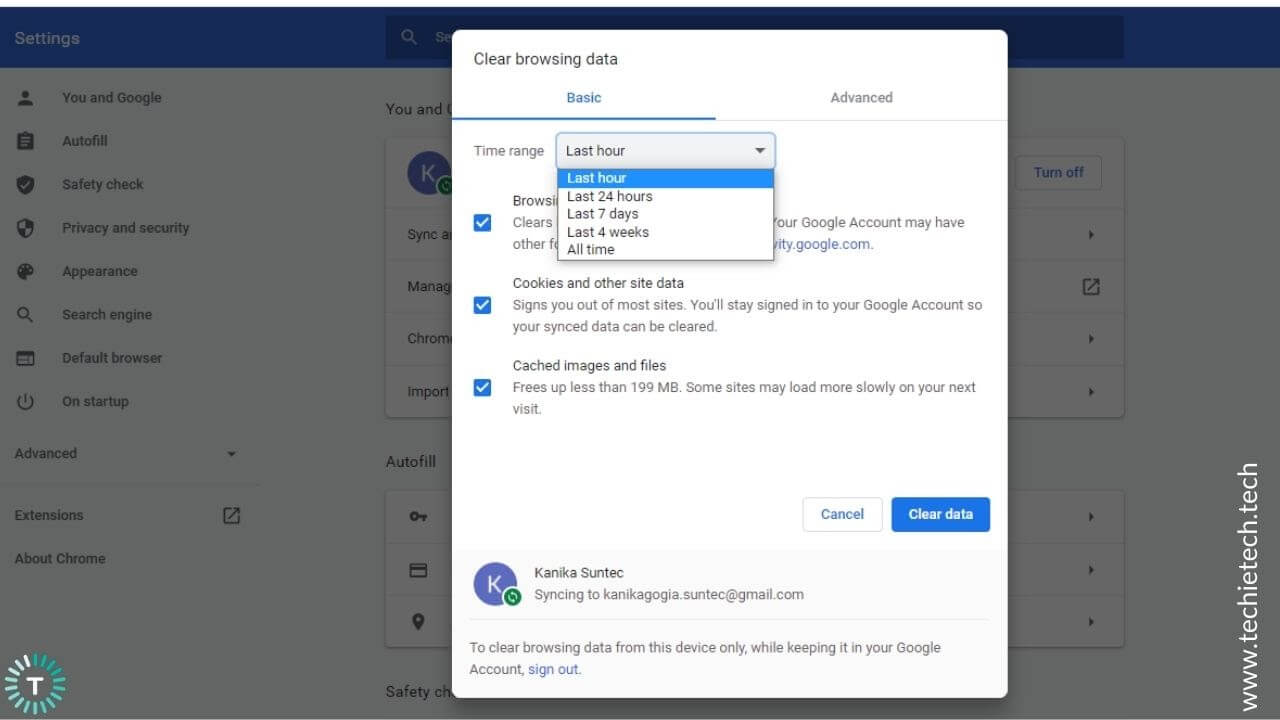
5. Обязательно установите флажки «Файлы cookie и другие данные сайта» и «Кэшированные изображения и файлы».
6. Нажмите Очистить данные.
12. Включение и выключение офлайн-доступа
Если у вас обычно возникают проблемы с Интернетом, вам необходимо настроить автономный доступ, чтобы вы могли легко просматривать и редактировать файлы в Google Документах, Таблицах и Презентациях, даже если у вас нет активного подключения к Интернету. Как только вы подключитесь к стабильному интернет-соединению, ваши файлы будут автоматически синхронизированы с последними изменениями.
Прежде чем включить автономный доступ, убедитесь в следующем:
- Ваше устройство должно быть подключено к стабильному интернет-соединению.
- Вы должны использовать браузер Google Chrome.
- Не используйте режим инкогнито
- Установите и включите расширение Google Docs Offline для Chrome
- Убедитесь, что на вашем устройстве достаточно свободного места для сохранения файлов.
Вот как включить офлайн-доступ для Документов Google:
1. Откройте Google Chrome
2. Откройте Google Диск > Настройки
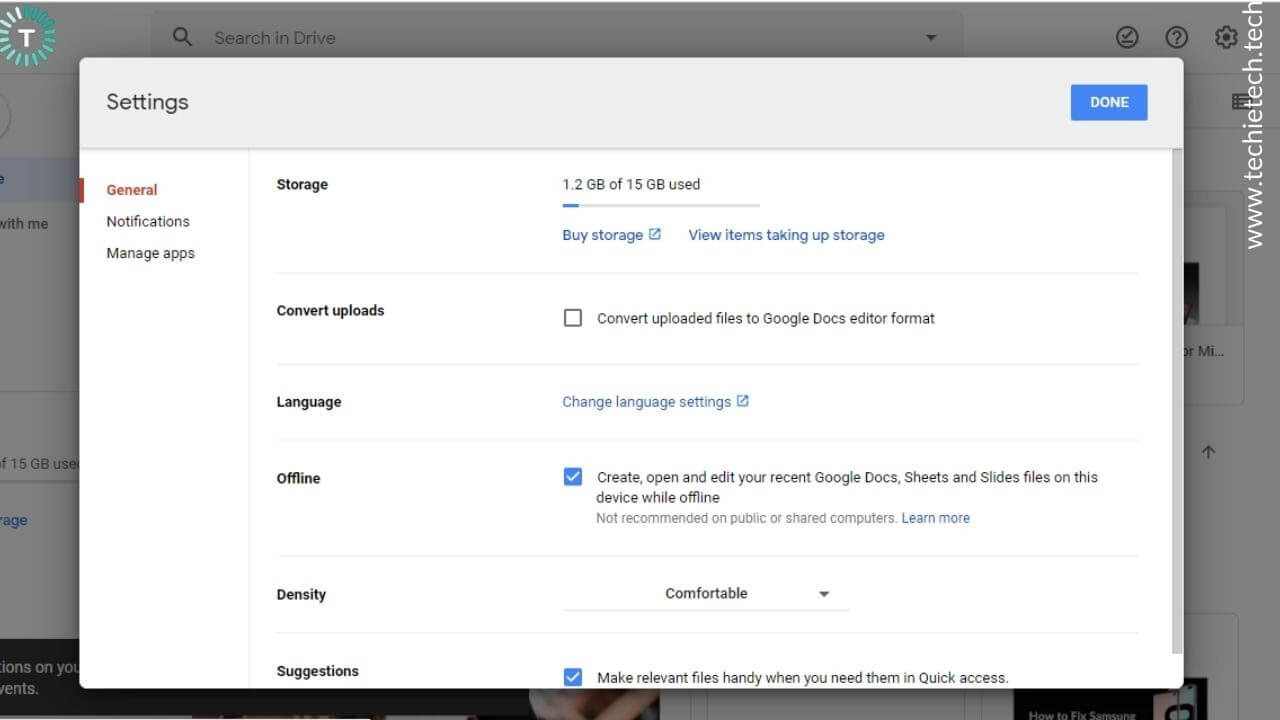
3. Установите флажок «Офлайн».
Если вы уже включили автономный доступ, но по-прежнему сталкиваетесь с проблемами при открытии или редактировании файлов, вы можете отключить и снова включить его, чтобы устранить проблему.
13. Проверьте антивирусное программное обеспечение
Иногда антивирусное программное обеспечение и блокировщики рекламы мешают работе таких веб-приложений, как Google Docs, Sheets и Slides. Также возможно, что ваш антивирус заблокировал доступ в Интернет на устройстве. Поэтому проверьте и убедитесь, что антивирусное программное обеспечение на вашем устройстве не блокирует инструменты G Suite.
14. Проверьте настройки брандмауэра и прокси-сервера
В некоторых редких случаях Документы/Таблицы Google вообще не работают, потому что брандмауэр на вашем устройстве мешает работе вашего браузера и не позволяет ему подключаться к определенным веб-сайтам. Поэтому вы должны убедиться, что параметры брандмауэра настроены правильно, чтобы разрешить подключение к веб-приложениям Google, таким как Google Docs, Google Drive и т. д. Обратите внимание, что рекомендуется не изменять какие-либо настройки брандмауэра и прокси-сервера, если вы не являетесь администратором сети. .
Ищете лучшую клавиатуру для писателей? Не забудьте ознакомиться с нашими рекомендациями.
Как исправить проблемы с открытием Документов Google?
В некоторых случаях вы просто не можете открыть Документы Google в Chrome или любом другом веб-браузере. Обычно это происходит, если подключение к Интернету отсутствует или плохое, вы вошли в другую учетную запись или у вас нет разрешения на просмотр этого файла (в случае общих файлов). Мы упомянули 6 эффективных решений, которые можно попробовать, если Документы Google не открываются в Chrome или любом другом веб-браузере.
1. Проверьте интернет-соединение
Если вы не можете открыть Документы Google на своем ноутбуке или смартфоне, в первую очередь проверьте подключение к Интернету. Отсутствие сетевого подключения или его нестабильность могут вызвать проблемы с открытием или загрузкой Документов Google.Чтобы проверить еще раз, попробуйте открыть веб-сайт или быстро протестировать скорость интернета на своем устройстве, чтобы убедиться, что вы подключены к стабильной сети. Если у вас не получается, попробуйте подключиться к другой сети. Если вы уверены, что с подключением к Интернету проблем нет, но по-прежнему не можете открыть Документы Google в Chrome, перейдите к другим шагам, указанным ниже.
2. Подождите и откройте файлы позже
Если вам не удается открыть файл или Google Документы открываются слишком долго, вы можете попробовать закрыть файл и снова открыть его через некоторое время. Некоторые незначительные проблемы могут мешать работе вашего устройства и не позволяют открывать Документы Google. В таких ситуациях работает закрытие и повторное открытие.
3. Перезагрузите компьютер
Если вы пытаетесь открыть или отредактировать очень длинный документ, а Документы Google дают сбой или работают неправильно, попробуйте перезагрузить компьютер. Этот прием сработал эффективно для многих пользователей, которые сталкивались с похожими проблемами в Документах Google. Поэтому обязательно попробуйте.
4. Открытие общего файла? Проверить права доступа к файлу
Возможно, владелец файла не предоставил вам доступ к просмотру или редактированию файла, и именно поэтому вы не можете открывать или редактировать файл с помощью Документов Google. Кроме того, могут быть случаи, когда вы открываете старый файл, который вы могли открыть ранее, но теперь вы просто не можете получить к нему доступ. Обычно это происходит, когда владелец файла удалил ваше разрешение на просмотр/редактирование. В таких ситуациях вы должны связаться с владельцем файла и попросить разрешения. Либо откройте файл, на странице «Вам требуется разрешение» нажмите «Запросить доступ». Теперь вы получите электронное письмо, когда владелец одобрит ваш запрос на просмотр файлов.
5. Переключитесь на другую учетную запись Google (если вы используете более одной учетной записи)
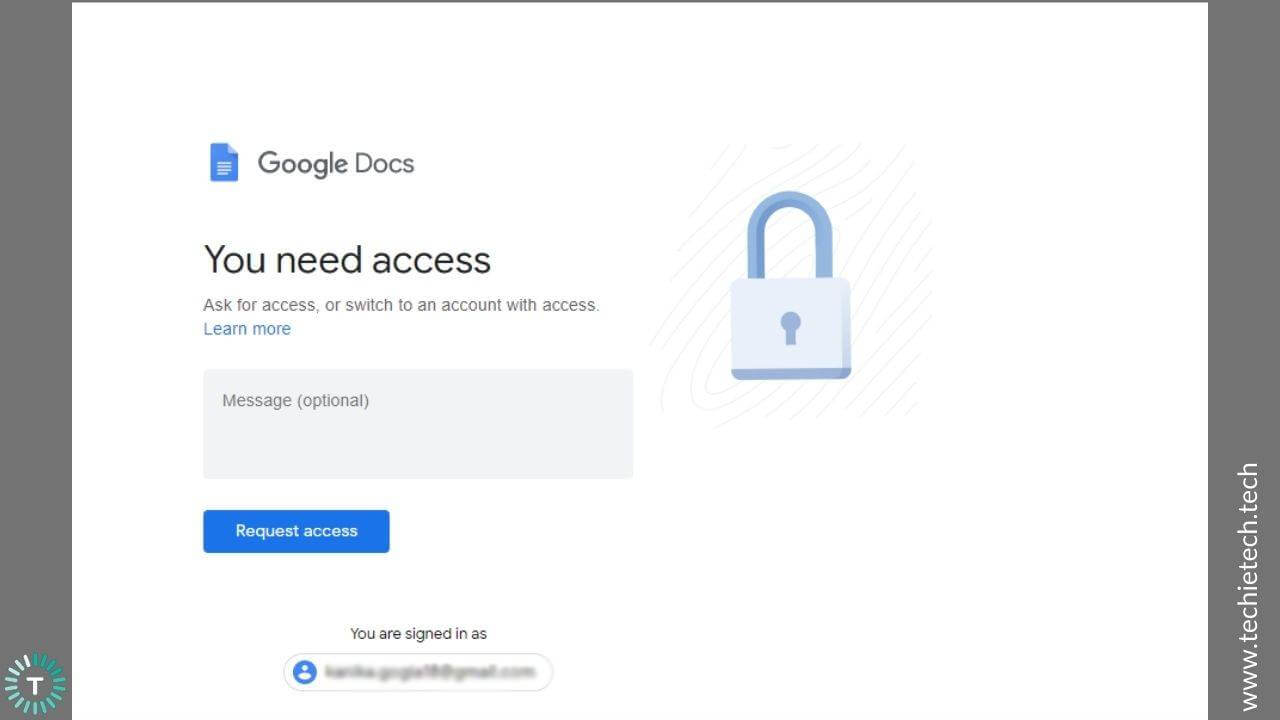
Если вы используете несколько аккаунтов Google, попробуйте переключиться на другой аккаунт и посмотрите, сможете ли вы открыть файл. Возможно, документ, к которому вы пытаетесь получить доступ, предназначен для открытия из другой учетной записи, отличной от той, которую вы используете в данный момент. Проще говоря, другая учетная запись имеет права на просмотр/редактирование документа, который вы пытаетесь открыть. Обязательно выберите учетную запись, у которой есть разрешения/доступ для открытия документа.
Чтобы переключиться на другой аккаунт, выполните следующие действия:
- Открыть документ
- На странице «Вам требуется разрешение» выберите «Переключить аккаунт».
- Войдите под другим аккаунтом и проверьте, есть ли у вас доступ к этому файлу.
6. Попробуйте открыть файлы на другом устройстве
Возможно, что-то не так с вашим смартфоном или ноутбуком, и поэтому вы не можете открыть Документы Google на своем устройстве. Поэтому вы можете попробовать открыть Google Docs на другом устройстве и проверить, работает ли он у вас. Просто войдите в свой Google Диск с другого устройства и попробуйте открыть документ.
Кроме того, иногда у вас могут возникнуть проблемы с Документами Google из-за определенного веб-браузера. Во-первых, убедитесь, что вы используете последнюю версию браузера. Если он уже обновлен, попробуйте открыть Документы Google в другом браузере. Если вы используете Safari или MS Edge, попробуйте переключиться на Google Chrome.
7. Проверьте, нет ли сбоев в работе Google Диска или серверов Google
В случае сбоя или перебоя в работе Google Диска или серверов Google вы можете проверить это на панели состояния G Suite. Если в службе Google произошел сбой, вы увидите оранжевую точку. В случае сбоя службы вы увидите красные точки рядом с названием службы Google. Вы можете нажать на точки, чтобы узнать подробности.
В таких случаях вам придется подождать и позволить команде Google решить эту проблему.
На этом мы подошли к концу нашего руководства по устранению неполадок, связанных с тем, что Документы Google не работают, не загружаются, не открываются и не сохраняются. Мы надеемся, что указанные шаги помогли вам избавиться от всех этих проблем и возобновить работу с Документами Google.
Вы можете получить сообщение Google Диска «Невозможно открыть файл в данный момент». В этой статье мы представим 6 решений этой проблемы с открытием файлов Google Диска.
Келси / Последнее обновление: 25 марта 2022 г.
Зачем вам нужно облачное резервное копирование?
- Вы боитесь случайно потерять данные, хранящиеся на жестком диске?
- Вы обеспокоены тем, что локально недостаточно места для резервного копирования?
- Вы в панике, что потеряли все локальные резервные копии из-за локальных аварий?
- Создавайте резервные копии всех своих данных в удаленном облаке, никогда не теряйте данные и восстанавливайте их с любого ПК.
Решите все свои проблемы с помощью лучшего сервиса облачного резервного копирования — CBackup
Google Диск говорит: «В настоящее время невозможно открыть файл»!
«Недавно, когда я пытаюсь использовать Google Диск и хочу открыть свой файл для редактирования, мне выдается сообщение «Извините, в настоящее время не удается открыть файл». Я выполнил около 5-10 операций и по-прежнему показывает, что Google Диск не может открыть файл. Я очень удивлен, почему я не могу открыть файлы Google Диска? Я хочу решить эту проблему, что мне делать?»
Почему я не могу открыть файл на Google Диске?
Не удается открыть документы на Google Диске? Ты не один. На самом деле с этой проблемой столкнутся многие. Если у вас возникли трудности с открытием документа Google Диска, особенно когда вам нужно использовать файл или получить удаленный доступ к документу в чрезвычайной ситуации, это может вызвать большие проблемы. Существует несколько возможных причин, по которым Google Диск не может открывать файлы:
Проблема или нестабильное сетевое соединение.
У учетной записи нет разрешения на открытие файла.
Накопление кеша браузера.
Версия браузера слишком низкая для поддержки доступа к файлам Google Диска.
Временные технические проблемы, вызванные сетевыми ошибками на стороне пользователя или ошибками Google Диска, делают файлы временно недоступными.
Хорошей новостью является то, что мы можем помочь вам эффективно устранить ошибку Google Диска, которая не может открыть файл в данный момент. Здесь, в этой статье, мы предлагаем вам возможные решения для устранения проблемы, чтобы вы могли снова начать работать.
6 решений проблемы с открытием файлов на Google Диске
В обычных условиях Google Диск не может открыть файлы, что может быть связано с проблемами браузера. Поэтому вы можете попробовать следующие 6 эффективных решений.
Решение 1. Запросить разрешение на открытие файла
Если вы не можете открыть файл на Google Диске, это может быть связано с тем, что у вашего аккаунта нет разрешений. Вы можете попросить владельца файла предоставить вам права на открытие.
Шаг 1. Перейдите на веб-сайт Google Диска, войдите в нужную учетную запись и откройте нужный файл.
Шаг 2. Если вы не можете открыть файл и появляется всплывающая страница «Вам требуется разрешение», нажмите «Запросить доступ».

Шаг 3. Первоначальный владелец файла получит автоматическое электронное письмо, а после получения его запроса на утверждение вы получите ответ по электронной почте.
Шаг 4. Попробуйте снова открыть файл Google Диска, возможно, вы сможете использовать его в обычном режиме.
Решение 2. В другом браузере открыть файл Google Диска
Возможно, используемый вами браузер не поддерживает нормальное открытие файлов Google Диска. Вы можете использовать другие совместимые браузеры, чтобы попытаться открыть файлы с веб-сайта Google Диска. Обычно используемые браузеры, которые могут получить доступ к веб-сайту Google Диска, — это Chrome, Firefox, Internet Explorer, Edge и Safari. Переключитесь на другой браузер и перейдите на Google Диск, чтобы открыть нужный файл.

Если вы все еще используете старую версию браузера, она может больше не поддерживать некоторые операции на веб-сайте Google Диска, в том числе Google Диск не может открывать файлы. Рекомендуем время от времени обновлять браузер до последней версии. Здесь мы будем использовать Chrome, чтобы продемонстрировать вам конкретные шаги:
Шаг 1. Откройте Chrome, нажмите «Справка» в строке меню и выберите «О Google Chrome».
Шаг 2. Затем подождите, пока браузер автоматически поможет вам проверить наличие обновленной версии и загрузить обновленную версию.
Шаг 3. После завершения загрузки просто нажмите кнопку «Перезапустить», которая перезапустит браузер, после чего вы сможете продолжить открывать файл на Google Диске.

Решение 4. Очистите кеш браузера
Очистка поврежденного кеша браузера может решить многие проблемы с веб-сайтами. Если ваш Google Диск зависает или вы не можете открыть файл на Google Диске, может помочь очистка кеша браузера.В качестве примера мы возьмем браузер Google Chrome.
Шаг 1. Откройте браузер, нажмите значок меню и выберите Дополнительные инструменты > Очистить данные браузера.

Шаг 2. Выберите «Все время», чтобы очистить все, и проверьте параметры «Файлы cookie и другие данные сайта» и «Кэшированные изображения и файлы». Нажмите ОЧИСТИТЬ ДАННЫЕ.
Решение 5. Отключите плагины/расширения браузера
Включение слишком большого количества расширений или подключаемых модулей в браузере снизит скорость работы веб-приложений Google Диска. Это также является причиной того, что Google Диск иногда перестает обмениваться файлами или загружать их. Отключение всех расширений может эффективно решить проблему с работой Google Диска.
Шаг 1. Откройте Chrome, перейдите в меню > Дополнительные инструменты > Расширения или введите chrome://extensions/ в адресной строке.

Шаг 2. На этой странице будет отображаться включенное расширение. Нажмите «Удалить» под расширением или переключите переключатель, чтобы отключить расширение.

✎ Примечание. Цель отключения расширения — ускорить работу веб-сайта. При необходимости вы можете перейти на эту страницу, чтобы открыть определенное приложение-расширение и продолжить его использование.
Решение 6. Уменьшите размер файла
Если вы пытаетесь просмотреть документы на Google Диске, обратите внимание, что Google Диск также имеет ограничения на размер файлов для документов и презентаций. Поэтому Google Drive Viewer может не открыть документы и презентации, размер файла которых превышает ограничение. Google Диск имеет ограничение в 50 МБ для файлов Документов Google и 100 МБ для файлов презентаций.
Если размер файла превышает указанный выше предел, вы можете попытаться сжать или разделить файл, чтобы уменьшить его размер. Это может эффективно исправить ошибку Google Диска, которая не может открыть файл.
Вы можете использовать инструмент, который может сжимать форматы файлов PowerPoint, Word, Excel и PDF, чтобы уменьшить размер файла или разделить документ на две или более частей, а затем открыть его.
Дополнительный совет: открывайте файлы Google Диска другим способом
Если вам срочно нужно использовать файл Google Диска, но вы не можете его открыть, это может вызвать большие проблемы на работе. Опробование вышеуказанных решений, в свою очередь, может занять много времени, поэтому вы можете попробовать создать резервную копию файла Google Диска в другой учетной записи облачного диска для доступа и использования, CBackup может предоставить вам такую помощь.

CBackup – это надежный инструмент для резервного копирования в облачное хранилище. Он предоставляет профессиональную службу резервного копирования из облака в облако с гибкими настройками резервного копирования. Вы можете использовать этот инструмент для простого резервного копирования файлов Google Диска в другую учетную запись облачного хранилища, например OneDrive, Dropbox, а при возникновении проблемы, например невозможности загрузки файлов с Google Диска, вы можете войти в другой облачный диск, чтобы выполнить необходимую операцию.
Шаг 1. Перейдите на главную страницу CBackup, начните создавать учетную запись и войдите в систему.

Шаг 2. Затем вам нужно авторизовать учетные записи облачного диска. Просто перейдите в раздел «Мое хранилище» > значок «плюс» > «Добавить облачное хранилище» > «Google Диск» > «Добавить», затем таким же образом добавьте другую учетную запись облачного диска.

Шаг 3. Перейдите в Задачи резервного копирования> Новая задача, чтобы создать новую задачу резервного копирования из облака в облако.

Шаг 4. Нажмите «Добавить источник», чтобы выбрать Google Диск в качестве источника резервного копирования, затем нажмите «Добавить место назначения», чтобы выбрать другой облачный диск в качестве места назначения резервного копирования.

Шаг 5.Затем просто нажмите «Начать резервное копирование», чтобы начать процесс. После завершения резервного копирования вы можете перейти в другую учетную запись облачного диска, чтобы открыть нужный файл Google Диска.

✎ Примечание. Кроме того, если на вашем Google Диске есть другие ошибки, такие как зависание Google Диска, из-за которого вы не можете нормально использовать инструмент, вы можете использовать резервное копирование для простого резервного копирования файлов ПК на Google Диск. Загрузите клиент резервного копирования прямо сейчас. Попробуйте эту функцию бесплатно прямо сейчас!

Заключительные слова
Выше приведены эффективные методы исправления для Google Диска, который не может открыть файл. Если вы пробовали эти методы, но не смогли решить проблему или хотите упростить решение проблемы, вы можете использовать CBackup для резервного копирования или синхронизации файла Google Диска с другим облачным диском и открыть его. Кроме того, CBackup также обеспечивает профессиональное и экономичное резервное копирование ПК в облако, вы можете использовать его для защиты данных вашего ПК с Windows.
Если у вас возникли проблемы с просмотром файла на Google Диске, попробуйте решить эту проблему следующим образом.
1. Подождите и попробуйте снова открыть файлы позже
- Подождите немного. Если вы видите сообщение «Временная ошибка (502)» при попытке открыть файлы на Диске, это означает, что ваши документы временно недоступны. Обычно эта проблема носит временный характер, поэтому подождите немного и попробуйте открыть их снова.
- Проверьте панель состояния Google Workspace. Если известно о сбое в работе Диска или серверов Google, оно будет отображаться на панели состояния Google Workspace в виде красной точки рядом с продуктом. Нажмите на точку, чтобы узнать, что не так.
2. Попробуйте основные способы устранения неполадок
Если вы видите сообщение об ошибке «Попытка подключения» или ваши документы загружаются на Диске для Интернета очень медленно, проверьте подключение к Интернету. Слабое соединение является распространенной причиной многих ошибок соединения.
Попробуйте подключиться к другой сети, чтобы проверить, правильно ли загружаются ваши файлы.
Вы можете использовать автономный режим, когда ваше соединение слабое или недоступно. Узнайте больше об автономном режиме и о том, как его настроить.
- Проверьте системные требования и поддерживаемые браузеры, чтобы убедиться, что вы используете поддерживаемый браузер и операционную систему.
Диск можно использовать с двумя последними версиями всех основных браузеров.
Вы можете поместить большие файлы на Диск, но если вы превысите ограничения по размеру, они могут загружаться неправильно. Если ваш файл слишком велик или близок к лимиту, разделите информацию на несколько файлов.
Если ваше текущее интернет-соединение плохое, настройте автономный доступ. С автономным доступом вы можете просматривать и редактировать свои документы даже без Интернета. Когда у вас снова появится доступ к Интернету, ваши документы будут синхронизированы с последними изменениями.
Если вы включили автономный доступ, но у вас по-прежнему возникают проблемы с открытием файлов, попробуйте отключить и снова включить его, чтобы устранить проблему. Перейдите в «Настройки» и рядом с «Офлайн» снимите или установите флажок «Синхронизировать для редактирования в автономном режиме», чтобы включить или отключить эту функцию.
3. Попробуйте более сложные способы устранения неполадок
Программное обеспечение для сканирования на вирусы и блокировщики рекламы в вашей локальной системе иногда могут мешать файлам на Диске, таким как Google Документы, Таблицы и Презентации. Убедитесь, что это программное обеспечение не блокирует Google Workspace.
Индивидуальные настройки брандмауэра и прокси-сервера иногда могут блокировать доступ к Диску. Убедитесь, что настройки вашего брандмауэра и прокси-сервера разрешают подключение к Диску.
Документы Google – это один из самых популярных текстовых редакторов. И почему бы нет? Это бесплатно, работает везде, и обмен также беспроблемный. Тем не менее, это тоже не лишено проблем. Бывают случаи, когда Google Docs выдает ошибку при загрузке файла. Если вы часто сталкиваетесь с указанной проблемой, читайте дальше, чтобы решить эту проблему.

Причин странного поведения может быть много. Документы Google не могут загружать файлы для начала из-за нестабильного подключения к Интернету, расширения Chrome, плохого кеша и многого другого. Приступим.
1. Проверьте подключение к Интернету
Как вы, возможно, уже знаете, Документы Google существуют в Интернете. Для сохранения работы требуется постоянное подключение к Интернету. Для беспрепятственной работы с Google Docs рекомендуется иметь хорошее подключение к Интернету. Используйте Speedtest или проверьте маршрутизатор, чтобы убедиться, что Интернет работает нормально.
В Windows 10 вы можете открыть приложение «Настройки» (используя сочетание клавиш Windows + I). Перейдите в раздел «Сеть и Интернет» > «Статус» и убедитесь, что там написано «Вы подключены к Интернету».

Если проблема не в подключении к Интернету, следующие причины могут вызвать проблемы с загрузкой файлов в Документах Google.
2. Очистить кеш и файлы cookie в Google Chrome
По умолчанию многие люди предпочитают использовать Документы Google в Google Chrome. Одна из основных причин заключается в том, что Chrome поддерживает использование Документов Google в автономном режиме.
В Chrome поврежденный кеш может испортить вам день. Очистить кеш почти всегда безопасно, поэтому нет причин не попробовать. Если в вашем Google Chrome есть перегруженные данные просмотра, это может замедлить работу браузера, что приведет к проблемам с открытием файлов в Документах Google.
Шаг 1. Откройте Google Chrome, коснитесь меню из трех точек вверху.
Шаг 2. Выберите Дополнительные инструменты > Очистить данные браузера.
Шаг 3. В следующем меню перейдите в раздел «Дополнительно» и выберите «Кэш и файлы cookie», которые необходимо удалить.
Затем перезапустите браузер Google Chrome и проверьте, устранены ли проблемы с Документами Google.
3. Отключить расширения Chrome
Расширения играют жизненно важную роль в экосистеме Chrome. Используя расширения, можно добавить больше возможностей к базовому интерфейсу и функциям Chrome. Однако некоторые из них могут не поддерживаться активно, устареть или стать несовместимыми с Документами Google.
Если у вас установлено несколько расширений Chrome, может быть сложно определить, какое из них вызывает проблему.
Поэтому проще всего отключить все расширения, а затем включать по одному.
Шаг 1. Откройте Google Chrome, коснитесь меню из трех точек вверху.
Шаг 2. Выберите Дополнительные инструменты > Расширения.
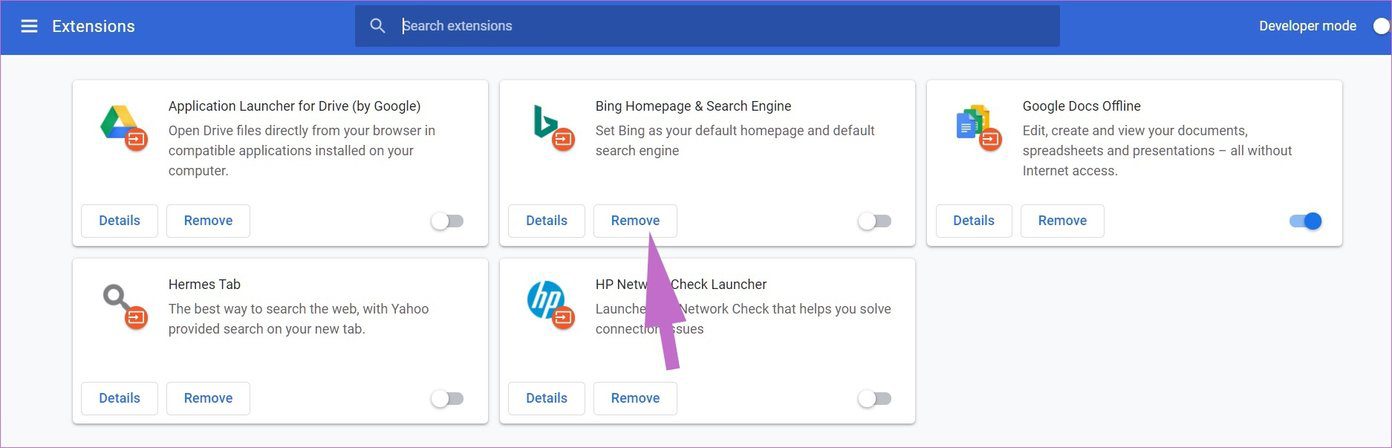
Шаг 3. Откроется меню расширений. Нажмите кнопку «Удалить» и удалите расширения Chrome.
4. Сбросить все настройки Chrome
Сброс настроек браузера может помочь, потому что иногда неправильные настройки могут привести к проблемам с Chrome и его функциями, особенно если вы активируете бета-функции.
Все это можно исправить, перезагрузив Chrome.
Шаг 1. Запустите Chrome и откройте настройки.
Шаг 2. Прокрутите вниз и нажмите «Дополнительно», чтобы открыть все настройки.
Шаг 3. Прокрутите вниз до раздела «Сброс и очистка» и нажмите «Восстановить исходные настройки по умолчанию».
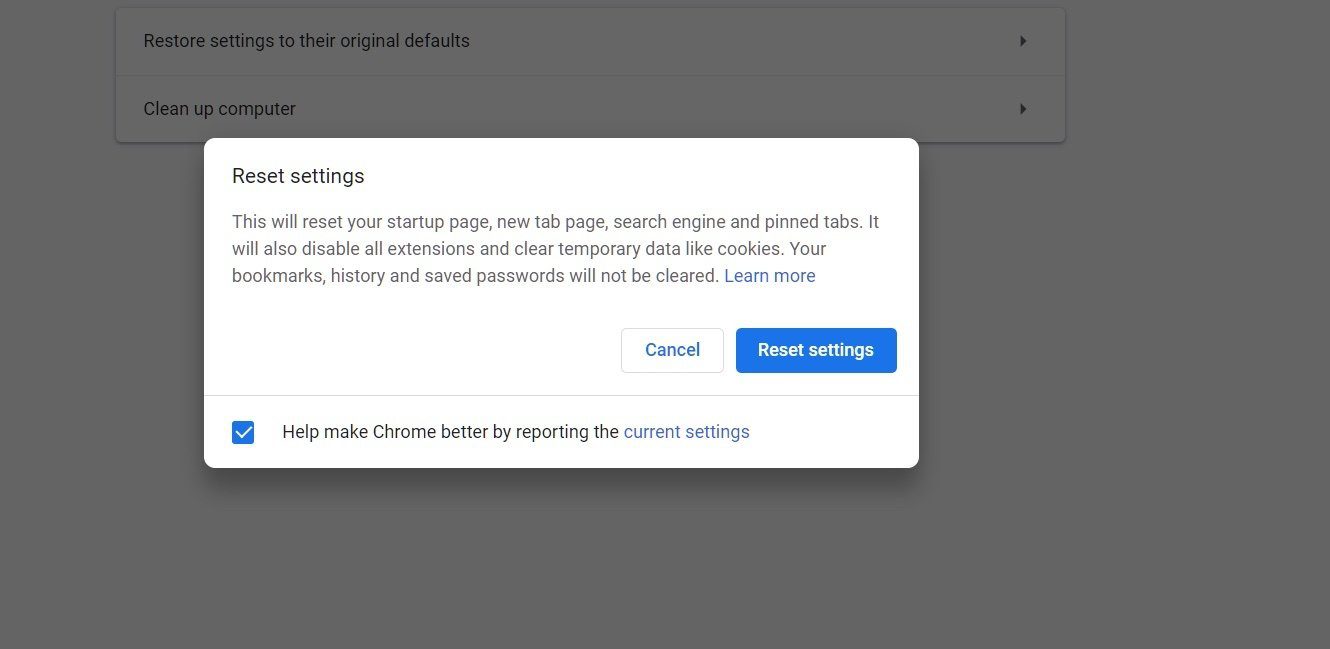
Откроется окно с предупреждением о том, что все настройки Chrome будут сброшены. Просто выберите Сбросить настройки, чтобы продолжить.
5. Выйдите из аккаунта Google и войдите снова
Документы Google не могут загрузить файлы из-за ошибки аутентификации учетной записи на вашей стороне. Перейдите в правый верхний угол браузера Chrome и выберите учетную запись. Выйдите из текущей учетной записи и снова войдите, используя учетные данные для входа.
6. Используйте сканер вредоносных программ Chrome
Если ни один из вышеперечисленных приемов не сработал, возможно, в вашей системе есть вредоносное ПО, мешающее работе Chrome и Google Docs. Хорошая новость заключается в том, что Google интегрировал сканер вредоносных программ, который просканирует ваш компьютер и найдет любые проблемы.
Шаг 1. Откройте Chrome и перейдите в настройки.
Шаг 2. Прокрутите вниз и нажмите «Дополнительно», чтобы открыть все настройки.

Шаг 3. Прокрутите вниз до раздела «Сброс и очистка» и нажмите «Очистить компьютер».
Откроется окно, в котором можно запустить сканирование Chrome на наличие вредоносных программ. Просто нажмите кнопку «Найти», чтобы начать сканирование.
7. Проверить серверы Google
Документы Google не загружают файлы для вас, возможно, из-за ошибки Google на стороне сервера. Вы можете посетить downdetector и выполнить поиск в Google. Если вы заметите резкое увеличение количества сообщений пользователей о проблемах с Google, вы ничего не сможете сделать, а просто подождите, пока проблемы не будут решены.
Снова начать использовать Документы Google
Если Google Документы не загружают файлы, это может стать настоящей головной болью в середине работы. Воспользуйтесь приведенными выше советами по устранению неполадок и устраните проблему с загрузкой файлов в Документах Google на ходу.
Далее. Документы Google удобно использовать с пользовательскими шаблонами.Прочтите сообщение ниже, чтобы узнать, как создать его в Документах Google.
Последнее обновление: 13 июля 2021 г.
Вышеупомянутая статья может содержать партнерские ссылки, которые помогают поддерживать Guiding Tech. Однако это не влияет на нашу редакционную честность. Контент остается беспристрастным и аутентичным.
Читать далее
-
Когда дело доходит до обработки текстов, Google Docs является одним из самых популярных вариантов. Будь то совместные функции или инструменты редактирования; Документы, безусловно,… Переворачивание изображения полностью отличается от его поворота. Перевернуть изображение означает отразить его. Результат переворота изображения аналогичен… Google Фото предлагает множество инструментов и опций для редактирования изображений. Однако инструменты избыточны, если вы не можете сохранить изменения, внесенные в… Проблема с любой облачной службой заключается в том, что для большинства из них требуется подключение к Интернету. В моем родном штате Кашмир у нас часто бывают приостановки… Наличие как учетной записи Google, так и учетной записи iCloud ставит меня в странное затруднительное положение — это заставляет меня выбирать между похожими… Прошло некоторое время с тех пор, как я отказался от Word в пользу Google Docs, и я ни капельки не жалею о своем решении. Но если есть и обратная сторона… Голосовой набор — одна из многих скрытых функций Google Docs, которую люди еще не используют регулярно. Между тем, те немногие пользователи, которые знают… Google Docs — отличный инструмент для написания длинных документов. Вы можете создавать полноценные документы, включая изображения и другую графику, присутствующую в Microsoft Word,…
ЗНАЕТЕ ЛИ ВЫ
Google ARCore использует датчики и аппаратное обеспечение устройства, чтобы предложить возможности дополненной реальности.
Мадалина стала поклонницей Windows с тех пор, как получила свой первый компьютер с Windows XP. Она интересуется всеми технологиями, особенно новыми технологиями, такими как искусственный интеллект и ДНК-вычисления. Подробнее
Для решения различных проблем с ПК мы рекомендуем Restoro PC Repair Tool:
Это программное обеспечение устраняет распространенные компьютерные ошибки, защищает вас от потери файлов, вредоносных программ, сбоев оборудования и оптимизирует работу вашего ПК для достижения максимальной производительности. Решите проблемы с ПК и удалите вирусы за 3 простых шага:
- Загрузите Restoro PC Repair Tool, который поставляется с запатентованными технологиями (патент доступен здесь).
- Нажмите «Начать сканирование», чтобы найти проблемы Windows, которые могут вызывать проблемы с ПК.
- Нажмите «Исправить все», чтобы устранить проблемы, влияющие на безопасность и производительность вашего компьютера.
- В этом месяце Restoro скачали 0 читателей.
Документы Google не открываются в Chrome
- Запросить разрешение на открытие документа
- Связаться с владельцем напрямую и запросить немедленный доступ
- Сменить аккаунт Google
- Используйте сторонний текстовый процессор
- Подождите и попробуйте открыть его позже.
- Попробуйте другой браузер
- Очистите кэш/куки браузера
- Проверьте подключение к Интернету
- Проверьте антивирусное программное обеспечение
- Попробуйте другое устройство
- Поделиться с другом
Документы Google, входящие в состав популярного пакета Google Office Suite (G Suite), быстро завоевали популярность благодаря простоте использования, возможностям совместной работы в Интернете и гибкости.
Но, как и в других программах, иногда в нем возникают проблемы, которые мешают вам работать.
Одна из довольно распространенных проблем связана с доступом к документам G Suite, и здесь пользователи иногда получают сообщение «Документы Google не открываются» при попытке открыть свои документы Google.
Могли бы быть и другие, но сейчас мы хотим посмотреть, как вы можете решить эту проблему:
Что препятствует открытию Документов Google
Если документ не открывается, возможно, что-то не так. Вот основные из наиболее распространенных причин:
- Возможно, владелец файла не предоставил вам разрешения на просмотр документа.
- Вы получаете доступ к файлу из другого аккаунта Google, но из своего обычного аккаунта.
- Кто-то лишил вас права открывать файл.
- Нестабильное подключение к Интернету может привести к сбоям при загрузке и открытии файлов в зависимости от размера документа.
- Проблемы с браузером, такие как переполнение кеша, устаревший браузер и другие, могут затруднить загрузку и открытие файлов на g-диске.
- Ваша антивирусная программа могла принять документ за вредоносный файл.
- Ошибка, возникшая в результате недавнего обновления средства резервного копирования и синхронизации Google Диска.
Что делать, если Документы Google не открываются?
Есть несколько обходных путей, которые можно попробовать, чтобы успешно открыть документ Google.
Исправление 1. Запрос разрешения на открытие документа
Если проблема возникла из-за отсутствия разрешения, попросите владельца файла предоставить вам права на открытие.
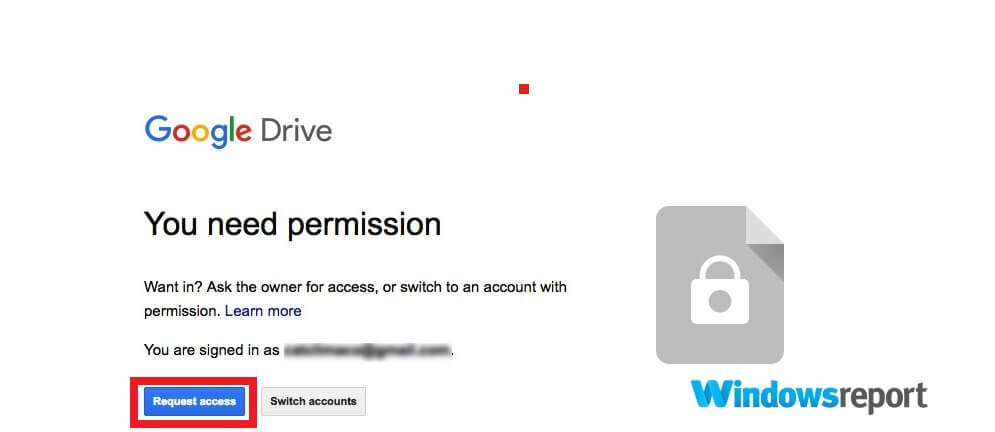
- Войдите в Google Диск.
- Откройте соответствующий документ.
- На странице «Вам требуется разрешение» нажмите «Запросить доступ».
- Первоначальный владелец документа получит автоматическое электронное письмо с запросом на утверждение.
- Как только ваш запрос будет одобрен, вы получите ответ по электронной почте и сможете открыть файл.
Повторить попытку. Теперь файл должен открываться без заминок.
Решение 2. Свяжитесь с владельцем напрямую и запросите немедленный доступ
Вы также можете напрямую написать владельцу и попросить его изменить параметры общего доступа к файлу со своей стороны и разрешить вам просматривать файл.
Решение 3. Смените аккаунт Google
Также возможно, что документ был настроен на открытие из аккаунта Google, отличного от того, который вы используете.
Это особенно часто случается, когда у вас более одной учетной записи, поэтому вам нужно переключиться на исходную учетную запись, чтобы открыть нужный документ.
Исправление 4. Используйте сторонний текстовый процессор
Вы можете сначала сохранить документ на свой компьютер, а затем открыть его с помощью другого текстового процессора, например Microsoft Word или Zoho Writer.
Исправление 5. Подождите и попробуйте открыть его позже
В некоторых случаях документы временно недоступны из-за проблем с подключением к Интернету, перебоев в работе Google Диска или серверов Google или даже сбоев синхронизации.
Вы можете проверить свой диск Google и предположить, что документ просто временно недоступен.
Итак, вы немного ждете, а затем пытаетесь снова открыть документ. Иногда это работает!
Исправление 6. Попробуйте другой браузер
Совет эксперта. Некоторые проблемы с ПК трудно решить, особенно когда речь идет о поврежденных репозиториях или отсутствующих файлах Windows. Если у вас возникли проблемы с исправлением ошибки, возможно, ваша система частично сломана. Мы рекомендуем установить Restoro, инструмент, который просканирует вашу машину и определит, в чем проблема.
Нажмите здесь, чтобы загрузить и начать восстановление.
В некоторых случаях документы Google, которые все время не открывались в одном браузере, открываются при доступе из других браузеров.
Можете ли вы затем перейти на Edge, Google Chrome или Mozilla Firefox в зависимости от вашего текущего программного обеспечения для просмотра и посмотреть, как это работает?
Также помогает, если какой-либо браузер, который вы используете, обновлен и что вы используете последнюю версию.
Решение 7. Очистите кэш браузера и файлы cookie
Файлы cookie — это файлы, которые обычно создаются посещаемыми вами сайтами, чтобы улучшить работу в Интернете за счет сохранения данных о просмотре.
Кэш, с другой стороны, запоминает части различных страниц, например загруженные изображения, чтобы ускорить их открытие при следующем посещении.
Однако из-за этого контента некоторые инструменты, включая G Suite, загружаются медленнее. Поэтому вам необходимо очистить эти данные, прежде чем открывать файлы на Диске.
Решение 8. Проверьте подключение к Интернету
Слабое подключение к Интернету часто вызывает проблемы с открытием документов.
Попытайте удачу, подключившись к другой сети, и проверьте, правильно ли загрузится и откроется ваш файл документа.
Решение 9. Проверьте антивирусное программное обеспечение
Программы для блокировки рекламы и поиска вирусов на вашем ПК иногда мешают работе с файлами на Диске, включая Документы Google.
Вы можете ненадолго отключить его или убедиться, что ваше антивирусное программное обеспечение не ограничивает работу G Suite.
Исправление 10. Попробуйте другое устройство
Сбой может быть связан с используемым вами оборудованием, поэтому иногда файл, который отказывался открываться на вашем ноутбуке, успешно открывался на вашем смартфоне или компьютере.
Войдите на диск G с других устройств и попробуйте открыть документ.
Решение 11. Поделитесь этим с другом
Если вы еще не вырезали его, поделитесь документом с другим человеком и посмотрите, сможет ли он его открыть.
По возможности попросите их повторно поделиться с вами файлом.
Затем вам следует еще раз попытаться открыть его из своей учетной записи Google.
СВЯЗАННЫЕ ИСТОРИИ ДЛЯ ПРОВЕРКИ:
- Что делать, если Документы Google не печатаются
- Как хранить файлы Google Диска на внешнем флэш-накопителе
- Теперь вы можете редактировать в Документах Google и публиковать в WordPress.

По-прежнему возникают проблемы? Исправьте их с помощью этого инструмента:
Читайте также:
- Почему я не могу загружать видео в Instagram со своего компьютера?
- Как улучшить охлаждение PS4 Pro
- Не удается отобразить этот видеорежим, измените разрешение экрана на 1920×1080 60 Гц
- Как увеличить размер шрифта в Google Chrome
- Имеет ли право Игорь Орлов заключить договор обмена ноутбука на видеокамеру
Не открывается ссылка Гугл Диск
Если на компьютере или мобильном устройстве не открывается Гугл Диск, то проверьте подключение к сети Интернет. В зависимости от того, пытаетесь ли вы открыть свой или чужой файл, порядок действий для устранения проблемы может серьезно отличаться.
Google Drive не открывается
Если приложение не грузится на телефоне или ПК, то попробуйте немного подождать или перезагрузить устройство. При появлении ошибки доступа и других критических сообщений воспользуйтесь советами ниже.
Способ 1: Запросить разрешение
Чтобы открыть документ, презентацию или таблицу по ссылке, необходимы соответствующие права. Предоставить их может только автор. Чтобы запросить права для просмотра или изменения, выполните следующие действия:
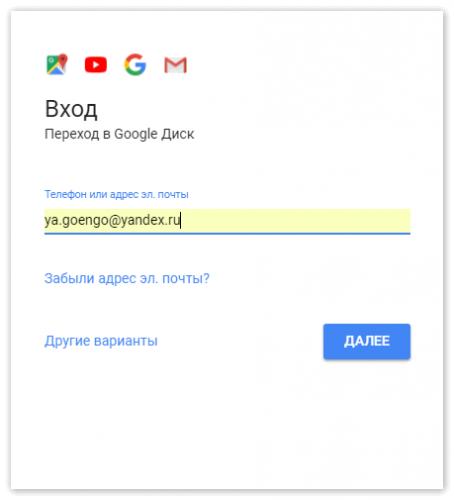
- Убедитесь, что вы залогинились в нужной учетной записи. Если вы используете несколько аккаунтов, а доступ есть у одного, то попробуйте переключиться на нужный и открыть ссылку.
- Откройте файл и нажмите на кнопку «Запросить разрешение». Владельцу будет отправлено письмо на электронную почту, где можно будет разрешить указанному аккаунту просмотр или редактирование.
Чтобы не дожидаться приглашения, разрешить работу с файлом можно сразу, в процессе его создания и редактирования.
Способ 2: Выбрать правильный аккаунт
Если вы используете несколько учетных записей Гугл, то убедитесь, что для открытия ссылки вы выбрали нужный профиль. Как изменить аккаунт:
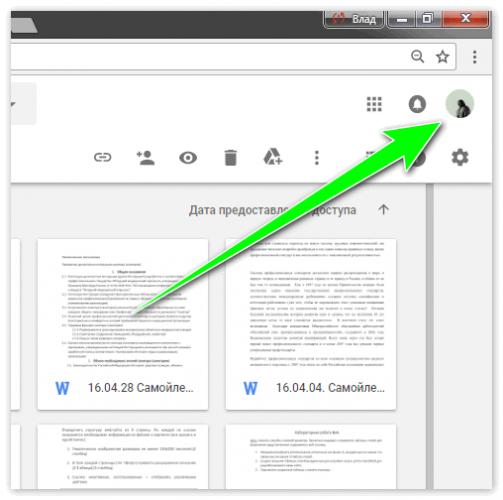
- Нажмите на круглый значок в правом верхнем углу или на адрес электронной почты (способ отображения будет разным, в зависимости от выбранного сервиса).
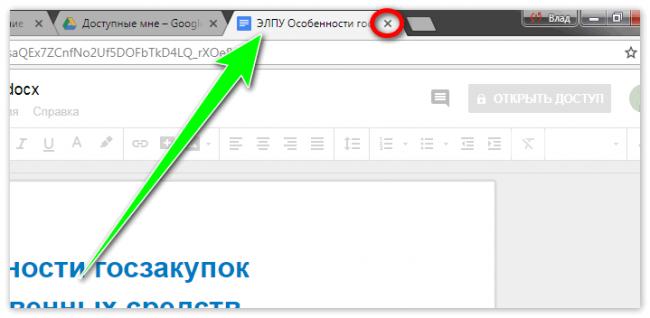
- Закройте другие вкладки связанных сервисов (Docs, Sheets, Slides, Gmail).
- Перезагрузите страницу и попробуйте открыть необходимый документ.
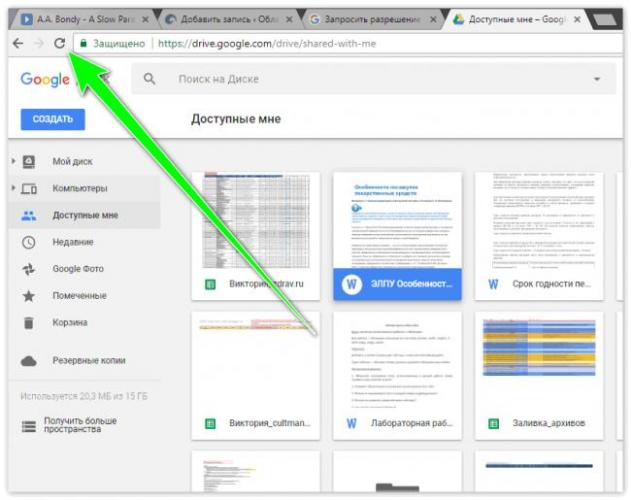
После проделанных действий ссылка должна открыться. Если вы видите сообщение о том, что у вас нет прав для просмотра или редактирования, то отправьте соответствующий запрос владельцу.
Другие возможные проблемы
Если доступ был предоставлен, но ссылка не открывается через браузер или приложение, то попробуйте выполнить следующие действия:
- Убедитесь, что веб-обозреватель поддерживает работу с Google Drive. Разрешите использование cookies и JavaScript. Полный список поддерживаемых и рекомендуемых для работы браузеров есть на официальном сайте.
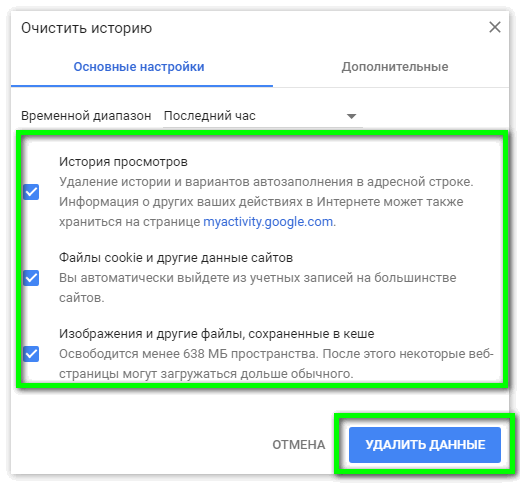
- Очистите кэш. Сделать это можно через настройки или специальный софт. После этого попробуйте заново открыть документ.
- Измените размер файла или попросите владельца разбить его на несколько частей. Помогает при бесконечной загрузке и работе на мобильном устройстве (смартфону или планшету просто не хватает памяти, чтобы его открыть).
- Включите оффлайн доступ. Сделать это можно через настройки. Помогает для работы при нестабильном подключении к сети Интернет.
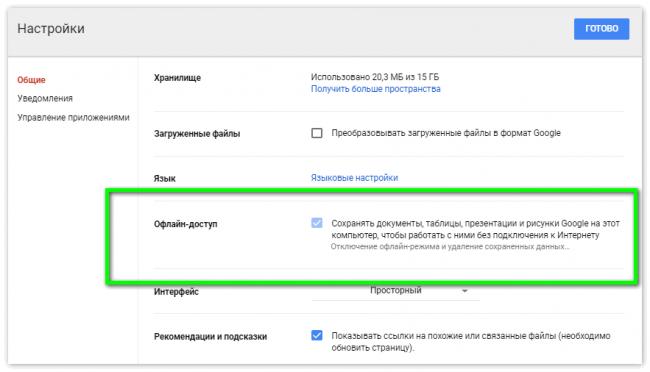
После этого вы сможете получить разрешение на просмотр и редактирование файлов. Функция доступна для работы на компьютере и мобильных устройствах.
Теперь вы знаете, почему не открывается Google Drive и связанные ссылки. Проблему можно устранить, если владелец выдаст права для просмотра и редактирования документа нужному аккаунту. Он станет доступен на всех связанных устройствах.
Добавление данных
1. Сканирование документов
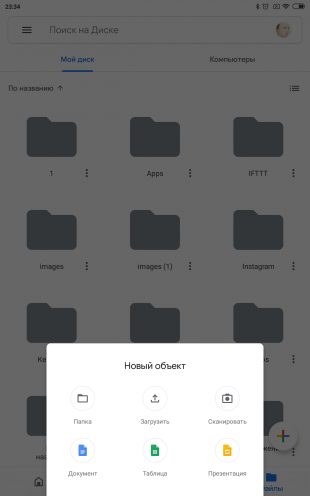
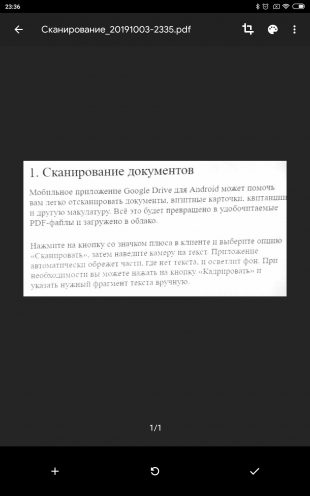
Мобильное приложение «Google Диск» для Android поможет легко отсканировать документы, визитные карточки, квитанции и другие бумажки. Всё это превратится в удобочитаемые PDF‑файлы и загрузится в облако.
Нажмите на кнопку со значком плюса в клиенте и выберите опцию «Сканировать», затем наведите камеру на текст. Приложение автоматически обрежет пустые края и осветлит фон. При необходимости вы можете нажать на кнопку «Кадрировать» и указать нужный фрагмент текста вручную.
На iOS функция не работает.
2. Веб‑клипер
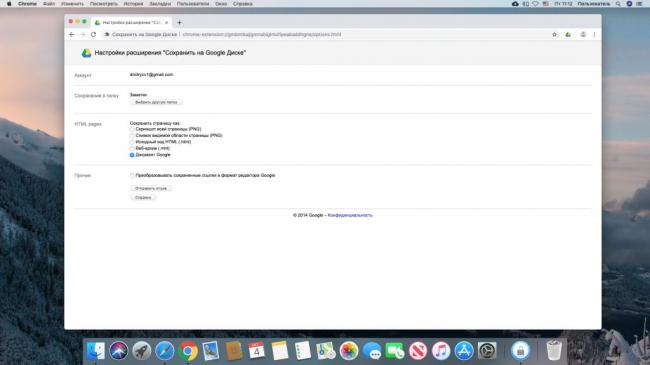
У «Google Диска» есть официальное расширение, которое позволяет отправлять веб‑страницы, файлы и изображения прямо в ваше хранилище.
Нужно просто щёлкнуть правой кнопкой мыши на картинку и выбрать «Сохранить изображение в „Google Диск“». Либо открыть какой‑нибудь документ PDF из интернета в браузере и нажать на иконку расширения. Всё отправится в облако.
Веб‑страницы расширение сохраняет в виде скриншота, HTML, MHT или же конвертирует их в формат Google Docs целиком.
3. Перетаскивание файлов
Это может показаться очевидным, но вдруг кто‑то не знает. Если у вас на компьютере не установлен клиент «Google Диска», вы можете открыть своё хранилище в браузере и добавлять туда файлы простым перетаскиванием.
4. Приложение «Автозагрузка и синхронизация»
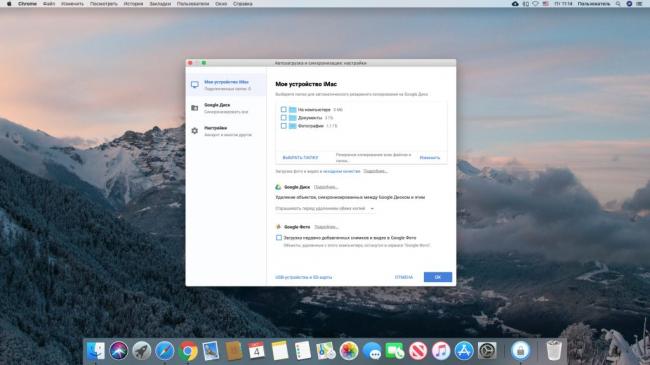
Установите приложение от Google «Автозагрузка и синхронизация», и сможете сохранять файлы и папки из «Google Диска» на компьютере. Принцип его действия такой же, как у других клиентов облачных хранилищ. Вы можете работать с данными когда угодно, все изменения автоматически синхронизируются.
К сожалению, Google не выпустила версию клиента для Linux. Но встроенный файловый менеджер Nautilus умеет подключаться к «Google Диску» сам. Нажмите «Параметры системы» → «Сетевые учётные записи» → «Учётная запись Google», введите там свой логин и пароль, и на боковой панели Nautilus появится папка с содержимым «Google Диска».
5. Приложение Autosync for Google Drive
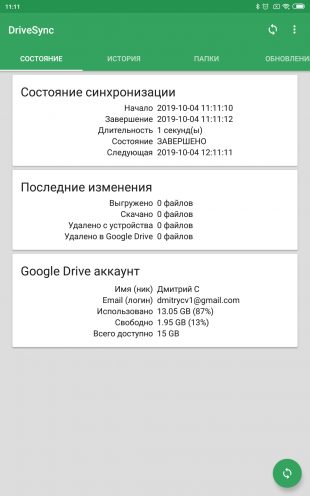
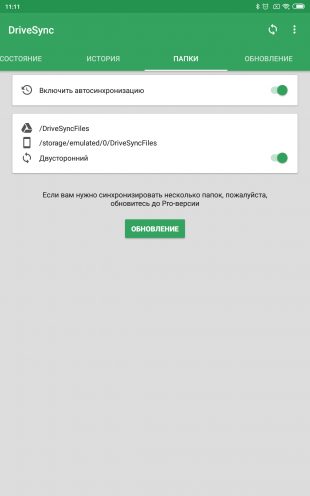
«Автозагрузка и синхронизация» на Windows и macOS работает просто замечательно. А вот клиенты «Google Диска» на Android и iOS немного подкачали. Они не умеют синхронизировать ваши папки, разве что загружать отдельно выбранные файлы. А значит, в без интернета они мало что могут.
Но альтернативный клиент Autosync for Google Drive работает точь‑в‑точь по принципу «Автозагрузки и синхронизации». Все ваши данные или только избранные папки можно сохранить в памяти телефона, а изменения в них будут синхронизироваться в облаке фоном. К сожалению, приложение только для Android.
6. Быстрое создание файлов
Сохраните на панели закладок своего браузера следующие ссылки. Один щелчок, и новый документ откроется перед вами.
- http://doc.new — новый документ.
- http://sheets.new — новая таблица.
- http://deck.new — новая презентация.
- http://site.new — новый сайт.
- http://form.new — новая форма опроса.
Организация файлов
7. Управление версиями
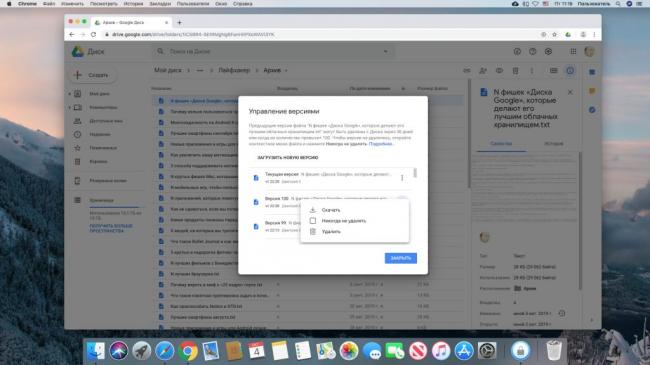
«Google Диск» сохраняет все изменения, которые вы вносите в свои документы, PDF, изображения, архивы или аудиофайлы, в виде версий. Если вы вдруг напортачили, можно откатиться. Для этого щёлкните на файле правой кнопкой мыши и выберите «Управление версиями».
По умолчанию «Google Диск» хранит только 100 версий, а все старые удаляются через 30 дней, чтобы не занимать место. Вы можете выбрать нужную версию, нажать на многоточие и щёлкнуть «Никогда не удалять» — и она будет храниться вечно.
8. Настройка цвета папок
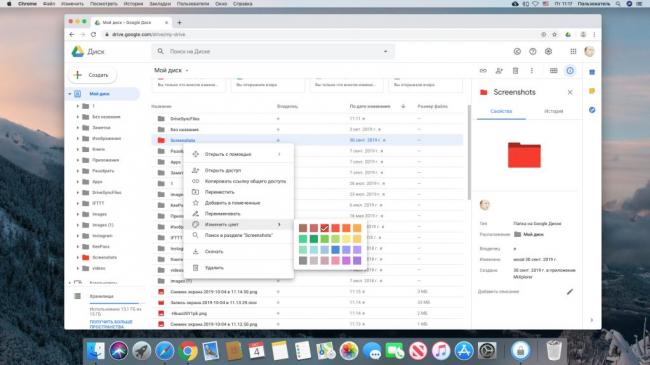
Очень удобная функция, с помощью которой проще ориентироваться в своих документах. Щёлкните на папке в веб‑интерфейсе «Диска» правой кнопкой мыши, затем выберите «Изменить цвет» и назначьте нужный.
9. Закладки
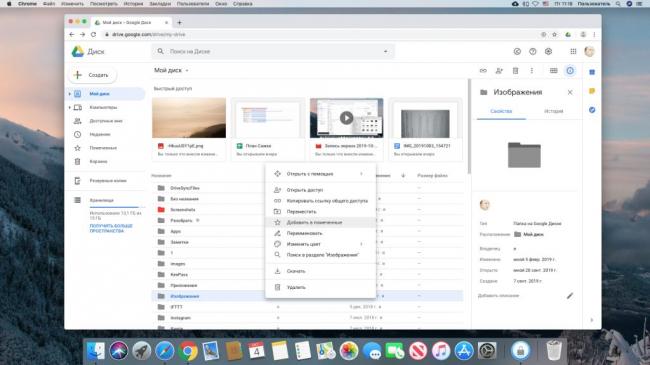
Удобный способ быстро получать доступ к наиболее часто используемым файлам — добавлять их в закладки. Кликните на нужном файле правой кнопкой мыши и нажмите «Добавить в помеченные». В мобильном клиенте функция тоже присутствует. Чтобы до неё добраться, нажмите на многоточие рядом с нужным файлом. Теперь помеченные файлы будут находиться в боковом меню со звёздочкой.
10. Комментирование папок и файлов
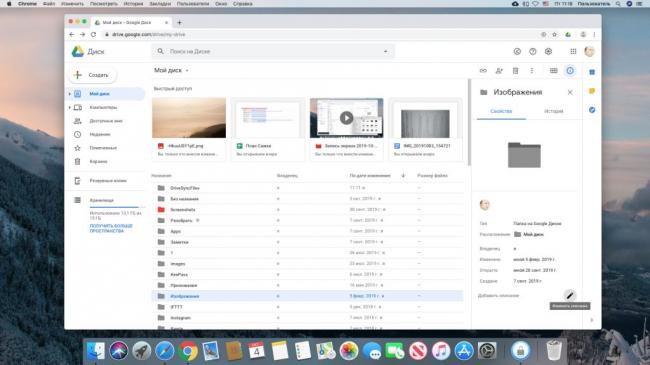
Выберите файл или папку на «Google Диске» и нажмите на кнопку с изображением карандаша справа. Вы сможете добавить подробное описание хранящихся там данных. Правда, с мобильных устройств просматривать и редактировать комментарии не получится.
11. Файлы на домашнем экране
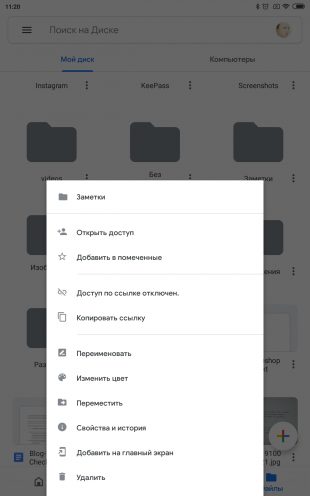
В Windows или macOS разместить на рабочем столе ярлык на документ или картинку из хранилища Google очень просто, если у вас установлен клиент «Автозагрузка и синхронизация». Выберите в вашей папке «Google Диска» нужный файл, щёлкните правой кнопкой мыши, создайте ярлык в Windows или псевдоним в macOS, и готово. Это довольно очевидное действие.
Но точно так же вы можете создавать ссылки на файлы и на мобильных устройствах. Найдите нужный файл или папку в приложении «Google Диск», нажмите на многоточие и выберите «Добавить на главный экран». Теперь нужные данные всегда будут у вас под рукой.
Работа с файлами
12. Редактирование PDF
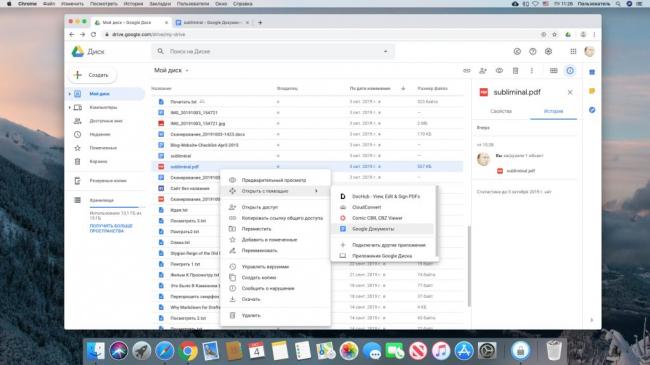
У вас на «Google Диске» лежит PDF, который нужно отредактировать, но текст из него не копируется? Не нужно ничего перепечатывать вручную. Щёлкните на PDF правой кнопкой мыши и выберите «Открыть с помощью» → «Google Документы».
Процесс может занять чуть больше времени, чем обычно, но в итоге перед вами появится документ с редактируемым текстом. Это работает и с отсканированными PDF, и с теми, что были созданы при помощи камеры смартфона или планшета.
13. Копирование текста с изображений
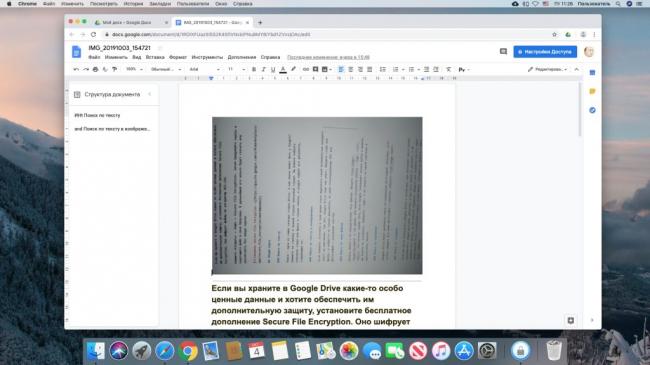
Этот же трюк работает и с картинками. Сфотографируйте текст на камеру вашего смартфона или планшета, отправьте снимок на «Google Диск». Затем на компьютере, в браузере, кликните на файле правой кнопкой мыши и выберите «Открыть с помощью» → «Google Документы». Текст с картинки будет превращён в документ.
14. Разметка и подпись PDF
Если вам надо выделить в PDF‑документе какой‑то текст, прокомментировать его, добавить пометку или поставить электронную подпись, установите приложение для «Google Диска» под названием DocHub. Потом щёлкните на PDF правой кнопкой мыши в веб‑клиенте «Google Диска» и выберите «Открыть с помощью» → DocHub.
15. Преобразование документов
«Google Диск» умеет автоматически преобразовывать все файлы, которые вы на него загружаете, например DOCX, в документы Google. Это полезно, потому что они не занимают места в хранилище.
Нажмите на значок шестерёнки в «Google Диске», затем зайдите в настройки и активируйте опцию «Преобразовывать загруженные файлы в документы Google».
Но учтите: если вы намереваетесь хранить документы или таблицы Microsoft Office со сложным форматированием, в Google Docs их лучше не конвертировать.
16. Редактирование документов Office
Если хотите редактировать документы Microsoft Office, не преобразовывая их в формат Google, установите специальное расширение. Особенно оно пригождается, если на компьютере нет пакета программ Office. Изменённые файлы исправно сохраняются в форматах DOCX, XLSX и PPTX.
17. Конвертация файлов
Приложение CloudConvert может конвертировать документы, изображения, аудио- и видеозаписи и электронные книги.
Установите его, выберите нужный файл на «Google Диске» и щёлкните «Открыть с помощью» → CloudConvert. Укажите формат, нажмите Start Conversion. Подождите немного и кликните на Show File — преобразованный файл окажется у вас в хранилище.
18. Шифрование файлов
Если вы храните на «Google Диске» какие‑то особо ценные данные и хотите обеспечить им дополнительную защиту, установите бесплатное дополнение Secure File Encryption. Оно шифрует файлы по алгоритму AES‑256.
Нажмите «Создать» → «Ещё» → Secure File Encryption. Затем придумайте пароль и перетащите файл в окно браузера. В дальнейшем его нельзя будет скачать или просмотреть без ввода пароля.
Умный поиск
19. Поиск по тексту
Поиск — одна из самых сильных сторон «Диска». Просто наберите ключевое слово или фразу в поисковой строке, и Google найдёт все документы, содержащие её. А если нажмёте на стрелку в правой стороне строки, откроются дополнительные параметры поиска.
20. Поиск по тексту в изображениях
Если помните, Evernote в своё время очень выделялся возможностью находить текст на картинках. Так вот, «Google Диск» тоже так умеет. Введите слово или фразу, и найдутся не только документы, но даже отсканированные PDF или фотографии с указанным текстом.
21. Поиск по типу файлов
Вводите тип файла, например type:image , type:document , или расширения: JPEG , TXT , DOCX . Кроме того, если Google показывает лишние файлы в выдаче, вы можете их исключить. Наберите -jpg , и не увидите ни одной картинки в результатах поиска.
22. Поиск по картинкам
«Google Диск» может выполнять поиск по содержанию фотографий. Например, если хотите увидеть все ваши снимки с закатом, наберите type:image Закат . Правда, эта функция работает не очень точно.
23. Поиск по человеку
Если вы часто пользуетесь «Google Диском» с коллегами, вам присылают много разных документов с общим доступом. Бывает, что вы помните автора файла, но не помните названия. Введите имя человека или его email в поисковую строку, и все документы, которыми он делился с вами, найдутся.
24. Поиск на «Google Диске» через Gmail
Ещё одна мелочь. Если вы наберёте поисковой запрос в Gmail, в результатах окажутся также файлы с «Google Диска».
Отправка файлов
25. Возможность поделиться файлами и папками
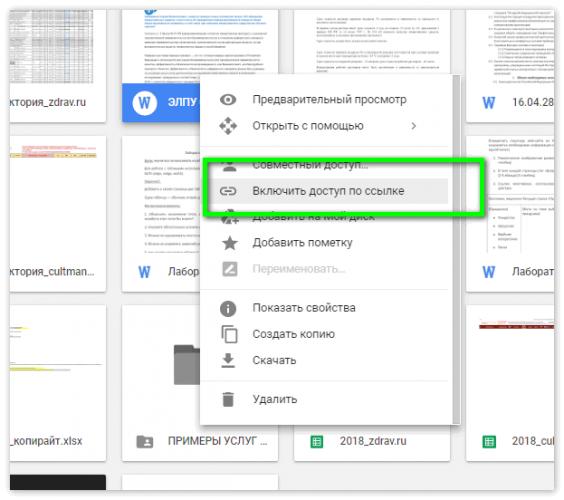
Щёлкните правой кнопкой мыши на любом файле «Google Диска» и нажмите «Открыть доступ». Затем скопируйте ссылку на файл и отправьте её кому угодно либо укажите адреса электронной почты людей, с которыми вы хотите им поделиться.
Можно установить ограничения, чтобы пользователи могли только просматривать, комментировать или же редактировать файл. Алгоритм работает и для папок.
Точно так же вы можете делиться файлами и папками прямо из «Проводника», Finder или через мобильные клиенты «Google Диска».
26. Отправка через Gmail
Вы пишете письмо и хотите приложить к нему документ или картинку из своего хранилища? Не надо переключаться на другую вкладку и открывать «Google Диск». Нажмите на значок внизу окошка составления письма и выберите нужный файл прямо в интерфейсе Gmail.
Таким образом можно отправлять вложения значительных размеров. По умолчанию Gmail не позволяет прикрепить файл тяжелее 25 МБ. Но вложения с «Google Диска» могут достигать 10 ГБ.
27. Условно бесконечное хранилище
При соблюдении определённых условий вы можете практически не расходовать место на «Google Диск» и хранить там сколько угодно файлов.
Во‑первых, не загружайте туда документы в форматах Microsoft Office, а конвертируйте их в Google Docs. Они не занимают места.
Во‑вторых, сохраняйте ваши картинки в Google Photo. Фото до 16 Мп, конечно, будут ужиматься. Но всё равно качество будет оставаться приемлемым, а место для их хранения не будет учитываться. Включить сжатие фотографий можно на странице настроек. Либо откройте настройки клиента «Автозагрузка и синхронизация», щёлкните на «Загрузка фото и видео в исходном качестве» и выберите вариант «Высокое качество».
28. Контроль места
У вас заканчиваются бесплатные 15 ГБ, а переходить на платный тариф не хочется? Выберите пункт «Хранилище» слева, затем отсортируйте ваши файлы по размеру. Сможете найти самые объёмные и удалить их либо перенести куда‑нибудь.
Ещё один момент. Пользователи Dropbox знают, что в бесплатных учётных записях удалённые файлы стираются без возможности восстановления спустя месяц. Google не ограничивает время, в течение которого файлы могут быть восстановлены. Он хранит удалённые данные в «Корзине», и они продолжают занимать место.
Так что если вам не хватает объёма хранилища, то в первую очередь загляните в «Корзину» и удалите оттуда всё лишнее. Можете нажать Ctrl + A, затем щёлкнуть правой кнопкой мыши и выбрать «Удалить навсегда», если хотите стереть всё скопом.
29. Работа офлайн
Иногда приходится работать там, где нет интернета. «Google Диск» умеет и это. Есть несколько вариантов.
Если вы используете клиент «Автозагрузка и синхронизация» для Windows и macOS, можно вообще не задумываться о соединении. Клиент хранит ваши файлы на локальном диске. Все изменения, которые вы внесёте, будут синхронизированы с хранилищем, как только интернет появится.
Предпочитаете работать с «Google Диском» в браузере? Откройте страницу настроек и включите опцию «Офлайн‑доступ». Вам будет предложено установить расширение «Google Документы офлайн», сделайте это. Теперь вы сможете редактировать документы, таблицы и презентации без доступа к Сети. Правда, это работает только в Chrome.
В мобильном клиенте «Google Диска» выберите нужный файл и нажмите на многоточие рядом с ним, затем активируйте параметр «Включить офлайн‑доступ». Теперь этот файл всегда будет в меню, в разделе «Офлайн‑доступ».
30. Избирательная синхронизация
Возможно, на каком‑нибудь из компьютеров вам не нужны все файлы и папки из «Google Диска». Чтобы выбрать нужные, зайдите в настройки клиента «Автозагрузка и синхронизация» и откройте раздел «Google Диск». Выберите опцию «Синхронизировать только эти папки» и укажите, что именно синхронизировать, а что не трогать.
31. Бэкап Android
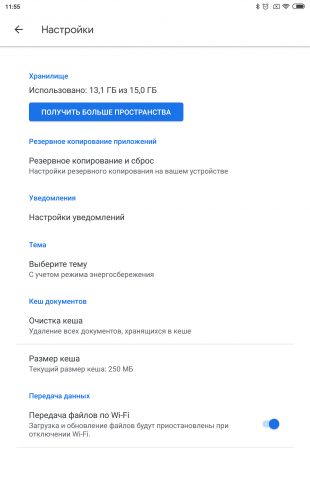
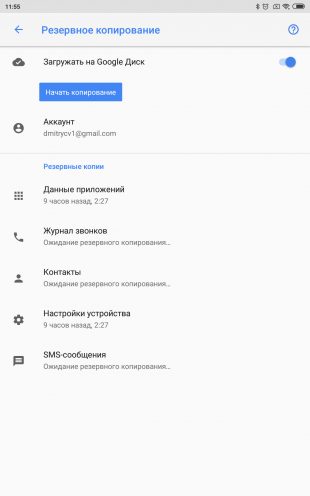
В «Google Диске» есть встроенный инструмент для создания резервных копий сообщений, контактов, календарей, почты, настроек и данных приложений. Это пригодится, если вы восстанавливаете смартфон после сброса системы или хотите перенести данные на другое устройство Android.
Зайдите в настройки приложения «Google Диск» на Android и откройте «Резервное копирование и сброс», затем нажмите кнопку «Начать копирование».
32. Автоматическая загрузка фото и видео
На мобильных устройствах фотографии могут автоматически загружаться в безразмерное хранилище через приложение «Google Фото». Но точно такая же возможность есть и на компьютерах с Windows и macOS. Для этого зайдите в настройки клиента «Автозагрузка и синхронизация» и включите опцию «Загрузка недавно добавленных снимков и видео в „Google Фото“».
Дополнительные возможности
33. Мобильные приложения
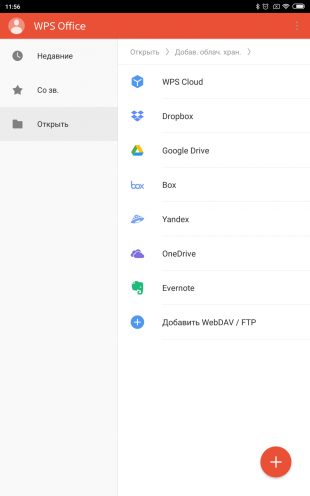
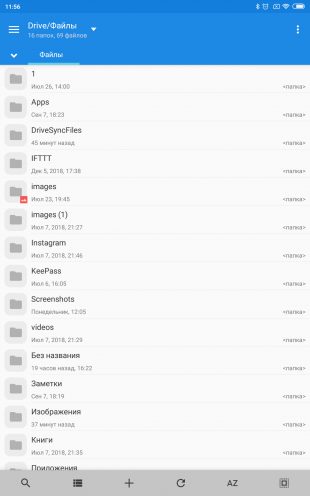
«Google Диск» можно сделать ещё полезнее, используя различные мобильные приложения, которые работают с ним в связке. Многие текстовые редакторы могут сохранять ваши документы и заметки не в память устройства, а на «Google Диск». Например, WPS Office и Jotterpad. Да и файловые менеджеры, например MiXplorer, могут работать с содержимым хранилища.
34. Приложения для «Google Диска»
Ещё несколько полезных инструментов можно найти среди приложений для «Google Диска». Здесь есть текстовые и графические редакторы, программы для работы с PDF, заметочники и другие штуковины.
35. IFTTT
И наконец, не забывайте про IFTTT. Сервис содержит несколько готовых рецептов, позволяющих, например, сохранять фото из Instagram, статьи из Pocket или видео с YouTube на «Google Диске», вести дневник или делать копии файлов. А при желании вы можете создавать собственные рецепты, ограничиваясь исключительно вашей фантазией.
Google еще очень далеко до того, чтобы на равных тягаться с Microsoft на рынке офисных пакетов. Тем не менее, Google Диск пользуется популярностью у огромного числа людей, количество которых постоянно растет, по мере распространения устройств под управлением Android и Chrome OS. В нашем материале десять трюков при работе с Google Диск и пакетом Google Документы, о которых вы возможно не знали.
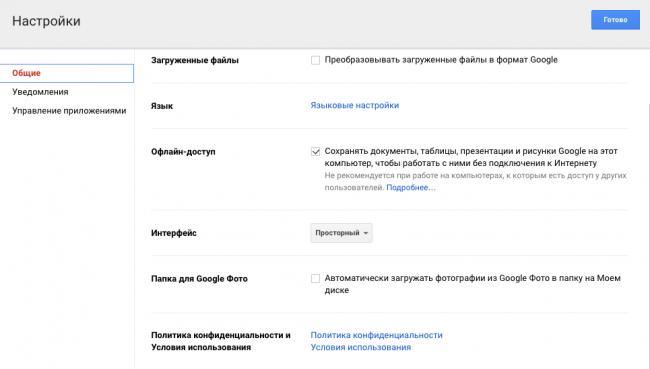
Google Диск может работать в автономном режиме, но для этого необходимо активировать соответствующую функцию в настройках. Как только эта опция будет включена, Диск начнет кэшировать последние документы, таблицы, презентации и рисунки на ваш компьютер. Если дома вдруг пропадет интернет-подключение, вы всегда сможете спокойно получить к доступ к своим данным, а также создать новые документы в форматах Google Диск. Как только связь вернется, все новые файлы и изменения в существующих автоматически засинхранизируются. 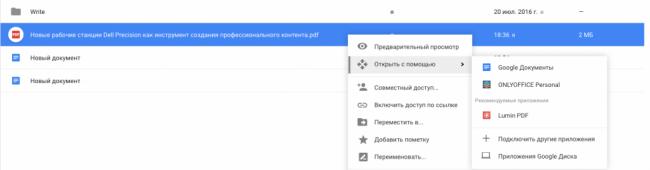 Google Диск автоматически сканирует все загружаемые PDF-файлы. Параноикам это не понравится, а обычных пользователей должна порадовать возможность поиска текста в отсканированных PDF, а также его редактирование. Для этого нужно нажать правой клавишей на документ и выбрать опцию «Открыть с помощью Google документов». Работает это не всегда идеально, но данная опция несомненно будет полезна, когда под рукой нет специализированного ПО для сканирования PDF-файлов вроде Ad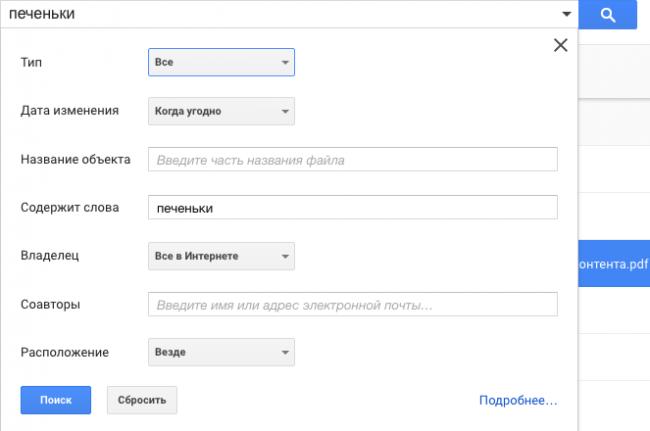
Основа бизнеса Google – поиск. Поэтому нет ничего удивительного в том, что это одна из сильных сторон и сервиса Google Диск. Нажмите на стрелочку рядом с иконкой поиска и задайте различные критерии: формат файла, часть названия, адрес пользователя, который вам его прислал, дату создания или временной промежуток последнего редактирования, ключевые слова в файле и так далее.  Google Драйв на Android умеет сканировать документы. Просто запустите приложение на своем устройстве, нажмите кнопку «Добавить» и выберите функцию «скан». Далее, используя камеру устройства нужно сделать фотографию, обрезать ее и при необходимости повернуть, после чего изображение будет мгновенно конвертировано в PDF и окажется в вашем Google Диск. Подобным образом можно создавать многостраничные документы.
 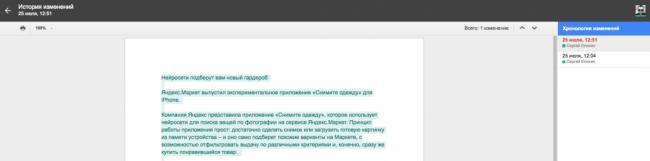 Google Диск сохраняет старые версии файлов на случай, если с ними что-то случится, или вы захотите вернуться к прошлым редакциям. Это особенно удобно, когда над одним документом работает несколько человек. Для файлов созданных в Google Диск нет временных ограничений для отката на прошлую версию, для файлов загруженных из вне, это время составляет 30 дней.
 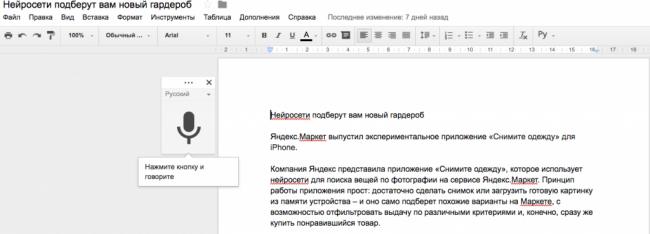 Вопрос времени, когда человечество откажется от традиционных методов ввода – мышки и клавиатуры. Google уже сейчас предлагает пользователям Google Диска отказаться от привычного постукивания по клавишам, предложив им альтернативу в лице голосового набора. Выберите вкладку «Инструменты» — «Голосовой ввод» в окне нового документа, откиньте в кресле и просто надиктуйте текст голосом. Правда, клавиатура вам все равно понадобится потом, чтобы отредактировать получившийся результат. Увы, голосовые инструменты пока работает не на сто процентов точно. Искать файлы в Google Drive можно с помощью Google Now. Для этого на своем Android-устройстве введите или произнесите «Search Drive for» и далее свой запрос. В открывшемся приложение Google Диск будут показаны результаты поиска.
 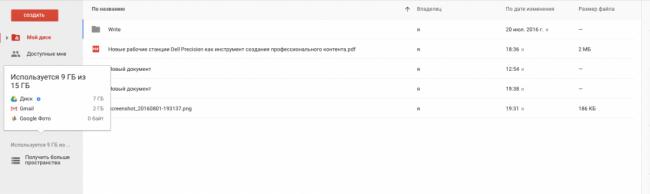 Если у вас заканчивается место в сервисах Google, то всегда можно удалить что-то “тяжелое” из Диска, если оно вам не нужно. Для этого на главном экране сервиса нажмите на статистику используемого места, выберите Google диск и нажмите на маленькую иконку «информации». В появившемся меню вы увидите все файлы на Диске, отсортированных по объему занимаемого ими пространства.
 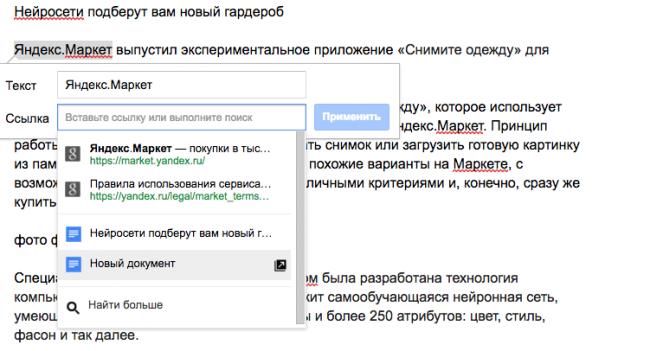 Не для кого не новость, что Google Документы умеют вставлять в текст ссылки, ведущие на внешние Web-сайты, но есть и другая возможность – линковать документы между собой на Google Диске. Это может быть полезно при написании научных статей или сложных материалов, когда по тексту нужно отсылаться к другим источникам.
 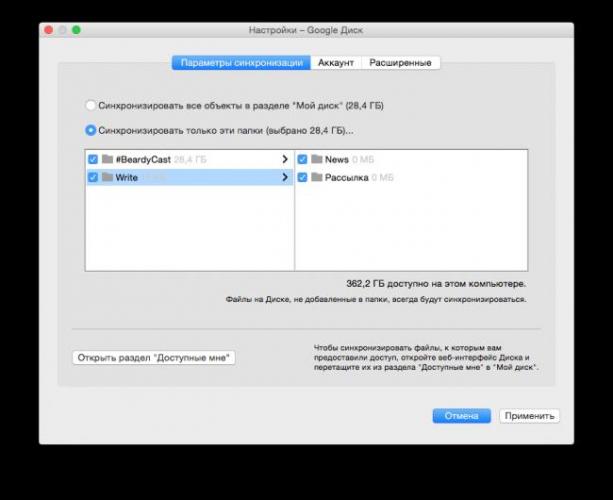 Не забывайте устанавливать приложения Google Диск на все свои компьютеры. С его помощью можно гибко настроить синхронизацию, указав какие конкретно папки вы хотите видеть на всех своих устройствах, а какие только в облаке. И не забывайте про возможность синхронизации любых файлов на устройстве, путем простого перетягивания его в папку Диска.
- https://xn—-7sbaruhf3cgg7c6c.xn--p1ai/gdrive/ne-otkryvaetsya-gugl-disk
- https://lifehacker.ru/funkcii-google-diska/
- https://m.iguides.ru/main/gadgets/google/10_khitrostey_pri_rabote_s_google_disk/
Не открывается документ Word — как можно его восстановить (штатные и профессиональные инструменты)

Д оброго времени суток!
Вроде бы да, но современные документы — нередко отказываются открываться, что делает невозможным прочесть эти самые «рукописи» �� (см. пример ниже — файл якобы был поврежден).
Чаще всего эти «проблемы» происходят при не удачном копировании и переносе документов с одного накопителя на другой (реже из-за вирусного заражения или при появлении битых секторов на HDD).
Собственно, сегодняшняя заметка будет посвящена тому, как извлечь из «битого» файла хоть какие-нибудь данные (ведь для многих это дни/недели работы!).
Кстати, на всякий случай заранее предупреждаю: всё, что вы делаете по советам из заметки ниже — делаете на свой страх и риск. 100-% гарантии восстановления, разумеется, дать нельзя.
Итак, теперь к делу.
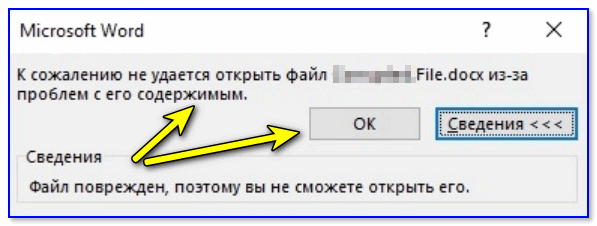
Файл поврежден, поэтому вы не можете открыть его
Что делать, если при открытии документа — Word сообщает, что файл поврежден
�� ШАГ 1: см. свойства
Первое, что следует предпринять, это проверить размер поврежденного документа. Для этого: нужно кликнуть по нему правой кнопкой мыши, и перейти в «Свойства / Общие» .
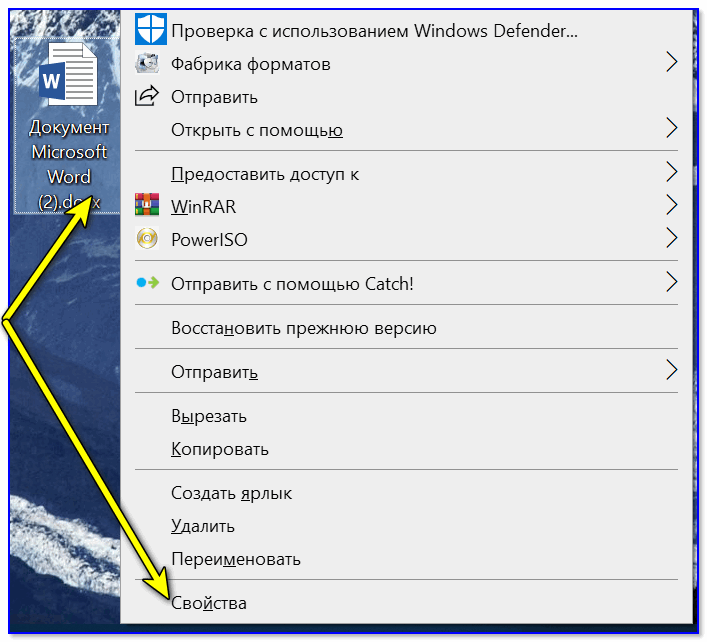
Если размеры файла больше 0-2 КБ и, вообще, соответствуют (или примерно соответствуют изначальным), поздравляю. Пациент скорее жив, чем мертв! Т.е. очень вероятно, что из него можно будет извлечь какие-то данные ��.
А если от изначальных 500 килобайт осталось 0-2-3 КБ, новости неутешительны. Восстановить конкретно этот файл уже невозможно, т.к. в нём ничего нет (но можно попытаться восстановить его с того накопителя, откуда вы его ранее копировали, см. ссылку ниже) . *
�� В помощь!
Как восстановить фото и документы с USB-флешки, MicroSD-карты, HDD-диска и пр. накопителей [инструкция]
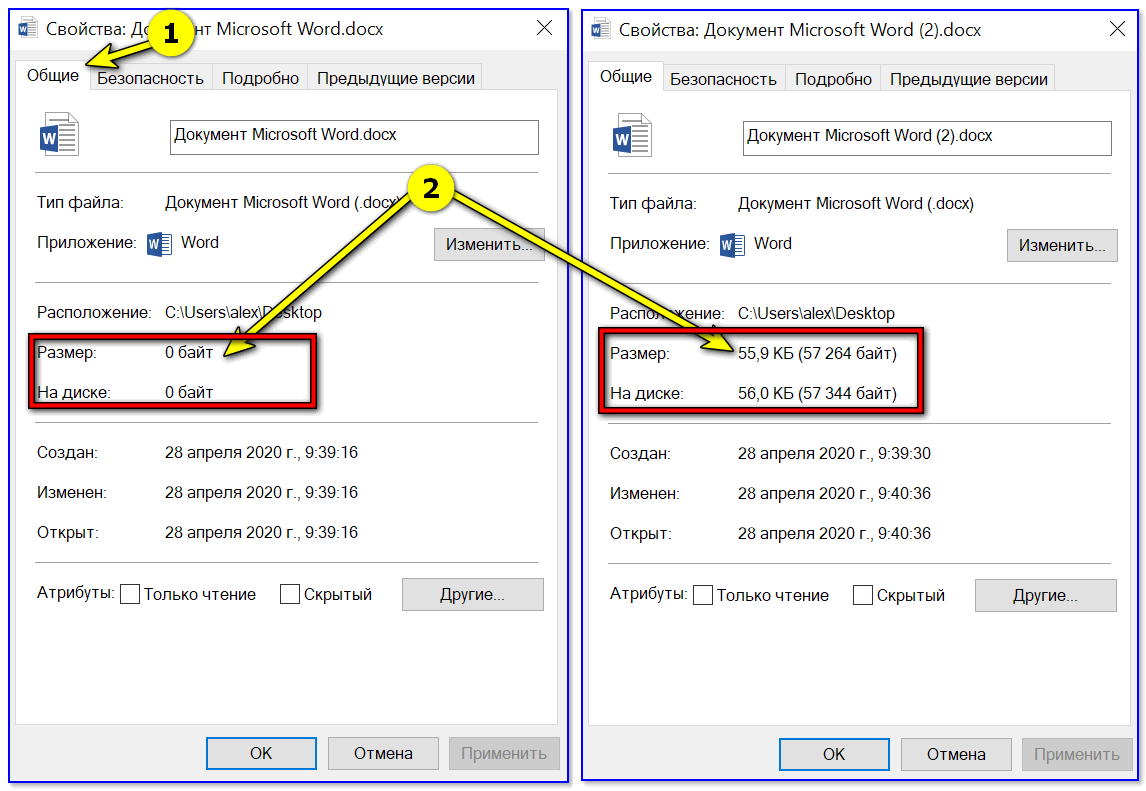
Свойства документа Word
Для справки.
Такое часто происходит при неудачном переносе документа на съемный носитель (например, при копировании папки с документами с жесткого диска на флешку). В будущем просто не забывайте проверять его работоспособность после переноса.
�� ШАГ 2: проверка авто-сохранения
Word достаточно «умная» программа и для документов, с которыми вы много работаете (и иногда забываете сохранять) , она делает резервные копии (автоматически).
Поэтому, очень рекомендую на том компьютере, на котором вы создавали оригинал не открывающегося документа:
- запустить Word;
- зайти в меню «Фал/Открыть/Последние» ;
- нажать по кнопке «Восстановить несохраненные документы» ;
- и пробежаться по списку, который покажет вам Word.
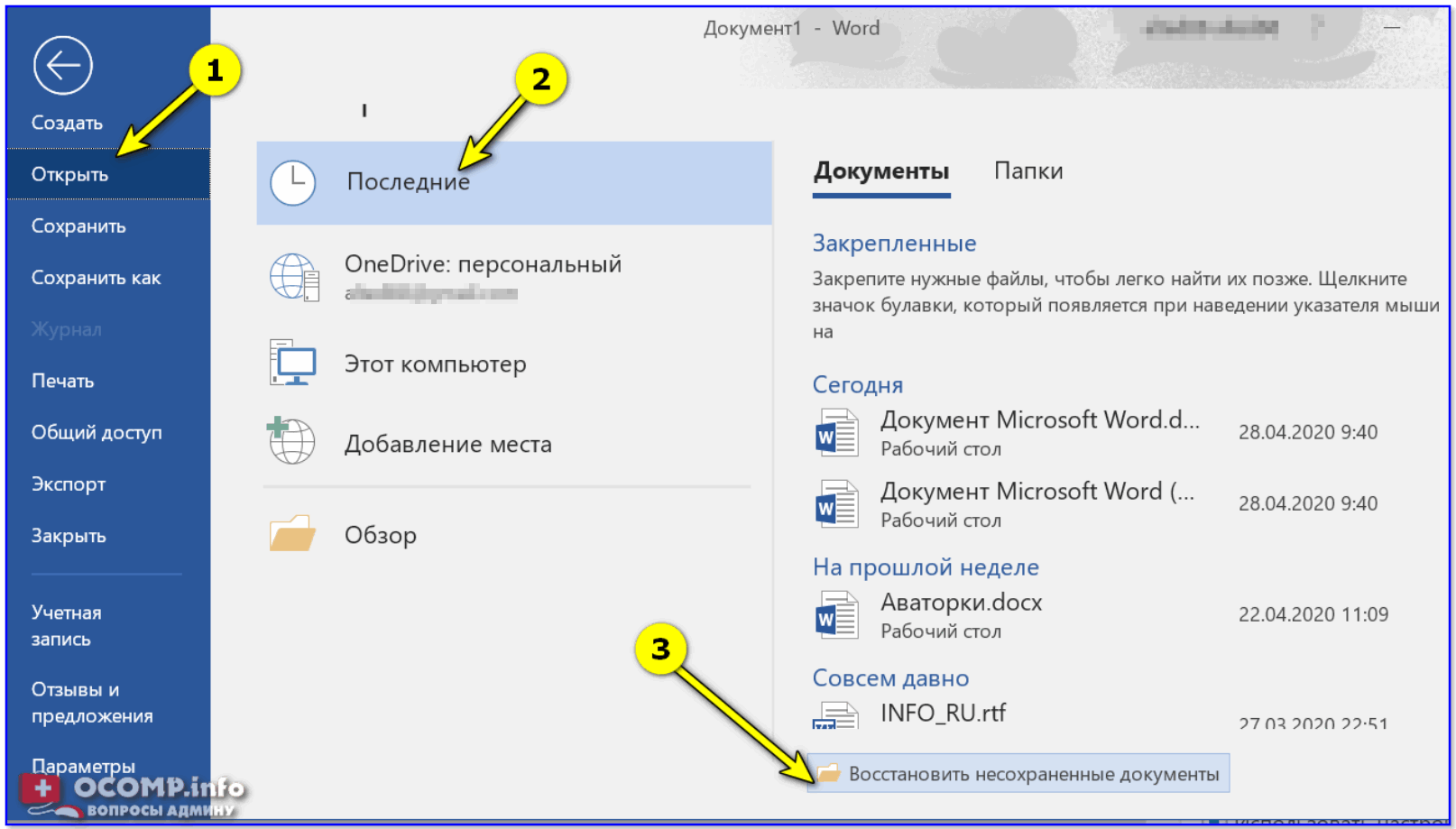
Восстановить несохраненные документы
Разумеется, этот способ работает только в современных версиях Word 2016/2019 (2013?), и при условии, что авто-сохранение не было выключено вручную.
�� ШАГ 3: встроенные функции Word
Примечание! Если у вас старая версия Word (сейчас актуальная 2019) — рекомендую обновить ее. В новой версии есть доп. функции, которые могут помочь в нашей проблеме.
И так, речь прежде всего идет о том, чтобы попытаться импортировать данные из «проблемного» файла в новый документ. Делается это следующим образом:
- Создаем пустой документ Word;
- Заходим в меню «Вставка» (Insert);
- Далее заходим в подменю «Текст» (Text) — там появятся команды «Объект» (или Insert Object) и «Текст из файла» (или Text from file);
- Выбираем пункт «Текст из файла» ;
- Выбираем во всплывшем окне поврежденный документ и нажимаем кнопку «Вставить» .
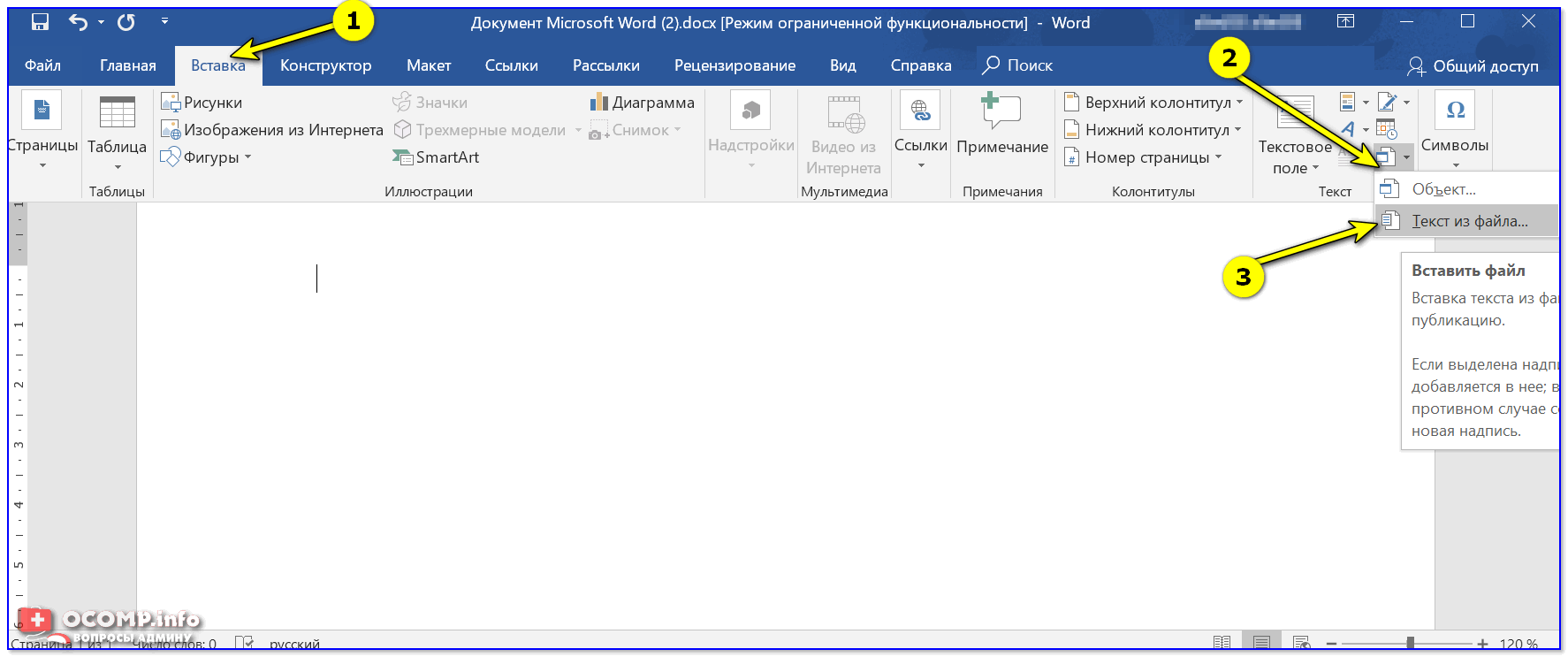
Текст из файла / Word 2019
�� Кроме этого, есть еще один вариант — конвертер Recover Text from Any File (он встроен в Word 2019). Чтобы получить доступ к штатному инструменту, нужно:
- запустить Word;
- затем перейти «Файл» (File) – «Открыть» (Open);
- в диалоговом окне нужно выбрать проблемный документ;
- затем нажать на кнопку «Тип файлов» и выбрать из списка команду «Восстановление текста из любых документов» (Recover Text from Any File).
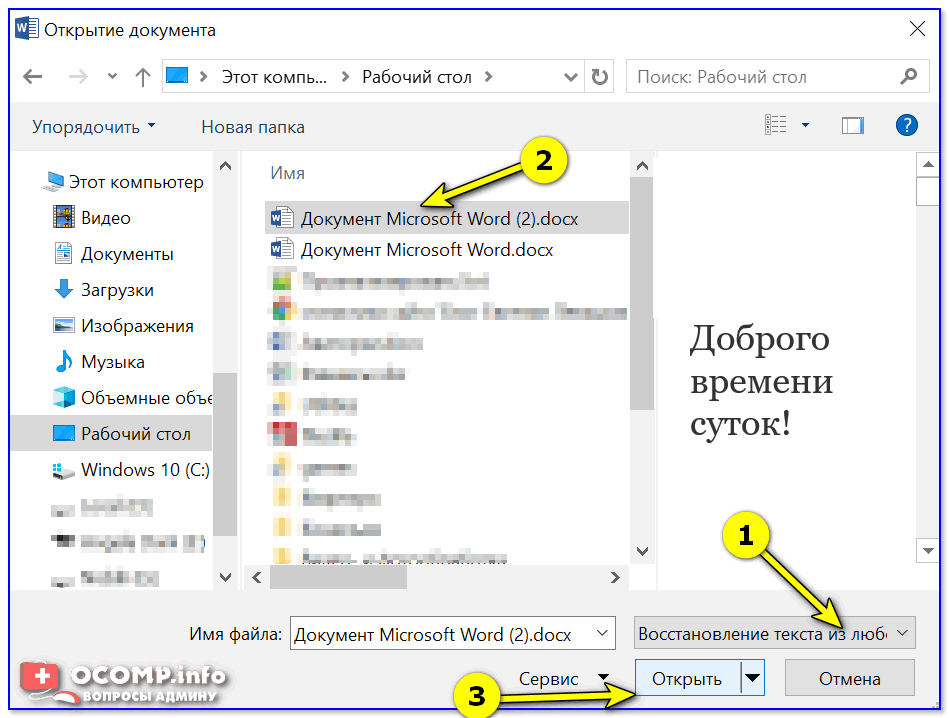
Восстановление текста из любого файла
Встроенный сервис позволяет восстанавливать файлы даже с глубокими повреждениями, но, к сожалению, он не дает возможности сохранять рисунки, таблицы и другие элементы. С ними, как и с форматированием текста, придется распрощаться навсегда. * (прежде попробуйте доп. нижеприведенные советы)
�� ШАГ 4: попытка конвертирования в ODT
Несмотря на то, что последние версии Word стали менее «капризными», чем предыдущие — всё равно, по сравнению с др. софтом, Office нельзя «скормить» всё, что ему предлагают. ✌
В этом плане, хочется выделить аналог MS Office — �� Libre Office. Это бесплатный офисный пакет, который позволяет открывать и конвертировать даже очень «проблемные документы» (главное, чтобы внутри него были какие-то данные, см. ШАГ 1).
Чтобы это сделать — после установки и запуска Libre Office перейдите в меню «Мастер/Конвертер документов» .
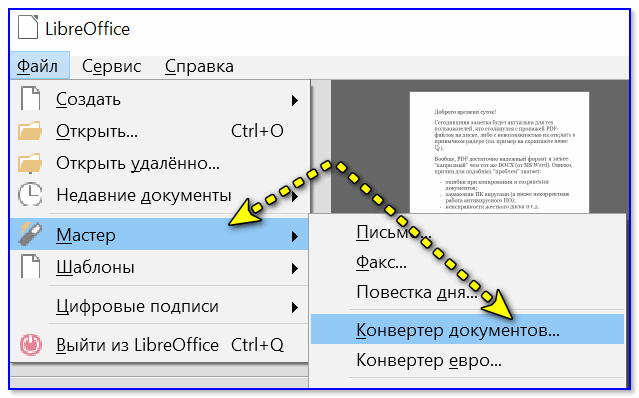
Конвертер документов — Libre Office
Далее укажите, что нужны «Документы Word» и задайте папку, в которой сохранены не открывающиеся документы. После, согласитесь на конвертацию, и дождитесь ее окончания.
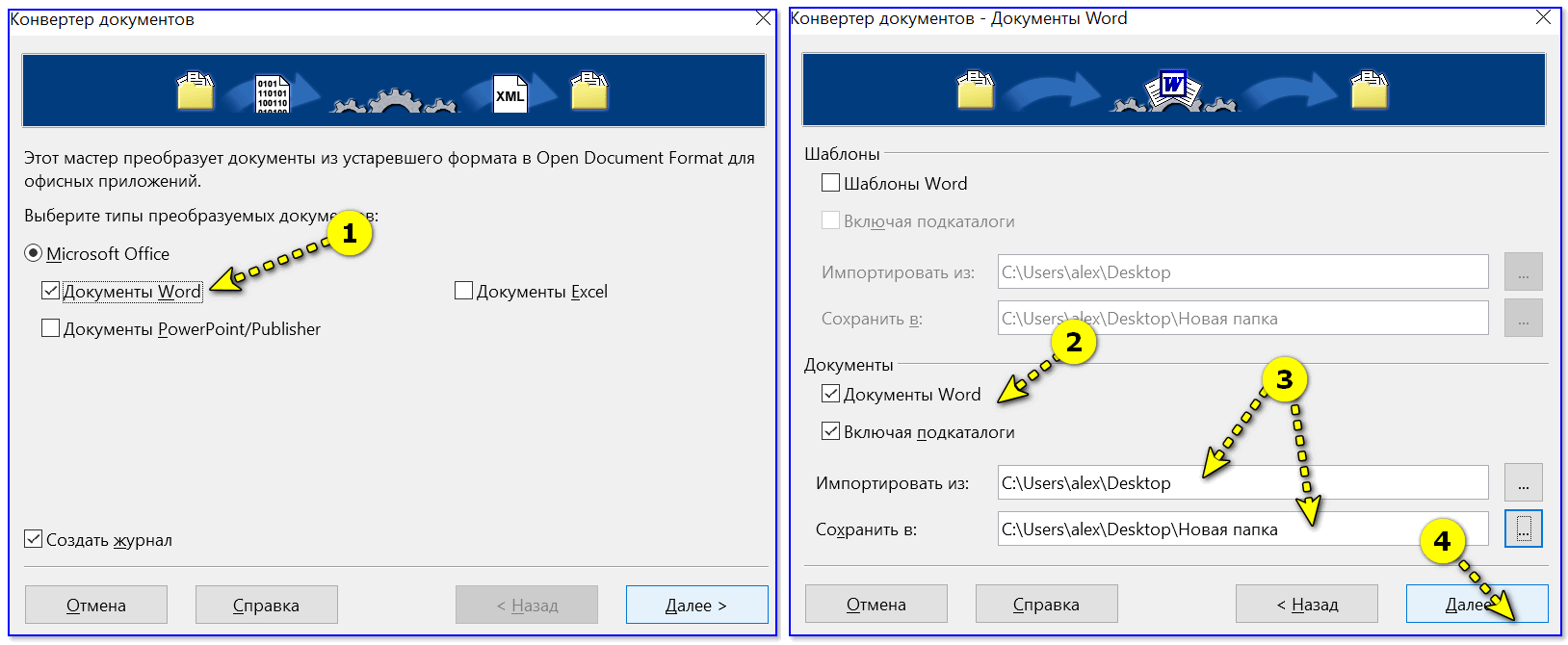
Документы Word преобразовать в файлы ODT
Все файлы от Word будут преобразованы (конвертированы) в новый формат ODT — а его Libre Office легко и быстро открывает в своем редакторе (аналог Word).
См. пример на скрине ниже ��, как я открыл свой «проблемный» документ.
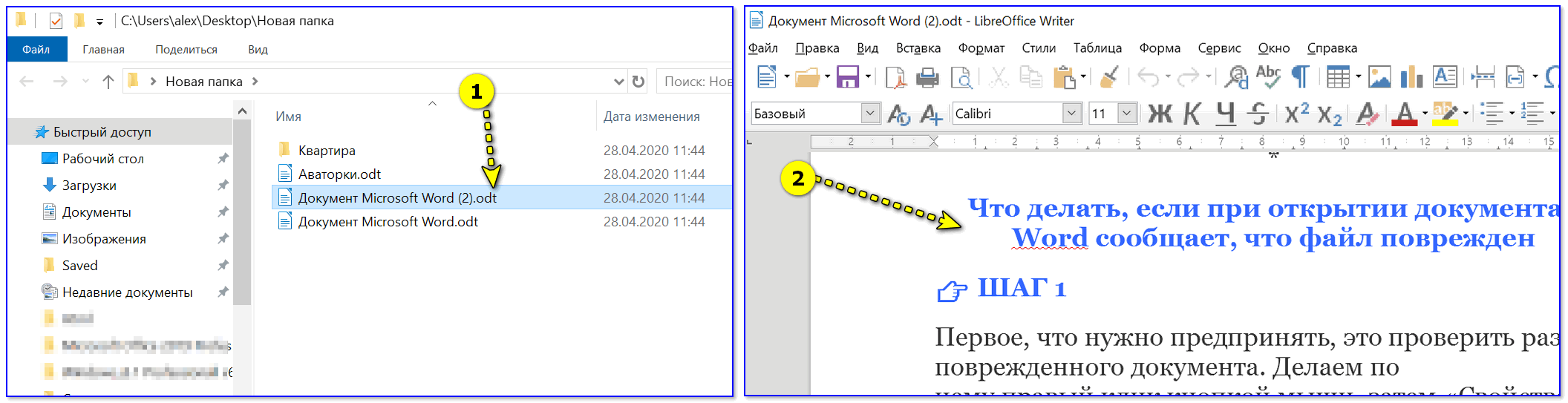
Документ открылся! / кликабельно
�� ШАГ 5: «ремонт» файла спец. утилитами
Если все вышеприведенные советы и рекомендации не принесли пользы, решить проблему помогут только сторонние утилиты и ресурсы.
И здесь с одной стороны — выбор большой, с другой — бесплатных продуктов практически нет, а платные — непонятно, восстановят ли они хоть, что-нибудь.
�� В этом плане мне импонирует решение от компании Recovery Toolbox: https://word.recoverytoolbox.com/repair-word/ru/.
- вы можете воспользоваться онлайн-решением для сканирования своего документа. Если увидите, что сервис с документом справился (он покажет первый лист) — то оплачиваете (10$) и загружаете восстановленный файл к себе на диск! Удобно?! (офиц. страничка: https://word.recoverytoolbox.com/online/ru/)
- если «испорченных» документов слишком много — можно воспользоваться их спец. приложением Recovery Toolbox for Word (27$). Цена несколько выше, зато можно восстанавливать неограниченное количество документов.
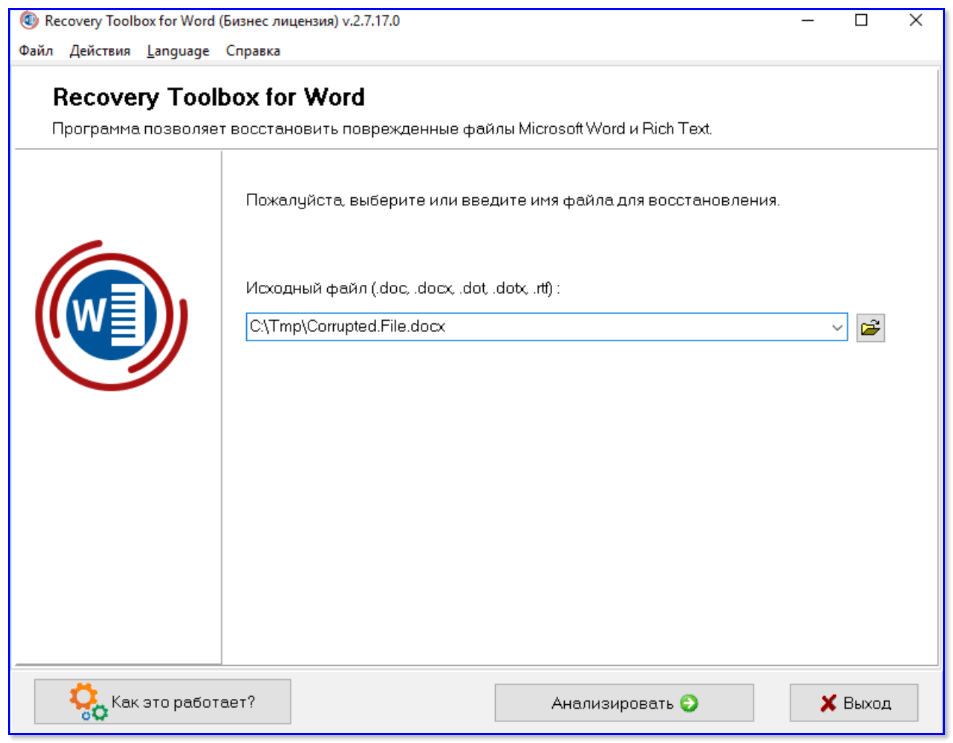
Recovery Toolbox for Word — скриншот главного окна утилиты
Отмечу, что интерфейс утилиты выполнен крайне прост и с ней справится любой начинающий пользователь. Требуется-то указать файл, и подождать пока Recovery Toolbox for Word его просканирует. ☝
�� ШАГ 6: пару слов о тегах
В заключении нельзя не затронуть тему неверных тегов XML.
Сегодня мы не будем останавливаться на этом подробно, это тема отдельной статьи. Что вам нужно знать сейчас, это то, что файлы Word (формат DOCX) представляют собой полноценные архивы, хранящие информацию в сжатом виде.
И их в любой момент можно распаковать при помощи обычного архиватора (например, 7-ZIP ��).
Если при открытии файла выскакивает вот такая ошибка: «Имя в конечном теге должно совпадать с типом элемента в начальном теге» , то сперва нужно разархивировать этот документ Word в отдельную папку, затем найти в ней файл с названием «document.xml» и открыть его приложением Notepad++.
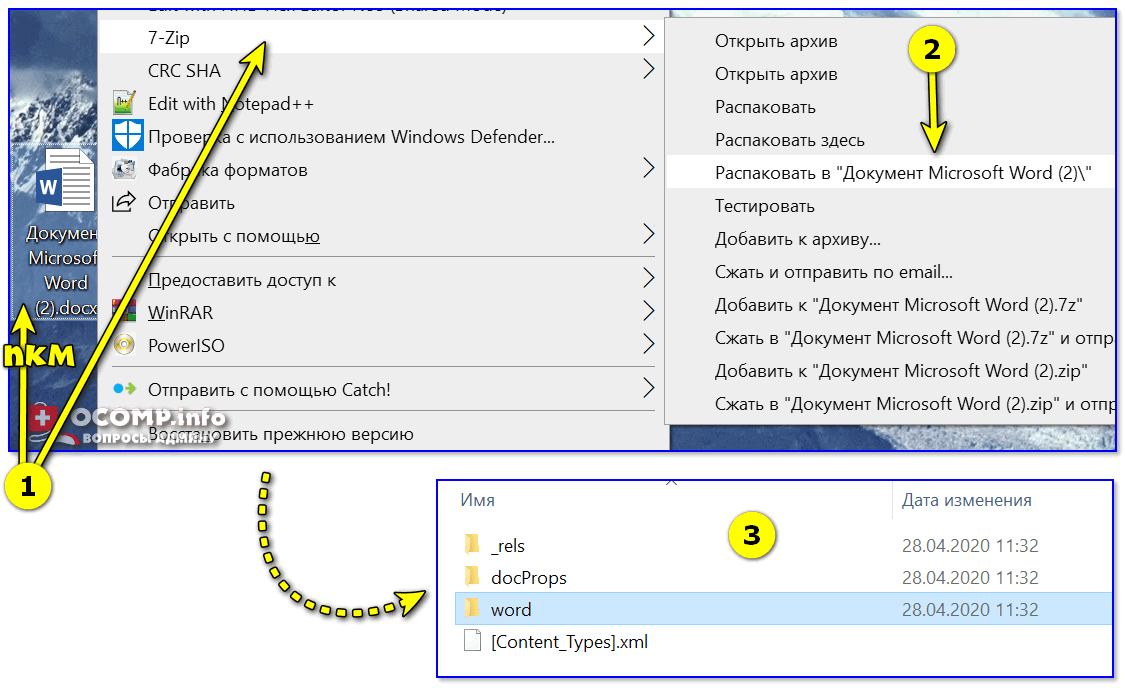
Распаковать документ с помощью 7-zip
Чтобы исправить файл, нужно вручную указать верный порядок закрытия тегов (он указан в ошибке). Первый открывшийся тег должен закрываться последним, второй – предпоследним и т.д.
В будущем не забывайте делать бэкап, чтобы не терять нервы, ведь их программным методом не восстановишь. ��
Если вы восстановили документ как-то иначе — сообщите в комментариях!
Пост по заметкам
Первая публикация: 29.04.2020