Не удается установить Google Chrome в Windows 11: как исправить?
Если вы не можете установить Google Chrome на свой компьютер с Windows 11, вы сможете решить проблему, выполнив действия по устранению неполадок, описанные ниже.

Не удается установить Google Chrome на ПК с Windows 11
Наиболее распространенная причина, по которой Google Chrome не устанавливается на компьютер с Windows 11, связана с тем, что компьютер находится в режиме S, и в этом случае вы увидите сообщение об ошибке «Не удается установить Chrome, так как вы находитесь в режиме S».
Если вы видите сообщение об ошибке «Google Chrome уже установлен на вашем компьютере», проблема связана с неполным или на вашем компьютере доступна поврежденная версия Google Chrome.
Ниже приведены шаги по устранению проблемы, после чего вы сможете установить Google Chrome на свой компьютер.
1. Выключить режим S
Если ваш компьютер находится в режиме S, вы не сможете установить Google Chrome и другие сторонние приложения. Единственное решение в этом случае — выключить режим S на вашем компьютере.
Примечание: Переключение с S-режима на стандартную Windows 11 является необратимым, вы не сможете вернуться в S-режим еще раз.
Перейти к настройкам > Система > О программе > Ключ продукта и активация. На следующем экране разверните запись S Mode и нажмите кнопку «Открыть магазин».

При появлении запроса войдите в Магазин Windows, используя свою учетную запись Microsoft >. На следующем экране нажмите кнопку «Получить».

Это немедленно отключит режим S на вашем компьютере, после чего вы сможете установить Google Chrome на свой компьютер.
2. Включить установку сторонних приложений
Если ваш компьютер не находится в режиме S и вы по-прежнему не можете установить Google Chrome, проблема может быть связана с блокировкой установки приложений на вашем устройстве.
Перейдите в «Настройки» > «Приложения» > «Приложения и функции» > щелкните стрелку вниз рядом с записью «Выбрать, где получить приложения» и выберите пункт «Везде» или «Предупреждать при установке сторонних приложений».

После этого вы сможете установить Google Chrome на свой компьютер.
3. Переустановите Google Chrome
Если вы видите сообщение об ошибке «Google Chrome уже установлен на вашем компьютере», решение состоит в том, чтобы удалить и переустановите Google Chrome на свой компьютер.
Перейдите в «Настройки» > «Приложения» > введите Chrome в строке поиска > нажмите Google Chrome и выберите вариант «Удалить».

После удаления Chrome загрузите и переустановите Google Chrome обратно на свой компьютер.
4. Удалить запись реестра клиента Chrome
Если вы видите сообщение «Не удается найти установочные приложения в Windows», решение состоит в том, чтобы удалить раздел реестра, связанный с Chrome. с вашего компьютера.
Щелкните правой кнопкой мыши кнопку «Пуск» и выберите «Выполнить». В окне «Выполнить команду» введите regedit и нажмите «ОК».

На экране редактора реестра перейдите к HKEY_LOCAL_MACHINE\SOFTWARE\WOW6432Node\Google\Update\Clients

Щелкните правой кнопкой мыши папку 430FD4D0-B729-4F61-AA34-91526481799D и выберите команду Удалить.
Закройте редактор реестра и попробуйте установить Google Chrome на свой компьютер.
Почему не получается скачать Google Chrome: убираем ошибки

Браузеры
Автор GuideComp На чтение 6 мин Просмотров 3.1к. Опубликовано 21.05.2020
Браузер от Google по-прежнему остается самым быстрым, функциональным и популярным среди аналогов и это не будет меняться ближайшие годы. Поэтому важно разобраться, почему не скачивается Гугл Хром, и устранить причину подобной ошибки, ведь пользоваться данным веб-обозревателем будем еще не один год. Мы разобрались с основными причинами происходящего и готовы предложить полный список исправлений для проблемы с загрузкой браузера Хром.
Почему браузер Гугл Хром не скачивается на ПК или Android
Пользователи часто спрашивают себя, почему не могу скачать Гугл Хром. При чем ошибка имеет место для большинства популярных платформ: Windows, Android и даже iOS. На самом деле причин довольно много.
Почему не получается скачать Гугл Хром:
- нет доступа к интернету: сеть переполнена, имеет нестабильный сигнал и т.п.;
- загрузка заблокирована антивирусом;
- из-за региональных или корпоративных ограничений, загрузка с порталов Google невозможна;
- недостаточно места на диске;
- нет требуемых прав на загрузку или установку;
- мало ресурсов процессора, оперативной памяти, диска или сети;
- сбой из-за вирусной активности.
В обычных условиях сложно определить, что именно сыграло свою роль в проблеме, может даже сразу несколько причин. Однако, помочь идентифицировать первоисточник способно сообщение об ошибке скачивания Гугл Хром. В нем может быть указано, по какой причине случается неполадка.
Что делать, если не удается скачать Гугл Хром на компьютере
К сожалению, не существует единого верного способа исправления. Методика устранения сбоя напрямую зависит от его причины. Как мы уже говорили, довольно сложно диагностировать неполадку. В большинстве случаев уместно воспользоваться следующей последовательностью действий. Мы по ходу будем исключать вероятные источники, из-за которых не работает загрузка. Как только найдем реальную причину, сразу ее и устраним.
Решение 1: настраиваем доступ к сети
Во-первых, рекомендуем проверить, что есть доступ к интернету. Скорее всего на ПК есть возможность загружать страницы. Однако, если не работает доступ к Wi-Fi или точка доступа не имеет выхода во всемирную паутину, подключаемся к мобильной сети через роутер. Дополнительно рекомендуем провести диагностику сети.
Что нужно сделать:

- Нажимаем правой кнопкой мыши (ПКМ) по значку интернета в правом нижнем углу.
- Выбираем «Диагностика неполадок».
Дальше руководствуемся подсказками мастера. Если интернет работает исправно, переходим к следующему методу.
Решение 2: отключаем антивирусы и другие блокировщики
Самая частая причина, по которой не скачивается Google Chrome – exe-файл распознается антивирусом в качестве зараженного файла. Различные сканеры с активной защитой компьютера особенно настороженно относятся к подобным данным. Если загружали файл с официального сайта, бояться нечего, можем временно отключить антивирус для процедуры установки.
Как устранить неисправность:
- Кликаем по символу трея – стрелка слева от панели времени.
- Жмем ПКМ по изображению антивируса.

- Ищем пункт «Отключить защиту», «Временно выключить» или что-то подобное.

- Выбираем время для выключения – 10 минут будет достаточно, но можем выбрать и «До перезагрузки ПК».

Не все антивирусы позволяют подобным образом выключать защиту. Если установлен один из подобных брандмауэров, рекомендуем перейти в настройки программы и добавить файл в «Белый список» или «Исключения». Альтернативный вариант – загрузить систему в безопасном режиме и оттуда установить файл. Для этого перезагружаем ПК, нажимаем F8 в момент запуска BIOS и выбираем соответствующую опцию загрузки.
Решение 3: загружаем портативную версию браузера
В некоторых странах или корпорациях сервера Google могут быть заблокированы или временно недоступны. Тогда после запуска файла, он не может установить связь с Гугл, соответственно, качать подходящие данные установщик не может. Обойти проблему позволит загрузка сразу портативной версии, в которую уже встроены все необходимые файлы, то есть установку с него можем выполнять даже без доступа к интернету.
Важно! Google не распространяет Chrome в качестве портативного установщика, придется пользоваться другими веб-ресурсами. Полностью доверять им нельзя, но более-менее безопасно получить файл можем с Softportal , Uptodown .
Решение 4: освобождаем место на диске
Если недостаточно место для загрузки и установки браузера, появится ошибка сети при скачивании Гугл Хром. Подобный сбой легко исправить.
Что делать, когда не выходит загрузить Хром:
- Удаляем кэш. Удобнее всего для этого использовать CCleaner , но также подойдет классическое приложение Windows «Очистка диска».

- Убираем лишние программы. Для этого сначала переходим в «Панель управления» и далее в «Программы и компоненты».

- Меняем диск для загрузки файла (например загружаем не на системный диск С, а на диск D). В браузерах подобная опция всегда доступна в настройках.

Решение 5: выдаем больше прав браузеру
Когда при скачивании Гугл Хром выдает ошибку, рекомендуем запустить браузер (через который скачиваем Хром) или файл с привилегиями администратора.
Как это сделать:
- Нажимаем ПКМ по exe-файлу и выбираем «Свойства».

- Кликаем на кнопку «Дополнительно».

- Устанавливаем флажок в строке «Запуск от имени администратора».
- Щелкаем по кнопке «Применить».

Решение 6: освобождаем системные ресурсы

Иногда не удается скачать Google Chrome из-за того, все ресурсы системы задействованы в другом процессе. Это может быть майнинг, обработка видео, игры, тестирование и многое другое. Доступ к статистике открываем «Диспетчер задач», в который можем перейти после клика ПКМ по панели задач (строка снизу экрана). Ждем завершение процесса, который потребляет много памяти или завершаем его принудительно. Для этого жмем ПКМ и выбираем «Снять задачу».
Решение 7: включаем/выключаем VPN или прокси

В большинстве случаев VPN и прокси только мешают при загрузке браузера Хром. Если не загружается веб-обозреватель, рекомендуем выключить подобные программы. Бывают и обратные ситуации, при которых не появляется загрузка без VPN. Рекомендуем попробовать и с прокси, и без него.
Решение 8: удаляем вирусы

Редко, но вирусная активность в системе может приводить к непредсказуемым последствиям, в том числе мешать загружать браузер Google Chrome. Рекомендуем провести сканирование системы с помощью антивируса или сканера. Одними из лучших могут считаться Malwarebytes и Dr. Web , но также очень хороши Kaspersky и ESET NOD32.
Решение 9: используем другой веб-обозреватель
Если не работает загрузка файлов браузера Chrome в одном веб-обозревателе, пробуем использовать для этого другой. Очень часто все происходит гладко. К примеру, для этого можем использовать встроенный веб-обозреватель Microsoft Edge или любой другой, установленный в системе.
Мы подробно рассказали, почему не получается скачать Гугл Хром, и предложили методы исправления самых распространенных причин. До сих пор они помогали устранить подобные неисправности. Однако, если ничего не сработало, проблему с большой вероятностью устранит откат системы. Для этого переходим в меню «Восстановление» (можем его найти через поиск» и нажимаем на кнопку «Запуск восстановления системы»).
Related posts:
- Как в Google Chrome включить и отключить переводчик: почему не переводит
- Самые важные и актуальные быстрые клавиши в Google Chrome
- Как настроить или убрать уведомления в Гугл Хром на Windows и Android
- Что делать, если загрузка прервана в Yandex browser и как её остановить
- Какие есть сочетания клавиш в Яндекс браузере
- Лучшие расширения для Yandex browser на Windows и Android
Не удается установить Google Chrome на Windows 11? Вот некоторые исправления
Независимо от того, насколько развиты технологии, неприятные проблемы с компьютером все еще случаются. Одной из таких проблем является невозможность установить Google Chrome на ПК с Windows.
Обычно это происходит по нескольким причинам, таким как медленное или нестабильное интернет-соединение, устаревшие системные требования или поврежденные установочные файлы. Итак, мы проверим возможные проблемы и поможем вам установить Google Chrome на ПК с Windows. Проверять Хром автоматически обновляет вкладки? Вот как это исправить.
1. Проверьте подключение к Интернету.
Сначала вам следует проверить подключение к Интернету, если вы пытаетесь установить Chrome, но постоянно получаете ошибки. Медленное или нестабильное соединение обычно мешает работе мастера установки. Итак, убедитесь, что у вас хорошая скорость интернета, а затем повторите попытку установки.
2. Очистите временные файлы
Другое решение — очистить ваши временные файлы. Со временем эти файлы могут накапливаться и вызывать сбой Chrome. Чтобы удалить его, откройте диалоговое окно «Выполнить», нажав Win + R на клавиатуре. В диалоговом окне введите % Temp% , И нажмите Enter.
Это откроет папку Temp, где вы можете удалить все временные файлы. Кроме того, вы можете проверить эти другие методы Чтобы удалить временные файлы Если вы все еще сталкиваетесь с той же проблемой после очистки содержимого папки Temp.
3. Отключите антивирус или брандмауэр.
Иногда ваш антивирус или брандмауэр может мешать установке Google Chrome. Поэтому вам следует попытаться временно отключить любой из них, а затем установить их. Не забудьте снова включить параметры защиты после завершения установки.
Чтобы отключить брандмауэр, выполните следующие действия.
- Нажмите на Win + I на клавиатуре, чтобы открыть меню настроек.
- Щелкните вкладку Конфиденциальность и безопасность на правой панели.
- В правой части экрана нажмите Безопасность Windows.
- Найдите Откройте Безопасность Windows со следующей страницы.
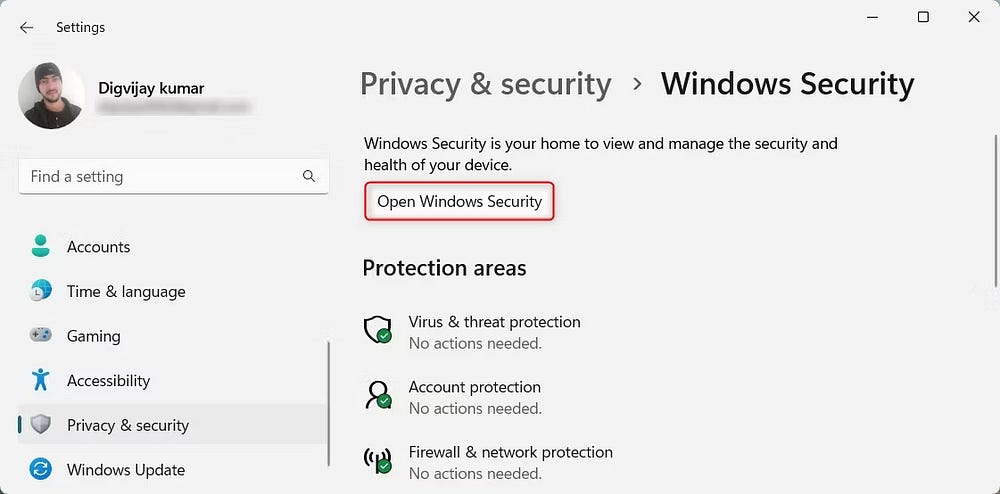
- Нажмите Межсетевой экран и защита сети в безопасности Windows.
- Выберите профиль частной сети из списка доступных параметров.
- Отключите переключатель рядом с Брандмауэр защитника Майкрософт.
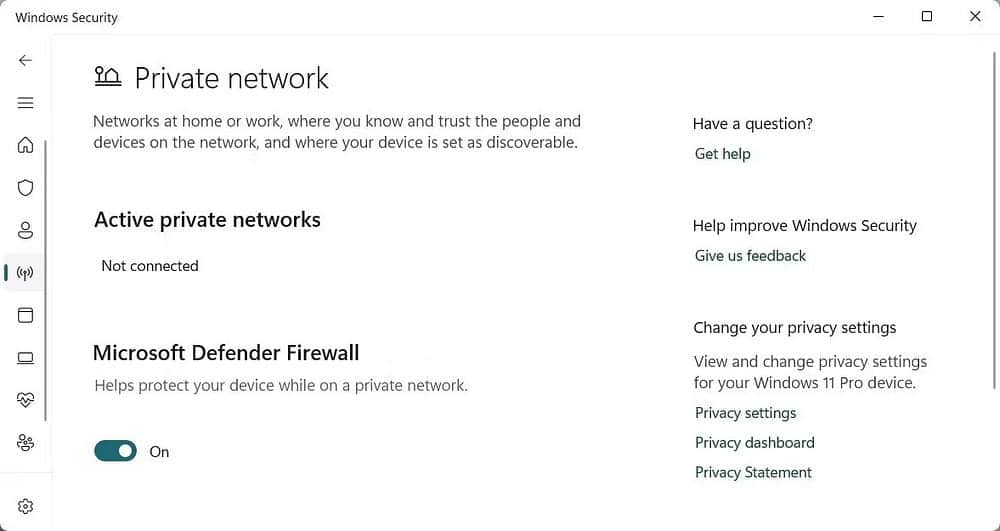
Таким же образом отключите брандмауэр для каждого сетевого профиля, а затем попробуйте установить Google Chrome и посмотрите, работает ли он. Если вышеуказанные шаги не сработали, вам также следует проверить эти другие методы. Чтобы отключить брандмауэр Microsoft Defender.
4. Сканирование на наличие вредоносных программ.
Теперь вам нужно выполнить полное сканирование вашей системы с помощью надежных антивирусных и антивирусных приложений. Вредоносные программы или вирусы иногда нарушают процесс установки. Удалите все обнаруженные угрозы и повторите попытку установки Chrome.
5. Проверьте системные требования
Проверьте, соответствует ли ваш компьютер требованиям для установки Google Chrome, если у вас все еще возникают проблемы. Возможно, ваша система не соответствует минимальным требованиям, необходимым для правильной работы Chrome.
Чтобы проверить системные требования, посетите Страница системных требований браузера Chrome Сравните его с характеристиками вашего компьютера.
Если ваша система не соответствует требованиям, попробуйте обновить ее или запустить более старую версию Chrome. И если это так, перейдите к следующему решению.
6. Проверьте наличие обновлений Windows.
Старые версии Windows также могут мешать установке Chrome. Итак, обновите Windows перед установкой Chrome и посмотрите, поможет ли это. Вот как это сделать:
- Щелкните правой кнопкой мыши меню «Пуск» и выберите «Настройки» в меню.
- Найдите Центр обновления Windows На левой боковой панели меню настроек.
- На правой панели щелкните Проверить обновления.
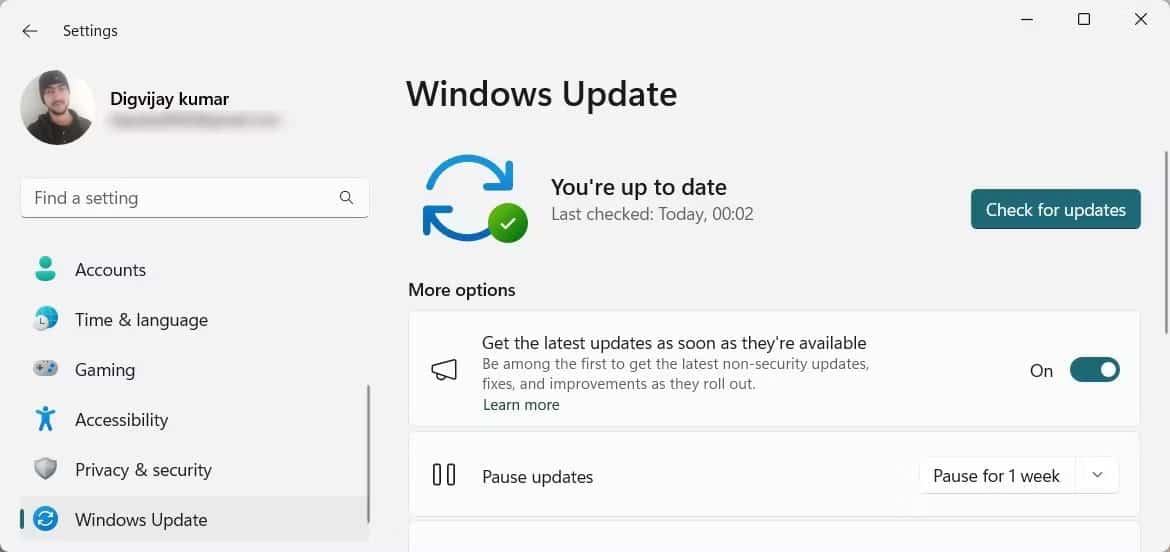
Это автоматически проверит и установит обновления. Итак, дождитесь завершения процесса и попробуйте снова установить Chrome. Вы также можете обновить Windows вручную, если Центр обновления Windows не работает должным образом.
7. Используйте автономный установщик браузера Chrome.
Если у вас по-прежнему возникают проблемы с установкой Chrome, используйте автономный установщик вместо стандартной версии. Вы можете установить эту настроенную версию Chrome без подключения к Интернету. Чтобы получить его, посетите Автономный веб-сайт Google Chrome И скачайте установочный файл на компьютер, подключенный к интернету.
После этого перенесите файл на свой основной компьютер и установите его там. Это должно решить проблему и позволить вам установить Chrome без ошибок. Проверять Способы исправить ошибку «Невозможно загрузить медиа» в Chrome.
Использование Google Chrome в Windows
Google Chrome — один из самых популярных браузеров на сегодняшний день, и очень неприятно, если вы не можете заставить его работать. Итак, если браузер отказывается устанавливаться на ваш ПК с Windows, вы должны выполнить шаги, которые мы рассмотрели. Убедитесь, что ваше интернет-соединение стабильно, проверьте системные требования, удалите временные файлы и при необходимости используйте автономный установщик. Если проблема не устранена, обратитесь в службу поддержки Google. Вы можете просмотреть сейчас Лучшие расширенные настройки Google Chrome, которые вы должны использовать.
Не устанавливается Google Chrome. Решение известных проблем
Не получается установить Chrome на компьютер? Вероятно, вы видите одну из следующих ошибок:
- Ошибка 4: на компьютере уже установлена более новая версия Chrome.
- Ошибки 7, 12, 13, 35, 57, 102, 103: выполнить установку не удалось по неизвестным причинам.
- Ошибка 31: не удалось повторно установить Chrome.
Воспользуйтесь приведенными ниже советами.
Причины ошибок установки Google Chrome
Причин для ошибок во время установки Google Chrome может быть очень много. Я напишу те, с которыми столкнулся сам.
Как известно, Google Chrome рассчитан на установку по сети, посредством интернета. Поэтому, перед инсталляцией, сначала скачивается небольшой файлик размером 549,6 Кб. После чего он запускает установщик Google Chrome.
У этого метода есть свои преимущества и недостатки. Положительным моментом является автоматическое обновление программы, а недостатком — проблематичность установки если канал интернета нестабилен.
Перебои с интернетом
В случае обрыва соединения, процесс установки придется возобновить с исходной точки. В таком случае инсталлер Google Chrome сообщит вам об ошибке 0x80072ee2.
Недостаточно места на диске
Так я несколько раз пытался скачать инсталлер, но частые сбои интернета не позволяли мне этого сделать.
В очередной попытке установить Google Chrome у меня появилась новая ошибка 0x80070070. Но подробной информацией о значении этой ошибки, инсталлятор Google Chrome почему-то не выдал. Я набрал в поиске этот код ошибки и в результатах поиска обнаружил вот что:
Статья по теме: Заполнение пустых ячеек Exel
Удалите ненужные файлы (временные файлы, кеш браузера, а также неиспользуемые программы и документы), чтобы освободить место. Затем снова скачайте Chrome по ссылке google.com/chrome и попробуйте установить его ещё раз.

Я проверил сколько места у меня на диске С: оставалось всего несколько мегабайт! Я освободил 1 Гигабайт и повторил попытку установки Google Chrome. На этот раз установка прошла успешно. И это надо было столько мучаться!
Некорректное удаление предыдущей версии
У Гугл Хрома нет привычного деинсталлятора, поэтому непосредственное удаление папки с программой будет препятствовать повторной установке. Потому что после удаления программы в реестре остаются записи, связанные с Google Chrome. В этом случае вы должны вручную найти и удалить такие записи реестра или воспользоваться замечательной бесплатной программкой CCleaner, которая автоматически удаляет лишний мусор и исправляет ошибки в реестре.
Как чистить реестр вручную
- Удалите Chrome.
- Запустите редактор реестра(нажмите Win+R и наберите regedit).
- Нажмите Ctrl+F и наберите chrome.
- В найденных записях нажимайте правую кнопку и выбирайте пункт удалить.
- После этого нажмите F3 и удалите следующую запись.
- Продолжайте, пока не удалите все записи.
Антивирусное программное обеспечение
Некоторые антивирусные программы могут мешать установке Google Chrome. Чтобы проверить, не связана ли проблема с этим, временно отключите его. Затем снова скачайте Chrome по ссылке google.com/chrome и попробуйте установить его ещё раз. По окончании не забудьте включить антивирусное приложение.
Chrome все равно не устанавливается? Попробуйте обновить антивирусное программное обеспечение.
Недостаточно прав
Ошибка 0х80072ее7 означает, что для установки Гугл Хром необходимо зайти под учеткой администратора (актуально для Windows XP). Для Windows 7 запустить файл надо из контекстного меню (кликнуть правой кнопкой мышки) и выбрать пункт «Запуск от имени администратора».
Статья по теме: Определение версии macOS, установленной на компьютере Mac
Как удалить Google Chrome
Чтобы удалить браузер Chrome, следуйте инструкциям ниже.
Windows XP
- Закройте все окна и вкладки Chrome.
- Нажмите Пуск → Панель управления.
- Выберите Установка и удаление программ.
- Дважды нажмите на Google Chrome.
- Выберите Удалить.
- В диалоговом окне выберите Удалить. Чтобы очистить данные своего профиля, а именно настройки браузера, закладки и историю, установите флажок «Также удалить данные о работе в браузере».
Windows Vista / Windows 7 / Windows 8
- Закройте все окна и вкладки Chrome.
- Нажмите Пуск → Панель управления.
- Выберите Программы и компоненты.
- Дважды нажмите на Google Chrome.
- В диалоговом окне выберите Удалить. Чтобы стереть данные своего профиля, а именно настройки браузера, закладки и историю, установите флажок «Также удалить данные о работе в браузере».
- Google, которая находится в C:\Program Files (x86)
- Application, которая находится в C:\Users\Имя Пользователя\AppData\Local\ Google\Chrome
Скачайте Chrome ещё раз
Возможно, вы случайно удалили мастер установки — программу, которая помогает обновлять и устанавливать Chrome. Убедитесь, что ваш компьютер отвечает системным требованиям, снова скачайте Chrome по ссылке google.com/chrome и попробуйте установить его ещё раз.
Альтернативные методы
Попробуйте воспользоваться альтернативным (автономным) установочным файлом Google Chrome (для Windows).
Как установить Chrome в офлайн-режиме (для Windows)
Не получается установить Chrome на компьютер Windows? Попробуйте следующее.
- Скачайте альтернативный установочный файл Google Chrome.
- Чтобы скачать Chrome для одного аккаунта, перейдите по этой ссылке.
- Скачать Chrome для всех аккаунтов можно здесь.
- Откройте файл и следуйте инструкциям.
Открылась стандартная страница загрузки? Все в порядке – благодаря специальным тегам Гугл знает, какой именно файл нужно скачать. Скачанный файл можно сохранить на другом компьютере.
Полноценные офлайн-установщики, которые не требуют соединения с интернетом
Есть вдруг не помогло, попробуйте сборки Хрома //download.my-chrome.ru/ Если вы не знаете, какую версию скачать, то мы вам советуем выбрать стабильную 32-битную.
Чем эти сборки лучше, чем ссылки с google.com/chrome? Начиная с 2009 года собирают те ссылки, которые трудно найти на гугловской странице, но которые так часто нужны пользователям. Эти ссылки загрузят полноценные офлайн-установщики, которые не будут требовать соединения с интернетом при установке (кроме Canary). Можно выбрать между 32 и 64-битными сборками. Эти сборки по умолчанию устанавливают браузер Хром в привычную папку Program Files, не отправляют статистику использования в Google и не устанавливаются по умолчанию.
Понравилась статья? Поделиться с друзьями:
Вам также может быть интересно
Софт 0 1 987
Исправить ситуацию автоматической распаковки архивов после скачивания в Safari очень просто. Итак: В меню
Софт 0 1 984
Сделайте профессиональное видео с премиум шаблонами всего за 5 минут и привлекайте свою аудиторию
Софт 1 3 513
Существуют бесплатные видеоредакторы, которые не только поставляются с самыми основными, но необходимыми инструментами, но
Софт 0 5 968
Версию операционной системы компьютера Mac, а также информацию о ее актуальности можно найти в
Комментарии: 87
сергей 10.01.2013 в 13:45
подскажите как установить гугл хром. он раньше был у меня установлен. я его удалил, стер папку. сейчас захожу на официальный сайт, начинаю установку. он выдаёт ошибку. установка не выполнена. не удалось запустить установщик гугл хром.. что делать.
FORTRESS-DESIGN (автор) 10.01.2013 в 20:46
Инсталлятор Гугл Хрома скачался полностью?
сергей 11.01.2013 в 10:45
dа файл *.ехе есть. начинаеш установку, пишет не выполнена. не уалось запустить гугл хром. я так понял что я кога уалял, я удалил не через setup, а просто стёр папку. и он где-то есть. но после удаляю все что с ним связано. и все равно не идёт. пишет тоже самое
денис 17.02.2013 в 20:16
у меня та же проблема. нашел решение этой не ловкой ситуации?
Виталий 10.01.2014 в 22:28
тоже самое ребята. нашли как исправить?
МИКА 08.02.2013 в 17:33
Что мне делать?? У меня пишет «Невозможно использовать ваш профиль, так как он относится к более поздней версии гугл хром.Укажите другой каталог»
Подскажите…(
FORTRESS-DESIGN (автор) 09.02.2013 в 00:15
Попробуйте полностью снести старую версию и установить Гугл Хром заново.
МИКА 09.02.2013 в 08:07
Ну, вообще, я с этого начала….
Andrnnov 19.12.2013 в 07:52
Инструкция того, как вычистить остатки Google Chrome из системы и поставить заново этот браузер:
1. Для начала, вам необходимо разобраться с причиной того, что браузер не устанавливается и не удаляется.
Поэтому изначально рекомендуем почитать вопрос: «Google Chrome не запускается даже после переустановки!».
Вполне вероятно, что причина ошибок в установке и удалении – антивирус, фаервол или вирус «маячок».
2. Когда просканируете систему антивирусом, временно приостановите работу антивируса и фаервола – придется перед установкой новой версии браузера удалить старую. Для этого идем по адресу:
C:\Documents and Settings\Администратор.Имя компа\Local Settings\Application Data\Google\ Chrome\
И удаляем все файлы, которые в данной папке находятся!
3. Остатки Хрома – записи в реестре, битые файлы, кэш браузера – можно почистить с помощью программы Ccleaner или ее аналогов.
4. Загружаем новый файл установки Хрома и ставим его заново.
Теперь данный браузер должен нормально установиться и работать как часы.
И если у вас есть свой собственный профиль в этом браузере и вы в него войдете — у вас автоматически восстановятся все закладки, плагины и расширения.
FORTRESS-DESIGN (автор) 19.12.2013 в 09:36
Спасибо большое за подробную инструкцию, надеюсь, что у кого были проблемы с установкой Гугл Хрома, теперь смогут решить ее самостоятельно.
Виталий 13.01.2014 в 23:20
Здравствуйте! У меня та же проблема но у меня нет такой последовательности папок C:\Documents and Settings\Администратор.Имя компа\Local Settings\Application Data\Google\ Chrome\ И когда я запускаю установщик гугл хром то выскакивает окно с надписью Инициализация, а затем появляется надпись Установка не выполнена, не удалось запустить установщик Гугл Хром! Я тоже удалил хром не через панель управления и не знаю что делать, пробовал искать всё что имеет название Google и всё это поудалял, и всё равно не помогает! Подскажите пожалуйста, что делать? Помогите!
Niko(LoGL) 23.05.2015 в 12:32
Нажимаешь иконку »Windows» + клавишу «R» там вводишь «%APPDATA%» И потом отступаешь на папку назад, вот и все нужные папки.
Максим 19.05.2014 в 17:18
установка гугл хрома обрывается и вылазит окно с неизвестной ошибкой, подскажите как можно исправить? (прошелся по всем советам которые даны на сайте гугла)
FORTRESS-DESIGN (автор) 19.05.2014 в 17:19
С неизвестной ошибкой? А что именно написано в тексте сообщения?
андрей 09.07.2014 в 16:07
проблема в том что при антивирусной защите хром не устанавливается снимаешь — хорошо устанавливается , но когла в нем начинаешь работать появляется троян ( всплывающие рекламы всюду
хочешь удалить троян доктор вед его находит и при удалении просит сделать перезагрузку — перезазрузка удаляет весь экзешник хрома подскажите что делать, с уважением андрей
Александра 21.05.2014 в 09:06
Здравствуйте! У меня тоже возникли проблемы с установкой Хрома. В конце установки возникает сообщение «Установка не удалась из-за неизвестной ошибки» а антивирусник выдает сообщение о том, что в скаченном установочнике Хрома возможен троян. Что делать, просто игнорировать сообщение и отключить антивирусник? Или что то другое?
FORTRESS-DESIGN (автор) 21.05.2014 в 10:04
А вы точно скачиваете из официального источника? Если вы уверены, что с файлом все ок, то попробуйте временно отключить антивирус.
User 19.10.2014 в 16:32
Такая же история. Установка не удалась из-за неизвестной ошибки. Хотя скачиваю с официального источника. Затем Доктор Веб идентифицирует троянский вирус. Отключить не решаюсь. Нашлись какие-нибудь решения?