Почему Яндекс браузер не показывает видео?
 24 января, 2017
  GoodUser
Видео-контент занимает особое место среди всего содержимого подавляющего большинства сайтов. Популярностью пользуются не только сайты, позволяющие скачивать или смотреть художественные фильмы, но и сервисы, вроде Youtube, специализирующиеся на хостинге видео-контента самого разного характера. Однако, для корректного воспроизведения видео, потребуется установить на компьютер и, соответственно, в браузер определенный пакет программ.
Если видео не отображается
Многие пользователи сталкивались с тем, что плеер сайта не показывает видео в яндекс браузере. Произойти это может сразу по нескольким причинам, что затрудняет диагностику проблемы. Тем не менее, подобное поведение браузера явно говорит о том, что с установленным в операционной системе или в браузере Flash player’ом что-то не так. Как правило, подобные проблемы появляются в нескольких случаях:
- Версия плеера устарела, так как были отключены автоматические обновления;
- Соответствующее ПО просто отсутствует на компьютере, что и вызывает проблему;
- Установленный плеер блокируется или поврежден вредоносной программой.
Для каждой из этих ситуаций, существует свой алгоритм действий, позволяющий устранить проблему и сделать просмотр видео простым и интересным занятием.
Устаревшая версия
Подобная проблема встречается крайне редко, так как по умолчанию, автоматические обновления плеера включены. Если же версия устарела, следует включить их в настройках плеера, после чего, дождаться завершения процедуры. Если включение автоматических обновлений не входит в планы пользователя, имеет смысл посетить официальный сайт приложения, используя который, можно установить свежую версию, не забыв удалить перед этим старую.
Вредоносные программы, как причину некорректной работы плеера и как следствие подтормаживания видео, рассматривать бессмысленно, так как данная проблема решается банальной проверкой сносным антивирусом на наличие угроз, после удаления которых, потребуется установить приложения с официального сайта.
Если плеер не установлен
В яндекс-браузере видео не отображается чаще всего потому, что соответствующего пакета просто нет в его компонентах. Чтобы избежать проблемы, следует скачать плеер с сайта разработчиков, после чего, установить его на компьютер. Это приведет к тому, что плагин плеера автоматически установится в браузер и позволит без затруднений проигрывать все видео-ролики на любых сайтах, где используется технология Flash.
 Опубликовано в Яндекс.Браузер
  Метки: Adobe Flash Player, видео, Яндекс.Браузер
Почему не показывает видео в Яндекс Браузере

Не загружаются фильмы в онлайн-кинотеатрах, не открывается плеер на Youtube, не воспроизводится видео в Браузере Яндекс? Не спешите расстраиваться и уж тем более подозревать злобный промысел вирусов на вашем компьютере (хотя такие случаи тоже допустимы).
Не показывает видео на сайтах В Контакте, Фейсбуке, Ютубе и других видеохостингах по разным причинам. А какие они, эти самые причины, а точнее, программные проблемы, неполадки, и как их устранять подробно рассмотрим в этой статье.
Какой версией браузера пользуетесь?
Проигрыватель видео может не отображаться из-за того, что в Яндекс.Браузере не выполнялось обновление до последней версии ( вообще, никогда или очень давно! ).
Чтобы сделать апдейт веб-обозревателя:
1. Щёлкните кнопку «меню» в верхней правой части окна браузера.
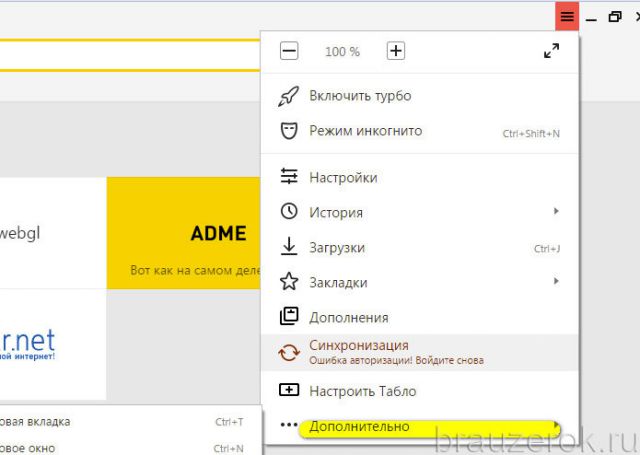
2. В перечне наведите курсор на раздел «Дополнительно» (последний пункт).
3. В выпавшей панели кликните пункт «О браузере».
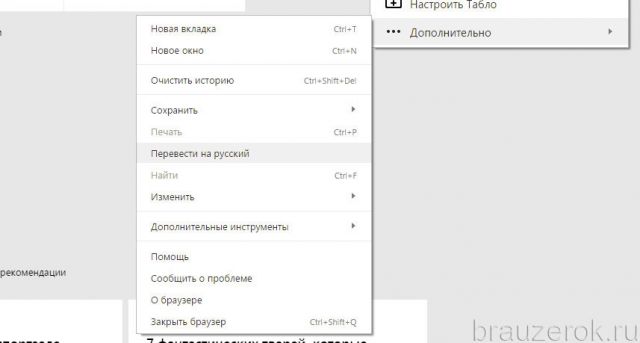
4. В новой вкладке автоматически будет грузиться обновление. По завершении процедуры появится надпись «Вы используете актуальную версию… ».

5. Перезапустите браузер, а затем проверьте, открывается видеоплеер, проигрывается видео или нет.
Если воспроизведение по-прежнему недоступно, приступайте к выполнению следующей инструкции.
«Барахлит» Flash-плагин
Довольно часто браузер не проигрывает видео, потому что в системе не работает плагин Flash: установлена его старая версия, либо он вообще отсутствует в системе. Первый признак этой неполадки — сообщение в браузере с рекомендацией скачать и установить Флеш плеер.
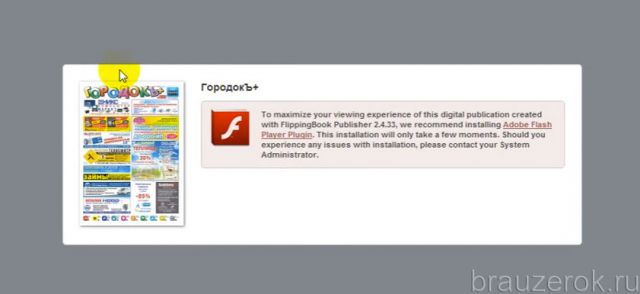
Проверка наличия Flash и его удаление
Проверьте, проинсталлирован ли плагин в систему:
1. Закройте веб-обозреватель и на рабочем столе ОС откройте:
Пуск → Панель управления
2. В опции «Просмотр» поставьте режим «Категория».
3. Клацните ссылку «Удаление программы» в разделе «Программы».
4. Просмотрите список установленного ПО:
- если Adobe Flash Player отсутствует в списке, приступайте к его установке (см. руководство ниже по тексту);
- если же плагин есть, выполните его удаление (с целью инсталляции новой версии).
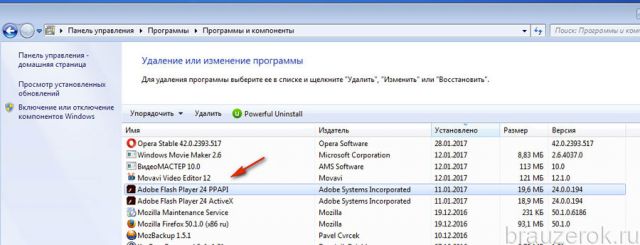
Деинсталляция выполняется так:
1. Кликните правой кнопкой мыши по иконке апплета.
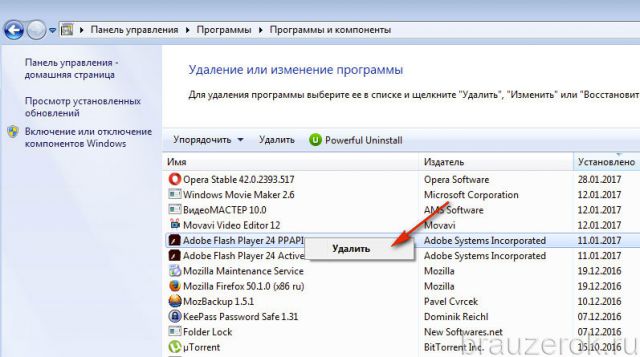
2. Нажмите появившуюся панель «Удалить».
3. В панели Flash кликните «Удаление».
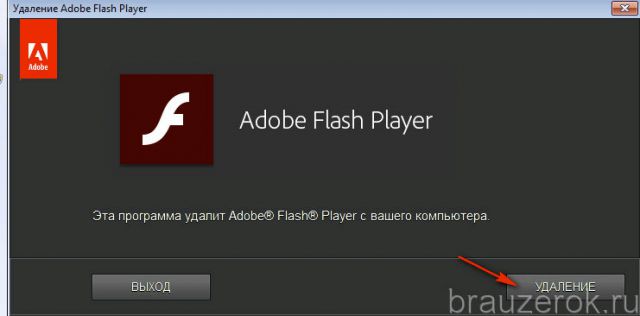
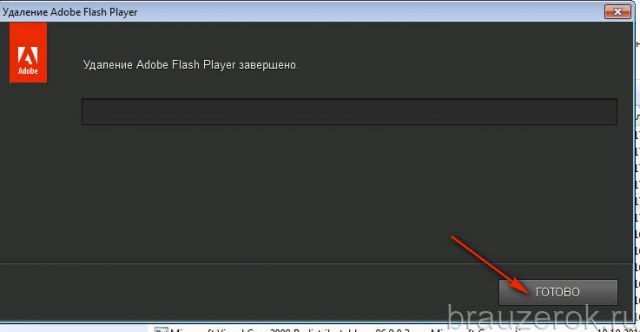
4. Дождитесь завершения деинсталляции.
5. Щёлкните «Готово».
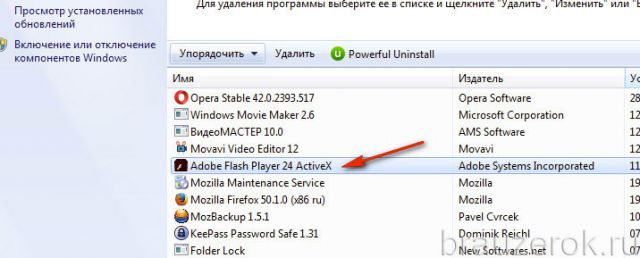
6. Таким же образом удалите элемент плагина ActiveX.
Установка/переустановка
Итак, чтобы воспроизвести корректно видео в браузере, скачайте и установите Флеш:
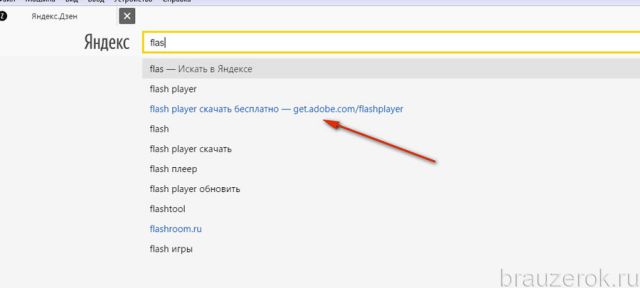
1. Наберите в поисковой строке – «flash».
2. В появившемся списке подсказок клацните ссылку на офсайт – get.adobe.com.(После этого действия должна открыться вкладка с настройками выбора дистрибутива.)
3. В графе «Шаг 1» выберите операционную систему, которая установлена на ваш компьютер.
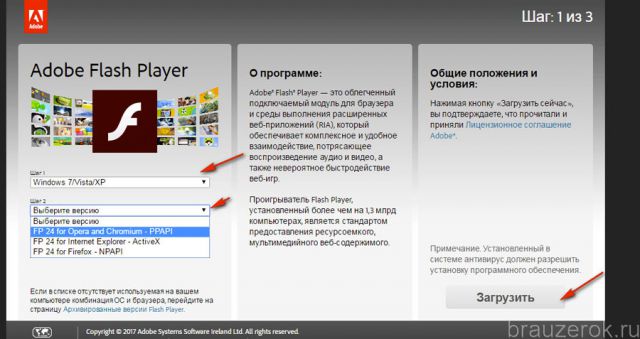
В строке «Шаг 2» нужно показать сервису, для какого типа браузера вам необходим модуль. В данном случае необходимо установить – «… Opera and Chromium… ».
4. В средней панели на странице для скачивания снимите кликом мышки флажки возле дополнительных приложений, чтобы они не проинсталлировались на ПК вместе с апплетом Adobe Flash.
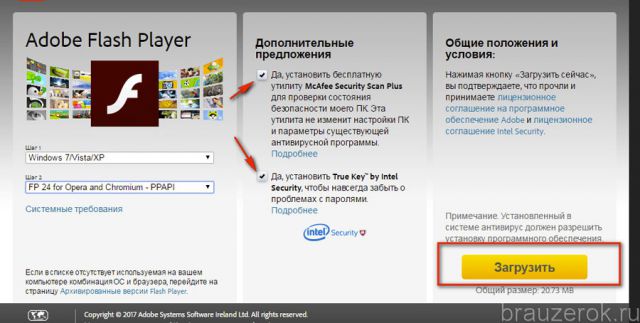
5. Щёлкните кнопку «Загрузить».
Внимание! Если вам не удалось загрузить плагин, выясните почему произошла эта неполадка: проверьте подключение к интернету (кабель и программные настройки), правила блокировки сетевых подключений в фаерволе, антивирусе.
6. По завершении скачивания кликните «стрелочку» в верхней панели окна браузера.
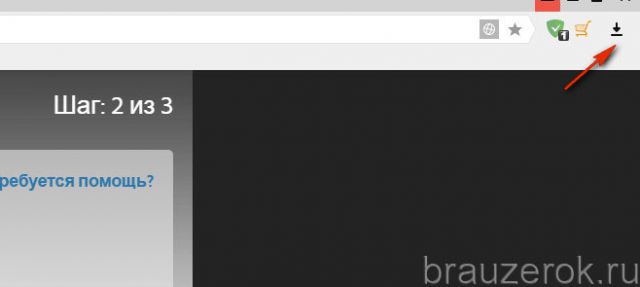
7. Левой кнопкой мышки откройте меню под иконкой плагина. В списке опций выберите «Открыть».
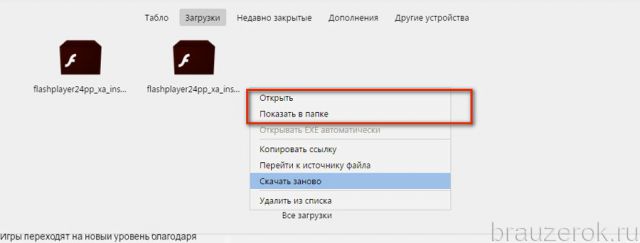
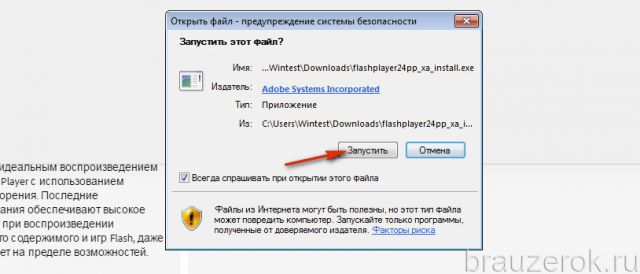
8. В панели «Открыть файл… » нажмите «Запустить».
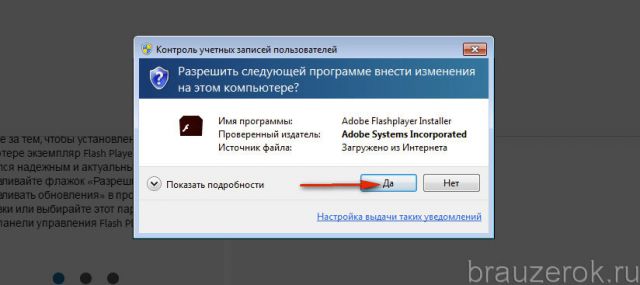
9. Разрешите доступ для изменений настроек системы приложением. В окне «Контроль… » щёлкните кнопку «Да».
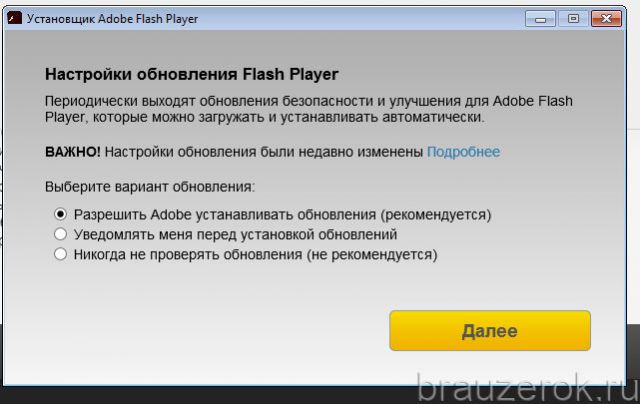
10. В инсталляторе выберите вариант обновления Flash. Нажмите «Далее».
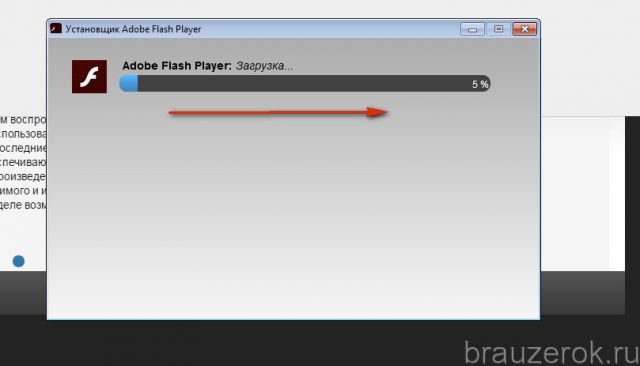
11. Подождите немного, пока идёт закачка (грузится дистрибутив). Нажмите «Далее».
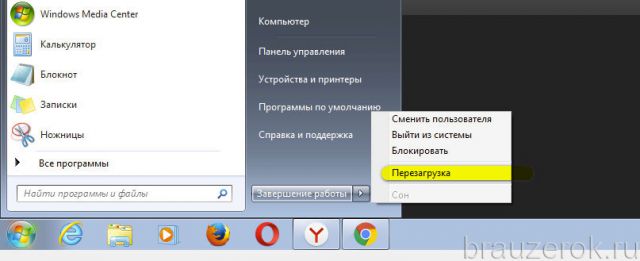
12. Отройте панель «Пуск» и активируйте опцию «Перезагрузка».
13. После повторного запуска Windows убедитесь в том, что браузер воспроизводит видео.
Если же эта функция по-прежнему не поддерживается, выполните дополнительные настройки и диагностику, описанные в следующем блоке этой статьи.
Опции плагина
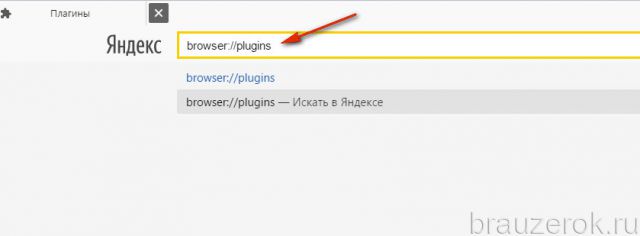
1. В адресной строке Яндекс.Браузера наберите команду – browser://plugins. Нажмите «Enter».
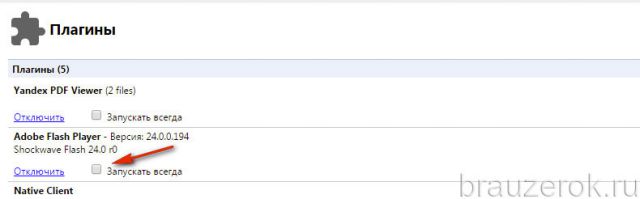
2. На вкладке «Плагины», в блоке «Adobe Flash Player», клацните окошко с надстройкой «Запускать всегда», чтобы в нём появилась «галочка».
Также вы можете проверить состояние опций в системной панели апплета (разрешение сохранения данных, режим обновления и др.):
1. Перейдите: Пуск → Панель управления
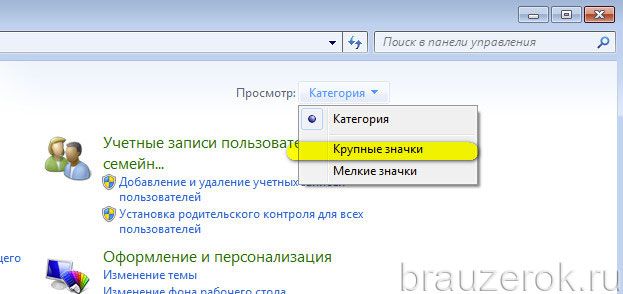
2. Установите вид отображения «Крупные значки» в строке «Просмотр».
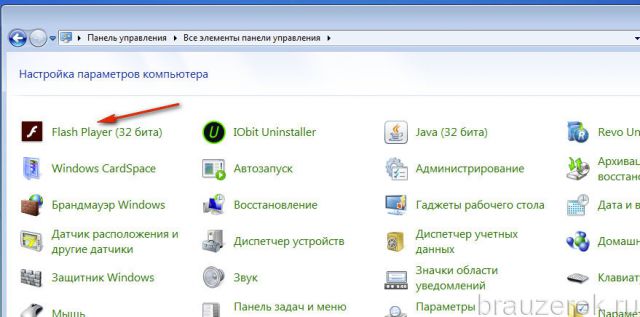
3. Щёлкните иконку «Flash Player».
4. При необходимости установите требуемые значения опций в панели, на вкладке «Хранилище» (по умолчанию установлено – «Разрешить сайтам сохранять информацию»).
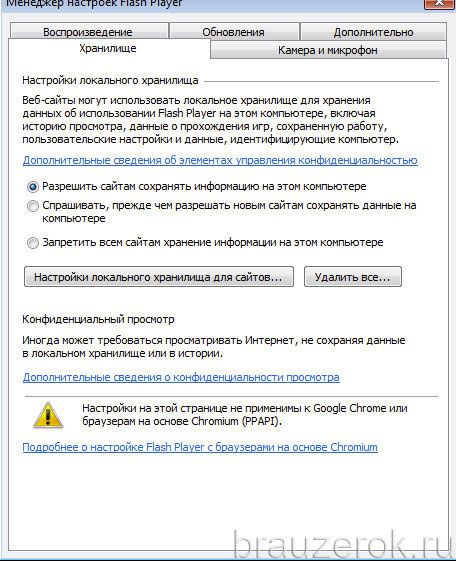
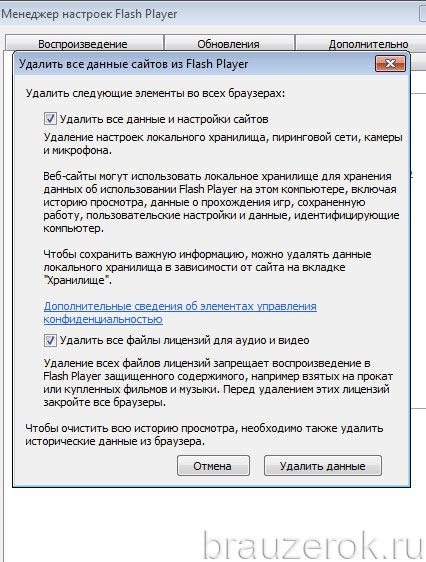
А также очистите кэш апплета, нажав кнопку «Удалить всё» на этой же вкладке, посредством включения функций «Удалить все данные», «… все файлы».
Внимание, аддоны!
Также препятствовать работе видеоплеера в браузере могут аддоны, выполняющие блокировку рекламы, флеш-элементов и отдельных скриптов, запускающих интерактивные блоки.
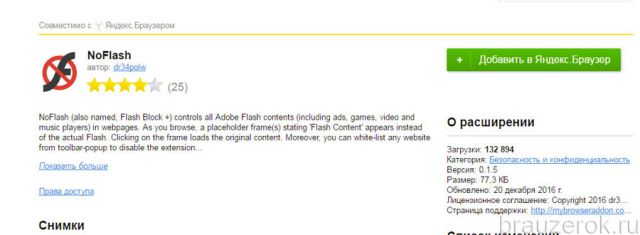
Или NoScript Suite Lite:
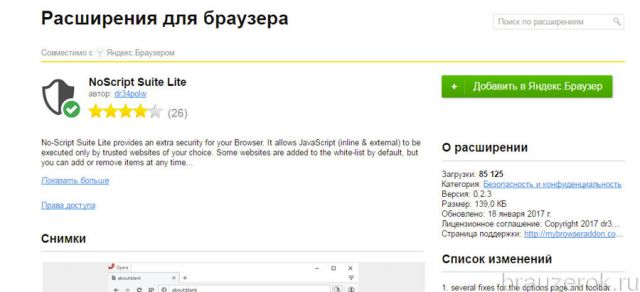
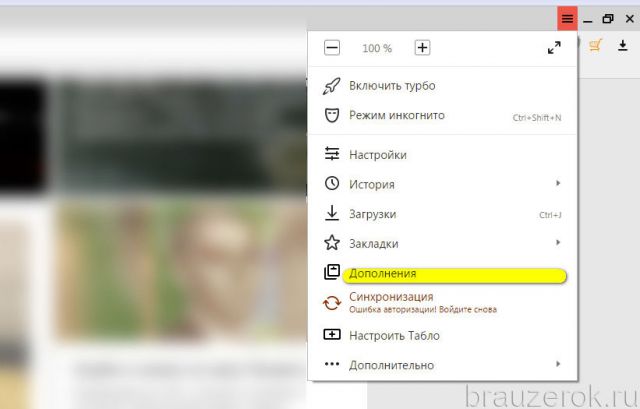
Проверьте правила фильтрации в их панелях, настройки. Либо удалите или отключите аддоны в: Меню → Дополнения.
Успешной вам настройки Яндекс.Браузера!
Не работает видео в Яндексе.Браузере

Проблемы в работе обозревателя могут выражаться различными симптомами, например, не показывает видео в Яндекс Браузере . Чтобы исправить ситуацию и наслаждаться просмотром фильмов и роликов мы составили подробную инструкцию, собрав все возможные причины и способы их решения.
Почему не работает видео в Яндекс.Браузере
Современные браузеры позволяют просматривать видео контент без предварительных танцев с бубном. Достаточно пройти на сайт, где есть плеер, включить его и наслаждаться просмотром. В Яндекс.Браузере есть все для этого. Но бывают ситуации, когда фильм или ролик не воспроизводится. На глаз определить причину невозможно. Это может быть следствием вирусного заражения, в отдельном регионе заблокирован показ видео с определенного сайта, в ПК или в браузере установлены расширения или плагины, блокирующие работу плеера.
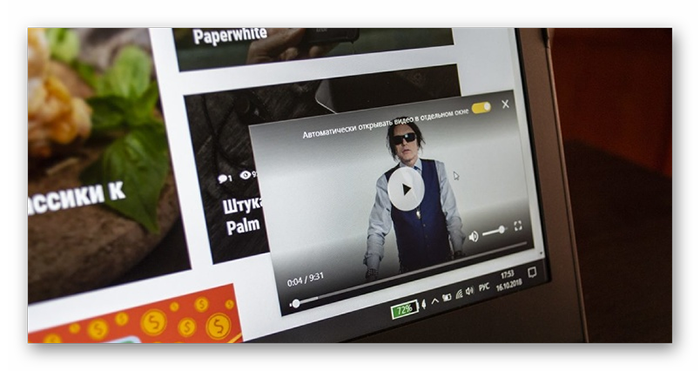
Чтобы выявить причину и исправить неполадку нужно двигаться поэтапно. Сначала выполнить обязательные простые манипуляции, а после если не помогло, следуя нашей инструкции, выполнять более сложные рекомендации.
Первые действия, если не воспроизводится видео
Если вы столкнулись с проблемой, когда вместо видео открывается черный экран или видео работает с прерываниями — в первую очередь нужно перезагрузить браузер, а лучше компьютер. Часто проблемы появляются после установки на компьютер какого-то ПО или расширений в браузер.
Если вчера ещё всё было хорошо, а сегодня вы скачали и установили какой-то плагин и видео перестало работать, первым делом стоит удалить этот плагин, возможно он конфликтует в браузере с другими плагинами и блокирует работу плеера. То же касается и программного обеспечения, установленного на компьютер.
Основные причины и способы их решения
Проблема с воспроизведением видео как раз из таких, которая не поддается быстрой идентификации. Можно только пошагово идти по списку, включать отключать настройки и выполнять рекомендации.
Устаревшая версия браузера
Обновления браузера приносят улучшения, исправления уязвимостей, новые функции и возможности. Если долгое время использовать устаревшую версию браузера, то велика вероятность появления различных ошибок.
- Чтобы обновить браузер откройте «Меню» и в выпадающем списке выберите «Дополнительно»/«О браузере».
- Если система обнаружит актуальную версию, на сервере здесь вы увидите кнопку «Обновить».
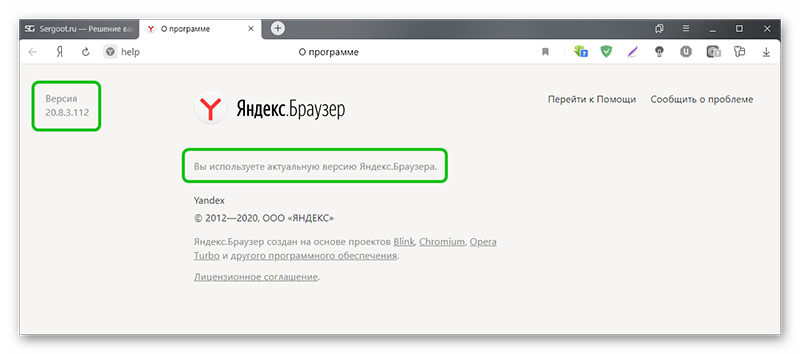
Процедура простая и занимает несколько секунд времени. Достаточно нажать кнопку «Обновить» и дождаться завершения процедуры. После перезагрузите компьютер.
Работа режима Турбо
Режим «Турбо» разработали для повышения производительности и быстрой загрузки страниц в кеш браузера при условии медленного интернета. Но если у вас высокоскоростной интернет, то Турбо может работать наоборот, снижая производительность, а иногда и вызывая ошибки в работе онлайн-плеера.
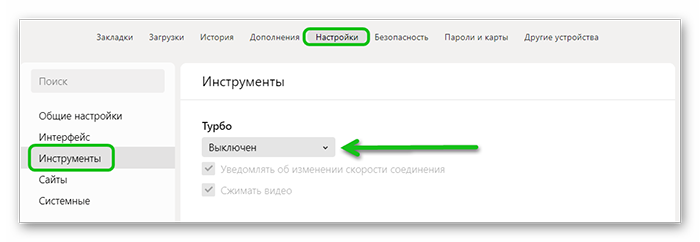
- Чтобы отключить «Турбо» откройте «Меню» и выпадающем списке нажмите на соответствующий пункт, при условии что он включен.
- Чтобы в настройках отключить режим «Турбо» пройдите на «Настройки» и с разделе «Инструменты» снимите галочки с активных опций и выставьте режим работы данной опции «Никогда».
Включено аппаратное ускорение
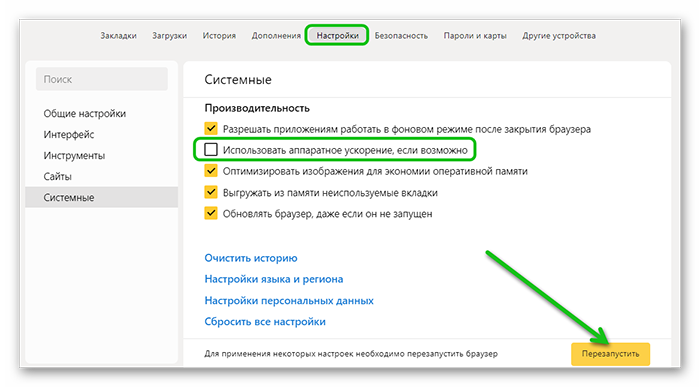
Одна из опций, которая по умолчанию включена также может спровоцировать некорректную работу браузера — это «Аппаратное ускорение». Находится этот раздел в настройках в самом низу страницы в блоке «Производительность». Достаточно снять галочку с активного пункта. Изменения будут применены автоматически. Аппаратное ускорение корректно работает на компьютерах с мощными техническими возможностями и поддержкой виртуализации. На слабых ПК эта опция только вредит.
Конфликтующие дополнения
Дополнения в браузер, это небольшие программы, созданные для определенных целей. В интернет-магазине Google Chrome и Опера есть расширения и дополнения для самых разных задач. Здесь их просто бесчисленное количество. Большая часть из них написана сторонними разработчиками. И, соответственно, разработчики Яндекс.Браузера не несут ответственности, если какое-то из дополнений спровоцирует конфликты программного обеспечения.
Например звук есть, а видео не показывает в браузере Яндекс . Кроме того в Яндекс.Браузере по умолчанию уже есть некоторые полезные дополнения. При условии если они работают, а также если вы загружали сторонние разрешения велика вероятность появления проблем в работе обозревателя.
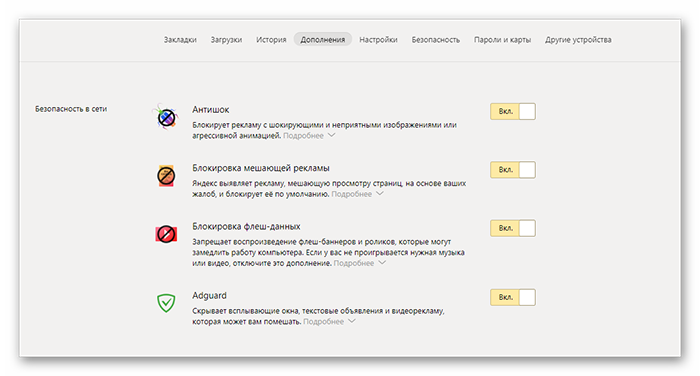
Один из вот этих плагинов может вполне блокировать корректное воспроизведение видео: Flash Block (Plus), StopFlash Flash Blocker, Flash Control и пр.
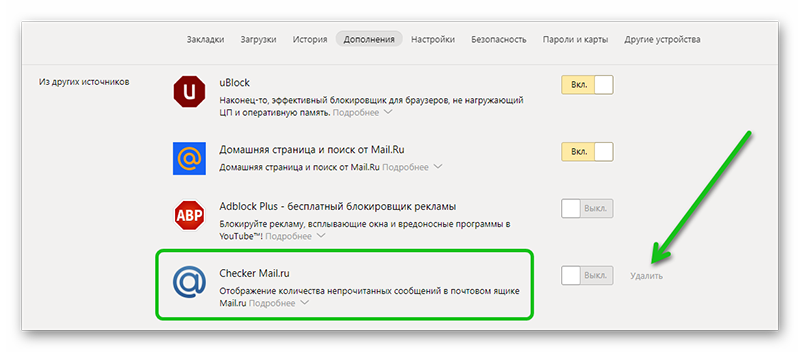
- Откройте меню и перейдите в раздел «Дополнения».
- Просмотрите список установленных расширений и отключите ненужные.
- Расширения, установленные со сторонних источников, можно удалить. Соответствующая кнопка появляется при наведении на название дополнения.
Переполнен кеш браузера
Частая проблема с воспроизведением фильмов на различных сайтах, это переполненный кэш браузера. Дело в том что обозреватель подгружает часть видео наперёд, чтобы фильм воспроизводился без прерываний. Данные подгружаются в кэш. Если он переполнен, то с воспроизведением могут возникать проблемы.
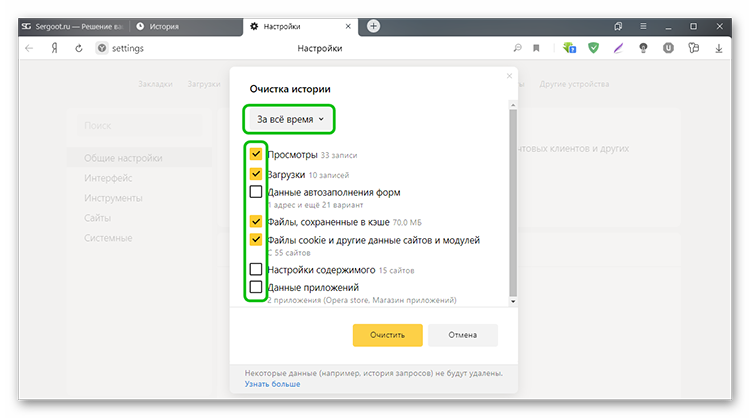
- Чтобы очистить кэш пройдите в меню и здесь выберите «История».
- В открывшейся всплывающем окне снова выберите «История». Или нажмите комбинацию клавиш Ctrl + H .
- В левом нижнем углу рабочего окна нажмите кнопку «Очистить историю».
- В открывшемся окне снимите все галочки, кроме пункта очистки кэша.
- Нажмите «Очистить».
Настройка плагина Flash Player
Плагин Flash Player в Яндекс.Браузере используется для воспроизведения мультимедийного контента. Если он отключён, то на многих сайтах, где для корректной для корректного воспроизведения мультимедийного контента требуется именно этот Flash Player, видео воспроизводиться не будет.
Чтобы включить плагин следуйте дальнейшим инструкции:
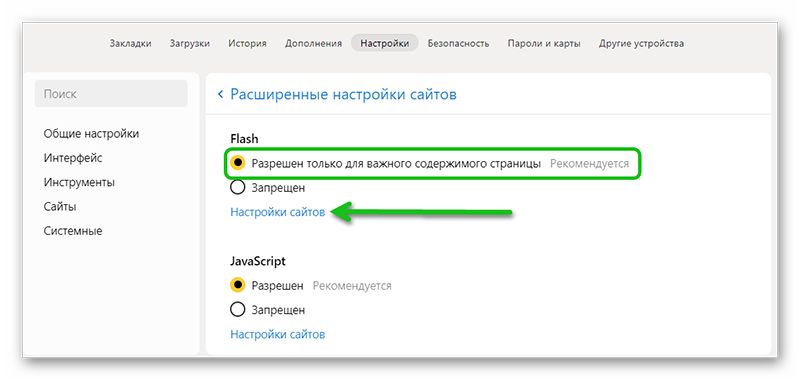
- Нажмите на кнопку в виде трех полос в правом верхнем углу браузера и в открывшемся меню выберите «Настройки».
- В блоке слева перейдите на вкладку «Сайты».
- Пройдите по ссылке «Расширенные настройки сайтов».
- В блоке Flash активируем опцию «Разрешен только для важного содержимого».
Таким образом при переходе в онлайн-кинотеатр и включении фильма, если для работы плеера используется Adobe Flash Player, он автоматически включится.
Пройдите в «Настройки сайтов» и посмотрите на вкладке «Запрещён» не числится ли данный сайт, на котором не работает видео, в чёрном списке. Возможно ранее вы случайно туда его добавили.
Следующий шаг: нужно активировать плагин на специальной технической странице браузера – browser://plugins .
- Чтобы активировать плагин Adobe Flash Player нажмите на кнопку «Включить».
- Отметьте галочкой пункт «Запускать всегда».
- Перезапустите браузер и проверяйте видео.
VPN
При использовании плагинов и расширений для смены IP адреса, особенно бесплатных, нередки неполадки и проблемы, такие как черный экран в Яндекс Браузере при просмотре видео в интернете . На сервере, который вы используете, может сильно упасть скорость или доступ к серверу временно будет заблокирован.
- Отключите расширение VPN в разделе дополнений browser://tune/ .
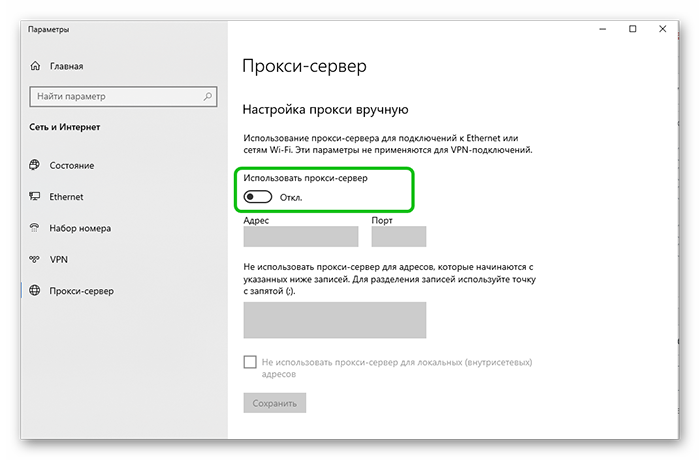
- А также в настройках browser://settings/ во вкладке «Системные» в блоке опций «Сеть» пройдите по ссылке «Настройки прокси серверов».
- Отключите в настройках системы прокси-сервер.
Настройки геолокации
Некоторые сайты могут быть заблокированы в определенном регионе. Для получения доступа к этим ресурсам и для просмотра видео можно изменить геолокацию в браузере вручную, как это сделать мы писали в другой нашей статье. Или используйте одно из специальных расширений VPN.
Активные загрузки
Проблема с воспроизведением видео может наблюдаться, если в ПК в определенный момент загружается объемные файлы, игры или фильмы. Отключите загрузку этих файлов или приостановите на время.
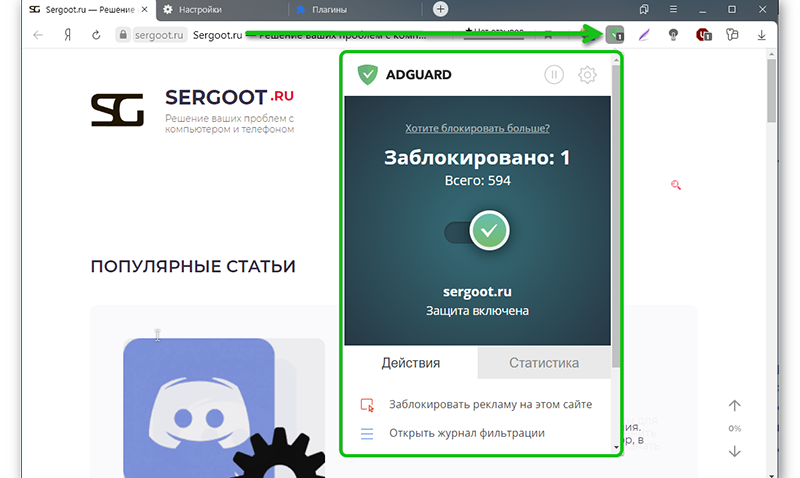
Включены блокировщики рекламы
Про расширения мы уже говорили и блокировщики одни из таких, которые могут вызывать различные проблемы. Большинство сайтов зарабатывают как раз на рекламе, а когда мы устанавливаем блокировщик мы лишаем веб-мастеров заработка. Владельцы ресурсов могут блокировать доступ к контенту, если в браузере установлен блокировщик.
Как правило, при попытке включить фильм на экране появляется соответствующее уведомление. Но плеер может не включаться и без уведомления. Отключите все блокировщики, и встроенные, и загруженные из сторонних источников. Чаще всего этого хватает, чтобы убрать проблему.
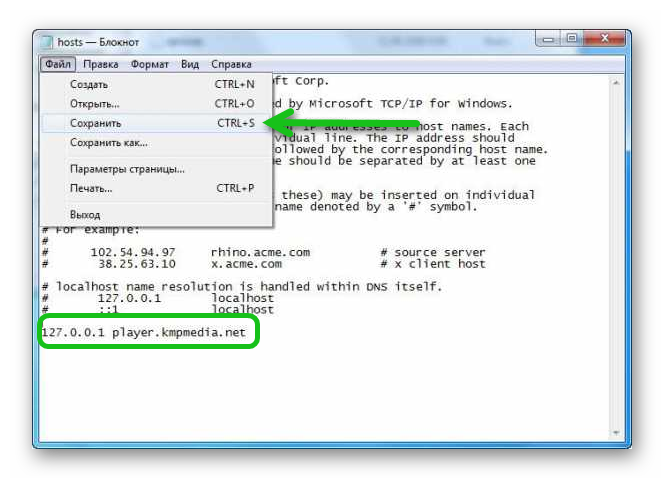
Изменены настройки файла hosts
Файл hosts отвечает за переназначение связок из адресов DNS-серверов и доменов. Простым языком, при попытке перейти на один сайт этот файл может перенаправить пользователя на другой или, вообще, на сайт заглушку. Как правило подобные изменения в файл вносят вирусы, чтобы перенаправлять пользователей на вредоносные ресурсы.
Находится он на системном диске по пути C:\Windows\System32\drivers\etc .
- Открыть файл можно с помощью обычного блокнота установленного в системе по умолчанию. Для этого выполните на файле правый клик мыши и выберите в списке предложенных программ «Блокнот».
- Все записи после строчек 127.0.0.1 localhost и ::1 localhost нужно удалить. Здесь могут быть такие строчки как: « 0.0.0.0 Google.com », « 127.0.0.1 youtube.com », « 0.0.0.0 ad.doubleclick.net » и другие. Они как раз и являются причиной того, что сайт открывается, а видео не загружается.
Настройки антивируса
Блокировать работу плеера может стационарный антивирус, если он по каким-то причинам посчитал, что этот ресурс небезопасен. Любой антивирус имеет инструменты для отключения его на определенный промежуток времени: на 10 минут, на час или более. В зависимости от антивируса данная опция может называться по разному.
- Пройдите в настройки своего антивируса и найдите параметры защиты интернета.
- Отключите опцию, если это возможно.
- Также просмотрите другие настройки.
Часто для полного отключения веб-монитора требуется отключать несколько опций.
Что ещё можно сделать
Как правило, после выполнения одной или нескольких рекомендаций из советов выше ситуация нормализуется и работа плеера восстанавливается. Но если не помогло можно выполнить шаги по поиску вирусов и переустановке программного обеспечения.
Переустановка браузера
Классическая ситуация, когда не помогают никакие советы и плеер в браузере никак не хочет работать на одном или нескольких сайтов, можно полностью переустановить браузер.
Есть несколько способов сделать переустановку:
- ручной, когда вы через «Пуск»/«Панель управления»/«Удаление программы» деинсталлируете браузер. А после вычищаете вручную из папок пользователя и реестра хвосты, которые остались от обозревателя.
- и с помощью сторонней утилиты. Второй предпочтительней, так как утилита в автоматическом режиме найдет все что осталось от Яндекс.Браузера и выполнит чистое удаление. Подобная процедура необходима, если в браузере наблюдаются неполадки.
Вне зависимости от выбора способа удаления браузера предварительно нужно выполнить синхронизацию ваших данных в браузере с аккаунтом Яндекс. Сделать это можно в блоке «Синхронизации» во всплывающем меню или в разделе «Настройки» в блоке «Настройки синхронизации».
Полное удаление браузера Яндекс:
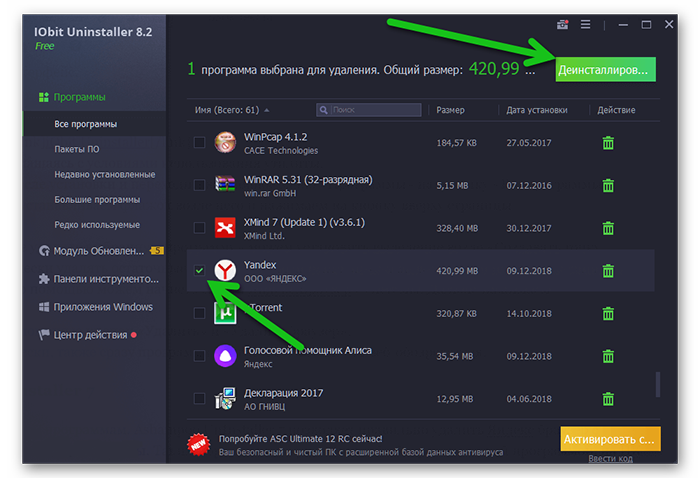
- Скачайте и установите на ПК утилиту IObit Uninstaller с официального сайта.
- Запустите утилиту и в списке установленных программ отметьте галочкой пункт с Яндекс.Браузером.
- Нажмите напротив строчки Яндекс.Браузера на корзину или в верхней части окна нажмите «Удалить».
Установка Яндекс.Браузера:
- Теперь можно устанавливать Яндекс.Браузер с официального сайта.
- Так как после чистой переустановки браузер не сможет автоматически подтянуть пользовательские данные с папок пользователя, мы их удалили, то в разделе «Настройки» понадобится выполнить авторизацию и синхронизацию с аккаунтом Яндекс, чтобы вернуть назад все ваши файлы.
При чистой переустановке Яндекс.Браузера голосовой помощник Алиса поможет выполнить первичную настройку: синхронизация, выбор темы, вид вкладок, импорт закладок и настроек из другого браузера.
Установка/Переустановка плагина Flash Player
Раньше практически все сайты с возможностью просмотра видео, онлайн игры и пр использовали Flash Player. Но после большинство сайтов перешли на технологию HTML5 и для него не требуется установка никаких программ или плагинов.
Однако не все владельцы веб-ресурсов идут в ногу со временем и ещё осталось довольно много сайтов, где для корректной работы сайта или плеера, если это онлайн-кинотеатр, например, требуется, чтобы на ПК была установлена актуальная версия Flash Player.
Вне зависимости от наличия или отсутствия плагина Flash Player его нужно установить/переустановить:
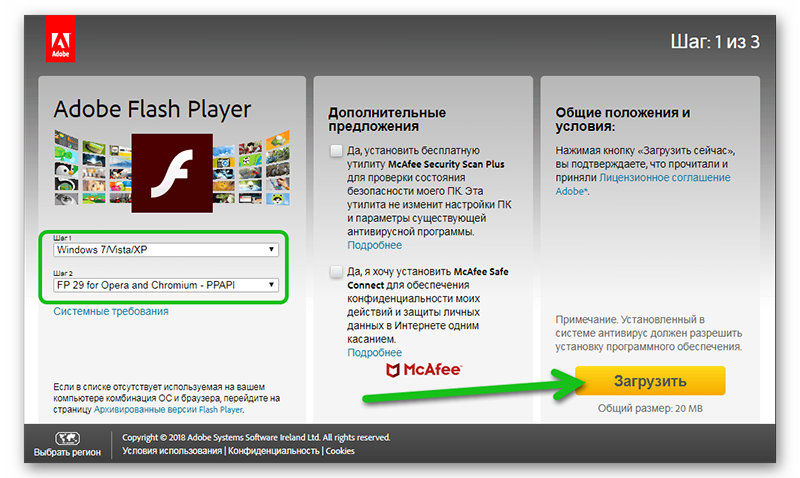
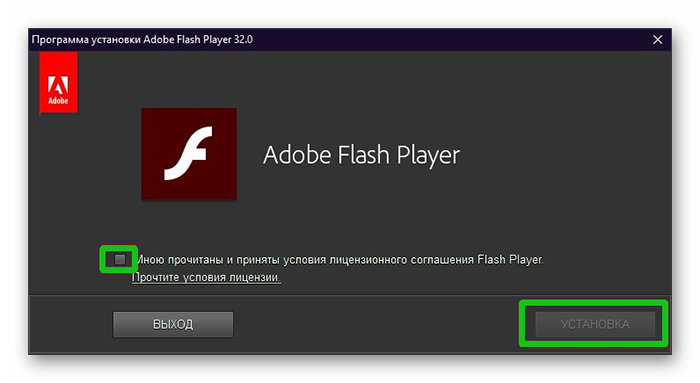
- Отправляйтесь на официальный сайт https://get.adobe.com/ru/flashplayer/.
- Откроется окно загрузки Flash Player.
- В шаге 1 выберите операционную систему
- В шаге 2 выберите версию. Для Яндекс.Браузера — нужно выбрать версию для Chromium.
- Снимите галочки с предложения установить дополнительные программы.
- Нажмите «Загрузить Flash Player».
Проверка на наличие вирусов
Вирусное заражение может проявляться самыми разнообразными симптомами. Один из таких, когда не работает видео в Яндекс.раузере. Типов вирусов очень много и сказать точно кто именно стал виновником очень трудно. Но если вы обнаружили в системе какие-то неполадки рекомендуется выполнить сканирование антивирусной программой. Делать это рекомендуется облачными сканерами:
- Emsisoft Commandline Scanner
- Emsisoft Emergency Kit
- Kaspersky Virus Removal Tool
- SUPERAntiSpyware Free
- Dr.Web CureIt!
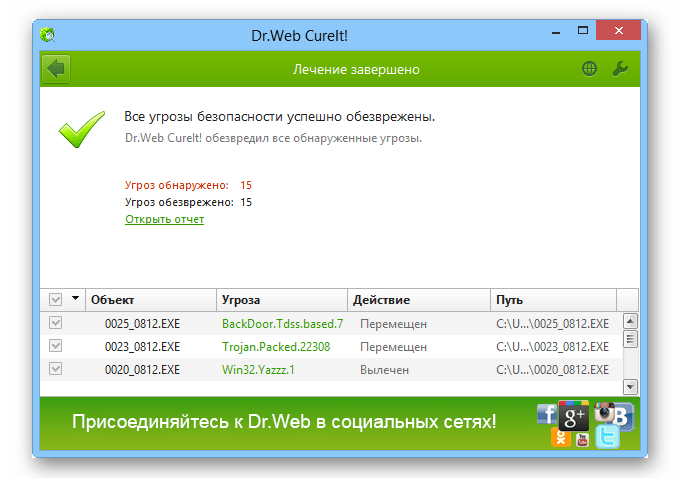
Просканируйте систему одним или несколькими облачными утилитами и, если нарушитель будет найден, удалите его и переустановите вашу стационарную антивирусную программу. Если она единожды пропустила зловреда, значит антивирус сам может быть заражен или не справляется со своими обязанностями и стоит обратить внимание на другую антивирусную программу для домашнего пользования
Яндекс Не Открывает Картинки И Видео

Не открывает картинки в яндексе
Не открывает картинки в яндексе — Домострой
Не отображаются картинки в браузере Яндекс, Mozilla . . .
Почему в браузере не отображаются картинки и что делать
Почему в браузере не отображаются картинки и что делать?
Яндекс .Картинки: поиск изображений в интернете, поиск по . . .
Не показывает видео в Интернете, не работает видео в браузере
Почему не воспроизводится видео на компьютере или телефоне?
Что делать если не воспроизводится (не показывает) видео в . . .
Почему в Viber не отображаются фото, не открываются картинки
Картинки Счастья Любви Гармонии
Картинка Котик Сзади
С Добрым Зимним Утром Субботы Веселые Картинки
В этом лайфхаке мы расскажем, почему не открываются картинки в браузере Яндекс и как включить их в настройках . Для начала давайте разберем, почему в Яндекс браузере не отображаются картинки .
В-третьих, вирусы и прочее вредоносное ПО . Как мы видим, причин тому, что пропали картинки в Яндекс браузере (не грузятся) может быть много и они не ограничиваются перечисленными .
Яндекс .Браузер Если Yandex не отображает картинки, то в конце адресной строки найти функцию «Соединение» . Нажать и зайти в «Подробнее» . В пункте «Разрешения» найти «Картинки» . Поставить метку «Разрешено» . Google Chrome (Гугл Хром) В Хроме под вкладками находится длинная html строка, в ее начале значок в виде замка или буквы «i» .
В меню настроек переходим в пункт «Приватность и защита», в графе «История» нажимаем кнопку «Удалить историю» . На вкладке «Приватность и защита» нажимаем кнопку «Удалить историю» Устанавливаем диапазон времени удаления на «Всё», раскрываем список «Подробности» и выбираем данные, которые нужно очистить . Затем нажимаем кнопку «Удалить сейчас» .
В этом случае в браузере не отображаются картинки на всех сайтах . Решение: Зайдите в расширенные (дополнительные) опции вашего веб-обозревателя и найдите пункт «Настройки контента» или «Настройки содержимого» . Поставьте флажок возле пункта «Всегда показывать картинки . . .
Яндекс .Картинки: поиск изображений в интернете, поиск по изображению . Карибское Море . Аусси . Карелия Зимой . Кукушка . Лесной Кот . Маламут . Девушка В Платье . Плато Бермамыт .
Если у вас не показывает видео в Интернете, то первое, что стоит проверить, это блокировщик рекламы . Если вы пользуетесь блокировщиком, то вместе с рекламой может быть заблокирован и основной контент страницы . Чтобы решить проблему с воспроизведением видео вы . . .
Есть еще один вариант . Предположим, что компьютер не воспроизводит видео, но вы уверены, что у вас установлены необходимые кодеки и ваш медиаплеер совместим с форматом ролика . В этом случае причина может крыться в устаревших драйверах видеокарты или их отсутствии .
Зайдите в «Настройки» — «Общие настройки» или нажмите комбинацию клавиш Ctrl+F12 и перейдите на вкладку «Расширенные» . Затем перейдите на пункт «Содержимое» и отметьте все флажки, как показано на рисунке ниже: Перезапустите Oper’у и попробуйте еще раз .
Если и это не поможет, тогда придется обратиться в службу поддержки Viber . Для этого откройте форму, напишите подробное обращение , заполните все поля .
Анимационная Картинка Спокойной Ночи Любимый
Картинки На Блокировку Телефона Скачать Бесплатно
Спасибо Хорошего Вечера Картинки
Сова Черно Белая Картинка
Цветная Картинка Космос
Замок Картинка Для Презентации
Картинки Обито Арт
Картинки Для Срисовки Для Кавайные Маленький
Удалить Красивые Картинки
Сидела Женщина Скучала Картинка
Цитаты Великих Картинки С Надписями
Гала С Днем Рождения Картинки Красивые
Как Вставить Ссылку Картинки В Эксель
Какую Нибудь Картинку Пожалуйста
Популярные Картинки Срисовать
Строение Горла И Гортани Человека Картинки
Ватсап Прекрасного Утра Картинка
Картинки Смерти На Аватарку Скачать Бесплатно
Красивые Картинки Вечерние С Надписями
Картинки Нарисованного Хомячка
Картинка Бумажной Ути Распечатать Напечатать Кроватка
Картинки С Днем Рождения Со Цветами
Как Увеличить Разрешение Картинки Jpg
Картинки Ушек Лисы
Картинка С Днем Парню Прикольные
Картинка С Праздником Ураза Байрам Поздравление
Картинки С Днем Спасибо Друзья
Убери Такую Картинку
Красивые Картинки Пейзажи
Картинки Флаг России Вертикально
Картинки Черно Белые Для Месячных
Тортики Картинки Красивые С Днем Рождения
Твоя Мать Шлюха Картинка
С Крещенским Сочельником Картинки Поздравления Открытки
Разные Марки Машин Картинки
Графики Функций Картинки На Клетчатой Бумаге
С Крещенским Сочельником Картинки Красивые Бесплатно
2 Дочки И Сыночек Картинки
Политические Картинки России
Картинка Куда Делать Укол В Ягодицу Взрослому
Розы Фото Красивые Картинки Скачать Бесплатно
Дерзкие Картинки Для Девушек
Добрый Вечер Картинки Красивые Анимированные Бесплатно
Прекрасное Настроение Картинки Прикольные
Картинки Темного Леса Ночью
Хорошего Дня Картинки Красивые Анимация
Самый Лучший День Смешные Картинки
Милые Картинки Для Срисовки Маленькие Как Наклейки
Картинки Ночи Со Звездами
Описание Картинки Сказка На Ночь
Скучающие Женщины Картинки
Картинки На День Рождения Трогательные
Современные Картинки Для Подростков
Пусть Эта Зима Принесет Счастье Картинки
Картинка Раздвинутые Руки
Анимационные Картинки На Айфон
Картинки Бесплатно Сестричка Поздравляю С Рождением Сыночка
Треугольники Картинки Математика
Картинки Дидактические Игры В Детском Саду
Картинки Упругой Попы
Новогодний Спайк Картинки
Воздушный Поцелуй Картинки Красивые Скачать Бесплатно
Скачать Картинки Туалетной Бумаги
Ромашки В Январе Пляцковский Читать С Картинками
Как Заменить Картинку В Фотошопе На Другую
Скачать Бесплатно Картинки С Крещением Господним 19
Можно Ли Картинку Перевести В Автокад
Картинки Музыки Для Малышей
Почему На Айфоне Не Поворачивается Картинка
Писи Маленькие Картинки
Картинки На Рабочий Стол Аниме Девушки 1366х768
Собачки Картинки Рисунки Пошаговые Красивые Легкие
Найти Картинки Причесок
Картинка Хентай На Аватарку
Зимние Картинки Старый Новый Год
Прикольные Картинки С 14 Февраля Поздравление Руки
Красивые Картинки Ростова На Дону
Старбакс Меню С Картинками И Ценами
Яркие Картинки Для Фона
Парни 22 Года Картинки
С Четвергом Прикольные Картинки И Гифки
Картинки Черные Брюки
Ура Суббота Картинки Прикольные
Аниме Картинки Девушки Жопа
Смешные Картинки Про Грабли
Картинка Безопасная Елка
Морские Приколы Картинки
Злые Картинки Томаса
Скачать Картинку С Днем Воспитателя Поздравления
Сказочные Шахматные Фигуры Картинки
Картинки Покажи Тупая
Картинки Марвел 18
Картинки Букет Красивых Цветов Любимой Девушке
Почему Не Открываются Картинки В Барс Образование
8 Февраля Картинки Прикольные
Картинки Милое Солнышко
Доброе Утро Картинки Красивые Церковные
Картинки С Добрым Утром Дорогой Милый
Как Выглядит Оцелот В Майнкрафте Картинки
С Днем Студентов Картинки С Надписями
Яндекс Не Открывает Картинки И Видео