Экспорт чертежа в файл DXF

- Выберите меню приложения Сохранить как Другие форматы . найти
- Выберите пункт меню «Файл» «Сохранить как» .
- В списке «Тип файла» диалогового окна «Сохранение чертежа» выберите формат DXF.
- Выберите папку и введите имя файла.
- Нажмите кнопку «Сохранить».
Понятия, связанные с данным
Задачи, связанные с данной
- Импорт файла DXF
- Экспорт выбранных объектов в файл DXF
- Импорт файла WMF
Ссылки, связанные с данной
В какой формат autocad позволяет экспортировать чертеж
Данные чертежа можно экспортировать в форматы DXF и DWG AutoCAD 2018 или более ранних версий. По умолчанию для экспорта в форматы файлов DXF и DWG используется версия 2018.
Интерфейс Creo Parametric с DWG использует технологию RealDWG .

Для экспорта чертежей в форматы DXF и DWG можно использовать команду Файл (File) > Сохранить как (Save As) > Сохранить копию (Save a Copy) . Если использовать Файл (File) > Сохранить как (Save As) > Экспорт (Export) , можно предварительно просмотреть текущие настройки экспорта чертежей перед экспортом в виде результатов публикации в формате DXF или DWG. Если чертежи не удовлетворяют требованиям, настройки их экспорта можно изменить на вкладке Настройка экспорта (Export Setup) перед выполнением экспорта. Изменить настройки экспорта можно в диалоговых окнах Среда экспорта для DXF (Export Environment for DXF) и Среда экспорта для DWG (Export Environment for DWG) . Кроме того, для опции конфигурации preferred_export_format можно задать значение dxf или dwg и щелкнуть Файл (File) > Сохранить как (Save As) > Быстрый экспорт (Quick Export) для непосредственного экспорта чертежей в эти форматы без изменения настроек их экспорта.
В диалоговых окнах Среда экспорта для DXF (Export Environment for DXF) и Среда экспорта для DWG (Export Environment for DWG) отображаются опции показа, характерные для соответствующих типов файлов, а также тип объектов, экспорт которых поддерживается для данных типов файлов. Эти опции зависят от дополнительных опций конфигурации, заданных пользователем. Стандартные цвета, слои и стили линий Creo автоматически преобразуются в стандартные свойства, по умолчанию используемые в AutoCAD. Эти свойства и текстовые шрифты можно также сопоставить вручную. По умолчанию весь текст экспортируется в соответствии с кодировкой его шрифтов и символов. Однако Creo можно настроить таким образом, чтобы во время экспорта в AutoCAD символы текста преобразовывались в штриховые.
В файл для экспорта можно включить иерархию сборок и компонентов дерева модели. Для этого в диалоговом окне Среда экспорта для DXF (Export Environment for DXF) или Среда экспорта для DWG (Export Environment for DWG) можно указать, что структура сборки должна экспортироваться как вложенные блоки.
При экспорте создаются файлы журнала, содержащие подробные сведения об экспорте, включая данные о версиях файла, настройки опций конфигурации, представления структуры сборки в виде блоков или слоев, экспорт текста в виде текста или в виде геометрических объектов и т. д. Информацию в информационном окне можно проверять и править, а также сохранить файлы журнала после экспорта. Далее приведены дополнительные сведения об экспорте.
• Сплайны или B-сплайны экспортируются в формат DXF как сплайны.
• Вспомогательные линии экспортируются в формат DXF как XLINE.
• Чертежные штриховки экспортируются в формат DXF как штриховки. Чертежные штриховки создают штриховки пользовательских элементов AutoCAD.
• Многострочные заметки экспортируются в файлы форматов DXF и DWG в виде единого объекта MTEXT или нескольких объектов TEXT.
• Эллипсы экспортируются как эллипсы.
• Заметки с выносками экспортируются как выносные заметки AutoCAD.
• Таблицы экспортируются как таблицы AutoCAD.
• Символы Юникод экспортируются «как есть» в версии DXF, более ранние, чем 2007, если для опции конфигурации intf2d_out_acad_unicode задано значение yes .
Блоки DWG и DXF
Используя параметр конфигурации intf_out_layer , можно экспортировать определенные пользователем символы и группы чертежей через DXF и DWG как блоки, что облегчает внесение изменений в экспортированные чертежи. Двухмерные представления отдельных компонентов с их объектами чертежа для каждого вида в сборке также преобразуются в блоки.
Используйте опцию конфигурации Intf2d_out_acad_norm_annot_block , чтобы экспортировать аннотации с несколькими нормальными выносками в DWG и DXF как блоки.
Формат файлов Автокад (dwg и dwt)
Если перейти в Меню приложения и нажать «Сохранить как…», то вам будет предложено выбрать версию программы и расширение файла (см. рис.). Давайте подробно рассмотрим расширение файлов Автокад.
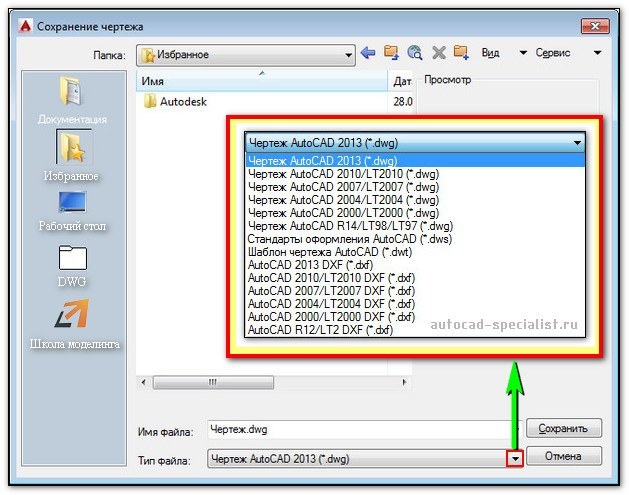
Формат Автокада dwg
Родной формат AutoCAD – dwg файл. Именно в нем и хранится сам чертеж. Расширение AutoCAD dwg установлено по умолчанию при сохранении работы. Этот формат можно считать универсальным, ведь разработчики позаботились о том, чтобы файлы Автокад dwg могли хранить 2d и 3d объекты.
К тому же другие приложения компании Autodesk работают с данным форматом. Так импортировать файл Автокад в 3ds Max не составляет труда. Если требуется открыть чертеж AutoCAD dwg в другой программе и там с ним работать, то можно конвертировать файлы.
Если вы не можете открыть чертеж на своем компьютере, т.к. он сделан в более новой версии программы, или у вас вовсе не установлен Автокад, а просмотреть/распечатать файл нужно, то вам поможет приложение AutoCAD dwg Trueview.
СОВЕТ: В настройках программы можно установить подходящий формат файла при сохранении чертежа в зависимости от версии программы. Если ваши коллеги пользуются AutoCAD 2004, а вы работаете в более продвинутой версии, то вам постоянно нужно выполнять команду Файл — «Сохранить как…» и устанавливать тип файла «Чертеж AutoCAD 2004/LT2004 (*.dwg)».
Данное действие можно выполнить единоразово в настройках. Для этого в командной строке пропишите НАСТРОЙКА и нажмите Enter. В появившемся диалоговом окне перейдите на вкладку «Открытие/Сохранение» и в разделе «Сохранение файлов» установите нужный вариант (см. рис.).
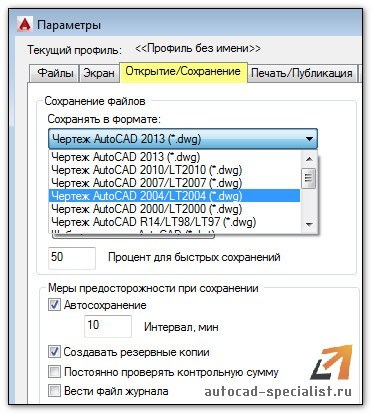
ПРИМЕЧАНИЕ: Чтобы данная настройка сохранилась, вам нужно создать шаблон (расширение *.dws) и в дальнейшем с ним работать. Также следует учитывать, что преобразование чертежей в форматы более ранних версий может быть причиной потери части данных.
Формат Автокада с расширением *.dwt
В AutoCAD формат файлов с расширением *.dwt обозначает, что документ является шаблоном. Это значит, что программу можно адаптировать под себя и сохранить все настройки в виде шаблона. После открытия файла dwt, он автоматически преобразовывается в формат dwg, который нужно сохранить и продолжить работу в программе.
Это основные форматы программы, однако есть и другие, которые могут быть не менее полезными в том или ином случае. Ознакомьтесь также со статьей, посвященной таким форматам, как *.dws и *.dxf, которые позволяют создавать стандарты оформления и обмениваться данными чертежей.
Освойте профессию проектировщика
Научитесь быстрому черчению, освоите прикладное 3D, автоматизируете создание ведомостей и спецификаций.
Экспорт чертежа в формате 2D DWG или DXF
Чертежи Tekla Structures можно экспортировать в формате 2D DWG и DXF. Можно экспортировать сразу несколько чертежей.
Экспорт в DWG/DXF основывается на объектах. Например, при экспорте прямоугольной детали, начерченной скрытыми линиями, получается прямоугольный объект, начерченный штриховой линией. Старая функциональность экспорта в DWG была основана на линиях, поэтому при экспорте подобной детали получилось бы множество отдельных коротких прямых отрезков. Штриховка также экспортируется в CAD как объекты штриховки, а не как отдельные линии.
При экспорте чертежей в DWG/DXF можно:
- легко задавать слои для различных объектов и отделять рамки меток от текста меток и линий выноски, например;
- отделять различные детали от других с помощью фильтров;
- использовать слои, определенные в стандартных настройках слоев CAD;
- использовать базовые точки и координаты модели;
- внедрять в файл экспорта изображения, чтобы изображения больше не экспортировались как ссылки.
Преобразование шрифтов не используется при экспорте чертежей в DWG/DXF, и полученные шрифты в точности соответствуют шрифтам, отображаемым в Tekla Structures.
Запуск экспорта в DWG/DXF

- Запустите экспорт одним из следующих способов:
- В меню Файл выберите Экспорт > Чертежи , а затем выберите чертежи из открывшегося диалогового окна Диспетчер документов .
- Выберите Чертежи и отчеты > Диспетчер документов , выберите чертежи, которые вы хотите экспортировать, в диалоговом окне Диспетчер документов , а затем в меню Файл выберите Экспорт > Чертежи .
- Выберите Чертежи и отчеты > Диспетчер документов , выберите в диалоговом окне Диспетчер документов чертежи, которые вы хотите экспортировать, щелкните правой кнопкой мыши и выберите Экспорт или нажмите кнопку Экспорт внизу. Обратите внимание, что эта команда недоступна при открытии окна Диспетчер документов в режиме работы с чертежом.
- На открытом чертеже в меню Файл выберите Экспортировать чертежи .


Задание настроек экспорта и экспорт файлов DWG или DXF
- В списке Сохранить загрузите ранее сохраненные или предопределенные настройки экспорта. Если вы хотите сохранить измененные настройки с другим именем для дальнейшего использования, введите имя для нового файла настроек и нажмите кнопку Сохранить .
- В поле Местоположение файлов задайте местоположение для экспортированных DWG-файлов.
По умолчанию файлы DWG/DXF экспортируются в папку текущей модели. Задать папку, используемую по умолчанию для сгенерированных файлов DWG/DXF, также можно с помощью расширенного параметра XS_DRAWING_PLOT_FILE_DIRECTORY. Можно указать относительное местоположение файлов, поставив .\ перед именем выходной папки Указанная выходная папка сохраняется в настройках. Чтобы открыть эту папку после завершения экспорта, установите флажок Открыть папку по завершении .
- Локальная : чертеж экспортируется в точку 0 в системе координат CAD. При выборе этого варианта для задания локальных координат используется левый нижний угол рамки первого вида. При увеличении рамки локальные координаты будут перемещены в другое место.
- Модели : Точка 0 в Tekla Structures 0 помещается в точку 0 в CAD, и система координат CAD (оси X и Y) поворачивается соответствующим образом. Обратите внимание, что Z-координаты не поддерживаются.
- Базовая точка : : выбранная базовая точка помещается в точку 0 в CAD, и система координат CAD поворачивается соответствующим образом. Для задания базовых точек в модели Tekla Structures выберите Файл > Свойства проекта > Базовые точки . Обратите внимание, что Z-координаты не поддерживаются.
Введите префикс или суффикс для имени файла. Имя файла, указанное в предварительном просмотре, изменится соответствующим образом.
Экспорт в DWG поддерживает следующие расширенные параметры, относящиеся к чертежам, которые можно использовать для изменения имени экспортированного файла:
Дополнительные сведения о значениях, которые можно присваивать этим параметрам, см. в разделе Настройка имен файлов печати.
Внедрить изображения в файл
Если флажок установлен, все изображения внедряются в файл экспорта. Никакие дополнительные файлы изображения при экспорте не создаются.
Разгруппировать объекты в блоках
Если флажок установлен, графические объекты экспортируются как отдельные объекты, т. е. объекты не добавляются в блоки. Например, линия, штриховка и прямоугольник будут представлять собой объекты DWG — линию, штриховку и прямоугольник — а не блоки. Если этот флажок установлен, флажок Обновить только чертежную графику Tekla Structures становится недоступным.
Если установить флажок, виды, находящиеся за пределами области чертежа, включаются в экспорт.
Если флажок не установлен, при экспорте виды чертежа, находящиеся за пределами области чертежа, исключаются. По умолчанию флажок не установлен.
Виды, частично находящиеся в области чертежа, всегда экспортируются по умолчанию.
Чертеж в виде снимка в пространство модели CAD
Если флажок установлен, все включенные в экспорт объекты экспортируются в пространство модели и пространство листа файла CAD. Координаты модели, глобальные координаты и переключатель пространства листа в настройках слоя при этом игнорируются.
Обратите внимание, что если на чертеже есть присоединенные или скопированные виды и флажок Чертеж в виде снимка в пространство модели CAD не установлен, виды чертежа могут быть помещены друг поверх друга, и границы видов в полученном DWG-файле могут быть неточными. Это связано с тем, что виды чертежа по сути своей не то же самое, что окна просмотра пространства листа в формате DWG.
Также обратите внимание, что если на чертеже есть укороченные виды и объекты размещаются в масштабе 1:1, концы будут растянуты в соответствии с фактическим размером детали. Установите флажок Чертеж в виде снимка в пространство модели CAD во избежание растягивания укороченного вида в пространстве модели CAD. В пространстве чертежа в программном обеспечении CAD укорачивание видов будет сохраняться.
Задайте масштаб для экспортируемого DWG-чертежа. Это поле доступно, только если вы установили флажок Чертеж в виде снимка в пространство модели CAD .
Например, если у вас есть чертеж между координатами 0,0 и 800 и вы задаете значение масштаба равным 5, полученный DWG-чертеж будет в пять раз больше и будет находиться между координатами 0,0 и 4000.
Другой пример: если вы задали масштаб вида чертежа в Tekla Structures как 1:50 и хотите экспортировать чертеж в масштабе 1:1, для получения желаемого результата задайте масштаб экспорта равным 1.
Если расширенный параметр XS_EXPORT_DRAWING_TRY_TO_KEEP_LOCATION установлен в значение TRUE , Tekla Structures пытается при экспорте сохранить начало координат DWG-чертежа в том же месте, где оно находится на виде чертежа. Это возможно только на видах в плане и фасадах. Если на чертеже более одного вида в плане или фасада, Tekla Structures помещает начало координат DWG-чертежа в нижний левый угол рамки чертежа.
Обновить только чертежную графику Tekla Structures
Содержимое чертежа, созданное в Tekla Structures , обновляется; другое содержимое того же файла, созданное в CAD-системе, остается неизменным. Блоки (группы), созданные в Tekla Structures , обновляются.
Этот параметр отображается только при условии, что расширенный параметр XS_DWG_EXPORT_UPDATE_TS_LINEWORK_OPTION установлен в значение TRUE (в категории Экспорт диалогового окна Расширенные параметры ).
Обратите внимание, что необходимо, чтобы этот чертеж был уже экспортирован, и настройки слоев и шаблон слоев были такими же, как при предыдущем экспорте. Все ранее добавленные в CAD-системе линии останутся в файле; обновлено будет только содержимое, созданное в Tekla Structures , кроме случаев, когда редактирование производилось в редакторе блоков CAD.
Кроме того, обратите внимание, что если отредактировать содержимое блока (объекта CAD), а затем установить флажок Обновить только чертежную графику Tekla Structures , весь блок будет перезаписан, и изменения, внесенные в CAD-системе, не сохранятся. Чтобы сохранить изменения в CAD-системе, необходимо расчленить блок перед его редактированием.
Использовать этот флажок имеет смысл, например, если после первого экспорта чертежа из Tekla Structures вы добавили в файл CAD штампы чертежей и хотите сохранить эти штампы исходном виде, обновив только объекты, экспортированные из Tekla Structures .
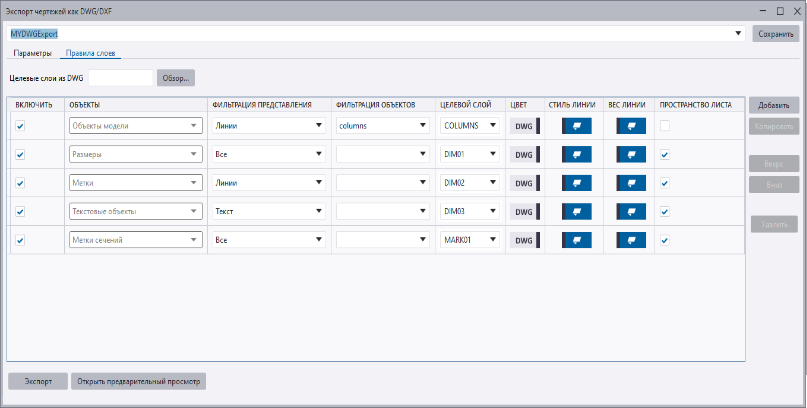
Также можно указать, какие цвет, стиль и вес линий будут использоваться — из настроек Tekla Structures или из настроек целевых слоев, заданных в файле DWG или DXF. Обратите внимание, что вес, стиль и цвета линий Tekla Structures остаются такими же, какими вы их видите на чертеже Tekla Structures , и функциональности, которая позволяла бы изменить их просто для экспорта в DWG, не предусмотрено.
Можно ввести .\ и затем имя файла; в этом случае Tekla Structures будет искать файл сначала в папке модели, папке проекта и папке компании, затем в папке, на которую указывает расширенный параметр XS_DRIVER , затем в системной папке и наконец в папке настроек пользователя. До тех пор, пока файл DWG или DXF не будет найден и загружен, рядом с кнопкой Обзор. присутствует сообщение Файл DWG не найден . При загрузке нового DWG-файла из списка Целевые слои из DWG поля целевых слоев на короткое время становятся желтого цвета. Если в DWG-файле нет слоев, поля становятся красного цвета.
- Для создания нового правила можно нажать кнопку Добавить справа или скопировать выбранное правило нажатием кнопки Копировать . Можно выбрать несколько правил одновременно.
- Для перемещения правил вверх или вниз в наборе нажимайте кнопки Вверх и Вниз . Можно выбрать несколько правил одновременно.
- Если требуется удалить правило, выберите его и нажмите кнопку Удалить . Можно удалить несколько правил одновременно.
| Объекты | Выберите объекты, которые требуется экспортировать. Обратите внимание, что некоторые объекты, такие как метки соседних деталей, в настоящее время относятся к группе «Метки» и отдельно не указаны. Если вы хотите отделить их при экспорте, необходимо использовать столбец Фильтрация объектов и создать несколько правил для меток — для деталей и для соседних деталей. Чтобы включить все остальное, чего нет в списке Объекты , добавьте правило для объектов Все в конце списка правил, потому что правила считываются в том порядке, в котором они идут в списке. Для экспорта захваток бетонирования в модели должна быть включена функциональность для работы с бетонированием с помощью расширенного параметра XS_ENABLE_POUR_MANAGEMENT. |
| Фильтрация представления | Укажите, какая часть объектов должна подчиняться правилу. Также можно выбрать вариант Все . Параметры в столбце Фильтрация представления различаются для разных типов объектов. Для каждого правила можно добавить только один фильтр. Например, чтобы отделить рамки меток от текста меток, необходимо создать два правила для меток и в первом правиле выбрать в столбце Фильтрация представления вариант Текст , а во втором — вариант Рамки . Пример см. в разделе Пример правил слоев ниже. |
| Фильтрация объектов | Позволяет считывать файлы атрибутов фильтров выбора, определенных в текущей модели. Обратите внимание, что эти файлы считываются только из текущей папки модели, но не из папки компании или проекта. |
| Целевой слой | Если у вас нет шаблонов DWG или вы хотите создать свои собственные слои, введите имя нового слоя в поле Целевой слой или выберите ранее использовавшийся слой из списка. Обратите внимание, что после добавления шаблона DWG его слои появятся в списке Целевой слой . При загрузке нового DWG-файла из списка Целевые слои из DWG поля целевых слоев на короткое время становятся желтого цвета. Если в DWG-файле нет слоев, поля становятся красного цвета. |
| Цвет Стиль линии Вес линии | Укажите, откуда берутся настройки графики — из настроек Tekla Structures из шаблона DWG.  |
| Пространство листа | Чтобы объекты чертежа вычерчивались в пространстве листа в DWG-файле правильно (а не через видовой экран), установите флажок Пространство листа . Если флажок не установлен, в экспорте будет только «окно» из пространства модели в пространство листа. Обратите внимание, что аннотации чертежа, такие как метки, размеры и надписи, рекомендуется помещать только в пространство листа. Так они будут правильно отображаться, например, когда деталь на виде чертежа Tekla Structures разрезана. |
| Включить | Чтобы включить правило в окончательный экспорт DWG-файла, установите флажок Включить рядом с правилом. Если вы не хотите экспортировать некоторые из объектов, просто снимите флажок Включить . |
Чтобы обновить предварительный просмотр после внесения изменений, нажмите Обновить предварительный просмотр .
Чертежи экспортируются в соответствии с заданными настройками и правилами. Правила считываются в том порядке, в котором они идут в списке. Если вы установили флажок Открыть папку по завершении , откроется папка с экспортированными файлами. Если экспортируемый чертеж отсутствует, не соответствует текущему моменту или с ним возникли другие подобные проблемы, появится сообщение об ошибке Невозможно прочесть чертеж . При нажатии кнопки Экспорт Tekla Structures сначала проверяет, можно ли записать файлы, прежде чем запускать экспорт, и просит закрыть необходимые приложения. Также программа проверяет, не существуют ли уже файлы, и спрашивает, перезаписать ли существующие файлы.
Пример правил слоев
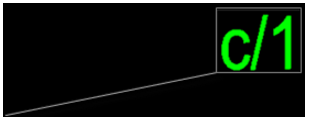
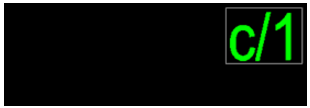
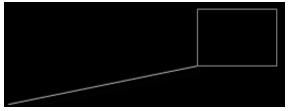
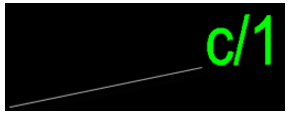
В примере ниже создано три отдельных правила для меток, которые будут экспортироваться на слои 1, 2 и 3. Линии экспортируются на слой 1, текст на слой 2, а рамки на слой 3.

После экспорта вы можете отобразить метки в модели CAD следующими тремя способами в зависимости от слоев, отображаемых на виде в CAD-системе:
Отображаются все слои:
Слой 1, содержащий линии, скрыт:
Слой 2, содержащий текст, скрыт:
Слой 3, содержащий рамки, скрыт:
Советы
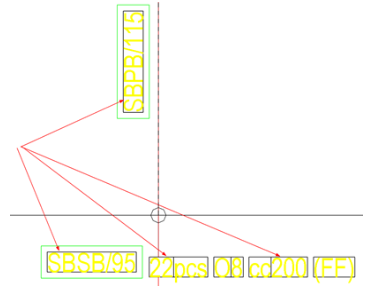
- Если при экспорте используется Версия выходного файла 2013, на стороне компоновки в модели CAD будет видна маскирующая рамка из-за ограничений в CAD; см. пример ниже. Во избежание этого используйте шаблон слоев (файл DWG), созданный в AutoCAD, либо версию выходного файла 2010 (по умолчанию) или более раннюю.
- Другой причиной появления маскирующей рамки может быть использование шаблона DWG, в котором маскирующие рамки являются видимыми. Скройте маскирующие рамки в шаблоне CAD.
Использование старой функциональности экспорта в DWG или DXF
Если вы хотите использовать старую функциональность экспорта в DWG и DXF, установите расширенный параметр XS_USE_OLD_DRAWING_EXPORT в файле .ini в значение TRUE . По умолчанию этот расширенный параметр имеет значение FALSE . Инструкции по использованию старой функциональности экспорта см. в разделе Экспорт чертежа в 2D DWG- или DXF-файл (устаревшая функция экспорта).