Где находится меню сервис в Internet Explorer Windows 10
Meniu «Сервис» — важный инструмент, который помогает пользователям Internet Explorer Windows 10 получить доступ к различным функциям и настройкам браузера. Однако, в некоторых версиях браузера, это меню может быть несущественно скрыто.
Чтобы найти и открыть меню «Сервис» в Internet Explorer Windows 10, следуйте следующим шагам:
Шаг 1: Запустите браузер Internet Explorer Windows 10, щелкнув его значок на рабочем столе или в меню «Пуск».
Шаг 2: В верхнем правом углу окна браузера, найдите и нажмите на иконку с изображением шестеренки. Эта иконка представляет собой «Настройки» и открывает меню «Сервис».
Шаг 3: После нажатия на иконку шестеренки, откроется выпадающее меню. В этом меню вы увидите различные опции и инструменты браузера. Вам может потребоваться прокрутить вниз, чтобы найти нужную опцию или использовать поиск в меню.
Теперь вы знаете, как найти меню «Сервис» в Internet Explorer Windows 10 и получить доступ к его важным функциям и настройкам. Пользуйтесь этой функцией, чтобы настроить свой браузер так, как вам удобно, и повысить свою продуктивность при работе в Интернете.
Меню «Сервис» в Internet Explorer Windows 10
Меню «Сервис» в Internet Explorer Windows 10 позволяет настраивать и управлять различными функциями и параметрами браузера. Как и в других версиях Internet Explorer, меню «Сервис» находится в верхней части окна браузера.
Чтобы открыть меню «Сервис» в Internet Explorer Windows 10, вам необходимо выполнить следующие шаги:
- Откройте веб-браузер Internet Explorer на вашем компьютере.
- В верхней правой части окна браузера найдите и нажмите на иконку шестеренки. Эта иконка служит в качестве кнопки «Инструменты», которая располагается в меню «Сервис».
- После нажатия на иконку шестеренки откроется выпадающий список, в котором вы увидите различные функции и параметры, доступные в меню «Сервис».
- Выберите нужный пункт меню, чтобы настроить или выполнить соответствующую функцию.
В меню «Сервис» в Internet Explorer Windows 10 вы можете найти такие пункты, как «Удалить историю посещений», «Управление добавками», «Настройки безопасности», «Удалить файлы cookie» и другие. Эти функции позволяют вам настраивать и управлять безопасностью, приватностью и другими параметрами вашего браузера.
Таким образом, меню «Сервис» в Internet Explorer Windows 10 помогает вам настраивать и управлять различными функциями браузера, чтобы обеспечить более удобное и безопасное веб-пользование.
Как найти меню «Сервис» в Internet Explorer Windows 10?
Меню «Сервис» в Internet Explorer позволяет пользователю настроить и управлять браузером. Однако, в Windows 10, меню «Сервис» изначально скрыто. В данной статье будет рассказано, как его найти.
Если вы хотите найти меню «Сервис» в Internet Explorer Windows 10, следуйте простым инструкциям:
- Откройте Internet Explorer на вашем компьютере.
- Щелкните правой кнопкой мыши на панели инструментов браузера — появится контекстное меню.
- В контекстном меню выберите пункт «Menu Bar» (Панель меню). Если пункт «Menu Bar» уже отмечен галочкой, это означает, что меню «Сервис» уже отображается.
После выполнения вышеуказанных действий вы увидите, что меню «Сервис» появилось в панели инструментов браузера. Теперь вы можете легко получить доступ к различным функциям и настройкам браузера.
Таким образом, если вам нужно найти меню «Сервис» в Internet Explorer Windows 10, просто следуйте вышеописанным шагам, чтобы его активировать и использовать. Удачного использования браузера!
Как открыть меню «Сервис» в Internet Explorer Windows 10?
В Internet Explorer на Windows 10 меню «Сервис» с доступными функциями находится в верхней части окна браузера. Чтобы открыть данное меню, выполните следующие шаги:
- Запустите браузер Internet Explorer на вашем компьютере с операционной системой Windows 10.
- В верхней части окна браузера найдите панель инструментов, содержащую различные кнопки и команды. Если панель инструментов не видна, то проверьте, что она включена. Если она отключена, то для ее включения щелкните правой кнопкой мыши на пустой области в верхней части окна браузера и выберите пункт «Панель инструментов» в контекстном меню.
- В панели инструментов найдите кнопку с названием «Сервис». Нажмите на эту кнопку.
- После нажатия на кнопку «Сервис» откроется выпадающее меню, в котором будут доступны различные функции и настройки для вашего браузера. Вы сможете выбрать нужную функцию из списка.
Теперь вы знаете, как открыть меню «Сервис» в Internet Explorer на Windows 10. Не забудьте, что доступные функции и настройки могут зависеть от версии Internet Explorer и установленных расширений.
Удаление файлов Cookie в Internet Explorer
Internet Explorer 11 был окончательно отключен с помощью обновления Microsoft Edge в некоторых версиях Windows 10. Если для любого сайта, который вы посещаете, требуется Internet Explorer 11, его можно перезагрузить в режиме Internet Explorer в Microsoft Edge. Рекомендуется перейти на Microsoft Edge , чтобы начать пользоваться более быстрым, безопасным и современным браузером.
Аннотация
В этой статье описана процедура удаления с компьютера файлов Cookie. Можно удалить файлы Cookie автоматически (с помощью интерактивной помощи) или вручную. Раздел «Автоматическое удаление файлов Cookie в Internet Explorer на компьютере с системой Windows XP» содержит указания по использованию интерактивной помощи.
Примечание. Если вы хотите удалить файлы cookie для каждого пользователя на компьютере, необходимо повторить соответствующие действия при входе в систему от имени каждого пользователя.
Эта статья предназначена для пользователя, начинающийся с промежуточного компьютера.
Для получения дополнительных сведений о файлах cookie щелкните следующий номер статьи, чтобы просмотреть статью в базе знаний Майкрософт:
260971 Описание файлов Cookie
Решение
Прежде чем удалить файлы Cookie, экспортируйте их или создайте копию.
Файлы Cookie могут содержать сведения о пользовательских настройках веб-страниц или данные учетных записей для входа на веб-сайты. Перед удалением файлов Cookie может потребоваться сохранить или экспортировать эти данные. Для экспорта файлов Cookie используйте мастер импорта-экспорта в браузере Internet Explorer.
Дополнительные сведения о том, как использовать мастер импорт и экспорт, щелкните следующий номер статьи, чтобы просмотреть статью в базе знаний Майкрософт:
221523 Описание мастера импорта-экспорта из состава обозревателя Internet Explorer версии 5.0 и более поздних
Удаление файлов Cookie для Internet Explorer
Internet Explorer 9
Удаление файлов Cookie в Internet Explorer 9
Видео. Удаление файлов Cookie в Internet Explorer 9

Internet Explorer 8
Удаление файлов Cookie в Internet Explorer 8
- Закройте Internet Explorer 8 и все окна проводника Windows.
- Выполните одно из указанных ниже действий.
- В Windows Vista или Windows 7 нажмите кнопку «
 «, введите inetcpl.cpl поле «Начать поиск» и нажмите клавишу ВВОД.

- В Windows XP выберите в меню Пуск команду Выполнить, введите в поле Открыть команду inetcpl.cpl и нажмите клавишу ВВОД.


Internet Explorer 7
Удаление файлов Cookie в Internet Explorer 7
- Закройте Internet Explorer 7 и все окна проводника Windows.
- Выполните одно из указанных ниже действий.
- В Windows Vista нажмите кнопку » «, введите inetcpl.cpl поле «Начать поиск» и нажмите клавишу ВВОД.

- В Windows XP выберите в меню Пуск команду Выполнить, введите в поле Открыть команду inetcpl.cpl и нажмите клавишу ВВОД.


Internet Explorer 6
Удаление файлов Cookie в Internet Explorer 6
- Закройте Internet Explorer 6 и все окна проводника Windows.
- Нажмите кнопку «Пуск «, нажмите кнопку «Выполнить», inetcpl.cpl и нажмите клавишу ВВОД.


Дополнительная информация
Подобные проблемы и решения
Дополнительные сведения о файлах Cookie см. в следующих статьях базы знаний Майкрософт:
283185 Управление файлами Cookie в браузере Internet Explorer 6
224304 Файлы cookie для каждого сеанса не очищаются, пока вы не закройте браузер.
Дополнительные сведения о файлах cookie см. в следующих номерах статей, чтобы просмотреть статьи в базе знаний Майкрософт:
154360 Предупреждение системы безопасности об использовании файлов Cookie в Internet Explorer и Outlook Express
223799 Описание постоянных файлов cookie и файлов cookie для каждого сеанса в Internet Explorer
Если эти статьи базы знаний Майкрософт не помогают устранить проблему или если у вас есть симптомы, отличающиеся от тех, которые описаны в этой статье, выполните поиск в базе знаний Майкрософт для получения дополнительных сведений. Для поиска в базе знаний перейдите на веб-сайт корпорации Майкрософт по следующему адресу:
Обзор Internet Explorer 10
Microsoft систематически работала над своим браузером по мере выхода новых обновлений ОС Windows на протяжении последних 10 лет. Internet Explorer 10 – безусловно новинка, которую ожидала с нетерпением огромная армия фанатов Microsoft
Новый Internet Explorer 10 – быстрый, гибкий, поддерживающий все современные стандарты и в некотором смысле опережающий свое время браузер. Однако, новинка имеет некоторые недостатки, которые не позволяют продукту получить максимальные оценки.
Рассмотрим обзор веб-браузера Internet Explorer 10 от портала CNET.
Установка
Если Вы используете компьютер под управлением ОС Windows 8, отдельная установка IE10 не требуется. Браузер встроен непосредственно в систему и полностью поддерживает новый интерфейс Metro.
Если же Вы пользуетесь Windows 7 нужно пройти стандартную процедуру установки приложения. Загрузить IE10 Вы сможете с ресурса поддержки Windows Update или с нашего сайта, а после инсталляции браузера следует перезагрузить компьютер. Это представляет определенное неудобство пользователям, которые прерывают свой рабочий процесс, особенно учитывая тот факт, что конкурентные продукты после установки не требуют перезагрузки системы. Как бы то ни было, список существенных улучшений IE10 по сравнению с IE9 впечатляет.
IE10 имеет еще один недостаток, касающийся системных требований. Браузер можно установить только на Windows 7 и Windows 8. IE10 не установится на OC Vista и XP, т.к. Microsoft отказалась от их поддержки. Тем не менее, прямые конкуренты IE10 – Chrome, Firefox и Opera прекрасно работают и на XP, и на Windows Vista.
Данная стратегия использовалась и в разработке браузера IE9, который также не поддерживал XP, но работал в Windows Vista. Таким образом, последняя рабочая версия браузера на Windows XP – Internet Explorer 8. Microsoft всеми возможными способами старается ускорить устаревание предыдущих поколений ОС, используя схожую с Apple стратегию. Действительно, после выхода Windows 7, около 50% пользователей Windows XP перешли на новую систему. Однако, CNET считает неправильным отказывать пользователям в установке нового, быстрого и более защищенного браузера, только по причине использования устаревшей системы. Если конкуренты успешно справились с поддержкой старых систем Windows, несомненно, Microsoft также могла сделать это.
Представители Microsoft сообщили команде CNET, что хотя новый браузер не будет иметь постоянных обновлений как у Chrome и Firefox, улучшения будут появляться чаще, чем в последние годы. Это очень важный факт, ведь веб-стандарты постоянно совершенствуются.
Интерфейс
Internet Explorer 10 имеет два различных интерфейса в Windows 8: режим работы с сенсорными устройствами, имеющий стиль Metro и стационарный (оконный) режим, схожий с интерфейсом Internet Explorer 9. На Windows 7 будет работать только оконный режим работы браузера.
Стиль интерфейса Metro, используемый в Internet Explorer 10 позволяет очень удобно взаимодействовать с другими приложениями Windows 8. Отдельные элементы управления браузера по умолчанию скрыты, поэтому пользователь может наслаждаться полноэкранным просмотром веб-страниц.
При прокрутке страницы вниз или правом клике в свободной области сайта элементы управления автоматически появляются. Панель вкладок содержит крупные изображения уже открытых сайтов, адресная строка теперь находится внизу окна. Большинство настроек браузера доступно при клике на иконку меню «Сервис».

В процессе ознакомления с работой браузера ультраминималистичный интерфейс может показаться неудобным. Например ,чтобы закрыть все открытые вкладки или открыть вкладку приватного просмотра (наз. InPrivate) нужно кликнуть на пиктограмме «три точки» на панели вкладок.
Для установки приложения Windows 8 с сайта нужно зайти на сайт, а затем выбрать иконку с гаечным ключом внизу интерфейса. В интерфейсе присутствует концепция четкого разделения функций. Инструменты, относящиеся к работе с вкладками располагаются наверху окна, а функции для работы непосредственно с сайта находятся внизу рядом с адресной строкой. К данному положению вещей нужно привыкнуть, т.к. большинству пользователей привычней видеть весь функционал в одном длинном списке.
Еще одна иконка на адресной панели позволяет отправить ссылку на сайт на экран «Пуск» в Windows 8. Это своеобразная аналогия обычной ссылки сайта на рабочем столе Windows 7, она работает немного другим образом. Когда вы прикрепляете сайт на экран «Пуск», он всегда будет открываться в Internet Explorer 10, даже после смены браузера по умолчанию. Microsoft, таким образом, сознательно создает барьеры альтернативным браузерам для интеграции в Windows 8.
Если Вы захотите просмотреть список установленных плагинов, в интерфейсе Metro это сделать не удастся. Полноценная работа с плагинами доступна только в режиме оконного просмотра.
Набор настроек, доступных c помощью меню в IE10 в интерфейсе Metro ограничен. Пользователь сможет удалить историю просмотров, настроить функцию геолокации на веб-сайтах и опцию «Щелчок вперед» («Flip Ahead»), позволяющее переходить на другую страницу или другое изображение галереи с помощью простого жеста.
Для доступа к полному спектру настроек браузера нужно переключиться в оконный режим просмотра. Этот раздвоенный подход отражает общую концепцию последних продуктов Microsoft, включая ОС Windows , где только часть настроек доступна через интерфейс Metro.
Режим оконного просмотра в IE10 практически ничем не отличается от интерфейса IE9. Только самые преданные поклонники Internet Explorer заметят несколько различий. Расширенные настройки браузера, включая «защиту от слежки» (Tracking Protection) доступны при клике по иконке шестеренки.
Адресная строка и вкладки размещаются наверху окна, непосредственно рядом со ссылками на домашнюю страницу и на избранные сайты. Поисковый запрос можно вбивать непосредственно в адресную строку, в этом случае будет использоваться поисковая машина по умолчанию. Изначально будет использоваться поисковая система Bing, разработанная корпорацией Microsoft.
Компания усиленно занималась разработкой Bing в последние несколько лет, поэтому внедрение данной поискового движка в браузер по умолчанию является весьма логичным действием.

Функциональные возможности и поддержка
Internet Explorer сделал огромный шаг вперед в поддержке современных веб-стандартов. Поддержка HTML5 и CSS3 просто безупречна, поддержка сенсорных устройств реализована гораздо качественнее, чем у конкурентов. Кроме того, за все время развития IE10 впервые получил высокий уровень безопасности. Большинство улучшений браузера, прежде всего коснулись производительности и скорости работы.
При работе с OC Windows 8 пользователь может просто и удобно синхронизировать свои закладки, настройки и пароли. К сожалению, в браузере нет синхронизации вкладок и плагинов, тем не менее, 10 версия является огромным прыжком для Internet Explorer. Как подобает строенному инструменту Windows 8, IE10 имеет потрясающую интеграцию в новую ОС.
Пользователь может делиться ссылками с приложениями Windows 8, прикреплять сайты к экрану «Пуск», чтобы постепенно размыть грань между приложениями и веб-сайтами. Metro версия браузера поддерживает изменение размера для работы с разделенным экраном Windows 8.
Браузер прекрасно поддерживает сенсорный ввод с помощью нескольких пальцев (мультитач). Все стандартные жесты сенсорных устройств, такие как перелистывание, жесты масштабирования и поворота очень хорошо работают в Internet Explorer 10. Разработчики Microsoft на cлаву потрудились в отладке Touch API и теперь веб-сайты в окне браузера ведут себя как обычные приложения.

Firefox является бесспорным лидером по работе с возможным числом открытых вкладок – более 100. Однако Microsoft лидирует по размеру вкладок. Вкладки в IE10 представляют собой огромные изображения сайтов, которые легко выбрать пальцем или просмотреть.
Как бы то ни было, использование Metro-интерфейса затронуло функциональность браузера. В режиме Metro даже нет возможности включения плагинов, что значительно урезает функционал браузера. Microsoft никак не удается найти баланс между полноценной функциональностью браузера и удобством работы с использованием современных интерфейсов.
Другой неприятный недостаток заключается в отсутствии менеджера загрузки в режиме Metro. Чтобы получить доступ к списку избранных или часто посещаемых сайтов, вы должны нажать на адресную строку. Ваши сайты отображаются в виде изображений на стартовом экране, доступном для горизонтальной прокрутки. Это довольно удобно, когда у вас есть пара десятков сайтов в закладках, но становится неуправляемым при наличии нескольких сотен ресурсов.
Без сомнений IE10 является одним из лучших Metro-приложением для Windows 8. Тем не менее, как раз интерфейс Metro не отвечает требованиям функциональности современного браузера и представляет самый большой недостаток IE10.
Tracking Protection List представляет собой список сайтов, которым запрещается собирать информацию о пользователях. Microsoft по умолчанию активировала технологию «защиты от слежки» — Tracking Protection, которая позволить предотвратить передачу конфиденциальных данных пользователя. IE10 теперь не спрашивает пользователя диалогом о возможной передачи данных, а непосредственно блокирует файлы «Куки» со всех сайтов. Данная технология первоначально была внедрена в IE 9, однако в Internet Explorer 10 она получило свое дальнейшее развитие, позволив Microsoft выйти в лидеры по критерию защиты пользователей.
Другие функции безопасности IE10 включают блокирование вредоносных программ, а также защиту «SmartScreen». Эта технология компании Microsoft определяет потенциальную опасность загружаемого файла непосредственно перед скачиванием. Это базовая технология проверки подлинности приложений, встроенная в браузер.
Internet Explorer вполне можно назвать прогрессивным браузером, т.к. он «идет в ногу» на современном динамичном развивающемся рынке. Но если минималистичный интерфейс Metro является довольно любопытным, то минимализм в конфигурации браузера кажется ущербным фактом. Тем не менее, при совместном использовании Metro и оконного интерфейса IE10 является вполне конкурентоспособным, быстрым и безопасным продуктом.
Производительность
Internet Explorer 10 представляет большое количество нововведений и улучшений, достойных лидеру рынка, включая высокое быстродействие и отличную стабильность работы.
Загрузка сайта в IE10 занимает примерно такое же время, как и в конкурентах – Chrome и Firefox, что кажется невероятным для браузера, чья скорость работы еще недавно служила поводом для насмешек и критики.
CNET Labs собирается провести повторное тестирование всех основных браузеров, включая IE10, используя новые современные методики. Если анализировать тесты компании Microsoft, то можно отметить что IE10 стоит на уровне с конкурентами.
Производительность браузера практически идентична как на Windows , так и на Windows 8. IE10 на Windows 7 работает быстрее, чем Internet Explorer 9 а загрузка сайтов занимает такое же время, как и на Windows 8. Увеличение скорости работы на Windows 7 является впечатляющим достижением для Microsoft.
Заключение:
Нас огорчил тот факт, что новый браузер не поддерживает старые системы Microsoft. Конечно, очень важно приобщить пользователей к новым ОС, независимо от причин их консерватизма. Безопасность, скорость и поддержка современных стандартов являются очень важными целями. Но если Chrome и Mozilla смогли включить поддержку устаревших систем, то Microsoft не смогла или не захотела.
Тем не менее, Internet Explorer 10 – отличный браузер, который отвечает всем основным требования системного браузера по умолчанию. Если не брать во внимание платформенную совместимость, пользователь имеет больше возможностей с меньшими конфликтами при использовании Chrome или Firefox. Такие различия, как кроссплатформенная совместимость или совместимость с различными версиями Windows, синхронизация вкладок являются небольшими, но в то же время, но они выделяются на фоне повышенной конкуренции на рынке.
Если Вы используете Windows 8, все вышеперечисленные проблемы вас не касаются. Нужно признать, что Internet Explorer 10 является мощным браузером, который способен получить хорошие оценки и признание пользователей.
Описание от Microsoft
Высокая скорость работы
Разработанный для использования всей мощи новых ОС Windows 8 и Windows RT, Internet Explorer 10 загружает сайты практически мгновенно. Все, что вы хотите сделать в Интернете реализуется одним взмахом пальца или движением мыши.
Идеально подходит для сенсорных устройств
Настоящий полноэкранный просмотр: кнопки навигации появляются только тогда, когда вы нуждаетесь, и уходят в сторону, когда они не нужны. Internet Explorer 10 позволяет переключаться между веб-страницами простым движением пальца. Плитка на стартовом экране и удобные вкладки для часто посещаемых сайтов имеют большой размер для максимально удобной навигации.
Простота использования
Интуитивно-понятное управление работает так, как вы ожидали. Всего одна строка используется и как адресная панель, так и как окно для ввода поисковых запросов. Прикрепляйте ваши любимые сайты для вашего экрана «Пуск» и получайте быстрый доступ к ним, как к обычным приложениям.
Безопасный браузер, отвечающий за сохранность личных данных
Способствуйте повышению уровня безопасности компьютера и ваших конфиденциальных данных в Интернете с инновационной технологией SmartScreen, которая помогает защититься от вредоносных программ из социальных сетей. Инструменты работы с личными данными, такие как функция Do Not Track уже встроены в браузеры и включаются за один клик.
Скачать Internet Explorer 10 для Windows можно на нашем сайте в разделе Браузеры и плагины.
По материалам интернет-портала CNET
Просмотр загрузок internet explorer как отключить
Загрузки в Internet Explorer: как открыть свои закачки
Скачанные изображения, программы и видео отправляются в папку Загрузки в Internet Explorer. Именно там хранится информация о загруженных файлах и сами документы до их удаления. Ниже рассмотрим, где в IE находится интересующая папка Downloads, как изменить место ее сохранения, и где посмотреть информацию. Также разберемся решение вопроса с просмотром и отслеживанием.
Что такое папка загрузки в IE
Папка Загрузки в Internet Explorer представляет собой хранилище, в которое веб-проводник складирует скачанные через IE файлы. Эта опция удобна, ведь позволяет всегда получить доступ к нужному документу и загрузить его.
Процесс заполнения папки Downloads Internet Explorer происходит следующим образом:
- Пользователь нажимает на ссылку скачивания возле интересующего файла на любом из сайтов.

- Веб-проводник проверяет объект на факт риска для ПК.
- Если IE обнаруживает подозрительный файл, пользователь получает соответствующее уведомление.

- Владелец Internet Explorer принимает решение, сохранят, запускать или открывать документ.
Появление надписи, что Internet Explorer не смог проверить программу, свидетельствует о повышенных рисках скачивания. Это значит, что проверить издателя не удалось. В таких обстоятельствах лучше убедиться в безопасности информации.
Во избежание проблем желательно знать, куда сохраняет загрузки Интернет Эксплорер, чтобы в дальнейшем проверить и удалить ненужные файлы. Кроме того, во время скачивания на ПК с Internet Explorer должна стоять антивирусная программа. Если документ имеет цифровую подпись, необходимо удостовериться в ее действительности и валидности источника. Для этого жмите на проверку цифровой подписи издателя в предупреждении безопасности Internet Explorer.
Как открыть загрузки IE
Выделяется несколько способов, как в Explorer открыть загрузки для просмотра и использования файлов. Сразу после скачивания в нижней панели появляется вкладка с документом. При выборе файла браузер предлагает открыть его, войти в папку или посмотреть загрузки. Укажите тот вариант, который на данный момент подходит.
Сложней обстоит ситуация, если скачивание проходило давно, и файла нет в нижней части веб-проводника. Рассмотрим, где посмотреть в Internet Explorer загрузки в таком случае. Сделайте следующие шаги:
- Войдите в IE.
- Жмите на кнопку Оснащение (Сервис), имеющую вид шестеренки. Для быстрого доступа кликните комбинацию Alt+X.
- В открывшемся меню выберите раздел Посмотреть загрузки.

В появившемся окне показываются сведения обо всех скачанных документах в Internet Explorer. Здесь можно найти нужную информацию, перейти в саму папку и продолжить просмотр там. По умолчанию она называется Downloads.

Где найти папку загрузок
Пользователи IE часто спрашивают, где в Интернет Эксплорер находятся загрузки: скачанные картинки, документы, исполнительные и другие файлы с глобальной сети. Они находятся в одноименной папке (по-английски Downloads). Для ее поиска сделайте такие шаги:
- Войдите в диск С.
- Перейдите в Пользователи.

- Зайти в Имя пользователя.
- Найдите необходимую папку.

В дальнейшем можно перемещать файлы в другие места на компьютере, к примеру, на диск Д, или полностью их удалять. Для сохранения конфиденциальности необходимо знать, как открыть загрузки в Internet Explorer и чистить папку. Сделать это можно напрямую или через вкладку Журнал.
Как отключить просмотр и отслеживание загрузок в IE
Выше мы рассмотрели, где в Интернет Эксплорер найти загрузки для просмотра, удаления или перемещения на другие диски ПК. Отметим, что функция сохранения информации работает автоматически. Некоторых такой подход не устраивает, и пользователи спрашивают, как в Internet Explorer отключить просмотр и отслеживание загрузок.
Здесь имеется только один вариант. При попытке скачать файл (в зависимости от его типа) веб-браузер может предложить несколько путей:
- Открыть файл и не сохранять его на ПК. Это наиболее удобный вариант.

- Сохранить документ на компьютере в стандартной папке. Открытие будет доступно после проверки информации браузером Internet Explorer на безопасность.
- Сохранить под иным именем, поменять типа или папку размещения на ПК.

- Выполнить расширение, приложение или файл иного типа. Это возможно после проверки безопасности встроенными возможностями Internet Explorer.
- Отмена скачивания и возврат к серфингу.

Зная, как найти в Интернет Эксплорере загрузки, вы всегда сможете попасть в нужную папку, удалить или перенести из нее информацию в другое место.
Ошибки
В процессе пользования Internet Explorer может возникнуть ситуация, когда при попытке входа в сохраненную страницу появляется сообщение «Просмотр и отслеживание загрузок». При этом система предлагает открыть или сохранить файл. В такой ситуации можно попробовать два решения.
- Войдите на ПК или ноутбук в безопасном режиме.
- Перейдите в панель управления.
- Найдите раздел Удаление или изменение программ.
- Перейдите в раздел Включение и отключение компонентов Windows.
- Снимите отметку с Internet Explorer.
- С помощью CCleaner удалите ошибки в реестр.
- Перезагрузите ПК.
Если эти действия не помогли, сделайте новую учетную запись и проделайте с ней те же самые манипуляции.
Существует еще один способ, позволяющий исправить ситуацию. Сделайте следующее:
- Введите в командной строке Regedit.
- Перейдите в меню Файл и Экспорт.
- Выложите содержимое разделов реестра (приведено внизу).
HKEY_CLASSES_ROOT.mht
HKEY_CLASSES_ROOT.mhtml
HKEY_CLASSES_ROOTmhtmlfile
HKEY_CLASSES_ROOTSystemFileAssociations.mht
HKEY_CLASSES_ROOTSystemFileAssociations.mhtml
HKEY_CURRENT_USERSoftwareMicrosoftWindowsCurrentVersionExplorerFileExts.mht
HKEY_CURRENT_USERSoftwareMicrosoftWindowsCurrentVersionExplorerFileExts.mhtml
По отзывам в Интернете этот способ помогает исправить проблему.
Как изменить место сохранения загрузок
Зная, как в Internert Explorer посмотреть загрузки, вы в любой момент получаете доступ к скачанной информации. Если вас не устраивает место для хранения на диске С, его можно изменить по собственному желанию. Для этого сделайте такие шаги:
- Войдите в браузер Internet Explorer.
- Перейдите в раздел Оснащение (Сервис) в виде шестеренки.
- Выберите Посмотреть загрузки.
- Жмите на кнопку Параметры слева внизу.

- Для выбора другого места кликните на кнопку Обзор, а после этого выберите интересующий путь для сохранения.
- Подтвердите действие путем нажатия Ок.
После этого скачанная в Интернете информация будет сохраняться в индивидуальную папку. Это удобнее, ведь в таком случае проще следить за скачанными сведениями, переносить их, чистить и тем самым сохранять конфиденциальность действий в Сети.
Итоги
Выше мы рассмотрели, где в Internet Explorer 8 и более поздних версий находятся загрузки, как их посмотреть и удалить при необходимости. Умение управлять папкой и информацией в ней очень важно с позиции удобства работы в IE и сохранения приватности. Но по возможности лучше перейти на другой веб-браузер, ведь даже сам Microsoft от него отказался.
Блокировка загрузки файлов в Internet Explorer
Хотя это довольно радикальный метод защиты вашего компьютера, Microsoft позволяет отключить все загрузки в Internet Explorer.
Существует несколько ситуаций, когда отключение загрузки в IE обеспечивает временное или постоянное исправление для защиты вашего компьютера от вирусов, червей, троянских коней и других вредоносных программ. Читайте дальше, чтобы узнать, почему и как запретить пользователям скачивать файлы с вашего компьютера.
Зачем отключать загрузки?
Некоторые загруженные файлы несут с собой большую угрозу безопасности вашего компьютера, чем другие. Исполняемые файлы с расширением * .exe особенно опасны, потому что эти файлы, как следует из их названия, имеют исполняемый код. Если вы не уверены, что загруженный исполняемый файл взят из надежного источника, вы никогда не должны нажимать на этот тип файла.
Спросите любого опытного администратора компьютера, и он / она скажет вам, что угроза со стороны вирусов и других вредоносных программ возрастает в геометрической прогрессии, поскольку все больше людей получают доступ к ПК и используют его. Даже в домашней обстановке нетерпеливые дети или неопытные пользователи с большей вероятностью нажмут на все, что выглядит заманчиво. Отключение возможности загрузки файлов — это единственное, что вы можете сделать, чтобы защитить свой компьютер от действий этих пользователей.
Программы для Windows, мобильные приложения, игры — ВСЁ БЕСПЛАТНО, в нашем закрытом телеграмм канале — Подписывайтесь:)
Наконец, если у вас есть гостевая учетная запись на вашем компьютере, которую может использовать каждый, вам нужен метод защиты вашего компьютера от вредоносных загрузок. Самая безопасная альтернатива — вообще запретить загрузку. В конце концов, если у человека нет собственной учетной записи на компьютере и он должен использовать гостевую учетную запись, у вас есть серьезный стимул защитить себя от действий этого случайного пользователя.
Очевидно, самая большая лазейка в этом методе заключается в том, что кто-то может просто загрузить Chrome или Firefox и загрузить все, что они хотят, верно? Да, технически вы должны настроить свой компьютер таким образом, чтобы он мог либо только запускать IE, либо блокировать запуск Firefox и других браузеров. Вы можете прочитать мой предыдущий пост о настройке режима киоска для учетной записи в Windows 10, что является первым методом.
Чтобы другие приложения не запускались, вам нужно настроить что-то вроде AppLocker, Это не будет работать, если у вас есть домашняя версия Windows, хотя. Его немного сложно настроить, поэтому режим киоска может быть лучшим вариантом, если вы просто пытаетесь не дать своим детям испортить ваш компьютер.
Как заблокировать загрузки в IE
К счастью, отключение загрузки в IE всего за несколько кликов. Начните с открытия IE и кликните «Инструменты» в строке меню. Затем нажмите «Свойства обозревателя», чтобы открыть окно «Свойства обозревателя».

В окне «Свойства обозревателя» перейдите на вкладку «Безопасность» и нажмите кнопку «Пользовательский уровень», расположенную в разделе «Уровень безопасности» для этой зоны.
Теперь вы должны смотреть в окно «Настройки безопасности» — «Зона Интернета». В поле «Настройки» прокрутите вниз до раздела «Загрузки» и найдите параметр «Загрузка файла». Измените эту опцию с Включено на Отключено. Нажмите кнопку ОК.

IE теперь спрашивает, хотите ли вы изменить настройки для этой зоны. Нажмите ОК.

Чтобы это изменение вступило в силу, необходимо перезапустить IE. Закройте IE и снова откройте его.
Если вы хотите проверить настройки, перейдите на любой уважаемый сайт и попробуйте загрузить файл. Например, вы можете зайти на www.adobe.com и попробовать загрузить Adobe Reader. Обратите внимание, что когда вы щелкаете, чтобы загрузить файл, IE выдает предупреждение о безопасности и сообщает, что ваши настройки безопасности не позволяют загружать этот файл.

Для максимальной защиты от вредоносных загрузок рассмотрите возможность отключения загрузок в IE. Несмотря на радикальный подход к компьютерной безопасности, это может быть вашим самым мощным оружием против вредоносных программ, когда многие люди используют ваш компьютер или если у вас есть гостевая учетная запись на вашем компьютере.
Отключить загрузку в групповой политике
Если вы используете Pro или более позднюю версию Windows, вы также можете установить этот параметр в групповой политике. Для этого нажмите «Пуск» и введите групповую политику.
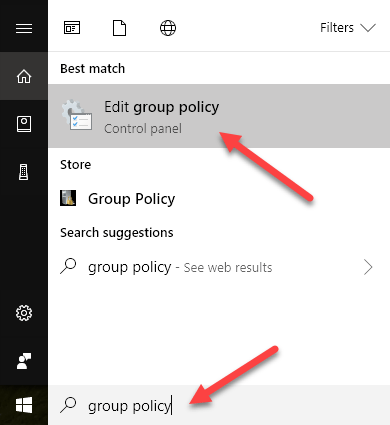
Откроется редактор локальной групповой политики. Теперь перейдите к следующему разделу:
Конфигурация компьютера — Административные шаблоны — Компоненты Windows — Internet Explorer — Панель управления Интернетом — Страница безопасности — Зона Интернета
Когда вы окажетесь там, вы должны увидеть опцию с правой стороны под названием Разрешить загрузку файлов.
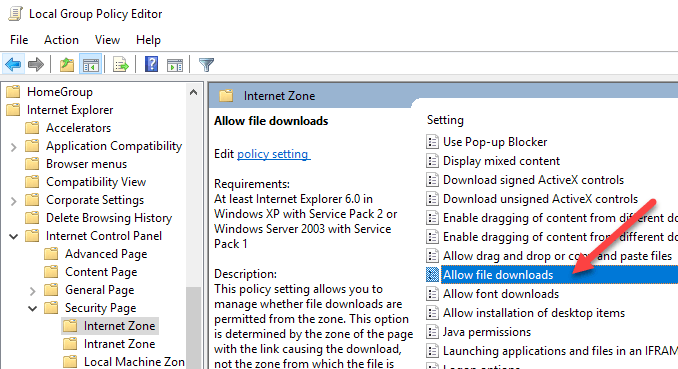
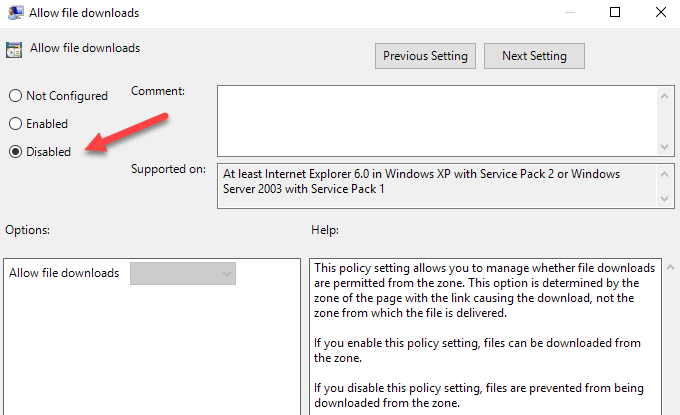
Дважды щелкните по этому элементу и убедитесь, что установлен переключатель Disabled.
Опять же, вам нужно будет проделать дополнительную работу, чтобы реально не разбирающиеся в технологиях пользователи могли найти другие способы обойти это ограничение. Всегда полезно отключить доступ к командной строке, поскольку файлы можно легко загрузить таким способом. Наслаждайтесь!
Программы для Windows, мобильные приложения, игры — ВСЁ БЕСПЛАТНО, в нашем закрытом телеграмм канале — Подписывайтесь:)
Как в InternetExplorer отключить окно «Просмотр загрузок — Windows Internet Explorer»?
Здравствуйте.
при открытии некоторых файлов — ppt или png — программа Internet Explorer перестала их открывать.
Вместо открывания — без конца выводит окно — «Просмотр загрузок — Windows Internet Explorer», не открывая при этом сам файл
Как отключить это окно и отображать файлы по-прежнему ?
как отключить Internet Explorer при входе в Windows?
как сделать так чтобы Internet Explorer не открывался при включении компа?
Как добавить Internet Explorer в WinAPI окно
Ну как например в C# элемент webbrowser. ну вы поняли про что я. есть окно.
Как убрать окно печати в Internet Explorer?
Здравствуйте. Помогите пожалуста убрать окно Print, при распечатовании html документа через.
Я понял, мало кто знает, как ПРАВИЛЬНО интегрировать Internet Explorer в свою �� окно.
Али все же кто-то этим занимался? (Да не сочтет модератор это дублированием :-)) Снорк.
Как переустановить Internet Explorer в Windows 98?
Как переустановить Internet Explorer в Windows 98? Я не могу найти этого компонента в меню.
Как установить Internet Explorer 8 в Windows 7?
Скачанные с оф сайта установщики IE8 и IE9 не устанавливаются, твердят,что данная версия не.
Убрать окно обновления в Internet Explorer 11
Добрый день форумчане. Подскажите пожалуйста по вопросу. Установлена Java 1.21. Мне обновлять её.
Возможно-ли отобразить Окно Internet Explorer на форме MDI?
Возможно-ли отобразить Окно Internet Explorer на форме MDI, если да, то как.
На все рабочее окно Internet Explorer вылезла лента новостей
Здравствуйте! На все рабочее окно Internet Explorer вылезла лента новостей,которая ни.
Как отключить internet explorer
В интернете уже давно блуждает шутка «Что Internet Explorer (IE) – это браузер на создание которого Microsoft потратила миллионы долларов и все ради того, чтобы запустить его один раз, скачать другой браузер и забыть про IE». И судя по статистическим данным использования этого браузера — шутка является почти истиной, если бы Windows так настырно не навязывал свой браузер пользователям. Но статистику можно поправить, отключив Internet Explorer или вовсе удалив его с компьютера.
Как отключить Internet Explorer посредством внутренних инструментов Windows?
Вначале следует предупредить, отключение Internet Explorer не удаляет его полностью и потому в некоторых редких случаях он будет включаться. Это связано с тем, что IE является встроенным компонентом операционных систем семейства Windows, которые по умолчанию обращаются именно к IE если действия касаются интернета. При условии, что не заданы другие параметры в базовых настройках Windows. В частности, это почти всегда верно для интернет-справочников и вывода информации лицензионных соглашений Microsoft (связано с необходимостью безопасного соединения). Однако это случается очень редко.
Перед отключением Internet Explorer скачайте иной браузер или убедитесь, что у вас на компьютере есть ему замена (альтернатива).
Отключение Internet Explorer состоит с нескольких шагов, а именно:
- Открываем «Панель управления». В Windows 7 и более ранних версиях для этого нажимаем на кнопку «Пуск» и переходим во вкладку «Панель управления». Также «Панель управления» открывается нажатием двух клавиш Win+X (Windows 8/10), что откроет контекстное меню, где необходимо выбрать «Панель управления».


- Здесь ищем пункт «Программы и компоненты». Если их нет меняем способ отображения значков, нажав соответствующую иконку и выбрав «Крупные значки».

- Так «Панель управления» будет отображать разделы, а не категории. Среди пунктов выбираем интересующий нас «Программы и компоненты».

- Отметим, есть еще один способ открыть данный пункт. Для этого нужно нажать «Windows + R», что откроет специальное окно запуска команд (файлов). Где вводим без кавычек «appwiz.cpl», жмем «Ок»(либо «Enter»).

- Здесь прожимаем иконку «Включение или отключение компонентов Windows». Важно! Требуются права администратора.

- Откроется окошко, в котором нужно убрать галочку напротив Internet Explorer. Возможно, системе потребуется несколько минут, чтобы выявить установленные компоненты. Просто подождите.

- Убрав галочку, соглашаемся с отключением браузера, прожав кнопку «Да».

- Прожимаем «Ок» в окне «Компоненты Windows».

- Таким образом, мы запустим процесс поиска и отключения компонентов Internet Explorer. Подождите завершения процесса (5-10 минут).

- Перезагружаем компьютер, нажав соответствующую кнопку.

- Запускаем Internet Explorer, открываем меню «Сервисы» нажав соответствующую кнопку (справа вверху). Либо нажав одновременно «ALT + X».

- Выбираем пункт «Свойства браузера».

- В открывшемся окошке переходим в закладку «Подключение», далее нажимаем «Настройка сети».

- Ставим галочку напротив «Использовать прокси-сервис…», в строке «Адрес» ставим «0.0.0.0», «Порт» – «80». Жмем «Ок».

- Еще раз жмем «Ок» в окне «Свойства браузера». Ждем пока будут внесены изменения.
- Что такое msvcr120 dll для windows 7
- Как сделать скриншот на люмия 925
- Halo reach как включить русские субтитры
- Launch manager service что это за служба
Второй способ отключения Internet Explorer
Данный вариант отключения подразумевает блокирования возможности использования интернета для IE, что весьма хорошо, поскольку это не будет мешать корректной работе Windows Update и одновременно с этим уменьшит вероятность использования IE вредоносными программами. А это для данного браузера основная проблема, даже если он отключен. Также это важно, если вы хотите заблокировать использования интернета сторонним пользователям (сотрудникам, гостям).
По сути, данные действия отключают возможность подключения к интернету для браузера Internet Explorer, и наоборот. Это достигнуто введениям фиктивного адреса прокси-сервиса (0.0.0.0). Что наиболее эффективно отключает IE, если не считать полного удаления данного браузера.
Важно! Внесенные изменения блокируют подключение к интернету и для других браузеров. Однако при желании соединение можно восстановить, убрав галочку напротив «Использовать прокси-сервис…» в «Настройках сети».
Полное удаление Internet Explorer
Предыдущие способы отключения IE не гарантируют, что вы больше не столкнетесь. Поскольку это можно гарантировав лишь удалив этот браузер. Для чего потребуется использовать стороннее программное обеспечение вроде программ Revo Uninstaller или CCleaner.
Они способны отыскать и удалить все компоненты Internet Explorer на вашем компьютере, включая записи в реестре операционной системе. Но это, теоретически, может стать причиной возникновения ряда ошибок в работе Windows. Поскольку вы удалите один с ее компонентов, что было отмечено выше по тексту. Потому полное удаление Internet Explorer не рекомендовано.


(4 оценок, среднее: 4,50 из 5)
Похожие публикации: