Подключение Яндекс Навигатора на Android-авто: пошаговая инструкция
Яндекс Навигатор — популярное приложение для навигации, которое помогает водителям быстро добраться до места назначения. Если у вас есть Android-авто, вы можете установить Яндекс Навигатор прямо на мультимедийную систему вашего автомобиля и пользоваться всеми его функциями без необходимости держать смартфон в руках. В этой статье мы расскажем, как подключить Яндекс Навигатор на Android-авто.
Первым шагом для подключения Яндекс Навигатора на Android-авто является установка приложения на ваш смартфон. Вы можете скачать его из Google Play Store, просто найдите его в магазине приложений и нажмите на кнопку «Установить». После установки приложения на ваш смартфон, откройте его и войдите в свою учетную запись Яндекс.
Примечание: Убедитесь, что ваш смартфон подключен к Интернету, чтобы приложение могло загрузить карты и обновления.
После того, как вы успешно вошли в свою учетную запись Яндекс в приложении Навигатор, подключите ваш смартфон к Android-авто по USB или Bluetooth. Когда ваш смартфон и автомобиль успешно соединены, откройте мультимедийную систему вашего автомобиля и найдите в ней иконку Яндекс Навигатора. Нажмите на эту иконку, чтобы запустить приложение на мультимедийной системе вашего автомобиля.
Как подключить Яндекс Навигатор на Android авто?
Для подключения Яндекс Навигатора на Android авто выполните следующие шаги:
- Установите Яндекс Навигатор на свой смартфон с помощью Google Play Store.
- Подключите ваш смартфон к Android авто с помощью USB-кабеля или Bluetooth.
- На Android авто откройте приложение Яндекс Навигатор.
- При первом подключении возможно потребуется разрешить доступ к приложению Яндекс Навигатор на вашем смартфоне.
- Следуйте инструкциям на экране, чтобы завершить процесс подключения.
После успешного подключения вы сможете использовать Яндекс Навигатор на экране вашего Android авто.
С помощью Яндекс Навигатора вам будут доступны следующие функции:
- Подробные карты и маршруты для навигации.
- Автоматическое определение вашего местоположения и построение оптимального маршрута.
- Расчет времени прибытия и информация о пробках.
- Функция предупреждения о превышении скорости.
- Поиск ближайших мест и интересных точек.
- Интеграция с голосовым помощником для удобного управления навигацией.
Теперь вы знаете, как подключить Яндекс Навигатор на Android авто. Наслаждайтесь безопасными и комфортными поездками с помощью этого удобного приложения!
Выбор и установка
Для подключения Яндекс Навигатора на автомобиль с операционной системой Android Auto необходимо выполнить несколько простых шагов. Следуйте нижеприведенной инструкции:
- Перейдите в Google Play Store на вашем смартфоне, который используется с Android Auto.
- Найдите приложение «Яндекс Навигатор» с помощью поиска в магазине или перейдите по прямой ссылке на приложение.
- Установите приложение на ваш смартфон, следуя инструкциям на экране.
- После установки приложения, подключите ваш смартфон к системе Android Auto в вашем автомобиле с помощью USB-кабеля.
- На экране вашего автомобиля выберите приложение «Яндекс Навигатор» из списка доступных приложений Android Auto.
- Теперь вы можете использовать Яндекс Навигатор для навигации в вашем автомобиле.
Важно отметить, что для работы Яндекс Навигатора на Android Auto требуется подключение к Интернету через мобильные данные или Wi-Fi. Приложение также требует доступа к вашей геолокации для определения текущего местоположения и предоставления навигационных инструкций.
При использовании Яндекс Навигатора в автомобиле рекомендуется внимательно следить за дорожным движением и соблюдать правила безопасности на дороге. Использование устройств во время вождения может отвлечь внимание и повлечь за собой опасные ситуации.
Регистрация и авторизация
Для использования Яндекс Навигатора на Android Auto необходимо зарегистрироваться и авторизоваться в приложении.
Вот как это сделать:
- Скачайте и установите приложение Яндекс Навигатор с официального магазина приложений Google Play.
- Откройте приложение и нажмите на кнопку «Регистрация» или «Войти» для авторизации, если у вас уже есть аккаунт Яндекс.
- Заполните необходимые поля для регистрации нового аккаунта или введите данные вашего существующего аккаунта Яндекс, если вы авторизуетесь.
- Примите условия использования и политику конфиденциальности.
- Нажмите на кнопку «Далее», чтобы подтвердить регистрацию или авторизацию.
После успешной регистрации или авторизации вы сможете войти в свой аккаунт Яндекс Навигатора на Android Auto и начать использовать все его функции, включая навигацию, поиск мест и многое другое.
Настройка приложения
После установки Яндекс Навигатора на Андроид Авто, вам потребуется выполнить несколько шагов для настройки приложения.
- Откройте приложение Яндекс Навигатор на экране своего Андроид Авто.
- Нажмите на значок меню, расположенный в верхнем левом углу экрана.
- В открывшемся меню выберите раздел «Настройки».
- Перейдите в раздел «Автомобиль».
- В этом разделе вы сможете настроить различные параметры, связанные с навигацией и озвучиванием
- Настройте громкость голосовой навигации, установите предпочтительный язык озвучивания и регулируйте другие параметры по своему усмотрению.
- После завершения настройки, нажмите «Готово» или «Сохранить», чтобы сохранить изменения.
Теперь ваш Яндекс Навигатор на Андроид Авто готов к использованию. Вы можете наслаждаться надежной навигацией и голосовыми инструкциями во время вашей поездки.
Соединение с автомобилем
Перед тем, как использовать Яндекс Навигатор на Андроид авто, необходимо установить соединение между вашим телефоном и автомобильной системой. Для этого выполняются следующие шаги:
- Подключите телефон к автомобильному терминалу. Используя USB-кабель, подключите ваш телефон к USB-порту автомобильной системы. Убедитесь, что ваш телефон распознается автомобилем и отображается на экране.
- Активируйте режим Android Auto на телефоне. Откройте Яндекс Навигатор на вашем телефоне, затем перейдите в настройки приложения. В разделе «Интерфейс» найдите параметр «Режим Android Auto» и включите его.
- Разрешите доступ. Если это первое подключение, автомобиль может запросить доступ к вашему телефону. На экране автомобильной системы нажмите «Разрешить», чтобы разрешить доступ к Яндекс Навигатору.
- Выберите Яндекс Навигатор в списке приложений. После активации режима Android Auto на телефоне и разрешения доступа, на экране автомобильной системы откроется список доступных приложений. Найдите и выберите Яндекс Навигатор.
После выполнения этих шагов, ваш телефон будет полностью подключен к автомобильной системе, и Яндекс Навигатор будет доступен для использования на экране автомобиля.
Использование стереосистемы авто
Для этого необходимо выполнить следующие шаги:
- Установите и запустите Яндекс.Навигатор на своем устройстве с Android Auto.
- Подключите ваше устройство Android Auto к автомобильной системе с помощью USB-кабеля.
- На экране автомобильной системы выберите приложение Яндекс.Навигатор.
- Настройте звуковые параметры на вашей автомобильной системе, чтобы звук навигационных подсказок и музыка воспроизводились через стереосистему автомобиля.
После выполнения этих шагов, вы сможете удобно использовать стереосистему автомобиля для получения навигационных подсказок и прослушивания музыки во время движения. Таким образом, вы сможете получать важные инструкции без проблем с громкостью и не отвлекаться от дороги.
Голосовое управление
Для активации голосового управления в Яндекс Навигаторе на Android Auto необходимо выполнить следующие шаги:
- Откройте приложение Яндекс Навигатор на экране вашего автомобиля, подключенного к Android Auto.
- Нажмите на иконку микрофона или скажите фразу «Окей, Яндекс», чтобы активировать голосовое управление.
- После появления звукового сигнала говорите команды голосом.
- Навигатор будет распознавать ваши команды и выполнять соответствующие действия, например, строить маршрут до указанного адреса или искать ближайшие объекты.
Голосовое управление в Яндекс Навигаторе на Android Auto помогает сделать пользование приложением более удобным и безопасным. Вы можете сосредоточиться на дороге и не отвлекаться на ручное вводение данных и навигацию по меню.
Отслеживание трафика
Яндекс Навигатор на Android Auto предлагает удобные функции отслеживания трафика, которые помогут вам выбрать оптимальный маршрут и избежать пробок. Вот некоторые из основных возможностей:
- Реальное время: Навигатор отслеживает актуальную информацию о состоянии дорог и трафика, обновляя данные в режиме реального времени. Это позволяет вам получать самую свежую информацию и строить маршруты, учитывающие текущую ситуацию на дороге.
- Альтернативные маршруты: Если на вашем пути возникнут пробки или другие препятствия, Навигатор автоматически предложит вам альтернативные маршруты, чтобы вы могли выбрать наиболее быстрый и безопасный путь.
- Предупреждения о пробках: Навигатор будет предупреждать вас о пробках, авариях и других событиях на дороге, чтобы вы могли принять меры заранее и избежать задержек.
Чтобы воспользоваться функцией отслеживания трафика, вам необходимо быть подключенным к Интернету. Яндекс Навигатор использует данные из различных источников, включая информацию от других водителей, чтобы предоставить вам наиболее точную и полезную информацию о состоянии дорог.
Поиск и сохранение пунктов назначения
В приложении Яндекс.Навигатор на Андроид Авто есть возможность искать и сохранять пункты назначения для последующего использования. Это очень удобно, так как не нужно каждый раз вводить адрес, а можно просто выбрать сохраненный пункт назначения из списка.
Для поиска и сохранения пунктов назначения в Яндекс.Навигаторе на Андроид Авто нужно выполнить следующие действия:
- Откройте приложение Яндекс.Навигатор на экране своего Андроид Авто.
- На главном экране нажмите на иконку «Поиск» в нижней части экрана.
- Введите адрес, название организации или другую информацию о месте, которое вы хотите найти. Например, вы можете ввести «ресторан пиццы» или «адрес университета».
- После ввода информации нажмите на кнопку «Поиск» или на клавиатуре нажмите Enter.
- В результате поиска появится список найденных пунктов назначения. Выберите нужный пункт из списка.
- После выбора пункта назначения нажмите на него, чтобы построить маршрут к этому месту.
После того, как вы построили маршрут к выбранному пункту назначения, его адрес и другая информация будут сохранены в вашем истории. Это позволяет вам быстро и легко выбрать и построить маршрут к уже известному вам месту в будущем.
Также в Яндекс.Навигаторе на Андроид Авто есть возможность сохранить пункт назначения в избранное. Для этого нужно нажать на иконку «Сохранить» рядом с выбранным пунктом назначения. После сохранения места оно будет доступно во вкладке «Избранное», где вы сможете быстро найти и построить маршрут к нему.
В общем, поиск и сохранение пунктов назначения в Яндекс.Навигаторе на Андроид Авто делает использование приложения еще более удобным и эффективным. Вы можете сохранить важные и часто посещаемые места, такие как дом, работа, любимый ресторан или магазин, и всегда иметь возможность построить маршрут к ним быстро и без лишних действий.
Обновление и обратная связь
Для наилучшего использования Яндекс Навигатора на твоем устройстве Android Auto тебе необходимо регулярно обновлять приложение. Разработчики стараются внедрять новые функции, исправлять ошибки и улучшать производительность, поэтому следить за обновлениями очень важно.
Обновлять Яндекс Навигатор на Android Auto можно двумя способами:
- Через Google Play Store. Открой приложение Google Play Store на своем устройстве, найди Яндекс Навигатор в списке установленных приложений и нажми на кнопку «Обновить». Если обновления доступны, они будут загружены и установлены автоматически.
- Через Яндекс.Плей. Некоторые устройства могут использовать специальный магазин приложений Яндекс.Плей вместо Google Play Store. В этом случае открой Яндекс.Плей, найди Яндекс Навигатор и нажми на кнопку «Обновить».
Если у тебя возникают проблемы при обновлении или использовании Яндекс Навигатора на Android Auto, ты можешь обратиться в службу поддержки Яндекса для получения помощи. На сайте Яндекса есть специальный раздел, где ты можешь задать свой вопрос или описать свою проблему. Также ты можешь оставить отзыв о приложении в Google Play Store или Яндекс.Плее, чтобы поделиться своими впечатлениями и помочь улучшить приложение в дальнейшем.
Вопрос-ответ:
Как подключить Яндекс Навигатор на андроид авто?
Для подключения Яндекс Навигатора на андроид авто необходимо скачать приложение на свой смартфон, затем подключить его через Bluetooth к системе автомобиля. После этого можно будет использовать Яндекс Навигатор на экране мультимедиа системы авто.
Какие требования должны быть у автомобиля для подключения Яндекс Навигатора?
Для подключения Яндекс Навигатора на андроид авто необходима наличие мультимедийной системы с поддержкой Bluetooth и возможностью отображения мобильного приложения на экране. Также автомобиль должен быть совместим с мобильным устройством, на котором установлен Яндекс Навигатор.
Можно ли использовать Яндекс Навигатор на андроид авто без подключения к смартфону?
Нет, Яндекс Навигатор на андроид авто работает только при подключении к мобильному устройству через Bluetooth. Это необходимо для передачи данных о маршрутах, пробках и другой информации.
Какой пакет интернета необходим для работы Яндекс Навигатора на андроид авто?
Для работы Яндекс Навигатора на андроид авто требуется наличие постоянного доступа к интернету. Рекомендуется использовать пакет с неограниченным трафиком данных, так как приложение будет загружать карты, обновлять информацию о пробках и строить маршруты в режиме реального времени.
Можно ли использовать Яндекс Навигатор на андроид авто без подключения GPS?
Нет, для использования Яндекс Навигатора на андроид авто необходимо включить GPS на мобильном устройстве. GPS сигнал позволяет определить текущее местоположение автомобиля и строить маршруты с учетом пробок и других факторов.
Как настроить Яндекс Навигатор для CarPlay
Современные автомобили все чаще оснащаются системой CarPlay, которая позволяет водителям обращаться к различным приложениям на своем iPhone, минуя отвлекающие действия, поскольку управление осуществляется через мультимедийную систему автомобиля. Одним из популярных приложений, которое поддерживает CarPlay, является Яндекс Навигатор. Если вы хотите настроить данный сервис на своем CarPlay, то мы предоставляем вам подробную инструкцию.
Шаг 1: Подключите iPhone к CarPlay, используя кабель Lightning. Ваше устройство должно автоматически обнаружить подключение и активироваться. Если этого не произошло, проверьте настройки CarPlay на мультимедийной системе автомобиля: возможно, функция была отключена.
Шаг 2: Перейдите на главный экран CarPlay на мультимедийной системе автомобиля и найдите значок Яндекс Навигатор. Обычно он находится в разделе «Музыка и другие», но может располагаться по-другому в зависимости от модели мультимедийной системы автомобиля.
Шаг 3: Нажмите на значок Яндекс Навигатор и дождитесь его запуска. При первом запуске вы можете быть попрошены разрешение на доступ приложения к мультимедийной системе автомобиля и вашим данным. Подтвердите это разрешение.
Шаг 4: После успешного запуска приложения вы увидите его домашний экран на мультимедийной системе автомобиля. Продолжайте пользоваться Яндекс Навигатором через CarPlay, чтобы получить доступ к навигации и другим полезным функциям прямо в своем автомобиле.
Не забывайте включать CarPlay каждый раз, когда вы хотите использовать Яндекс Навигатор на устройстве. Кроме того, обновляйте приложение и операционную систему iPhone регулярно, чтобы иметь возможность пользоваться всеми новыми функциями.
Качаем приложение
Если у вас еще нет приложения «Яндекс.Навигатор» на своем iPhone, вам сначала нужно его скачать из App Store. Для этого выполните следующие шаги:
- Откройте App Store на вашем iPhone.
- Введите в поиске «Яндекс.Навигатор» и нажмите кнопку «Поиск».
- В списке результатов найдите приложение «Яндекс.Навигатор» и нажмите на него.
- Нажмите кнопку «Установить» и подтвердите установку, если потребуется.
- После завершения установки приложение появится на вашем домашнем экране.
Примечание: Убедитесь, что у вас достаточно свободного места на iPhone для установки приложения. Если у вас не хватает места, попробуйте освободить его, удалив ненужные приложения или файлы.
Находим приложение Яндекс Навигатор в App Store
Чтобы настроить Яндекс Навигатор для CarPlay, первым делом необходимо установить приложение на вашем устройстве. Для этого следуйте инструкциям ниже:
- Откройте App Store на вашем устройстве.
- Нажмите на иконку «Поиск» в нижней панели.
- Введите «Яндекс Навигатор» в поле поиска и нажмите на поиск.
- Выберите приложение «Яндекс Навигатор» из списка результатов.
Вы перейдете на страницу приложения в App Store.
Проверьте, что приложение совместимо с вашим устройством, а затем нажмите на кнопку «Установить». Приложение начнет загружаться и установится на ваше устройство.
Устанавливаем и запускаем
Чтобы установить Яндекс Навигатор для CarPlay, выполните следующие шаги:
- Откройте App Store на вашем устройстве CarPlay.
- Нажмите на кнопку «Поиск» в нижней части экрана.
- Введите «Яндекс Навигатор» в поле поиска и нажмите на значок поиска.
- Найдите приложение «Яндекс Навигатор» в списке результатов поиска и нажмите на него.
- Нажмите на кнопку «Установить» рядом с названием приложения.
- Подтвердите установку приложения, введя пароль или использовав Touch ID / Face ID.
- После завершения установки приложение появится на экране CarPlay.
Теперь, когда Яндекс Навигатор установлен на вашем устройстве CarPlay, вы можете запустить его, следуя этим шагам:
- На главном экране CarPlay найдите и нажмите на значок «Яндекс Навигатор».
- При первом запуске приложение может потребовать разрешения на доступ к вашей текущей локации. Нажмите на кнопку «Разрешить», чтобы продолжить.
- Теперь Яндекс Навигатор готов к использованию на вашем устройстве CarPlay.
Обратите внимание, что для полноценной работы Яндекс Навигатора вам может понадобиться интернет-соединение через мобильные данные или Wi-Fi.
Андроид авто и Яндекс.навигатор – как подключить: инструкция
Андроид Авто и Яндекс Навигатор — как подключить и настроить
Некоторые пользователи уже сейчас слышали о программе «Андроид авто». Владельцы машин с упоением могут рассказывать о том, как это удобно: можно отдавать команды при помощи голоса, получать нужную информацию о дорогах и многое другое. При желании некоторые подключают и приложение Яндекс.Навигатор или другую систему. Как используется данная программа, для чего она нужна – рассказано далее.
Что такое «Андроид авто»
«Андроид авто» – это специальное расширение, предназначенное для бортового компьютера машины. С его помощью изображение с экрана мобильного устройства можно вывести на дисплей мультимедийной системы транспортного средства.
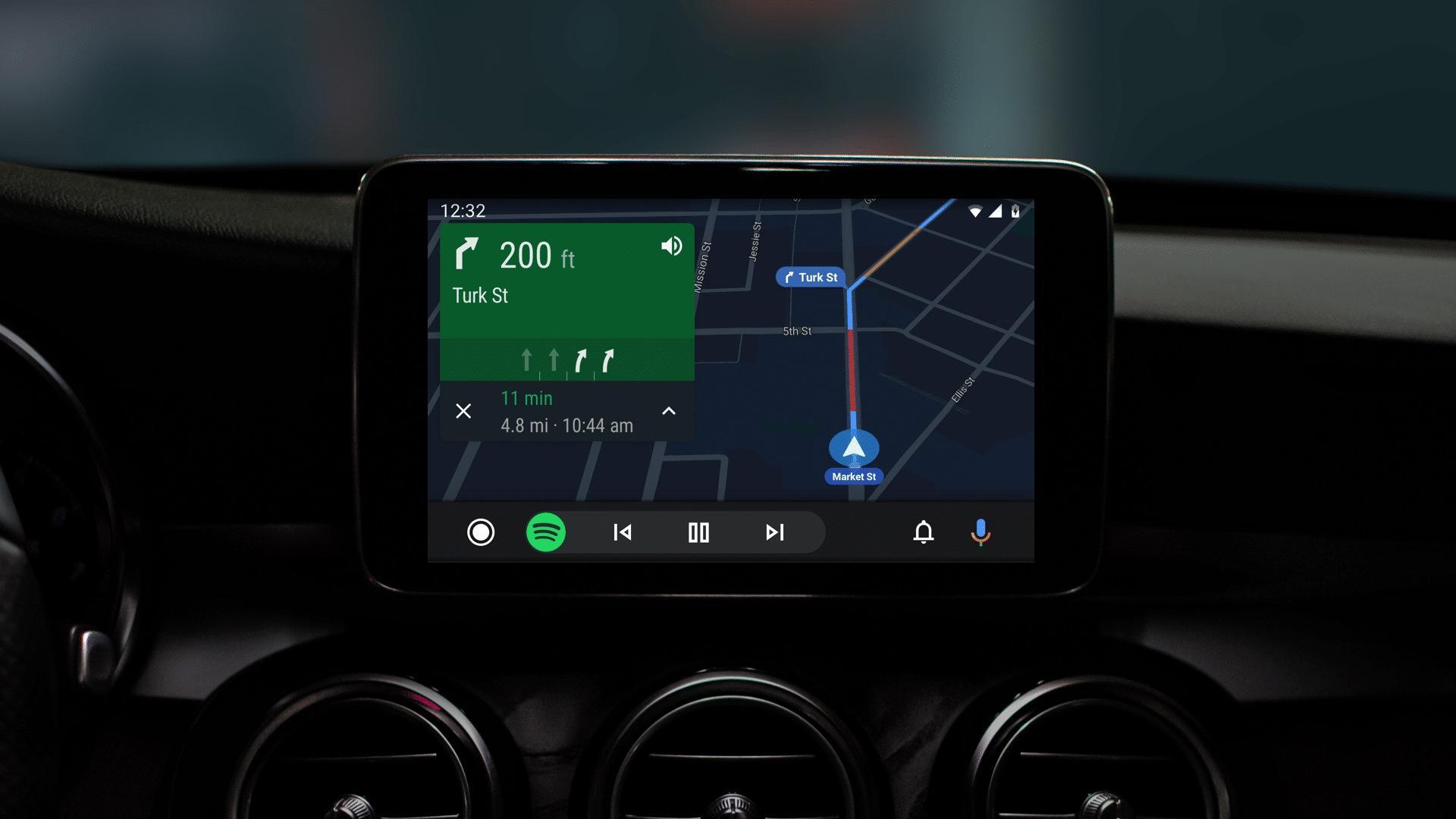
Если установить данную программу, водитель сможет:
- Получать актуальную информацию об обстановке на дорогах при помощи GPS системы. Также на карте можно прокладывать маршрут, обходить пробки и так далее.
- Отправлять СМС-сообщения, делать звонки и принимать входящие вызовы. Для этого нужно настроить голосовые команды.
- Настраивать прослушивание музыки, аудиокниг в дороге с флешки или памяти устройства, для чего имеются отдельные функции.
- Общаться в социальных сетях, путем отправки голосовых сообщений.
«Андроид авто» – это умное приложение, которое предоставляет пользователям широкий спектр самого разного функционала. Программа дает подсказки водителю по мере необходимости и в зависимости от ситуации.
Что примечательно, интерфейс достаточно прост и понятен. Большая часть функций работает посредством голосового обращения. Соответственно, человек не будет отвлекаться на смартфон во время езды, тем самым не нарушая правила дорожного движения.
Android auto и Яндекс Навигатор устанавливаются на мобильники с системой Андроид, версии 5.0 Lollipop и выше. Разумеется, для работы потребуется подключение к сети интернет. Кроме того, чтобы спокойно пользоваться программой, рекомендуется приобрести:
- Держатель для телефона, который был бы удобен в автомобиле.
- USB – кабель для зарядки телефона. Необходимо понимать, что постоянная работа быстро разряжает батарею.
Важно! «Андроид авто» – это специальная программа, предназначенная для мобильных устройств с системой Android. Для устройств от Apple имеется отдельный вид программы под названием CarPlay.

Какие команды можно использовать
В систему можно добавить самые разные команды. Одна из наиболее популярных – это совершение исходящего вызова. Делается это по следующей схеме:
- Нажать на значок трубки на дисплее машины.
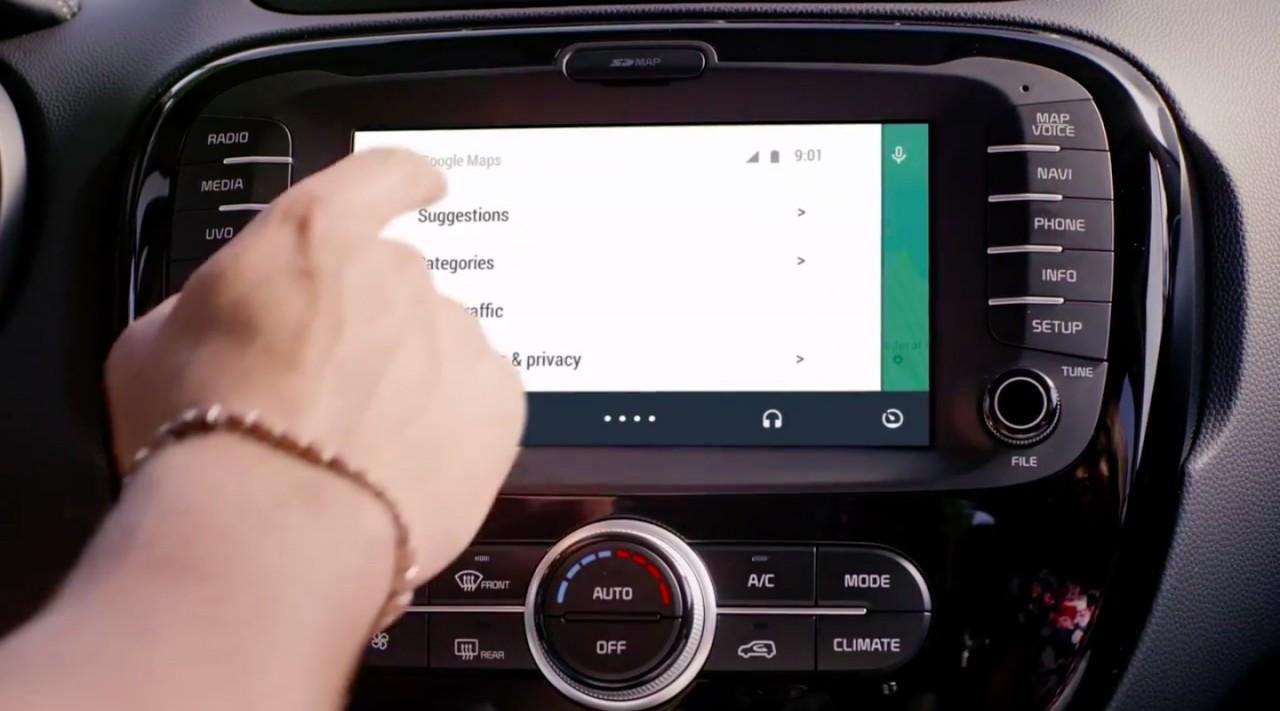
- Зайти в меню, нажав на иконку виде трех точек.
- Выбрать абонента, которому нужно позвонить, и нажать на вызов.
Если проходит входящий звонок, нужно просто нажать на соответствующую иконку. Все точно так же, как и при обычной работе с телефоном. При необходимости, во время разговора с одним абонентом, можно принять входящий звонок и от второго, поставив первый вызов на удержание.
Если есть желание прослушать входящее сообщение, нужно просто нажать на соответствующую иконку. Делается это, когда на экране появляется уведомление о том, что сообщение поступило.
Постройка маршрута из пункта А в пункт Б – это также весьма популярная функция, которой часто пользуются автолюбители. Как можно ее поставить в установленном навигаторе:
- На карте в программе навигатора, нажать на значок со стрелкой. Тем самым задать изначальную точку, в которой находится машина.
- Развернуть виртуальную клавиатуру.
- Вбить адрес – конечную точку, куда нужно доехать.
- Подождать, пока система проложит маршрут, и следовать дальнейшим указаниям.
Одновременно с этим можно подключить функцию – информирование о пробках. Делается это так: открыть в телефоне раздел «еще», а затем выбрать пункт «пробки». Работать можно и через дисплей машины. Нужно только нажать на значок настроек, а затем выбрать ту же функцию.
Особенности подключения Яндекс.Навигатора к «Андроид авто»
«Андроид авто» и Яндекс.Навигатор могут работать вместе. Последнее приложение устанавливается отдельно, после основного. На данном этапе у некоторых пользователей возникают проблемы. Все дело в том, что объединение двух систем не проходит так просто, как хотелось бы.
Перед тем как приступать к каким-либо настройкам на мобильное устройство придется установить следующие программы:
- «Андроид авто»;
- Яндекс.Навигатор;
- AAMirror.
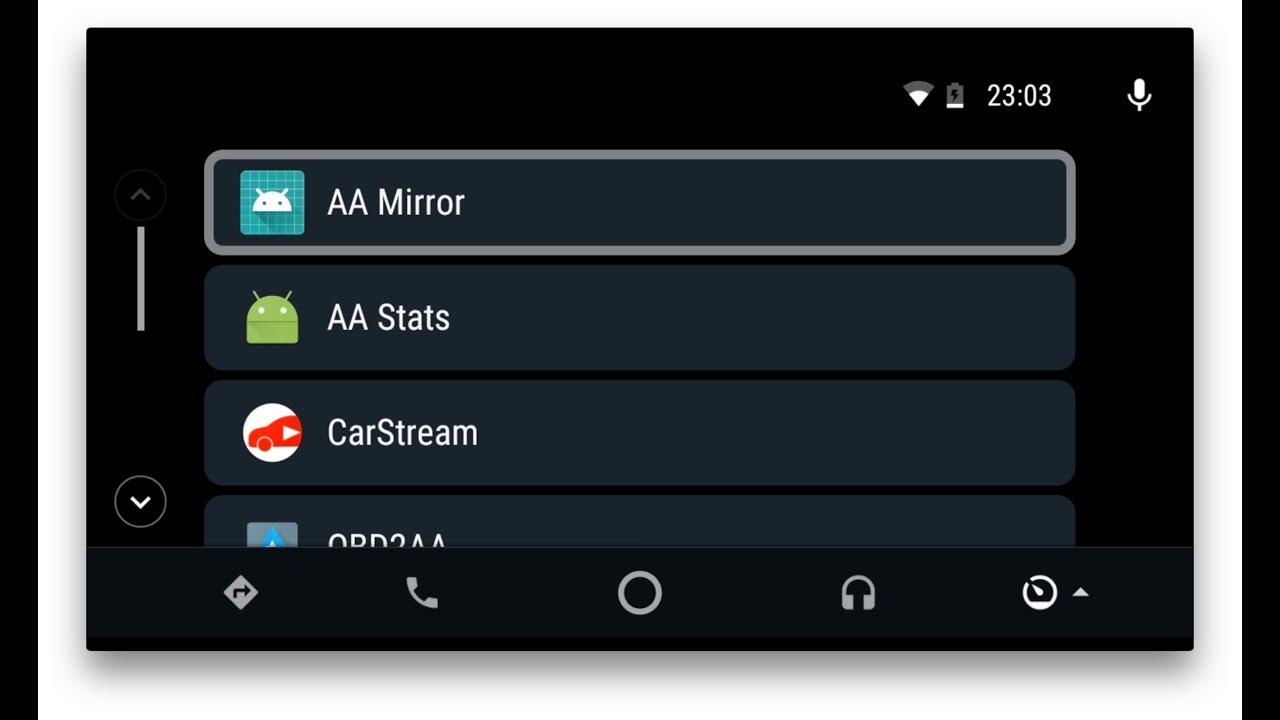
Вот с последней и возникает большая часть проблем и сложностей. Основная функция AAMirror – это проецирование с экрана мобильного устройства на систему машины. Именно при помощи нее водитель сможет использовать навигацию от Яндекса и иные приложения смартфона.
Кроме того, пользователю потребуются root-права, или по-другому, доступ администратора. Приобрести их можно несколькими способами:
- Через программы на ПК. Как вариант, можно использовать такую улиту, как Kingo Android ROOT.
- Через отдельные приложения на мобильном телефоне, например KINGROOT.
«Андроид авто» и Яндекс Навигатор – как подключить
Перед тем как подробно разъяснять процедуру, стоит еще рассказать о некоторых особенностях и способах взаимодействия данных программ. Основное приложение для авто работает достаточно просто. После того как бортовой компьютер и мобильник будут синхронизованы, на дисплее машины будет дублироваться информация с телефона.
Читайте также:
Как узнать, какого года Айфон — все способы
Если все сделано правильно, то дальнейшую работу нужно будет вести уже через дисплей машины. Говоря непосредственно о Yandex навигаторе, включать его можно как через сам телефон, так и через мультимедийный дисплей машины. Поскольку экран смартфона дублируется, каких-либо проблем с активацией возникнуть не должно.
Предварительные настройки перед сопряжением
К предварительным настройкам относится установка трех программ, которые позволят проводить дальнейшие действия.
Второй момент – это получение root-прав. При получении прав следует учитывать, что на разных моделях мобильных телефонов используются различные методики. Чаще всего пользователи предпочитают использовать именно мобильные программы для получения root-прав, считая, что так процедура будет проводится быстрее. На самом деле, это распространенное заблуждение.
Важно! Рекомендуется перед тем как скачивать какую-либо программу, ознакомиться с процедурой разблокировки суперправ на своем конкретном устройстве, на официальном сайте производителя.
Помимо уже обозначенных программ, помогающих обзавестись root-правами, можно отметить еще и следующие:
- Universal AndRoot;
- Universal Root;
- Superuser.
Синхронизация авто и телефона
Как подключить Яндекс.Навигатор к «Андроид авто»
Закончив с предварительными подготовками, можно начинать подключение автоприложений. Как устанавливается Яндекс.Навигатор:
- Запустить систему «Андроид авто»и открыть главное меню.
- Развернуть раздел под названием «Об Android Auto».
- Если 10 раз нажать на наименование данного раздела, то можно будет активировать режим разработчика.
- Нажать на иконку в виде трех точек, расположенную в правом верхнем углу.
- Выбрать пункт «для разработчиков».
- Снять отметку с пункта о неизвестных источниках.
- Запустить AAMirror. Активировать ее, нажав на одну единственную кнопку.
- Ввести подтверждение о наличии root прав.
- При необходимости, если того затребует система, перезапустить устройство. Если же подобных уведомлений не появлялось, то и делать этого не нужно.
- Подсоединить телефон к системе авто. Сделать это можно при помощи USB кабеля или через Bluetooth соединение.
- На мультимедийной системе авто, нажать кнопку APP. Далее следует найти свой смартфон в представленном списке.
- В нижней части экрана найти кнопку виде красной стрелки. Может быть и другое изображение. Все зависит от разработчика.
- Повторно нажать на икону AAMirror.
- Еще раз появится запрос о наличии root-прав. Также вносятся основные данные.
Если все сделано правильно, появится запрос на подключение к мобильному устройству. Нажать на подтверждение.
Успешная настройка завершается тем, что перед пользователем появляются иконки с мобильного телефона. Далее нужно будет просто выбрать среди них Яндекс.Навигатор.
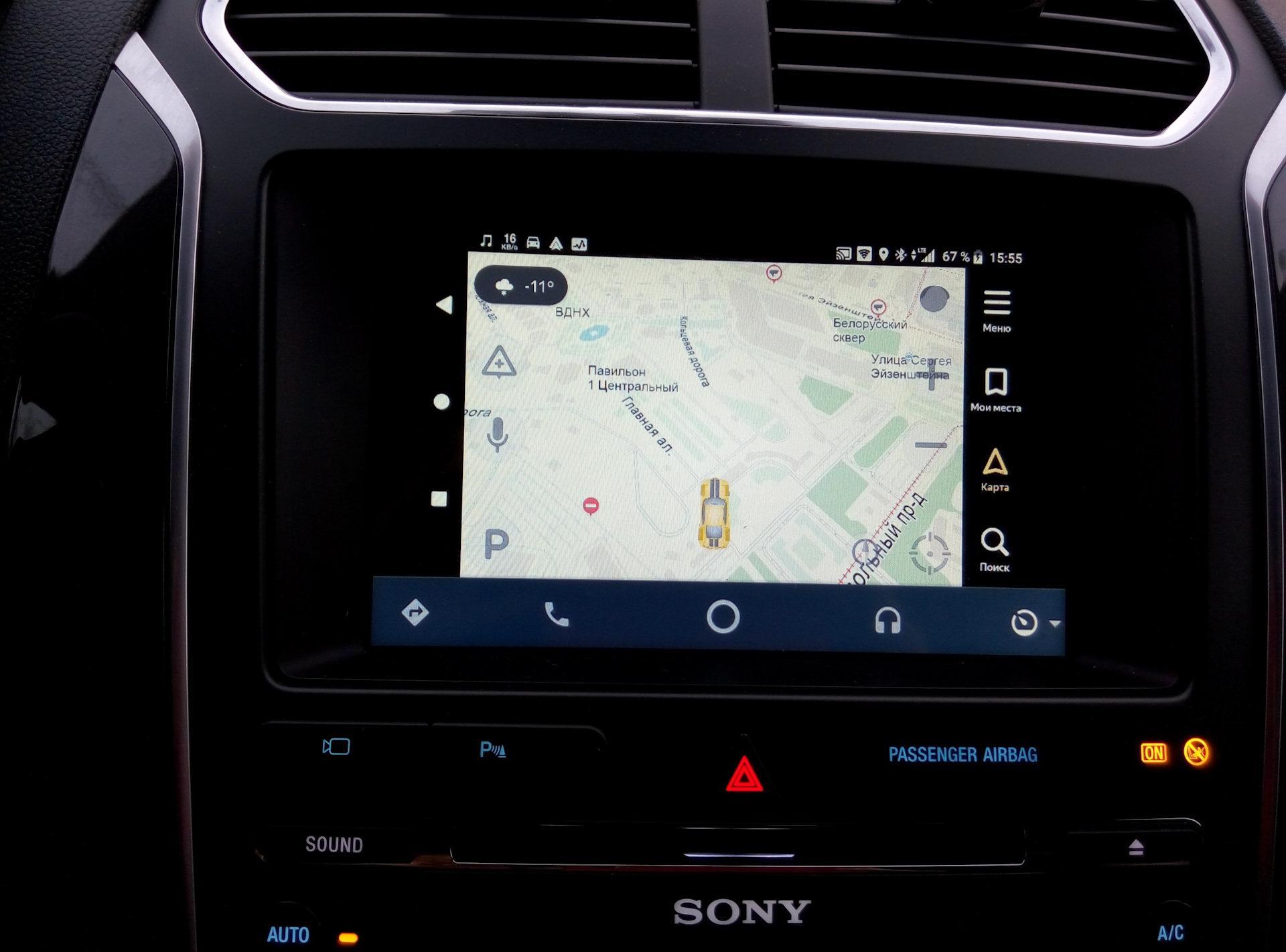
Возможные проблемы
Поскольку система относительно новая, с ней нередко возникают разного рода проблемы. Обычные глюки программы легко решаются, если знать, как это делать. Несколько вариантов того, с чем может столкнуться пользователь:
- Программа «Андроид авто»просто не работает.
- Не активируется голосовое управление.
- Не проходит подключение к системе машины.
- Смартфон не поддерживает приложение.
- Проблемы с использованием AAMirror.
В зависимости от типа проблемы, соответственно и варианты решения будут отличаться. Более подробно о каждой рассказывается далее.
Не работает «Андроид авто»
Это касается ситуации, когда программа работала, но по какой-то причине перестала. Самым верным решением в данной ситуации будет проверка наличия обновления. Проверить и обновить приложение можно через Google Маркет. После завершения загрузки рекомендуется перезагрузить устройство.
Вторая причина может заключаться в USB кабеле, разумеется, если подключение к системе машины происходит именно через него. Возможно, кабель просто перебит или есть проблемы с портом на телефоне. Стоит также обратить внимание на то, что кабель не должен быть слишком длинным. Максимально до 180 см.
Не работает голосовое управление
Стоит отметить, что современные устройства могут быть оснащены специальными функциями распознавания голоса. Если голосовое управление никак не желает включаться, стоит посмотреть в настройках, настроена ли данная функция. Делается это так:
- меню настройки телефона;
- раздел «язык и ввод»;
- подраздел «голосовой ввод Google»;
- функция «распознавание ОК Google».
Необходимо проверить, чтобы бегунок стоял в позиции включен. Если все нормально, можно просто попробовать перезагрузить устройство или переустановить авто приложение.
Телефон не подключается к системе авто
В данном случае следует понимать, что смартфоны могут синхронизироваться далеко не со всеми мультимедийными системами машин. Перед тем как проводить все процедуры, рекомендуется ознакомиться с возможностью совместимости телефонов и машины на официальном сайте Андроид.
На телефоне не поддерживается приложение
Как уже было сказано ранее, далеко не каждый телефон поддерживает подобного типа программу и вообще может работать совместно с системой транспортного средства.
Читайте также:
Как восстановить удаленные видео с телефона на Андроиде
Прежде чем устанавливать на смартфоне авто программу, рекомендуется осуществить проверку. Делается это по следующей инструкции:
- Запустить настройки мобильника.
- Открыть раздел «система».
- Перейти в дополнительные настройки, а затем в подраздел «о телефоне».
- Запустить функцию обновления системы. Также появится информация о прошивке и версии Андроида, который установлен на текущий момент.
Проблемы с использованием AAMirror
Если не поставить на телефон программу AAMirror, подключить устройство к машине будет просто невозможно. Поэтому, если AAMirror не работает – это становится большой проблемой. Бывает и так, что изначально AAMirror прекрасно работал и не вызывал нареканий, но потом вдруг перестал отображаться.
Причина проблемы, скорее всего, заключается в системе Google. Все дело в том, что гугл периодически подчищает файлы системы и избавляется от сторонних программ. Проблема в том, что AAMirror гугл относит именно к таким. Если подобное произошло, ААМ нужно будет просто установить повторно.
Если же AAMirror не удалена, но при этом не работает, рекомендуется проверить обновления программы. Можно попробовать просто перезагрузить телефон. Возможно – это лишь простая ошибка.
Важно! Если ничего так и не помогло и AAMirror не работает, остается только написать сообщение в службу поддержки. Также можно отнести само устройство специалистам.
Как можно понять, программа «Андроид авто» – полезная и многофункциональная. Однако использовать ее не так просто, как кажется. Основные моменты, о которых следует помнить – это то, что сам смартфон должен подходить по параметрам, обязательно следует установить специальную программу и получить root-права. В остальном проблем быть не должно.
Яндекс Навигатор на Андроид Авто: враг или друг на чужой территории?

Многие автовладельцы спрашивают, как установить Яндекс Навигатор на Андроид Авто и можно ли этого сделать. Реализовать задачу реально, если иметь под рукой телефон с Android и автомобиль с поддержкой Android Auto. Ниже приведем инструкцию, как «подружить» софт, и что потребуется для достижения цели.
Можно ли запустить Яндекс Карты на Андроид Авто
Приложение Яндекс Навигатор пользуется большим спросом у автовладельцев из РФ, благодаря высокой точности карт, возможности быстрого планирования маршрута, прокладке кратчайшего пути и наличия голосовых подсказок. Если водитель плохо ориентируется по городу, программа подскажет, где повернуть, как объехать аварию и избежать пробок.
Вот почему многие задумываются о совместном применении Андроид Авто и Яндекс Навигатора, как подключить и настроить оборудование. Это реально, если иметь под рукой необходимые составляющие:
- Смартфон с ОС Андроид.
- Машина с портом USB и Андроид Авто, что это объяснять вряд ли нужно.
Если все «комплектующие» готовы, можно приступать к работе.

Как установить Яндекс Навигатор через Андроид Авто
Для подключения карт Yandex на Android Auto необходимо пройти несколько этапов. Во избежание ошибок рассмотрим их по отдельности.
Официальный способ
В августе 2021 года Яндекс.Карты на Андроид Авто появились официально. Поэтому стало намного проще с их установкой. Что нам потребуется:
- На вашем Android должна быть последняя версия Я.Карт (Я.Навигатора).
- Машина должна поддерживать и саму систему Android Auto.
- Плюсом ко всему нужно быть авторизованным под своей почтой и иметь действующую подписку «Яндекс.Плюс». Если ее нет, то попробуйте оформить бесплатный тестовый период на три месяца. Обычно это только для новеньких, но в компании говорят о том, что им могут воспользоваться и те, кто уже брал пробники в других сервисах Яндекса.
Перейдем к самому подключению:
- Подключите свой смартфон к машине с Андроид Авто. Можно сделать это с помощью провода и он сам предложит активировать систему. Более современные модели машин поддерживают и беспроводной режим, но учтите, что тогда телефон быстро сядет, поэтому провод считается более эффективным, особенно на дальние расстояния.
- Когда вы подключите устройство к машине, то на экране появится иконка Яндекс.Карт (или Я.Навигатора).
- Бывает, что при повторном запуске транспорт перестает видеть устройство. Поможет вам, если привязать машину в приложении Android Auto на смартфоне через настройки.
Ждать такой же функционал, как в приложении не стоит. Данная версия более урезана — упрощенный поиск и маршрут. Также карта не является интерактивной, поэтому можете тапать сколько угодно, вам удастся лишь перемещать карту пальцем и увидеть некоторые объекты на ней. Поэтому строить маршрут получится только в телефоне.
Сами результаты поиска отобразятся на экране бортового компьютера в виде точек на карте и нажать на нее не получится для конкретного места. Тоже самое касается и маршрутов — только через определенный список, которые высвечивает не более шести пунктов.
Читайте также:
Как проверить скорость интернета на Андроиде — все способы
Данные ограничения не позволили встроить систему оплаты топлива и парковки, комментарии и «Алису». Вот помощницы в версии для Андроида нет, придется пользоваться встроенным роботом.

Неофициальный метод
Бывает, что у пользователей возникают проблемы с установкой по определенным причинам, например, нет подписки. Тогда придется воспользоваться более долгим и сложным способом, который приведен ниже.
Получите рут
Сразу отметим, что в этом способе объединить Android Auto и Яндекс Навигатор без рута не получится, поэтому советуем официальный способ. Для решения задачи существует множество приложений, доступных в Play Market. Как примеру, используйте KingRoot, FrameRoot, TowelRoot и другие. Преимущество ПО в том, что можно обойтись без компьютера и специальных программ.
Перед тем как сделать рут, учтите недостатки такого действия:
- риск выхода из строя телефона;
- нарушение стабильности работы девайса;
- потеря гарантии.
Еще раз подумайте, нужно ли вам добавлять Яндекс Карты в Андроид Авто таким способом.
Скачайте и настройте программу AAMirror
Перед тем как установить Яндекс Навигатор на Андроид Авто, загрузите оригинальный или модифицированный вариант AAMirror. При желании приложение легко найти и скачать на 4PDA. На данном этапе достаточно только установки на телефон. Запускать и настраивать софт пока не нужно.
Разблокируйте работу сторонних приложений
Чтобы поставить Yandex Навигатор на Android Auto, необходимо разблокировать работу сторонних программ. Для этого применяется AA Phenotype Patcher. Для выполнения работы сделайте следующие шаги:
- Загрузите софт с Интернета, к примеру, с портала github.
- Активируйте в Андроид Авто режим разработчика. Для этого войдите в приложение и откройте меню. Там найдите пункт О приложении и войдите в него. Кликните десять раз по надписи Об Андроид Авто. Если все сделано правильно, система должна вывести меню разработчиков. В нем выберите версию Рабочая и уберите отметку в графе загрузки с неизвестных источников (если она была установлена).


- Войдите в программу AA Phenotype Patcher.
- Кликните на три точки (меню) справа в углу и выберите пункт Triggers Manager.
- Дождитесь информации о системе. Здесь может быть два варианта — появляется окно с предложением убрать триггеры или информация об их отсутствии.
- Ставьте отметку и жмите Drop, а после перезапустите телефон.
- Справа вверху выберите закладку Apps List.
- Поставьте отметку на программе AAMirror. Ее легко распознать по символу телефона. Другие изменения вносить не нужно.
- Вернитесь в главное меню и жмите на кнопку Patch.
- Перезагрузите смартфон.
Сделайте настройки Android Auto
Перед тем как запустить Яндекс Навигатор на Android Auto, еще раз убедитесь в правильности выполненной выше работы. После этого зайдите в программу и сделайте следующие шаги:
- жмите на три горизонтальные полоски слева вверху;
- десять раз жмите на пункт Об Андроид Авто;
- выберите пункт Для разработчиков;
- поставьте отметку возле пункта Неизвестные источники.
Запустите и настройте AAMirror
В рассмотрении вопроса, как добавить Яндекс Навигатор в Андроид Авто, важный момент — настройка AAMirror. Войдите в приложение и дайте ему все необходимые разрешения. После этого введите необходимые настройки. Интерфейс программы состоит из нескольких строк:
- В Screen Setting задайте яркость, установите значение Force и 90 degree. Также установите опцию скрытия элементов, если это необходимо.
- В категории Sidebar Settings вы можете включить вертикальное меню и активировать отклик в два пальца.
- В секции Auio Settings ничего менять не нужно.
Теперь вы знаете, как настроить Яндекс Навигатор на Андроид Авто несколькими способами.
- Получение функций Яндекс Навигатор на Андроид Авто официально.
- Четкое распознавание голоса.
- Отсутствие полного функционала.
- Управление приложением возможно только со смартфона. При желании можно «разбудить» устройство обращением к голосовому помощнику.

Другие варианты навигаторов для Андроид Авто
Если вы не знаете, как включить Яндекс Навигатор в Андроид Авто, можно использовать другие приложения. Рассмотрим основные варианты:
- 2GIS. Это популярный софт для Андроид, пользующийся большим спросом. Главной особенностью программы является точное указание адресов больниц, магазинов, компаний и других учреждений. Кроме того, софт показывает ближайший объект и даже вход в него. Для работы не нужно подключение к Интернету, если карта города уже загружена.
Плюсы софта — работа без подключения к Сети, наличие в базе более 2,5 организаций, точная информация по пробкам, обновление базы.
Минусы — наличие рекламы и отсутствие в списке многих городов для работы без Интернета.
- Navitel Navigator. Это отличная навигация для Android Auto, которую можно использовать в качестве альтернативы Яндекс Навигатору. К преимуществам софта относится наличие подробных офлайн-карт, работе без Интернета, поддержка GPS и Glonass, отображение погоды и другие данные. Также приложение видит пробки, камеры видеофиксации, ДТП и другое. Минус в том, что за пользование картой необходимо платить.
- Google Карты. Это еще одно приложение для Андроид Авто вместо Яндекс Навигатора. По мнению многих автовладельцев, это лучший навигатор с позиции возможностей и удобства, но для России он не всегда подходит. Плюсы — наличие карт многих стран мира, фотографии популярных мест, быстрая загрузка и т. д. Из минусов — наличие рекламы, требование к Интернету и обрезанный функционал в некоторых странах.
Читайте также:
Как настроить вторую линию на телефоне — инструкция

Как вариант, можно использовать и Waze. Это бесплатное приложение, которое отлично прокладывает маршруты, видит пробки и хорошо делает прогнозы. Также с его помощью легко искать дешевые заправки. Стоит отметить, что программа хорошо функционирует, а если возникают проблемы и Waze не работает на Андроид Авто, то решить их можно самостоятельно. Минусы — наличие рекламы и требования к Интернету.
Теперь вы знаете, можно ли установить Яндекс Навигатор на Андроид Авто. Сделать это реально и простою Если вас не устраивает такой вариант, можно использовать альтернативные приложения.
Инструкция по активации Яндекс.Навигатора и прочих приложений через дублирования экрана на Android Auto (несколько способов).

Приветствую всех. Не так давно решил, что надо задействовать экран своего авто на полную, в связи с этим начал лопатить интернет, нашел много чего интересного, решил свести всю информацию в 1 пост тут, возможно это кому-то пригодится.
Способы есть простые и сложные, выбор за Вами. Основная логика такая — нам нужно установить программу Scree2auto (в дальнейшем по тексту s2a) таким образом, чтобы эта программа была видна в программе Android Auto на Вашем головном устройстве (ГУ), к сожалению это единственный более, или менее, живой проект дублирования экрана смартфона на штатное ГУ. Оперировать буду своим устройством (Xiaomi Poco X3 NFC) + голова на Bolero. Обращаю внимание, что всем устанавливаемым программам нужно будет выдать все разрешения.
Простые решения — Получаем рабочие программы без возможности взаимодействия с ними через тач на головном устройстве (то есть сенсор на 1 палец откликается корректно, а вот на удержать и перетащить (для просмотра близлежащих домов к примеру в Яндекс.Навигаторе), или уменьшитьувеличить карту на голове работать будет хреново), судя по отзывам тач не будет работать у всех, но для тех, кому этого хватит- идеально. Вам потребуется телефон (не выше 10ой версии Android и что самое важное- не нужно ничего делать в сторону root (получения прав суперпользователя)), установленный Яндекс.Навигатор и установленный Android Auto.
Способ №1. Через KING Installer:
1. Скачать и установить сторонний файловый менеджер (ES Commander, или Total Commander, или Файловый менеджер++ или любой другой файловые менеджер, поддерживающий абсолютные пути)
1. Скачиваем Scree2auto (не устанавливаем) (disk.yandex.ru/d/LksqrK6oOG1w5wссылка)
2. Скачиваем и Устанавливаем программу KINGInstaller (ссылка)
3. Открываем KINGInstaller, нажимаем Select File, в меню выбора выбираем сторонний файловый менеджер ( ES Commander, или Total Commander, или Файловый менеджер++ или любой другой файловые менеджер, установленный на вашем телефоне, который может выдать абсолютный путь до файла, это важно, если его у вас нет- скачайте и установите!) и уже в выбранном файловом менеджере находим скачанный файл из п.1 Screen2auto (Screen2auto_ver3.5.5.apk).
4. После выбора файла Вас вернет в KINGInstaller и в строке должен будет прописаться полный путь до файла, к примеру : /storage/emulated/0/Download/Screen2auto_ver3.5.5.apk
5. Нажимаем Install As King
6. Открываем программу s2a и выдаем все разрешения. (владельцам Xiaomi нужно пройти в настройки-приложения-найти s2a и руками выдать все недостающие права, иначе работать будет коряво и нестабильно)
7. После чего открываем Android Auto
8. Слева нажимаем на кружок (для выбора приложений)
9. Выбираем программу Scree2auto
10. После запуска и предоставления всех прав программе Screen2auto, вы попадаете в меню зеркалирования, с этого меню можно запускать любые приложения на вашем Android в режиме зеркалирования, можно запустить допустим Яндекс.Навигатор. Если у Вас не заработал тач в принципе, то в настройках программы s2a (Прочие Настройки) активируйте пункт “Автоматическое выключение SELinux” (если у Вас это возможно).
11. У кого Xiaomi с передней камерой в виде капельки, в настройках отображения выреза нужно добавить шторку для некоторых приложений для корректного отображения и растягивания на всю ширину экрана
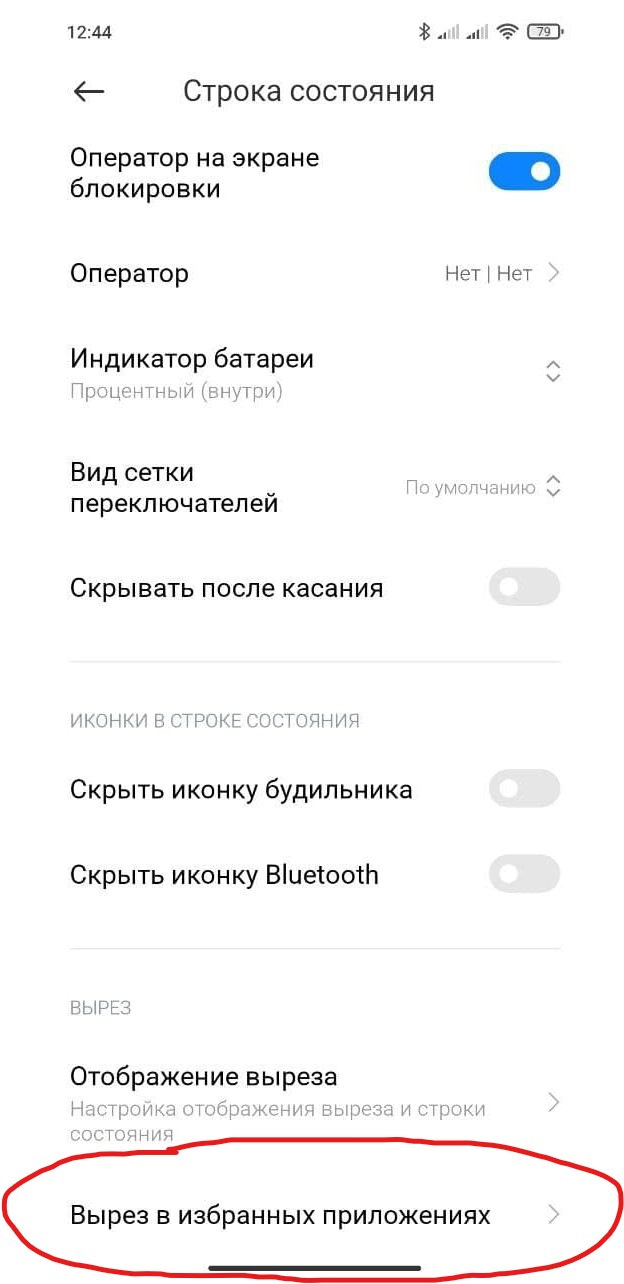
Способ №2 — аналогичный спопобу №1, но установка приложения s2a будет через другое приложение. В отличии от первого, этот способ я не пробовал, так как функционально ничего не меняется.
1. Скачиваем и устанавливаем программу AAAD (ссылка)
2. Открываем режим разработчика в Android Auto, для этого, открываем ее, спускаем в самый низ, нажимаем на строчку с информацией о версии приложения столько раз, пока не появится уведомление “вы стали разработчиком” (подробней можно почитать тут, с картинками )
3. В правом верхнем углу приложения AndroidAuto выбираем “Инструменты разработчика” и ищем пункт “Установка с неизвестных источников” и проставляем рядом галку.
4. Открываем AAAD, выбираем Screen2auto, он его устанавливает. Выдаем s2a все права (владельцам Xiaomi нужно пройти в настройки-приложения-найти s2a и руками выдать все недостающие права, иначе работать будет коряво и нестабильно)
5. После чего открываем Android Auto
6. Слева нажимаем на кружок (для выбора приложений)
7. Выбираем программу Scree2auto
8. После запуска и предоставления всех прав программе Screen2auto, вы попадаете в меню зеркалирования, с этого меню можно запускать любые приложения на вашем Android в режиме зеркалирования, можно запустить допустим Яндекс.Навигатор. Если у Вас не заработал тач в принципе, то в настройках программы s2a (Прочие Настройки) активируйте пункт “Автоматическое выключение SELinux”(если у Вас это возможно).
9. У кого Xiaomi с передней камерой в виде капельки, в настройках отображения выреза нужно добавить шторку для некоторых приложений для корректного отображения и растягивания на всю ширину экрана
Яндекс навигатор в машину: Яндекс.Авто — Где установить
Как запустить «Яндекс Навигатор» на мультимедийной системе автомобиля? | НОВЫЕ АВТОМОБИЛИ
Мне часто в комментариях задают вопрос: «Можно ли запустить Яндекс.Навигатор или Youtube через Android Auto на головном устройстве автомобиля?». Такой способ есть!
Подключение Яндекс.Навигатора к мультимедийной системе авто, фото: njcar.ru
Далее подробно, по шагам, расскажу и покажу, каким образом можно подключить телефон к штатному головному устройству автомобиля и при этом использовать весь функционал вашего смартфона.
Как работает Android Auto?
Сейчас многие машины комплектуются мультимедийными системами, поддерживающими Android Auto. Это очень удобно, так как появляется возможность пользоваться некоторыми приложениями со смартфона, управляя ими непосредственно с головного устройства автомобиля.
Мультимедийная система авто, поддерживающая Android Auto, фото: njcar.ru
Но, к сожалению, выбор приложений, с которыми работает Android Auto, весьма ограничен. Например, запустить Яндекс.Навигатор на информационно-развлекательном комплексе автомобиля не получится.
Как получить доступ ко всем приложениям на смартфоне через мультимедийный комплекс автомобиля?
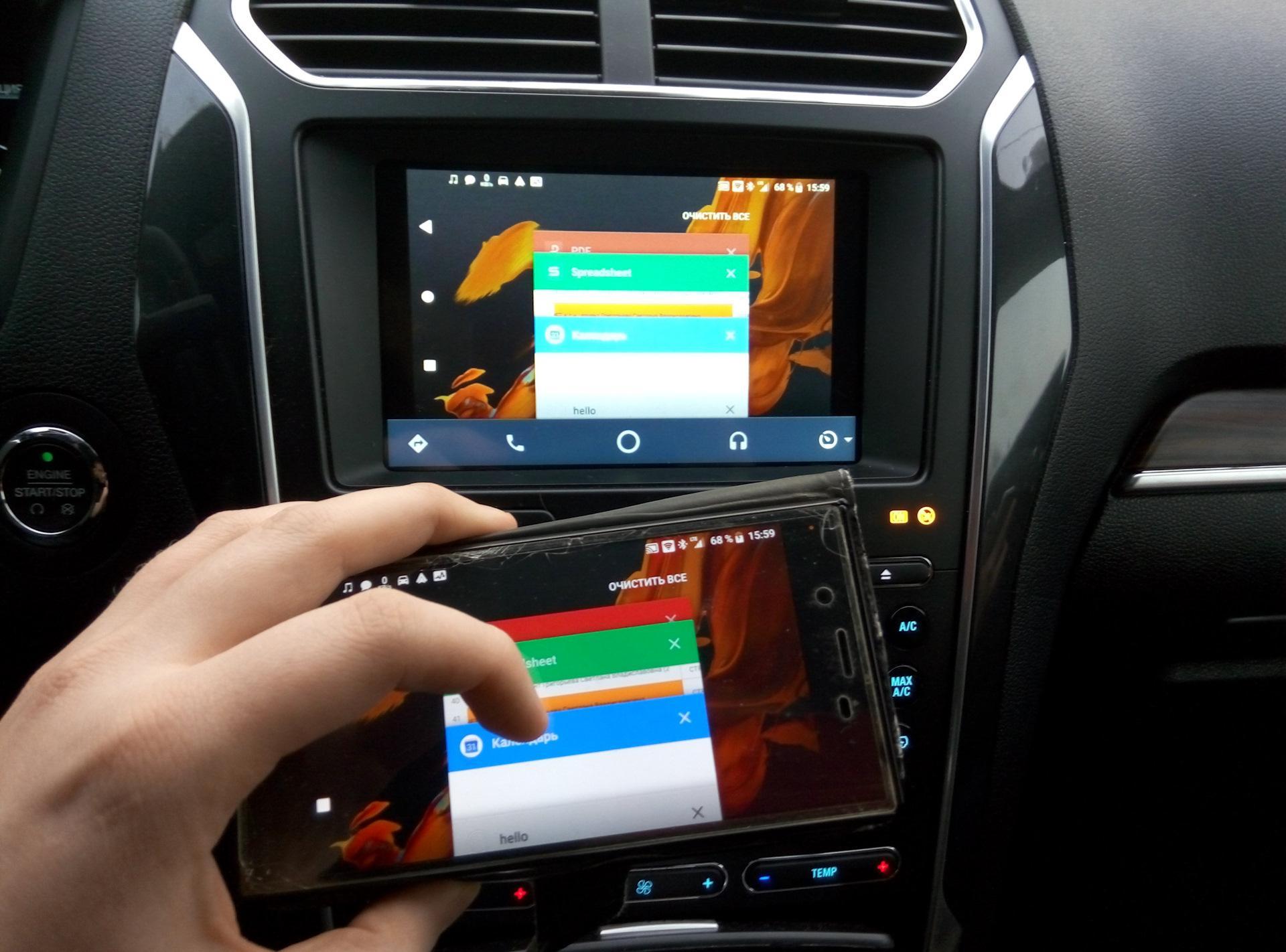
Возможность такого подключения есть через программу AAmirror, которая позволяет увидеть зеркальное отображение экрана смартфона на головном устройстве вашей машины.
После выполнения действий, описанных ниже, вы получаете доступ ко всем приложениям на смартфоне, фото: njcar.ru
ВАЖНО! Для подключения вам потребуется смартфон на Android с Root-правами. Как их получить, читайте в описании к видео-инструкции (см. ниже).
Причем операционная система Android на смартфоне должна быть 6 версии и выше. Также понадобится USB-кабель для телефона и автомобиль с головным устройством, поддерживающим Android Auto.
Шаг первый:

Подключаем смартфон к головному устройству автомобиля и проверяем, работает ли Android Auto в штатном режиме. Если Android Auto запустилось, и вы можете открыть, например, Google карты, то на этом проверку можно считать законченной. Отключаем USB-кабель от автомобиля.
Шаг второй:
Далее устанавливаем на смартфон два приложения — AAmirror и AA Phenotype Patcher, ссылки на которые я дам в описании к видео-инструкции (см. ниже).
AA Phenotype Patcher — ставим галочку напротив Android Auto Mirror, фото: njcar.ruAA Phenotype Patcher — ставим галочку напротив Android Auto Mirror, фото: njcar.ruAA Phenotype Patcher — ставим галочку напротив Android Auto Mirror, фото: njcar.ru
Заходим в AA Phenotype Patcher, нажимаем кнопку настройки в верхней части экрана, выбираем пункт меню Apps List и ставим галочку напротив AAmirror, потом нажимаем кнопку назад и большую кнопку PATCH. После чего запрашиваются root права, которые нужно подтвердить и согласиться с перезагрузкой телефона.
Шаг третий:
Устанавливаем ещё одно приложение ScreenStream на смартфон, ссылка на него также находится в видео-инструкции.
ScreenStream, фото: njcar.ru
Подключаем кабель к автомобильному информационно-развлекательному комплексу и запускаем ScreenStream на телефоне, переходим в настройки, вкладка «Дополнительно», и убираем галочку «Использовать только WiFi». Далее нажимаем круглую кнопку «Старт» и даём разрешение на доступ к экрану.
Шаг четвертый:
Запускаем Android Auto на головном устройстве машины и выбираем приложение AAmirror, после чего на смартфоне запросятся root права, которые необходимо будет подтвердить, нажав кнопку «Разрешить».
Первоначально изображение будет вертикальным, нужно его развернуть, фото: njcar.ru
После этих манипуляций у вас появится полное зеркальное отображение экрана смартфона на «тачскрине» мультимедийного комплекса. Изображение можно развернуть, повернув телефон горизонтально.
Готово!

Всё, теперь смартфон убираем в сторону, но его экран при этом должен оставаться включенным. Можете запускать любое приложение через сенсорный дисплей мультимедийного комплекса, например, Яндекс. Навигатор или Youtube.
Подробная видеоинструкция:
Минусы этого способа: Root-доступ к телефону, а также необходимость запускать приложение ScreenStream и нажимать кнопку «Старт» при каждом подключении к головному устройству автомобиля.
Понравилась статья? Подписывайтесь и ставьте лайки! На моём канале очень много полезных материалов для автомобилистов.
«Яндекс» добавит поддержку Apple CarPlay и Android Auto в «Карты» и «Навигатор» Статьи редакции
Эта функция может стать доступной для подписчиков «Яндекс.Плюс».
«Яндекс» может добавить поддержку Apple CarPlay и Android Auto в «Карты» и «Навигатор», но доступ к этой функции будет только у подписчиков «Плюса», рассказал блогер Wylsacom. В компании подтвердили vc.ru, что готовят интеграцию приложений с CarPlay и Android Auto.
«Мы планируем добавить в Навигатор и Яндекс.Карты поддержку Apple CarPlay и Android Auto. Навигация для CarPlay и AndroidAuto может стать частью «Яндекс.Плюса». Мы рассматриваем и такой вариант, но пока не готовы раскрывать детали реализации», — сообщили в пресс-службе «Яндекса».

CarPlay и Android Auto позволяют подключать к мультимедийной системе автомобиля смартфоны на iOS и Android соответственно и использовать на ней совместимые с этими технологиями приложения. Сейчас «Навигатор» и «Карты» с ними не совместимы и официально их нельзя вывести на экран в автомобиле.
Похожая система есть и у «Яндекса» — «Яндекс.Авто». С её помощью в том числе можно запустить в автомобиле «Навигатор», «Музыку», голосового помощника «Алису». Компания будет и дальше развивать «Авто» — сейчас она работает над интеграцией с Lada, уточнили в «Яндексе».
55 251 просмотров

>,»deviceList»:>,»isModerator»:false>
Яндекс.Навигатор начал привязывать машины по госномерам и VIN. Слежка для контроля самоизоляции?
Под очень сомнительным предлогом Яндекс.Навигатор начал предлагать связать приложение с машиной по госномеру или VIN. Напомню что сейчас повсеместно введен режим самоизоляции. Яндекс собрался вести слежку за соблюдением режима самоизоляции и оказывать посильную помощь властям в карательных мерах?
Скриншот меню в приложении Яндекс.Навигатор от 05.04.2020
Прямо на самом заметном месте главного экрана меню, под предлогом проверки попадания автомобиля под отзывную кампанию, предлагается указать госномер или VIN. Яндекс, могли бы предлог пореалистичней придумать.
Что вы об этом думаете?
Как вы к этому относитесь?

Выглядит подозрительно. Не буду вводить
Выглядит подозрительно. Но я введу
Update: Для тех кто предполагает что потенциально эта функция введена для отслеживания и оплаты штрафов, эта функция в Навигаторе уже давно перенесена из отделного приложения Яндекс.Штрафы и ей ничего не мешало существовать. Штрафы не оформляются на госномер или VIN. Штрафы оформляются на СТС/Водительское удостоверение.
Скриншот меню в приложении Яндекс.Навигатор от 05.04.2020
Бортовой компьютер «Яндекс.Авто» получил улучшенный навигатор и новые функции
Компания «Яндекс» объявила о подготовке новой версии системы бортового компьютера «Яндекс.Авто», которая получила ряд существенных улучшений и дополнений.
В частности, усовершенствованиям подверглись средства навигации. «Яндекс.Навигатор» на смартфоне и на автомобильном бортовом компьютере теперь связаны, а единый аккаунт «Яндекса» позволяет водителю планировать маршрут ещё дома. В приложении можно посмотреть, где припаркована машина, построить от неё маршрут и одной кнопкой перенести его на экран бортового компьютера.

Навигатор в бортовом компьютере также научился распознавать шесть типов камер и предупреждать о приближении к ним, в том числе голосом. Причём для этого не потребуется прокладывать маршрут. Предупреждения, к примеру, выводятся для камер контроля перекрёстка, камер на остановку и камер контроля скорости. Навигатор также предупредит о приближении к школам.
Изменения коснулись интерфейса «Яндекс.Авто». На главном экране появятся сервисы, которыми водитель пользуется чаще всего: автомобилисты смогут получить быстрый доступ, скажем, к музыке или избранным маршрутам.
Реализован единый интерфейс музыкального плеера: теперь он выглядит одинаково при прослушивании радиопередач, музыки со смартфона через Bluetooth или треков из библиотеки «Яндекс.Музыки».
Наконец, реализован сервис «Яндекс.Заправки»: водитель сможет оплатить топливо прямо из автомобиля. Как только машина приедет на АЗС, бортовой компьютер поймёт, где находится, и предложит оплатить заправку.
Новые функции станут доступны в системе «Яндекс.Авто» версии 1.7, которая выйдет в ближайшее время. Водители, которые дополнительно устанавливали себе в машину «Яндекс.Авто», смогут сделать это сами в настройках. Те, у кого «Яндекс.Авто» был встроен в автомобиль изначально, получат обновления постепенно у дилеров.
Если вы заметили ошибку — выделите ее мышью и нажмите CTRL+ENTER.
«Яндекс.Авто» установят на 2 млн автомобилей Lada, Renault и Nissan :: Autonews
Мультимедийная система «Яндекс.Авто» в течение ближайших пяти лет появится на 2 000 000 автомобилей Renault, Nissan и Lada. Об этом сообщает пресс-служба «Яндекса». Там рассказали, что компания уже подписала соответствующее соглашение.
«Мультимедийную систему будут встраивать в машины на этапе конвейера, так что владельцам новых авто не придется ни о чем беспокоиться. Они получат готовый набор удобных сервисов Яндекса в новой машине из салона», — рассказал директор по развитию бизнеса «Яндекс.Авто» Андрей Василевский.

«Яндекс» представил собственный бортовой компьютер для автомобилей, который заменяет штатную мультимедийную систему, в январе нынешнего года. Комплекс оснащается мультимедийной системой «Яндекс.Авто» с различными сервисами, в числе которых «Навигатор», «Музыка» и «Погода». Ими можно управлять и с помощью голоса — для этого в «Яндекс.Авто» специально встроили «Алису». Так, на одном экране доступна информация сразу нескольких сервисов. Например, в одной части дисплея можно следить за подсказками «Яндекс.Навигатора», а в другой — смотреть прогноз «Яндекс.Погоды» и при этом управлять аудиосистемой. Бортовой компьютер «Яндекс.Авто» можно купить отдельно и установить вместо штатной мультимедийной системы некоторых машин.
В конце прошлого года мультимедийная система «Яндекс.Авто» научилась распознавать водителей и сохранять их персональные настройки. Об этом говорится в официальном сообщении компании. Первым сервисом, где заработала новая функция, стал каршеринг «Яндекс.Драйв». Теперь после посадки в машину человеку не придется вводить логин и пароль: «Яндекс.Авто» после распознания водителя сама загрузит избранные точки из «Навигатора» и включит персонализированное радио. Ожидается, что благодаря автоматической авторизации водитель будет тратить меньше времени на подготовку к поездке.
Яндекс Авто получит новый интерфейс и полезные функции
В начале следующего года все пользователи системы Яндекс.Авто смогут обновить свой медиацентр. Благодаря новой прошивке водители смогут планировать маршрут до поездки, следить за дорожными событиями, оплачивать заправку и получат новое музыкальное приложение

В новой версии Яндекс.Авто на главном экране появятся сервисы, которыми водитель пользуется чаще всего. Раньше при запуске отображался только Навигатор, а сейчас на первом экране можно будет найти любимую музыку или избранные маршруты — они отображаются в виджетах, чтобы было удобно между ними переключаться.
Также в Яндекс.Авто появится единый интерфейс музыкального плеера. Неважно, слушает водитель радио, Яндекс.Музыку или треки с телефона по Bluetooth или проводу, плеер всегда выглядит одинаково.
Яндекс.Навигатор в телефоне и на бортовом компьютере теперь будут связаны — единый аккаунт Яндекса позволяет водителю планировать маршрут ещё дома. В приложении можно посмотреть, где припаркована машина, построить от неё маршрут и одной кнопкой перенести его на экран бортового компьютера.
В новой прошивке также встроены Яндекс.Заправки — с их помощью можно оплатить топливо прямо из автомобиля. Как только водитель приедет на АЗС, система поймёт, где находится, и предложит оплатить заправку. Водителю не нужно идти на кассу: выбрать колонку и объем топлива можно прямо в Яндекс.Авто.
Кроме того, навигатор в Яндекс.Авто научился распознавать шесть типов камер и предупреждать о приближении к ним. Он скажет, что водитель подъезжает к камере контроля перекрёстка или камере на остановку, даже без построенного маршрута. Информация о камере на скорость выводится на все экраны системы — так водитель точно не пропустит уведомление.
Чтобы воспользоваться новыми возможностями, нужно будет обновить систему до версии 1.7. Автовладельцы, которые устанавливали систему Яндекс.Авто в свою машину, смогут сделать это сами в настройках. Те, у кого медиацентр от Яндекс был встроен в автомобиль ещё на заводе, получат обновление у дилера.
Хочу получать самые интересные статьи
Обновленный Яндекс.

Авто планирует маршрут, оплачивает заправку и переключает музыку
Яндекс готовит новую версию системы бортового компьютера Яндекс.Авто — она станет более продвинутой и функциональной.
Материалы по теме
Новая версия системы бортового компьютера Яндекс.Авто позволит спланировать маршрут еще до поездки, следить за дорожными событиями, оплачивать заправку и скачивать новую музыку.
В новой версии бортового компьютера Яндекс.Авто на главном экране появятся сервисы, которыми водитель пользуется чаще всего. Раньше при запуске системы отображался только Навигатор, а сейчас на первом экране отображаются виджеты, между которыми нужно переключаться, чтобы найти любимую музыку или избранные маршруты.
У музыкального плеера теперь единый интерфейс — вне зависимости от того, слушает ли водитель радио, Яндекс.Музыку или треки с телефона по Bluetooth.
Поскольку Яндекс.Навигатор теперь связан в телефоне и на бортовом компьютере — маршрут можно планировать еще из дома. Есть возможность заранее в мобильном приложении построить маршрут, найдя местоположение припаркованного автомобиля, а потом, уже сев за руль, перенести его одним нажатием кнопки на бортовой компьютер машины.
С помощью встроенных в систему Яндекс.Заправок можно оплатить топливо прямо из автомобиля. Причем, когда вы уже подъедете к АЗС, бортовой компьютер сам поймет, где находится автомобиль, и предложит оплатить заправку. Выбрать колонку и объем топлива также можно в Яндекс.Авто. Разумеется, если колонка подключена к системе.

Навигатор в Яндекс.Авто научился распознавать шесть типов камер и сообщать о приближении к ним, в том числе голосом. Он предупредит, что водитель приближается к камере контроля перекрестка или камере на остановку. Информация о камере на скорость выводится на все экраны системы — так водитель точно не пропустит уведомление, даже если переключает музыкальные треки или открыл Браузер. При приближении к школам Навигатор предложит сбросить скорость.
Водители, которые дополнительно устанавливали себе в машину Яндекс.Авто, должны сами обновить систему до версии 1.7, чтобы воспользоваться новыми возможностями. А те, у кого Яндекс.Авто изначально был встроен в автомобиль, получат обновления постепенно у дилеров. Возможности из предыдущих версий системы в обновленную версию также включены.
Бортовой компьютер от Яндекса устанавливают вместо штатной мультимедийной системы автомобиля в различных моделях Renault, Lada, Volkswagen, Toyota, Kia, Škoda, Mitsubishi, Hyundai, Nissan. Управление сервисами сенсорное или голосовое — с помощью Алисы.
Фото: Яндекс
Яндекс.Навигатор не определяет мое точное местоположение
Внимание. Яндекс.Навигатор получает информацию о местоположении с вашего устройства.
Если ваше местоположение определяется неправильно, выполните следующие действия:
Включить определение местоположения (GPS)
Включите определение местоположения и подождите, пока устройство не начнет его отображать. Во время этого процесса устройство должно находиться на открытом месте.
Лучше всегда держать службы определения местоположения включенными, поскольку это значительно сократит время, необходимое для поиска спутников при запуске приложений, которые полагаются на ваш GPS, и, следовательно, они будут работать быстрее.
При необходимости воспользуйтесь настройками устройства, чтобы запретить отдельным приложениям доступ к информации о вашем местоположении.
Проверьте сигнал GPS с помощью других приложений
Установите стороннее приложение, например GPS Test, для проверки сигнала GPS. Запустите его, когда увидите, что Яндекс.Навигатор не работает. Местоположение следует определять с точностью около 15 метров.

Если другие приложения, которым требуется доступ к вашему местоположению, не работают, проблема, вероятно, связана с вашим устройством и его необходимо отремонтировать.
Разрешить приложению получать данные о вашем местоположении
Яндекс.Навигатор не может работать корректно, если он не получает геолокационную информацию. Разрешите доступ к этой информации в настройках вашего устройства.
Включить мобильный Интернет
Данные о местоположении из вашей мобильной сети помогают спутникам более точно определять ваше местоположение. Включите мобильный интернет и убедитесь, что баланс вашего счета положительный. Чтобы проверить подключение к Интернету, посетите любой веб-сайт.
Включить точное определение местоположения
Включить службы определения местоположения на основе спутниковых данных, данных сотовой связи и Wi-Fi.
Другие режимы, например те, которые полагаются только на данные со спутника или Wi-Fi, не могут точно определять ваше местоположение и не подходят для приложений навигации.
Отключить режим энергосбережения на устройстве
В большинстве режимов энергосбережения определение местоположения отключается.
Убедитесь, что у вас есть сигнал GPS.
Держите устройство под лобовым стеклом автомобиля.Такие препятствия, как крыша автомобиля, густая листва или многоэтажные здания, снижают качество сигнала GPS и могут полностью его заблокировать.
Установите официальную версию операционной системы
Многие неофициальные версии операционных систем были недостаточно протестированы, и модули GPS иногда выдают неточную информацию при работе с этим программным обеспечением.
Как пользоваться яндекс-навигатором на android и ios в машине

Современная инфраструктура дорог и различных развязок регулярно улучшается и модернизируется.Между населенными пунктами прокладываются новые укороченные дороги. Отследить эти изменения можно только с помощью цифровых мобильных технологий. В этой ситуации водителю полезно знать, как пользоваться Яндекс-навигатором, ведь даже в бюджетных смартфонах уже есть опции в виде спутниковой навигации.
- 1 Начало работы с пользователем услуги
- 2 Рабочий интерфейс
- 3 Функции поиска
- 4 Прокладка маршрута в сервисе
- 5 Дополнительные услуги
- 6 Российская и международная картография
Начало работы с пользователь услуги
Картографический сервис российской компании существует уже довольно давно.Несколько лет назад руководство Яндекса занялось внедрением собственного навигационного сервиса. Сервис постоянно совершенствуется, поэтому регулярно выпускаются обновления программного обеспечения и различные надстройки. Это позволяет успешно конкурировать с зарубежными аналогами.
Перед тем, как использовать навигатор в автомобиле, вам необходимо загрузить его в свой смартфон или планшет. На устройствах должна быть установлена текущая версия операционной системы Android или IOS. Скачивание осуществляется через легальные магазины ПО.Даже при средней скорости интернета на это уходит несколько секунд.
Для использования Яндекс-навигатора на Android нет необходимости предварительно скачивать карты. Их загрузка в процессе работы осуществляется через Интернет по мере необходимости. После этого в течение некоторого времени участки карты хранятся в памяти (кешируются). Скачать полную версию всех Яндекс-карт не удастся ни одному пользователю.
Программа не требует сложных настроек. Он рассчитан на пользователей, которые хоть немного разбираются в работе подобной электроники.Местоположение устройства и его владельца определяется с помощью разработанной системы Location API. Он включает в себя не только международную GPS-навигацию, но также вычисляет местоположение на основе местоположения базовых станций или точек беспроводного доступа в Интернет. Все эти настройки легко настраиваются в соответствующих пунктах рабочего меню.
Рабочий интерфейс

Для желающих использовать навигатор в телефоне важен клиентский интерфейс. В Яндекс.Навигаторе инженеры при разработке уделили ему достаточно внимания.Он получил основные вкладки в следующем виде:
Масштаб карты осуществляется полупрозрачными кнопками, расположенными в правой части дисплея «+» и «-». Если устройство поддерживает мультитач-жесты, то вы можете просто протолкнуть изображение таким образом.
Рабочее окно оснащено высокоточным компасом, также есть возможность быстро отображать текущее положение в пространстве. В мегаполисах использование автомобильного навигатора Яндекса будет удобно тем, кто часто спешит и не любит стоять в пробках, ведь программа передает эти данные в режиме реального времени. Дорожные заторы дифференцируются по балльной системе.
См. Также: Самое безопасное место в машине для детского кресла
При построении трассы ее участки окрашиваются в несколько цветов, сигнализируя об интенсивности дорожного затора на выбранных участках. Кроме того, интенсивность отмечается в верхней части дисплея на изображении цветной линии.
Информация о скорости и расчетном времени, оставшемся до конечной точки, также выделяется в верхней части дисплея.Это упрощает скорость его поиска, что обеспечивает минимальное время получения данных водителю.
Функции поиска
Программа имеет удобный поиск нужного объекта. В нем отсутствует фиксированный список, из которого можно было бы выбрать нужный элемент. Достаточно прописать в поисковой строке географическое название, реальный адрес или организацию, система сразу определит ее местонахождение.
Сложный запрос в виде перекрестка улиц или указателя еще не введен.Вместо этого есть ключевые категории, разделенные на два десятка тем: от заправок, баров и автомоек до банков и даже нотариусов. Позиции скрыты в настройках под разными полупрозрачными иконками. Если нажать на одну из них, то на карте отобразятся ближайшие социально значимые точки. По ним легче ориентироваться и визуально прокладывать маршрут.

Любимое место легко занести в «Избранное». Также из этих элементов формируются шаблоны с назначенными им значками.
Маршрутизация в сервисе
Выбрав наиболее удобный способ, пользователю предоставляется на выбор два варианта: самый короткий и самый быстрый. Параметры обоих маршрутов (пробег и время) отображаются вверху дисплея. Змеи обоих путей также видны на карте.
Когда пользователь во время движения отклоняется от проложенного курса, вычисленный путь не будет перестраиваться независимо. Прокладка обновленного пути для пользователя будет выполнена только после его нового запроса с введением обновленных параметров.
Есть определенные проблемы с индикацией голосовых подсказок. Можно добраться до того, что на карте слева указан правильный курс, а голос подсказывает повернуть направо. Не всегда актуальные региональные карты могут проложить маршрут по дороге, которая в реальности отсутствует или изменила разметку, а может быть, стала односторонним движением.
Водителю не следует полностью полагаться на программы навигатора, необходимо самостоятельно оценивать дорожную ситуацию в силу реальных обстоятельств.
дополнительные услуги
Компания Яндекс имеет центр анализа трафика. Он собирает данные от различных участников дорожного движения и связанных источников, включая камеры наблюдения, онлайн-сервисы и т. Д.
См. Также: Картинг своими руками: руководство с чертежами
Уровень достоверности полученных результатов достаточно высок. Также через службу пробок поступает информация о любых дорожно-транспортных происшествиях на дороге, которую могут комментировать участники или свидетели событий.Для Питера актуальна информация о разведенных мостах. Остальные жители города могут сообщить о ремонте дороги или других ситуациях на трассе. Пользователи также могут опровергать любые сообщения коллег о текущих событиях, заменяя данные более актуальными.

Степень скопления оценивается по собственной шкале от 1 до 10 баллов. Дорожки с максимальными показателями 9 или 10 баллов целесообразно объезжать на подземном транспорте или выбирая другие способы подъезда.
В настройках есть функция автоматического перехода в ночной режим, выбор одного из встроенных голосов (женский или мужской). Пользователь может просмотреть объем памяти, используемый программой для кеширования загруженных разделов карты. В любой момент есть возможность очистить кеш.
Российская и международная картография
В популярном отечественном навигаторе присутствует подробная детализация домов, построек и построек, которые расположены в большинстве крупных и средних городов России.В некоторых населенных пунктах будут актуальны так называемые «Народные карты», составленные частными пользователями без привлечения профессиональных картографов.
Для отдельных участков доступны не только схематические указатели, но и реальные фотографии со спутников. Хотя такой формат увеличивает «прожорливый» интернет-трафик, а при слабой сети он долго загружается, но с высокоскоростным интернетом владельцу смартфона или планшета становится доступна большая реалистичность.
Помимо нашей страны, владельцы Яндекс Навигатора могут путешествовать по разным странам мира. Хорошая детализация в ближнем русскоязычном зарубежье.
С такой системой можно будет найти наиболее удобный способ в России, а в дальнем зарубежье доступен только встроенный поиск. Там пока обычные или профессиональные устройства доказывают свою эффективность. Однако разработка нашего продукта продолжается.
К недостаткам можно отнести зависимость от интернета.Продукт хоть и бесплатный, но его эффективность при отсутствии безлимитных тарифов будет слишком дорогостоящей, как это ни парадоксально звучит.
яндекс навигатор — купить яндекс навигатор с бесплатной доставкой на AliExpress

Отличные новости . Для яндекс-навигатора вы попали в нужное место. К настоящему времени вы уже знаете, что все, что вы ищете, вы обязательно найдете на AliExpress.У нас буквально есть тысячи отличных продуктов во всех товарных категориях. Ищете ли вы товары высокого класса или дешевые и недорогие оптовые закупки, мы гарантируем, что он есть на AliExpress.
Вы найдете официальные магазины торговых марок наряду с небольшими независимыми продавцами со скидками, каждый из которых предлагает быструю доставку и надежные, а также удобные и безопасные способы оплаты, независимо от того, сколько вы решите потратить.
AliExpress никогда не уступит по выбору, качеству и цене. Каждый день вы найдете новые онлайн-предложения, скидки в магазинах и возможность сэкономить еще больше, собирая купоны. Но вам, возможно, придется действовать быстро, поскольку этот лучший навигатор яндекса в кратчайшие сроки станет одним из самых востребованных бестселлеров. Подумайте, как вам будут завидовать друзья, когда вы скажете им, что у вас есть яндекс-навигатор на AliExpress.Благодаря самым низким ценам в Интернете, дешевым тарифам на доставку и возможности получения на месте вы можете еще больше сэкономить.

Если вы все еще не уверены в яндекс-навигаторе и думаете о выборе аналогичного товара, AliExpress — отличное место для сравнения цен и продавцов. Мы поможем вам решить, стоит ли доплачивать за высококачественную версию или вы получаете столь же выгодную сделку, приобретая более дешевую вещь.И, если вы просто хотите побаловать себя и потратиться на самую дорогую версию, AliExpress всегда позаботится о том, чтобы вы могли получить лучшую цену за свои деньги, даже сообщая вам, когда вам будет лучше дождаться начала рекламной акции. и ожидаемая экономия.AliExpress гордится тем, что у вас всегда есть осознанный выбор при покупке в одном из сотен магазинов и продавцов на нашей платформе. Реальные покупатели оценивают качество обслуживания, цену и качество каждого магазина и продавца.Кроме того, вы можете узнать рейтинги магазина или отдельных продавцов, а также сравнить цены, доставку и скидки на один и тот же продукт, прочитав комментарии и отзывы, оставленные пользователями. Каждая покупка имеет звездный рейтинг и часто имеет комментарии, оставленные предыдущими клиентами, описывающими их опыт транзакций, поэтому вы можете покупать с уверенностью каждый раз. Короче говоря, вам не нужно верить нам на слово — просто слушайте миллионы наших довольных клиентов.
А если вы новичок на AliExpress, мы откроем вам секрет.Непосредственно перед тем, как вы нажмете «купить сейчас» в процессе транзакции, найдите время, чтобы проверить купоны — и вы сэкономите еще больше. Вы можете найти купоны магазина, купоны AliExpress или собирать купоны каждый день, играя в игры в приложении AliExpress. Вместе с бесплатной доставкой, которую предлагают большинство продавцов на нашем сайте, мы думаем, вы сможете приобрести навигатор яндекс по самой выгодной цене в Интернете.
У нас всегда есть новейшие технологии, новейшие тенденции и самые обсуждаемые лейблы.На AliExpress отличное качество, цена и сервис всегда в стандартной комплектации. Начните самый лучший шоппинг прямо здесь.
Десять альтернатив Яндекс.Навигатору. Выбор подходящего варианта — 4You Dialy

«Яндекс.Навигатор» давно стал своеобразной городской беседой в автомобильной среде: его либо всячески хвалят и рекомендуют, либо безжалостно критикуют — равнодушным нет никого. Одни автовладельцы откровенно восхищаются детищем отечественного интернет-гиганта, другие относятся к продукту враждебно и предпочитают иметь дело со сторонними навигационными приложениями. У каждого свои взгляды на качественный софт и приоритеты в этой сфере — ничего удивительного в этом нет.
В случае с Яндекс.Навигатором понять природу негативных эмоций пользователя достаточно просто. Если в былые времена (напомним, первая версия приложения вышла в марте 2012 года) мобильный навигатор Яндекса был легким, простым и эффективным инструментом в использовании, то с годами он стал загружаться, обрастать ненужными функциями и превратился в увесистый программный комплекс, набитый рекламой и потерявший былую привлекательность.Собственно, этим и объясняется высокая степень недовольства целевой аудитории, которая все чаще высказывает конструктивные комментарии к Яндекс.Навигатору в Google Play и App Store и делает выбор в пользу альтернативных автомобильных систем GPS / ГЛОНАСС, среди которых очень много. Давайте посмотрим на самые известные из них, доступные для платформ Android и iOS.
Карты Google. Бесплатное картографическое приложение с функциями навигации, которое не нужно представлять широкой публике и устанавливается по умолчанию почти на каждый смартфон Android.

Сильной стороной Google Maps является возможность планировать и прокладывать маршруты практически по всему миру. Программа своевременно перестраивает маршрут, основываясь на постоянно обновляемой информации о пробках, сопровождает движение голосовыми подсказками, предупреждает о необходимости смены полосы движения, дорожных событиях (ДТП, ремонтные работы и др.), Камеры для фото и видеофиксация нарушений, разрешенной скорости, а также отображение дополнительной информации о зданиях и других объектах на карте. Есть возможность сохранять карты в памяти устройства и пользоваться навигатором без подключения к Интернету.Разработчики честно предупреждают, что полный набор функций Google Maps доступен не во всех странах и не на всех языках. Каплю дегтя добавляют и отзывы пользователей, которые указывают на проблемы с обновлением картографических данных, особенно в регионах России.
Waze. Навигационное приложение с социальными функциями, позволяющими водителям общаться в режиме реального времени, а также оперативно информировать друг друга о текущей ситуации на дорогах, камерах, постах ГИБДД, пробках, авариях и других событиях.Waze изначально был разработан группой израильских программистов. В 2013 году продукт стал собственностью Google, заплатившей за него не менее миллиарда долларов США. Приобретение позволило компании перенести некоторые разработки проекта на Google Maps и тем самым расширить функциональные возможности своего картографического сервиса.
Несмотря на приобретение, Waze продолжает развиваться как независимый и бесплатный продукт. Программа собирает и обрабатывает информацию от более чем 130 миллионов пользователей.Waze позволяет строить оптимальные маршруты, избегать пробок, выбирать заправочные станции с самыми низкими ценами на топливо, просматривать расположение камер нарушений ПДД на карте и планировать поездки на основе обновлений трафика. Водители могут предупреждать других участников дорожного движения об изменениях дорожных условий, в том числе уведомлять сообщество Waze о недавних авариях, опасных дорожных ситуациях или изменениях маршрута.
«Навител Навигатор». Пожалуй, один из самых известных программных продуктов для спутниковой навигации в нашей стране, отличительной особенностью которого являются офлайн-карты, позволяющие использовать приложение без подключения к глобальной сети.

Навител Навигатор — подробные и регулярно обновляемые карты 66 стран мира, расчет маршрута с учетом многополосного движения, голосовые и визуальные подсказки во время движения, встроенный контроль скорости и предупреждения о радарах, видеокамерах, лежачих полицейских, а также внушительное количество настроек, позволяющих гибко настраивать программу в соответствии с потребностями каждого пользователя. При наличии подключения к Интернету приложение может вести вас по маршруту с учетом пробок и заторов, позволяет отслеживать ситуацию на дорогах в режиме реального времени, отслеживать местоположение друзей на карте и обмениваться с ними сообщениями. .В отличие от перечисленных выше приложений, Навител Навигатор является коммерческим решением. Для оценки возможностей продукта разработчик предлагает 7-дневную бесплатную полнофункциональную версию программы. По истечении этого срока для доступа к навигатору потребуется приобрести лицензионный ключ с набором подходящих карт.
2 ГИС. Продукт, который разрабатывался с 1999 года как электронный справочник организаций с картами городов, а впоследствии превратился в полноценное навигационное приложение.Изначально проектом руководила новосибирская компания «ДублГИС», недавно перешедшая под крыло Сбербанка, который приобрел контрольный пакет услуг геолокации.
База данных и карты 2ГИС охватывают более 370 городов в 9 странах мира. Программа умеет прокладывать маршруты с учетом плотности движения, аварий, перекрытия улиц и дорожной инфраструктуры, своевременно информирует водителя о камерах контроля скорости и превышении скоростного режима, а также о различных событиях, требующих внимания.Помимо этого, приложение поддерживает функции навигации по грузам, что позволяет строить маршруты с учетом габаритов, веса и других параметров большегрузного транспорта. Для построения маршрутов с учетом ограничений для грузовых автомобилей водителю необходимо в настройках навигатора изменить режим с легкового на грузовой, а в разделе «Грузовая навигация» указать параметры своего транспортного средства. 2ГИС распространяется бесплатно и может работать без интернета: достаточно один раз загрузить необходимые карты в память мобильного устройства.

«СитиГИД». Еще одна российская «старичка» в области спутниковой навигации, которая, несмотря на почтенный возраст, все еще находится на вооружении и разрабатывается усилиями компании MIT Geomatika.
Как и упомянутый выше «Навител Навигатор», «СитиГид» является одним из автономных навигаторов, которым не требуется постоянное подключение к Сети для перемещения по маршруту. Вторая отличительная особенность продукта — ежедневное обновление картографических данных, которое выполняется на лету через Интернет без ведома пользователя и включает актуальную информацию о текущей дорожной ситуации, будь то перекрытие улиц и шоссе, изменение дорожных знаков, ремонтные работы и другие важные для водителя мероприятия.Приложение поддерживает загрузку как собственных карт, созданных специалистами MIT Geomatics и партнерами компании, так и бесплатных карт OpenStreetMap, составленных энтузиастами со всего мира и покрывающих всю поверхность земного шара. Среди других особенностей программы отметим запатентованный алгоритм выбора маршрута с учетом пробок и графиков закрытия мостов и железнодорожных переездов, средства информирования о радарах и камерах ГИБДД, возможность обмена координатами и голосовыми сообщениями с другими Пользователи CityGuide, а также calltaxi, эвакуатор, техпомощь и другие службы экстренной помощи прямо из меню навигатора.Отдельного упоминания заслуживает встроенное интернет-радио и огромное количество настроек, в дебрях которых можно буквально заблудиться. «СитиГИД» распространяется на платной основе. Пробный период использования приложения — 15 дней.

Sygic GPS-навигация. Навигационное приложение с офлайн-картами всех стран мира от TomTom и других поставщиков. По отзывам пользователей, программа хорошо ориентируется в переулках мегаполисов и в хитросплетениях улиц населенных пунктов Евросоюза, но в российских реалиях часто действует как знаменитый Иван Сусанин и путается при прокладке маршрутов.Sygic GPS Navigation ничем не уступает другим навигаторам по «начинке»: помимо базовых возможностей программа поддерживает поиск ближайших зарядных станций для электромобилей и заправок с низкими ценами на топливо, умеет находить бесплатные парковочные места, позволяет контролировать скорость автомобиля, информировать о пробках и дорожных происшествиях, помогает ориентироваться при движении по многополосным трассам. Для грузовой навигации разработчик предлагает отдельное приложение Sygic Truck Navigation.Все выглядит хорошо и замечательно. Есть только одно но: почти все перечисленные функции доступны исключительно в коммерческой редакции продукта, стоимость которой начинается от 50 евро, что в переводе на текущуюкурсуну приближается к 5 тысячам рублей. По сравнению с другими решениями спутниковой навигации, представленными в этом обзоре, это очень дорого. Вы можете бесплатно опробовать все функции Sygic GPS Navigation в течение 7 дней.
Навигация IGO. Коммерческий навигационный продукт, движок которого по лицензии используется во многих автомобильных медиа-системах.Карты программы покрывают весь мир и для удобства использования разделены по регионам — Европа, Африка, Австралия, Северная и Южная Америка, Юго-Восточная Азия, Ближний Восток и др. Карты России и Турции представлены отдельно. По набору функциональных возможностей iGO Navigation — типичный середняк: ведение маршрута с учетом пробок, регулирование движения, мониторинг дорожной обстановки — ничего лишнего. Оплачивать приложение сразу нет необходимости, так как разработчик предлагает 7-дневный пробный период, который позволяет провести комплексную оценку навигатора и принять обоснованное решение о его покупке.В нашем случае, например, оказалось, что iGO Navigation серьезно тормозит при рисовании карт на смартфоне Samsung Galaxy S7 2016 года выпуска. В других навигационных приложениях такой проблемы не обнаружено.
Maps.me. Картографическое приложение, запущенное в 2010 году программистами команды MapsWithMe. Спустя четыре года продукт перешел в руки Mail.ru Group, которая, в свою очередь, в начале ноября 2020 года продала проект Daegu Limited за 1,6 млрд рублей.Maps.me построен на основе бесплатной географической карты OpenStreetMap и может работать без подключения к Интернету — все, что вам нужно сделать, это загрузить данные карты желаемого региона в память вашего мобильного устройства. Такой подход помогает сэкономить дорогой трафик в роуминге и позволяет безопасно использовать приложение для решения задач навигации при поездках за границу. В Maps.me для водителя нет никаких излишеств — только руководство по маршруту от точки A до точки B, мониторинг заторов на шоссе, контроль камер контроля скорости, голосовые инструкции и возможность перемещаться в обход определенных типов дорог.Все просто и предельно аскетично. Вы можете использовать программу бесплатно, но при этом нужно быть готовым к навязчивым рекламным баннерам и уведомлениям, для отключения которых требуется перечислить определенную сумму денег на развитие проекта Maps.me.
OsmAnd (направления автоматической навигации OSM). Программа путешествий и навигации на основе автономных карт открытого проекта OpenStreetMap, разработанная волонтерами со всего мира.Он представлен в двух версиях — коммерческой и бесплатной, что имеет ряд ограничений.
Характерной особенностью OsmAnd является система плагинов, которые позволяют, подобно дизайнеру, расширять возможности продукта в соответствии с потребностями пользователя. В полностью «обновленной» версии приложение может не только решать проблемы с навигацией, но и отслеживать маршрут, находить близлежащие парковочные места, предупреждать водителя о превышении допустимой скорости, накладывать слои с различными информационными подсказками на карту, для Например, о расположении АЗС, СТО, кафе, придорожных зон отдыха, магазинов автозапчастей и других объектов инфраструктуры.Также платная версия OsmAnd предоставляет возможность получать ежечасные (!) Обновления для всех карт мира OpenStreetMap. В целом продукт производит хорошее впечатление. Единственный недостаток — запутанные и перегруженные элементы управления меню настроек программы.

CoPilot. Программа навигации, которая включает отдельные профили планирования маршрута для автомобилей, кемперов, грузовиков и помогает водителям быстрее добраться до места назначения. Приложение планирует маршрут с учетом ситуации на дорогах — знает об ограничении скорости на разных участках, а также о пробках, авариях, ремонтных работах и камерах.О последних, однако, сообщают путаные визуальные и голосовые подсказки. Для навигации используются оффлайн карты, которые загружаются в память мобильного устройства при первом запуске CoPilot. Продукт распространяется по подписке, возможность покупки бессрочной лицензии не предусмотрена. Бесплатную полнофункциональную версию программы можно использовать в течение двух недель.
Подведем итоги. В Google Play и App Store представлено внушительное количество продуктов, которые могут составить конкуренцию Яндекс.Навигатор. Ассортимент в этом сегменте огромен, а выбор осложняется общим сходством программных решений как с точки зрения функциональности, так и с точки зрения интерфейсных решений и удобства использования.
Чтобы не ошибиться, советуем внимательно смотреть на каждую программу, изучать отзывы пользователей, оценивать все за и против, прислушиваться к своей интуиции и здравому смыслу. Что ж, читатели 3DNews как всегда окажут посильную помощь в выборе подходящего навигатора, о чем мы призываем поделиться своим опытом и мыслями в комментариях к обзору.
Когда Яндекс.Навигатор заговорит по-татарски — Реальное время
Автомобильные эксперты и общественные активисты ждут татароязычного гида в машинах и предлагают им воспользоваться для популяризации родного языка

Популярный сервис Яндекс.Навигатор недавно заговорил героями игры Warcraft III Иллидан и Архимонд (дублировали актеры Владислав Копп и Михаил Шульц).Кроме них в коллекции приложения есть Баста, Василий Уткин, Федор Бондарчук, Дмитрий Нагиев, Артем Дзюба, Ольга Бузова и другие популярные люди. «Почему бы не сделать дубляж у известных татарстанских шоуменов?» Федерация автовладельцев России в Татарстане этого не понимает. «Нам нужен татарский язык в GPS», — уверенно заявил региональный глава Управления делами по Татарстану Рамиль Хайруллин в беседе с «Другими автомобильными экспертами», с ним согласны и татарские общественные активисты, к тому же сервис уже говорит на нескольких языках.Читайте в нашем отчете, чьи голосовые драйверы в Татарстане предпочитают слышать в качестве гида, и о шансах GPS сказать «Поехали» на татарском языке.
Не родные нам голоса
Яндекс.Навигатор свободно говорит не только на русском и английском, но также на турецком и украинском языках. Более того, сегодня пользователь услуги может выбрать голос, которым система будет разговаривать с ним. Можно выбрать не только мужской или женский голос — можно сделать так, чтобы дорогу указывали Василий Уткин, Федор Бондарчук, Гарик Харламов, Вера Брежнева, Ольга Бузова, Алан Дзагоев или мультипликационный персонаж.
Но включив GPS, носители татарского языка должны переключиться на русский или другой язык и выбрать «не родные им» голоса. Более того, согласно Википедии и другим открытым источникам, в 2010 г. в России на татарском языке говорили около 4,28 млн человек (более поздние данные отсутствуют) около 7 млн человек по всему миру (в 80 регионах бывшего Союза, Финляндии, Турции, Германии). , Америка, Китай, Япония, Австралия). Количество носителей татарского языка в мире, конечно, изменилось, хотя, вероятно, незначительно.
1 765 миллионов человек сегодня говорят на татарском языке, и многие из них — не только водители — используют GPS, когда им впервые нужно куда-то добраться. Однако татарское дублирование в GPS может привлечь не только носителей этого языка, но и тех, кто его изучает.
«У человека должен быть выбор»

«Нам нужен татарский язык в GPS», — убежден представитель Федерации автовладельцев России в Татарстане Рамиль Хайруллин. «У Яндекса в этом плане есть место для развития — это неизведанная территория, я вообще не понимаю, почему они не делают таких локализаций, и не только с татарским. Наверное, не видят необходимости — они исходят из того, что официальный язык в России — русский. Но это неправильно, у человека должен быть выбор и в этом отношении ».
«Если показания GPS будут звучать на родном языке водителя, это прекрасно», — соглашается с Хайруллиным председатель Всероссийского общества водителей автомобилей Юрий Кулагин. «Идея хорошая, даже отличная. Татары — второй по величине народ в России, поэтому перевод GPS на татарский был бы вполне логичным. Кроме того, когда в современных условиях родные языки теряются и постепенно вымирают, я думаю, что такой подход может помочь их спасти и сделать более популярными.На данный момент нам удается сгладить этот процесс в Татарстане, но появление татароязычной версии GPS, безусловно, сыграло бы положительную роль. Вот простой пример — ребенок говорит по-русски в школе, в детском саду, во дворе, а в семье он говорит на обоих языках, слушает татарскую речь в машине за рулем. Это могут быть простые короткие фразы, это не важно, важно, чтобы он или она слышали речь, непреднамеренно ее слушали, и это осталось в его или ее сознании.
«НГМ в Татарстане нужен татарский язык, — считает исполнительный директор Центра татарского пера писатель Ахат Мушинский. «Это второй официальный язык республики. Объявления в метро делаются на русском, татарском и английском языках, думаю, то же самое должно происходить и в GPS ».
Эльс Гаделяев, если не Салават

«В GPS сначала было два варианта голоса — женский и мужской», — говорит Рамиль Хайруллин. «Возможность использовать голос известных людей появилась позже, и я, честно говоря, не задумывался, чей голос может иметь GPS.Может быть, голос певца Салавата? Хотя он певец. Да, его голос здесь известен и любим. Но будет ли этот голос таким узнаваемым, если Салават заговорит, если не поет? Может быть, это какой-нибудь известный татарский комментатор, диктор. Это может быть и просто известный человек, политик, кто-то из шоу-бизнеса. Более того, этому человеку необязательно говорить на татарском языке с использованием современных технологий — звук можно легко синтезировать. Официальный голосовой пакет создается следующим образом: что-то дублируется в студии, а все остальное делается с помощью специальных технологий.
«GPS может говорить моим голосом, — сказал Ахат Мушинский. «Мне нравится мой голос, другим нравится. Когда я вел программу «Возле зеленого камина» по телевидению, все говорили мне, что у меня красивый голос. Вы знаете, у нас в республике был замечательный диктор Эльс Гаделяев. Тренировался под руководством Юрия Левитана. Это были уникальные голоса, но все эти люди ушли из жизни. Если бы можно было воссоздать их голоса, многие в нашей республике, вероятно, предпочли бы Эльсу Гаделяеву показать им дорогу ».
Спрос есть, в планах нет
Есть только одна вещь, которая может помешать GPS говорить по-татарски, считает Юрий Кулагин:
«Это коммерческий продукт, условия в таких случаях диктует рынок.Если компаниям, предоставляющим такие услуги, будет выгодно, они это сделают. В противном случае их никто не заставит. Хотя думаю, что эта услуга — GPS на татарском языке будет востребована ».
В ответ на запрос «Реального времени» о возможности перевода GPS на татарский язык мы получили лаконичный ответ от Яндекса о том, что таких планов у компании пока нет.
«Если что-то изменится, мы обязательно сообщим вам», — уточнил ИТ-гигант. Здесь также опущен вопрос о цене такого продукта.
Не проявил энтузиазм и Google, изучив запрос нашей газеты о запуске татароязычной версии GPS: «Большое спасибо за ваш запрос. Мы откажемся от комментариев по этому поводу. Google».
Яндекс передает свой каршеринг-бизнес Яндекс.Драйв в Yandex Taxi Group
Получайте мгновенные оповещения, когда появляются новости о ваших акциях.Получите недельную бесплатную пробную версию StreetInsider Premium здесь.
Доля Яндекса в СП с Uber, занимающимся поиском пассажиров и едой, увеличится до 62%

МОСКВА и АМСТЕРДАМ, 04 сентября 2020 г. (ГЛОБАЛЬНАЯ ИНФОРМАЦИЯ) — Сегодня Яндекс NV (NASDAQ и MOEX: YNDX) заключил соглашение с Uber о передаче бизнеса каршеринга Яндекс.Драйв от Yandex NV до MLU BV (MLU ), Совместное предприятие Яндекс и Uber по доставке пассажиров и еде.
После добавления Яндекс.Переходя к MLU, Яндекс будет владеть 61,7% MLU, а Uber будет владеть 33,5% выпущенного акционерного капитала компании. Остальные акции будут зарезервированы для руководства и сотрудников MLU.
Яндекс.Драйв был разработан Яндексом в феврале 2018 года. Он предлагает по запросу доступ к парку из 16 000 автомобилей в Москве, Санкт-Петербурге, Казани и Сочи, что делает его крупнейшей свободно плавающей платформой каршеринга в России и Мир. С момента запуска пользователи совершили на Яндексе более 73 миллионов поездок.Водить машину.
Яндекс.Драйв извлек выгоду из тесной интеграции в экосистему Яндекса, а также за счет своей способности привлекать лучшие таланты и получать доступ к технологиям мирового уровня, которые Яндекс разрабатывает более 22 лет. Он может похвастаться уникальными запатентованными технологиями для динамического ценообразования, мониторинга скорости, анализа поведения при вождении, удаленного управления автопарком и мониторинга состояния транспортных средств. Сервис обеспечивает персонализированный пользовательский интерфейс за счет интеграции с автомобильной информационно-развлекательной системой Яндекс.Авто, которая объединяет Яндекс.Навигатор, Яндекс Музыка и интеллектуальный помощник Яндекса Алиса с голосовым управлением.

Вклад Яндекс.Драйва в мобильные сервисы Yandex Taxi Group открывает новые возможности для взаимодействия пользователей и партнеров компании. Например, интеграция Яндекс.Драйва в недавно запущенное приложение Yandex Go расширяет возможности передвижения для пользователей и позволяет сервису предлагать нашим пользователям широкий выбор видов транспорта. Что касается партнеров, наши водители, занимающиеся каршерингом, получат доступ к краткосрочной аренде автомобилей с совместным использованием автомобилей, что позволит им сократить расходы на аренду автомобилей, а использование автомобилей совместного использования автомобилей означает, что водителям больше не нужно будет беспокоиться об аренде автомобиля. депозиты, чистка, заправка или возврат автомобиля в компанию по управлению таксомоторным парком.
Команда Яндекс.Драйв под руководством Антона Рязанова, основавшего сервис в составе Яндекса, продолжит развивать каршеринг в рамках MLU и будет подчиняться генеральному директору компании Даниилу Шулейко.
В результате сделки результаты Яндекс.Драйва будут раскрыты отдельно в финансовой отчетности сегмента «Такси». Транзакция подлежит обычным условиям закрытия и, как ожидается, будет закрыта в третьем квартале 2020 года.
Для получения дополнительной информации посетите http: // company.yandex.com или обращайтесь:
MLU BV Связи с инвесторами Катя Жукова Телефон: +7 495 974-35-38 E-mail: [email protected]
Пресс-служба: Илья Грабовский Телефон: +7 495 739-70 -00 E-mail: [email protected]
О MLU BV
MLU был создан в феврале 2018 года, когда Яндекс (NASDAQ и MOEX: YNDX) и Uber (NYSE: UBER) объединили свои услуги по вызову водителя и еде Доставка предприятий по России и шести странам ближнего зарубежья. На сегодняшний день в нем работает Яндекс.Такси, Uber, Yango и Yandex.Go представлены брендами в 18 странах и предлагают услуги каршеринга и логистики, расписания общественного транспорта, а также услуги доставки еды и продуктов через бренды Яндекс.Етс и Яндекс.Лавка.
Источник: Яндекс Н.В.
Яндекс передает свой каршеринг-бизнес Яндекс.Драйв в Yandex Taxi Group
Яндекс передал каршеринговый бизнес Яндекс.Драйв группе Яндекс Такси Доля Яндекса в СП с Uber по прокату автомобилей и фудтех увеличится до 62% МОСКВА и АМСТЕРДАМ, сентябрь.04, 2020 (ГЛОБАЛЬНАЯ ИНФОРМАЦИЯ) — Yandex N.V. (NASDAQ и MOEX: YNDX) сегодня заключили соглашение с Uber о внесении Яндекс.Драйв каршеринговый бизнес от Yandex N.V. до MLU B.V. (MLU), Yandex совместное предприятие с Uber по доставке пассажиров и еде.  После добавления Яндекс.Драйва в MLU Яндекс будет владеть 61,7% MLU, в то время как Uber будет владеть 33,5% выпущенного акционерного капитала компании. В оставшиеся акции будут зарезервированы для руководства и сотрудников MLU. Яндекс.Драйв был разработан Яндексом в феврале 2018 года.Предлагает по запросу доступ к автопарку из 16000 автомобилей в Москве, Санкт-Петербурге, Казани и Сочи, что делает ее крупнейшей свободно плавающей платформой каршеринга в России и Мир. С момента запуска пользователи совершили более 73 миллионов поездок на Яндекс.Драйв. Яндекс.Драйв извлек выгоду из тесной интеграции в экосистему Яндекса, а также его способность привлекать лучшие таланты и доступ к мировому классу технологии, которые Яндекс разрабатывает более 22 лет. Он может похвастаться уникальные фирменные технологии для динамического ценообразования, контроля скорости, вождения анализ поведения, удаленное управление автопарком и мониторинг состояния транспортных средств.Сервис обеспечивает персонализированный пользовательский интерфейс за счет интеграции с Автомобильная информационно-развлекательная система Яндекс.Авто с интеграцией Яндекс.Навигатор, Яндекс Музыка и интеллектуальный помощник Яндекса Алиса с голосовым управлением. Открывается вклад Яндекс.Драйва в мобильные сервисы Yandex Taxi Group новые возможности взаимодействия для пользователей и партнеров компании. Например, расширяется интеграция Яндекс.Драйва в недавно запущенное приложение Yandex Go альтернативы транспортировки для пользователей, и позволит сервису предлагать наши пользователям широкий выбор видов транспорта.Что касается партнеров, наши водители, вызывающие поездку, получат доступ к краткосрочной аренде автомобилей, позволит им сократить расходы на аренду автомобилей, а использование каршеринга автомобили означают, что водителям больше не нужно беспокоиться о залоге за аренду автомобиля, чистка, заправка или возврат автомобиля в компанию по управлению таксопарком. Команда Яндекс.Драйв под управлением Антона Рязанова, основавшего сервис в составе Яндекс, продолжит развивать каршеринг как входит в MLU и будет подчиняться генеральному директору компании Даниилу Шулейко.