Как изменить местоположение в Яндексе для поиска
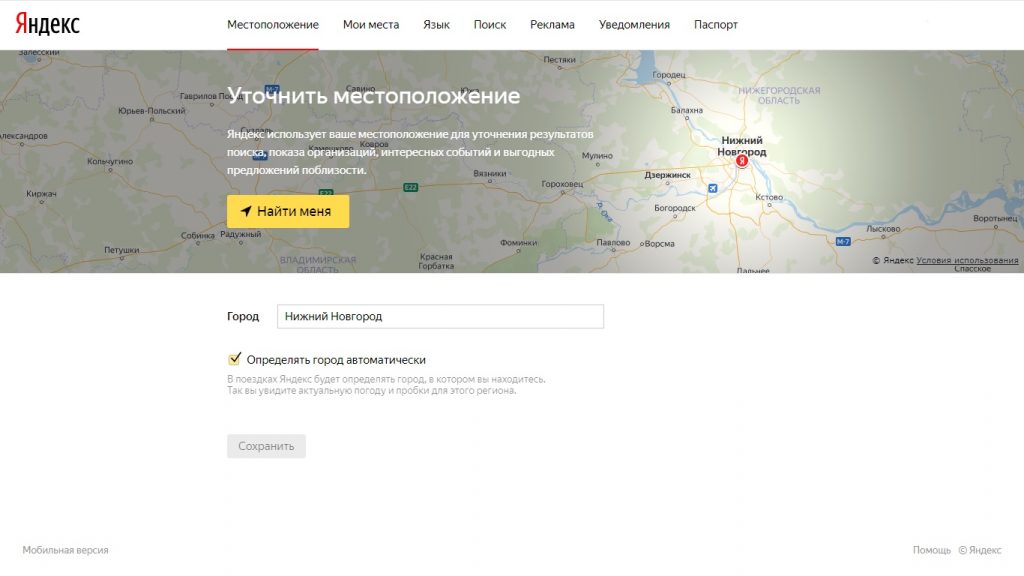
Все услуги системы подстраиваются под заданную геолокацию. А если вы хотите узнать что-то о другой области, например, посмотреть погоду, то достаточно сменить регион в Яндексе.
Как поменять город (регион) в Яндексе
Пошаговая инструкция как поменять город в Яндексе через компьютер:
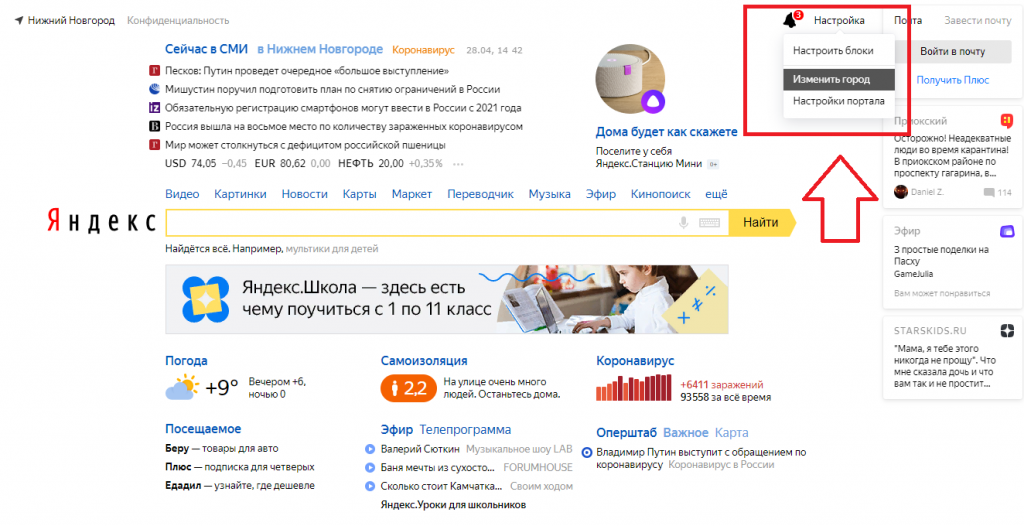
- Заходим на главную страницу поиска.
- Справа в верхнем углу рядом с данными вашего профиля выбираем «Настройка».
- Жмем «Изменить город».
- На открывшейся странице в строке «Город» вводим название. Если регион еще не был установлен, то выбираем «Найти меня» или «Уточнить», потом разрешаем браузеру определить местоположение.
- Кликаем «Сохранить».
Если вы часто меняете локацию, то можно настроить автоматическое определение места. Для этого на открывшейся странице ставим галочку напротив строки «Определять автоматически» и нажимаем «Сохранить».
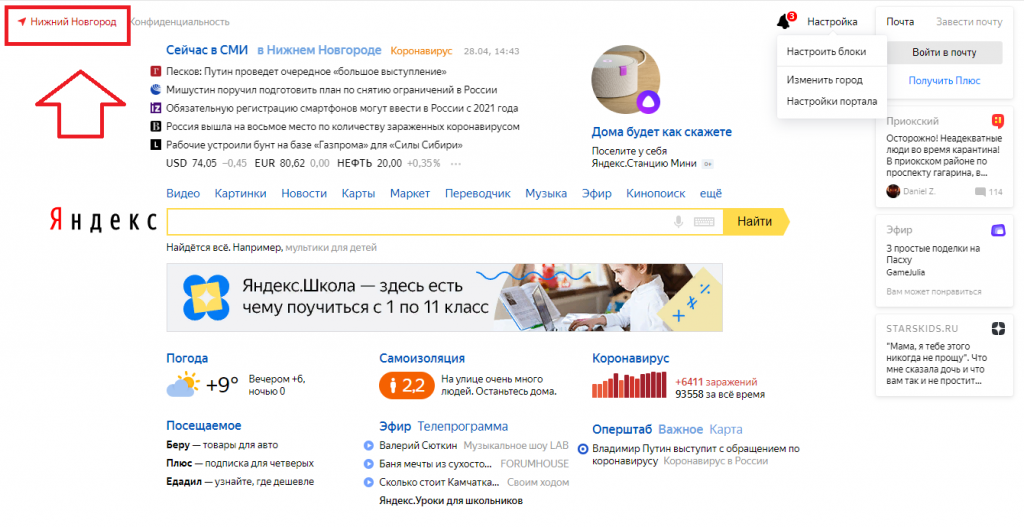
Второй способ сменить локацию — кликнуть на главной странице Яндекса название региона в верхнем левом углу. Сервис перебросит вас на ту же страницу настроек, где можно выбрать автоматическое определение или указать регион вручную.
Еще один способ попасть в настройки — прямо из поиска в браузере пролистать страницу вниз. Там и будет кнопка настроек. Кликаем на нее, дальше попадаем на страницу для смены области.
Смена геолокации в Яндексе на телефоне
Пошаговая инструкция как изменить местоположение в Яндексе через телефон:
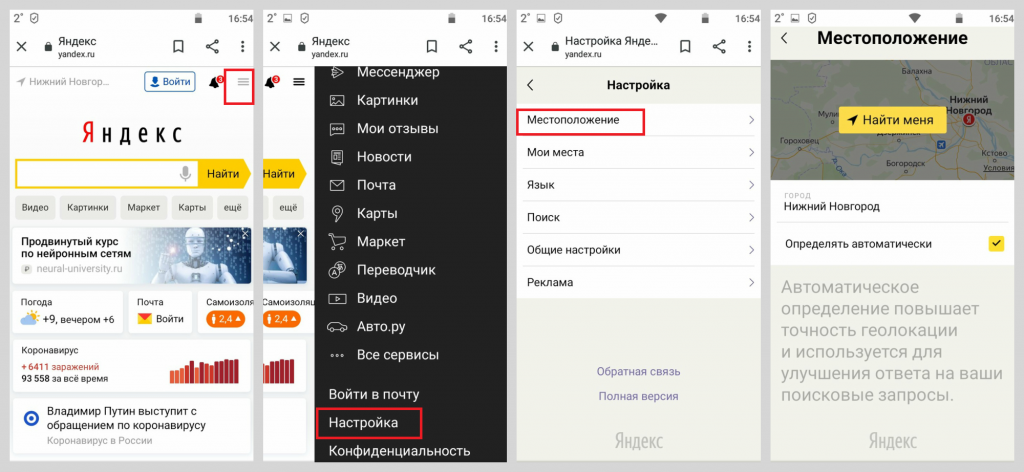
- Заходим на стартовую страницу поиска.
- Кликаем справа значок меню (три горизонтальные линии).
- Выбираем «Настройка» (в самом низу меню).
- Нажимаем «Местоположение».
- Как и при настройке через Yandex.Браузер на компьютере, вводим название города или нажимаем «Найти меня», если необходимо, устанавливаем галочку напротив «Определять автоматически».
- Выбираем «Сохранить».
Обратите внимание! В автоматическом режиме Яндекс определяет местоположение тремя способами: через IP, через Wi-Fi, через ячейку сотовой связи.
Почему постоянно меняется город в Яндексе
Регион выставляется по адресу провайдера. Он не всегда совпадает с тем городом, где пользуются его услугами. Область определяется по главному офису провайдера, именно поэтому адрес может быть неправильным. В этом случае нужно запретить автоматическое определение местоположения и в настройках вручную поставить тот город, который интересует.
Кроме этого, частая смена города может быть обусловлена тем, что у вас изменяемый (динамический) IP-адрес. В этом случае он меняется каждый раз, когда пользователь выходит в интернет. При динамическом IP в настройках может быть указана даже другая страна, не только Россия. Если дело в этом, то придется каждый раз менять и настраивать город, ну или можно сменить провайдера, обзавестись постоянным IP.
Важно! Если никак не получается заменить город самостоятельно, обратитесь в службу поддержки Яндекса.
Заключение
Инструкция по смене региональности не зависит от браузера или программного обеспечения смартфона. Нужно зайти на сайт Яндекса и там выставить регион согласно рассмотренным инструкциям. А если нужно кратковременно изменить город в Яндексе, то сделать это можно прямо в поиске: вводим запрос в поисковой строке, нажимаем «Расширенный поиск», выбираем регион.
Как изменить местоположение в Яндексе для поиска

Есть множество причин для изменения местоположения в поисковике. Например, если хочется проверить, как ваш сайт продвигается по целевому запросу в другом регионе. Этот параметр важен при поиске данных об организации, просмотре цен, новостей, погоды, рекламы, пробок и так далее. По умолчанию сервис определяет ваше положение по IP, с которого вы заходите, а также по данным из виртуального паспорта. Но что делать, если вам необходимо поменять город?
Сегодня я расскажу о способах изменения настроек региона в поисковой системе Яндекс.
Как изменить на компьютере местоположение в Яндексе
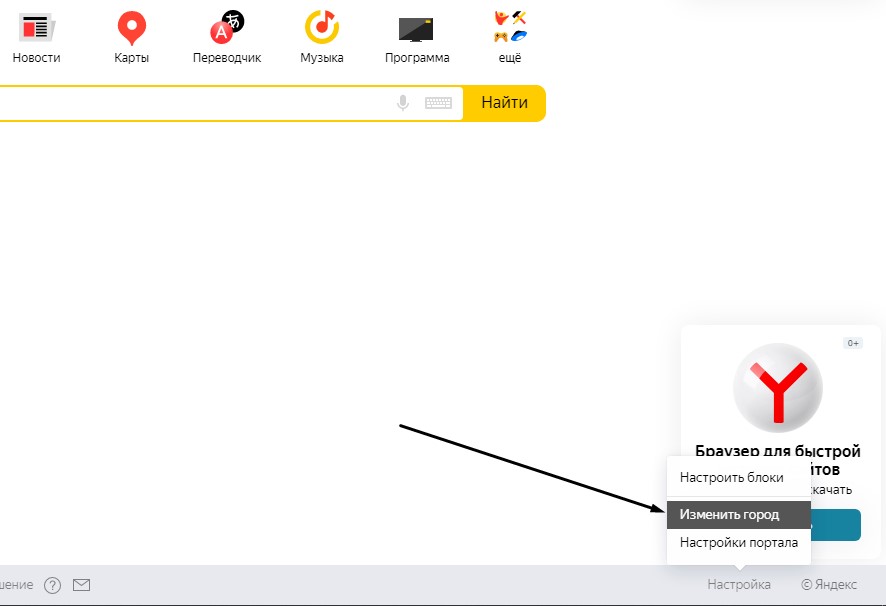
Чтобы поменять регион, для начала необходимо открыть стартовую страницу поисковой системы. Далее потребуется перейти к настройкам местонахождения, и сделать это можно двумя способами. Первый – в правом нижнем углу выбрать «Настройки» и там нажать на пункт «Изменить город».
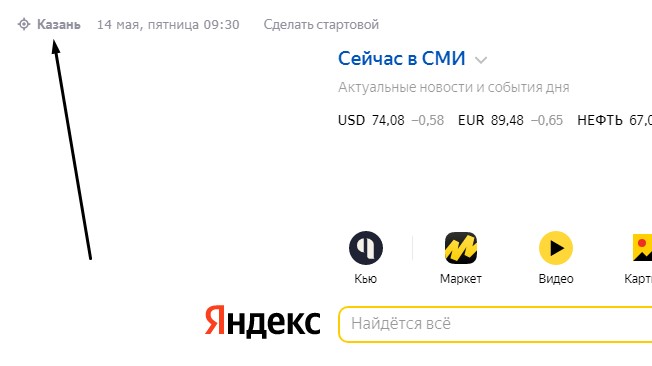
Второй способ – в левом верхнем углу нажать на город, который поисковик определил для вас заранее.
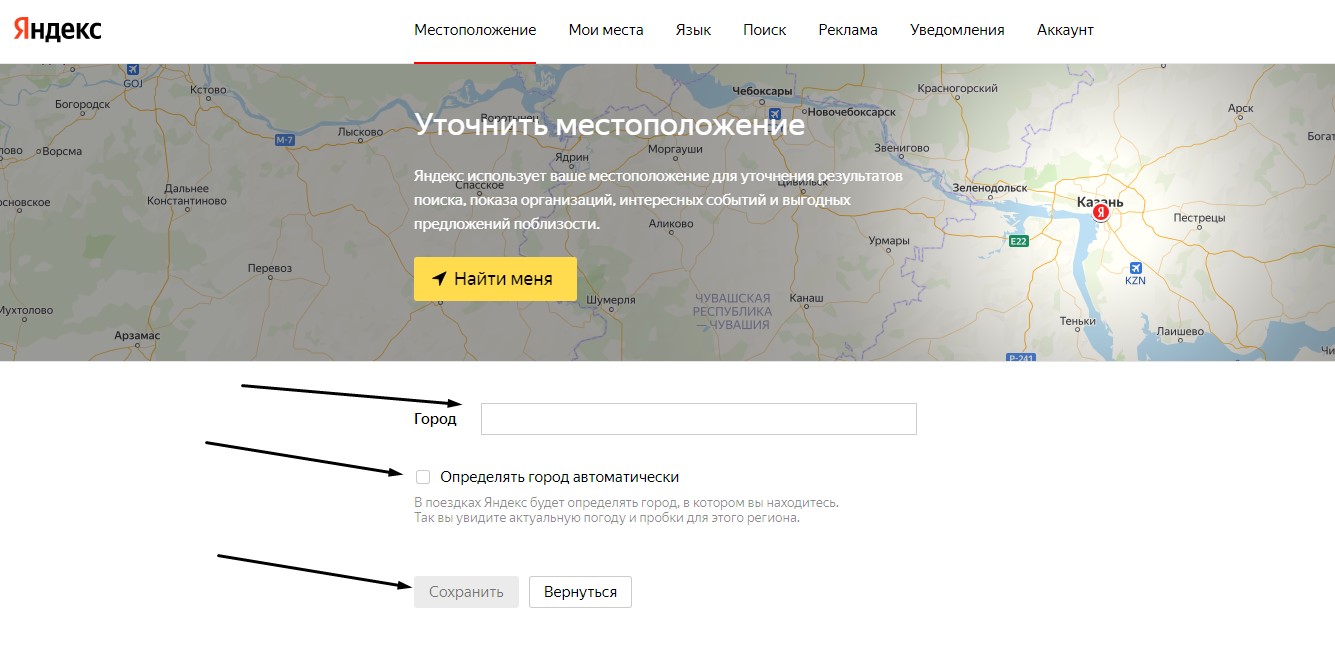
После этого должна открыться одна и та же страница. На ней нужно будет убрать галочку с пункта «Определять город автоматически». Потом в графе «Город» ввести нужное место и выбрать его из выпадающего списка. Как только вы сделаете это, подтвердите действие нажатием на кнопку «Сохранить». Как только завершите сие действие, в браузере откроется стартовая страница поисковика с выбранным регионом. Кстати, ваш выбор региона закрепится в поисковой системе по умолчанию.
Комьюнити теперь в Телеграм
Подпишитесь и будьте в курсе последних IT-новостей
Как поменять местоположение в Яндекс на смартфоне
Изменение региона для поисковика Яндекс на смартфоне проводится примерно по той же схеме. Сначала, конечно же, открываем стартовую страницу. Затем жмем по пункту «Настройки» в нижней части экрана. Если изначально он не выходит, прокрутите страницу вниз и вверх – меню после этого обязательно должно появится.
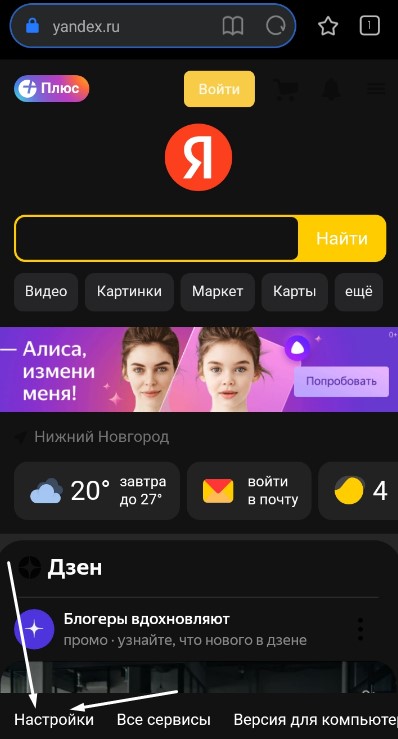
На следующей странице откроется список разделов, где вам потребуется выбрать пункт «Местоположение».
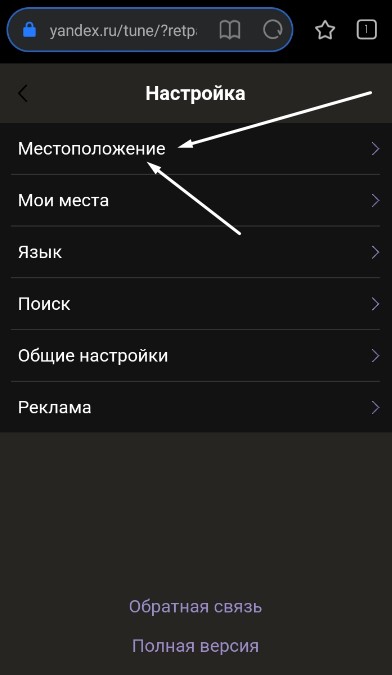
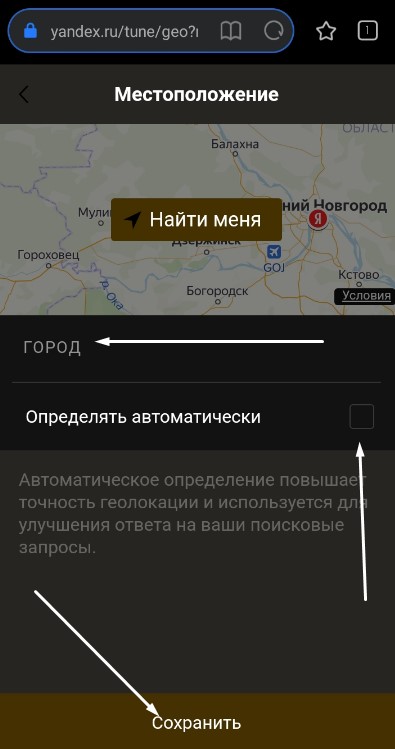
А потом действуем тем же образом, что и на компьютере – убираем галочку с пункта «Определять автоматически», в поле «Город» вводим желаемый регион. Затем применяем внесенные изменения нажатием на кнопку «Сохранить». Как следствие, откроется стартовая страница поисковика с заданными параметрами.
Заключение
Отмечу, что в приложениях Яндекса изменить местоположение можно примерно тем же способом – через раздел «Настройки». Иногда выбранный регион может сбрасываться, и это происходит по разным причинам. Например, из-за переезда в другой город или страну, при использовании VPN или даже смене провайдера. Но указанный метод в любом случае должен помочь 😉
Как изменить поиск? Смена региона в браузере
Как изменить настройки местоположения яндекс. Как поменять регион.
Поисковые системы обладают сложным механизмом, который позволяет не только искать информацию по запросам пользователей, но и сортировать ее согласно заданным настройкам. Ранее, когда только появились такие сайты, они могли лишь находить нужные данные, не ранжируя их. То есть, если вам было нужно найти сведения о продаже недвижимости в своем городе, то обязательно его нужно было указывать. Сейчас все изменилось. Поисковые системы, настроенные в соответствии с нашими потребностями, значительно сокращают время поисков и позволяют получать только действительно нужную нам информацию.
«Яндекс»
Аналогичная ситуация обстоит и с популярным российским поисковиком. Если не указать в его настройках регион, то информация по вашему запросу будет выдаваться в общем виде, что вызывает множество неудобств.

То есть, например, вы хотите купить квартиру в своем городе. Допустим, это будет Самара. Написав при этом в поисковой строке сервиса «Яндекс» «купить квартиру», вы увидите все предложения в России. Для получения данных конкретно о вашем городе придется к запросу добавить «в Самаре». Всего этого можно было бы избежать, если был бы настроен регион поиска в системе.
Параметры региона можно задать любому пользователю данного сайта. При этом вовсе необязательно иметь аккаунт в «Яндексе». Достаточно просто быть его пользователем. Сменить город в «Яндексе» можно двумя способами. Выбирайте тот, который для вас более удобен.
- Заходим на сайт Yandex, на главную страницу.
- Обращаем взор на правую часть экрана, а именно наверх. Там можно увидеть ссылку «Личные настройки». Кликаем по ней.
- Далее выбираем пункт «Изменить город».
- В открывшемся окне находим пустую строчку и пишем туда наш город, а затем сохраняем введенные данные.
- Готово! Теперь вся информация по вашим поисковым запросам будет выводиться только относительно вашего города. То же самое касается гаджетов на сайте «Яндекса»: погоды, карт, пробок и так далее.

Второй вариант:
- Сменить город в «Яндексе» также можно при непосредственном поиске. Открываем сайт.
- Находим поисковую строчку (в середине страницы).
- Сразу под ней можно увидеть ссылку «Расширенный поиск». Кликаем по ней.
- Перед вами откроется поле, где можно ввести тот город, информация относительно которого вам интересна.
Резюме
Вот такими простыми способами можно сменить город в «Яндексе». Обратите внимание, что выдача информации по запросу осуществляется не только исходя из настроек сайта, которые вы определяете самостоятельно, но и с учетом ваших предпочтений и ранних запросов. Если у вас не меняется город в «Яндексе», то попробуйте зайти в поисковую систему через другой браузер и убедитесь, что после указания города в соответствующем поле вы подтверждаете свой выбор нажатием кнопки «сохранить». Если вы являетесь владельцем аккаунта на данном сайте и указали при регистрации другой населенный пункт, то не переживайте. Сменить город в «Яндексе» можно точно такими же способами, которые мы рассмотрели ранее.
Яндекс является самым популярным поисковиком в русскоязычном интернете. С его помощью можно не только искать информацию в интернете, но также использовать его в , узнавать погоду, читать новости города и региона.
Но что делать, если яндекс автоматически неправильно распознал ваше местонахождение и из за этого на его стартовой странице отображаются новости и погода не для вашего города?
Вот об этом, а именно как изменить город в яндексе , и пойдет речь в данной статье.
Итак, для смены настроек города в поисковой системе яндекс существуют настройки. Для входа в них нужно в правом верхнем углу выбрать «Настройка» на .
Вход в настройки стартовой Яндекс
В открывшемся меню выбрать «Изменить город».

Изменение города в Яндексе
Откроется окно, в котором нужно убрать галочку «Определять автоматически» и в поле для ввода ввести с клавиатуры название вашего города.
Также, если вы введете какой — либо поисковый запрос, то изменить город можно в самом низу страницы прямо под номерами страниц выдачи.

Изменение города в яндексе в поисковой выдаче
Нажимаете на название текущего города и меняете на тот город, который нужен вам.
Вот так просто, всего в несколько кликов в настройках яндекса можно изменить город.
Доброго времени суток, уважаемые читатели моего блога. Знаете ли вы, что привязка к городу в браузере помогает показывать аудитории только ту информацию, которая вероятнее всего заинтересует читателя. Если вы ищете кинотеатры, то вас не будут грузить адресами в Ульяновске или Чите, заставляя скролить и искать конкретный город в огромном списке.
В четырех случаях, как правило, меняют привязку. О том, в каких именно и как настроить Яндекс на свой город мы сегодня и поговорим.
Зачем меняют местоположение в браузере
Допустим, вы живете в Самаре и едете на отдых в Санкт-Петербург. Естественно, там вам понадобится интернет, куда без него. Обычно, другой город определяется автоматически, но, если этого не случилось, придется действовать вручную.

Иногда настройки по умолчанию сбиваются сами собой. Вместо нужных сведений вылезает предложение купить астры в Тридевятом царстве, добраться до которого вам удастся только при содействии доброго волшебника со стаей драконов! Это никуда не годится. Приходится лезть в настройки.
Но чаще всего поменять город приходится и для работы в интернете. Например, когда я пишу некоторые статьи, то мне нужны хороших или не очень. Я ввожу любой регион, а затем начинаю мониторить салоны красоты, тату-студии, агентства недвижимости и так далее.
Непонятно почему, но если вы введете сокращенный урл, ya.ru, то вам начнут выносить голову и смена города займет много времени. Я даже не стал ковыряться в поисках правды и реализации. Ни к чему это, когда есть шанс сделать все проще и быстрее.
Итак, проходим на главную страничку.

В правом верхнем углу находите рубрику «Настройки». Тут нужно выбрать категорию «Изменить город».

Снимаете галочку с графы «Определять автоматически» и ставите на «Не уточнять».
Учтите, что новый регион вы ставите навсегда, ну точнее до того момента, как не измените обратно. Если захотите.

Осталось только вписать новое название города в появившееся меню. Даже Enter кликать не нужно. Просто вводите регион, щелкаете по подходящей строчке в открывшемся списке и готово.

Смена с телефона
Теперь давайте сделаем то же самое с телефона или планшета. Итак, меняем город на мой. Покажу как это сделать на андроиде.
Я открою Яндекс браузер. Работая на компьютере я его почти не использую. Постоянные читатели знают насколько я его недолюбливаю, но с телефона все действительно работает в разы быстрее и круче, нежели сервисы от других компаний. Менять город в Яндексе можно и через Google Chrome, но давайте все-таки поработает в одноименном приложении.


Для удобства вводим в поисковую строчку любое слово и двигаемся вниз, к концу списка.

Тут, как вы видите, стоит Владимир. Нажмите на него.

Осталось только выбрать из списка или вписать свой вариант. Ульяновск, Саратов, Самара или свой родной. Это совершенно не важно. Творите, как говорится, что хотите.

Готово. Изменения в телефоне прошли успешно и в глазах Яндекса вы переехали в дальние дали, а потому и информацию он для вас начнет показывать новую.

Все. Теперь все ваши запросы отобразятся так, как они были бы показаны для жителя того региона, который вы выбрали.
Если вы только начинаете открывать для себя интернет, но вас уже интересуют , то могу порекомендовать вам бесплатный курс «Инфобизнес по модели Евгения Попова» .
Вы узнаете как работают и зарабатывают в интернете, получите массу конкретной информации и определитесь, действительно ли вас интересует такой вид деятельности или он совсем вам не подходит.

Узнавайте полезную и правдивую информацию, которая поможет.
Если вам понравилась эта статья – подписывайтесь на рассылку и получайте больше интересной информации про заработок в интернете прямо себе на почту.
Вы узнаете о фотошопе, создании сайтов, поймете , делают видео для YouTube, работают в социальных сетях. Вы не только узнаете, но и определитесь с той нишей, которая манит вас больше остальных, получите отличный старт и совсем скоро вы обретете не только увлекательное, но и прибыльное хобби.
Желаю удачи в ваших начинаниях. До новых встреч!
Когда-то давно, когда интернет в нашей стране практически не был развит, поисковые системы были крайне простыми, причем настолько, что некоторые из них представляли из себя обычный каталог с сайтами, коих во всем рунете насчитывалось не более нескольких тысяч. Со временем поисковые системы не просто стали искать список сайтов по определенному запросу, но и ранжировать их, согласно определенным правилам.
Долгое время сайты не сортировались по регионам. Что это значит? Например, вы находитесь в Санкт-Петербурге, хотите заказать строительные материалы и поэтому вбиваете в поисковую строку нужный запрос. Вот только перед собой вы видите сайты самых различных регионов, поэтому в конце запроса надо было добавлять «в санкт-петербурге». С развитием технологий необходимость указывать город пропала, так как все известные ПС самостоятельно определяют местонахождение пользователя, основываясь на его IP-адресе. Тем не менее, из-за ошибок часто могут показываться сайты из других городов, что неудобно для пользователя.
Кроме того, всегда есть возможность сменить регион самостоятельно, тот же дает такую возможность пользователям. В этом случае последний будет видеть выдачу, как будто бы он находится в другом городе. Этим часто пользуются, например, вебмастера, а также люди, которые хотят сравнить стоимость услуги или товара. Да что там говорить, если даже я периодически меняю регион с целью выяснить стоимость нужных мне вещей для сравнения.
Смена региона
Сменить город можно двумя различными способами, оба они простые и вы можете пользоваться любым из них.
- Зайдите на стартовую страницу yandex.ru. В правой верхней части экрана можно увидеть строку «Личные настройки», на которую вам необходимо нажать.

- Появится небольшое меню настроек, в котором нас интересует пункт «Изменить город».

- Вписываем нужный нам город и нажимаем кнопку сохранить.

Теперь весь поиск будет вестись по тому региону, который вы только что указали. Если все сделано правильно, то сервисы Яндекса также будут работать с выбранным регионом (погода, карты, пробки и т.д.).
Но это еще не все. Как я писал выше, существует еще один способ, который может решить вашу проблему.
- Необходимо ввести поисковый запрос и нажать кнопку «Найти».
- Сразу под строкой поиска в выдаче появится значок «Расширенный поиск». Нажмите на него.
- Попав в этот раздел, вы увидите возможности расширенного поиска. В строке «В регионе» надо добавить необходимый город.
- Сохраняем изменения и смотрим выдачу из нужного региона. Удобно, не правда ли?
Ну а напоследок хотел бы напомнить вам о том, что бы вы не удивлялись, что в пределах одного выдача Яндекса может быть различной. Дело в том, что компания использует так называемую персональную выдачу, которая может меняться в зависимости от предпочтений пользователя и по одинаковым запросам часто показывает разные сайты. Персональную выдачу также можно отключить через настройки.
Сервисы Яндекс, позволяющие вам узнать адрес компьютера, используют эти сведения в своих целях, автоматически определяя регион, в котором вы находитесь, и формируя в зависимости от города поисковую выдачу. Это довольно удобная функция, но иногда возникает необходимость осуществить поиск в другом регионе. Чтобы сделать это, нужно знать, как изменить город в Яндексе.
Настройка сайта
Найдите на стартовой странице Yandex значок в виде шестеренки – нажатие на него открывает меню настройки сайта.

Чтобы Yandex постоянно не спрашивал, где вы находитесь, отметьте пункт «Не уточнять мое местоположение». Нажмите «Сохранить» для применения новой конфигурации и вернитесь на главную страницу.
Временное изменение
Если вам не требуется постоянное изменение региона в Яндексе, а вы хотите просто найти товар или услугу в другом городе, то не обязательно устанавливать его в настройках сайта. Гораздо удобнее воспользоваться функцией «Расширенный поиск» и поменять настройки в рамках одного запроса.

После нажатия на указанный регион поисковая выдача автоматически обновится, и вы получите нужную информацию. Можно воспользоваться и тем способом, который был раньше единственно возможным – просто дописать в конце запроса тот город, в котором вы хотите найти что-то: например, «стройматериалы в Москве».
В пределах одного региона поисковая выдача у разных пользователей может серьезно отличаться. Это связано с тем, что сервис использует так называемую «персональную выдачу», которая основывается на ваших запросах и любимых сайтах.
Чтобы сделать поиск более объективным, вам нужно удалить историю в Яндексе и настроить параметры работы сервиса.

Теперь сведения о ваших предыдущих поисковых запросах не будут учитываться при каждом поиске информации через Яндекс.
Читайте также.
Как изменить город и сменить регион в поиске Яндекса | yurbol.ru
Сегодня я расскажу о том, как изменить город и сменить регион в поисковой системе Яндекс. Многие, конечно, знают как сменить регион, но есть и такие юзеры, кто еще не знает как это сделать, или испытывают какие-либо трудности и проблемы по смене региона поиска. Вот для этих пользователей и предназначена статья, которая поможет полностью разобраться в этой маленькой проблеме. Но для начала давайте разберёмся, для чего вообще нужно изменять свое местоположение (регион, город).
Зачем нужно изменять свое местоположение?
Географическая привязка нужна в первую очередь для таргетирования информационных сообщений, что делает их более релевантным для пользователей. К примеру, я живу в Белоруссии, в городе «Гомель». Мне нужно найти в моем городе расположение ресторанов. Я ввожу запрос «рестораны» и поисковая машина Яндекс сразу же мне покажет рестораны моего города. Объявления (контекстная реклама Яндекс.Директ) также не исключение, они будут показаны по моему региону Гомель. Все это из-за того, что Яндекс по- моему IP-адресу сразу определяет моё местоположение и задаёт нужный регион поиска. Думаю с этим разобрались и теперь стало понятно, как происходит привязка по региону (городу) в поисковой системе Яндекс.
Теперь давайте разберём основные причины изменения региона поиска в Яндексе:

- Не совсем правильно настроена геопривязка по умолчанию;
- Проанализировать своих ближайших конкурентов с другим геотаргетингом;
- Сделать анализ контекстной рекламы Яндекс.Директ с определённым географическим охватом.
- Проверить позиции своего сайта в разных регионах. Ведь в каждом регионе ваши поисковые запросы продвигаются по -разному. К примеру, в Москве одни поисковой запрос будет на 5 месте, а в Санкт-Петербурге на 25. Но это относиться только к геозависимым запросам, их как говорит сам Яндекс 25% от всех запросов. А остальные запросы геонезависимые.
Поисковая выдача по геонезависимым запросам не зависит от местоположения пользователя, и в каждом регионе позиции сайтов по запросам будут практически одинаковые.
Исправить первую причину можно с помощью изменения региона местоположения в Яндексе. Для других причин подойдёт способ смены города в поиске Яндекс. Также можно изменить город в Яндексе отдельно на некоторых внутренних сервисах, будь то Карты, Маркет или Расписание.
Теперь перейдём непосредственно к способам изменения города и региона в Яндексе.
Как сменить регион поиска в Яндексе?
Перейдите по адресу tune.yandex.ru/region. После того как перейдёте, попадёте вот на такую страницу.

Далее в белой адресной строке вводите свой город, и нажимайте сохранить.
Или же просто зайдите в Яндекс (yandex.ru), нажмите в правом верхнем углу на ссылку «Настройки» и выберите пункт «Изменить город». Далее также попадёте на страницу по смене города (региона).

Также на странице смены региона можно поставить определение своего местоположения:по умолчанию или не уточнять моё местоположение. Пункт «По умолчанию» определяет автоматически ваше местоположения по IP-адресу и задаёт поиск по вашему городу(региону). Ну а второй способ отключает автоматическое определение вашего местоположения (региона, города) по- вашему IP-адресу.
Как вы уже поняли, что если вы зададите регион поиска, и выберете второй пункт «не уточнять моё местоположение», то Яндекс постоянно будет выдавать результаты поиска по заданному вами региону (городу), пока вы не зададите свой город обратно, или пока не уберёте галочку «не уточнять моё местоположение» и не поставите её напротив пункта «По умолчанию».
Как изменить город поиска в Яндексе?
Данный способ отличается от первого тем, что здесь для настройки города в Яндексе служит функция расширенного поиска:
Итак, в поиске Яндекс вводим любой поисковой запрос. Я введу, к примеру «Как изменить город в Яндексе». Потом как введете запрос, жмёте на кнопку «Найти». Далее с правой стороны нажмите на кнопку «Настройки», после того как нажмёте появиться поле, в котором введёте вам необходимый регион. Когда укажите город, нажимаете снова на кнопку «Найти» и Яндекс выдаст вам результаты по указанному вами городу.

В этом случае меняются как результаты выдачи, так и реклама Яндекс.Директ. Но стоит помнить, что эти изменения фиксируются единоразово. То есть, после того как вы закончите поиск и выключите Яндекс, регион поиска поменяется согласно вашему IP- адресу. Другими словами вернется тот город, в котором вы находитесь.
Ну вот на этой ноте я и заканчиваю свою статью по смене региона поиска и города в Яндексе. Как видно все просто ничего сложного нету. Регион поиска меняется за считаные секунды.
Контент недоступен в вашем регионе, приносим извинения за неудобства — как обойти
Любой пользователь интернета рано или поздно сталкивается с блокировками нужной ему информации, особенно это касается кино-сайтов, которые частенько нарушают авторские права и другие законы. Например, сейчас многие получают сообщение «Контент недоступен в вашем регионе, приносим извинения за неудобства» при попытке загрузить популярный сериал «Игра Престолов» или другое видео. Также к ошибке есть дополнение «Sorry, video was deleted. Error [906]», что буквально означает — видео удалено с ресурса. Далее мы покажем, как обойти подобные «запреты».

Контент недоступен — Sorry, video was deleted. Error [906]
Что значит эта ошибка?
Для начала давайте разберемся, что означает и отчего возникает это уведомление. В большинстве случаев причинами являются:
- Блокировка контента государственными органами — Роскомнадзор;
- Недоступность ресурса в вашем регионе — санкции;
- Закрытие доступа к определенному ролику со стороны правообладателя для жителей определенных территорий — требования автора.
Чаще всего пользователи сталкиваются с недоступностью определенного видео ролика на Rutube, онлайн-кинотеатрах и даже Ютубе. Однако, приведенные ниже решения полезны и в других случаях, например, если в вашей стране сайт в целом является запрещенным. К слову, сильно страдают из-за этого пользователи Крыма. Оптимальным способом обхода считается смена вашего IP-адреса через VPN. О том, как и что делать, далее и пойдет речь.
Как обойти блокировку
Но не стоит расстраиваться! Ввести цензуру и блокировать всемирную паутину нереально, и вы можете получить доступ к чему угодно. Существует несколько простых методов, но они имеют разную эффективность. Благодаря этому вы подберете наиболее удобный для вас вариант.
VPN расширения и программы
Замаскировать свое расположение можно и при помощи плагинов для браузера. Для этого понадобится установить и включить их. Как правило, в верхнем правом углу окошка браузера отображается значок, информирующий о включении или отключении VPN. Здесь же можно быстро переключиться между активацией и деактивацией работы плагина.

Добавление VPN расширения в Google Chrome
- Плагины считаются более безопасным и простым решением. Устанавливаются они из магазина расширений (Chrome, Opera, Mozilla Firefox, Safari) и имеют понятный интерфейс.
- Самыми популярными являются ZenMate, FriGate, Hola, HotSpot Shield, Touch VPN, Browsec но аналогичных расширений еще очень много.
- Эти же расширения доступны для Android, в качестве отдельного приложения.
Существуют также VPN клиенты, которые устанавливаются на ПК. Самыми популярными из них являются:

- Hide Me, HideGuard, VPNGate, Windscribe;
- TunnelBear и CyberGhost — ограниченный доступ.
Настройки программы HideGuard в Windows 10
Прокси-сервер
Принцип работы сервиса очень прост. Вам достаточно найти в интернете сайт прокси-сервера. На нем будет строка, куда нужно поместить интересующий вас адрес. Жмем «GO», и перед вами открывается страница без блокировки. Обратите внимание, что контент может быть заблокирован в нескольких странах, поэтому прокси-сервер нужно выбирать из числа тех, которые работают в странах без блокировки.
Турбо режим в Опере
В браузере Opera есть возможность включить режим турбо. Изначально он предназначался для ускорения работы браузера при низкой скорости интернета. Сервер Оперы получает данные с нужного сайта, сжимает их, и передает на компьютер пользователя, сильно экономя трафик.
Анонимный браузер Tor
Многие продвинутые пользователи нередко слышат об этом приложении. Этот браузер обеспечивает полную анонимность в сети, снимая любые виды цензуры. Более того, существует скрытые сайты, существующие в отдельной сети Tor. Попасть в нее с обычного браузера, через обычный поисковик, не получится. Разумеется, в скрытой сети размещены специфические ресурсы, нередко предлагающие нелегальные продукты и товары.
- Помимо прочего, в этом браузере много настроек. Будучи продвинутым пользователем, вы сможете повысить степень своей безопасности и анонимности в сети в несколько раз.
- Минус — низкая скорость, может не подойти для просмотра видео-контента.
Подмена IP адреса в браузерах
Можно пойти дальше и самостоятельно прописать свой IP и порт к нему. В каждом браузере настройка своя, поэтому если вас заинтересует решение, то вы запросто найдете инструкцию для вашего случая. Чтобы найти IP, вам потребуется в поисковике вписать «список прокси-серверов» и выбрать нужные.
- Чем это удобно? Прежде всего, возможностью выбрать не только страну, но и конкретный город. Разумеется, из предложенных в списках.
- Также в сетевых настройках ПК можно прописать публичные DNS: 8.8.8.8 и 8.8.4.4
Заключение
Все эти программки и сервисы помогут обойти ошибку «Контент недоступен в вашем регионе. Sorry, video was deleted. Error [906]». В конце хотелось бы добавить следующее — не всегда первый подключенный через ВПН сервер позволит вам загрузить ваше видео, возможно придется поискать оптимальный. Также отмечу скорость обходного соединения, которую предлагают вышеописанные программы — она может отличаться, как правило — в платных версиях скорость выше.
Как изменить поиск в браузерах?
Наверное, сейчас уже невозможно найти человека среди современного населения, который не пользуется интернетом.
У всех дома есть компьютер, выход в интернет и установлен браузер, а чаще всего мы переходим в обозреватель, чтобы воспользоваться поисковыми системами, вот только иногда приходится вручную вводить название поисковика в адресной строке.
Как изменить поиск, чтобы в адресной строке можно было вводить запрос, а не адрес сайта? Для этого вам потребуется настроить некоторые параметры браузера.
Сделав это один раз, вы больше не будете вспоминать об этом. По крайней мере до того момента, пока не установите программы, которые меняют поисковую систему по умолчанию.
Как изменить поиск в браузере?
По статистике больше всего людей используют Google Chrome, а чтобы сменить поиск в этом обозревателе, вам потребуется выполнить несколько простых шагов:
-
Открываем меню браузера и заходим в настройки:


После внесения изменений в настройки, ничего сохранять не нужно, просто закройте вкладку с параметрами и проверьте, как это работает. Введите в адресной строке запрос, и вы увидите, что сразу выполняется поиск по выбранной поисковой системе.
Изменить поиск по умолчанию в других браузерах
Процедура настройки поиска для остальных популярных браузерных платформ практически не отличается:
-
Mozilla Firefox. В этом обозревателе изменить поиск по умолчанию проще всего, достаточно справа от адресной строки нажать на выпадающий список и выбрать один из поисковиков:


Теперь вы знаете, как изменить поиск в любом браузере и сможете правильно настроить параметры для комфортного посещения интернета. Если же у вас постоянно будет меняться поисковик, тогда удаляйте надоедливые программы Mail, чаще всего именно они автоматически меняют поиск по умолчанию в браузере.
Как поменять регион поиска Яндекс?
Региональная выдача может очень пригодиться, и, несмотря на то, что Яндекс учитывает геозависимость запроса, иногда не удается найти то, что нужно. Сменить регион поиска легко, нужно лишь зайти в настройки поиска и указать город или страну:

Если вы хотите, чтобы вам всегда представлялась региональная выдача, то регистрируйтесь на Яндексе и в настройках указывайте свой город:

Более подробную инструкцию по этой процедуре мы представляли в статье как изменить регион в Яндексе.
Поисковые системы предоставляют нам широкий набор разных функций, за счет которых можно находить именно те результаты, какие нужны.
Кроме этого, после изменения поиска в браузере, вам будет намного удобнее пользоваться обозревателем.
Вам также будет интересно:- Геозависимые и геонезависимые поисковые запросы- Изучите поисковики и зарабатывайте
Запретить сайтам отслеживать ваше местоположение, отключив геолокацию в вашем браузере

Доброго времени суток, уважаемые читатели моего блога. Знаете ли вы, что привязка к городу в браузере помогает показывать аудитории только ту информацию, которая вероятнее всего заинтересует читателя. Если вы ищете кинотеатры, то вас не будут грузить адресами в Ульяновске или Чите, заставляя скролить и искать конкретный город в огромном списке.
В четырех случаях, как правило, меняют привязку. О том, в каких именно и как настроить Яндекс на свой город мы сегодня и поговорим.
Зачем меняют местоположение в браузере
Допустим, вы живете в Самаре и едете на отдых в Санкт-Петербург. Естественно, там вам понадобится интернет, куда без него. Обычно, другой город определяется автоматически, но, если этого не случилось, придется действовать вручную.

Иногда настройки по умолчанию сбиваются сами собой. Вместо нужных сведений вылезает предложение купить астры в Тридевятом царстве, добраться до которого вам удастся только при содействии доброго волшебника со стаей драконов! Это никуда не годится. Приходится лезть в настройки.
Но чаще всего поменять город приходится и для работы в интернете. Например, когда я пишу некоторые статьи, то мне нужны примеры сайтов хороших или не очень. Я ввожу любой регион, а затем начинаю мониторить салоны красоты, тату-студии, агентства недвижимости и так далее.
Кстати, если вы делаете сайты на продажу для компании, то изменив местоположение, можно посмотреть конкурентов в других городах и вдохновиться или точно определиться с тем, как делать не нужно.
Короче говоря, причин может быть много. Давайте приступим к действиям, и я покажу как все-таки менять геолокацию в браузере телефона и компьютера.
Смена геолокации с компьютера
Первым делом вам нужно открыть любой браузер, не обязательно это должен быть Яндекс. С компьютера я работаю в хроме. Затем зайдите на стартовую страницу yandex.ru.
Непонятно почему, но если вы введете сокращенный урл, ya.ru, то вам начнут выносить голову и смена города займет много времени. Я даже не стал ковыряться в поисках правды и реализации. Ни к чему это, когда есть шанс сделать все проще и быстрее.
Итак, проходим на главную страничку.
Читайте также: Ocz vertex3 ata device
В правом верхнем углу находите рубрику «Настройки». Тут нужно выбрать категорию «Изменить город».
Снимаете галочку с графы «Определять автоматически» и ставите на «Не уточнять».
Учтите, что новый регион вы ставите навсегда, ну точнее до того момента, как не измените обратно. Если захотите.
Осталось только вписать новое название города в появившееся меню. Даже Enter кликать не нужно. Просто вводите регион, щелкаете по подходящей строчке в открывшемся списке и готово.
Смена с телефона
Теперь давайте сделаем то же самое с телефона или планшета. Итак, меняем город на мой. Покажу как это сделать на андроиде.
Я открою Яндекс браузер. Работая на компьютере я его почти не использую. Постоянные читатели знают насколько я его недолюбливаю, но с телефона все действительно работает в разы быстрее и круче, нежели сервисы от других компаний. Менять город в Яндексе можно и через Google Chrome, но давайте все-таки поработает в одноименном приложении.


Для удобства вводим в поисковую строчку любое слово и двигаемся вниз, к концу списка.
Тут, как вы видите, стоит Владимир. Нажмите на него.
Осталось только выбрать из списка или вписать свой вариант. Ульяновск, Саратов, Самара или свой родной. Это совершенно не важно. Творите, как говорится, что хотите.
Готово. Изменения в телефоне прошли успешно и в глазах Яндекса вы переехали в дальние дали, а потому и информацию он для вас начнет показывать новую.
Все. Теперь все ваши запросы отобразятся так, как они были бы показаны для жителя того региона, который вы выбрали.
Если вы только начинаете открывать для себя интернет, но вас уже интересуют различные способа заработка, то могу порекомендовать вам бесплатный курс «Инфобизнес по модели Евгения Попова» .
Вы узнаете как работают и зарабатывают в интернете, получите массу конкретной информации и определитесь, действительно ли вас интересует такой вид деятельности или он совсем вам не подходит.
Узнавайте полезную и правдивую информацию, которая поможет.
Если вам понравилась эта статья – подписывайтесь на рассылку и получайте больше интересной информации про заработок в интернете прямо себе на почту.
Вы узнаете о фотошопе, создании сайтов, поймете как пишут статьи для блога, делают видео для YouTube, работают в социальных сетях. Вы не только узнаете, но и определитесь с той нишей, которая манит вас больше остальных, получите отличный старт и совсем скоро вы обретете не только увлекательное, но и прибыльное хобби.
Желаю удачи в ваших начинаниях. До новых встреч!
Для того, чтобы ответить на вопрос, требуется авторизоваться или зарегистрироваться
Читайте также: Быстрые команды яндекс навигатор
Информация о погоде на экране блокировки не предусматривает выбор города или региона, она отображается только на основе текущего местоположения устройства.То есть, на экране блокировки может отображаться информация о погоде только того места, в котором Вы находитесь. А информация о погоде в виджете рабочего стола будет отображаться в зависимости от выбранной Вами настройки, т.е. для виджета можно выбрать любой город, независимо от вашего фактического местоположения. Таким образом получается, что оба способа отображения информации о погоде могут показывать данные по разным регионам, если в настройках виджета погоды будет выбран регион (город), отличный от фактического местоположения Для того, чтобы информация о погоде отображалась одинаковой, необходимо в настройках виджета погоды установить отображение погоды Вашего текущего метоположения.
- Нажмите на иконку виджета погоды на рабочем столе и выберите иконку со знаком +
- Выберите иконку текущего местоположения. Устройство определит Ваше текущее местоположение и оно отобразится в качестве выбранного региона.
Важно! Убедитесь, что в телефоне активирована функция “Местоположение”. В противном случае, определение текущего местоположения будет невозможно.
Включить функцию “Местоположение” можно следующим образом: выберите Меню – Настройки – Сетевые подключения – Расположение. Затем в настройках пункта “Режим” перетащите переключатель настроек вправо, на значение “Включено”.
Яндекс показывает найденную встроенной поисковой системой информацию, но этим не ограничиваются его возможности – сайт отображает страницы и факты, которые могут быть полезны конкретному человеку. Это сводка погоды, новости города, пробки, услуги и товары, которые предлагаются в домашнем регионе и многое другое. Чтобы Яндекс отображал актуальную информацию, нужно обозначить в параметрах место вашего проживания. Эту информацию пользователь может менять самостоятельно. Как изменить город и регион в поиске Яндекса?
Смена региона в Яндексе: пошаговая инструкция
Если случайно вы ввели другой город или сайт неправильно определил ваше местонахождение, вы можете самостоятельно поменять регион поиска. Для этого:
Шаг 1. Кликните на панель личных настроек и нажмите «Изменить город».
Шаг 2. Вверху, в левом углу выберите стрелку-курсор.
Шаг 3. Введите свое территориальное положение в открывшемся окошке, снимите галочку и нажмите «Сохранить».
Заметка! Местоположение может определяться автоматически. Настройку можно менять на страничке выбора региона. Если выбрать эту настройку, город будет изменяться автоматически при изменении IP-адреса или при подключении к другой точке Wi-Fі.
Смена города на главной странице Яндекса
Чтобы поменять город на начальной странице поисковика, необходимо перейти на главную страницу сайта. В этом способе используются параметры расширенного поиска. Инструкция по смене города:
Читайте также: Рейтинг швейных машинок для домашнего использования


Заметка! Чтобы сбросить установленный ранее город, перейдите на страничку настроек местоположения, включите параметр автоматического определения и нажмите «Сохранить».
На видео подробно рассказывается, как несколькими методами можно сменить город и регион в поисковике Яндекса.
Видео — Как изменить город в Яндексе
Смена региона в Яндексе: нюансы
Раньше сайт не привязывал аккаунты пользователей к местоположению, и показывалась информация по всей стране. Из-за этого на поиск необходимых пользователю сайтов уходило гораздо больше времени. С 2009 года Яндекс ввел систему идентификации по региону. Это упростило поиск, а рекламщики смогли тщательнее анализировать рынок, партнеров и конкурентов, предлагая пользователям свои услуги.
Однако изменение места проживания иногда не приносит нужных результатов. Информация, выдаваемая в поиске, не всегда привязывается к месту, в котором живет человек, ищущий что-либо в сети. Часто поисковые результаты для региона, города или IP-адреса могут разниться. Результаты также изменяются в соответствии с запросами человека.
Заметка! Если вы смените место вашего нахождения, показываемая вам реклама также изменится. Сначала отображаются результаты от рекламодателей вашего региона без привязки к введенной ключевой фразе.
Видео — Смена любого региона в Яндексе
Сообщение об опасном файле при загрузке: как отключить?
Яндекс использует систему Protect, которая позволяет защитить пользователя от загрузки вирусных файлов на непроверенных сайтах. Но иногда защита срабатывает неправильно, и сообщение появляется при попытке скачать файлы со здорового сайта. Чтобы отключить технологию:
Шаг 1. Перейдите в главное меню, затем нажмите на три полоски вверху страницы и выберите вкладку «Настройки».
Шаг 2. Выберите вкладку «Безопасность». Снимите отметку со строки «Проверять безопасность посещаемых сайтов и загружаемых файлов». Покиньте страничку и браузер, затем зайдите снова, чтобы подтвердить изменения.
Яндекс Диск: как передать файл?
Чтобы передать загруженный файл на Яндекс Диск другому человеку, просто скопируйте адрес необходимого документа в облаке. В этой же вкладке вы можете поделиться файлом через социальные сети, мессенджеры, почтовый ящик или иными способами.
Заметка! Чтобы перейти в хранилище, зайдите на почту в Яндексе через любой браузер. После этого вы увидите ссылку на Диск (в верхнем меню страницы).
Яндекс – самая популярная поисковая система в русскоязычном интернете. С помощью этого сайта можно не только находить нужную информацию, но и использовать его в качестве новостного обозревателя, информатора погоды и ситуации на дорогах. Чтобы система работала правильно, необходимо установить верные параметры местоположения.
Видео — как передать файл через Яндекс Диск
РЕКОМЕНДУЕМЫЕ: Нажмите здесь, чтобы исправить ошибки Windows и оптимизировать производительность системы.
Geolocation это относительно новая функция в последних версиях большинства браузеров. Это позволяет веб-сайтам отслеживать ваше физическое местоположение, чтобы предоставить вам результаты поиска, услуги или опции на основе местоположения.
Возможно, вы заметили, что каждый раз, когда вы посещаете веб-сайт, для которого требуется доступ к вашему сайту в первый раз, вы видите, что ваш браузер указывает, что этому веб-сайту требуется доступ к вашему сайту. У нас есть возможность разрешить или запретить доступ, но обычно мы это делаем. Если вы разрешаете доступ, вы можете отправить свой IP-адрес вместе с данными вашего устройства, MAC-адресом и т. Д. Эти данные хранятся в файлах cookie. Другие веб-сайты не могут получить доступ к этой информации – только веб-сайт, к которому у вас есть доступ.
Некоторые из вас, заботящиеся о конфиденциальности, могут не захотеть раскрывать свое физическое местонахождение. Эти пользователи могут указать своему браузеру запретить доступ, отключив функцию геолокации. Давайте посмотрим, как это сделать в браузерах Internet Explorer, Chrome, Opera и Firefox.
Обновление за июнь 2021 г .:
Теперь мы рекомендуем использовать этот инструмент для вашей ошибки. Кроме того, этот инструмент исправляет распространенные компьютерные ошибки, защищает вас от потери файлов, вредоносных программ, сбоев оборудования и оптимизирует ваш компьютер для максимальной производительности. Вы можете быстро исправить проблемы с вашим ПК и предотвратить появление других программ с этим программным обеспечением:
- Шаг 1: Скачать PC Repair & Optimizer Tool (Windows 10, 8, 7, XP, Vista – Microsoft Gold Certified).
- Шаг 2: Нажмите «Начать сканирование”, Чтобы найти проблемы реестра Windows, которые могут вызывать проблемы с ПК.
- Шаг 3: Нажмите «Починить все», Чтобы исправить все проблемы.
Откройте Internet Explorer> Свойства обозревателя> вкладку Конфиденциальность. Под проверкой местоположения Никогда не позволяйте сайтам запрашивать ваше физическое местоположение , Также нажмите кнопку Удалить сайты удалить старые сайты, которые имеют доступ к вашему физическому местоположению.
Нажмите Apply / OK и выйдите из IE.
Раздел реестра, на который влияет изменение этого параметра:
HKEY_CURRENT_USERпрограммное обеспечениеMicrosoftInternet ExplorerGeolocation
Значение BlockAllWebsites как 1 значит не допустить, пока означает, что веб-сайты могут запрашивать ваше местоположение.
Это не позволяет всем веб-сайтам использовать службы определения местоположения Microsoft для определения приблизительного физического местоположения вашего компьютера.
Откройте Chrome и нажмите значок ключа> Настройки> Прокрутите вниз> Нажмите Показать дополнительные настройки. В разделе «Конфиденциальность» нажмите кнопку «Настройки содержимого». Снова прокрутите вниз, пока не увидите Местоположение.
Установите флажок здесь Не иметь страницу отслеживания моего физического местоположения .
Нажмите OK и выйдите.
Откройте Opera> Настройки> Настройки> Настройки. Щелкните вкладку «Дополнительно», затем щелкните «Сеть». Отключить опцию Включить геолокацию.
Нажмите OK и закончите.
Откройте Firefox. Нажмите Настройки, а затем перейдите на вкладку Конфиденциальность. Под отслеживанием, флажок Сообщите веб-сайтам, что я не хочу, чтобы меня отслеживали.
Нажмите OK и выйдите.
После этого перед использованием браузера вы должны очистить кэш в Интернете, историю браузера и файлы cookie. РЕКОМЕНДУЕМЫЕ: Нажмите здесь, чтобы устранить ошибки Windows и оптимизировать производительность системы
Некоторые сайты могут запрашивать и использовать сведения о вашем местоположении для того чтобы предоставить вам наиболее актуальную информацию с учетом вашего физического местонахождения, например карту, пробки или прогноз погоды.
Далее в статье показаны действия которые нужно выполнить чтобы запретить или разрешить сайтам отслеживать ваше местоположение.
Яндекс.Браузер никогда не будет передавать сведения о вашем местоположении без вашего разрешения, то есть можно выбрать, следует ли разрешить или запретить доступ к вашему местоположению. Данные о местоположении устройства обезличены и информация позволяющая идентифицировать пользователя не передается, передаются только географические координаты.
Как запретить/разрешить сайту определять местоположение
В случае если сайт запрашивает информацию о том где вы находитесь, то в верхней части страницы под адресной строкой вы увидите соответствующее предупреждение.
Вы можете самостоятельно определить параметры местоположения, сведения будут переданы сайту, только если вы нажмете кнопку Разрешить .
Если вы разрешили предоставлять информацию о своем местоположении сайту или его компоненту, например карте, в адресной строке в качестве напоминания отображается значок местоположение
Также чтобы узнать информацию или запретить доступ к сведениям о местоположении, нажмите на значок местоположение и отключите параметр Определять местоположение.
Как запретить всем сайтам определять местоположение
Чтобы запретить всем сайтам определять ваше местоположение, в верхней части окна браузера нажмите на кнопку Настройки Яндекс.Браузера и в появившемся меню выберите пункт Настройки .
В нижней части страницы настроек нажмите кнопку Показать дополнительные настройки.
В блоке Личные данные нажмите кнопку Настройки содержимого.
Затем в блоке Местоположение выберите опцию Не разрешать сайтам определять моё местоположение и нажмите кнопку Готово .
Как просмотреть список сайтов которым разрешено следить за вашим местоположением
Вы можете просмотреть список сайтов, которым разрешено следить за вашим местоположением и при необходимости удалить определённый сайт и тем самым запретить сайту определять ваше местоположение.
Для этого, в верхней части окна браузера нажмите на кнопку Настройки Яндекс.Браузера и в появившемся меню выберите пункт Настройки .
В нижней части страницы настроек нажмите кнопку Показать дополнительные настройки.
В блоке Личные данные нажмите кнопку Настройки содержимого.
Затем в блоке Местоположение нажмите кнопку Управление исключениями.
В окне Исключения для геопозиционирования, чтобы удалить сайт из списка, нажмите кнопку Удалить . После этого сайт не будет определять ваше местоположение.
Как установить город вручную
Ручной выбор города хранится в файлах cookie. Настройки региона будут действовать на вашем устройстве, пока вы не измените их или не удалите файлы cookie
Чтобы установить город вручную, перейдите на страницу настроек местоположения
Затем отключите опцию Определять город автоматически убрав флажок, в поле ввода укажите нужный город и нажмите кнопку Сохранить .
Если не удается сохранить город, проверьте, включен ли в браузере прием файлов cookie
Теперь, с помощью рассмотренных выше действий можно запретить или разрешить сайтам определять ваше местоположение.
Многие даже не знают, что их постоянно отслеживают и что их местоположение постоянно записывается на серверы Google. Каждое место, которое вы посещаете, отслеживается с помощью Wi-Fi, мобильных сетей и GPS. Эта опция включена по умолчанию и обычно делает работу пользователя более удобной.
Существует множество приложений и сервисов, которые зависят от вашего местоположения, например «Google Now», или показывают ваше местоположение в сообщениях Tweets, Facebook и т. д., Поэтому ваше перемещение постоянно отслеживается.
Несмотря на то, что отслеживание вашего местоположения имеет много преимуществ, те кто заботиться о своей конфиденциальности, не любят эту функцию. И это логично, так как не все хотят раскрывать свое точное местоположение. В этом случаи есть возможность отключить функцию отслеживания местоположения. Кроме того, вы также можете удалить всю предыдущую историю местоположений.
Как отключить местоположение
Если вы хотите отключить функцию местоположения и сохранить конфиденциальность своего текущего расположения, ниже приведены подробные инструкции, которые покажут вам, как отключить функцию Google Location, а также расскажут как удалить предыдущую историю местоположений.
Примечание! Существует множество приложений, которым нужны данные о вашем местоположение для предоставления услуг, и в большинстве случаев отказ от функции отслеживания местоположения для некоторых из них имеет большее значение, чем сохранение конфиденциальности. Прежде чем отключить эту функцию, убедитесь, что вы не зависите от приложений, которые используют ваше местоположение для предоставления услуг, или вам придется отказаться от них. Кроме того, эффект не является постоянным, следуя тем же процедурам, которые описаны ниже, вы можете включить эту функцию снова в любое удобное для вас время. Поэтому вам не следует беспокоиться, если вы отключите функцию местоположения.
Как отключить отслеживание местоположения на ПК в Windows 10
Отключение местоположения на ПК
Если вам не нравится идея о том, что Windows 10, постоянно знает ваше местоположение, вы можете быстро изменить свои настройки и отключить его. Отключить отслеживание местоположения можно только для своей учетной записи пользователя или для каждой учетной записи пользователя.
Как отключить отслеживание местоположения для одной учетной записи пользователя
- Нажмите «Пуск». Это значок Windows в левом нижнем углу экрана. Нажимаем на «Пуск»
- Перейдите в «Параметры» (как показано ниже). Переходим в «Параметры»
- Нажмите на «Конфиденциальность» (значок похожий на замок). Нажимаем на «Конфиденциальность
- В новом появившемся окне перейдите в «Расположение». Переходим в «Расположение»
- Вы увидите службу, которая определяет ваше местоположения (как на примере ниже). Для того чтобы выключить отслеживание местоположения, нажмите переключатель (как показано ниже). Голубой цвет переключателя при этом должен исчезнуть. С опции «Служба определения местоположения» передвигаем выключатель на режим «Откл.» Опция «Служба определения местоположения» выключена
Как отключить отслеживание местоположения для всех учетных записей Windows 10
Читайте интересную информацию в статье — «Как отключить слежку в Windows 10».
Если у вас несколько учетных записей Windows, выключить расположение можно для всех сразу. Сделать это можно следующим образом..
- Нажмите «Пуск». Это значок Windows в левом нижнем углу экрана. Нажимаем на «Пуск»
- Перейдите в «Параметры» (как показано ниже). Переходим в «Параметры»
- Нажмите на «Конфиденциальность». Нажимаем на «Конфиденциальность
- В новом появившемся окне перейдите в «Расположение». Переходим в «Расположение»
- Кликните на «Изменить». Кликаем на кнопку «Изменить»
- Затем переведите переключатель на «Откл.». Местоположение будет выключено. Переводим переключатель в режим «Откл.»
Голубой цвет переключателя при этом должен исчезнуть.
Видео — Как в Windows 10 отключить местоположение
Как настроить таймер выключения компьютера
Если вы хотите выключить компьютер через определенное время, например, после окончания рендера, но вам нужно куда-то идти, вы можете настроить таймер выключения компьютера. К счастью, сторонние программы для этого не требуются.
Существует несколько способов выключения компьютера с помощью таймера выключения.
Способ 1. Использование команды «shutdown -s -t N»
- Нажмите «Win+R» и в появившемся окне вставьте «shutdown -s -t N». Буква N — это секундный таймер, который определяет время, через какое ваш компьютер автоматически выключиться. На примере ниже это 600 секунд, или 10 минут. Вместо этой буквы вы можете написать любое удобное вам время, через которое вы хотите выключить свой компьютер. Нажимаем «Win+R» и в появившемся окне вставляем команду «shutdown -s -t N»
- После этого перед вами появиться сообщение, в котором будет говориться о том, что через установленное вами время компьютер будет выключен вместе со всеми программами. После подтверждения мы увидим сообщение о том, что через определенное время компьютер завершит работу
На заметку! Может случиться так что вы передумали выключать компьютер. В этом случаи нажмите «Win+R» и в появившемся окне вставьте «shutdown -a». Таким образом вы сбросите предыдущую команду, отменив выключение компьютера.
Для отмены автоотключения, нажимаем «Win+R», в окне «Выполнить» вводим команду «shutdown -a», нажимаем «ОК»
Способ 2. Создание ярлыка с командой «shutdown.exe -s -t N»
- Используйте правый клик мышки по пустому пространству рабочего стола и откройте небольшое меню. В этом меню нажмите «Создать/Ярлык» (как на примере ниже). Щелкаем правой кнопкой мыши на пустом месте рабочего стола, в меню нажимаем на пункты «Создать/Ярлык»
- Затем определите путь «C:WindowsSystem32shutdown.exe», добавив к нему параметры, как на картинке ниже. В поле «Обзор» определяем путь «C:WindowsSystem32shutdown.exe», добавляем данные как на картинке, нажимаем «Далее»
Важно! В нашем примере мы установили 3600 секунд (1 час). То есть, компьютер выключиться через один час. Вы можете установить любое другое удобное вам время выключения. Однако не забывайте что указывать его нужно в секундах.
Как отключить отслеживание местоположения на Android&iOS
Функция отслеживания местоположения может быть очень полезной. Например, она может порекомендовать отличное кафе неподалеку, однако эта опция может привести и к неприятностям.
Отключение местоположения на Android&iOS
Если во время первого запуска своего Android устройства, на вопрос о том, хотите ли вы чтобы ваше местоположение отслеживалось вы ответили «Да», то у вас есть история местоположений. Она содержит данные о всех ваших перемещениях, добавленных Google в автоматическом режиме. Посмотреть ее вы можете в своем Google аккаунте. Такая история может дать более точный результат поиска или любые другие подсказки.
Однако если вам не комфортно и у вас нет ощущения защищенности (от того, что все ваши шаги отслеживаются), вы можете отключить функцию отслеживания местоположения. И вот как это сделать.
Отключить отслеживание местоположения на Android
Примечание! Можно также сделать следующее. Откройте ссылку https://www.google.com/settings/accounthistory. Там вы увидите «История местонахождений». Передвиньте переключатель чтобы отключить её.
- Перейдите в «Настройки». Заходим в «Настройки»
- Оттуда нажмите «Местоположение» под заголовком «Личные данные» (как на примере ниже). Под «Личными данными», нажимаем «Местоположение»
- Затем нажмите или сдвиньте зеленую кнопку в правом верхнем углу экрана. Служба определения местоположений будет выключена. Сдвигаем зеленую кнопку в правом верхнем углу экрана в режим «Выкл.»
Если вы хотите удалить историю своих местоположений, сделайте следующее.
- Перейдите в «Настройки». Заходим в «Настройки»
- Затем «Местоположение/История местоположений Google» (для доступа к этим настройкам отслеживание местоположения должно быть «Вкл.»). Под «Личными данными», нажимаем «Местоположение»
- После этого нажмите на удаление истории местоположений (в самом низу экрана, как на примере ниже). Нажимаем на ссылку «История местоположений Google», далее нажимаем «Удалить историю местоположений»
- В ответ на появившееся сообщение установите флажок «Я понимаю и хочу удалить», после чего нажмите «Удалить». История местоположений будет удалена. Устанавливаем флажок «Я понимаю и хочу удалить», после чего нажимаем «Удалить»
Перейти к настройкам местоположений можно и через Google Карты.
- Откройте «Google Карты» и нажмите на меню (в самом верху слева). Открываем «Google Карты» и нажимаем на меню
- Затем перейдите в «Настройки». Там вы увидите опцию «Настройки местоположения Google», нажмите на нее, и вы сможете получить доступ к настройкам местоположения. Переходим в «Настройки», затем в опцию «Настройки местоположения Google»
Отключить отслеживание местоположения на iPhone и iPad
Функция отслеживания местоположения на iPhone и iPad
Службы Location в iOS довольно гибкие. Отключить их можно следующим образом:
- Нажмите «Настройки» и перейдите в «Конфиденциальность». Коснитесь «Службы геолокации». Переходим в «Конфиденциальность», открываем «Службы геолокации»
- Сдвиньте ползунок, чтобы выключить их. Если вы посмотрите немного вниз, вы увидите все приложения, которым нужны данные о вашем местоположении для предоставления услуг. Просто включите те, которым вы доверяете и которые хотели бы использовать. Двигаем ползунок в режим «Выкл.», нажимаем «Отключить»
- Опуститесь ниже и щелкните на «Системные службы». Так вы получите доступ к «Дополнительным службам», которые зависят от функции местоположения. Там вы найдете такие услуги, как «Часто посещаемые места», «Сети Wi-Fi», рекламные услуги на основе местоположения, и т. д. Просто отключите те, которые вы не планируете использовать. Открываем «Системные службы», в «Дополнительных службах» отключаем ненужные функции
Как отключить отслеживание местоположения в браузерах
Существую службы и дополнения, которые требуют вашего текущего расположения во время просмотра. Поэтому, если вы не желаете, чтобы они знали о вашем местоположении, вам нужно отключить отслеживание местоположений именно в вашем браузере.
Ниже приведены подробные инструкции, как отключить местоположение в разных браузерах.
Отключить отслеживание местоположения в Chrome
- Нажмите на три точки (в самом верху справа). Откроется меню, как на картинке ниже. Вам нужно перейти в «Настройки». Нажимаем на три точки, в меню открываем «Настройки»
- Затем перейдите в «Дополнительные настройки». Открываем «Дополнительные настройки»
- Найдите и кликните на «Настройки контента». Находим и кликаем на «Настройки контента»
- В следующем окне выберите «Геоданные». Выбираем «Геоданные»
- Сдвиньте ползунок, и заблокируйте отслеживание вашего расположения (как на картинке ниже). Сдвигаем ползунок в режим «Заблокировано»
Ваше расположение больше не будет отслеживаться. В этом окне вы также можете добавить сайты, которым разрешается следить за вашим местоположением.
Отключить отслеживание местоположения в Opera
- Кликните на меню (в самом верху слева) и откройте «Настройки», как на рисунке ниже. Нажимаем на значок браузера левой кнопкой мыши, открываем в меню «Настройки»
- Затем кликните «Сайты» (в левой части экрана). Можно также ввести «местоположение» в поле поиска. Нажимаем на пункт «Сайты»
- Под заголовком «Местоположение» выберите опцию, как на картинке ниже. Под заголовком «Местоположение» выбираем опцию «Запретить сайтам отслеживать мое физическое местонахождение»
Ваше расположение больше не будет отслеживаться.
Отключить отслеживание местоположения в Mozilla Firefox
- В строке поиска вставьте «about:config» и нажмите «Enter». На появившееся предупреждение нажмите что вы принимаете на себя риск. В строке поиска браузера вставляем «about:config» и нажимаем «Enter»
- Затем в строке поиска вставьте «geo.enabled». Ниже вы увидите опцию «geo.enabled». В строке поиска вставляем «geo.enabled»
- Дважды кликните по «geo.enabled». Вы увидите что его значение установилось, как «False». Дважды кликаем левой кнопкой мыши по «geo.enabled», что бы значение стало «false»
Это значит что ваше расположение больше не будет отслеживаться.
Отключить отслеживание местоположения в Internet Explorer
- Откройте настройки браузера, как на примере ниже, и перейдите в свойства. Нажимаем на шестеренку, выбираем в меню «Свойства браузера»
- В появившемся окне, там где «Конфиденциальность», отметьте галочку как на примере ниже. Во вкладке «Конфиденциальность», отмечаем галочкой пункт «Никогда не разрешать веб-сайтам запрашивать ваше местонахождение», нажимаем «ОК»
Ваше местоположение больше не будет отслеживаться.
Отключить отслеживание местоположения в Microsoft Edge
Функция отслеживания в браузере Microsoft Edge связана с настройками Windows
Браузер Microsoft Edge связан с операционной системой Windows, поэтому настройки отслеживания местоположения в нем недоступны. Но если вы выключите местоположение в настройках Windows для ПК (как и в инструкции в самом начале этой статьи), то и в браузере ваше местоположение использоваться не будет.
Видео — Как запретить сайтам отслеживать местосположение
Думаю, при переходе на какой-нибудь сайт вы не раз замечали, что слева вверху, возле адресной строки, появляется сообщение, которое запрашивает ваше местоположение (геолокацию). Помимо этого, вам могут предложить разрешить отправку уведомлений, включение веб-камеры, активацию кода JavaScript. Конечно, если доверие к сайту у вас хорошее, то вы можете разрешить эти функции.
При появлении таких сообщений на подозрительных сайтах, лучше вообще отключить эти подсказки.
Сейчас я покажу, как это сделать в некоторых браузерах, чтобы вы ненароком не нажали на кнопку «Разрешить».
Google Chrome
Эта функция доступна в параметрах конфиденциальности Chrome. Отправляемся в меню браузера и щелкаем на настройки. Спускаемся и нажимаем по ссылочке «Показать дополнительные настройки».
Рядом с пунктом «Личные данные» нажимаем кнопочку «Настройки контента».

Прокрутите до раздела «Местоположение» и выберите пункт «Запретить сайтам отслеживать мое местоположение».

Помимо этого, вы можете запретить оповещения, доступ к микрофону и камере. Всё в этом же окне.
Это интересно: 9 Способов ускорить Google Chrome
Mozilla Firefox
Отрываем браузер и в адресной строке вводим следующую команду: about:config. Открываются скрытые возможности браузера, изменение которых нежелательно, но в данном случае ничего страшного не произойдёт. В открывшемся окне нажимаем кнопку «Я принимаю риск».

В поиске введите фразу geo.enabled . Появляется результат. Дважды щелкаем по нему, чтобы он изменился в положение «false». После этого перезагружаем браузер.

Microsoft Edge
В самом браузере настройки местоположения недоступны, но так как браузер связан с ОС, то вы можете всё настроить в Настройках операционной системы. Нажимаем клавиши Win+I. Переходим в раздел «Конфиденциальность». Слева выбираем вкладку «Местоположение». Отключаем для всех приложений.

Это интересно: Как сбросить Microsoft Edge?
Internet Explorer
Зайдите в «Настройки» и в этой вкладке выберите пункт «Свойства браузера».
Открывается окошко, в котором переходим на вкладку «Конфиденциальность» и ставим галочку напротив пункт «Никогда не разрешать веб-сайтам запрашивать ваше местоположение».

Это интересно: Internet Explorer для Windows 10 находим браузер в системе
Apple Safari
Переходим в Safari, а потом в «Настройки». Переходим в раздел «Приватность» (Privacy).
Чтобы местоположение на сайтах было отключено выбираем пункт «Запретить без запроса» (Deny without prompting).

Вот и всё, что я хотел показать. Если вы хотите отключить какие-то другие функции, то самостоятельно покопайтесь в настройках браузера и всё найдете. Ничего сложного там нет.