Как сделать фигуру объемной в powerpoint?
Эту картинку-аватар я, не имея специального опыта, сделала без преувеличения за 5 минут. Уверена, что вы обратите внимание, как все просто и быстро делается. Это особенно важно в условиях хронического дефицита времени и перегрузки информацией. Конечно, в настоящее время существует изрядное количество различных бесплатных сервисов, один из которых описан в . Но мне хотелось здесь показать поистине безграничные возможности одной из моих самых любимых программ PowerPoint — стандартной программы, входящей в комплект любого пакета Microsoft Office. Итак, пошаговая инструкция. Уверена, что следующая объемная фигура получится еще лучше!
Давайте создадим объемную геометрическую фигуру для упаковки инфопродукта с уроками, например, по программе Skype или какой-то другой знакомой вам программе. У меня установлен Office 2010, но думаю, что приведенная технология не сильно отличается и для предыдущих версий PowerPoint.
1. Заходим в программу PowerPoint. Дальше: Файл — Создать — Новая презентация — Создать. Пусть вас не смущает слово презентация. Мы будем работать лишь с одним слайдом и в итоге сохраним даже не его, а нужную нам готовую объемную фигуру.
2. Чтобы у нас был совершенно чистый слайд без всякой разметки, идем в раздел Главная-Создать слайд-Пустой слайд или просто выделяем ненужную нам разметку, щелкнув по границе, и нажав клавишу Delete на клавиатуре.
3.В том же разделе Главная находим вкладку Фигуры и выбираем самый обычный прямоугольник в секции Прямоугольники. Щелкаем по нему, на слайде появляется крестик.
4. Зажимаем левую клавишу мыши и растягиваем границы прямоугольника до удобного для работы размера. Затем идем во вкладку Экспресс-стили и выбираем подходящий вариант окраски для нашей обложки.
5. Теперь щелкаем аккурат по границе нашего прямоугольника правой клавишей мыши и в выпадающем меню выбираем Размер и положение.
6. В свою очередь, в новом выпадающем меню выбираем Поворот объемной фигуры — Заготовки и кликаем по нужному нам образцу. Я выбрала вариант, показанный на скриншоте. Можно отодвинуть окно меню, чтобы посомотреть, устраивает ли нас такой вариант.
7. Не закрывая окно меню, просто переходим в пункт меню Формат объемной фигуры, расположенный чуть выше. Здесь мы первым делом задаем Глубину, что собственно и определяет объем фигуры. А уже затем можно экспериментировать с Цветом, Контуром, Рельефом, и конечно же, Материалом и Освещением.Не буду останавливаться на этих деталях, так как вы будете видеть все создаваемые вами изменения на своем шедевре при каждом щелчке мыши. Получив желаемый результат, закрываем выпадающее меню. Теперь нам нужно вставить картинку и написать соответствующий текст на нашей обложке.
8. Я забила в поисковой строке Картинки Google — логотип Skype и передо мной появилось море различных логотипов. Сохранила понравившуюся картинку на свой компьютер и теперь буду вставлять ее в нашу объемную фигуру в PowerPoint.
9. Из раздела верхнего меню Главная переходим в раздел Вставка, затем Рисунок и в появившемся окне находим только что сохраненную картинку. Щелкаем сначала по ней, затем по виртуальной кнопке Вставить, и вот картинка уже на нашем рабочем поле.
10. Вы автоматически попадаете во вкладку Работа с рисунком. Поэтому, прежде, чем поворачивать свою картинку, как мы это делали в пункте 6, предлагаю поупражняться с опциями, отмеченными на скриншоте размытым желтым цветом. Я использовала для своего рисунка Художественные эффекты и Экспресс-стили, а затем сделала все, как в пункте 6. Размер и положение — Поворот объемной фигуры — Заготовки. Если вам захотелось развернуть рисунок немного иначе, можете покрутить его, используя зеленый кружок, отмеченный на скриншоте.
11. Теперь задача вставить на обложку текст. Я покажу, как вставлять горизонтальный и вертикальный текст. Идем у уже знакомый раздел Вставка и выбирает вкладку WordArt. Там выбираем любой приглянувшийся стиль и пишем подходящий для обложки текст. С размером, цветом, типом шрифта можно поработать, щелкнув по самому тексту правой клавишей мыши и выбрав нужные параметры в выпавшем меню. Повернуть текст нужно точно так же, как мы уже делали в пунктах 6 и 10.
12. А вот, чтобы развернуть текст вертикально на торце обложки, нужно сначала написать нужный текст, как в пункте 11, а затем щелкнуть по рабочей границе текста правой клавишей мыши, как мы поступали с рисунком в пункте 5. В выпадающем меню выбираем Размер и положение и в следующем выпадающем окне Надпись, затем из всех опций Направление текста выбираем нужный вертикальный разворот, как показано на скриншоте.
13. Теперь нам остается сгруппировать все элементы нашего объемного изображения и сохранить, как отдельный рисунок. Наша «коробка для инфопродукта» готова!
P.S. Техника группировки и сохранения были подробнейшим образом описаны в моей статье про хедер в пунктах 4 и 5.
Буду благодарна за возможные комментарии или вопросы.

Как создавать фигуры 3D в PowerPoint?
Раньше мне казалось что это не реально создать такое в PowerPoint, но оказывается что очень даже возможно. Фигуры 3D дают возможность делать презентаций на уровни профессионала, выглядит нагляднее и приятно конечно же себе самому когда видишь свой шедевр. Ну что, начнём мы создавать шарик в формате 3D, спрашиваете почему именно Шарик? Да так , просто нравится . Увидите как из простой фигуры Овал получится настоящий шарик.
Заходим в раздел ” Меню” и здесь находим кнопку “Фигуры” или же её можно найти и в разделе “Вставка” на “Главная ”


Нажимаем на “Овал” и делаем такой кружочек.

Нужно на него нажать и появится ещё один раздел “Формат” и открываем его, то есть этот раздел появляется только при активирование самой фигуры.
Быстрая и очень удобная кнопка для созданий фигуры 3D.
Здесь конечно можно выбирать и другие стили оформления фигур, добавить только линии, иле же заливка с линий, но по скольку у нас другая тема мы выбираем только темы последнего ряда.
И получилась у нас вот такой вариант.
А если нам нужны другие цвета то нажимаем на “Другие заливки темы” или же просто на “Заливка фигуры”.
А если хотим выбирать другие рельефы, нажимаем на “Эффекты для Фигур” и потом на “Рельеф” и выбираем понравившейся вариант.
Не знаю как вам, но мне то что получилась не очень нравится, когда спешишь, нужно быстро закончить презентацию можно конечно и так оставить, но когда есть время и любишь помучится и увидеть в конце концов красивый шедевр, тогда идём другим путём. Нажимаем на наш кружочик и правым нажатием мышки открываем окошку и нажимаем на “Формат фигуры…”
И появляется вот такая окошка.Чтобы выглядела реалистичнее нам нужна тень, на это и нажимаем, потом на “Заготовки” и из “Перспектива” выбираем один из вариантов .
Потом можно поиграться с “прозрачностью”, “размером”, “углом”, “расстоянием” тени.
Поигрались с тенью теперь нажимаем на “Формат объёмной фигуры” и вставим эти цифры:
Нажимаем на “Материал” и из “Стандартные” нажимаем на 3 вариант, можно 4 вариант и из “Полупрозрачных” можно пробовать все варианты. Почему именно эти варианты? Именно эти по моему самые красивые но вы уже как хотите.
Теперь с каждым из этих вариантов по отдельности пробуйте из “Освещение” каждый вариант и увидите сами эффект.
Где написано “Угол” выбираем угол освещения.
У нас уже всё готова, но если появились обстоятельства которые заставляют вас менять фигуру с таким же форматом. Как нам быть? Да очень просто. Нажимаем на нашу шарик и потом на кнопку “Изменить фигуру”
Просто выбираем и увидите как выглядит другие фигуры с таким же форматом.
О программе PowerPoint и 3d объектах
Рада приветствовать всех, кто сейчас читает этот пост!
Сегодня очередная полезность, которую мы создадим в программе PowerPoint. Не многие знают, что в этой программе можно довольно просто создавать 3d объекты.
Это могут быть любые фигуры, которые могут понадобиться в нашей деятельности: для всевозможных открыток, презентаций, посадочных страниц, наших продуктов и т.п.
Давайте приступим. Удаляем со слайда заголовок и текст, во вкладке «Вставка», «Фигуры» и выбираем, понравившуюся нам фигуру. В нашем случае это будет сердечко.
Делаем нужный размер, переходим «Эффекты для рисунка», «Поворот объемной фигуры» и выбираем «Параметры объемной фигуры».
В открывшемся окошке во вкладке «Поворот объемной фигуры» поворачиваем наше сердечко для этого можно воспользоваться вкладкой «Заготовка» или просто выставив свои параметры.


Во вкладке «Цвет линии» можем выбрать цвет линии, которая будет проходить по контуру нашего сердечка.
И во вкладке «Формат объемной фигуры» поочередно увеличиваем пиксели, начиная с рельефа — сверху — ширину и высоту, и снизу также. По мере того, как будут изменяться цифры, будет меняться и объем нашей фигуры.
Теперь нужно установить глубину. Как видите на скриншоте, у нас получается сердечко рельефное, а не округлое. Я намеренно оставила его в таком виде, чтобы показать, как будет выглядеть линия, которую мы выбирали.
Поэтому возвращаемся во вкладку «Цвет линии» и выбираем функцию «Нет линии». Теперь у нас получилось настоящее сердечко.
Если нас не устраивает ракурс, то можем немножко поиграть с поворотами, чтобы посмотреть, как оно будет выглядеть с разных сторон.
И вот такое сердечко у нас получилось. Вполне реальный 3d объект, к которому можно добавить различные эффекты.
Как видите возможностей у программы PowerPoint намного больше, чем может показаться. Хотя мы с вами уже делали и презентацию, и обложку для нашей бесплатности и даже создали книгу в pdf-формате все в этой же программе, но это далеко еще не все. А для тех, кто хочет профессионально научиться создавать инфопродукты и зарабатывать на них есть востребованный видеокурс по этой теме.
Буду, рада если вам пригодится моя полезность, а у меня на сегодня все. Удачи вам и хорошего настроения!
Придание рисунку объемного вида
Вид документа можно быстро улучшить, применив к рисунку объемный эффект.
Действия
- Щелкните рисунок, к которому требуется применить данный эффект, и откройте вкладку Формат рисунка.
- В разделе Стили рисунков щелкните Эффекты, наведите указатель на элемент Поворот объемной фигуры, а затем выберите нужный эффект, например Изометрический, влево вниз.
Подсказки
- Чтобы создать настраиваемый эффект, щелкните Эффекты, наведите указатель на элемент Поворот объемной фигуры, щелкните Параметры поворота объемной фигуры, а затем выберите нужный параметр.
- Чтобы удалить объемный эффект, щелкните Эффекты, наведите указатель на элемент Поворот объемной фигуры, а затем выберите Без объемного поворота.
PowerPoint
Задача
Вид документа можно быстро улучшить, применив к рисунку объемный эффект.
Действия
- Щелкните рисунок, к которому требуется применить данный эффект, и откройте вкладку Формат рисунка.
Примечание: Чтобы выделить несколько рисунков, щелкните их, удерживая клавишу SHIFT.
Подсказки
- Чтобы создать настраиваемый эффект, щелкните Эффекты, наведите указатель на элемент Поворот объемной фигуры, щелкните Параметры поворота объемной фигуры, а затем выберите нужный параметр.
- Чтобы удалить объемный эффект, щелкните Эффекты, наведите указатель на элемент Поворот объемной фигуры, а затем выберите Без объемного поворота.
См. также
Excel
Задача
Вид документа можно быстро улучшить, применив к рисунку объемный эффект.
Действия
- Щелкните рисунок, к которому требуется применить данный эффект, и откройте вкладку Формат рисунка.
Примечание: Чтобы выделить несколько рисунков, щелкните их, удерживая клавишу SHIFT.
Подсказки
- Чтобы создать настраиваемый эффект, щелкните Эффекты, наведите указатель на элемент Поворот объемной фигуры, щелкните Параметры поворота объемной фигуры, а затем выберите нужный параметр.
- Чтобы удалить объемный эффект, щелкните Эффекты, наведите указатель на элемент Поворот объемной фигуры, а затем выберите Без объемного поворота.
См. также


Нужна дополнительная помощь?
Нужны дополнительные параметры?
Изучите преимущества подписки, просмотрите учебные курсы, узнайте, как защитить свое устройство и т. д.




В сообществах можно задавать вопросы и отвечать на них, отправлять отзывы и консультироваться с экспертами разных профилей.
Как сделать объемную фигуру в powerpoint
PowerPoint это все о визуальном представлении информации. Вы можете поместить различные картинки – от реальных изображений до форм буфера обмена – в любую презентацию, чтобы привлечь внимание своей аудитории.
Повысить привлекательность формы PowerPoint с помощью рисунка
Усовершенствуйте свой слайд с помощью формы PowerPoint. А еще лучше, почему бы не разместить изображение вашего продукта в той же форме? Вот как это сделать.
Нарисуйте фигуру на слайде PowerPoint
- После того, как вы выбрали желаемую форму, щелкните и перетащите указатель мыши на ту часть слайда, где она должна быть расположена.
- Отпустите мышь, когда вы будете довольны формой.
- Измените размер или переместите форму, если необходимо.
Если вы недовольны выбором формы, просто выберите ее и нажмите клавишу Удалить на клавиатуре, чтобы удалить ее из слайда. Затем просто повторите предыдущие шаги с новым выбором формы.
Параметры заполнения
Вставить или связать изображение внутри фигуры
Это просто хорошая домашняя работа – хранить все объекты (будь то картинки, звуки или видео) в одной папке, содержащей вашу презентацию.
Эта привычка позволит вам просто скопировать/переместить всю папку в новое место на вашем компьютере или даже на другом компьютере и знать, что все элементы вашей презентации не повреждены. Это особенно важно, когда вы предпочитаете связывать файлы, а не вставлять их в презентацию.
Как вставить изображение в форму PowerPoint
Нужно ли ссылаться на изображение или вставлять его в форму PowerPoint?
При создании презентаций часто возникает необходимость добавить одну или несколько фигур на слайд. В PowerPoint 2007 и в PowerPoint 2010 добавление фигур на слайд презентации происходит по одной схеме.
Как добавить фигуру на слайд PowerPoint?
Перейдите на вкладку Вставка в раздел Иллюстрации и нажмите кнопку Фигуры.
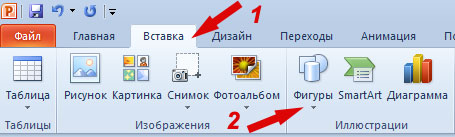
Отобразится выпадающий список с возможными вариантами фигур, которые вы можете добавить в свою презентацию. В самом верхнем блоке всегда буду отображаться фигуры, которые вы используете чаще всего.
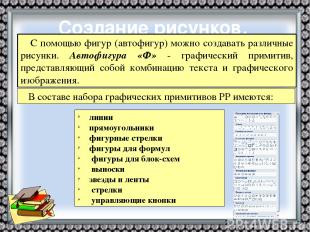
Далее идут различные варианты линий, прямоугольников, основные фигуры, фигуры для формул, блок-схемы, звезды, выноски, управляющие кнопки.
Выберите необходимую фигуру, нажмите на нее, а потом кликните по слайду, чтобы фигура отобразилась внутри слайда. Перетащите фигуру в нужное место.
Как изменить размер фигур в PowerPoint?
Если нужно изменить размер фигур в PowerPoint, повернуть или развернуть их, то выполнить это можно аналогично способу изменения размеров рисунков в или повороту изображений.
Чтобы создать правильный квадрат или круг при изменении размеров фигуры удерживайте клавишу SHIFT.
Также эту клавишу стоит нажимать и в том случае, когда вы фигуру перетаскиваете в другое место слайда, чтобы случайно ее не деформировать.

Для демонстрации воспользуемся двумя фигурами:
- Облако – без заливки
- Пятно – с заливкой
Итак, чтобы начать проверять как работает команда о которой идет речь в данной статье, нужно:
Как объединить фигуры
Множественный выбор фигур достигается нажатием кнопки ctrl и кликами по объектам в нужной последовательности
Так если выбрать пятно первым, то получим результат на картинке в верхнем ряду посередине. Если выбрать первым облако – то результат будет сверху справа.
Группировка фигур с объединением
Функция пересечения в PowerPoint
Результат в полной мере соответствует названию. Будет сформирована фигура, полученная путем полного пересечения исходных. Фигура соответствует отверстию (прозрачной области) полученной в функции группирование. Данным способом можно произвольную картинку обрезать по фигуре, например, взяв фон и фигуру перевернутой трапеции можно сделать вазу.

Вообще в PowerPoint более удачный способ именно обрезки изображений описан в статье . Разница состоит в том, что при применении функции пересечения нельзя отредактировать объект, который был использован в качестве трафарета. А при стандартной обрезке это сделать можно. Но обрезка касается только рисунков, если у нас 2 объекта являются формами, то для их обработки нужен функционал, рассматриваемый в данной статье.
Как разбить фигуры на фрагменты

Вычитание графических объектов в PowerPoint
Microsoft Power Point. Создание фигур в программе Microsoft PowerPoint 2010.
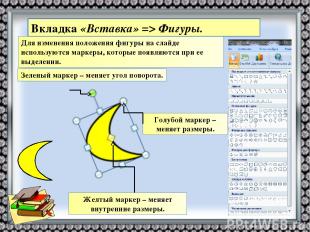
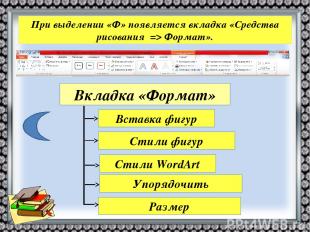
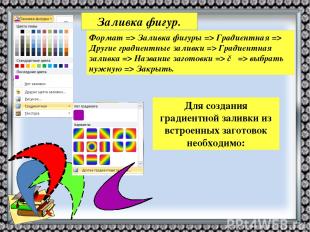
Заливка фигур. Для создания градиентной заливки из встроенных заготовок необходимо: Формат => Заливка фигуры => Градиентная => Другие градиентные заливки => Градиентная заливка => Название заготовки => ▼ => выбрать нужную => Закрыть.
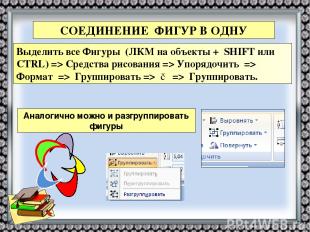
Выделить все Фигуры (ЛКМ на объекты + SHIFT или CTRL) => Средства рисования => Упорядочить => Формат => Группировать => ▼ => Группировать. СОЕДИНЕНИЕ ФИГУР В ОДНУ Аналогично можно и разгруппировать фигуры
Читайте также:
- Как сделать описание произведения
- Как сделать образ динамического диска
- Как сделать кофейный зефир
- Как сделать консилер менее плотным
- Как сделать канекалон из пряжи
Добавление фигур
Excel для Microsoft 365 Word для Microsoft 365 Outlook для Microsoft 365 PowerPoint для Microsoft 365 Классический клиент Project Online Excel для Microsoft 365 для Mac Word для Microsoft 365 для Mac PowerPoint для Microsoft 365 для Mac Excel для Интернета PowerPoint для Интернета Excel 2021 Word 2021 Outlook 2021 PowerPoint 2021 Project профессиональный 2021 Excel 2021 для Mac Word 2021 для Mac PowerPoint 2021 для Mac Excel 2019 Word 2019 Outlook 2019 PowerPoint 2019 Project профессиональный 2019 Excel 2019 для Mac Word 2019 для Mac PowerPoint 2019 для Mac Excel 2016 Word 2016 Outlook 2016 PowerPoint 2016 Project профессиональный 2016 Excel 2016 для Mac Word 2016 для Mac PowerPoint 2016 для Mac Excel 2013 Word 2013 Outlook 2013 PowerPoint 2013 Project профессиональный 2013 Project стандартный 2013 Excel 2010 Word 2010 Outlook 2010 PowerPoint 2010 Еще. Меньше
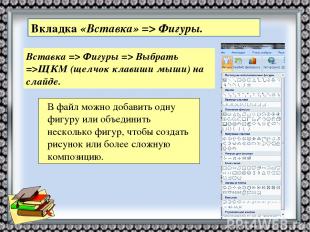
Вы можете добавлять фигуры, например прямоугольники, круги и стрелки, в свои документы, сообщения электронной почты, слайд-шоу и электронные таблицы. Чтобы добавить фигуру, на вкладке Вставка нажмите кнопку Фигуры, выберите фигуру, а затем щелкните в нужном месте и перетащите указатель, чтобы нарисовать ее.
После вставки одной или нескольких фигур можно добавить к ним текст, маркеры или нумерацию, а также изменить заливку и контур или применить другие эффекты, доступные на вкладке Формат.
Совет: Вы можете добавлять отдельные фигуры в диаграмму или фигуры поверх Графический элемент SmartArt для настройки диаграммы или рисунка.
Добавление фигуры в Excel, Outlook, Word или PowerPoint
- На вкладке Вставка нажмите кнопку Фигуры.


- Выберите фигуру, щелкните в любом месте рабочей области, а затем перетащите указатель, чтобы нарисовать фигуру нужного размера.
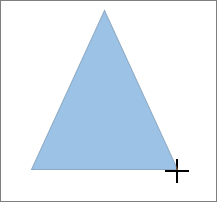 Чтобы получить квадрат или круг (или ограничить размеры других фигур), удерживайте при перетаскивании клавишу SHIFT.
Добавление фигуры в Project
Перед дальнейшими действиями следует открыть или создать отчет. Для этого на вкладке Отчет нажмите кнопку Последние, чтобы открыть существующий отчет, или выберите команду Другие отчеты, чтобы в диалоговом окне Отчеты выбрать доступный отчет или создать новый.
- В открытом отчете на вкладке Конструктор нажмите кнопку Фигуры.
- Выберите фигуру, щелкните в любом месте рабочей области, а затем перетащите указатель, чтобы нарисовать фигуру нужного размера. Чтобы получить квадрат или круг (или ограничить размеры других фигур), удерживайте при перетаскивании клавишу SHIFT.
Добавление текста в фигуру
Вставьте или щелкните фигуру и введите текст.
-
Щелкните фигуру правой кнопкой мыши и выберите команду Добавить текст или Изменить текст либо просто начните печатать.
Примечание: Добавленный текст станет частью фигуры — при вращении или отражении фигуры текст будет вращаться и отражаться соответствующим образом.
Преобразование одной фигуры в другую
Примечание: Эти команды недоступны в Project.

- Щелкните фигуру, которую вы хотите изменить. Чтобы изменить несколько фигур, щелкните их по очереди, удерживая нажатой клавишу CTRL.
- На вкладке Форматв группе Вставка фигур нажмите кнопку Изменить фигуру, выберите команду Изменить фигуру и щелкните новую фигуру.
Многократное добавление одной фигуры
Если требуется несколько раз добавить в документ одну фигуру, это можно быстро сделать с помощью команды «Зафиксировать режим рисования».
Примечание: Вместо добавления отдельных фигур для создания документа может потребоваться выбрать графический элемент SmartArt. В Графический элемент SmartArt расположение фигур и размер шрифта в этих фигурах обновляется автоматически при добавлении или удалении фигур и изменении текста.
- На вкладке Вставка нажмите кнопку Фигуры.
- Щелкните правой кнопкой мыши фигуру, которую вы хотите добавить, и выберите команду Зафиксировать режим рисования.
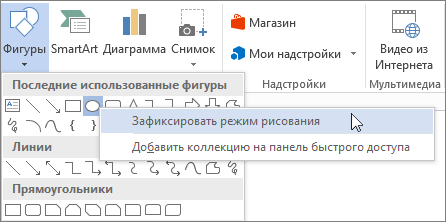
- Щелкните любое место рабочей области, а затем перетащите указатель, чтобы нарисовать фигуру.
- Повторяйте шаг 3, чтобы добавить необходимое число фигур.
Совет: Чтобы получить квадрат или круг (или ограничить размеры других фигур), удерживайте при перетаскивании клавишу SHIFT.
Добавление маркированного и нумерованного списка к фигуре
Примечание: Эта возможность недоступна в Project.
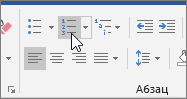
- Выберите текст в фигуре, к которому нужно добавить маркеры или нумерацию.
- Перейдите на вкладку Главная на ленте и в группе Абзац выберите Маркеры или Нумеровка. Чтобы отобразить различные стили маркеров и форматы нумерации, щелкните стрелку рядом с кнопкой Маркеры или Нумерация.
Добавление экспресс-стиля в фигуру
Экспресс-стили позволяют применить стиль к фигуре одним щелчком. Вы найдете их в коллекции экспресс-стилей. Если вы наведете указатель мыши на эскиз экспресс-стиля, вы увидите, как он повлияет на фигуру.
- Щелкните фигуру, которую вы хотите изменить.
- Перейдите на вкладку Формат и в группе Стили фигур выберите нужный быстрый стиль.
 Чтобы увидеть остальные экспресс-стили, нажмите кнопку Дополнительные параметры
 .
.
Изменение цвета фигуры
Сведения о том, как изменить цвет заливки, границы и текста, см. в статье Изменение цветов текстового поля или фигуры.
Удаление фигуры
Щелкните фигуру, которую вы хотите удалить, а затем нажмите клавишу DELETE. Чтобы удалить несколько фигур, щелкните их по очереди, удерживая нажатой клавишу CTRL, а затем нажмите клавишу DELETE.
См. также
После добавления фигуры в документ ее можно изменить, добавив линии соединителя, изменив стиль, добавив зеркало изображение, изменив цвет и применяя различные другие эффекты, такие как тени, свечение и трехмерное изображение.
Добавление фигуры

- На вкладке Вставка нажмите кнопку Фигуры.
- Выберите фигуру, щелкните в любом месте рабочей области, а затем перетащите указатель, чтобы нарисовать фигуру нужного размера.
Добавление текста в фигуру
- Щелкните фигуру правой кнопкой мыши и выберите команду Добавить текст или Изменить текст или просто щелкните внутри фигуры и начните вводить .
Примечание: Добавленный текст станет частью фигуры: при вращении или отражении фигуры текст будет вращаться и отражаться соответствующим образом.
Преобразование одной фигуры в другую
- Щелкните фигуру, которую вы хотите изменить. Чтобы изменить несколько фигур, нажимайте , щелкая фигуры, которые нужно изменить.
- На вкладке Формат фигуры щелкните , наведите указатель мыши на пункт Изменить фигуру и выберите нужный объект.
Многократное добавление одной фигуры
- Выберите фигуру, которую нужно скопировать.
- Нажмите клавишу OPTION и перетащите фигуру в нужное место. Отпустите мышь и создайте копию фигуры. Фигуру можно перетаскивать и освобождать столько раз, сколько это необходимо.
Добавление маркированного и нумерованного списка к фигуре
Примечание: Добавление списков недоступно в Excel 2016 для Mac.

- Выберите текст в фигуре, к которому нужно добавить маркеры или нумерацию.
- На вкладке Главная щелкните стрелку рядом с полем Маркеры или Нумеровка.
- Нажимайте клавишу ВВОД каждый раз, когда требуется новый маркер или номер, или нажмите клавишу ВВОД дважды, чтобы завершить список.
Изменение стиля фигуры
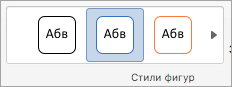
- Щелкните фигуру, которую вы хотите изменить.
- Перейдите на вкладку Формат фигуры и в коллекции стилей выберите нужный стиль. Чтобы просмотреть другие стили, щелкните под коллекцией стилей.
Изменение цвета фигуры
- Щелкните фигуру, которую вы хотите изменить.
- Перейдите на вкладку Формат фигуры и щелкните (значок заливки фигуры ).
- Выполните одно из указанных ниже действий.
- Чтобы изменить цвет заливки, в разделе Цвета темы или Стандартные цвета выберите нужный цвет.
- Чтобы удалить цвет выделенного элемента диаграммы, выберите вариант Нет заливки.
- Чтобы использовать цвет заливки, которого нет в разделе Цвета темы или Стандартные цвета, щелкните Другие цвета заливки. В диалоговом окне Цвета выберите нужный цвет и нажмите кнопку ОК.
- Чтобы использовать рисунок для заливки фигуры, выберите элемент Рисунок. В диалоговом окне Вставка рисунка щелкните нужное изображение и нажмите кнопку Вставить.
- Чтобы применить эффект градиента к выбранному цвету заливки, нажмите Градиент, а затем выберите подходящий стиль градиента. Чтобы настроить дополнительные стили градиентов, щелкните Другие градиенты, а затем в области Формат области диаграммы в разделе Заливка выберите нужные параметры градиента.
- Чтобы использовать текстуру для заливки, щелкните Текстура, а затем выберите подходящую текстуру.
Добавление отражения, свечения, тени, трехмерного или другого эффекта
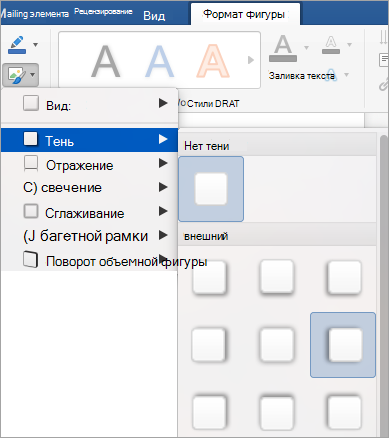
- Щелкните фигуру и перейдите на вкладку Формат фигуры .
- В группе Стили фигур щелкните Эффекты фигуры, наведите указатель на категорию эффектов, а затем выберите нужный эффект.
Изменение прозрачности фигуры
- На вкладке Формат фигуры щелкните Область форматирования.
- В области Формат фигуры перейдите на вкладку Заливка & линия , а затем выберите пункт Заливка или Линия.
- Перетащите ползунок Прозрачность , чтобы добиться нужного эффекта.
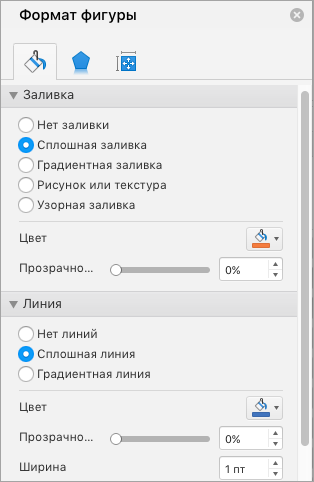
Удаление фигуры
Щелкните фигуру, которую вы хотите удалить, а затем нажмите клавишу DELETE. Чтобы удалить несколько фигур, нажмите клавишу COMMAND , щелкнув фигуры, которые нужно удалить, а затем нажмите кнопку Delete.
См. также
В книги и презентации можно добавлять фигуры, такие как прямоугольники, круги и стрелки. (Word в Интернете не поддерживает фигуры.) Чтобы добавить фигуру, нажмите кнопку Вставить на ленте, выберите Фигуры, а затем выберите фигуру.
После добавления фигуры можно переместить ее и изменить ее размер; добавление текста, маркеров или нумеров; и можно изменить цвет заливки или контур.
Добавление фигуры

- На вкладке Вставка выберите Фигуры.
- Выберите нужную фигуру из раскрывающейся коллекции. Фигура по умолчанию сразу же вставляется в середине видимой страницы.
- Выберите маркер изменения размера по периметру фигуры и перетащите фигуру вовнутрь или наружу, чтобы изменить размер фигуры. Чтобы получить квадрат или круг (или ограничить размеры других фигур), удерживайте при перетаскивании клавишу SHIFT.
- Чтобы переместить фигуру, наведите указатель мыши на нее, пока указатель не превратится в четырехглавую стрелку. Затем щелкните и перетащите фигуру, чтобы переместить фигуру в нужное место. При выборе фигуры в документе на ленте панели инструментов появляется вкладка Фигура . Он содержит кнопки для действий с фигурой, таких как добавление цвета заливки или контура или выбор предопределенного стиля фигуры.
Примечание: Если упрощенная лента отключена, имя вкладки на шаге 4 — Формат. Дополнительные сведения об упрощенной ленте см. в статье Новый внешний вид Microsoft 365.
Добавление текста в фигуру в Веб-приложение PowerPoint
Вставьте фигуру или щелкните существующую фигуру, а затем введите текст следующим образом:
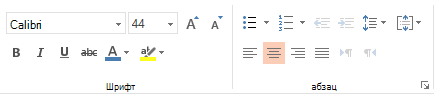
- Щелкните фигуру правой кнопкой мыши и выберите команду Изменить текст. В центре фигуры появится мигающий курсор.
- Введите текст, который нужно добавить в фигуру.
- Чтобы отформатировать и выровнять текст, перейдите на вкладку Главная , а затем выберите параметры в группах Шрифт, Абзац или Выравнивание .
Изменение фигуры с помощью предопределенного быстрого стиля
Экспресс-стили позволяют применить стиль к фигуре одним щелчком. Стили находятся в коллекции Фигур.
- Выделите фигуру, которую нужно изменить.
- На вкладке Фигура (или на вкладке Формат , если упрощенная лента отключена) откройте коллекцию Стиль фигуры и выберите быстрый стиль, который вы хотите использовать.
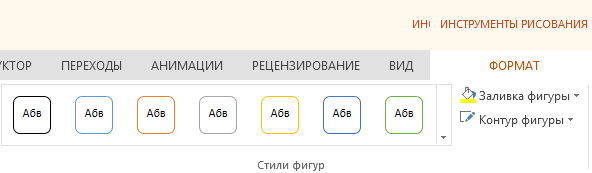 Щелкните стрелку вниз в конце коллекции, чтобы открыть ее и просмотреть полный список параметров:
  Вы можете навести указатель мыши на параметр в коллекции, чтобы увидеть его краткое описание.
Изменение цвета фигуры
- Выделите фигуру, которую нужно изменить.
- На вкладке Фигура (или на вкладке Формат , если упрощенная лента отключена) щелкните стрелку вниз рядом с полем Заливка , чтобы открыть коллекцию цветов заливки.
- Выберите цвет.
- Чтобы сделать фигуру прозрачной, выберите Нет заливки в нижней части коллекции цветов.
Изменение контура фигуры
- Выделите фигуру, которую нужно изменить.
- На вкладке Фигура (или на вкладке Формат , если вы все еще используете классическую ленту) щелкните стрелку вниз рядом с элементом Структура, чтобы открыть коллекцию цветов контура.
- Выберите цвет.
- В нижней части коллекции также есть варианты толщины (вес) контура, а также сплошная, пунктирная или пунктирная линия. Наведите указатель на пункт Вес или Тире , чтобы просмотреть всплывющий список параметров.
Удаление фигуры
Щелкните фигуру, которую нужно удалить, и нажмите клавишу DELETE. Чтобы удалить несколько фигур, выделите фигуры, которые нужно удалить, и нажмите клавишу CTRL.
Нужна дополнительная помощь?
Нужны дополнительные параметры?
Изучите преимущества подписки, просмотрите учебные курсы, узнайте, как защитить свое устройство и т. д.
В сообществах можно задавать вопросы и отвечать на них, отправлять отзывы и консультироваться с экспертами разных профилей.