Сведения о функции «Управление цветом»


Изучите преимущества подписки, просмотрите учебные курсы, узнайте, как защитить свое устройство и т. д.




В сообществах можно задавать вопросы и отвечать на них, отправлять отзывы и консультироваться с экспертами разных профилей.
Как настроить цветовой профиль монитора с помощью Windows 10
Монитор с точной цветопередачей всегда важен (особенно для тех, кто занимается фотографией, профессионально редактирует видео или играет в игры), и поскольку не все дисплеи имеют одинаковую конструкцию, крайне важно использовать правильный цветовой профиль, чтобы цвета выглядели так естественно, насколько это возможно.
Цветовой профиль – это набор информации, которая указывает системе, как цвета должны отображаться на экране. Только при использовании соответствующего профиля для устройства (например, монитора, камеры, принтера и сканера) вы сможете видеть цвета в соответствии с назначением производителя.
Хотя Windows 10 отлично работает с отображением цветов на экране, если на вашем компьютере не настроен правильный профиль, вы можете заметить проблемы с точностью цветов, включая размытость или несоответствие ожиданиям.
Если вы видите, что цвета отображаются неправильно, есть большая вероятность, что это не проблема с монитором. Вместо этого это может быть проблема цветового профиля, которую можно быстро решить с помощью инструмента «Управление цветом».
В этом руководстве по Windows 10 мы расскажем, как найти и настроить правильный цветовой профиль для достижения наилучшего возможного цветового представления на вашем мониторе.
Как найти цветовой профиль для вашего монитора
Обычно производители включают соответствующие цветовые профили (описанные как файлы ICM или ICC) в драйвер или на диск, поставляемый с монитором.
Если у вас есть диск и дисковод, вы можете извлечь цветовой профиль таким образом. Однако, если у вас нет диска, рекомендуется загрузить файл с веб-сайта поддержки вашего производителя.
Чтобы найти и загрузить правильный цветовой профиль для вашего дисплея, выполните следующие общие шаги:
- Откройте веб-сайт поддержки производителя для вашего монитора.
- Перейдите в раздел загрузок.
- Используя номер модели вашего монитора, найдите последнюю версию драйвера монитора (не графического драйвера).
- Загрузите пакет, который может быть доступен в формате .exe или .zip
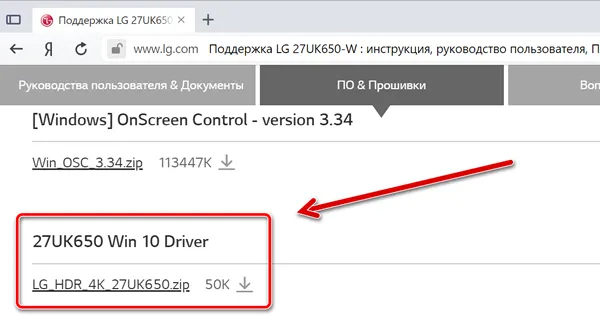
- Дважды щелкните загруженный файл.
- Продолжайте по инструкциям на экране, чтобы извлечь его содержание.
- Откройте папку с извлеченными файлами.
- Найдите файл .icm, который является цветовым профилем для вашего монитора.

После выполнения этих шагов вы можете приступить к установке правильного цветового профиля для монитора.
Как установить цветовой профиль для вашего монитора
После получения профиля следующий шаг – установить его на своё устройство, что можно сделать с помощью инструмента «Управление цветом».
Чтобы установить цветовой профиль в Windows 10, выполните следующие действия.
- Откройте системный поиск.
- Найдите Управление цветом и нажмите на верхний результат, чтобы открыть утилиту.
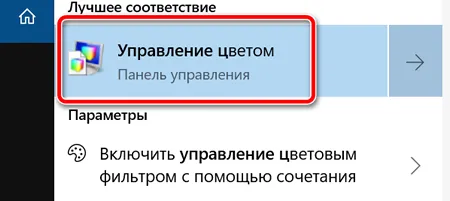
- Перейдите на вкладку Устройства.
- Используйте раскрывающееся меню «Устройство» и выберите монитор, для которого вы хотите установить новый цветовой профиль. Совет. Если у вас есть нескольких мониторов, и вы неуверенны, какой монитор собираетесь обновить, нажмите кнопку Определить мониторы .
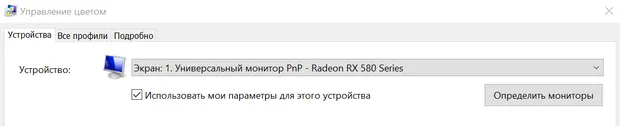
- Проверьте опцию Использовать мои параметры для этого устройства .
- Нажмите кнопку Добавить .
- На странице «Сопоставление цветового профиля» нажмите кнопку Обзор .
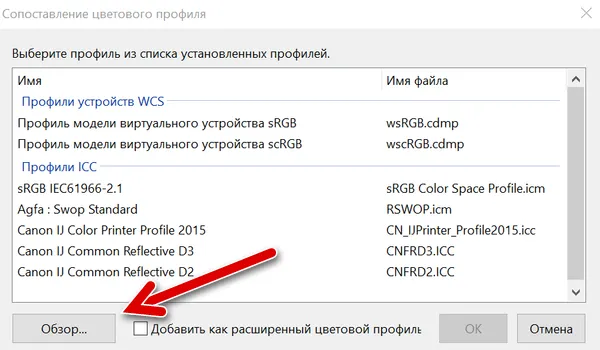
- Перейдите в папку с цветовым профилем, который вы извлекли ранее.
- Дважды щелкните файл .icm, чтобы установить новый профиль.
- Нажмите кнопку Закрыть .
После выполнения этих шагов вы можете заметить небольшое изменение цвета на вашем дисплее. Это ожидаемое поведение, потому что вы только что сказали системе использовать другой профиль для отображения цветов.
Как сбросить настройки цветового профиля в Windows 10
Если что-то пойдет не так или вы хотите отменить изменения, вы можете использовать эти шаги для сброса настроек вашего монитора в цветовой профиль по умолчанию:
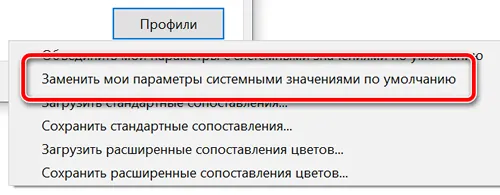
- Откройте утилиту Управление цветом.
- Перейдите на вкладку Устройства.
- Используйте раскрывающееся меню «Устройство» и выберите монитор, который вы хотите сбросить.
- Нажмите кнопку Профили .
- Выберите параметр Заменить мои параметры системными значениями по умолчанию.
После выполнения этих шагов выбранный монитор вернется к настройкам цветового профиля по умолчанию.
Хотя инструмент «Управление цветом» позволяет настраивать пользовательские цветовые профили вручную, помните, что мониторы, как и другие устройства, обычно автоматически устанавливают рекомендуемый цветовой профиль в процессе настройки, а это означает, что в большинстве случаев вам не нужно возиться с этими настройками.
Что такое Цветовой профиль, и как его настроить в Windows?
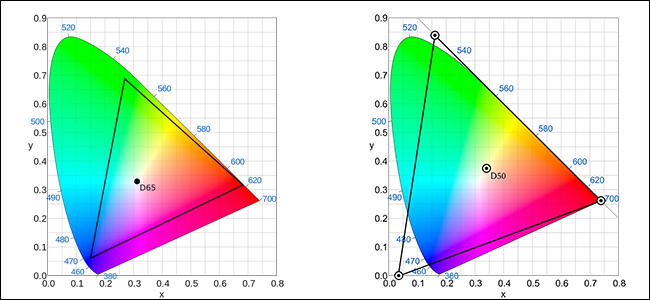
Одним из наиболее важных элементов при работе с изображениями, видео и даже при игре в игры является цвет. Каждый монитор имеет свой цветовой профиль, что немного отличает его от других дисплеев. Важно убедиться, что цвета вашего монитора максимально приближены к реальности. Вот почему вы всегда должны устанавливать цветовой профиль, который подходит для вашего дисплея. В этом уроке мы объясним, что такое цветовые профили, почему они имеют значение и как их устанавливать на любой компьютер с Windows. Если мы достаточно вас заинтересовали, чтобы узнать больше, не стесняйтесь читать дальше.
Что такое цветовой профиль?
Цветовые профили определить нелегко, особенно людьми, которые мало занимаются редактированием изображений и видео или фотографией. Поэтому мы постараемся обобщить лучшее, что мы можем:
Цветовой профиль — это набор данных, который определяет устройство, работающее с цветами, и то, как это устройство отображает цвета. Цветовые профили передают цветовые характеристики используемого вами устройства операционной системе. Если у используемых вами устройств правильные цветовые профили, связанные с ними, то вы можете быть уверены, что цвета, которые вы видите, настолько естественны, насколько это возможно.
Камеры, мониторы, принтеры, сканеры и т.д. — это устройства для работы с изображениями, которые мы используем каждый день. И поскольку каждое из этих устройств имеет свой собственный способ управления цветами без правильных цветовых профилей, изображение, которое вы просматриваете на мониторе, будет сильно отличаться от того, что вы видите при печати.
Чтобы такие различия возникали реже и видели реальные цвета, используемые в изображении, вам необходимо установить цветовые профили для устройств, работающих с цветами, на вашем компьютере. Принтеры и сканеры устанавливают свои цветовые профили вместе со своими официальными драйверами. Вот почему вам нужно беспокоиться только о вашем мониторе. Люди редко устанавливают драйверы для них, и это приводит к тому, что ваш монитор не использует правильный цветовой профиль. Таким образом, вы получите различия в цвете, о которых мы упоминали ранее.
Например, представьте, что у вас есть действительно хорошая портретная фотография этой особенной девушки или парня в вашей жизни. И вы хотите посмотреть на это на своем мониторе. Но, поскольку у вас не установлен правильный цветовой профиль для вашего монитора, фотография выглядит совершенно иначе, чем на самом деле. У твоей подруги бледная кожа вместо красных щек, у нее серые глаза вместо синих и так далее. Это может быть еще хуже, если фото черно-белое. Неправильный цветовой профиль, используемый вашим монитором, может превратить серые в черные или наоборот. Результатом, вероятно, будет фотография, которая выглядит так, как будто она была отсканирована из газеты: без мелких деталей и плавных градиентов.
Наконец, установка правильного цветового профиля также может быть полезна для геймеров, которые могут быть уверены, что они видят цвета, предназначенные разработчиками игр. Неправильный цветовой профиль может скрыть ваших врагов на виду, просто потому, что они серые, как стены позади них.
Теперь вы должны иметь общее представление о том, что такое цветовые профили и почему они полезны.
Как найти подходящий цветовой профиль для вашего монитора
Как правило, лучшее место для получения цветового профиля (при условии, что у вас нет под рукой цветового калибратора) — от производителя вашего монитора. Обычно эти файлы находятся на компакт-диске, поставляемом с дисплеем, или доступны для загрузки с сайта поддержки вашего производителя. В нашем случае монитор, который мы использовали для нашего тестового компьютера, представляет собой LG Flatron IPS234. Еще одна вещь, которую нужно помнить, это то, что если вы ищете «цветовой профиль» и указываете модель своего монитора, скорее всего, вы не найдете ничего полезного. Цветовые профили обычно называются драйверами производителями. Лучше всего выполнить поиск доступных для вашей модели монитора загрузок, а затем загрузить доступные драйверы. Мы зашли на сайт поддержки LG и набрали IPS234 в поле их поиска.
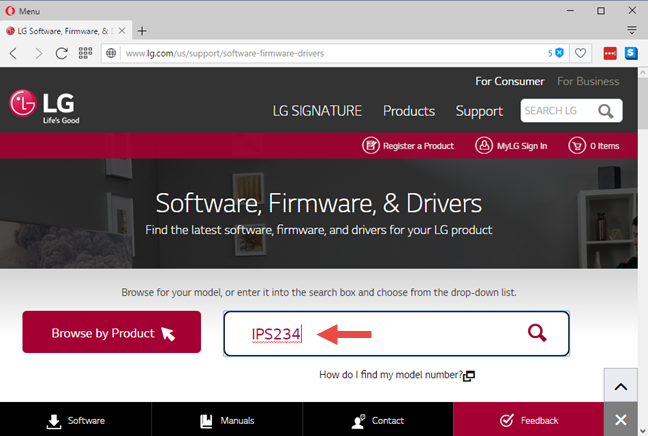
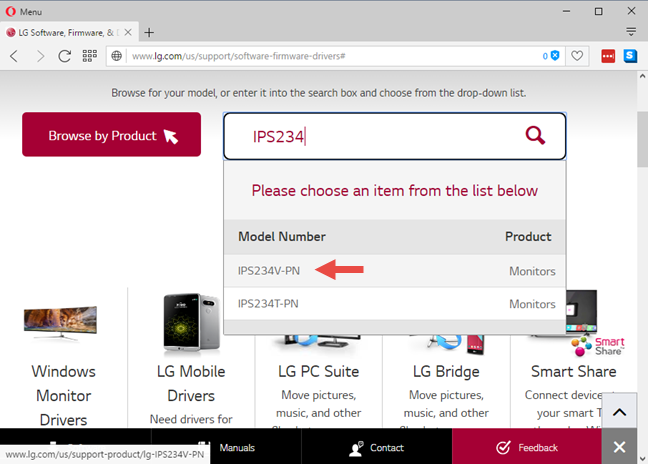
Поиск дал несколько версий этого монитора, поэтому мы выбрали ту, которая у нас есть.
Мы загрузили последний файл драйвера, который пришел в виде архива. В зависимости от производителя это может быть самораспаковывающийся архив с расширением «.exe», «.zip» или «.rar». Распакуйте файлы внутри архива. Вы найдете файл с расширением «.icm».
Как установить цветовой профиль в Windows
После того как вы скачали и извлекли свой цветовой профиль, пришло время применить его.
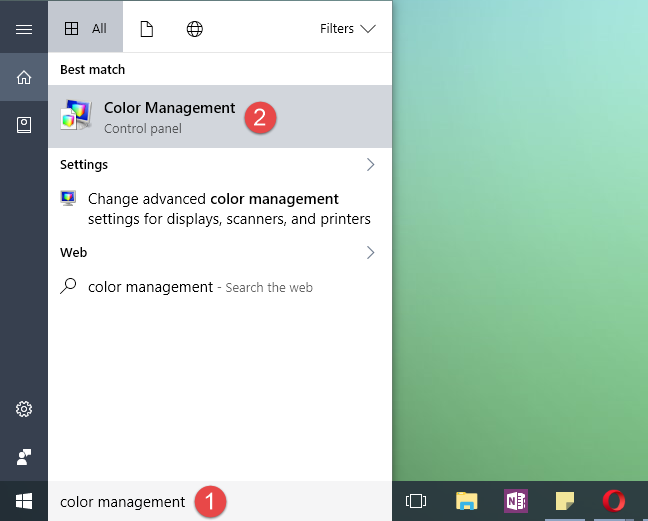
В Windows 10 используйте поле поиска Cortana на панели задач, чтобы ввести слова «управление цветом». Затем в списке результатов нажмите или коснитесь ярлыка Управление цветом.
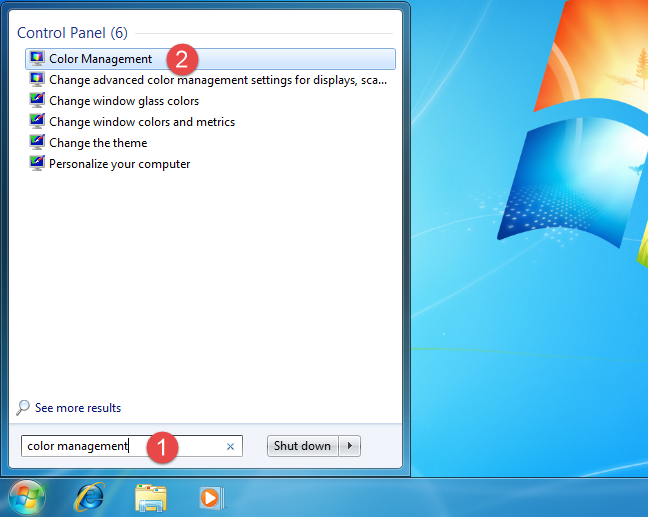
Если вы используете Windows 7, откройте меню «Пуск» или панель управления и выполните поиск «управление цветом». Затем нажмите на ярлык Управление цветом.
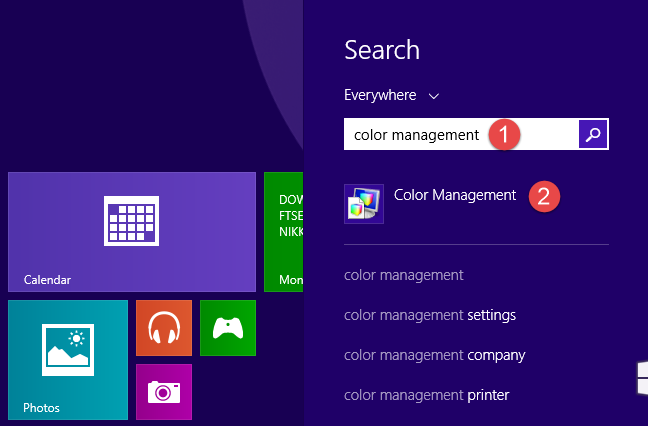
Если вы используете Windows 8.1, переключитесь на экран «Пуск» и начните писать «управление цветом». Затем нажмите или коснитесь результата Управление цветом.
Независимо от используемой операционной системы окно управления цветом выглядит одинаково и предлагает одинаковые параметры. Для простоты скриншоты, которые мы будем использовать с этого момента, сделаны только из Windows 10.
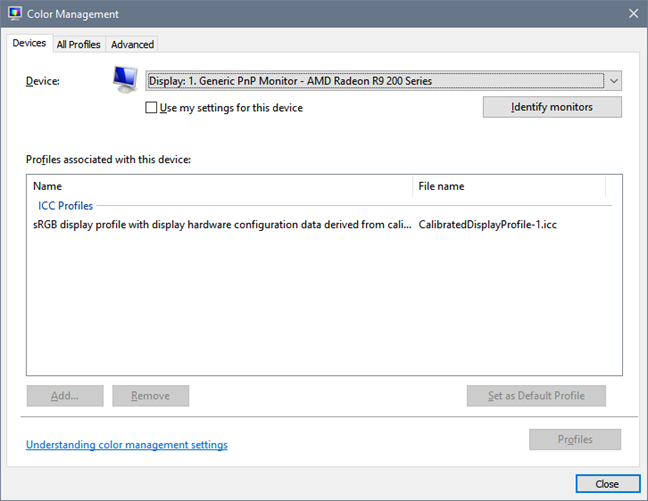
В окне «Управление цветом» найдите вкладку «Устройства» и откройте ее. В раскрывающемся списке «Устройство» у вас есть список устройств, установленных на вашем компьютере, начиная с вашего монитора. Если у вас несколько мониторов, выберите монитор, для которого вы только что загрузили цветовой профиль. Здесь может пригодиться кнопка «Определить мониторы», так как она показывает ваши различные дисплеи и их количество: дисплей 1, дисплей 2 и т.д.
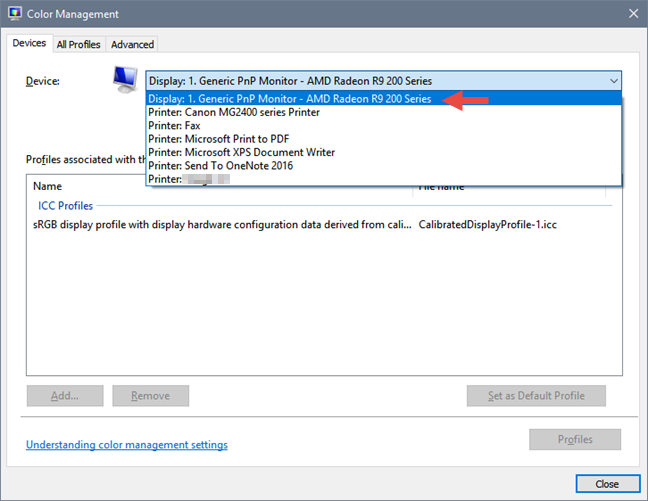
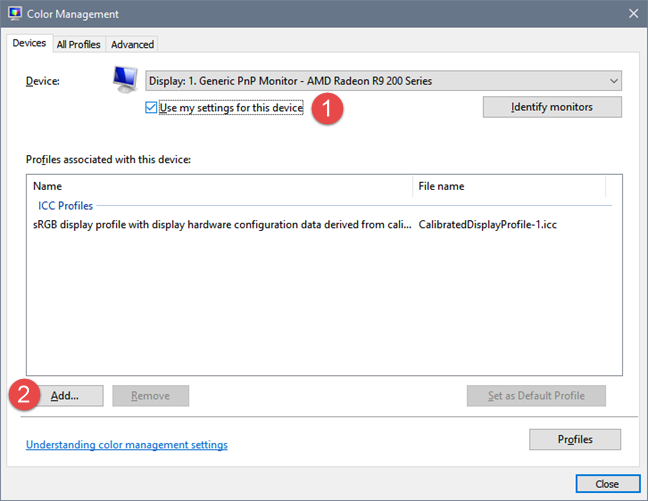
После того, как вы выбрали правильный дисплей, нажмите или нажмите на кнопку Добавить в левом нижнем углу окна. Обратите внимание, что если цветовой профиль уже установлен для выбранного монитора, может случиться, что кнопка Добавить отключена. Если это так, но вы все еще хотите заменить существующий цветовой профиль на загруженный, убедитесь, что вы отметили флажок «Использовать мои настройки для этого устройства». Затем вы сможете использовать кнопку Добавить.
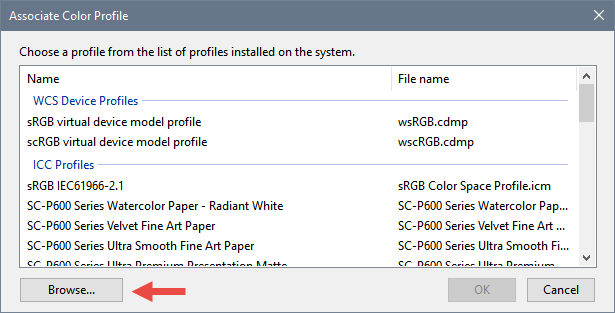
Откроется окно «Ассоциированный цветовой профиль», где вы можете увидеть список всех установленных цветовых профилей. Эти профили могут быть установлены и использованы другими устройствами, такими как принтер или сканер, или программным обеспечением для редактирования изображений, таким как Adobe Photoshop. Нажмите или коснитесь Обзор и найдите местоположение только что загруженного цветового профиля.
Выберите файл и нажмите или нажмите «Добавить».
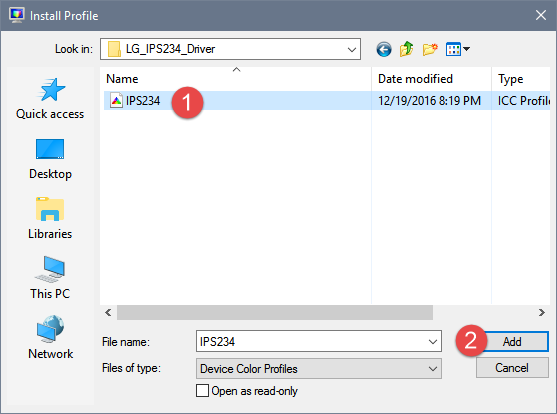
Вы можете заметить, что цвета на вашем экране меняются, когда новый профиль вступает в силу. Нажмите или коснитесь Закрыть, и все готово.
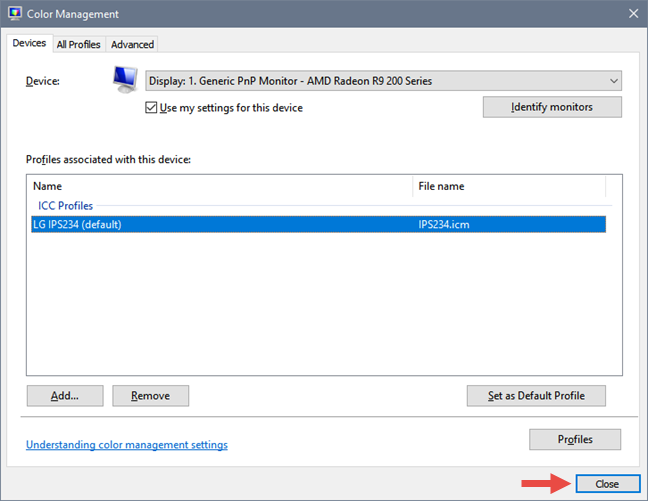
Если у вас есть несколько мониторов, вы должны повторить процедуру для каждого монитора и убедиться, что вы загружаете и устанавливаете цветовые профили, которые являются специфическими для каждого.
Заключение
Мы уверены, что некоторые из наших читателей не знали о важности цветовых профилей и драйверов для своих настольных мониторов. Надеемся, что это руководство убедило вас установить соответствующие цветовые профили для ваших дисплеев. Как видите, процедура не очень сложна и определенно поможет при работе с приложениями для редактирования изображений и видео, а также в играх.
Насколько публикация полезна?
Нажмите на звезду, чтобы оценить!
Средняя оценка / 5. Количество оценок:
Оценок пока нет. Поставьте оценку первым.
Установка цветового профиля монитора в Windows 10
В большинстве случаев цветовые профили монитора поставляются вместе с драйверами дисплея, но они также могут быть скачаны отдельно из свободных источников в интернете. Цветовой профиль монитора представляет собой файл настроек в формате ICM или ICC, который может быть установлен средствами «Проводника». Для этого нажмите по файлу профиля правой кнопкой мыши и выберите из контекстного меню опцию «Установить профиль».
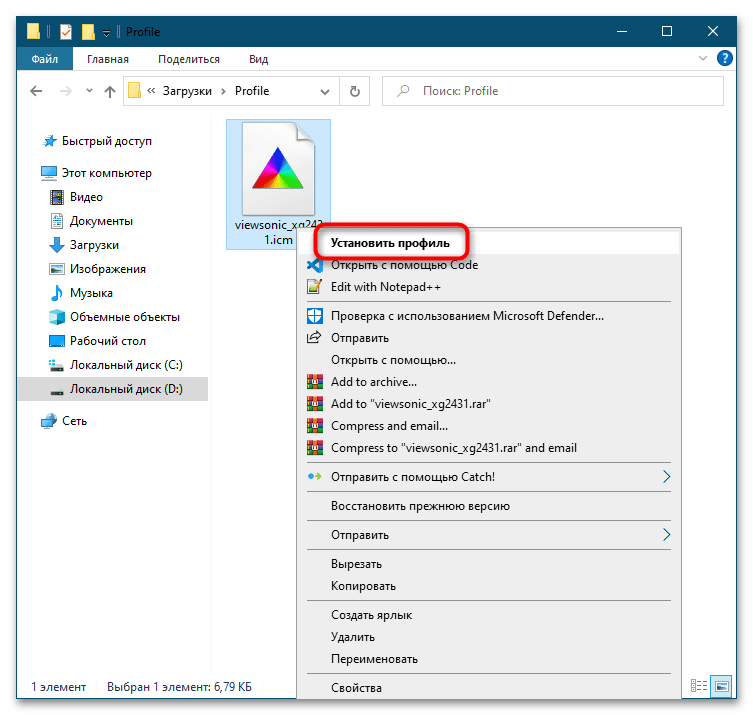
Также установить файл цветового профиля вы можете двойным по нему кликом. Файл устанавливается в автоматическом режиме, не требуя подтверждений и других действий со стороны пользователя.
Способ 2: Оснастка «Управление цветом»
Для установки цветовых профилей монитора всех поддерживаемых форматов можно также использовать встроенную в Windows 10 оснастку «Управление цветом».
-
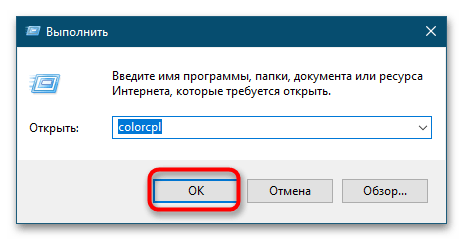
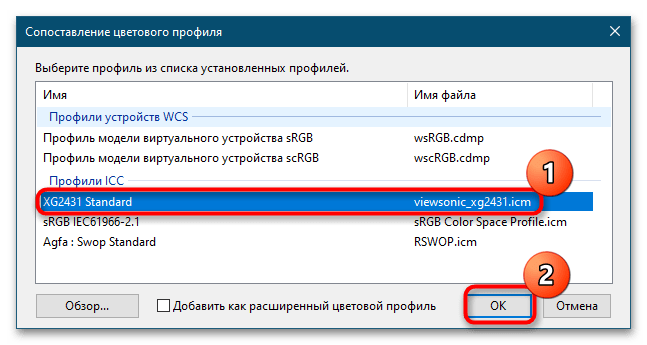
Запустите утилиту «Управление цветом», для чего вызовите нажатием клавиш Win + R диалоговое окошко быстрого выполнения команд, введите в него команду colorcpl и нажмите «OK» либо клавишу ввода.
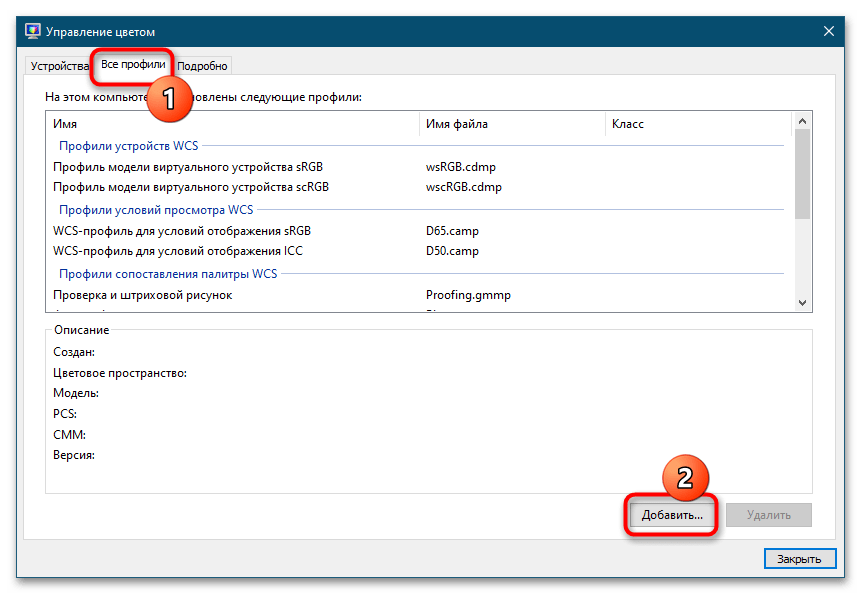
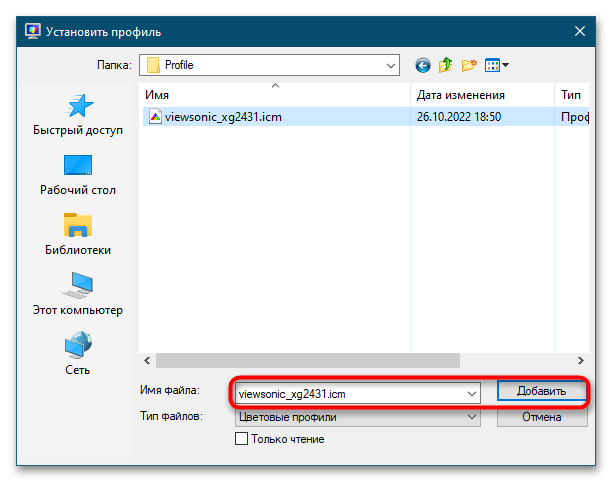
В результате профиль будет установлен, и вы увидите его в списке уже установленных на компьютере профилей.
Способ 3: Копирование в папку color
Еще одним способом установки цветового профиля монитора является копирование файла ICM или ICC в соответствующую системную папку. Тут все просто:
- Скопируйте файл профиля в буфер обмена.
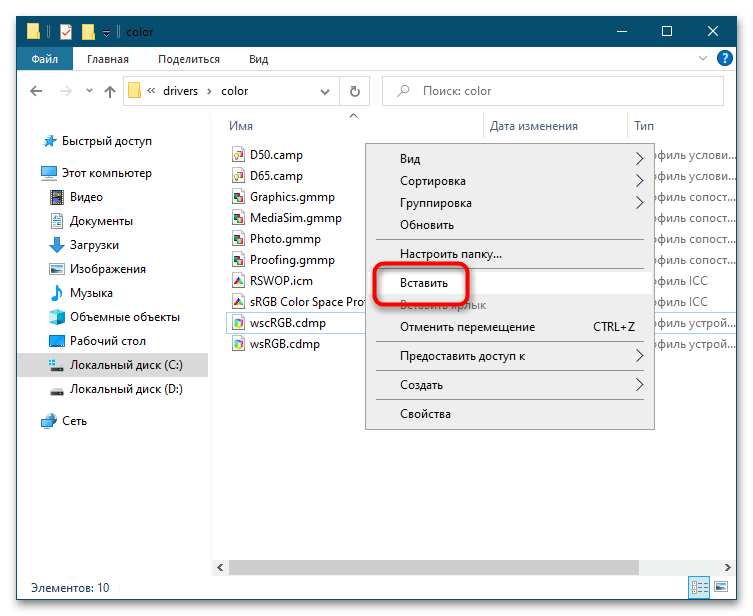
- Перейдите в «Проводнике» в расположение C:\Windows\System32\spool\drivers\color и вставьте скопированный файл в данную папку.
Назначение профиля по умолчанию
После установки цветового профиля вы можете захотеть установить его в качестве профиля по умолчанию. Для этого выполните следующие действия.
-
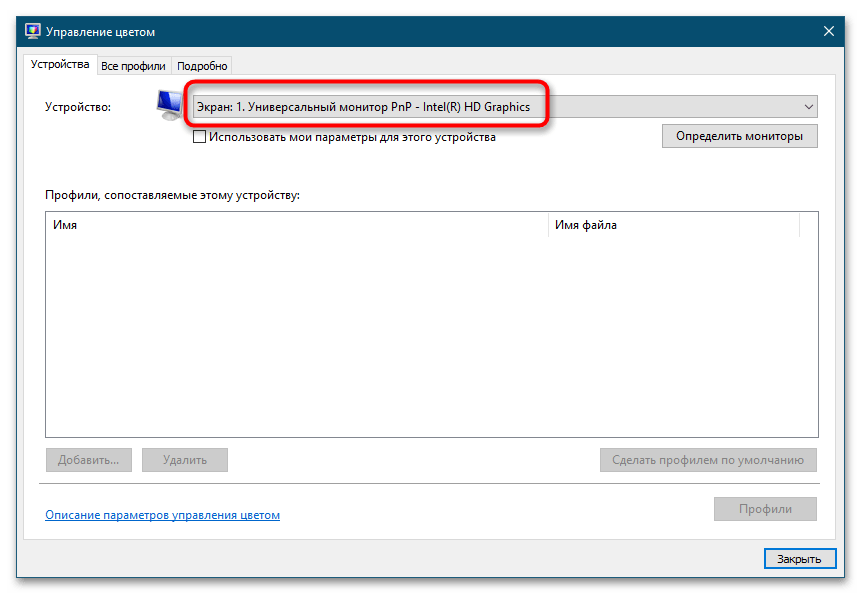
Откройте оснастку «Управление цветом», как было показано в Способе 2, и выберите из выпадающего списка «Устройство» ваш экран.
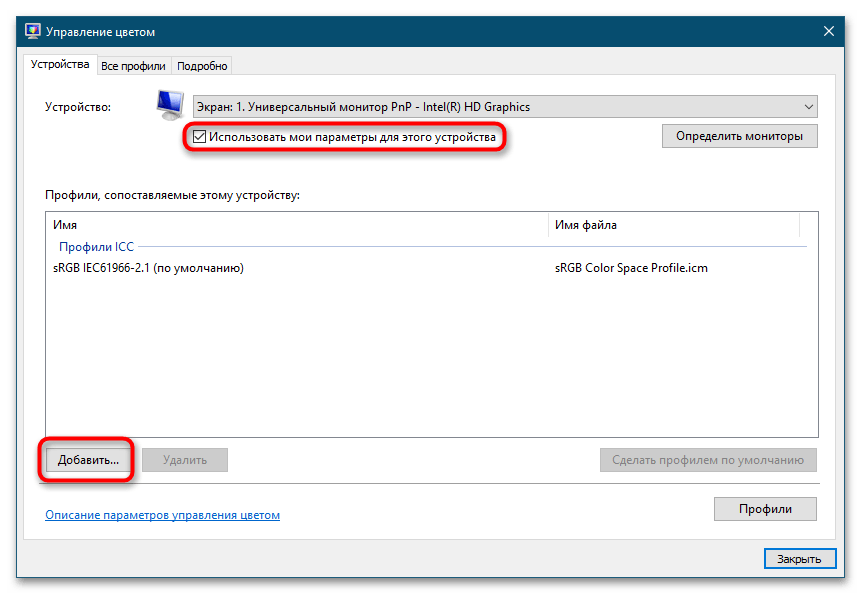
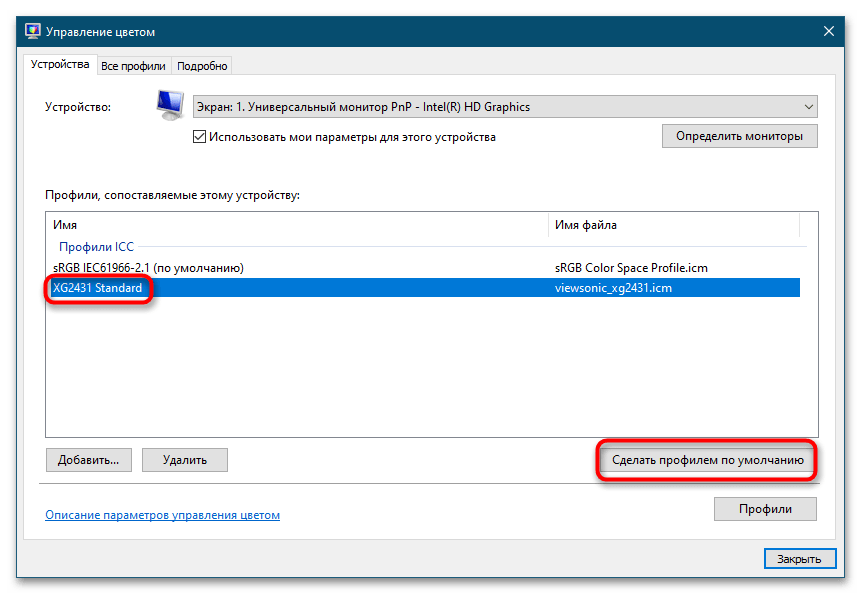
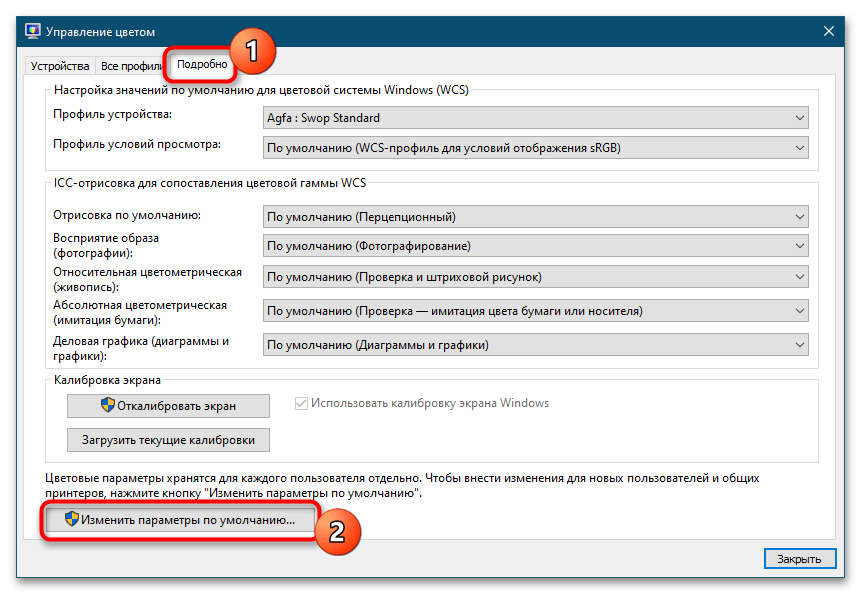
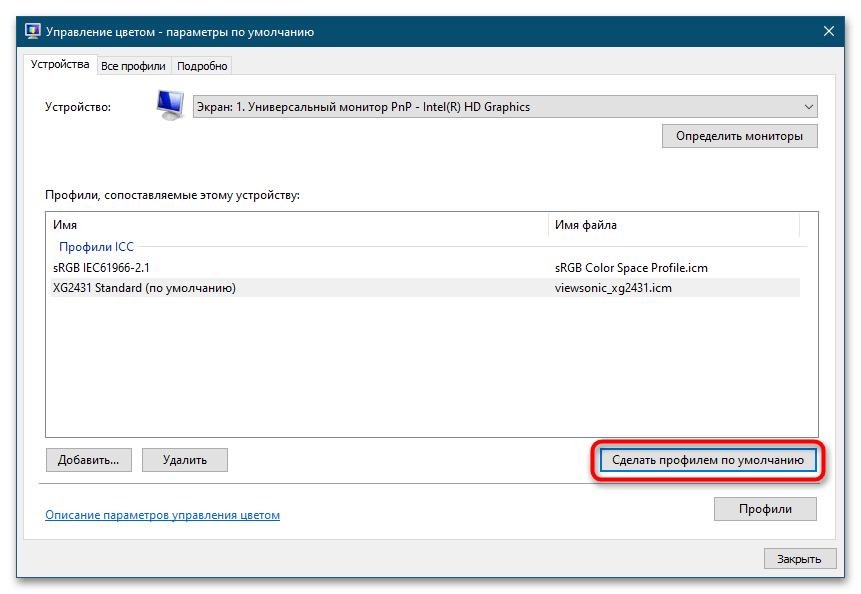
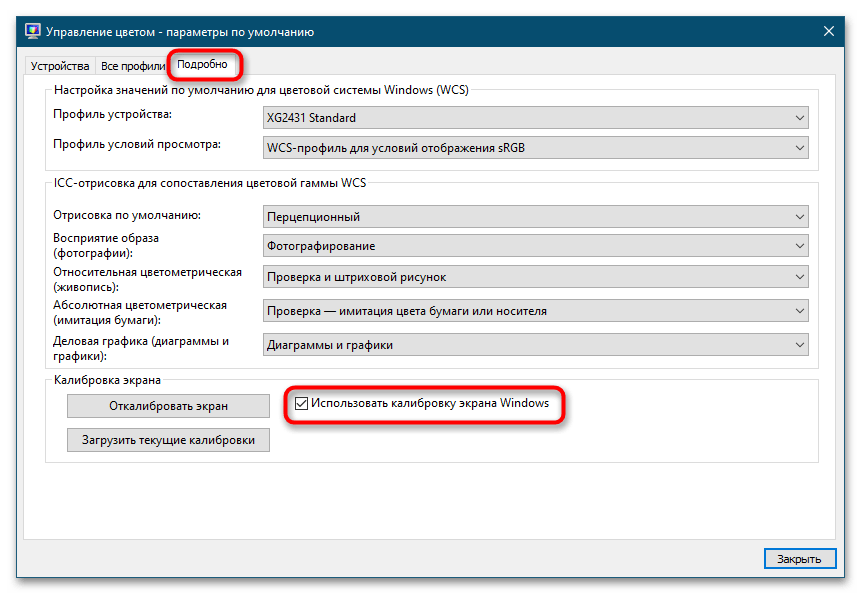
Готово, профиль установлен и назначен монитору вашего компьютера. Можете закрыть окно оснастки «Управление цветом».