Как мне экспортировать мою адресную книгу из Thunderbird?
Как перенести адресную книгу Thunderbird на другой компьютер?
- Перейти в адресную книгу.
- Нажмите Alt или F10, чтобы увидеть строку меню.
- Щелкните Инструменты >> Экспорт.
- Сохраните файл LDIF, затем переместите этот файл на другой компьютер.
- На другом компьютере откройте адресную книгу.
- Щелкните Инструменты >> Импорт, выберите файл для экспорта.
Как экспортировать адреса электронной почты из Thunderbird?
Выберите «Инструменты» в главном меню, а затем выберите «Экспорт». Откроется диалоговое окно «Экспорт адресной книги». В поле «Сохранить как» введите идентифицирующее имя адресной книги, которую вы хотите экспортировать. Рядом с полем «Формат» выберите формат для экспортируемой адресной книги, например CSV, TXT, VCF или LDIF.
Где Thunderbird сохраняет адресную книгу?
Адресная книга Mozilla Thunderbird хранится в книга. маб и история. маб файлы в каталоге вашего профиля (в определенном для системы месте). Вы также можете создавать дополнительные адресные книги в Thunderbird, которые сохраняются в других файлах.
Как скопировать адресную книгу электронной почты на другой компьютер?
Если адресная книга Windows — единственное, что вы хотите переместить, одно из бесплатных решений — экспортировать информацию со старого ПК и импортировать ее в папку «Контакты» на компьютере с Windows 7. Когда у вас открыта адресная книга на старом компьютере, перейдите в меню «Файл» и выберите «Экспорт»..
Как перенести адресную книгу?
- Откройте Почту Microsoft® Windows, затем щелкните Файл> Экспорт> Контакты Windows.
- В диалоговом окне «Инструмент экспорта адресной книги» щелкните CSV (значения, разделенные запятыми).
- В поле «Сохранить экспортированный файл как:» введите имя файла для экспортированного файла адресной книги и нажмите «Обзор».
Как я могу скопировать контакты Outlook на другой компьютер?
- Чтобы переместить контакты Outlook на новый компьютер, откройте офис Microsoft Outlook и перейдите в меню «Файл».
- Выберите «Открыть и экспортировать» и выберите «Импорт / экспорт».
- Выберите опцию «Экспорт в файл».
- Выберите «Значения, разделенные запятыми» и нажмите «Далее».
Сохраняет ли Thunderbird электронные письма локально?
По умолчанию, электронная почта на Thunderbird хранится на стороне сервера. Однако можно открыть «локальный архив» и переместить ваши письма в этот архив, чтобы хранить их только на вашем локальном компьютере.
Какой формат у адресной книги Thunderbird?
Thunderbird хранит данные адресной книги (. mab файлы) и сводки почтовых папок (файлы .msf) в текстовом формате базы данных под названием «Mork», разработанном Дэвидом Маккаскером. .
Как я могу найти свою адресную книгу?
Чтобы просмотреть адресную книгу своего телефона Android, откройте приложение «Люди» или «Контакты». Вы можете найти значок запуска на главном экране, но вы обязательно найдете приложение в панели приложений. На рисунке показано приложение «Люди» на типичном телефоне Android.
Как перенести адреса электронной почты?
- Откройте Gmail и щелкните значок шестеренки.
- Выберите «Настройки».
- Выберите вкладку «Пересылка и POP / IMAP».
- Нажмите «Добавить адрес пересылки».
- Введите свой новый адрес электронной почты.
- Вы получите письмо с подтверждением на свой новый адрес электронной почты — щелкните ссылку для подтверждения.
Как я могу экспортировать мои контакты Outlook в Gmail?
- Щелкните вкладку Файл.
- Щелкните Параметры.
- Щелкните Advanced.
- В разделе «Экспорт» нажмите «Экспорт».
- В мастере импорта и экспорта нажмите «Экспорт в файл», а затем нажмите «Далее».
- Щелкните «Значение, разделенное запятыми» (DOS), а затем щелкните «Далее».
Thunderbird: Импорт адресной книги — вот как это сделать

Если вы только что перешли на Thunderbird, вы можете импортировать свою адресную книгу напрямую. Мы покажем вам, как перенести контакты из старой учетной записи электронной почты в Thunderbird.
Импорт адресной книги в Thunderbird
Чтобы импортировать адресную книгу, выполните следующие действия:
— Нажмите на «Инструменты» в строке меню вверху и выберите там категорию «Импорт «
— Активируйте опцию «Адресные книги» и нажмите на кнопку «Далее» внизу.
— Теперь выберите существующую почтовую программу или определитесь с форматом, в котором существует уже экспортированная адресная книга.
— После выбора адресной книги из программы или файла она будет автоматически импортирована в Thunderbird.
— Обратите внимание, что в зависимости от исходного файла некоторые записи могут быть переданы неправильно в исключительных случаях. Поэтому не забудьте сохранить файл, чтобы вы могли получить к нему доступ позже.
Как импортировать Mbox в Thunderbird
сегодня, у нас есть широкий выбор почтовых клиентов, и данные могут быть перемещены, как правило, между ними. Но как вы можете передать все ваши сообщения и сохранить их в неприкосновенности? Если вам нужно импортировать Mbox в Thunderbird, Вы найдете все необходимые шаги. Но в первую очередь, давайте проясним основы.
Что делает Mozilla Thunderbird Special?
Это почтовый клиент с открытым исходным кодом, который вы можете получить бесплатно. Работая на различных платформах, он поставляется с целым рядом опций для ПК. Отзывчивый и легкий, он также позволяет использовать несколько почтовых ящиков на основе POP или SMTP протоколов.
Это объясняет, почему вы можете захотеть сделать переход от другого клиента. Но каковы Буревестник типы файлов и как они соотносятся с форматом файла Mbox?
MBOX это именно то, что Буревестник использует. Нетскейп, Квалкомм Юдора, Почта Apple, и другие клиенты также на его основе. следовательно, необходимость безопасной передачи сообщений от одного клиента к другому.
Другие возможные источники включают:
- Содержание из других почтовых клиентов преобразуется в файл Mbox.
- Старые файлы на вашем компьютере или любом внешнем запоминающем устройстве.
- почтовые ящики Gmail.
Так, как вы идете о переходе Thunderbird Mbox?
Где я могу найти файл I Need?
Если вы используете Thunderbird на Windows Vista, 7, 8.1 и 10, пройти следующие шаги импортировать Mbox в Thunderbird 52 или другие версии:
- Открыть меню Пуск Windows.
- Введите% APPDATA% в строке поиска.
- Перейти к Роуминг папка.
- Выберите один из существующих профилей Thunderbird.
Каждая из папок содержит отдельный профиль Thunderbird.
Альтернативно, идите этой дорогой:
Следующая, перейти к шагам, описанным ниже,. Помните, что ручные методы импорта не гарантируют идеальный переход, поэтому всегда лучше воспользоваться специальным инструментом. Если вы готовы взять на себя риск, вот последовательность действий, импортировать Mbox в Thunderbird 65 или другие последние версии.
Пожалуйста, обратите внимание, что при использовании последней версии Thunderbird, вместо того, чтобы импортировать Mbox в Thunderbird 3, который больше десяти лет, Вы должны получить специальную надстройку на. Называется “ИмпортЭкспортИнструменты”, это упрощает процедуру.
Еще один метод:
Этот метод будет работать, если Thunderbird установлен на вашем компьютере.
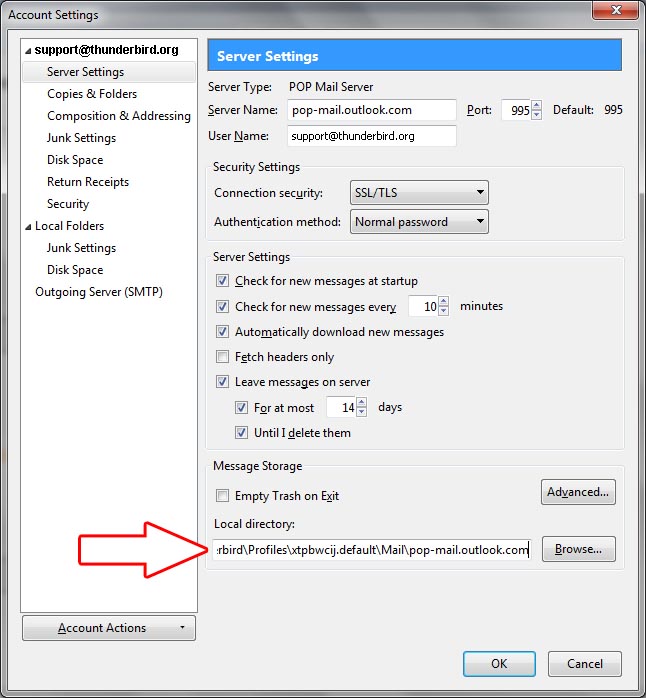
Запустите Thunderbird и меню используйте Options – Account Settings – Server Settings . Проверьте поле, называемое Local Directory: , it contains the path to the current Thunderbird Profile :
Операционная система Windows
Использование специального программного обеспечения для преобразования MBOX
Это универсальный метод, который может быть использован для импортировать любой тип MBox файлов Thunderbird.
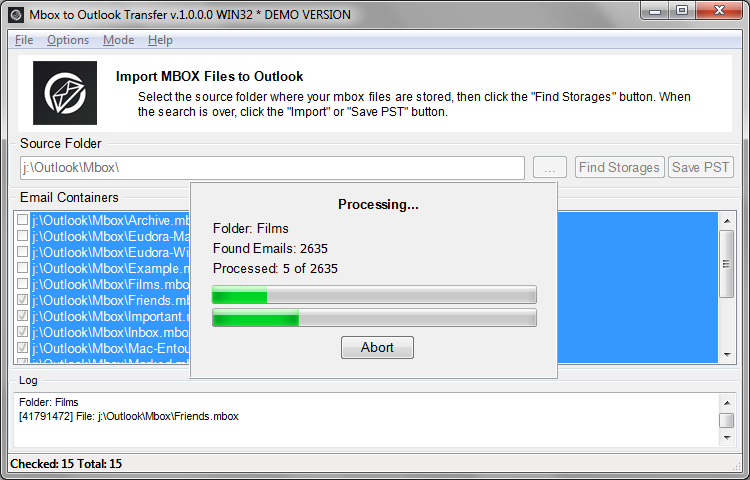
- Скачать Mbox to Outlook Transfer инструмент, установить и запустить его.
- Выберите расположение MBox файлов и нажмите Сканирование папок кнопка.
- Перейти к меню Режим и выберите Сохранить в EML файлы пункт.
- Нажмите Сохранить EML кнопка.
Это позволит сохранить все письма от выбранных файлов почтовых ящиков для отдельных EML файлов, разделенных папка почтового ящика. - Укажите место для сохранения EML файлы и нажмите Хорошо.
- Запустите Thunderbird и откройте папку для импорта электронных писем.
- Перейти к Windows File Explorer, выбрать все EML файлы, которые вы хотите импортировать в папку Thunderbird (Вы можете использовать Ctrl + ярлык, чтобы выбрать все файлы).
- Нажмите для выбора и удерживайте кнопку мыши.
- Перетащите выделенную папку Thunderbird и отпустите кнопку мыши.
- Выбранный EML Ильз будет преобразован в сообщения Thunderbird автоматически.
Использование импорта / экспорта инструментов аддон
Убедитесь, что надстройка на месте, и резервный файл был сгенерирован. Последнее необходимо, чтобы предотвратить потерю данных. Если процесс передачи прерывается по какой-либо причине, это, вероятно, принесет негативные последствия.
- Запустите Thunderbird.
- Перейти к Инструменты.
- Выбрать Импорт / Экспорт инструменты.
- Выбрать Импорт Mbox файла.
- В окне открытия, вы увидите Импорт непосредственно один или несколько файлов Mbox опция выбрана по умолчанию. Это может быть изменен в случае необходимости.
- Ударил Хорошо.
- Выберите файл Mbox вам нужно, и открыть его.
- Процесс импорта началось.
Mac OS
Импорт Mac почты в почтовые ящики Thunderbird:
- В Thunderbird, голова Инструменты.
- Ударил Импорт.
- Теперь мастер покажет все возможные варианты.
- Выбрать Почта и хит Следующая.
- В открывшемся окне, выберите Почта Apple и хит Следующая.
Теперь вы должны быть в состоянии найти папку под названием Почта Apple на левой стороне вашего Мозилла Тандерберд. Это место имеет все данные почты, и вы можете импортировать Mbox в Thunderbird 60 или в зависимости от того версию вы используете. Теперь вы знаете, как импортировать Mbox в Thunderbird, но как насчет Gmail?
Те же действия можно использовать в Ubuntu для экспорта Thunderbird сообщений электронной почты…
Gmail
Последовательности для обеих операционных систем похожи. В операционной системе Windows, Вы начинаете путем добавления учетной записи Gmail для вашего Thunderbird (Счета — Создать новую учетную запись — Настройка учетной записи электронной почты) и перезапустить его.
Следующая, перейти к следующим шагам:
- Выберите учетную запись и щелкните правой кнопкой мыши на ней.
- Выбрать Параметры — настройки сервера.
- Откройте локальный каталог.
- Скопируйте Локальный каталог путь.
- Вставить в адресную строку проводника Windows.
- Нажмите Enter.
- Переместите файл Mbox в этом месте.
После перезапуска клиента, Вы видите в Gmail Локальные папки раздела на левой стороне почтового клиента. Дополнения к Thunderbird электронной почты были импортированы.
На устройстве Apple,, передать файл непосредственно в Thunderbird, выбрав Файл — Импорт почтовых ящиков. Следующая, выберите нужный файл, и дело сделано. Теперь вы знаете, как импорт Mbox файла Thunderbird вручную. тем не менее, для того, чтобы защитить ценные данные, мы предлагаем использовать специальный инструмент программного обеспечения.
Дополнительные статьи базы знаний
Миграция электронной почты в Outlook – Ответы на общие вопросы
Август 7, 2023
Миграция электронной почты — это процесс переноса электронной почты и других данных с одной платформы электронной почты на другую.. Один из наиболее распространенных сценариев миграции электронной почты — это переход с другого…
Как открыть файл MBOX
июль 30, 2023
Файл MBOX — это формат почтового ящика, в котором сообщения электронной почты хранятся одно за другим в виде обычного текста.. Каждое отдельное сообщение в файле mbox хранится в формате EML.. Так…
Где находится файл данных Outlook PST? Узнайте, как его найти
июль 3, 2023
Outlook — широко используемый почтовый клиент, который профессионально разработан Microsoft. Он предлагает множество расширенных функций для своих пользователей, такие как электронная почта, календари, задачи, связи, примечания, и много…
Разрешение файла не является файлом данных Outlook (.Тихоокеанское стандартное время) Ошибка
Июнь 26, 2023
Outlook — популярный почтовый клиент, которым пользуются миллионы пользователей по всему миру.. Он широко используется частными лицами, предприятия, и организации для управления своей электронной почтой, календари, задачи, и контакты. Однако,…
Как исправить проблему «Обнаружены ошибки в файле OST»?
май 1, 2023
Как пользователь Microsoft Outlook, вы можете столкнуться с сообщением «Обнаружены ошибки в файле xxx.ost» сообщение об ошибке. Эта ситуация может расстраивать и сбивать с толку, особенно если вы полагаетесь…
Насколько полезен был этот пост?
Нажмите на звездочку, чтобы оценить его!
Средний рейтинг 0 / 5. подсчет голосов: 0
Нет голосов до сих пор! Будьте первым, чтобы оценить этот пост.
Как вы нашли этот пост полезным .
Следуйте за нами в социальных сетях!
Мы сожалеем, что этот пост не был полезен для вас!
Давайте улучшим этот пост!
Расскажите нам, как мы можем улучшить этот пост?
 Дополнения
Добавляйте дополнительные функции и стили, чтобы настроить Thunderbird по своему вкусу.
В пути?
Импорт/Экспорт
AutoarchiveReloaded
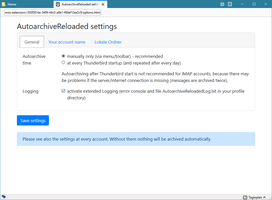
Автоматическое архивирование старых писем (улучшенная версия оригинального дополнения Autoarchive)
25 692 пользователя
CardBook
Новая адресная книга для Thunderbird, основанная на стандартах CardDAV и
vCard.
77 107 пользователей
Самые популярные Посмотреть все »

ImportExportTools NG
Импорт/Экспорт
Рейтинг 4 из 5 звёзд (194)
Добавляет инструменты для импорта и экспорта сообщений и папок (NextGen)
252 038 пользователей

CardBook
Импорт/Экспорт
Рейтинг 4 из 5 звёзд (424)
Новая адресная книга для Thunderbird, основанная на стандартах CardDAV и
vCard.
77 107 пользователей

AutoarchiveReloaded
Импорт/Экспорт
Рейтинг 4 из 5 звёзд (25)
Автоматическое архивирование старых писем (улучшенная версия оригинального дополнения Autoarchive)
25 692 пользователя

MyPhoneExplorer
Импорт/Экспорт
Рейтинг 4 из 5 звёзд (15)
This Addon is needed to sync your Android based smartphone with Thunderbird with the Software «MyPhoneExplorer». You can get MyPhoneExplorer from: https://www.fjsoft.at
10 616 пользователей

Attachment Extractor
Импорт/Экспорт
Рейтинг 3 из 5 звёзд (58)
Extract attachments from selected e-mails!
Instructions:
1. Select one or more messages
2. Right click and choose Attachment Extractor
3. Select a template for filenames and target folder
4. Done
8 300 пользователей

Google-4-TbSync
Импорт/Экспорт
Рейтинг 4 из 5 звёзд (54)
This provider add-on adds Google synchronization capabilities to TbSync. Only contacts and contact groups are currently managed, using Google’s People API.
Please read the «About this Add-on» section below carefully!
7 982 пользователя
Лидеры рейтинга Посмотреть все »

Joplin Export
Импорт/Экспорт
Рейтинг 5 из 5 звёзд (10)
Export your emails from Thunderbird to Joplin. To use the add-on, a running Joplin application is required (https://joplinapp.org).
Please note that this is not an official product of the Joplin team, but rather developed by a private person.
359 пользователей

ThunderLink
Импорт/Экспорт
Рейтинг 4 из 5 звёзд (20)
Clickable, durable links to specific messages inside Thunderbird.
246 пользователей
CardBook
Импорт/Экспорт
Рейтинг 4 из 5 звёзд (424)
Новая адресная книга для Thunderbird, основанная на стандартах CardDAV и
vCard.
77 107 пользователей

Thunderbook
Импорт/Экспорт
Рейтинг 5 из 5 звёзд (2)
Export messages (including RSS items) as e-books.
3 280 пользователей

AttachmentExtractor Continued
Импорт/Экспорт
Рейтинг 4 из 5 звёзд (84)
This addon is NOT compatible with Thunderbird version above 78.* series!
2 861 пользователь
Google-4-TbSync
Импорт/Экспорт
Рейтинг 4 из 5 звёзд (54)
This provider add-on adds Google synchronization capabilities to TbSync. Only contacts and contact groups are currently managed, using Google’s People API.
Please read the «About this Add-on» section below carefully!
7 982 пользователя
Недавно добавленные Посмотреть все »

FindNow
Импорт/Экспорт
Пока не оценено
Ermöglicht das Exportieren von Nachrichten und Ordnern für FindNow
3 пользователя
ENEX Tools
Импорт/Экспорт
Пока не оценено
Add import/export functionality of Evernote export file (enex).
* Load enex file and open message composition window with the note content
* Export messages to enex file which can be loaded by Evernote desktop client
76 пользователей

GrapeVine for Salesforce
Импорт/Экспорт
Пока не оценено
Connects Thunderbird to Salesforce.com
— Archive Emails from Thunderbird email accounts into Salesforce, automatically
— Synchronise Salesforce Contacts and Leads into Thunderbird’s address book
— Create Contacts/Leads in Salesforce from emails
12 пользователей
Joplin Export
Импорт/Экспорт
Рейтинг 5 из 5 звёзд (10)
Export your emails from Thunderbird to Joplin. To use the add-on, a running Joplin application is required (https://joplinapp.org).
Please note that this is not an official product of the Joplin team, but rather developed by a private person.