10 лучших аналогов Power Point

Из нашей статьи вы узнаете о 10 лучших аналогах PowerPoint и о том, как выбрать оптимальный вариант.
Зачем искать альтернативу
Представьте, что вам дали задание подготовить презентацию, чтобы выгодно представить организацию, компанию, новый продукт или услугу, отчет о проделанной работе либо собственный научный доклад. Любой ответственный и добросовестный человек, конечно же, начнет думать, как зацепить ею внимание зрителей. Как сделать такую красоту, чтобы они смотрели на нее, не отрывая взгляда. С чего же начать? Первым делом у многих рука потянется к PowerPoint. Это стандартная программа из пакета Microsoft Office, с которой, наверное, сталкивался практически каждый пользователь ПК.
Работать в PowerPoint сравнительно легко. С одной стороны, это хорошо, а с другой стороны, имеющиеся недостатки подталкивают к поискам альтернативных программ. Чаще всего пользователи отмечают потери при редактировании и сохранении, проблемы с заливкой и прозрачностью, отсутствие поддержки сглаживания, риск появления анимированного объекта без соответствующей анимации и отображение диаграмм в виде сгруппированных фигур. Кроме того, цена пакета Microsoft Office достаточно высока.
Ассортимент разнообразного ПО для создания презентаций сегодня очень широк. Разработчики наполняют его множеством полезных и важных функций, которые помогут сделать действительно красивую демонстрацию: нелинейный стиль, привлекательные шаблоны, взаимодействие с пользователями в режиме онлайн, автослайды, коллективная работа и другие. Но как понять, что именно из всего этого вам понадобится, а без чего можно обойтись?
Критерии выбора альтернативы
Раньше презентация, как правило, делалась одним человеком, а сегодня коллективная одновременная работа над таким проектом – не редкость. Пропорционально увеличению пользовательских запросов растет и количество опций ПО этой категории. Если вы хотите выбрать достойную альтернативу PowerPoint, рекомендуется обращать внимание на наличие в программе таких функций:
- Совместная работа над проектом. Сегодня в разных сферах бизнеса активно практикуется командная работа с координацией действий в режиме онлайн. Это дает возможность всему коллективу или отдельной его группе одновременно вносить изменения в один и тот же документ. Современная программа для презентаций обязательно должна располагать такой опцией.
- Поддержка мобильных платформ. Многие привыкли к возможности получать быстрый доступ почти к любой информации с мобильного устройства. Если вы предполагаете, что вам может понадобиться срочно вносить коррективы в презентацию, когда будете находиться вне офиса или дома, убедитесь, что выбранная вами программа может также работать на операционных системах Android или iOS.
- Поддержка мобильных платформ. Многие привыкли к возможности получать быстрый доступ почти к любой информации с мобильного устройства. Если вы предполагаете, что вам может понадобиться срочно вносить коррективы в презентацию, когда будете находиться вне офиса или дома, убедитесь, что выбранная вами программа может также работать на операционных системах Android или iOS.
- Тип компьютерной техники. Допустим, вы работаете на обычном ПК, а ваш коллега – на Mac, и вам нужно вместе сделать презентацию. В таком случае очень важно, чтобы программу можно было использовать и на macOS. Если вы часто практикуете совместную деятельность с сотрудниками, стоит выбирать ПО с поддержкой максимального количества разных устройств и операционных систем.
- Анимация. Применение эффектов анимации – действенный способ вдохнуть в презентацию жизнь. Если грамотное использовать их, вы наметите нужные акценты, облегчите понимание зрителями содержимого и в целом произведете хорошее впечатление на аудиторию.
- Экспорт и импорт. Так как программ для создания презентаций сегодня достаточно много, не исключена вероятность того, что вам придется загружать уже готовую презентацию, сделанную с помощью другого ПО. Также вам может понадобиться, наоборот, экспортировать свой документ кому-то. Одним словом, альтернатива PowerPoint должна иметь обе эти опции.
- Техподдержка. Если вы никогда раньше не делали презентации или члены вашей рабочей группы имеют разный уровень знаний в этой сфере, обратите внимание на программы, которые предлагают отзывчивую и оперативную техническую поддержку.
Лучшие аналоги PowerPoint
Как не растеряться, просматривая огромные списки программ для создания презентаций? Что делать, если нет времени тестировать каждую из них? Стоит ли платить за ПО или можно получить то же самое бесплатно? Мы подобрали десятку программ, которые могут не только достойно заменить PowerPoint, но и открыть перед вами новые возможности для ускорения работы и творчества. Среди них обязательно найдется оптимальный именно для вас вариант.
Google Slides
Стоимость: бесплатно
Совместимость: веб-приложение, Android, iOS
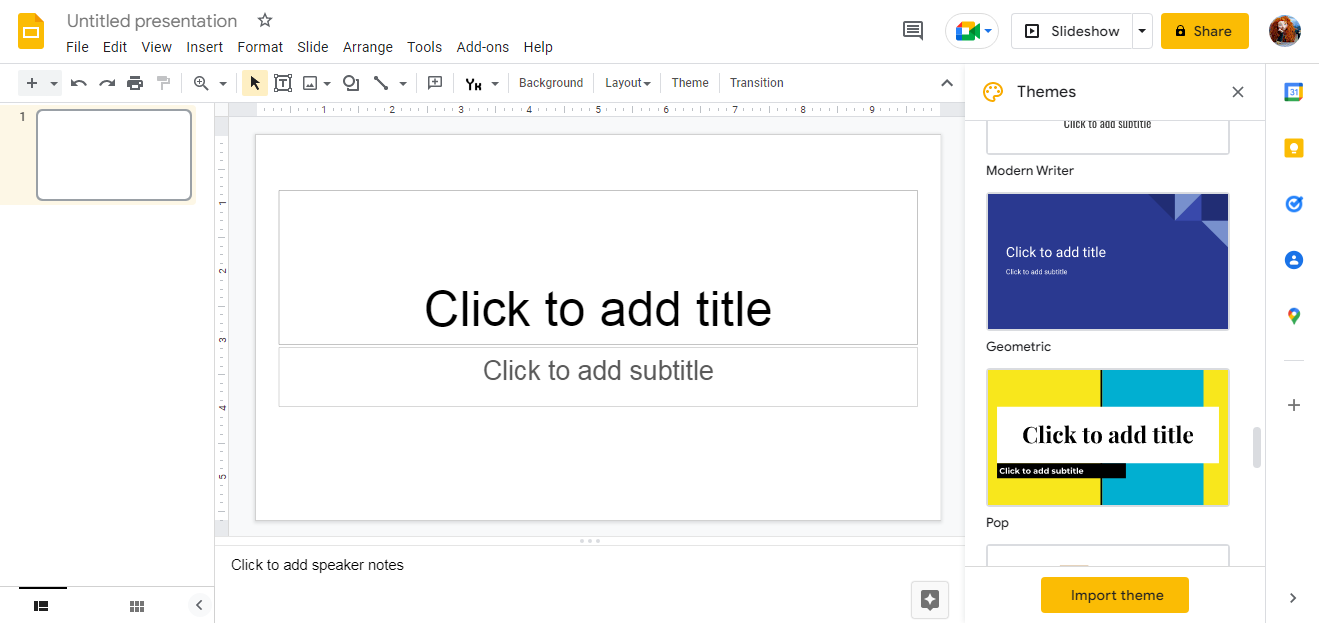
Google Slides – отличная альтернатива PowerPoint. Особенно она подойдет тем, кому нужна возможность коллективной работы над документом. Одновременное внесение изменений сразу несколькими пользователями в режиме онлайн и обмен файлами – большое преимущество. Благодаря гибкой системе настройки разрешений и запретов вы сможете самостоятельно определять, кто получит право редактировать и оставлять комментарии, а кто – лишь просматривать.
С Google Slides легко делать профессиональные эффектные презентации с качественной визуализацией (видеоролики, фотографии, рисунки). Можно выбрать макет из обширной библиотеки готовых шаблонов или же создать индивидуальный. Интуитивно понятный интерфейс поможет справиться с задачей даже совсем неопытному новичку.
Приложение ценно еще и тем, что позволяет работать из любого места. Все ваши документы синхронизированы на Google Drive, а это значит, что вы сможете открыть их с любого мобильного и стационарного устройства.
WPS Office Presentation
Стоимость: бесплатная версия и премиум-версия (подписка – 29,99 доллара в год)
Совместимость: веб-приложение, Windows, macOS, Linux, Android, iOS

WPS Office – китайская альтернатива пакета Microsoft Office с полной поддержкой файлов PowerPoint. Находящаяся в составе пакета программа для создания презентаций обладает почти таким же набором функций, что и PowerPoint. Пользователь найдет здесь большое количество различных анимационных эффектов и интересных вариантов переходов между слайдами. Дополнительный плюс: WPS Office совместим с Microsoft Office 365.
Интерфейс программы необычный. С одной стороны мы видим стремление подражать ПО от Microsoft, а с другой – попытки внедрить свои разработки. Тем не менее его нельзя назвать сложным, он вполне доступен для понимания без специального обучения. Еще одно преимущество WPS Office – доступ к облаку для коллективного редактирования презентации и возможности работать с ней с любого места и устройства.
Как и у любой другой программы, у WPS Office Presentation есть свой недостаток. Чаще всего пользователи недовольны присутствием рекламы и настойчивыми просьбами приобретения премиум-версии. Платная версия открывает беспрепятственный доступ к базе шаблонов. Без него каждый шаблон обойдется в 9,99 доллара.
FlowVella
Стоимость: бесплатная версия, платные версии (от 10 долларов ежемесячно или годовая подписка – 60 долларов)
Совместимость: веб-приложение, macOS, iOS

Основная особенность программы FlowVella – формат готовой презентации. На выходе вы получите не привычный файл вроде PPT или ODP, а целое онлайн-приложение. Интересно, что процесс создания презентации практически не отличается от другого ПО, а вот результат – простая в демонстрации и вполне самостоятельная программа.
Еще одна «достопримечательность» FlowVella – режим Kiosk. Он позволяет сделать интерактивную современную презентацию наподобие тех, которые мелькают на инфостойках в гостиницах и торговых центрах, а также в музеях. У пользователя здесь есть возможность загружать в рабочее пространство картинки и фото из Google Images, Dropbox, Instagram, встраивать в слайды видеосюжеты, целые фотогалереи, текстовые фрагменты и снабжать их гиперссылками. Кроме того, программа располагает специальными аналитическими инструментами, которые предоставят отчет о том, как зрители отреагировали на презентацию.
Дополнительное преимущество: FlowVella можно пользоваться в автономном режиме.
Prezi
Стоимость: бесплатная версия, платные версии (от 12 долларов ежемесячно по подписке)
Совместимость: веб-приложение, Windows, macOS, Android, iOS

Prezi выгодно отличается от Microsoft PowerPoint. В первую очередь программа выигрывает за счет постоянно расширяющегося комплекта шаблонов на самые разные темы: бизнес, маркетинг, продажи, наука и образование. Доступных вариантов создания высококачественной презентации – масса. Кроме того, гибкая настройка каждого изображения, диаграммы, макета позволяет учесть все требования и предпочтения пользователя.
Prezi – оптимальный выбор для тех, кто не желает посвящать слишком много времени работе над презентацией. Здесь есть возможность повторно использовать образцы, ранее созданные опытными специалистами. Да и для бренд-менеджмента эта программа более эффективна, чем классический PowerPoint. Она предлагает комфортную для восприятия цветовую палитру, откуда можно подобрать оттенки, максимально соответствующие бренду.
Дополнительное преимущество: опция совместной работы над проектом вместе с коллегами. Также при необходимости можно пользоваться автономным режимом (только для десктопных версий).
Mentimeter
Стоимость: бесплатная версия, платные версии (от 9,99 доллара за 1 пользователя ежемесячно по подписке)
Совместимость: веб-приложение, Android, iOS

Mentimeter – инструмент для создания интерактивных презентаций. Эта программа рекомендуется тем, кто планирует показывать их на брифингах, а также для удаленного сотрудничества и индивидуального использования.
Свяжите сервисы между собой без программистов за 5 минут!
Работа с Mentimeter предполагает 3 этапа: подготовительный, вовлекательный и аналитический. На первом вы создаете свою презентацию в специальном редакторе. Делать это легко, так как все необходимое можно просто перетаскивать на слайд. Простор для творчества здесь очень широкий: пользуйтесь изображениями, GIF-анимированными картинками, видеороликами, текстовыми полями, а также интерактивными элементами, чтобы полноценно взаимодействовать с аудиторией.
Вовлечение происходит во время демонстрации готовой презентации. Это можно делать как в режиме онлайн, так и «вживую». При показе онлайн каждый зритель может зайти в нее с помощью мобильного устройства, чтобы принять участие в опросе и дать обратную связь.
Финальный этап – аналитика. С помощью предоставляемых программой инструментов создатель презентации может выполнять сбор и изучение ответов и отзывов пользователей, данных об их вовлеченности, а также производить сравнение полученных данных с существующими трендами. Это поможет узнать, что думают сотрудники или клиенты о продукте, услуге либо событии.
LibreOffice Impress
Стоимость: бесплатно
Совместимость: Windows, Linux, macOS
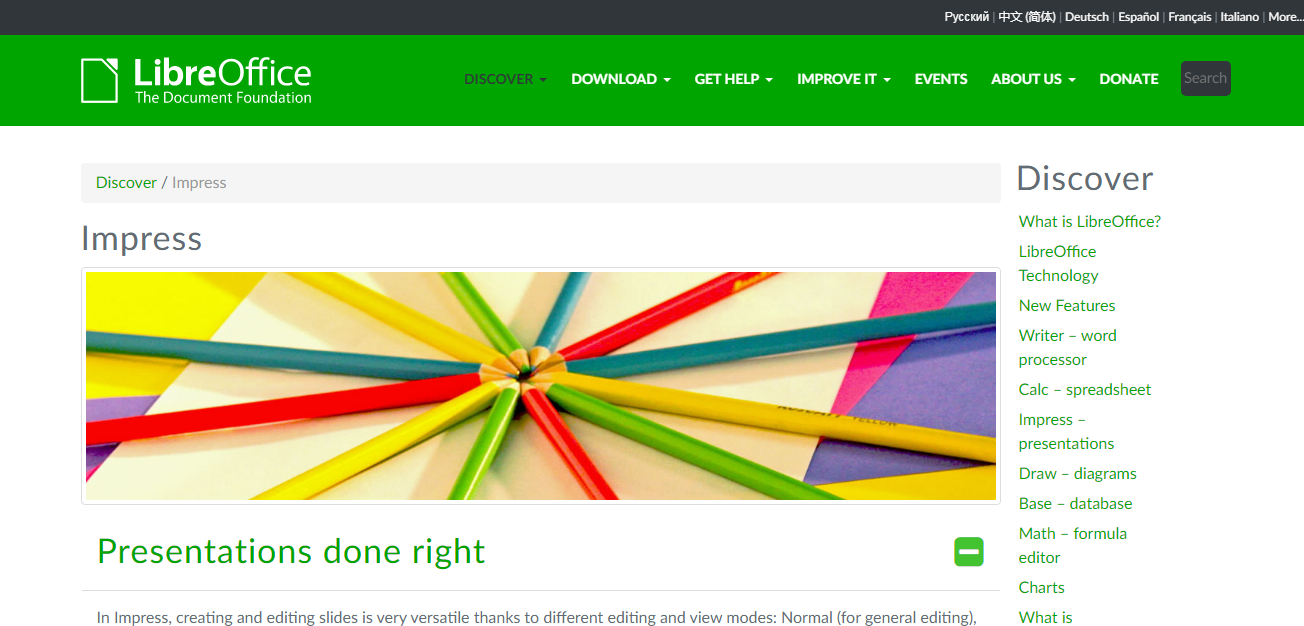
Ищете бесплатную, но при этом мощную замену Microsoft PowerPoint? Обратите внимание на LibreOffice Impress. Эта программа с открытым исходным кодом располагает богатым набором инструментов, с помощью которых вы сможете делать эффектные презентации.
Как и в PowerPoint, здесь есть все, что нужно для построения графиков, диаграмм, а также для эстетичного оформления презентации в целом. Любителям креатива придутся по вкусу спецэффекты и анимированное слайд-шоу. Особый интерес вызывает инструмент «Fontworks», предназначенный для рисования уникальной и красивой 2D- и 3D-графики.
Разные режимы просмотра повышают удобство конструирования и редактирования слайдов, а изящный режим слайд-шоу позволяет держать на контроле процесс их показа. Это еще одна особенность LibreOffice Impress, которая помогает ей достойно конкурировать с PowerPoint.
Canva
Стоимость: бесплатная версия, версия Pro (12,99 доллара в месяц или 119,99 доллара в год за 1-5 пользователей), версия Enterprise (30 долларов в месяц за 1 пользователя)
Совместимость: веб-приложение, Windows, macOS, Android, iOS

Canva – популярная программа, которую многие веб-дизайнеры, контент-менеджеры и специалисты SMM знают как инструмент для создания привлекательных картинок. Но не всем известно, что с ее помощью можно делать и презентации. Процесс их создания увлечет любого, ведь приложение предоставляет пользователю огромное количество разнообразных изображений для фона, фильтров и красивых шаблонов, фреймов и вариантов диаграмм. Кстати, внушительная коллекция шрифтов ни в чем не уступает той, что есть в PowerPoint.
Удобные и интуитивно понятные инструменты для редактирования помогут придать вашей презентации больше индивидуальности. Если вы хотите создавать действительно уникальные проекты, присмотритесь к Canva.
Keynote
Стоимость: бесплатно
Совместимость: macOS, iOS

Keynote выгодно выделяют среди других программ для создания презентаций 3 характеристики:
- чистый интерфейс;
- ряд качественных инструментов;
- высокая гибкость настроек.
Как и в PowerPoint, здесь вы увидите большое количество разнообразных вариантов построения диаграмм и симпатичные переходы. Разработчик предложил пользователю десятки тем, которые помогут придать вашей работе презентабельности. К вашим услугам также внушительная коллекция стилей, шрифтов и шаблонов слайдов. Есть и возможность совместной работы, пусть даже и не такая продвинутая, как в случае с Google Slides.
Если сравнивать анимацию объектов и текста в Keynote и Microsoft PowerPoint, очевидно, что продукт Apple выигрывает. К тому же он доступен бесплатно, и это позволяет считать его лучшей альтернативой для владельцев Mac.
Visme
Стоимость: бесплатная версия, платные версии (от 12 долларов ежемесячно или от 7 долларов в месяц при оплате за год)
Совместимость: веб-приложение

Visme – настоящая находка для тех, у кого уже есть опыт в создании презентаций. Огромное количество разнообразных инструментов позволяет ему серьезно конкурировать с PowerPoint. Кроме того, у этого приложения один из наиболее крупных наборов шрифтов, иконок, привлекательных картинок и готовых шаблонов.
Отличительная черта Visme – интуитивно понятный интерфейс, благодаря которому вы будете «рисовать» профессиональную презентацию легко и с удовольствием. В процессе создания можно пользоваться аудиофайлами, видеороликами, «монтировать» диаграммы, вставлять карты и гиперссылки.
Гибкие настройки доступа и безопасности дают возможность сделать готовую работу достоянием общественности, разрешить ее индексирование поисковиками или, наоборот, закрыть ее ото всех паролем. При необходимости презентацию можно загрузить на свой компьютер либо поделиться ею онлайн.
Ну и последний аргумент в пользу Visme – это приложение доступно бесплатно. Конечно, у него есть и платная версия, но если учесть уровень качества инструментария и настроек, такая покупка будет гораздо выгоднее, чем приобретение PowerPoint.
Piktochart
Стоимость: бесплатная версия, платные версии (от 15 долларов в месяц)
Совместимость: веб-приложение

Piktochart – отличный помощник для создания качественной инфографики, элегантных презентаций и различных отчетов. Цепляющие материалы для специалистов в сфере продаж и маркетинга, подведение итогов за год, демонстрация концепций и проектов – все это легко сделать инструментами приложения. Для удобства пользователей программа предлагает множество готовых шаблонов, куда нужно всего лишь подставить свои данные.
Что еще вы сможете с Piktochart:
- пользоваться 300+ темами;
- дополнять презентацию текстом, диаграммами, таблицами, иллюстрациями и картами;
- сохранять, публиковать в соцсетях или загружать на компьютер в форматах PDF, PNG, JPG;
- строить графики с интерактивными элементами;
- импортировать данные из Microsoft Excel.
Подведем итоги
Сегодня просто подготовить блестящий проект – мало. Самое главное – грамотно продемонстрировать его аудитории. Любая презентация, независимо от ее предмета, темы и сферы, должна представлять собой креативное слайд-шоу. Это требование уже давно входит в ряд основных, а не желательных. Если зрителю будет неинтересно, то как бы тщательно вы ни готовили расчеты, фактическую базу, весь ваш труд пойдет насмарку.
Microsoft PowerPoint – неплохой выбор для создания презентации, но в ряде случаев работа с ним потребует существенных затрат времени и сил, чтобы получить действительно хороший результат. Поэтому мы рекомендуем вам выбрать оптимальную альтернативу, которая лучше подойдет для решения ваших задач.
Стремитесь вывести бизнес на новый уровень, достигать целей быстрее и эффективнее? Apix-Drive — ваш надежный помощник для этих задач. Онлайн-коннектор сервисов и приложений поможет вам автоматизировать ключевые бизнес-процессы и избавиться от рутины. Вы и ваши сотрудники освободите время для выполнения важных профильных задач. Попробуйте возможности Apix-Drive бесплатно, чтобы убедиться в эффективности онлайн-коннектора лично.
Язык запросов Яндекса: простым языком о символах и операторах точного поиска

Интернет непрерывно растет и развивается, вместе с ним эволюционируют и поисковики интернета, но их главная задача остается неизменной – они должны помочь пользователю найти самый лучший ответ на запрос, который он ввел в поле для поиска. Чем более качественные результаты в выдаче показывает поисковик, тем больше ему доверяют люди. Чем больше людей ему доверяют, тем больше денег он может заработать на контекстной рекламе, но это я уже пошел в сторону…
Поисковые системы постоянно анализируют терабайты информации, размещенной на миллионах web страниц, стараясь при этом определить какие сайты заслуживают попадания в ТОП выдачи, а какие являются лучшими кандидатами для попадания в бан.
Как действует поисковая система?
Поисковик – это набор сложных программ и баз данных, которые действуют по определенному алгоритму. Упрощенно, этот алгоритм можно разбить на 3 этапа.
Этап 1. Поиск новых страниц
Вопреки заблуждению многих чайников, поисковые системы выдают информацию не о страницах, находящихся в интернете, а о страницах, находящихся в базе данных поисковой машины. То есть, если сайт неизвестен Яндексу или Goоgle, то и в выдаче он не появится.
Задача поисковика на этом этапе заключается в поиске всех возможных адресов страниц в интернете. Выполняет эту работу так называемый робот «паук». Интернет это ссылки, ссылки и еще раз ссылки и этот «паук» просто переходит по всевозможным ссылкам, записывая в свою базу адреса всех найденных страниц.
Попал на главную страницу сайта, на ней нашел ссылки на страницы рубрик, на страницах рубрик нашел ссылки на страницы со статьями, карточками товаров, ссылки на файлы или другой информацией. На каких-то из посещенных страниц одного сайта, он нашел ссылки на другие сайты – поисковая система переходит по ним и сканирует все, что нашла там.
Прекрасно помогают роботам для ориентирования файлы Robots.txt и карты сайта Sitemap.xml, их надо обязательно сделать, особенно, если сайт имеет много страниц. Тут смотрите, как правильно сделать Robots для WordPress, а про настройку Sitemap расскажу чуть позже.
Задача робота создать адресный справочник по типу – Город, Улица, Дом, Квартира.
Если ваш сайт долгое время не появляется в поисковиках, возможно, его не может найти робот, в этом случае вам поможет моя статья о том, как ускорить индексацию страниц сайта.
Этап 2. Индексация
Как я уже написал выше – в поисковую выдачу попадает информация не с сайтов, находящихся в интернете, а информация из базы данных поисковой системы. И следующая программка поисковика как раз занимается добавлением информации в базу. Она путешествует по всем известным адресам сайтов и страниц, копируя их содержимое на склады поисковой системы.
Называется этот процесс индексация – попадание информации в индекс поисковой системы.
Первый и второй процессы протекают непрерывно и, зачастую, одновременно. Постоянно пополняется база адресов страниц и база информации с этих страниц.
Кстати, в процессе индексации поисковые системы оценивают качество страниц, и информация некоторых из них не попадает в индекс. Как бы поисковик знает об их существовании, но по каким-то причинам считает их бесполезными для пользователя, поэтому не добавляет в выдачу – зачастую это не уникальный контент или служебные страницы. Как проверить тексты на уникальность онлайн смотрите тут.
Этап 3. Определение релевантности и ранжирование
Если то, что мы обсудили в предыдущих пунктах, работает непрерывно и независимо от внешних факторов (действий человека), то третий этап в алгоритме работы поисковых систем начинает действовать только под воздействием человека.
Когда в поисковике задается запрос, система начинает искать на него ответ в наполненной базе знаний по критериям, заданным человеком в этом запросе (как узнать самые популярные запросы в Яндексе).
Сначала, система делает выборку, определяя все релевантные запросу страницы из известных (Релевантные – значит соответствующие, подходящие. Как проверить релевантность страниц сайта я писал тут). Например, для запроса «купить холодильник Норд» релевантными будут страницы содержащие слова «купить», «холодильник», «Норд». Все страницы, содержащие одно или несколько из этих слов, попадут в выдачу поисковой системы.
Следующая задача поисковика, определить в какой последовательности пользователь увидит все эти страницы – их необходимо ранжировать. Факторов, которые будут влиять на порядок выдачи много, но если по-простому, то сначала пользователь увидит страницы содержащие «купить холодильник Норд», если таких нет, то ему будет предложено «купить холодильник» или «холодильник Норд» и в самом конце будут страницы со словами «купить», «холодильник», «Норд».
Факторы, влияющие на ранжирование
Как я уже сказал выше, факторов, влияющие на порядок расстановки страниц сайтов в выдаче поисковой системы много, по словам руководителей Яндекс, их более 700. Цифра внушительная и раскрыть их все не представляется возможным. Более того, все эти факторы неизвестны ни одному сеошнику, так как поисковики держат их в тайне. Но в общих чертах эти факторы можно разделить на три группы.
Как работает поиск
Вы, скорее всего, слышали про индекс — это набор файлов, в которых содержится разнообразная информация о файлах и документах, хранящихся на диске. Когда вы пользуетесь поиском, именно индексные файлы позволяют быстро отобразить результаты. В индекс попадают различные свойства файлов, и это не только путь, название или размер. Например, у MP3 файлов индексируются все теги — от автора до скорости потока. У офисных документов индексируются данные, которые можно увидеть в свойствах файла на вкладке Подробно , содержимое документа, и так далее. Если такой поиск вам в новинку, я рекомендую прочесть пару статей в справке, чтобы получить вводную информацию и поиске. Сверните все окна, нажмите F1 и в поле Поиск в справке введите… Поиск.
Индексирование происходит постоянно — если вы добавите, удалите или измените файл в папке, это немедленно отразится в индексе.

На скриншоте показаны местоположения, которые индексируются по умолчанию. Поэтому если вы храните свои документы где-нибудь в F:Documents, они в индекс не попадут и быстрым поиском не найдутся — их нужно добавить в индекс отдельно. О настройке поиска речь и пойдет ниже.
Что учитывается в запросе
По умолчанию поиск в Яндексе работает согласно таким правилам:
- Учитывается морфология: все формы ключевых слов запроса (падеж, род, число, склонение) и то, к какой части речи они относятся (существительное, прилагательное, глагол).
То есть он может искать по склонённому слову и его синонимам, но не ищет по однокоренным словам. Например, он считает похожими запросы «охладить квартиру» и «охлаждение квартиры», но не «охладитель квартиры».

7 совпадений в выдаче — значит, эти запросы Яндекс считает похожими.

2 совпадения, одно из которых Яндекс.Дзен — мы бы засомневались в близости этих запросов.
- Автоматически исправляются ошибки, опечатки или нетипичные слова.
Например, запрос «рецепт картошечки пирожное» Яндекс исправляет на «рецепт картошки пирожное» и ищет информацию в документах со склонёнными по падежам и числам словами:

Синтаксис поиска
Бывает, что вам нужен конкретный результат (без синонимов, с определённым порядком слов и т. д.), тогда вы можете использовать поисковые команды.
Основные правила поиска такие:
- Сначала впишите текст запроса (ключевые слова).
- После них через пробел можете написать один или несколько поисковых операторов или фильтров. Между операторами тоже должны быть пробелы.

Рекомендации по каждой из поисковых команд мы приведём ниже.
Уточнение морфологии слова
1. По умолчанию поисковая система всегда выдает результаты всех форм вводимого слова. Поставив в строке перед искомым словом оператор «!» (без кавычек), вы получите результаты с этим словом только в указанной форме.
Этого же результата можно добиться, включив расширенный поиск и нажав кнопку «Точно как в запросе».

2. Если поставить в строке перед словом «!!», система будет подбирать все формы этого слова, исключая формы, относящиеся к другим частям речи. Например, она подберет все формы слова «день» (дня, днем, дню), но не покажет слово «деть».
Уточнение контекста
С помощью специальных операторов уточняется обязательное наличие и положение слова в поиске.
1. Если взять запрос в кавычки («), Яндекс будет искать именно такое положение слов на веб-страницах (идеально подходит для поиска цитат).
2. В том случае, если вы ищете цитату, но не помните какое-то слово, поставьте вместо него значок *, при этом весь запрос обязательно возьмите в кавычки.
3. Поставив перед словом знак +, вы укажете, что это слово обязательно должно быть найдено на странице. Таких слов может быть несколько и перед каждым нужно ставить +. Слово в строке, перед которым не стоит этот знак, считается необязательным и поисковик будет показывать результаты с этим словом и без него.
4. Оператор «&» помогает найти документы, в которых отмеченные оператором слова встречаются в одном предложении. Значок нужно ставить между словами.
5. Очень полезен оператор «—» (минус). Он исключает из поиска отмеченное слово, находя страницы только с оставшимися в строке словами.
Этот оператор также может исключать группу слов. Возьмите группу нежелательных слов в скобки и поставьте перед ними минус.
Поиск по фразе
Ищутся страницы, содержащие все слова из фразы. Как и для отдельных слов, поиск выполняется по различным словоформам, синонимам
Найдёт страницы, содержащие фразы «недорогие авиабилеты», «дешёвые авиабилеты», «поиск дешёвых авиабилетов» и другие.
Поиск слова в заданной форме
Если вы не хотите, чтобы при поиске использовались различные формы слова либо его синонимы, то перед этим словом поставьте восклицательный знак (!):
Допустимо использовать несколько операторов ! в рамках одного запроса.
На самом деле, результаты поиска по-прежнему содержат документы с синонимами – возможно, этот оператор работает не всегда или влияют другие факторы.
Важные слова в поисковом запросе
Необычная концепция – будет выполнен поиск документов, в которых обязательно присутствует выделенное знаком плюс (+) слово. Допустимо использовать несколько операторов + в одном запросе.
Т.е. по приведённому поисковому запросу обязательно будут найдены страницы, содержащие слова «доехать» «суварнабхуми» «сукумвит» и, возможно, слово «дёшево».
Поиск по точной цитате
Точно также как в Гугл, вы можете искать страницы, содержащие точную цитату. Для этого поместите её в кавычки.
Будут найдены страницы (документы) которые содержат все слова поискового запроса, именно в той последовательности и в точной форме, как они идут в самом запросе.
Яндекс дорки?
Поиск в Яндекс, безусловно, может оказаться полезным для исследователей на основе открытых источников. В том числе, при поиске утечек.
А как насчёт поиска в Яндекс для хакеров и пентестеров? Хотя язык запросов Яндекса менее гибок, всё равно и через Яндекс можно найти разнообразную чувствительную информацию и файлы, не предназначенные для всеобщего доступа.
Брутфорс поддоменов по одной букве
Мы уже рассматривали как с помощью Гугл перечислеть поддомены. Там же я говорил про плюсы и минусы этого способа. В Яндекс тоже есть такая возможность. Причём, для тех сайтов, которые я попробовал, Яндекс знает больше субдоменов чем Google!
Для этого можно использовать оператор rhost: Напомню, при нём домен/поддомен пишется в обратном порядке, т.е. начиная с домена верхнего уровня, затем домен второго уровня, затем поддомен третьего уровня и так далее.
Самое интересное – используя подстановочный символ * мы можем искать по части поддомена – к слову, Google не воспринимает частично написанные домены вообще.
Допустим, меня интересуют поддомены сайта kali.org. Я делаю запросы вида:
В результате я нашёл несколько новых субдоменов, которые не смог найти с помощью Гугл:
- buildd-amd64.kali.org
- eros.kali.org
- eos.kali.org
- iris.kali.org
- images.kali.org
Можно создать скрипт и при правильно написанном алгоритме можно получить весь список субдоменов за несколько десятков запросов либо сотен запросов (в зависимости от выбранного алгоритма) – это может конкурировать с брут-форсом субдоменов по словарю. Самое важное – кроме Яндекса запросы никуда больше не делаются.
Аналогично для offensive-security.com с помощью Яндекса я нашёл субдомены, о которых не знал Гугл:
- download.offensive-security.com
- forums.offensive-security.com
- images.offensive-security.com
- support.offensive-security.com
- screenconnect.offensive-security.com:8040
Поиск папок с открытым листингом
В таких папках может быть что угодно – от публичных файлообменников до личных фото архивов.
Иногда там можно найти файлы со списком паролей:

Причём разных пользователей:

Поиск админок и страниц аутентификации

Пробуйте свои варианты!
Справочник вариантов расширенного поиска в Яндексе и Гугле
Поиск по синониму
Как известно, великий и могучий русский язык богат синонимами. И иногда это совсем не на руку. Если вам нужно быстро найти сайты по заданной теме, а не просто конкретную фразу — поставьте символ «~».
Например, результаты запроса «здоровая ~еда» помогут узнать принципы здорового питания, познакомят с полезными рецептами и продуктами, а также предложат посетить рестораны правильного питания.
Сила звездочки
Когда коварная память подводит нас и безнадежно теряет из фразы слова или цифры, на помощь приходит значок «*». Просто поставьте его на месте забытого фрагмента и получите нужные результаты.
Много пропущенных слов
А вот если из памяти выпало не одно слово, а половина фразы, попробуйте написать первое и последнее слово, а между ними — AROUND (примерное количество пропущенных слов). Например, вот так: «Я вас любил AROUND(7) не совсем».
Временные рамки
Иногда нам позарез нужно познакомиться с событиями, которые происходили в определенный промежуток времени. Для этого к основной фразе добавляем временные рамки, прописанные через многоточие. Например, мы хотим узнать, какие научные открытия были сделаны в период с 1900 по 2000 год.
В этой статье вы узнаете весьма интересные вещи о встроенном файловом поиске Windows и прочитав материал сможете находить даже затерянные в папках файлы о которых знаете крупицы информации.
Нетрудно догадаться что речь зайдёт в этом материале о расширенном поиске в Windows . Несомненно каждый пользователь компьютера периодически использует форму стандартного «поисковика» Windows, но далеко не все знают о том что этим поисковиком можно пользоваться куда более производительно и это непростой инструмент как может показаться с первого взгляда.
Как перейти к настройке результатов поиска
В нижней части страницы с результатами поиска нажмите Настройки .

Как сделать поисковый запрос более точным
Для поиска нужной информации просто введите запрос в поисковой строке.

Если вы хотите сделать условия поиска более строгими, используйте фильтры расширенного поиска (кнопка в поисковой строке). Подробнее см. раздел Расширенный поиск.
Также вы можете использовать язык запросов непосредственно при наборе запроса.
Как исключить из выдачи страницы «для взрослых»
Выберите режим фильтрации поисковой выдачи от документов, содержащих ненормативную лексику и контент «для взрослых» :
Семейный поиск — из результатов поиска полностью исключается контент «для взрослых» (даже если запрос явно направлен на поиск таких ресурсов), а также сайты, содержащие нецензурную лексику;
Умеренный фильтр — из результатов поиска исключаются сайты «для взрослых» , если запрос явно не направлен на поиск таких ресурсов (режим включен по умолчанию);
Без ограничений — в результатах поиска присутствуют все найденные по запросу документы, включая интернет-ресурсы «для взрослых» .
Настроить фильтрацию можно одним из следующих способов:
Выберите необходимое значение на странице Настройка поиска (ссылка Настройки в нижней части страницы поисковой выдачи).
Пропишите в файле hosts IP-адрес Яндекса с предустановленным семейным поиском.
Как настроить персональный поиск
Укажите, следует ли Яндексу использовать вашу историю поиска и переходов на сайты из поисковой выдачи. Эта настройка позволяет учитывать ваши интересы при формировании поисковых подсказок и страниц с результатами поиска.
Чтобы настроить персональный поиск, выберите необходимые параметры на странице Настройка поиска.
Опции и и параметры расширяющие возможности поиска
Несмотря на то что в заголовке есть слово «расширяющие», эти самые опции будут помогать нам ставить дополнительные отсеивающие фильтры на наш поисковый запрос по файлам и папкам в Windowsи фактически будут сужать количество находимых файлов, что нам как раз на пользу.
* — Означает любую последовательность любых символов, т.е. все символы.
? — Любой один символ
~something » — Поиск имени (Название файла, автор и тд., смотря где поставить) которое должно начинаться с того что в кавычках. В примере ищется имя, где начало something .
~>» something » — Поиск имени, которое должно оканчиваться на то что в кавычках.
=» Курсовая работа » — Поиск точного совпадения с тем, что находится в кавычках.
~=» Курс » — Поиск имени, которые содержат точный набор символов как тот, который в кавычках. Т.е. по запросу имяфайла:~=»курс» будут находиться файлы не только со словом Курс , но и просто содержащие эту последовательность символов (Курсовой, Курсач).
~!» Курс » — Поиск файлов, которые не содержат того что в кавычках. Т.е. этот параметр полностью противоположен предыдущему.
— Означает как «ни есть», «не». Т.е. запрос где будет вид: картинка , будет искать всё кроме картинок.
() — Скобки служат для того чтобы отделять и уточнять комбинирующую группу, где действуют операторы.
«» — Кавычки служат для точного нахождения порядка символов внутри кавычек. Из-за этого внутри кавычек операторы не работают вовсе, как и фильтры.
ИЛИ — Оператор ИЛИ . Например, запрос имяфайла: к урсовая ИЛИ работа будет искать файлы где встречаются слова либо курсовая либо работа ну или и то и то. В английской версии OR.
И — Оператор И . Например, запрос имяфайла: к урсовая И работа будет искать файлы где есть оба слова, причём нет разницы в каких местах они расположены и необязательно рядом друг с другом. В английской версии AND.
НЕ — Оператор НЕ . Например, запрос имяфайла: курсовая НЕ работа будет искать файлы где есть слово курсовая , но нет слова работа . В английской версии NOT.
Приведём немного приверов использования операторов:
размер:10МБ И — Найдёт файлы Ивана по 10 Мегабайт, которые изменены после 2009 года.
имяфайла: (*156*) И тип:(PNG ИЛИ JPEG) — Найдёт файлы, где в имени содержится 156 и его расширение будет PNG либо JPEG.
Теперь фильтрирующие опции.
Ниже мы приведём какие фильтрирующие опции вы можете использовать при поиске файлов и папок.
имяфайла: — Имя искомого файла. Аналог на англоязычной Windows — filename .
тип: Указывает какой тип файла ищется в данный момент. Может принимать как значения расширений файлов (Например, тип: PNG ), так и их логическое определение (Например: тип: музыка или тип: картинка ). Аналог на англоязычной Windows — type .
вид: — Тоже самое что и тип: . Аналог на англоязычной Windows — kind:
датаизменения: — Указывает на то, когда файлы был изменён. Может принимать точные значения, диапазоны, а также словестные значения (давно, вчера и тд.). Аналог на англоязычной Windows — datemodified.
датаизменения: 05/25/2010
датаизменения: >2009
датаизменения: 21.01.2001 .. 05.01.2014 (Обязательно две точки в диапазоне)
датасоздания: — Указывает на то, когда файл был создан. Значения принимает такие же как и у датаизменения . Англоязычный аналог datecreated .
размер: — Указывает какой размер должен быть у искомых файлов. Может принимать как точный значения вплоть до десятичных чисел, так и диапазон размеров. В качестве единицы измерения выступают Кб, Мб, Гб. Англоязычный параметр — size: .
размер: 1.5Мб — файлы больше 1,5 мегабайта, но меньше или равны 7.
атрибуты: — Задаёт дополнительную маску поиска по тегам. Параметр нечасто используется из-за того что редко используют теги.
владелец: — Поиск файлов определённого владельца.
исполнитель: — Указывание данного атрибута релевантно при поиске музыки того или иного исполнителя.
Комбинирование фильтрирующих опций
Можно использовать сразу несколько различных опций при поиске и это даже будет лучше, потому что сократит список найденных файлов, повыся при этом их релевантность. При нескольких поисковых фильтрах ставьте между ними пробел, фактически он заменяет оператора AND.
Внимание! Операторы И, ИЛИ НЕ никогда не подсвечиваются синим в строке поиска. Если у вас подсветились, значит вы забыли либо кавычки либо скобки либо что-то ещё. Обратите внимание что некоторые фильтры не могут работать с определёнными операторами. Например не может быть тип:(BMP И PNG) , так как любой файл может быть только одного типа.
Например можно использовать запрос:
размер:5KB..20 KB тип:картинка имяфайла:~
Данный зап рос ищет изображения размером от 5 до 20 килобайт с именем файла, которое начинается с буквы m и в котором встречается слово little . При этом файл должен был быть изменён в течении марта 2014 года.
Как вы сами видите с такими возможностями можно легко искать файлы многолетней давности помня хоть какие-то мелочи о нём.
Поиск по всему сайту и поддоменам site:
Позволяет искать документы по всем страницам главного домена и поддоменов сайта.
Как применять:
- С помощью него можно примерно проверить количество проиндексированных в Яндексе страниц сайта, введя запрос — site:example.com
 Но! Такой способ подойдёт только для грубой оценки (тысячи или сотни тысяч страниц в индексе). Смотреть данные по своему сайту лучше в Вебмастере.

- Поиск по документам, содержащим вхождения слов запроса — запрос site:example.com

Поиск по начальному адресу url:
С помощью него можно искать информацию на конкретной странице или в категории. Регистр букв в урле не учитывается.
Важно! Если URL содержит один из следующих символов: одинарные или двойные кавычки ‘ «, круглые скобки () или нижнее подчёркивание _, то его следует заключить в кавычки.
Как применять:
- Проверить, проиндексирована ли страница — url:example.com/blog/article-url или url:“example.com/blog/article(url)”

- Найти запросы на страницах в определённой подпапке. Меняющуюся часть урла нужно заменить звёздочкой — запрос url:example.com/category/*

Важно! При использовании операторов url, host и rhost нужно вписывать только главное зеркало сайта. Например, host:example.com, а не host:www.example.com.
Поиск по страницам главного зеркала сайта host:
Позволяет искать информацию по хосту (главному зеркалу сайта).
По сути,host:www.example.com идентичен оператору url:www.example.com/* и применяется так же.
Поиск по хосту наоборот rhost:
Оператор действует так же, как и host, но адрес записывается в обратном порядке.
Как применять:
- Поиск по определённому поддомену — запрос rhost:com.example.www
- Искать информацию на всех поддоменах — запрос rhost:com.example.*

Поиск по сайтам на домене или в доменной зоне domain:
Работает только с зонами, состоящими из одного уровня вроде ua, ru, com (но не с длинными od.ua, msk.ru).
Как применять:
- Искать запросы или возможность для аутрича на региональных сайтах — запрос domain:ru

- Искать домены с вхождением определённых слов — запрос domain:example

Фильтры расширенного поиска
Справа от поисковой строки находится иконка расширенного поиска. Он позволяет применять фильтры по городу, времени публикации и языку страницы.

У Яндекса есть поисковые операторы, которые тоже позволяют фильтровать выдачу.
Фильтрация поиска по документам определённого формата mime:
Оператор позволяет найти ключевые слова в файлах следующих форматов: pdf, rtf, swf, doc, xls, ppt, odt, ods, odp, odg.
Синтаксис простой — запрос mime:doc

Фильтрация поиска документов по языку lang:
Позволяет быстро найти сайты и документы на нужном языке. Код языка указывается по стандарту ISO 639-1 (первый столбик в таблице на Википедии), например:
- ru — русский;
- en — английский;
- uk — украинский.
Синтаксис — запрос lang:ru

Фильтрация страниц по дате изменения date:
Оператор позволяет увидеть только свежие результаты или за определённую дату. Формат даты:
- Точная дата date:ГГГГММДД
- Раньше или позже даты (можно использовать символы , >=) date:
- Между датами date:ГГГГММДД..ГГГГММДД
- В определённом месяце date:ГГГГММ* или году date:ГГГГ*.

Стоит отметить, что оператор учитывает именно дату последнего изменения, поэтому найти какие-то новости за период может быть сложно, если страница была обновлена.
Таким образом можно искать на своём сайте страницы, которые давно пора улучшить.
Как искать среди сайтов определенного города, области, федерального округа или страны?

Вот так можно найти информацию по запросу «бал выпускников» среди сайтов города Братск:
Чтобы узнать цифру, которую надо набирать после оператора cat:, надо к 1100000 прибавить код региона в «Яндекс.Каталоге». Например:
- Москва — 1100001;
- Чернигов — 1100966;
- Воронеж — 1100193;
- Поволжье — 1100040;
- Киргизия — 1100207;
- Страны СНГ — 166.
В «Яндекс.Каталоге» уже более 117 тысяч сайтов. Аналогичным образом можно искать что-либо только среди ресурсов, посвященных определенной теме. Для этого вместо кодов регионов надо использовать коды тем и прибавлять к ним 9000000, вместо 1100000.
Как обмануть «Яндекс» относительно своего местоположения?

С помощью расширение для Chrome Manual Geolocation можно отметить на карте любую точку и поисковая система будет думать, что вы находитесь именно там и корректировать результаты поиска в соответсвии с этими данными. Например, можно искать объекты, расположенные неподалеку от дома в Санкт-Петербурге, а находится при этом в Москве. Удобно при планировании поездок.
Этот пункт актуален для всех сайтов, которые используют данные о вашем местоположении.
Как найти ссылки на определенную страницу?

У «Яндекса» есть оператор для поиска упоминаний запрос внутри ссылок. Таким образом можно найти ссылки на определенную страницу.
К сожалению, находятся далеко не все ссылки.
Как пользоваться мини-приложениями и подсказками?


Если набрать в поиске одно из четырех слов ниже, то под поисковой строкой появятся мини-приложения:
- «Калькулятор»;
- «Конвертер валют»;
- «Конвертер величин»;
- «Перевод».
А для некоторых запросов ответы отображаются прямо в поисковой строке. Примеры:
- «Мой IP»;
- «Точное время»;
- «Время Иркутск»;
- «Длина волги»;
- «Высота Эйфелевой башни»;
- «Радиус Луны».
Бонус: как узнать дату первой индексации страницы в Яндексе
Для этого у вас должны быть лимиты XML Яндекса.
- Заходим на https://xml.yandex.ru/test/.
- Указываем URL интересующей страницы в поле query:

- Смотрим modtime — это и есть дата, когда страница была впервые проиндексирована Яндексом.

Подсказки в поиске
Как только вы начали набирать слово в поисковой форме Яндекса снизу этого поля появляется выпадающий список с вариантами включающими буквы которые вы ввели

Вы можете с помощью мышки или клавиш «вверх» «вниз» на клавиатуре выбрать необходимый вариант. Вам сразу откроется страница с ответами по выбранному запросу. Вам так же будут предложены подсказки при дальнейшем вводе символов

Если вы зарегистрированы в Яндекс и достаточно давно ищите то в подсказках можете сразу получить ссылки на часто посещаемые сайты

Возле ссылку будет описание этой странички.
Так же в подсказках могут быть ваши запросы, т. е. то что вы спрашивали раньше. Они обычно выделены другим цветом.
Если вам не нужны ваши запросы в подсказках их можно отключить нажав в нижнем правом углу Мои запросы включены. При этом вы попадете в настройки поиска Яндекс где необходимо будет внизу нажать кнопку Сохранить и вернуться к поиску.
Выводы
Все вышеперечисленные операторы и символы Яндекс сам рекомендует к использованию в справке, и они позволяют найти нужные фразы и документы гораздо быстрее. SEO-специалисты любят упоминать, что существуют недокументированные операторы, которые никогда нигде не публиковались. Но ручная проверка показывает, что ни один из них сейчас не работает стабильно.
- https://BiznesSystem.ru/kak-rabotayut-poiskovye-sistemy-yandeks-i-google/
- https://vit-vladimir.ru/rasshirennyi-poisk-yandeks-gde-knopka-sekrety-pravilnogo-poiska/
- https://siteclinic.ru/blog/seo-instrumenty/yazyk-zaprosov-yandex/
- https://zen.yandex.ru/media/id/5a254e708c8be3e725be60d4/kak-pravilno-iskat-v-iandekse-5a3cee938c8be3051fe95a10
- https://xn--46-6kcajk8b3a1ak.xn--p1ai/rasshirennyj-poisk-jandeks-gde-knopka/
- https://habr.com/ru/post/275479/
- https://yandex.kz/support/search/search-results/settings.html
- https://www.iphones.ru/iNotes/718744
Яндекс Презентации — современный инструмент для создания презентаций
Яндекс Презентации ― онлайн-конструктор презентаций, достойная альтернатива PowerPoint и Google Slides. Главное преимущество в простоте и доступности: для работы нужны только почтовый ящик Яндекса и стабильный интернет. Скачать Яндекс Презентации и изучить подробный обзор всех функций вы можете по ссылке.
Интерфейс сервиса напоминает PowerPoint, поэтому разобраться несложно. Для начинающих доступен бесплатный курс от Яндекс Практикума, где рассмотрен основной функционал.
В презентацию можно добавлять неограниченное количество слайдов, редактируемые таблицы, формулы и гиперссылки. Макеты и цветовое оформление тоже похожи на стиль PowerPoint. Вставка фотографий доступна и с Яндекс Диска , и с компьютера.
Редактор подойдет для создания слайд-шоу из домашнего фотоархива, презентаций бизнес-продуктов и услуг, финансовых отчетов, различных учебных проектов. Хотя набор шаблонов, фигур и диаграмм не радует разнообразием, добавить нужный объект можно с жесткого диска или через URL.
Особенности Яндекс Презентаций
- Работа со слоями. Накладывайте объекты друг на друга, задавайте их порядок появления на слайде. Можно размещать элементы на переднем или заднем плане, выравнивать по центру или краю, подгонять по ширине слайда.
- Гибкие настройки анимации. Вы можете выбрать эффекты появления, выделения и выхода, рисовать путь движения объекта. Это «оживит» статичный слайд и привлечет внимание зрителей. Для каждого эффекта есть настройки: время запуска, длительность, задержка.
- Готовые макеты и цветовые схемы. Меню включает несколько простых шаблонов и цветовых решений. Фон и шрифты устанавливаются по вашему усмотрению. Также при создании макета есть выбор между форматами: стандартный 4:3 или широкоэкранный 16:9.
- Настройка доступа к презентации. Вы можете установить права на просмотр или редактирование по ссылке. Так ваши коллеги смогут внести правки, добавить заметку или комментарий. Для владельцев подписки на Яндекс 360 Премиум функционал еще шире ― можно установить пароль, задать срок действия или запретить скачивание проекта.
- Интеграция со сторонними программами и сервисами. Есть возможность загрузки и редактирования проектов, созданных в других конструкторах презентаций: MS PowerPoint, Keynote, Google Slide, Open Office.
Плюсы и минусы:
+ интерфейс на русском языке;
+ все изменения автоматически сохраняются на Яндекс Диске ;
+ поддерживаются популярные форматы — PDF, PPTX, ODP, POTX, OTP, PNG, JPG.
+ готовый проект можно сразу вывести на печать в бумажном виде;
+ сервис полностью бесплатный;
+ есть мобильная версия с тем же функционалом.
— ограниченный выбор макетов — всего 11 дизайнов;
— нельзя сохранить проект в видеоформате;
— для работы в сервисе нужна регистрация в Яндекс Почте .
Как сделать презентацию
- Чтобы начать проект, в левой части экрана нажмите кнопку «Создать» и выберите пункт «Презентацию». Впишите название. Также презентацию можно открыть из Яндекс Диска или загрузить с ПК нажатием на черную стрелочку.
- На вкладке «Главная» выберите макет, настройте цвета, шрифты, размеры и ориентацию слайдов. Чтобы добавить новый слайд, нажмите на кнопку с плюсом или Ctrl + M.
- Для добавления изображений, таблиц, текста, геометрических фигур, диаграмм, графиков и других объектов перейдите на вкладку «Вставка». Примените к ним анимацию, если нужно.
- Добавьте переходы между слайдами, переключившись на одноименную вкладку. Каждому переходу задайте длительность и время задержки.
- Чтобы просмотреть презентацию, найдите на вкладке «Главная» значок воспроизведения, далее «Начать показ слайдов».
- Сохраните проект на Яндекс Диске через меню «Файл» или скачайте на ПК.
Ответы на вопросы
Как скачать презентацию с Яндекса на компьютер
Чтобы сохранить презентацию на жесткий диск, нажмите на вкладку «Файл», затем «Скачать как». Выберите один из предложенных форматов: PPTX, PDF, PNG и т.д.
Как сохранить презентацию на Яндекс Диск
По умолчанию онлайн-конструктор автоматически сохраняет файл каждые две секунды. Найти проект можно в Яндекс 360 в разделе «Недавние презентации».
Как вставить видео в Яндекс Презентацию
В макет можно вставить только статичные изображения, загрузки видеофайлов нет.
Материал размещен на правах рекламы
Как в яндексе искать точное совпадение
Операторы поисковых систем – это специальные символы, служащие командами для Гугла и Яндекса. С их помощью можно уточнить запрос и быстро найти именно нужную информацию. Например, указать поисковику, что вас интересуют только новости за последний месяц, или что вам нужен каталог продукции именно в формате PDF.
Умение быстро находить нужную информацию – полезный навык для любого пользователя. Профессионально этим пользуются вебмастера, специалисты и интернет-маркетологи.
Подобных команд очень много. Среди них есть как и универсальные для обоих поисковиков операторы, так и специфичные для каждого из них. Кроме того, существуют специальные комбинации. Обо всех типах операторов и способах их использования пойдёт речь в этой статье.
Поисковые операторы, которые понимают и Яндекс, и Гугл
Начнем с универсальных операторов, которые работают как в Яндексе, так и в Гугле. Стоит отметить один нюанс: Яндекс эти команды выполняет точно, а Google иногда игнорирует, если считает, что может показать результаты лучше.
«Плюс» говорит о том, что идущее за ним слово обязательно должно присутствовать на странице. Обычно его ставят перед предлогами, так как поисковиками они не учитываются. Также с помощью плюса можно уточнить запрос, указав, что именно вас интересует.
В данном случае вы указываете поисковикам, что вас интересуют телефоны только на 64 Гб. Остальные характеристики (конкретная модель или цвет) здесь не учитываются.
«Минус» помогает исключить какие-либо слова из запроса. С его помощью можно сказать поисковикам, чтобы они вообще не показывали страницы, содержащие указанные минус-слова.
Мстители война бесконечности -онлайн
Данный запрос показывает, что вас интересуют не онлайн-кинотеатры, предлагающие посмотреть фильм. Вам нужны новости, рецензии и любая информация об этой кинокартине, кроме её просмотра.
Оператор в виде кавычек помогает найти страницы с точным совпадением введенного вами запроса.
«ремонт стиральной машины Самсунг в Омске»
Чтобы быстрее найти фирму, занимающуюся ремонтом именно моделей Samsung, необходимо заключить запрос в кавычки. И тогда в поисковой выдаче будут показаны только те сайты, у которых на странице имеются слова «Самсунг» и «Омск».
«Звездочка» заменяет собой любое количество слов. Может использоваться вместе с предыдущим оператором «кавычки». Выручает в тех случаях, когда вы хотите найти кинофильм, цитату, но забыли или не знаете полное название.
оставь * я в печали
Например, вам нужна цитата из фильма «Иван Васильевич меняет профессию», но вы забыли, что именно говорил главный герой. На корректно указанный запрос Яндекс сразу показывает всю фразу целиком.
Вертикальный разделитель — это синоним слова «или». Он говорит поисковикам о том, что вас интересует или первый вариант, или второй.
зимняя куртка Adidas | Columbia
Такой запрос показывает поисковой системе, что пользователя интересуют только бренды Adidas и Columbia. Система учла оператор и показала соответствующие результаты.
«Тильду» поисковики понимают по-разному. Для Яндекса эта команда говорит о том, что надо искать страницы, где слово, идущее после символа «
» не содержится в одном предложении с остальными словами, указанными до него.
Запрос значит, что пользователь хочет увидеть любые комиксы, кроме Marvel. Значит, необходимо исключить результаты со словом «Marvel» в одной фразе.
Для Google «тильда» является командой поиска документов, содержащих указанное слово или его синонимы.
Вторая команда «-еда», исключающая это слово, была прописана для того, чтобы нагляднее показать, как Гугл ищет синонимы слова. Действительно, он показал страницы со вхождением запроса «здоровая пища», а не «здоровая еда».
Операторы, используемые в поиске Яндекса
Так как поисковых операторов, специфичных для Яндекса, достаточно много, то для удобства они разделены на 3 группы: документные, недокументированные, логические. Рассмотрим каждую категорию подробнее.
Документные
Документные операторы – это команды расширенного поиска. Они помогают уточнить информацию по запросу и часто применяются СЕО-специалистами. С их помощью можно указать, что вас интересует какой-то определенный тип документа, конкретный URL-адрес и т.д.
Большая часть параметров уже интегрирована в расширенный поиск Яндекса для удобства пользователей, но для скорости вы можете пользоваться операторами.
Помогает найти все страницы, в Title которых прописан указанный запрос. Если это словосочетание – оно заключается в круглые скобки, а одно слово пишется без них.
title:(ноутбуки asus недорого)
В Title всех документов подсвечивается введенный нами запрос, что и требовалось пользователю.
Эта команда помогает найти документы нужного формата.
сравнение цен на iphone mime:pdf
В поисковой выдаче отображаются PDF-документы, в которых встречаются слова из запроса.
Дает команду Яндексу искать документы, опубликованные на определенном хостинге.
В данном случае Яндекс ищет все страницы, содержащие слово «мемы», которые размещены на домене vk.com.
Этот оператор говорит о том, что надо искать страницы, расположенные на определенном домене.
В данном случае поисковик найдет все документы, которые размещены на домене UA и содержат слово Yandex.
Эта команда идентична предыдущей. Но в данном случае осуществляется поиск информации на всех страницах и поддоменах указанного сайта.
Как результат – в поисковой выдаче Яндекса отображаются все документы, содержащие слово «картинки» и размещенные на доменах, в названии которых прописано «narod.ru».
Помогает найти документы за конкретный период.
С помощью такого запроса вы даете понять Яндексу, что ищете все концерты, которые состоятся в ноябре 2018 года. Указан одиннадцатый месяц, а вместо числа – звездочка, которая заменяет собой любое значение.
С помощью «lang» можно указать Яндексу, на каком языке искать документы. Его стоить использовать, если в выдаче вы хотите только англоязычные сайты.
Этот оператор говорит поисковику о том, что надо искать страницу, размещенную по конкретному URL. Это бывает полезно, чтобы проверить, проиндексировалась она или нет.
В данном случае Яндекс отбирает страницы на указанном URL, которые содержат ваш запрос.
iphone xs inurl:hi-tech
Поисковик нашел все сайты, у которых имеется раздел Hi-Tech (с аналогичным названием в URL), и в котором опубликована информация об iPhone Xs.
Недокументированные
К другой большой группе относятся недокументированные операторы.
Если написать запрос «IT intext:юмор», то поисковик покажет всевозможные шутки и мемы про сисадминов, программистов и т.д.
Эта команда помогает найти картинки, название которых совпадает с указанным запросом.
Помогает найти ссылки на музыкальные файлы, содержащие в анкоре ваш запрос.
Логические
Универсальные логические операторы уже были рассмотрены выше. Теперь отметим те, которые работают только для Яндекса.
Оператор в виде восклицательного знака говорит поисковику о том, что надо искать страницы, на которых запрос встречается в указанной форме. Причем Яндекс учитывает регистр, а значит, можно писать слова с заглавными буквами.
По этой команде ищутся страницы, где указанное слово встречается в любых формах и падежах.
Команда говорит Яндексу о том, что слова, связанные амперсандом, должны находиться в одном предложении. Соответственно, они ищет лишь те страницы, которые подходят под это требование.
По этой команде Яндекс ищет все документы, которые содержат слова, связанные двойным амперсандом, уже не в пределах одного предложения, а в рамках всего документа.
Поисковая выдача покажет страницы с указанными в запросе слова в пределах всего документа. Но релевантность рассчитывается лишь по первому слову, написанному до оператора »
Яндекс ищет страницы, где указанные в запросе слова встречаются на расстоянии N слов друг от друга.
iPhone XS память /10
В данном случае m – минимальное расстояние между словами, n – максимальное. Соответственно, поисковик ищет документы, где слова находятся друг от друга в диапазоне от M до N.
ноутбук Asus зайти в BIOS /(5 20)
Яндекс ищет документы, в которых встречаются слова, связанные двойным амперсандом – но уже в пределах N предложений друг от друга.
Круглые скобки используются для группировки слов при сложных запросах. Также ими можно заключать любые другие операторы.
Операторы, применяемые в поиске Google
У Google также существует множество поисковых операторов, которые разделены на определенные подгруппы. Начнем с документных.
К данной категории относится 18 различных операторов.
По этой команде Гугл ищет документы по указанному сайту или домену. Она популярна среди вебмастеров и других специалистов, а также часто помогает для быстрой перелинковки.
Поисковая выдача покажет страницы, которые ссылаются на указанный вами сайт.
Google ищет страницы со схожим содержимым. Это актуально для узкоспециализированных тематик и вопросов, по которым мало информации. Также с помощью «related» можно находить сайты конкурентов с похожими материалами.
Помогает найти документы нужного формата. Команда полезна для поиска книг или документов в подходящем формате, например, pdf.
опасные игры file:pdf
Помогает быстро найти определение термина, введенного в запросе. Обычно в результатах представлены справочные ресурсы, например, Википедия.
С его помощью можно уточнить локацию, если вас интересует только определенный город.
афиша театров loc:Москва
Помогает отобразить в поисковой выдаче только страницы, появившиеся в индексе за определенный период.
раскрутка интернет-магазина date:2
В данном случае Гугл найдет только те документы, которые были опубликованы за последние 2 месяца.
Используется для Google News. Оператор сужает круг поиска с учетом выбранного источника – будь то новостной портал или любой другой сайт.
Помогает найти сайты, в URL-адресе которых встречаются указанные вами слова. Для более эффективного поиска рекомендуется писать запрос на английском или транслитом.
Здесь результаты ограничиваются лишь одним словом. Например, с помощью оператора «рекомендации inurl:it»можно найти рекомендации на всех сайтах, в URL которых содержится «IT».
Помогает найти страницы, где встречается полное вхождение указанного запроса.
Если написать в запросе «IT intext:анекдоты», то Гугл найдет страницы с анекдотами, которые связаны с IT-тематикой.
Помогает найти страницы, в Title которых содержится полное вхождение вашего запроса.
allintitle:как собрать семантику
Работает по тому же принципу, что и предыдущий оператор. Только в данном случае поиск ограничивается одним словом из запроса, которое идет первым.
intitle:отследить поведенческие факторы
Теперь в Title всегда встречается только слово «отследить». Остальные слова имеются лишь у первого сайта.
С помощью этой команды Google открывает последнюю копию страницы кэша нужного сайта. Подходит для любых веб-ресурсов.
После введения такого запроса на экране вы увидите следующее:
С помощью этой команды можно проверить, проиндексирован ли сайт.
Помогает найти сайты, в описании ссылок которых встречаются слова из вашего запроса.
Аналогичная команда, но в данном случае учитывается только одно слово.
Рассмотрим только те логические операторы, которые не были указаны ранее. У Гугла таковых осталось немного.
Аналог вертикального разделителя » | «, который по смыслу заменяет собой слово «или». Помогает найти документы, в которых встречается либо один, либо другой вариант из указанных пользователем.
утюг Saturn OR Philips
Этот оператор выручает при поиске информации с определенным цифровым диапазоном. Особенно это актуально при выборе товара в рамках ограниченного бюджета.
клавиатура 3000..5000 рублей
С помощью этих спецсимволов можно быстро найти нужную информацию по хештегам в ВК, ОК, Твиттере и других популярных сетях.
Лучшие комбинации операторов поисковых систем
Для более эффективной и быстрой работы комбинируйте различные варианты друг с другом. Рассмотрим наиболее популярные сочетания.
Сочетание кавычек с датой поможет вам найти точную информацию за нужный промежуток времени.
«Metro Exodus» date:12
По этому запросу Гугл выдаст все новости об игре Metro Exodus за последние 12 месяцев.
Запрос + команда «inurl»
С помощью такой комбинации вы можете найти отзывы об интернет-магазине, в котором собираетесь покупать товар. Или узнать мнение пользователей об онлайн-курсе, прежде чем записываться на него.
Такие команды можно комбинировать, чтобы найти в блоге нужную информацию. Например, все статьи конкретного автора или все тексты на определенную тематику.
Таким образом можно комбинировать абсолютно любые операторы. Это ускоряет поиск и работу с поисковой выдачей в целом.
Поисковых операторов в Google и Яндекс действительно очень много. Базовые ускоряют ежедневный поиск страниц. А более сложные и их комбинации могут в разы повысить эффективность работы.
Отберите те операторы, которые пригодятся именно вам, и начинайте ими пользоваться. С этими несложными командами поиск информации будет занимать намного меньше времени.
Наверняка вы не одни раз слышали о таком замечательном поисковике, как Google. Полагаю, вам не раз приходилось его использовать, когда вы хотел что-нибудь узнать. Вот только находили ли вы то, чего хотели? Если вы так же часто как и я ищете ответы в Google, я думаю, вам будет полезна эта статья, потому что она расчитана сделать ваш поиск более быстрым и эффективным. Итак, для начала немного истории…
Google — искажённое написание английского слова «googol», придуманного Милтоном Сироттой, племянником американского математика Эдварда Кайзера, для обозначения числа, состоящего из единицы и ста нулей. Сейчас же имя Google носит лидер поисковых машин интернета, разработанный Google Inc.
Google занимает более 70% мирового рынка, а значит, семь из десяти находящихся в сети людей обращаются к его странице в поисках информации в интернете. Cейчас регистрирует ежедневно около 50 млн. поисковых запросов и индексирует более 8 миллиардов веб-страниц. Google может находить информацию на 101 языке. Google на конец августа 2004 года состояла из 132 тыс. машин, расположенных в разных точках планеты.
Google использует интеллектуальную технику анализа текстов, которая позволяет искать важные и вместе с тем релевантные страницы по вашему запросу. Для этого Google анализирует не только саму страницу, которая соответствует запросу, но и страницы, которые на нее ссылаются, чтобы определить ценность этой страницы для целей вашего запроса. Кроме того, Google предпочитает страницы, на которых ключевые слова, введенные вами, расположены недалеко друг от друга.
Интерфейс Google содержит довольно сложный язык запросов, позволяющий ограничить область поиска отдельными доменами, языками, типами файлов и т. д. Использование некоторых операторов этого языка позволяет сделать процесс поиска необходимой информации более гибким и точным. Рассмотрим некоторые из них.
Логическое «И» (AND):
По умолчанию при написании слов запроса через пробел Google ищет документы, содержащие все слова запроса. Это и соответствует оператору AND. Т.е. пробел равносилен оператору AND.
Например:
Кошки собаки попугаи зебры
Кошки AND собачки AND попугаи AND зебры
(оба запроса одинаковы)
Логическое «ИЛИ» (OR):
Пишется с помощью оператора OR. Обратите внимание, что оператор OR должен быть написан заглавными буквами. Относительно недавно появилась возможность написания логического «ИЛИ» в виде вертикальной черты ( | ), подобно тому, как это делается в Яндексе. Используется для поиска с несколькими вариантами необходимой информации.
Например:
Таксы длинношерстные OR гладкошерстные
Таксы длинношерстные | гладкошерстные
(оба запроса одинаковы)
. Необходимо помнить, что запросы в Google не чувствительны к регистру! Т.е. запросы Остров Гренландия и остров гренландия будут абсолютно одинаковы.
Оператор «Плюс» (+):
Бывают ситуации, когда надо принудительно включить в текст какое-либо слово, которое может иметь варианты написания. Для этого используется оператор «+» перед обязательным словом. Предположим, если у нас запрос Один дома I, в результате запроса у нас появится ненужная информация об «Один дома II», «Один дома III» и совсем немного про «Один дома I». Если же у нас запрос вида Один дома +I, в результате будет информация только о фильме «Один дома I».
Например:
Газета +Заря
Уравнение Бернулли +математика
Исключение слов из запроса. Логическое «НЕ» (-):
Как известно, информационный мусор часто встречается при составлении запроса. Чтобы его удалить, стандартно используются операторы исключения – логическое «НЕ». В Google такой оператор представлен знаком «минус». Используя этот оператор, можно исключать из результатов поиска те страницы, которые содержат в тексте определенные слова. Используется, как и оператор «+», перед исключаемым словом.
Например:
Журавль колодец -птица
Мертвые души -роман
Поиск точной фразы («»):
Искать точную фразу на практике требуется либо для поиска текста определенного произведения, либо для поиска определенных продуктов или компаний, в которых название или часть описания представляет собой стабильно повторяющееся словосочетание. Чтобы справиться с такой задачей при помощи Гугла, требуется заключить запрос в кавычки (имеются в виду двойные кавычки, которые применяются, например, для выделения прямой речи).
Например:
Произведение «Тихий дон»
«На дворе было холодно, хотя это и не мешало Борису осуществить запланированное»
. Кстати, Google позволяет вводить в сторку запроса не более 32 слов!
Усечение слова (*):
Иногда требуется искать информацию о словосочетании слов, в котором неизвестно одно или несколько слов. Для этих целей вместо неизвестных словв используется оператор «*». Т.е. «*» — любое слово или группа слов.
Например:
Мастер и *
Леонардо * Винчи
Оператор cache:
Поисковая машина хранит версию текста, которая проиндексирована поисковым пауком, в специальном хранилище в формате, называемом кэшем. Кэшированную версию страницы можно извлечь, если оригинальная страница недоступна (например, не работает сервер, на котором она хранится). Кэшированная страница показывается в том виде, в котором она хранится в базе данных поисковой машины и сопровождается надписью наверху страницы о том, что это страница из кэша. Там же содержится информация о времени создания кэшированной версии. На странице из кэша ключевые слова запроса подсвечены, причем каждое слово для удобства пользователя подсвечено своим цветом. Можно создать запрос, который сразу будет выдавать кэшированную версию страницы с определенным адресом: cache: адрес_страницы, где вместо «адрес_страницы» — адрес сохраненной в кэше страницы. Если требуется найти в кэшированной странице какую либо информацию, надо после адреса страницы через пробел написать запрос этой информации.
Например:
cache:www.bsd.com
cache:www.knights.ru турниры
. Надо помнить, что пробела между «:» и адресом страницы быть не должно!
Опаратор filetype:
Как известно, Google индексирует не только html страницы. Если, к примеру, понадобилось найти какую-нибудь информацию в отличном от html типе файла, можно воспользоваться оператором filetype, который позволяет искать информацию в определенном типе файлов (html, pdf, doc, rtf…).
Например:
Спецификация html filetype:pdf
Сочинения filetype:rtf
Оператор info:
Оператор info позволяет увидеть информацию, которая известна Google об этой странице.
Например:
info:www.wiches.ru
info:www.food.healthy.com
Оператор site:
Этот оператор ограничивает поиск конкретным доменом или сайтом. То есть, если сделать запрос: маркетинг разведка site:www.acfor-tc.ru, то результаты будут получены со страниц, содержащих слова «маркетинг» и «разведка» именно на сайте «acfor-tc.ru», а не в других частях Интернета.
Например:
Музыка site:www.music.su
Книги site:ru
Оператор link:
Этот оператор позволяет увидеть все страницы, которые ссылаются на страницу, по которой сделан запрос. Так, запрос link:www.google.com выдаст страницы, в которых есть ссылки на google.com.
Например:
link:www.ozone.com
Друзья link:www.happylife.ru
Оператор allintitle:
Если запрос начать с оператора allintitle, что переводится как «все в заголовке», то Google выдаст тексты, в которых все слова запроса содержатся в заголовках (внутри тега TITLE в HTML).
Например:
allintitle: Бесплатный софт
allintitle: Скачать музыкальные альбомы
Оператор intitle:
Показывает страницы, в кoтopыx только то слово, которое стоит непосредственно после оператора intitle, содержится в заголовке, а все остальные слова запроса могут быть в любом месте текста. Если поставить оператор intitle перед каждым словом запроса, это будет эквивалентно использованию оператора allintitle.
Например:
Программы intitle: Скачать
intitle: Бесплатно intitle: скачать софт
Оператор allinurl:
Если запрос начинается с оператора allinurl, то поиск ограничен теми документами, в которых все слова запроса содержатся только в адресе страницы, то есть в url.
Например:
allinurl:rus games
allinurl:books fantasy
Оператор inurl:
Слово, которые расположено непосредственно слитно с оператором inurl, будет найдено только в адресе страницы Интернета, а остальные слова – в любом месте такой страницы.
Например:
inurl:books скачать
inurl:games кряк
Оператор related:
Этот оператор описывает страницы, которые «похожи» на какую-то конкретную страницу. Так, запрос related:www.google.com выдаст страницы со схожей с Google тематикой.
Например:
related:www.ozone.com
related:www.nnm.ru
Оператор define:
Этот оператор выполняет роль своего рода толкового словаря, позволяющего быстро получить определение того слова, которое введено после оператора.
Например:
define: Кенгуру
define: Материнская плата
Оператор поиска синонимов (
):
Если вы хотите найти тексты, содержащие не только ваши ключевые слова, но и их синонимы, то можно воспользоваться оператором «
» перед словом, к которому необходимо найти синонимы.
Например:
Виды
Объектное ориентирование
Оператор диапозона (..):
Для тех, кому приходится работать с цифрами, Google дал возможность искать диапазоны между числами. Для того, чтобы найти все страницы, содержащие числа в неком диапазоне «от — до», надо между этими крайними значениями поставить две точки (..), то есть, оператор диапозона.
Например:
Купить книгу $100..$150
Численность населения 1913..1935
Вот все известные мне операторы языка запросов в Google. Надеюсь, они хоть как-то облегчат вам процесс поиска нужной информации. Во всяком случае, я ими пользуюсь очень часто и могу с уверенностью сказать, что при их использовании я трачу на поиск значительно меньше времени, ежели без них.
Удачи! И да пребудет с тобой Сила.
Когда в нынешнее время мы говорим о «поиске» или «исследовании», то мало кто подразумевает проведение ряда часов в библиотеке в поисках нужной книги или периодического издания. И мы вряд ли говорим даже о онлайн-доступе к научным базам школ или университетов. Слово «исследование» в повседневной культуре чаще всего включает в себя один смысл: открыть браузер, написать ключевые слова в строку поиска и «сёрфить» по просторам Интернета, пока не найдёшь нужную информацию.
Однако для достижения результата в стадии «пока не найдёшь нужную информацию» может возникнуть проблема — порой поиск затягивается, а искомая информация не находится категорически. Чтобы быстрее находить нужные данные и не тратить время на проверу «левых» сайтов, можно воспользоваться небольшими хитростями.
Итак, хитрость номер 1: Пользуйтесь разными поисковиками
Не смотря на то, что «мастодонты поиска» (такие как Google, Яндекс, Yahoo! и др.) зачастую предлагают аналогичные результаты, всё же стоит делать запрос не только на одном сайте. Отличие в несколько ссылок может быть критичным, если это будет именно то, что вам нужно.
Если же вы — яростный поклонник одной из систем, то можно узнать, не обладает ли она узкоспециальными поисковыми инструментами (у Гугла, например, есть Google Scholar, который позволяет искать исключительно по онлайн-репозиториям университетов, академических издательств).
Кстати, если вас интересуют научные материалы, то существует целый ряд поисковых систем, заточенных именно под эту тему.
Хитрость номер 2: Копайте глубже
Фото с Photosight.
Кто из вас закрывал поисковик, бегло просмотрев первую страницу результатов? Так вот, это в корне неверно! В наших головах сидит уверенность, что лучшие и самые точные результаты находятся на первой (в крайнем случае на второй) страницах. Именно поэтому корпорации платят большие деньги, чтобы попасть на первые страницы поиска. Не дайте себя обмануть — просмотрите большее количество страниц, дальше вам могут попасться менее проплаченные, зато более интересные и нужные сайты.
Хитрость номер 3: Ясность
Фото с Photosight
Вы должны хорошо понимать, что именно вы ищете, перед тем, как приступать к самому поиску. Звучит как сообщение от «капитана очевидность»? Однако это очень важный момент: очень часто пользователи надеются, что Интернет прочитает их мысли и выдаст нужный материал по первому же слову. На деле же выходит, что нужно «раскрутить» свою тему с самых основ — определения ключевых слов.
Поисковые системы имеют доступ к огромному количеству информации, и, если немного постараться, то можно получить от них «всего лишь» нужную нам информацию (вместо кучи «левых» страниц).
Хитрость номер 4: Используйте модификаторы
Фото с Habrahabr.
Не все знают, но наши обыкновенные знаки препинания (кавычки, многоточие, тире, дефис-минус и другие) и кодировки стран хорошо помогают в том, чтобы сузить результаты поиска и сделать их настолько релевантными, насколько это возможно.
- Используйте кавычки, если вам нужна конкретная фраза или словосочетание, тогда поисковая система поймёт, что слова нужно искать всенепременно рядом.
- Когда вам нужно найти материал, содержащий одни слова, но исключающий другие, то используйте тире (или минус). Выглядит это так: «Ньютон -яблоко». Хитрая задачка для поисковика — найти всё о Ньютоне, но не содержащее никаких упоминаний о яблоках.
- Впишите в поисковой строке название сайта, на котором вы хотите искать. Чтобы поиск осуществлялся только на конкретном сайте, используйте слово site (сайт), сделать это можно так: если вы ищете новости про Академию Хана на сайте newtonew.com, то наберите в строке: Академия Хана site: newtonew.com. А вот и результаты поиска.
- Если вам нужно найти информацию, содержащуюся в некоем численном промежутке, то можно использовать точки, чтобы указать, какой именно интервал требуется: на запрос «ЕГЭ 2010..2014» поисковая система откликнется статьями с упоминанием всех лет между 2010 и 2014 годами и словом «ЕГЭ».
- Используйте поисковую систему с кодировкой страны, чтобы получить результаты поиска на национальных сайтах. Например, Google Кореи выглядит следующим образом: www.google.co.kr.
Хитрость номер 5: Будьте бдительны и критичны
Фото с Photosight.
Для тех, кто сомневается, мы авторитетно заявляем: «Не всему, что написано в Интернете, стоит верить». Увы, но это так. Поэтому когда вы читаете статью или скачиваете материал с ранее непосещённой страницы, оглядитесь: «Это сайт с первичными данными? Информация свежая, релевантная и достоверная? Статья, которую вы читаете, пестрит фактами, но не ссылается на исследования, где они получены? Кто написал статью? Не пытаются ли вам что-то продать?».
Хитрость номер 6: Цитирование и ещё раз цитирование
Фото с Photosight.
Как говорится, повторение — мать учения. Если вы воспользовались материалами, высказываниями и статьями какого-то источника, то сошлитесь на него потом в своей работе. Вы же не хотите, чтобы кто-то другой взял ваши соображения и идеи, а потом назвал их своими? Поэтому не поступайте так с другими.
Воспользуемся же последним пунктом и скажем спасибо сайту Edudemic и его автору Katie Lepi за прекрасный набор советов о том, как сделать процесс поиска в интернете проще, быстрее и приятнее!
По материалам Edudemic.
Становимся профессионалами поиска информации в интернете
Всем привет! В сегодняшней статье я расскажу вам о том, как научиться быстрее и качественнее отыскивать нужную вам информацию. Однажды мне, по долгу службы, пришлось выполнять заказ, информации по которому было совсем мало и найти ее было тяжело. Приходилось перелопачивать пол интернета, чтобы найти нужную информацию. Именно в тот момент, я решил поближе познакомиться с расширенными возможностями поисковых систем. В результате знакомства были найдены интересные способы поиска, которые в дальнейшем очень помогли закончить тот сложный проект.
Существуют три основных способа поиска информации в Интернет:
- Указание адреса страницы.
- Передвижение по гиперссылкам.
- Обращение к поисковой системе (поисковому серверу).
О последнем пункте и поговорим дальше. В этой статье речь пойдет об известных поисковиках, о принципах их работы и о расширенных возможностях поисковых систем. Вы узнаете некоторые интересные способы поиска и получите массу полезных советов, которые непременно облегчат вам поиск нужной информации в интернете.
Как работают системы веб-поиска
По данным сервиса статистики LiveInternet.ru распределение поисковых систем в России примерно следующее:
- Яндекс — 53.9%
- Гугл — 35.0%
- Поиск Mail.ru — 8.3%
- Рамблер — 0.9%
- Яндекс (картинки) — 0.6%
- Гугл (картинки) — 0.2%
Данные сервиса статистики LiveInternet.ru
Теперь, чтобы лучше понять, как работают поисковые системы, сделаем краткий обзор механизма работы. Поисковая система работает в следующем порядке:
- Сбор данных поисковым роботом пауком (Web crawling)
- Индексация найденных данных (Indexing)
- Поиск по индексированным данным (Searching)
Сбор данных поисковым роботом пауком
Обычно делится на 2 этапа – скачивание веб-страницы и анализ ссылок. Первый этап выполняет Spider (быстрый поисковый паук) – программа для последовательного перебора и скачивания веб-страниц для анализа. Она получает веб-страницы с сайтов по определенному алгоритму и отдает их другой программе Crawler-у. После этого в дело вступает Crawler (медленный паук анализатор), который находит все ссылки и составляет дальнейший маршрут для spider-а. У spider-а есть определенный список сайтов для посещения, заранее подготовленный другими подсистемами поиска. Из этого списка spider получает все необходимые данные.
Индексация найденных данных
После того, как проходит первый этап, в дело вступает вторая подсистема – подсистема индексации. Она размещает найденную пауками информацию так, чтобы было удобно в дальнейшем к ней обращаться. Для этого программа Индексатор разбирает страницу на различные ее части и анализирует их. Из страницы выделяются заголовки страниц, ссылки, текст, структурные элементы и т.д. Все полученные данные структурируются по определенному алгоритму и затем полученные данные заносятся в базу данных.
Поиск по индексированным данным
Эта подсистема выдачи результатов, которая использует сформированную индексатором базу данных. Она определяет, какие страницы удовлетворяют запросу пользователя и показывает результаты поиска. Когда вы вводите ключевое слово и делаете поиск, поисковая система отбирает результаты на основании следующих критериев:
- Title (заголовок): Есть ли ключевое слово в заголовке?
- Domain/URL (Домен/адрес): Есть ли ключевое слово в имени домена или в адресе страницы?
- Style (стиль): Анализ стиля текста на страницы. Используется ли Жирный текст или Курсив, используются ли заголовки H1, H2 и т.д.
- Density (плотность): Как часто употреблено ключевое слово на странице? Какова величина плотности ключевого слова?
- MetaInformation (мета данные) – поиск совпадений в метаданных.
- Outbound Links (ссылки наружу): Есть ли ссылки на странице и на кого они ведут, а также встречается ли ключевое слово в тексте ссылки?
- Inbound Links (внешние ссылки): Кто ссылается на искомую страницу? Каков текст ссылки?
- Insite Links (ссылки внутри страницы): На какие страницы данного сайта содержит ссылки эта страница?
В результате этого сравнения подсистема поиска выбирает нужные веб-страницы и показывает их пользователю, который осуществляет поиск.
Что можно найти через поисковики
Технически найти можно любую информацию, которая проиндексирована поисковиком, находиться в общем доступе в сети интернет и не запрещена политикой поисковой системы. При поиске в интернете имейте ввиду следующее:
- Большая часть информации в интернете не контролируется и любой человек с компьютером и доступом в интернет может публиковать информацию. Поэтому нужно понимать, что данные могут быть недостоверными.
- Не всегда легко узнать кто автор найденной информации.
- Вы не всегда знаете откуда приходит информация.
- Информация может быть предвзятой, специально вводящей в заблуждение или просто неверной.
- Дата публикации данных может быть не указано и будет трудно понять, является ли информация актуальной.
Чаще всего люди ищут через поиск (расположено примерно по убыванию):
- Всевозможные социальные сети – Вконтакте, Instagram, Одноклассники, mail.ru и т.д
- Порно
- Фильмы
- Картинки
- Музыку
- Интернет
- Авто
- Youtube
- Игры онлайн
- Компьютеры
- Деньги, финансы
- Отдых
- Недвижимость
- Спорт
- Реклама
- Строительство
- Здоровье
- Информацию о знаменитостях
- Приготовление еды, кулинария
- Логистика
- Заработок в интернете
Примерно 2-3% от всех введенных запросов обычно сформулированы как вопрос. Больше всего вопросительных запросов начинаются с:
В последнее время все больше запросов (около 10%) стали содержать прямое указание – купить, продать или получить что-то. Самые распространённые уточнения сегодня в рунете – это скачать и бесплатно. Примерно 4% от всех запросов. Самыми часто встречающимися ошибками при поиске – ошибки, возникающие из-за неверной раскладки клавиатуры, недописанные запросы и синтаксические ошибки.]
Методы поиска информации в интернете
5 полезных способов поиска в Google
Итак, давайте рассмотрим несколько хитрых способов поиска информации через поисковую систему. Для примера, используем Google (наверное не совсем удачный пример, ну да ладно �� ).
Ситуация 1 – Поиск по изображению: Есть изображение или логотип какой-то программы или компании и вы хотите найти подробную информацию о нем.
Приведу пример. Я однажды увидел на стенах во дворе примерно следующее изображение:
и никак не мог вспомнить, откуда оно взялось. Написать в поиске – «Кружочек, внутри которого палочка и еще 2 палочки» вряд ли что-нибудь дал �� . Вот здесь и приходит нам на помощь сервис поиска картинок по цифровому коду изображения от Google. Рисуем на скорую руку изображение в любом графическом редакторе и перетаскиваем его в поиск гугл по картинкам.
Поиск по картинке
Обычно, в результатах поиска по картинкам можно всегда найти искомое, главное — это более-менее сносно нарисовать. Т.к. художник из меня никакой, то результаты поиска оставлю в секрете ��
Другой пример. Есть логотип компании, например такой:
Логотип лишь для примера, потому как его наверное многие знают. Перетаскиваем его мышкой в поле для поиска и видим что получилось:
Поиск компании по логотипу
Иногда изображения наложены друг на друга в одной картинке. Чтобы найти по нужному изображению, придется его аккуратно скопировать каким-нибудь графическим редактором, выделив нужную область. Если вы хорошо владеете каким-нибудь графическим редактором, то прежде чем искать по изображению, можно его обработать и почистить от лишнего «шума». Тогда результат поиска будет намного качественнее.
Ситуация 2 – Поиск внутри файлов с определенным расширением. Для того, чтобы искать текст в файлах, нужно ввести в поисковую строку следующую команду: filetype:xls искомый текст. Xls в данном случае – это расширение файлов Excel. Т.е. поисковая машина будет искать текст внутри файлов с указанным расширением. Например: filetype:xls отчет. В итоге получаем все Excel файлы, в которых встречается слово отчет:
Поиск по типу файла
Таким образом можно, например скачать шаблон какого-нибудь документа, ну или сам документ �� , если его специально в общий доступ положили или просто забыли защитить.
Для поиска доступны следующие типы файлов:
- pdf – поиск указанного текста внутри pdf файлов
- dwf – файлы программы AutoCAD
- ps – файлы Adobe Post Script, специальные сценарии для вывода высококачественной векторной графики на принтеры и плоттеры
- kml и kmz – файлы программы Гугл Планета Земля(Google earth)
- xls – файлы программы Microsoft Office Excel
- ppt – файлы программы Microsoft Office Power Point
- doc – файлы программы Microsoft Office Word
- rtf – файлы Rich Text Format, поддерживаемые большинством текстовых редакторов
- swf – файлы проигрывателя флеш-плеера Shockwave Flash
- txt – поиск внутри обычных текстовых файлов
Ситуация 3 – Ищем точное вхождение поисковой фразы. Иногда нужно найти точное вхождение фразы в каком то тексте. В принципе здесь два пути. Первый подход – вводите в поисковую строку точную и достаточно длинную поисковую фразу и поисковик найдет текст, который наиболее точно содержит то, что мы ищем. Чем больше и точнее будет поисковый запрос, тем более точное совпадение найдет поисковая машина (если конечно такая информация присутствует в сети интернет).
Второй подход – обрамлять кавычками поисковую фразу. В этом случае фраза может состоять из небольшого количества слов. Например, вводим – «Большие города”, получаем:
Поиск по точному вхождению фразы
Но если мы попытаемся ввести между этими двумя словами в кавычках что-то бессмысленное, то поиск не даст результатов. И даже если вставить одну бессмысленную букву, поиск не даст результатов, хотя поисковая система и попытается предложить нам подходящие варианты.
Ситуация 4 – Поиск информации только по одному определенному сайту или домену. Если вам нужно найти информацию по определенному сайту, то… можно воспользоваться поиском, который есть на сайте ну или попробовать найти что-то при помощи поисковый системы Google. Глядишь, и найдется что-то, что не хотел (или не смог) искать встроенный в сайт поиск. Для этого вводим в поисковую строку следующее выражение: Разное site:livejournal.ru Разное – это текст, который вы ищете, все что после site: это доменное имя сайта, на котором нужно искать.
Тот же механизм работает для доменов. Вместо имени сайта можно указать в каком домене искать информацию, например: Закон site:gov, где .gov — общий домен верхнего уровня для правительственных организаций.
Ситуация 5 – Поиск информации по электронной почте. Иногда необходимо найти информацию по человеку или организации, но на руках есть только адрес электронного почтового ящика (email). Если ввести в поисковую строку адрес почтового ящика, то можно найти все сайты и ресурсы, где человек оставлял свой email. Можно также найти домены, которые зарегистрированы на этот ящик.
Еще один способ поиска – это использование оператора *, который позволяет заполнить поисковый запрос произвольным текстом и частью почтового адреса. Например можно найти почтовые ящики сотрудников компании, написав *@имякомпании.ru, для примера *@microsoft.com
7 полезных советов при поиске информации
- Составлять поисковый запрос нужно так, чтобы максимально сузить количество вариантов в выдаче
- Используйте фильтрацию по времени – это позволит найти более-менее актуальную информацию. Благо сейчас все крупные поисковые системы предоставляют расширенный поиск, в котором можно установить диапазон дат.
- Корректный вопрос, задаваемый поисковику, должен состоять как минимум из двух ключевых слов тогда поисковику будет гораздо проще отыскать нужную информацию
- Для поиска информации используйте разные поисковые машины. Несмотря на то, что все поисковики построены на общих принципах, алгоритмы у них могут различаться. Поэтому может случиться так, что то, что не смог найти Yandex, выдаст Google
- Если вы ищете какие-либо товары или услуги в вашем городе, уточняйте регион поиска(например Москва). Это уменьшит количество результатов, но найденные результаты будут более релеванты вашим поисковым запросам
- Используйте больше существительных для поиска.
- Используйте синонимы, если по запросу не было найдено то, что нужно
Главный фактор успешного и быстрого поиска – это формулировка запроса для поисковой системы. Если вы умеете сообразить, какие нужны ключевые слова для устраивающего вас результата – вы король поиска!
«Горячий» расширенный поиск от Google. 16 способов
Некоторые методы я уже затрагивал выше, некоторые еще нет. Привожу для полноты весь список.
Исключение из Google поиска
Чтобы исключить из поисковой выдачи какое либо слово, фразу, символ и т.п., достаточно перед ним поставить знак «-” (минус), и оно не появится в результатах поиска. Для примера, я ввёл в строку поиска следующую фразу: «бесплатный хостинг – ru” и в поисковой выдаче нет ни одного .ru сайта, кроме оплаченных рекламных объявлений.
Поиск по синонимам
” для поиска схожих слов к выбранному. Например в результате выражения: «
лучшие фильмы -лучшие” вы увидите все ссылки на страницы, содержащие синонимы слова «лучшие”, но ни одно из них не будет содержать этого слова.
Неопределённый поиск
На тот случай, если вы не определились с конкретным ключевым словом для поиска, поможет оператор «*”. Например фраза «лучший редактор * изображений” подберёт лучшие редакторы для всех типов изображений, будь то цифровые, растровые, векторные и т.д.
Поиск на выбор из вариантов
Используя оператор «|”, можно осуществить Google поиск по нескольким сочетаниям фраз, заменяя несколько слов в различных местах. Например, введём фразу «купить чехол | ручку” выдаст нам страницы, содержащие либо «купить чехол”, либо «купить ручку”
Значение слова
Чтобы узнать значение того или иного слова, достаточно ввести в поисковую строку «define:” и после двоеточия искомую фразу.
Точное совпадение
Для нахождения точного совпадения поисковой выдачи с запросом достаточно заключить ключевики в кавычки.
Поиск по определённому сайту
Чтобы осуществить поиск ключевых слов только по одному сайту, достаточно прибавить к искомой фразе следующий синтаксис – «site:”.
Обратные ссылки
Чтобы узнать расположение ссылок на интересующий сайт, достаточно ввести следующий синтаксис: «links:” и далее адрес интересующего сайта.
Конвертер величин
Поисковая система Google также умеет конвертировать величины по запросу пользователя. Например, нам нужно узнать, сколько составляет 1 кг в фунтах. Набираем следующий запрос: «1 кг в фунтах”
Конвертер валют
Для того, чтобы узнать курс валют по официальному курсу, набираем следующий поисковой запрос: «1 в ”
Время по городу
Если хотите узнать время по какому либо городу, то используйте синтаксис: «time” или русский аналог «время” и название города.
Google калькулятор
Google умеет считать онлайн! Достаточно вбить пример в строку поиска и он выдаст результат.
Поиск по типам файлов
Если вам необходимо найти что-то по конкретному типу файла, то у Google есть оператор «filetype:” который осуществляет поиск по заданному расширению файла.
Поиск кэшированной страницы
У Google есть собственные сервера, где он хранит кэшированные страницы. Если нужна именно такая, то воспользуйтесь оператором: «cached:”
Прогноз погоды по городу
Ещё одним оператором поиска у Google является оператор погоды. Достаточно вбить «weather” и город, как вы увидите, будет у вас дождь или нет
Переводчик
Можно переводить слова сразу, не отходя от поисковика. За перевод отвечает следующий синтаксис: «translate into ”
Секреты Яндекс
Вчера некоторые жители нашей страны внезапно обнаружили, что Google не работает. Его временно заблокировали провайдеры ТТК, «Акадо», «Авакс» и Sumtel по указанию Роскомнадзора. Но значительная доля абонентов этих провайдеров не заметили блокировки, так как пользуются отечественной поисковой системой.
В апреле 2017 в «Яндексе» искали что-либо 43 миллиона человек. Если вы из их числа, то эта небольшая статья – для вас.
P.S. Для тех, кто предпочитает Google и DuckDuckGo, есть cсылки в последнем разделе.
Как искать среди сайтов определенного города, области, федерального округа или страны?

Вот так можно найти информацию по запросу «бал выпускников» среди сайтов города Братск:
бал выпускников cat:11000976
Чтобы узнать цифру, которую надо набирать после оператора cat:, надо к 1100000 прибавить код региона в «Яндекс.Каталоге». Например:
- Москва — 1100001;
- Чернигов — 1100966;
- Воронеж — 1100193;
- Поволжье — 1100040;
- Киргизия — 1100207;
- Страны СНГ — 166.
В «Яндекс.Каталоге» уже более 117 тысяч сайтов. Аналогичным образом можно искать что-либо только среди ресурсов, посвященных определенной теме. Для этого вместо кодов регионов надо использовать коды тем и прибавлять к ним 9000000, вместо 1100000.
Как обмануть «Яндекс» относительно своего местоположения?

С помощью расширение для Chrome Manual Geolocation можно отметить на карте любую точку и поисковая система будет думать, что вы находитесь именно там и корректировать результаты поиска в соответсвии с этими данными. Например, можно искать объекты, расположенные неподалеку от дома в Санкт-Петербурге, а находится при этом в Москве. Удобно при планировании поездок.
Этот пункт актуален для всех сайтов, которые используют данные о вашем местоположении.
Как искать страницы в определенной доменной зоне и на определенном языке?

Вот так можно найти, что пишут о зебрах украинские сайты (в доменной зоне ua) на украинском языке:
зебра domain:ua lang:uk
Аналогичным образом можно выяснить мнение сайтов других государств по разным вопросам. Коды языков для «Яндекса»:
Как искать страницы на конкретном сайте?


Вот так можно искать страницы только на сайте iPhones.ru:
Вот так можно искать только среди статей определенной категорий. Например, среди вопросов в Службу спасения iPhones.ru:
А вот так получить список всех тегов, которые используются на сайте:
Как искать страницы, созданные в определенную дату?

Вот так можно найти страницы, созданные в определенный день:
стив джобс date:20170617
А вот так в промежуток между двумя датами:
стив джобс date:20170610..20170617
А с помощью оператора idate: можно искать страницы по дате последней индексации.
Как искать файлы определенного типа?

Поиск книги в формате PDF для загрузки в iBooks:
цветы для элджернона mime:pdf
А вот так можно найти все документы MS Word c упоминанием слова «декларация» на сайте ФНС:
декларация mime:docx site:nalog.ru
Типы документов, которые индексирует «Яндекс»:
Как искать только в названиях страниц?

С помощью этого оператора:
Очень удобно, когда надо найти статью по точному названию.
Как искать по имени файла-изображения?
Сохранили картинку на свой компьютер, хотите использовать с указанием источника, но не помните откуда она? Поможет оператор поиска по точному имени изображения:
Операторы для поиска по значениям атрибутов HTML-тегов:
applet: – code тега applet;
script: — src тега script;
object: – все атрибуты object;
action: – action тега form;
profile: – profile тега head.
Как найти ссылки на определенную страницу?
У «Яндекса» есть оператор для поиска упоминаний запрос внутри ссылок. Таким образом можно найти ссылки на определенную страницу.
К сожалению, находятся далеко не все ссылки.
Как пользоваться мини-приложениями и подсказками?
Если набрать в поиске одно из четырех слов ниже, то под поисковой строкой появятся мини-приложения:
- «Калькулятор»;
- «Конвертер валют»;
- «Конвертер величин»;
- «Перевод».
А для некоторых запросов ответы отображаются прямо в поисковой строке. Примеры:
- «Мой IP»;
- «Точное время»;
- «Время Иркутск»;
- «Длина волги»;
- «Высота Эйфелевой башни»;
- «Радиус Луны».
Примечание для пользователей других поисковых систем
Если вы пользуетесь Поиском.Mail.ru, то из всех описанных выше операторов у вас будет работать только оператор site:. А вот у Google возможностей гораздо больше. О них можно узнать подробнее в статье Артема Суровцева:
20 секретов поиска Google
А реальным фанатам поисковых операторов рекомендую почитать:
10000 причин полюбить DuckDuckGo. Анонимность ни при чем
(9 голосов, общий 4.89 из 5)
�� Хочешь больше? Подпишись на наш Telegramнаш Telegram. … и не забывай читать наш Facebook и Twitter �� iPhones.ru Самые полезные операторы поиска.
Не соглашусь прямо вот совсем.
Я не понимаю о чем вы пишете. Это не соответствует действительности.
Потому что есть:
1) Эконом (весь сброд),
2) Комфорт, Комфорт+ (отсеяно часть сброда),
3) Бизнес, (в принципе, это те же, что п. 2, просто машины другие)
4) Премьер (не так называлось, вроде), Elite (тоже не так называлось ранеьше, может вот Ультима, не помню) — вот здесь гораздо сильнее дрючат за действия (но это не мешает водить и специфическим людям, просто они вылетают на раз два)
* Здесь под словом сброд подразумевается не человеконенавистничество, а в смысле неадекватные быдло-таксисты, гонщики, наркоманы и проч.
Сервисы езды на всяких S-классах, 7-рках и прочих Maybach’ах есть не только у Яндекса, но и у того же Gett.
А конкурируют они с отдельными сервисами типа Wheeley и еще рядом других, более мелких (далеко не одним и даже не двумя).
Поэтому какие-то аргументы про то, что «яндекс.такси = зашквар» — оно-то может и так кем-то воспринимается, но я вот такой связи не вижу.
Хотите ездить без странных водителей — выбирайте класс машин и водителей повыше. Начиная с Комфорт+ и Бизнес.
Никакие жирные клиенты ни в какие другие агрегаторы не уплывают. Потому что кому нужен определенный автомобиль или класс обслуживания — заказывают соответствующий тариф в Яндексе или другом агрегаторе. Кому нужен прямо 31337 автомобиль — используют Wheeley или еще ряд других контор.
У других агрегаторов, у которых есть S/7/Maybach есть ровно такие же тарифы эконом, на которых приедут мигранты из СНГ на раздолбанных машинах.
Тимофей Казаков, фото из личного архива
На сегодняшний день ведущая поисковая система в России – Яндекс — аккумулирующая на себе более 60% поискового трафика Рунета, довела практически до идеала ранее казавшийся нереальным самообучающийся алгоритм MatrixNet. Его мы и постараемся рассмотреть более детально.
Уже несколько лет в Яндексе работают «секретные” удаленные сотрудники, которых называют асессоры. Их основной задачей является оценка качества сайтов в текущей выдаче поисковой системы по строго определенным критериям. На основе данных оценок и происходит обучение основного алгоритма ранжирования в Яндексе.
Оценки документов загружаются в алгоритм и различным факторам ранжирования самим алгоритмом «присваиваются” определенные коэффициенты, как повышающие значимость того или иного фактора, так и понижающие, выстраивая просмотренные асессорами документы в соответствии с их оценками от наиболее релевантных к менее. Все дальнейшее ранжирование документов (читай: сайтов/страниц) будет происходить по данной формуле до следующего пересчета оценок.
Принимая во внимание текущую структуру ранжирования сайтов в Яндексе, основанную на оценках людей и «эталонах” релевантности, хотелось бы выделить несколько важнейших моментов в оптимизации сайтов:
Не ищите ошибок алгоритма — изучайте лидеров
- Результаты поиска в любой тематике построены таким образом, что наивысшее место занимает либо «витальный” документ (например, для брендового запроса «nestle” первое место должен занимать документ сайта nestle.ru, этот ответ на запрос пользователя и называется витальным), либо самый релевантный. Именно самые релевантные сайты необходимо исследовать на все возможные факторы, находя между ними общие характерные сходства в оптимизации структуры, внутренних тегов, контентного наполнения, usability-решений – дополнять их и внедрять на своем продвигаемом проекте.
SEO-тексты в прошлом
- Забудьте про понятия «плотность ключевых слов”, «количество знаков”, «точные вхождения” и т.д. Поисковые системы уже давно научились классифицировать правильные и не правильные словарные обороты, идентифицировать не уникальный контент, понимать естественность и «заспамленность” текста. Требуйте от копирайтера исключительно качественного и структурированного контента с использованием ключевых слов в рамках естественного повествования в правильных словоформах.
Не создавайте поддомены для продвижения в регионах
- Поддомены для мульти-регионального продвижения ушли в прошлое окончательно с приходом «Калиниграда” в Яндексе (очередной алгоритм ранжирования). В настоящее время достаточно указать контактные данные региональных представительств в Яндекс.Справочнике и сайт будет прекрасно ранжироваться в указанных регионах без дополнительной оптимизации.
Обратите внимание на скриншот, в двух конкурентных регионах лидирующие позиции занимают одни и те же сайты и они не имеют региональных поддоменов.
Регион «Москва” – присвоен у обоих как в Яндекс.Вебмастере так и в Яндекс.Справочнике (автоматически).
Абсолютно идентичная ситуация с регионом «Санкт-Петербург”. У обоих сайтов регион присвоен в Яндекс.Вебмастере и дополнительно зарегистрирована организация в Яндекс.Справочнике (автоматически).
Абсолютно аналогичная ситуация с любым другим регионом. При хороших позициях в конкурентных областях, присваивая новый дополнительный регион с помощью регистрации организации в Яндекс.Справочнике сайт автоматически получит хорошие позиции в данном гео-участке.
Не зацикливайтесь на ссылках
- Частой ошибкой оптимизаторов является усиленное внимание к внешней ссылочной массе. В большинстве случаев позиции во второй, третьей десятке поисковой выдачи характеризуются специалистами, как «недостаток ссылочной массы”, а на практике оказывается, что повышенное давление внешними линками не дают улучшения результатов. Работайте над внутренней частью ресурса — внешние ссылки уже давно не доминанты в формуле ранжирования.
Тщательно продумывайте внутреннюю перелинковку
- При оптимизации сайтов большинство seo-специалистов стараются использовать общепринятые, стандартные схемы перелинковки, не придавая значения самой сути данного действия. А цель перелинковки – распределить статический и анкорный вес внутри сайта иерархично, от минимально конкурентных или не продвигаемых вовсе страниц к документам, оптимизированным под высоко конкурентные запросы.
О том, как использовать неочевидные возможности Google, мы писали ранее. Теперь на очереди Яндекс.
Расширенный поиск в Яндекс
Настройки поиска в Яндексе не видны сразу в отличии от Google. Для этого нужно вбить запрос, и на странице развернуть фильтр.
Рассмотрим настройки фильтра.
В регионе – здесь задаем географическую привязку. Допустим мы хотим узнать все об алматинской чупакабре, поэтому вписываем в этот раздел «Алматы”.
На сайте – пригодится, если мы хотим посмотреть, что писал о вашем предмете интереса определенный сайт. Допустим, какой материал о чупакабре делал nur.kz.
Языки – Яндекс распознает следующие языки: русский, казахский, английский, белорусский, индонезийский, немецкий, татарский, турецкий, французский, украинский.
Тип файла – поисковик предлагает несколько видов файлов, в которых может содержаться запрос, начиная от стандартных типа doc, xls, pdf и заканчивая флеш-форматом swf (пригодится для раскапывания старых историй, поскольку флеш ныне пользуются нечасто). Другие типы файлов поисковик не поддерживает.
За сутки, за 2 недели, за месяц, От, До – можно ограничить даты публикаций материалов с нашим ключевым словом.
Как искать еще быстрее
Чтобы сократить время на поиск и сберечь нервы, в Яндексе, как и в Google можно применять определенные символы.
Восклицательный знак перед словом поможет найти его в ссылках именно в такой форме.
Для того, чтобы в материале содержались сразу несколько ключевых слов, используйте знак плюса.
Если вы знаете точную цитату из документа, который хотите найти, задайте эту цитату в кавычках.
Если цитату вы знаете не полностью, можно вместо забытого слова вставить знак звездочки.
Если вы используете сразу несколько ключевых слов и хотите найти ссылки хотя бы по одному из них, можно использовать знак |.
Если хотите исключить определенное слово, используйте перед ним знак минуса.
Если хотите найти ключевое слово на определенной веб-странице, напишите url: и вставьте ссылку на страницу.
Чтобы найти ключевое слово на страницах, размещенных на определенном хосте, задайте слово и далее host:название хоста.
найти ключевое слово на сайтах, зарегистрированных в Яндекс.Каталоге, можно задать слово, далее написать «cat:” и далее идентификатор региона или тематической рубрики. Коды регионов хранятся , к ним нужно прибавить 11000000.
Коды рубрики находятся и к ним нужно прибавить 9000000. То есть если задать ключевое слово «чупакабра” и попробовать найти его в разделе «Кулинария”, то можно найти коктейль с соответствующим названием.
Поисковые колдунщики
Так Яндекс называет элементы поисковой выдачи, которые отвечают на ваш вопрос прямо на странице с результатами поиска. Темы, с которыми колдунщики могут помочь, следующие:
- Авто – стоимость и продажи машин.
- Адреса. Как отмечает Яндекс, колдунщик дополняет поисковую выдачу информацией из Яндекс.Справочника о размещении запрашиваемой организации на карте. Если в запросе не указан адрес, в колдунщике отображаются ближайшие к вам организации, соответствующие запросу.
- Афиша – Информация берется из Яндекс.Афиши.
- Вакансии – данные берутся из Яндекс.Работа.
- Валютный калькулятор. Как отмечает Яндекс,работает на основе данных, полученных от партнеров сервиса. Актуальный курс может отличаться от рассчитанного калькулятором.
- Видео
- Википедия
- Время
- Картинки
- Карты
- Конвертер
- Котировки – биржевые индексы, цены на золото и др.
- Маркет
- Музыкальный плеер
- Новости
- Отключение воды (на данный момент опция действует для Москвы, Казани, Новосибирска и Нижнего Новгорода)
- Погода
- Психологическая помощь (номера горячих линий или центров, где могут оказать помощь)
- Расписания – данные берутся из Яндекс.Расписания.
- Стихолюб – как отмечает Яндекс, колдунщик отображается перед результатами поиска по запросам со строками известных поэтических произведений. Он содержит информацию о названии и авторе, а также ссылки на ресурсы, где найденное произведение представлено в полном объеме.
- Телепрограмма
- IP-адрес пользователя
Как формируются фактовые и объектные ответы
Фактовый ответ — это элемент поисковой выдачи, карточка с кратким ответом на ваш запрос, расположенная над результатами поиска. Решение о показе и содержании фактового ответа принимается автоматически — по алгоритмам Яндекса. Поэтому информация в карточке может меняться, или же карточка не будет показана совсем. Фактовый ответ не является рекламой и не предназначен для продвижения сайтов.
Объектный ответ — это элемент поисковой выдачи, который расположен справа от результатов поиска. Он представляет собой карточку с изображением и общей информацией о предмете запроса и предназначен для того, чтобы ответить на ваш вопрос непосредственно на странице поисковой выдачи.
Карточки объектов формируются автоматически, с помощью семантического графа — модели, описывающей совокупность объектов, их свойств и связей между ними. Информация об объектах приходит из десятков источников. Например, факты о музыкантах берутся из Википедии, находятся на порталах discogs.com, musicbrainz.com и других специализированных сайтах с большими базами структурированных данных. Система оценивает степень совпадения информации, отсеивает дубли и противоречащие факты (например, разнящиеся годы жизни одного человека), а те, что дополняют друг друга, добавляет в карточку. Другие детали о формировании карточек можно прочитать на сайте Яндекса.
Быстрее, сложнее, умнее
В августе 2017 года Яндекс запустил новую версию поиска, в основе которой лежит поисковый алгоритм «Королев”. С помощью нейронной сети тот сопоставляет смысл запросов и веб-страниц, что позволяет Яндексу точнее отвечать на сложные запросы. Для обучения новой версии поиска используются поисковая статистика и оценки пользователей Яндекса.
Это не первый случай использования Яндексом нейронных сетей. До этого разработчики научили распознавать текст на изображениях. Нейронные сети стали также основой технологии компьютерного зрения «Сибирь”, где алгоритм разбивает загруженную картинку на визуальные слова и с их помощью сопоставляет её с миллиардами известных ему изображений, отбирая дубликаты.
Как найти в яндексе точное совпадение. Язык поисковых запросов яндекса
Язык поисковых запросов Яндекс работает по своим правилам, которые отличаются от языка запросов других поисковиков Google, Mail.ru. Основные особенности языка запросов Яндекса: нет учета морфологии, есть исправление ошибок и опечаток, логические и документные операторы, поиск по -большому объему объектов.
Виды поиска в Яндексе
Расширенный поиск позволяет настроить фильтры для лучшего результата. Доступен поиск по региону или отдельному сайту. Уточняйте тип файла, дату обновления, морфологию и язык.
Персональный поиск работает, когда пользователь авторизован в системе. Яндекс собирает статистику и улучшает качество поиска для конкретного человека. Показывает поисковые подсказки по запросам, которые пользователь вводил ранее. Если человек часто заходит на определенные сайты, то Яндекс отмечает их как «любимые» и показывает на странице поиска в первую очередь, даже если они не находятся в топе.
Поисковые подсказки экономят время пользователей, подсвечивая варианты поисковых фраз во время ввода запроса.
Семейный поиск нацелен на фильтрацию информации «взрослой» тематики. Есть три типа режима: без ограничений, умеренный и семейный. Умеренный стоит по умолчанию. В этом режиме «взрослый» контент показывается при явном поисковом запросе. В семейном режиме всегда не показывается, в режиме «без ограничений» — фильтра нет.
Поиск людей — специальный сервис, с помощью которого можно найти человека. Задавайте в условиях информацию, которую знаете: возраст, место жительства, работы или учебы. Поиск ведется по социальным сетям.
Операторы
Для точного поиска используйте специальные операторы запросов. С января 2018 г. их список сокращен.
Если вы использовали их раньше, обратите внимание, что больше не поддерживаются операторы:
Запомните
Язык запросов — специально созданный язык для обращения к поисковой системе. Язык Яндекса обрабатывает запросы без учета морфологии, исправляет ошибки и опечатки, работает с операторами.
В Яндексе работают несколько видов поиска: расширенный, семейный, персональный, людей. Для быстроты поиска созданы поисковые подсказки.
При поиске используйте операторы, которые ищут слово в заданной словоформе или без заданных слов, ищут цитаты полные и с пропущенными данными.
Для работы используйте документные операторы. Они помогают искать слова в пределах одного домена, поддомена, хоста, урла, временного промежутка, а также по файлам одного типа, на одном из 9 языков.
Работайте с рекомендованными запросами. В панели вебмастера запросите рекомендации на сайт, которые покажут над какими страницами нужно работать. Проверьте страницы с большим прогнозом показов на соответствие текста и запросов. Оптимизируйте при необходимости.
Материал подготовила Светлана Сирвида-Льорентэ.
Приведем несколько простых правил формирования запроса в поисковой системе Яндекс.
Ключевые слова в запросе следует писать строчными (маленькими) буквами.
Это обеспечит поиск всех ключевых слов, а не только тех, которые начинаются с прописной буквы.
При поиске учитываются все формы слова по правилам русского языка, независимо от формы слова в запросе.
Например, если в запросе было указано слово «знаю», то условию поиска будут удовлетворять и слова «знаем», «знаете» и т. п.
Для поиска устойчивого словосочетания следует заключить слова в кавычки.
Например, «фарфоровая посуда».
Для поиска по точной словоформе перед словом надо поставить восклицательный знак.
Например, для поиска слова «сентябрь» в родительном падеже следует написать «!сентября».
Для поиска внутри одного предложения слова в запросе разделяют пробелом или знаком &
Например, «приключенческий роман» или «приключенческий&роман». Несколько набранных в запросе слов, разделенных пробелами, означают, что все они должны входить в одно предложение искомого документа.
Если вы хотите, чтобы были отобраны только те документы, в которых встретилось каждое слово, указанное в запросе, поставьте перед каждым из них знак плюс «+». Если вы, наоборот, хотите исключить какие-либо слова из результата поиска, поставьте перед этим словом минус «-». Знаки « + » и «-» надо писать через пробел от предыдущего и слитно со следующим словом.
Например, по запросу «Волга -автомобиль» будут найдены документы, в которых есть слово «Волга» и нет слова «автомобиль».
При поиске синонимов или близких по значению слов между словами можно поставить вертикальную черту «|».
Например, по запросу «ребенок | малыш | младенец» будут найдены документы с любым из этих слов.
Вместо одного слова в запросе можно подставить целое выражение. Для этого его надо взять в скобки
Например, «(ребенок | малыш | дети | младенец) +(уход | воспитание)».
» (тильда) позволяет найти документы с предложением, содержащим первое слово, но не содержащим второе.
Например, по запросу «книги
магазин» будут найдены все документы, содержащие слово «книги», рядом с которым (в пределах предложения) нет слова «магазин».
Если оператор повторяется один раз (например, & или
), поиск производится в пределах предложения. Двойной оператор (&&,
) задает поиск в пределах документа.
Например, по запросу «рак
астрология» будут найдены документы со словом «рак», не относящиеся к астрологии.
Вернемся к примеру с аквариумными рыбками. После прочтения нескольких предлагаемых поисковой системой документов становится понятно, что поиск информации в Интернете следует начинать не с выбора аквариумных рыбок. Аквариум — сложная биологическая система, создание и поддержание которой требует специальных знаний, времени и серьезных капиталовложений.
На основании полученной информации человек, производящий поиск в Интернете, может кардинально изменить стратегию дальнейшего поиска, приняв решение изучить специальную литературу, относящуюся к исследуемому вопросу.
Для поиска литературы или полнотекстовых документов возможен следующий запрос:
«+(аквариум | аквариумист | аквариумистика) +начинающим +(советы | литература) +(статья | тезис | полнотекстовый) -(цена | магазин | доставка | каталог)».
После обработки запроса поисковой машиной результат оказался весьма успешным. Уже первые ссылки приводят к искомым документам.
Теперь можно подытожить результаты поиска, сделать определенные выводы и принять решение о возможных действиях:
- Прекратить дальнейший поиск, так как в силу различных причин содержание аквариума вам не под силу.
- Прочитать предлагаемые статьи и приступить к устройству аквариума.
- Поискать материалы о хомячках или волнистых попугайчиках.
1. Какой вид поиска является самым быстрым и надежным?
2. Где пользователь может найти адреса Web-страниц?
3. Каково основное назначение поисковой системы?
4. Из каких частей состоит поисковая система?
5. Какие поисковые системы вы знаете?
6. Какова технология поиска по рубрикатору поисковой системы?
7. Какова технология поиска по ключевым словам?
8. Когда в критерии поиска надо задавать + или -?
9. Какие критерии поиска в Яндексе заданы следующей фразой:
(няня|воспитатель|гувернантка)++(уход|воспитание|присмотр) ?
10. Что означает удвоение знака (
или ++) при формировании сложного запроса?
Задание 1. Поиск по каталогам.
Пользуясь каталогом поисковой системы, найдите следующую информацию (по указанию учителя):
1. Текст песни популярной музыкальной группы
2. Репертуар Мариинского театра на текущую неделю
3. Характеристики последней модели мобильного телефона известной фирмы (по вашему выбору)
4. Рецепт приготовления украинского борща с галушками
5. Долгосрочный прогноз погоды в вашем регионе (не менее чем на 10 дней)
6. Фотография любимого исполнителя современной песни
7. Примерная стоимость мультимедийного компьютера (прайс)
8. Информация о вакансиях на должность секретаря в вашем регионе или городе
9. Гороскоп своего знака зодиака на текущий день
По результатам поиска составьте письменный отчет в Word: представьте в документе найденный, скопированный и отформатированный материал. Предъявите отчет учителю.
Задание 2. Формирование запроса по точному названию или цитате.
Вам известно точное название документа, например «Гигиенические требования к персональным электронно-вычислительным машинам и организации работы». Сформулируйте запрос для поиска в Интернете полного текста документа.
Результат поиска сохраните в своей папке. Предъявите учителю.
Задание 3. Формирование сложных запросов.
- В любой поисковой системе составьте запрос для поиска информации о русской бане. Исключите предложения об услугах, рекламу банных принадлежностей и прочую рекламу. Сосредоточьте поиск на влиянии русской бани на организм.
- Составьте сложный запрос на поиск информации по уходу за домашними кошками. Исключите из поиска крупных кошек (например, львов), а также предложения о покупке, продаже, фотографии для обоев и т. п.
- Текст запроса и результат поиска оформите в Word и представьте учителю.
Задание 4. Тематический поиск.
Всеми известными вам способами выполните поиск в Интернете информации по истории развития вычислительной техники. Поиск производите по различным направлениям: историческая обстановка, техника, личности. Результаты поиска оформите в виде презентации. Используйте в презентации многоступенчатой оглавление в виде гиперссылок.
7.1. Поиск информации в Интернете
В современный век информационных технологий практически любой человек использует для поиска информации сервисы Интернета.
Поисковые системы постоянно собирают, систематизируют и сохраняют информацию по всему миру. Поиск информации в поисковой системе осуществляется по запросу.
Под запросом в поисковой системе понимают набор слов, фраз, символов, которые пользователь вводит в строку поиска, чтобы найти интересующую его информацию.
Современные поисковые системы позволяют осуществлять поиск по голосовым запросам или использовать в качестве запроса изображение.
Результатом поиска будет список сайтов (пример 7.1 и пример 7.2). Количество найденных сайтов может быть очень большим, и просмотреть их все часто не представляется возможным. На практике обычно просматривают 5-15 сайтов, найденных первыми.
Результативность поиска в значительной степени зависит от умения пользователя корректно сформулировать поисковый запрос. Формулировка фразы или выбор слов для поиска позволит получить более точный результат.
7.2. Сокращение области поиска
Для каждого из сайтов, найденных в результате поискового запроса, будет истинным следующее высказывание: «На странице сайта присутствует информация, соответствующая поисковому запросу». Все такие сайты образуют множество сайтов, удовлетворяющих поисковому запросу.
При построении поискового запроса некоторые сайты можно исключить из рассмотрения. Для этого к основному запросу добавляется слово со знаком минус («-») перед ним. Сайты, содержащие слова, отмеченные этим знаком «-», не будут включены в список найденных (пример 7.3 и пример 7.4).
Полученный перечень сайтов образует подмножество множества сайтов, удовлетворяющих основному запросу. Для всех таких сайтов высказывание «На странице сайта присутствует информация, соответствующая слову, отмеченному знаком -» будет восприниматься поисковой системой как ложное.
Изобразим такой поиск с помощью кругов Эйлера (A — множество сайтов, удовлетворяющих основному запросу, B — множество сайтов, исключенных с помощью слова, отмеченного минусом):
7.3. Использование операторов в поисковых запросах
Операторы поиска — это слова или символы, добавляемые к поисковым запросам для уточнения результатов.
Оператор «+» позволяет осуществлять поиск документов, в которых обязательно присутствует слово, стоящее за символом. Допустимо использовать несколько операторов «+» в одном запросе (пример 7.5). Оператор «-» мы рассмотрели в предыдущем пункте параграфа.
Оператор «*» заменяет любое неизвестное слово в запросе (пример 7.6).
Если поместить слова или фразу в кавычки, то в результатах поиска будут показаны только те страницы, на которых эти слова (фразы) расположены в том же порядке, что и в запросе в кавычках. Кавычки используются тогда, когда необходимо найти точное слово или фразу, цитату.
Оператор OR (поисковая система Google ) позволяет найти страницы, содержащие хотя бы одно из нескольких слов, и соответствует логической операции ИЛИ (пример 7.7). Для поисковой системы Яндекс аналогичный оператор обозначается | .
Некоторые из операторов могут не иметь аналогов в других поисковых системах. Оператор & поисковой системы Яндекс осуществляет поиск документов, в которых слова запроса, объединенные данным оператором, встречаются в одном предложении.
Пример 7.1. Найдем с помощью поисковой системы информацию о сюжетах пещерных росписей.

В результате поиска найдено более 160 тыс. сайтов, содержащих искомую информацию.
Пример 7.2 . Найдем с помощью поисковой системы информацию о Скандинавских горах для урока географии.

В результате поиска найдено 160 тыс. сайтов, содержащих искомую информацию.
Можно переключиться в раздел «Картинки» и просмотреть графические изображения, удовлетворяющие запросу.

Пример 7.3. Найдем с помощью поисковой системы информацию о бактериях в жизни человека для урока биологии.
В результате поиска найдено более 1 млн сайтов, содержащих искомую информацию.
Если нас не интересуют бактерии, вызывающие болезни, то поисковый запрос можно изменить, добавив в конце «-болезни»:
Количество найденных сайтов сократилось до 428 тыс.
Пример 7.4. Найдем с помощью поисковой системы значение понятия «щит» для урока географии.
Если ввести это слово в строку поиска, то будет найдено более 20 млн сайтов, причем на нескольких первых страницах находится информация о сериалах, фильмах, магазинах.
Для уточнения информации
введем запрос «щит -магазин -сериал -оружие»:

Количество ссылок сократится до 7 млн 270 тыс., искомую информацию можно просмотреть по второй ссылке.
Пример 7.5. Составим запрос на поиск информации о писателях эпохи Возрождения: М. де Сервантес,
У. Шекспир и Ф. Рабле для урока истории. Найдем такие сайты, на которых есть информация обо всех трех писателях.
Пример 7.6. Составим запрос для поиска полной цитаты «Тучки … разгоняючи, Заря … подымается;». Кто автор этой фразы и в каком произведении она встречается?
Многоточие в поисковом запросе заменим знаком *.
Пример 7.7. Найдите информацию о натрии или калии для урока химии.
Сравним результаты запросов «натрий калий» и «натрий OR калий».
1 Что называется запросом в поисковой системе?
2 Как исключить некоторые записи из области поиска?
3 Какие операторы можно использовать в поисковых запросах?
Как находить только нужную информацию.
Каждый день во всемирной паутине генерируются миллионы новых документов, фото, видео и других данных. Искать в сети с каждым годом все сложнее, то и дело попадаешь на что-то ненужное, устаревшее или протянутое рекламщиками.
Поисковая система Google давно предлагает использовать специальные операторы поиска для более точного совпадения, кроме того, поисковый гигант может самостоятельно давать ответы на некоторые вопросы без переадресации на другие сайты.
Вспоминаем забытые способы поиска и узнаем новые вместе:
1. Поиск точного совпадения
Зачем: для того, чтобы поисковик не искал каждую часть нашего запроса по отдельности, используем кавычки. Например, вы помните название статьи, песни или фильма, которые ищите. Поиск будет осуществляться по точному совпадению фразы с заданным порядком слов.
Как: заключаем весь запрос в кавычки
2. Исключаем слово из поиска
Зачем: чтобы убрать ненужные данные в выдаче можно запретить искать определенные слова. Для этого после ввода самого запроса перечисляем признаки, которые нам не нужны.
Как: перед каждым из них ставим тире без пробела.
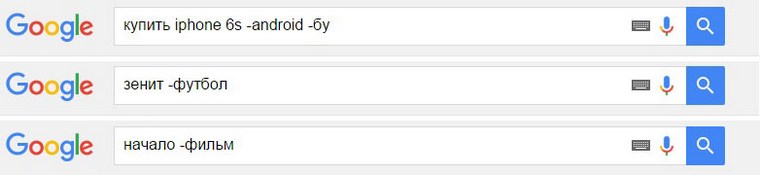
3. Ищем на определенном сайте
Зачем: чтобы начать поиск на нужном сайте без перехода на него, следует воспользоваться оператором поиска “site:”. Обратите внимание, что адрес сайта должен быть указан полностью.
Как: поисковый_запрос site:полный_адрес_сайта
Зачем: понравился определенный ресурс и захотелось найти нечто подобное, воспользуйтесь оператором “related:”. Google найдет главные страницы похожих сайтов без рекламной мишуры, и накрученных результатов.
Как: related:полный_адрес_сайта
5. Поиск по типу файлов
Зачем: если хотите получить данные именно в определенном формате. Например, фотографию в *.png, книгу в *.fb2, ролик в *.mp4 и т.д
Как: поисковый_запрос filetype:формат_файла

6. Поиск в диапазоне
Зачем: если ищем что-то, связанное с цифрами, и хотим ограничить круг поиска. Нас могут интересовать данные о датах, цене, времени, координатах и т.д. Чтобы не получать в выдаче лишнюю информацию – ограничиваем поиск.
Как: поисковый_запрос число_от..число_до

7. Поиск забытого слова
Зачем: забыли часть слова или фразы, не можете вспомнить цитату или отгадать кроссворд. Лучший способ поиска по фразе, с недостающими словами – использование оператора “*”
Как: пишем * вместо каждого неизвестного слова
8. Поиск любого из вариантов
Зачем: чтобы ввести запрос один раз для поиска по нескольким критериям. Если нам не обязательно искать два, три или более вариантов, а нужен один из них.
Как: используем оператор OR
9. Поиск с наличием всех вариантов
Зачем: если нужны данные о нескольких объектах, упоминающихся в одном контексте. В случае такого поиска будут выведены варианты только с наличием всех искомых слов.
Как: искомое_слово_1 & искомое_слово_2
10. Поиск профилей в социальных сетях
Зачем: так можно сразу найти страницы искомого человека, сайта или бренда. Поиск будет проводиться по профилям с указанным именем.
Как: @искомое_имя
11. Поиск записей с хештегом
Зачем: так можно увидеть самые популярные записи на определенную тему, разумеется, среди тех, кто проставляет указанный в поиске тег.
Как: #хештег
12. Время в любом городе
Зачем: чтобы быстро узнать, спит ваш друг по WOT из Америки или уже проснулся, посмотреть, когда начинается рабочий день у иностранных партнеров или просто из любопытства.
Как: время Город

13. Погода в любом городе
Зачем: аналогичный поисковый запрос, но уже с погодой в указанном регионе.
Как: погода Город

14. Время заката или рассвета
Зачем: у каждого могут быть свои специфические причины узнавать время заката или рассвета в своем городе или любом другом населенном пункте на Земле.
Как: восход/закат Город
15. Котировки акций
Зачем: для тех, кто играет на бирже, следит за новостями или просто интересуется, как обстоят дела у Apple или Tesla.
Как: акции Бренд

16. Курс валюты
Зачем: сейчас данный вопрос интересует многих. Так почему бы не искать эту информацию быстро и просто без лишних сайтов.
Как: курс Валюта (отображается курс иностранной валюты к местной)
17. Конвертер величин
Зачем: можно использовать приложения для iPhone и iPad, но проще – избавиться от ненужных программ на устройстве и использовать конвертацию от Google. Тут же можно узнавать курсы любых валют, а не только местной.
Как: единица_1 единица_2
18. Калькулятор
Зачем: еще один способ быстро заменить соответствующее приложение на смартфоне, программу на компьютере или виджет в центре уведомлений. После первого поиска получим удобный онлайн-калькулятор.
Как: используем любые математические знаки +,-,*,/ с цифрами

19. Значение слова
Зачем: конечно, этот способ не заменит емкую и полезную заметку из толкового словаря, но быстро найти нужное значение, понять о чем идет речь или узнать ударение можно.
Как: значение искомое_слово
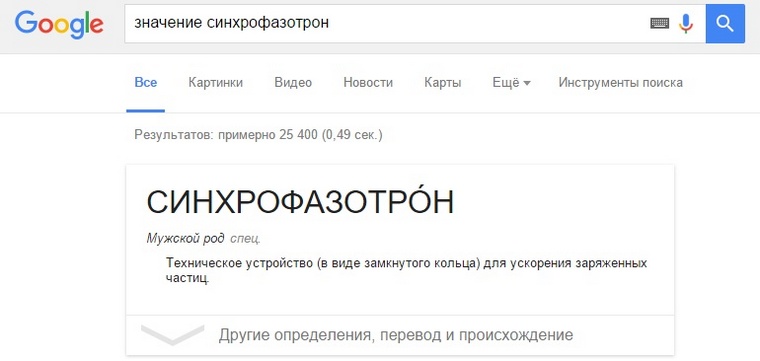
Есть специальные символы для поисковых запросов — условно говоря, «подсказки». Использовать их не обязательно. Но с ними кое-что получится быстрее.
Если вы добавите к обычным словам и фразам, по которым ищете подходящие резюме, несколько специальных символов (несложных!), то поиск получится более эффективным. Показываем на примерах, когда это полезно использовать.
1. Исключить синонимы
Если вы будете искать, например, по слову «директор» в названии резюме, то в результатах поиска увидите также и тех, у кого в названии написано «управляющий», «руководитель», CEO. Если наберете «менеджер проектов» — увидите и резюме Project Manager, и резюме «руководитель проектов». Потому что наш понимает синонимы.
Это удобно — не нужно самостоятельно перечислять в поиске аналогичные названия одной и той же должности. Но бывает, что нужно найти по конкретному слову без синонимов. Как это сделать? Просто поставьте перед словом восклицательный знак (без пробела):
2. Исключить конкретные слова
Бывает, одновременно с поиском по определенным словам и выражениям нужно исключить из результатов поиска конкретное слово или несколько слов.
Допустим, вас интересуют только резюме директоров и руководителей. Но по запросу из предыдущего примера вы получите в результатах поиска также резюме заместителей директоров — потому что в названии их резюме есть слово «директор». Но можно исключить из поиска слово «заместитель». Вот как это сделать с помощью подсказки NOT:
!директор not !заместитель
В поисковой выдаче вы увидите только те резюме, где в названии есть слово «директор», но нет слова «заместитель».
Кстати, не забывайте уточнять, в каком разделе резюме вы хотите найти или, наоборот, исключить те или иные слова. В примере сверху поиск задан по названию резюме. Но можно выбрать и другие варианты — например, по названию должностей на прошлых местах работы.

3. Искать по части слова
Можно искать не по целому слову, а по его части. Просто поставьте в конце интересующей вас части слова (например, гео) символ звездочка.
В приведенном примере будут искаться все слова с этим корнем — например, геолог, географ, география, геология, геодезист.
Этот способ не нужен для поиска слов с другим окончанием, не как в запросе, Умный поиск и так их учитывает. Например, по запросу «маркетинг» он найдет и слова «маркетинга», «маркетингу» и так далее. Звездочка нужна для менее очевидных случаев.
4. Найти словосочетание
Часто искать приходится не по одному слову, а по словосочетанию. Например, вам нужен специалист с опытом составления международной отчетности. Если напишете в строке поиска так:
международная отчетность
то получите в результатах поиска всех, у кого в резюме в опыте встречаются оба слова, но не обязательно рядом. Например, так:

Заключите нужную фразу в кавычки.
«международная отчетность»
Так вы сформируете подборку только из тех резюме, в которых эти слова стоят рядом как словосочетание.

5. Найти точную фразу с теми же окончаниями
Если использовать для поиска словосочетания только кавычки (предыдущий пример), то подберутся в том числе те резюме, где это словосочетание написано с другими окончаниями ключевых слов. Например, по запросу «международная отчетность» найдутся и те резюме, где написано «международной отчетности», «международной отчетностью».
Если вам надо найти словосочетание без изменения окончаний — точно как в запросе, то добавьте восклицательный знак.
!»международная отчетность»
6. Найти по нескольким ключевым словам или фразам
Бывает, нужны резюме, в которых встречались бы сразу несколько ключевых слов или выражений. Для этого используйте в запросе подсказку AND. Не забывайте использовать для словосочетаний кавычки, а для точных словосочетаний с окончаниями, как в запросе, еще и восклицательный знак.
!»консолидированная отчетность» AND МСФО AND IPO
7. Найти любое из ключевых слов
Иногда найти нужные резюме можно сразу по нескольким ключевым словам или выражениям. Причем достаточно, чтобы в резюме было хотя бы одно из них. Например, когда вы ищете по наименованиям конкретных компаний в прежних местах работы, по работе с конкретными объектами продаж.
Как сделать так, чтобы не искать сначала по одному слову или фразе, потом — по другому (другой) и так далее? Просто используйте подсказку OR.
!B2B OR «корпоративные клиенты»
8. Найти слова, которые рядом, но разделены другими словами
Ключевые для поиска слова не всегда стоят в резюме рядом в виде точной фразы. Они могут быть отделены друг от друга некоторым количеством слов.
Например, вам нужен менеджер с опытом холодных продаж. В резюме подходящих вам кандидатов возможны разные формулировки. Например:
- менеджер отдела холодных продаж;
- менеджер по продажам банковских продуктов (холодные продажи);
- менеджер по работе с клиентами (холодная и теплая базы);
- менеджер отдела продаж — холодные звонки;
- выиграл конкурс на лучшее качество холодных продаж среди 30 менеджеров;
- обучил менеджеров технике холодных продаж.
Чтобы легко найти все варианты, где есть слова «менеджер» и «холодные», возьмите их в скобки, используйте специальный знак
и укажите сразу после него (без пробела) количество слов, которое может разделять интересующие вас ключевые слова (например, 5).
«менеджер холодные»
9. Ввести сразу несколько условий
Некоторые подсказки для поисковых запросов похожи на функции в меню поиска. Например, вместо подсказки AND можно выбрать вариант поиска «все слова», вместо оператора OR — вариант поиска «любое из слов», вместо оператора NOT — вариант «не встречаются».
Зачем же тогда нужны операторы? Они помогают сделать сложные запросы, в которых нужно объединить сразу несколько условий поиска.
Например, вам нужен аналитик не начинающего уровня, и его должность может называться по-разному — просто аналитик (но не младший), Data Scientist или Data Analyst. Отделите сложные запросы друг от друга скобками:
(аналитик NOT младший) OR (!data AND !scientist OR !analyst)
10. Найти по нескольким условиям в разных полях резюме
По умолчанию ключевые слова и выражения, которые вы указали в поисковой строке, ищутся по всем полям резюме. Но вы можете уточнить, в каком именно разделе резюме должны быть искомые слова.

Можно искать разные слова и фразы сразу в разных разделах резюме. Например, вам нужен:
- Финансовый директор, но не заместитель финансового директора (это надо искать в названии резюме);
- Окончивший Финансовый университет — возможно, когда тот назывался Финансовой академией (искать в поле об образовании);
- С опытом сопровождения консолидированной отчетности по стандартам МСФО (искать в описании обязанностей).
Есть два способа сделать такой запрос. Первый: добавляйте для каждого условия строку поиска и отмечайте, в каком поле резюме искать это слово (фразу).
Второй способ не требует добавления строк — все условия можно записать в одной строке, но пояснить с помощью специальных подсказок, в каком поле резюме искать то или иное слово (фразу).
В нашем примере этот запрос будет выглядеть так:
POSITION:(!»финансовый директор» and not !заместитель) EDUCATION:(«Финансовый университет» OR «Финансовая академия») WORKPLACE_DESCRIPTION:(«консолидированная отчетность» and МСФО)
Вот список подсказок, чтобы указать, в каком поле резюме искать то или иное слово (выражение):
- POSITION — искать в желаемой должности (названии резюме);
- EDUCATION — искать в образовании;
- WORKPLACES — искать в наименованиях компаний-работодателей;
- WORKPLACE_POSITION — искать в должностях;
- KEYWORDS — искать в ключевых навыках;
- WORKPLACE_DESCRIPTION — искать в описании обязанностей;
- CONTACT_INFO — искать в персональных данных (имени и фамилии).
Не забывайте ставить двоеточие после подсказки, прежде чем записать искомое слово! Между двоеточием и искомым словом не должно быть пробела.
POSITION директор POSITION: директор
POSITION:директор
И помните: вы всегда можете нажать на кнопку «Найти» с совершенно пустой поисковой строкой. Алгоритм на основе машинного обучения учтет несколько сотен признаков и на их основе сам сделает вам подборку наиболее подходящих резюме.
- Удалённый доступ с TeamViewer Приложение TeamViewer для браузера Google Chrome
- Как поменять пароль ноутбуке виндовс 8
- Методика тестирования акустических систем
- Как работает процессор компьютера?
Как искать в Яндексе точное соответствие?
Часто работаю с документами, и например если надо найти в поиске документ в котором есть точное словосочетание, Яндекс выдает какую-то фигню. Первые страницы 2-3 точно продираюсь через всякие статьи, полные воды (иногда залипаю конечно, но не на все). Помогите, хочу чтобы было все сразу!


Да, заключаешь в кавычки и все, в выдаче только сайты и страницы с полным соответствием запросу. У Яндекса и другие фишки есть на самом деле, разные операторы, например:
- ! фиксирует форму слова, то есть Яндекс будет искать при запросе !машина именно это слово, и не покажет запросы с «машиной», «машине» и тд;
- mime: (и указываешь расширение, например, pdf) — тогда Яндекс будет искать не страницы на сайтах, а именно сами файлы, которые можно скачать или просмотреть, удобно при поиске документов;
- () — в скобках через | можно указать разные слова, и Яндекс будет искать страницы, на которых есть все они, это для синонимов, если не уверен в написании.
Полазь по интернету, езе много нового узнаешь про операторы.

По-моему, проще всего если знаешь конкретный сайт, использовать поиск по самому сайту. Если нет его или он не работает, то оператор site:… — вместо троеточия просто домен. То есть вводишь запрос, пишешь оператор и домен после него, и Яндекс ищет строго на этом ресурсе.

Просто поставь словосочетание в кавычки, и все — Яндекс будет искать словосочетание ровно так, как ты его написал, не меняя падежа, склонения и тд, не подставляя других слов. Правда, если это словосочетание встречается не только в документе нужном, то в выдаче все равно увидишь другие сайты, от этого никуда не деться, так работает поисковик.

Смотри, как это работает:
Похожие публикации:
- Как попасть в подсказки яндекс москва hintpro
- Как посмотреть итоги года в яндекс музыке
- Как построить маршрут в яндекс картах api
- Как проверить работу java в браузере яндекс