Удаление Google-аккаунта со смартфона Samsung
Самый простой и эффективный способ удалить аккаунт Google со смартфона Samsung – это использование встроенных средств системы. Достаточно найти раздел со всеми используемыми профилями, затем произвести нужные манипуляции. На устройстве с оболочкой OneUI, работающем на базе Android 11, сделать это можно следующим образом:
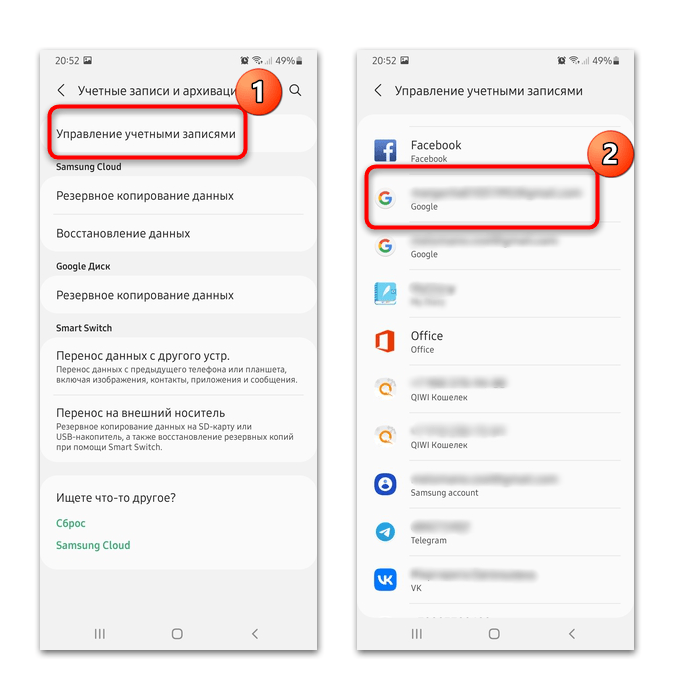
- Откройте приложение «Настройки» через главное меню и перейдите в раздел «Учетные записи и архивация».

- В новом окне коснитесь строки «Управление учетными записями» и выберите аккаунт Google.
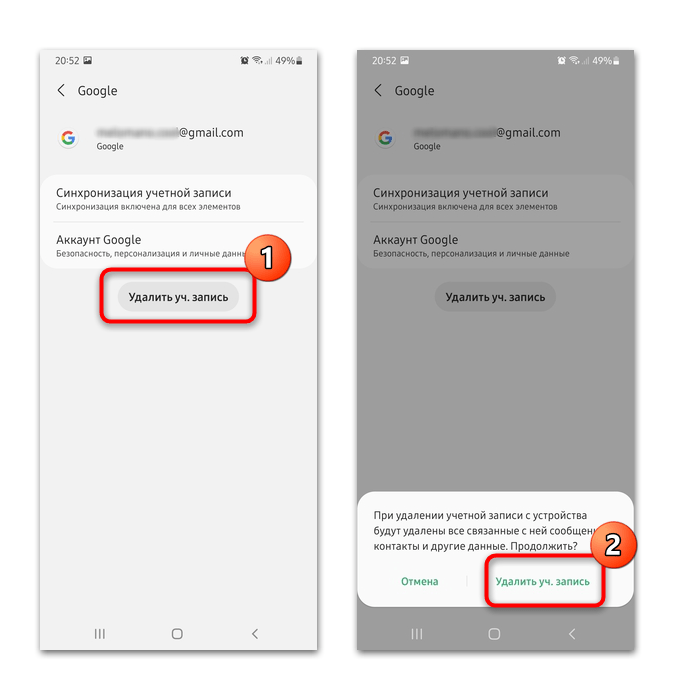
- Тапните по кнопке удаления учетной записи внизу, затем подтвердите действие и разблокируйте защиту устройства, чтобы подтвердить, что профиль удаляет сам пользователь.
Что касается других популярных оболочек, например TouchWiz, используемых на более старых моделях Samsung, то алгоритм действий схож. Через системные «Настройки» найдите раздел с аккаунтами, где отобразится список всех профилей, сохраненных на смартфоне. Коснитесь пункта «Google». 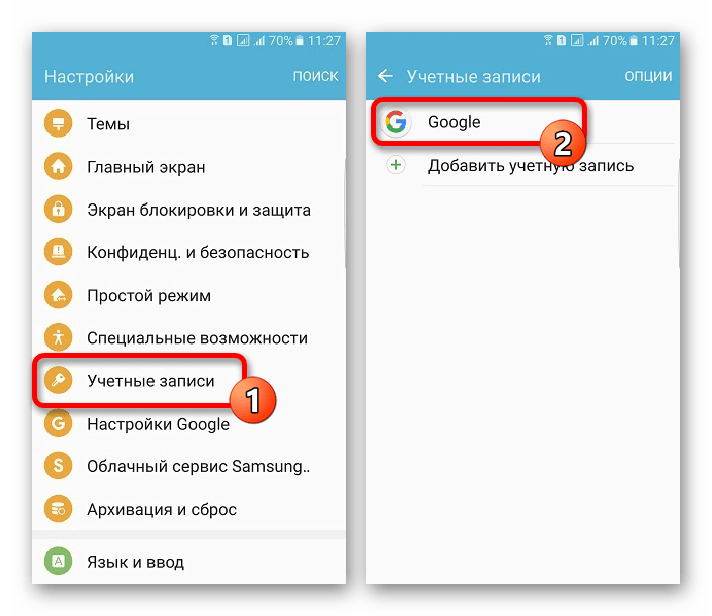
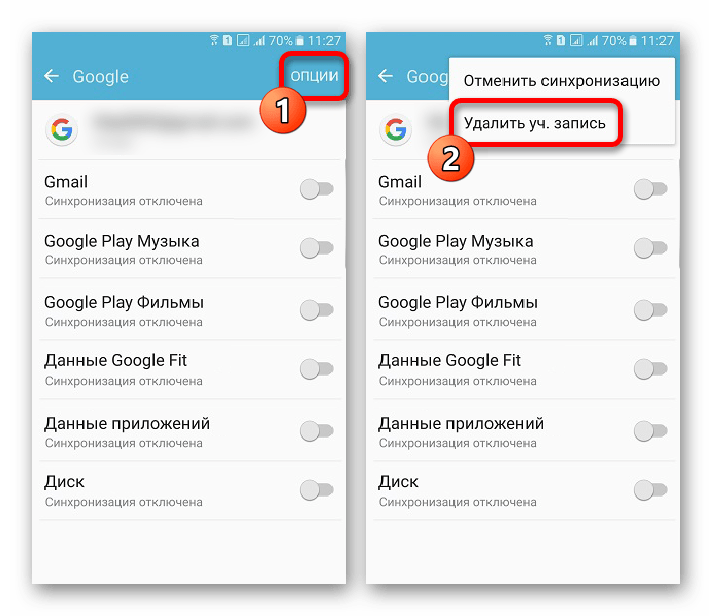
Через окно параметров учетной записи откройте дополнительное меню. Обычно оно находится в верхнем правом углу и представлено в виде трех точек или кнопки «Опции». В меню выберите удаление и подтвердите действие.
Способ 2: «Управление устройствами»
Убрать аккаунт Google с телефона Samsung можно удаленно через компьютер, но при этом потребуется доступ к девайсу, чтобы подтвердить выход из аккаунта на нем. Единственное, что нужно знать – это учетные данные от профиля:
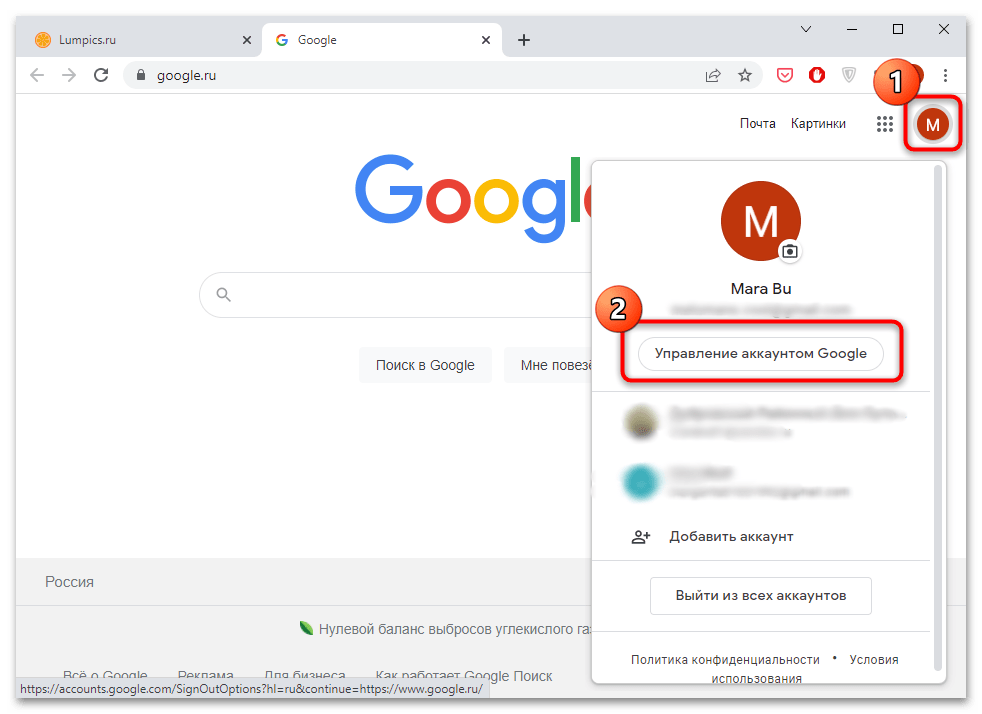
- Через любой обозреватель откройте главную страницу Google и осуществите вход в профиль, если это требуется. Для этого нажмите на кнопку «Войти» вверху и заполните форму. После отобразится аватар аккаунта — щелкните по нему и нажмите на кнопку «Управление аккаунтом Google».
- Перейдите на вкладку «Безопасность», затем в главном окне найдите блок «Ваши устройства». Кликните по кнопке «Управление устройствами».

- В списке связанных с профилем девайсов найдите Самсунг и нажмите на ссылку «Подробнее».
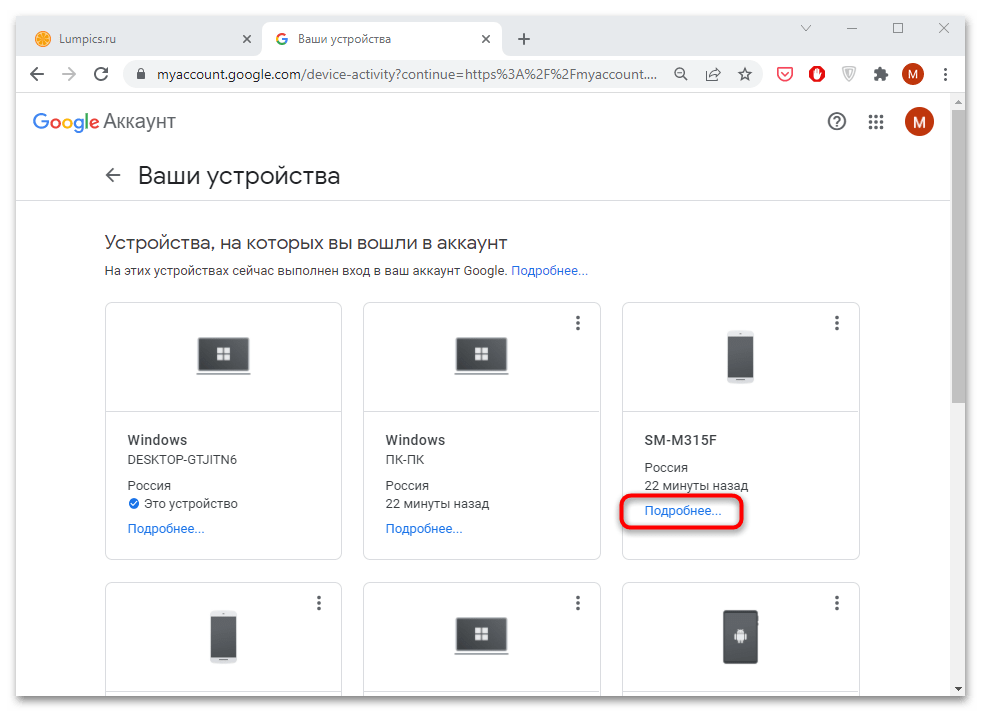
- Коснитесь кнопки «Выйти» на новой странице.

- Подтвердите действие во всплывающем окне.
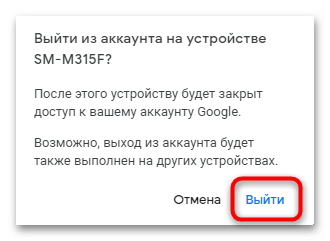
На экране Самсунга может появиться уведомление о том, что осуществляется выход из аккаунта.
Сервисы Гугл на устройстве, связанные с учетной записью, будут недоступны до тех пор, пока пользователь не авторизуется через смартфон в системе повторно.
Способ 3: Удаление аккаунта навсегда
Удалить Гугл-аккаунт с телефона Самсунг можно навсегда, и при этом все данные, связанные с профилем и облачным хранилищем, будут безвозвратно утеряны. Более новые версии операционной системы предусматривают специальный раздел в системных «Настройках». Также удалить его можно через веб-версию сервиса.
-
Откройте «Настройки», затем перейдите в «Google», где доступно управление аккаунтом.

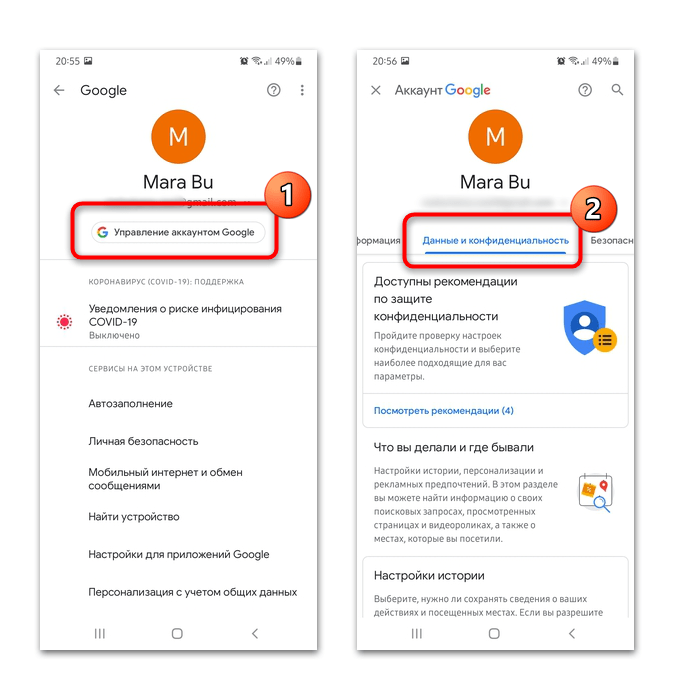
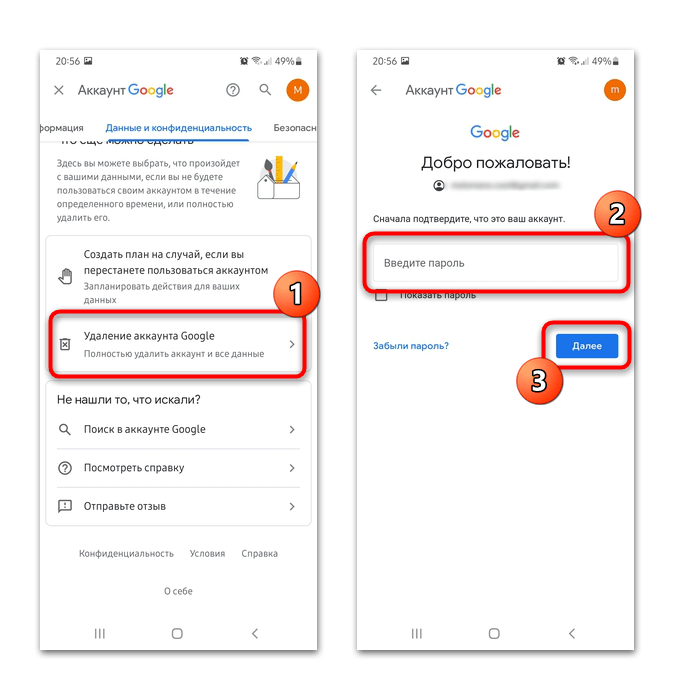
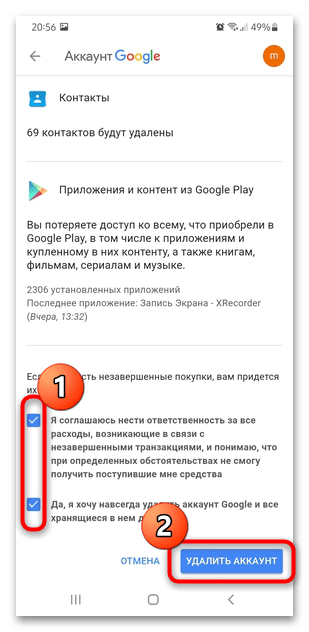
С серверов Google будет очищена вся информация о пользователе, включая цепочки писем на электронной почте, доступ с аккаунта к видеохостингу YouTube, а также вся история просмотров, выложенного контента, закладок.
После удаления аккаунта Google на Самсунге нельзя пользоваться фирменными сервисами до тех пор, пока не будет создана новая учетная запись.
Удалить учетную запись Гугл навсегда можно и через веб-версию сайта. Для этого запустите любой мобильный браузер и перейдите на главную страницу сервиса. В верхнем правом углу нажмите на иконку аватарки и откройте «Управление аккаунтом Google». После этого действуйте согласно инструкции, описанной выше, поскольку алгоритм действий аналогичен.
Удаленно деактивировать аккаунт Гугл со смартфона можно через браузер на компьютере по такому же принципу.
Способ 4: Сброс настроек
Если ни один способ не помог, то можно воспользоваться встроенной функцией девайса и сбросить его настройки до заводских. При этом, помимо аккаунта Google, со смартфона будут удалены и другие данные и файлы, поэтому рекомендуется перед процедурой сделать резервную копию для дальнейшего восстановления с помощью облачного хранилища или съемного флеш-накопителя, если он поддерживается устройством.
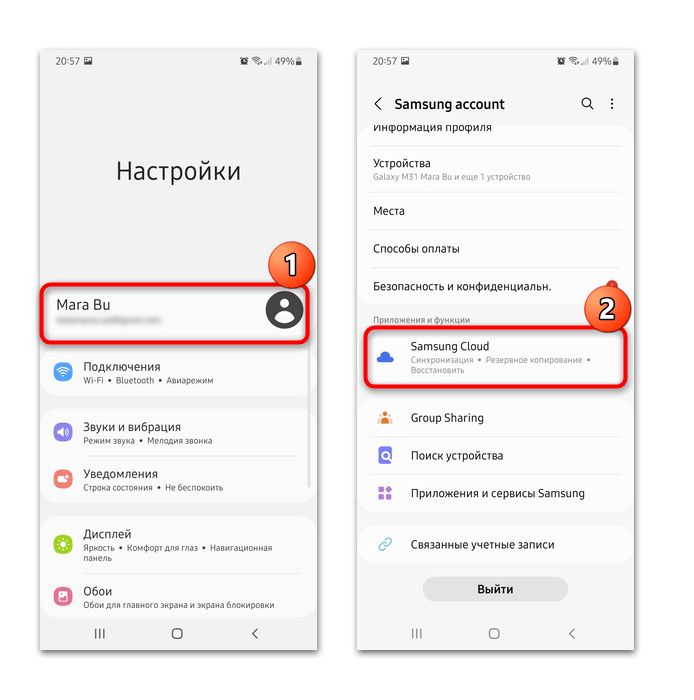
Контакты, данные календаря и другие данные можно синхронизировать через фирменное облачное хранилище Samsung Cloud:
- Перейдите в раздел с информацией об аккаунте через системные «Настройки». Выберите приложение «Samsung Cloud».
- Нажмите на функцию «Архивировать данные». В следующем окне выберите данные и файлы для создания резервной копии, затем коснитесь кнопки «Архивировать сейчас».
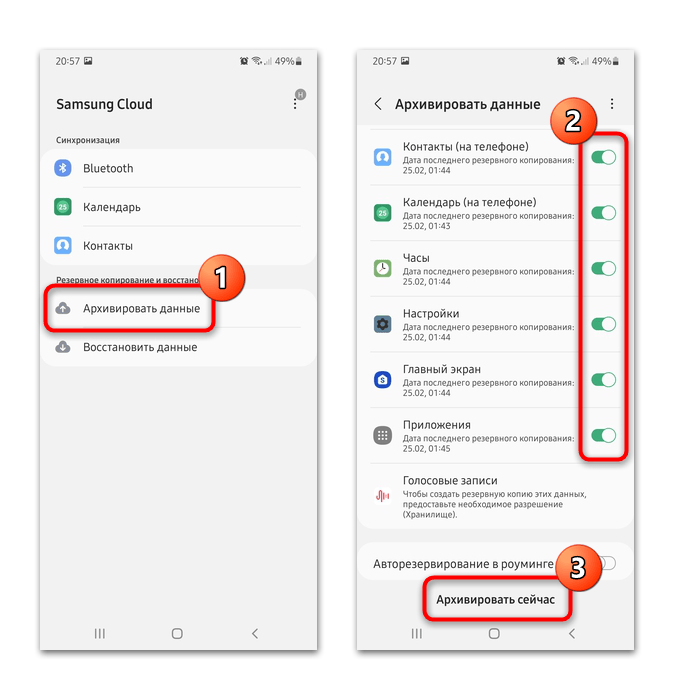
Чтобы вернуть информацию и приложения после сброса настроек, осуществите вход в профиль Самсунг и в приложении облачного хранилища выберите функцию «Восстановить данные».
Сбросить настройки Самсунга до заводских можно с помощью встроенной функции или режима восстановления «Recovery», который запускается нажатием сочетаний механических кнопок девайса. Также некоторые модели предусматривают специальный сервисный код. На нашем сайте есть статья, где пошагово разобраны все способы возвращения смартфона к первоначальному состоянию.
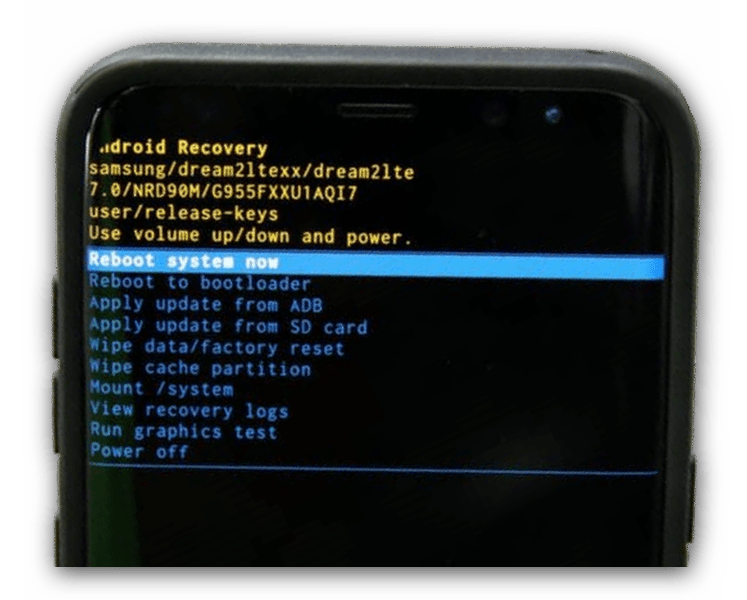
Подробнее: Как сбросить Самсунг до заводских настроек
Как удалить аккаунт Google, Ozon, Samsung и др. с телефона на Android (типовые вопросы)

Сегодня к «среднему» смартфону подключено около 3-10 аккаунтов от различных сервисов: Google, Яндекс, Samsung и др. (в зависимости от марки телефона и региона его использования — они могут быть отличны). И не так уж редко случается так, что требуется выйти и откл. (а то и удалить!) какой-нибудь аккаунт от телефона (например, чаще это требуется с аккаунтом от Google // который может периодически о себе напоминать, даже если уже был зарегистрирован другой профиль ).
Собственно, т.к. эта тема относительно популярна, решил «пару» слов добавить на блог.
Примечание : под «удалением» аккаунта (от того же Google) многие понимают 2 разных действия:
- просто выйти из аккаунта на конкретном телефоне (чтобы потом зайти под ним на другом аппарате);
- удалить аккаунт насовсем (вместе со всеми данными!), чтобы потом создать новый.
На всякий случай в заметке я рассмотрю оба случая: сначала первый, потом второй. Будьте аккуратны и не перепутайте эти способы!
Работа с подкл. аккаунтами
Просмотр, какие аккаунты (учетные записи) подключены на смартфоне
Чтобы просмотреть все свои учетные записи и аккаунты на телефоне — достаточно открыть настройки Android и перейти в одноименную вкладку «Пользователи и аккаунты» (обычно она располагается в нижней части окна. ).
В моем примере (на скрине ниже) показана вкладка с 5-ю профилями (аккаунтами). ��
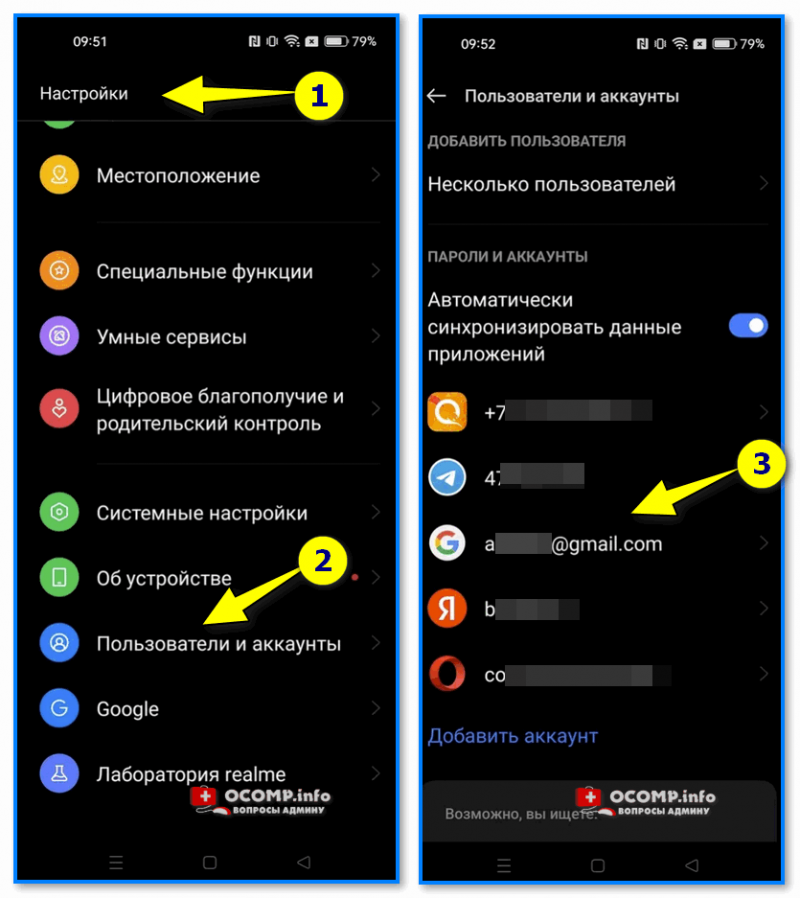
Настройки Android — пользователи и аккаунты — Realme смартфон, Android 12
Кстати, на некоторых смартфонах (например, от Samsung) вкладка может называться несколько по-иному: «Облако и учетные записи» или «Учетные записи и архивация» . См. пример. ��
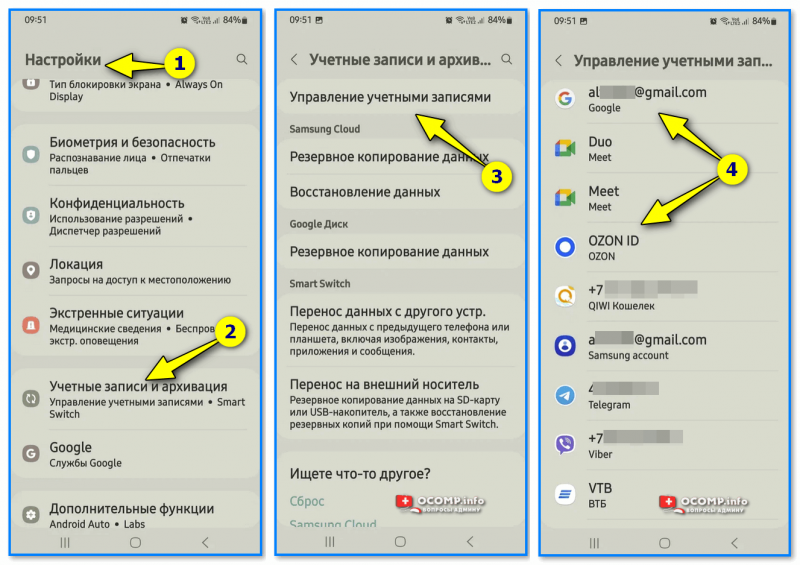
Настройки — учетные записи и архивация — Samsung смартфон
Удаление аккаунта
Общий случай
В большинстве случаев под «удалением» учетной записи подразумевают отключение ее от одного конкретного телефона: чтобы все данные этого аккаунта на аппарате были недоступны, и новый владелец (например) не мог зайти на сайт под вашем именем.
Стоит отметить, что сами данные останутся на сервере офиц. разработчика этого сервиса (и потом, с другого устройства, вы сможете снова подключить свой аккаунт).
Такое «удаление» выполняется весьма просто:
- необходимо сначала открыть настройки Android и перейти во вкладку профилей (см. выше показано, как это сделать);
- затем открыть ненужный аккаунт, нажать по «трем точкам» (вызвав доп. меню) и выбрать опцию «Удалить аккаунт» . Возможно, вам придется ввести пароль или какие-либо сведения от учетной записи (зависит от вашей прошивки и настроек безопасности). ��
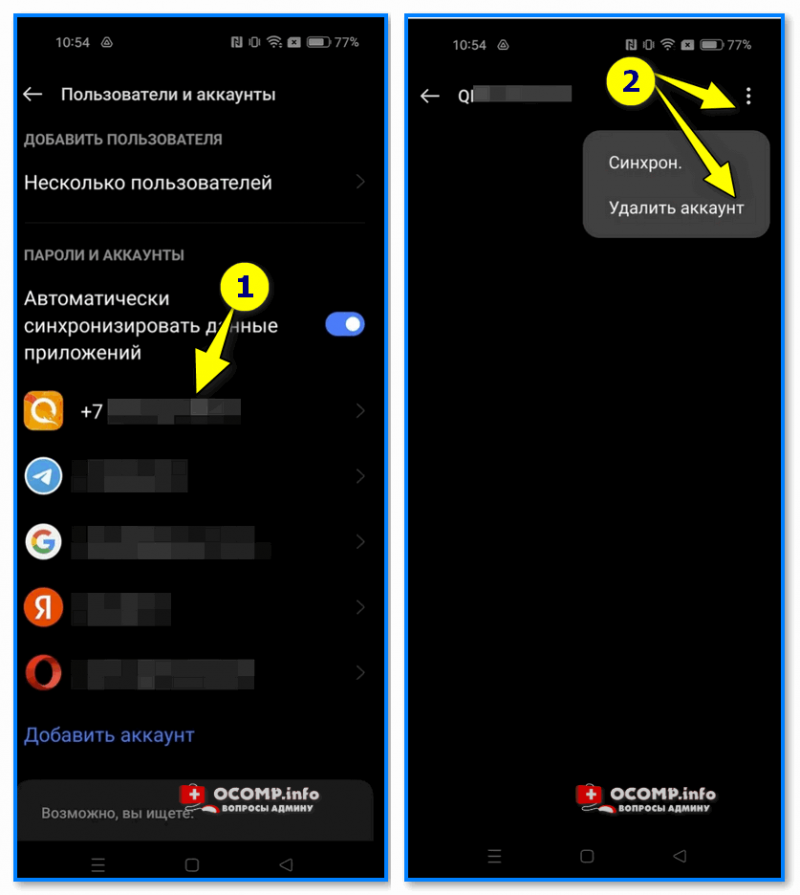
Удалить аккаунт с телефона- настройки Android
Аккаунт Google
Только с конкретного телефона (после можно будет войти в свой профиль с другого телефона, например)
- сначала необходимо открыть настройки Android и перейти во вкладку «Пользователи и аккаунты» ( «Учетные записи» ). В ней найти профиль Google и открыть его ��;
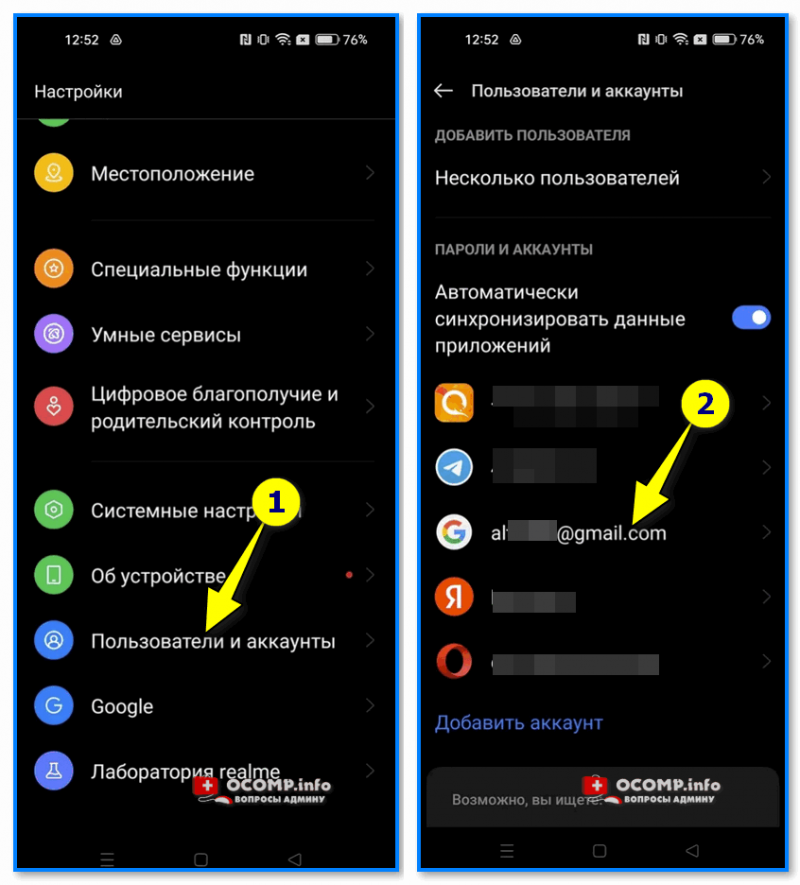
Открываем вкладку пользователей и учетных записей на телефоне
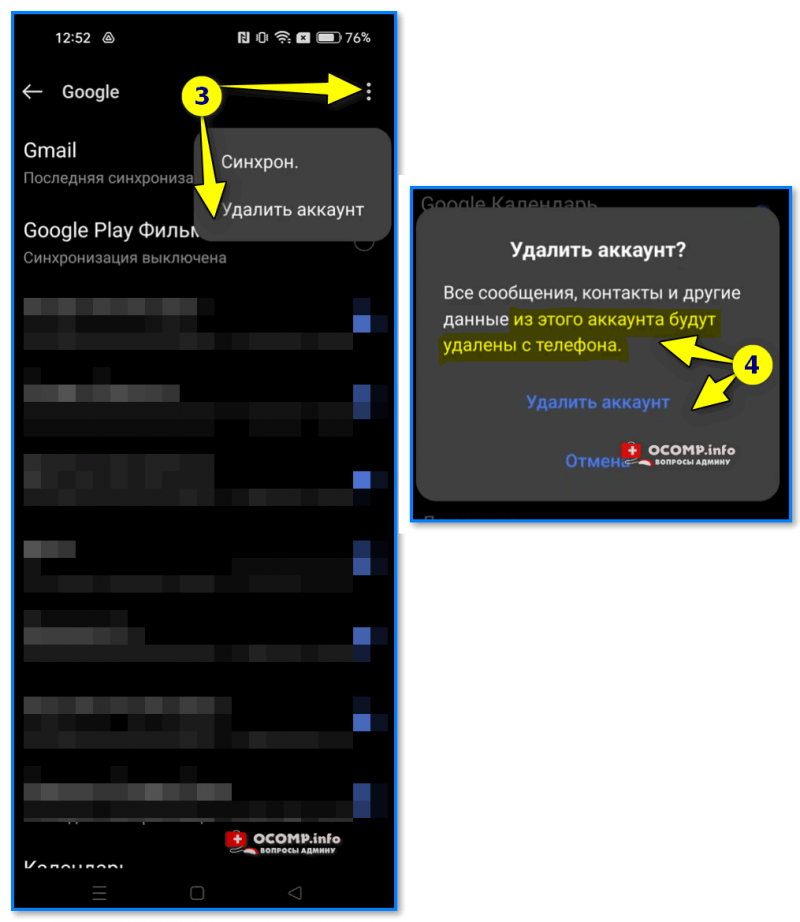
Все контакты, сообщения, и другие данные будут удалены с телефона
И на телефоне, и на сервере Google (т.е. «насовсем»)
- перейти в браузере на офиц. страничку в сети: ��https://myaccount.google.com/data-and-privacy
- войти в свой профиль (что делать, если ��забыли пароль);
- затем перейти в раздел «Данные и конфиденциальность» и в подразделе «Что еще можно сделать» нажать по ссылке «Удаление аккаунта Google». См. скриншот ниже ��;
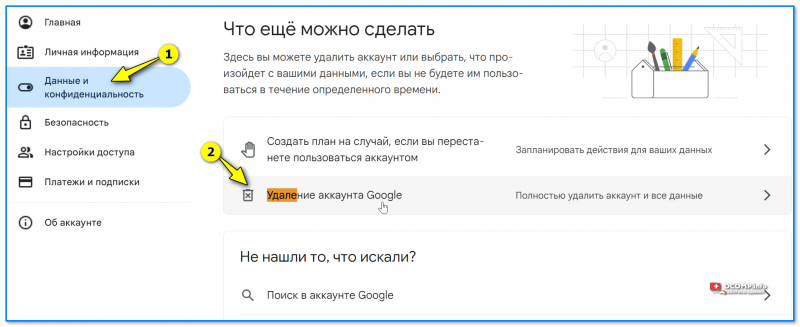
Данные и конфиденциальность — удаление аккаунта Google
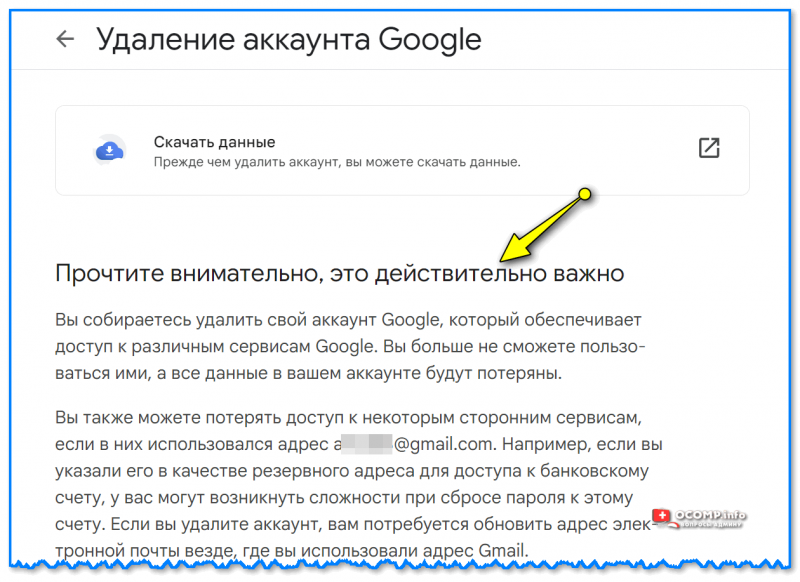
Важные сведения
Аккаунт Samsung
В отличие от вышеприведенных примеров — аккаунт Samsung «убирается» с телефона несколько логичнее, чем Google: нужно вместо кнопки «Удалить» нажать кнопку «Выход» .
В остальном всё также : сначала зайти в раздел «Управление учетными записями» , найти там свой профиль Samsung, открыть его, и воспользоваться выходом. См. пару скринов ниже. ��
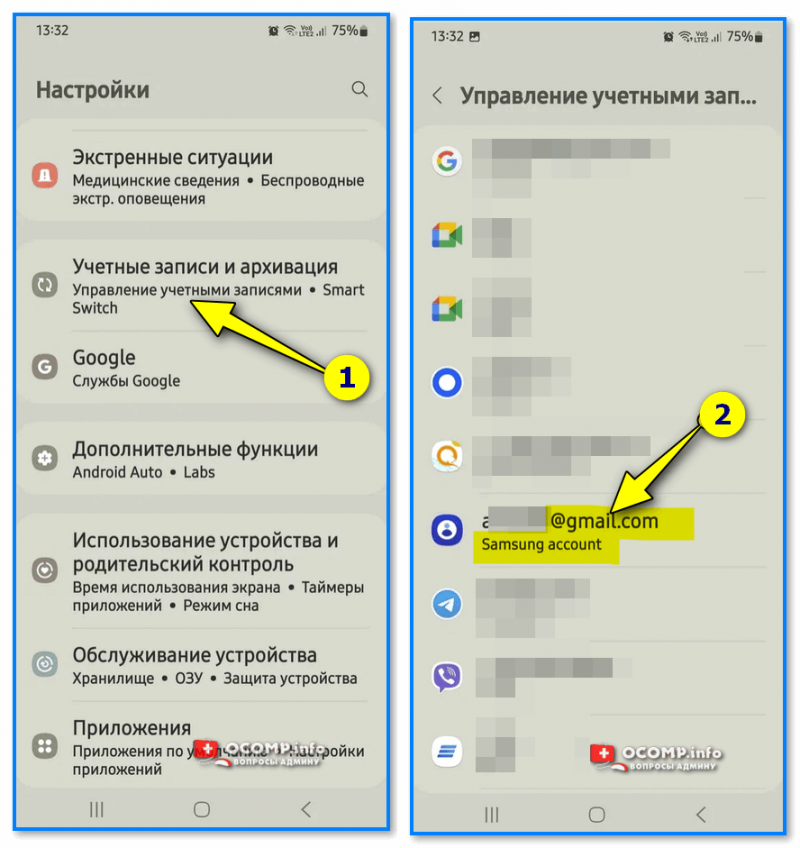
Управление учетными записями — открываем аккаунт от Samsung
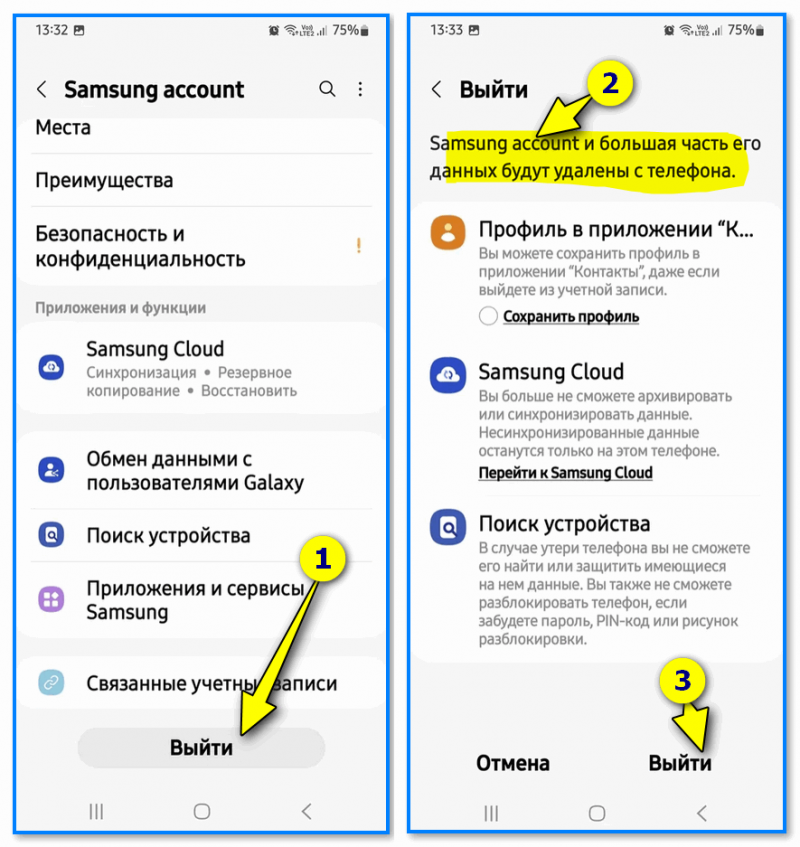
Samsung account и большая часть его данных будут удалены с телефона // напоминание перед выходом
�� Для полного удаления аккаунта Samsung (вместе со всеми данными с сервера компании) — необходимо войти в свою учетную запись на сайте ��www.account.samsung.com и воспользоваться опцией «Удалить аккаунт» .
Можно ли восстановить аккаунт Google после полного удаления
Можно!
Однако, у вас есть только 20 дней с момента удаления (видимо компания это делает на случай ошибочного удаления // или если процедуру удаления запускал не владелец, а кто-то из злоумышленников).
Что делать для восстановления:
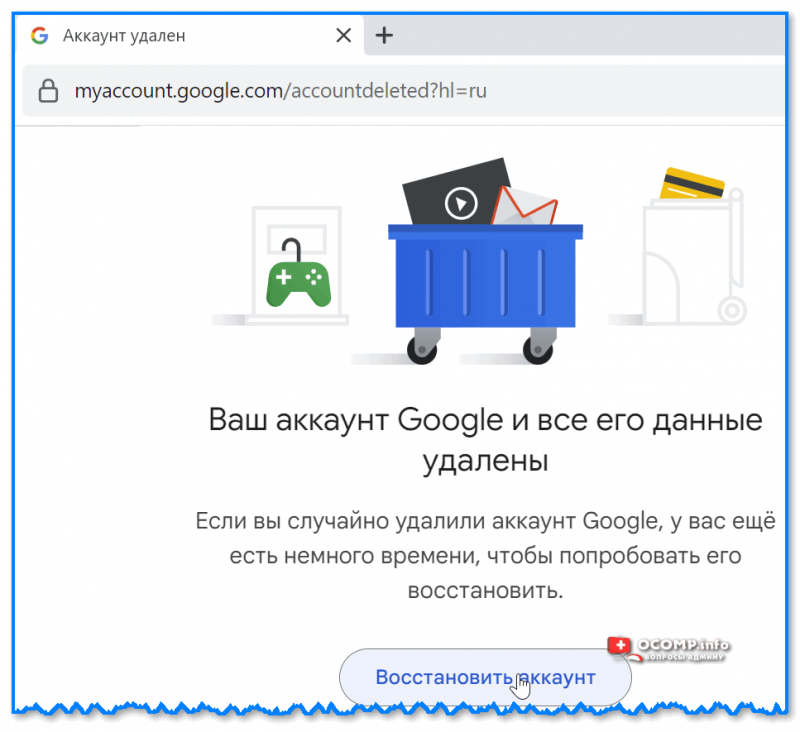
Восстановить аккаунт Google
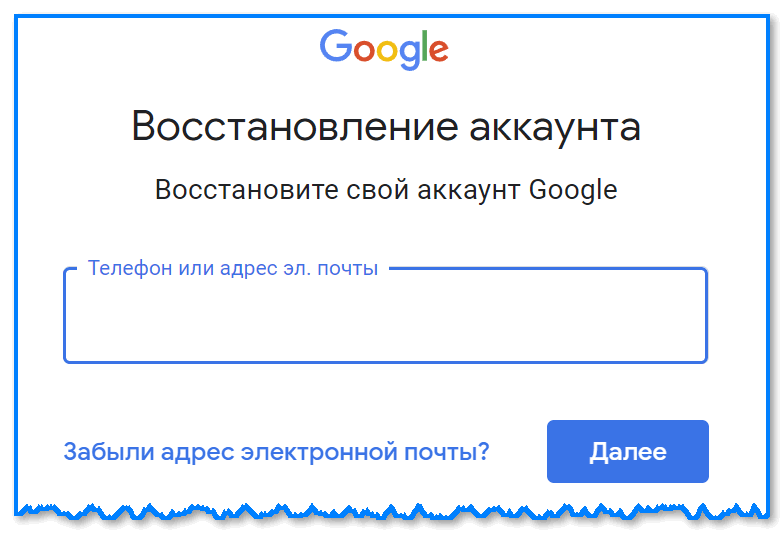
Телефон или адрес электро-почты — форма Google
Дополнения по теме — приветствуются ниже (см. форму комментирования).
Я же за сим откланяюсь, всем удачи!
Как удалить Самсунг аккаунт
Вы не сможете использовать аккаунт на этом устройстве, но все его данные останутся. Вы сможете пользоваться аккаунтом с других устройств или, добавив аккаунт обратно, сможете пользоваться им опять на этом же устройстве.
Как добавить аккаунг Google
Как добавить аккаунт Samsung
Как удалить аккаунт
Перед удалением посмотрите версию Android на вашем устройстве.
Как посмотреть версию Android
Если на устройстве Android 9
- Откройте настройки.

- Выберите «Облако и учетные записи».

- Выберите «Учетные записи».

- Выберите аккаунт, который хотите удалить. Например, Google.
- Нажмите «Удалить уч.запись».
Некоторые аккаунты, например, Samsung, запрашивают пароль при удалении. Если не знаете пароль — нажмите «Забыли свой идентификатор и пароль?» и следуйте подсказкам на экране.
Если на устройстве Android 8, 7, 6, 5
- Откройте меню устройства.
- Выберите пункт «Настройки».
- Выберите пункт «Облако и учетные записи». Если такого пункта нет, перейдите к следующему шагу.
- Найдите и выберите пункт «Учетные записи».
- Выберите аккаунт, который хотите удалить. В нашем примере удаляем аккаунт Google.
- Нажмите кнопку «Меню» ( внизу слева) или «Опции» (может выглядеть как три точки справа сверху ), если они есть на вашем устройстве.
- Выберите пункт «Удалить учетную запись». Некоторые аккаунты, например, Samsung, запрашивают пароль при удалении. Если аккаунт, который вы удаляете, запрашивает пароль — введите его. Если не знаете пароль — нажмите «Забыли свой идентификатор и пароль?» и следуйте подсказкам на экране.
- Еще раз выберите пункт «Удалить учетную запись».
- Готово.
При перепродаже девайса может потребоваться удалить аккаунт с телефона Самсунг. Отвязка учетной записи – необходимое действие, которое поможет обезопасить конфиденциальную информацию пользователя, а также даст возможность новому юзеру привязать свою собственную учетку к новому устройству.
Простая деинсталляция
Удалять учетную запись с Самсунга целесообразно в следующих случаях:
- когда пользователю нужно отвязать акк от девайса в случае его дальнейшей перепродажи;
- если юзер забыл данные своей учетной записи.
Google account
Удалить Гугл аккаунт с телефона Самсунг довольно просто. Для этого можно воспользоваться штатным инструментом операционной системы Android:
- Разблокировать гаджет и вызвать основное «Меню».
- В раскрывшемся списке доступных опций выбрать раздел «Settings», тапнув по иконке в виде шестеренки.
- Разыскать в перечне доступных операций «Облако и уч. записи». Если данный раздел отсутствует в меню «Настроек», то следует перейти к выполнению следующего шага.
- Проскролить вниз и выбрать функцию «Учетные записи»: на дисплее отобразится перечень доступных account’ов, привязанных к данному гаджету.
- Выбрать старый аккаунт на Самсунге, который нужно удалить. Чаще всего пользователи привязывают учетку Гугл (о ней пойдет речь дальше в инструкции).
- Зайдя в учетку от Google, тапнуть по меню «Опции», расположенному в правом верхнем углу дисплея (либо по значку трех точек или трех полос в том же месте). На отдельных гаджетах, особенно на старых моделях Samsung, потребуется нажать на кнопку «Menu», расположенную в центральной части корпуса смартфона, непосредственно под дисплеем.
- На экране отобразится контекстное меню с двумя доступными опциями: «Отменить синхронизацию» и «Удалить уч. запись». При выборе последней функции юзер сможет деинсталлировать аккаунт с Самсунга А7 и другой версии.
- На дисплее появится надпись: «При удалении уч. записи с устройства будут удалены все связанные сообщения, контакты и др. данные. Продолжить?». Выбрать опцию «Delete account».
- После совершения данной операции юзер сможет без труда удалить аккаунт Гугл на Андроид-смартфоне марки Самсунг.
Samsung account
Деинсталлировать Samsung account можно по аналогии с Google, т.е. через интегрированный инструмент «Settings»:
- Перейти в известный раздел «Настройки» (значок шестерни в основном menu девайса).
- Зайти в раздел «Облако и учетные записи» (при его наличии), либо же в «Учетные записи».
- Тапнуть на интерактивный подраздел «Samsung account»: разыскать меню, расположенное в правом верхнем углу дисплея (может называться «опции», либо выглядеть как три точки, расположенные вертикально).
- Проскролить вниз экрана до опции «Удалить учетную запись»: подтвердить свое действие в открывшемся диалоговом окне второй раз.
- После этого будет осуществлена отвязка Samsung account от текущего девайса.
Что делать, если учетка не удаляется?
Если что-то пошло не так и не получилось удалить единственный привязанный аккаунт Гугл на Самсунг (например, при инициализации деинсталляции на дисплее отобразилась неизвестная ошибка, либо устройство начинало глючить, и операция удаления до конца не завершалась), то самым простым способом избавления от данной проблемы является привязка новой учетки и удаление старого акка.
Обратите внимание! Алгоритм действий на разных девайсах марки Samsung может отличаться. Однако принцип удаления аккаунта Самсунг для J3 и других гаджетов один.
Для осуществления указанной манипуляции нужно следовать инструкции:
- Открыть программу «Почта Gmail», тапнув по соответствующей иконке в главном menu девайса.
- Щелкнуть по клавише, расположенной в верхнем левом углу дисплея, чтобы открыть скрытый список опций. Нажать на интерактивную функцию «Добавить…», расположенную в нижней части экрана.
- Выбрать Google: на дисплее отобразится сообщение («Добавить существующий … или создать новый?»). Если у юзера имеется альтернативная учетка, то следует клацнуть по интерактивной клавише «Существующий», если нет – нажать на «Новый».
- Вернуться в настройки почтового ящика и установить нового пользователя в качестве основного.
- В нижней части смартфона выбрать раздел «Управления аккаунтами», щелкнув на значок шестерни, и инициировать удаление ненужного аккаунта Самсунг J1. После этого можно не беспокоиться о том, что данные старой учетки останутся на устройстве.
Для рутированных устройств
Если пользователю нужно удалить аккаунт на Самсунге J2 с рут-правами, достаточно разыскать при помощи одного из доступных файловых менеджеров файлик «accounts.db», в котором консолидируется основная информация об учетках, установленных в памяти смартфона. Для совершения указанной операции вполне подойдет приложение Root Explorer:
- Запустить файловый менеджер, и с его помощью перейти в директорию «/data/system» (на некоторых смартфонах может быть иной путь, например, «/data/system/users/0/»).
- В указанном фолдере разыскать упомянутый выше файл «accounts.db»: нажать на указанный объект и удерживать его до тех пор, пока на экране не отобразится специальное контекстное меню.
- В раскрывшемся списке команд выбрать опцию «Delete», чтобы удалить аккаунт с Самсунга, который использовался ранее для доступа к Google Плей.
Радикальный способ
Иногда при попытке входа на тот или иной девайс требуется подтвердить данные акка. И хорошо, если пользователь помнит их (которые указывал при регистрации). В данном случае для входа потребуется перейти по гиперссылке «Забыли адрес эл. почты?» и следовать представленной инструкции. Но что делать, если данные от учетной записи у владельца девайса отсутствуют и перед ним стоит задача просто получить доступ к своему смартфону? В сложившейся ситуации потребуется полностью удалить аккаунт Самсунг на Андроиде при помощи перепрошивки.
Обратите внимание! Перепрошивать устройство нужно только в том случае, если пользователь уверен в своих знаниях и силах: при малейшей ошибке юзера девайс может слететь с гарантии. Возможно, имеет смысл обратиться в сервисный центр, чтобы избежать негативных последствий своих необдуманных действий.
Если юзер понимает степень ответственности и способен удалить аккаунт после сброса настроек Самсунга, то необходимо выполнить следующие манипуляции (ниже представлена инструкция для Samsung Galaxy 8+):
- Загрузить программу Odin и все файлы прошивки с официального сайта производителя.
- Нажать и удерживать клавишу рестарта до полного выключения смартфона (может потребоваться нажать на соответствующую клавишу «Выключить» на дисплее).
- Ввести устройство в режим recovery. Для этого потребуется одновременно зажать клавиши включения/выключения, переключатель громкости в позиции «-» и кнопочку биксби (либо «Домой»).
- На экране высветится предупреждение: «Warning. A custom OS can cause critical problems in phone and installed applications». Необходимо нажать на клавишу увеличения громкости и телефон будет переведен в режим прошивки.
- Подключить девайс к компьютеру при помощи USB порта и открыть приложение Odin.
- В открывшемся окошке утилиты нажать на интерактивную клавишу «AP» и выбрать файл прошивки «COMBINATION…» формата md5, тапнуть на «Открыть» и дождаться загрузки данных.
- После того как файлик прогрузится, останется нажать на клавишу «Start», расположенную в нижней части программы Odin, и запустится процесс прошивки устройства.
- На экране смартфона появится надпись «Downloading… Do not turn off target» с полосой загрузки, свидетельствующей о текущем прогрессе перепрошивки устройства.
- Дождаться окончания прошивки смартфона: действие может занять несколько минут.
- После загрузки девайса нажать на значок «Menu», расположенный в левом верхнем углу дисплея, после чего тапнуть по значку шестеренки «Settings».
- Проскролить в самый низ дисплея и перейти к «Режиму разработчика» (в данном случае вкладка называется «Developer options»).
- Спуститься до раздела «DEBUGGING» («Отладка») и удостовериться, чтобы напротив опции «USB debugging» («Отладка по USB») стоял включенный переключатель. При необходимости активировать тумблер.
- Вернуться назад в основное меню, тапнуть по значку «IME», расположенному в нижней части дисплея по центру.
- В открывшемся окне ввести последовательность команд «*#0808#».
- В отобразившемся диалоговом окне в разделе «USB Settings» нажать на самую нижнюю опцию «DM + ACM + ADB» и тапнуть на «REBOOT». Устройство перезагрузится.
- Вернуться на компьютер и открыть предварительно скачанный файл «ADB-FRP» с файлом BYPASS-FRP.
- Запустить указанный файл на ПК: отобразится консоль «Командная строка» с перечнем команд. Дождаться, пока в консоли появится надпись: «Для продолжения нажмите любую клавишу…». Кликнуть на «Enter».
- Повторно запустить BYPASS-FRP и нажать на «Enter».
- В третий раз запустить BYPASS-FRP и клацнуть по «Enter».
- Запустить Odin актуальной версии, кликнуть по интерактивной клавише «BL», расположенной в главном окне утилиты, – указать путь к скачанной прошивке (выбрать файлик, начинающийся с «BL»).
- Тапнуть на кнопку «CP» и выбрать файлик прошивки, имя которого начинается с «CP».
- Нажать на «CSC»: быть внимательным, не ошибиться – выбрать файл, который начинается с фразы «HOME_CSC».
- Тапнуть на «AP» и выбрать файл прошивки «AP….» (самый тяжелый файлик, Odin может зависнуть на пару минут).
- Перевести свой смартфон в режим прошивки: нажать на кнопку выключения, отсоединить устройство от компьютера.
- Одновременно зажать клавишу включения гаджета, кнопку уменьшения громкости и бигсби («Домой»). Удерживать до тех пор, пока на экране не появится режим recovery.
- Нажать на переключатель громкости в позиции «+» и вставить в гаджет USB кабель, подсоединиться к компьютеру или ноутбуку.
- В программе Один кликнуть по кнопочке «Start»: запустится процесс установки прошивки. На девайсе в это время появится полоса загрузки, свидетельствующая о том, что гаджет перепрошивается.
- Дождаться окончания установки новой оболочки: телефон автоматически перезагрузится.
- Осуществится сброс до «заводских» настроек.
Пожалуй, это единственный рабочий способ удалить Самсунг аккаунт без пароля.
Настройка Google account на новом девайсе
Чтобы настроить удаленный Гугл аккаунт на Самсунге Галакси или привязать его к любому другому устройству, потребуется следовать простой инструкции:
- Перейти в меню «Настройки», тапнув по значку шестерни.
- Выбрать раздел «Accounts», в раскрывшемся списке команд перейти в «Добавить…» и щелкнуть на логотип Гугл.
- Осуществить настройку согласно инструкции на дисплее.
Если на смартфоне присутствует сразу несколько акков Google, то следует выбрать учетку для приложений Google Play. Осуществить данную манипуляцию можно тремя основными способами:
- через любую прогу Google Play, например, «Play Market», «Музыка» или «Игры»;
- на официальном портале Google Play с сотового телефона;
- на стайте Google Play ко стационарного компьютера или ноутбука.
В первом случае потребуется выполнить следующие манипуляции (на примере сервиса Play Market):
- Запустить Плей Маркет и тапнуть по значку menu в виде трех полос, расположенному в левом верхнем углу дисплея.
- Отобразится боковое меню, в котором будет расположено имя учетки (имя текущего юзера, либо по адресу электронной почты). Это и есть account, который на данный момент используется в приложении.
- Для изменения данных нажать на значок в виде стрелочки, направленной вниз, и из контекстного menu выбрать нужный account.
Если привязка account’а осуществляется с сайта на смартфоне, тогда нужно выполнить следующие действия:
- Зайти на сайт play.google через окошко обозревателя.
- Тапнуть по знакомому значку в виде трех полос, расположенному в левой части страницы.
- Рядом с фотографией текущего профиля разыскать иконку карандаша – щелкнуть по функции «Изменить».
- В открывшемся перечне акков выбрать нужную учетку, либо воспользоваться опцией «Управления» (если искомый account Google в списке отсутствует).
Для осуществления аналогичной операции с компьютера потребуется выполнить определенные манипуляции:
- Перейти на тот же портал play.google.
- Авторизоваться, введя имя юзера и пароль (e-mail или номер телефона).
- Кликнуть по фотке профиля, расположенной в правом верхнем углу окна обозревателя.
- Воспользоваться функцией «Управления», либо выбрать учетку из предложенных вариантов (ранее привязанных к профилю владельца).
Что делать, если забыл пароль?
Чтобы удалить аккаунт на Самсунге, если пользователь забыл пароль, потребуется для начала восстановить доступ к учетке. Для этого необходимо выполнить следующие манипуляции:
- Перейти в основное menu девайса, в раздел «Settings».
- Выбрать раздел «Общие» и перейти в меню «Учетные записи».
- Тапнуть на учетку Samsung, расположенную в раскрывшемся списке разделов.
- Перейти по гиперссылке «Forgot your ID or password?» («Забыли логин или пароль?»).
- Откроется окошко для восстановления доступа: перейти во вкладку «Find Password», и в поле «Whats your ID?» указать свой личный идентификатор – адрес привязанной электронной почты.
- В поле «Enter the code in the picture» ввести символы с капчи «Security Code».
- Тапнуть на отобразившуюся в нижней части смартфона опцию «Confirm» («Отправить»).
- Зайти в указанный почтовый ящик и проверить входящие: найти письмо с темой «Samsung account» и перейти по ссылке, указанной в полученном письме.
- На экране отобразится окно для сброса пароля «Reset Password», в котором нужно дважды ввести новый «шифр» и кликнуть на клавишу «Confirm».
- После того как доступ к акку будет восстановлен, можно будет удалить аккаунт в Самсунге Галакси и на любом другом девайсе одним из описанных выше методов.
Если юзер забыл свой идентификатор Samsung ID, то необходимо:
- Выполнить первые 4 шага предыдущей инструкции.
- Перейти на вкладку «Find ID» и ввести данные, которые были указаны при регистрации – имя, фамилия, дата рождения. Нажать на «Confirm».
- На экране появится 2 e-mail адреса, привязанных к акку: будет видно только первые 3 буквы адреса, а также название домена электронной почты. Данной информации вполне достаточно для того, чтобы вспомнить свой идентификатор.
- Воспользоваться шагами 4-9 предыдущей инструкции.
- После восстановления доступа к идентификатору, можно будет без проблем удалить аккаунт на Самсунге А5 и на других девайсах от данного производителя.
Деинсталляция учетки Инстаграм со смартфона
Чтобы удалить Инстаграм аккаунт с телефона Самсунг, потребуется следовать инструкции:
- Открыть окошко любого браузера.
- Перейти на сайт Instagram: авторизоваться путем ввода своего логина и пароля.
- Тапнуть по иконке человечка, расположенной в правом нижнем углу дисплея.
- В открывшемся диалоговом окне нажать на клавишу «Редактировать профиль».
- Пролистать в самый низ страницы и перейти по гиперссылке «Временно заблокировать…».
- Указать причину блокировки в разделе «Почему вы решили заблокировать…?». Среди доступных – «Просто нужен перерыв», «Проблемы при запуске», «Создан второй акк», «Беспокоюсь о конфиденциальности данных», «Хочу удалить что-то», «Высокая занятость», «Не могу найти, на кого стоит подписаться» и «Другое».
- В поле «Чтобы продолжить, введите свой пароль еще раз» повторно указать свой password.
- Тапнуть на интерактивную клавишу красного цвета «Временно заблокировать…».
- Пользователя уведомят о том, что его фотографии, комментарии и отметки «Нравится» будут скрыты до тех пор, пока юзер повторно не активирует профиль.
1.Открыть меню смартфона и зайти в настройки.
2.Нажать на вкладку «Облако и учётные …» (если данный пункт отсутствует, следует перейти к следующему шагу).
4.Откроется меню с перечнем приложений, в которых на устройстве были созданы аккаунты. Юзеру нужно выбрать тот, который он хочет удалить. В нашем же случае необходимо будет выбрать вкладку «samsung account».
5.Далее перед пользователем откроется окно с информацией. Здесь указана электронная почта Google, введённая в момент регистрации. Тапаем на неё.
6.В нижней или верхней части расположена кнопка «Меню» ( внизу слева) или «Опции». Жмём на неё.
8.Смартфон запросит подтверждение операции. В этот момент ещё можно отменить данное действие. Если решено сбросить акк, тогда в открывшемся окне вновь выбираем «Удалить учётную …».
Готово. На этом удаление учётки с телефона завершено.
Схожим образом можно скинуть не только основную учётную запись пользователя Samsung, но и удалить аккаунт от Гугл и других сервисов.
Если сбросить Samsung account с телефона, то он становится недоступен. К примеру, если прежде владелец синхронизировал информацию с разных устройств, то получить к ней доступ со смартфона без наличия ранее удалённой учётной записи Samsung уже невозможно.
Однако поскольку при регистрации аккаунт привязывался к электронной почте, он остаётся в базе данных разработчика. Профиль можно будет восстановить на том же или других устройствах, введя email и пароль.
Итак, алгоритм удаления samsung account может немного различаться в зависимости от версии ОС, но все действия производятся в настройках телефона. После этого акк становится недоступен, но позже его можно активировать на любом устройстве. Открыв меню учётных записей, можно сбросить с телефона не только основной аккаунт, но и любой другой.
Еще можете почитать: Как зарегистрироваться на самолет S7?
Видео по теме


Откройте «Настройки» на своем смартфоне от Самсунг.
Зайдите раздел с добавленными аккаунтами. У нас он называется «Облако и учетные записи», а может просто «Аккаунты».
Нажмите на пункт «Учетные записи».
Видите строчку Samsung account, тапаете по ней.
На странице аккаунта нажмите на три точки — это такая кнопка.
В результате нажатия должна появиться кнопка «Удалить учетную запись». Как вы уже поняли, на нее и нужно нажать.
Подтвердите действие, тапнув по кнопке ОК.
Если вы знаете свой пароль, нужно ввести его, вот только многие пользователи пароля не помнят. В таком случае нужно выбрать строчку «Забыли свой идентификатор или пароль?».
В браузере будет открыта страница для восстановления доступа. Введите тот самый адрес почты, к которому привязана аккаунт Samsung, нажмите «Далее».
Нужно войти в электронную почту, к которой привязан аккаунт. Нажмите «Проверить электронную почту».
Зайдите в свою почту, откройте письмо и нажмите «Сбросить пароль».
Укажите новый пароль для аккаунта два раза и подтвердите сброс.
Далее проделываете то же самое, что написано выше с помощью раздела настроек для удаления аккаунта. После введения пароля аккаунт Samsung будет удален.
Как удалить аккаунт с телефона Самсунг , если пользователь не помнит пароль? Все телефоны и планшеты Самсунг обладают функцией регистрации личного аккаунта устройства. Здесь будет храниться вся конфиденциальная информация пользователя , установленные сервисы, а сам аккаунт будет привязан к электронной почте. Такая система весьма удобна, ведь данные владельца будут сохранены в памяти устройства. Но существуют моменты, когда привязку необходимо удалить: например, при продаже гаджета новому хозяину. В статье расскажем, как удалить аккаунт Самсунг.

Как узнать версию Android на смартфоне
Если необходимо узнать , какая версия ОС установлена на смартфоне, сделать это не сложно. Существует несколько методов. Для самого простого нужно зайти в нужный раздел настроек смартфона. Рассмотрим на примере смартфона Samsung Galaxy :
- Отыщите раздел с настройками.
- Пролистайте меню до конца. Последняя строчка: Об устройстве (или Сведения о смартфоне), кликните по ней. Бывает, что версия Андроид уже указана на строке.
- В открывшемся окне выберите строку Сведения о ПО. Выбрав этот пункт, откроется окно с подробной информацией о программном обеспечении, установленном на смартфоне. В том числе и версия Андроид.
Этим способом не всегда удается воспользоваться, так как некоторые разработчики и производители указывают в этом пункте последнюю версию ПО, а не то, на базе какой системы выполнена ОС. В таком случае получить необходимую информацию можно, установив бесплатный софт. Отыскать и скачать приложения, позволяющие узнать версию Андроид на смартфоне , можно в Плей Маркет.
Как удалить Google-аккаунт с телефона Samsung
Привязка смартфона к Гугл-аккаунту необходима, иначе вы не сможете пользоваться всеми предустановленными сервисами, и даже скачать приложение будет невозможно. Чтобы отвязать аккаунт Гугл от смартфона, необходимо помнить логин и пароль, иначе возникнут проблемы. Отвязка означает автоматическое удаление аккаунта с телефона, но информация с самого аккаунта удалена не будет.
Как отвязать Самсунг от аккаунта Гугл :
- Зайдите в настройки телефона.
- Найдите пункт с привязанными аккаунтами или учетными записями, как на скриншоте.
- Среди списка выберите пункт Google .
- Кликните по своему аккаунту (имеет вид адреса вашей электронной почты gmail . com ).
- В открывшемся окне выберите кнопку Удалить учетную запись в правом нижнем углу.
- Система выдаст предупреждение, что будут удалены все номера, SMS , контакты. Если вам нужна эта информация, предварительно сохраните ее на другой носитель. Подтвердите удаление.

Теперь телефон отвязан от аккаунта Гугл, можно привязать его к другому устройству.
Как удалить Cамсунг аккаунт без пароля
Аналогично предыдущему способу удаляется и аккаунт Самсунг.
- Войдите в раздел Учетные записи.
- Среди списка привязанных аккаунтов выберите Samsung .
- Вы увидите открывшееся окно с информацией о пользователе и адресом «электронки», к которой привязана учетная запись. Кликните по ней.
- Теперь нажмите кнопку Меню или Опции.
- Внизу появится надпись Удалить учетную запись. Нажмите и подтвердите выбор, повторно нажав Удалить.
- Готово, аккаунт Самсунг отвязан от смартфона. Теперь получить доступ к нему можно только заново привязав его к устройству.

Проблемы при удалении аккаунта
Нередко бывает, что в процессе удаления Гугл аккаунта на Андроиде система запрашивает пароль от аккаунта, а пользователь забыл его. Тогда следует нажать специально предусмотренную разработчиком кнопку «Забыли свой пароль?». На экране появятся инструкции, следуя которым, можно восстановить пароль и завершить начатый процесс удаления до конца.
Как вставить SIM-карту в Samsung Galaxy — пошаговая инструкция —> —> —> —>
Используемые источники:
- https://www.samsung.com/ru/support/faqs/kak-udalit-akkaunt-so-smartfona-ili-plansheta-samsung-galaxy/
- https://xn—-7sbbnvnbd8df8h.xn--p1ai/kak-udalit-samsung-akkaunt.html
- https://allwebreg.com/mobile/kak-udalit-samsung-account
- https://androidnik.ru/kak-udalit-akkaunt-samsung-esli-zabyl-parol/
- https://samsung-wiki.com/kak-udalit-akkaunt-samsung.html
Удаление Google аккаунта с телефона Android
Операционная система Android становится все более безопасной благодаря эффективной политике корпорации Google и мероприятиям, которые она организовывает в данном аспекте. В частности внедрена антиугонная защита с целью привязки смартфона к Гугл-аккаунту.
Нередко случаются в жизни ситуации, вынуждающие знать, как удалить аккаунт гугл с телефона, чтобы полностью очистить его от своих данных. Данная необходимость актуальна, если вы желаете продать свой девайс или сдать его в разборку, отдать бесплатно в пользование другому человеку. При этом нужно для начала удалить из памяти все привязанные аккаунты и персональные данные, чтобы в будущем никто чужой не смог к ним получить доступ через ваш смартфон.
Сейчас мы детально разберем все способы удаления аккаунта Google, как его можно сбросить или обойти вход, когда вы пользуетесь смартфоном на Андроиде.