Тени, свечения и растушевка
Выберите объект или группу (или назначьте слой на палитре Слои ).
Выберите Эффект > Стилизация > Тень .
Выберите параметры для эффекта Тень и нажмите кнопку OK :
Задает режим наложения для тени.
Непрозрачность
Задает процентное отношение непрозрачности для тени.
Сдвиг по оси X и сдвиг по оси Y
Задает расстояние, на которое тень будет смещена от объекта.
Задает расстояние от края тени, на котором должно начинаться размытие. Программа Illustrator сымитирует размытие с помощью прозрачного растрового объекта.
Задает цвет тени.
Интенсивность
Задает процентное отношение черного цвета, добавляемого к тени. Если в документе CMYK значение 100 % задано для выбранного объекта с заливкой или обводкой, цвет которых отличается от черного, то создается тень с несколькими оттенками черного. Если значение 100 % используется для выбранного объекта, который содержит только черную заливку и обводку, то создается полностью черная тень. При значении 0 % создается тень цвета выбранного объекта.
Создание тени в Иллюстраторе: несколько простых способов


Для того чтобы придать большей реалистичности вашему рисунку в иллюстраторе, необходимо поработать со светом и тенями. Сегодня поговорим о последнем. Есть несколько простых способов нарисовать тень в «Иллюстраторе», об этом — в статье.
Для начала
Перед началом работы предварительно рисуем сам объект, который по плану будет отбрасывать тень от источника света, а также всю остальную композицию, куда эта тень будет падать. Необходимо продумать, где будет источник света в иллюстрации, будет ли он один или их будет несколько, в какую сторону будет направлен световой луч. Когда с источником света разобрались, переходим непосредственно к созданию тени объекта в «Иллюстраторе».
С помощью геометрической фигуры
Один из способов того, как сделать тень в «Иллюстраторе», рассмотрим на примере простого объекта. Например, шара. Сначала рассмотрим тень, которую объект отбрасывает на поверхность, на которой находится. Для создания простой тени от простых объектов достаточно использовать те же геометрические фигуры.
Для нашего шара мы используем эллипс (вызывается горячей клавишей L), который делаем примерно того же размера, как и сам объект. Но вертикально сужаем его, чтобы было понимание, что тень плоская и лежит под объектом. В зависимости от источника света тень может быть прямо под объектом, левее или правее. Чем ниже источник света, тем уже она у нашего шара. Для придания большей правдоподобности тени в «Иллюстраторе» можно поэкспериментировать с градиентами и прозрачностью.

От объекта на втором объекте
Если необходимо создать тень, которая падает от одного объекта на другой, необходимо скопировать оба объекта и вставить их в те же места, где находятся оригиналы (для этого выделяем необходимый объект и нажимаем горячие клавиши Ctrl + C и Ctrl + Shift + V).
Когда оба объекта скопированы и вставлены на места оригиналов, необходимо выделить один, от которого падает тень, и сместить его на второй. До такой степени, до которой бы доходила тень от первого объекта. Затем нужно выделить обе копии объектов и применить обрезание векторных объектов так, чтобы после обрезания сохранилась лишь область наложения первой копии на вторую.
Получившийся новый объект мы опускаем на уровень под первый объект. Но так, чтобы он был на уровень выше второго. После чего делаем его на несколько тонов темнее, чем цвет второго объекта. Таким образом создаем тень.

Тень градиентом
Еще один вид тени в «Иллюстраторе» – на самом объекте. Когда свет падает на объект, последний, в свою очередь, не только отбрасывает тень, но и меняет цвет. Со стороны источника света он становится светлее, а с противоположной стороны темнее. Создается тень на объекте. Здесь все гораздо проще, чем с предыдущими способами создания тени.
Для того чтобы отобразить тень на самом объекте от источника света, необходимо использовать градиент. Градиентную полоску в этом случае стоит растягивать от источника света к тени и добавлять на полоску два одинаковых цвета с плавным световым переходом. Главное в таком способе – направить все полоски градиентов одинаково к источнику света, чтобы вся композиция смотрелась правильно.

Объект полностью в тени
Когда мы рисуем сложный объект в «Иллюстраторе», например, человека, бывает так, что одна часть этого объекта, которую мы нарисовали отдельно и потом сгруппировали с остальными, полностью находится в тени. Например, ухо или рука находится с обратной стороны от источника света. Как в данном случае создать эффект тени в «Иллюстраторе»? Чтобы дополнительно не накладывать тени, достаточно лишь покрасить объект (руку или ухо в нашем примере) на несколько тонов темнее.
Здесь мы рассмотрели самые простые способы создания тени в «Иллюстраторе», которые пригодятся начинающим иллюстраторам или любителям.

Adobe Illustrator — это графический редактор, предназначенный для создания векторных изображений. С его помощью рисуют иллюстрации, делают схемы, логотипы, графики и многое другое. И хотя эта программа на первый взгляд кажется сложной, изучив .

Особенность визуального восприятия человека состоит в определении формы и размера предмета в зависимости от степени его освещенности. Светотень в рисунке создает иллюзию трехмерного пространства на двухмерной поверхности с помощью светлых и темных .

Полигональная графика – это особый вид графики, которая создается при помощи плоских многоугольников. Многоугольники задаются набором точек, состоят из ломаных линий и называются полигонами. Самый простой вариант – это треугольный полигон. С его .

Градиент – это плавный переход от одного цвета к другому. В современном дизайне популярны иллюстрации, сочетающие в себе стиль Flat, различные приемы по работе с цветом, эффекты текстурирования и градиенты. Adobe Illustrator – программа, чаще всего .

Большинство художественных школ и курсов по рисованию в первую очередь учат, как рисовать тени. Построение и рисование таких примитивных фигур, как цилиндр, шар, конус, куб – это довольно утомительное и неинтересное дело. Однако именно подобные .
Тени позволяют создать эффект глубины, объема, смещения и свечения у объектов на странице. Внутреннюю тень в css можно добавить блоку, изображению и тексту. Для задания тени блоку достаточно добавить одно свойство, для текста такого простого алгоритма нет.

Обыкновенная гелевая ручка, которой каждый день пользуются офисные работники, ученики школ и университетов, является еще и прекрасным инструментом для рисования. Графика гелевой ручкой имеет большое преимущество: рисунок получается четким и насыщенным.

При работе в графическом редакторе Adobe Photoshop у новичка обязательно возникнет вопрос на тему, как объединить слои в «Фотошопе»? Без данной функции профессиональная обработка любой сложности в редакторе становится практически невозможной. Как же правильно работать со слоями?

Мощный графический редактор компании Adobe часто пугает новичков функциями и инструментами, которые кажутся ненужными и чересчур сложными. Обтравочная маска в «Фотошопе» открывает широкие возможности и помогает сэкономить время при обработке изображений. В статье рассматриваются ее возможности и способы применения.

Если у вас есть непреодолимое желание научиться рисовать, начинать следует со скетчей. В этой статье вы получите практические советы, которые помогут вам сделать первые шаги на пути к красивому рисунку, увидите много примеров и узнаете, как рисовать скетч.
Как сделать тень в illustrator?
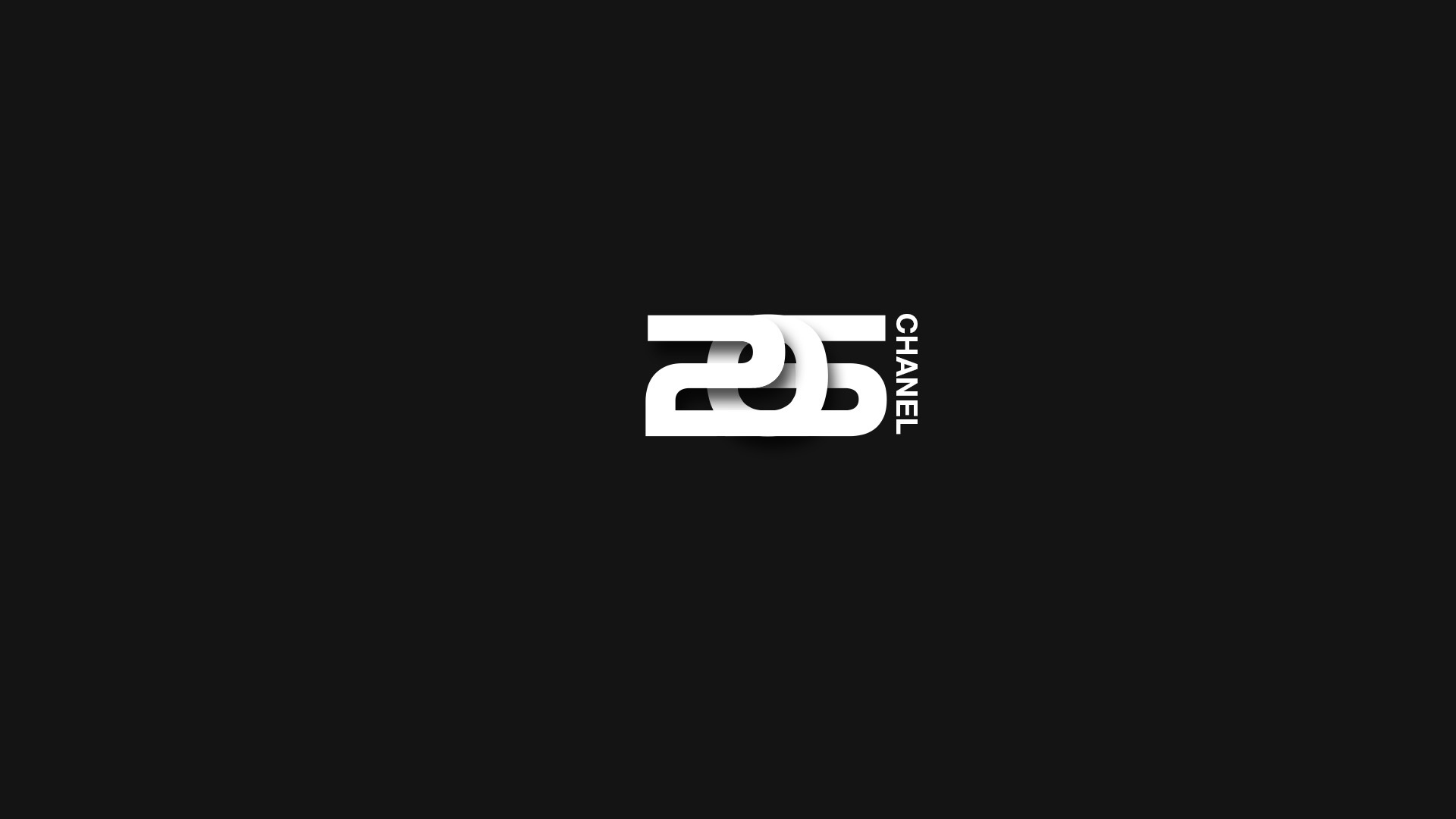
Привет всем. Не могу решить такую проблему. Нарисовал логотип в фотошопе. Добавил тень для придания объема. Но заказчику нужен вектор в люстре. Можно ли каким либо образом добавить такую же тень? Вообще ничего не получается. Или придется оставить вектор в фотошопе?
- Вопрос задан более трёх лет назад
- 10760 просмотров
3 комментария
Оценить 3 комментария
Cyber_bober @Cyber_bober
выгрузите фотошопом в вектор и откройте в люстре?!
▪ ▪ @kingdomofcrooked Автор вопроса
Cyber_bober: а это как? Сохранить в tiff и открыть в люстре?
Cyber_bober @Cyber_bober
Рикко: tiff не векторный формат, есть eps и поддержка послойного импорта из фотошопа в люстру
Решения вопроса 1

Pavel Designer @pozZzitiv Куратор тега Дизайн
Дизайнер и перфекционист
В дополнение к ответу Nekto_Habr:
Иллюстраторовская тень может выглядеть бякой с квадратиками при некоторых видах печати и во флексо мы всегда вставляли её отдельно растровой (т.е. только сама тень растр, а остальные объекты это вектор).
Но любую, подобную вашей, тень можно изобразить как градиент. Просто придется разбить объект на части и наложить нужные бело-черные градиенты.
Технические требования к файлам (Макетам)
Перед отправкой макета обязательно откройте его в программе Adobe Illustrator, и проверьте насколько корректно у вас сохранились шрифты, контуры и эффекты.
Какие требования нужны, если вы создаете макет в программе Adobe Illustrator? (векторный файл)
На скриншоте внизу показаны какие параметры вы должны задать при создании макета:
1.Размеры (ширина и высота). Ширина может зависеть от ширины ткани (130см-150см) или от размера вашего повторяющегося узора. Высота это 1 ваш раппорт.
2.Разрешение 300 ppi (dpi) — при больших форматах (более 2 метров в высоту) допускается 150 ppi (dpi)
3.Цветовой режим CMYK. (Черный цвет — 91.79.62.97)
Допускается печать в RGB, если нужна более яркая цветопередача, но для этого нужно обязательно сделать цветопробу для согласования цветов.
Если вы сами создаете принт для печати, нам нужно, чтобы стыки вашего рисунка совмещались.
На скриншоте показан принт и как он должен совмещаться.
На скриншоте ниже показано как не должно быть!
Такие макеты нуждаются в доработке, которая оплачивается клиентом в зависимости от сложности.
Перед сохранением обязательно проверьте все данные макета. Если в вашем макете есть шрифты, обязательно переведите их в кривые.
Чтобы сохранить в *ai или *eps:
1.Нажимаете «Файл» — «Сохранить как»:
2.Даете название файла и выбираете тип файла Adobe Illustrator AL (*ai) или Illustrator EPS (*eps) и сохраняете в нужную вам папку.
3.При сохранении, убираете галочку в строке «Встроить профили ICC».

Чтобы сохранить в формате *tiff, вам нужно нажать в Adobe Illustrator:
1.»Файл» – «Экспорт» – «Экспортировать как:»
2.Даете имя файла, в графе «тип файла» ставите — *tiff
3.В параметрах проверятете цветовую модель, обязательно CMYK, разрешение 300 ppi и обязательно убираете галочку в графе «встроить ICC-профиль».

Расположить все элементы макета исключительно внутри области макета;
Не включать цветовые профиля;
Произвести конвертацию в объекты всех контуров (обводок), особенно — в шрифтах; в файлах CorelDraw растрировать все эффекты, поскольку не растрированные эффекты и тени могут привести к некорректной печати и нежелательным искажениям картинки;
Растровые файлы предоставляйте в
форматах *.TIFF, *.TIF, при этом необходимо:
- Цветовая модель CMYK;
- Свести все слои в единый слой (шрифты должны быть растрированы и слиты с фоном).
- Сохранить изображение в файл объёмом не более 1 Gb (при сохранении из программ редактирования поставить галочку «сжать LZW». (Если данная строка в редакторе отсутствует, то файл *.TIFF, *.TIFF можно сжать любой программой архиватором, такой как WinRar, WinZip, 7-Zip и им подобными. Файлы сжимаются в десятки раз без потери в качестве картинки + уменьшенный объем проще выкладывать и скачивать с файл-обменники.);
- Не включать цветовые профиля;
- Сохранить разрешение растровых изображений (при размере 1:1);
- Разрешение 300 dpi;
- CMYK и только CMYK;
- Чёрный цвет
должен композитным (CMYK значения 80.80.80.100). - Не включать
цветовые профиля; - Для векторных
изображений и растровых изображений: Масштаб 1:1; (если нужен другой размер —
указать размер); - Шрифты должны
быть переведены в кривые; - Контуры (обводки)
должны быть переведены в объекты; - Расположить все
элементы макета исключительно внутри области макета; - Разрешение 300
dpi; - В макете со
светлыми полями рекомендуется рамка изображения; - Альфа каналы и
пути должны быть удалены. - При создании
файла — CMYK — 8 бит/канал.
При отправке файла в цветовой модели RGB, не гарантируется полное совпадения цветов при
печати.
Линейный размер файла в сантиметрах: если вам необходимо распечатать 1 квадратный метр ткани, то необходимо верстать файл под ширину ткани в 150 см, таким образом у вас получится файл размером 67 см на 150 см, это и будет 1 квадратный метр.
Важно помнить, что:
- Необходимо
указать цвет по цветовой модели CMYK, если в макете присутствуют повышенные
требования к отдельным (индексированным) цветам, необходимо сделать (заказать) цветопробу. - Разрешение печати
и разрешение файла — разные термины, которые нельзя путать; - Перед отправкой
макета необходимо проверить его в программе Adobe Photoshop — чтобы убедиться в
правильном отображении картинки и качестве изображения при 100%; - Одновременно с
файлом целесообразно передать файл для предварительного ознакомления с
материалами, сохранённый в формате *.jpg (превью разрешением 72 dpi); - Любая
доработка файла (Правка макета, коррекция цвета т.д.) являются платной; - Малое
разрешение приведёт к тому, что при изготовлении макета большого формата будут
заметны отдельные пиксели, а границы прямых линий будут зубчатыми; - Каждый макет – отдельный файл, а не слой;
- В файлах формата *.EPS,
*.AI, *.CDR, все объекты должны быть размещены на монтажной области
(Рабочем пространстве) Шириной не больше 150 см (1500 мм); - Ответственность за нарушение авторских прав несет заказчик;
ВНИМАНИЕ
За любые ошибки в макете (грамматика, масштабирование, наложение, цвет, артефакты и т.д.) в макетах, предоставляемых заказчиком, ответственность полностью ложится на заказчика. Рекомендуем внимательно проверять макеты. Все макеты и заказы индивидуальны и разрабатываются дизайнером заказчика для самых различных целей, поэтому компания не несет ответственности за любые ошибки, допущенные в файлах заказчика.