Почему на контекстной панели может не быть отображена кнопка «История»?
Почему на контекстной панели может не быть отображена кнопка «История»?
Для того, чтобы, увидеть ответ, необходимо приобрести одну из следующих подписок:
Купить подписку можно на главной странице сайта
О проекте
Мы публикуем ответы на тесты, необходимые для получения сертификатов по 1С — Битрикс. Данные сертификаты требуются для получения компетенции и партнерства.
Разделы
Ответы
- Контент — менеджер
- Администратор.Базовый
- Администратор.Модули
- Bitrix Framework
- Пользователь Сервиса Битрикс24
История входов сотрудника
Теперь каждый сотрудник может сам контролировать свои входы и безопасность своего аккаунта.
На странице истории посещений отображается дата и время входа, геопозиция, с какого устройства заходили (ПК или телефон), операционная система, браузер и IP-адрес.
Если в аккаунт вошли с незнакомого устройства, любой пользователь может в один клик выйти из Битрикс24 на всех устройствах, кроме текущего.
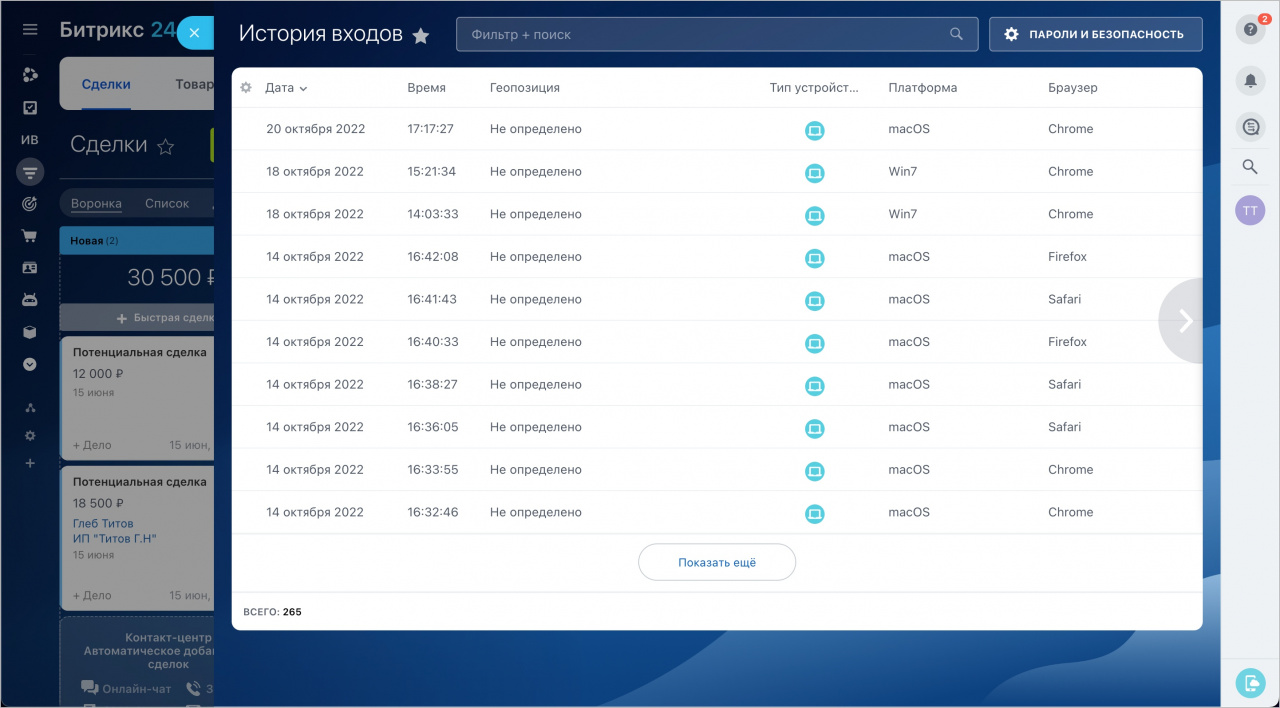
Функция История входов доступна только на тарифах «Энтерпрайз». Срок хранения истории входов сотрудников в облачной версии Битрикс24 – 180 дней, в коробочной версии – настраивается администратором.
Как это работает
Есть несколько путей посмотреть историю входов:
- Для сотрудника: через виджет своего профиля В виджете сотрудника нажмите на кнопку История входов:
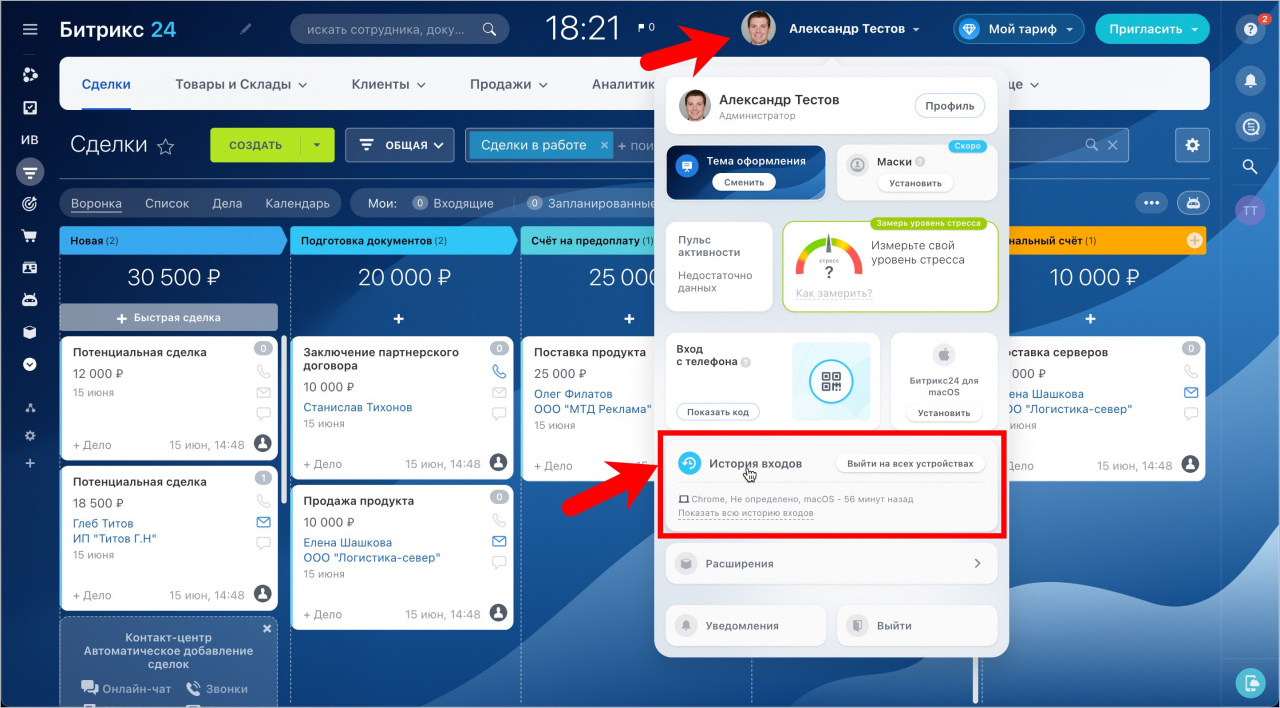 Тут же можно сразу выйти со всех устройств, кроме текущего.
 - Для сотрудника: в разделе «Время и отчеты» В разделе Компания перейдите в меню Время и отчеты > История входов:
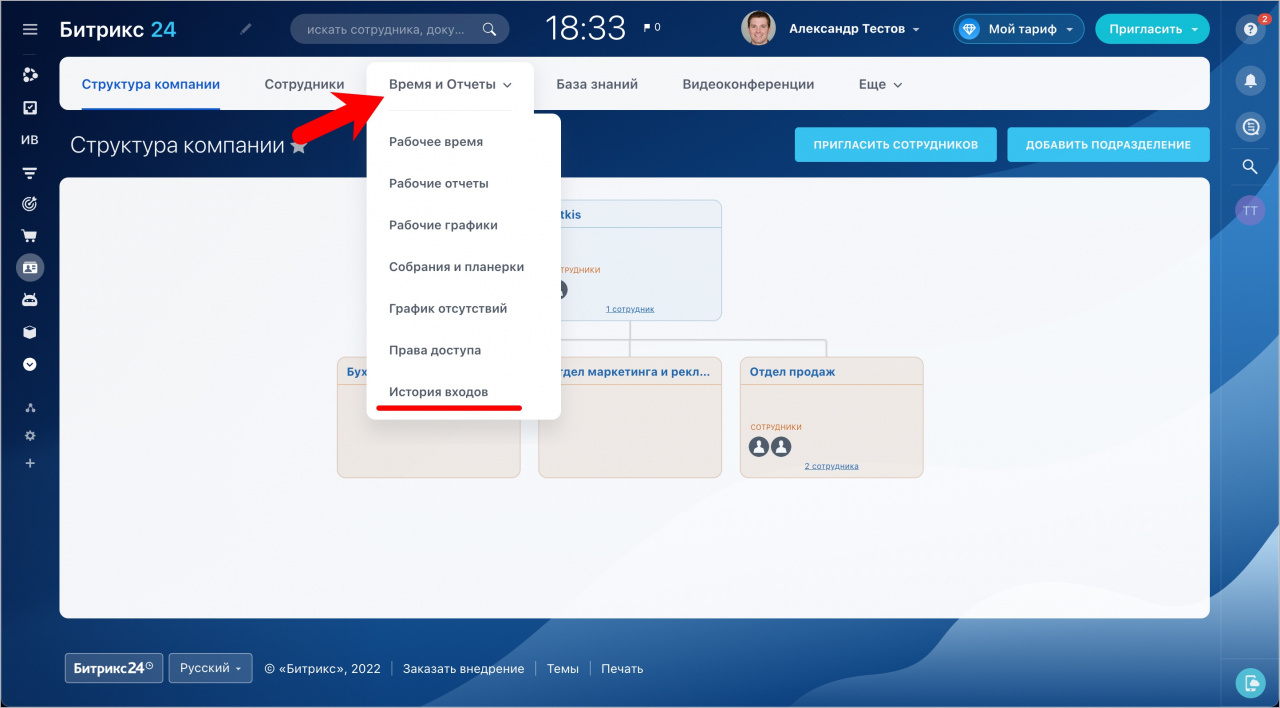 Откроется страница истории входов. Чтобы выйти со всех устройств, нажмите кнопку Пароли и безопасность:
 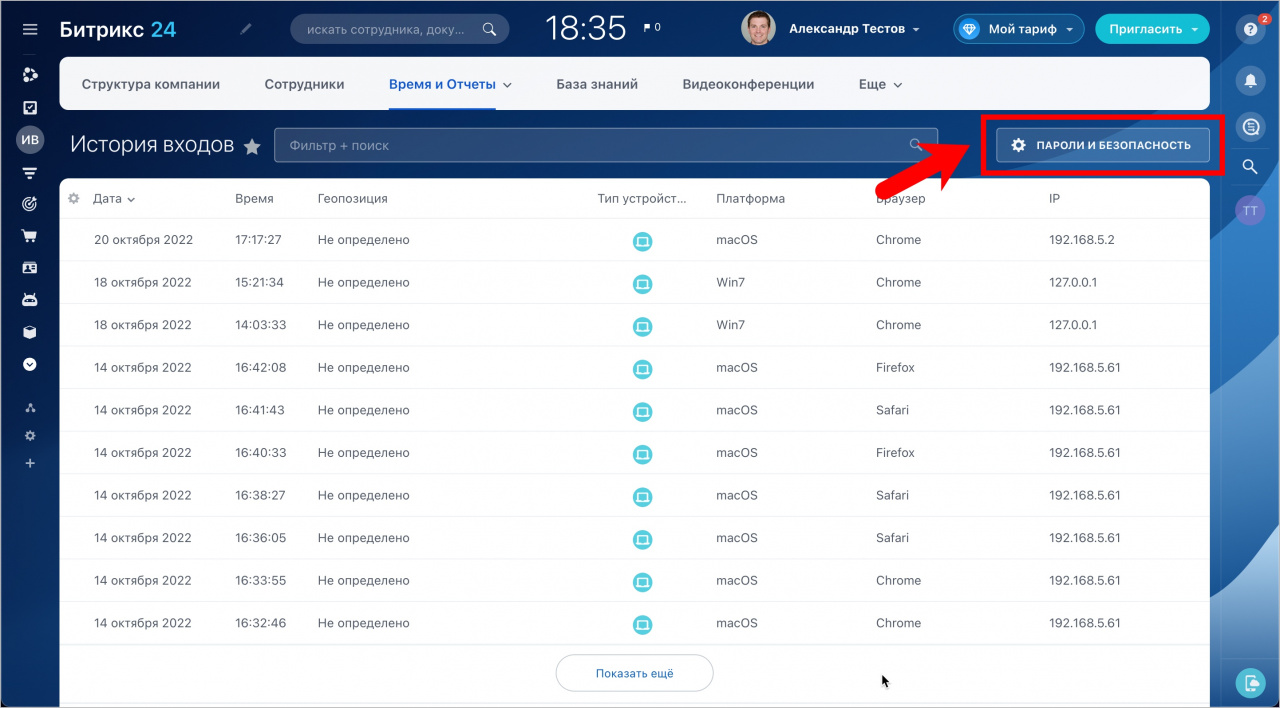 Далее на вкладке Авторизация нажмите на кнопку Выйти со всех устройств: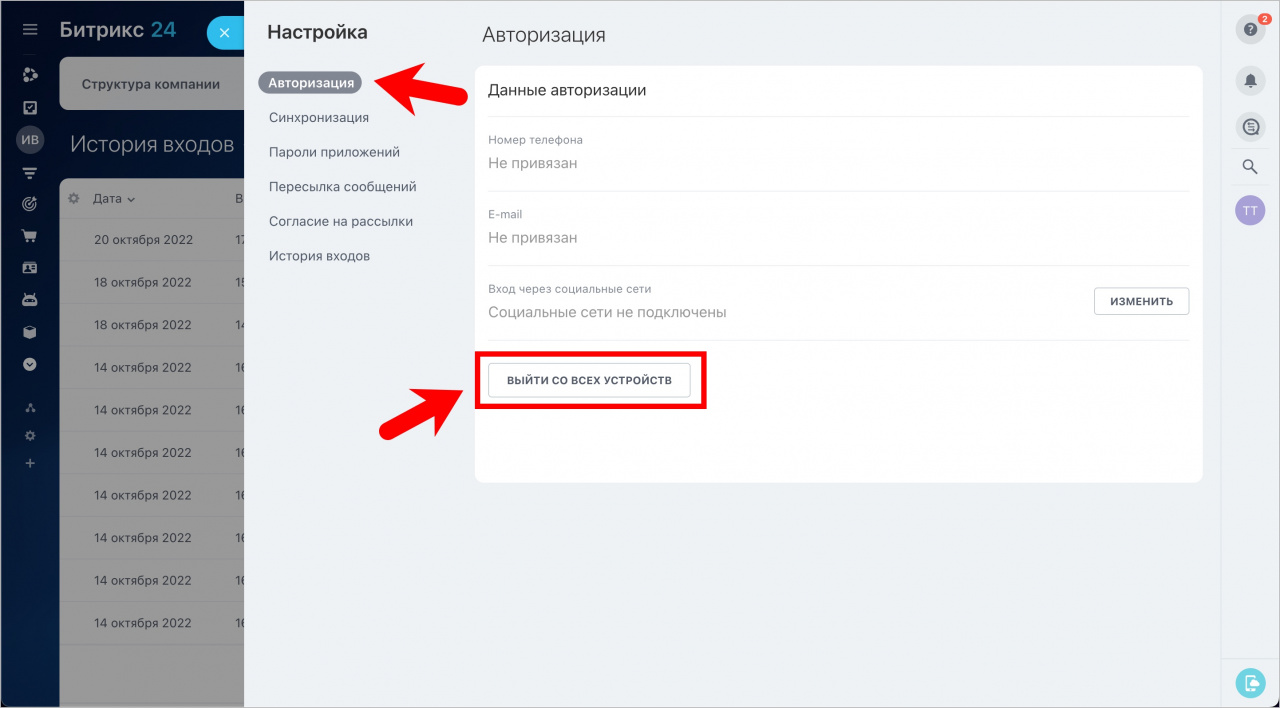
- Для администратора: в разделе «Список сотрудников» Администратор Битрикс24 также может в любой момент просмотреть историю входов любого сотрудника портала и при необходимости может принудительно выйти на всех устройствах сотрудника. Перейдите в раздел Компания > Сотрудники и в меню сотрудника выберите пункт История входов:
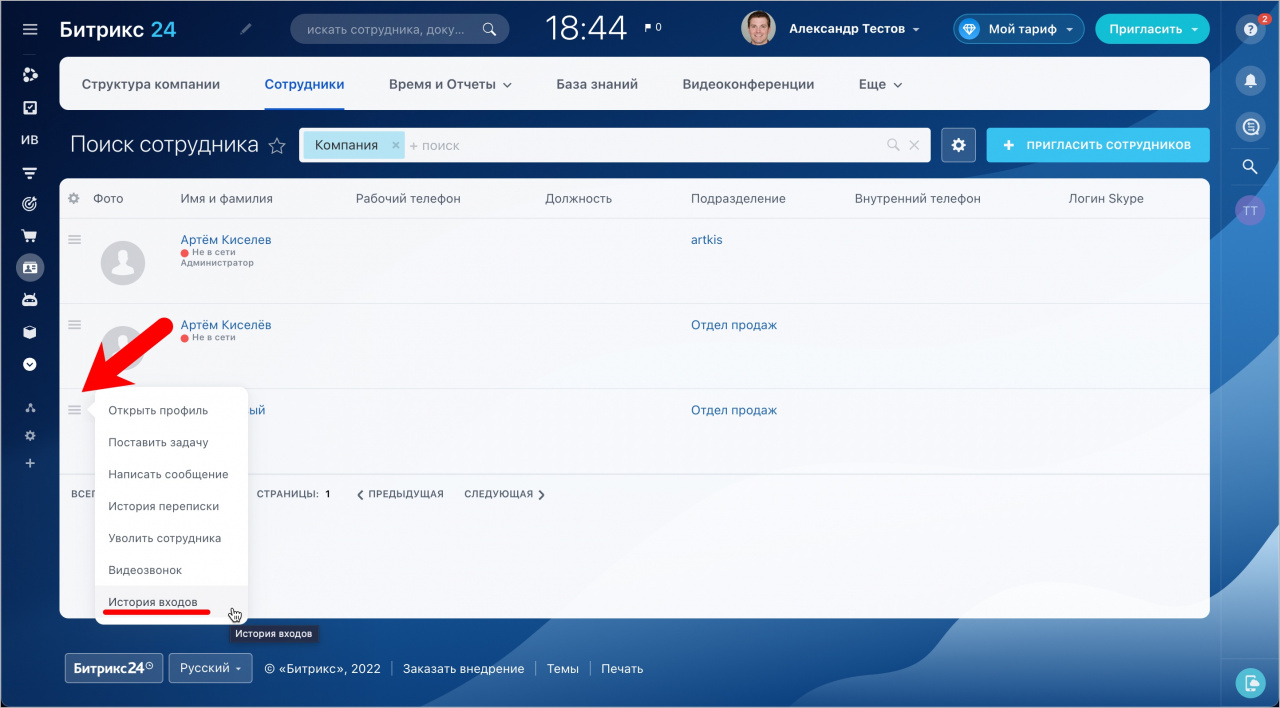 Откроется страница входов сотрудника, нажмите кнопку Выход из профиля на всех устройствах:
Если вдруг вы заметили какую-то подозрительную активность, то после выхода со всех устройств смените пароль в Битрикс24.Паспорте и включите двухэтапную авторизацию.
Коробочная версия Битрикс24
В коробочной версии Битрикс24 функция истории входов так же доступна только на тарифе «Энтерпрайз», но предварительно необходимо сделать некоторые настройки.
Настройка работы истории входов в коробке
На странице История входов отображается дата и время посещения, геопозиция, с какого устройства заходили (ПК или телефон), операционная система, браузер и IP-адрес.
В коробочной версии Битрикс24 для полноценной работы функции Истории входов необходимо сделать предварительные настройки.
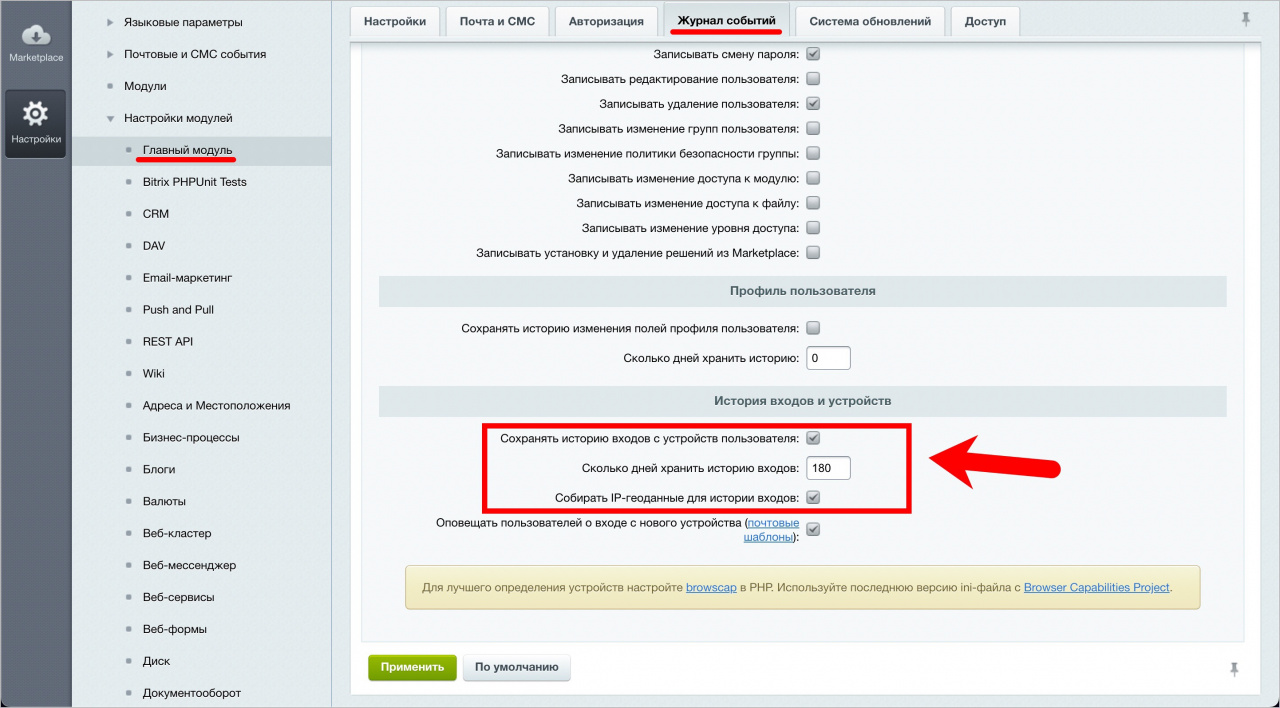
Для этого перейдите в административном интерфейсе коробочной версии Битрикс24 в раздел Настройки > Настройки продукта > Настройки модулей > Главный модуль и затем во вкладке Журнал событий включите 3 опции:
- Сохранять историю входов с устройств пользователя – включение истории входов в Битрикс24.
- Сколько дней хранить историю входов – количество дней хранения истории входов.
- Собирать IP-геоданные для истории входов – отслеживание геопозиции устройств.
Настройка определения устройств
Для лучшего определения устройств нужно подключить библиотеку PHP browscap. Скачать ее можно с сайта проекта Browser Capabilities – достаточно варианта php_browscap.ini.
Далее нужно указать расположение файла php_browscap.ini в файле настроек PHP php.ini и перезапустить сервис PHP.
Если вы используете виртуальную машину VMBitrix, то в ней сделать это можно несколькими консольными командами от пользователя root:
mkdir -p /opt/browscap && cd /opt/browscap curl http://browscap.org/stream?q=PHP_BrowsCapINI -o php_browscap.ini touch /etc/php.d/browscap.ini echo '' >> /etc/php.d/browscap.ini echo 'browscap=/opt/browscap/php_browscap.ini' >> /etc/php.d/browscap.ini echo '' >> /etc/php.d/browscap.ini systemctl restart httpd.serviceНастройка геопозиции
В разделе Настройки > Настройки продукта > Геолокация настройте подходящий обработчик геолокации – GeoIP2, MaxMind или Sypex Geo:
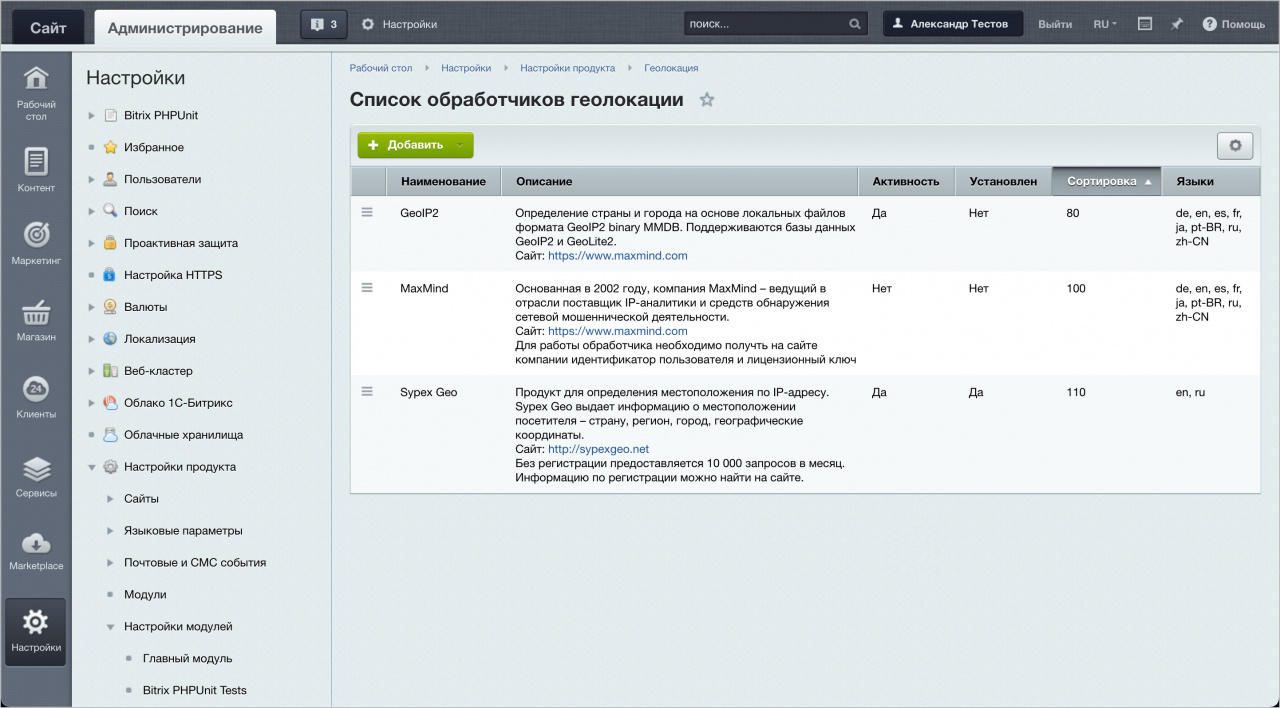
Если не настроить обработчик геолокации, то в колонке «Геопозиция» в отчете будет значение «Не определено».
Для дополнительной оптимизации в административном интерфейсе перейдите в Настройки > Настройки продукта > Настройки модулей > Главный модуль и затем во вкладке Настройки включите опцию Собирать названия местоположений Geonames в локальную БД:
Категории и теги Wiki
Категории - один из механизмов классификации создаваемых страниц. Категории могут иметь подкатегории. Вложенность подкатегорий не ограничена.
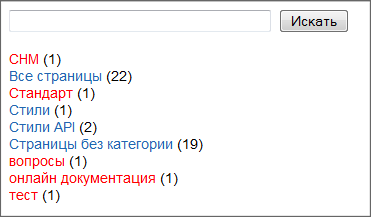
Категории создаются при создании (редактировании) страниц (кнопка Указать категорию) и выводятся под текстом страницы. Ссылка Категории отображается под текстом страницы независимо от того добавлена ли конкретная страница в какую либо категорию. По этой ссылке можно перейти к общему списку категорий.
Если страница категории не создана, она будет высвечиваться красной ссылкой, как и в случае с обычными страницами. Для создания страницы категории необходимо кликнуть по красной ссылке, а затем воспользоваться ссылкой Создать в тексте под панелью (а не кнопкой Создать на Контекстной панели страницы!).
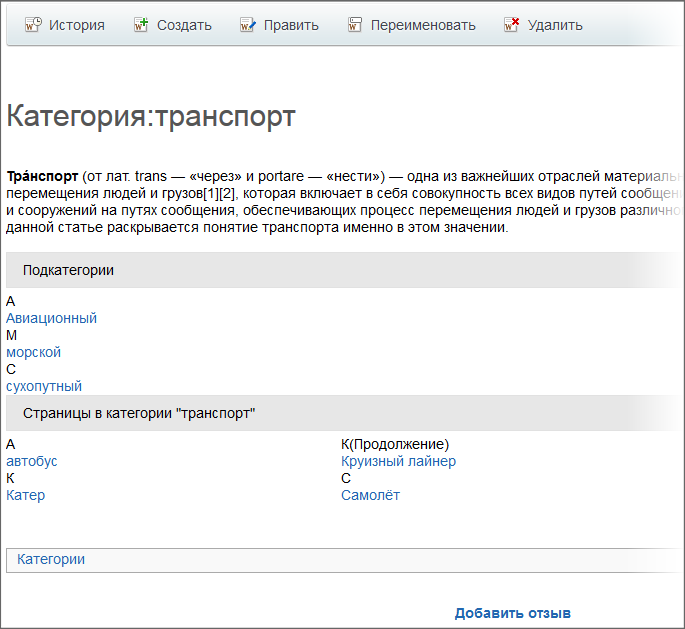
Создавая страницу категории можно задать какая категория будет для нее старшей. Для этого воспользуйтесь кнопкой Указать категорию.
Примечание: На странице категории происходит указание вышестоящей категории, а не подкатегорий, которые должны входить в эту категорию.
Если ошибочно был назначен неверный порядок иерархии, подчиненность можно сменить. Для этого нужно сначала отвязать одну категорию от другой, а потом только задавать новые отношения иерархии.
Для удаления категории нужно вручную удалить текст [[Категория:_название категории_]] с wiki-страницы.
Теги
Теги - инструмент для поиска страниц штатными поисковыми механизмами.
Примечание: Теги недоступны в Wiki, работающей в рамках модуля Социальная сеть.
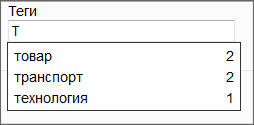
Теги добавляются при редактировании страницы. При этом появляется список уже использованных в системе тегов с указанием числа страниц с выбранным тегом.
Примечание: Для коробочной версии Битрикс24 существует способ создавать автоматически формируемые списки страниц. Для реализации такой задачи надо обратиться к администратору.
Советую также прочитать:
- Создание первой страницы Wiki
- Редактирование и история страницы Wiki
- Пошаговый пример создания статьи в Wiki