Как передавать изображение с двух камер одновременно в клиентском приложении TrueConf
Во время видеозвонков и конференций пользователи TrueConf могут демонстрировать различный контент, но не всегда может быть достаточно слайдов презентации или показа вашего рабочего стола. Иногда требуется передача сразу двух видеоисточников сигнала. Ниже мы расскажем, как можно реализовать подобный сценарий различными способами.
Способ 1. С помощью OBS Studio
OBS (Open Broadcaster Software) – бесплатное программное обеспечение для записи видео и потокового вещания. Одним из преимуществ использования данного ПО является возможность создания нового видеоустройства, где вы можете микшировать несколько видеопотоков. Для успешного выполнения сценария вам понадобятся:
- приложение OBS Studio – для микширования видеопотоков;
- установленное дополнение OBS-VirtualCam – для создания виртуальной камеры, которая будет выбрана в качестве источника в приложении TrueConf
Установка OBS Studio
- Скачайте OBS Studio и OBS-VirtualCam.
- Запустите установку OBS Studio с правами администратора.
- Во время установки укажите:
- путь установки;
- дополнительные плагины.
- Установите OBS-VirtualCam с параметрами по умолчанию.
- Перезагрузите компьютер для внесения изменений.
Настройка OBS Studio
- Запустите OBS Studio.
- Создайте новую сцену, на которой будут размещаться видеопотоки.
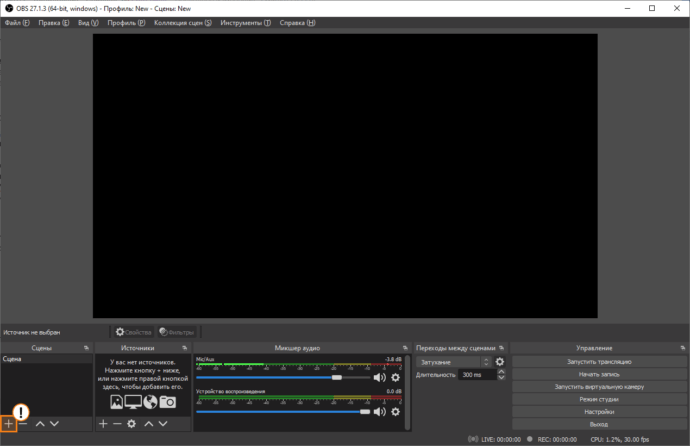
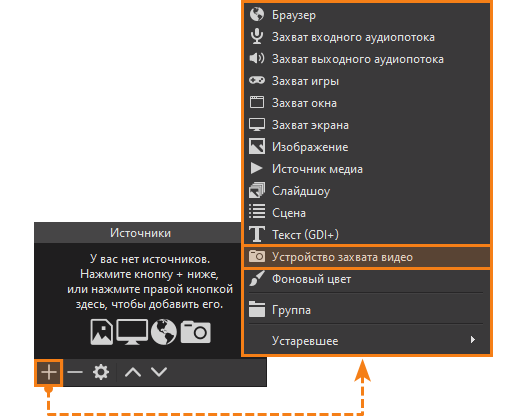
- Для выбора видеокамеры нажмите Добавить → Устройство захвата видео:
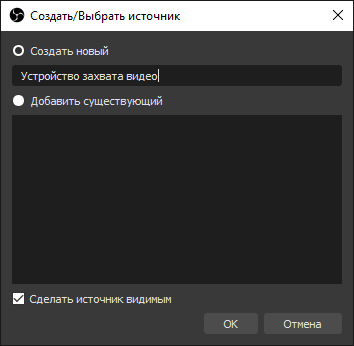
- Выберите пункт Создать новый и укажите название для источника:
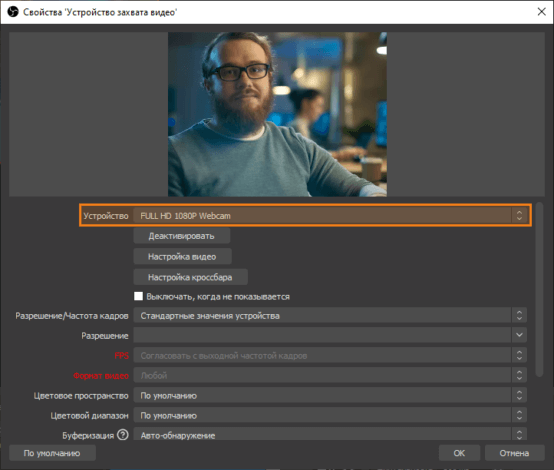
- В разделе Устройство выберите необходимую камеру и нажмите ОК.
- Повторите шаги 1-5 для выбора второй камеры
После этого вы можете настроить отображение видеопотоков так, как вам будет удобно, регулируя размер и положение видеоокон.
Микширование RTSP потока
Аналогичным образом вы можете микшировать изображение с вашей веб камеры и IP-камеры, расширяя возможности проведения конференции.
Для этого вам необходимо:
- Повторить шаги 1 и 2 из пункта Настройка OBS Studio.
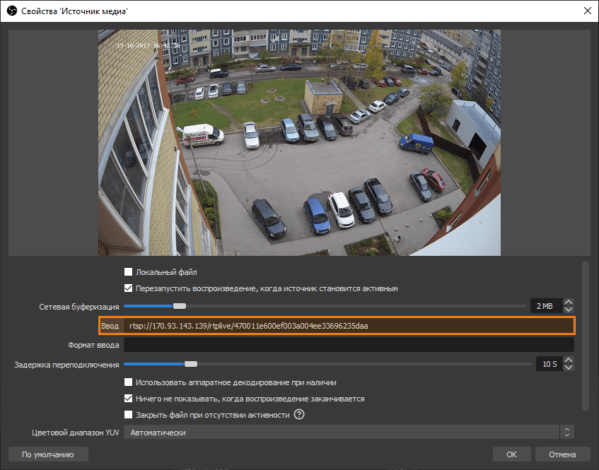
- Для выбора IP камеры нажмите Добавить → Источник медиа.
- Выберите пункт Создать новый и укажите название для источника.
- Снимите флажок Локальный файл, введите в поле Ввод адрес IP камеры и нажмите ОК:
Запуск OBS-VirtualCam
- Для активации виртуальной видеокамеры выберите раздел Инструменты → Виртуальная камера на панели в верхней части окна приложения.
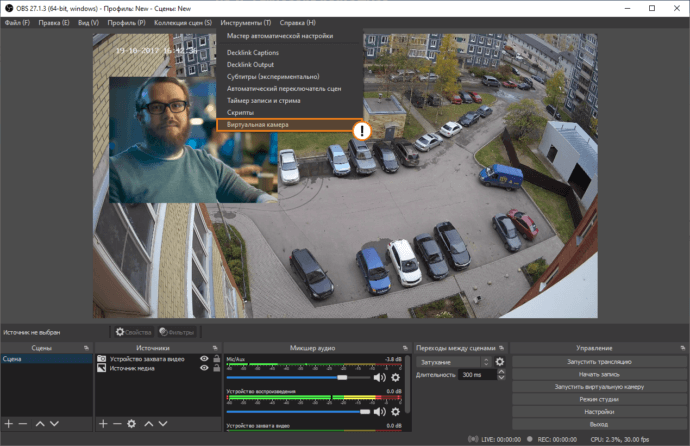
- Во всплывающем окне выберите целевую камеру (по умолчанию OBS-Camera) и нажмите Старт.
- Запустите клиентское приложение TrueConf.
- Перейдите в раздел Настройки → Общие настройки и в разделе Настройки камеры выберите OBS-Camera.
Теперь вы можете демонстрировать смикшированный видеопоток во время видеозвонка или видеоконференции.
Гибкость настроек OBS Studio позволит вам менять пропорции используемых видеопотоков в режиме реального времени или переключать подготовленные схемы микширования OBS Studio через комбинации Alt+1, Alt+2 и т.д., что может быть полезно при проведении вебинаров.

Способ 2. С помощью запуска копии клиентского приложения TrueConf
Ранее в нашем блоге мы описывали, как запустить два независимых экземпляра клиентского приложения TrueConf. Данную функцию можно использовать для трансляции дополнительного видеопотока с помощью входа в одну и туже конференцию двух копий приложения TrueConf.
Для данного способа понадобится дополнительная учетная запись TrueConf для авторизации во втором экземпляре клиентского приложения
- Запустите клиентское приложение и авторизуйтесь.
- Создайте дополнительный ярлык приложения, в последствии переименовав его.
- Откройте свойства созданного ярлыка клиентского приложения.
- Добавьте параметр запуска -t в поле Объект после кавычек.
- Примените изменения и нажмите ОК.
- Запустите копию приложения и авторизуйтесь под другой учетной записью TrueConf.
Для применения изменений в поле Объект могут понадобиться права администратора.
- Перейдите в раздел Настройки → Общие настройки и в разделе Настройки камеры выберите дополнительную камеру.
Обратите внимание, что копию приложения со вторым источником сигнала можно добавить только к групповой конференции. Если вам необходима передача двух сигналов в режиме видеозвонка, то воспользуйтесь следующим способом.
Конечная страница часто задаваемых вопросов по Zoom: Все, о чем вы боялись спросить
По мере того как все больше людей используют Zoom, возникает все больше вопросов о функциональных возможностях и особенностях этой платформы для видеоконференций. На сайте tl;dv мы являемся экспертами по Zoom. Это неудивительно, ведь мы создали удостоенный наград регистратор собраний Zoom, которым пользуются полмиллиона человек. Логично, что мы также создали самую полную страницу часто задаваемых вопросов по Zoom, которую вы найдете в Интернете!
Есть вопросы по Zoom? У нас есть ответы по Zoom! Поиск часто задаваемых вопросов и ответов на них осуществляется с помощью ctrl + F и введите ключевое слово из вашего запроса. Кроме того, вы можете перейти к разделу, который лучше всего описывает ваши потребности, по ссылке ниже.
Разделы часто задаваемых вопросов Zoom
Залы ожидания
Эти часто задаваемые вопросы по Zoom помогут вам в работе с функцией зала ожидания Zoom.
Как работают комнаты ожидания в Zoom?
Залы ожидания — это средство безопасности, которое не позволяет людям присоединиться к собранию, пока ведущий не будет готов. Они действуют как виртуальная перевалочная зона, где вы ждете, пока ведущий не разрешит вам войти.
Они могут быть полезны по целому ряду причин, особенно, например, если ведущий проводит собеседование с большим количеством потенциальных сотрудников и хочет впускать их по очереди. Комнаты ожидания позволяют избежать необходимости хозяину уходить и открывать новую встречу для каждого нового собеседования, а также гарантируют, что его не прервут.
Хозяева могут настроить название, логотип и сообщение, которое появится в комнате ожидания.
Как включить комнату ожидания в Zoom?
Чтобы включить комнату ожидания, вы должны быть ведущим.
- Войдите в свой веб-портал Zoom и перейдите в раздел Настройки вкладку.
- Нажмите на кнопку На собрании (Дополнительно) опцию.
- Прокрутите страницу до Комната ожидания и переключите кнопку рядом с ним.
- После включения комнат ожидания вы можете выбрать, отправлять туда всех или только внешние учетные записи. Вы также можете дать разрешение другим участникам приветствовать людей из комнаты ожидания, если ведущий не присутствует.
Как впустить людей из комнаты ожидания в Zoom?
- В качестве ведущего собрания нажмите Участники .
- Затем нажмите Признать все.
Как отключить комнату ожидания в Zoom?
По соображениям конфиденциальности и безопасности Zoom заставляет вас установить любой из этих параметров:
К счастью, это не делает оба варианта обязательными, но это означает, что вы должны включить пароли перед отключением комнат ожидания. Для пользователей бесплатного тарифного плана Zoom пароль включен по умолчанию, поэтому вы можете отключить комнаты ожидания, когда захотите.
Чтобы отключить комнату ожидания на Zoom вы должны:
- Войдите в веб-портал Zoom и перейдите на страницу Настройки вкладку.
- Переключите кнопку рядом с Зал ожидания в положение «Выкл.» — для этого должна быть включена опция пароля.
Совещания Zoom
В этой части FAQs по Zoom вы найдете ответы на все вопросы, связанные с работой с Zoom во время собрания.
Как сделать кого-то со-ведущим на Zoom?
Если вы задавались вопросом, как добавить со-ведущего на Zoom, ответ прост:
- Войдите в Zoom и нажмите на Мои встречи .
- Найдите собрание, в которое вы хотите добавить со-ведущего, и выберите Редактировать .
- Прокрутите вниз, чтобы найти Совместный ведущий и нажмите Добавить .
- Введите адрес электронной почты или имя человека, которого вы хотите взять в качестве соведущего.
- Нажмите Сохранить .
Как стать со-ведущим на Zoom?
Чтобы стать со-ведущим, вам необходимо, чтобы ведущий дал вам разрешение, выполнив описанные выше действия.
Как приостановить работу камеры на Zoom?
Вы не можете заморозить камеру на Zoom, но вы можете временно остановить ее, нажав кнопку Остановить видео а затем нажмите Запустить видео снова, когда вы будете готовы возобновить съемку.
Как заморозить экран при использовании Zoom?
Вы можете приостановить общий экран, подведя мышь к верхней части экрана до тех пор, пока не появится скользящая полоса — она не отображается на вашем общем экране. Нажмите Приостановить общий доступ чтобы приостановить работу экрана, пока вы занимаетесь чем-то другим в фоновом режиме. Не забудьте нажать Возобновить общий доступ когда вы будете готовы возобновить работу.
Как изменить шрифт в программе Zoom?
Изменить размер шрифта в Zoom очень просто:
- Войдите в систему, чтобы увеличить масштаб.
- Нажмите на изображение своего профиля в правом верхнем углу и выберите пункт Настройки .
- Нажмите Доступность .
- Отсюда вы можете изменить размер шрифта, изменив параметр Размер отображения чата .
Что касается стиля шрифта, то по умолчанию Zoom использует Lato.
Как включить закрытые субтитры на Zoom?
Чтобы включить субтитры на собраниях Zoom, администратор учетной записи должен выполнить следующие действия:
- Войдите в систему и перейдите в раздел Управление учетной записью .
- Выберите Настройки учетной записи и затем нажмите на Собрание вкладку.
- Под На собрании (Дополнительно) Переключите опцию закрытых субтитров, чтобы включить ее.
Как переименовать себя в Zoom?
Нажмите на свой профиль и выберите синюю опцию редактирования справа от вашего текущего отображаемого имени. Выберите текстовое поле и введите желаемое имя.
Как изменить имя в собрании Zoom (2022)?
Если вы хотите изменить свое имя во время собрания Zoom, нажмите на Участники а затем найдите свое текущее имя. Выберите переименовать и введите желаемое имя.
Как иметь две камеры на Zoom?
Чтобы использовать две камеры в одном вызове Zoom, необходимо подключить внешнюю камеру к компьютеру. Присоединитесь к собранию Zoom и выберите Общий экран опцию. Щелкните . Дополнительно Выбрать содержимое со второй камеры, а затем нажмите кнопку Поделиться . Zoom автоматически переведет общую камеру в полноэкранный режим. Выйти из полноэкранного режима можно, нажав ESC на клавиатуре.
Как разделить два экрана на Zoom?
Чтобы открыть общий доступ к нескольким экранам в Zoom, ведущий должен нажать стрелку вверх справа от кнопки Общий экран опции. Выберите опцию, ‘Несколько участников могут обмениваться одновременно’ .
Примечание: мобильным пользователям разрешается делиться своим экраном только в том случае, если никто другой не делится.
Вы также можете предварительно включить одновременный совместный доступ к экрану, следуя инструкции руководство по масштабированию .
Как скрыть панель совещаний Zoom?
Это можно сделать двумя способами:
- Введите комбинацию клавиш: Ctrl+Alt+Shft+H , или;
- Нажмите Еще на панели элементов управления собранием, а затем выберите Скрыть плавающие элементы управления собранием.
Чтобы вернуть панель совещаний обратно, просто нажмите ESC на клавиатуре.
Как удалить рекламу в собрании Zoom?
Чтобы удалить рекламу, вы должны отказаться от целевых файлов cookie с помощью инструмента управления файлами cookie компании Zoom.
Почему я вверх ногами на Zoom?
Вы можете изменить ориентацию камеры через настройки Zoom
- Нажмите на изображение своего профиля и перейдите в раздел Настройки .
- Выберите Видео .
- На предварительном просмотре камеры есть возможность Повернуть на 90° .
Как удалить сообщения в Zoom?
Чтобы удалить сообщения из чата Zoom, просто нажмите на многоточие рядом с сообщением и выберите пункт Удалить .
Можете ли вы поднять руку на Zoom?
Да, вы можете виртуально поднять руку на Zoom. Это отправит ведущему уведомление о том, что у вас есть вопрос, комментарий или вы просто хотите, чтобы вас отметили.
Как поднять руку на Zoom?
Чтобы виртуально поднять руку на Zoom, откройте раздел Участники вкладку и выберите Поднять руку . Просто.
На мобильная версия вы найдете эту опцию в разделе Ещё вкладка.
Можно ли скрыть участников на Zoom?
Вы можете скрыть все количество участников, но только на вебинарах Zoom. Участники по-прежнему смогут видеть всех участников.
Как скрыть не видео участников в Zoom?
Чтобы скрыть участников, не участвующих в видео, вы можете перейти в раздел Настройки , нажмите Видео и установить флажок Hide non-video participants.
Как отключить звук ведущего на Zoom?
Вы не можете отключить звук ведущего на Zoom, но при желании можно уменьшить громкость до 0.
Как уменьшить громкость Zoom?
- Нажмите стрелку вверх рядом с кнопкой отключения звука.
- Нажмите на Настройки звука .
- Появится новое окно. Здесь можно настроить все параметры звука вызова Zoom.
Будет ли Zoom записывать, если ведущий отключен?
Запись Zoom записывает любой звук, присутствующий на собрании, а не звук, поступающий с вашего компьютера. Записываются только активные собеседники в чате.
Как отключить звук для всех на Zoom?
- Выберите Участники на панели инструментов.
- Нажмите Отключить звук в нижней части окна.
- (Необязательно) Вы можете установить флажок, чтобы позволить участникам отключить звук, если хотите.
Как включить общий доступ к экрану в Zoom?
Если вы являетесь организатором собрания Zoom и хотите разрешить участникам совместное использование экрана, выполните следующие простые действия:
- Нажмите на маленькую стрелку вверх рядом с Поделиться экраном опция.
- Выберите Дополнительные параметры общего доступа .
- Под вопросом ‘Кто может делиться? ‘, выберите Все участники.
Почему моя фотография не отображается на Zoom?
Это часто происходит, когда вы принимаете пригласительную ссылку Zoom, поскольку Zoom не выполняет автоматический вход в систему при присоединении. Чтобы этого не произошло, войдите в свою учетную запись Zoom перед тем, как принять приглашение, или выберите опцию Открыть в приложении Zoom .
Почему я не могу увидеть себя на Zoom?
Если вы не видите себя в Zoom, возможно, причина в том, что вы начали встречу без выбранной опции видео. Если это не так, есть подробное руководство, охватывающее все возможные варианты решения проблемы здесь .
Как поделиться документом в Zoom?
Если вы находитесь на мобильном телефоне, вы не можете поделиться файлом. Если вы подключаетесь с компьютера, вы можете выполнить следующие простые действия:
- Нажмите Чат в собрании Zoom, в котором вы хотите поделиться файлом.
- В новом окне нажмите Файл .
- Выберите местоположение файла.
- Найдите свой файл и дважды щелкните по нему.
Как запросить управление в Zoom?
Вы можете запросить контроль над экраном пользователя, чтобы управлять его мышью и направлять его к нужным объектам более простым способом. Чтобы запросить управление, сделайте следующее:
- Во время просмотра общего экрана другого участника нажмите кнопку Параметры просмотра раскрывающегося меню.
- Выберите Запросить дистанционное управление и затем подтвердите свое решение. Ведущий или участник получит уведомление с вопросом, хотят ли они, чтобы вы управляли их экраном.
- После принятия вы можете щелкнуть внутри общего экрана, чтобы начать управлять его экраном.
- Чтобы прекратить дистанционное управление, выполните шаг 1, а затем нажмите кнопку Отказаться от дистанционного управления .
Что означает «присоединить аудио» в Zoom?
Эта опция, которая обычно появляется в начале вызова Zoom, позволяет участникам общаться через аудио. Присоединитесь к аудио, чтобы слышать и говорить в вызове Zoom.
Как продлить время встречи в Zoom во время встречи?
Чтобы продлить встречи, вам понадобится платный тарифный план. В бесплатной версии это невозможно. Если у вас есть платный тарифный план, вы можете выполнить следующие простые действия:
- Нажмите кнопку Расширить собрание на панели инструментов.
- Введите время, на которое вы хотите продлить встречу (до 24 часов).
- Нажмите OK для подтверждения.
Как бесплатно продлить лимит времени совещания Zoom?
Бесплатный тарифный план Zoom позволяет проводить только 40-минутные звонки. Вы можете продлить это время, выйдя и создав новую встречу. Существует обходной путь но это не намного быстрее.
Как создать комнату Zoom?
Комнаты Zoom могут быть созданы в Управление комнатами раздела вашей учетной записи. Следуйте подробному руководству Zoom для получения дополнительной информации.
Как создать опрос в Zoom?
Чтобы создать опрос, вам нужно перейти в раздел Собрания страницу, найти Опрос и выберите Добавить . Следуйте следующим подробные инструкции чтобы получить больше информации об опросах.
Планирование Zoom-совещаний
Эти часто задаваемые вопросы Zoom помогут вам заранее спланировать свои встречи.
Как настроить личную переговорную комнату Zoom?
- Войдите в систему Zoom и нажмите кнопку Встречи.
- Нажмите Личная переговорная комната .
- Нажмите Начать встречу .
Как протестировать Zoom перед встречей?
- Войдите в систему Zoom и нажмите на свой Изображение профиля а затем нажмите на Настройки .
- Нажмите на кнопку Видео вкладку.
- Отсюда вы увидите видео с текущей камеры.
Как планировать встречи в Zoom?
- Войдите в систему Zoom и нажмите Собрания затем Запланировать новую встречу .
- Выберите желаемые варианты встреч.
- Нажмите Сохранить .
Как создать повторяющееся собрание Zoom?
- Выполните шаги по планированию собрания Zoom, но установите флажок в поле Повторяющееся собрание .
- Отредактируйте, сколько раз и как часто вы хотите проводить собрание. (Максимальное количество — 50, поэтому, если вы хотите больше, выберите пункт Без фиксированного времени ).
- Нажмите . Сохранить.
Как добавить Zoom в Календарь Google?
- Войдите в систему Zoom и нажмите Настройки а затем Собрания .
- Нажмите . Синхронизированные календари .
- Переключить Синхронизировать собрания Zoom из календарей в положение «Вкл.
- Нажмите все календари, которые вы хотите синхронизировать с Zoom, включая Календарь Google. Рядом с синхронизированными календарями появится синяя галочка.
Как отменить встречу в Zoom?
- Войдите в Zoom и выберите Собрания .
- Выберите собрание, которое вы хотите отменить, из списка слева.
- Выберите Удалить из появившихся вариантов.
Учетные записи Zoom
Эти часто задаваемые вопросы Zoom помогут вам решить вопросы, касающиеся вашей учетной записи Zoom.
Как изменить электронную почту для Zoom?
- Войдите в систему Zoom и нажмите Профиль .
- Под Войти нажмите Редактировать .
- Введите новый адрес электронной почты.
- Введите новый пароль.
- Нажмите . Сохранить изменения.
Как изменить пароль Zoom?
- Войдите в систему Zoom и нажмите Профиль .
- Прокрутите вниз до Пароль для входа в систему и нажмите Редактировать с правой стороны.
- Введите свой старый пароль.
- Введите новый пароль, а затем повторите его для подтверждения.
- Нажмите Сохранить изменения .
Как разблокировать учетную запись Zoom?
Существуют различные способы разблокировки учетной записи Zoom в зависимости от того, почему и как она заблокирована. Ознакомьтесь с этим более исчерпывающее руководство по разблокировке учетной записи Zoom .
Как выйти из программы Zoom?
Чтобы выйти из Zoom, просто нажмите на изображение своего профиля в правом верхнем углу, а затем выберите Выйти .
Как удалить фотографию профиля Zoom?
- Войдите в систему Zoom и нажмите Профиль .
- Нажмите на свой Изображение профиля а затем нажмите Удалить .
- (Необязательно): Вы можете добавить другую фотографию профиля, нажав Изменить .
Оплата, подписка и аннулирование
Здесь мы собрали все часто задаваемые вопросы по оплате, подписке и отмене для Zoom.
Можете ли вы отменить Zoom в любое время?
Да, вы можете отменить Zoom в любое удобное для вас время. Если вы пользуетесь платным планом, вы сохраните преимущества этого плана до конца периода оплаты.
Как отменить подписку на Zoom?
Вы можете отменить свою учетную запись Zoom менее чем за 60 секунд перейдя в раздел Подписки и нажав Отменить подписку .
Отображаются ли звонки Zoom на телефонном счете?
Звонки Zoom будут отображаться в вашем счете. Zoom ведет запись всех звонков, которую вы можете легко проверить:
- Войти и продолжить Управление учетной записью затем Отчеты .
- Нажмите Телефонная система .
- Нажмите кнопку Начисление вкладку.
- Выберите Вызовы или SMS/MMS .
- Выберите период времени, за который вы хотите посмотреть — убедитесь, что он совпадает с вашим расчетным периодом.
- Нажмите Поиск .
- (Необязательно): Вы можете экспортировать этот документ в файл CSV, нажав на кнопку Экспортировать кнопку.
Многозадачность
Если вы работаете в режиме многозадачности на Zoom, эти часто задаваемые вопросы для вас.
Прервет ли телефонный звонок совещание Zoom?
Да, вам будет предложено ответить на телефонный звонок.
Могу ли я принимать телефонные звонки во время работы в Zoom?
Вы можете принимать и отвечать на телефонные звонки во время работы в Zoom, поскольку Zoom подключен к Интернету, а ваша телефонная служба — нет.
Разряжает ли Zoom аккумулятор?
Zoom, как и все приложения для видеоконференций, разряжает аккумулятор вашего устройства, поскольку сенсор камеры использует больше батареи для обработки видео.
Конфиденциальность и анонимность
Существуют некоторые опасения относительно конфиденциальности на платформах для видеоконференций. Эти часто задаваемые вопросы Zoom призваны ответить на них.
Действительно ли анонимные вопросы на Zoom являются анонимными?
Да, имена участников не отображаются рядом с вопросом.
Может ли хозяин видеть личные сообщения на Zoom?
Нет, ведущий Zoom не может видеть личные сообщения участников.
Как анонимно присоединиться к собранию Zoom?
Чтобы присоединиться анонимно, просто не входите в свой аккаунт. Когда вам будет предложено назвать имя, выберите псевдоним по своему усмотрению. Возможно, вы также захотите выключить камеру.
Как пнуть кого-нибудь на Zoom?
В ходе собрания нажмите на Участники . Нажмите на имя человека, которого вы хотите выгнать, а затем нажмите кнопку Удалить . Нажмите Удалить еще раз во всплывающем окне для подтверждения.
Как разблокировать кого-либо на Zoom?
- Откройте приложение Zoom и нажмите на контакт, который вы хотите разблокировать.
- В выпадающем меню нажмите Разблокировать контакт .
Можно ли отключить звук на Zoom?
Вы можете отключить звук участника, выбрав его имя в разделе Участники и нажав Отключить звук . Вы не можете отключить звук ведущего.
Знает ли Zoom, записываете ли вы экран?
Если вы ведете экранную запись с помощью самого приложения Zoom, оно узнает об этом и уведомит всех участников.
Если вы записываете на Zoom используя tl;dv, Zoom не обязательно узнает об этом, но бот войдет в чат, и другие участники смогут увидеть его.
Уведомляет ли Zoom участников о записи с экрана iPhone?
Да, Zoom уведомит участников, если вы используете Zoom для записи экрана. Приложение стороннего производителя можно использовать без уведомления Zoom.
Можете ли вы записывать собрания Zoom без разрешения?
Вы можете записывать собрания Zoom без разрешения но не используя функцию записи экрана Zoom.
Можете ли вы сделать скриншот на Zoom?
Да! Есть даже функция, встроенная в сам Zoom, под названием Режим захвата экрана . В качестве альтернативы можно сделать скриншот всего экрана с помощью обычной функции снимка экрана на компьютере или телефоне.
Уведомляет ли Zoom участников о скриншотах?
Zoom не не уведомляет участников, если кто-то делает снимок экрана.
Уведомляет ли Zoom участников о вашем уходе?
Вы можете переключить ‘Звуковое уведомление, когда кто-то присоединяется или уходит’. в собрании Zoom. Этим может управлять только ведущий или со-ведущий собрания.
Вы также можете заметить, что их видеоканал исчезает из вида сетки.
Могут ли учителя видеть ваш экран в Zoom?
Нет, преподаватели не могут видеть ваш экран в Zoom, если вы добровольно не поделитесь своим экраном.
Могут ли люди увидеть, если я прикреплю их на Zoom?
Нет, прикрепление кого-либо на Zoom не уведомляет человека о том, что его прикрепили.
Узнает ли ведущий Zoom о том, что я веду запись с экрана?
Если вы ведете запись с помощью встроенной функции Zoom, Zoom уведомит об этом всех участников, включая ведущего. Если вы используете программное обеспечение стороннего производителя, вы можете вести запись без разрешения ведущего.
Стенограммы и записи
Это FAQ по Zoom, посвященный расшифровкам и записям.
Как получить доступ к записям Zoom?
- Войдите в систему Zoom и нажмите на Собрания вкладку.
- Tap Запись .
- Выберите нужную запись — будет четыре варианта:
- Открыть
- Играть
- Воспроизводить только аудио
- Удалить
Как загрузить стенограмму из Zoom?
Чтобы получить стенограмму разговора в программе Zoom, вам понадобится бизнес, образование или корпоративный план. Вам также необходимо иметь Аудио транскрипция включена в настройках.
Если вы соответствуете вышеуказанным требованиям, то вскоре после записи вы получите от Zoom электронное письмо со ссылкой на вашу расшифровку. Вы также можете получить доступ к своей расшифровке в Zoom следующим образом:
- Войдите в систему Zoom и в навигационном меню нажмите кнопку Записи .
- Щелкните по названию собрания, стенограмму которого вы хотите просмотреть.
- Нажмите на кнопку с надписью Расшифровка аудиозаписи .
- Выберите место для сохранения транскрипта (в виде файла VTT).
Чтобы поделиться файлом, вам может понадобиться переместить его в Microsoft Word или Google Docs, чтобы вы могли экспортировать его как файл другого типа:
Чтобы получить транскрипцию для Zoom без оплаты дорогостоящего тарифного плана, вы можете скачать tl;dv для Zoom и получить неограниченное количество транскрипций бесплатно . Они также доступны на 20+ языках!
Как редактировать видео в формате Zoom?
Чтобы отредактировать транскрипт видео, выполните первые 2 шага, перечисленные выше, а затем сделайте следующее:
- Нажмите кнопку Воспроизвести значок — транскрипция появится в правой части видео.
- Наведите курсор на фразу, которую вы хотите изменить, и нажмите на кнопку Карандаш значок.
- После внесения изменений нажмите на галочку.
Если вы хотите редактировать видео самостоятельно, вам необходимо загрузить стороннее программное обеспечение для редактирования видео. tl;dv — это, на самом деле. лучший способ редактирования видео Zoom . Она проста в использовании и предлагает неограниченное количество расшифровок бесплатно — в отличие от Zoom, который взимает плату.
Можете ли вы записывать секционные залы в Zoom?
Это не так просто, как запись обычного собрания, но это можно сделать. Если вы уже записываете собрание, когда начинаются секционные залы, запись не будет автоматически записывать секционные залы. Для секционных залов доступна только локальная запись.
Можно ли загружать записи Zoom на YouTube?
Да, вы можете загружать и редактировать записи Zoom на YouTube.
Как получить разрешение на просмотр записи Zoom?
Чтобы получить разрешение на просмотр записей Zoom, регистратор должен иметь платный тарифный план и опцию облачный обмен выбран параметр Cloud Sharing.
Вы можете запросить оригинальный регистратор прислать вам запись Zoom, следуя следующим инструкциям этим инструкциям .
Как записать презентацию на Zoom?
Существует множество способов записывать совещание Zoom с вашего ноутбука или ПК . Одним из способов является функция записи экрана Zoom, а еще лучше использовать сторонние программы, например tl;dv . ещё лучше !
С помощью tl;dv вы можете использовать блокнот Zoom чтобы делать заметки о том, что вам нужно запомнить из презентации. Вы даже можете оставлять временные метки в Zoom чтобы вернуться назад и повторно просмотреть определенные моменты.
Истекает ли срок действия записей Zoom?
Для бесплатных пользователей записи Zoom хранятся в облаке в течение 30 дней, после чего удаляются.
Если собрание было защищено паролем, вам понадобится тот же пароль для доступа к записи в Zoom.
Ссылка на запись Zoom действует только в течение 60 дней — поэтому, если вы хотите сохранить свои записи на более длительный срок, вам следует сохранить их во внешнем файле.
Как долго обрабатываются записи Zoom?
Как правило, обработка облачных записей Zoom занимает 24-72 часа.
Более быстрая альтернатива для загрузки видеороликов Zoom является tl;dv, который доступен практически мгновенно после окончания разговора!
Записывает ли Zoom весь экран или только встречу?
Когда вы разрешаете, Zoom записывает все совещание Zoom. При этом записывается не ваш экран, а совещание, включая просмотр галереи и любые панели инструментов, которые находятся на совещании.
Если во время записи на Zoom вы поделитесь своим экраном, то это тоже будет включено в запись.
Как записать «просмотр галереи» в Zoom?
Просто используйте Zoom (или tl;dv!) для записи экрана и убедитесь, что вид галереи является основным видом.
Как записать совещание Zoom с помощью наушников?
Вы не можете использовать наушники или динамики для записи по умолчанию в Zoom.
Как загрузить чат из Zoom?
На собрании Zoom перейдите в раздел Чат а затем нажмите на многоточие. Нажмите . Сохранить чат .
Это автоматически сохранится в локальном месте записи. По умолчанию это папка Документы / Zoom / Папка с названием, датой и временем собрания.
Подключение
Вот несколько часто задаваемых вопросов по Zoom, которые касаются вопросов интернета и подключения.
Можете ли вы увеличить масштаб в самолете?
Это зависит от авиакомпании и типа предлагаемого интернет-соединения (если таковое имеется).
В настоящее время большинство американских авиакомпаний имеют возможность разрешить звонки Zoom по WiFi, но за это придется заплатить.
Можно ли использовать Zoom без WiFi?
Для присоединения или проведения звонка Zoom требуется подключение к Интернету. Это не обязательно должен быть WiFi так как вместо него можно использовать персональные данные.
Почему мой Zoom не подключается?
Существует несколько причин, по которым ваш Zoom не подключается. Попробуйте выполнить следующие действия, чтобы узнать, помогут ли они:
- Проверьте подключение к Интернету.
- Запустите программу Internet Troubleshooter, чтобы попытаться определить местонахождение проблемы
- Проверьте, не отключены ли серверы Zoom.
Если вам все еще не везет, попробуйте обратиться в Служба поддержки Zoom .
Zoom как рабочее место
Сейчас удаленная работа становится все более популярной, и Zoom часто используется в качестве рабочего места. Вот некоторые часто задаваемые вопросы, связанные с использованием Zoom для работы.
Как делать аннотации в Zoom?
- Войдите в систему Zoom и перейдите в раздел Управление учетными записями а затем Настройки учетной записи .
- Нажмите кнопку Собрание вкладку.
- Под На встрече (базовой) , перейдите вниз к Аннотация и включите его, нажав на переключатель.
- Проверьте другие параметры, касающиеся Аннотация по мере необходимости.
Теперь вы сможете делать аннотации в звонке Zoom.
Более простым способом совместной работы во время виртуальных встреч является tl;dv — еще лучше, если ваша команда работает асинхронно, поскольку это позволяет вам сотрудничать в разных часовых поясах .
Работает ли Zoom на международном уровне?
Zoom работает на международном уровне, но в некоторых регионах могут быть ограничены некоторые функции.
Вебинары
Эти часто задаваемые вопросы Zoom посвящены теме вебинаров.
Как преобразовать встречу Zoom в вебинар?
- Войдите в систему Zoom и нажмите Собрания .
- Нажмите на собрание, которое вы хотите преобразовать в вебинар.
- Прокрутите вниз и найдите пункт Преобразовать это совещание в вебинар ссылку. Она находится справа от опций Начать, Редактировать, Удалить и Сохранить как шаблон . Нажмите на эту ссылку.
- Подтвердите свой выбор, нажав кнопку Конвертировать .
Могут ли они увидеть вас на вебинаре Zoom?
Люди не могут видеть вас на вебинаре Zoom, пока вы не включите камеру. Ведущий контролирует ход вебинара, но он не может видеть вас или ваш экран, если вы ему не разрешите.
Отключаете ли вы звук на вебинаре Zoom автоматически?
Не волнуйтесь, ведущий не испытывает к вам ненависти — по умолчанию все участники вебинара Zoom автоматически отключают звук.
Советы и рекомендации
Существует множество часто задаваемых вопросов по Zoom, которые вращаются вокруг того, как произвести впечатление и хорошо общаться во время звонка Zoom — мы стараемся ответить на них здесь, но это всего лишь рекомендации.
Как рано вы должны приходить на собеседование Zoom?
Хороший совет — быть готовым за 10-15 минут до начала интервью Zoom. Так вы сможете проверить камеру и звук и убедиться, что все работает. Вы также можете находиться в комнате ожидания, чтобы быть уверенным, что у вас не возникнет трудностей с присоединением к встрече.
Нужно ли надевать костюм на собеседование Zoom?
Если на очном собеседовании от вас потребовали бы костюм, то и на Zoom вы, вероятно, должны быть в нем. Однако стандарты меняются, и сегодня существует гораздо больше свободы в выборе одежды на собеседованиях Zoom. .
Нужно ли надевать галстук на собеседование в Zoom?
Опять же, если вы претендуете на должность в бизнесе или финансовом секторе, разумнее всего надеть костюм, который обычно включает галстук. Спросите себя, надели бы вы галстук на собеседование, если бы оно было очным. Если да, то неплохо было бы надеть его и на Zoom.
Как представить докладчика на Zoom?
Лучше всего представлять докладчика в Zoom в самом начале — на самом деле, представляйте всех в теплой и приветливой манере, чтобы все выступающие чувствовали себя включенными в процесс. Когда новые докладчики присоединяются к чату, поприветствуйте их и назовите их имена, чтобы слушатели могли понять, кто есть кто.
Как извиниться за пропущенную встречу в Zoom?
Если вы участвуете в групповых чатах в Slack, это подходящее место для того, чтобы отметить всех участников и извиниться за отсутствие на встрече Zoom. Кроме того, вы можете отправить электронное письмо каждому из участников, объяснив свое отсутствие. В идеале это следует сделать при ближайшей возможности.
Как одеться для встречи в Zoom?
Это полностью зависит от того, кто будет присутствовать на встрече и насколько она формальна. Не надевайте ничего такого, чего бы вы не надели при личной встрече, и все будет в порядке. Smart casual обычно является хорошей идеей.
Можно ли делать записи во время интервью Zoom?
Независимо от того, кто проводит собеседование — интервьюер или интервьюируемый, — обычно полезно записывать важную информацию во время собеседования Zoom. Хотя вполне допустимо делать заметки ручкой и бумагой — в старом добром стиле, — вы также можете использовать профессиональный блокнот для Zoom например tl;dv для записи интервью и оставления заметок в виде временных меток, чтобы вы могли вернуться и пересмотреть важные фрагменты.
Как вести учет посещаемости в Zoom?
Лучший способ учета посещаемости в Zoom — подождать примерно тридцать минут после звонка, а затем сделать следующее:
- Войдите в систему, чтобы увеличить масштаб.
- Выберите Отчеты и затем Использование .
- Выберите собрание, на котором вы хотите присутствовать, и нажмите кнопку Участники .
- Нажмите Экспорт с данными о собрании .
- Нажмите на кнопку Экспорт в Excel .
- Скачайте файл и сохраните его на своем компьютере.
Каков этикет общения в Zoom?
Несмотря на отсутствие определенных правил, существует определенный этикет общения в чате, которого следует придерживаться при звонках Zoom:
- Начните с включенной камеры, если это видеозвонок.
- Установите зрительный контакт с камерой, а не с человеком.
- Следите за тем, когда вы включаете или выключаете звук.
- Используйте виртуальный фон или просто размыть реальный фон чтобы избавиться от беспорядка.
- Помните, что все вас всегда видят — не делайте никаких жестов, которые вы не сделали бы людям лицом к лицу.
- Не разговаривайте с людьми.
- Следите за своим языком.
- Называйте свое имя, прежде чем говорить, если вы разговариваете с участниками, которых вы не знаете очень хорошо или вообще не знаете.
Совместимость и устройства
Поскольку приложение Zoom настолько совместимо и люди используют его с самых разных устройств, существует множество часто задаваемых вопросов о том, как Zoom работает с разными устройствами. Вот самые распространенные из них:
Как сохранить камеру Zoom включенной при использовании других приложений?
Можно не выключать камеру Zoom во время работы с другими приложениями с помощью функции Плавающее окно эскизов . Чтобы перейти в этот режим, просто нажмите кнопку минимизации в правом верхнем углу. Более подробную информацию о других визуальных режимах вы можете найти здесь здесь .
Можете ли вы смотреть Zoom на Roku?
Да, вам нужно передать изображение Zoom на Roku с ноутбука или ПК с помощью HDMI-разъема.
Как передать изображение Zoom на телевизор с ноутбука Windows 10?
Если вы используете ноутбук или настольный компьютер с Windows 10, вот как передать изображение Zoom на телевизор, включая телевизор Roku:
- Выберите меню «Пуск» и введите Устройства в строке поиска. Выберите Bluetooth или другие настройки устройства и затем Добавить Bluetooth или другое устройство .
- В новом окне выберите Беспроводной дисплей или док-станция.
- Если ваш телевизор находится в той же сети WiFi, он определит его местоположение автоматически. Выберите его, и ваш телевизор первоначально подключится в качестве второго монитора. (Возможно, потребуется принять запрос на зеркалирование экрана и на телевизоре).
- Выберите Изменить режим проецирования а затем Дублировать . Это заставит ваш телевизор копировать то, что находится на экране.
Есть ли у Roku приложение Zoom?
Нет, приложение Zoom для Roku отсутствует по состоянию на 2022 год.
Как загрузить Zoom на Apple TV?
Откройте App Store воспользуйтесь функцией поиска, чтобы найти Zoom а затем нажмите Получить. Приложение загрузится, и вы сможете использовать его после установки.
Можно ли использовать Zoom на Kindle Fire?
Да, Zoom доступен на Kindle Fire.
Вы можете получить Zoom на Xbox?
Да, вы можете загрузить Zoom Rooms приложение из магазина Xbox.
Работает ли Zoom с Safari?
Safari предложит загрузить приложение Zoom. Вы не можете использовать Zoom в самом браузере Safari.
Можете ли вы поделиться Netflix на Zoom?
Да, вы можете использовать Netflix во время звонков Zoom.
Как играть в Netflix на Zoom?
Чтобы играть в Netflix в Zoom, достаточно войти в Netflix и поделиться своим экраном из звонка Zoom. Посмотрите здесь пошаговое руководство .
Как смотреть Netflix на Zoom без черного экрана?
Некоторые люди сообщают о проблемах с просмотром Netflix на Zoom. В случае черного экрана вы можете использовать Netflix Teleparty вместо него.
Как отключить звук Zoom на Mac?
Удерживая нажатой кнопку Command + Shift + A это самый быстрый способ отключить звук на Mac.
Почему я не могу слышать свое собрание Zoom на Mac?
Проверьте настройки звука и убедитесь, что вы подключены к звуку вызова. Вот 5 способов устранения неполадок со звуком в Zoom .
Как размыть фон на экране Zoom (MacBook)?
- Войдите в систему Zoom и перейдите в свой Аккаунт .
- Найдите значок шестеренки для Настройки и коснитесь его.
- Перейти к Фоны и фильтры и вы найдете Размытие опцию. Нажмите на него и вуаля !
Как удалить Zoom с MacBook?
- Запустите приложение Zoom на компьютере Mac.
- Нажмите на кнопку Zoom.us в верхней части.
- Выберите Удалить Zoom .
- Подтвердите свой выбор. Примечание: все сопутствующие файлы, включая записи, будут удалены с вашего компьютера.
Как подключить airpods к Zoom на ПК?
- Перейдите в раздел Apple Системные предпочтения .
- Нажмите на кнопку Bluetooth и убедитесь, что ваши airpods указаны в списке подключенных устройств.
- Запустите Zoom, войдите в систему и нажмите кнопку Zoom.us в левом верхнем углу.
- Выберите Предпочтения и затем нажмите на Аудио.
- Под Динамик и микрофон выберите свои airpods.
Можно ли записывать совещания Zoom на Chromebook?
Пользователи бесплатной учетной записи не могут записывать совещания Zoom на Chromebook. Платные пользователи могут записывать совещания Zoom, но сохранять их только в облаке.
Лучший способ записывать звонки Zoom на Chromebook — это загрузить программное обеспечение для онлайн-совещаний специально для записи, редактирования и расшифровки видеозвонков. Например, tl;dv!
Как разделить экран в Zoom на Chromebook?
Вам необходимо убедиться, что у вас установлена последняя версия Chrome OS и приложение Zoom, но да , вы можете поделиться своим экраном в Zoom, используя Chromebook . Выполните те же действия, что и при передаче экрана на любом другом устройстве.
Как изменить фон Zoom на Chromebook?
Невозможно установить виртуальный фон для вызова Zoom с помощью Chromebook. Существует обходной путь если вы решились на это.
Как добавить Zoom в Slack?
- В Каталог приложений Slack перейдите на страницу приложения Zoom.
- Нажмите на кнопку Добавить в Slack .
- На веб-сайте Zoom нажмите на Добавить в Slack .
- Нажмите Разрешить во всплывающем окне, чтобы предоставить Zoom доступ к Slack.
- На рабочем пространстве Slack нажмите на значок Zoom ниже Приложения в левой нижней части экрана.
- Авторизуйтесь в Zoom и следуйте подсказкам для подключения учетной записи.
Почему моя веб-камера c922 мерцает в режиме Zoom?
Часто причиной мерцания веб-камеры является освещение в комнате в сочетании с выдержкой камеры. Старайтесь использовать Zoom в хорошо освещенном месте.
Zoom для суда
Как использовать Zoom для суда?
- Выберите тихое место с сильным WiFi. Общественный WiFi обычно недостаточно силен для звонка Zoom.
- Убедитесь, что на вашем устройстве установлено приложение Zoom.
- Заранее протестируйте свою камеру и микрофон (если они нужны).
- Вы будете использовать Zoom так же, как и на обычном совещании, но при этом необходимо соблюдать определенный судебный этикет.
Как долго длятся заседания суда Zoom?
Это зависит от конкретного случая.
Что произойдет, если вы пропустите дату суда по делу Zoom?
Если вы пропустили дату судебного заседания по делу Zoom, вам следует немедленно связаться с судом и объяснить ситуацию. Если у вас есть уважительная причина и вы свяжетесь с ними в течение часа или двух, судья, скорее всего, перенесет судебное заседание.
Однако суд может выдать ордер на ваш арест, и в итоге вам может быть предъявлено обвинение за неявку. Это может привести к тюремному заключению сроком до шести месяцев.
Как смотреть судебные слушания Zoom?
Вам будет отправлена ссылка Zoom или номер телефона для участия или прослушивания судебного заседания. Вы присоединяетесь к судебному слушанию, как если бы участвовали в вебинаре.
Веселье и игры
Можете ли вы смотреть DVD на Zoom?
Да, вы можете воспроизводить DVD на компьютере и одновременно делиться экраном через Zoom. Это законно только в том случае, если DVD принадлежит вам, вы взяли его напрокат или в библиотеке. Запись такой сессии Zoom будет незаконной.
Как играть в Jeopardy на Zoom?
- Зарегистрируйте аккаунт на официальной платформе Jeopardy и выберите свой любимый режим игры.
- Назначьте ведущего для игры.
- Установите правила для участников — например, ограничение времени на ответы на вопросы, систему баллов и запрет на жульничество.
- Создайте ссылку на встречу Zoom и пригласите игроков!
- Как только все игроки присоединятся, начинайте игру!
Как играть в «Букварь» на Zoom?
В «Букварь» можно играть очень похожим образом, как описано выше. Следуйте этому подробное руководство для получения более подробной информации.
Как исполнить песню Zoom?
По сути, вам нужны певцы и песни. Выбирайте песни, которые играют фоновую музыку, одновременно демонстрируя текст. Их можно найти даже на YouTube. Поделитесь своим экраном и запустите несколько песен.
Как превратиться в суперзвезду Zoom-звонков за 15 минут. Часть 2. Софт

«Ну наконец-то!» — услышал я от нескольких человек, когда сказал, что готова вторая часть статьи про видео в Zoom. Первая часть про подбор камеры для съёмки в Zoom вызвала дикий резонанс. До сих пор продолжается холивар о том, что же лучше — вебка за 20 тысяч или старая зеркалка (думаю, вы знаете ответ) и какое освещение купить за десятку, чтобы выглядеть как суперзвезда даже со стандартной камерой (не всё так просто). В этой части поговорим про то, что не требует никаких вложений, но точно улучшит ваше видеопредставление — софт.
Дисклеймер: У меня был некоторый материал с прошлого раза, и я уже не стал заморачиваться и соблюдать правило с одинаковым фоном, одеждой, временем суток и причёской, так что придётся помучиться и сравнивать режимы как-нибудь так. С софтом проще, потому что вы можете в любой момент потыкать режимы самостоятельно и выбрать те, которые вам понравятся больше.
Я с детства люблю ковыряться в электронике и соединять всё со всем, поэтому читать в свободное время инструкции к железу или ПО — моё хобби. Как продакт-менеджеру мне иногда обидно, что важные и сложные функции в продукте не используются, потому что людям лень в них разбираться или просто потратить 10 минут на исследование (да, хороший онбординг тоже важен). Поэтому предлагаю сначала разобраться в той программе, которую многие из вас открывают каждый день — Zoom.
Zoom
Первый и самый важный совет — проверьте обновления. Даже спустя квартал после важных релизов я всё равно вижу людей с багами прошлых версий или без новой функциональности. Не надо так — обновления это просто и важно! Ищите их на вкладке About — Check for Updates.
Далее идём в настройки — секция Video.
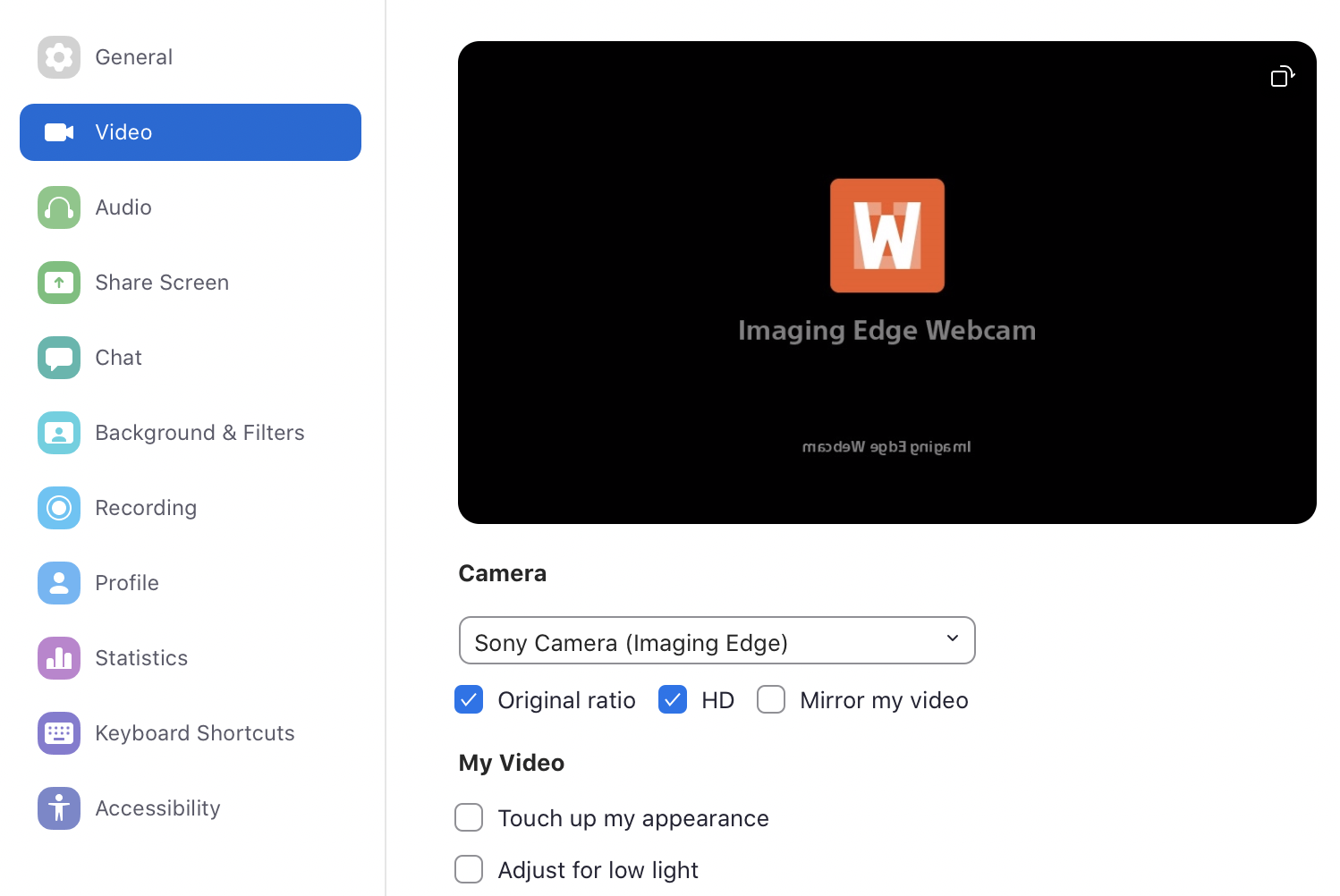
Обязательно включите (если до сих пор не сделали) галочку Original ratio. Она отвечает за правильное отображение пропорций камеры (например, если она снимает в 3:2, а не 16:9).
HD
С HD у Zoom всё сложно. Включайте галочку HD, если у вас платный тариф, хорошая камера и хороший интернет. Как я уже писал в прошлой статье — не гонитесь за мегапикселями: моя Sony выводит через USB изображение в 1024×576 и всё равно уделывает по качеству видео все дорогущие вебки с 4K. Включение HD позволит вам отобразить хотя бы то, что может передать Zoom.
Прикольно, что Zoom не даёт использовать все мегапиксели пользователям на бесплатном тарифе. Это же ограничение работает, если на созвоне присутствует больше двух человек.

Есть ещё много ограничений. 720p включается у платников с хорошими компьютерами только при открытии окна на весь экран, только в режиме active speaker layout, только при включённой настройке (которая для групповых митингов находится не в этом окне, а в вебе, покажу ниже), только со стабильным потоком не менее четырёх мегабайт в секунду и только если ещё хотя бы один участник созвона смотрит на весь экран. 1080p — только у Business и Enterprise и только при дополнительном запросе через поддержку. С виртуальным фоном получить качество выше 720p невозможно, а если компьютер не тянет, то и больше 360p. Почитать подробно про ограничения можно здесь.
Ну ок, взгрустнули слегка и поехали дальше.
Прочие настройки видео
Mirror my video понадобится для софта, который не делает отражение сам (если вы хотите отражаться без зеркального отображения).
Здесь же можно включить несколько «улучшайзеров».
Touch up my appearance поможет сгладить боль от созерцания своего лица. Советую включать эту галочку, только если вы пили всю ночь и хотите это скрыть. Размажет весь экран и превратит в фарфоровую куклу, особенно с плохой камерой. Даже с учётом настраиваемости величины эффекта. Всё-таки Zoom — не Snapchat, не научились пока делать хорошо.
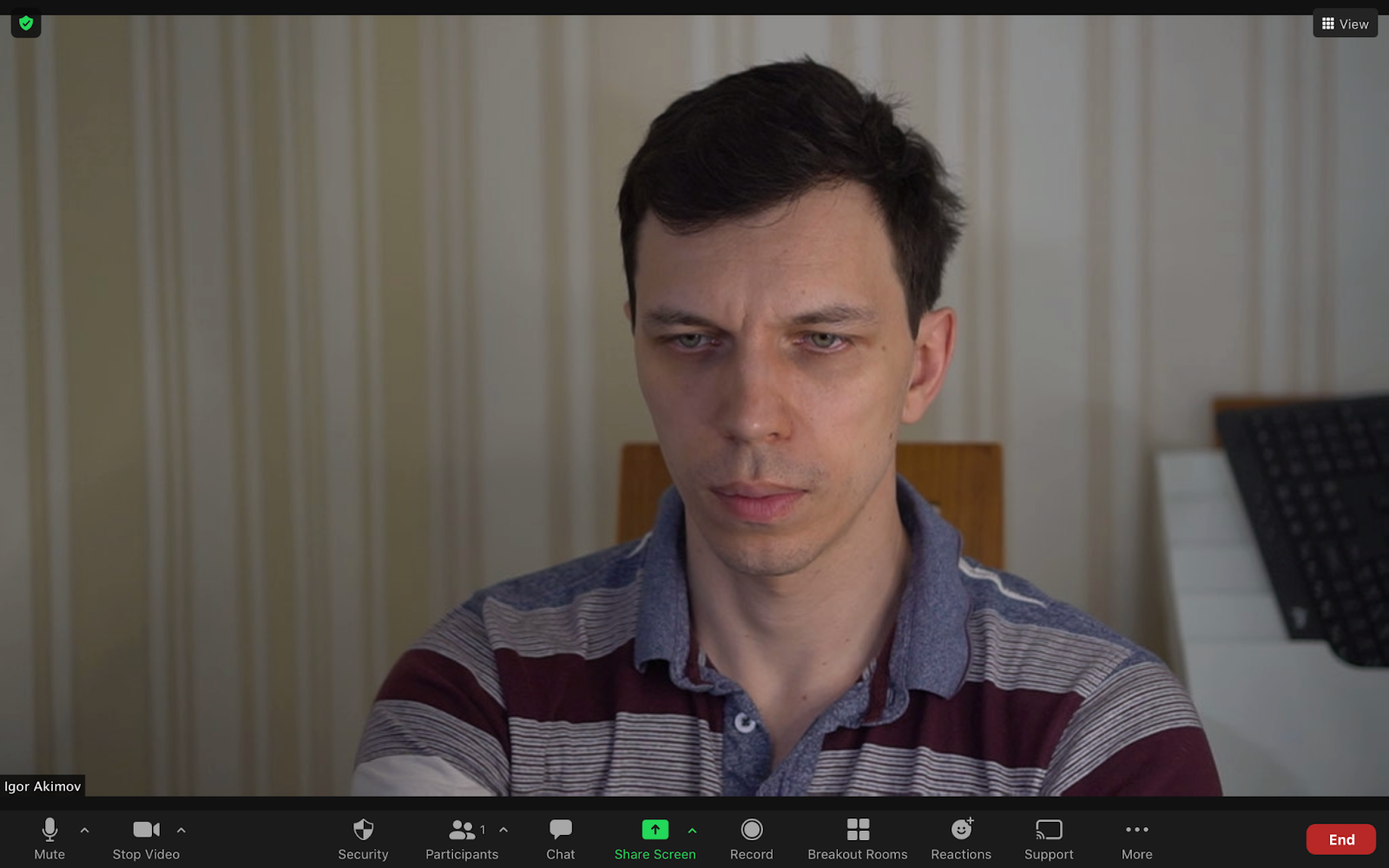

Adjust for low light позволяет чуть осветлить изображение, если вокруг темнота и камера не выдаёт более-менее сносную экспозицию. Советую протестировать. У меня камера хорошая, поэтому эту галочку не ставлю.
Остальные настройки — по вашему желанию.
Далее идем в Advanced. Если у вас хорошая камера с шумоподавлением — выключаем, если нет — советую оставить так, как есть. Аппаратное ускорение ещё никому не вредило, но если будет сбоить или тормозить — выключайте.

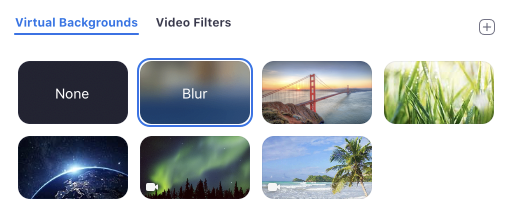
Далее можно пойти в раздел Virtual Backgrounds и понять, что там уже давным-давно есть фильтр Blur, который всем понравился в Skype, Meet и Teams. Работает хорошо, помогает скрыть бардак даже с грошовой камерой. Если хотите, добавьте сюда фонов-задников. Подойдет любая картинка 1280х720 или 1920х1080. Качать можно тут, тут и тут:
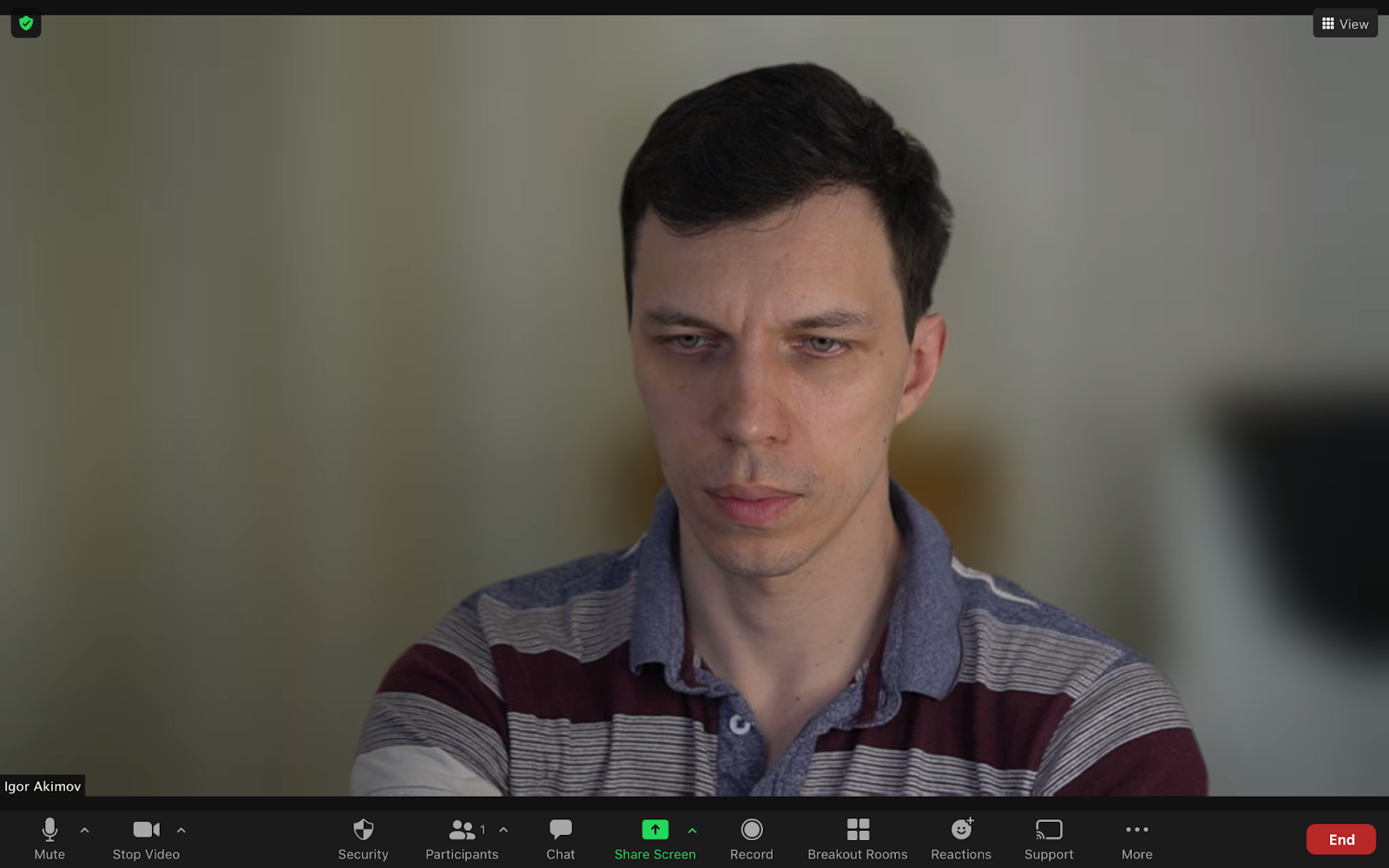
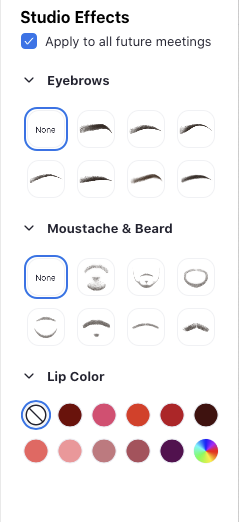
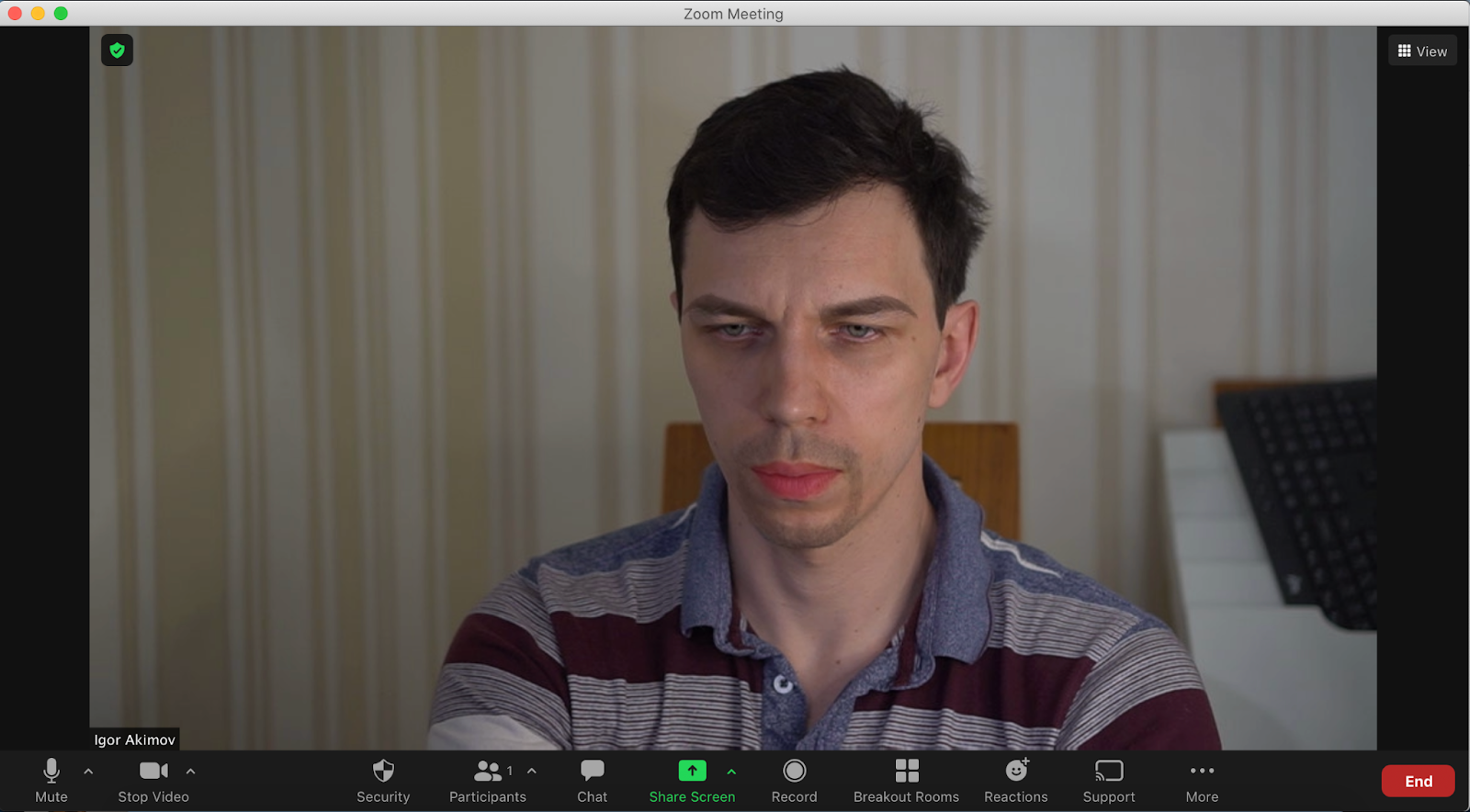
Zoom пошел на поводу у девушек (и мальчиков) и решил, что если уж никто никого вживую не видит, то почему бы и макияж и бритьё бороды не подставлять автоматом (нейросети же это уже делают за 3 копейки). Можно подрихтовать брови, нарисовать идеальные усы с бородой и накрасить губы. Самая забавная галочка тут — Apply to all future meetings (а потом человека увидят живьем, хаха). Жду следующие фичи — отбеливание зубов, изменение цвета глаз, формы носа и ушей, убирание морщин, синяков под глазами и прыщей. Инновации!
Далее, опять же пойдя на поводу у школьников и инста-блогеров, Zoom добавил видео-фильтры. От фильтров на всё изображение до масок, рамочек и эффектов. Ну-у. Слегка разнообразит созвоны с топ-менеджерами и клиентами.
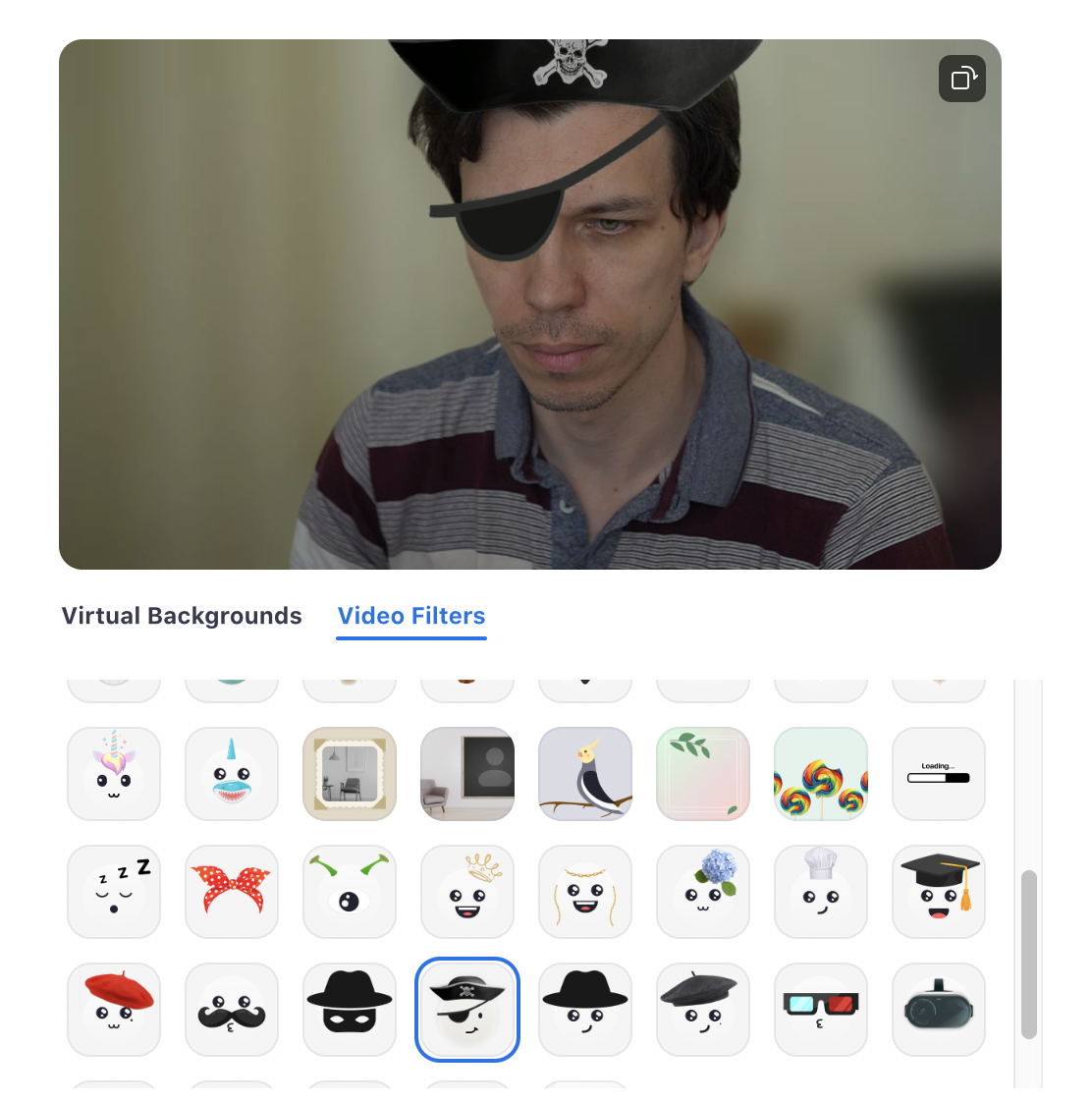
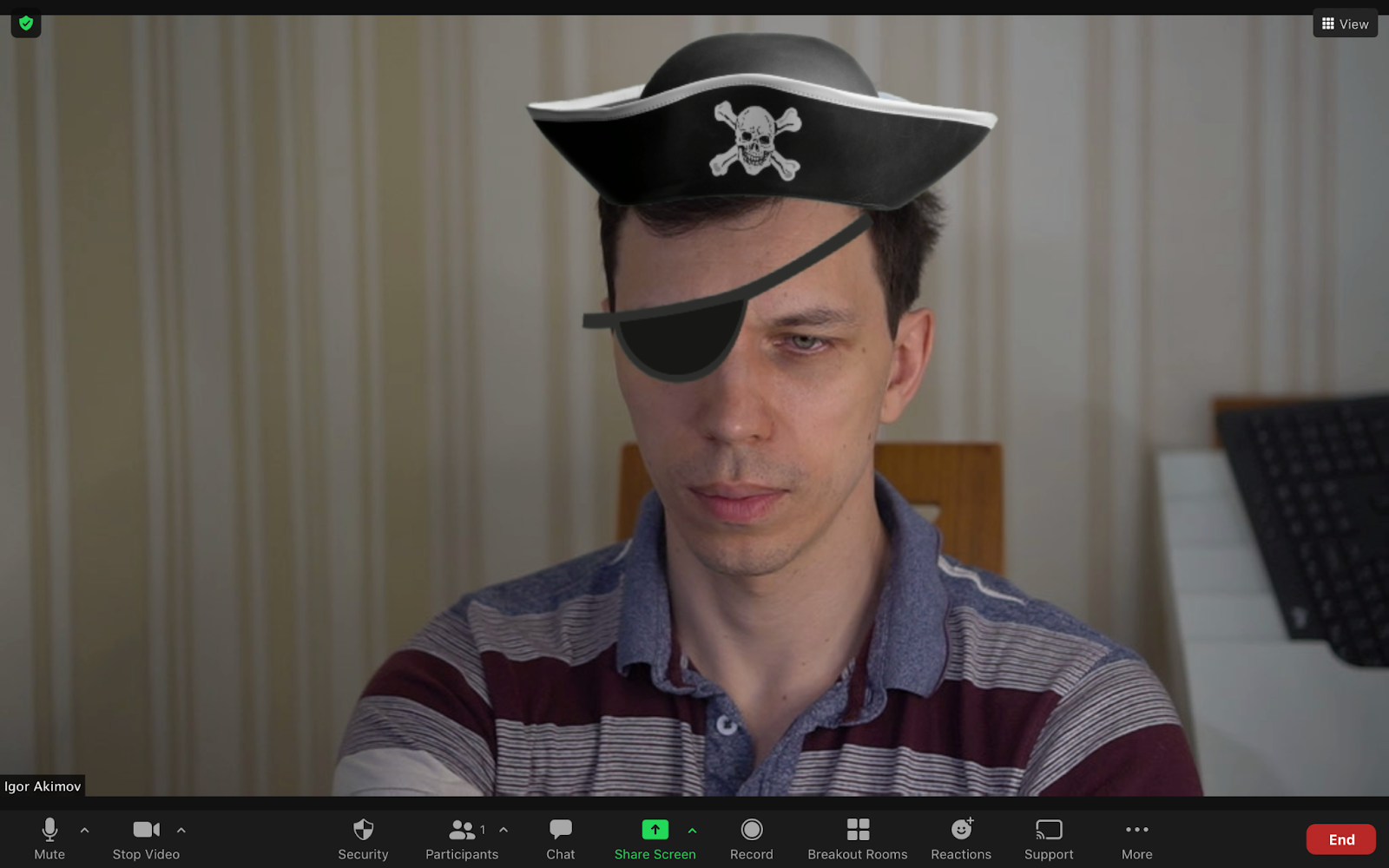
Теперь к более полезным вещам.
Шаринг экрана
Во-первых, нетрудно заметить, что он довольно разнообразный. Правда 99% всё равно пользуется первым вариантом (обидно).
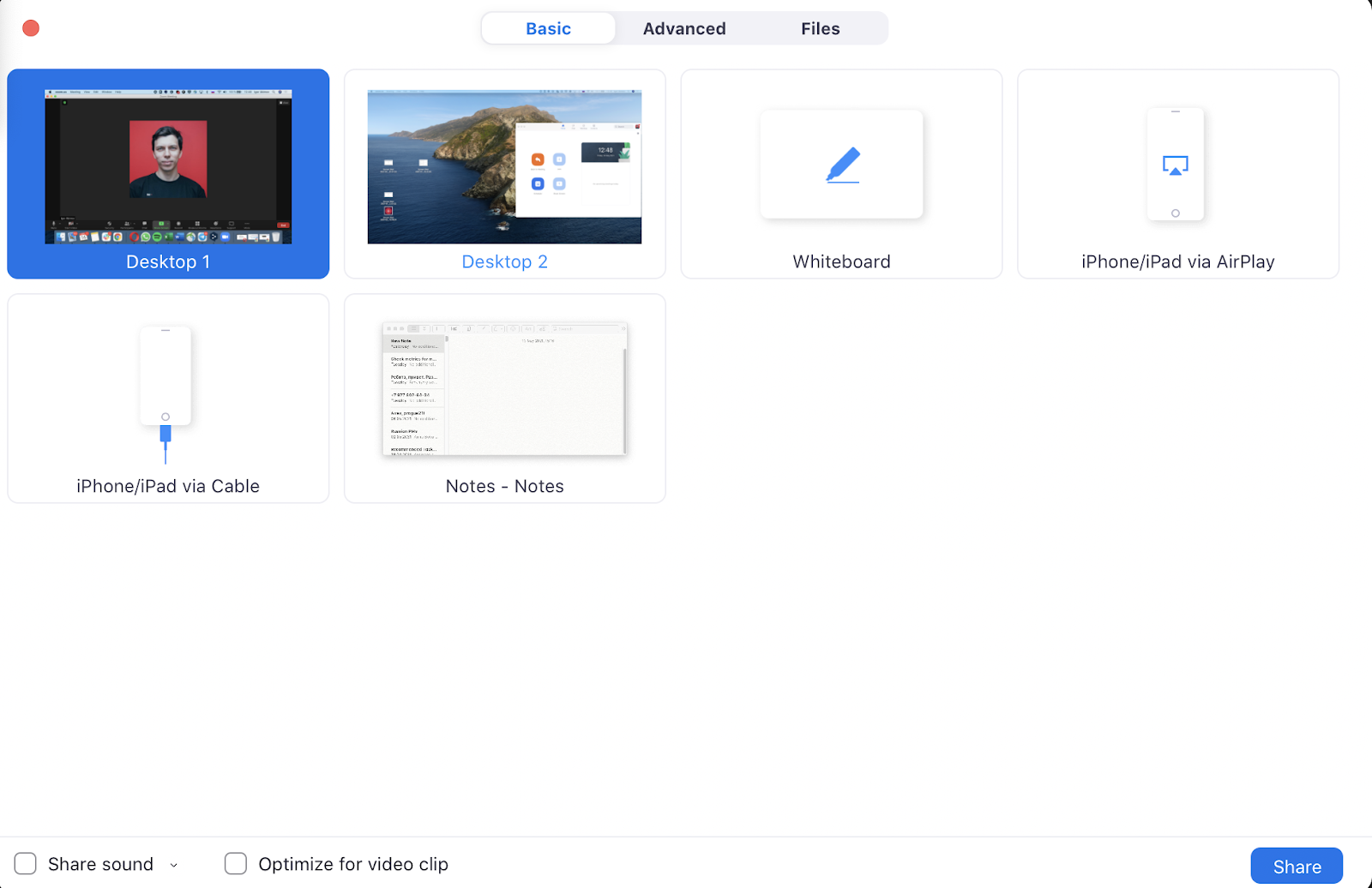
Из интересного тут можно выбрать Whiteboard (довольно примитивная, но всё-таки коллективная доска для рисования, подчеркивания, фиксации мыслей) и подключение iPhone по кабелю или через AirPlay. Раньше нужно было подключать iPhone к QuickTime или отдельно созваниваться с телефонного клиента. Сейчас это можно сделать гораздо удобнее. Также полезно иногда включать звук из компьютера в трансляцию, например, если вы воспроизводите видео со звуком. Тогда галочка Share sound также должна быть выбрана.
Если вы хотите делать запись трансляции, советую выбрать галочку Optimize for video clip. Она позволяет стабилизировать видеопоток, чтобы было проще сохранять видео в файл.
Идем на продвинутый уровень — Advanced.
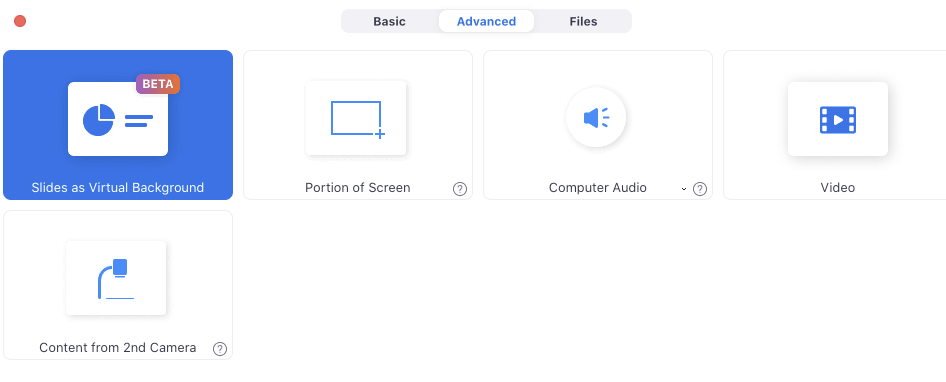
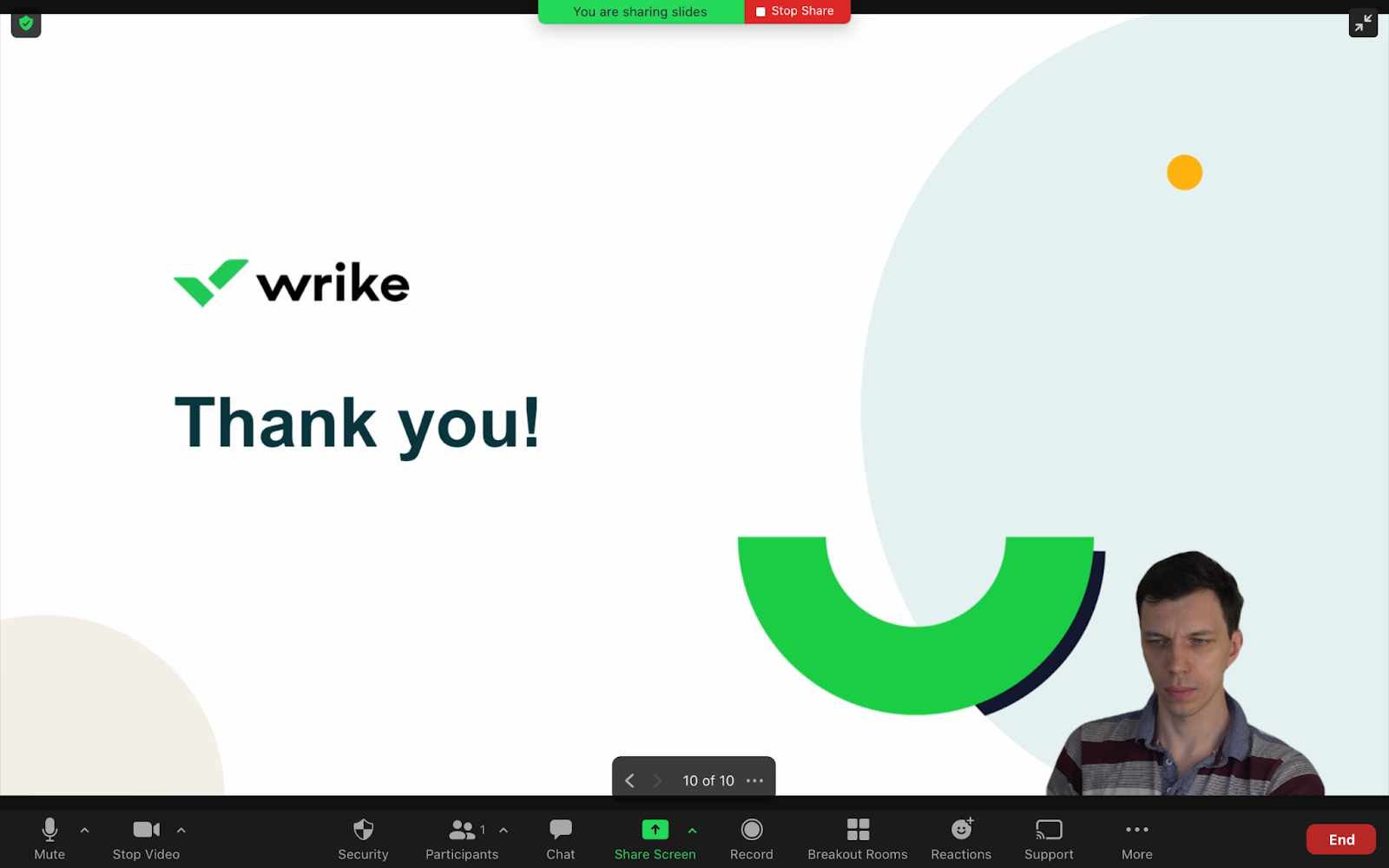
Slides as virtual background — фича, которая появилась совсем недавно. Совмещает вырезание вас от фона и наложение на слайды, чтобы было видно и вас, и презентацию. Минус — работает без анимации и только со скачанными файлами ppt и key. Зато практически конкурент mmhmm, о котором расскажу ниже.
Portion of Screen — это вырезанный кусочек десктопа со всеми окнами, которые туда вошли. Удобно для показа части экрана, когда заметки или дополнительные окна находятся в другой.
Computer Audio — хорошая штука для стриминга звука в вещание. Если вы общаетесь группой, но хотите добавить фоновой музыки для настроения — это оно.
Video — режим, который позволяет всем вместе посмотреть скачанный фильм со звуком.
Content from 2nd Camera — удобно для смены ракурсов: например, если одна камера направлена на вас, а другая — на учебник с материалами или флипчарт. Но нельзя выбрать, какие камеры использовать, и в итоге вы все равно должны перебирать все (видимо, фичу не допилили и бросили).
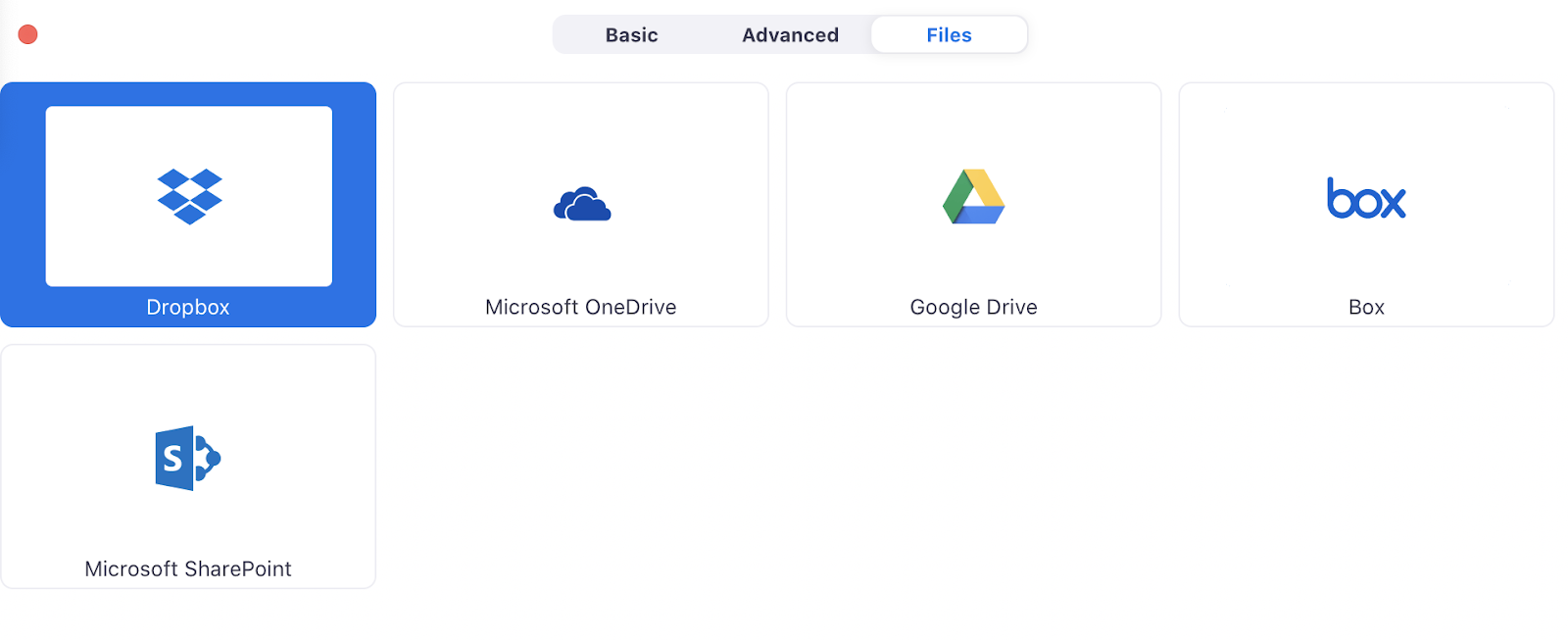
Третий таб немножко странный — трансляция файла. На самом деле это просто открытие экрана браузера с открытым файлом и чуть более удобная выбиралка, но на самом деле польза сомнительна.
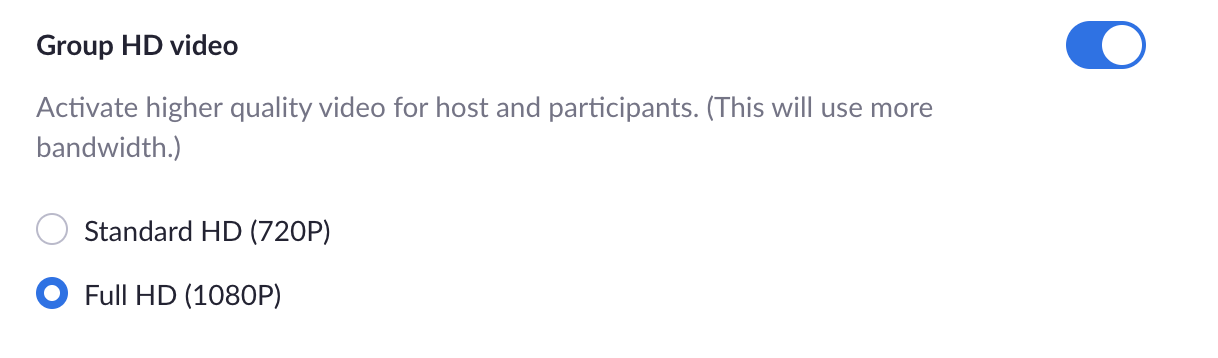
Идём дальше. Удивительно, но большую часть настроек клиента Zoom спрятал в аккаунте в вебе. Например, включение Full HD для групповых звонков.
Или включение нового режима Immersive View:
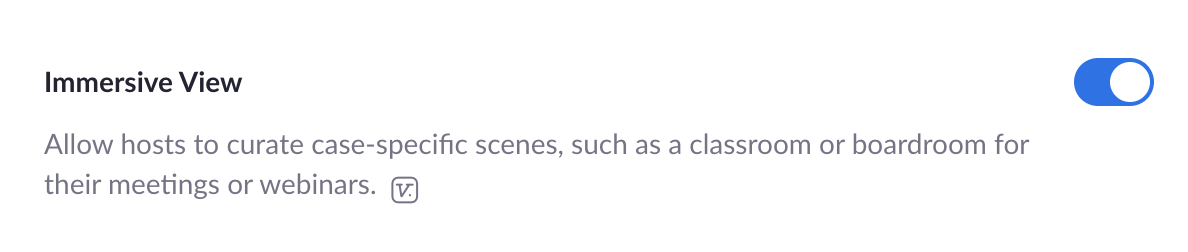
Это довольно интересная новая фича-копикат Microsoft Teams, в котором вы и собеседник находитесь на виртуальной «сцене». Немного разнообразит групповые созвоны и 1-на-1, но качество видео, освещения и фона тут будет очень важно.
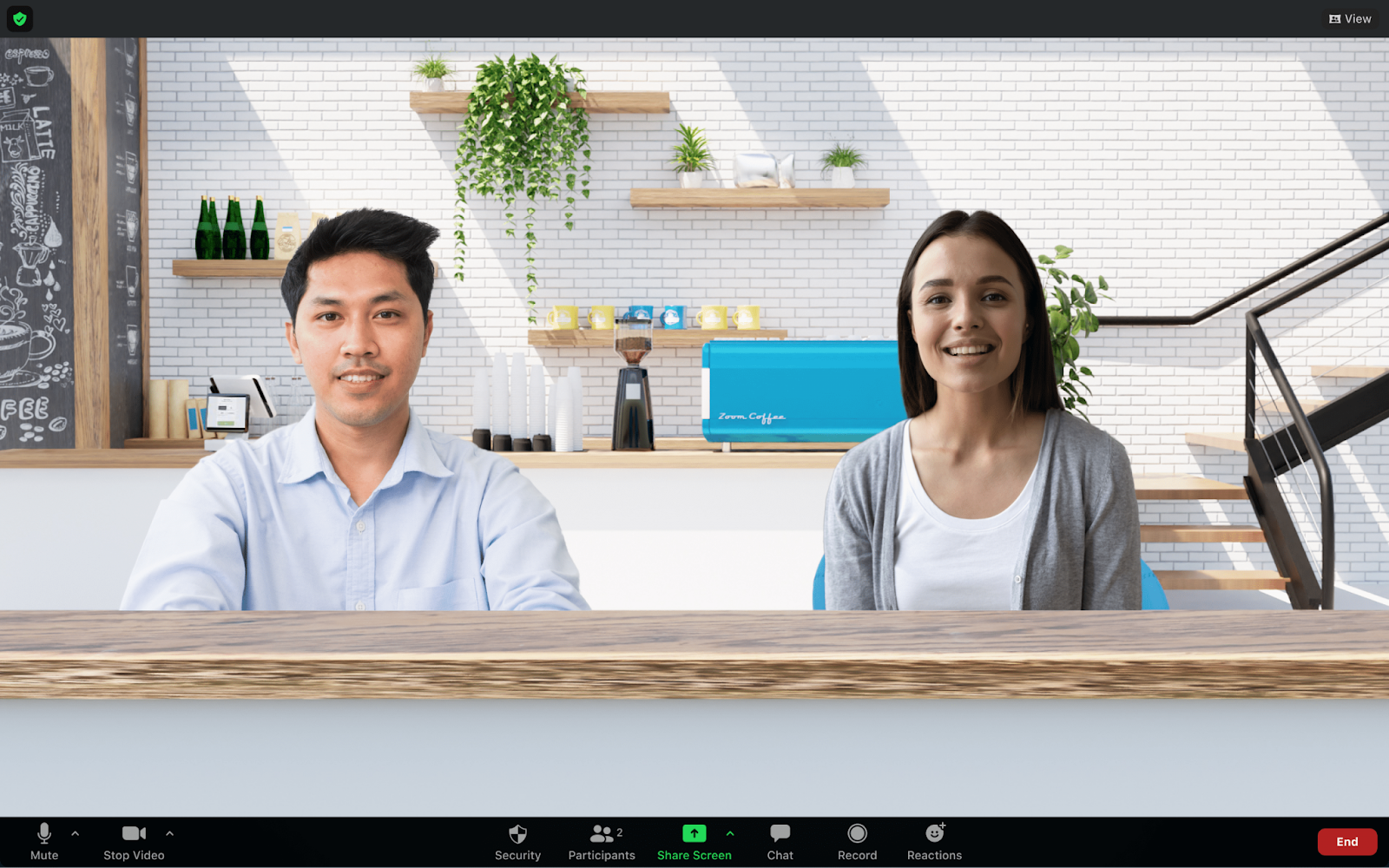
На этом вроде пока всё. Если потренируетесь с фичами сегодня — на следующий рабочий день будете самым крутым чуваком в Zoom.
OBS
OBS — лидер на рынке видеотрансляций, ещё и бесплатный с открытым кодом. Если вам нужно стримить в YouTube, Facebook, Twitch и иже с ними, смешивать видео с разных источников (например, слайды и камера), переключаться между камерами, микшировать звук, кодировать это всё в режиме реального времени в файл, то это ваш выбор № 1.
Настроек и туториалов в интернете существует вагон (например, вот), так что не буду здесь рассказывать о похожем.
Перечислю, для чего OBS может быть полезен исходя из жизненного опыта:

- Высококачественная запись видеопотока: Zoom в любом случае пережимает.
- Трансляции во всевозможные соцсети в максимальном качестве без танцев с бубнами.
- Использование нескольких камер и микрофонов.
- Переключение между видами: ваше лицо на весь экран, вы по плечи на фоне слайдов, просто слайды, десктоп или какой-нибудь скринкаст, вторая камера и так далее.
- Улучшение качества видео: яркость, контрастность, резкость, удаление фона, цветокоррекция, кроп или увеличение только центральной части видео (если у вас широкоугольная камера) и так далее.
- Улучшение качества звука: громкость, реверберация, гейн, удаление шумов, подкрутка эквалайзера и так далее.
Настоящий монстр обработки в реальном времени. Крайне рекомендую!
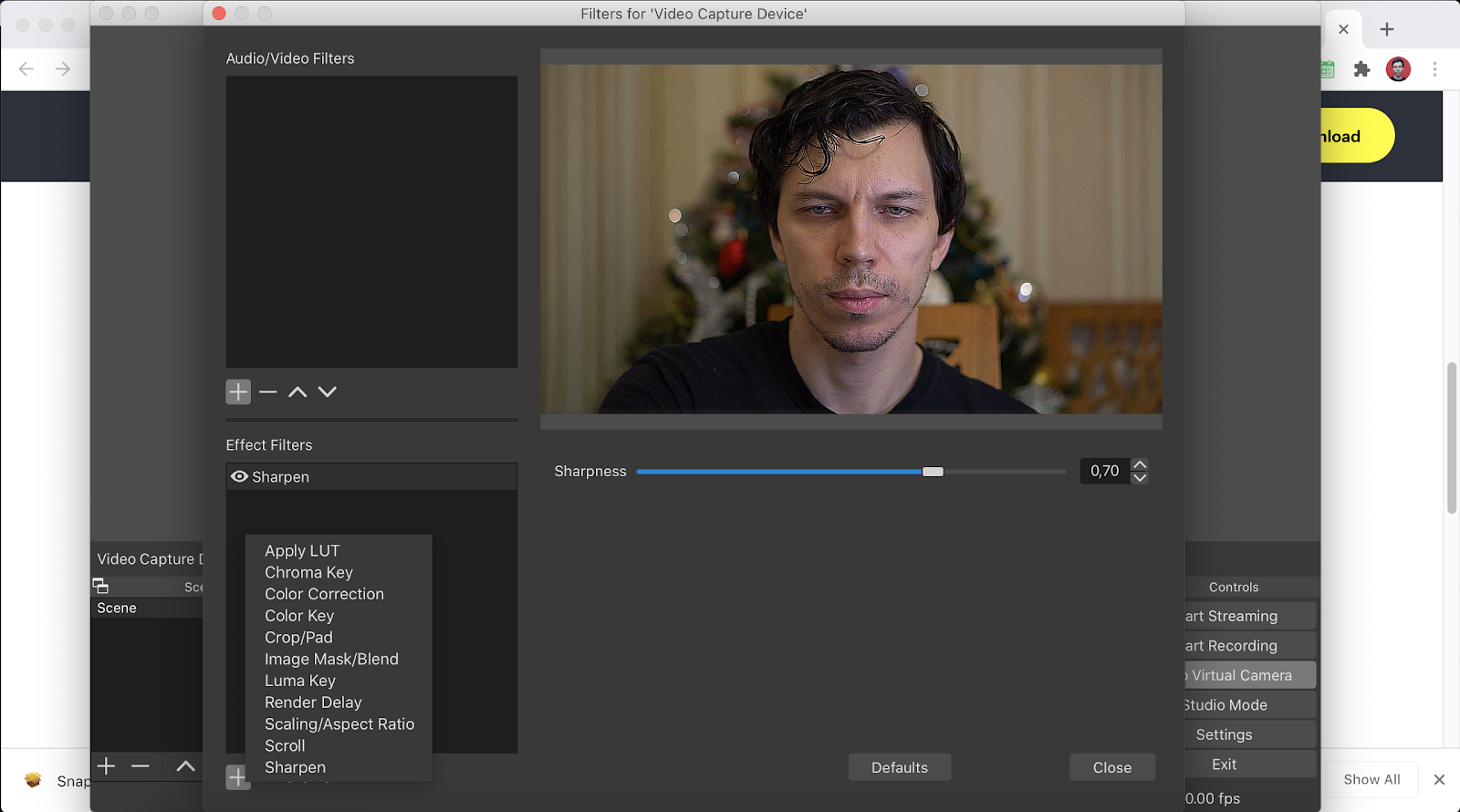
Snap Camera
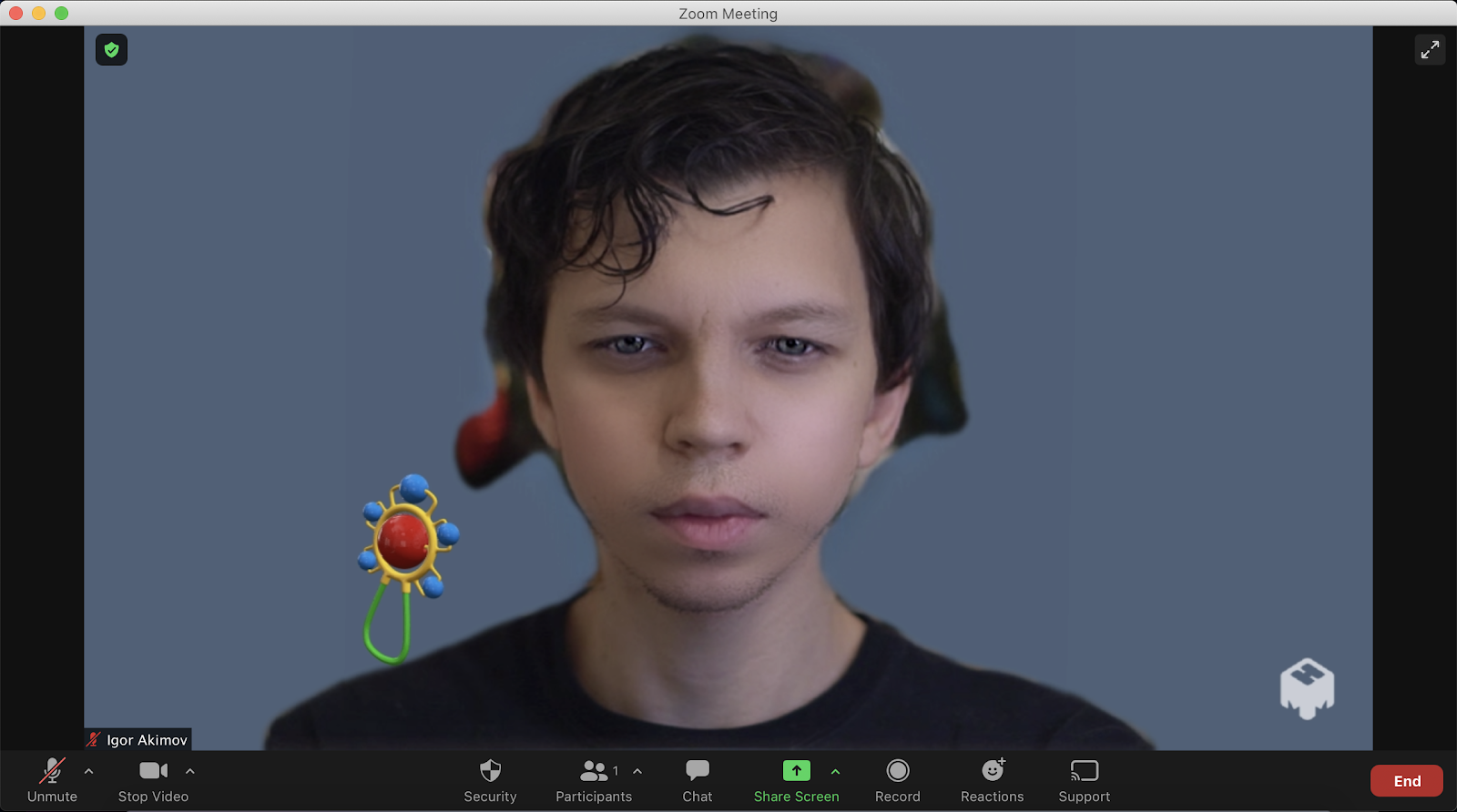
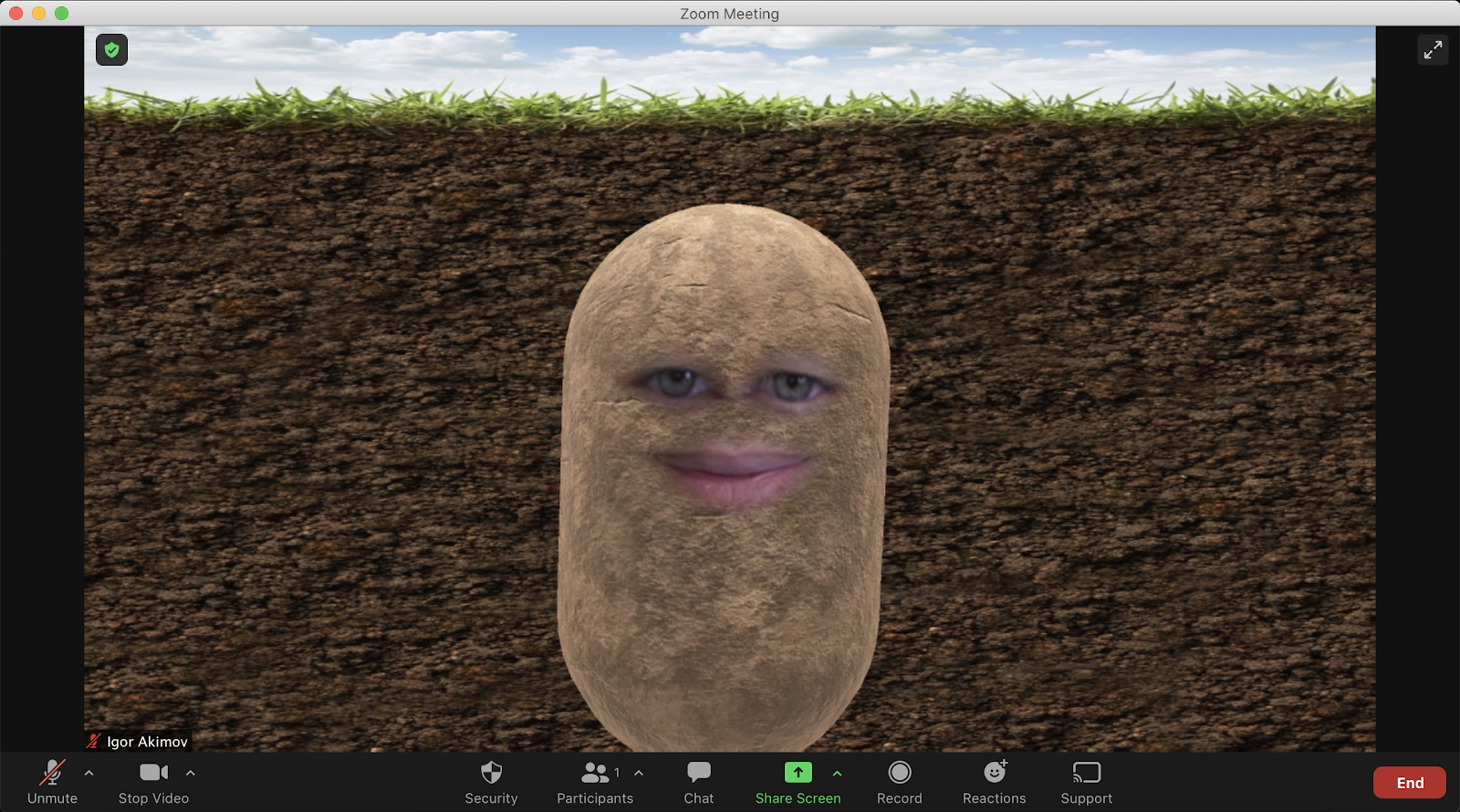
Snap Camera — SnapChat для веб-камеры. Подойдёт, чтобы поиграться или удивить коллег. Можно как «подтюнить» лицо и размазать фон, так и превратиться в огурца, ребёнка или диснейскую принцессу. Для тимбилдинга — самое то. В одном из онлайн-квестов, в котором мы участвовали в Wrike, организаторы использовали SnapStudio для погружения в мир киберпанка.
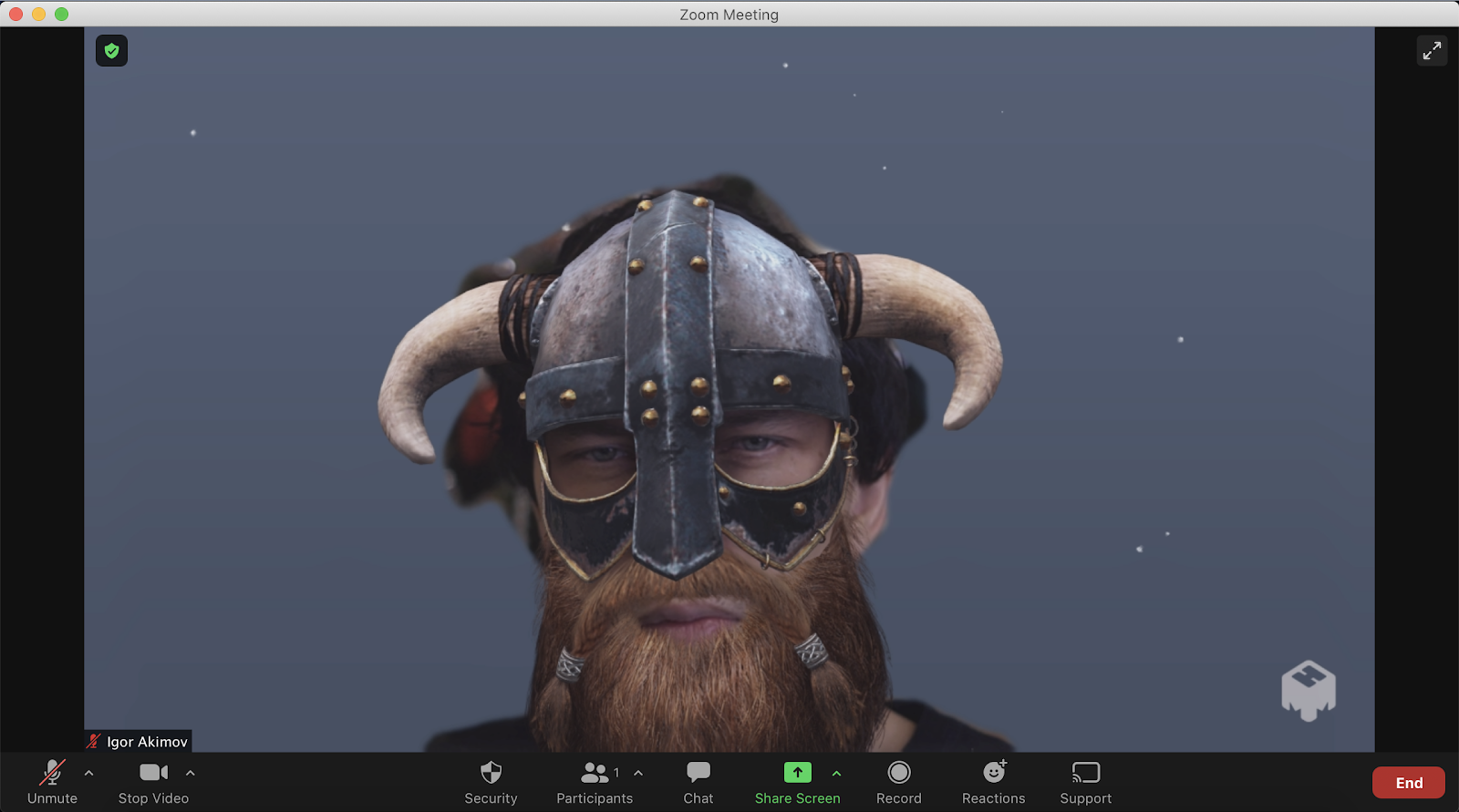
Ещё немного примеров под спойлером
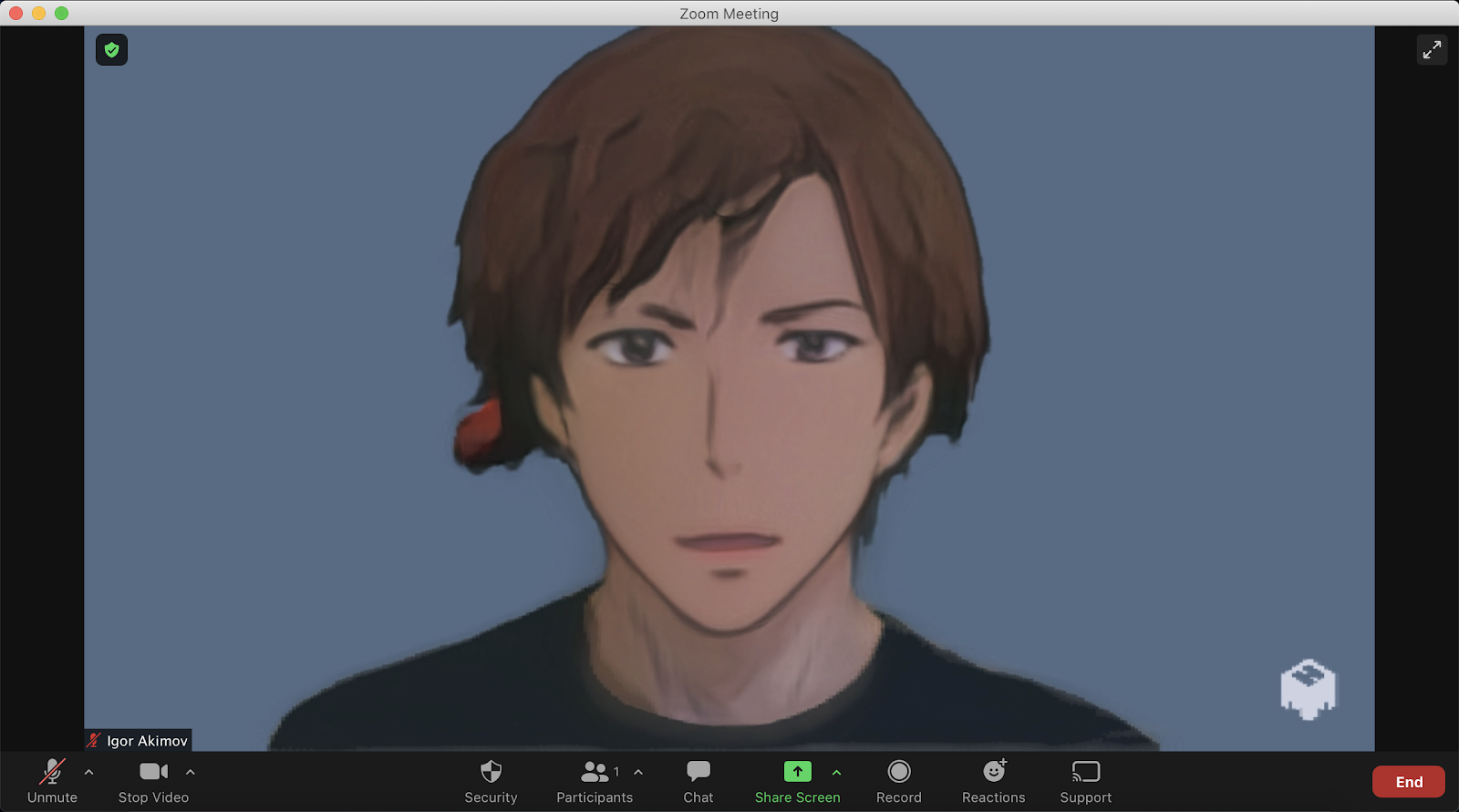
Mmhmm
Mmhmm — мини-OBS для удалёнки от Фила Либина, создателя Evernote.
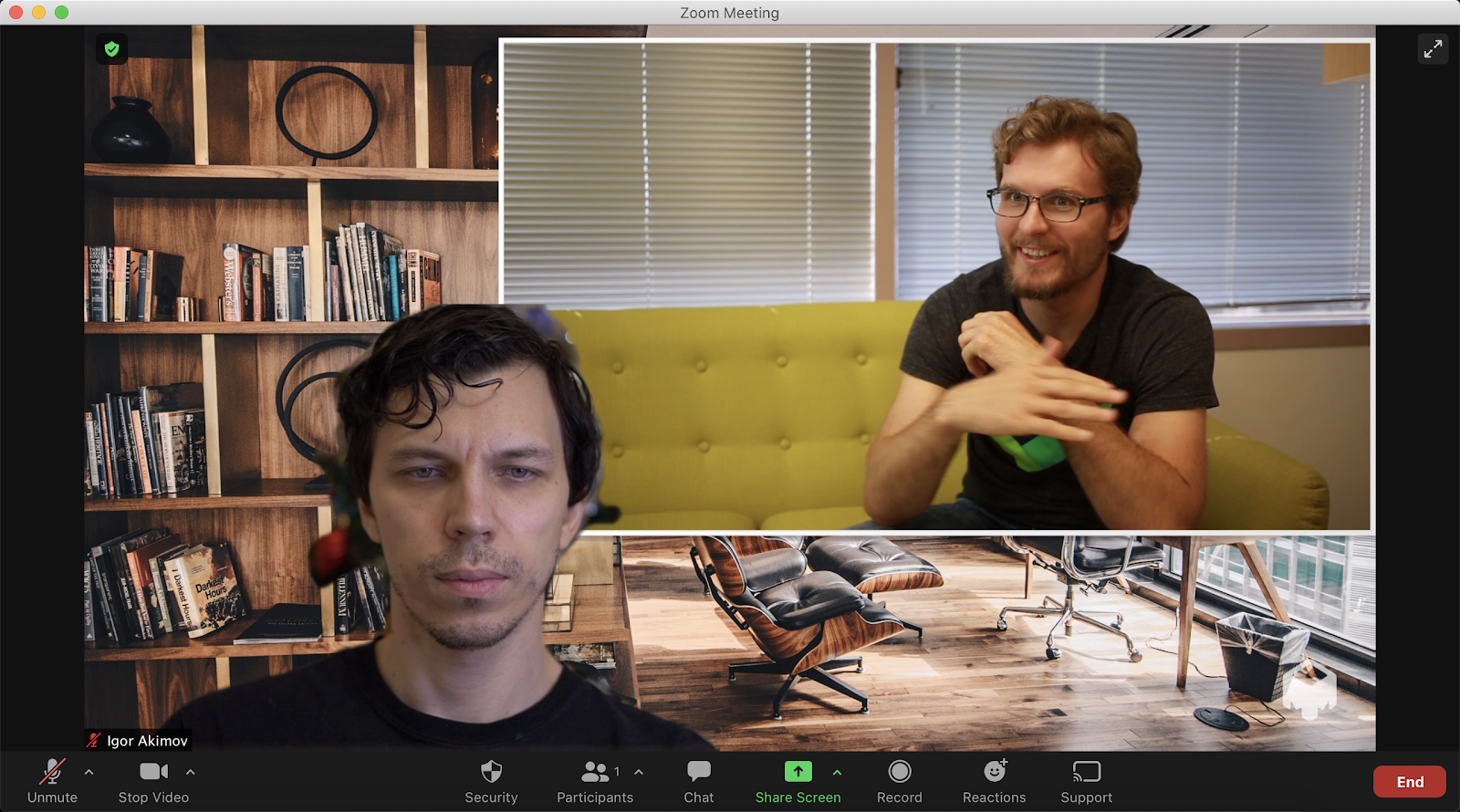
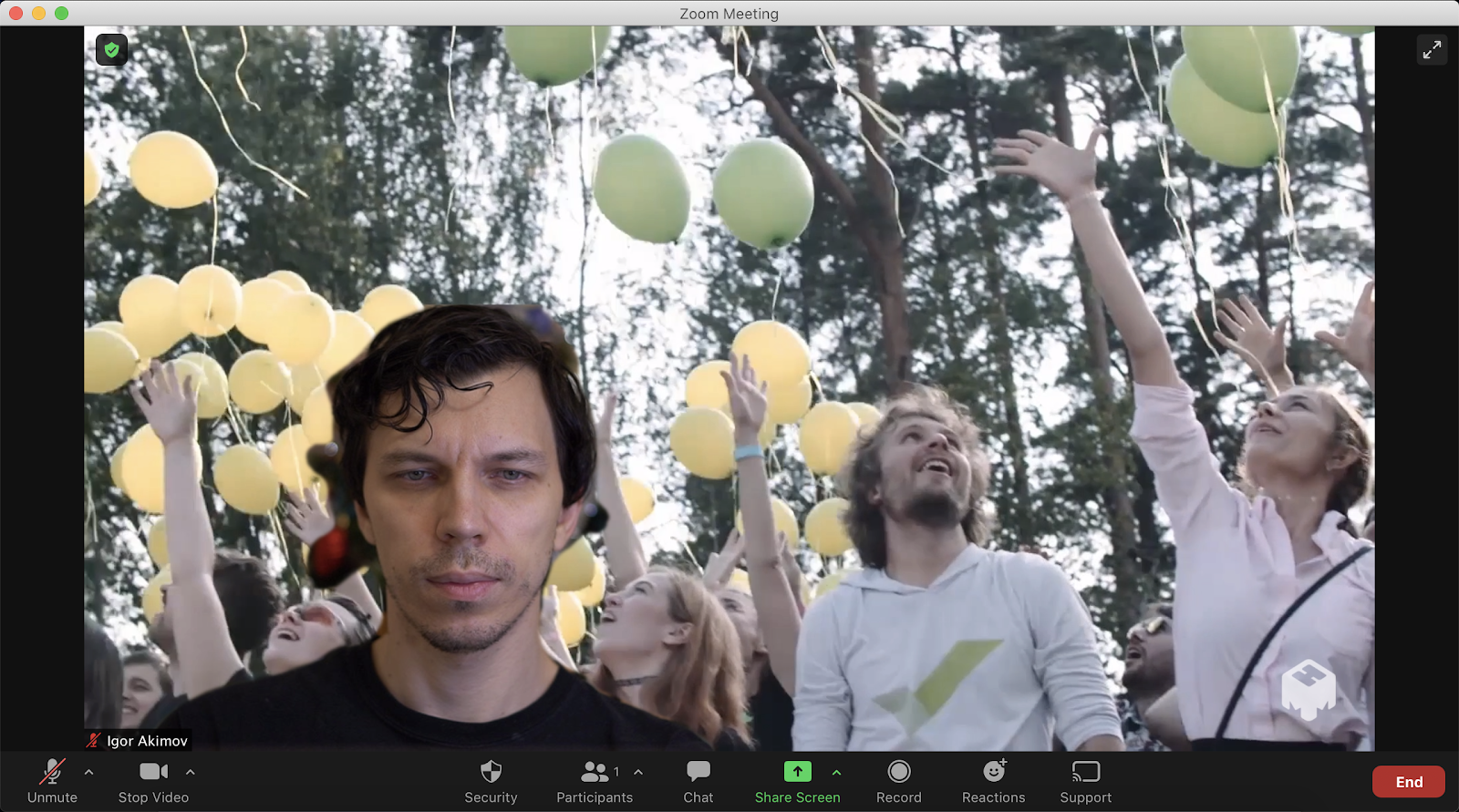
Позволяет решить ту самую неприятную особенность Zoom — если вы шарите экран, то лицо отъезжает в полосочку в углу экрана и часто игнорируется. Mmhmm позволяет накладывать на слайды вырезанное из фона изображение с камеры. Причём в нужное место: например, кружочек с изображением в верхнем левом углу. Также можно использовать «указку», чтобы сфокусировать внимание, переключаться между разными медиа-источниками (слайды, видео, картинки, несколько камер), накладывать разные эффекты и давать другому участнику доступ к управлению вашими слайдами. Всё это бесплатно первый час в день. Все плюшки без ограничений за 100 долларов в год. Попробуйте: возможно, это как раз то, что вам нужно.
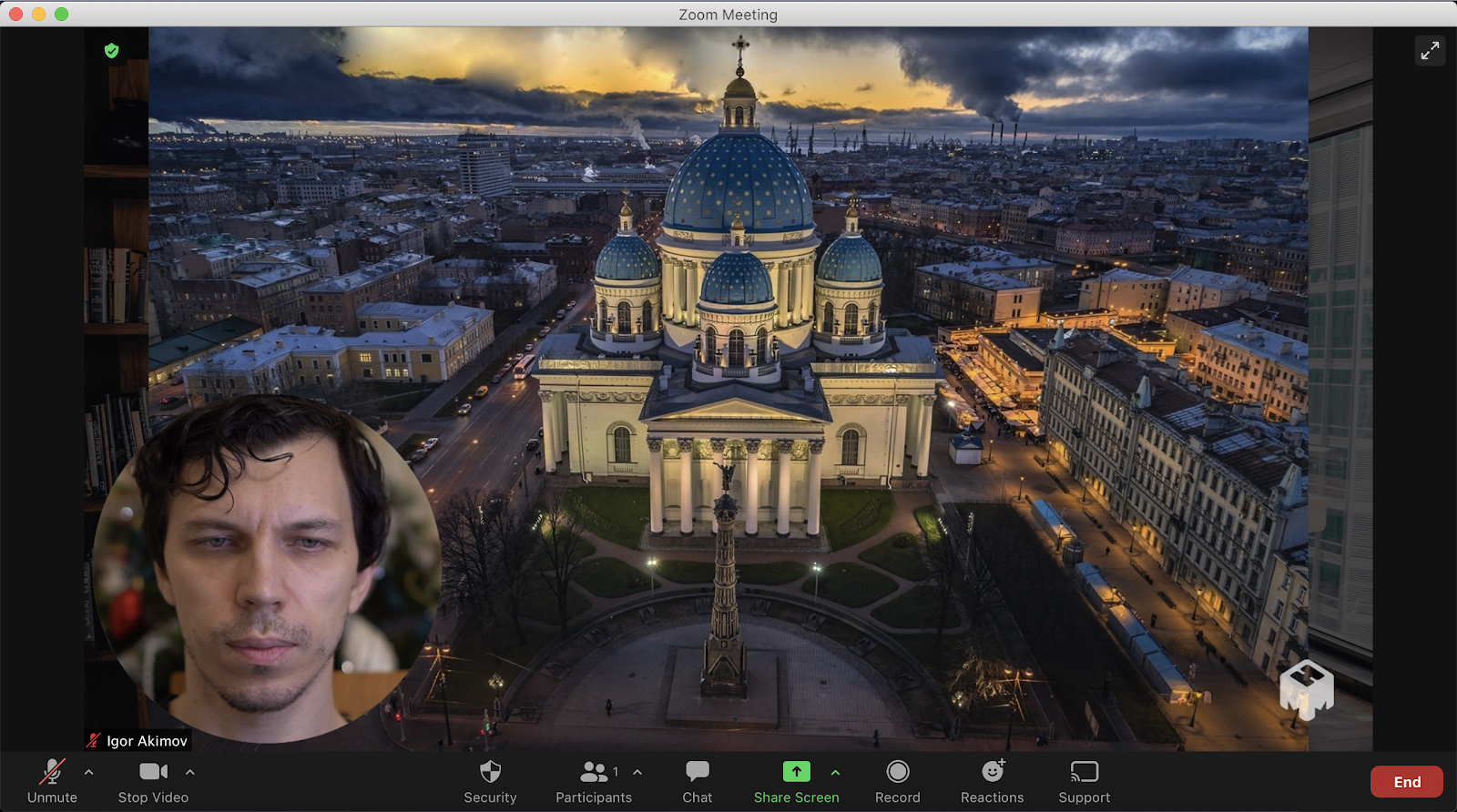
Надеюсь, обзор понравился. Я пока коплю силы на обзор по свету (главное, успеть до белых ночей). Так что ставьте лайки, пишите комментарии и ждите третью часть. Буду рад, если поделитесь вашими наработками и инструментами, которые помогают сделать онлайн-созвоны лучше!
- Блог компании Wrike
- Работа с видео
- Обработка изображений
- Лайфхаки для гиков
- Удалённая работа
Камеры для Zoom
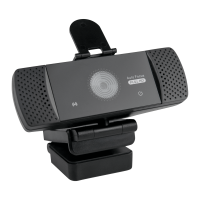
Все больше компаний переходят в онлайн-режим. Для организации удаленной работы владельцы бизнеса используют различные сервисы видеосвязи, одним из таких сервисов является Zoom. Однако, для комфортного общения по видеосвязи нужна качественная камера. Вне офиса бывает сложно организовать рабочее место с хорошим освещением, из-за чего может пострадать качество изображения. Поэтому камера для Zoom должна передавать четкое изображение с поправкой на освещение и другие возможные проблемы.
Как выбрать камеру для Zoom?
При выборе камеры для Zoom-конференций, советуем обратить внимание на такие критерии:
- Разрешение. Для проведения профессиональных видеоконференций лучше выбирать веб-камеры для Zoom с разрешением не ниже Full HD, так как плохое качество изображения может негативно отразиться на восприятии информации пользователями.
- Оптическое или цифровое увеличение. Использование этой функции позволяет изменять фокусное расстояние, то есть приближать или отдалять изображение пользователя в кадре.
- Угол обзора. Указывает на то, какая площадь попадает в кадр и зависит от физического размера матрицы и оптики объектива камеры. Более широкий угол обзора обеспечивает свободу передвижения пользователя перед камерой.
- Наличие микрофона. В моделях среднего класса и выше встроен микрофон, который зачастую обеспечивает низкое качество звучания, поэтому он может подойти только для неформального общения, когда передача голоса не играет важную роль. Во время профессиональных онлайн-переговоров лучше использовать отдельное решение или USB-гарнитуру для захвата звука, чтобы ваша речь передавалась отчетливо и без помех.
Если у вас возникли вопросы, какую камеру лучше выбрать для проведения конференций в Zoom, свяжитесь с нашими специалистами по телефонам, указанным на сайте или через специальную форму. Наши консультанты помогут вам подобрать оптимальный вариант камеры для Zoom, учитывая все особенности вашего переговорного пространства.