Как скачать приложение на телевизор Hisense
Телевизоры Hisense предлагают широкий выбор приложений, которые можно установить и использовать прямо на экране телевизора. Однако, для многих пользователей возникает вопрос, как скачать и установить приложение на телевизор Hisense. В этой статье мы рассмотрим пошаговую инструкцию о том, как сделать это без лишних хлопот.

Стандартная инструкция по установке приложений Hisense
Чтобы скачать приложение на телевизор Hisense, вам понадобится выполнить следующие шаги:

- Включите свой телевизор Hisense и убедитесь, что он подключен к интернету. Убедитесь, что у вас есть доступ к Wi-Fi или подключение по кабелю.
- На пульте телевизора найдите и нажмите кнопку «Home» или «Меню» (обычно это кнопка с изображением домика или значком меню).
- Перейдите к разделу «Приложения» или «Smart TV Apps». Обычно этот раздел находится на главной странице меню или во вкладке «Приложения».
- В открывшемся разделе выберите «Магазин приложений» или «App Store». Здесь вы найдете список доступных приложений для загрузки.
- Используйте пульта телевизора или панели управления, чтобы найти и выбрать нужное вам приложение. Нажмите на него, чтобы открыть страницу приложения.
- На странице приложения выберите опцию «Скачать» или «Установить». Дождитесь завершения загрузки и установки приложения.
- После установки приложение будет доступно в разделе «Мои приложения» или на главной странице Smart TV.
Учтите, что доступность определенных приложений может зависеть от модели телевизора Hisense и региона. Некоторые приложения могут быть предустановлены на телевизоре, в то время как другие могут быть доступны для загрузки из магазина приложений.
Как установить сторонние приложения
Некоторых приложений может не быть в магазине Hisense. В таком случае их придется устанавливать из сторонних источников, что не так просто. Дело в том, что производитель блокирует установку из сторонних источников на программном уровне.
Вот как можно ее обойти и скачать нужное приложение, если его нет в официальном магазине:
- Откройте меню на телевизоре.
- Найдите и выберите раздел «Настройки».
- В разделе «Настройки» выберите «Сеть».
- В меню сети выберите «Конфигурация сети».
- В дополнительных настройках сети выберите «Настройки IP».
- Выберите опцию «Вручную».
- Введите следующий DNS-сервер в строку «DNS-сервер 1»: 178.57.220.245.
- В строке «DNS-сервер 2» оставьте значение 0.0.0.0.

- Сохраните внесенные изменения.
- Откройте стандартный браузер на телевизоре.


Обратите внимание: иногда альтернативный магазин приложений может не загружаться. В таком случае стоит подождать некоторое время и повторить попытку позже. Если провайдер блокирует смену DNS, можно создать точку доступа на смартфоне и использовать мобильный интернет.
Недавно установленные приложения будут находиться в конце списка иконок под значком «More Apps».
Что делать, если приложения не устанавливаются?
Существует несколько возможных причин, по которым приложения могут не устанавливаться на телевизор Hisense.
Рассмотрим некоторые из них:
- Ограничения операционной системы. Убедитесь, что приложение, которое вы пытаетесь установить, совместимо с операционной системой вашего телевизора.
- Отсутствие доступа к магазину приложений. В таком случае можно рассмотреть другие способы установки, такие как загрузка приложений с официальных веб-сайтов разработчиков или использование альтернативных магазинов приложений, если они доступны для вашей модели телевизора.
- Ограничения безопасности. В некоторых случаях, для безопасности, телевизор Hisense может блокировать установку приложений из-за потенциальных угроз или нежелательного контента. Проверьте настройки безопасности вашего телевизора и убедитесь, что они не препятствуют установке приложений.
- Недостаточно свободного места. Если на внутреннем хранилище телевизора Hisense закончилось свободное место, установка новых приложений может быть ограничена. Удалите ненужные приложения или файлы, чтобы освободить место для новых приложений.
- Проблемы с подключением к интернету. Проверьте подключение Wi-Fi или проводной сети, чтобы убедиться, что они работают правильно.
Если у вас возникли проблемы с установкой приложений на телевизор Hisense, рекомендуется обратиться в службу поддержки Hisense или посетить официальный сайт Hisense, где вы можете найти дополнительную информацию и руководства по устранению неполадок.
Видео:
Как установить приложение триколор на телевизор hisense
Интеллектуальной техникой в наше время уже никого не удивишь, и среди многочисленных устройств в составе «умного» дома телевизор занимает далеко не последнее место. Модели ТВ от китайского производителя Hisense давно зарекомендовали себя на международном рынке. Как известно, Хайсенс является брендом номер один у себя на родине, при этом занимая также четвёртое место в мире по производству телеприёмников. Немалым спросом пользуются телевизоры из Поднебесной и в России. Серия девайсов бренда со спецификациями 4K оснащена Smart TV на базе собственной интеллектуальной системы Vidaa U, а в комплекте имеется пульт с поддержкой технологии NFC и голосовым управлением. Сегодня оригинальная ОС, интегрированная в телевизоры Hisense, представлена версией 3.0 и предлагает пользователям ряд преимуществ. В приоритете платформы – удобство использования, простота управления, высокая скорость загрузки и улучшение совместимости с другими устройствами.
Что представляет собой ОС Vidaa
Операционная система Smart TV Vidaa специально разработана для линейки новых моделей телевизоров Hisense. Она стала более практичной, комфортной, простой в управлении и при этом функциональной. Управление встроенной интеллектуальной системы Видаа реализовано с учётом требований пользователей Смарт ТВ, в результате чего все лишние, усложняющие использование ПО, элементы были устранены. Обновлённый интерфейс упрощает навигацию по приложениям на дисплее телеприёмника, удобное расположение элементов позволяет быстро переходить к нужным функциям и настраивать пользовательскую среду под себя прямо с домашней страницы экрана.
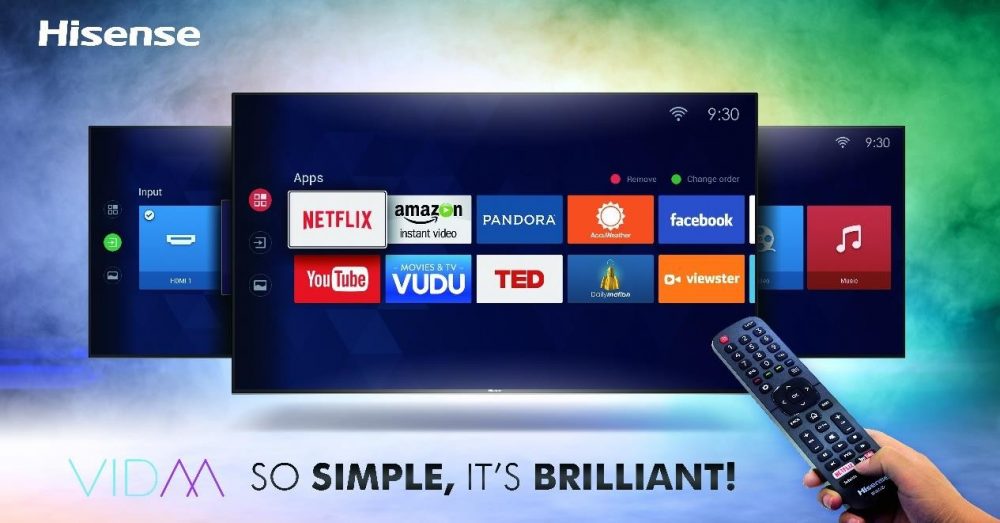
Продолжая обзор, отметим, что операционная система Смарт ТВ Vidaa от Hisense обновляется «по воздуху», используя интернет-подключение. Пользователю доступна возможность ручной проверки и установки программного обеспечения.
ОС Vidaa U 3.0 AI отличается достойным уровнем защищённости перед нежелательным и вредоносным софтом, а также демонстрирует привилегии использования Искусственного интеллекта, включая совместимость с голосовыми ассистентами. Реализована полная интеграция с Amazon Alexa и взаимодействие с Google Home Assistent, так что управлять ULED TV возможно с помощью виртуального помощника. Управление операционной системой со смартфона посредством фирменного приложения RemoteNOW облегчает коммуникацию с прочими интеллектуальными устройствами, интегрированными с Alexa.
Настройка системы
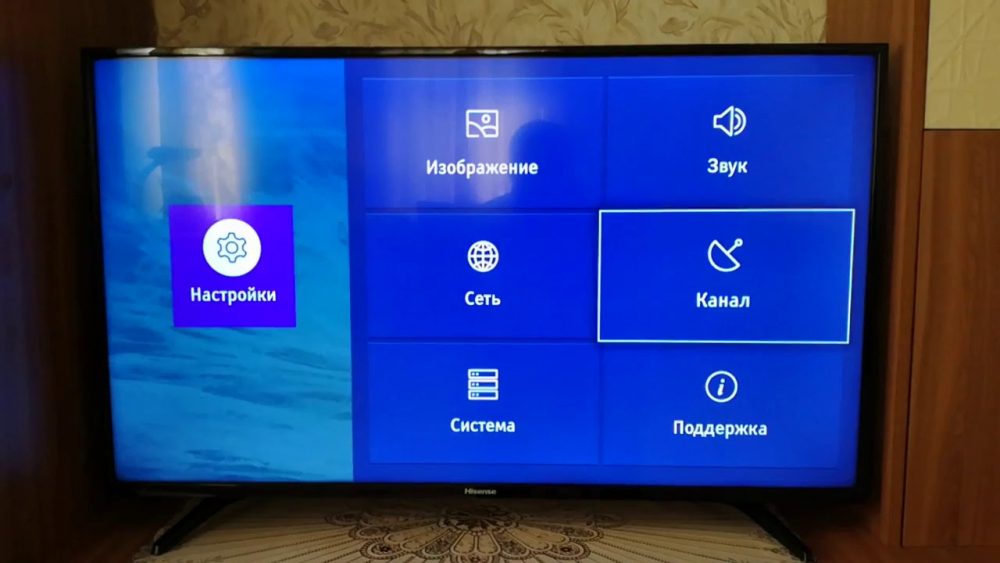
Настраиваемый интерфейс обновлённой ОС стал настолько дружелюбным, что позволяет настроить необходимые параметры без лишних кликов прямо с Home экрана. Вы можете выбрать приложения и упорядочить их, как вам будет удобно, обеспечив себе максимальный комфорт навигации. С домашней страницы можно перейти в настройки системы, редактировать каналы, настроить подключение к сети, звук, изображение и прочие доступные функции, благодаря чему удастся адаптировать девайс под собственные нужды.
Взаимодействие осуществляется посредством пульта дистанционного управления с использованием кнопок «вверх», «вниз», «влево», «вправо», выбор кнопкой «Ок». Подробные инструкции по настройке телевизоров Hisense представлены в мануале, идущем в комплекте к устройству.
Что касается использования меню «Система», то здесь можно выбрать оптимальное качество изображения, активировать опцию защиты глаз, изменить ПИН-код для доступа к отдельным функциям, выбрать язык, местоположение и настроить актуальные дату и время, а также установить таймер в соответствии с собственными предпочтениями. Кроме того, есть возможность настроить управление СЕС-совместимыми устройствами (функция HDMI-СЕС) и прочие настройки.
Установка приложений
Среди базовых возможностей ОС присутствует штатный магазин приложений App Store, доступный с домашнего экрана. Через него и устанавливаются необходимые приложения, оптимизированные для данного телевизора. Обычно это ПО, связанное с просмотром видео, прослушиванием музыки, играми, а также приложения социальных сетей и прочий софт.
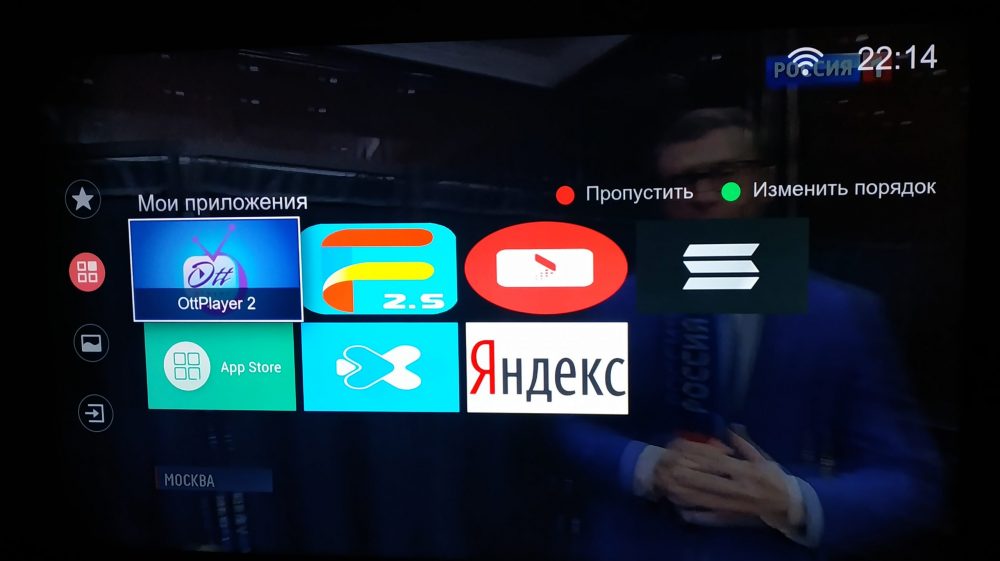
Имеется в арсенале и TV Browser, его также можно использовать для установки софта. При этом не забываем, что, скачивая ПО со сторонних ресурсов, следует проявлять бдительность и сомнительные источники лучше обходить стороной.
Устанавливать приложения посредством неофициальных ресурсов просто:
- идём в Smart TV и открываем браузер;
- вводим адрес (можно использовать ресурс https://hisense.clan.su/ или страничку http://hisense.alexxnb.ru/ с небольшой подборкой полезного софта) и переходим на сайт;
- выбираем нужное приложение и устанавливаем нажатием соответствующей кнопки.
Так же легко установленный пользователем софт и удаляется. Для этого на экране Приложения (Apps) нужно нажать пиктограмму «Удалить» и удалить выбранное приложение. Программы, предустановленные с завода, не удаляются.
Лучшие приложения
Среди полезного софта, который можно установить:
Хотя в ОС Vidaa и реализован достаточно хороший набор встроенного ПО, обычно предустановленных приложений пользователю недостаточно. Для решения такой задачи (оснащения девайса новым софтом и персонализации) функционалом системы предусмотрен магазин App Store. Здесь среди поддерживаемых приложений вы сможете найти нужный софт в соответствии с вашими предпочтениями, а если его не оказалось, то воспользоваться сторонними ресурсами.
СОВЕТУЕМ: Нажмите здесь, чтобы исправить ошибки Windows и оптимизировать производительность системы
Благодаря Smart TV вы сможете загружать и устанавливать приложения по своему выбору, так как они находятся всего в одном клике. Тем не менее, возникает необходимость, чтобы вы загружали приложения на свой умный телевизор. Это позволяет раскрыть расширенные функциональные возможности приложений, которые могут иметь ограниченный выбор на платформе Android TV.
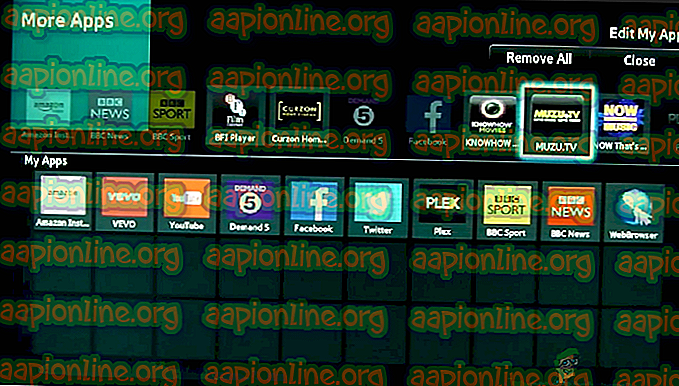
Приложения на Smart TV
Теперь возникает вопрос: что такое боковая загрузка? Что ж, установка приложений на вашем Smart TV очень проста, если вы ищете нужное приложение в Play Store и устанавливаете его одним щелчком мыши. Это типичный способ загрузки приложений на ваш умный телевизор. С другой стороны, боковая загрузка означает, что вы не будете проходить тот же процесс, но устанавливаете приложения вне интерфейса Play Store.
Поэтому мы предлагаем вам простую процедуру загрузки приложений на ваш Smart TV, в частности, Hisense Smart TV. Обязательно пролистайте страницу до конца, и на ваш вопрос будет дан красивый ответ.
Примечание. Если вы собираетесь загружать приложение, вы должны быть уверены, что доверяете источнику, из которого вы получаете файл. Обязательно приобретайте приложения только из известных и надежных источников.
Требования к приложениям Sideload на Hisense Smart TV
Ну, прежде чем начать, вы должны учитывать, что все требования выполнены. Это сделает процесс установки плавным и легким, что сэкономит ваше время и усилия. Поэтому необходимо обеспечить, чтобы требования были хорошо проработаны прежде всего.
Прежде всего, вам нужно разрешить установку из неизвестных источников, включив неизвестные источники. Это позволит вам загружать приложения из неизвестных источников системой и, следовательно, разрешать установку. Для этого вам необходимо выполнить следующие шаги:
- Включите свой Hisense Smart TV .
- На главном экране перейдите в меню « Настройки» .
- Перейдите на вкладку «Личные» и найдите параметр « Безопасность» .
- Теперь вы сможете увидеть настройки для неизвестных источников . Переключите переключатель рядом с ним, чтобы включить его.
- Как только это будет включено, теперь вы сможете бесплатно загружать приложения из других источников, кроме Play Store.
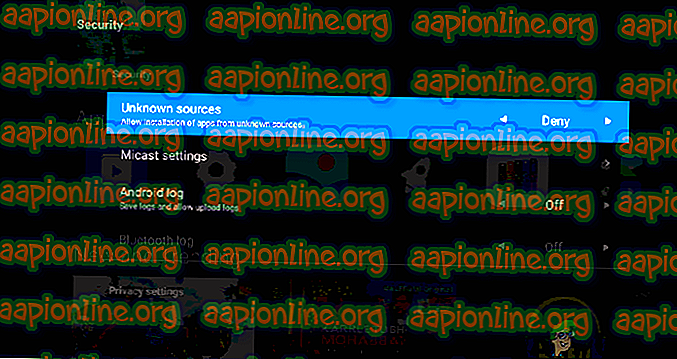
Разрешить установку из неизвестных источников
Помимо включения установки из неизвестных источников, вам понадобятся дополнительные приложения для упрощения процесса загрузки. Это включает в себя панель запуска боковой загрузки, которая позволяет получить доступ к вашим приложениям после их загрузки. Кроме того, вам понадобится файловый менеджер, который облегчит просмотр файлов на вашем телевизоре Hisense.
Эти приложения доступны в магазине Google Play. Поэтому вам нужно будет найти их в магазине Play. Чтобы скачать боковую загрузку Launcher, обязательно следуйте инструкциям ниже.
- Зайдите в Google Play Store.
- В строке поиска введите Sideload Launcher и нажмите ввод.
- Как только вы увидите это, нажмите « Установить» .
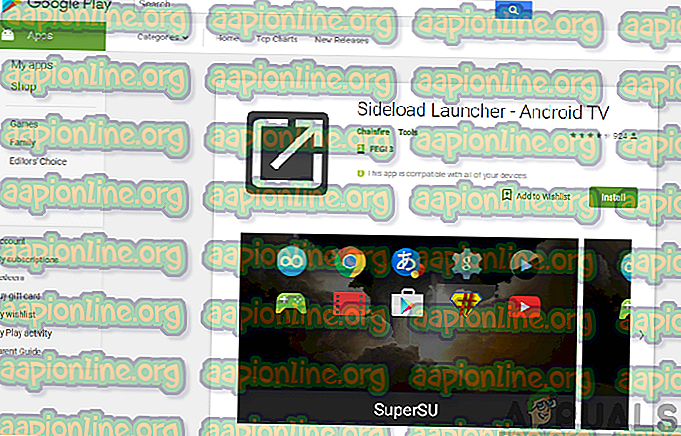
Установка приложения Sideload Launcher
С другой стороны, вы можете легко загрузить и установить приложение File Manager из Play Store, выполнив процедуру, описанную выше для приложения Sideload Launcher. После того как все эти требования будут выполнены, вы готовы с легкостью начать процесс дополнительной загрузки.
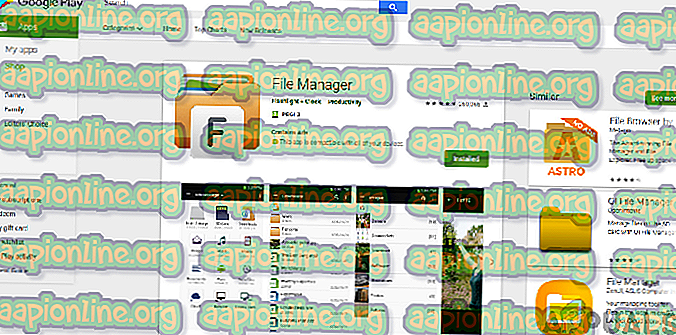
Загрузка приложения файлового менеджера
Существует два способа загрузки приложений на ваш Smart TV. Это включает в себя установку приложений из браузера, а также использование флэш-накопителя. Мы собираемся дать вам пошаговое руководство о том, как использовать методы, описанные выше.
Загружайте приложения из вашего веб-браузера
Где вы можете использовать свой веб-браузер? Ответ очень прост, вы можете получить доступ к веб-браузеру через смартфон, ноутбук или компьютер. Это простой и быстрый способ установки приложений, поскольку все, что вам нужно сделать, это перейти в веб-браузер и найти приложение. Для этого вам необходимо будет выполнить следующие шаги:
- Откройте веб-браузер по вашему выбору, используя свой компьютер или ноутбук .
- Затем вам нужно будет перейти в Google Play Store и найти приложение, которое вы хотите установить.
- Нажмите « Установить», если у вас нет приложения на текущем устройстве.
- Затем вам нужно будет войти в свою учетную запись Google . Если у вас его нет, вы можете создать его, это легко и не займет много времени.
- После входа вы увидите окно с выпадающим меню. Нажмите на раскрывающийсясписок и выберите Smart TV в списке устройств, затем нажмите « Установить» .
- Появится уведомление, подтверждающее, что приложение установлено на вашем Smart TV. Нажмите на ОК .
- Затем вы можете включить телевизор и найти в нем уже установленное приложение. Убедитесь, что ваш телевизор подключен к Интернету, и теперь вы можете использовать загруженное приложение.
Если описанный выше метод не сработает, не волнуйтесь, вы можете попробовать следующий метод, как описано ниже.
Загружать приложения с помощью флэш-накопителя
Этот процесс включает в себя получение приложения боковой загрузки из надежного источника с помощью веб-браузера компьютера, а затем копирование файла на флэш-диск и его передачу на ваш Hisense Smart TV. Вы должны убедиться, что у вашего телевизора есть USB-порт, куда вы можете вставить флэш-накопитель и продолжить процесс установки. Поэтому, чтобы достичь этого, вам нужно будет выполнить шаги, описанные ниже:
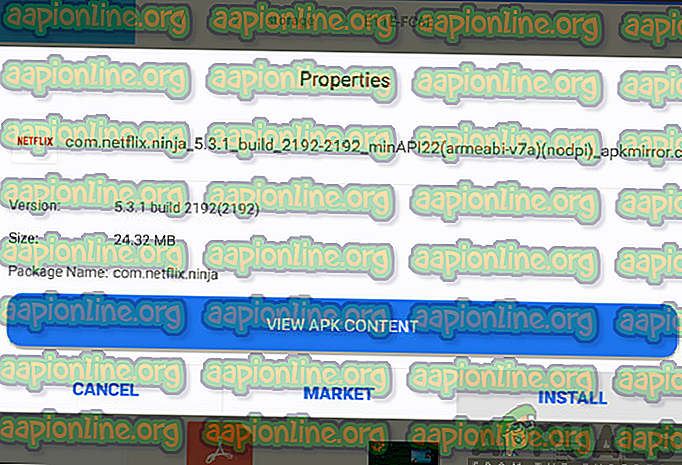
- Зайдите в веб-браузер на вашем компьютере или ноутбуке .
- В надежных источниках найдите файл .apk для приложения, которое вы хотите установить на свой телевизор Hisense, а затем загрузите его.
- Вставьтефлэш-накопитель в ноутбук или компьютер и скопируйте в него файл.
- После копирования файла выньте флешку из компьютера и подключите ее к телевизору .
- Теперь вы можете открывать и просматривать содержимое флэш-памяти на вашем Smart TV благодаря уже загруженному приложению файлового менеджера .
- Найдя файл .apk, выберите его и нажмите « Установить» .
- После завершения процесса установки с помощью приложения Sideload Launcher вы можете открыть только что установленное приложение на своем Smart Hisense TV.
Владельцы умных телевизоров с собственной операционной системой рассчитывают, что такое устройство даст им максимум преимуществ при просмотре телевизионных программ. И компания Триколор полностью удовлетворяет потребности пользователей в комфорте. Сегодня смотреть спутниковые трансляции удобно как никогда. Приложение Триколор ТВ Онлайн, установка которого доступна для Smart TV Samsung и некоторых других марок, позволяет пользоваться всеми преимуществами цифрового телевидения и смотреть через интернет любимые передачи и шоу.

Возможности приложения Триколор ТВ Онлайн
Триколор ТВ на Смарт ТВ — это отдельное приложение, которое дает доступ к полному функционалу цифрового телевидения. Абонент получает следующие преимущества:
Но главное, для чего предназначено приложение Триколор Онлайн ТВ для Смарт ТВ — предложение стабильно высокого качества картинки при просмотре телепрограмм.
Требования для установки
Сегодня смотреть Триколор ТВ на Смарт телевизоре могут владельцы моделей Самсунг на ОС Tizen (от версии 2.3) и других телевизоров с ОС Андроид выше 5 версии. Приложение для Смарт телевизоров LG на данный момент находится в разработке. От абонента требуется:
- обеспечить стабильный канал доступа в интернет на скорости не менее 12 Мбит/с;
- подключить телевизор к локальной сети кабелем, использование беспроводных протоколов, Wi-Fi не рекомендуется, так как это может негативно повлиять на стабильность передачи трафика;
- иметь активную подписку как минимум на основной пакет каналов;
- установить и настроить Онлайн ТВ от Триколор.
Как установить приложение и настроить просмотр
В разных моделях телевизоров Самсунг порядок доступа к магазину приложений может отличаться. Поэтому перед началом установки Онлайн ТВ от Триколор ТВ рекомендуется внимательно ознакомиться с инструкцией пользователя для конкретной модели устройства.
Установка и авторизация
В магазине приложений для конкретного телевизора следует найти иконку Триколор Онлайн ТВ. Она может помещаться в разделе «Видео» или иных.
После клика на иконке приложения оно скачивается и устанавливается. При первом запуске Онлайн ТВ автоматически проверит наличие доступа в интернет и предложит пользователю указать данные авторизации. Это идентификатор оборудования или номер договора с абонентом, а также персональный пароль.

Для авторизации в Онлайн ТВ используются те же данные, что и при входе в личный кабинет на официальном сайте Триколор. Если у абонента нет подобной информации, или он еще не проходил регистрацию, для пользования приложением это придется сделать. В случае возникновения вопросов или сложностей рекомендуется обратиться в службу технической поддержки Триколор.
Одноразовый вход
Если пользователь забыл пароль, ему предлагается авторизоваться в приложении по коду, присланному в сообщении на номер телефона. Последний указывается в договоре и должен быть активен. Недостаток такого способа авторизации в приложении понятен: при каждом запуске придется заново запрашивать СМС. Введенный же пароль запоминается. Вводить его каждый раз не придется. Если пользователь не хочет авторизоваться в приложении, ему недоступен просмотр каналов. Однако в таком гостевом режиме можно ознакомиться с основным функционалом Онлайн ТВ.
Смена абонента или принудительный выход из приложения
Как было сказано выше, после ввода идентификатора или номера договора и пароля повторно пользователю делать это не придется. Однако в приложении есть кнопка «Выход». Она позволяет автоматически обнулить параметры авторизации. Это означает, что при следующем запуске приложение снова попросит ввести данные для доступа.
Как пользоваться приложением
Как таковая, пошаговая инструкция по использованию Онлайн ТВ Триколор не нужна. Приложение имеет интуитивно понятный интерфейс, в котором легко разбирается даже неопытный пользователь.
- В левой части находится столбец с категориями каналов.
- При выделении любой категории открывается список доступных трансляций.
- Действуя кнопками пульта вверх-вниз, вправо-влево, легко перемещаться по перечням.

Просмотр канала начинается после клика на его иконке. В этом режиме после нажатия кнопки ОК пользователь получает доступ к меню управления. Здесь есть иконки для просмотра сначала, прогресс времени трансляции для перемотки, архив и другие полезные опции.
Выход из просмотра канала в основное меню осуществляется кнопкой «Выход» или «Назад», в зависимости от модели телевизора. В верхней части окна приложения расположена строка с общим разделом ТВ, а также блоком «Поиска» и «Рекомендуемого». Последний заполняется трансляциями, которые отобраны на основании передач и каналов, которые пользователь смотрит чаще всего.
Интеллектуальной техникой в наше время уже никого не удивишь, и среди многочисленных устройств в составе «умного» дома телевизор занимает далеко не последнее место. Модели ТВ от китайского производителя Hisense давно зарекомендовали себя на международном рынке. Как известно, Хайсенс является брендом номер один у себя на родине, при этом занимая также четвёртое место в мире по производству телеприёмников. Немалым спросом пользуются телевизоры из Поднебесной и в России. Серия девайсов бренда со спецификациями 4K оснащена Smart TV на базе собственной интеллектуальной системы Vidaa U, а в комплекте имеется пульт с поддержкой технологии NFC и голосовым управлением. Сегодня оригинальная ОС, интегрированная в телевизоры Hisense, представлена версией 3.0 и предлагает пользователям ряд преимуществ. В приоритете платформы – удобство использования, простота управления, высокая скорость загрузки и улучшение совместимости с другими устройствами.
Что представляет собой ОС Vidaa
Операционная система Smart TV Vidaa специально разработана для линейки новых моделей телевизоров Hisense. Она стала более практичной, комфортной, простой в управлении и при этом функциональной. Управление встроенной интеллектуальной системы Видаа реализовано с учётом требований пользователей Смарт ТВ, в результате чего все лишние, усложняющие использование ПО, элементы были устранены. Обновлённый интерфейс упрощает навигацию по приложениям на дисплее телеприёмника, удобное расположение элементов позволяет быстро переходить к нужным функциям и настраивать пользовательскую среду под себя прямо с домашней страницы экрана.
Продолжая обзор, отметим, что операционная система Смарт ТВ Vidaa от Hisense обновляется «по воздуху», используя интернет-подключение. Пользователю доступна возможность ручной проверки и установки программного обеспечения.
ОС Vidaa U 3.0 AI отличается достойным уровнем защищённости перед нежелательным и вредоносным софтом, а также демонстрирует привилегии использования Искусственного интеллекта, включая совместимость с голосовыми ассистентами. Реализована полная интеграция с Amazon Alexa и взаимодействие с Google Home Assistent, так что управлять ULED TV возможно с помощью виртуального помощника. Управление операционной системой со смартфона посредством фирменного приложения RemoteNOW облегчает коммуникацию с прочими интеллектуальными устройствами, интегрированными с Alexa.
Настройка системы
Настраиваемый интерфейс обновлённой ОС стал настолько дружелюбным, что позволяет настроить необходимые параметры без лишних кликов прямо с Home экрана. Вы можете выбрать приложения и упорядочить их, как вам будет удобно, обеспечив себе максимальный комфорт навигации. С домашней страницы можно перейти в настройки системы, редактировать каналы, настроить подключение к сети, звук, изображение и прочие доступные функции, благодаря чему удастся адаптировать девайс под собственные нужды.
Взаимодействие осуществляется посредством пульта дистанционного управления с использованием кнопок «вверх», «вниз», «влево», «вправо», выбор кнопкой «Ок». Подробные инструкции по настройке телевизоров Hisense представлены в мануале, идущем в комплекте к устройству.
Что касается использования меню «Система», то здесь можно выбрать оптимальное качество изображения, активировать опцию защиты глаз, изменить ПИН-код для доступа к отдельным функциям, выбрать язык, местоположение и настроить актуальные дату и время, а также установить таймер в соответствии с собственными предпочтениями. Кроме того, есть возможность настроить управление СЕС-совместимыми устройствами (функция HDMI-СЕС) и прочие настройки.
Установка приложений
Среди базовых возможностей ОС присутствует штатный магазин приложений App Store, доступный с домашнего экрана. Через него и устанавливаются необходимые приложения, оптимизированные для данного телевизора. Обычно это ПО, связанное с просмотром видео, прослушиванием музыки, играми, а также приложения социальных сетей и прочий софт.
Имеется в арсенале и TV Browser, его также можно использовать для установки софта. При этом не забываем, что, скачивая ПО со сторонних ресурсов, следует проявлять бдительность и сомнительные источники лучше обходить стороной.
Устанавливать приложения посредством неофициальных ресурсов просто:
- идём в Smart TV и открываем браузер;
- вводим адрес (можно использовать ресурс https://hisense.clan.su/ или страничку http://hisense.alexxnb.ru/ с небольшой подборкой полезного софта) и переходим на сайт;
- выбираем нужное приложение и устанавливаем нажатием соответствующей кнопки.
Так же легко установленный пользователем софт и удаляется. Для этого на экране Приложения (Apps) нужно нажать пиктограмму «Удалить» и удалить выбранное приложение. Программы, предустановленные с завода, не удаляются.
Лучшие приложения
Среди полезного софта, который можно установить:
Хотя в ОС Vidaa и реализован достаточно хороший набор встроенного ПО, обычно предустановленных приложений пользователю недостаточно. Для решения такой задачи (оснащения девайса новым софтом и персонализации) функционалом системы предусмотрен магазин App Store. Здесь среди поддерживаемых приложений вы сможете найти нужный софт в соответствии с вашими предпочтениями, а если его не оказалось, то воспользоваться сторонними ресурсами.

Сегодня просмотр спутникового телевидения доступен практически каждому. Для этого необходимо приобрести только комплект специального оборудования, которое будет получать и преобразовать сигнал от спутника, отображая его на экране телевизора. С развитием технологий, владельцы современных телевизоров, которые поддерживают функцию Smart TV, могут спокойно обойтись без дополнительных приборов. Им потребуется только установить специальное приложение от компании Триколор ТВ на свой умный телевизор.
- Триколор Онлайн на Смарт телевизорах
- Возможности Триколор ТВ Онлайн
- Установка приложения
- Как настроить просмотр
Триколор Онлайн на Смарт телевизорах
Возможности Триколор ТВ Онлайн

Приложение Триколор Смарт ТВ позволяет абонентам получить полный доступ к полному функционалу цифрового телевидения. Стоит выделить несколько положительных моментов, которые ждут абонента:
- Возможность просматривать передачи, кинофильмы, которые транслировались несколько дней назад. Для каждого канала архив сохраняется периодом семь дней.
- Во время просмотра телевизора есть возможность поставить трансляцию на паузу, если возникла необходимость отлучится куда-то.
- Перематывать просмотр на момент, который был упущен.
- Все доступные каналы вполне реально разбить на тематические группы, что очень удобно и позволяет быстро сориентироваться в просмотре.
- Удобный и понятный интерфейс приложения.
- При желании абонент может без затруднений воспользоваться телепрограммой, она есть для каждого канала.
- Каждый транслируемый фильм имеет полное описание.
Приложение Смарт ТВ гарантирует качественную трансляцию спутникового телевидения.
Установка приложения

Большая часть современных телевизоров оборудованы всем необходимым для того, чтобы потребитель мог установить приложение смарт. Большинство подобных моделей предлагает компания Самсунг. Провести установку абонент Триколор ТВ вполне сможет самостоятельно, главное соблюдать некоторые рекомендации.
- Одним из самых важных условий является наличие интернета. При этом скорость соединение должна быть не менее 12 Мбит/секунду. При меньших показателях соединения качество трансляции будет существенно падать. Могут возникать перебои в вещании.
- Чтобы насладиться качественным просмотром без помех и перебоев, во время подключения рекомендуется отдать предпочтение классическому проводному соединению. Беспроводной вариант с использованием вай-фая не может гарантировать стойкое соединение.
- Доступ к просмотру будет получен только после оплаты выбранного тарифа.
- При соблюдении всех пунктов можно будет приступать к установке приложения от компании Триколор ТВ.
Чтобы не навредить своему оборудованию, приложение для смарт телевизора рекомендуется скачивать с официального сайта компании. Если при выполнении подобных действий возникли проблемы, рекомендуется обратиться к сотрудникам колл-центра. Они в любое время суток помогут решить трудности, возникшие со скачиванием приложения либо его установкой. Важно помнить, что скачивание пиратских программ может сопровождаться вредоносными составляющими, которые нанесут вред программному обеспечению используемого оборудования.
Как настроить просмотр

Перед тем как смотреть онлайн телевидение через интернет, потребуется установка приложения. Его скачивание осуществляется непосредственно через телевизор, потребуется использовать только пульт дистанционного управления. Перед началом скачивания рекомендуется ознакомится с инструкцией, прилагаемой к телевизору, поскольку доступ к магазину приложений у каждой модели имеет свои отличительные характеристики. Даже незначительные на первый взгляд моменты могут иметь весомое значение.
Приложение для просмотра спутникового телевидение от провайдера Триколор может размещаться в разделе «Видео». Быстро найти приложение поможет поисковая система. Найдя икону приложения, потребуется по ней кликнуть. Сразу после этого начнется скачивание. При первом открытии приложение программа начнет проверку доступа к интернету. После потребуется ввести данные для авторизации. В качестве данных может быть использован номер договора либо идентификатор оборудования. В качестве подтверждения будет использоваться персональный пароль. Другими словами, авторизация приложения смарт осуществляется при использовании данных, которые применяются для посещения личного кабинета компании. При возникновении любых сложностей, рекомендуется сразу обращаться в службу сервисной поддержки. Горячая линия доступна всем абонентам круглосуточно.
Приложение смарт и современный телевизор позволят наслаждаться просмотром цифрового телевидения в любом месте. При этом нет необходимости думать о том, где разместить спутниковую тарелку и ресиверы. Подобный вариант подойдет для использования как в частном доме, так и квартире. Главное условие наличие стабильного интернета и активной подписки на любой пакет каналов от Триколор ТВ.
Читайте также:
- Триколор красный белый красный чей флаг
- Нтв плюс модуль ci сколько каналов
- Как подключить матч премьер на триколор
- Как перезагрузить приемник gs 8306 триколор тв
- Как подключить на триколор канал ночной
Как скачать и настроить приложение Lampa на разных марках телевизоров
Lampa – это бесплатное приложение для просмотра онлайн видео с торрентов на Смарт ТВ. Ссылки на медиаконтент берутся из открытого источника. У программы удобный интерфейс и много настроек. Ее можно использовать на телевизорах разных производителей. Как скачать и установить Lampa TV, расскажем в этой статье.
Возможности и обзор приложения
Если вы знакомы с приложениями vPlay или HDVideoBox, то увидите, что Lampa их почти полный аналог. Правда, как утверждают разработчики, улучшенный. Мы не ставили своей целью проверить правдивость этого утверждения, так что сравнивайте и решайте сами.

Программа адаптирована для использования на телевизорах с программным обеспечением Tizen и WebOS. Есть Android версия, но она в стадии обкатки и некоторые функции могут работать неправильно. Программа предназначена для просмотра видео с торрентов. Своих серверов у неё нет. Весь контент загружается из каталога www.themoviedb.org. Всё бесплатно и почти без рекламы.
- Быстрый поиск торрентов по каталогам.
- Сортировка торрентов по разным параметрам – качеству, переводу, субтитрам, актёрам и т. д.
- Можно использовать любой внешний плеер.
- Доступ к свежим киноновинкам бесплатно.
Нюансы, которые можно отнести к недостаткам:
- Для просмотра видео нужно настраивать дополнительные плагины.
- Нет голосового ввода, поэтому приходится работать пультом.
- Приложение адаптировано под пульт, что осложняет использование на мобильных устройствах.
- Приложение нельзя установить из официального магазина.
Приложение работает так. Выбираете нужный фильм из каталога (новинки отображаются сразу в главном окне программы) или через поиск. Нажимаете кнопку «Торрент» на странице с описанием. Появится список всех найденных в сети торрентов. Сортируете их по интересующим вас параметрам и выбираете подходящий. Просмотр можно запустить в любом плеере.
Способы установки
В официальных магазинах приложений на телевизорах LG и Samsung Lampa отсутствует. Не найдёте вы его и в Goggle Play Market. Производители Smart TV не поощряют пиратский контент, к которому относятся торренты.
Поэтому придётся загрузить из сети виджет или воспользоваться одним из альтернативных способов. Скачать онлайн кинотеатр Лампа ТВ для Андроид можно в виде apk файла.
Media Station X
Если не хотите ничего качать и устанавливать вручную, есть простой способ – запуск программы через Media Station X. Он работает и с другими проблемными приложениями, например, Forkplayer. Media Station X (MSX) – это оболочка, внутри которой уже есть различные программы, в том числе недоступные на вашем ТВ. Устанавливать их нет необходимости, они запускаются прямо из неё. А сама медиастанция присутствует в Samsung Apps и LG Content Store. На Андроид ТВ программа устанавливается из Google Play Market.
- После установки MSX запустите приложение и нажмите ссылку Settings в стартовом окне.

- Кликните по плитке Start Parameter.

- Введите адрес одного из этих серверов: msx.noname.h1n.ru, lampa.kinotrend.pp.ua или lampa.mx.

- На этом настройка закончена. После перезапуска медиастанции вы увидите Lampa в списке приложений.

- Кликайте на иконку и переходите к настройкам.
Можно аналогичным способом запустить приложение через любой установленный на телевизоре браузер. Введите в адресной строке lampa.mx и откройте ссылку. Но это не очень удобно, потому что программа открывается и работает в окне браузера.
Чтобы получить полноценное приложение Lampa на Smart TV, придётся загрузить установочный файл и выполнить инсталляцию вручную.
Виджет
Установка виджета Lampa возможна на телевизоры LG с WebOS и на Samsung 2016 года выпуска и новее с ОС Tizen. Для старых «Самсунгов» с прошивкой Orsay есть оптимизированная Lampa Lite. Сами виджеты можно скачать на официальном ТГ-канале https://t.me/wgt_smart_tv_samsung_tizen_os/120 Там же найдёте подробные инструкции по установке и обновлению программы.
Сейчас вкратце разберём один из способов, как получить приложение Лампа для Смарт ТВ LG.
Этап первый. Вам нужно загрузить на свой телевизор альтернативный маркет приложений Homebrew Channel (он же HBC, он же «Кружка»). Для этого нужны root-права (расширенные права администратора), которых у вас нет. Исправляем это недоразумение. Запускаем браузер на телевизоре и переходим по адресу https://rootmy.tv. Если сайт не открывается, пробуйте адреса rootmytv.inf.re и webosapp.club/root. Вы должны увидеть такую картинку:

Пультом Magic вашего LG Smart TV двиньте слайдер вправо и в диалоговом окне подтвердите получение root:

Затем должен установиться маркет и произойти перезагрузка.

На главном экране WebOS у вас появится вот такая кружка:

Нажмите на неё, чтобы попасть в магазин. Сейчас в нём немного приложений. Поэтому пора перейти ко второму этапу: подключить репозиторий.
Перейдите в настройки программы (шестерёнка в правом верхнем углу) и нажмите Add repository.

В появившейся строке нужно вписать адрес https://repo.webosapp.club и нажать Add repository под ней.

Теперь вернитесь в главное окно программы и рядом с шестерёнкой нажмите на иконку с круговой стрелкой, чтобы обновить конфигурацию. Станет доступным расширенный список приложений, в том числе Lampa. Установка из Homebrew Channel выполняется так же, как и из официального маркета.
Обязательно отключите автоматическое обновление прошивки на телевизоре. Если программное обеспечение будет обновлено, вы потеряете все нештатные дополнения.
Теперь установим виджет Lampa на Самсунг Смарт ТВ. Здесь всё не так просто: понадобится компьютер и программное обеспечение Tizen Studio. Этот метод работает с ОС Tizen. Для старых ТВ до 2016 года не подходит.
Программу качаем с сайта https://developer.tizen.org/development/tizen-studio/download и устанавливаем на ваш ПК. Компьютер и телевизор должны быть подключены к одной сети. В настройках ПК смотрим его IP-адрес и записываем. На ТВ входим в режим разработчика: открываем APPS и нажимаем на пульте цифры 1,2,3,4. Откроется окно, в котором нужно включить Developer mode, нажав пультом ON

А в поле Host PC IP вписать адрес компьютера. Жмём ОК, зажимаем на пульте кнопку питания и ждём, пока телевизор выключится. Выключать нужно именно долгим нажатием, чтобы изменения вступили в силу. Рекомендуется после этого выдернуть шнур питания из сети и подождать полминуты. Затем снова включить телевизор.
На компьютере в Tizen Studio нажимаем на панели инструментов кнопку Device Manager. В открывшемся окне в правом верхнем углу кликаем иконку Remote Device Manager.

Нажимаем кнопу «Сканирование» и ждём, пока будет найден телевизор. Чтобы подключиться к нему, переводим переключатель в положение ON.

Скачиваем на компьютер установочный файл Lampa. В Tizen Studio открываем меню File – Import.
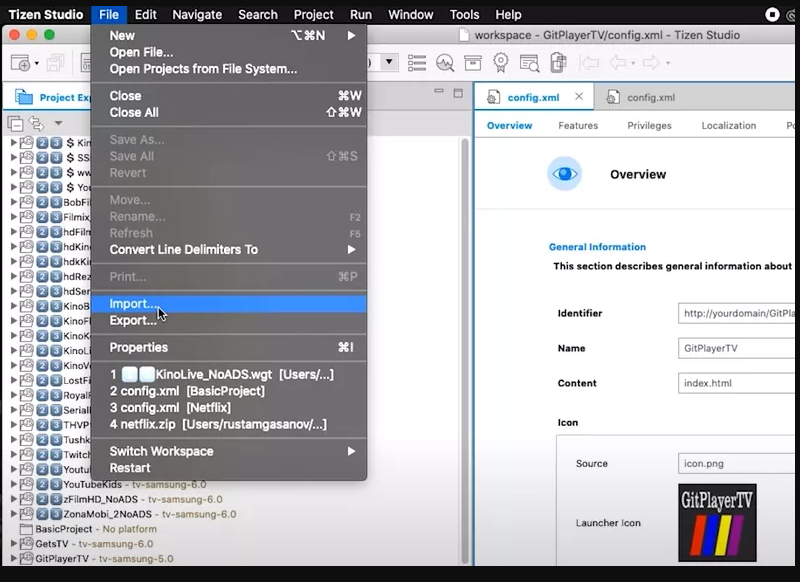
Выбираем в открывшемся окне Tizen Priject, через обзор указываем путь к виджету, жмём Next, в поле Profile выбираем tv-samsung и кликаем на кнопку Finish. Виджет появится в списке. Нажмите на него правой кнопкой, выберите Run As и затем Tizen Web Application. На телевизоре запустится процесс установки. До его завершения ничего не трогайте.
Есть другие способы установки виджета Lampa, но мы ограничимся этими.
Установочный файл
На Android устройствах запуск Lampa через MSX возможен, но не рекомендуется. Программа работает нестабильно. Зато здесь с установкой всё просто: нужно скачать приложение Lampa в виде apk файла и выполнить инсталляцию. Всё делается так же, как при работе с любым другим приложением. Единственное требование – у вас должен быть Android не ниже 5 версии.
Настройка
Настройка приложения Лампа на Смарт ТВ «Самсунг», LG и Android TV одинакова. Есть некоторые нюансы с установкой плагинов для Lampa.
Парсер
Парсер — это скрипт для поиска торрентов. Его нужно просто включить. Для этого жмём шестерёнку на главной странице Lampa и в настройках выбираем «Парсер».

Здесь всего три опции, которые нас интересуют. «Использовать парсер» — здесь должно стоять «Да». Тип парсера выбираем один из двух доступных — Jacket или Torlook. Если запускаете Lampa через Media Station, укажите первый. Поле «Ссылка» заполняется само.

Если парсер не работает, возможно он подставил нерабочую ссылку. На скриншоте выше правильные настройки на данный момент.
TorrServer
TorrServer – это программа, которая позволяет смотреть торренты в Lampa, не скачивая их из интернета. Её надо ставить отдельно.
- С Lampa на Android ОС для TV, планшетов и телефонов проблем никаких – качаете apk файл торсервера из сети и выполняете установку обычным способом.
- На телевизорах LG плагин можно загрузить из маркета Homebrew Channel.
- Для Samsung приложение и инструкция доступны в телеграм-канале. Обратите внимание, что вам нужна серверная, а не клиентская часть.
- Для компьютеров есть версии 32 и 64 битных систем Windows.
После установки откройте Lampa, войдите в настройки и откройте раздел TorrServer. Если торсервер установлен на ТВ в поле «Основная ссылка» впишите адрес 127.0.0.1:8090.

Если TorrServer у вас установлен на компьютере, в качестве ссылки используется его IP и адрес порта 8090.
Узнаем адрес с помощью командной строки:

- Нажимаем комбинацию WIN+R;
- Вводим cmd;
- Далее вписываем команду ipconfig;
- Мотаем вверх и смотрим строку IPv4.
- Адрес который нужно вписать в настройках 192.168.1.65:8090.
Другие параметры настройки
Разберём назначение других пунктов меню.
- Аккаунт. На самом деле никакого собственного аккаунта в Lampa не предусмотрено. Здесь можно добавить аккаунт с другого сайта, где будут сохраняться ваши настройки, история и закладки для синхронизации с другими устройствами.
- Интерфейс. Здесь подгоняете под себя внешний вид программы.
 Параметров здесь немного, так что разобраться не сложно.
 - Плеер. Для просмотра фильмов будет предложен выбор из списка установленных проигрывателей. Для просмотра торрентов рекомендуется установить Vimu Media Player. Для других онлайн видео выбирайте любой.
- Плагины. Раздел для добавления всяких экспериментальных плюшек. Информацию о плагинах ищите на канале Lampa в Телеграмм. Для того, чтобы добавить новый, войдите в раздел, нажмите «Добавить плагин» и введите его адрес:
 После установки перезапустите приложение.
 - Синхронизация. Позволяет настроить синхронизацию с между различными устройствами, на которых у вас установлена Lampa – другим телевизором, планшетом, мобильным телефоном. Когда вы войдёте в этот раздел, сразу увидите ссылку на инструкцию по настройке.

- Остальное. Это тоже настройки внешнего вида программы, как и пункт «Интерфейс» плюс ещё пара опций. Например, можно поменять главное окно Lampa.

Теперь оно выглядит как у IVI. Там всего несколько пунктов. Внимания заслуживают «Проксировать TMDB» и «Проксировать остальные ресурсы». Они должны быть включены, если у вас не установлен свой VPN. С остальными параметрами можете экспериментировать.
Плагины
upd. Для корректного отображения главной станицы на основе TMDB, нужно установить плагин TMDB Proxy. В разделе настроек TMDB, у пунктов «Включить прокси автоматически» и «Проксировать TMDB» должно стоять «Да».
Подборка интересных плагинов, расширяющих возможности приложения:
- HD резка: http://jin.energy/online.js .
- Телевизионные каналы: http://llpp.xyz/v/tt.js.
- Радио: http://llpp.xyz/r/rr.js — раздел радио;
- Добавление Bazon: http://bazon.herokuapp.com.
- Добавление Filmix: http://arkmv.ru/filmixv.
- Контент для взрослых 18+: http://sisi.am/nyam.js
Чтобы плагин появился, обязательно перезагрузите приложение.
Возможные проблемы
Программа не запускается. Попробуйте переустановить её или открыть её через браузер.
Нет звука. Такое бывает, когда вы запускаете приложение через MSX. Звук пропадает или его нет вообще. Часто проблема встречается на Андроид ТВ. Установите Lampa через apk файл.
TorrServer установлен, но торренты не работают. Возможно, установлена старая версия. Используйте актуальный релиз программы. Проверьте, правильно ли вы вписали IP адрес в настройках Lampa. Обратите внимание, что ваш роутер периодически меняет сетевые адреса устройств. Если TorrServer у вас установлен на компьютере, то на роутере назначьте ему фиксированный IP.
Автор статьи

Сергей Сакадынский
Занимался созданием и администрированием интернет-ресурсов. 10 лет опыта работы с электроникой и интернет-технологиями.
Как скачать приложения на Smart TV?
Если скачать Play Market на телевизор и установить этот магазин приложений, количество доступного контента (фильмов, видео, музыки и прочего) увеличится в десятки раз. Отсюда можно установить онлайн-кинотеатры, утилиты видеохостингов, игры, радио и многое другое. Несмотря на то, что Play Market для Smart TV преимущественно является предустановленным приложением, нередко его просто нет. Особенно часто проблема возникает у пользователей телевизоров с операционными системами отличными от Android.
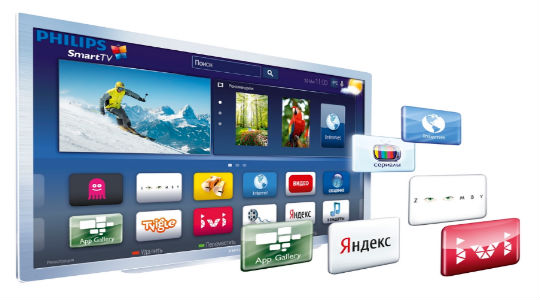
Мы поможем разобраться, как скачать и установить Play Market на телевизор. Чтобы информация была максимально исчерпывающей, постараемся рассмотреть ситуации для ТВ разных производителей, так как различия между ними слишком существенные. Также расскажем об альтернативных способах добавления приложений там, где сервис от Google не поддерживается.
Как скачать и установить приложения на телевизор LG?
Сразу отметим, что скачать Play Market для Смарт ТВ LG не получится. Все дело в том, что эти телевизоры работают на базе операционной системы webOS, а она является конкурентом Android. В это же время мобильная система Android принадлежит Google. В LG создали и развивают свою систему, а значит и магазин приложений у них собственный. Благо, что там тоже много полезных сервисов, хотя и меньше, чем на Android TV.
Установить Play Market на телевизор LG не получится по той причине, что сервис разработан специально для Android и он просто не запустится на другой операционной системе.
Как установить приложения на Smart TV LG с webOS:
-
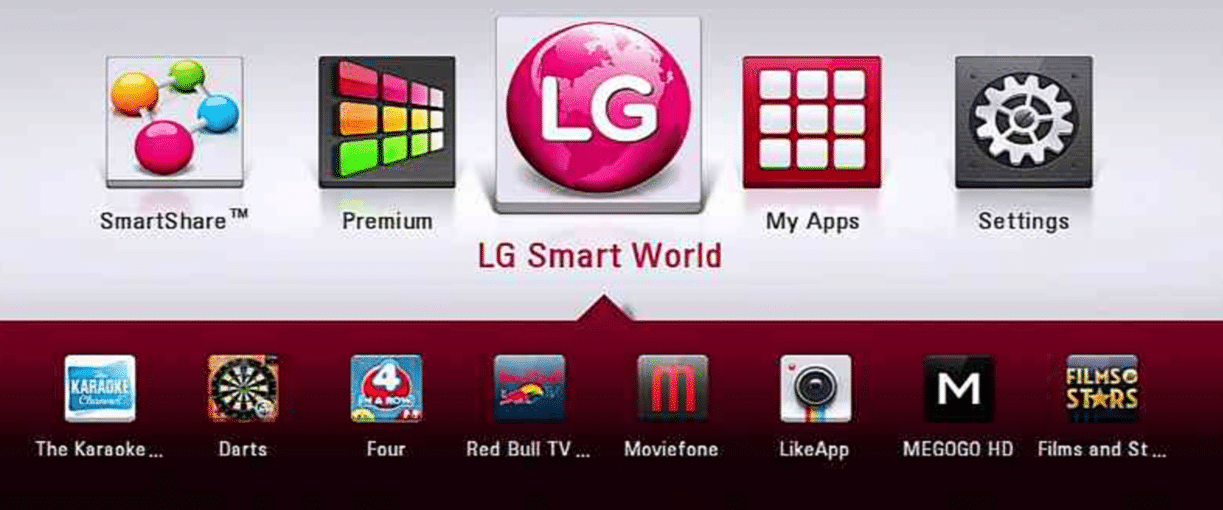
- Включаем телевизор и переходим на главную страницу.
- Из списка доступных приложений выбираем LG Smart World.
-
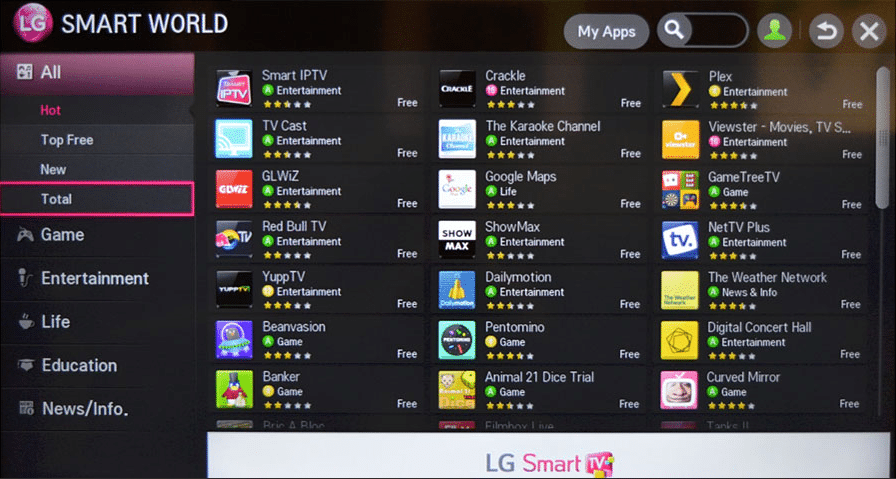
- Регистрируем свою учетную запись или входим в нее (скорее всего аккаунт уже есть). Возможно, для авторизации поможет восстановление доступа к профилю, если пароль забыт.
- Из доступного списка приложений находим желанное и нажимаем на кнопку «Установить».
-
- Запускаем программу, она может находиться на главном экране или в папке More («Больше»).
Важно! Перед тем, как скачивать приложение рекомендуем всегда изучать о нем информацию. Значительная часть из них являются платными. Чтобы с банковской карты не списал деньги, лучше лишний раз проверить и осознанно подойти к выбору приложения. Также часть сервисов бесплатны, но продают видеоматериалы, списание может произойти в случае запуска платного фильма.
Как поставить Play Market на телевизор Samsung?
Есть плохая и хорошая новость для обладателей техники от южнокорейского гиганта. Хорошая в том, что скачать Play Market на телевизор Samsung можно. Плохая – далеко не всегда, многое зависит от модели устройства. Если используется операционная система Android, Play Market для телевизора Samsung можно будет установить. Более того, сервис уже скорее всего там присутствует. Вот только количество ТВ этого производителя с ОС Android крайне ничтожное. Преимущественно это старые модели или специальные серии, которые не особо распространены.
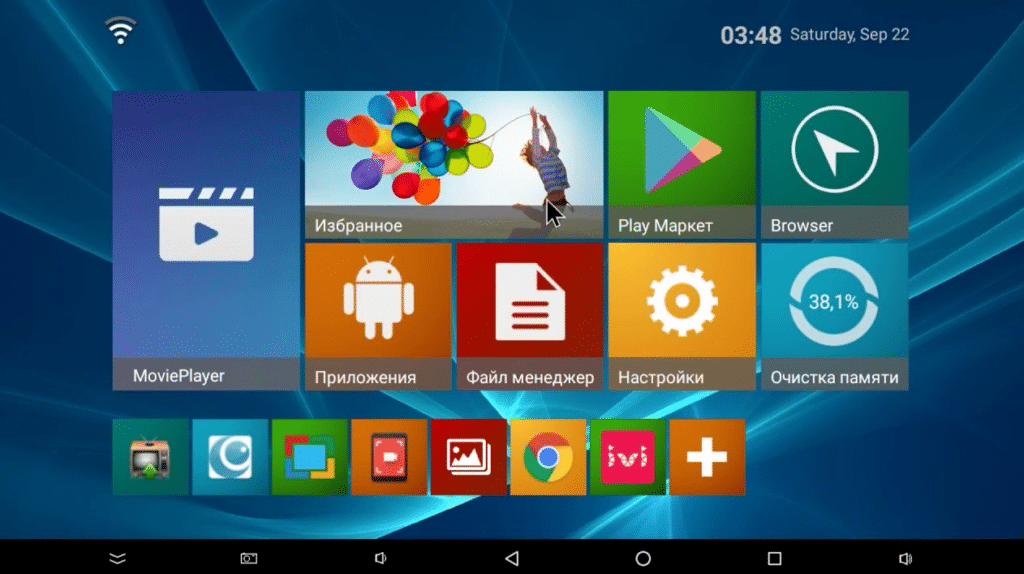
Так, когда же скачать Play Market на телевизор Samsung не получится? В большинстве случаев. Все, кто пользуется устройствами с фирменной системой Tizen лишены магазина приложений Google и не могут установить Play Market на телевизор Samsung. Опять же дело в отсутствии совместимости и это сделано намерено. Рассмотрим ситуации с обеими системами.
Вариант 1: для Samsung на Android TV
Как скачать Play Market на Смарт ТВ Samsung с Android:
- Вводим в Google запрос Play Market apk для Android TV. Загружаем файл с сети с любого популярного сайта, рекомендуем форум 4pda. Кстати, в большинстве случаев подойдет и приложение для смартфона.
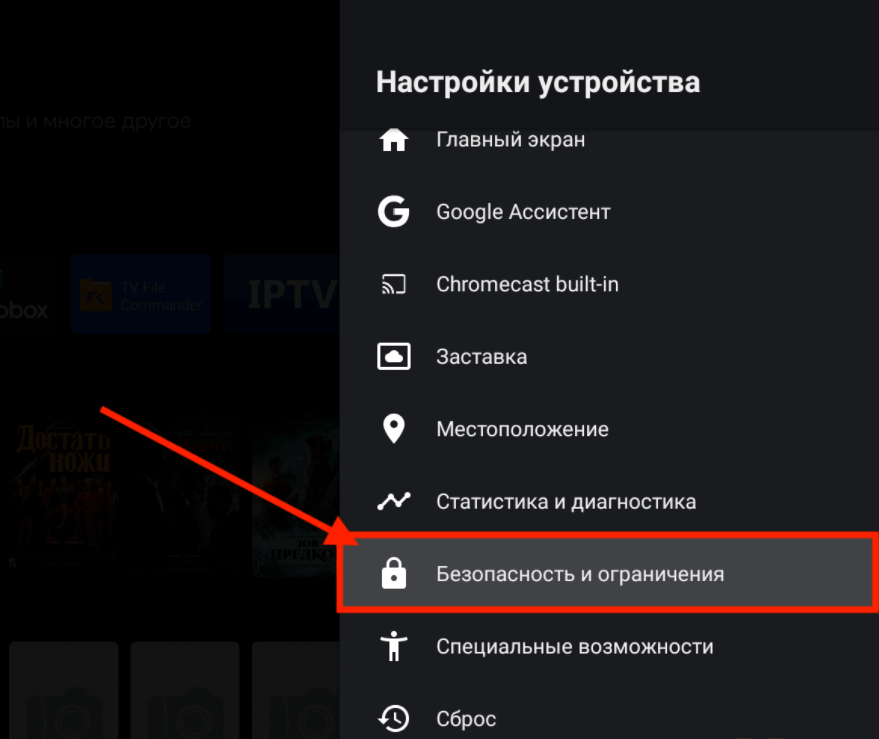
- Запускаем файл на телевизоре, возможно, для этого в настройках нужно будет активировать пункт «Из неизвестных источников». Элемент должен находиться в меню «Настройки» в разделе «Безопасность».
- Ждем завершения установки и запускаем сервис.
Совет! Для загрузки файла рекомендуем использовать смартфон или компьютер, а затем его передать на ТВ. Так будет на порядок проще и быстрее.
После того, как нам удалось установить Play Market на телевизор Samsung, остается только авторизоваться в собственном аккаунте, найти приложение и нажать на кнопку «Установить». Все делается ровно так же само, как и на телефоне.
Вариант 2: для Samsung на Tizen
Если Play Market для текущего Smart TV не подходит, стоит воспользоваться фирменным магазином Samsung Apps. Большая часть самых популярных сервисов здесь доступны.
Как загрузить и поставить приложение на Samsung Smart TV:
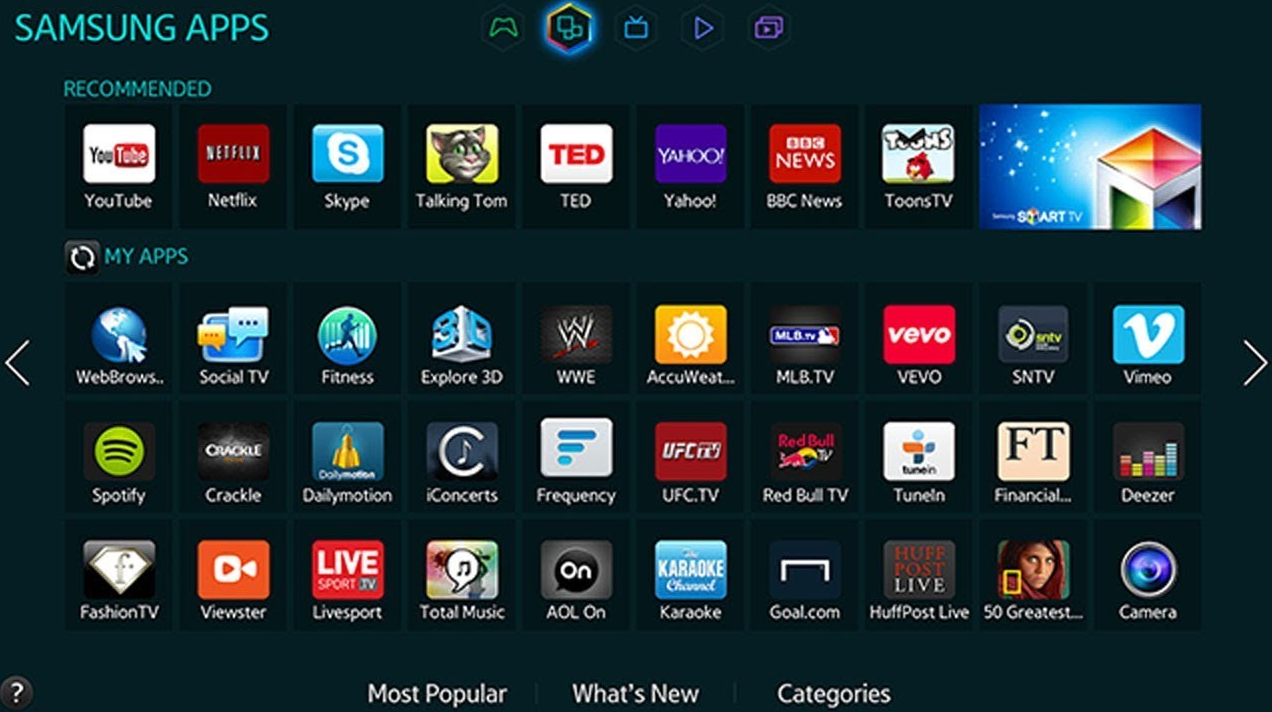
- Создать учетную запись в настройках (если этого не сделали раньше).
- После авторизации в аккаунте нажимаем кнопку Smart Hub и выбираем из списка Samsung Apps.
- Выбираем приложение из списка и нажимаем на кнопку «Установить».
Интересно! Есть и обходные способы установки приложений через режим разработчика или путем передачи файла программы с флешки и ее запуска на ТВ. Только вот таким способом добавить Play Market на Smart TV Samsung не получится. Это более применимо для пиратских сервисов фильмов, которые отсутствуют в фирменном магазине.
Можно ли загрузить и установить Play Market на телевизоры Hisense, DEXP, Panasonic?
Перечисленные производители телевизоров предпочли пойти по своему пути, создавая и продвигая операционную систему собственной разработки. В телевизорах Hisense используется Vidaa, в DEXP — Opera TV, в Panasonic – Firefox OS.
Что это значит на практике:
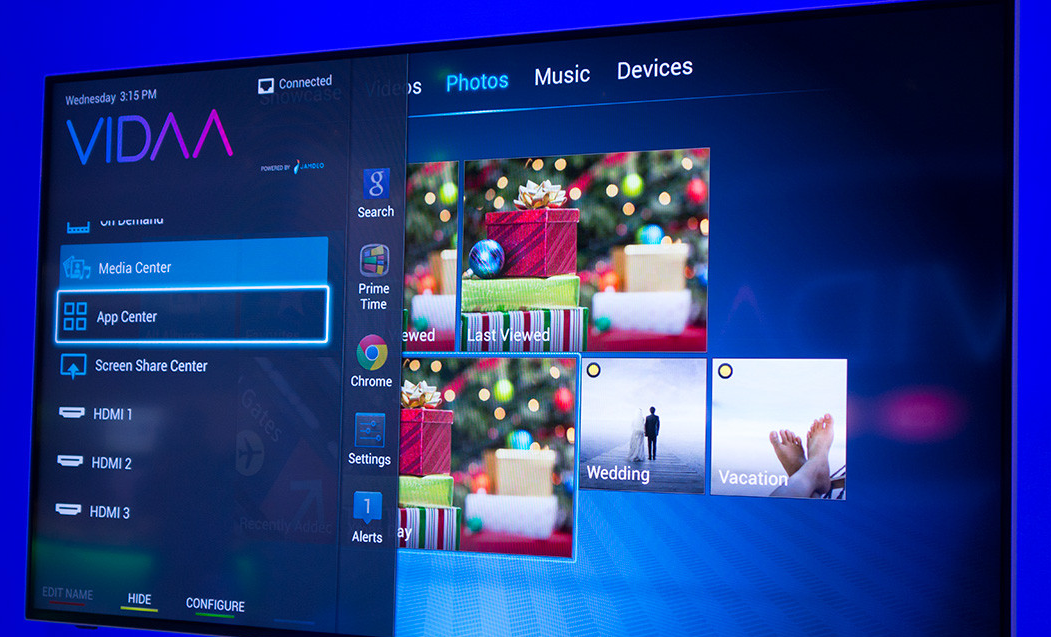
Скачать Play Market на телевизор Hisense не получится. У производителя есть магазин для VIDAA TV OS с небольшим набором основных приложений.
- DEXP. Установка приложений на телевизор DEXP из внешних источников недоступна, но можно активировать те, что уже встроены в память, просто сейчас неактивны. В большинстве случаев речь идет о нескольких браузерах. Для их включения нужно открыть «Настройки», затем «Настройки устройства», перейти в «Приложения». В блоке «Разрешения приложений» следует открыть «Хранилище». Остается только активировать выключенные программы.
- Panasonic. Установить Play Market на телевизор Panasonic не получится в случае с операционной системой Firefox OS, зато это легко сделать, если ТВ работает на базе Android. В таком случае магазин приложений должен быть предустановлен, в крайнем случае его можно загрузить в качестве apk-файла и установить. Пользователи Firefox OS TV могут воспользоваться магазином приложений Apps Market.
Как установить Play Market на Smart TV: Kivi, Bravis, Ergo, Philips, Sony, Toshiba, Xiaomi?
Все перечисленные производители телевизоров позволяют скачать Play Market на их Smart TV без особых проблем. Все потому, что они используют Android TV. Фирменная операционная система от Google по умолчанию уже оснащена данным сервисом, и он здесь отлично поддерживается. Скачать Play Market на телевизоры Bravis, Kivi, Philips можно в открытом доступе по запросу Play Market apk Android TV. Ввиду схожести платформ рассмотрим действия для всех перечисленных ТВ в одной инструкции.
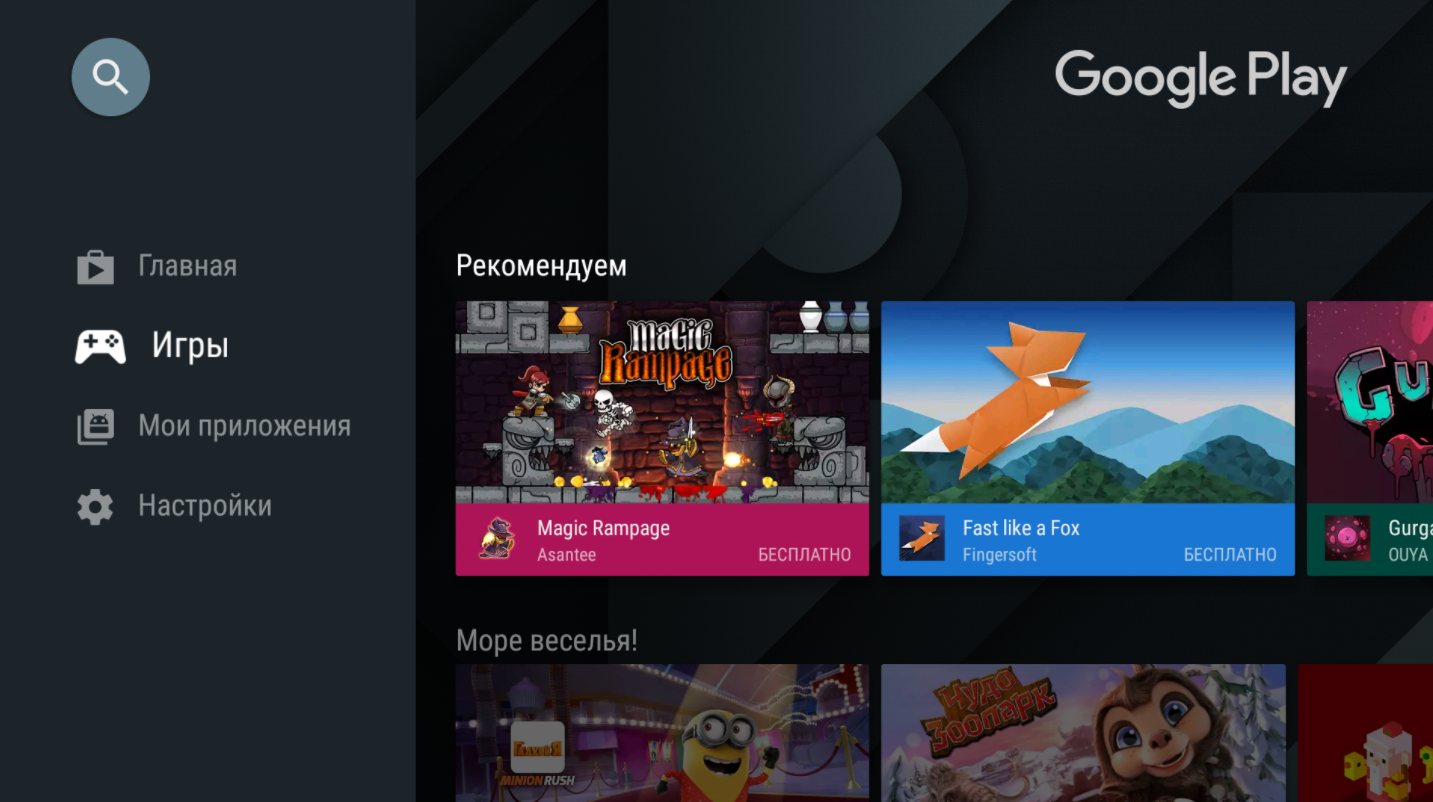
Как установить Play Market на Android TV:
- Загружаем apk-файл магазина приложений с интернета, например, отсюда 4pda.
- Переносим его на телевизор (если загружали на другом устройстве).
- Запускаем файл. Возможно, сейчас появится уведомление с требованием подтвердить установку приложения с неизвестного источника. Если система автоматически не перебросит в нужное окно, стоит открыть «Настройки», а затем страницу «Из неизвестных источников» и разрешить инсталляцию.
- Открываем программу и входим в аккаунт.
- Устанавливаем любое приложение.
Установка и настройка приложения IPTVPORTAL (R-line)
Важно! Приложение IPTVPORTAL работает на телевизорах Samsung Smart TV начиная с 2012 года выпуска (серии E,F,H,J,K — в артикуле телевизора это буква после дюймов, например UE40H6203 — это серия H).
Для телевизоров LG netCast: версии 4.0/4.5; для всех LG WebOS, кроме телевизоров с ОС WebOS 3.0 с 2016 года выпуска.
На всех устройствах работающих на платформе FOXXUM: Sharp, Toshiba, Haier, Hisense, Blaupunkt, Orion, Metz, Medion и др.
Телевизоры Android TV с ОС Android 4.0 и выше — Philips, Sony, Mystery и др.
Как скачать на телевизор приложение IPTVPORTAL (R-line)
- Подключите ваш телевизор с одним из четырех lan-портов маршрутизатора.
- Войдите в SMART HUB и выберите магазин приложений Samsung Apps. (для Samsung)
- В SMART HUB и выберите магазин приложений SMART WORLD (для LG)
- Установите приложение IPTVPORTAL
- После установки IPTVPORTAL ввести логин и пароль из памятки абонента (Учетная запись для ТВ R-line, login:1111, pass:0000) и нажать на кнопку «Вход»
Если приложение IPTVPORTAL не удается найти в списке приложений, то необходимо обновить прошивку на телевизоре или обратиться в техподдержку компании LG,Samsung
Если у Вас остались вопросы по теме «Как скачать приложения на Smart TV?», то можете задать их в комментариях
Установка приложения на Smart TV других моделей телевизоров:
Установка приложения для Toshiba Smart TV?Для установки приложений на телевизор Toshiba Smart TV вам потребуется следовать приведенным ниже шагам:
1. Подключитесь к Интернету: Убедитесь, что ваш телевизор Toshiba Smart TV подключен к интернету. Вы можете использовать проводное Ethernet-соединение или беспроводное Wi-Fi соединение. Проверьте настройки сети на телевизоре и убедитесь, что соединение работает правильно.
2. Откройте магазин приложений: На телевизоре Toshiba Smart TV найдите и откройте магазин приложений. Обычно он называется «Toshiba Smart Portal» или «Smart TV Apps».
3. Просмотрите доступные приложения: В магазине приложений вы найдете список доступных приложений для установки на ваш телевизор. Пролистайте список и найдите нужные вам приложения. Вы можете использовать пульт дистанционного управления или встроенную клавиатуру на телевизоре для поиска конкретных приложений.
4. Выберите приложение: После нахождения нужного приложения выберите его, чтобы открыть страницу с подробной информацией.
5. Установите приложение: На странице приложения вы найдете кнопку «Установить» или «Загрузить». Выберите эту кнопку, чтобы начать установку приложения на телевизор. Подождите, пока процесс установки завершится.
6. Откройте установленное приложение: После завершения установки приложение появится в списке установленных приложений на вашем телевизоре. Используйте пульт дистанционного управления, чтобы выбрать приложение и открыть его.
Как установить приложение на телевизор Haier с флешки?
Для установки приложения на телевизор Haier с помощью флешки вам потребуется выполнить следующие шаги:
1.Подготовьте флешку: Вставьте флешку в компьютер и убедитесь, что она пуста и отформатирована в файловой системе FAT32.
2.Скачайте приложение на компьютер: Скачайте нужное вам приложение с надежного источника в формате APK на компьютер. Убедитесь, что приложение совместимо с операционной системой телевизора Haier.
3.Перенесите приложение на флешку: Скопируйте скачанное приложение (APK-файл) на флешку. Убедитесь, что файл находится в корневой директории флешки и не находится в подпапках.
4.Извлеките флешку из компьютера: Безопасным образом извлеките флешку из компьютера.
5.Подключите флешку к телевизору: Вставьте флешку в свободный USB-порт на телевизоре Haier.
6.Откройте файловый менеджер на телевизоре: Используя пульт дистанционного управления, откройте встроенный файловый менеджер на телевизоре.
7.Найдите и установите приложение: В файловом менеджере найдите флешку и перейдите к файлу приложения (APK-файлу), который вы скопировали на флешку. Выберите файл и запустите процесс установки приложения.
8.Следуйте инструкциям установщика: Следуйте инструкциям, которые появятся на экране, чтобы завершить установку приложения на телевизоре.
9.Завершите установку: После завершения установки приложения, вы можете найти его на главном экране или в списке установленных приложений на телевизоре Haier.
Рейтинг статьи 3.8 / 5. Голосов: 85
Пока нет голосов! Будьте первым, кто оценит этот пост.
Поделитесь в социальных сетях!