Общие сведения о приложении «Дисковая утилита» на Mac

Можно использовать Дисковую утилиту на компьютере Mac для управления внутренними и внешними устройствами хранения. С помощью Дисковой утилиты можно:
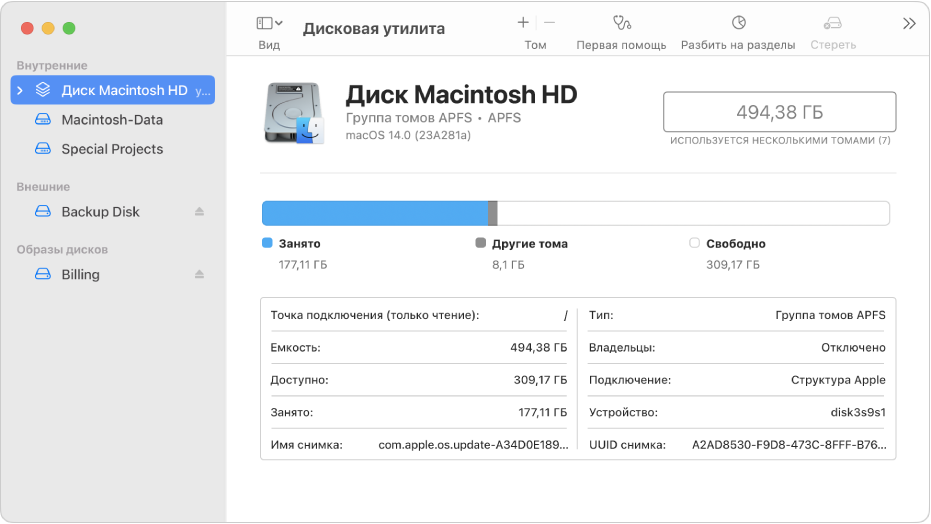
- Форматировать тома и управлять томами на физических устройствах хранения.
- Создать образ диска — единый файл, с помощью которого файлы можно перемещать между компьютерами, создавать резервные копии и архивировать свою работу.
- Объединить несколько жестких дисков в RAID-массив, который будет действовать как один диск. Объединение жестких дисков в RAID-массив повышает производительность, надежность или вместительность системы хранения данных — в зависимости от выбранного типа массива.
- Проверять наличие ошибок на дисках и в томах и исправлять их.
Чтобы открыть Дисковую утилиту на Mac, выполните следующие действия.
- Использование Launchpad. Нажмите значок Launchpad
 в панели Dock, введите «Дисковая утилита» в поле поиска и нажмите значок Дисковой утилиты .
 - Использование Finder. Откройте Finder
 , выберите пункт меню «Переход» > «Утилиты», а затем дважды нажмите значок Дисковой утилиты . (Дисковая утилита находится в папке /Программы/Утилиты).
 - Как открыть Дисковую утилиту в режиме восстановления macOS. Запустите Mac в режиме восстановления macOS, выберите в окне приложения «Восстановление» Дисковую утилиту и нажмите «Продолжить». См. раздел Основные сведения о восстановлении macOS. Используйте Дисковую утилиту в режиме восстановления macOS, если Вам нужно полностью стереть встроенный накопитель и переустановить macOS.
Примечание. Если Вы готовите компьютер Mac с чипом Apple или компьютер Mac с процессором Intel и чипом Apple T2 Security Chip к продаже, передаче другому человеку или обмену на скидку, используйте Ассистент стирания. См. раздел Стирание данных с компьютера Mac.
Как получить доступ к Дисковой утилите на Mac и как ее использовать

Обновлено Лиза Оу / 16 авг. 2023 09:15
Добрый день! Мой Mac в последнее время сталкивался с проблемами, такими как системные сбои, сбои и задержки. Я думаю, что проблема связана с его хранилищем, так как последние месяцы я скачивал большие файлы и устанавливал программы. Следовательно, я планирую выполнить формат, поскольку большая часть моих данных доступна в Интернете. Но проблема в том, что я не знаю, как получить доступ к дисковой утилите на Mac. Есть ли здесь кто-нибудь, кто мог бы мне помочь? Заранее спасибо!
Когда вы сталкиваетесь с такими проблемами, как зависание, сбои и т. д. на Mac, причина обычно связана с плохим хранилищем. И форматирование обычно является основным решением, чтобы ваш компьютер снова работал хорошо. К счастью, у вас не возникнет проблем с этим, поскольку в macOS есть функция Дисковой утилиты, которая позволяет вам управлять внутренними и внешними устройствами хранения данных вашего компьютера. Более подробная информация об этой функции Mac будет раскрыта в статье ниже, и мы также предоставим вам рекомендации по доступу к Дисковой утилите и тому, как ее использовать. Более того, альтернатива легкой очистке вашего Mac также находится в более поздней части, чтобы предоставить вам больше возможностей. Пожалуйста, приступайте к получению знаний, написанных ниже.

- Часть 1. Что такое Дисковая утилита на Mac
- Часть 2. Где находится Дисковая утилита на Mac и как ее использовать
- Часть 3. Как управлять хранилищем с помощью FoneLab Mac Sweep
- Часть 4. Часто задаваемые вопросы о Дисковой утилите на Mac
Часть 1. Что такое Дисковая утилита на Mac
Дисковая утилита — это одна из системных утилит Mac, используемая для выполнения дисковых задач в macOS. Итак, как упоминалось выше, вы можете получить к нему доступ для управления хранилищем вашего компьютера, внутренним или внешним. Он отображает информацию о вашем диске, включая его емкость, используемое и доступное пространство и многое другое. И что еще более важно, он позволяет вам отформатировать диск, выполнив всего несколько шагов. Следовательно, это может очень помочь, когда вы сталкиваетесь с проблемами хранения на внутреннем или внешнем диске вашего Mac. Кроме того, он информирует вас о доступном пространстве, давая вам предупреждение, когда пришло время замедлить хранение файлов или удалить ненужные данные, особенно мусор. Кроме того, Дисковая утилита позволяет устранять основные проблемы с помощью функции «Первая помощь».

С FoneLab Mac Sweep вы очистите систему, электронную почту, фотографии, ненужные файлы iTunes, чтобы освободить место на Mac.
- Управление похожими фотографиями и дубликатами файлов.
- Показать вам подробный статус Mac с легкостью.
- Очистите мусорное ведро, чтобы получить больше места для хранения.
Часть 2. Где находится Дисковая утилита на Mac и как ее использовать
Дисковая утилита находится в папке вашего Mac/Applications/Utilities. Вы можете получить к нему доступ, запустив Finder и войдя в указанные папки. Кроме того, вы также можете нажать Command + пробел на клавиатуре Mac и ввести «дисковую утилиту» в строке поиска Spotlight. Затем появится программа «Дисковая утилита», позволяющая щелкнуть и открыть ее. Его значок представляет собой изображение жесткого диска со стетоскопом вверху. Подробное руководство будет представлено позже, чтобы помочь вам войти в Дисковую утилиту.
Обратите внимание на простые шаги ниже, чтобы определить, где находится Дисковая утилита на Mac и как вы будете использовать ее для проверки или форматирования диска:
Шаг 1 Получите доступ к Дисковой утилите на вашем Mac.
С Launchpad: Найдите и щелкните значок Launchpad на Dock в нижней части рабочего стола Mac. Когда программы появятся, введите «Дисковая утилита” в поле поиска, затем нажмите Дисковая утилита значок, как только это произойдет. Вы также можете найти его вручную, пролистывая страницы приложения.
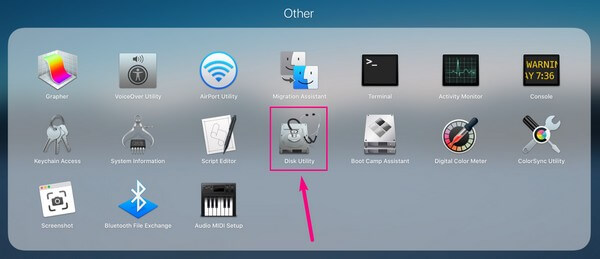
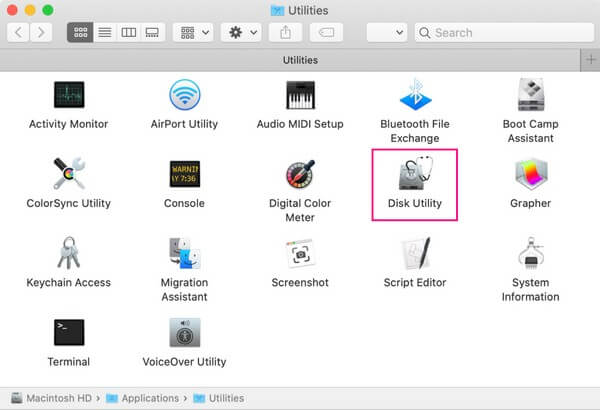
С помощью Finder: запустите программу Finder на своем Mac, затем откройте Приложения папка. После этого найдите и доберитесь до Утилиты папка. Оттуда дважды щелкните значок Дисковая утилита значку.
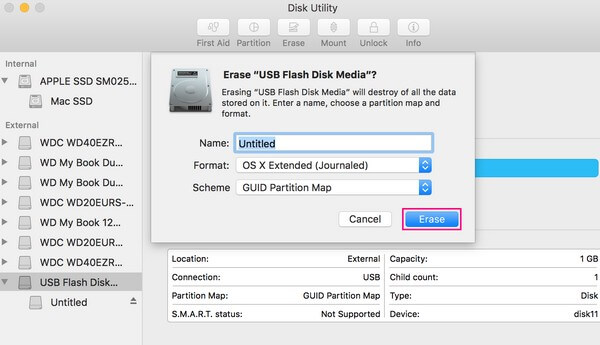
Шаг 2 Как только вы окажетесь на Дисковая утилита интерфейс, диски на вашем Mac будут перечислены на боковой панели. Внутренние диски будут вверху, а внешние под ними. Щелкните диск, которым вы хотите управлять или отформатировать, чтобы отобразить информацию о нем на правом экране.
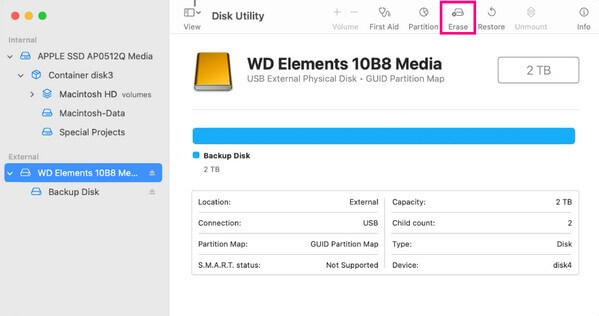
Шаг 3 Затем нажмите Стереть вкладку среди кнопок в верхней части экрана. Параметры подтверждения отобразятся в диалоговом окне. Введите и выберите свои предпочтения в указанных полях, затем нажмите Стереть в правом нижнем углу, чтобы отформатировать выбранный диск Mac.
Часть 3. Как управлять хранилищем с помощью FoneLab Mac Sweep
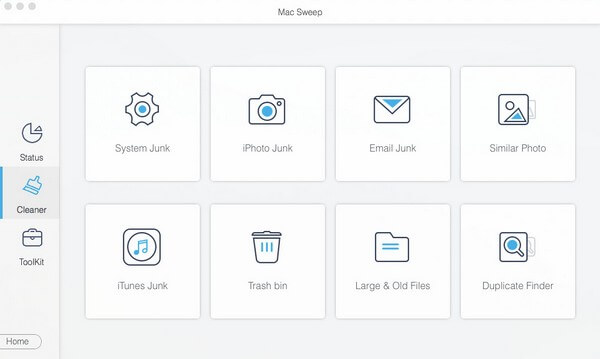
Между тем, если управление данными вашего Mac в Дисковой утилите не может решить проблему с вашим хранилищем, попробуйте его профессиональную альтернативу, Очистка FoneLab Mac. Как и Дисковая утилита, эта удобная программа также позволяет вам управлять данными на вашем Mac. Но что еще лучше, так это то, что он может дать вам больше преимуществ и гораздо более прост в навигации. Например, он группирует ваши данные по категориям, таким как «Системный мусор», «Нежелательная фотография», «Нежелательная почта», «Похожие фотографии» и т. д. Следовательно, будет быстрее определить, какие данные вы хотите удалить. И помимо функции очистки программы, вы также можете использовать ее набор инструментов, который предлагает больше возможностей, таких как удаление приложений для получить больше памяти на Mac с помощью простых кликов.
С FoneLab Mac Sweep вы очистите систему, электронную почту, фотографии, ненужные файлы iTunes, чтобы освободить место на Mac.
- Управление похожими фотографиями и дубликатами файлов.
- Показать вам подробный статус Mac с легкостью.
- Очистите мусорное ведро, чтобы получить больше места для хранения.
Воспользуйтесь приведенными ниже удобными инструкциями в качестве примера того, как управлять данными Mac с помощью альтернативы, Очистка FoneLab Mac, если Дисковая утилита не может восстановить диск:
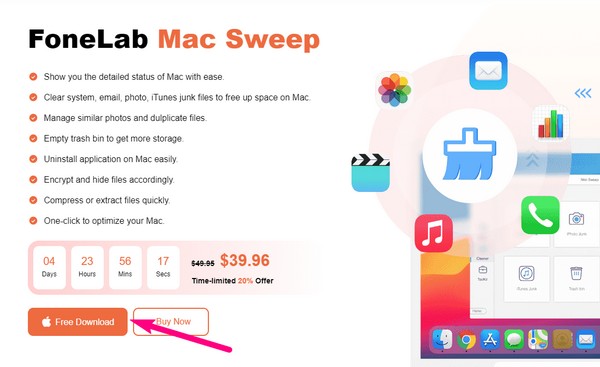
Шаг 1 Перейдите на официальный сайт FoneLab Mac Sweep, и вы увидите Бесплатная загрузка кнопка с логотипом Apple в левой части страницы. Щелкните ее, чтобы получить установочный файл программы очистки. После сохранения переместите его на свой Mac Приложения папку, а затем управлять разрешениями, если будет предложено. После этого запустите только что установленный инструмент на вашем компьютере.
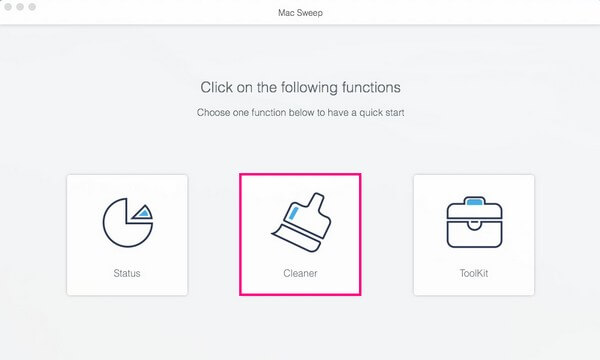
Шаг 2 Начальный интерфейс инструмента очистки содержит 3 ключевые функции. Если вы хотите сначала увидеть состояние хранилища вашего Mac, нажмите кнопку Статус коробка. Но если вы хотите управлять своим устройством напрямую, сразу переходите к очиститель коробка. Затем данные вашего Mac будут отображаться в следующем интерфейсе по категориям.
Шаг 3 Выберите типы данных, которые вы хотите удалить. Вы можете выбрать различные типы нежелательной почты, включая системный мусор, фото, электронную почту и мусор iTunes. Кроме того, категории также включают «Похожие фотографии» для удаления одинаковых изображений, больших и старых файлов, которые вы больше не можете использовать, кэш-файлы на Mac и очистка корзины содержание. Откройте каждую категорию, которую вы хотите очистить.
Шаг 4 Выбрав тип данных, нажмите кнопку Сканировать кнопку на следующем интерфейсе, чтобы программа очистки могла просматривать и отображать ваши данные. После этого проверьте данные в левой части следующего интерфейса, затем нажмите кнопку Чистка вкладку в самой нижней части, чтобы эффективно очистить хранилище Mac.
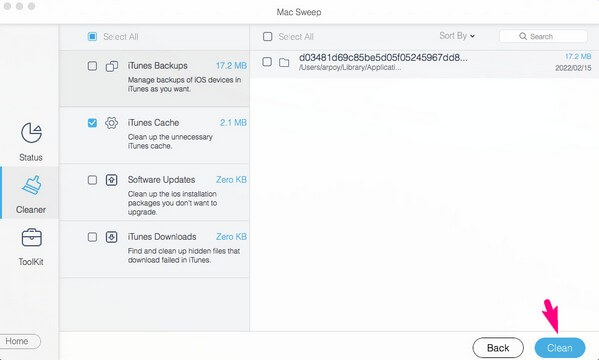
С FoneLab Mac Sweep вы очистите систему, электронную почту, фотографии, ненужные файлы iTunes, чтобы освободить место на Mac.
- Управление похожими фотографиями и дубликатами файлов.
- Показать вам подробный статус Mac с легкостью.
- Очистите мусорное ведро, чтобы получить больше места для хранения.
Часть 4. Часто задаваемые вопросы о Дисковой утилите на Mac
1. Как восстановить мой Mac с помощью Дисковой утилиты?
Перейдите на вкладку «Вид» в левом верхнем углу Дисковая утилита интерфейс. Затем выберите Показать все устройства чтобы показать все диски на боковой панели при появлении параметров. Щелкните диск, который вы хотите восстановить на своем Mac, и нажмите Восстановить вкладку в верхнем меню, чтобы начать восстановление.
2. Как часто следует запускать Дисковую утилиту на Mac?
Рекомендуется запускать Дисковую утилиту на Mac каждые 2-3 месяца, особенно при возникновении проблем. Вы можете иногда запускать его Первая помощь для поддержания работоспособности и работоспособности дисков или хранилища Mac.
3. Стирает ли Disk Utility Repair данные?
Если вы используете только функцию восстановления Дисковой утилиты, она не сотрет данные вашего Mac. Ваши файлы будут удалены только после того, как вы очистите диск или диск, содержащий их. Следовательно, при использовании функции восстановления вам не нужно беспокоиться о потере данных.
Это все, что касается Дисковой утилиты на Mac. Теперь, когда у вас достаточно знаний об этой системной утилите Mac, вы, наконец, можете получить доступ к ее функциям и использовать их в любое время. Если у вас возникли проблемы с другими устройствами, пожалуйста, посетите Очистка FoneLab Mac веб-страница.
С FoneLab Mac Sweep вы очистите систему, электронную почту, фотографии, ненужные файлы iTunes, чтобы освободить место на Mac.
- Управление похожими фотографиями и дубликатами файлов.
- Показать вам подробный статус Mac с легкостью.
- Очистите мусорное ведро, чтобы получить больше места для хранения.
Статьи по теме
- Как легко удалить почтовое приложение на Mac
- Как очистить кэш на Mac с помощью простых методов
- Простые методы Как получить больше памяти на Mac
Восстановление устройства хранения в приложении «Дисковая утилита» на Mac
Дисковая утилита может проверить форматирование и структуру каталогов устройства хранения Mac на наличие ошибок и исправить их.
Дисковая утилита может исправить определенные проблемы диска, например когда работа нескольких приложений внезапно прерывается, когда поврежден файл, внешнее устройство работает неправильно или компьютер не загружается. Дисковая утилита может выявить и исправить не все проблемы, присутствующие на диске.
Чтобы проверить и исправить диск, необходимо запустить Первую помощь по очереди для каждого тома и контейнера на устройстве хранения, а затем запустить ее для самого устройства хранения.
Если Дисковая утилита сообщает, что скоро возможен сбой диска, создайте резервную копию данных и замените диск: его невозможно исправить.
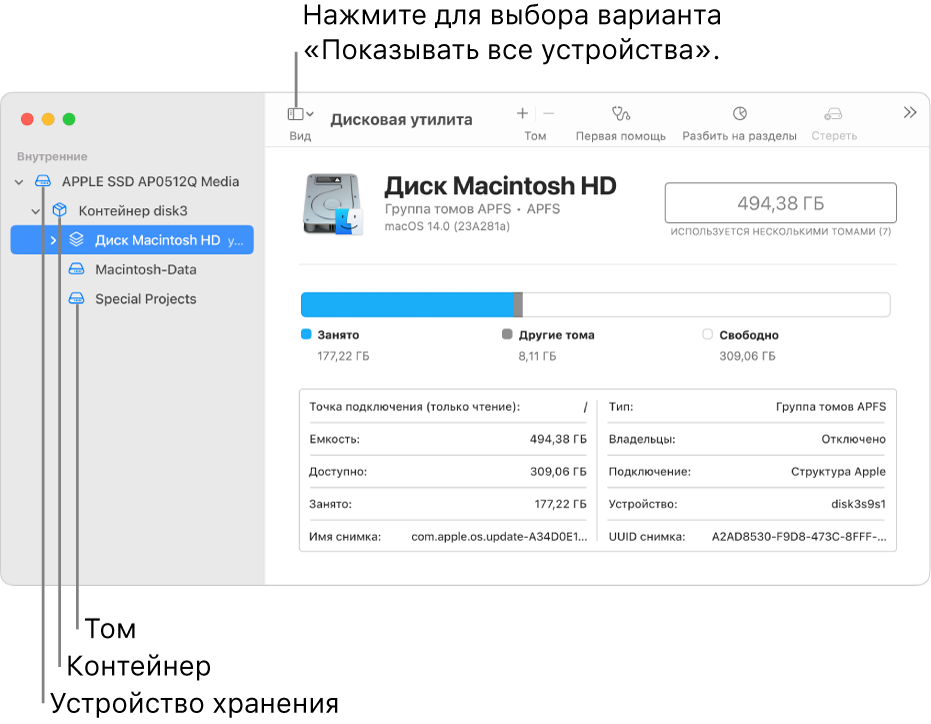
- В приложении «Дисковая утилита» на компьютере Mac выберите пункт меню «Вид» > «Показывать все устройства». Если Дисковая утилита еще не открыта, нажмите значок Launchpad в панели Dock, введите «Дисковая утилита» в поле поиска, затем нажмите значок Дисковой утилиты .
Примечание. Если Вы проверяете загрузочный диск или загрузочный том, перезагрузите компьютер из раздела восстановления macOS. См. статью службы поддержки Apple Не удается выполнить запуск из раздела восстановления macOS. Затем выберите «Дисковая утилита» в окне «Восстановление macOS» и нажмите «Продолжить». Если Вы проверяете загрузочный том (Macintosh HD), также обязательно проверьте том данных (Macintosh HD — Data).
 ...
...Если Дисковая утилита сообщает, что диск исправен или успешно исправлен, то работа завершена. Можно нажать «Подробнее», чтобы посмотреть дополнительную информацию об исправлениях. В противном случае может потребоваться выполнить одно из описанных ниже действий.
- Если Дисковая утилита выдает сообщение об ошибках «Пересекающиеся разделы», два или более файлов занимают одно и то же пространство на диске и как минимум один из них поврежден. Необходимо проверить каждый файл из списка затронутых файлов. Для большинства файлов из списка в папке «DamagedFiles», расположенной на верхнем уровне диска, есть псевдонимы.
- Если можно заменить файл или создать его заново, удалите его.
- Если файл содержит нужную информацию, откройте его и проверьте данные, чтобы убедиться в их целостности.
Если диск все равно не работает штатно или его нельзя исправить, возможно, он имеет физические повреждения и его требуется заменить. Сведения об обслуживании Вашего Mac см. в разделе Как обслуживать и ремонтировать свой Mac.
Как использовать дисковую утилиту вашего Mac для разбиения на разделы, очистки, ремонта, восстановления и копирования дисков

Необходимо создать новый раздел или переформатировать внешний диск? Нет необходимости искать платные менеджеры разделов или загрузочные диски для управления дисками: ваш Mac включает в себя встроенный менеджер разделов и инструмент управления дисками, известный как Disk Utility.
Дисковая утилита доступна даже из режима восстановления, поэтому вы можете разбить жесткий диск Mac на разделы без необходимости создавать и загружать какие-либо специальные загрузочные инструменты.
Доступ к Дисковой утилите
Чтобы получить доступ к Дисковой утилите в macOS, просто нажмите Command + Пробел, чтобы открыть Поиск в центре внимания , введите «Дисковая утилита» в поле поиска и нажмите Enter. Вы также можете щелкнуть значок Launchpad на док-станции, щелкнуть папку «Другое», а затем щелкнуть Дисковую утилиту. Или откройте окно Finder, щелкните «Приложения» на боковой панели, дважды щелкните папку «Утилиты», а затем дважды щелкните «Дисковая утилита».

Чтобы получить доступ к Дисковой утилите на современном Mac, независимо от того, установлена ли на нем операционная система, перезагрузите или загрузите Mac и удерживайте Command + R во время загрузки. Это будет загрузитесь в режим восстановления , и вы можете щелкнуть Дисковую утилиту, чтобы открыть ее.

В режиме восстановления macOS запускает особую среду восстановления. Это позволяет использовать Дисковую утилиту для очистки всего диска или его перераспределения.
Разбиение дисков и форматирование разделов
Дисковая утилита показывает внутренние диски и подключенные внешние диски (например, USB-накопители), а также специальные файлы изображений (файлы DMG), которые вы можете монтировать и использовать как диски.
В левой части окна вы увидите все подключенные тома.

Это досадно исключает пустые жесткие диски , но нажмите «Виды»> «Показать все устройства» в строке меню, и вы увидите дерево дисков и их внутренних разделов. Каждый «родительский» диск представляет собой отдельный физический диск, а каждый маленький значок диска под ним представляет собой раздел на этом диске.

Для управления разделами щелкните родительский диск и выберите заголовок «Раздел». Здесь вы можете настроить схему разметки. Вы также можете изменять размер, удалять, создавать, переименовывать и переформатировать разделы.

Примечание. Многие из этих операций являются разрушительными, поэтому сначала убедитесь, что у вас есть резервные копии.
СВЯЗАННЫЕ С: Разъяснение APFS: что вам нужно знать о новой файловой системе Apple
Если вы хотите переразбить системный диск, вам нужно будет сделать это в режиме восстановления, за одним исключением: тома APFS. APFS — новая файловая система Apple , установленный по умолчанию для твердотельных накопителей в macOS High Sierra, и в его рукаве есть множество хитростей. Один из них: тома в одном и том же пуле накопителей. Это означает, что вы увидите два отдельных диска в Finder, но вам не придется управлять тем, сколько места для хранения использует каждый том. Чтобы добавить новый том APFS, просто выберите свой системный диск, а затем нажмите «Правка»> «Добавить APFS» в строке меню. Вы увидите сообщение выше.

Первая помощь устраняет проблемы с файловой системой
СВЯЗАННЫЕ С: Как, когда и зачем восстанавливать права доступа к диску на вашем Mac
Если жесткий диск выходит из строя, первое, что вы должны попробовать — это функция первой помощи Дисковой утилиты. Эта функция проверяет файловую систему на наличие ошибок и пытается их исправить без особого вмешательства с вашей стороны.

Просто щелкните диск, который хотите проверить, затем нажмите кнопку «Первая помощь». Имейте в виду, что эти проверки могут занять некоторое время, и запуск их на системном диске приведет к тому, что компьютер перестанет отвечать, пока они не будут выполнены.
Безопасное стирание раздела или диска
Кнопка «Стереть» позволяет стереть весь жесткий диск или раздел. Вы также можете удалить только свободное пространство.
Вы можете использовать эту функцию для надежно протрите жесткий диск . Щелкните диск, затем нажмите кнопку «Стереть», затем нажмите «Параметры безопасности», чтобы выбрать количество проходов для перезаписи диска. Одного прохода должно хватить , но вы всегда можете сделать еще несколько, если захотите. Максимальное количество не нужно.

Обратите внимание, что эта функция будет полезна только на механических дисках, так как вы не сможете восстановить удаленные данные с твердотельного диска. Не выполняйте безопасное стирание твердотельных накопителей, таких как те, которые встроены в современные книги Mac — это просто изнашивает диск без всяких преимуществ. Выполнение «самого быстрого» стирания внутреннего диска из режима восстановления сотрет все.
Создание образов дисков и работа с ними
Щелкните меню «Файл» в Дисковой утилите и используйте меню «Создать» для создания пустых образов дисков или образов дисков, содержащих содержимое папки — это файлы .DMG. Затем вы можете смонтировать этот файл образа диска и записать в него файлы. Это особенно полезно, потому что вы можете зашифровать этот файл DMG , создавая зашифрованный файл-контейнер, в котором могут храниться другие файлы. Затем вы можете загрузить этот зашифрованный файл DMG в облачное хранилище или сохранить его на незашифрованных съемных дисках.

Кнопки «Преобразовать» и «Изменить размер изображения» позволят вам управлять этим образом диска из окна Дисковой утилиты.
Копирование томов и восстановление образов дисков
Функция восстановления позволяет копировать один том в другой. Вы можете использовать его для копирования содержимого одного раздела в другой или для копирования образа диска в раздел.

Вы также можете создать образ диска, который будет содержать точную копию всего раздела. Выберите диск, для которого хотите создать образ, а затем нажмите «Файл»> «Новый образ»> «Образ из [Partition Name]».

Позже вы можете восстановить этот файл образа диска в раздел, удалив этот раздел и скопировав на него данные из образа диска.
Настройка RAID
Дисковая утилита также позволяет настроить RAID на Mac: просто нажмите Файл> RAID Assistant в строке меню. Объедините диски и разделы в один или несколько наборов RAID и выберите, хотите ли вы зеркалировать, чередовать или объединять данные. Это расширенная функция, которую большинству людей не нужно использовать, но она есть, если вам это нужно.

Зеркальное отображение (RAID 1) означает, что данные, которые вы записываете в ROAD, хранятся в каждом разделе или диске в целях обеспечения отказоустойчивости. Если один диск выходит из строя, ваши данные по-прежнему доступны в другом месте.
Чередование (RAID 0) будет чередовать запись на диск между одним диском и другим для большей скорости. Однако, если один из дисков выйдет из строя, вы потеряете все данные, поэтому он получит большую скорость за счет меньшей надежности.
Конкатенация (JBOD) позволяет объединять разные диски, как если бы они были одним, что полезно в определенных обстоятельствах.
СВЯЗАННЫЕ С: Общие сведения о разделении жесткого диска с помощью управления дисками
Дисковая утилита, входящая в состав Mac OS X, является мощной и должна обрабатывать все функции, которые вам нужны. Это немного похоже на инструмент управления дисками, встроенный в Windows , но более функциональный и, благодаря режиму восстановления, более легкий доступ извне операционной системы.