Как найти одинаковые значения в excel в разных столбцах
Подскажите плиз как найти в столбцах ПОХОЖИЕ значения?Например есть 3 строки:1) Самый лучший день, 2)Лучший день самый, 3)Этот день лучший и тд. Что нужно сделать чтобы был поиск похожего текста?Заранее благодарю
Пользователь
Сообщений: 47199 Регистрация: 15.09.2012
03.09.2014 15:22:13
Поиск одинаковой текстовой строки? Или одинаковых слов, которые могут быть разбросаны по тексту?
Два или несколько слов, но переставлены между собой — похожий текст или нет?
Пользователь
Сообщений: 6111 Регистрация: 21.12.2012
Win 10, MSO 2013 SP1
03.09.2014 15:34:19
| Цитата |
|---|
| vikttur пишет: Подскажите плиз как найти в столбцах ПОХОЖИЕ значения? |
Как вариант — FuzzyLookupAddInForExcel, однако.
Изменено: Z — 03.09.2014 15:34:37
«Ctrl+S» — достойное завершение ваших гениальных мыслей. 😉
Пользователь
Сообщений: 47199 Регистрация: 15.09.2012
03.09.2014 15:37:23
Пользователь
Сообщений: 31 Регистрация: 02.09.2014
03.09.2014 15:38:24
вот пример.допустим берем ячейку А2 нужно чтобы ячейка с похожим текстом была выделена и все остальные тоже. или что то в этом роде)
Прикрепленные файлы
- сравнение.xlsx (76.92 КБ)
Пользователь
Сообщений: 6111 Регистрация: 21.12.2012
Win 10, MSO 2013 SP1
03.09.2014 15:45:45
| Цитата |
|---|
| vikttur пишет: цитата? |
Всегда пожалуйста!
Цитирую ZVI: «Удобную бесплатную COM-надстройку для нечеткого поиска, оказывается, еще с апреля 2011г. предлагает компания Microsoft: http://www.microsoft.com/en-us/download/details.aspx?id=15011
Надстройка позволяет производить поиск и выборку данных в 2-х таблицах, в которых схожие данные ключевых столбцов записаны с какими-то отличиями (сокращения, порядок слов, опечатки и т.п.).
Можно обрабатывать и одну таблицу для поиска в каком-либо столбце дубликатов с нечетким совпадением. «
«Ctrl+S» — достойное завершение ваших гениальных мыслей. 😉
Пользователь
Сообщений: 47199 Регистрация: 15.09.2012
03.09.2014 15:47:22
Z, НЕ МОЯ ЦИТАТА!
Пользователь
Сообщений: 8196 Регистрация: 21.12.2012
03.09.2014 15:47:31
И что — <<Адеметионин 0,4 в таблетке с кишечнорастворимой оболочкой, 20 штук в упаковке>> по этой ячейке мы должны найти? Если хотите, чтоб Вам помогли, то не надо пустой пример выкладывать. Отыщите сами, где то, что должна найти ячейка, покажите стрелочкой или подсветкой.
«..Сладку ягоду рвали вместе, горьку ягоду я одна.»
Пользователь
Сообщений: 11251 Регистрация: 01.01.1970
03.09.2014 16:04:52
как вариант
Прикрепленные файлы
- сравнение(поиск).xlsm (83.7 КБ)
Лень двигатель прогресса, доказано.
Пользователь
Сообщений: 31 Регистрация: 02.09.2014
03.09.2014 18:35:22
мне не нужно искать какое-то определенное слово в тексте ячеек.мне нужна формула(макрос или что либо. сори в ехселе я не силен) чтобы были выделены ячейки с ПОХОЖИМ текстом. или что то в этом духе.например если в тексте ячеек есть одинаковое слово(слова),пусть и расстановленные в начале-середине-конце текста, нужно чтобы эти ячейки были либо подсвечены цветом, либо каким то другим вариантом их можно было связать. как то так. надеюсь мысль ясна))
Пользователь
Сообщений: 31 Регистрация: 02.09.2014
03.09.2014 20:43:51
скачал FuzzyLookup. но если честно не особо разобрался(((как настроить ее чтобы она показывала похожие ячейки??скажи плиз!
Пользователь
Сообщений: 11251 Регистрация: 01.01.1970
04.09.2014 08:09:47
lahesis333 пишет:
надеюсь мысль ясна
нет не ясна, что хотите чтоб сравнилось из ячейки А2 «Адеметионин» или «кишечнорастворимой» или «20 штук» или всю фразу, вам vikttur, во 2 сообщении задал эти вопросы
Владимир пишет:
Отыщите сами, где то, что должна найти ячейка, покажите стрелочкой или
подсветкой.
ППС к теме интерес потерян, за неимением волшебной палочки
Лень двигатель прогресса, доказано.
Пользователь
Сообщений: 31 Регистрация: 02.09.2014
04.09.2014 08:26:57
как же плохо что экстрасенсорика нынче не развита. (((то есть насколько я понял нет особого алгоритма чтобы просто напросто искать схожий текст?нужно конкретно вводить какие слова(значения) нужно найти?я думал есть способ всего лишь навсего для поиска похожего текста в ячейках(допустим поиск схожести по %-вот есть у меня два столбца по 100 ячеек, и в первом столбце есть ячейки, которые содержат похожий(либо несколькими словами расположенными в разных частях текста ячейки,либо словами схожими по звучанию(написанию),либо текстом начинающимся одинаково но концовка разная. ))ну ладно. видно не судьба(
Пользователь
Сообщений: 6111 Регистрация: 21.12.2012
Win 10, MSO 2013 SP1
04.09.2014 08:38:06
| Цитата |
|---|
| lahesis333 пишет: как же плохо что экстрасенсорика нынче не развита. |
Манны небесной нет? Не беда — закажите. Это здесь делается — РАБОТА. Но вот беда — и там придется извилины напрячь, чтобы свою хотелку толково раскрыть.
«Ctrl+S» — достойное завершение ваших гениальных мыслей. 😉
Пользователь
Сообщений: 4663 Регистрация: 11.06.2014
Microsoft MVP 2018-2022
04.09.2014 10:38:20
| Цитата |
|---|
| насколько я понял нет особого алгоритма чтобы просто напросто искать схожий текст |
| Цитата |
|---|
| я думал есть способ всего лишь навсего для поиска похожего текста |
конечно есть. Эти алгоритмы и матобеспечение активно используют такие компании, как, например, Яндекс, Гугл, некоторые другие, работающие с корпусными данными, криптоаналитики и криптографы, ну и так далее.
Я думаю, Вы и сами можете на коленке набросать схему такого алгоритма, хотя бы для двух строк: «мама мыла раму» и «рама была мама». А мы уж тогда общими усилиями реализуем, по готовому-то алгоритму.
Поиск повторяющихся значений в двух столбцах

Для того, чтобы выделить повторяющиеся значения в двух или более столбцах, вы можете использовать условное форматирование с формулой, используя функции СЧЁТЕСЛИ и И.
В показанном примере формула, используемая для выделения повторяющихся значений:
Оба диапазона были выбраны в то же время, когда было задано правило.
Как работает формула
Эта формула использует два именованных диапазона: «диапазон1» (B5:B12) и «диапазон2» (D5:D10).
Основой этой формулы является функция СЧЁТЕСЛИ, которая возвращает количество каждого значения в обоих диапазонах внутри функции И:
СЧЁТЕСЛИ(диапазон1;B5) // количество в диапазон1
СЧЁТЕСЛИ(диапазон2;B5) // количество в диапазон2
COUNTIF(range1,B5) // count in range1
COUNTIF(range2,B5) // count in range2
СЧЁТЕСЛИ будет либо возвращать ноль (оценивается как ЛОЖЬ), либо положительное число (оценивается как ИСТИНА) для каждого значения в обоих диапазонах.
Если оба параметра положительны (то есть не равны нулю), функция И вернет ИСТИНА и применит правило условного форматирования.
Как найти и удалить повторяющиеся значения в Excel
Найти повторяющиеся значения в одном или двух столбцах поможет избавиться от дублей или найти совпадения для их дальнейшего анализа.
- Найти и удалить в одном столбце;
- В двух столбцах;
- Выделить дубли.
Найти и удалить повторяющиеся значения в столбце в Excel
В этом случае потребуется выделить нужный диапазон, после чего в верхнем меню выбрать «Данные»-«Удалить дубликаты».
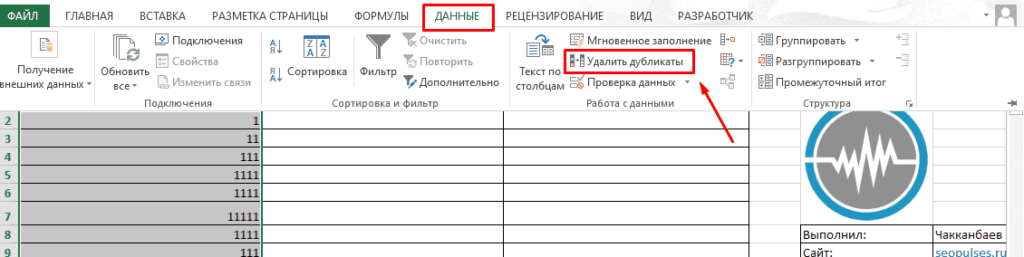
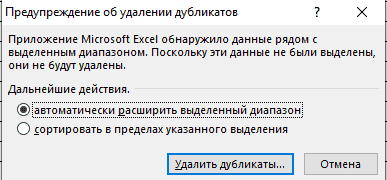
Система предложит провести операцию только с выделенным диапазоном или же захватить рядом стоящие ячейки.
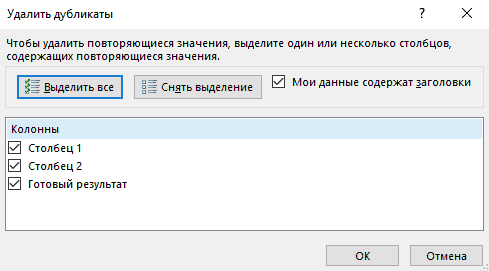
Теперь выбираем столбцы в которых будем производить операцию.
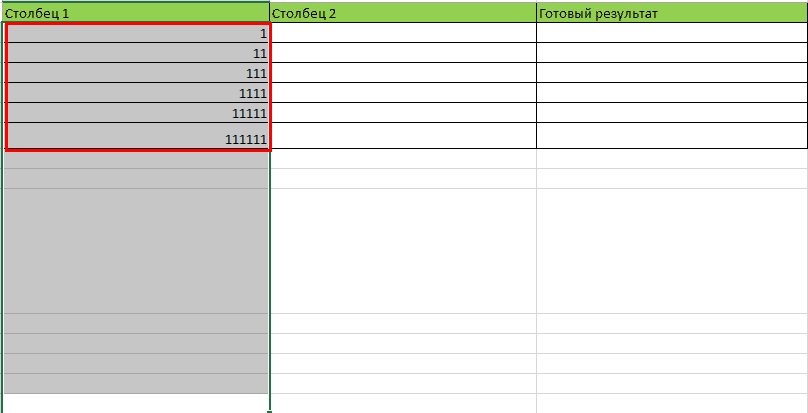
Система самостоятельно найдет одинаковые значения и полученный результат отсортирует по возрастанию.
Одинаковые значения в разных столбцах
Выполнить это действие можно при помощи функции ВПР, в которой прописываем:
=ВПР(Искомый объект; Список поиска ; номер столбца который нужно вернуть ;
Пример для работы Вы сможете скачать ниже.
В итоге получает третий столбец, показывающий, где находятся повторяющиеся значения из столбца Б в столбце А.
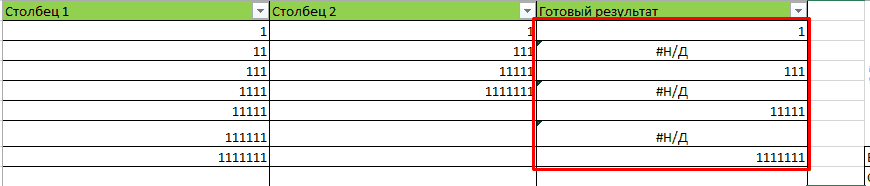
Важно! #Н/Д значит объект не найдет.
Найти дубли без операций
Для этого сортируем весь диапазон по возрастанию.
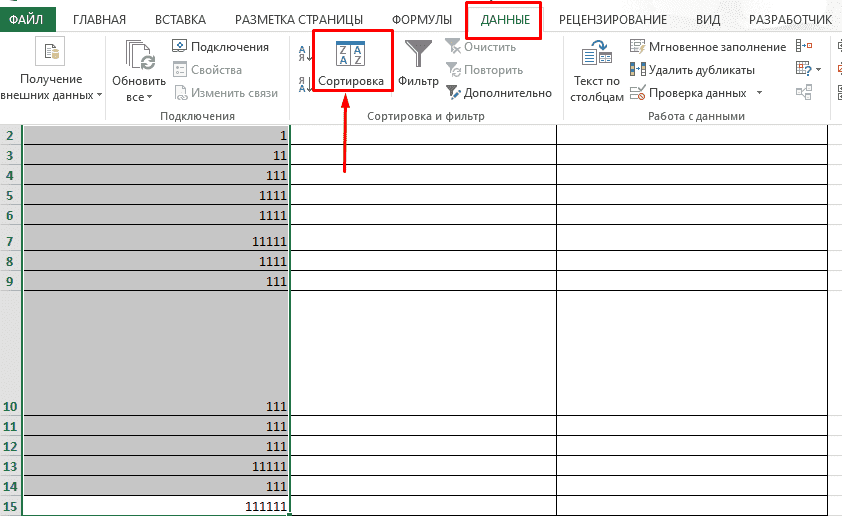
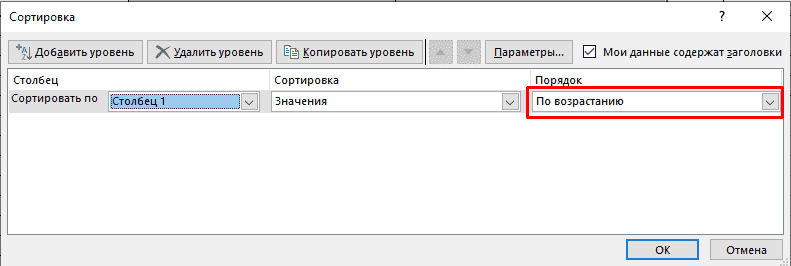
После создаем формулу напротив второго значения, в которой через равно проверяем на соответствие предыдущей ячейки со следующей. Пример:
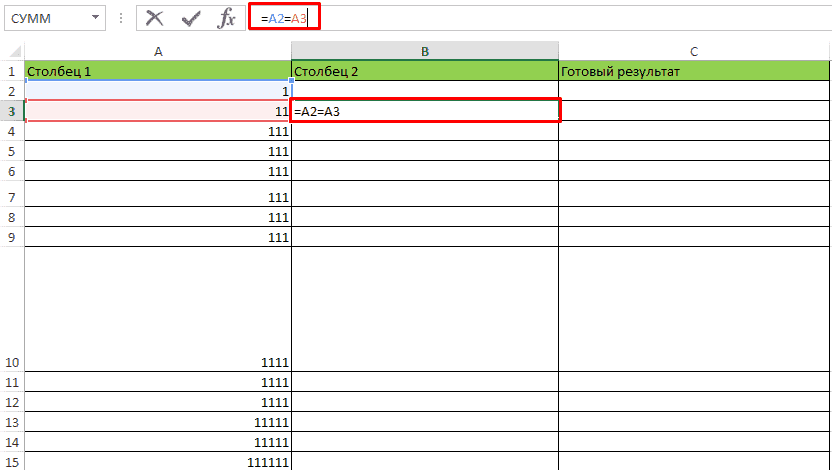
Растягиваем формулу до конца проверяемого ряда.
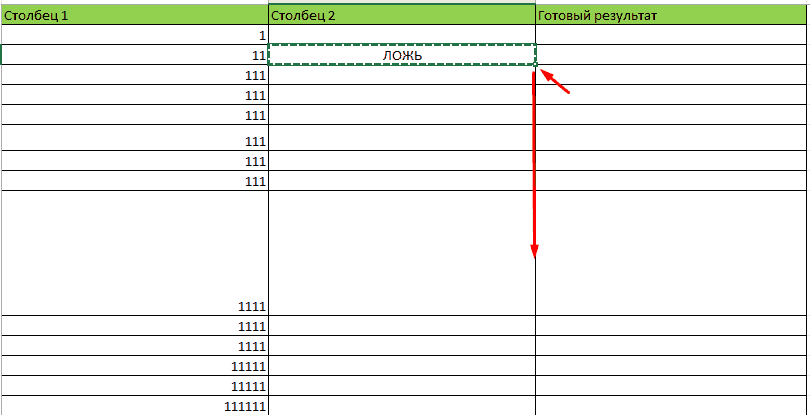
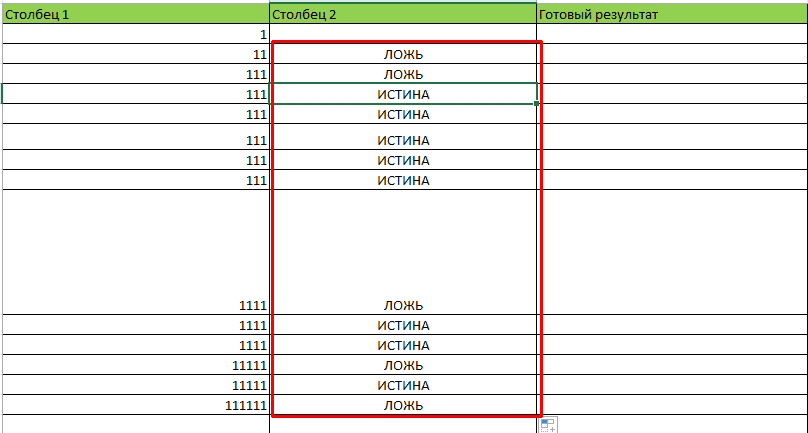
В итоге получаем, там, где указано «Истина» — это повтор, а «Ложь» — уникальное значение.
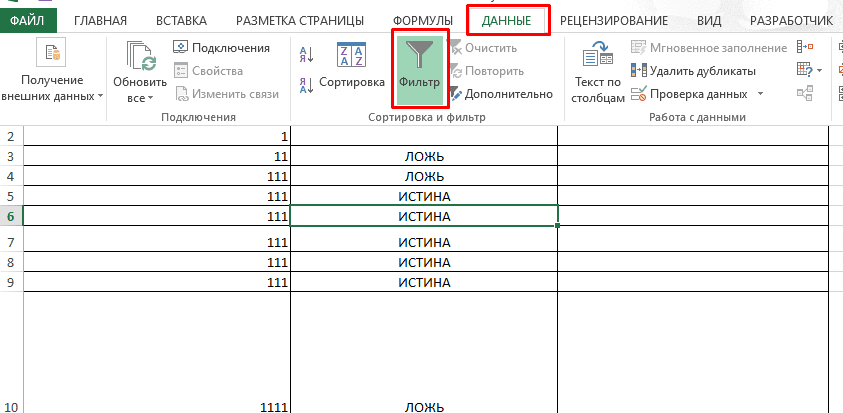
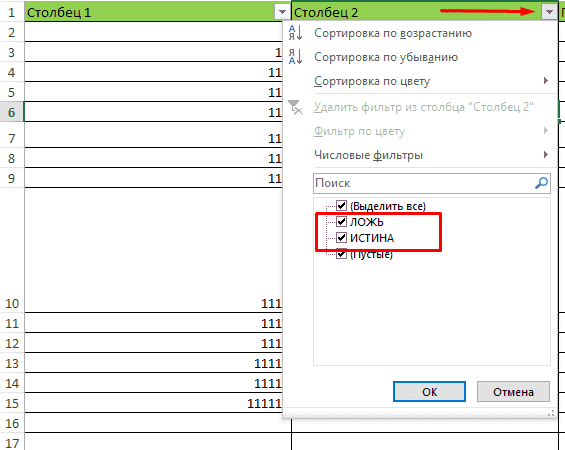
При необходимости можно воспользоваться фильтрацией.
Теперь мы можем показывать или скрывать дубликаты.
Подписывайтесь на наш канал в Яндекс.Дзен
Подписывайтесь на наш Telegram-канал
Подписывайтесь на наш Youtube-канал
Подписывайтесь на нашу группу ВКонтакте
Вам также будет интересно
Комментарии 2
Спасибо мужик, прям выручил
Добрый день, спасибо за обратную связь, рад, что Вам помогла статья.
Добавить комментарий Отменить ответ
(7 оценок, среднее: 5,00 из 5)
- Наши социальные сети


- CRM-системы (9)
- Excel (73)
- Google Ads (56)
- Google Data Studio (26)
- Google Optimize (2)
- Google Search Console (22)
- Google Аналитика (50)
- Google Менеджер Тегов (4)
- Google Мой бизнес (3)
- Opencart (33)
- SEO (94)
- SMM (25)
- WordPress (20)
- Yandex DataLens (3)
- Веб-аналитика (148)
- Визуализация данных (13)
- Домены (15)
- Кейсы (6)
- Контекстная реклама (113)
- Локальное SEO (8)
- Полезное (69)
- Сайтостроение (89)
- Таргетинг (31)
- Формулы (16)
- Яндекс.Вебмастер (56)
- Яндекс.Директ (66)
- Яндекс.Маркет (16)
- Яндекс.Метрика (43)
- Яндекс.Справочник (6)
- Ильхом Чакканбаев к записи Бесплатный VPS (VDS) от Oracle навсегда: как получить
- Ильхом Чакканбаев к записи Бесплатный VPS (VDS) от Oracle навсегда: как получить
- Ильхом Чакканбаев к записи Бесплатный VPS (VDS) от Oracle навсегда: как получить
- Юзер к записи Бесплатный VPS (VDS) от Oracle навсегда: как получить
- Юзер к записи Бесплатный VPS (VDS) от Oracle навсегда: как получить
- Обзор сервиса Gerwin.io: генерация контента при помощи ИИ
© 2023
Сео Пульс — блог об интернет-маркетингеMS Excel
В Excel можно не только выделять и удалять дублирующие данные, но и работать с ними – посчитать дубли перед удалением, обозначить дубли словами, числами, знаками, найти повторяющиеся строки, состоящие из нескольких ячеек, т.д.
Дублирующие данные подкрасили условным форматированием.
Есть два варианта выделять ячейки с одинаковыми данными. Первый вариант, когда выделяются все ячейки с одинаковыми данными. Второй вариант – выделяем вторую и следующие ячейки в одинаковыми данными .Первый способ.
Как выделить повторяющиеся значения в Excel .
Нам нужно в соседнем столбце напротив данных ячеек написать слово «Да», если есть дубль, у ячеек с уникальными данными написать слово «Нет».
В столбце А устанавливаем фильтр. В ячейке B2 пишем слово «Нет».
Слово скопируется вниз по столбцу до последней заполненной ячейки таблицы.
Теперь в столбце A отфильтруем данные – «Фильтр по цвету ячейки». Можно по цвету шрифта, зависит от того, как выделены дубли в таблице.
В таблице остались две строки с дублями. В верхней ячейке отфильтрованного столбца B пишем слово «Да». Копируем по столбцу.

Возвращаем фильтром все строки в таблице.

Мы подсветили ячейки со словом «Да» условным форматированием .
Этот способ подходит, если данные в столбце A не меняются.Второй способ.
Как выделить повторяющиеся ячейки в Excel .
Установим формулу в столбце D, чтобы автоматически писались слова. =ЕСЛИ(СЧЁТЕСЛИ(A$5:A5;A5)>1;»Да»;»Нет»)
Копируем формулу по столбцу.
Т акое выделение дублей, выделяет словом «Да» следующие повторы в ячейках, кроме первой ячейки.
Слова в этой формуле можно писать любые или числа, знаки. =ЕСЛИ(СЧЁТЕСЛИ(A$5:A5;A5)>1;»Повторно»;»Впервые»)
В столбце F написали формулу. =ЕСЛИ(СЧЁТЕСЛИ(A$5:A5;A5)>1 ;»+»;»-«)Можно в таблице использовать формулу из столбца E или F, чтобы при заполнении соседнего столбца было сразу видно, есть дубли в столбце или нет . =ЕСЛИ(СЧЁТЕСЛИ(A$5:A5;A5)>1;»+»;»-«) Если в столбце В стоит «+», значит такую фамилию уже написали .
Третий способ.
Посчитать количество одинаковых значений Excel .
Нам нужно не только выделить повторы, но и вести их подсчет, написать в ячейке их количество.
В ячейке G5 пишем такую формулу. =ЕСЛИ(СЧЁТЕСЛИ(A$5:A$10;A5)>1;СЧЁТЕСЛИ(A$5:A5;A5);1) Копируем по столбцу .Изменим данные в столбце А для проверки.

Четвертый способ.
Формула для поиска одинаковых значений в Excel .
Нам нужно выделить дубли формулой в условном форматировании. Выделяем ячейки. Вызываем диалоговое окно условного форматирования. Выбираем функцию «Использовать формулу для определения форматируемых ячеек».
В строке «Форматировать формулу для определения форматируемых ячеек» пишем такую формулу. =СЧЁТЕСЛИ($A:$A;A5)>1 Устанавливаем формат, если нужно выбрать другой цвет ячеек или шрифта.
Нажимаем «ОК». Все ячейки с повторяющимися данными окрасились.
Можно в условном форматировании установить белый цвет заливки и шрифта.
Первые ячейки остались видны, а последующие повторы не видны. При изменении данных в первом столбце меняются и пустые ячейки, в зависимости от того, где находятся дубли.
Пятый способ.
Нужно сравнить и выделить данные по трем столбцам сразу.
В столбцах A, B, C стоят фамилии, имена и отчества. Чтобы сравнить сразу по трем столбцам, нужно соединить данные трех столбцов в одной ячейке. В ячейке D15 пишем формулу, используя функцию «СЦЕПИТЬ» в Excel . =СЦЕПИТЬ(A15;» «;B15;» «;C15)