Распознавание текста на фото в iOS 15: как работает
Функция распознавания текста, благодаря которой iPhone и iPad способны находить на фото и в поле зрения их камеры печатный и рукописный текст и распознавать его – один из главных вау-факторов новой версии iOS. Что-то такое где-то уже было? Было, не стану отрицать. Но к “былому” мы вернемся чуть позже. Функция распознавания текста от Apple различает не только буквы: она уверенно распознает животных, памятники архитектуры и другие объекты окружающего мира. Но тексты на известных этой функции языках – главная её компетенция. С тем что функция распознавания текста от Apple признала текстом можно делать все что можно делать с обычным неизменяемым текстом, и кое-что еще. Копировать, переводить или применить по назначению. Например, если текст телефонный номер на него можно позвонить. Все что можно сделать с распознанным текстом будет предложено пользователю и доступно в одно касание.
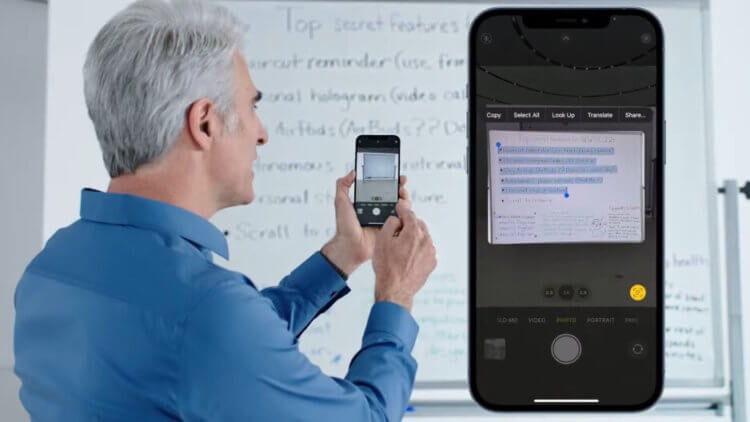
Live Text — очень крутая функция. Жаль, на русском не работает
Слишком хорошо, чтобы быть правдой? Правда, как всегда – капля дёгтя в бочке с мёдом. В нашем случае это не капля а капли. Функция распознавания текста от Apple владеет только семью языками, и русского среди них пока нет. Поддерживаются английский, китайский, французский, итальянский, немецкий, португальский и испанский. И не на всех устройствах Apple после установки на них iOS или iPadOS 15, а в недалеком будущем и macOS Monterey, функция распознавания текста сможет работать.
Список совместимых с ней устройств приведен ниже. Судя по отзывам возмущенных пользователей, у которых “iOS 15 не работает вообще, в частности – не работает функция распознавания текста”, есть смысл поделиться “лайфхаком”: чтобы функция работала она должна быть включена. В разделе “Камера”, в Настройках. Она включена по умолчанию, но у многих жалобщиков эта функция не работала именно из-за того что кто-то (уж не Тим ли Кук?) её выключил.
iPhone с функцией распознавания текста

Live Text работает только на новых iPhone
Функция работает на устройствах с чипом Apple A12 Bionic или более новым, и на устройствах с M1:
- На iPhone XS/XS Max/XR (они вышли в 2018 году) и новее;
- На iPad Pro 2020 года и новее;
- На iPad mini 2019 года (5-го поколения) и новее;
- На iPad Air 2019 года (3-го поколения) и новее;
- На iPad 2020 года (8-го поколения);
- На всех Mac’ах и iPad Pro с M1 или более новым чипом внутри.
А с чего это вдруг такие ограничения? Функции распознавания текста от Google работали задолго до появления Apple A12, еще на iPhone с операционной системой iOS 4. В 2010 это была старая распознавалка, которой до аналогичной функции от Apple было как до Луны. Но в декабре 2018 в iOS, на смену ей пришла новая, Google Lens, ничуть не хуже (если не лучше) функции распознавания Apple – и она работала на iPad и iPhone с намного более старыми чипами. Объяснение простое: распознавалка Apple всё, что необходимо для распознавания текста и других объектов делает на устройстве. Это быстрее и безопаснее. Функция работает даже при отсутствии связи.
Как скопировать текст с фото
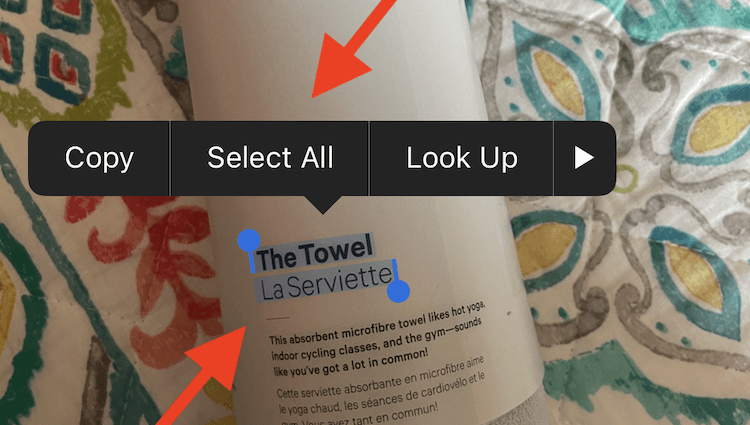
Проще всего работать с фотографиями, которые уже есть у вас на устройстве
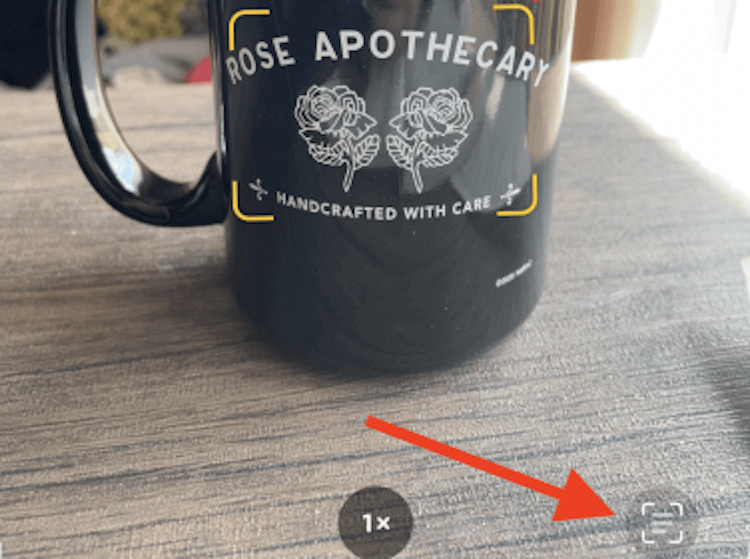
В приложении Камера нужно навести камеру на интересующий вас текст. Если текст признан текстом, приложение выделит его желтыми скобками, а в нижней правой части изображения с камеры появится кнопка. Для захвата текста достаточно коснуться этой кнопки. При удачном захвате на экран будет выведен набор доступных вам действий. Скопировать, перевести и тому подобное. Если текст не воспринимается функцией как текст, ничего не произойдет.
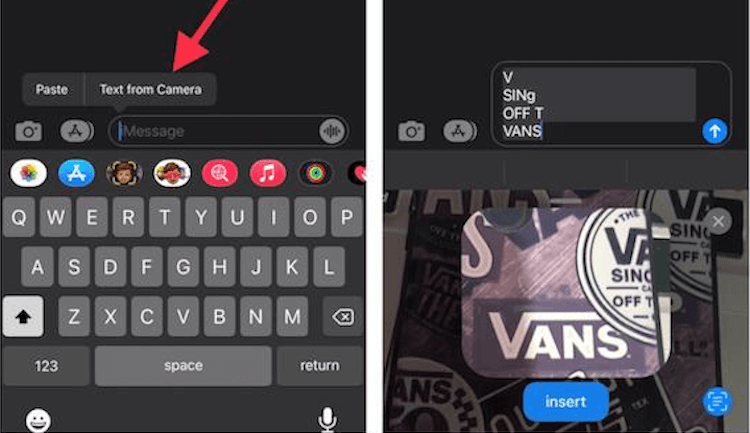
Вы можете распознать текст на фото в сообщении, которое пришло в iMessage
Не появится ни кнопка, ни желтые скобки вокруг области экрана в которой захвачен текст. Это может случиться если текст слишком неразборчив или на языке который функции распознавания текста неизвестен. Если в захваченном тексте выделить, например, телефонный номер, вам будет предложен целый набор возможных в таких случаях операций – по этому номеру можно позвонить, отправить сообщение, связаться с абонентом в FaceTime или в FaceTime Audio, добавить его в “Контакты” или просто скопировать (в буфер обмена).
Если в приложении Камера захвачен текст, при активации поля ввода появится всплывающее меню с предложениями «Вставить» и “Текст с камеры”. Вставить текст скопированный в приложении Камера можно в любое приложение. Поддержку функции распознавания на таком уровне смогут добавить в свои приложения и сторонние разработчики. Это несложно.
Но Live Text работает и в Сафари, и в некоторых других приложениях
Функцией распознавания текста можно пользоваться и без приложения “Камера”, в приложении “Фото” и в некоторых других. Сначала нужно выбрать интересующую вас надпись. Для этого потребуется долгое нажатие в области фото в которой расположен этот текст. Если он разборчив, и его язык известен функции распознавания – он будет выбран и выделен, всплывет меню с доступными вам действиями. Всё.
Почему на iPhone не работает распознавание текста Live Text
Не могу включить распознавание текста на iPhone. Гаджет не предлагает контекстное меню при наведении на любые надписи. Как это исправить?
Довольно полезная возможность распознавания текста доступна во всех актуальных моделях iPhone и iPad.
Если фишка не включается или перестала работать, для начала проверьте требования к работе опции и ограничения на разных версиях iOS.
Что нужно для работы Live Text на iPhone
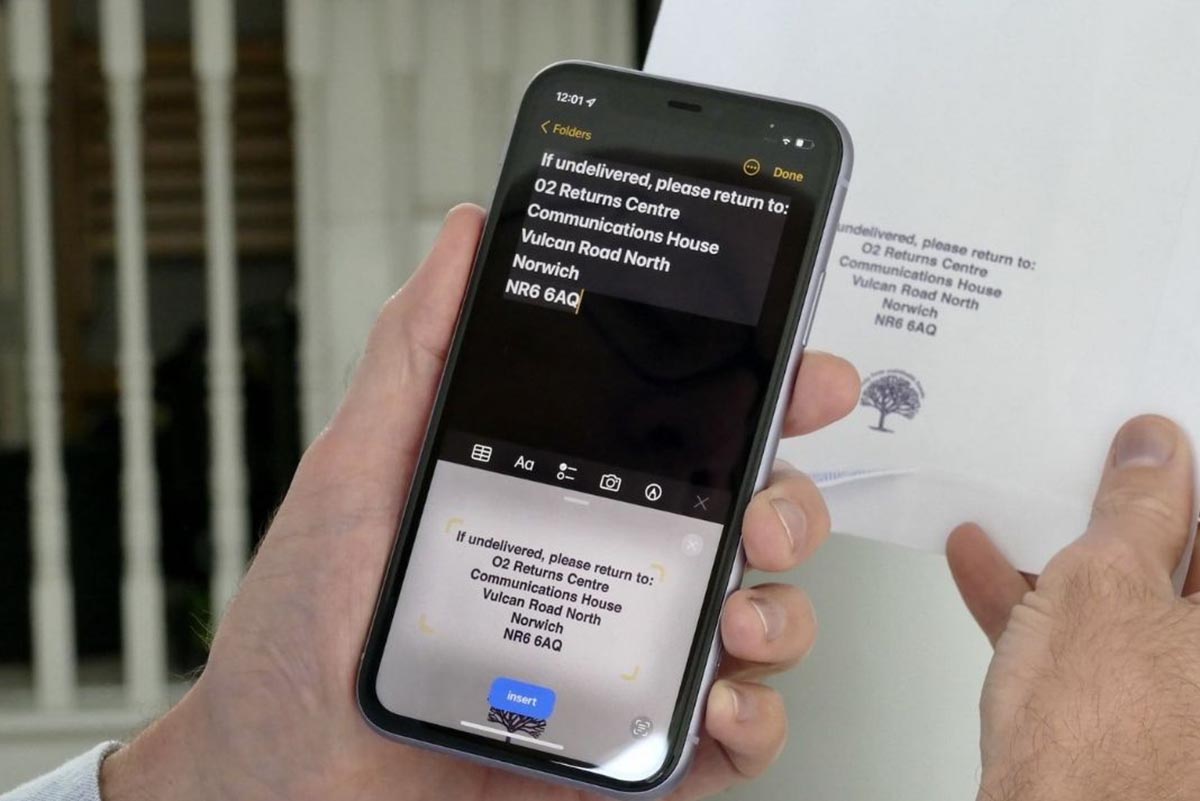
Опция появилась еще в прошлом году с релизом iOS 15. Однако, на тот момент она не поддерживала русский язык.
На летней презентации WWDC 2022 разработчики представили обновление для этой опции, добавив поддержку русского и возможность распознавать текст на видео. Так, если вы хотите распознать кириллицу или текст поверх видеороликов, вам нужен iPhone с установленной тестовой версией iOS 16.
Других требований для работы этой опции нет.
Что делать, если Live Text не работает на iPhone
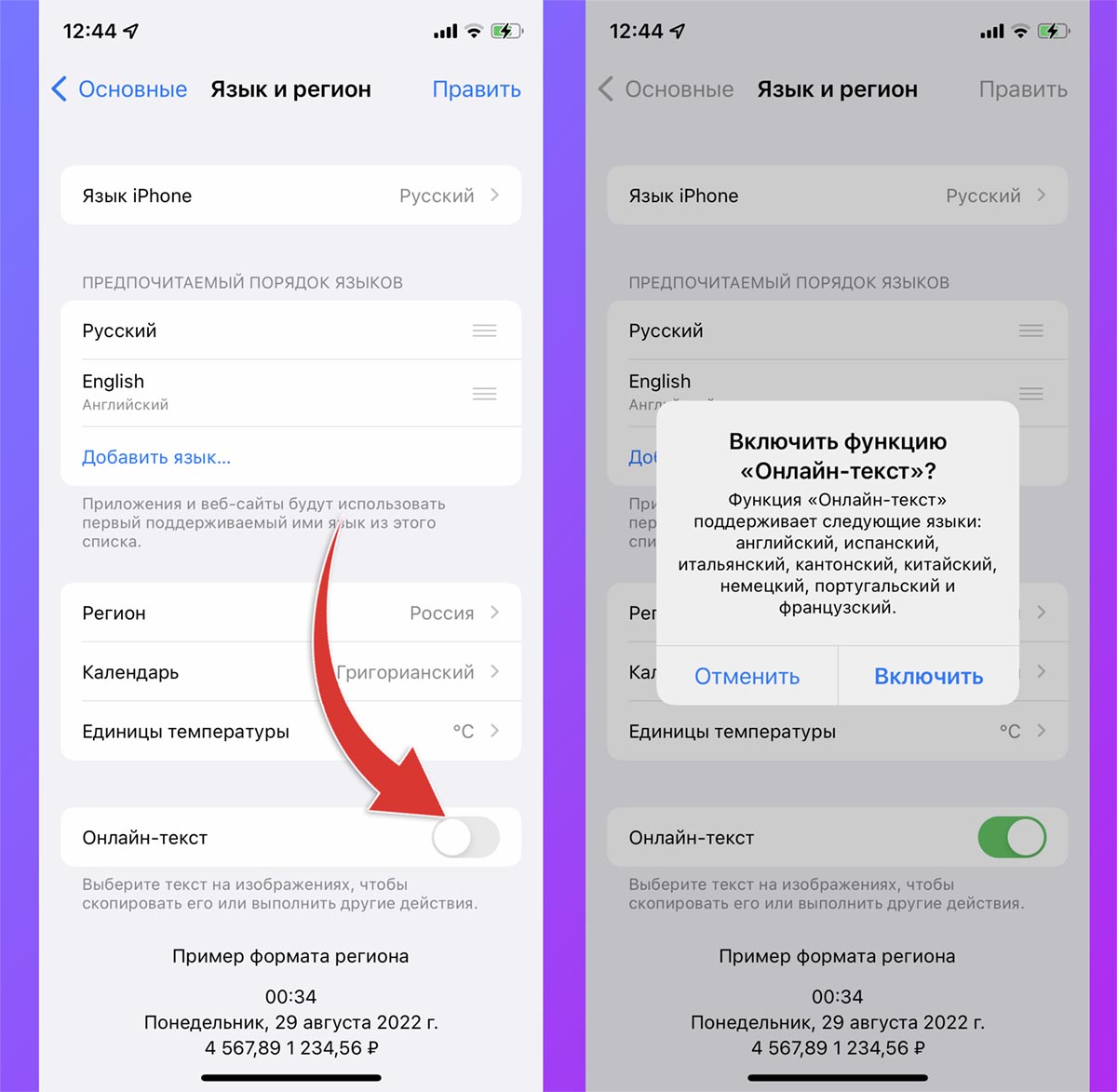
1. Перезагрузите смартфон. Очень часто выключение и повторное включение гаджета помогает решить проблему.
2. Выключите и снова включите опцию. Для этого перейдите по пути Настройки – Основные – Язык и регион, деактивируйте и снова активируйте переключатель Онлайн-текст. В новой iOS 16 опция называется Сканер текста и находится в том же разделе параметров.
3. Проверьте и устраните неисправности камеры. Возможно, все дело в проблемах с камерой смартфона. Мы уже рассказывали, как устранить мелкие сбои и программные ошибки модуля.
4. Протестируйте работу через камеру и галерею iOS. Распознавание текста работает как при помощи камеры в режиме онлайн, так и на уже сделанных фото из галереи.
Если iPhone не предлагает распознать текст через видоискатель стандартного приложения Камера (режим Фото), воспользуйтесь опцией распознавания на фотографии (кнопка активации режима находится в правом нижнем углу экрана).
Так вы сможете восстановить работоспособность фишки или понять причину сбоя в её работе.
Не работает Live Text
Обновился до ios 15 rc, решил проверить функцию live text, а она не работает, в настройках включить её не получается, функции нет. Что делать?
Show more Less
iPhone 11, iOS 15
Posted on Sep 17, 2021 2:56 PM
Reply Me too (128) Me too Me too (128) Me too
Similar questions
Обновление У меня после обновления IOS 15.4.1 стала мутная фронтальная камера, что с этим делать? Помогите решить эту проблему.
Живой Фокус НЕ работает Здраствуйте ! У меня после обновлении iOS 15.1 перестал работать Режим Живой Фокус в Камере ! Что делать ? Спасибо за ответ !
Не работает IPad2 Не можем войти в свой IPad. Пишет «Сбой активации IPad». Что надо сделать? В Чем причина?
All replies Helpful replies
Question marked as ★ Helpful
User level: Level 1
Добрый день, Рустам.
Попробуйте зайти в Настройки, Язык и Регион, и пролистайте в самый низ, там должен быть ползунок Онлайн текст, нажмите чтобы он стал зелёный, пробуйте.
Show more Less
Loading page content
Page content loaded

User level: Community Specialist
Thank you for using the Apple Support Communities. You’ve posted a question in the English Community. If you are able to repost your question in English, you may reach a larger audience and have a better chance of receiving a reply.
Почему нет онлайн текста в ios 15
Будь в курсе последних новостей из мира гаджетов и технологий
iGuides для смартфонов Apple

«Онлайн-текст» в iOS 15. Что это такое, и как им пользоваться?

Олег Воронин — 6 октября 2021, 11:45
7 июня 2021 года на своем ежегодном мероприятии WWDC Apple показала новые iOS 15 и iPadOS 15. Фишек в них было заявлено не очень много. Однако кое-что полезное всё-таки представили. Одной из новых полезных функций стал Live Text, или «Онлайн-текст».
Функция «Онлайн-текст», по сути, дополняет возможности встроенной камеры, а также приложения «Фото». Кроме того, она работает и в Safari. Live Text умеет распознавать текст в реальном времени во время съемки фото, или находить его на картинках/фотографиях в ваших альбомах. Найденный «визуальный» текст преобразовывается, после чего с ним можно работать, как с печатным — копировать, редактировать, пересылать и прочее.
- Во-первых, она работает только на устройствах с чипом Apple A12 Bionic или новее. То есть, «Онлайн-текст» поддерживается на iPhone XS и XR и новее, iPhone SE 2 и новее, iPad Air 3 и новее, iPad mini 5 и новее.
- Во-вторых, эта фишка, к сожалению, не поддерживает русский язык. Это означает, что русский текст она не распознает корректно. Однако применение ей в РФ всё же есть — Live Text можно использовать как дополнение к переводчику. Например, увидев на табличке на улице или на упаковке с товаром текст на иностранном языке, можно отсканировать его и вставить текст в переводчик.
Чтобы активировать работу «Онлайн-текста», пройдите в «Настройки» → «Камера» → и включите тумблер «Показ обнаруженного текста». Если в этом разделе тумблер у вас отсутствует, то нужно пройти в «Настройки» → «Основные» → «Язык и регион» и включить «Онлайн-текст» там. К слову, на некоторых девайсах фишка так и не появилась — например, мой iPad mini 5 условно поддерживается, но по факту Live Text в системе всё еще нет.
Что касается других системных приложений — в них Live Text включен автоматически и работает постоянно.
Как пользоваться в камере
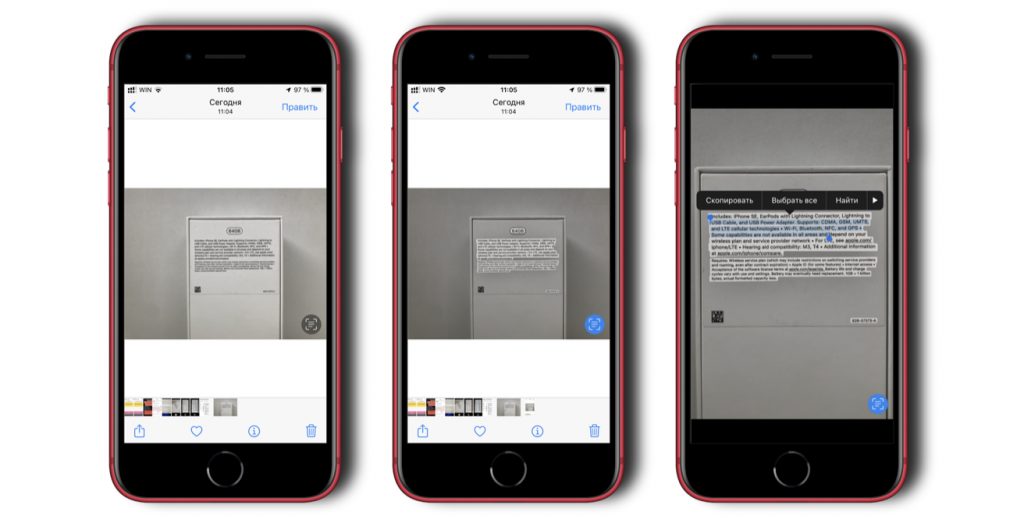
Чтобы воспользоваться функцией, просто наведите камеру на текст. Когда устройство распознает его, на экране появится рамочка с желтыми углами и кнопка Live Text. Нажмите на нее — и часть фотографии и распознанным текстом отобразится на весь экран. На этом этапе его можно выделить и скопировать, после чего работать с ним так, как вам удобно. Например, вставить в онлайн-переводчик.
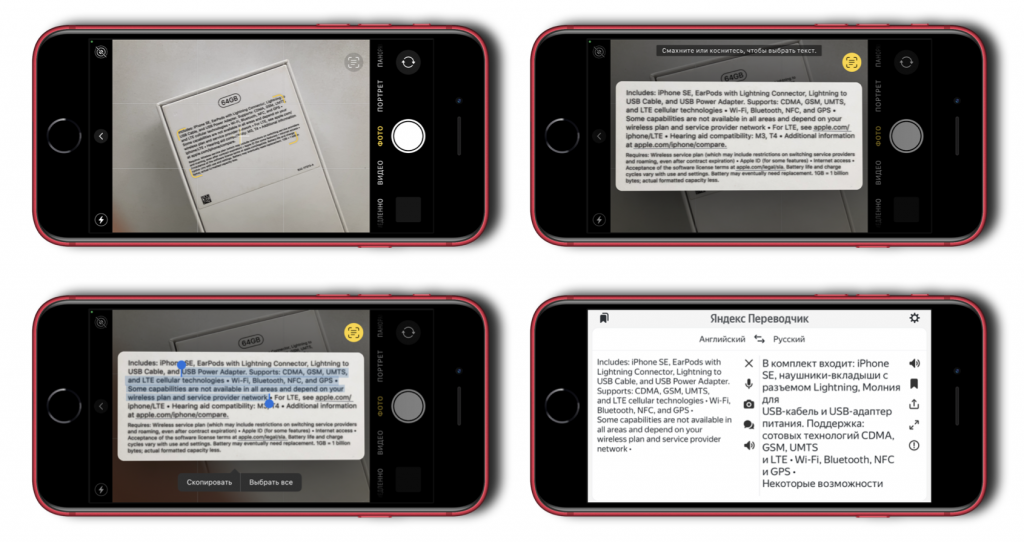
Как пользоваться в «Фото»
Просто откройте нужное изображение в фотогалерее — если устройство обнаружило на нём текст, в углу экрана появится кнопка Live Text. Нажав на нее, вы увидите, как текст на изображении подсветится, после чего его можно выбрать и копировать. Полезный нюанс: чтобы выделить текст было удобнее, после нажатия кнопки распознавания картинку можно увеличить.
Как пользоваться в Safari
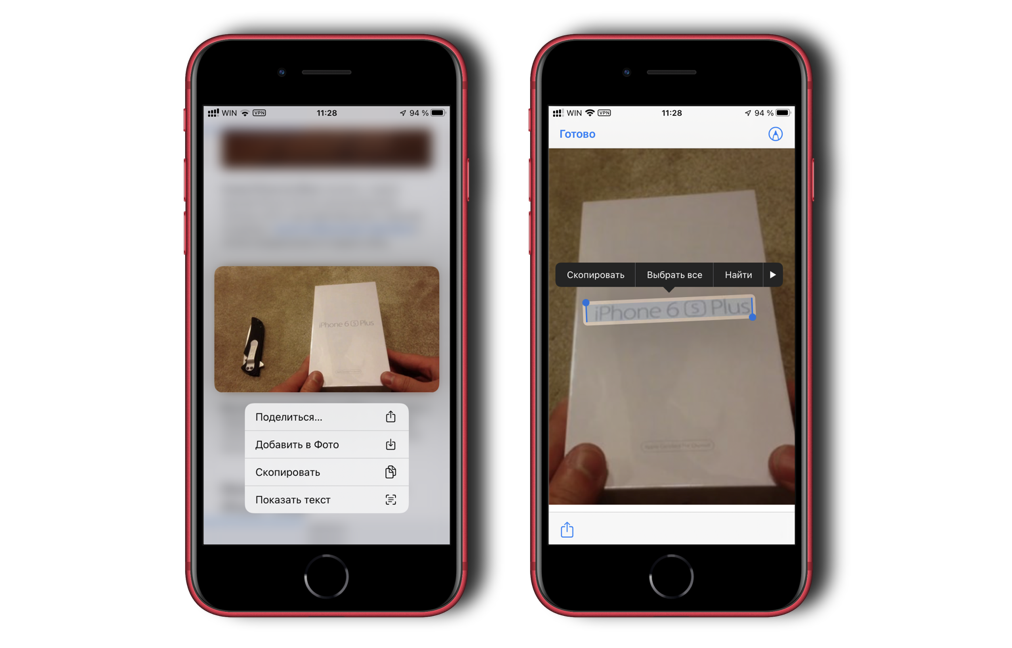
Чтобы распознать текст в нативном браузере Safari:
- Удерживайте палец на картинке с текстом на веб-сайте
- Выберите «Показать текст»
- Увеличьте изображение как вам удобно, выделите текст и скопируйте его.
Ранее мы рассказали, что Apple урезала возможности Siri в iOS 15. Google тоже не отстает — компания объявила, что принудительно изменит настройки профиля всех активных аккаунтов даже без их желания. Однако есть и хорошие новости — владельцы AirPods теперь точно не потеряют свои наушники.
А новый iPhone и многое другое вы можете купить у наших друзей из Big Geek. Скидка по промокоду iGuides