5 настроек iPhone 13 которые улучшат ваш смартфон
Многие пользователи уверены, что все важные настройки и опции в смартфоне уже активированы. После покупки достаточно слегка “подогнать” интерфейс под себя, и можно пользоваться устройством. Даже сама Apple гордится тем, что их смартфонами можно пользоваться “из коробки” без каких-либо настроек. С одной стороны, так и есть, но с другой — предела совершенству нет. Поэтому мы подготовили для вас пять настроек для iPhone 13, которые вам обязательно надо применить, так как они сделают смартфон еще лучше. Владельцы других смартфонов также могут воспользоваться некоторыми из них

Как отключить рекламу на iPhone 13
Реклама давно уже добралась и до наших карманных гаджетов. Всевозможные рассылки, баннеры и предложения наверняка изрядно надоели всем без исключения пользователям. К сожалению, полностью избавиться от рекламы не получится. Однако вы сможете существенно сократить количество предлагаемой рекламы.
В первую очередь рекомендуем отключить персонализированную рекламу. Для этого надо выполнить несколько простых действий:
- В настройках перейдите в раздел “Конфиденциальность”.
- Затем перейдите в подраздел “Реклама от Apple”.
- В строчке “Контекстная реклама” деактивируйте ползунок.

Также можно отключить рассылки Apple. Они хоть и не так часто приходят, от них большинству пользователей все равно никакой пользы нет. Отключаются они следующим образом:
- В настройках смартфона перейдите в свой профиль, тапнув по имени и фамилии.
- Коснитесь строчки «Имя, номера телефонов, e-mail».
- Найдите строку “Приложения, музыка, телешоу…” и переведите ползунок в положение “выкл”.
После этих простых настроек, которые у вас отнимут всего несколько минут времени, смартфон станет меньше докучать рекламой.

Включение сетки в приложении “Камера”
Многие пользователи не понимают зачем вообще нужна сетка и какая от нее польза. Многим может показаться, что она только мешает. Но на самом деле благодаря сетке ваши фото станут чуточку более профессиональными. К примеру, по горизонтальным линиям вы сможете выровнять горизонт. Если нужно сфотографировать какой-либо объект, то при помощи сетки вы сможете его отцентровать.
Чтобы сделать снимки еще более профессиональными, при помощи сетки применять правило третей, которое является производным от золотого сечения. Но это уже отдельная тема для разговора. Нас же интересует сама сетка. Чтобы включить ее, выполните такие действия:
- В настройках смартфона перейдите в раздел “Камера”.
- Найдите строку “Сетка” и переведите ползунок в положение “Вкл”.
- Теперь можете открыть приложение камера и убедиться, что появилась сетка.
Улучшение качества звука диктофона
Если вы пользовались диктофоном, то наверняка замечали, насколько низкого качества на нем получается запись голоса. Однако мало кто знает, что по умолчанию в iPhone установлен режим сильного сжатия, что, конечно же, не лучшим образом сказывается на ваших записях. Чтобы исправить ситуацию, рекомендуем выполнить следующие действия:
- В настройках устройства выберите раздел “Диктофон”.
- Найдите подраздел “Настройка диктофона”.
- Тапните по строчке “Качество звука”.
- Выберите параметр “Lossless”.
Нельзя сказать, что качество записей изменится кардинально, однако разницу вполне можно услышать. При этом размер файлов увеличится не критично.

Повышение конфиденциальности при отправке писем
Если вы относитесь к той категории пользователей, которые очень серьезно относятся к конфиденциальности в сети, рекомендуем активировать опцию “Защита конфиденциальности в Почте”. Как утверждают в Apple, эта опция скрывает ваш IP адрес, чтобы отправители не смогли по нему обнаружить другие ваши действия в сети и местоположение. Кроме того, после активации данной функции отправители не узнают, открыли ли вы их письмо.
Если все это для вас критично, и вы пользуетесь приложением “Почта”, то по скорее выполните такие действия:
- В настройках откройте раздел “Почта”.
- Тапните по строчке “Защита конфиденциальности”.
- Активируйте опцию “Защита действий в почте”.
Теперь можете использовать почту не опасаясь, что информация о вас попадет в руки злоумышленников.

Разрешение загрузки по сотовой связи
Времена, когда каждый мегабайт сотовой связи был по цене золота, к счастью, давно в прошлом. Многие операторы предлагают вообще предлагают безлимитные тарифы. Но даже в бюджетных пакетах гигабайтами стараются пользователей не обделять. Однако по умолчанию в настройках iPhone возможность загрузки файлов по мобильной связи запрещена с целью экономии трафика. Согласитесь, это очень неудобно.
Чтобы отключит запрет, выполните такие действия:
- В настройках смартфона перейдите в раздел “App Store”.
- Перейдите в подраздел “Сотовые данные”.
- Найдите строчку “Автоматические загрузки” и переведите тумблер в положение “Вкл”.
- Далее тапните по строчке “Приложения” и выберите вариант “Спрашивать всегда”.
После применения этих настроек ваш смартфон будет радовать вас еще больше. При этом он будет работать так же шустро и стабильно, как и раньше. Напоследок напомним, что в случае поломки смартфона, расстраиваться не стоит. Вы всегда можете обратиться в СЦ iFix, где наши специалисты быстро выполнят ремонт iPhone 13 с большой гарантией и по выгодной цене.
Читайте также:

3 июня 2021
Apple всегда была самым надежным источником всех утечек и инсайдов. Чаще всего информация о предстоящих анонсах гаджетов появлялась в новых версиях iOS. Но на этот раз утечка произошла откуда ее .

12 января 2015
Со временем батарея любого устройства исчерпывает свой ресурс работы. И это касается даже столь долговечной техники, как гаджеты от компании Apple. Поэтому замена батареи в айфоне лишь вопрос .

7 июля 2022
Уже совсем скоро будет представлена новая модель яблочного смартфона — iPhone 14. Для многих пользователей официальный анонс — это возможность купить Айфон предыдущих поколений по более низкой цене, .
Как настроить айфон 13 с нуля?
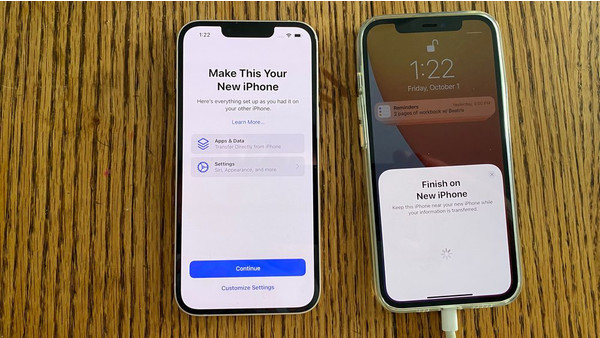
В ваших руках новенький iPhone 13. Что делать, чтобы сразу приступить к его использованию без длительных настроек? Чтобы насладиться яркостью дисплея, возможностями камер и отменным списком приложений, нужно вначале перенести все данные со старого iPhone. В этом вам поможет функция Apple Quick Start.
Быстрый старт был представлен еще в iOS 11, но для вас это может стать новым функционалом, если у вас до этого был довольно старый айфон. Конечно же, быстрый старт – не единственный вариант переноса, можно пользоваться резервной копией данных из iCloud или перенести данные с Mac или ПК.
Ниже мы приведем вам руководство, которое поможет настроить как новый iPhone 13, так и более ранние версии «яблока». Ну а если у вас еще нет новенького смартфона от Apple, вы можете купить iphone 13 на Блэк Маркет.
Резервная копия
Прежде чем начать перенос, сделайте резервную копию данных со старого смартфона. Это сохранит данные на всякий «пожарный» и подстрахует на тот случай, если что-то пойдет не по плану.
Можно сделать копию в iCloud из «Настроек» на iPhone. А можно подключить телефон к Mac и перейти в Finder или iTunes. Пользователи ОС Windows также могут использовать iTunes для резервного копирования.
Quick Start: перенесите данные на новый iPhone
Когда у вас уже есть резервная копия, приступайте к переносу. Расположите телефоны рядом друг с другом и убедитесь, что на старом устройства iOS не ниже 11 версии. Затем включите iPhone и свайпните вверх от экрана Hello, чтобы запустить перенос. Далее действуйте строго по инструкции:
1. Выберите язык – русский, украинский или другой удобный для вас.
2. Выберите страну из предложенных вариантов.
3. Теперь у вас появится опция быстрого старта – как только вы поднесете старый смартфон к новому, можно продолжать. Или же можно нажать «Настроить вручную».
4. При переносе стоит подключить телефоны к зарядке, особенно, если у вас много данных для передачи, чтобы процесс не оборвался по причине разряда батареи.
5. Затем на экране появится анимация. Возьмите старый смартфон и выровняйте картинку в круглом окошке, тем самым вы подтвердите передачу по Quick Start.
6. На этом этапе вы увидите предложение по вводу пароля старого пароля на новый телефон.
7. Затем нажмите «Продолжить» и примите положения и условия от Apple.
8. Функция быстрого старта уведомит вас о примерной длительности переноса. Если же вы выберете индивидуальные ручные настройки, быстрый запуск не произойдет.
9. Начните перенос и наблюдайте за индикатором выполнения, который будет уменьшаться в соответствии с прогрессом процесса.
Настройка iPhone с резервной копией
Как поступить, если способ с Quick Start вам не подходит? Тогда придется настраивать вручную (третий шаг в нашей инструкции) – для этого устройство предложит подключиться к Wi-Fi.
Далее следуйте инструкциям, которые будут появляться на экране, пока не дойдете до экрана, на котором написано «Приложения и данные», после чего нажмите на вариант с восстановлением с помощью резервной копии iCloud.
В iCloud нужно войти со своим логином и паролем Apple, после чего выбрать резервную копию, которую вы уже создали ранее – в начале нашего руководства. Следуйте инструкциям и ждите окончания процесса.
Перенос с помощью Mac или ПК
Если вы сохранили резервную копию данных на ПК или макбуке, подключите свой смартфон к порту компьютера. Далее используйте вышеупомянутую инструкцию вплоть до 3-го шага, где вы выберете ручную настройку. Далее следуйте инструкции, пока не дойдете до «Приложения и данные» – на этом экране выберите способ восстановления Мас или ПК.
Затем в iTunes или Finder выберите новое устройство, и нажмите «Восстановить резервную копию». Подождите, пока закончится перенос данных. Готово!
Удачи в настройке!
Есть три способа переноса данных со старого устройства на новое: как легкие, так и более сложные, как для обычных пользователей, так и продвинутых юзеров. В любом случае перенос – это приятный процесс, который следует после покупки новенького iPhone. Этот этап нельзя пропустить, но всегда можно провести как можно быстрее и проще. В одном случае перенос невозможен – если это ваш первый iPhone, тогда мы поздравляем вас с выбором качественной и надежной продукции от всемирно известного бренда Apple!
Как настроить iPhone 13 для уверенной работы
Покупка нового смартфона – это всегда праздник для любого человека. Но, многие не задумываются о том, что для нормального использования любого телефона в самом начале его необходимо правильно настроить и разобраться во всех функциях и возможностях гаджета. Сегодня мы расскажем, как настроить айфон 13 быстро и просто.
Настройка синхронизации
Синхронизация данных – это возможность сохранить всю важную информацию в надежном месте. Даже если телефон будет утерян или поломан, все данные останутся при владельце и их можно будет в любой момент восстановить на любом устройстве.
Для настройки синхронизации на iPhone 13 перейдите в меню «Настройки» — «Apple ID» — iCloud. Конечно же, предварительно Вам нужно войти в свою учетную запись. Далее выбирайте данные, которые Вы хотите синхронизировать: фотографии, почту, контакты, заметки и др. После этого Ваш iPhone синхронизирует все данные и они будут доступны на любом другом устройстве под Вашей учетной записью.
Поиск телефона
Вторая важная функция, которую необходимо обязательно настроить на iPhone 13 – это поиск смартфона. В случае краже или утери Вы всегда будете знать, где находиться Ваш гаджет, отследить его и вернуть себе.
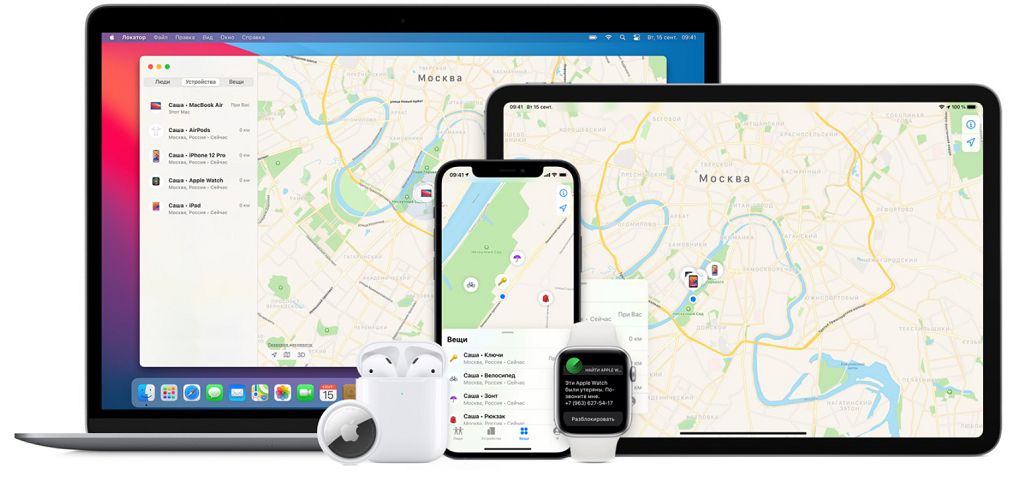
Для включения функции «Локатор» перейдите в «Настройки» — Apple ID – «Локатор» — «Найти iPhone». Переведите ползунок в активное положение и устройство всегда будет на связи со своим владельцем.
Экономия мобильного интернета
Современный человек не представляет свой смартфон без подключенного Интернета. К сожалению, не у всех есть возможность заказывать безлимитные тарифные планы на Интернет у мобильного оператора. Если Вы хотите, чтобы Вам хватало определенное количество Гб Интернета на месяц, то следует ограничить доступ некоторых приложений к сотовым данным.
Перейдите во вкладку «Настройки» — «Сотовая связь». Далее на экране появятся все приложения, которые на регулярной основе используют мобильный Интернет. Оставьте только важные программы, которые помогают в работе и оставаться на связи: мессенжеры, почта и др.
Отключение уведомлений
Каждое установленное приложение на смартфоне хоть раз в день, но присылает уведомления. Это очень отвлекает от работы и от отдыха. Предотвратить это очень просто – достаточно отключить уведомления от ненужных или неважных приложений.
Перейдите в «Настройки» во вкладку «Уведомления». Тут можно выставить степень важности уведомлений от любого приложения или полностью отключить их. Для этого нужно просто выбрать программу, от которой Вы не хотите получать сообщения и перевести ползунок в неактивную фазу.
Экономия заряда батареи
Если у Вас нет возможности заряжать мобильный телефон в течение дня, то стоит подумать об оптимизации расхода батареи. Владельцы всех iPhone (про, про макс и других линеек) имеют возможность сэкономить заряд аккумулятора несколькими способами:
- Затемняем экран. Темная тема оформления помогает сэкономить заряд батареи благодаря тому, что телефон не тратить много ресурсов на яркие изображения. Перейдите в «Настройки» — «Экран и яркость». Теперь можно выбрать светлую или темную тему оформления. Ее можно включить на постоянной основе или по расписанию. Например, Вы можете настроить включение темной темы в определенное время суток, например, в 18.00.
- Разбираемся с Wi-Fi. Интернет, на самом деле, расходует очень много заряда батареи. Если все правильно настроить, то каждый пользователь сможет продлить работу своего гаджета как минимум на 2-3 часа. Запретите смартфону переключаться на мобильный интернет в случае потери сигнала Wi-Fi. Для этого перейдите в «Настройки» — «Сотовые данные». Листаем вниз страницы и находим пункт «Помощь Wi-Fi». Отключите автоматическое подключение телефона к Wi-Fi: «Настройки» — «Wi-Fi» — убираем ползунок с «Автоподключение».
- Выключаем обновление приложение по мобильному Интернету. Таим образом Вы сможете сэкономить не только заряд аккумулятора, но также и мобильные данные. Переходим в «Настройки» — «iTunes Store», «App Store» — «Приложения». Тут Вы решаете, на все ли автозагрузки будет телефон просить разрешения или только на те, размер которых превышает 200 Мб.
Настройка камеры
Камера – это один из самых важных атрибутов любого смартфона. Владельцы iPhone 13 являются счастливыми обладателями практически уникальной камеры, которую можно сравнить с профессиональной аппаратурой. Но, важно знать, как правильно настроить камеру, чтобы получать отменный результат. В айфон 13 можно делать фото такими способами:
- киноэффект;
- макросъемка;
- при помощи стилей.
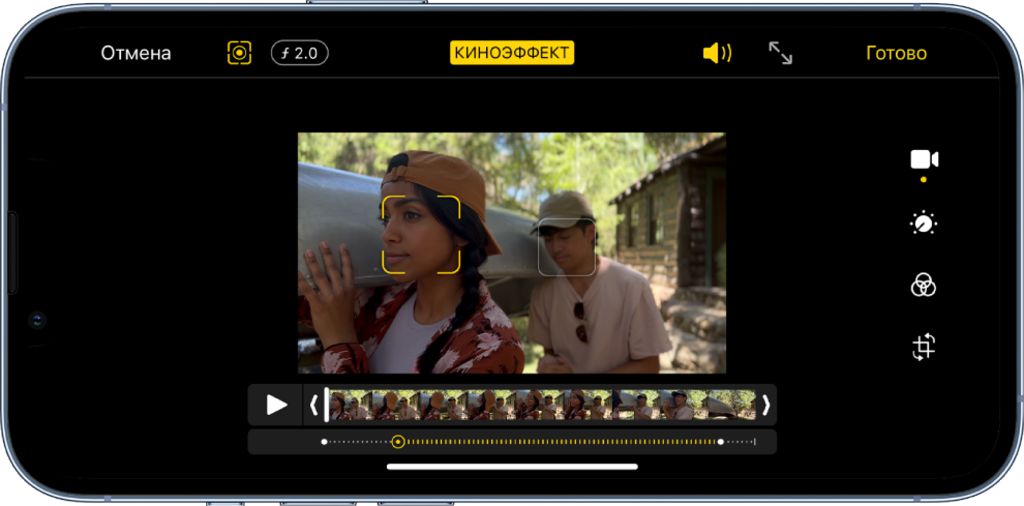
Киноэффект – это новая функция для всех владельцев iPhone 13. С ее помощью у пользователей есть возможность снимать как профессиональный оператор: размывать фон, автоматическая смена фокуса, управление глубиной. Воспользоваться функцией просто – достаточно просто включить режим «Киноэффект». Телефон самостоятельно распознает человека в кадре и настраивает все параметры. Самостоятельно клацать ничего не нужно.
Благодаря макросъемке каждый человек может снимать мельчайшие детали каждого объекта. Настройка не требуется, достаточно поднести телефон к предмету на расстояние 2 см и режим включится автоматически.
В iPhone 13 встроено 5 основных стилей:
- Стандартный. Отличается максимально естественной цветовой передачей, контраста и теней.
- Прохладный. Все фото выглядят более прохладно благодаря синеватому оттенку.
- Теплый. Все фотографии получаются с золотистым оттенком.
- Контрастный. Затемняет тени и делает фото очень ярким.
- Насыщенный. Фото получаются очень яркими, но выглядят естественно.
Настроить стили камеры просто. Необходимо открыть приложение «Камера», свайпнуть вверх и найти знак с четырьмя квадратами (в правом верхнем углу). Далее высветятся все стили, которые каждый пользователь может корректировать на свое усмотрение.
Мы рассмотрели базовую настройку iPhone 13, которую желательно сделать в момент первого использования смартфона. Если у Вас что-то не получилось, то Вы без проблем можете вернуться к настройке в любое удобное для Вас время.
20 важных настроек, которые надо сделать при покупке нового iPhone любой модели

В закладки
Сразу после покупки каждый новый iPhone важно правильно настроить. Это поможет использовать его на все 100%, а также разобраться в базовых возможностях гаджета, которые после покупки могли остаться без внимания.
Сам предпочитаю делать это с нуля, чтобы избавиться от лишнего софта и ещё раз перелопатить параметры девайса. Впрочем, обратить внимание на настройки важно и при восстановлении резервной копии онлайн или офлайн.
Как раз настраиваю новый iPhone для товарища. Выделил набор пунктов в «Настройках», которые важно проверить. Вот они.
1. Разберитесь с синхронизацией данных через iCloud
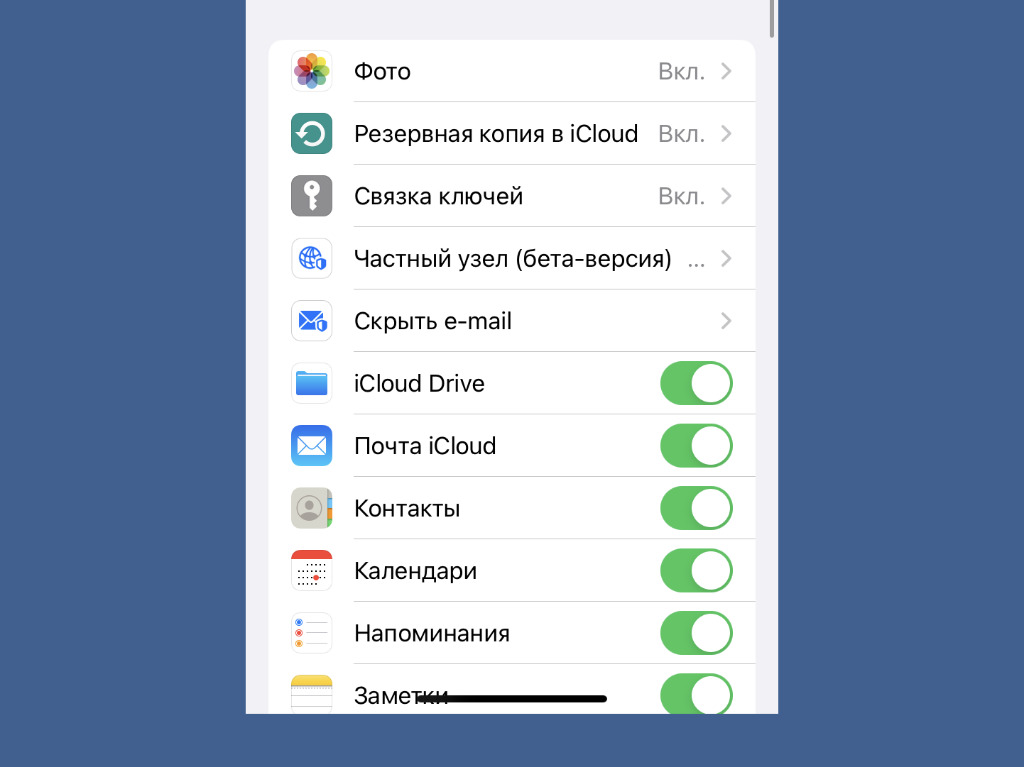
Жаль, «Частный узел» в России не работает
Что сделать: перейдите в меню «Настройки» → Apple ID → iCloud и проверьте используемые переключатели.
Для начала важно разобраться, какие именно данные iPhone будет синхронизировать с iCloud. Нужно ли хранить там записи «Календаря» и «Напоминаний», а также «Заметки», чтобы получить доступ к ним с iPad или Mac. Если нет, можно выключать.
При первоначальной настройке с нуля по умолчанию также отключена синхронизация «Сообщений». Если боитесь потерять их или хотите полноценно просматривать на других девайсах, лучше всего включить.
Интересная новая функция в данном меню, которая появилась с выходом iOS 15, — «Скрыть e-mail». Она поможет создать псевдоним для своего адреса электронной почты, чтобы не регистрироваться с ним на сомнительных сайтах.
2. Проверьте контроль расположения iPhone через «Локатор»
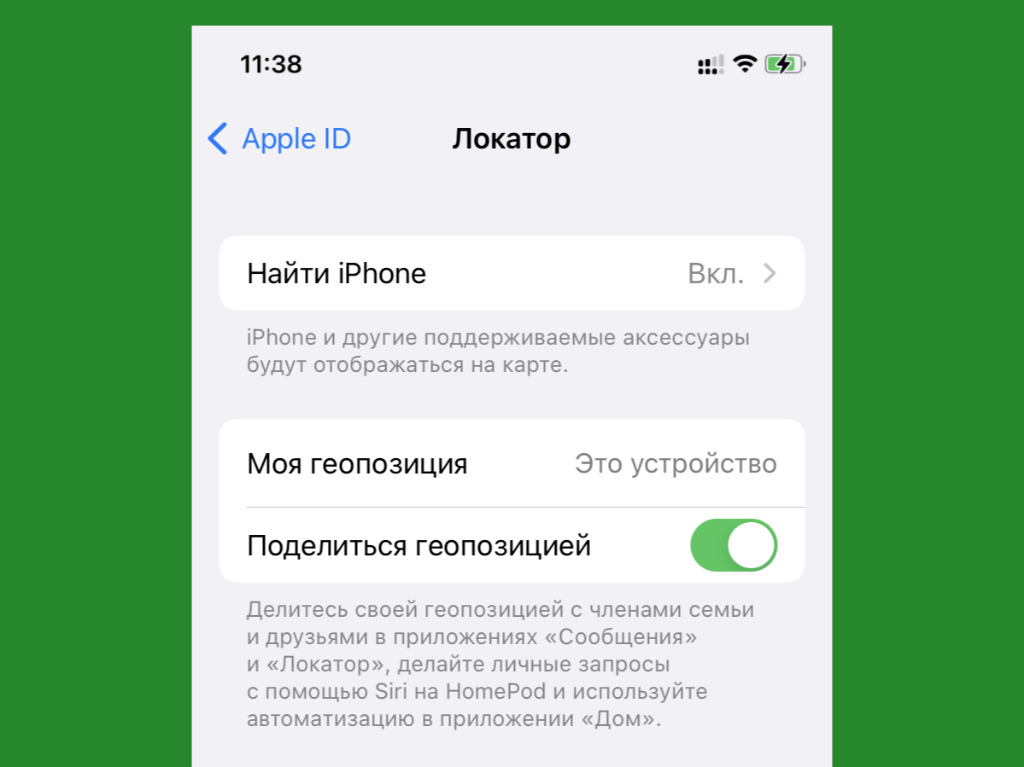
Очень важно активировать эту функцию
Что сделать: перейдите в меню «Настройки» → Apple ID → «Локатор» → «Найти iPhone» и переведите эту фишку в активное положение.
Без «Локатора» не получится просмотреть геолокацию расположения iPhone, если он будет потерян. Если забыли активировать эту фишку на этапе активации гаджета, самое время сделать это сразу после её окончания.
3. Ограничьте использование сотовых данных своим софтом
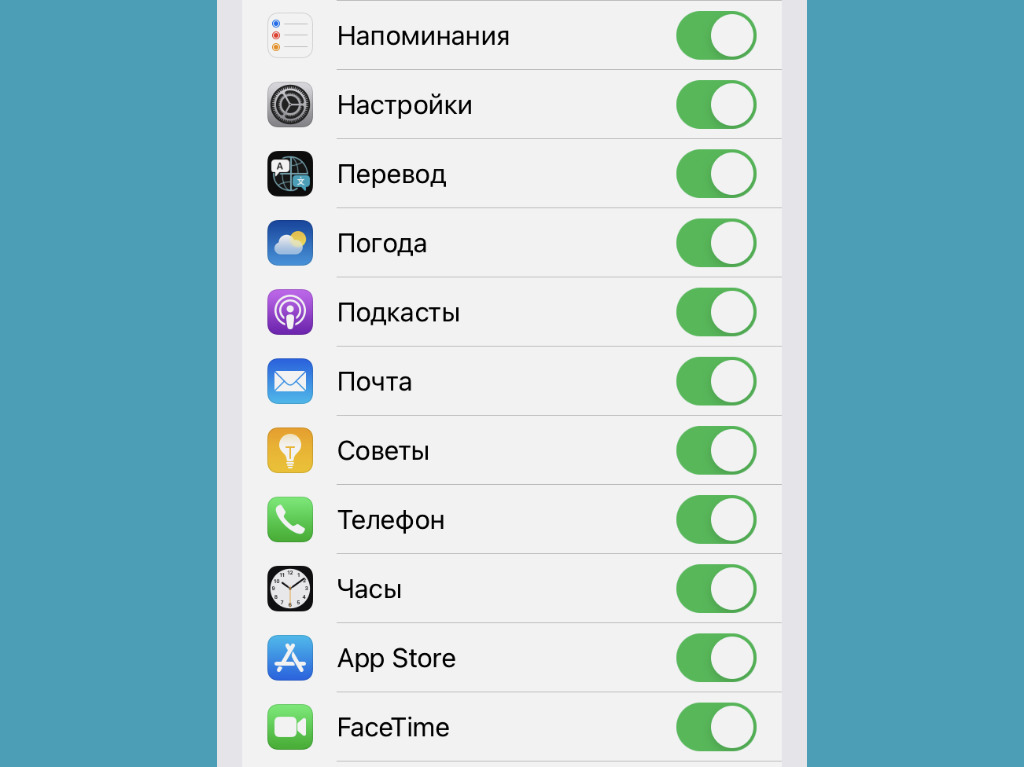
Всегда отключаю здесь больше половины приложений — особенно за границей
Что сделать: перейдите в меню «Настройки» → «Сотовая связь» и разберитесь с доступом приложений к мобильному интернету.
Это особенно важно сделать в том случае, если у вас лимитированный тариф на мобильный интернет. Когда загрузите необходимый софт и зайдёте в каждое приложение хотя бы раз, сможете ограничить работу некоторых с мобильным интернетом.
К слову, так и время автономной работы девайса увеличить получится. А это ещё никогда не было лишним.
4. Отключите уведомления от бесполезных приложений
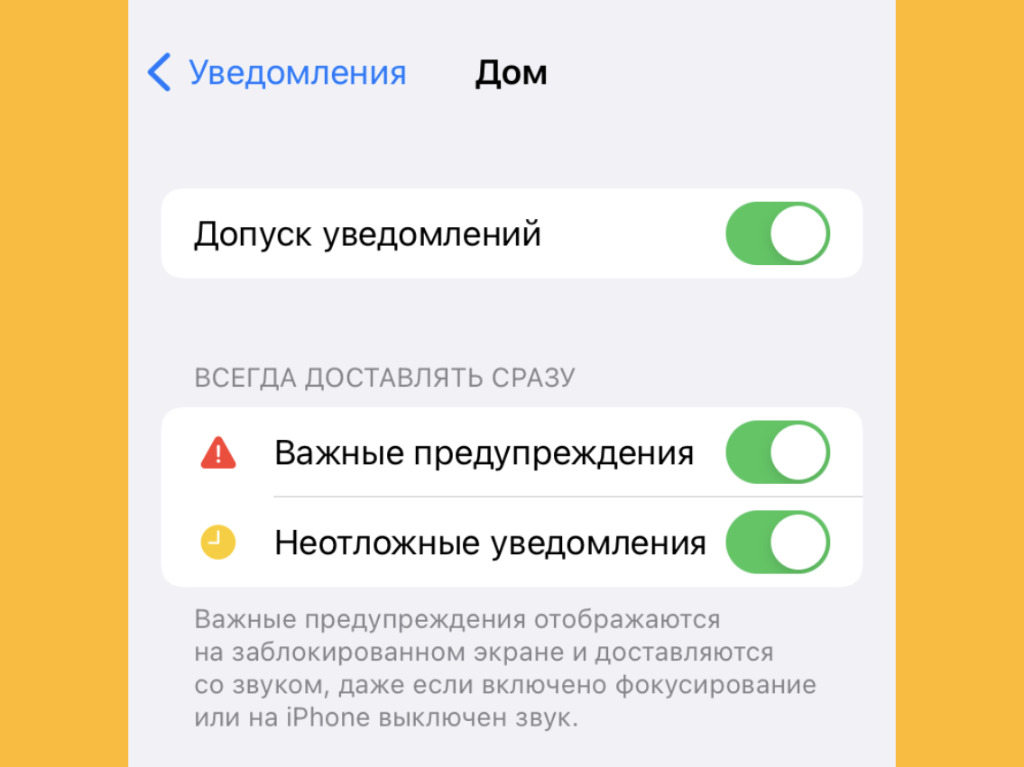
Уведомления обычно нужны всего от нескольких приложений
Что сделать: перейдите в меню «Настройки» → «Уведомления» и проверьте доступность для всего установленного софта.
После установки всего необходимого софта рекомендую проверить это меню на наличие бесполезных уведомлений.
Если не хотите получать сообщения от каких-либо приложений, смело отключайте это. Меньше отвлекаться на ерунду будете.
5. Настройте доставку уведомлений по расписанию
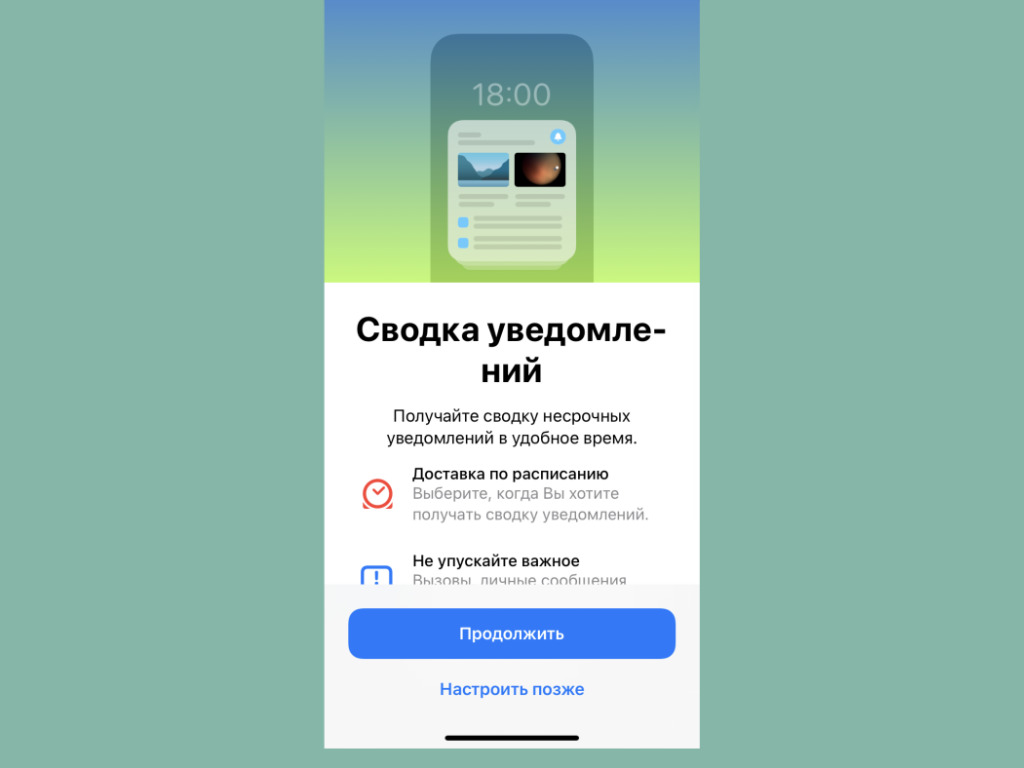
Очень удобная фишка новой iOS
Что сделать: перейдите в меню «Настройки» → «Уведомления» → «Доставка по расписанию» и активируйте одноимённый переключатель.
Это новая фишка iOS 15. Она даёт возможность значительно сократить количество отвлекающих факторов. С помощью неё получится задать расписание доставки неважных уведомлений, о которых не нужно обязательно знать здесь и сейчас.
К примеру, сам добавляю сюда приложение «Почта». О новых письмах в момент их поступления лично мне знать не нужно.
В тему: 100 новых функций iOS 15. Все нововведения и изменения
6. Проверьте параметры звуков и тактильных сигналов
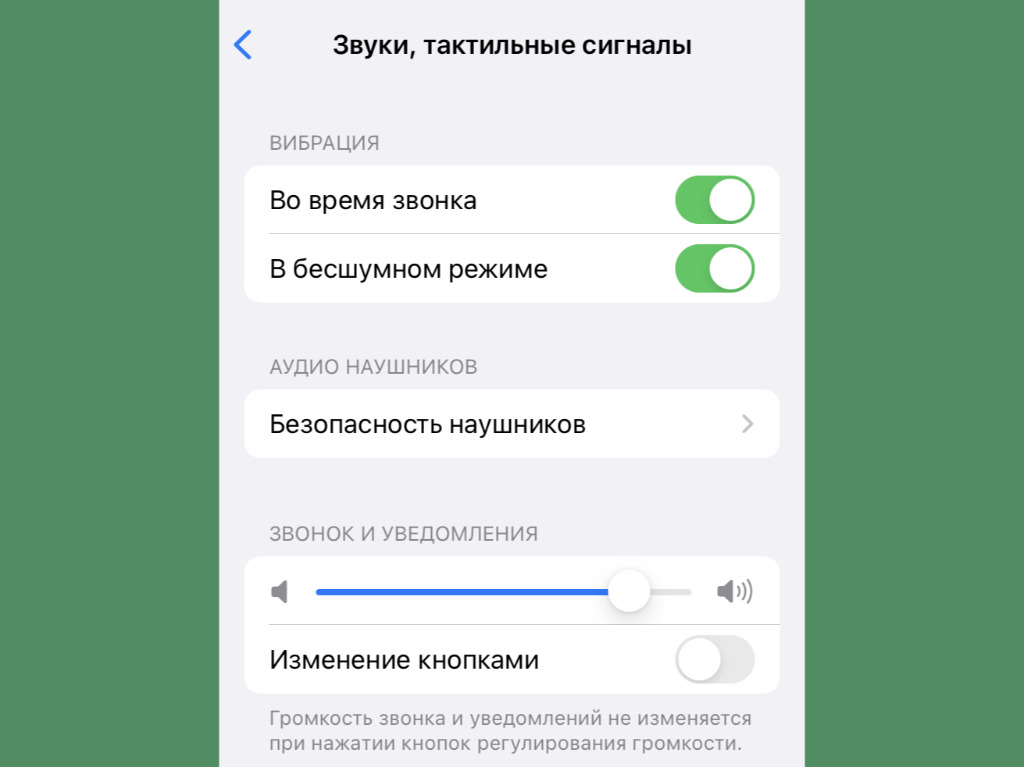
Прошу, не оставляйте рингтон стандартным!
Что сделать: перейдите в меню «Настройки» → «Звуки, тактильные сигналы» и проверьте пункты «Вибрация», «Рингтон», «Щелчки клавиатуры».
Если решили настроить iPhone с нуля, все параметры данного раздела будут стандартными, включая рингтон. Не раз не реагировал на звук по умолчанию, который не использую, и пропускал важные вызовы. Поэтому и предупреждаю.
7. Настройте «Не беспокоить» и режимы «Фокусирования»
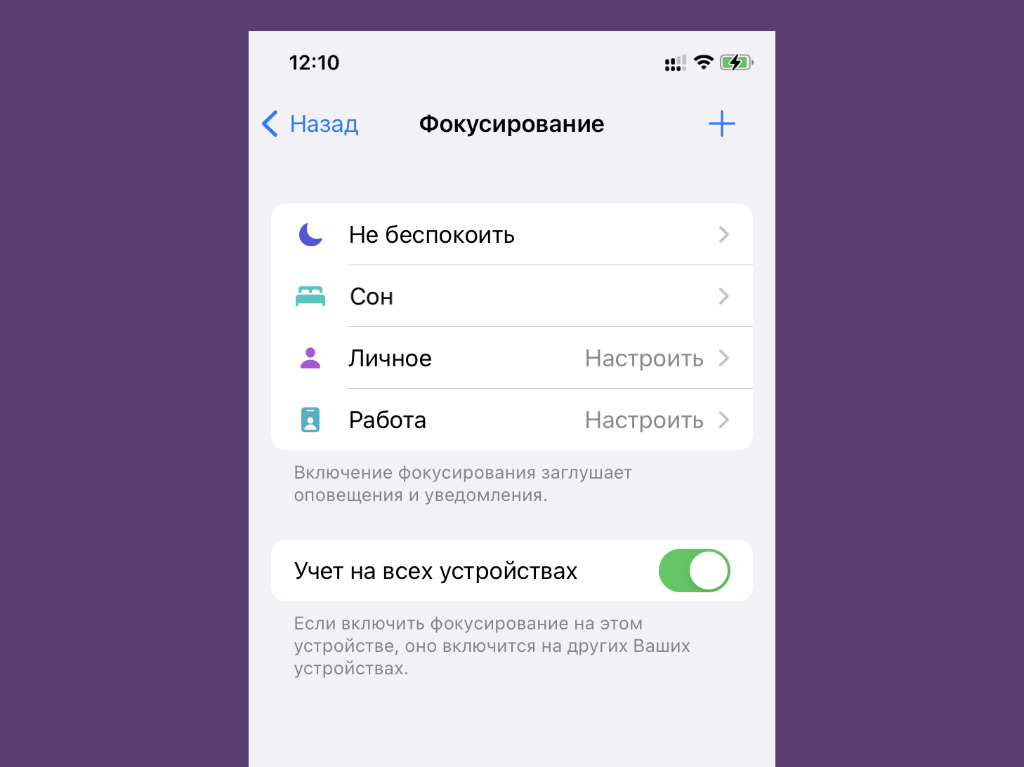
Во время работы предпочитаю минимизировать число отвлекающих факторов
Что сделать: перейдите в меню «Настройки» → «Фокусирование» и разберитесь с параметрами доступных режимов.
«Фокусирование» — новая ступенька в развитии функции «Не беспокоить». Фишка даёт возможность ограничить звонки, уведомления и другую активность, чтобы смартфон не отвлекал во время профессиональной деятельности или не мешал личной жизни.
С помощью «Фокусирования» получится создать режим с ограничениями для входящих вызовов от конкретных абонентов, а также с сообщениями от приложений. Можно задать автоматический запуск или не делать этого.
Вручную режимы «Фокусирования» переключаются через «Пункт управления». Здесь новая фишка заменила «Не беспокоить».
8. Задайте имя для своего смартфона Apple
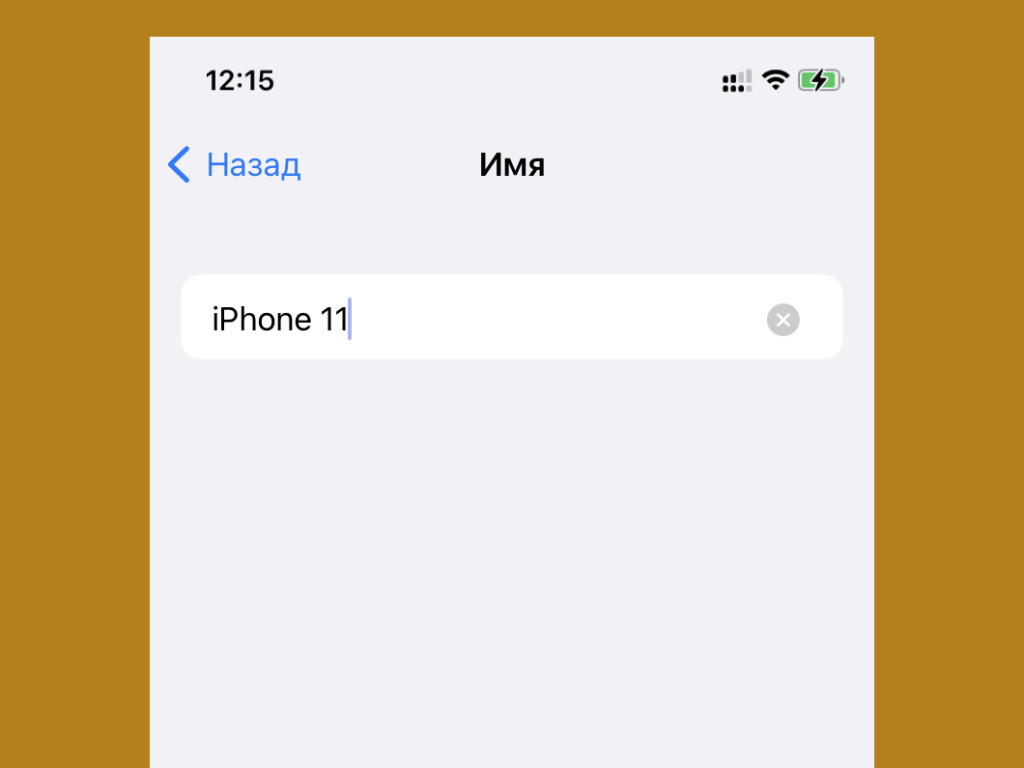
Удивляюсь, почему имя iPhone меняют единицы
Что сделать: перейдите в меню «Настройки» → «Основные» → «Об этом устройстве» → «Имя» и впишите необходимое.
Имя для iPhone, к примеру, используется при работе с режимом модема, а также при обмене файлами через AirDrop.
По умолчанию iOS 15 просто использует имя модели. Оно неочевидно при использовании смартфона рядом с аналогичными гаджетами. Поэтому лучше установить индивидуальное название для девайса.
9. Отключите фоновое обновление контента
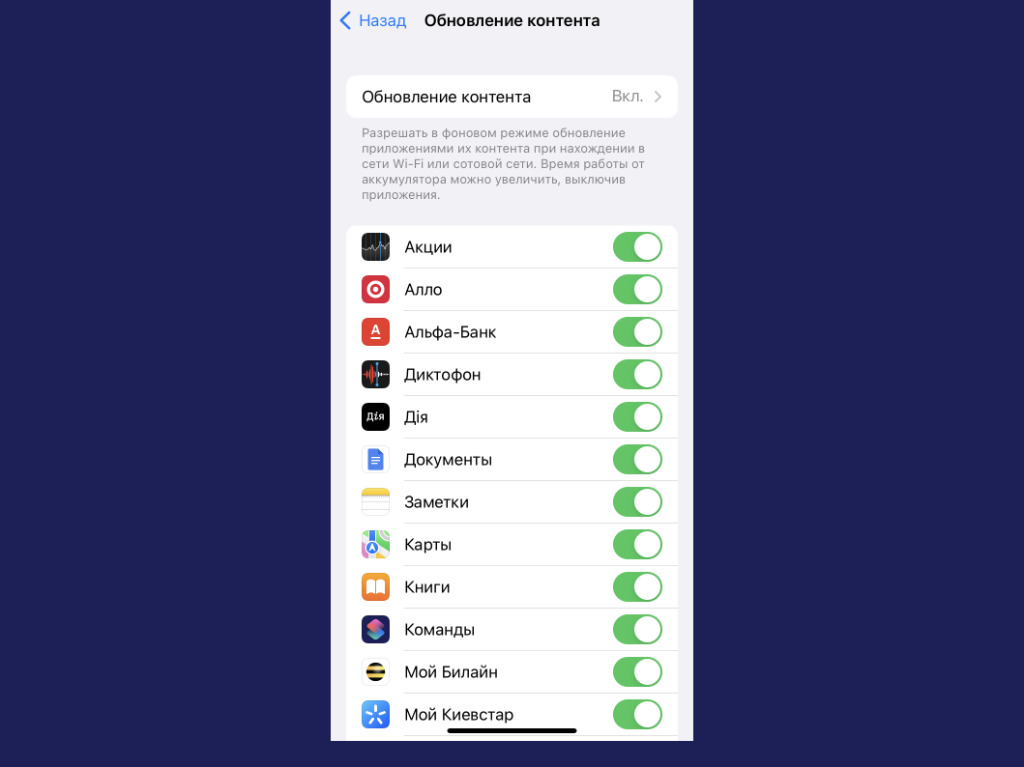
Здесь также приложений нужно минимум
Что сделать: перейдите в меню «Настройки» → «Обновление контента» и уберите бесполезный софт с помощью переключателей.
Фоновое обновление контента для большинства установленных приложений банально не нужно. При этом оно ощутимо разряжает мобильное устройство, поэтому смысла разрешать доступ к этой фишке просто так нет.
10. Выберите переключатели для «Пункта управления»
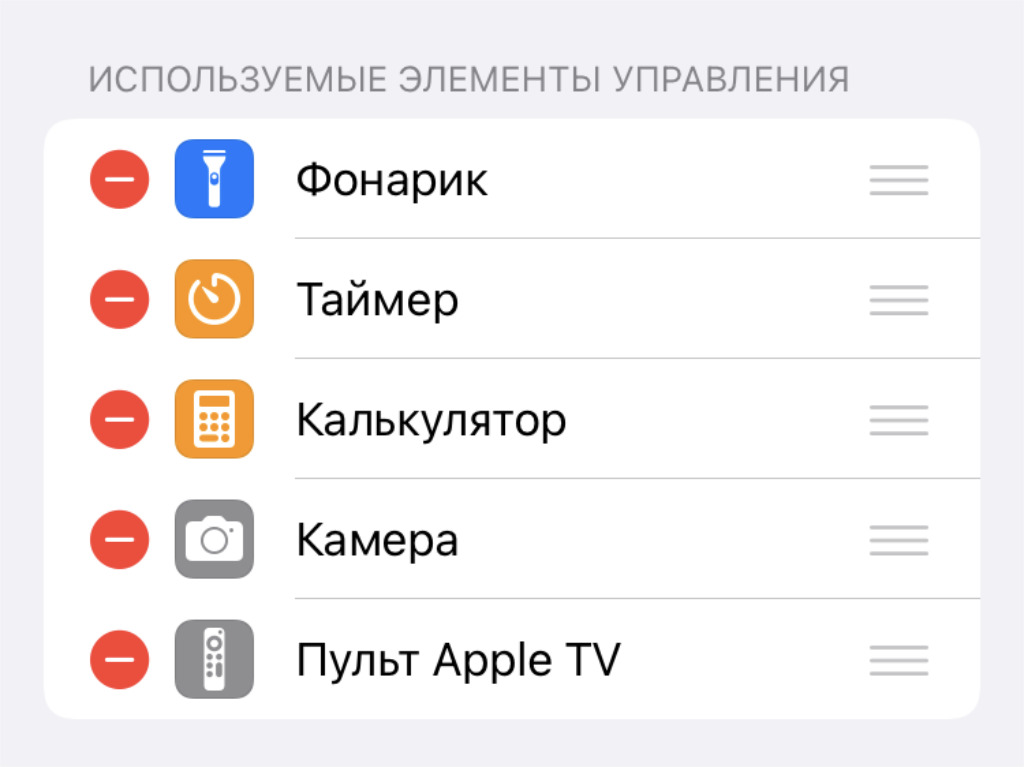
Приложений здесь также должно быть минимум
Что сделать: определить необходимые в меню «Настройки» → «Пункт управления».
Если решили настроить iPhone с нуля, здесь будет базовый набор тумблеров. Вряд ли он устроит вас, поэтому стоит изменить по себя.
11. Разберитесь с параметрами в меню «Экран и яркость»
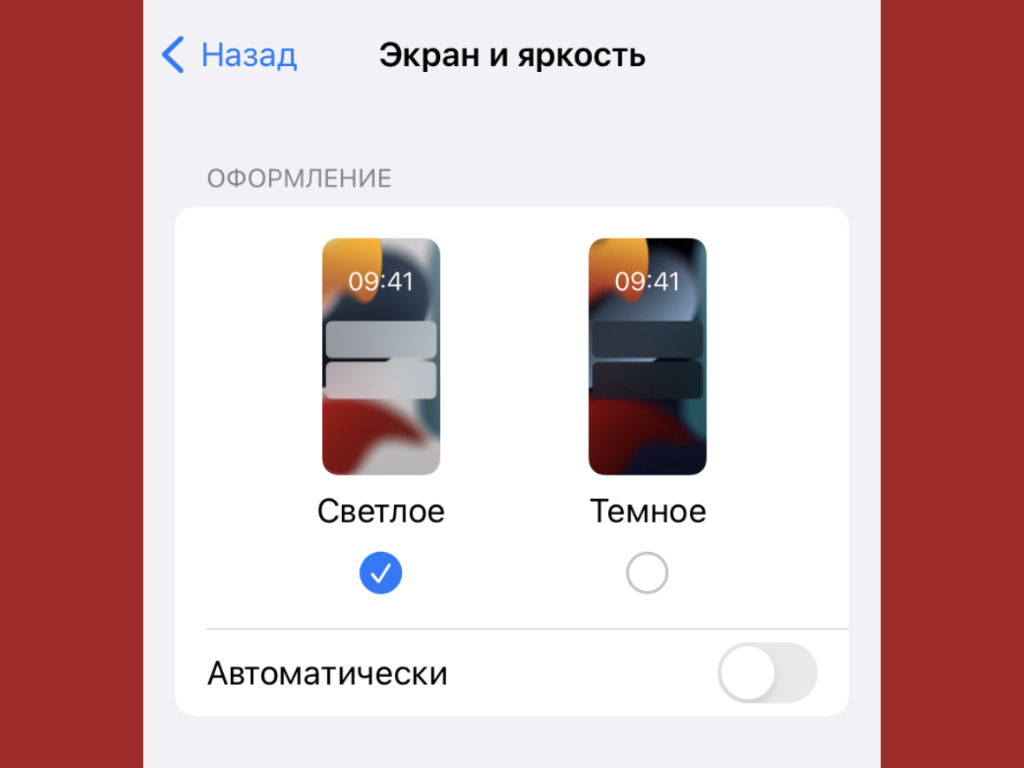
Жаль, размер текста влияет далеко не на весь софт
Что сделать: обратите на пункты «Оформление», «Автоблокировка» и «Размер текста» в меню «Настройки» → «Экран и яркость».
«Оформление» даёт возможность переключаться между светлым и тёмным интерфейсом системы и приложений, а также установить автоматическое переключение.
«Автоблокировку» рекомендую сделать минимальной (30 секунд), чтобы увеличить время автономной работы девайса.
«Размер текста» поможет определить шрифт для системных меню и поддерживающих эту фишку приложений. У самого не всё хорошо со зрением, поэтому обязательно выкручиваю здесь ползунок в более правое положение.
12. Выберите место для установленных приложений
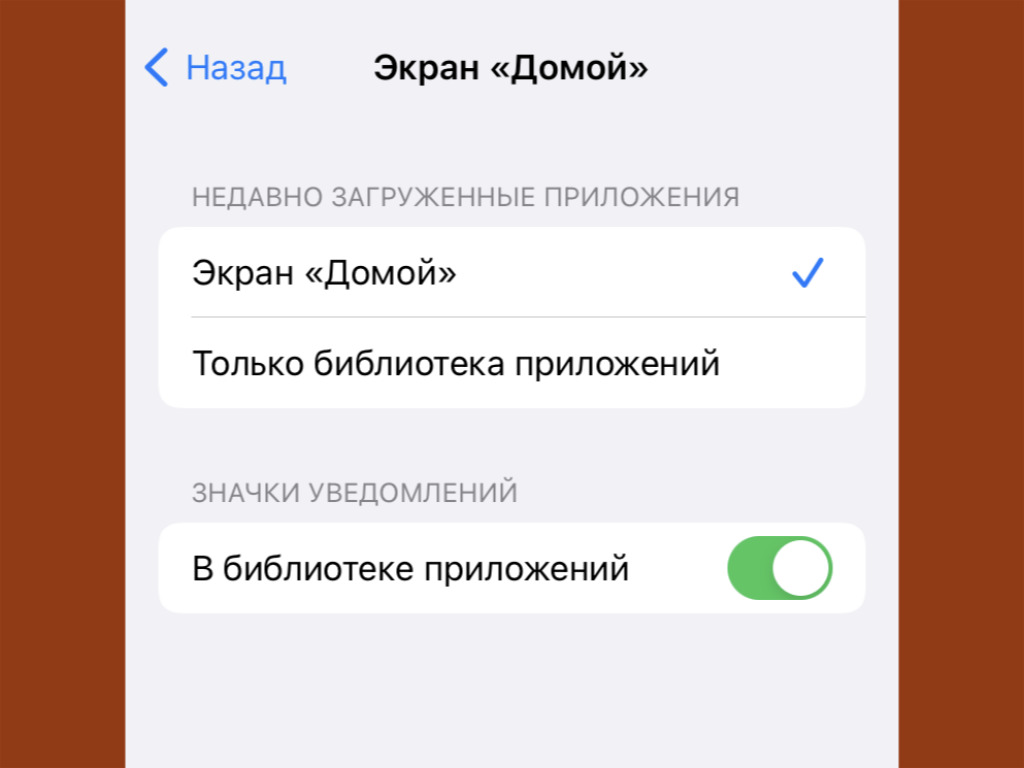
Некоторые любят минимализм на рабочих столах
Что сделать: определиться с ним получится в меню «Настройки» → «Экран «Домой».
Это желательно делать до первичной установки всего нового софта. Особенно если речь идёт про настройку iPhone с нуля.
Эта фишка появилась с релизом iOS 14. Сторонний софт можно оставлять в «Библиотеке приложений» и не захламлять им свои рабочие столы. Все новые программы могут попадать либо на домашний экран, либо сразу в хранилище.
13. Выберите действия для постукиваний задней панели
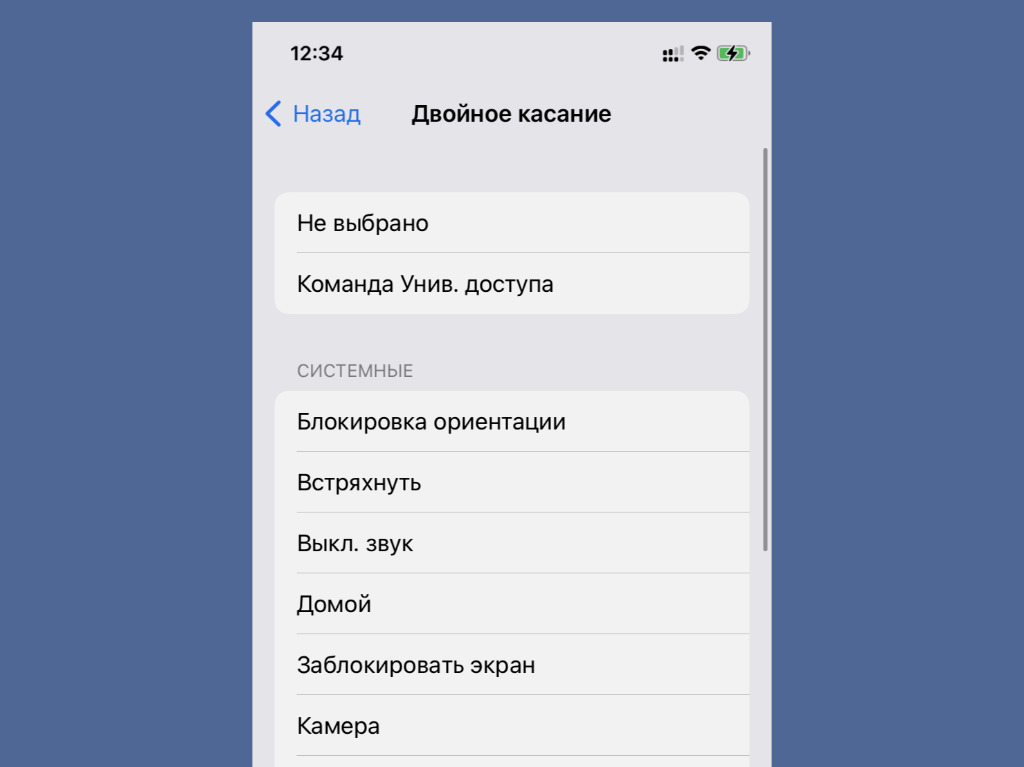
Очень-очень востребованная функция
Что сделать: определитесь с вариантами для двух и трёх касаний в меню «Настройки» → «Универсальный доступ» → «Касание» → «Касание задней панели».
Эта фишка оказалась очень удобной, поэтому пользуется большой популярностью среди пользователей. Она, к примеру, даёт возможность делать снимки экрана, блокировать ориентацию девайса и даже запускать фонарик.
14. Активируйте «Затемнение обоев» для тёмной темы
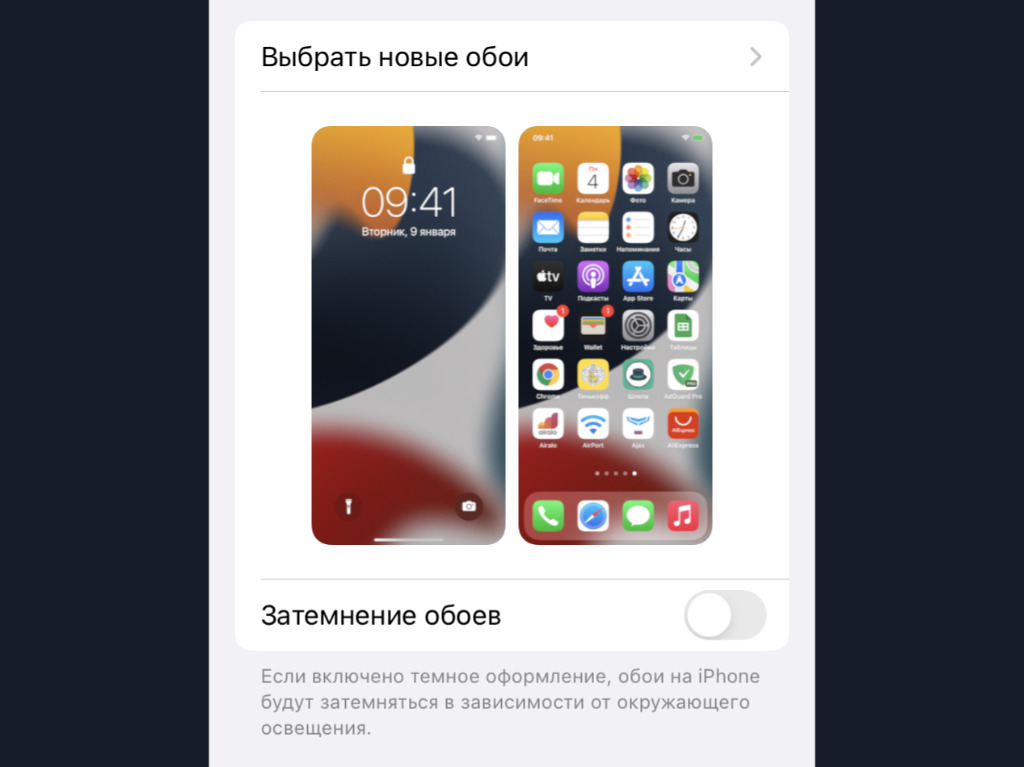
Без этого светлые обои будут выглядеть достаточно странно
Что сделать: включите одноимённую фишку в меню «Настройки» → «Обои».
Она даёт возможность сделать любые свои картинки для обоев домашнего экрана более подходящими именно для ночного режима работы с iPhone. Обратил внимание, что эта фишка может не становиться активной даже при восстановлении резервной копии.
15. Ограничьте контроль местоположения для приложений
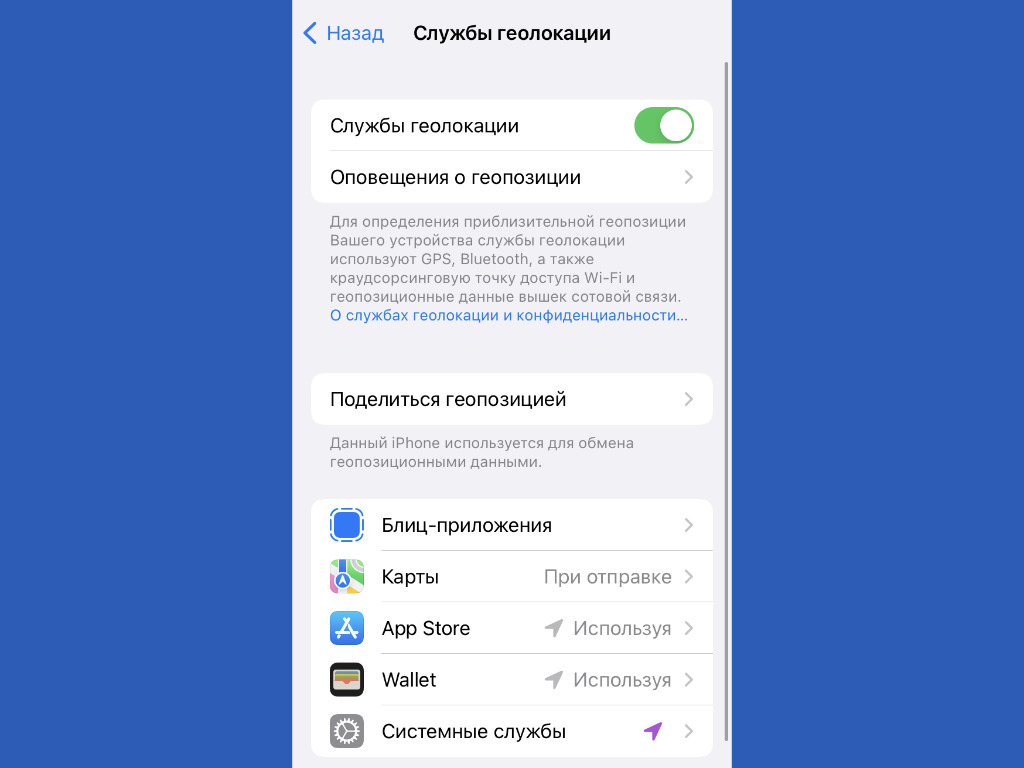
Передавать свою геолокацию всем подряд не нужно
Что сделать: установите ограничения в меню «Настройки» → «Конфиденциальность» → «Службы геолокации».
Нет смысла, чтобы у всех установленных приложений был доступ к местоположению iPhone как с точки зрения конфиденциальности, так и с позиции времени автономной работы мобильного устройства.
Переключатель «Точная геопозиция» вообще можно использовать только с тем софтом, которому доверяете на 100%.
16. Добавьте все необходимые карты для Apple Pay
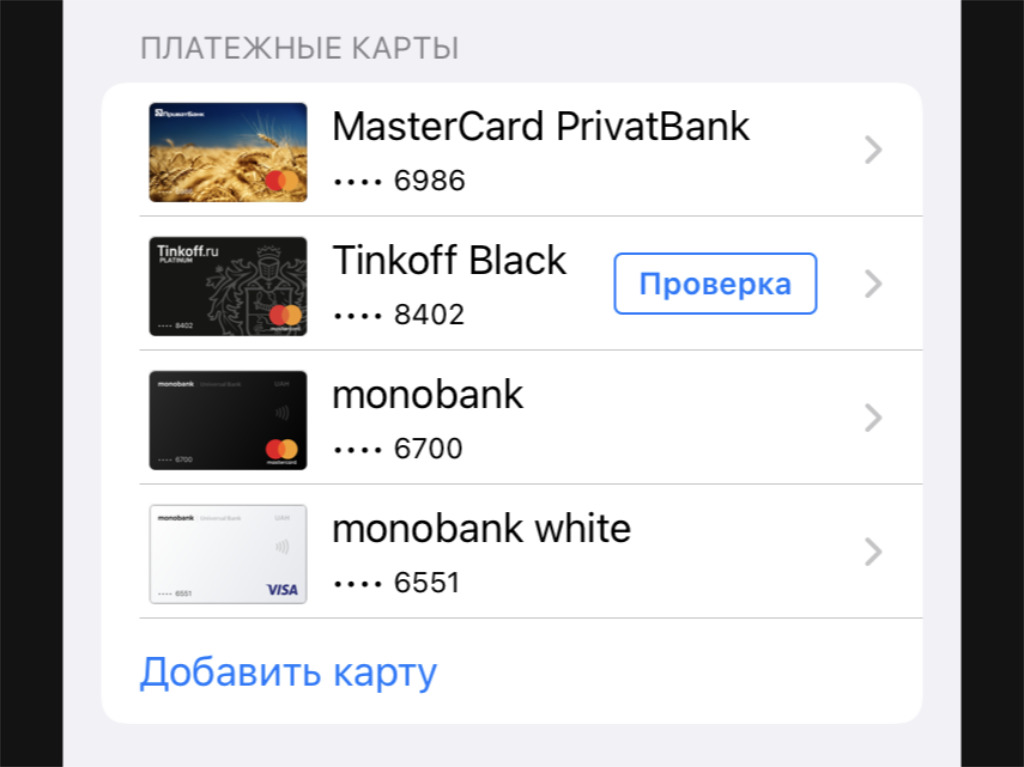
Оплачивать свои покупки через Apple Pay очень удобно
Что сделать: проще всего перейти в меню «Настройки» → Wallet и Apple Pay» и вписать их все сюда.
Обычно настройки фирменной платёжной системы Apple сбиваются даже после восстановления своих данных на новом iPhone из резервной копии.
17. Разберитесь с учётными записями интернета
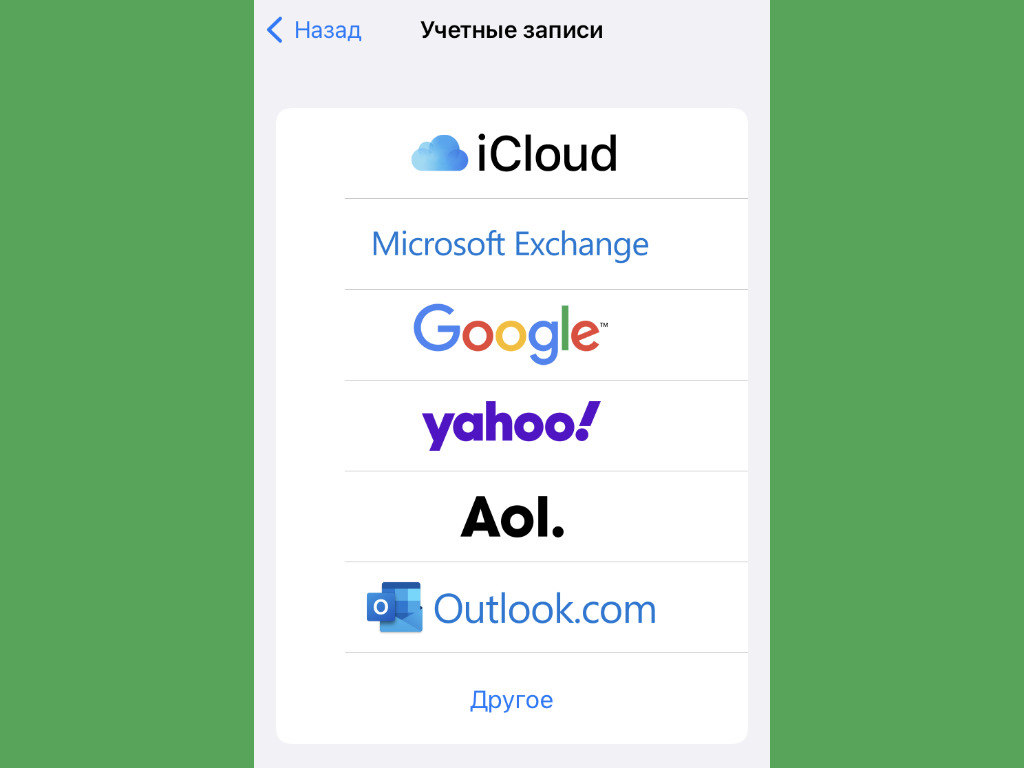
Сюда важно добавить все аккаунты для синхронизации
Что сделать: перейдите в меню «Настройки» → «Почта» → «Учётные записи» и добавьте все необходимые.
Для синхронизации почты, календарей и заметок между гаджетами многие используют не iCloud, а Gmail или любой другой подходящий сервис. Это удобно, если пользуетесь не только гаджетами Apple, но и устройствами других производителей.
Данные для аутентификации в учётных записях также далеко не всегда подтягиваются даже при восстановлении на новом iPhone резервной копии.
18. Настройте входящие вызовы на других устройствам
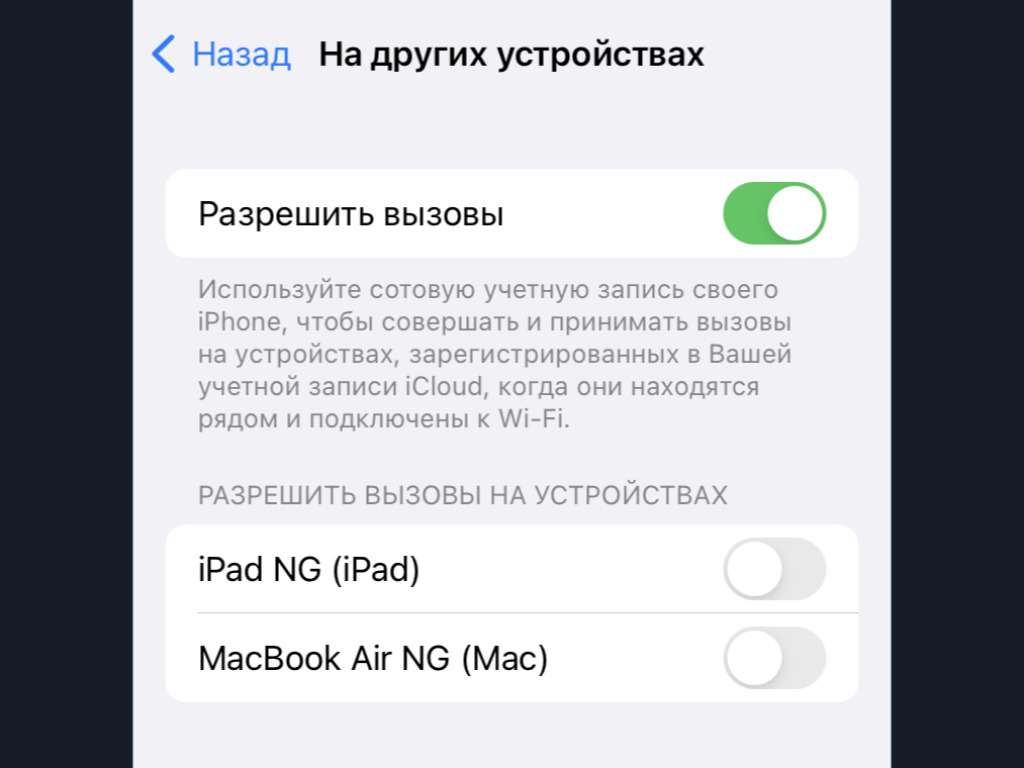
Сам эту фишку всегда выключаю
Что сделать: скорректировать список гаджетов для этой функции получится в меню «Настройки» → «Телефон» → «На других устройствах».
По умолчанию эта возможность включена. Сам же предпочитаю не пользоваться этой функцией, поэтому в моём личном чек-листе предварительной настройки нового iPhone есть пункт по отключению данной фишки.
19. Определитесь с используемым интерфейсом Safari
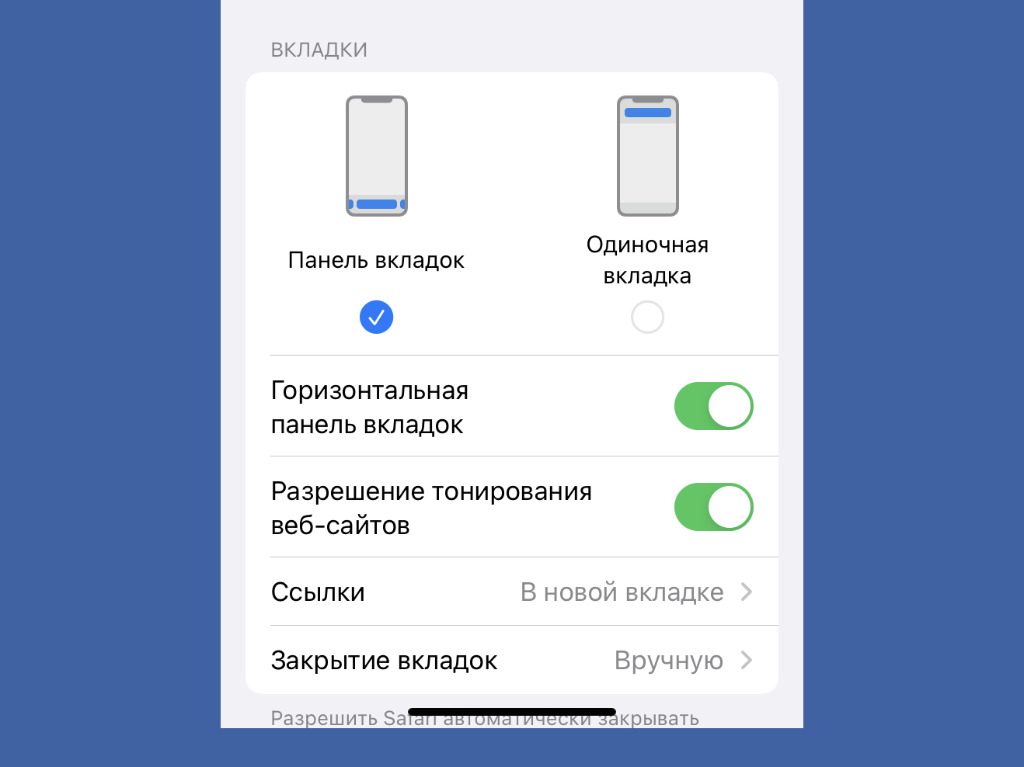
Мне больше по душе классика
Что сделать: изменить формат получится в меню «Настройки» → Safari.
Если какое-то время не пользовались смартфонами Apple, но решили вернуться на них после релиза iPhone 13, точно удивитесь внешнему виду Safari. Изменить его на привычный получится с помощью одного единственного переключателя.
20. Рекомендую сразу выбрать качество для «Диктофона»
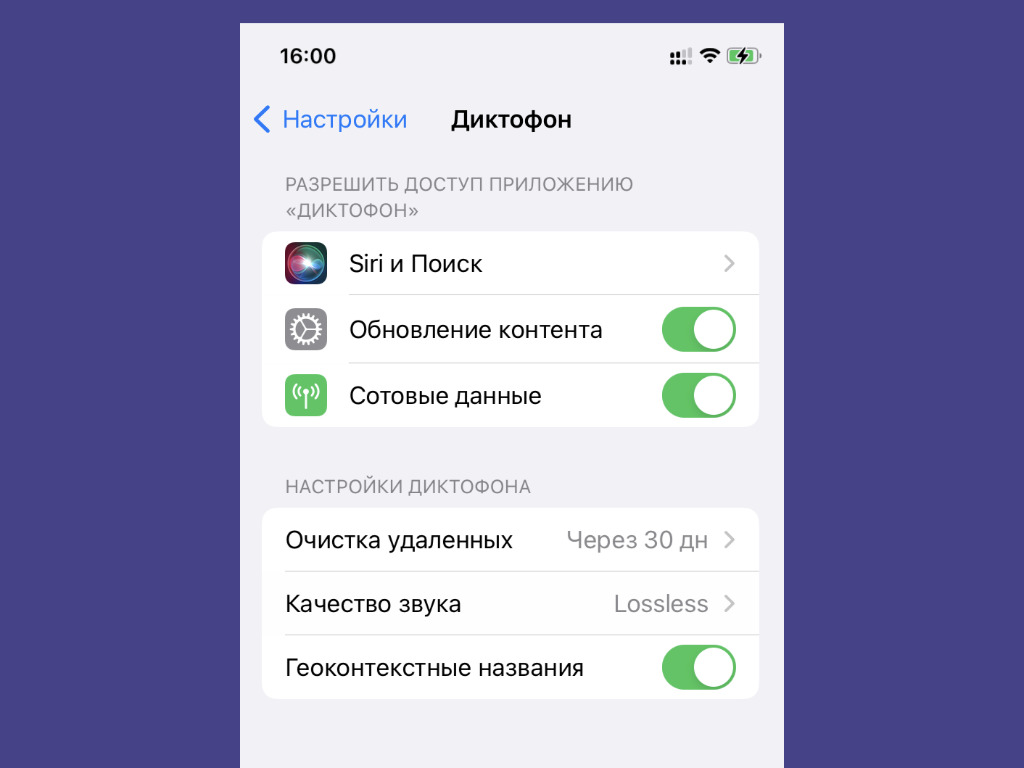
С высоким качеством куда лучше слышно собеседника
Что сделать: выбрать вариант Lossless в меню «Настройки» → «Диктофон» → «Качество звука».
Записать что-то на «Диктофон» может понадобиться с самый неожиданный момент. Поэтому лучше сразу выбрать качество без сжатия, чтобы аудио было максимально разборчивым. Это особенно касается голосов.